Transcrições
1. Crie um retrato de silhueta estilizado: Meu nome é Khara
Plicanic e sou geek de design e fotógrafa
profissional
há mais de 20
anos e leciono há quase o mesmo tempo
com cursos sobre tudo, desde fotografia a Photoshop e InDesign
a Illustrator. Neste curso, analisaremos
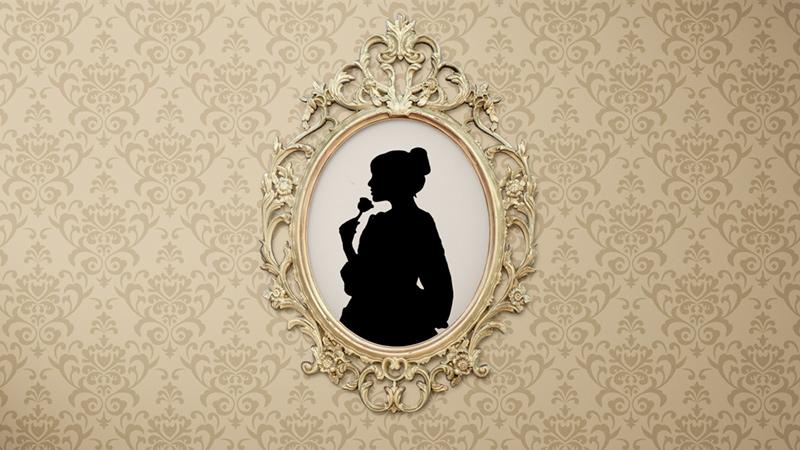
a beleza e a elegância dos retratos de silhueta
tradicionais
criados com papel e tesoura e aprenderemos como criar um estilo semelhante no mundo
digital atual usando o Photoshop. Você aprenderá como
selecionar seu assunto e criar sua silhueta
estilizada. Personalizando-o com coisas como joias e
outros acessórios. Em seguida, exploraremos
algumas maneiras de adicionar um toque de diversão e elegância à sua silhueta
com recursos como coroa, pássaros, asas de fada ou banners que são ótimos para adicionar texto.
Mostrarei alguns dos meus truques favoritos para
adicionar e estilizar molduras de
retratos e fundos ricos em
texturas. Incluído nos arquivos do curso, você encontrará links para imagens
práticas junto com uma escova de cabelo personalizada que
criei especificamente
para este curso. Há também um arquivo
PSD
cheio de penteados
vetoriais de arrastar e soltar e outros detalhes. Você pode usar para polir o
perfil de qualquer silhueta. Estou falando de vários rabos de cavalo, roupas
diferentes e até mesmo
alguns cílios luxuosos. Essa aula é ótima para fotógrafos e
designers gráficos que procuram algo novo para oferecer para quem gosta de
trabalhar no Photoshop. Realmente, para qualquer
pessoa que adora coisas
bonitas e
quer criar uma imagem única para
alguém especial. Vou guiá-lo pelo
processo desde o início, passo a passo, para que seja viável para iniciantes aventureiros no
Photoshop, e se você já estiver
familiarizado com o Photoshop, provavelmente
ainda encontrará muitos truques novos. Seu projeto para este curso
é aplicar o que você aprendeu aqui para criar seu próprio
retrato de silhueta. Pode ser um retrato para
qualquer pessoa, incluindo você mesmo. Você pode ser tão extravagante e
criativo quanto quiser, ou manter seu design mais
elegante e tradicional. Quando terminar, além de seu retrato de
silhueta completo, você terá as
habilidades e o conhecimento para criar retratos para qualquer pessoa. Além de um sólido domínio
dos conceitos básicos do Photoshop e um banco de ideias e
recursos que você pode levar qualquer aventura
de
aprendizado que decidir empreender a seguir. Estou empolgada por você estar aqui
e, no próximo vídeo, prepararemos tudo para começar a correr.
2. Configuração: Antes de começarmos,
vamos dedicar um minuto
para configurar tudo. Nos recursos
deste curso, você encontrará alguns arquivos
diferentes ,
bem como alguns links. Há um arquivo bits and bobs, psd e um arquivo Choppyhair.abr. Você quer baixá-los. Você também encontrará links para algumas imagens de prática que são da coleção
gratuita de ações da Adobe. Você
mesmo pode licenciá-los usando sua Adobe ID. Você pode licenciá-los gratuitamente se quiser acompanhar. Caso contrário, é claro, você pode
usar suas próprias imagens. Também incluí alguns
links para algumas das minhas fontes favoritas
de ativos gratuitos. Coisas como Vecteezy, Brusheezy, ações da Adobe, coleção
gratuita e Unsplash. Mais tarde, quando falarmos sobre
alguns recursos divertidos, essas são minhas fontes preferidas. Uma das coisas
que podem ser úteis para criar essas
silhuetas é
carregar as Formas Legadas do Photoshop. Provavelmente, você
não tem o seu carregado. Vamos fazer isso agora. No
menu Janela, escolha Formas. No painel Formas, menu do painel, escolha Formas
herdadas e mais. Nessa pasta,
há várias formas diferentes e veremos como elas podem ser úteis posteriormente. A última coisa que
faremos é instalar o pincel gratuito que
incluí nos
recursos gratuitos deste curso. Para fazer isso, vamos
pressionar B para nossa ferramenta de pincel. Com a ferramenta de pincel ativa, se entrarmos em
nosso painel
de controle aqui e o seu parecer
diferente. Tudo bem. Vá em frente e clique em qualquer
pequena prévia que você tenha
aqui e depois
vá até esta roda dentada. Clique na roda dentada e
escolha Importar pincéis. Em seguida, navegue até onde
você salvou esse arquivo, ChoppyHair.abr e clique em Abrir. Agora, se rolarmos até o final, veremos uma pasta
chamada Choppy Hair. Dentro está a escova de cabelo agitada. Aprenderemos como
usar isso mais tarde. Por enquanto, basta clicar em uma área vazia para
fechar o painel. Instalamos o pincel e
carregamos nossas formas antigas. Junte-se a mim no próximo
vídeo e
começaremos a fazer nossa
primeira silhueta.
3. Selecionando seu assunto: Neste vídeo,
aprenderemos como fazer uma seleção para criar a silhueta real. Para fazer isso,
selecionaremos uma de
nossas ferramentas de seleção de magia
pressionando “W” em nosso teclado, que selecionará uma
dessas três ferramentas aqui
e realmente não importa qual delas, porque todas
elas vêm com esse botão mágico de Selecionar
Assunto. Agora, quando clicarmos nele, Photoshop usará sua sofisticada tecnologia Sensei para fazer uma seleção
e podemos dizer ao
Photoshop se queremos que essa
seleção e todos esses dados sejam processados em nosso
dispositivo local ou na nuvem Normalmente, você obterá melhores resultados se
escolher na nuvem, mas obviamente precisará de
uma conexão com a Internet. Também vou salientar que,
para fins de gravação, reduzi o
tamanho dessas imagens. Se você
mesmo os licenciar do Adobe Stock, eles são enormes
e, só para facilitar um
pouco o trabalho aqui na câmera
enquanto estou gravando isso, reduzi o tamanho deles. Para começar,
clicaremos em “Selecionar assunto” e você verá que temos
formigas marchando sobre nosso assunto. Agora, obviamente,
quanto mais contraste entre o assunto e
o plano de fundo, melhor. Se você estiver fotografando
seus próprios filhos familiares
ou amigos, convém que
eles fiquem em frente uma área livre. Isso
parece muito bom. Mas antes de prosseguirmos, vamos ajustá-lo
escolhendo “Selecionar e mascarar”. Isso nos leva ao espaço de trabalho de seleção e máscara e o que você está vendo pode parecer um
pouco diferente do que eu tenho aqui
no lado direito. Se você rolar
até o topo deste painel, ao lado
da visualização, podemos escolher diferentes maneiras visualizar nossa seleção
e, nesse caso, a
opção mais útil é visualizá-la em termos de preto e branco. Clicaremos para selecionar isso. Isso parece muito bom. As únicas coisas que
não me entusiasmam são essas áreas suaves. As silhuetas tradicionais eram
cortadas à mão com tesoura e papel e você não
teria bordas suaves como essa. Para resolver isso, aqui
no lado direito, se rolarmos um pouco para baixo
em refinamentos globais, veremos um controle deslizante para contraste e eu
vou arrastá-lo até a direita e deixar
o Photoshop
mastigá-lo por um minuto. Finalmente, podemos ver que algumas
das bordas estão um pouco irregulares, então vou pegar o controle deslizante suave e arrastá-lo para
a direita também,
e então o Photoshop limpa
tudo muito bem . Finalmente, aqui embaixo
, onde diz output to, vamos selecionar “Nova camada”
e clicar em “Ok”. Agora devemos ver
qualquer imagem que você tenha, você terá o plano de fundo aqui. Ele ficará oculto e
, em seguida, teremos nosso assunto selecionado
em uma camada própria. Agora, a parte da silhueta. Há milhares de
maneiras diferentes de fazer isso, mas vamos manter as coisas simples. Vamos bloquear a transparência
dessa camada
clicando neste botão
aqui na parte superior
do painel de camadas. Isso significa que só podemos
pintar em pixels existentes. Não podemos acrescentar
mais nada além disso. Agora podemos escolher
“Editar”, “Preencher”. Aqui em Conteúdo, escolha “Preto” e clique em “Ok”. Vamos dar uma
olhada em outro exemplo. Aqui temos outra imagem com um penteado um pouco diferente. Vamos ver como isso funciona. Vamos fazer a
mesma coisa com uma de
nossas ferramentas de seleção, semelhantes a um feiticeiro, ativa. Iremos até aqui e
escolheremos “Selecionar assunto”. Em seguida, vamos visualizá-lo
escolhendo “Selecionar e mascarar”. Você pode ver que temos
pequenas áreas flexíveis aqui. Então, novamente, vou aumentar
o contraste
e, se você estiver trabalhando com uma imagem de alta resolução, talvez
precise esperar um segundo
antes de vê-la ser processada. Pode ser bem lento. Essas imagens, se você
licenciar coisas do Adobe Stock ou
baixou do Unsplash, geralmente
são arquivos
muito grandes, então tenha paciência. Então, vamos suavizar isso. Arraste o controle deslizante e, novamente, esperamos um minuto, e
isso parece muito bom. Saia para, vamos escolher “Nova camada”
e clicar em “Ok”. Bloquearemos a transparência novamente clicando aqui
no painel de camadas e depois
escolheremos “Editar”, “Preencher” com preto e “Ok”. Mais um exemplo:
vamos voltar aqui e novamente,
selecionar “Assunto”,
“ Selecionar e mascarar”, “Aumentar o contraste”
e “Suavizar”. Incrível “Saída para”, “Nova camada”, “Ok”, novamente, bloqueie a transparência
e, novamente, “Editar”,
“Preencher” com preto. Esse é o processo básico. Obviamente, algumas seleções podem ser um pouco mais
complicadas do que outras, e fazer seleções pode
ser um processo completo por si só. Em última análise, podemos
alterar a imagem
com muita facilidade, mesmo depois de fazer
uma seleção não tão boa, e uma das áreas
que provavelmente acaba precisando de mais atenção
é o cabelo do sujeito. Junte-se a mim no próximo
vídeo e mostrarei algumas dicas para
deixá-lo ótimo.
4. Tocando em sua silhueta: No último vídeo,
aprendemos como criar nossas silhuetas
iniciais. Neste vídeo,
vou mostrar algumas técnicas para
limpá-las ou remodelar
um pouco o cabelo e acho que você ficará surpreso com o
quão fácil é. O primeiro passo é duplicar essa camada de silhueta
original pressionando “Comando ou
Controle” e a letra J para pular uma cópia aqui em
nosso painel de camadas e o melhor
é que essa cópia não está bloqueada da
mesma forma que esta , então é fácil trabalhar
com ela e vamos
mantê-la com ela e vamos
mantê-la caso realmente bagunçemos as coisas e queiramos voltar
para
de onde começamos. Mas, para evitar confusão, queremos ter certeza de
desativar a visibilidade de nossa silhueta original
clicando aqui para remover o pequeno ícone de
visibilidade. Normalmente, as áreas que acabam precisando de mais
atenção são os cabelos. Vou ampliar o cabelo aqui
pressionando Command ou
Control e a barra de espaço. Vou segurar isso e você notará que fornece a ferramenta Zoom,
desde que você segure a barra de espaço de comando
ou controle. Agora, se eu quiser
ampliar o cabelo, vou
arrastá-lo desse jeito. Agora podemos ver que ainda
temos algumas dessas áreas
cinzentas e eu não quero nada
disso, então você ficará surpreso com a facilidade
de ajuste. Vamos usar
nossa ferramenta de pincel para que você
pressione B para pincel. Se aparecermos aqui
no painel de controle, podemos ver nosso pincel predefinido
ou pré-visualizado aqui e o seu pode ser
diferente do meu, tudo bem. Se clicarmos nele, podemos selecionar entre
diferentes pincéis. Todos nós devemos ter apenas uma escova redonda e dura,
que é tudo o que queremos agora. Nada sofisticado,
pincel redondo duro e podemos alterar o tamanho
do nosso pincel usando as
teclas de colchete esquerdo ou direito do teclado. Esses são os dois colchetes
ao lado da letra P para a perfeição. colchete esquerdo torna
seu pincel menor, chave do colchete
direito
o torna maior. Vou bater no
colchete esquerdo algumas vezes. Agora, com esse pincel redondo e
duro selecionado, podemos ver aqui que é
difícil porque parece um pepperoni
e não um pom felpudo. O número aqui embaixo
se refere ao diâmetro da escova. Outra coisa
à qual queremos prestar atenção está aqui
, onde diz suavização. Isso mostra ao Photoshop
quanta ajuda você quer, suavizando suas linhas. Agora, se você estiver trabalhando
com um tablet, como uma Wacom, caneta ou algo parecido, talvez
precise de menos suavização, mas estou trabalhando
no
meu laptop com o dedo indicador no touchpad, então quero toda
a suavização possível. Vou aumentar
isso e
vou entrar aqui e
acho que você ficará surpreso. Você pode simplesmente começar a pintar e notará
que está um pouco lento. Esse é o
fator de suavização que está acontecendo. Ele vai ficar
um pouco atrás você porque está
calculando a suavização. Você quer tinta preta, obviamente. Se ainda não o tiver, você pode pressionar a letra D no teclado para obter
as cores padrão. Ou você pode clicar neste
pequeno ícone aqui, que
retornará suas cores ao padrão. Então você pode simplesmente
entrar aqui e literalmente escovar um cabelo novo. Se você quiser adicionar
um pouco mais, basta pintá-los.
Alguns deles, quando
fazemos as seleções, suavizamos algumas coisas e talvez queiramos trazer de
volta alguns desses detalhes. Mas você pode ver que é realmente indulgente e que você
não precisa ser perfeito. Estou apenas escovando
um pouco mais de detalhes. Se a lentidão
disso o incomoda
, diminua a suavidade. Isso é exatamente o que
acontece quando se tenta fornecer linhas suaves e
bonitas. Para diminuir o zoom pressione Comando ou Controle
e o Número 0. Isso parece ótimo. Vamos dar uma olhada e ver
outra imagem aqui. Da mesma forma,
vamos duplicar
a camada pressionando
Command ou Control J
e, em seguida, ocultar a visibilidade da silhueta original aqui. Nesse caso, vou deixar meu pincel um pouco maior. Vou dar a ela
um pouco mais de cabelo que você se surpreenda com o que você pode fazer
clicando com um pincel redondo. Olha isso. Basta
preencher um pouco esse coque, talvez dê a ela um pouco
mais de cabelo aqui na frente. Temos uma
pequena linha que separa a linha do cabelo
da testa. Se você quiser
suavizar qualquer uma dessas bordas, basta pincelar sobre ela. Você também pode, por exemplo, se olharmos aqui embaixo, se quisermos
suavizar essa área, poderíamos pintar
por dentro e estender a área assim. Ou se mudarmos para nossa ferramenta de borracha
pressionando E para borracha, que também é um pincel. Também queremos verificar
nossas mesmas configurações. Queremos ter certeza de que
estamos com 100% de dureza. Se você clicar na predefinição aqui, poderá escolher 100% de dureza. Você pode ajustar o tamanho usando as mesmas teclas de suporte e
ajustar a suavização. Nesse caso, porque essa é a borracha, eu quero apagar talvez do lado de fora e
apenas suavizar esses solavancos. Novamente, estou apenas trabalhando
no meu pequeno touchpad. Mas como temos a
suavização totalmente aumentada, ainda assim
obtenho ótimos resultados. Você pode contornar
sua imagem
alternando entre a borracha
e a ferramenta de pincel
pressionando B para pincel ou E para borracha. Você saberá quando
tiver, basta verificar sua barra de ferramentas, então B para
pincel, E para borracha. Vou limpar um pouco
essa linha do cabelo, alisá-la e vamos
conferir essa imagem aqui. Este parece muito bom, mas vamos revisar
apenas para praticar, vamos pressionar Command ou
Control J para fazer uma cópia da nossa silhueta e ocultar a camada
original da silhueta. Podemos ampliar pressionando a barra de espaço de comando ou
controle e arrastando ou você pode pressionar
Command ou Control e pressionar a
tecla + algumas vezes. Essa é outra forma de ampliar. Se quisermos suavizar isso, e a mesma coisa, talvez queiramos
criar uma pequena separação. É assim que você
limpa sua imagem, esteja alisando a linha do cabelo ou o decote. É simples, basta usar uma combinação de um pincel
rígido ou uma borracha de borda dura com o valor de
suavização aumentado conforme necessário. Mas e quanto aos rabos de cavalo? E a franja? No meu próximo vídeo, exploraremos o arquivo de
recursos do bits and bobs para levar seus
penteados para o próximo nível.
5. Adicionando um Ponytail: É aqui que as coisas ficam divertidas. Para fins de demonstração, vou trocar o cabelo
dessa garotinha
desse lindo Bob. Vamos dar a
ela um rabo de cavalo. Para fazer isso parecer certo, precisamos nos livrar do cabelo dela. Vou pegar minha ferramenta de
borracha e
vou entrar aqui e essa
é uma boa forma de cabeça? Eu não sei.
Parece um alienígena. [Risos] Vamos resolver isso. Vou pressionar B para escovar e dar a ela um formato de cabeça
um pouco melhor. Não precisa ser
perfeito porque vamos pegar
alguns pedaços e bobs. Nos recursos
deste curso, você encontrará um arquivo PSD chamado bits and bobs e
confira isso. É um PSD em camadas com pedaços de
cabelo
e até mesmo uma linha de pescoço, pedaços e
bobs e algumas outras coisas. Deixe-me mostrar como isso funciona. Digamos que queiramos adicionar esse rabo de cavalo à
nossa garotinha. Para selecioná-lo automaticamente sem precisar
examinar tudo isso, pressione V para a
ferramenta de movimentação e, se você estiver em Comando ou Controle, clique nela. Ele será ativado
aqui no painel de camadas. Para fazer tudo isso,
certifique-se de que você realmente desativou a seleção
automática por padrão,
pois segurar Command ou Control realmente a habilita. Se você tiver isso ativado
e segurar Command ou Control, você o desativará, o que é muito confuso. Desative a
seleção automática e você
deseja configurá-la como
camada, não agrupada. Então, se você clicar em Comando ou Controlar
em qualquer um deles, você o selecionará. Comando ou Controle, clique
neste pequeno rabo de cavalo
aqui e você manterá o
mouse pressionado , continue
segurando, segurando, segurando e você estará trabalhando mouse porque
verá o rabo de cavalo desaparecer, mas eu ainda estou segurando meu mouse, então ainda o tenho. Você está observando o cursor do
mouse e vai até a guia
da imagem na qual
deseja soltá-la e,
em seguida, segure, continue segurando o mouse. Você verá a imagem mudar , então você pode entrar aqui
e, antes de soltá-la,
eu gosto de dizer às pessoas que segurem a tecla Shift enquanto você
a solta. A razão para
isso é que, se
você é
novo no Photoshop e não toma cuidado, pode acabar
soltando o objeto na área de
trabalho dessa forma e não o verá. O que o Shifts faz é colocá-lo no meio da imagem e
você pode evitar isso. Agora, ela tem um pequeno rabo de cavalo fofo
e o que é muito legal é que eu desenhei tudo isso com
a ferramenta de caneta para que
tenham todas formas vetoriais, que significa que você pode
dimensioná-lo tão grande ou pequeno
quanto precisar, e você não precisa
se preocupar com a resolução. Se você quiser escalar isso, pressione Command
ou Control T, então
pense em Transformar. Se você quiser transformar isso, pressione Command ou Control T e arraste de um canto
para torná-lo maior ou arraste para dentro para
torná-lo menor. Se você precisar girá-lo, talvez o sujeito esteja com a cabeça em uma posição
diferente, um ângulo diferente, ou esteja olhando
para baixo, ou qualquer outra coisa. Então, se você passar o mouse fora
desses pontos de canto, verá essa seta de
duas pontas. Se você clicar e arrastar, isso permitirá que você
gire o objeto conforme necessário. Eu vou fazer isso
talvez um pouco maior. Quando estiver satisfeito com
sua transformação, basta seguir em frente e
pressionar Enter ou Return. Isso definirá a
transformação. Você ainda pode usar a ferramenta de
movimentação para
movê-la conforme necessário. Podemos dar a ela um
pônei bem alto, ou um pônei mais baixo depende de você. Se olharmos para os pedaços e bobs, você verá que há
muitos rabos de pônei diferentes. Há alguns cabelos maiores,
alguns cabelos encaracolados, alguns cabelos ondulados,
alguns cabelos mais longos e apenas
formas diferentes e você também pode colocar todas essas coisas em
camadas. Voltaremos e faremos
mais coisas divertidas
aqui em um minuto. Mas eu só
queria te mostrar isso. Pode haver casos em
que alguém tenha um rabo de cavalo, mas é realmente difícil
ler em uma imagem. Talvez não
pareça um rabo de cavalo, ou não seja um rabo
de cavalo bonito. Também podemos nos
divertir com isso. Como você pode ver, apenas usando esse pincel duro
e a borracha de borda dura, você pode realmente remodelar o cabelo, a cabeça de
alguém ou o que precisar fazer para
criar uma silhueta com a qual você esteja feliz. Junte-se a mim no próximo vídeo e
mostrarei alguns truques para trabalhar com cabelos
mais curtos e agitados.
6. Criando um Cowlick: No último vídeo,
aprendemos sobre bits and bobs e como você pode usar esse arquivo que criei apenas para você aprimorar suas silhuetas. Agora eu queria mostrar algumas
técnicas para trabalhar com cabelos
mais curtos, talvez mais agitados. Aqui eu tenho uma foto de um
garotinho, e se eu ampliar, você pode ver que
ele tem cabelos muito felpudos, pontudos e espinhosos aqui. O que vamos fazer é basicamente estilizar isso. Não precisamos necessariamente da silhueta de
cabelo perfeita, precisamos de algo
que a represente. Nesse caso, estou trabalhando
em uma cópia aqui, como de costume. Vou pegar minha
ferramenta de pincel pressionando “B” e vou simplesmente escovar
tudo isso. Apenas suavize isso. Aqui podemos ver que ele
tem esses pequenos
fogos, então vou mudar para minha
borracha pressionando “
E”, e vou
apagá-los. Lembre-se de que eu tenho a
suavização ativada, então isso é incrivelmente útil. Nós alisamos esse cabelo e realmente perdemos um pouco
da personalidade. Você notará que eu tenho
esse
pedacinho que pode ser útil para cabelos curtos ou cabelos de
meninos. Mas eu vou
te mostrar como você faz isso porque você também pode
querer fazer isso sozinho. Veja como
vamos fazer isso. Vamos usar as ferramentas de forma do
Photoshop. Eles podem ser encontrados
na sua barra de ferramentas. Se você pressionar a letra “U”, você pegará a família de ferramentas
Shape e, se clicar e segurar
a “Família de ferramentas de forma”, notará que há
muitas formas. Neste exemplo,
o que
queremos é a ferramenta de elipse. Com a ferramenta de elipse selecionada, você deseja ir
até o
painel de controle e garantir que essa opção
aqui esteja definida como forma. Em seguida, queremos escolher nossas cores de
preenchimento e traçado. Isso significa que não
há derrame, então é isso que queremos aqui. Queremos que o preenchimento fique preto. Se precisar alterar
qualquer uma delas, basta
clicar em qualquer uma delas,
selecionar a cor, neste caso, preta,
e clicar
em “Ausente” para fechá-la selecionar a cor, neste caso, preta,
e clicar
em . Aqui, em Stroke, você pode encontrar a amostra que
não é uma amostra
aqui e clicar em
“Ausente” para fechá-la. Isso criará
uma forma vetorial para nós, desenharemos duas elipses e usaremos a segunda para mudar a forma
da primeira. Para fazer isso aqui
no painel de controle, se você estiver familiarizado
com o Illustrator, temos a versão
do Photoshop do painel
Pathfinder do Illustrator. Estas são nossas
operações Pathfinder. O que queremos fazer é escolher
Subtract Front Shape. Então, em algum lugar
ao lado,
vamos clicar
e segurar “Shift” para desenhar um círculo
e depois soltar. Temos a ferramenta de elipse, selecionamos Subtract Front Shape , em seguida,
seguramos “Shift” e clicamos em “Arrastar”
para desenhar um círculo. Agora vamos
arrastar mais um círculo. Novamente, na lateral,
vamos clicar e arrastar, mas desta vez não vamos
soltar o mouse ou o trackpad até chegarmos
ao ponto ideal. Aqui está o que parece. Vamos clicar
e arrastar segurando a tecla Shift, não solte o mouse, o trackpad ou qualquer outra coisa. Estamos segurando Shift,
estamos segurando nosso mouse, trackpad. Agora, precisamos mover isso, então vamos adicionar ao Shift
e ao track pad ou mouse. Vamos adicionar
a barra de espaço, e você notará que
agora podemos
posicioná-la e o que
queremos fazer é
colocá-la sobre a primeira para que
tenhamos a forma de meia-lua. Talvez algo como aqui. Agora veja, este
é o meu ponto ideal. Agora vou soltar meu mouse e depois meu teclado. Viu o que aconteceu?
O Photoshop subtraiu essa segunda elipse
da primeira e agora temos
essa forma de meia-lua preta. Nós também temos essa bagunça. Para corrigir essa bagunça, vamos até nossas Operações do
Pathfinder e escolher Merge
Shape Components. Isso
nos dará um aviso sobre como transformar isso em um caminho, e diremos que sim. Agora temos essa pequena cunha, esse pequeno crescente
e seu vetor. O que é legal é que podemos pegar nossa ferramenta de movimento
pressionando “V” para mover, e agora podemos
arrastá-la até aqui. Vou transformá-lo pressionando
“Command or Control T”, e se reduzirmos isso
e pudermos esmagá-lo,
podemos moldá-lo da maneira que
quisermos . Não estamos machucando nada. Mas podemos fazer com que uma pequena cólica
se prolongue. Tem um. Agora vou
duplicar essa camada. Vamos pular uma cópia pressionando
“Command” ou Control J”. Vou falar de Free Transform, Command ou Control T.
Agora temos dois deles, mas desta vez eu quero virar
isso na outra direção. Como fazemos isso? Bem, com a transformação ativa, colocamos nosso cursor aqui, e se você clicar com o botão direito do mouse ou clicar com a tecla Control ou em um touch pad, eu estou clicando com dois dedos, obtemos o submenu. Aqui embaixo, podemos escolher Flip Horizontal e
podemos girá-lo. Então temos esse pequeno
capuz fofo, e talvez coloquemos mais um. Vamos duplicar
mais um Comando ou Controle J e V para a ferramenta de movimentação e
fazer algo assim. Agora, essas três pequenas formas compõem esse pequeno capuz e podemos movê-lo na
cabeça selecionando todas as três. No Painel de Camadas,
selecionei este
e, em seguida, vou
clicar com a tecla Shift na parte inferior. parte superior selecionada,
clique com a tecla Shift pressionada na parte inferior, seleciona toda a série. Agora eu posso mover isso
usando minha ferramenta de movimentação, e se eu pressionar “Command
or Control T”, eu posso girar tudo. Podemos colocá-lo onde for necessário e podemos
puxá-lo para torná-lo muito curto,
ou talvez, se for longo, talvez o tornemos maior, mas puxá-lo para dentro. Você pode ver
que isso apenas adiciona um toque excelente
aqui. Poderíamos fazer a mesma
coisa na frente. Talvez nós apenas escolhamos um desses. Aqui está outra dica: podemos duplicá-la em
tempo real usando nossa ferramenta de movimentação. Eu selecionei este
e tenho minha ferramenta de movimentação. Agora, se eu segurar
Alt ou Option, você verá que obtemos essa seta
dupla e agora, se eu apenas arrastar, obteremos uma cópia. Vou pressionar “Command
or Control T” novamente. Vamos ver como queremos e Enter para configurá-lo. Talvez só queiramos isso aqui. Você também pode usar as
teclas de seta para mover essas formas. Talvez ele tenha um pequeno estrondo acontecendo aqui. Eu não sei. Depende da sua pessoa
e de como está o cabelo dela. Lembre-se de que esses
pequenos pedaços de capuz podem ser usados para
mais do que apenas bobinas. Se eu pegar um desses usando minha ferramenta de movimento e
arrastá-lo para esta imagem, e diminuirmos usando Comando ou o Controle T para aquela transformação livre e talvez o
apertemos um pouco, o
remodelemos, aqui, isso pode acabar sendo como um pequeno fio na
nuca dela aqui. Talvez a arrastemos para
cima e talvez ela tenha
um coque meio bagunçado. Você pode jogar com
essas coisas precisar para obter o efeito
que deseja. Não se limite apenas ao
que eu mostrei aqui. Veja como você pode usar a ferramenta de forma de elipse e a
operação subtrair do caminho da forma
frontal do
Photoshop para criar essa pequena forma crescente que é útil para muitas coisas. No próximo vídeo,
vou mostrar como
usar o pincel que criei a partir desse formato para criar uma cabeça inteira cheia de cabelos
curtos e agitados.
7. Trabalhando com cabelo curto e choppy: No último vídeo,
aprendemos como criar esses pequenos fios
curvos divertidos usando a ferramenta Ellipse shape e as operações
pathfinder do Photoshop. Neste vídeo, vou
mostrar como usar
o pincel que criei usando esse formato para
facilitar ainda mais a criação de cabelos curtos e
agitados. Queremos ter certeza de que
estamos em uma camada em branco. Até agora, você
já deve ter baixado e instalado o pacote de pincéis. Para obtê-lo com nossa ferramenta de pincel ativa,
vamos até aqui. Na parte inferior
do nosso painel de pincéis, você verá cabelos agitados, então clicaremos duas vezes
para selecioná-los. A forma como esse pincel funciona é direcional, com base em como
você desenha o traçado. Sempre estará
voltado para a direção
que você está arrastando. Se eu arrastar da esquerda para a direita, os pequenos fogos vão nessa direção e se eu arrasto da direita para a esquerda, você vê que eles voltam. Você pode controlar para que lado o
cabelo está indo [RISOS], por
assim dizer, mudando a direção em
que você desenha o traçado. Eu posso posicionar meu pincel
aqui e arrastar suavemente para
a frente desse jeito. Estou arrastando da esquerda para a
direita neste caso. Se eu quiser adicionar algumas
peças na parte de trás, eu arrastaria de
cima para baixo para
que elas fiquem voltadas para baixo. Vou arrastar muito suavemente e
aí está. Essa forma simples de meia-lua, transformada em um pincel para criar uma cabeça inteira cheia de cabelos
curtos e agitados. Agora que temos uma silhueta linda
, junte-se a mim no próximo
vídeo e
mostrarei como podemos criar uma bela linha aqui
na base do pescoço.
8. Moldando o decote: Agora que temos nossa
silhueta pronta, estamos em um lugar onde
podemos decidir se queremos usar
a silhueta inteira ou talvez
só queremos a clavícula levantada. Nesse caso, precisamos nos
livrar de todo o resto. Queremos ter certeza de que
estamos na camada que realmente contém
a silhueta. A maneira mais fácil de fazer isso
é usando esse pincel de borracha e a
suavidade de até 100%. Você pode colocar qualquer forma
que quiser aqui. Tradicionalmente, é uma linha ondulada que dá uma pitada de ombro. Se imaginarmos um
ombro aqui descendo como o braço dela,
talvez descendo desse jeito, então aqui está uma maneira
de fazer isso. Quando descemos, subimos até aquele
ombro e então você desce como uma linha de
pescoço como essa. Isso pode ser
perfeitamente normal e então
simplesmente nos livramos de tudo isso. Você pode escová-lo. Você pode pressionar “M” para
a ferramenta de letreiro
e, em seguida desenhar uma caixa ao redor dela
e pressionar “Excluir”. Aqui temos outra imagem e eu vou
fazer a mesma coisa. Vou
usar meu pincel de borracha com a suavização definida para 100. Obviamente, você também pode usar a ferramenta de caneta, mas se você é
novo na ferramenta caneta, não
vou ensiná-la
neste curso porque
queria manter as coisas simples para todos,
mesmo que você seja novo nisso. A mesma coisa aqui. Eu só
vou usar o pincel de borracha e talvez eu o torne
um pouco menor. Vou criar um ônibus totalmente diferente aqui
embaixo porque temos os ombros aqui e
quero transformá-lo em apenas um cabedal, um busto
tradicional. Vou seguir esta
linha, talvez eu aumente o zoom. Vou seguir essa
linha do pescoço dela para baixo. Talvez algo assim e talvez assim. Isso
parece muito bom. Você pode ficar com tudo
isso se quiser, mas se não quiser
, livre-se disso. Outra ótima maneira de
se livrar de tudo isso
com muita facilidade é pressionar “L”
para a ferramenta de laço. Você verá que há três ferramentas Lasso
diferentes. O que eu quero neste caso é apenas a ferramenta Lasso normal. Assim como parece, você clica e arrasta para desenhar
um laço ao redor de algo, então ao redor. Vou voltar
ao começo
e, quando eu solto, recebo uma seleção e
posso simplesmente clicar em “Excluir”. Se você tiver problemas
com o pescoço, você pode abrir esse arquivo de pedaços e verá que eu tenho apenas um formato genérico de ombro, pescoço e
peito, e
você pode arrastá-lo para qualquer silhueta com a qual estiver trabalhando e
ajustar conforme necessário. Espero que isso ajude você. Faremos mais um aqui. Se você estiver tentando apagar
e nada estiver acontecendo, verifique
seu painel de camadas. Nesse caso, posso apagar porque estou em uma
camada preta, então posso me livrar dela. Você tem que estar na camada
que deseja apagar e não conseguirá
apagar as formas. A borracha é uma ferramenta baseada em
pixels, por isso só funciona com pixels. Você pode excluir as formas
e remodelá-las , mas não pode
apagá-las da mesma forma. Se você estiver familiarizado com o
Photoshop
, pode usar uma máscara
que também funcionaria. Mas não
vamos usar máscaras aqui. Vamos fazer mais uma aqui
com esse garotinho. Talvez em vez de vir
pela frente e subir, comecemos aqui e eu possa ver a linha do pescoço da camisa dele. Talvez eu concorde com isso. Vou descer até
aqui e me levantar e dar uma surra. Quero dizer, na verdade, qualquer forma vale, você pode até mesmo cruzá-la
diretamente, se quiser, ou talvez tornemos isso um
pouco mais dramático. Às vezes, as pessoas realmente gostam uma grande fachada, talvez assim. Muito divertido, não é? Então eu vou mudar
para minha ferramenta Lasso,
então eu estou pressionando “L”
e eu vou desenhar um laço de bagel e clicar em “Excluir”. Então, para se livrar de
sua seleção, você pressionará
“Comando” ou “Controle” “D”, ou você pode ir até o menu de seleção e
escolher desmarcar. Agora que temos várias formas de
busto para trabalhar, no próximo vídeo,
criaremos um novo documento que
se tornará nossa peça final.
9. Como criar um documento: Temos nosso ônibus, limpamos nossos cabelos, esculpimos a linha do pescoço, se isso é algo que
queremos fazer, não precisamos. Agora vamos criar um novo documento para colocar
nossa arte final. Iremos até Arquivo
e escolheremos “Novo”. Você pode inserir o
tamanho que quiser aqui. Eu vou apenas ir para Foto
e vou escolher 5 por 7 e aqui
vou deixá-la vertical. Em Foto, isso é uma predefinição
e, aqui,
você pode
alternar entre horizontal
ou vertical. Serão
5 por 7 polegadas com 300 pixels por polegada em
um fundo branco, e eu clicarei em “Criar”. Agora tudo o que precisamos fazer é
colocar nossa silhueta aqui. Vamos começar com este aqui. Isso está tudo em uma camada, então não precisamos
arrastar e soltar, podemos copiar e colar. Vou pressionar
Command ou Control A. Isso coloca uma seleção
em todo o documento. Vamos copiá-lo,
Comando ou Controle C. Agora, se eu
acessar este documento, posso colar, Comando
ou Controle V. Em seguida, podemos usar a
ferramenta de movimentação para movê-lo. Agora, essa não é uma forma vetorial,
então, se quisermos escalá-la, podemos pressionar Command ou
Control T e podemos escalá-la. Não é um vetor, mas desde que você não esteja
tentando caber em um ônibus, acho que temos um pouco de
margem de manobra aqui porque não estamos preocupados com os detalhes
fotográficos. Esses são apenas pixels
preenchidos com preto. Podemos escalar um
pouco se precisarmos. Lembre-se de que essa é
uma silhueta que
criei a partir de uma imagem que
reduzi da original, só para facilitar
a gravação. Mas na vida real, você trabalharia com
o máximo de pixels
possível e sempre pode
reduzir o tamanho posteriormente. Resumindo, é melhor
usar uma silhueta muito grande do que ter uma minúscula. Aqui temos uma silhueta. Na verdade, vamos criar
outro novo documento. Vou pressionar “Command” ou
“Control N” e, novamente, clicarei em “Foto” 5 por
7 para criar verticalmente. Desta vez, vamos trazer
essa silhueta. Agora, aqui, vemos em
nosso painel de camadas que temos duas camadas separadas. Se eu quiser arrastar e soltar, preciso selecionar
as duas camadas para poder comandar ou controlar
o clique para selecionar
essas duas camadas. Depois, posso usar minha ferramenta Mover
e arrastar e soltar, ou se quiser copiar e colar, podemos
pressionar
Command ou Control A
para colocar uma seleção
em torno de tudo. Mas queremos copiar o
conteúdo das duas camadas. Em vez de apenas Comando
ou Controle C para copiar, queremos escolher Copiar mesclado, então Shift Command C ou
Shift Control C em um PC. Agora ele copiará isso como
se estivesse em uma camada. Agora podemos voltar
aqui e
colar o Command ou Control V e vamos fazer
mais um só por diversão, que
possamos praticar e
trazer nosso garotinho aqui. Ele tem várias
camadas, então a mesma coisa. Eu posso selecionar
todas essas camadas. Nesse caso, com
a parte inferior selecionada, posso clicar com a tecla Shift
aqui e selecionarei toda
a sequência de camadas
e poderei arrastar e soltar. Ou se eu pressionar Command ou
Control A, selecione Tudo
e, em seguida, Command ou
Control Shift C para copiar como se fosse uma camada. Você notará que eu tirei
seu cabelo curto e agitado porque gosto mais disso. [Risos] Mas para
cada um deles. Então vamos vir
aqui e colá-lo. Agora este é grande, então vamos reduzi-lo
transformando-o com transformação
livre
Command ou Control T e algo assim. Lembre-se de que, sempre que você se transformar, você precisa confirmar
sua transformação pressionando Enter ou Return. Eles parecem ótimos
e, no próximo vídeo, vou mostrar
como adicionar cílios.
10. Adicionando algumas chupes adoráveis: Aqui temos três silhuetas
diferentes e vamos adicionar
cílios a elas porque
isso faz uma grande diferença. Há várias
maneiras de fazer isso. Uma está no arquivo Bits & Bobs, você notará aqui
que eu tenho uma camada de cílios. Novamente, contanto que você
tenha essa ferramenta de movimentação, V para a ferramenta de movimentação, para mover um V, você pode clicar em
Comando ou Controlar, e isso selecionará essa camada. Isso é chamado de cílios um. Vou
arrastá-lo e soltá-lo na minha primeira
silhueta aqui em cima. Sempre que fizermos isso, use
a ferramenta de movimento e você clica e arrasta e não se preocupe com o cílio. Você olha para o cursor do mouse e continua segurando
o botão. Faça uma pausa na guia na parte superior. Vai mudar de cena. Eu ainda estou segurando meu trackpad. Então, quando você cai, você pega seu cílio. Nesse caso, porque
arrastamos e soltamos, em vez de copiar e colar, temos a forma vetorial real. Agora vamos
reduzir isso, e esses são alguns cílios
muito grandes. Vamos escalá-los pressionando Command ou Control
T. Vou arrastar
e ampliar para que eu possa
ver Command ou Control plus, plus, plus, plus,
e podemos ampliá-los. Se você precisar
girá-los, também podemos fazer isso. Lá vamos nós. Agora, temos alguns cílios. Agora, por aqui, talvez não
queiramos dar a
ela os mesmos cílios grandes. Vamos voltar para Bits & Bobs. Aqui temos um cílio
mais simples. Eu vou para Comando ou
Controle, clique neste. A mesma coisa, clique e arraste, passando o mouse aqui em cima, ainda segurando meu mouse,
trazendo-o até aqui. Lembre-se de que, se adicionarmos shift
, nós o colocaremos no
centro do nosso documento. Só porque não podemos ver, não
significa que não esteja aqui. Sabemos que está aqui porque
no painel de camadas
nós o vemos e não o vemos aqui
porque está em cima de silhuetas. Temos um
cílio preto em cima de uma silhueta preta.
Claro que não podemos ver isso. Agora isso está indo
na outra direção, então queremos inverter isso. A maneira de
inverter as coisas é transformá-las, então, novamente, Comando ou Controle T. Como essa é uma transformação
especial, amplie para que possamos entrar lá, você vai clicar com o botão direito do mouse
ou clicar o botão direito do mouse
dentro da caixa de transformação
porque vamos passar
de uma
transformação normal para passar
de uma
transformação normal uma
transformação horizontal invertida. Pressionamos Command ou Control
T para obter a transformação gratuita. Clique com o botão direito do mouse ou clique com a tecla Control
e escolha Virar horizontal. Agora podemos arrastar isso para
baixo e temos
que reduzir um pouco. Essa é realmente a aparência
deles. Se você já teve
sua silhueta feita por um dos
artistas de silhuetas da Disney World, por exemplo, isso é literalmente o que eles fazem
com seus cílios. Eles recortaram um
pedacinho desse jeito. Você notará que
isso também vai funcionar muito bem para nosso
garotinho. mesmo acontece com minha ferramenta de movimento, vou clicar,
arrastar
e soltar aqui, e você pode ver que ele tem um pequeno cílio que aparece, mas vamos adicionar
um pouco mais a isso. Novamente, se quisermos
girá-lo, também podemos fazer isso. Você pode usar as teclas
de seta do teclado para
empurrá-lo para cima ou para baixo ou para
fora para colocá-lo no
lugar certo. Se você de alguma forma perdeu seus Bits & Bobs e
está todo perturbado, lembre-se de que você pode desenhar sua própria pequena forma
como uma dessas cunhas. Isso também pode funcionar
para um cílio. Ou se formos até nossa barra de ferramentas e você pressionar
U para as ferramentas de forma, se você clicar e segurar
aqui, você
notará a ferramenta de forma personalizada. Se você soltar para selecionar essa e chegar
ao painel de controle,
a sua terá
uma aparência
diferente aqui, mas se você clicar neste menu suspenso, você
terá essas pastas e terá uma, ou no meu caso, duas das formas
legadas e mais pastas. Se abrirmos isso, veremos mais duas
pastas e, se
abrirmos All Legacy Default Shapes, chegaremos aqui
para Artistic Textures. Olha isso.
Há essas coisas aqui que são
basicamente [RISOS] um cílio ou uma daquelas
pequenas mechas de cabelo. Você pode selecionar qualquer um deles. Isso parece um cílio. Basta clicar aqui e , em seguida, podemos clicar
e arrastar com ele. É quase exatamente a
mesma coisa. Podemos repetir Comando
ou Controle T. Em seguida, clique
com o botão direito do mouse ou
clique em Control , em Virar na horizontal, e poderíamos usar isso em vez disso. Aquele tem um pouco
mais de curva lá. Agora isso é um cílio mais encaracolado. Talvez nós o rotacionemos. Mesmo que você tenha perdido seu arquivo
Bits & Bobs, você não está sem sorte. Não é tão divertido. Eu poderia jogar com eles o dia todo. No próximo vídeo, vou mostrar como levar isso a outro nível adicionando algumas joias e
até mesmo alguns chapéus.
11. Acessando com joias e mais: Aqui eu tenho outro
documento que eu criei. Essa é a silhueta que
fizemos juntos anteriormente, onde eu fiz a banda dela
um pouco maior. Neste vídeo, vou mostrar como
podemos nos divertir adicionando joias e outras coisas
divertidas à nossa peça. Vamos começar dando a
ela um brinco. Agora, o engraçado
sobre as joias, ou qualquer coisa
que realmente adicionamos,
é que elas acabam tendo
uma forma negativa. Na verdade, vamos criar uma forma e preenchê-la com branco, mas ela funcionará quase como um buraco na silhueta. Digamos que queiramos dar a ela
um pequeno brinco pendente. Vamos pressionar “U” para
nossa família de ferramentas de forma, e vamos voltar para
a ferramenta de elipse e
podemos mudar a cor do nosso preenchimento aqui, indo
até o painel de controle. Com essa ferramenta de forma selecionada, agora eu tenho o
preenchimento definido como preto e o traçado está definido como nenhum. Vou deixar o
traçado definido como zero, mas vamos mudar
o preenchimento para branco. É importante que façamos isso sem selecionar outra
camada de forma,
pois, caso contrário, ela mudará a cor dessa camada de forma. Se isso acontecer com você, você pode clicar
no painel de camadas para desmarcar e
escolher sua cor. Vou criar
uma nova camada em branco. Clicaremos aqui na
parte inferior do painel de camadas. Temos um preenchimento branco, sem traço, e eu
vou segurar a tecla Shift, e vou
desenhar um círculo, desse
jeito, e vou
ampliá-lo. Isso é legal.
Parece uma pérola. Se eu pressionar “Return” ou “Enter”, é uma pequena pérola bonita. Mas se quisermos um pingente em forma de
lágrima
, precisamos
realmente manipular o círculo para fazer isso. A maneira como manipulamos
os pontos desse caminho é usando essas duas ferramentas. Temos a ferramenta de seleção de caminhos, a seta preta e
essa branca. Nesse caso, como queremos
manipular apenas um ponto
ao longo do caminho, precisamos da seta branca aqui, ferramenta de seleção
direta, pois isso nos permite editar
diretamente pontos individuais. Com essa ferramenta selecionada, vamos vir até
aqui e clicar. Você notará que,
quando fazemos isso,
vemos que o círculo ao redor dessa
forma tem quatro pontos; 1, 2, 3 e 4, e então ele tem
pequenas alças aqui, que controlam as curvas. Tudo o que vamos fazer
é clicar para selecionar
essa curva superior
e, em seguida, se você pressionar
a tecla de seta para cima, o
Photoshop
gritará com você e dirá: “Ei, você está transformando essa
forma viva em um caminho regular. Você tem certeza?” Sim. Agora, podemos simplesmente apertar a
seta para cima em nosso teclado e colocá-la em forma de
pequena lágrima. Quando diminuímos o zoom, vemos que isso parece bom. Quando estivermos satisfeitos com isso, basta clicar para
desmarcá-lo, e a orelha dela não está tão alta, então precisamos movê-la para baixo. Para mudar para a ferramenta Mover, pressionamos “V” para
mover e arrastamos isso. Não sei onde está a orelha dela. Aqui? Provavelmente é sobre. Tem um pequeno brinco. Outra coisa que podemos fazer que
é super divertida é um colar. Isso vai te surpreender, porque é muito simples. Vamos criar outra nova camada. Clique no botão “Nova camada” e
pegaremos nosso pincel, B para pincel, e
voltaremos ao nosso pincel redondo duro. Se você ainda tem nossa escova de cabelo
agitada, clique na
pequena prévia aqui
e, na parte superior, devemos ter essa escova
dura e redonda, e você pode clicar duas vezes
para selecioná-la, e isso fechará o painel. Nós realmente não nos
importamos em alisar, mas vou
aumentá-lo para 100%, e vou fazer meu
pincel do tamanho de uma pérola se
imaginarmos um colar de pérolas aqui e eu quiser pintar. Faremos isso de duas maneiras, primeiro
com tinta branca. Vou
inverter minhas cores, branco
seja o mais
ativo na parte superior. Isso é tão fácil quanto pressionar
X no teclado, ou você pode clicar neste pequeno
botão de alternância aqui. Esse é seu único propósito na vida, é simplesmente
inverter essas cores. Agora temos branco por cima. Mas, em vez de
tentar ser como um ponto, você pode fazer isso, mas seria frustrante
fazer com que todos os pontos tivessem a quantidade
perfeita de espaçamento. Confira isso. Com
nosso pincel ativo, vamos escolher
Janela, configurações de pincel. Aqui, vamos selecionar a forma da ponta do
pincel no
menu do lado esquerdo. Queremos fazer o espaçamento, arrastá-lo para a
direita, veja o que aconteceu. Nós obtemos pontos perfeitos
e podemos colocá-los juntos assim. Esse é apenas o
controle deslizante de espaçamento aqui. Eu vou tê-los para
que mal se toquem. Agora, se eu entrar aqui e clicar e arrastar
, obtenho pérolas perfeitas. Agora, para espaçá-los
uniformemente no pescoço dela, depois de desenhá-la aqui, posso usar minha ferramenta e simplesmente
movê-la desse jeito, girá-la ou o que quiser. Essa é uma opção. Outra coisa divertida, se eu esconder essa camada, adicionaremos mais uma. Vou
voltar para a tinta preta, então estou pressionando X para
trocar minhas cores. Vou pressionar B para
pegar minha ferramenta de pincel novamente e vou
voltar às minhas configurações de pincel. Eu tenho esse painel aqui. Mas se você não o vê, novamente, você pode ir até Janela e escolher as configurações do
pincel, ou este pequeno
ícone de pasta aqui, este é um atalho
para o mesmo painel. Nesse caso, vou
esticá-los um
pouco mais, para que haja
espaço real entre eles. Às vezes, é divertido
fazer algo assim. Então talvez até peguemos
esse pequeno brinco, e eu o duplique
usando minha ferramenta de movimento, e a camada do brinco selecionada, e eu segure Alt ou Option, e posso fazer uma cópia, e não a veremos,
porque é branca. Mas, se pressionarmos “U”
para obter nossa ferramenta de forma, agora podemos escolher um preenchimento
diferente aqui. Talvez tenhamos um pequeno pingente
aqui, algo assim. Algumas outras opções. Eu não dei cílios a ela. Vamos dar alguns cílios para ela. Lá vamos nós. Muito bom. Não faz tanta diferença? É incrível. A outra coisa que eu queria
te mostrar. Mais duas coisas. Uma é que devemos colocar uma flor
no cabelo dela. Adivinha o que? Se pressionarmos U para
as ferramentas de forma e você escolher a ferramenta de forma
personalizada, e voltarmos aqui e teremos todas essas formas. Eu encorajo você a jogar e dar uma olhada em tudo isso, porque há
muitas coisas legais. Mas também tem essa
pasta com flores. Se abrirmos isso, podemos usar qualquer uma dessas
formas aqui. Talvez, vamos fazer esse. Vou clicar duas vezes
para selecionar essa forma
e fechar o painel. Vou colocar o preenchimento
aqui em branco. Queremos ter certeza de que
isso está configurado corretamente. Então eu vou
clicar e arrastar. Estou segurando Shift. Isso pode ser apenas uma
preferência minha, não
tenho certeza se você precisa
segurar o Shift ou não. Mas o que você não quer é uma
flor amassada como esta. Se você estiver dando uma
flor amassada, então segure Shift. Se você não é, então
não se preocupe com isso. Mas vamos ver.
Temos essa flor aqui. Talvez esteja na
parte de trás da banda dela, ou aqui na frente. Quando nos soltamos, temos
essa florzinha divertida, e você notará que ela mudou
a cor dos cílios dela. Deixe-me colocar isso de
volta. Lá vamos nós. Lindo. Agora, minha
favorita está aqui, vamos dar a ela uma faixa na cabeça. Você pode fazer isso de
várias maneiras. Você pode usar a ferramenta Caneta. Você pode usar a ferramenta
Polygonal Lasso. Vou usar a ferramenta Caneta, porque ela nos dá
mais flexibilidade, e isso é muito fácil. Mesmo que você seja novo na ferramenta
Caneta, você pode fazer isso. Selecione a ferramenta Caneta. Você quer
ter certeza de que isso diz, forma, e queremos
definir o preenchimento como branco. Mas veja, porque eu estou
na camada dos cílios, isso é o que acontece agora. Seus cílios são
brancos, então não. Primeiro, coloque-os de volta e eu teria que clicar
para que nada fosse selecionado. Com a ferramenta Caneta ativa, agora podemos vir até aqui
e mudar isso para branco. Se você tem uma
camada de forma ativa
, o Photoshop pensa que
você está tentando alterá-la. Nada selecionado
no painel de camadas, ferramenta
Caneta, preenchimento branco. Não vamos
desenhar nenhuma curva, então não se preocupe com as curvas. Vamos clicar
para começar um ponto, e depois clicaremos aqui embaixo, e você nem
precisa tentar moldá-lo
perfeitamente na cabeça dela. Mas queremos que seja mais largo na parte de trás, então talvez
venhamos até aqui. Tudo isso é apenas desenhar linhas
retas e
, em seguida, clicaremos aqui, e então teremos que
fechar a forma. Voltaremos a
esse primeiro ponto, e você notará que, quando eu passar o mouse, obtemos o pequeno ícone de círculo. Isso nos permite saber que podemos
clicar para fechar nossa forma. Agora, temos
essa forma fechada. Ela se estende além da cabeça dela. Não nos importamos,
porque é branco, mas gostaríamos de colocar outro plano
de fundo aqui. Eu vou te mostrar
como lidamos com isso. No painel de camadas, queremos pegar essa camada de
bandana e
arrastá-la para baixo para que fique
diretamente acima da camada de
silhueta. Em seguida, vamos
pedir ao Photoshop que prenda a faixa na forma
da silhueta. Isso significa que a
faixa de cabeça só será visível onde estiver sobreposta
ao formato da cabeça. Para fazer isso, a maneira
mais fácil é
manter pressionada a tecla Alt ou Option. Olha, se você passar o
cursor
nessa zona entre a
faixa de cabeça e a silhueta, obterá esse cursor descolado. Quando você clica,
essa forma agora
será recortada à silhueta. Para realmente ver o que está acontecendo, se eu desligar o fundo
branco, podemos ver, ou melhor ainda, deixe-me preencher
isso com uma cor. Vamos lá. Aqui, podemos ver que a faixa de cabeça está presa à silhueta. Se eu soltá-lo novamente com apenas Opção ou Alt
clicando entre aqui, podemos ver que é
assim que normalmente é. Nós desenhamos essa forma, ela está no topo da nossa silhueta. Se quisermos que ele se adapte
à forma da silhueta
, em vez de
tentar manipulá-lo, podemos simplesmente recortá-lo usando Alt
ou Option clicando aqui. Então, você segura Alt ou Option
e, quando o cursor estiver
assim, você clica e pode ver que ele apenas encolhe os contornos para a camada abaixo. Isso significa que essa faixa só
será vista quando estiver no topo da camada
da silhueta. Para recortar ou soltar, mantenha pressionada a tecla Alt ou Option e clica no espaço entre as duas camadas que
você deseja recortar. Isso está parecendo muito legal. Mas é estranho que
isso termine aqui. Na vida real, ela provavelmente
teria um pouco de cabelo por causa disso. Vamos pintar com mais
alguns pedaços de cabelo. Mas eu não quero
pintá-lo na
mesma camada da silhueta. Se eu clicar para criar uma
nova camada, agora, ela vai colocá-la aqui e também
prendê-la na silhueta. Primeiro, vou clicar nessa camada apenas para
sair dessa situação. Em seguida, vamos clicar para
adicionar uma nova camada em branco. Vou pressionar
“B” no meu pincel. Estou apenas usando meu pincel redondo
duro. Vou usar a tecla Bracket
para torná-la pequena para que combine com todos esses
pequenos pedaços de cabelo, e depois vou desenhar. Você sabe o que? Isso
é [RISOS], o que você tem que ter cuidado. Esqueci que
ainda estamos desenhando isso, porque não redefini nossas configurações de
pincel. Só precisamos voltar
às configurações do pincel. Eu posso clicar em qualquer
número de lugares. Vou vir até aqui
e clicar no atalho. Lembre-se de que essa é a categoria e o espaçamento
da forma da ponta do pincel . Vou arrastar isso até
a esquerda. Agora, eu posso entrar aqui e desenhar mais alguns pedaços
de cabelo na frente
desta bandana. Não tenho certeza de até onde
queremos que eles cheguem. Acho que
quero essa faixa na testa dela na testa. Vou selecioná-lo
no painel de camadas e pressionar “Command”
ou “Control T”, e vou
girá-lo e
dimensioná-lo para que fique um pouco mais
acima da testa dela. Lá vamos nós. Agora vou
voltar para essa camada e voltar
para minha ferramenta de pincel. Eu posso pintar um pouco mais de cabelo aqui, e temos mais
área de bandanas para trabalhar. Se você olhar
e disser
: “Não gosto nada disso”, você pode pressionar “Comando” ou “Controle A” para selecionar tudo nessa camada,
clicar em “Excluir” e tentar novamente. Vou desmarcar a seleção
Comando ou Controle D e B para o pincel e
tentaremos novamente. Talvez eu arraste até
lá, talvez a chave seja ter algumas que passem até lá. Lá vamos nós. Eu gosto disso. Lá vamos nós. Essa bandana
está agora no cabelo dela. Adoro isso. O
toque final desta peça é que eu realmente quero que ela
tenha um brinco de argola. Adoro brincos de argola. Vamos pegar nossa ferramenta Ellipse. Isso é U para a família de ferramentas de
forma. Então, se você a encontrar
aqui na barra de ferramentas, então você quer a ferramenta Ellipse. Desta vez, vamos
definir o preenchimento nenhum e o traço como branco. Em seguida,
clicaremos para fechar isso. Se viermos até aqui
e
arrastarmos a tecla Shift, teremos
um belo círculo grande. Estou segurando Shift para
fazer um círculo perfeito. Então, quando eu solto, posso ajustar a espessura
do contorno ou do traçado em
alguns lugares. aqui, meu
painel Propriedades foi aberto, então eu posso fazer isso aqui, ou eu posso ir até aqui
no painel de controle e jogar
com o controle deslizante aqui. Então, o valor que
você escolher aqui dependerá da
resolução da sua imagem. Vou tentar
algo assim e pressionar minha ferramenta de movimento para sair disso e agora
posso ver como fica. Se eu quiser movê-lo, então você tem que jogar com ele. Mas eu adoro a aparência. Mas brincos,
colares, faixas de cabeça e flores
não são o fim de tudo. Vou te dar algumas ideias
para alguns recursos extras que você pode adicionar para ainda
mais diversão com a silhueta.
12. Diversão com itens de recurso: Aqui temos a silhueta de alguém estendendo a mão, e eu tenho a foto de um pássaro. Usando o mesmo procedimento
de pressionar “W” para nossas ferramentas de
seleção semelhantes a um assistente e clicar em “Selecionar assunto”, posso obter uma seleção ao redor
do pássaro e podemos escolher “Selecionar e mascarar” se
quisermos dar uma olhada. Não estou
preocupado com os pés
aqui embaixo porque
vou tirá-los. Mas vou suavizar
isso e
vou enviar isso para uma
nova camada e clicar em “OK”. Bloqueie a transparência da camada
e preencha-a com preto. Vou pegar minha
ferramenta Move e clicar e arrastar para colocá-la aqui. Você pode ver que é muito grande. Vamos transformá-lo, comandar ou controlar T. Podemos colocar esse doce passarinho
direto na mão dela. Se quisermos tirar os pés, não
precisamos, porque eles
podem simplesmente se sobrepor assim. Mas se
quiséssemos, pegamos nossa
borracha e apagamos. Parece que foram apagados. Mas se o derrubarmos, você verá que
basicamente os pintamos de branco. O motivo é porque essa
transparência estava bloqueada. O que acontece é que quando
você tenta apagar, quando você está
no fundo ou uma camada com uma transparência
bloqueada, o que realmente acontece
é que você está basicamente pintando essa cor de fundo. Se realmente quisermos apagar, eu só preciso me livrar
desse bloqueio de transparência
clicando aqui. Agora, se pressionarmos “E” para apagar, podemos tirar
o zumbido dos pezinhos e agora
eles realmente sumiram. Agora ela está segurando um passarinho
fofo. Quão divertido é isso? Outra coisa que pode ser divertida é uma coroa ou um par de asas. Esses eu comprei da coleção Adobe
Stocks Free e são arquivos do Illustrator. Este é o Illustrator,
esse é um SVG, mas por padrão eles
abrirão no Illustrator,
o que é ótimo. Mas eu nem quero
lançar o Illustrator agora. Em vez disso, o que farei é
clicar no arquivo de IA aqui. Como estou no
Bridge, isso funciona, mas se você não estiver no Bridge, acho que ainda pode fazer
isso no seu navegador de arquivos. Vou clicar com o botão direito do mouse e
escolher abrir com o photoshop. Você também pode
arrastá-lo e
soltá-lo no espaço de trabalho do Photoshop. Como é um arquivo vetorial, quando o trazemos para o Photoshop, o
Photoshop
o rasteriza, o que significa transformá-lo em pixels. Podemos dizer aqui quantos
pixels queremos que ele tenha. O que você escolher aqui
dependerá do que você precisa. Vou digitar 1.800 pixels para a largura
e clicar em “Ok”. Agora está abrindo esse arquivo. Ele rasterizou
a ilustração. Agora são apenas pixels. Você pode ver para onde
estamos indo com isso. Podemos usá-lo como está. Ou se eu quiser
pintar isso de preto, vou apenas bloquear a transparência
e depois vamos
preenchê-la , editar, preencher de preto. Agora, podemos colar isso
onde quisermos. Podemos clicar e
arrastar ou pressionar “Comando” ou “Controle A” e tudo está em uma camada, podemos copiá-lo como
Comando ou Controle C normal, e aqui eu tenho aquela
garotinha sem o rabo de cavalo, e vou colá-la
no Comando ou Controle V. Aí está. É um pouco pequeno
nesse caso, o que é bom. Posso
trazê-lo novamente e
rasterizá-lo em um tamanho maior
ou simplesmente trabalhar com ele. Aqui você pode ver como ajustá-lo, podemos colocá-lo
na cabeça desse jeito ou, se quisermos mantê-lo
afastado assim, também
podemos distorcê-lo. Dentro da caixa de transformação aqui, se clicarmos com o botão direito do mouse
ou clicarmos com o controle, exatamente como fizemos quando queríamos invertê-la
anteriormente. Também podemos escolher Warp
e, com Warp, podemos pegar essas peças e
simplesmente puxá-las, veja só. Só até que caiba. Perfeito. Agora temos uma coroa, temos um pássaro, a outra coisa que
podemos tentar é uma asa. Esse é o
arquivo SVG e, por padrão, Illustrator
quer pegar esse. Se eu clicar com o botão direito do mouse ou clicar com o botão direito do mouse e escolher “Abrir com”, você notará que
no Bridge, de qualquer forma , no meu sistema, ele nem está me
oferecendo o Photoshop
como opção. Mas, se eu pegar essa
miniatura e
arrastá-la para o Photoshop e soltá-la, adivinha? Isso vai funcionar. Assim como o arquivo de IA, ele precisa rasterizá-lo. Aqui, novamente, podemos
dizer o tamanho que
queremos fazer isso em pixels. Novamente, vou fazer cerca
de 1.800 ou 2.000. Temos essa asa aqui. Vamos selecionar tudo, Comando ou Controle A, Comando ou controle C para copiar. Então vamos ver onde. [Risos] Quem
ainda temos aqui que tem um pássaro? Agora vamos colá-lo em
Command ou Control
T para reduzi-lo. Alguém pode ter uma asa
mágica de fada. Outra coisa que podemos fazer
é usar nossa ferramenta de modelagem. Se pressionarmos “U” para
a família de ferramentas de forma, você poderá
vir até aqui e pegar a
ferramenta de forma personalizada ou pressionar e segurar “Shift” e
continuar pressionando até percorrer a ferramenta de forma
personalizada. Se você encontrar as formas aqui em
cima e procurar formas
legadas e muito mais. Você se resume a todas as formas padrão
antigas. Você confere esse folder
aqui, banners e prêmios. Você verá essa pequena fita. Aqui, se pegarmos isso e
escolhermos um preenchimento e
provavelmente nenhum traço, você
poderá clicar e arrastar. Estou segurando a tecla Shift para
torná-la proporcional. Você poderia arrastar
um pequeno banner e seria muito divertido
adicionar um texto também,
para algo divertido, como
uma festa de aniversário. Agora que temos
algumas ideias para diversão e recursos
extras, você
pode adicionar coroas, pássaros, asas, faixas
e tudo mais. No próximo vídeo, veremos como
adicionamos uma moldura à nossa cena.
13. Adicionando um quadro de fotos: Neste vídeo,
vamos dar uma olhada em como
finalizar nossa peça com uma moldura. Agora você pode encontrar molduras em
vários lugares diferentes, pesquisar fotos
de molduras no Unsplash, licenciar fotos ou ilustrações de molduras
do Adobe Stock, é claro, tirar fotos de molduras
em sua casa. Qualquer um deles funcionará. Aqui, este é um JPEG
do Adobe Stock, de sua coleção gratuita. Temos duas molduras ovais, e acho que vou usar
essa aqui à direita. A primeira coisa que
vou fazer é ir até o painel Camadas e clicar nesse pequeno cadeado para desbloquear essa camada e a transparência dessa
camada. Em seguida, vou até minha barra
de ferramentas e
quero especificamente
minha ferramenta de varinha mágica. Aqui no painel
de controle, quero ter certeza de que essa
opção está selecionada. Essas são as teclas modificadoras de como as seleções se comportam, e essa
nos permite fazer uma seleção e depois adicionar à seleção
com outra seleção. Vou deixar a tolerância
definida como padrão de 32, e aqui, essa
é muito importante, queremos ter certeza de que
habilitamos a opção
para contígua. Depois, podemos
entrar aqui e
clicar para selecionar o fundo
branco, clicar novamente para
selecionar o interior
desta moldura e clicar em “Excluir”. Em seguida, podemos desmarcar nossa seleção
pressionando “Comando” ou “Controle D.”
Temos duas molduras agora, esta ainda não
terminou de ser selecionada, mas vamos usar essa. Vamos selecioná-lo
pressionando M para a ferramenta Marquee e eu quero
especificamente a ferramenta de marcação
retangular. Depois vou
clicar e arrastar para selecionar essa área, copiar, vir aqui e colar. Podemos ver que ele tem um tamanho bem pequeno e
eu não o redimensionei, então é exatamente assim que vem do Adobe Stock. Mas, considerando isso, provavelmente
vamos pintar sobre ele e
preenchê-lo com uma cor. Estamos apenas usando isso mais
ou menos para formar uma forma. Acho que ficaremos bem. Se isso te incomodar,
você pode reduzir
o tamanho da imagem na qual está colocando a moldura ou
encontrar uma moldura diferente. Vou pressionar
“Command” ou “Control T” e dimensioná-lo até esse tamanho selecionar nosso objeto interno e reduzi-lo um
pouco para que caiba. Acho que até
parece bom por si só. Mas quando
tivermos nossa moldura, podemos usá-la
como está ou existem algumas maneiras de modificá-la. Algumas
maneiras rápidas e fáceis de modificar são
adicionar um estilo de camada de sobreposição de cores. Com essa camada de quadro selecionada, desça até o botão Efeitos
e escolha Sobreposição de cores. O que você vê aqui
terá uma aparência
diferente do meu, dependendo de
quais são suas configurações. Mas basicamente, o que você quer
fazer é escolher uma cor, então você clica na
pequena amostra aqui e, talvez, se
quisermos um azul, eu a arraste para a zona azul e então podemos escolher o
tom de azul que queremos e clicaremos em “Ok”. Então, uma vez que você tenha uma cor, você quer explorar
os modos de mesclagem, porque o que você escolher aqui realmente mudará a
aparência dela. Você pode ver que
os modos de mesclagem são divididos em pequenas seções. Geralmente, esses
vão escurecer as coisas, esses vão
clarear as coisas, saturar
e aumentar o contraste,
e [RISOS] esses
são malucos,
mas são divertidos de
experimentar e, aqui embaixo, isso afeta principalmente as
cores de maneiras diferentes. Apenas brinque com eles. Costumo achar que,
para essas coisas, Multiply é ótimo, Color é ótimo, Color Dodge, não é tão bom. De qualquer forma, você
realmente precisa jogar. Eu vou escolher Cor, eu acho que por enquanto,
e clicar em “Ok”. Como esse é um estilo de camada, é muito fácil
voltar aqui e editá-lo. Se mais tarde pensarmos, talvez desejássemos que
fosse uma cor diferente, podemos simplesmente clicar duas vezes
aqui no painel de camadas sobre as palavras Sobreposição de
cores e podemos aparecer aqui e escolher rosa ou roxo ou
o que quisermos. Vou
cancelar porque gosto desse azul. A última coisa boa quando você está trabalhando com
molduras é adicionar um tapete. No momento, parece que o interior da
moldura é branco, mas isso é só
porque está em um fundo branco. Sabemos que a moldura é
realmente transparente por dentro. Se quisermos adicionar
algo mais aqui, a melhor maneira de fazer isso é pegar nossa ferramenta de forma novamente, então U para a ferramenta de forma
e, especificamente,
queremos a ferramenta de elipse. Queremos ter certeza de que está configurado para que possamos escolher um preenchimento. Talvez eu escolha um verde divertido. Vou deixar o
derrame definido como zero. Então vamos entrar e desenhar uma pequena forma,
um pouco oval. Estou segurando meu mouse
ou trackpad pressionados. Se eu quiser reposicioná-lo, posso simplesmente adicionar a barra de espaço. Ou você pode simplesmente arrastá-lo e reposicioná-lo depois,
isso também funciona. Depois de obter seu oval, você pode pressionar
“Enter” para se livrar da caixa delimitadora ao redor. Podemos
deixá-lo aqui em cima
da moldura ou arrastá-lo para baixo. Se você arrastá-lo para baixo,
o que faz sentido, você pode perceber que sua seleção é possivelmente menos do que perfeita. Podemos entrar
e limpar isso, ou se você nem quiser
gastar tempo fazendo isso, podemos arrastar o
oval de volta para cima, e talvez apenas dimensioná-lo para
que fique no topo de uma forma uniforme. Uma das últimas coisas que
eu gosto de fazer é adicionar um pouco de sombra interna ao oval, exceto que eu quero que ela venha
de todos os lados. As sombras internas são apenas uma
direcional. Em vez de uma sombra interna, vamos adicionar
um brilho interno, mas transformá-lo em uma sombra. Com essa camada de elipse
selecionada, vamos nos concentrar efeitos e eu vou
escolher Inner Glow
e, por padrão, ela será definida como Tela e branco, porque é
mais assim que os brilhos funcionam. Mas eu quero transformar
isso em uma sombra. Vou mudá-lo
do modo de mesclagem de tela para gravação linear e
vou mudar a cor do branco para o
canto inferior esquerdo, preto, e agora podemos brincar
com as configurações de opacidade e o tamanho aqui para
ajustar a sombra. Eu só queria algo
um pouco sutil. Como estou fingindo que esse
oval está dentro da moldura adicionando
essa pequena sombra na borda, isso realmente ajuda a vender
a ilusão de que esse tapete está
realmente atrás da moldura. Clicaremos em “Ok” e
teremos uma moldura muito
bonita. Se quiséssemos
ajustar mais as coisas, poderíamos adicionar camadas de ajuste. Se eu clicar para selecionar a moldura e talvez
quiser escurecê-la, podemos descer até o botão Camada de Ajuste
e clicar e escolher Níveis. Como fiz isso com
a camada de moldura selecionada, os ajustes dos níveis podem
aparecer diretamente acima dela,
o que, nesse caso,
não muda nada. Mas, em alguns casos, podemos
ter outras camadas abaixo da moldura, por exemplo, se tivéssemos o tapete abaixo dele, não
gostaríamos que o
ajuste dos níveis impactasse o tapete. O que podemos fazer para esse ajuste afete apenas
a camada do quadro diretamente abaixo é que, quando o painel
Propriedades for aberto aqui, podemos clicar nesse pequeno
botão e isso o
recortará para afetar
apenas o quadro. Então eu poderia entrar aqui e talvez escurecer um
pouco. Eu gosto disso. Reduza alguns desses destaques
brilhantes, que parecem muito bons.
Aí está. Nossa silhueta tem uma
moldura e um tapete personalizado. No próximo vídeo,
vamos trazê-lo para casa adicionando um plano de fundo.
14. Termine com um fundo e textura: No último vídeo,
vimos como criar essa moldura bacana e um visual fosco. Agora vamos
adicionar um plano de fundo. Há muitas
maneiras diferentes de fazer isso. Poderíamos simplesmente
adicionar uma cor de preenchimento. Se clicarmos para adicionar uma camada de ajuste e
escolhermos Cor sólida, ela
solicitará uma cor e poderemos escolher qualquer
cor que quisermos. Talvez uma cor roxa divertida. Agora, aqui está
cobrindo nossa moldura porque está em cima de tudo. Então, se arrastarmos isso
para baixo da moldura, agora temos apenas uma cor de preenchimento
roxa sólida. Outra opção é adicionar alguma textura ou apenas
uma imagem totalmente diferente. Aqui da coleção
gratuita do Adobe Stocks, eu tenho esta imagem de papel de parede. Se abrirmos isso, vou selecionar tudo, copiar. Traga de volta aqui e cole e fica legal também. E também podemos jogar
com o modo de mistura. Com essa camada selecionada, se chegarmos ao
topo do painel de camadas onde ela está atualmente definida como
normal, podemos clicar
e, se passarmos o mouse sobre elas, poderemos percorrer
: Oh, meu Deus, elas são tão bonitas. Podemos percorrer
todos os modos de mistura, estou me distraindo e
vendo de quais gostamos. Acho que, para mim, gosto muito de luz
dura.
Aí está. Portanto, não deixe de experimentar planos de fundo diferentes, cores de
preenchimento e modos de mesclagem.
15. Próximos passos e obrigado!: Estou muito feliz que você tenha se juntado a mim neste curso. Nós cobrimos muita coisa. Desde selecionar seu assunto e transformá-lo em
uma silhueta até personalizar uma moldura e adicionar um plano de fundo. Espero que você saia
deste curso se sentindo bem com
tudo o que aprendeu, e mal posso esperar para
ver suas silhuetas e como você coloca em prática o que
aprendeu aqui. Ao longo do caminho, não hesite em
entrar em contato a qualquer momento se tiver dúvidas ou apenas quiser
compartilhar um retrato do qual se orgulhe. Compartilhe seu trabalho aqui com todos nós da
Skillshare publicando seu projeto aqui
na seção de projetos deste curso, pois além do orgulho que você
sentirá
ao compartilhar seu trabalho, você também estará ajudando a
inspirar outras pessoas e todos sabemos que o mundo
precisa de toda inspiração boa e
feliz possível. Se você compartilhar nas redes sociais, não
se esqueça de me marcar para
que eu possa torcer por você. Eu sou Khara Plicanic
e você pode encontrar meu kit de ferramentas criativas gratuito para Photoshop e todos os
meus eventos
e cursos mais recentes em meu site. Obrigado novamente por se juntar a mim e como sempre, feliz photoshopping.
 Khara Plicanic, Photographer, Designer, Adobe Educator