Transcrições
1. Introdução ao curso: Olá a todos. Meu
nome é Adam e designer gráfico e
animador
profissional baseado em
Casablanca, Marrocos. Nesta aula, mostrarei a
vocês como você pode criar lindos logotipos
usando formas não preenchidas. Então, eu venho criando
logotipos há algum tempo,
cerca de 67 anos. E trabalhei para alguns grandes clientes, como Wonder share, flex, clip e a maker. Também trabalhei para
alguns grandes canais de música. Gosto muito de criar logotipos. E quando comecei, pensei que era minha geleia. Só vou criar logotipos, mas depois disse
que não queremos, quero
tentar animá-los também. Então, sim, não quero
aprender sobre mim. Adoro logotipos e
adoro animá-los. Um logotipo, é claro, é o
rosto da empresa. E esta aula será projetada para clientes reais da Upwork. Vamos dar uma
olhada no resumo por um segundo. Então, aqui está o que você
aprenderá com essa aula. Primeiro, você aprenderá como
gerar ideias a partir de imagens. Em seguida, vamos começar
com o processo de esboço. Em seguida, vamos passar
a adicionar a linha base, adicionando a cor base. E, claro, torne o
logotipo mais interessante. Vamos adicionar sombras
e destaques. E, finalmente,
trabalharemos no tipo e veremos como podemos
apresentar o logotipo aos clientes usando maquetes. Para esta aula, você
precisará do Adobe Illustrator. Obviamente, a
versão mais recente, melhor. E você precisará de
um rascunho e um lápis para desenhar. E, claro, apenas um mouse, você sabe, para a ferramenta de caneta. Ou se você tiver um lápis, lápis
digital, isso também
será bom. Ao final desta aula, você terá as
técnicas necessárias para aplicá-las aos seus logotipos pessoais e
criar logotipos ainda mais bonitos, criativos e com melhor aparência. Já aconteceu comigo antes, na minha aula de animação de logotipos,
quando vejo estudantes postando logotipos melhor
do que eu ensino. Então, com isso dito, nos
vemos na próxima palestra.
2. Projeto do curso: Ok, então, para este projeto de classe, vamos
criar um logotipo
de lã o que o cliente
quer, uma faixa de lobo, mas vamos criar um logotipo de lobo em sua face e será um logotipo simétrico K, guerra
simétrica ou assimétrica. Então, a primeira coisa que você precisa fazer é baixar esses arquivos
que você tem aqui. Aqui, temos as etapas
gerais que você pode seguir para o caso ou se
quiser lê-las por precaução. Antes de darmos uma última olhada para entender melhor o que
vamos fazer. E, claro, quando
terminar a aula, quero que você faça o upload
de seus projetos. Ou você também pode fazer
o upload para o seu Instagram e me marcar, se quiser. Projetos de plug-in são realmente necessários porque
você aprende fazendo tudo bem. E você tem, eu sei que
às vezes você se sente como se fosse upload
natural e confortável em projetos que você será criticado, julgado
e outros enfeites. Mas é por isso que você ouve porque enquanto você
estava no Skillshare, porque você quer aprender e
criticar para melhorar, ok, este é o único lugar onde
não há problema em ser criticado. Eu entendo o tamanho que
todo mundo é criticado. Além disso. Você pode ir em frente
e me seguir aqui. Ok. Se você quiser
colocá-los de férias quando eu fizer o upload da aula. E, claro, se a aula parecer muito
complicada para você, basta fazê-la passo a passo. Ok? Eu fui em frente e dividi as palestras para que fossem o mais
fáceis de acompanhar possível. Ok, então você pode fazer
o primeiro passo, depois descansar é tomar um café e depois você pode voltar
e dar o outro passo. Ok, então agora vá
em frente e prepare
seu lápis e papel de
rascunho. Porque na próxima
aula faremos brainstorming, analisaremos o resumo final
e tentaremos encontrar ideias. Então, nos vemos na próxima aula.
3. The Briefing e Brainstorming: Ok, então nesta
parte da aula, temos que ler o
resumo dos clientes. Como eu disse antes, esse
cliente é da Upwork, então é um
projeto do mundo real que funcionará. De qualquer forma, o fato é
que você precisa entender
o resumo do cliente porque esse é da Upwork. E quando está no Upwork, você não tem o
privilégio de fazer perguntas aos clientes
e tudo
o que
precisa para entender os detritos
desde o início. E essa parte também
nos ajudará a entender o que estamos procurando e a começar a
esboçar nossas ideias no papel. Portanto, é uma parte muito
importante
do design do logotipo que você
entenda o resumo do cliente, que significa entender o que você está procurando. Uma hora antes de
iniciarmos o
processo de pesquisa na Internet, precisamos ler os resumos de
declínios. Ok, então este é um
exemplo real, clientes da Upwork. E vamos ver o que
o cliente aqui está pedindo. Então, o resumo diz que temos
cinco minutos em salas trabalho e eu vou
pegar alguns logotipos, nomes,
quadros de nomes para
colocar dentro das salas,
nosso controle de missão, poços de
lobos e cobras,
ventilador do triângulo
das Bermudas daqui para frente. Então ele deve ser fã de O Senhor
dos Anéis. Não há um tema geral para todo
o escritório, pois esses nomes foram escolhidos em uma competição. Então, estou apenas procurando
alguns designs legais e divertidos. Seriam os nomes dos quartos. O cliente está pagando $50
e também está procurando as tarifas mais baratas possíveis para
freelancers. Fico feliz em dizer que sou eu. Em primeiro lugar, temos que
encontrar as palavras-chave aqui. Então, sabemos que ele agora está
procurando um tema geral. E sabemos que ele
quer designs divertidos. E ele quer logotipos e nomes, o que significa um logotipo e um nome, não apenas um logotipo do tipo palavra. Agora temos cinco designs, solicitando cinco designs e vamos
escolher apenas um. Atreus, o lobo Dan. Agora, se você não entende
o que significam designs divertidos, podemos simplesmente ir ao Google, por exemplo e digitar designs divertidos de logotipo de
lobo. E podemos ter uma ideia aqui. Então, se eu clicar, você pode ver
os exemplos que temos. Então, basicamente, diversão
significa algo
assim com um
tipo legal como esse. Então, acho que é isso que
vamos criar
para essa aula. E você pode ver que
esses logotipos são
feitos apenas de formas preenchidas. Agora provavelmente pensamos e está
escrito aqui, lobo Dan. Mas por que você está
procurando a foto de um lobo agora? Se
eu digitar Wolff, então ajuste um
subsolo inteiro e é melhor criar uma
fase de lobo do que um lobo Dan. Agora lembre-se de que o logotipo
não precisa ser exibido ou representar exatamente o nome
da marca da empresa. Por exemplo, o exemplo mais conhecido, é
claro, são as maçãs. As maçãs não têm nada a ver
com computadores e logotipos. A Starbucks não tem nada
a ver com cafés. Então, a mesma coisa aqui. Vamos apenas criar uma fase de
lobo em vez de dez. É muito melhor
e muito divertido. Então, agora que sabemos tudo isso, vamos prosseguir e
reunir nossas informações. Então, como eu disse anteriormente,
queremos ilustrações, imagens, humanos, vídeos, qualquer coisa
com lobos. Queríamos que aparecesse, é
claro, no Google, você pode ver no
Pinterest, Dribble, Behance, todos esses sites. Talvez você saiba, mais sites onde você pode encontrar inspiração. Ou seja, não conheço
nenhum lugar onde você possa encontrar uma imagem de
uma fase lútea. E digamos, por exemplo, que
você não saiba desenhar algo
como se quisesse tirar a boca ou os dentes de
12, mas não sabe. Você pode simplesmente digitá-lo no
Google, desenhando dentes de lobo. É assim que você tem uma ideia. Você sabe, você tem uma
ideia das formas e como podemos desenhar os dentes do lobo. Então, quando você tiver tudo o que precisa, abra o Adobe Illustrator,
abra
os documentos do NADP e depois
junte abra
os documentos do NADP e depois as
imagens. E isso documenta
tudo bem. Coloca todos eles. Os desenhos, a foto
do lobo, todos eles. Você os colocou aqui
nesses documentos. Ok. Então, agora que
fizemos com o resumo, temos fotos de dúvidas, sabemos o que queremos a seguir, vamos
esboçar nosso logotipo.
4. O processo de esboço: Agora, nesta palestra,
faremos o processo de agendamento. Aqui, é claro, depois de
examinarmos fotos diferentes, analisamos a competição. Temos uma compreensão básica ou geral do
que vamos esboçar. A parte do desenho
é muito importante porque achei
que o logotipo ajuda a ser único porque suas mãos são diferentes de qualquer outra pessoa. Assim, podemos desenhar a
mesma coisa que sabíamos. Mas se você esboçar
e eu esboçar,
vai fazer diferença porque não
temos o mesmo estilo. Apenas algo que
está dentro de você. Mas vamos começar
a desenhar. Sempre me perguntam
: por que obtemos nossas
imagens assim e só precisamos criar um quadro de
humor e tudo mais. E a razão é porque
nesta parte que eu
quero fazer é que queremos dar uma olhada em
todas essas fotos e depois tentar combinar tudo para que
possamos criar nosso próprio original pessoal. Agora, também, há algo
que vocês
sabiam eu sei que a maioria das
pessoas não concordará comigo, mas infelizmente não
existe originalidade. Porque você acha que é original porque não
sabe a origem,
mas quase tudo já existe. Ok. E para confirmar
o que estou dizendo, eu recomendo fortemente que
você leia esse livro. Chama-se Como
ver como um artista. Não, esqueci o
nome do autor, mas vou adicioná-lo
na pós-produção. Agora você pode conseguir um
logotipo com um esboço ou talvez precise tentar. Esboços diferentes
são vários discursos muitas vezes antes de você dar
uma boa olhada. Já ouvi isso antes,
agora eu não gravei tudo porque,
por causa dessa aula, vamos esboçar praticamente muitos logotipos até que eu fique
feliz com este. Agora que terminamos com
esse esboço em andamento, o esboço não
precisa parecer perfeito e você não precisa
mostrá-lo aos clientes. Mas o esboço é mais
parecido com uma planta. Então, a seguir,
vamos adicionar as linhas básicas de Victor
de nossa Louisville.
5. A linha trabalha: Podemos começar com esse logotipo. Vamos
vetorizar passo a passo. Então, nesta palestra, vamos prosseguir agora e usar
o lápis ou a ferramenta de forma. Mas eu
prefiro, é claro, adicionar linhas, adicionar
o trabalho de linha básico. Ok, você pode estar
se perguntando por que não usar a pincelada? O problema é que, com
a pincelada, você não tem controle suficiente sobre as pinceladas depois, quando
quiser ajustá-las. Já com a ferramenta de caneta é muito útil se
quiser ajustá-las posteriormente ou se você quiser
animar o logotipo
e os efeitos posteriores. Ok, então a primeira coisa que vou fazer é
abrir e criar um novo arquivo e vou trabalhar
com 1.020.10 ADP. Ok, isso contribui para uma melhor apresentação
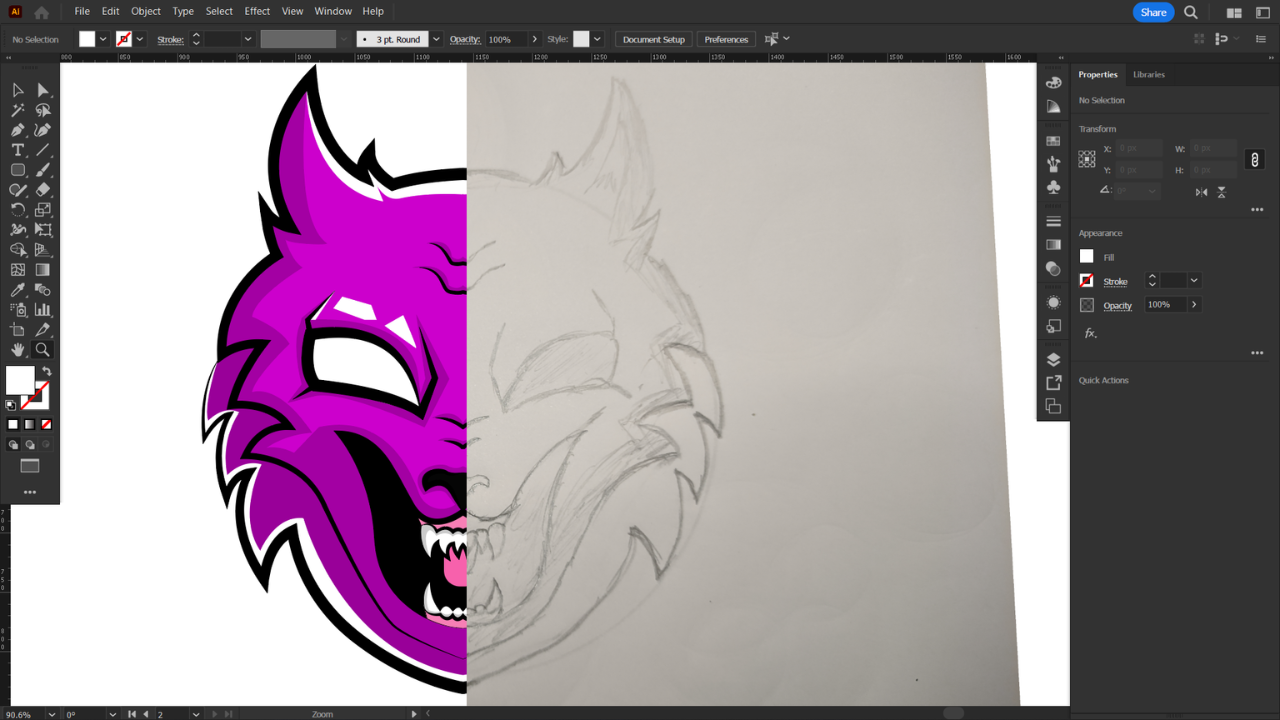
para os clientes. Agora vou para File Place, e aqui está nosso esboço. Então, eu apenas tirei uma imagem e a
importei para o meu computador. Coloque-o aqui, girado, segure Shift enquanto gira. O próximo passo
seria clicar em Control Command R. E
então, para ver o guia, tentarei colocá-lo em
cima da imagem assim. Em seguida, podemos ajustar nossa imagem
girando-a adequadamente. Ok, isso é legal. Então,
uma vez que fizermos isso, F7, clique duas vezes nessa camada e , em seguida, verifique se o modelo
vai bloquear essa camada e
reduzir a opacidade. Exatamente assim. Agora cria uma nova
camada, clique duas vezes. E então eu vou dar a
ele um novo nome, trabalho de linha. Normalmente, não dou nome às minhas camadas. Eu os deixo na camada
um, na camada dois laços. Nesse caso, é melhor
renomear suas camadas porque você precisará
desses valores absolutos. Agora, com a linha selecionada, vá e selecione a ferramenta
Caneta, ok, porque agora temos que fazer nosso trabalho básico de linha
e é melhor fazer
isso com a ferramenta de caneta do que com a
pincelada. Porque com a ferramenta de
caneta, temos muito mais opções, como, por exemplo você pode ajustar a
largura do traçado. É mais fácil animar
no After Effects. Por outro lado,
se você usar
um traçado de pincel , será muito
difícil ajustar a largura do traçado e também muito
difícil animá-lo. Agora, com a ferramenta Caneta selecionada, não
quero nenhum preenchimento,
a largura do traçado é uma. Isso é bom. Agora,
certifique-se de clicar no Guia. Clique aqui e depois faça uma curva. Lembre-se de que até mesmo o esboço
é apenas uma referência novamente, então não precisamos
realmente seguir o esboço. Você pode ser tão
criativo quanto quiser. Ok, assim. Agora, quando eu pego essa alça, clico em Alt e a
coloco de volta aqui, isso me permitirá
continuar com a próxima forma como esta. Ok? Se eu deixar a alça
assim e tentar seguir assim, você pode ver que isso vai
me causar alguns problemas. Então Alt ou Option e
, em seguida, coloque-o novamente em cima dos pontos de ancoragem.
A mesma coisa aqui. Clique e arraste, e você terá essa bela
forma e faça isso. Então, provavelmente não há pensar que é por isso que não estou
usando os efeitos de transformação. O que eu posso rastrear aqui e ele aparecerá ao
mesmo tempo aqui. Eu simplesmente não gosto de usar esses efeitos
que funcionem bem, mas na
maioria, na maioria dos casos, não
funcionam como eu quero. Efeitos são mais algo
que você usa no Photoshop, mas no Adobe Illustrator. É só minha opinião, pessoal. Ok, assim. Vamos lá. Então, eu vou seguir em frente e rastreá-los. E, claro, sempre
podemos controlar o Comando Z para desfazer alguma coisa. E lembre-se,
quanto mais linhas você
conseguir com menos
pontos de ancoragem, melhor. E vocês também se
certificam de ter guias inteligentes. Selecionado. Essa é
muito importante. Agora vou
seguir em frente e traçar meu esboço como você
faria normalmente, e manusear as alças. Agora você vê aqui, por exemplo não
vou remover
a alça porque ela ajuda no
caminho do traçado. Nesse caso,
também
posso deixá-lo aqui e garantir que você
termine o guia. A mesma coisa aqui.
Aqui está. Vamos fazer o nariz. Ok, agora com os dentes, essa área vai ser a área
da gengiva, porque se você notar regras quando eles
abrem a boca, eles têm a gengiva à mostra. Só estou me certificando de que
tenho essas bordas afiadas. Agora temos uma forma redonda, mas bordas afiadas são essenciais porque devem
parecer perigosas. Ótimo, apenas certifique-se de que esse ponto esteja alinhado
com este. Não precisa estar
perfeitamente alinhado, mas tem que ter
a mesma aparência. Conhecimento. Confira aqui. Agora, o que eu vou fazer é
selecionar isso, duplicá-lo. Sempre deixe o design
original. Adicione uma nova prancheta. Traga este. Aqui está. Vou aumentar o traço de
largura assim. E agora eu quero
selecionar todos os traços. Mas um dos dentes, porque o T deveria
ser menor que o resto. Também use a linha aqui. Vou deixá-los pequenos. Não preciso mais
aumentá-los. Aqui eu cliquei duas vezes,
então vamos voltar. Basta clicar aqui, ir lá, a chave aumenta um
pouco mais ou menos assim. Parece bom. Vamos incluir
essa área também. Agora que fizemos isso, o próximo passo
será corrigir as bordas. Agora você pode ver que
estamos optando por bordas
afiadas ou
pontiagudas como essa. Às vezes, porque
estávamos trabalhando com a ferramenta de caneta e não as
obtivemos corretamente. Então, agora vamos pegar
as alças dos pontos de
ancoragem. Para obter as bordas afiadas. Com a ferramenta de seleção direta, basta selecionar os pontos de ancoragem e você terá duas alças. E geralmente é a menor
que você precisa
mover um pouco para obter essas
bordas pontiagudas aqui também, por exemplo, K aqui
para aqui e ali, nós temos. Ok? Então, agora aumentamos
a largura do traço. Ajustamos as bordas afiadas. O próximo será
estilizar os traços. Então, o que a
ferramenta de seleção selecionou? Clique aqui. Então, aqui
no perfil do traçado, vou mudar para o perfil de
largura número um. Algo parecido com isso. Eu vou fazer a mesma coisa aqui. E aqui. Às vezes
, quando os olhos parecem bons. Vamos clicar sobre isso.
Escolha o perfil número um. Parece bom? Assim, podemos clicar novamente. Experimente este, por exemplo,
agora parece melhor. A mesma coisa aqui. Perfil número quatro. Ok, parece bom. A mesma coisa aqui. A mesma coisa aqui. A mesma coisa para o nariz. Em breve. Bom. Experimente este e,
se não gostar, você sempre pode mudar. E, claro, para
os dentes também. Então, selecione-os. Então mude para essa saia. A mesma coisa aqui. Switch, isso. Parece bom, mas esse não. Experimente outro perfil de largura. Ok, vamos girar. Isso. Parece bom aqui, mas podemos ajustar
um pouco a
largura dessa área porque
precisamos
misturá-la ou misturá-la com o
traço abaixo dela. Então, o que vou fazer aqui
é selecionar a ferramenta de largura. Vamos ouvir, Ok, é essa. Em seguida, clique aqui no meio. Vou ajustar um pouco
a largura. Quando terminar,
selecione tudo, selecione a ferramenta de reflexão
e, em seguida, você
encontrará esses
pontos de ancoragem aqui. O ciano. Você
quer segurar Alt, clicar e arrastar e colocá-lo
aqui em cima desses pontos de
ancoragem aqui. Solte e depois copie. E aqui temos nosso
lindo trabalho de linha. Próximo passo, isso será selecionar
a ferramenta de
seleção direta e, em seguida, unir dois pontos de
ancoragem, Controlar o Comando J para
unir. A mesma coisa aqui. Selecione esses dois pontos de ancoragem
extremos. Comando de controle J. Agora podemos ver que o estilo do
traçado mudará. Se estiver bom, você pode
deixar assim. Esse parece bom. Se não gostarmos, você
sempre pode selecionar voltar atrás. Ok, a mesma coisa aqui com
a ferramenta de seleção direta. Selecione aqui Controlar vírgula j. Ok, parece bom? Vamos seguir em frente e
mudar para isso. Então vamos fazer isso. As áreas refletidas. Agora, aqui, por exemplo,
temos um problema novamente. Então, novamente, com a ferramenta de largura, clique aqui e depois
ajuste essa área. Ok? E a mesma coisa aqui. Carregando essa área, por exemplo, quero diminuir um pouco a
largura. Eu não gosto disso. Então,
o que eu posso fazer é selecionar novamente os pontos de ancoragem. Clique em S para a ferramenta de escala. E eu posso
unir
um pouco essas alças assim. Ok, e acho que temos
uma bela obra de arte. E, claro, o que quer que
você não goste de algo, você pode simplesmente ajustar isso usando a ferramenta de seleção
direta. Agora lembrem-se de
vocês, muito importante. Estou apenas mostrando o processo
criativo, ok, seu logotipo pode não aparecer
exatamente igual ao meu. Isso é absolutamente bom. Você não precisa se
preocupar com isso. Agora, depois de adicionar as linhas, este é o nosso principal trabalho de linha
básica. Na próxima aula, vamos adicionar cores usando
a ferramenta caneta. Vamos
editar nossa cor base.
6. Adicionando a cor base no logotipo: Nesta parte da aula, vamos adicionar nossa cor
base ao logotipo. Portanto, a cor base
pode ser dada a você pelos clientes,
se tiver uma, ou cabe a você encontrar algo que faça com que o logotipo fique
bonito e faça com que o cliente
diga: “Uau, isso é bom”. Ok. Agora, o que vou
fazer é aumentar um pouco mais
o tamanho ou a largura dos
traços. Porque com esse tipo de logotipo, é melhor ter um traço grosso. Algo assim, por volta das dez. E, claro, estou
apenas aumentando os traços externos e
os traços dos olhos. Alguns deles, como
o nariz e os dentes, não
precisamos
aumentar o traçado porque não
vai ficar bem
porque é muito pequeno em comparação com o
resto do desenho. A próxima etapa seria
adicionar uma nova camada. Sorte a linha. Essa, eu vou
chamá-la de cor sólida. Porque agora isso é
tudo que vamos fazer. Vamos apenas
adicionar uma cor sólida. Agora é muito importante que você coloque a cor sólida abaixo da camada, porque nós vamos colorir quando
a caneta funcionaria? E vamos rastrear
esses traços. Agora, é claro, existem
outras maneiras de adicionar cores, como a ferramenta de balde de tinta. Mas essa é a
maneira mais
não destrutiva, fácil e melhor de adicionar cores. Ok, então agora vou
selecionar minha cor. Algo arroxeado, algo assim.
Então, uma dica é dançar. Sempre me certifico de
que a saturação seja de 100% quando aplico
cores em meus desenhos. E a razão
é que eu acredito as cores mais saturadas são
as cores mais brilhantes que
sempre atraíram os espectadores. E isso também acontece comigo,
como quando estou rolando para como quando estou rolando baixo e para cima no
Pinterest ou driblando, eu sempre
acabo clicando nos designs ou nas junções com
as cores mais saturadas. E eu sempre uso isso. E meus artistas, bem, eu sempre escolho as cores
mais saturadas. Então, vamos tentar este. E se nada, se
você não gostar, sempre
podemos ajustá-lo mais tarde. Ok, então 100 assim. Ok. Agora, com a ferramenta Caneta, vamos fazer uma área
e depois apenas refleti-la. Porque é claro que este é
um desenho simétrico. Então, no caso de alças como essa, você pode segurar Alt
ou Option e clicar aqui, ou você pode simplesmente clicar aqui. Ok? Vou segurar Alt ou Option porque era assim
que eu costumava fazer nas versões mais antigas
do Adobe Illustrator. Então, é como
se tivesse se tornado um hábito. Mesmo que eu não
precise fazer isso. Às vezes eu não consigo evitar. Então eu sei que usar
a ferramenta de caneta para adicionar cores e o Illustrator não
é a maneira mais fácil, mas é definitivamente a maneira mais
saudável de adicionar cores. Aqui temos alguns problemas. Ok, então vou selecionar isso e esquecemos de
remover o traço. Então, basta remover o traço
e manter apenas o preenchimento. Aqui está. Então
vamos fechar aqui. Selecione esta ferramenta Reflect, encontre esses pontos de ancoragem, segure Alt ou option. Mas está aqui
no meio, em cima. Copie e aqui está. Ok. Quando terminar,
você pode clicar nos dois preenchimentos e abrir
o pathfinder. Ou você pode vir aqui para Window e procurar o Pathfinder. Em seguida, se une. Ok. Agora vou fazer o
mesmo processo para essa área. A ferramenta de caneta. Certifique-se de que não
tenhamos nenhum derrame. E vamos deixar as árvores. Vou fechar aqui
e voltar para cá. Ok, é muito
importante que você faça
isso porque deseja ter uma cor de preenchimento ou uma
cor de forma que possa ser ajustada posteriormente. Aí está. Esse aqui. A mesma coisa reflete. Traga esses pontos de ancoragem. Bem aqui no meio.
Verifique se você está segurando Alt ou Option e copiando. Em seguida, selecione os dois e os une. Tudo bem, vamos lá. Agora isso tem uma cor sólida. Agora vamos ver os olhos. A camada dos olhos
ficará sobre a cor sólida. Se você colocá-lo embaixo, não
poderemos
ver que está no topo. Selecione o lápis novamente. Eu quero ter olhos brancos. Só faça o mesmo, ok? Duplica, copie, clique em V, segure Shifts, arraste, arraste
e, em seguida, segure Shift. Portanto, ele permanece alinhado
com o outro. Agora, para o nariz, vamos usar
uma cor preta. Portanto, este não é
duplicado e provavelmente porque
não fechamos a forma. Então, vamos fechar isso
aqui. Vamos lá. Tente novamente agora. Durante toda a
primavera, esse aqui. Agora, para os dentes.
Adicione uma nova camada. E observe como estou faltando
camadas à medida que adiciono novas camadas. Às vezes, se você não fizer isso
, acidentes podem acontecer e você pode acabar trabalhando em uma camada que não
deseja usar. Portanto, sempre
certifique-se de bloquear uma camada
ao finalizá-la e de
querer adicionar outra camada. Vou chamá-lo de dentes. E a cor tem
que ser seus brancos. É claro. Às vezes, isso também acontece. Então, quando você duplica,
você ainda tem um pouco de separação
entre as duas formas. Então, basta clicar no lápis
e preenchê-lo. Ok, ferramenta de Seleção Direta, selecione todos eles e, em seguida, una-os
como uma família feliz. Ok. Agora vamos voltar aqui. Ok. Agora, para o chiclete. Não, porque se você olhar para
a imagem do mundo, você pode notar que eles
restringiram a abertura
da boca assim. Acho que vai
ser uma cor avermelhada como essa, vou
chamá-la, desapareceu. Chave, a mesma coisa. As pernas prendem todos os retardatários aqui. Você entendeu. É um processo muito
reparador demorado. Mas é muito mais
fácil e muito melhor
trabalhar assim. Em seguida, aplique a ferramenta
de balde de tinta. Então, aqui, por exemplo, dentes. Veja, temos
algum problema aqui. Podemos simplesmente selecionar a Ferramenta
de Seleção Direta e lançar, basta ajustar a forma. Agora, finalmente, vou
adicionar mais uma camada. Acho que vamos acabar com as inundações ou com a cor base. Vou adicionar mais
um retrato
embaixo dos dentes e da gengiva. Essa vai ser a boca. Normalmente. É preto. Dentro de uma boca de lobo. Parece escuro lá. Então, vamos apenas
adicionar a cor preta. Eu vou adicionar uma escolha de
outra cor agora. Então eu vejo o que estou fazendo e depois vou
mudar para preto. Agora lembrem-se de
vocês, se quiserem mudar a cor do caminho, basta clicar duas vezes nessa camada e mudar para
algo que possam ver. Aqui está. Vou
trocar esse preto natural. mesma coisa. Reflete
a opção de alteração, mas está aqui. Ferramenta de seleção direta Rp. Você pode ver que temos novamente, um pouco de separação. Ajustou um pouco a posição
dessa área. Parece bom. Parece que as duas coisas. Suas facas. Agora adicionamos nossas cores básicas. Vocês podem? Então isso
foi um aviso. Em seguida, vamos adicionar
sombras.
7. Adicionando sombras: Nesta parte, poderíamos começar com a
cor base se quisermos
ter um logotipo plano. As barras que adicionam sombras e realces podem
realmente ajudar a elevar o logotipo. Nesta parte da palestra, vamos
adicionar sombras. E tudo o que temos
que fazer aqui e
imaginar de onde vem a
luz. Se estiver vindo daqui, teremos
sombras na lateral. Teremos
destaques na testa e talvez destaques aqui, ok, se vier
daqui,
teremos luzes aqui
e sombras aqui. Então, cabe a você imaginar. Obviamente, você pode consultar as referências no
Google para entender melhor onde estarão as sombras e
os destaques. O problema é que, com esse logotipo, temos uma
liberdade criativa porque
não é um desenho realista. Portanto, não há problema em cometer erros, não será um grande
problema, como se você
ganhasse um sorteio realista. Então agora nós, pessoal, a mesma coisa, vamos
adicionar as sombras. Ok, então o que
faremos aqui é adicionar uma nova camada, chamá-la de sombras. E, claro,
tem que estar abaixo da camada de trabalho da linha e
acima da cor base. Agora, novamente, precisaremos
da ferramenta de caneta e agora vou mudar
para a cor sem traço e preta. Agora vai ser
difícil trabalhar com cor
preta porque
temos traços pretos. Então, por enquanto, vou
escolher um valor mais leve. Só para não me
confundir com os derrames. Clique aqui e depois
trace minhas sombras. Então, basicamente, o que queremos
fazer aqui é que as sombras sigam as
curvaturas dos traços. Ok? É meio que funciona
como Scratch, Scratch. E se você já fez isso antes. Então é isso que estamos
tentando fazer aqui. Vou
mudar a cor
da caixa delimitadora bem rápido. Parece melhor. Agora vamos voltar e
rastrear os traços. Também fará os olhos. Então, a mesma coisa. Clique
aqui na faixa. Então, como você pode ver aqui, basicamente o que estou fazendo
é apenas traçar os olhos. Pegando essa sombra aqui. Aqui, temos esses pontos que eu preciso
curvar um pouco. Então, basta clicar nele com
a ferramenta de seleção direta. Você terá esses
pontos de ancoragem e poderá carregá-los um
pouco assim. Ok, e então eu vou apenas
completar esta área aqui. Agora. Vou
selecionar tudo aqui. Em seguida, basta unir
e selecionar isso. E talvez você tenha adivinhado. Então, vamos seguir em frente
e refletir isso agora. Clique duas vezes em copiar. E então basta movê-lo
para o outro lado. V. Clique, mantenha pressionada a tecla Shift, clique em arrastar e segure os turnos. Ok, aqui está. Então, aqui embaixo ainda podemos ver um pouco de separação
entre os dois. Então, novamente, vamos
consertar isso com o lápis. Sempre que você tiver esse
problema, basta corrigi-lo. Com a ferramenta de caneta. Feche a forma.
Olha, ambos são tudo. Una-os como
uma doce família feliz. Vamos seguir em frente agora e fazer
a mesma coisa com os olhos. Reflete, copie. Em seguida, mova isso para o outro. Eu gosto disso. Aqui está e
acho que temos. Então, se você quiser alinhar, basta selecionar as duas sombras. E então você pode ter certeza de
que eles estão alinhados
usando os objetos de alinhamento e
distribuindo objetos. Ok. Então, eu tenho perguntas
sobre essa área. Não tenho certeza se devo preenchê-lo com sombras. Vamos
deixar assim. Então, vou
deixar as coisas
assim por enquanto e veremos como isso vai acabar no final. A mesma coisa aqui.
Vamos adicionar sombras para esses bebês
também, essas bandejas. E precisamos fazer a
mesma coisa com os dentes. Ok, então vamos
adicionar sombras como essa. Então eu conheço esse, você pode ver, mas tudo bem. Porque estamos em uma
camada abaixo dos dentes. Agora selecione este comando
de controle X. Ok, faça-o. Vá até o topo. Então eu vou
chamar isso de t, t,
shadow, F, Control Command
F. E você vai, meu amigo. Ok, selecione isso novamente. A mesma coisa refletia
o outro lado. Essa é uma das
vantagens de trabalhar com
designs simétricos. É verdade. Você sempre pode refletir em vez
de fazer o trabalho duas vezes. Ok, parece bom.
Nós temos aqui? Ok, então neste caso, é
claro, podemos
separá-los bem. Selecione as duas unidades. Temos que adicionar sombras. As bordas também. É algo assim. Então feche aqui. Agora pegue esse elemento de controle x, adorando a
camada de sombras por enquanto, e vá para o
comando de controle de sombras T F. Então, agora vamos apenas brincar
com as alças para ajustar as sombras. Novamente, basta refletir que isso não pode ser uma droga chamada turnos
e nos colocar aqui. Tudo bem, a mesma coisa
para este. Parece que tudo se une. Reflete a cópia, e
aqui está. Vocês. Agora, a mesma coisa aqui. O que temos?
Temos um pouco de separação. Vamos ver. Podemos corrigir isso com
os pontos de ancoragem. Ok, parece bom agora se une. Lá vamos nós. Vamos prosseguir agora e
mudar a cor para preto. Selecionou a primeira camada de
sombras, clique no círculo
para poder selecionar tudo e mudar para preto. Você pode ver
que ainda está preto. Parece novamente. E agora vamos
jogar com transparência. Parece bom, parece melhor
para a porcentagem, bom. 22%, tudo bem. Faça o mesmo com os dentes. Claro, você pode ajustar
isso ao seu gosto. Não tenho certeza se devo
deixar assim ou talvez aumentar um
pouco aqui
para 20%, 20% talvez assim. De qualquer forma, o próximo passo,
é claro, é porque adicionamos sombras
e imaginamos que a luz está vindo de cima diretamente
para os objetos, essa área aqui embaixo
precisa ser mais escura. Essa parte aqui embaixo. Agora vou
bloquear minhas sombras e as sombras dos
meus dentes ficam com a cor
sólida, nozes azaradas. E eu quero atingir essa área.
Então, vou clicar nele. Então. Quero que pareça
tão escuro quanto as sombras. Na parte superior. Aqui está
algo assim. Ok. Ok. Então foi isso
para adicionar sombras. Como você pode ver, não havia
muita coisa, difícil de imaginar. Agora, a seguir,
estaremos em nossos destaques.
8. Adicionando os destaques: Agora, o que destaca o mesmo princípio que eu disse
antes com sombras, você só precisa imaginar
onde estarão os destaques. O mais leve vindo de cima. E a interface dele provavelmente
terá destaques aqui. E talvez algo
aqui nos óculos. Você sabe, você tem que
trabalhar nisso. É algo que você
aprende com a prática. Agora, para a próxima coisa,
vamos adicionar destaques. Esse será nosso toque final. Então, a mesma coisa. Vou
adicionar uma nova camada aqui. E os destaques do Nimitz. Novamente, pegue a ferramenta da caneta. E desta vez
queremos a cor branca. Então, vou adicionar
os destaques
daqui nesta área porque a luz
vem de cima. Então, isso vai
afetar essa área. Mesma coisa, clique aqui. Clique aqui
e arraste e verifique se não está sobreposto às sombras. Aqui. Aqui e arraste
e depois aqui. Ok, algo assim. Novamente,
certifique-se de fechar a forma e duplicá-la. Então, tudo bem, enquanto o ponto de
ancoragem está aqui, também o coloque aqui. Copie suas noites. Vou adicionar outro aqui, assim. E então eu vou
adicionar algumas formas aqui também,
algo assim. Selecione todos eles, copie e mova-os para aqui. Então, acabam esses velhos turnos. Então, é claro,
vou adicionar meus
destaques nessa área. Algo parecido com isso. E, claro, reflete. Ok. E acho que
aqui está, pessoal. Ok, pessoal. Então, tratava-se apenas de
adicionar destaques, pois você pode ver se é a mesma
coisa com a ferramenta caneta, só
precisamos imaginar onde os destaques serão o creme. Agora, a seguir,
teremos nossas fontes.
9. Corrigindo o tipo: Ok, então depois de terminar
com o design inferior, agora, temos que adicionar um tipo. Então, nesta palestra,
vamos escolher uma fonte que
combinará com nosso logotipo. E, claro, eu
quero ir em frente e não apenas encontrar um lindo
telefone, é claro, ir em frente e ajustá-lo. Nós temos um pouco para fazer com
que pareça mais interessante. Ok, então agora
vamos criar nossas fontes. Então, vou adicionar uma nova prancheta. Selecione a ferramenta Tipo. Então eu vou digitar
Wolfe feito sem espaço. Então esse é o nome do nosso logotipo. E então, para a fonte,
quero escolher uma boa fonte de exibição. E então, para a fonte,
quero escolher uma boa fonte de exibição sem
serifa, onde ela pertence aos termos. Agora, aqui está o
que você pode usar, as fontes para encontrar as belas fontes ou
você pode usar o Adobe Fonts. Mas a maneira mais rápida e fácil de encontrar fontes
bonitas para seu logotipo é encontrar um logotipo
com aparência semelhante. E então você tenta combinar
essa fonte para usar em qualquer combinação de fontes e software pode ser o Adobe
Photoshop ou qualquer outra coisa. Ok, então, no meu caso, depois de algumas pesquisas, descobri que essa fonte é a mais adequada. Ok, mexa dez. Então, agora vou
mudar do preto para
a cor do logotipo. Vamos lá. Então, vamos criar nossas paletas aqui, como vamos usar
para as fontes. Este vai ser
da cor do logotipo. E aqui temos que
encontrar uma cor correspondente, ok, porque
vamos
ajustar um pouco essa cor. Não queremos mantê-la
como fonte padrão, porque
vamos
ajustar um pouco essas
fontes. Preciso encontrar uma
cor correspondente que eu possa usar com minha
cor base, o logotipo. Para fazer isso,
encontrei sites lindos. Então, chama-se minha
cor desse espaço. E a maneira como funciona é que
você vai seguir em frente, por exemplo ,
e depois copiar o código
hexadecimal daqui. E você cola aqui. Em seguida, você clica em gerar. E eu vou te dar
muitas cores bonitas. Como se, por exemplo, eu gostasse deste. Eu posso simplesmente copiar o
código hexadecimal e colocá-lo aqui. E essas serão nossas
paletas de cores para as fontes. Vamos seguir em frente e tornar essa fonte um
pouco mais interessante. Não queremos manter
como fonte padrão. Então, primeiro, vá em frente e descreva as fontes resumidamente Command
mais Shift mais 0. E então vamos para
Object Envelope Distort e depois Make with Warp. Você pode experimentar
estilos diferentes aqui. Mas acho que
vou escolher o Arc Lower. Só um pouco a partir daqui, podemos ajustar a banda. Ajuste a posição vertical
em um pássaro como este. E, em seguida, clique em OK.
Depois de fazer isso, você deseja ir para
Objeto e depois Expandir Objeto novamente. E
aqui está o que vamos fazer. Vamos para Path offset e queremos
duplicar essa fonte. Então, retrô menos sete. Menos sete parece bom.
Vamos ver, menos x. X ama, mas
também 57 menos três. Acho que vou
mantê-lo em menos seis. Ok? Agora podemos
clicar para selecionar essa cor. Você pode ver que temos uma
bela combinação de cores. Agora, a mesma coisa. Agora, certifique-se de não desmarcar as compensações
ao criá-las. Ok? Se você desmarcar o
deslocamento é, digamos que, por exemplo você clica assim e ele desmarca as
compensações por engano. Basta clicar em Control Command Z
e, em seguida, control
plus shift plus z. E ele o selecionará novamente. Agora, novamente, com esse novo
deslocamento que criamos, selecione ir para
Object Path Offset. E desta vez queremos
aumentar o número assim, dez, parece bom. Sorte, tudo bem. Faça-o preto. E então, para a floresta
por trás de tudo, então Control ou
Command
mais shift, mais colchetes esquerdos, vai
lançar esses novos compensações
totalmente para trás. E vai ficar mais ou
menos assim. Ok. Então você pode mantê-lo assim ou podemos ajustá-lo um pouco
assim. Ambos são bons. Vou seguir em frente agora
e apenas duplicar isso. Clique duas vezes no deslocamento do
bloco que
criamos para
isolar o bloco. Claro que você seleciona todos eles. Então talvez diminua
um pouco desse jeito. Você pode ser criativo com isso, tão criativo quanto correr. Ou você pode, por exemplo, pegar
isso, colocar aqui. Então, por exemplo, selecione a ferramenta de caneta. E só, eu vou
clicar aqui. Então aqui. Então aqui. Isso reflete a cópia. Vamos tentar novamente, sem saber o que as cópias refletem a cópia. Produtos desconhecidos em todo o caminho. Aqui. Nós vamos. O lápis novamente. E podemos simplesmente fechar
isso assim. Go seleciona as duas janelas, abre o pathfinder
e, em seguida, o une e o joga para trás,
como neste comando de controle. Além de mudança e colchetes esquerdos. Vou manter os
atalhos na tela. Também está lindo. Ok, agora uma coisa que eu quero
fazer antes de concluirmos isso é selecionar a ferramenta de seleção
direta e depois ajustar
um pouco. Você sabe, essas áreas
estão aqui. Exatamente assim. Faça-os nítidos e
pontudos, como as fontes. Essa área aqui. A mesma coisa aqui. A ferramenta de seleção direta, basta clicar
nos pontos de ancoragem. Pontos de ancoragem. Exatamente assim. E isso. Aqui. Parece bom. Acho que vou
usar esse. Então, é claro, quando
terminar, você precisa selecionar tudo
e se certificar de expandir. Tenho que expandir as despesas de vocês. Então,
quando você aumenta e diminui, não perdemos nada. Ok. Vou até o Control Command R para esconder
a prancheta da Guide Avenue. Basta clicar em Control Command Z. Ok, então encontramos nossos telefones, ajustamos um pouco nossas
fontes adicionamos algumas lindas combinações de
cores. Agora, a próxima parte, neste
momento para apresentação.
10. Preparando o logotipo pronto para apresentação: Finalmente, nesta aula, vamos seguir em frente e fazer
uma bela apresentação. Você sabe, brinque um
pouco com o logotipo para
deixá-lo lindo. Encontre lindas maquetes. Vou usar uma
maquete gratuita para esta aula. Mas se eu não estivesse no
logotipo de um cliente real, se eu conseguisse esses clientes,
usaria modelos premium. Obviamente, você pode encontrar
lindas maquetes na Envato. Os elementos são inventados
com, algo assim. Então, sim, essa é uma parte muito importante
do design do logotipo. Então, eu sei que
as pessoas não dão muita atenção
porque dizem,
ok, eu fiz o trabalho árduo agora vamos apenas fazer maquetes de Lola. Mas você tem que prestar atenção. Da mesma forma que você cria um logotipo. É tão importante quanto
criar o logotipo. Então, agora, o que
vamos fazer é corrigir nosso logotipo para apresentação. Ok, então, primeiro de tudo, vamos
adicionar uma nova prancheta. Então eu vou pegar esse logotipo, selecionar tudo e depois
duplicá-lo aqui. Ok, a
primeira coisa é que
queremos corrigir nosso
logotipo no tipo. Então, a mesma coisa se eu duplicar,
basta segurar Alt ou Option e arrastar. Então, aqui está o problema. Queremos alinhar o logotipo
com o tipo, ok? E o logotipo tem muitas formas
, sombras e destaques. Então, temos que agrupar tudo se você
quiser juntar tudo? Porque se eu deixar o logotipo
assim e continuar movendo
tudo, posso acidentalmente
estragar alguma coisa. Portanto, é uma boa ideia agora
agrupar tudo. Portanto, certifique-se de ter tudo selecionado e, em seguida, seu grupo. Agora, isso acontecerá quando
você for se agrupar, todos
vocês se juntarão porque essas coisas negras são sombras. E como agrupamos tudo, movemos as sombras de
uma camada para outra,
ok, o que significa que
perdemos a transparência ou os efeitos de transparência
que aplicamos anteriormente. Não tem problema, podemos sempre
voltar atrás, selecioná-los, a ferramenta de seleção direta clicar duas vezes e reduzir
a opacidade dessa forma. Ok, e aqui está. Ok, então a mesma coisa
para os olhos. 28 aqui para a protease da AIDS. Quanto custou esse ou 18? 18 é dívida demais é demais para sólidos ajustados manualmente e veja de
qual deles eu gosto mais. Vamos colocar um 30. Mesma
hora para este. Vamos voltar.
A mesma coisa aqui para este. Vamos
diminuí-lo um pouco mais. Vamos lá. Não vamos esquecer essas
áreas aqui. Augustine é esse. Aqui. Eu sei que é o
dobro do problema ,
mas, você sabe, esse
tipo de logotipo, eles são um pouco,
você sabe, eu não sou, não quero dizer complicados, mas eles exigem um pouco mais de trabalho
no processo de criação. Porque temos que
adicionar muitas coisas. Você tem que adicionar
sombras, destaques, formas e cores. Esse
é o errado. Esse aqui. Vou deixar
tudo assim. E agora, se eu mover o logotipo, posso me mover livremente sem precisar me
preocupar com mais nada. Então, vamos em frente e isso, assim, bem, talvez
um pouco menos. Apenas o logotipo aqui. Bomba. K seleciona uma linha, uma linha, uma linha, uma linha. Só quero ter certeza de
que essa coisa
se expandiu para que possamos escalá-la. Tenho certeza de que este já havia sido
expandido anteriormente. Expanda sua experiência e torne o
logotipo um pouco maior. Este também é
um pouco maior. Ok, então parece bom. Vamos fazer outra
variação. Você vai. Ok, traga esse logotipo
aqui, duplique-o. E desta vez eu quero tentar
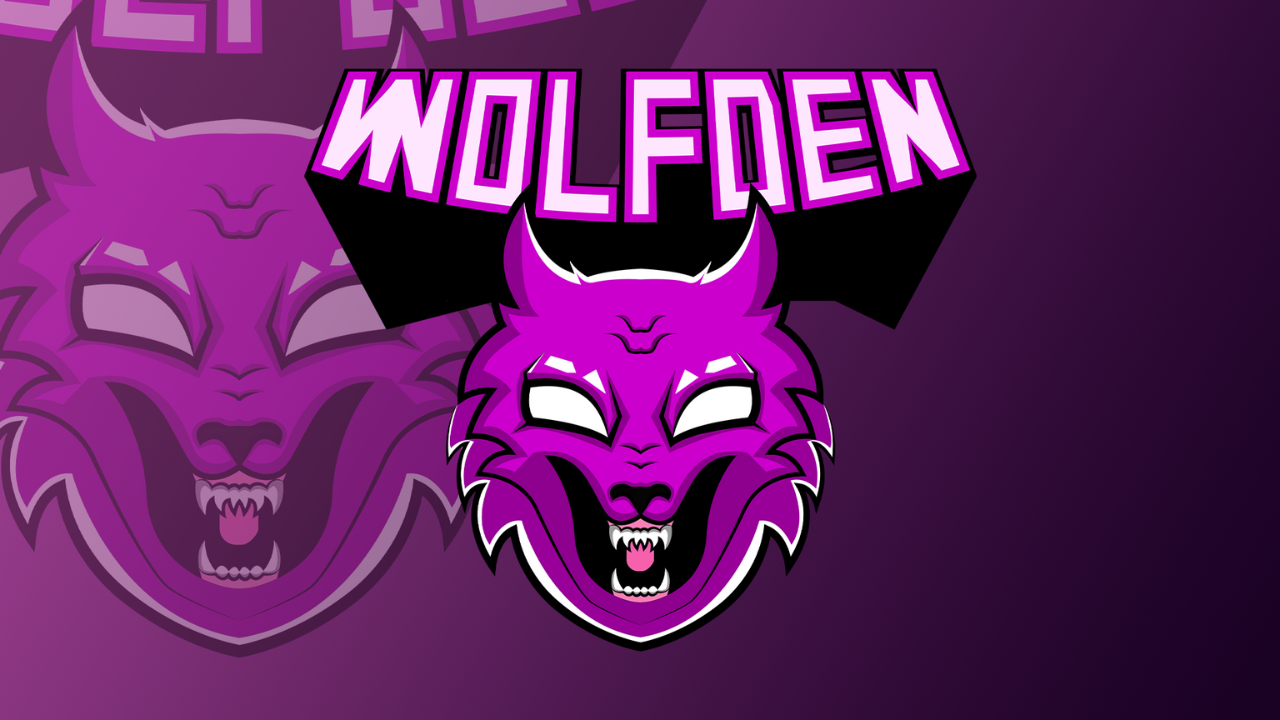
outro tipo. Esse aqui. Ok, então temos duas variações. Agora, para a apresentação, você só precisa criar um quadro de arte e colocar
o nome das fontes, as cores que você usa e o logotipo, copo NMO. Se você se lembra do resumo do
cliente, o cliente estava perguntando. Os clientes queriam
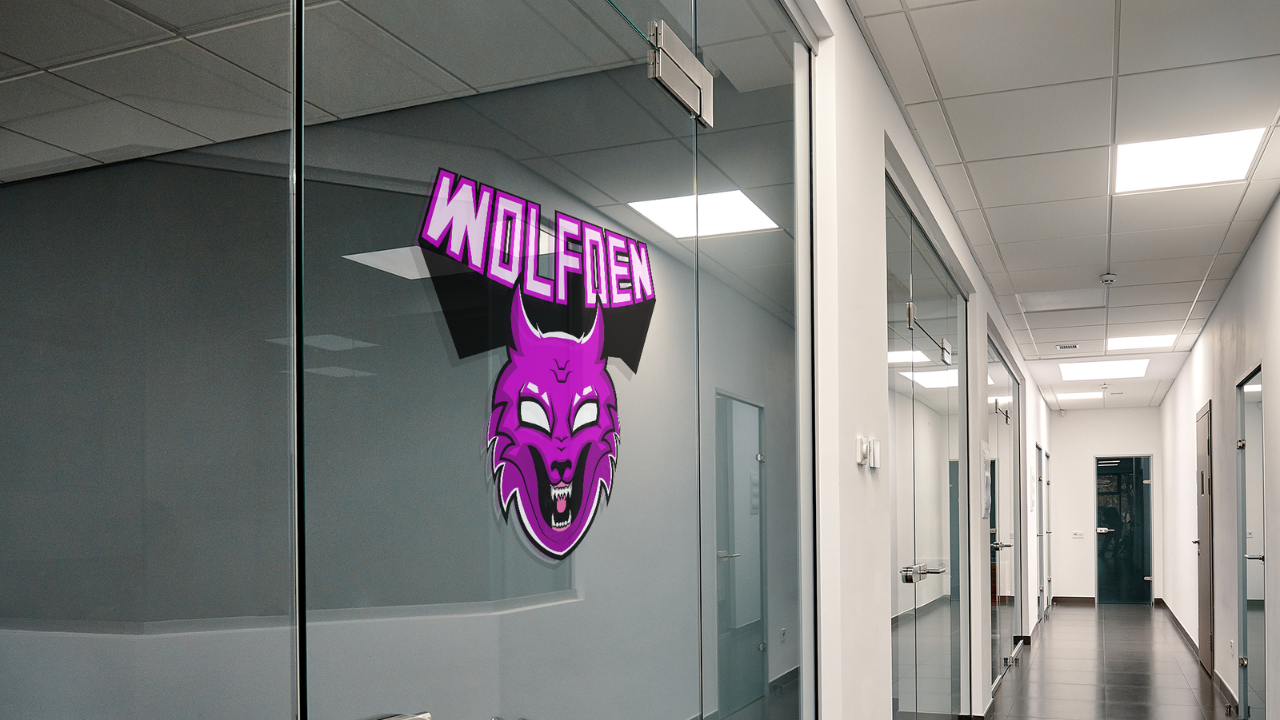
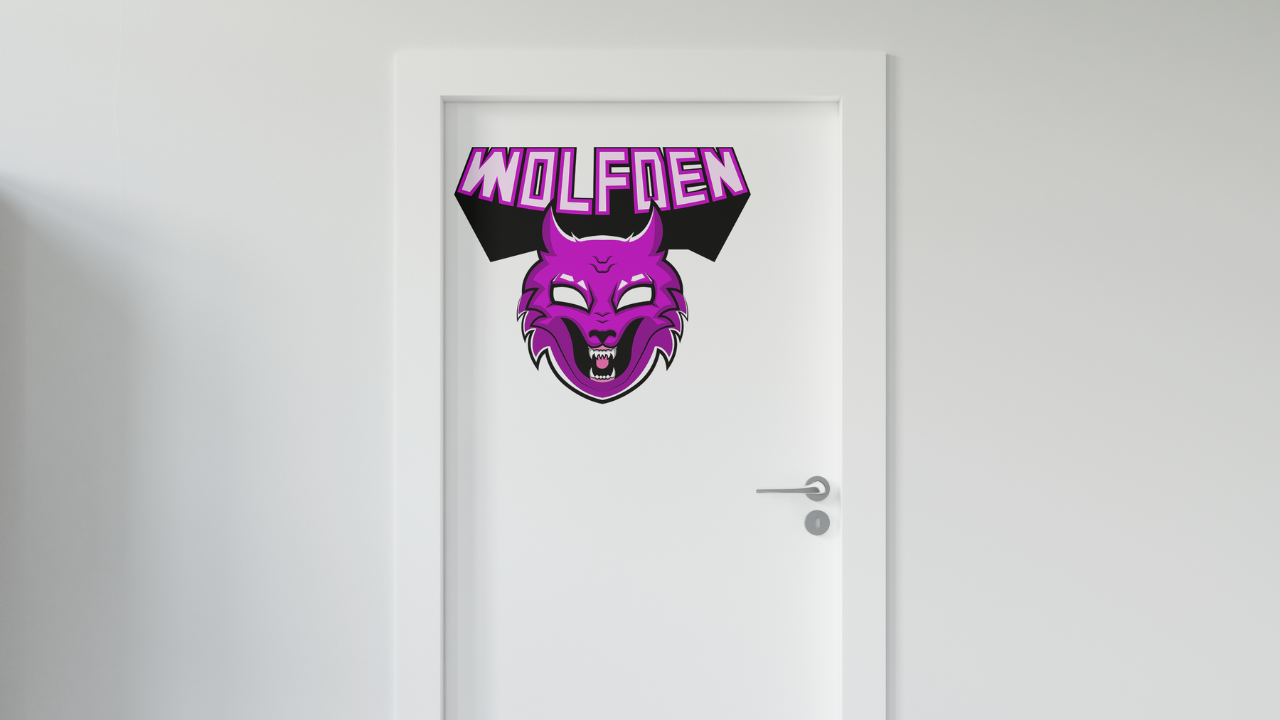
que o logotipo fosse impresso em uma porta ou escritório e, embaixo
da janela, encontraram duas maquetes. Uma é a porta do escritório e a
outra é a janela do escritório. E vamos agora criar uma maquete desses logotipos para ver como ficarão no escritório,
ok, porque a maquete
é muito importante. Agora, uma coisa que eu quero
fazer antes de irmos para o Adobe Photoshop é
ir em frente e exportar. Ok, aqui
vou usar a variedade de
pranchetas e quero
exportar a prancheta número quatro. Número cinco, exportações. Vamos ser transparentes, ok? Porque, na verdade,
eu só
vou trabalhar com este. Agora vamos abrir o novo arquivo
do Adobe Photoshop. E então, é claro,
queremos isso de 1928 a 80. A representação padrão. Temos nossas camadas aqui. Agora, vamos colocar
nosso logotipo. Então coloque este é o nosso
logotipo. Vamos lá. First In First,
quero experimentar algo parecido algo que eu quero fazer
antes de criar as maquetes. Você sabe, como uma bela apresentação de
logotipo. Por exemplo, vou deixar este aqui e depois duplicá-lo. Controle o Comando J para
duplicar essa camada, certifique-se de ter a
Camada selecionada. A segunda ligação e o
Comando de Controle T a serem transformados. E eu o coloquei aqui. Ok, e depois adicione uma nova
camada bem no meio. E desta vez eu quero
adicionar os gradientes. Clique duas vezes nos ingredientes. Uma tecla clique duas vezes aqui,
experimente essa cor. Aqui, eu vou
fazer isso um pouco. Clique em. Ok, tente. Isso. É o outro logotipo. Ok,
ela faz isso melhor. Agora esse atrás, um pouco transparente,
assim. Elementos de controle C. Vamos ajustá-lo ainda mais. Ok, essa na
parte superior e a partir do comando. Basta alinhar este
na parte superior, assim. Então, só precisamos
seguir os guias. Acabei de expandir um pouco. Vamos lá. Agora vou
abrir as maquetes. Ok, então esta é a nossa maquete
número um, acordei. Número dois. Você pode
ver isso de algum lugar. Eu não conheço a barragem
que são apenas maquetes gratuitas. Então, vou olhar e olhar
para ver qual é um deles. Eu não quero ler todos nós. Ok, então porta, vamos lá. Esta é a sua pele. Todos esses File
Place Embedded, colocam meu logotipo e se estendem
às elites locais. Ok? Controle o Comando S para salvar. Vamos dar uma olhada.
Ok, parece bom. Talvez apenas uma linha
seja um pouco. Diminua o tamanho dele. Só um pouco assim. Comando de Controle S. Não
gosto que esteja no meio. Então, vou diminuir
o tamanho e colocá-lo assim em cima aqui. Acho que isso parece melhor. Ok, e agora
este com a janela
e quando você puder
fechá-la , clique duas vezes aqui. Não. Dose alta. Vá para
File Place Embedded. Logotipo aqui. Aumente
um pouco o tamanho. Alinhe-o. Controle o Comando S para salvar. E Nia, boa, parece
boa. Parece bom. Foi isso que os clientes
pediram ou você quer que
o logotipo seja impresso nas portas e
janelas do escritório? E essas maquetes mostram
como vai ficar. Agora que temos tudo isso, podemos voltar ao
Adobe Illustrator. Claro, depois de
exportar as imagens. E então podemos simplesmente abrir novos documentos
ou continuar trabalhando nos
mesmos documentos e tirar
todas essas fotos e tudo mais e
alinhar e organizar tudo
para que você possa apresentar
isso da maneira que quiser. Só precisa ficar bonito, organizado e mostrar
que você se importa, é claro. Ok, então agora terminamos
com a apresentação. Fizemos uma bela
manipulação com um logotipo. Nós adicionamos mais policiais. Então, agora o logotipo está pronto para nos
apresentar a um cliente. E isso é mais ou menos
o que acontece com essa aula.
11. Parabéns: Ok, pessoal.
Então, se você inventou até aqui,
parabéns. Por isso, abordamos tudo, desde esboço de
ideias
e ideias
com o logotipo de resina até ideias
com o logotipo de resina adição de cores,
sombras, destaques
e, finalmente, mais carboidratos. Então, agora eu quero que você vá em frente
e envie seus projetos. De novo. Você pode fazer isso
aqui no Skillshare ou em
suas próprias redes sociais e me marcar, se quiser. Além disso, quero que
vocês me sigam. Se você quiser acessar uma inscrição
para quando eu fizer o upload de uma aula. E obrigado a todos por assistirem e até a próxima.
 Adam Chraibi, Designer and animator