Transcrições
1. Introdução ao curso: Você quer aprender a fazer logotipos
simples e memoráveis usando as técnicas de simplificação gráfica. Se sim, então você é e o espaço em branco. Olá a todos. Meu nome é Adam, sou um designer gráfico profissional de antimatéria. E nesta aula, vou ensiná-los a fazer logotipos simples e
mínimos a partir do zero. Para esta classe, vamos realizar com um projeto fictício para uma empresa de antivírus quando apenas um requisito será a simplificação gráfica muitas vezes animal, no nosso caso, vai ser um gorila. E nós não vamos fazer a fase de descoberta porque eu quero que esta classe seja puramente técnica e também porque eu cobrir a descoberta em minha outra classe de Skillshare. Mas você pode baixar um PDF com todas as perguntas de briefing que você pode fazer aos seus clientes. Então aqui está como o curso que vamos seguir. Vamos começar com uma definição geral do termo aterramento. A partir daí, veremos os métodos comuns utilizados para a simplificação gráfica. Em seguida, procuraremos imagens para despertar a nossa criatividade. Vamos fazer esboços, depois vetorizar nosso logotipo
e, em seguida, como escolher as fontes e cores certas. Então vá com o nosso logotipo e a mensagem que os tons castanhos ou entregar. E finalmente, vamos ver como apresentar seu logotipo para os climas. Este curso não é para iniciantes absolutos. Você precisa ter conhecimento básico do Adobe Illustrator CC, a versão mais recente, melhor. E depois de terminar o vidro, você quer ir em frente e baixar materiais premium ou portas para você a partir do projeto e recursos. E faça o projeto de classe, que é projetar seu próprio logotipo simples mínimo usando as técnicas que você aprenderá e vá sentar aqui em uma galeria de projeto. Então, o que pode lhe dar meu feedback? Ok, pessoal, então isso é tudo para a introdução. Vejo-te lá dentro.
2. A definição de branding em design de logotipos: Nesta palestra, eu quero esclarecer a definição do termo Brandon, porque um monte de pessoas associadas com design de
logotipo ou marketing ou topografia, o que não é. Também a definição que vou usar a partir do livro chamado
The Brand Gap de Marty conhecia Meyer. Que é, a propósito, um livro incrível que você deveria ler se tiver a chance. E sua definição do termo multi-estrelas esclarecendo o que está marcando como nós. Então, de acordo com o livro, Brandon como agora logotipo, nós e identidade e não é um produto. Então, o que é a marca? É o instinto de uma pessoa sobre um produto, serviço ou organização. Em outras palavras, uma marca não é o que você diz que é,
é o que eles dizem sobre você. Então é como uma reputação e tudo mais, e todos estão afetando essa reputação. Também conhecido como “marca”. Agora, do ponto de vista do designer, é o que estamos fazendo, o logotipo e outros materiais de entrega. Mas esta não é a verdadeira definição de marca. Portanto, é importante saber o que é uma marca e o que estamos fazendo faz parte do branding e não de tudo. Mas também é a nossa intuição sobre um produto. Quando um cliente vem até você com os produtos e você tenta que os produtos. E digamos, por exemplo, que ele te traga uma bebida chamada Frog Druze e ele provou, e não tem gosto bom. É sua coragem sentindo que estes produtos podem não agradar a maioria dos clientes, ok. Então pode não ser uma marca de sucesso. E se você julgar isso como um bom produto, então sim, você faz o que puder para fazer Dachau verão trabalhar com você. Está bem. E do ponto de vista do cliente em uma lista de verificação, então ele é como, eu tenho o logotipo, eu tenho os anúncios, eu tenho um design de t-shirt para empacotar design, design de
cartões, etc, etc. Ok, pessoal, então isso foi tudo sobre esta palestra. Vejo-te no próximo.
3. A simplificação gráfica no design de logotipos: Nesta palestra, eu quero falar sobre a simplificação gráfica, que é o que este curso é sobre. Assim, a simplificação gráfica é um método de design que os designers usam para tornar os gráficos mais memoráveis e reconhecíveis. Os dois modos mais comumente usados para simplificação gráfica, nossa extração de forma geral e extração de componentes, características como este panda, Eu só subtraí suas principais características. Então você pode vender imediatamente o que é. Você também pode usar ambos os modos juntos se quiser ou se for, se for um design complicado. Assim, no processo de concepção, o designer passará muito tempo pesquisando e recuperando os dias disponíveis. Meios médios, imagens, vídeos, desenhos, tudo o que você pode encontrar para identificar inspiração criativa e melhorar a velocidade do pensamento. Para entender melhor o processo de extração e simplificação gráfica, vou dar um exemplo sobre extração de texto. Então, quando você está estudando um livro para um exame, você não precisa se lembrar de todo o livro de cor. Você só precisa das ideias principais. Então o que você faz é ler todo o livro primeiro e, em seguida, você vai em frente e destaca as principais idéias que você vai precisar para passar no exame e lembrar essas idéias. Assim, e a simplificação do design como a mesma coisa, como a capacidade de projetar sem detalhes
desnecessários e apenas destaca os detalhes essenciais. Entenda um objeto. E faça isso depois de analisar todos os objetos, certo? Então você analisa e depois extrai, podemos categorizar a simplificação gráfica e para vários tipos. Temos AVC. Podemos trabalhar com apenas tropes. Temos formas, podem ser formas geométricas ou formas orgânicas como ícones, e uma combinação de ambos, se necessário ou se você quiser. Eu também quero dar algumas dicas profissionais ao projetar logotipos mínimos. Portanto, o primeiro é manter uma coerência visual o máximo possível. Então você quer ter o mesmo peso do curso, tanto quanto possível. E quando se trata de traços, e então você quer mantê-los iguais. Então você não quer ter bordas redondas e bordas afiadas, ok? Ou vai ser redondo ou afiado. Além disso, você quer manter as coisas simples, não complicar demais as coisas. E, finalmente, você tem que perguntar às pessoas se elas reconhecem seu design. Então, é claro que você pode reconhecer seus filhos de design, você está projetando e você sabe o que você está fazendo. Mas também é bom perguntar às pessoas e vendê-las. Consegue reconhecer isso? Se sim, então é bom. Se não, então algo está errado. Isso é muito bonito para esta palestra. Vejo-te no próximo.
4. Influências e imagens de referência para esboço nosso logotipo: Nesta palestra, começaremos com influências
do Logo e depois procuraremos imagens de referência para fazer nossos esboços. Agora, para influências que você pode encontrar, é
claro tudo on-line. Você pode olhar no Dribbble. Instagram B tem Google. Mas há um livro incrível que eu gostei mais, especialmente se você entrar em especializar-se em mais de cortar logotipos mínimos, que é este, Logo Modernismo. Se dermos uma olhada, você pode ver aqui que eles têm uma grande coleção de marcas famosas. Então você tem todos os tipos de logotipos. Temos logotipos, ícones, símbolos, monogramas e logotipos de animais, como se fôssemos o único neste curso. Então, é realmente um livro interessante para estudar os projetos mais famosos conhecidos e recebe uma tonelada de inspiração como este livro é tão grande que foi nomeado a mãe de todos os livros logotipo. É caro, mas vale a pena. Em seguida, precisamos começar a procurar imagens para despertar nossa mente criativa e esboçar. Você pode usar o Pinterest, o Google ou simplesmente digitar na barra de pesquisa do Google o que você está procurando. E então você terá resultados com diferentes sites. Então vamos fazer duas ou três variações deste logotipo gorila. Um com a cabeça, apenas a cabeça e o corpo inteiro monóide. Então eu estou procurando imagens apenas da cabeça e de outros com corpo inteiro. Ok, então eu preciso encontrar imagens que vão fazer uma boa referência para o meu logotipo. E não importa se o design é simétrico ou assimétrico. Assim que você encontrar todas as suas imagens, ilustrações e desenhos e tudo o que precisar, vá em frente e salve-os em sua pasta, e eu o verei na próxima palestra.
5. Criando nosso moodboard e a lista de atributos: Nesta palestra, vamos em frente e criar nosso moodboard, fazer listas dos atributos dos animais, e então começar com este esboço em andamento. Finalmente. Então, uma vez que você vá em frente e salvar todas as imagens da Internet que você encontrou, você pode ir em frente e colocá-las todas em uma pasta, ok, assim como esta aqui. Então, se eu clicar, você pode ver que eu tenho aqui todas as minhas imagens que eu coletei anteriormente. Ok, vamos usá-los como referência para esboçar nosso logotipo e também para despertar nossa mente criativa. Você sabe, bater no cérebro e dizer para ir em frente e ser criativo. Você pode criar um quadro de humor no Pinterest ou em qualquer outro site que queira Butts pessoalmente, eu só gostaria de fazer tudo no Adobe Illustrator. Então, vou em frente agora e depois abrir o Adobe Illustrator. Tudo bem, vamos em frente e criar um novo documento. Agora eu vou estar trabalhando com essas dimensões bem aqui, 1920 por 1080 P. E a razão pela qual eu escolhi essas dimensões, porque eu acho que é melhor para apresentação. Se você vai apresentar para o seu logotipo, para os clientes, então é melhor trabalhar com essas dimensões, ok? E se você quiser postar seu trabalho no Instagram, então você pode ir em frente e mudar. Zoe é verdade. Queria dez, duzentos, duzentos e duzentos ou 1800 por 1, 0, 0, 0, 0. Tão ileso como representação Gertz, vou em frente e clicar em Criar licença médica, essas opções avançadas como esta. Não há necessidade de mudar para a tela porque nós não vamos estar postando nada na internet. Agora eu vou ir em frente e clicar no atalho Shift mais 0 para entrar no modo prancheta
e, em seguida, basta clicar neste sinal de mais para que eu possa adicionar outra prancheta. Está bem? Agora, neste, vou em frente e criar o meu Moodboard. E neste, vou em frente e criar uma lista de atributos. E mais uma vez, precisamos dessa lista de atributos para nos ajudar com o esboço. Então abra a pasta ou as imagens, seleciona tudo. Comando de Controle C e Comando V. Certo, não há problema. Agora eu vou apenas ir em frente e organizar minha foto dentro da tela. Como você pode ver que quando eu estou redimensionando, eu estou segurando Shift Alt ou Option know para que eu possa dimensionar adequadamente. Certo, pessoal, acho que tenho tudo aqui. E como podem ver, temos muitas imagens. E às vezes, quando você está procurando imagens de referência, você pode se empolgar e adicionar uma imagem duas vezes. Então eu vou apenas para ir em frente e excluir imagens. Acho que não nos encontramos assim. Podemos poupar espaço. Certo, pessoal, acho que quero trabalhar com eles. E em seguida, nós vamos vir aqui para o segundo quadro de arte Odds Rose. Não sei por que não estou pronunciando isso corretamente. Clique em T para o Tipo. Como aqui. Quer mudar isso para algo assim. Aqui estão as minhas fontes favoritas para o Boda. Bloquear, deslizar analistas dos atributos. E nós vamos, e então eu vou apenas ir em frente e
anotar Importante característica denotada do gorila. Então o primeiro vai ser testa grande, testa retangular. Então temos que a testa é maior que o rosto. Então o gorila é um animal bastante complicado que desenha, é quase como desenhar o corpo humano. Então eu vou em frente e terminar isso bem rápido. Está bem. Assim que eu fizer isso, podemos ir em frente e esboçar.
6. Esboço de nossas ideias de logotipo: Ok pessoal, então estes são todos os atributos
deste animal que eu acho que vai me ajudar quando eu estou desenhando. Então, quando eu vou estar desenhando, eu vou estar pensando sobre isso o tempo todo. E no caso de eu cometer um erro, por exemplo, hidrofílico e os braços e do mesmo tamanho, eu posso apenas ir em frente e corrigi-lo porque eu sei que os braços não são maiores que as pernas. Agora vamos começar a esboçar. Então pegue seu caderno de esboços, pode lápis, sei que qualquer coisa vai fazer um whitepaper. E então eu vou começar com, você sabe, redesenhar o rosto do gorila 10. Então, no começo, eu vou apenas ir em frente e tentar copiar o rosto, você sabe, só para que eu possa entender como a fase constrói isso. Então não precisa ser perfeito porque não estamos fazendo ilustração aqui. Porque se houvesse ilustração e meio que
levasse muito tempo para desenhar a coisa perfeitamente. Bem. Eu não sou um ilustrador. Acho que se verificarem o meu Instagram, podem
ver os meus desenhos. Não vou dizer nada sobre isso. Acho que consigo desenhar muito bem. Eu não sou assim notas, mas eu posso desenhar muito bem ficando agora eu sou lados para ser criativo um pouco. Então eu estou tentando misturar o gorila com porque é para um logotipo antivírus. Então deve parecer forte. Não, deve parecer malvado porque está lutando contra o vírus. E também estou tentando fazer parecer mal ao mesmo tempo olhar tique-taque, você sabe, a palavra correta, tick, tick, tick. Então também é importante ter em mente caras, que se você tem um monte de curvas e círculos e você está desenhando, ele faz com que pareça suave. E se você tem bordas afiadas, faz com que pareça forte. E porque é um antivírus, quero que pareça forte e afiado e como se pudesse realmente lutar. Então, como podem ver agora, estou apenas começando pelo rosto. Então eu vou ir em frente e fazer um corpo inteiro porque porque eu quero ter duas versões do logotipo. Um iria desfigurar e o empréstimo de carro com ler o corpo inteiro. E também é importante ter em mente as dívidas caras, você tem que saber os limites de sua simplificação, ok? Como se não quisesses que pareça uma amostra e não queiras que pareça muito difícil. Você tem que encontrar o meio termo, porque digamos, por exemplo, você quer desenhar uma bola de tênis, ok? Se você colocar um círculo, então pode ser qualquer coisa, você sabe, nós não sabemos se é uma bola de tênis ou esforço terra, você
está tentando desenhar uma bola de basquete? Mas se você for em frente e colocar essas linhas de tênis que são muito conhecidas em comum, falsas, então as pessoas podem vender como uma bola de tênis, ok? Você não quer que seja muito simples. Então as pessoas querem agradecer ao preguiçoso da CIA e você não quer. Ela vai complicar. Se não for mais simples.
7. Configurando a grade: Esta palestra, vamos em frente e obter
o raio de tudo para que possamos vetorizar nosso esboço. Primeiro a entrar, vá em frente e exporte seus esboços para o seu computador, ok, você pode fazê-lo através do Google Drive,
adicionar, soltar, o que quer que signifique que você usa. Em seguida, eu quero ir em frente e abrir o Photoshop, e eu só quero adicionar um pouco mais de contraste entre o lápis no papel para que possamos rastrear isso no Adobe Illustrator. Agora, esta dica vocês, como opcional, vocês podem fazer este passo no seu telefone se tiverem sala de luzes, ou em qualquer outro aplicativo, ok? Se você quiser fazê-lo no Photoshop é fácil e apenas tenha em
mente que você pode ter que girar a imagem. Então esta é a ferramenta de rotação ou está tudo bem se você quiser girar uma van, venha até aqui para os ajustes e apenas brilho e contraste, aumentar o contraste 100. O próximo será níveis. Então mova o que está no meio para os direitos. No lado direito, basta movê-lo um pouco para a esquerda. Ok. Então, o do meio, você o move para os direitos e os direitos querem movê-lo para a esquerda das bordas para aumentar o contraste como você pode ver aqui. E então, é claro, você só ir em frente arquivo e exportações e você exportou. Ok pessoal, então agora vamos voltar para o Adobe Illustrator. Agora, a mesma coisa aqui. Vá em frente para criar novos. E o mesmo documento que criamos anteriormente, 1920 por 1080 P cria, ok pessoal, agora temos que configurar nossa grade para que possamos começar a visualizar nossos esboços. Então vamos usar uma grade quadrada. Não vamos usar a proporção dourada. Então aqui está o que você precisa fazer. Primeiro, vamos para Editar Preferências, depois guias e grade. Agora aqui, por padrão, linha de
grade cada que você pode ter 72 por padrão, ok? Não recomendo trabalhar com 72. Eu recomendo que você coloque aqui um pixel ou AIDS ou seis cenas, ok? E as subdivisões serão uma. Não importa o que coloque aqui. Se você colocar um, vai ser um aqui. Você coloca 16, vai ser um aqui, ok? Desmarque as grades e surpreenda porque vamos rastrear os esboços. E se você colocar notas na parte de trás, vai ser por trás da foto. E queremos a grade e a França da imagem. Ok? Este aqui, você pode verificar também, mostrar a grade de pixels acima de 600%. Zoom, clique em OK. Você pode mudar a cor se você não quer ciência para mais nada aqui. Em seguida, é ir para Ver. Rolar para baixo. Ok, nesta área aqui, mostrar grade. Você tem encaixar na grade e você tem Snap to Pixel por padrão, eu acho. Ok, então, se você vai trabalhar com uma grade quadrada, você precisa desmarcar Ajustar à grade e você precisa desmarcar Ajustar ao pixel. Ok? Certifique-se de encaixar nos pontos e, em seguida, mostrar a grade. Esta é a nossa rede. Podemos ir em frente e importar ou colocar nossas fotos ou esboços. Certo, pessoal, como podem ver, eu não vou ser vetorizado e todos os meus esboços só dois meses que eu mais gostei. Então vai ser o rosto deste gorila, o corpo deste. Então, claro, este rosto aqui que
parece o formato do gorila e uma fechadura da porta. Ok. Eu acho que é muito bom para um antivírus, este aqui, então eu gosto mais dele. Vejo vocês na próxima palestra, pessoal, quando vamos começar a vetorizar nosso esboço.
8. Vetorização dos nossos esboços: Tudo bem, então nesta palestra vamos começar com a vitimização desses esboços. Então as ferramentas que usaremos para vetorizar nossos esboços serão a seleção direta e a ferramenta Seleção. Mas desses, vamos usar os segmentos de linha, o reto e o curvilíneo. E nós vamos estar usando a ferramenta de escala, ok, praticamente nós vamos usar com eles e também a tesoura. Muito bem, rapazes. Raramente vamos estar usando as canetas só vai ficar preso ou não podemos alcançar tudo o que queremos alcançar usando as ferramentas que eu acabei de mencionar. Então vou abrir o painel Camadas e adicionar uma nova camada. E este vai apenas esboços. Vou apenas clicar duas vezes modelos e, em seguida, reduzir a opacidade um pouco para perceber. Ok, lá vamos nós. Agora, vamos começar com este aqui. Ok, então eu vou estar usando primeiro desenhar uma mistura emaranhada ou você está na camada número 2. Como este. Então, um não falhar. Agora vou para a ferramenta de seleção direta. Selecione esta mantenha turnos e seleciona os outros pontos de ancoragem. Clique em S para escala e basta dimensioná-lo um pouco assim. E nós vamos. Agora você não precisa rastrear exatamente seus esboços. Só estamos usando como referência porque não posso trabalhar com tela em branco. Sabe, é quase impossível. Vou assim agora, precisamos rastrear as manchas. Então eu vou clicar em C para a tesoura. Este aqui. Clique uma vez aqui, uma vez aqui, e exclua isso. Ok? Agora os segmentos de linha, queremos nossa ferramenta. Vou clicar aqui e arrastar para baixo. Ok, certifique-se de usar o guia. Então, o guia irá dizer-lhe que você está no meio. E faça a mesma coisa aqui. E agora temos a forma da fase do gorila. Talvez eu possa aumentar o tamanho da testa. Acho que tem uma testa grande, como vimos enquanto fazíamos os atributos dos animais. Mas vamos primeiro terminar o esboço e então podemos ajustar onde precisamos ajustar. Mais uma vez, vou voltar, clique em M para a ferramenta de retângulo. A ferramenta para seleção direta, selecione este ponto de ancoragem segurar, mudar, selecionar o outro como não qualificado em ambos. Agora a tesoura corta aqui, corta aqui, e depois as pistas. Ok, então eu estou tentando manter minha seleção de ferramentas mínima. Ok? Eu quero construir este logotipo usando apenas linhas e formas, ok? Esta ferramenta, e esta ferramenta e a grade, é claro. Agora tudo que precisamos é construir essas partes, a boca, L para o círculo. E então eu quero colocar um círculo no meio assim. Apenas um círculo usando setas esquerda e direita. Ou a ferramenta Seleção. Lá vamos nós. E agora a mesma coisa. Então eu vou selecionar o círculo com a ferramenta de seleção e, em seguida, clicar em C. Então eu não quero clicar no retângulo. Quero clicar em um círculo. Ok? Então clique aqui para cortes e, em seguida, outro aqui, apenas esconder sistema. Então você tem que cortar no mesmo lugar. Isto tem de ser alinhado. Ok pessoal, então certifique-se de seguir os guias aqui. Então clique aqui. E como você vê agora o guia é silano perguntado no corte está vivo. Ok, então novamente, os lidera isso. E temos algo assim. Ok, pessoal, parece bom. Se eu comprar isto. Aqui você pode ver tudo o que temos, ainda podemos alinhá-lo mais tarde. Mas o geral é bom. Agora podemos adicionar este retângulo aqui em baixo ou este em si mesmo. Então eu vou apenas selecionar isso e colocá-lo aqui. Este aqui, retângulo M aqui. Vamos apenas ir em frente e ajustar isso um pouco. Aqui vamos nós. Desta vez. Coloca um retângulo aqui. Com essas partes, podemos juntá-las, ok, podemos selecionar a ferramenta de seleção direta,
selecionar isso e, em seguida, Control Command e J para Julieta. Ok, e então vai ser desenho. Lá vamos nós. A mesma coisa pode ser feita aqui. Control Command J seleciona usando a ferramenta de seleção direta porque você precisa selecionar dois separados e componentes comando de controle J e K. Agora você vê que temos um pouco deste 10. É meio que falta o design. Então o que você pode fazer novamente é selecionar este usando a ferramenta de seleção direta. Shift e selecione este. E você vê esse círculo, essa alça, clique nele, e então apenas arraste para que você possa corrigir isso. Agora está consertado, tudo bem. Não vejo isso. E você pode fazer o mesmo por este. Então, vou deletar. Lá vamos nós. Este velho muda aqui. Em seguida, vou apenas selecionar tudo e alinhar este aqui. Alinhamento horizontal, alinhamento central. Está bem. Agora vamos construir o corpo. Certo, então a mesma coisa. Vamos em frente e selecionar a ferramenta de retângulo. E então basta construir um retângulo como este. Por favor. Selecione ambos os pontos de ancoragem como mostrado aqui. Agora, eu só vou selecionar pontos de ancoragem S1, turnos de espera
clicados duas vezes e arrastar. É assim. Apenas este como este. Portanto, se você quiser ajustar um ponto de ancoragem, clique duas vezes nele usando a ferramenta de seleção direta. Lá vamos nós. Agora veja a ferramenta de tesoura e eu quero cortar aqui, isso é aqui. E, em seguida, exclui a linha. Uma ferramenta de seleção direta
e, em seguida, apenas curva este dez bits. E nós vamos, agora eu vou apenas ir em frente e coloca retrata a localização dos feeds. Então você quer que a distância entre a derrota seja a mesma. Ok? Então como eu vou calcular usando o quadrado, ok? Usando a distância entre cada linha do quadrado. Então o que eu vou fazer é rapidamente apenas esta foto. Clique nele e, em seguida, basta ajustar isso, escolhendo a seta para a direita no meu teclado. Certo, a mesma coisa para este fator. O derrame, vou ajustá-lo. Como sede nós vamos. Lockett de novo, certifique-se de que você é apenas o número 2. E agora eu vou colocar ou bandejas derrotas,
ok, e eu quero que a distância entre os feeds seja a mesma. Então o primeiro vai estar aqui nesta linha da grade. O segundo vai estar aqui. Ok? E o terceiro vai estar aqui porque Madison, terceira perna. A mesma coisa aqui. Então o primeiro está aqui. O segundo está aqui. Um está aqui. Ok? Novamente, estou usando o esboço apenas como referência. Agora vamos voltar para a ferramenta Arco e terminar este esboço. Então vamos ver se essa coisa vai funcionar. Você pode, é claro, enquanto trabalha com a ferramenta Arco, clicar na seta para cima e na seta para baixo para que você possa ajustar a curva da ferramenta arco. Como este. Nós descemos aqui e clicamos aqui. Aqui. Nós vamos. A mesma coisa aqui. Esta distância aqui, talvez um pouco acima. E daqui vamos apenas reverter. Então você pode ver que é isso. Muito mais fácil quando você se acostumar a trabalhar com as linhas e a ferramenta Arc K. Agora vamos consertar esta parte aqui. E eu vou usar o lápis de curva para este. Aqui vamos nós, a ferramenta de seleção direta aqui. Agora vou esconder o esboço e ver o que temos aqui. Está chegando lá. Agora eu tenho que rastrear este aqui, a barriga. E, claro, vou usar a ferramenta de caneta para este. Segure turnos de interesse. Aqui. Selecione a ferramenta de seleção direta e, em seguida, eu vou apenas corrigir este aqui em baixo. Bem, talvez eu possa apagar isto e depois refazê-lo. Estou clicando para baixo na minha seta para ajustar a curva. Aqui vamos nós. Agora, finalmente, só precisamos consertar a última mão. Então o que eu vou fazer é escolher a ferramenta Caneta, como aqui e aqui. Este. Vai procurar por Z seleciona tudo. Vou
tentar tentar outra coisa. Daqui até aqui. Vamos ver se eu ir em frente e adicionar ferramenta
de seleção. Clique nestas partes. Clique duas vezes no ajuste, vou tentar. Este também parece bom. O modo de esboço a, e então eu vou apenas clicar duas vezes sobre este dez e, em seguida, apenas ajustado com esta área bem aqui. O fundo da cabeça. Parece bom. Isso parece bom, pessoal. Está bem. Agora, uma vez que você terminar, eu acho que nós vamos parar aqui porque se continuar a levar uma eternidade, ele está acabado, é claro. Mas você tem a idéia que o cara tem, ok, então eu estou apenas trabalhando com ferramentas mínimas e tentando construir coisas tão simples quanto eles vêm. Então, concentre-se em construir quais formas e linhas e se ficar preso, use o lápis, ok, e também as peças de tesoura. Agora, uma vez que você terminar, eu vou em frente e apenas aumentar o peso do derrame. Então este é bom. Extrude quando você aumenta o peso do curso. Você pode ver essas coisas à separação que temos aqui. Se estiver tudo bem para você, então pode deixar para mim. Está tudo bem. Não é um problema. Mas se não, você pode apenas selecionar a coisa inteira e ir para o traço e em seguida, você pode mudar o traçado e, em seguida, ou cantos a partir daqui. Este parece ruim. Então eu não quero que ele tenha como bordas arredondadas. Eu quero ter bordas afiadas, algumas ou deixá-lo assim. Então é só mudar disto para isto. Isto parece bom o suficiente. Mesma coisa, basta aumentar o tamanho do traçado para todos os seus projetos. Este talvez eu pudesse aumentar um pouco o tamanho da testa. Talvez só um pouquinho. Parece uma fechadura de porta misturada com o gorila e com as portas USB aqui. Então vamos deixar as coisas aqui. Então o que eu vou fazer só para o caso de eu ir em frente. Seleciona tudo. Comando de Controle C, ou Comando de Controle V. Ik é, se você está expandindo, seu vetor vai ser difícil de fazer quaisquer outros ajustes se você quiser. Então, estou apenas duplicando a coisa, caso precisemos voltar e ajustar algo. E então, como você pode ver, uma vez que você expande, não
há volta. Depois disto. Você só quer ir em frente e agrupar. Então, selecione a coisa toda e, em seguida, Controle Comando G para agrupar tudo. Ok, então agora que terminamos com a grade e tudo mais, basta ir para Ver e ocultar grade. E na próxima palestra vamos falar sobre tipografia porque precisamos adicionar laço ao nosso design.
9. Escolhendo o tipo certo para o nosso logotipo: Ok pessoal, agora é hora de escolher um tipo de letra para o nosso logotipo. E para fazer isso, há algumas coisas que você precisa entender. Primeiro, você precisa entender a diferença entre um tipo de letra e uma fonte. Então tipografia é algo como Helvetica, Futura Roboto. E um tipo de letra como uma variação desse tipo de letra. Por exemplo, Helvetica negrito luzes Helvetica e assim por diante. Um monte de fonte constitui SI, fase. Ok, então este é bom para ter em mente. Além disso, você precisa saber sobre diferentes classificações de tipo. Então eu vou tentar, vou tentar explicar isso o mais simples possível. As classificações mais comuns são Serif e Sans Serif, certo? E a diferença entre estes dois é que o serif tem pernas ou pés. Certo, essas são chamadas serifas. E os sans serifs não têm nenhum feed ou obter tudo isso tem estes sérios bem aqui. Em seguida, temos este laboratório de serifas. Como podem ver aqui, o laboratório de serviço e o serif são praticamente iguais. É que a derrota do serif são mais leves e a derrota do laboratório de serifas são mais espessas. Então esta é uma diferença entre estes dois. Então esta se alimenta e esta luz se alimenta. Também a laje serif também é chamada de tipo mecânico ou egípcio. E este também pode ser chamado de tipo serif ou tipo romano. Em seguida, temos a insistir, é a fase de hype e o incesto, ao contrário do exterior dos telefones que são criados a partir de pincel ou lápis, este é baseado em letras esculpidas e pedras. Está bem? Então, se eu fosse desenhar um logotipo romano ou cartaz, eu iria em frente e usar este tipo de letra aqui. E finalmente, temos roteiros que imitam a caligrafia. Como você pode ver, eles são muito bonitos e elegantes. Eu os usaria se eu fosse desenhar um cartaz para concertos de piano de Mozart ou Bach. Agora, a outra coisa que você precisa ter em
mente é que você precisa saber antes de fazer
a seleção de fonte é o que sentimento ou valores que cada um desses tipos enfrenta transmitir. Porque, como sabemos, letra têm personalidade, transmitem valores. Ok, então vamos começar de novo com um pouco de serifa. Sans serif é uma fonte moderna. Transmite valores de força, segurança, neutralidade e minimalismo. Então temos o serif ou o tipo romano. Este, como uma fonte tradicional, Ele transmite os valores de seriedade, respeita a elegância e formalidade. Em seguida, temos a laje serif, e esta partilha valores de serif e sans serif. Então este tipo de letra também é tradicional, sério e jovem, e transmite valores como segurança e cuidado. Então o tipo de letra insiste compartilha valores entre Serif e sans-serif. Então, basicamente, é um equilíbrio entre tradicional e moderno. E finalmente, temos scripts que, como podem ver, é a fase psi muito elegante. E transmite valores falta criatividade, afeto e intimidade. Ok pessoal, agora que você sabe os valores de cada tipo de rosto, você
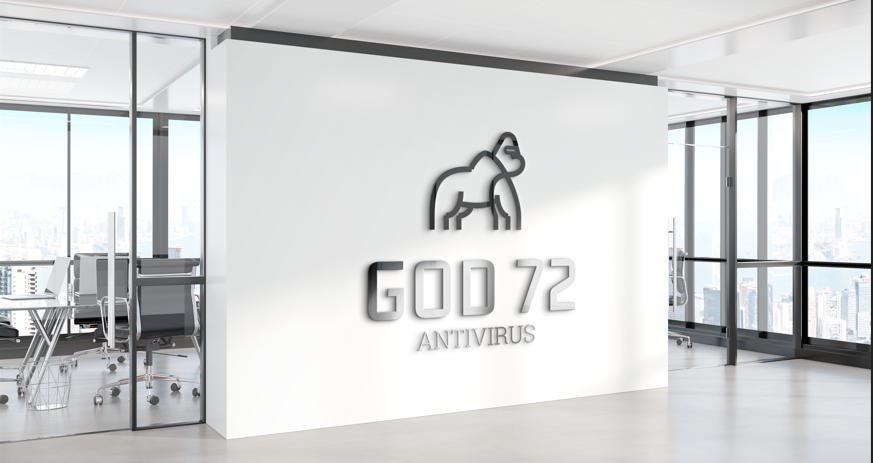
pode adivinhar qual é a escolha certa para o nosso logotipo? Se você adivinhou, escreve como o san-serif novamente porque sans serif compartilha o mesmo valor que o nosso logotipo. Então o nosso logotipo é para a empresa de tecnologia, por isso é moderno. É suposto fazer-te sentir segura. Certo, então segurança, modernismo e simplicidade, vamos em frente e escolher um sans-serif. Ok, nós também podemos trabalhar com uma laje de serifa, conhecida como um elogio para o san-serif. Então este é 60 por cento para o nosso logotipo e este é núcleos como 40, ou talvez este um pontuação 70 e 130. De qualquer forma, diz a escolha óbvia. Agora vamos voltar ao Illustrator e corrigir nosso logotipo. Certo, pessoal, agora que sabemos que vamos usar uma fonte sans-serif. Vamos em frente e deslize para baixo o nome desta marca. Então acabou de fazer a nossa marca. Então, vou chamar-me “Deus”. 72, assim. Não, então a combinação entre gorila e Godzilla. E aqui em baixo, eu quero adicionar um antivírus. Como este. Claro que precisamos de um contraste entre o nome da marca e o antivírus, então esta é a informação. Assim, você pode adicionar contraste e maneiras diferentes. Podemos trabalhar com dois diferentes encontrados, dois tipos diferentes. Podemos ajustar o tamanho, largura, traço, qualquer coisa. Como este. Então, agora o site que eu recomendo mais para encontrar a melhor fonte é o Google Fonts. Ok, eu não recomendo trabalhar com fonts.com surdos porque eu acho que é realmente um mau sites para fontes e tamanhos em geral. Então eu recomendo fontes do Google, fontes Adobe, e fonte Esquilo, esquilo, Font Squirrel, qualquer coisa. Está bem. Então, se eu clicar aqui e tivermos nossas fontes do Google prontas, eu vou apenas ir em frente e lado dobrar o nome da marca. Aqui temos categorias. Quero desmarcar os que não preciso e deixar isto um pouco de serifa. E é claro que podemos escolher a partir daqui. Então sobre, claro, é o melhor para mim, mas eu tenho que mudar de uma garrafa e podemos usar ambos. Está bem. Sem problema. Então o nome deste tipo editar em espanhol, eu acho que é pronunciado MNO, libri e Roboto. Então, aqui está esta. Faça o download. E também faça o download deste também. Eu acho que eu já pairar garrafas vai precisar baixar. É só encontrar outro. Talvez este também. Agora vou em frente e instalar esses tipos de letra. Vamos em frente agora e tentar os dois. E os tipos de letra. E como acabamos de notar, então este, como este, parece bom. Ou antivírus. Tente algo laje. Uma combinação entre Sans Serif. Serif de laje. Parece bom. Fazer em era o que o nome dos dados um era. Então agora você pode ver Roboto tipografia e amnésia e as fontes do tipo. O tipo de letra do Roboto. Eu, tente mais uma coisa. Vou tentar um satélite e Q. e depois alinhe esses bem rápido. Para o ícone, acho que vou escolher este. Então, se você se lembra, criamos duas camadas. Um com o ícone já expandido e o outro com traços de vida. Ok, então nada foi expandido ainda. Ainda podemos fazer modificações, se quiser. Então eu quero modificar este porque eu quero manter este aqui, mas talvez em D aqui. E eu estava pensando em aumentar o tamanho do acidente vascular cerebral. Como este. Não é D, porque D é menor que o corpo. Os velhos. Mais uma vez, só aqui. Agora podemos expor em uma tentativa com isso. Acho que parece bom. Você apenas agrupa isso e alinha-o santuário do ADO também. Então, para arrastá-lo, basta segurar Alt ou Option e chefs. Os rapazes. E aqui temos o seu, acho que parece bom. Nós podemos, claro, ainda modificar isso um pouco. Mas, por enquanto, vamos mantê-lo assim e vê-lo na próxima palestra. Onde vamos falar de cores.
10. Escolhendo a cor direita para o nosso logotipo: Certo, pessoal, então nesta palestra precisamos aplicar a cor certa para o nosso logotipo. E há um par de coisas que você precisa entender sobre cores e logotipos de como dizer primeiro você precisa entender associação de cores e significa é. Então eu tenho esses documentos PDF que você pode baixar do projeto do curso e recursos. Tem todas as cores Associação em significados em diferentes países também porque brancos no Japão não é a mesma coisa que brancos nos Estados Unidos e brancos no meu país. Considerando que Marrocos. E também você precisa entender que você precisa aplicar contraste entre as cores. Por exemplo, se você tiver primeiro plano escuro, você precisa ter fundo de cor clara. E se você tem luzes cor de primeiro plano, você precisa ter fundo de cor escura. E, finalmente, mantenha a seleção de cores mínima. Acho que as cores verdadeiras são mais do que suficientes. Raramente, você precisa aplicar três cores, ok? Então um vai ser dominante, e outro vai ser como cortesia ou cor de acentos. Agora, é claro, você pode escolher suas paletes de cores da Adobe Color. Se você for para Explorar lado Pan Gorilla, você pode ver que temos lindas pelotas. Bem aqui. Pode escolher entre o que quiser. Acho que esta está bem. Eu posso baixar como JPEG. E mais uma coisa que eu gosto de fazer é olhar para a competição. Então vamos ao Google. Aqui vamos nós, imagens. Então você pode ver cores nos EUA. Legal. Agora vamos em frente e criar nossas paletas de cores. Mais uma coisa que preciso fazer é encontrar outras imagens de guerrilha no Google. Só para que possamos ter escolhas diferentes, você sabe. Acho que somos bons em fotos de gorilas. Quero ver comida de gorila. Será que eu fiz bons alimentos de neve? Os comem cenouras, banana. Certo, agora vou voltar para o Illustrator. E então coloque as imagens que acabei de baixar. Certo, vou selecionar tudo isso. Então, coloque-os aqui. Um aqui, outro aqui. Vá em frente e encontre mais um. Aqui vamos nós. Agora vou selecionar o retângulo, mantenha a tecla shift e arraste. Controle o Comando C ou o Comando de Controle F para duplicar as mudanças de retenção em antigos e arrastar. Em seguida, mude a cor do pequeno. Então esta cor disto, talvez precisemos de um fundo mais escuro. Acho que gosto mais deste. Sabemos o que o amarelo e essa cor no fundo. Ou talvez este no fundo. E o primeiro plano. Não acho que este parece bom. Ok, vamos em frente e tentar. Amostra esta cor novamente
e, em seguida, basta dizer o comando hex code C. Selecione o tipo. Ok, para mudar a cor do tipo. Duplica o plano de fundo, torná-lo grande assim. Organizar. Enviar para Voltar clipes, adeus. Talvez se eu abrir a cor um pouco mais. Como este. Sim, assim, acho que parece bom. Para que possamos ajustar isto 1220 vezes a calça. Vou em frente e criar um casal. Ok pessoal, então vocês podem ajustar isso o dia todo. Em seguida, na próxima palestra vamos ver como você pode colocar os toques finais em seu logotipo antes de apresentar o logotipo final para os clientes. Está bem. Antes da apresentação final.
11. Toca Touches finais antes da apresentação: Agora nesta palestra eu quero falar sobre a construção do logotipo. Ok, então eu vou apenas ir em frente e duplica
este aqui e crê no fundo. Então, a primeira coisa que você precisa saber é que quando você desenha
um, um ícone que é assimétrico ou não simétrico, você quer que ele olhe ou para a direita. Tudo bem, não para a esquerda. Porque se está virado para a esquerda ou para baixo, dá más vibrações, está bem? Parece que o gorila está saindo, deixando o lugar todo, sabe. E se estiver virado para a direita, dá boas vibrações, certo, para a direita ou para cima, ok? Então para cima, boas vibrações, esquerda para baixo, vibrações ruins. Ok. Em seguida, você quer digitar para ser maior. Então eu só vou aumentar o tipo assim, maior que o logotipo. Ei caras. Em seguida, quero falar sobre o espaço entre o ícone, o nome da marca e o título. Portanto, a distância entre o ícone e nome
da marca deve ser metade do tamanho do logotipo ou do ícone. Direitos. Mas esta regra nem sempre se aplica. Então, basta ter isso em mente enquanto você constrói em seu logotipo. Mas também temos que ficar de olho no design, ok, se o arquivo está certo, você lidera é se ele não se sentir equilibrado, você ajusta. Ok. Então vamos em frente e tentar. Vou apenas selecionar a ferramenta de linha novamente ou a ferramenta de segmento de linha, mudar a cor k, e vamos tentar as regras. Vou apenas traçar uma linha aqui, outra aqui, e depois outra colocada como direitos e um metal como este. Certo, olhe para os guias. Agora vou selecionar este neste, neste podemos excluí-lo. Não precisamos mais disso. Como este. E depois trazê-lo para cá. E selecione este e este. E trazê-lo para baixo. E você pode ver que aqui é um pouco demais. Mas exclui as linhas, diminua o zoom para que você possa vê-lo um pouco demais. Então vamos em frente e, em seguida, ajustado, trazê-lo de volta para cima pequenos pedaços. À medida que seu campo surge, eu acho que
é, está tudo bem, talvez apenas pequenos pedaços, 1234. Ei, isso parece bom. E a distância entre o nome da marca e o pequeno título aqui deve ser novamente, ter o tamanho do nome da marca. Ok. Então, a mesma coisa aqui nas linhas. Ok. Então o título deve ser tudo, o título pequeno deve ser tudo em letras maiúsculas. Todas as capitais como esta. Selecione. Então vamos diminuir o zoom. Nós também sabemos que eu vou apenas adicionar pequenos pedaços. Escreve isso, então parece bom agora. Em seguida, fazer com este título deve ser um pouco maior do que o ícone. Então eu vou pegar as linhas, colocá-las aqui. Está bem, parece bom. Agora vamos em frente e brincar um pouco com o rastreamento. Seleciona tudo em uma linha. É mover-se para fora. Então você pode ver a diferença entre isso e isso. Ok? E nós vamos deixá-lo aqui, ok, pessoal. Então estas são coisas básicas que você precisa mantê-la. Não há regras que digam que você deve seguir isso. Mas eu acho que por experiência pessoal e por aprender com outros designers de logotipo, isso é o que eu aprendi. Ok, e sempre você tem que confiar na sua experiência em seus olhos, você sabe, ver se é bem equilibrado. Ok, pessoal, tudo bem pessoal. Então, agora que você terminou com o logotipo, ok. Temos de preparar coisas para a nossa maquete. Ok, então novamente, duplicatas. Eu vou ir em frente e expandir o tipo Objeto, Expandir, Objeto. Expandir. Vamos precisar do ícone sozinho com cor. O ícone. O que o logotipo preto deve funcionar em preto e branco. E o ícone e os brancos. E, claro, você precisa do tipo ou do bloco. Então eu coloquei cor e psi ponto, muda 0 e adiciono quadros de artes como este. Ok. Agora eu preciso alinhar as pranchetas. Então abra o painel de pranchetas. Clique nesta demonstração aqui, reorganizar toda a placa de arte. E então eu tenho aqui cinco colunas, espaçamento quando um clique, ok? E quem eles são. Bem alinhados. Feche essas pernas anômalas. Isto é aqui. Temos como OK, agora podemos ir em frente. Exportações, exporta como faixa Usar pranchetas. Então eu vou colocar aqui de dois para sete, em seguida, Exportações. Certo, vou nomear os ativos do logotipo. Certifique-se de que diz aqui transparência, alta resolução, 300 pixels por polegada. Ok? E a seguir vamos começar fazendo maquetes, pessoal, certo?
12. Criadas e apresentação final: Ok pessoal, então agora estamos na etapa final do nosso processo de design de logotipo, que é colocar maquetes. Certo, então vá em frente e baixe isso do projeto e dos recursos. Esses são modelos premium
com os quais você pode trabalhar para este projeto e para qualquer outro projeto que você quiser. Sem problema. Então eu vou ir em frente e abrir este, por exemplo, escritório enquanto maquete. E eu vou apenas fazer um exemplo e então você pode ir em frente e fazer os outros exemplos. Ok pessoal. Então, como você pode ver aqui, nós temos o seu projeto aqui. Então, basicamente, ele diz o que fazer se você, se você olhar para as camadas no Photoshop. Então clique duas vezes no objeto inteligente. Não, não preciso da mensagem. Esconda tudo. Adicione uma nova camada. Ok. Arquivo, Local incorporado. Em seguida, lembre-se desses arquivos à medida que exportamos do Adobe Illustrator, você pode ir em frente e colocar seu logotipo em preto. Ok, lembre-se, muito importante que o logotipo funciona e preto e branco Arquivo Salvar ou Controle Salvar. Se eu clicar nos atalhos, minha tela vai parar de gravar. Agora vamos voltar e você pode ver. Parece lindo. Ok. Agora vá em frente e faça os empréstimos de automóveis também. Provavelmente este aqui, o modelo do Brian é o mais difícil, mas você consegue. Você só precisa seguir aqui. Ok? Assim que terminar a maquete, vamos ver como apresentar o logotipo aos clientes, certo? Porque lembrem-se, caras, as maquetes são
muito, muito importantes, então você tem que investir em maquetes de boa qualidade. Ok. Agora vamos voltar ao Adobe Illustrator. E é assim que você apresenta o logotipo para os clientes. Certo, algumas pessoas gostam de liderar com os resultados finais. O que eu gosto de fazer é mostrar o processo que eu passei e como eu consegui esse logotipo. Ok, então eu começo com as fontes ou a fase TI que escolhemos para o logotipo. Então você faz algo com um slogan da empresa ou o nome
da marca ou algo que eles dizem durante o breve em que eles continuaram repetindo uma e outra vez. Então você começa com isso tudo bem. Você só está onde isso tem as fontes que escolhemos ou o tipo de letra que escolhemos para o logotipo. Ok? Esta é a escolha de outras fontes. Estas são as cores que escolhemos para o logotipo, e estas são as imagens de referência. Ok? E assim por diante. Mas você não faz isso, você não se apresenta assim. Você vá em frente e clique neste modo de tela de viagem. E você vai para o modo de apresentação, ok, é turnos mais f. E então você pode apenas clicar na seta para os direitos. Se estiver fazendo uma apresentação. Temos as cores, temos referências de imagem, lista de atributos. Este é apenas o símbolo ou o ícone. Então eu fiz esses círculos e a grade de propósito para mostrar que era difícil fazer os resultados finais. Algumas variações de cor e, em seguida, as maquetes. Ok? Então, se ele não gostar, este aqui, então eu posso ir em frente e mostrar as outras variações de símbolos que eu fiz. Mas eu lidero com este porque acredito que este é o melhor. E eu não gosto de mostrar duas variações imediatamente. Vou sair com um. E se não gostar, mudarei para as outras variações. Então, basta clicar no botão Escape para voltar ao modo normal. Então meu conselho final é que você tem que
explicar tudo o que você não tinha para explicar suas escolhas. Não dê uma chance para o cliente adicionar coisas ou explicar as coisas de sua mente, ok, porque eles sempre não entendem. Então eu acredito que um bom designer é alguém que também é um bom falador ou um bom vendedor. Então, sim, confie em si mesmo. Confie no seu design. Se o volume de negócios seus amigos lhe dizem que é um bom design, então é bom. E explique tudo o que fez. O cara. Então isso foi praticamente o que fizemos com esta palestra. Obrigado por seguir ouviu falar desta classe. Espero que tenhas aprendido alguma coisa. E sim, vejo-te na próxima aula.
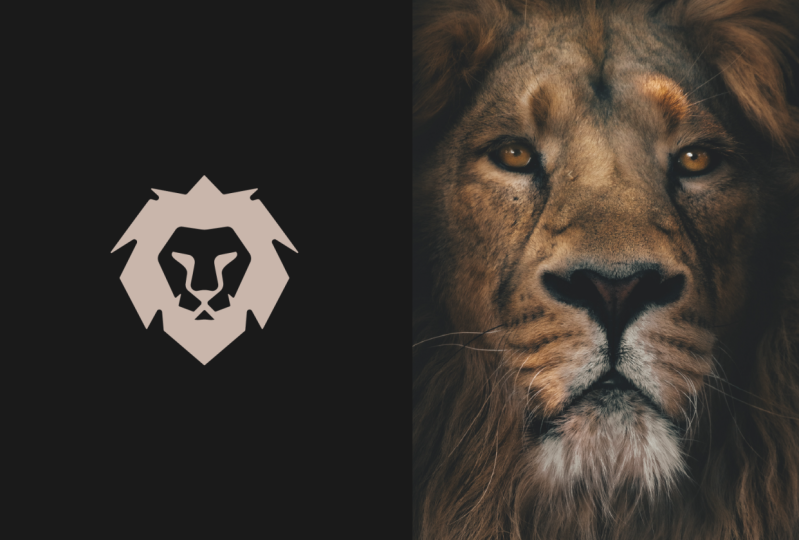
13. Simplificação do curso final de curso - Koala: Este é o projeto final do curso. E o que eu quero que você faça é ir em frente e projetar um logotipo simples mínimo a partir de uma imagem. Ok, então o mais importante e eu quero que você domine é olhar para a imagem, analisá-la, e trazer características únicas dos objetos ou do animal, o que
quer que você esteja simplificando. Ok, esta é a escala mais importante que você deve desenvolver. Tudo o resto é apenas design de logotipo básico. Então, por exemplo, se olharmos para esta imagem, vamos em frente e derrubar o elemento importante desta imagem específica. Eu só vou abrir as camadas, clique duas vezes em modelos de bloqueio. Ok? Então, muito rápido, eu tenho uma nova camada. Vou seguir em frente e rastrear o que vejo, está bem? Só usando formas. Está bem. Agora, se você quiser, se você não pode dizer isso como um coala apenas de olhar para isso, você pode talvez ir em frente e adicionar as orelhas e a boca. Então, como você pode ver, é bem simples. Uma vez que você se acostumar com isso, você pode fazê-lo. Então, sim, obrigado por assistir. Finalmente terminamos o curso. E se você quiser aprender mais, você pode verificar o curso de teoria do meu Kotter e meu curso de design de logotipo vintage no Skillshare. Muito obrigado por assistir. Vemo-nos na próxima aula.
 Adam Chraibi, Designer and animator