Transcrições
1. Introdução ao curso: Por que aprender animação de logotipo
em primeiro lugar? Agora, digamos, por exemplo,
que você esteja navegando pelas mídias
sociais e
veja uma imagem estática Embora você possa parar um
segundo para verificar a imagem, se for uma imagem animada, você passará mais tempo
em uma postagem específica. E é aí que a
animação do logotipo é útil, pois ajuda a reter
um pouco mais a atenção do
cliente para as marcas Olá, pessoal.
Meu nome é Adam. Sou designer profissional de
movimento
e designer gráfico baseado em Casablanca, Marrocos, com
sete anos E nesta aula,
mostrarei como fazer três revelações de logotipo diferentes
nos efeitos do Adobe After. Então, em
primeiro lugar, essa aula é para iniciantes no
Adobe After Effects e é perfeita para
designers gráficos, criadores de conteúdo ou qualquer pessoa que queira
mergulhar no mundo dos gráficos em movimento. Começaremos primeiro fazendo uma animação de máscara simples
no After Effects. Em seguida, pularemos e revelaremos um pouco a pouco depois disso. E, finalmente,
veremos como
podemos ajustar os
movimentos da câmera e o efeito
posterior para que possamos adicionar mais dinâmica à animação do
nosso logotipo Então, para esta aula, é claro, você precisará que ela
seja posterior, e também
trabalharemos com Duik Basal ou Dwik Como você deve ter notado em
todas as minhas aulas de animação de logotipo, eu sempre uso o Duik Basal
porque é gratuito E ao final desta aula, quaisquer que sejam as técnicas que
você aprendeu aqui, você pode aplicá-las
aos seus próprios designs e também pode
aprender a falar essas técnicas para tornar a animação mais pessoal
e exclusiva para você. Agora, vamos
começar a animar nosso logotipo.
2. Projeto de curso: Neste projeto de aula,
faremos uma simples revelação do logotipo. Mas não será
apenas uma animação, será como
três animações e uma Então, primeiro de tudo, vá em frente e
baixe o Duik Basel Precisaremos dele e garantiremos que você
tenha todos os arquivos Você pode baixar todos os arquivos dos
projetos da classe aqui. E se você tiver alguma dúvida ou qualquer coisa, pode
me perguntar aqui. Tudo bem. E meu conselho para você aqui é que, se você não
entender alguma
coisa, tente assistir novamente
ao vídeo ou você pode me
fazer uma pergunta diretamente, e eu responderei a você E, finalmente, eu também
incluí o arquivo final. Eu recomendo que você não abra este até
terminar a aula. Tudo bem, vamos começar.
3. Faça animação usando máscaras: Tudo bem, então nesta aula, começaremos fazendo
a primeira revelação da máscara e veremos como podemos
fazer revelações incríveis usando apenas as máscaras
e os efeitos posteriores Então, depois de abrir o After Effects, você prosseguirá com um novo projeto
agora para uma nova composição. E essas são as dimensões com as quais
estou trabalhando. Você pode trabalhar praticamente
com qualquer dimensão aqui. Depende, é claro,
do tipo de animação que você fará. Então, por enquanto, estou trabalhando
com eles, clique em OK. E a primeira coisa que eu gosto de
fazer é adicionar um plano de fundo. Então, vamos
adicionar um fundo sólido, cor
branca, e
depois bloqueá-lo. A próxima coisa que quero
fazer aqui é enviar uma mensagem de texto. Então, vamos encontrar T, este. E usaremos o negrito
Futura para este. O que eu acho mais
adequado para esta animação, e então basta digitar
Sumo assim. Sem maiúsculas, assim. Agora, vamos
centralizar isso. No meio,
vamos encontrar uma linha, depois uma linha no meio. Então, se você está trabalhando, então se você está se perguntando com qual
espaço de trabalho eu estou trabalhando, você pode encontrá-lo aqui, então eu estou fazendo todos os
painéis para este Agora, o problema é o seguinte.
Para essa primeira camada, vamos apenas
mantê-la como referência. Então, o que vou
fazer é clicar aqui, ver a opacidade.
Certifique-se de ter isso ligado. E agora vamos diminuir a opacidade para
algo assim Novamente, vou
bloquear essa camada. Agora, com a
ferramenta de texto sll selecionada, vou clicar
aqui e escrever duas letras S e U,
clicar novamente, e N e
O. Vou
pegá-las e depois
ajustá-las à nossa referência, certo? Porque vamos
animá-los separadamente. Agora, pegue o lápis e então eu vou
adicionar a forma aqui Então, certifique-se,
é claro, de não cair, certo? Deveria estar aqui, nenhum. E
derrame, temos 30 aqui. Vamos colocar em torno de 15. Clique aqui e, em seguida, clique aqui. Tudo bem. Isso não é
uma linha horizontal. Então, novamente, clique aqui,
segure a tecla shift, clique aqui. Conjunto de comandos de controle,
talvez aqui um pouco. Tudo bem, isso é melhor.
A mesma coisa aqui do topo. Vou clicar
aqui, segurar a tecla Shift, clicar aqui, assim mesmo. Agora, se eu clicar nessa
camada, dar forma à camada um, posso ajustá-la usando as setas
do meu teclado e
mantendo as teclas Shift Faça algo assim.
A mesma coisa para este. Faça algo assim. renomear essas
camadas rapidamente,
então clique com o botão direito do mouse e renomeie So
this one line bottom Este se alinha. Estou apenas ajustando este
na parte inferior, um pouco mais
perto das letras Então, agora vamos começar com
nossa primeira animação. O que queremos fazer aqui é
animar o SNU primeiro, certo? E só queremos
que
pareça que está saindo dessa linha. E para fazer
isso, vamos
ter que usar máscaras, certo? Então, com a camada selecionada, venha aqui para a ferramenta
retangular, clique e arraste assim Vou continuar e
esconder a referência por enquanto. Vamos voltar para a SNU. Agora, o problema é o
seguinte. Se eu prosseguir agora e apenas animar a posição,
Transforme e depois A coisa toda está se movendo, até mesmo a máscara, certo? E não queremos nos
ajustar assim. Não queremos que a revelação
seja ajustada dessa forma. Queremos apenas deixá-lo se mover
e queremos que a máscara permaneça. Agora, para fazer isso, em vez de mudar a partir daqui,
transformar diretamente, o que podemos fazer é
vir aqui para animar, clicar e adicionar um
parâmetro ou opção de posição Tudo bem, agora
temos o retângulo, selecione um e
temos a posição Vou adicionar
o quadro-chave aqui, Zoom na linha do tempo Traga-o aqui em torno de molduras de lata. Então, por aqui,
volte para a posição e depois
coloque-a no chão assim. Tudo bem, agora, apenas
a carta está se movendo. Se eu clicar em jogar. Você
pode ver a revelação. Está bem? Agora, vamos melhorar isso adicionando atenuações, certo? Então, para isso,
vamos adicionar F nove. Isso é melhor. Tudo bem. E podemos
torná-lo ainda melhor. Se prosseguirmos e
selecionarmos esses quadros-chave, vá para o gráfico de velocidade Verifique se todas
essas opções estão selecionadas. Agora, digamos que
queremos que essa animação comece rápido e termine lentamente. Então, o que vou
fazer é selecionar essas partes das alças ou
da curva e
arrastá-las para a esquerda desta forma. A mesma coisa para as peças. Então, agora a animação
começará rápido, logo a curva alta
significa que ela começará
rápido e depois
diminuirá no final Tudo bem. E isso
é muito melhor. Agora vamos seguir em frente e
fazer a mesma coisa com a letra M, mas queremos que
ela apareça de cima. Novamente, com a camada selecionada, ferramenta
retangular,
letra mascarada, é animada Adicione um quadro-chave e clique em. Então, eu só tenho os quadros-chave
aqui e os quadros-chave aqui. Passe para dez quadros
neste momento a partir do topo. F nove para atenuações e a mesma
coisa para o gráfico de velocidade. Queremos algo assim. Então nós temos isso. Agora
temos nossa animação. Em seguida, queremos animar
as linhas, certo? Portanto, a ideia é
animarmos
primeiro a linha e depois o erro de digitação Então, vou pegar essas duas camadas e
arrastá-las um
pouco para a direita . Por enquanto. Agora vamos para a parte inferior da linha, abrir as opções e
adicionar o caminho de corte Então vamos começar com o final. Está bem? Então, vai
começar com zero assim. Então, cerca de dez quadros, 100. Ok, a mesma coisa que queremos
fazer com este que está no topo. Assim, você pode copiar e colar os quadros-chave e
tê-los aqui Faça a mesma coisa, selecione F nove, gráfico de velocidade, pegue. Vamos lá, e então
ajustamos a curva assim. Tudo bem, então por aqui, vamos trazer de volta
essas duas camadas. Tudo bem. E podemos até
incomodá-los um pouco. Então esse, por exemplo, aqui, esse aqui. Tudo bem. Agora, para fazer
tudo desaparecer. Então, a animação começará. Ele ficará aqui
por mais ou menos 1 segundo. Agora, cerca de 2 segundos, vamos adicionar
quadros-chave para a posição. Em seguida, contorne as molduras de lata novamente. Tipo, faça essa
subir e essa descer. Vamos jogar. OK. Agora que a letra
desapareceu, é hora de fazer as
linhas também desaparecerem. Então, por aqui, quando acabar, vamos adicionar quadro-chave para a
trajetória do trem aqui e aqui Dez quadros. Vamos
fazê-los desaparecer. Opa. É só isso. Você pode ver que
é um pouco lento. Eu quero que seja mais rápido. Então, eles o aproximam
dois quadros. Ok, e então vamos apenas
o gráfico de velocidade, também. Então, queremos algo
assim aqui. Assim. E para torná-lo mais interessante, clique em P para o parâmetro de
posição. Adicione quadros-chave aqui e
clique em U. Selecione os dois e arraste Se nove F nove. Vamos reproduzir a
animação inteira agora. Agora, é claro, Control Command
S para salvar nosso documento. Vamos dar um nome a ele. Tudo bem, então é
isso para esta aula. seguir, começaremos com nossa segunda fase
da animação.
4. Como animar letra a letra e o cursor do texto: Nesta parte da aula, veremos como
podemos mover o cursor
e também fazer com que cada letra apareça individualmente após o cursor se mover. Praticamente o que
queremos criar aqui é um tipo em efeito. Mas vamos
fazer isso manualmente. Talvez seja um pouco entediante, mas tenha paciência comigo Vamos prosseguir e fechar
tudo o que
terminamos. Tranque-o assim. Vou trazer de
volta a referência. Agora, desta vez,
vou até a ferramenta de texto e
digitar cada letra individualmente, pois vamos
animar cada
letra individualmente Tipo, fora de casa e depois Oh. Tudo bem, então vamos seguir em frente
e depois
ajustá-los de acordo com
a referência Agora com M. Agora com
O. Lá vamos nós. E selecione todos eles. Eu só vou
dar a eles uma
cor diferente , assim. Tudo bem, então temos que ir. Novamente, oculte a referência. Agora, o que eu quero fazer
é primeiro e primeiro, basta adicionar outra linha aqui. Assim mesmo. Depois, basta
ajustá-lo um pouco. Por aqui. E desta vez, vou tornar
essa linha mais grossa. C 25, algo
assim está bem. Portanto, essa linha
funcionará como uma linha de escrita, como a que você obtém no Excel ou no Note quando
digita algo. Então, vamos renomeá-lo. Vou renomeá-la
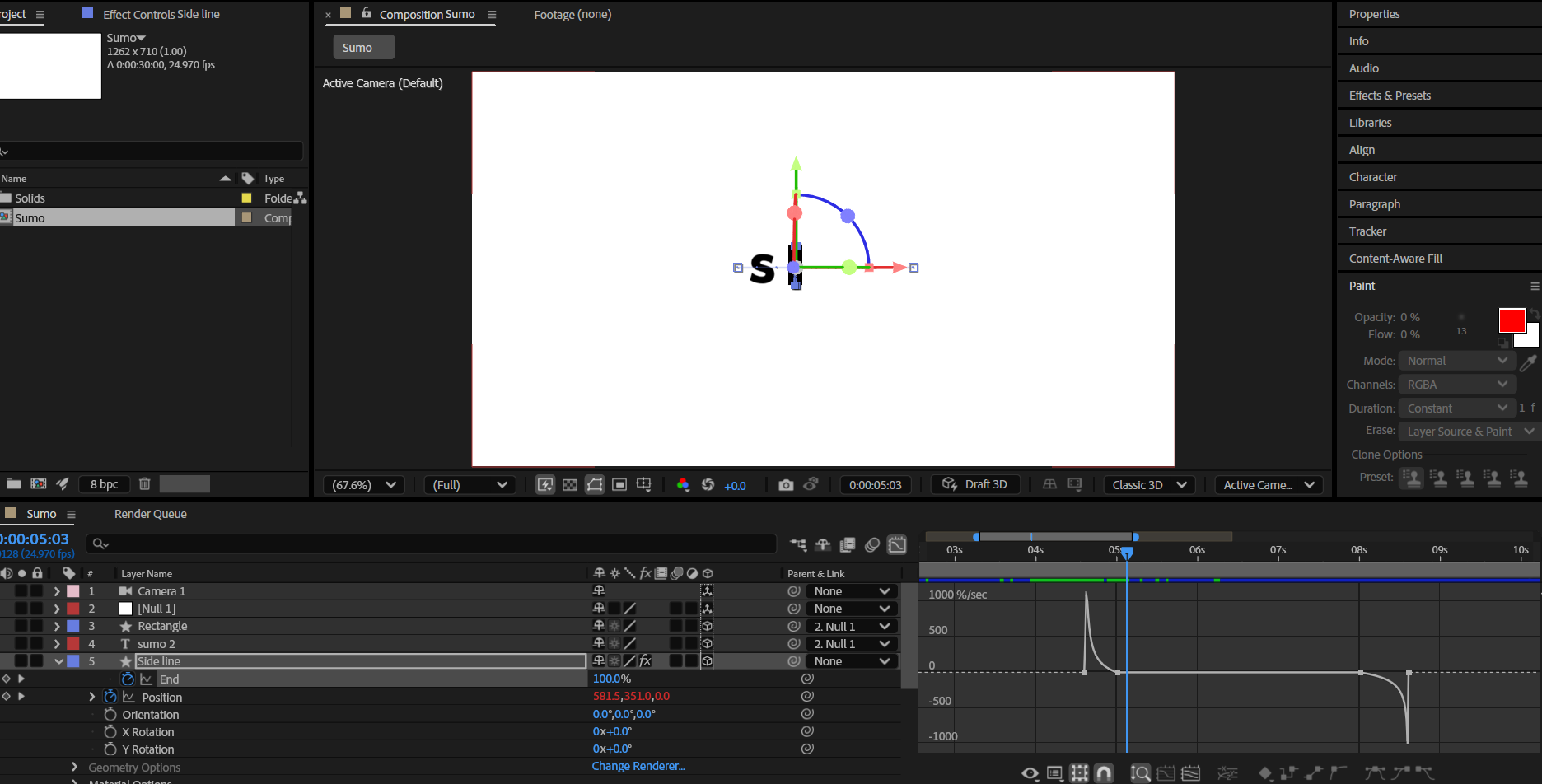
aqui, renomear a linha lateral. Em seguida, adicionarei o caminho da tendência. Agora vamos animar essa linha, revelando primeiro a linha Novamente, adicione o quadro-chave aqui. Clique aqui, caneta atrás, e depois é só ajustar os pontos
de partida da animação. Eu quero que esteja aqui
do fundo. Novamente, vou mover
esse quadro-chave em torno de dez quadros e, em seguida, derrubá-lo. A mesma coisa F nove, e a mesma coisa com as atenuações, comece rápido e devagar Eu esqueci a dose dele. São peles. Não, você não. Você Vamos aumentar a distância
entre os quadros-chave para
tornar a animação mais rápida Isso parece melhor. Depois que a
animação estiver concluída aqui,
vamos
animar a posição Então P para a posição
no quadro-chave, U. Em seguida, vou me
mover pelos oito quadros e arrastar até a direita Por aqui. E estou apenas observando aqui
a distância entre
as letras, e estou tentando fazer o
mesmo com essa linha Então eu acho que aqui é
bom em algum lugar aqui. Agora, desta vez, em vez
de adicionar as atenuações, vamos adicionar
uma expressão com
a ferramenta de seleção,
selecionar tudo Agora
vou para o Windows e uma expressão com
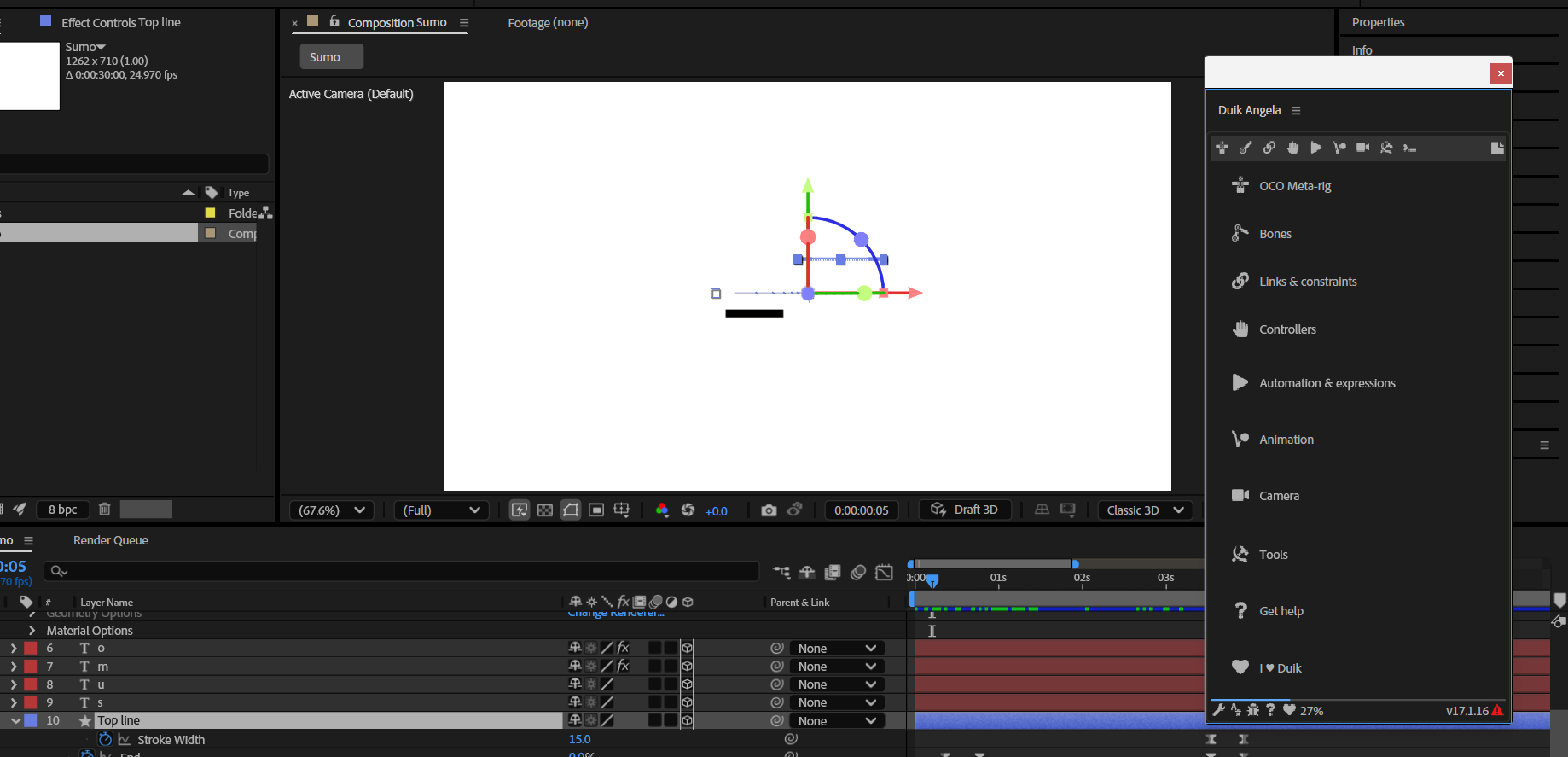
a ferramenta de seleção, rolar para baixo Di Angela Agora vamos descobrir que esse ícone
se parece com o ícone de reprodução, clique aqui, vá para o key leaner e depois
salte, sem Coloque isso aqui por enquanto. Novamente, vamos selecionar
esses quadros-chave, clicar aqui em seguir adiante
e, em seguida, marcar o bounce Vamos clicar em Jogar. Tudo bem, isso
é exatamente o que eu quero. Agora, o problema é o seguinte. Vamos seguir
em frente e animar cada uma dessas letras
individualmente, vamos animar, é claro, a aparência delas Mas antes de fazermos isso, vamos
vir aqui para alinhar o topo. A animação termina aqui. Então vá arrastar
todos esses bebês. Aqui. Ok, e podemos começar a animar a partir daqui após a
primeira animação Tudo bem, então por aqui. Vamos começar com
S T para opacidade
e, em seguida, garantir que a
animação comece
daqui ou do lado Tudo bem, então aqui ou aqui,
eu vou fazer isso a partir daqui. Eu amplio a linha do tempo até que você possa ver cada
quadro individualmente. Agora vou começar a
mover o indicador de reprodução desta forma. Tudo bem, então daqui até aqui, isso deve aparecer.
Isso rima bem. Daqui até aqui,
ele deve aparecer. Tudo bem por aqui, diminua. Em seguida, basta trocá-los porque, em vez disso, deveriam ser
assim. Tudo bem, veja. Quanto tempo? Quem está bem. Então, aqui. Vamos ver. Ok, isso é legal. Agora, para o
segundo por aqui, T. Adicione um quadro-chave por aqui, adicione outro e este. Vamos colocar isso em zero. Lá vamos nós. Vamos
ver no que vai dar. Mamãe. Estrondo. Tudo bem agora para M, T. Adicione um aqui. Vamos mover o indicador de
reprodução. Por aqui. Adicione outro aqui.
Vamos voltar a este. Vamos colocar zero. Vamos ver. Então, neste caso, como
isso é let's to M, pode ser um pouco
difícil animar. Então, basta ajustar para que você possa
ajustar a distância entre o parâmetro de
transparência aqui no M ou, em vez disso, podemos ajustar esse parâmetro
de posição
da linha lateral Se eu colocar aqui, ok, isso é melhor. Ok, isso é melhor. E para a última, quando tivermos o acompanhamento, quando a barra estiver aqui, ou a linha estiver aqui e estiver
voltando, aqui mesmo, vou animar a letra O. Vou adicionar primeiro o
quadro-chave para a posição Aqui, vou
arrastá-lo aqui por enquanto e depois movê-lo
para o lado assim. Então, vamos fazer com que
pareça que vai atingir o M e
voltar ao seu lugar. É só trocar aqueles assim. Então, o que é esse aqui. Então esse está aqui. Está voltando. atingir o M e
voltar ao seu lugar. Ufa. Aqui, basta arrastar
um pouco mais. E vamos prosseguir e encontrar o M. E desta vez queremos
o parâmetro de escala. Adicione um quadro-chave aqui e um link. Então, quando chegar aqui, teremos algo assim. E então vamos trazê-lo de volta
à sua posição original. Comando de
controle S, comando de controle V, o
quadro-chave para fazê-lo voltar à sua posição original Tudo bem, legal. Agora, é claro, vamos voltar para O e
animar a opacidade Então, começa com zero. Então, por aqui, aparece. Ok, então basta adicionar uma expressão
a ambos os quadros-chave
diretamente ao
quadro-chave de posição do O, a
mesma coisa, K linear,
salto, sem simulação,
seguir em frente, desmarcar o salto e a mesma
coisa com a escala para o
M. Clique em três pontos
do M. Clique em três pontos Salte, sem simulação,
siga em frente e verifique o salto. Vamos clicar em jogar agora. Ok, agora que
adicionamos uma expressão, é
claro, você pode ver
algumas mudanças aqui. Isso é bom. Nós podemos
simplesmente mudá-los. Tudo bem, agora que
aplicamos a expressão, você pode ver que a
animação mudou, e tudo o que precisamos fazer
agora é alterar a distância entre o quadro-chave para obter a mesma animação
que tínhamos anteriormente Então, isso é totalmente normal. Então, isso é totalmente normal porque depois de aplicar a expressão, isso mudará o
comportamento da animação, e você só precisa
ajustar a distância novamente entre o quadro-chave para
que você possa ter o
mesmo comportamento novamente Agora
vamos tentar coisas
diferentes até
conseguirmos tudo o que queremos. OK,
então agora, uma vez que o O atinge o,
ele se esmagará. OK,
então agora, uma vez que o O atinge o, Então faça isso. Ok, é muito cedo para isso. Vamos trazê-lo de volta aqui. Que atingimos a linha e
voltamos ao seu lugar. Agora, isso pode ser um pouco complicado porque adicionamos o
salto Então, tente ajustar os quadros-chave de
posição do O e do M adequadamente enquanto você supera a
animação desta forma Está bem? E se tiver problemas, você pode baixar o
arquivo inteiro e verificar como eu fiz isso. Tudo bem ter a posição
aqui da letra O, algumas molduras, nós a movemos. Tudo bem Em seguida, adicionamos a posição
da escala aqui embaixo e, em seguida, um quadro
esmagamos a letra M
e, em seguida, dois quadros, o
colocamos de volta em seu lugar Isso é, claro, aplicar
o rei ou a expressão. Agora vamos continuar e
reproduzir a animação. Tudo bem, parece bom. Vamos trazer de volta as camadas e ver o que
temos até agora. Tudo bem, isso, não esse. Tudo bem, então por
aqui. Mamãe, hmm. M. Vamos mover isso aqui. Vamos jogar novamente. Tudo bem, isso é
para esta aula. seguir, veremos
como podemos reorganizar movimento da câmera para tornar a animação
do logotipo
um pouco mais dinâmica
5. Animando os movimentos da câmera: Agora, finalmente, aqui,
o que vamos
fazer é ver como podemos
mover a câmera de qualquer forma para tornar a animação
um pouco mais dinâmica e fazer com que
pareça que está prestes a
sair da tela Agora, vamos esperar
um pouco até que
a animação se
acalme quando tivermos isso. Então, por aqui, o que quer que você ache que o público
tenha visto o logotipo agora, você precisa adicionar
outra animação. Por aqui, o que
vamos fazer é adicionar um quadro-chave para fazer
essa linha desaparecer Portanto, mova alguns quadros
em torno de dez ou menos. Você sempre pode fazer dez quadros, distância entre os quadros-chave
e uma animação E então você pode aumentar
ou diminuir a distância entre um quadro-chave,
dependendo da velocidade que você deseja que
a animação seja Coloque-o no chão. Mamãe, hmm. Tudo bem, você quer
que caia rápido? Agora, para a última
parte da animação, uma vez que isso tenha sido resolvido por aqui, vamos adicionar uma forma de
retângulo desta vez,
certificando-se de que nada esteja selecionado Algo parecido com
isso. Vamos ajustá-lo um pouco para o meio. Ok, terminamos agora
com a expressão para que possamos colocá-la em algum lugar aqui. Vamos até uma fila. Em seguida, basta enviar isso
no meio, assim. Talvez apenas a largura do traço. E então vamos animar
a largura do traçado. Então, retângulo, traço, largura do
traço, adicione o quadro-chave,
mova-o um pouco Cerca de dez quadros ou mais. Então aqui zero, novamente, F nove. Isso foi muito rápido. Vamos embora. Vamos aumentar a distância entre
os quadros-chave. Um pouco menos, como
dois quadros ou menos ou um quadro. Tudo bem E agora o que eu quero fazer é adicionar a última parte
da animação,
que é apenas o retângulo aparecendo e, em seguida, o logotipo inteiro
se movendo para o lado Então, para isso, vamos
para a nova camada. Em seguida, vamos
adicionar objetos nulos. Agora, a próxima coisa que você quer
fazer é vincular tudo, o logotipo ao objeto nulo Então, esse vai
ser nulo. E este nulo um, nulo um, um, nulo um Agora vamos para null one e
depois Pee para posicionar
no quadro-chave por aqui, vamos movê-lo um
pouco para Além disso, vamos
colocar S para escala, no quadro-chave aqui,
U, depois colocar este aqui
e, em seguida, diminuir um pouco a escala
de tudo Tudo bem, a mesma coisa. Corta
para clicar primeiro em F nove. Volte a isso. Eu tenho que selecionar
os dois e assim. Tudo bem, vamos reproduzir a animação
inteira agora. Ok, então por aqui mova esses dois quadros. Isso acontece rapidamente depois que a linha de
partida desaparece. Então, novamente, vou mover
esses dois quadros aqui. Tudo bem, vamos jogar novamente. Tudo bem Agora,
mais uma coisa que podemos fazer aqui é adicionar uma visão da câmera, para que ela possa seguir o logotipo. Câmera, certifique-se de que todas essas
serenas sejam assim, ok. A câmera e as andorinhas
afetam as camadas. Então, antes de fazermos isso, vamos excluir isso. Certifique-se de que sejam
todas as três camadas D. Nem tudo, mas até aqui. Somente as coisas que
queremos que sejam afetadas. Vamos adicionar uma
camada a uma nova câmera. Ok. Agora está indo. Quando tivermos isso aqui, vamos voltar aos
nossos objetos nulos Então, a animação começa aqui. Vamos até a câmera aqui, abrir essa posição, transformar. Vamos adicionar
o quadro-chave aqui. E quando isso se mover assim, adicionaremos
outro quadro-chave aqui e a
orientação também. Em seguida, alguns quadros. Alcan Calco V para
colocá-lo em seu lugar. U Vamos ver no que vai dar. Vamos abrir essas opções de câmera. E então vamos adicionar o quadro-chave
para a rotação do fio. Uma vez que ele se move para cá, vamos seguir aqui um pouco. Então, aqui, apenas
certifique-se de manter o logotipo
no meio da animação. F nove. Agora vamos clicar em play. E você tem isso.
Essa é a nossa animação.
6. Parabéns...: Tudo bem, agora que você terminou a animação, não seja tímido Vá em frente, compartilhe seu projeto.
Deixe-me ver como você se saiu. Vá em frente e compartilhe sua
animação em suas redes sociais, marque-me, peça meu feedback. Certifique-se de
me seguir para receber uma notificação quando
eu publicar aulas. Tudo bem, então muito
obrigado por assistir e até o próximo.
 Adam Chraibi, Designer and animator