Transcrições
1. Introdução ao design de apresentação: Você ainda faz apresentações
no PowerPoint ou no Keynote? Você já pensou em usar a etapa
do Adobe XD? Sou Martin. Tenho mais de 20 anos de
experiência como designer gráfico, ilustrador e instrutor
certificado pela Adobe. Eu trabalhei com
empresas como a BBC. Eles precisam do Google, da ikea e
não posso esperar para compartilhar minhas
melhores práticas com você. Este é um curso
prático simplificado com foco em um projeto de design
da vida real. Eu vou guiá-lo por tudo passo a passo
e você receberá todos os arquivos de exercícios
para que você possa
acompanhar , caso
prefira não me copiar. Você também pode seguir meu fluxo de trabalho usando
ativos alternativos fornecidos. Crie algo
completamente único que você pode mostrar em seu portfólio
criativo. Tenho certeza que
este curso irá inspirá-lo a criar
algo incrível. Vou orientá-lo no meu
processo de
criação de uma
apresentação interativa, o Adobe XD. Começaremos o projeto
criando a navegação principal, alguns componentes interativos e atribuímos
gatilhos de atalho de teclado a eles. Também adicionaremos o menu fixo usando os links de estado
e âncora do componente. Além de todas as coisas técnicas, também
abordaremos algumas importantes teorias de
design gráfico que você poderá aplicar em qualquer um de seus futuros projetos
criativos. Você pode participar deste curso sem nenhum conhecimento prévio
em design gráfico, ilustração ou aplicativos da
Adobe. Mas, para concluir o projeto, você precisará acessar a Adobe Creative Cloud e a um computador
desktop ou laptop, mas agora é hora de começar
a criar. Então, verei você
na próxima lição.
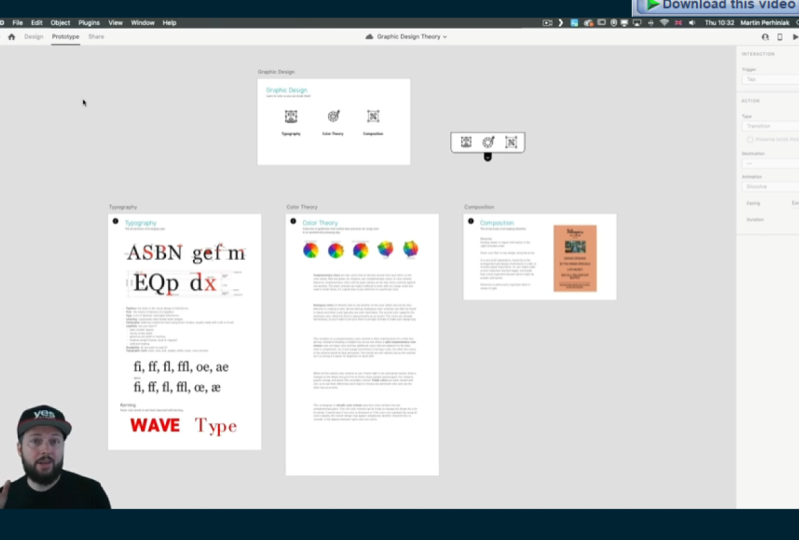
2. Principais interações: Então, aqui estamos no Adobe XD
e, como você pode ver, já
tenho alguns
slides preparados. Temos nosso
slide inicial principal aqui no topo. E então temos esses três slides
adicionais abaixo. Mas primeiro, vamos apenas construir
as principais interações. Então, a partir desta primeira tipografia de
componentes, eu gostaria de passar para
esta próxima prancha de arte. Então, estou usando
o pequeno
sinal de mais e arraste a linha para fora. A propósito, estou
no modo protótipo. Então, é quando você pode
configurar essas interações. E vou
simplesmente usar o gatilho para ser grampeado e a transição que
posso mudar para
outra coisa mais tarde. Mas, por enquanto, estou feliz com a forma como ela é configurada por padrão. Agora vou fazer o
mesmo com a teoria das cores. Vou arrastar isso aqui e , em seguida, a composição
deve ir para lá. Agora, observe que a composição é um pouco
menor que essas outras. E isso é porque ainda não
configurei isso exatamente
da mesma maneira. Então deixe-me mostrar-lhe
antes de tudo como isso parece quando
estamos testando. Então, para reproduzir a animação ou vê-la funcionando
protótipo em ação, vou pressionar
Command ou Control Enter. Então isso abre essa visualização de
apresentação. E aqui posso mostrar
que esses dois elementos eu já construí como componentes
com efeitos de foco. E, como você pode ver,
já existe uma animação automática aplicada. Não se preocupe, porque
vou mostrar exatamente como fazer isso neste terceiro botão. Mas agora, como
adicionamos as interações, também
posso simplesmente
clicar nela já. E como você pode ver, passamos para o próximo slide. E, a propósito, esse
slide é mais longo, então ele automaticamente tem a função de rolagem embutida
nele também, o que eu adoro. Agora,
ainda não temos os botões
traseiros conectados ao slide principal original. Então, vamos fazer isso
antes de esquecermos, vou me mudar para cá, selecionar aquela pequena seta
e arrastá-la de volta para cá. E o bom
é que porque eu tenho essa seta como um componente e uso o mesmo componente
nessas outras páginas. Quando eu os seleciono,
observe que eles já têm essa
interação adicionada. Então, não precisei
repetir essas etapas. Então, vamos testar isso novamente. Volto aqui,
vou à tipografia, rolo um pouco, e
depois vamos voltar, depois entrar na teoria das cores. Também posso me movimentar
e funciona perfeitamente.
3. Criação do efeito hover: Agora é hora de criar esse efeito de passar o mouse
neste terceiro botão aqui. Então, antes de tudo, voltarei
para o modo de design e aproximarei desta página
Comando ou Controle três, é a maneira como você pode ampliar
em uma placa de arte específica. E mostrarei
que esses dois aqui são criados como componentes, incluindo o texto
na parte inferior. Também edito dois
guias na parte inferior, o que me ajudará a
criar a animação. Porque observe quando eu
mudo para o estado do mouse, não só o ícone
muda de cor e ligeiramente em tamanho
e até orientação, mas também o texto aparece um pouco. Então, antes e depois. Então, há o
estado normal e como nosso estado, e a melhor coisa se
x é e, para ser honesto, é que tudo é animado
automaticamente. Então você só precisa
configurar os dois estados e a animação
intermediária será gerada com o recurso de animação
automática. A propósito, levei algum
tempo para perceber onde os guias estão no XD
quando os uso pela primeira vez, porque não há réguas como no Illustrator ou no
Photoshop ou no InDesign. Em vez disso, tudo o que você precisa fazer
é chegar à borda do seu quadro de arte e arrastar
o guia para fora de lá. A mesma coisa que você pode
fazer do lado esquerdo. Você não encontrará esses recursos na parte inferior ou
no lado direito. Então, é apenas à
esquerda e no topo. E quando você não
precisar mais de um guia, basta arrastá-lo para fora do quadro de
arte para removê-lo. Então, vamos dar uma
olhada neste ícone aqui à direita,
o ícone da composição. Isso já está a um
componente de distância, posso dizer é porque
ele tem um contorno verde. Objetos normais
teriam contorno azul. Qualquer coisa verde significará que ele já está
configurado como um componente. A propósito, aqui no lado
esquerdo na parte inferior, você tem o painel
de ativos
onde você pode acompanhar todos os seus componentes para que ele lhe dê
uma lista deles. E, claro, você também
pode nomeá-los. Não me incomodei nomeá-los, então eles são apenas
os nomes padrão que entraram com os ícones. A propósito, esses ícones
são do Noun Project. O link está na descrição
abaixo. Confira. É um site de recursos gratuito com muitos ícones realmente de qualidade. E eu realmente
adoro trabalhar com eles no XD porque posso adicionar as animações simples que você já viu
nos outros dois ícones. Mas vamos ver o que
podemos fazer aqui. Então, antes de tudo, esse componente ainda não tem um estado de focalização, então ele só tem o estado
padrão. Então, primeiro, o que precisamos fazer
é adicionar o estado de focalização, mas talvez mesmo antes disso, eu vou combinar as
mensagens de texto para esse componente. Tudo o que tenho que fazer é cortá-lo. Então Command ou Control X, seguida, selecione o componente,
clique duas vezes nele, que significa que entramos
na origem deste componente e, em seguida, pressionamos Command
ou Control V para colar no táxi
lembrará onde estava. Então, a posição um muda. Mas se eu clicar fora
e clicar novamente, agora você pode ver
que o texto e o ícone estão em um
único componente. Os componentes funcionam como
grupos no Illustrator
e, quando você clica duas vezes, é quase como
usar o modo de isolamento. Então, agora vamos adicionar
o estado do mouse. Então, basta clicar
neste pequeno
sinal de mais aqui e
escolher o estado do mouse. E você pode até
renomeá-lo se quiser o estado em si, porque você pode criar
quantos estados quiser, mas eu vou mantê-lo como está. E, em vez disso, vou
clicar duas vezes dentro desse componente e arrastar
o texto até este guia. E então também vou
mudar sua cor e usar a ferramenta conta-gotas e escolher essa cor aqui no texto. Agora eu deveria ter salvo
isso já como uma amostra, mas sempre posso fazer
referência a partir daí. E se agora selecionarmos
isso e voltarmos ao estado
padrão e, em seguida, pressione
Command ou Control Enter. Já podemos ver
esse efeito funcionando. E você já pode ver o quão legal é
esse recurso de animação automática. Então, só temos que configurar os dois pontos finais e
isso cria esse efeito. E até usa a flexibilização
entre os dois estados. Então, agora é hora de adicionar
um pouco mais de interesses e animar o ícone como eu fiz nesses
outros também. Então, vamos voltar aqui,
selecionar o componente,
ir para o estado do mouse
e, em seguida, clique duas vezes para
poder selecionar o ícone em si. Então, lá estamos nós, e
eu vou redimensioná-lo. Então, mantendo pressionada as teclas
Alt e Shift juntas, posso redimensioná-la, mas você pode ver
que ela muda a proporção
dos itens dentro dela. Agora isso está acontecendo
porque, por padrão,
há um recurso no XD chamado
redimensionamento responsivo. Então, se você quiser apenas
um redimensionamento simples, o que você precisa fazer é
voltar ao estado padrão, e é aí que você pode
desativar esse recurso. Só vou fazer isso. Em seguida, volte para o estado do mouse. Clique duas vezes novamente, selecione
todos esses elementos
e, em seguida, mantendo
pressionado Alt e Shift, vou redimensionar o
ícone para algo assim. Talvez seja um
pouco grande demais. E também talvez possamos
movê-lo ligeiramente para baixo. E então, mais uma vez,
a cor
que vou escolher daqui. Tudo bem, então agora, se
voltarmos ao estado padrão, podemos verificar antes, depois. Isso parece bom, mas
também podemos testá-lo assim. Muito boa
animação simples lá. Mas eu também gostaria ter um pouco mais de
interesse sobre isso. Então, mais uma vez,
no estado de paira, acabei de entrar nele. Mas desta vez só vou selecionar esses detalhes
aqui no meio. E eu vou simplesmente
girá-los ao redor, talvez para algum lugar lá. E talvez também possamos
movê-lo um pouco para fora. Tudo bem, agora, mais uma vez, não
vamos esquecer de voltar
ao estado padrão e depois verificar isso e
entramos no modo de visualização. E lá você tem a bela animação
do redimensionamento de rotação, mudança de
cor e o
texto movendo-se para cima e para baixo. Acredite, se você fizer
apresentações como essa, todos ficarão surpresos e realmente
se sentirá muito mais profissional que apenas
slides simples um após o outro.
4. Atalhos de teclado personalizados: Então, como agora
temos a animação, vamos voltar ao modo de
protótipo e selecionar esse componente, diminuir o zoom para lance
e arrastar a interação para ir para
esse slide de composição. A propósito, eu queria
mencionar que essas outras pequenas
linhas aqui estão realmente representando aqueles efeitos de
paira que
acabamos de construir com o
pequeno raio. Isso significa que há um
efeito de focalização nesse componente, mas
isso não o tirará desse slide. Tem que ser um toque real que vai passar
para o próximo slide. E como estamos construindo
as interações, deixe-me mostrar como você pode usar até atalhos de teclado personalizados para se mover entre os slides. Então, vamos apenas dizer que adicionamos no slide de
domínio e
gostaríamos de ir para o
slide Tipo muito rapidamente. Se eu usar essa pequena seta, posso arrastá-la aqui para o slide
tipo ou topografia. E então, em vez
de tocar desta vez, vou dizer
chaves e gamepad. E então podemos apenas usar uma chave, neste caso pode ser t, Isso vai passar para esse slide. Então vamos fazer a
mesma coisa novamente. Então, mais uma vez, outra interação para a qual
usaremos outra chave, neste caso, C para cor. E então, mais uma vez,
outro para composição. Bem, talvez al, desta
vez para layout, já que ambos são
a mesma primeira letra. Então, vamos testar isso. Vou entrar no modo de
visualização e se eu pressionar T, ele vai lá. Vamos voltar ao slide principal. C vai para a teoria das cores, e quando pressiono L, ela
vai para a composição. Brilhante. Agora, se você quiser ser
ainda mais avançado, você pode até usar comandos de
voz para se mover
entre os slides. Mais uma vez, isso pode tornar sua apresentação
tão divertida e legal. Então, se eu adicionar
outra interação novamente, digamos que vá pai, em vez das teclas e do gamepad, agora vou escolher a voz, e posso simplesmente digitar
o comando de voz e ver a cor quando pressiono Entre. Agora isso também é adicionado. E observe que aqui no
topo ele me diz que há duas interações atribuídas
entre este slide,
o slide principal e a teoria das cores. Um deles é o
atalho de teclado que atribuímos e agora
esse comando de voz. Então, vamos testar isso. Vou entrar em
pré-visualização mais do que o Gan. E há uma pequena nota
na parte inferior dizendo que você tem que manter pressionada a barra se quiser ativar comandos de
voz. Então, vamos experimentar isso. Cor. Legal, XD. Entendi o que eu quis dizer. Tudo bem, isso é brilhante. Então isso é tudo o que eu queria mostrar a
você sobre a navegação. Assim, você pode usar atalhos de
teclado, você pode usar seus comandos de voz. E, claro, você também pode usar interações com
tabulação como
vimos antes. Agora, se isso não for legal o suficiente e você quiser ser
ainda mais avançado, você pode realmente
criar um menu fixo. Você pode ver isso aqui
no lado direito. Então, vou configurar isso. Este é apenas o
gráfico padrão neste momento, mas vou alinhá-lo em algum lugar aqui
do lado direito. Sim, acho que isso
vai funcionar e vamos provavelmente
melhor se ficarmos no modo de
design divertido agora que
temos todos os elementos
que precisamos para isso, e vou
transformar isso em um componente. Portanto, há um atalho para
essa tecla de comando ou controle. E observe como os
contornos verdes aparecem agora. Então, agora podemos adicionar um estado de
focalização para isso. Vamos apenas adicionar isso lá e
, em seguida, simplesmente movê-lo para baixo. Quando entro na área
do componente aqui e
alterno entre os dois estados, observe que nada
está acontecendo. Agora. Isso ocorre porque, simplesmente movendo o componente
em dois estados, ele não está
registrando sua posição. Então, o que você
precisa fazer é configurar sua
posição de estado padrão primeiro. Vamos subir aqui onde
queríamos originalmente. Em seguida, selecione o estado do mouse
e, nesse estado, clique duas vezes no componente,
selecione tudo o que é
Comando ou Controle J e,
em seguida, selecionará apenas
coisas dentro dele. Mais uma vez, lembre-se que é como o modo de
isolamento no Illustrator. E, em seguida, mantendo
pressionada a tecla Shift, vou arrastá-la um
pouco para baixo em algum lugar por lá. Agora, quando eu clicar fora,
voltar para ele, agora
ele vai se lembrar
desses dois estados. Então a culpa é
quando está lá fora, e quando eu passar o mouse sobre, a pequena flecha
vai descer. Agora, há outro recurso
brilhante que vou usar para
este menu fixo. E essa é a
posição fixa ao rolar. Se eu ligar isso e pressionar Command ou Control
Enter para testar isso, poderemos ver que ele realmente fica lá no topo. Portanto, não importa onde
eu esteja dentro deste slide, neste caso, ele sempre
vai ficar lá. Mas o que temos que
ter certeza é que
também voltamos aqui e o
configuramos de volta para o estado padrão. Isso é algo que você
sempre precisa se lembrar ao configurar componentes com animação
ou vários estados,
é que, se você quiser que
ele funcione corretamente, você precisa ter certeza
de que o configura de volta para estado padrão antes de
testar seu protótipo. Então, vamos testá-lo novamente. Agora você pode ver que é apenas uma simples seta lá no topo. E quando eu passar o mouse sobre ele, o menu desce.
5. Como conectar os slides: Agora só temos que
configurar as interações. Então, vamos mudar para o modo
protótipo. Selecione isso e
já estamos no estado de focalização,
o que é perfeito. Então, vou
clicar duas vezes dentro dele. Há o pequeno ícone
e só temos que
arrastá-lo para
este outro slide. Agora, certifique-se de que
ele esteja configurado para tocar e não voz e
sempre se lembrará da última interação usada. Vou mantê-lo no toque e todas as
configurações adicionais estão boas. Então vamos fazer a mesma
coisa com esse outro ícone. Isso precisa ir aqui. Então, porque
já estamos na teoria das cores, talvez isso possa ser um ótimo
alfabeto para isso. Vou voltar ao
Design e talvez apenas reduzir a intensidade
disso para 50%, talvez até menos 25. Ok, então agora
podemos testar isso. Se eu voltar ao
estado padrão e voltar à visualização, quando eu passar o mouse sobre, ele aparece e esses
dois estão funcionando. Vamos apenas ir para a
tipografia. Isso é ótimo. Mais uma vez, vou voltar
à teoria das cores, testar o outro ícone que
funciona perfeitamente também. Então, agora o que precisamos
fazer é copiar essa coisa toda. Então eu seleciono o
menu fixo que criamos, Comando ou Controle C
e, em seguida, Comando ou
Controle V neste lado. E eu farei o mesmo
com este slide também. Lá vai você. E ele se lembrará de
todas as configurações. Então, o que precisamos fazer agora é
entrar no modo protótipo, mudar para o estado do mouse. E aqui nós só temos que
garantir que ele tenha a conexão com o slide da
teoria das cores também. Então, vou
clicar duas vezes e atribuir uma introdução
a esse slide. Mas também voltando
ao modo de design, eu gostaria que isso ficasse triste. Dois 100% de opacidade. E, em vez disso, vou
mudar este à direita e reduzi-lo para
25% como antes. Agora podemos definir isso de
volta para o
estado padrão e testar as coisas. Então, quando eu passar o mouse sobre
ele, ele aparece e podemos ir para a teoria das
cores, onde
quando ela aparece, ela se lembra das
configurações específicas deste slide. Então, agora podemos alternar entre esses dois, o que funciona muito bem. E então ainda temos que configurar a versão para tipografia. Então, vamos apenas para esse slide. Vou
repetir os mesmos passos. Então eu seleciono esse componente e entrarei no estado do mouse. E nesse estado, vou me certificar de que esse ícone aqui, então clique duas vezes nele, será reduzido em opacidade
para vinte e cinco por cento. E então esses outros
devem ser ajustados para 100%. E então eu só tenho que
fazer o protótipo agora. Então, para a cor,
precisamos ir lá e a composição
já está lá graças
ao fato de ser
um componente. Então parece um pouco
complicado, mas acredite em mim, uma vez que você começar a fazer
isso, será uma segunda natureza e você pode configurar as coisas de
forma muito rápida e fácil. Então, mais uma vez,
vamos testar as coisas. Se eu voltar
ao slide principal, podemos chegar
ao que quisermos. Vamos à tipografia. E oh sim, esqueci de redefinir
isso para o estado padrão. Então isso é importante. Voltamos, vamos para o estado padrão, e é assim que é. Então, agora, se começarmos aqui, posso passar o mouse sobre. Sim, parece bom. Podemos ir para a cor, podemos ir para Composição, e podemos voltar ao tipo
e assim por diante e assim por diante. Então, agora construímos várias formas
diferentes de navegação. Obviamente, temos
as setas para trás. Temos nosso menu pegajoso. Também temos comandos de voz
e até atalhos de teclado.
6. Componentes: Mas se isso ainda não for suficiente, se você tiver duas telas disponíveis quando
estiver apresentando, você também pode usar o
design real do plano de fundo
para navegação. Então, vou deixar essa janela um
pouco menor. E mostrarei que,
se eu clicar aqui em segundo plano em slides
específicos, digamos que clique
no slide principal. Observe com que rapidez na minha
apresentação muda para isso. Portanto, isso também pode ser usado para
se mover rapidamente entre slides. E, claro, em
segundo plano, ainda
posso aumentar e diminuir o zoom
e encontrar o
slide relevante para o qual quero pular. Então isso é quase como
o seu sumário. E isso realmente só funciona bem se você tiver
duas telas separadas. Se você puder usar o projetor como uma segunda tela e ele não estiver
espelhado no seu laptop, então eu
recomendaria também usar essa funcionalidade. Como vimos como
trabalhar com componentes, eu realmente tenho um
exemplo legal aqui neste slide. Se eu simplesmente
rolar mais para baixo que construí com componentes, você pode fazer muito
mais do que simplesmente ter animações
simples para
botões e coisas assim. Você pode realmente criar jogos
interativos ou até mesmo
questionários, se quiser. Então, para kerning,
por exemplo, aqui, criei um efeito de focalização
que pode mostrar antes e depois textos sem kerning
e depois com kerning, a mesma coisa aqui no
lado direito também. Então, tudo isso é, é outro
componente com quatro caracteres
separados
juntos em um grupo. E então, simplesmente,
temos novamente para esse componente um
estado padrão e o estado de focalização, e a cor também muda
entre os dois estados. Da mesma forma que isso
no slide de composição, se eu mostrar isso rapidamente, teremos outro
efeito de focalização que pode mostrar como a hierarquia pode
melhorar um design. Isso é antes. E então, quando passamos
o mouse sobre ele, isso é depois. Então, esta é novamente, outra ótima maneira de
apresentar coisas. Então, em vez de alternar
entre slides, você pode usar o cursor, mouse sobre ele ou até mesmo usar
coisas como comando de voz, Sheryl antes de mostrar lá. E dessa forma você pode interagir
com seus componentes. Como eu disse, usando esses métodos, você pode
realmente criar testes e jogos interativos muito legais. E se você quiser que eu
gravasse outro vídeo sobre isso, me
avise na
seção de comentários abaixo e eu vou certificar de
que o abordarei em um próximo vídeo.
7. Links de ancoragem: Mas antes de terminarmos, deixe-me mostrar uma coisa
adicional. É outro recurso brilhante
chamado links âncora no XD com o qual você pode
criar a seguinte coisa. Então aqui na teoria das cores, que temos um slide longo e
silencioso. E o que eu fiz
aqui é que
temos esses pequenos ícones
na parte superior ou imagens. E se eu clicar em
complementar, fica perto dessa
parte dentro do slide. Se eu clicar em analógico, vamos para isso e
assim por diante e assim por diante. Isso é novamente, uma
coisa muito simples que você pode construir. Então, vamos apenas dizer que se quisermos usar isso como um link âncora, ou temos que fazer é ir
ao protótipo e, em seguida, simplesmente
clicar na pequena seta, não clicar e arrastar neste caso, basta clicar e em seguida, mantenha
o gatilho no toque, mas altere o tipo
para rolar também. Há muitos tipos
diferentes, mas esse é o
que precisamos neste caso. E você só precisa
definir o destino, que neste caso
será a tríade, que eu acho que é esta, embora não seja a cor mais fácil. Sim, são as cores triádicas. E podemos
verificar isso como isso funciona. Então, se eu entrar no
modo de visualização e clicar na tríade, role uma dívida direta. Agora, o único problema
é que não há espaço no topo, então ele vai completamente
para a primeira linha disso, então
não dá espaço acima dele. Então, para evitar esse problema, vou voltar
ao modo de design, selecionei este parágrafo. E observe que estou usando o formato do quadro ou o formato de texto
da área e não o texto do ponto. Eu prefiro trabalhar sempre com textos de
área. E com isso, posso simplesmente adicionar alguns espaços vazios
antes dessas linhas, posicioná-lo onde eu queria. E agora, quando testamos
novamente e vamos experimentá-lo, você pode ver esse espaço
vazio acima dele. É quase como uma margem
superior que você constrói em seu link âncora. E isso é tudo o que eu
queria mostrar a vocês neste vídeo. Mas acredite em mim, estamos literalmente apenas arranhando
a superfície do que você pode fazer com o XD quando se
trata de apresentações. E nunca fui um grande
fã do PowerPoint. No entanto, também é uma boa ferramenta. Sinto que o XD está muito mais perto do meu coração
porque posso trabalhar exatamente da mesma forma
que eu trabalharia para protótipos
móveis e usaria
as mesmas ferramentas e configurações, mas para apresentar as coisas em um de forma muito mais envolvente
e interativa.
8. Conclusão: Parabéns por
terminar este curso. Espero que você tenha se divertido tanto
assistindo isso quanto
eu me diverti gravando. E, claro, não se
esqueça do projeto da turma. Porque lembre-se, a
prática leva à perfeição. Mal posso esperar para ver seu trabalho, então não deixe de enviá-lo. E caso você
goste deste curso e queira
aprender mais comigo
, há muitos outros cursos que
você pode encontrar aqui. Vá e dê uma olhada neles agora. Mal posso esperar para
te conhecer na próxima.
 Martin Perhiniak, Graphic Designer, Illustrator & Educator