Transcrições
1. Aplicativo de introdução e design web: Você está planejando criar
um site ou aplicativo? Mas deixe-me mostrar
como você pode fazer as duas coisas rapidamente usando o Adobe XD. E, Martin,
tenho mais de 20 anos de experiência como designer
gráfico, ilustrador e instrutor
certificado pela Adobe Trabalhei com empresas
como BBC, Disney, Google, Ikea e
mal posso esperar para compartilhar minhas melhores
práticas com Este é um curso
prático simplificado com foco em um projeto de design
da vida real Eu explicarei
tudo passo a passo, e você receberá todos
os arquivos de exercícios para acompanhar. Caso você prefira
não me copiar. Você também pode acompanhar
meu fluxo de trabalho usando ativos
alternativos fornecidos e criar algo
completamente exclusivo que possa ser exibido em seu portfólio
criativo Tenho certeza de que
este curso o
inspirará a criar
algo incrível. Abordaremos todos
os recursos importantes do DOB XD ao criar nossos protótipos de
aplicativos e sites,
incluindo componentes, pranchetas, interações totais,
animações, sobreposições, rolagem paralaxe Ao final deste curso, você estará confiante em conhecer o DOBXC e
pronto para criar protótipos
complexos e
envolventes para
seus pronto para criar protótipos
complexos e
envolventes para protótipos
complexos e
envolventes Além de todo o material técnico, também
abordaremos algumas teorias
importantes do
design gráfico que você poderá aplicar em qualquer um de seus futuros projetos
criativos. Você pode participar deste curso
sem nenhum conhecimento prévio em ilustração de design
gráfico
ou aplicativos DOB, mas para concluir o projeto, você precisará
acessar o AOB Creative Cloud e um computador desktop ou
laptop Mas agora é hora de
começar a criar, então
nos vemos na próxima lição.
2. Visão geral do design do aplicativo: Estaremos construindo um aplicativo
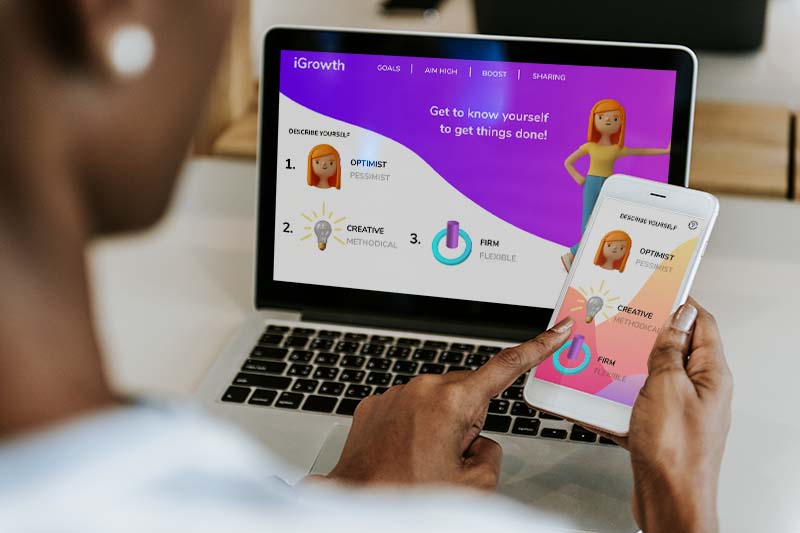
e um protótipo de site. Eu criei esse
tema de autoconsciência, então o aplicativo está ajudando
a
nos conhecermos com base em alguns perfis simples
no início E, como a maioria dos protótipos aqui, na verdade não
ajustaremos os conselhos ou as respostas com base no que as pessoas escolheram
no início Mas esse tipo de lógica
pode ser adicionado posteriormente quando o desenvolvedor começar a
trabalhar com nosso design. Obviamente, neste projeto, nos concentraremos
apenas no design, mas criaremos um protótipo totalmente funcional que pode ser compartilhado
com nosso cliente
e, posteriormente, também
com o desenvolvedor Então, deixe-me mostrar como será a aparência do
aplicativo. Esta demonstração começa
com a tela alcum
e, em seguida, teremos a opção alterar esses poucos atributos Então, dependendo do que
pensamos de nós mesmos, podemos escolher essas opções
e, se quisermos, também podemos obter ajuda sobre o que
essas palavras significam, se você não estiver
familiarizado com isso Mas uma vez que
selecionamos o que acreditamos que somos, podemos obter nossas respostas , isso nos dá algumas dicas, e também há algumas
animações divertidas aqui Podemos ir para a próxima dica. Novamente, uma pequena
animação lá em cima, e então podemos passar
para a próxima novamente. E mais um no final. E também temos
um pequeno menu aqui na parte superior, com
o qual podemos
alternar entre os conselhos. Também podemos
voltar para casa e depois
brincar com isso. Agora, como eu disse, nesta pequena seção
de perfil aqui, a seleção que
escolhemos não muda
realmente o conselho
aqui neste protótipo No entanto, você tem
a opção de estender neste aplicativo. Então, se você quiser
ficar bom no DOB XD, projeto
desta semana é a oportunidade perfeita
para você continuar e talvez ter mais telas
adicionadas para este aplicativo E, como sempre, você
não precisa usar exatamente
os mesmos ativos com os quais
vou trabalhar. No entanto, eu tenho todos eles
preparados e prontos para uso, o que economizará seu
tempo e permitirá que nos concentremos
no fluxo de trabalho do XD. No entanto, se você estiver interessado origem desses ativos
, os recursos originais estão todos listados e vinculados
no quadro de ativos, para que você possa encontrá-los lá. Até vinculei o site onde
encontrei a cópia que
usei neste protótipo e até incluí algumas
referências ou exemplos do estilo que eu
estava escolhendo com meu design E voltando ao XD, também
quero mostrar que no final,
criaremos uma versão para site e também
do mesmo aplicativo de autoconhecimento E isso também
será um protótipo funcional, que poderemos testar E é uma única página que rola com um menu
fixo na parte superior e também com alguns links âncora
com os quais podemos
navegar na E também volte para casa. E, novamente, o seletor funciona
da mesma forma que no aplicativo. Então, espero que você esteja animado para
começar este projeto. E não se preocupe se
você não estiver familiarizado com esse OBXD, porque
eu vou orientá-lo passo a passo, desde
o início, projetando as coisas e, no final, criando o
protótipo totalmente funcional
3. Tela de boas-vindas: Você pode baixar o arquivo de
exercícios que eu preparei para começar
com este projeto, que já inclui
todos os recursos. É um único arquivo XD. E depois de abri-lo no XZ, você terá a opção de
salvá-lo como um documento na nuvem, o que permitirá que
você também possa
acessá-lo de diferentes
computadores Então, depois de
abri-lo, você sempre pode escolher Salvar como documento na nuvem. Atualmente, para mim, é
um documento local porque já é
um documento na nuvem. Esse pequeno ícone
indica o status. Ao
abrir esse arquivo, você notará que eu tenho a prancheta de ativos com todos os elementos e cópias com
os quais trabalharemos Mas no painel da biblioteca, que você pode abrir
clicando neste ícone aqui, você também encontrará cores e estilos de
caracteres que
eu já configurei. Então, usaremos
esses gradientes e essa cor também E também estou trabalhando com
duas famílias de fontes da Adobe, Dan, 2014 e Nunito Eu recomendo usar as duas famílias
de fontes inteiras para elas No entanto, depois de
abrir o arquivo XD, ele deve
absorver automaticamente esses fundos selecionados. Neste primeiro vídeo, vamos nos
concentrar nas duas primeiras telas,
a boas-vindas e
a tela de arquivos profissionais, onde podemos escolher nossas características
pessoais Então, vamos começar com a tela
de boas-vindas. Observe que estou no modo
de design no momento. E aqui já
temos uma prancheta, configurada para o tamanho de tela do iPhone
12 e 12 pro Vou clicar duas vezes primeiro aqui e renomear esta página de boas-vindas Gosto de usar letras maiúsculas para nomes de
pranchetas que são telas
reais no aplicativo
e, normalmente, uso
maiúsculas e minúsculas para sobreposições, que criaremos
posteriormente Mas nesta primeira prancheta, já
precisaremos de algum texto Então, vou
usar a ferramenta de digitação, clique aqui, e vou
digitar o crescimento. Esse é o nome que eu
criei para este aplicativo. Então, vou
mudar isso já aqui
à direita para o tipo de letra to
e, na verdade, vou
definir isso em negrito Agora, depois de pressionar Escape, posso usar
esse pequeno círculo no meio para aumentar
o tamanho do texto. E com a ferramenta de seleção, também
podemos movê-la e
alinhá-la ao centro Acho que em algum lugar por
aí, vai funcionar. Em seguida, altere a opção, clique
e arraste para duplicar isso. Vamos reduzir o
tamanho desse texto para 20, talvez 25 seja
melhor. E então o texto aqui é: conheça a si mesmo na próxima linha com uma quebra de linha
para fazer as coisas. Ponto de exclamação
e, em seguida, pressionarei novamente
a tecla Escape,
centralizarei esse texto Então talvez possamos mudar um pouco
a liderança. Portanto, a distância entre
as linhas pode ser 25 ou 30. Sim, acho que 30 parece bom. Isso não precisa ser ousado. Talvez possamos torná-lo médio. E também podemos usar novamente o círculo para reduzir
o tamanho do texto. E nós apenas o colocamos
abaixo do título principal. Agora,
vamos até os ativos.
Primeiro, vou apenas
duplicar esse elemento Novamente, clique e arraste
com a ferramenta de seleção
e, em seguida, vamos girá-la, mantendo pressionada a tecla Shift, alinhando-a Vou arrastá-lo para baixo. Também alinhe esse canto
aqui na parte superior e talvez apenas
estique-o um pouco Vou selecionar
isso e clicar com o botão direito mouse em Enviar para trás para
garantir que nosso texto esteja no topo. E então vamos mudar
a cor do texto, a cor do campo para branco. E, finalmente,
só precisamos de uma imagem, e eu vou usar essa. Mais uma vez, eu prefiro manter todos os ativos aqui
nesta prancheta, e eu sempre
duplico o que precisamos Então clique e arraste, e então vamos aumentar
o tamanho disso. Você não precisa manter
pressionada a tecla shift, ela mantém
automaticamente as
proporções iguais. No entanto, enquanto você está redimensionando, às vezes
acontece que as camadas não se
alinham perfeitamente Portanto, a sombra do carro está em uma camada
separada do modelo principal. Então, talvez precisemos
ajustar isso um pouco. Mas primeiro, quero ter
certeza de que está no lugar certo. Eu gostaria de
ter a personagem em
algum lugar no centro
da tela e fazer parecer que ela está encostada na borda
da tela Sim, acho que está perto, talvez um pouco menor, e depois arraste-o de volta para dentro. Quando eu clico
fora da prancheta, posso ver como ela
será cortada Eu acho que isso funciona muito bem. Então, se quisermos refinar o
alinhamento aqui na sombra, podemos clicar duas vezes e selecionar a sombra
ou o caractere Podemos usar as teclas
de seta do teclado e apenas ajustá-las ou empurrá-las até que
estejam perfeitamente alinhadas E então, quando clicamos do lado de fora, agora está configurado, e isso é tudo o que precisávamos
fazer para a tela de boas-vindas. Essa é definitivamente a
tela mais fácil que tivemos que criar. O próximo será
muito mais complexo, o que vamos montar
no próximo vídeo.
4. Como criar a tela do perfil: Então, continuando, vamos usar
a ferramenta de prancheta. E com isso, basta clicar aqui ao lado da prancheta
anterior Ele cria automaticamente o mesmo tamanho de
prancheta de antes E isso chamaremos de perfil. Novamente, estou usando letras maiúsculas porque essa é uma tela
importante Então, nesta tela, usaremos
alguns elementos. Em primeiro lugar,
usaremos todos esses ativos, então vou selecioná-los. E, como antes, vou clicar e
arrastá-los até aqui
e, em seguida,
movê-los para a prancheta Então, também
precisaremos de algum texto. Então, vou usar
a ferramenta de digitação e apenas digitar e descrever a si mesmo. Mas para esse texto, eu já tenho o estilo do
caractere configurado, então vamos usar esse aqui. Então, ele o
formata automaticamente para a versão de que precisamos, e eu simplesmente a coloco lá. E também precisaremos de um ícone, o qual preparei novamente
esse ponto de interrogação. Vamos apenas copiar isso com o
Command C, também podemos copiar. Clique na prancheta e o Command V
a colará Então, vamos mover isso aqui,
por enquanto, no canto superior direito. Mais tarde, também precisaremos de
um botão. Mas primeiro, vamos
configurar essas imagens. Agora, eles serão usados
para uma alternância visual. Portanto, temos três opções
diferentes, permitindo que
os usuários escolham suas características
pessoais Então, o primeiro é o seletor
otimista pessimista. O que você precisa fazer é
alinhar essas duas cabeças uma
em cima da outra E eu prefiro ter
a feliz no topo, essa será a
nossa versão otimista, e abaixo dela está
a passimista Se mudarmos para o
painel de camadas com o comando Control Y, também
podemos ver que essas
imagens já estão nomeadas Então essa é a imagem feliz. E se eu escondê-lo por baixo, há também a cara triste Então, vou ligar isso novamente e posso mover os
dois juntos agora. Precisaremos de uma cópia
adicional aqui, então vou usar esta ou
uma cópia da
que está na parte superior, e vou digitar otimista e talvez aumentar um pouco o tamanho
do local Aqui, e também vou
definir isso como leve ou médio, ou talvez o normal seja o melhor para nós. E então, novamente, nós apenas
duplicamos esse texto. Certifique-se de que esteja alinhado
com o acima
e, em seguida, vou
digitar pessimista Ok. Então, está
praticamente pronto para começar. Então, vamos preparar
o próximo seletor. Vou colocar uma
em cima da outra a engrenagem e a lâmpada Esse será
o seletor entre personalidade
criativa
e metódica, que é representada pela
engrenagem Vou
colocá-los um em cima do outro, alinhá-los
aproximadamente na cabeça por enquanto, e depois copiarei os dois objetos de texto
e
os renomearei Isso vai ser criativo, e esse é metódico Ok, então eu posso ver que precisamos mover isso
um pouco para a esquerda, para ter
certeza de que todos se encaixam. Dentro. E então o próximo seletor é provavelmente o mais
exclusivo, porque aqui não
há duas imagens separadas
entre as quais
faremos a transição Em vez disso, tenho essas formas
que usaremos junto com algumas máscaras e
o recurso de animação automática Essencialmente, o que
eu quero criar aqui é que vamos
alternar entre essa
forma de cilindro e a esfera. E eles se
moverão entre esse anel,
que é quase como se estivesse lá para mudar de uma
forma para outra. E esse é apenas um pequeno exemplo
divertido
do visual interessante das direções
que você pode criar no XD. Mas, por enquanto, vou
colocar isso aqui de lado. E, novamente, vou
copiar esses objetos de texto. Agora, aqui, só
precisamos digitar firme, e o outro é flexível. Por enquanto, vou mover isso
para o lado
e, mais tarde, podemos
alinhar melhor as coisas O que vou
fazer é selecionar tudo
isso. E aqui
no lado direito, certifique-se de desativar a opção de redimensionamento
responsivo Então, basta
colocar isso no lado esquerdo, para que não tenha restrições E então, quando você pressiona a tecla
shift durante o redimensionamento, isso garante
que tudo permaneça do mesmo
jeito que precisamos Sim, acho que isso
vai funcionar melhor. E, mais tarde, podemos
sempre aproximar o texto.
5. Interações para a tela do perfil: Agora que os temos prontos, vamos configurar a
primeira interação. Então, esse será muito fácil. Tudo o que precisamos fazer
é selecionar todos esses elementos
aqui na parte superior. Então, há duas imagens uma em
cima da outra e os dois objetos de texto e os
transformam em um componente. A maneira mais curta de
fazer isso é pressionar comando ou o controle
k no teclado, e
será indicado com uma caixa delimitadora verde que
esse é um componente,
e também é importante que, no canto superior esquerdo, se você vir uma
estrela verde no campo , isso significa que esse
é o Então, caso você duplique isso, então esse será
o pai e os outros
serão os filhos Portanto, todas as alterações feitas no componente principal serão
refletidas nas instâncias, mas não vice-versa. Usaremos cópias ou instâncias para a
versão do site deste aplicativo. É por isso que é importante
lembrar que esse é
o componente principal. Agora, a razão pela qual precisamos
criar um componente em primeiro lugar é
para poder adicionar estados, e temos um estado padrão
criado aqui na parte superior, mas precisaremos criar
um estado adicional. Vou escolher um novo estado, e vou chamá-lo
de pessimista Agora, no momento,
não há diferença entre os dois, e estou mudando para cá, mas o que
precisaremos fazer é
ir para o estado pessimista
e, a partir do
painel de camadas, que, novamente, você pode revelar pressionando o
Comando Y no teclado, você poderá
encontrar Novamente, podemos renomear isso apenas
para que possamos achá-lo mais fácil. Seletor tão otimista e pessimista. Podemos até mesmo colocar o seletor inicial para que
possamos encontrá-lo mais rápido Então, este pode ser aberto
e, dentro dele, podemos ver todos os elementos
como camadas em um grupo. E aqui podemos simplesmente
esconder a fase feliz. Então, agora podemos ver a fase definida. E agora, se alternarmos
entre os dois estados, podemos ver como a
transição acontece. Mas para ter certeza de que está
indicado ainda melhor, alterne entre os dois. Também vou mudar um pouco
o texto. Então, vou clicar duas vezes
aqui para selecionar otimista, e se eu definir como ousado e pessimista,
vou reduzir a
opacidade em
até vou reduzir a
opacidade em Agora está claro
qual deles foi selecionado
e, em seguida, podemos mudar
para o estado pessimista E aí, eu
vou reverter isso. Então, vou selecionar otimista, definir isso como normal
e 30% de opacidade e, em seguida, fazer isso até
100% e defini-lo Agora, se alternarmos
entre os estados, a formatação da imagem e do
texto muda Seguindo em frente, temos que fazer
exatamente a mesma coisa aqui. Então, eu vou ser
um pouco mais rápido agora. Vou selecionar tudo
isso junto, pressionar Commando Control K, que cria o componente Novamente, renomearei
esse seletor e digitarei as duas opções
criativa e metódica,
e então criaremos
um novo E isso vai
ser o metódico. E então, no estado padrão, não
precisamos ver a engrenagem, então vou esconder isso e precisamos
garantir
que o
criativo seja selecionado
e definido em negrito, enquanto o metódico pode ser
reduzido em até metódico pode ser
reduzido E agora podemos selecionar
todo o componente, voltar ao metódico, o segundo estado em que podemos voltar a
engrenagem e
desligar a lâmpada E então só precisamos alterar a formatação
do texto da
mesma forma que antes Isso é normal,
com até 30% de visibilidade, e o outro volta
para 100 e volta para negrito. Mais uma vez, não se esqueça de
voltar ao estado padrão
e, em seguida, basta
verificar a transição
entre os dois. Eu acho que isso parece ótimo. E vamos mantê-lo na primeira
opção criativa por enquanto. E então vamos
descer para este aqui. Como eu disse, essa é
a mais complicada porque aqui temos
duas máscaras separadas e teremos que
adicionar uma animação
tanto para o cilindro
quanto para a Então, vamos criar esses grupos de
máscaras primeiro. Eu já criei as formas
com as quais
faremos as máscaras. Então, este aqui no
topo será usado com cilindro e este outro
será usado com a esfera. Então, vamos selecionar este
e o cilindro primeiro. Eu apenas uso a tecla Shift para
selecioná-los juntos. E, em seguida, subindo
ao menu de objetos, podemos escolher essa opção
chamada máscara com forma. Vamos comandar o Shift
M a partir do teclado. E depois de fazer isso, observe que aqui no painel de camadas, agora
temos um grupo de máscaras. Vou renomear esse cilindro de
máscara e vamos fazer a mesma
coisa com a esfera Selecionamos os dois
com a tecla shift e, em seguida, com a máscara de objeto com forma
e, em seguida, renomeamos
a esfera da máscara Mais uma vez, vamos
verificar o que alcançamos. E aqui, a esfera real
atualmente não está visível. Mas quando a movermos
para aquela região, que é criada com a
máscara, começaremos a vê-la. Então, eu vou
mostrar isso rapidamente. Se eu tiver a esfera selecionada, uma vez que ela entre
nessa região, ela aparecerá. Mas vou
mantê-lo aqui por enquanto. E agora que temos
as máscaras no lugar, podemos mover o texto de volta aqui e alinhá-lo aos outros objetos de
texto acima, e então podemos selecionar tudo isso junto e transformar
isso em um componente Esse é o controle de comando K, e eu vou
renomeá-lo aqui também, chamá-lo de seletor
firme e flexível, e também criar
o estado para ele, novo estado e digitar Primeiro, o que podemos
fazer é
entrar no estado padrão e
configurar os objetos de texto. Portanto, isso deve estar
em negrito na configuração padrão e deve ser
reduzido para 30% de visibilidade. E então percebo que eu
sempre clico do lado de fora, seleciono o
componente inteiro novamente e posso alternar
entre os estados. Porque quando você clica duas vezes para fazer alterações nos elementos, você está dentro do componente e não consegue ver
a opção de estado. É por isso que eu sempre
clico e seleciono novamente. Você também pode usar o
painel de camadas para alternar entre os elementos dentro
do componente e o próprio componente. Então, selecionei o
texto flexível, redefino para 100%
e, em seguida, escolhemos negrito. E esta é a última
vez que temos que fazer isso. Então eu escolho
normal e digito 30. Isso é ótimo. Então, agora vamos
dar uma olhada nisso. Alternamos entre
padrão e flexível. Funciona bem. Mas agora temos que criar aquela animação que
eu mencionei. Então, aqui, em vez de apenas
uma transição simples entre os elementos ou imagens, queremos que
esse cilindro caia pelo anel e
se transforme em uma esfera. Foi assim que
criei a representação da diferença entre alguém
ser firme ou flexível. Portanto, um cilindro parece muito
mais firme do que uma esfera. Portanto, a esfera representa flexibilidade, enquanto o
cilindro representa firmeza. Para poder criar
a animação, precisaremos trabalhar com esses elementos dentro
dos grupos de máscaras. Mas eles já estão
configurados da maneira que deveriam estar
no estado padrão. Então esse é o estado firme. Então, tudo o que precisamos fazer é
ir para o estado flexível. E dentro disso, temos que
mudar um pouco as coisas. Vou abrir os elementos. Então, primeiro, vamos
mover o cilindro. Então, eu vou
encontrar esse objeto. E uma vez selecionada, posso girá-la levemente
e começar a
arrastá-la para baixo e perceber que, quando ela
passar por baixo do anel, ela realmente desaparecerá, então já
podemos visualizar que a visibilidade será
completamente zero quando
chegar a essa parte,
porque aquela forma que
criamos originalmente, essa forma máscara é única área em que
o cilindro estará
visível. Então, ao movê-lo para cá, ele desaparecerá. Observe como eu ainda tento mantê-lo no
centro desse anel. Então, horizontalmente,
ele ainda está alinhado. Mas agora vou mudar para
a outra máscara e
selecionar esse grupo. Novamente, em cada grupo de máscaras, você veria a máscara na parte superior
e o objeto embaixo Se você quiser
achá-los mais fáceis mais tarde, recomendo
nomeá-los também. Então eu chamo isso de máscara
e aí está a esfera. Como na outra,
tínhamos novamente a máscara e abaixo dela, tínhamos o cilindro. Então, voltando para a esfera, depois de selecioná-la, posso usar a tecla shift e soltá-la
em algum lugar ao redor. E isso é tudo o que precisávamos fazer. Agora, clique fora e selecione o
componente completo novamente. Eu posso alternar entre os dois. E isso é exatamente
o que eu queria. No entanto, ainda não vemos
uma animação, porque ela só será exibida
quando adicionarmos as interações e começarmos a usar recursos
como animação automática Mas antes de fazermos isso, quero ter certeza de que todos os elementos estão
prontos nessa tela.
6. Buttons e fundo para a tela do perfil: Na verdade,
precisaremos de um botão aqui, que nos levará
para a próxima tela. Então, para esse botão,
vou usar
a ferramenta retangular ou quadrada E com isso, podemos simplesmente desenhar um retângulo aqui
na parte inferior e manter a cor do
campo em branco E, por enquanto,
vou manter a borda para
que possamos ver
onde está nosso botão. Mas vou arrastar
esses cantos rígidos para baixo, então é um botão totalmente arredondado E então, com a ferramenta de
seleção, clicarei e arrastarei esse texto. Mova-o aqui e, em seguida,
clique com o botão direito sobre ele
e
traga-o para a frente, e eu vou
alinhá-lo ao botão, clicar
duas vezes nele e, em seguida,
digitar, obter suas respostas Também vou mudar
isso para médio. Não precisa ser ousado, alinhe-o ao
centro do botão
e, com tudo
selecionado junto, também
pode alinhá-lo ao centro
da tela Além desses
elementos, também
precisaremos de alguns detalhes coloridos
no fundo. Então, vamos copiar
este primeiro. Vou clicar e arrastá-lo, trazê-lo até aqui e
enviá-lo para trás. Esse é um atalho que
eu uso com bastante frequência. Esse é o comando Control
Shift, colchete esquerdo. Se você achar isso
difícil de lembrar, sempre pode
clicar com o botão direito do mouse e memorizar
esses atalhos Eles são extremamente úteis e funcionam da mesma forma em
todos os aplicativos da Adobe. Portanto, são atalhos de
arranjo universal. Então, esse elemento
já está no lugar. Vamos trazer este, clicar e arrastar novamente,
trazê-lo até aqui. E então eu vou
arrastar isso para cima, aumentando o tamanho e provavelmente colocando-o
em algum lugar por aí. Novamente, o mesmo atalho para
enviá-lo para trás. E então eu vou
duplicar isso novamente. Então, isso é pressionar a
tecla de opção e arrastar. Mas desta vez, vou
girá-lo horizontalmente com
esse ícone à direita e vou
ajustar
levemente suas cores clicando na amostra de cores do campo, e lá podemos Então, vou selecionar essa cor e apenas
reduzir sua intensidade, torná-la mais brilhante
e menos saturada Algo assim, eu
acho que vai funcionar. Essencialmente, eu só
quero ter certeza de que
há contraste suficiente
entre essas formas. Assim, posso colocá-lo
aqui e arrastá-lo
até algum lugar próximo e , em seguida, usar o atalho
para enviá-lo para trás E acho que há contraste
suficiente entre essa forma e aquela. Então, isso vai funcionar. Mas só para isso, temos um
pouco mais de diferença. Também vou selecionar
essa cor amarela e torná-la um pouco mais
brilhante desse jeito Agora, deixe-me selecionar
essa outra forma, e podemos torná-la maior. Vou apenas redimensioná-lo. Então, cabe aqui um pouco melhor. Sim, acho que é
uma boa composição. A propósito, você
pode desenhar essas formas com a ferramenta caneta aqui no XD ou pode trazê-las
do Illustrator E só para você saber
como fazer isso. Se você quiser fazer alterações
em uma forma, basta selecioná-la e clicar duas vezes nela, e então você pode encontrar pontos de ancoragem
individuais, pontos canto e também
esses pontos suaves onde você tem as alças, e você pode
ajustá-los como no Illustrator quando
trabalhamos com peças Voltando à
nossa tela de perfil. Agora temos todos os
elementos no lugar. No entanto, precisamos
garantir que essas formas de fundo também estejam conectadas aos nossos três botões E a forma como podemos fazer isso
funcionar é que teremos que
colocá-los dentro dos
componentes que criamos. Então, vamos começar com
este aqui na parte inferior. Vou selecionar
essa forma e, em seguida, usar o comando Control
X para cortá-la Você também pode usar a opção de
edição de corte, selecionar esse componente
e clicar duas vezes nele, o que significa que
agora estamos dentro dele. É como o isolamento
no Illustrator. E então, se eu usar o
Commando Control V, ele colará essa
forma de volta onde estava em termos de seu lugar na tela ou na
prancheta Mas em termos de arranjo, terei que enviar
isso para a parte inferior ou traseira do componente. Então esse era o comando Control
Shift, colchete esquerdo. E agora que está colocado lá, podemos clicar em av, selecionar
esse componente novamente. E verifique se a forma permanece visível em nossos
dois estados. E isso aparece em
ambos, então isso é perfeito. E a razão pela qual o colocamos aqui é porque também
gostaríamos de ver um pouco de animação nessas
formas
quando estamos alternando
entre as opções. Mas isso é algo que vamos configurar mais tarde, por enquanto. Tudo o que eu quero ter certeza é que essas formas estão todas
conectadas a esses togos Então, agora podemos selecionar a
segunda forma e recortá-la. Clique duas vezes no componente, cole
e envie para trás. Clique em v. Vamos
verificar novamente também. Os dois estados funcionam bem. Então, vamos selecionar essa forma. Por fim, novamente,
comande x para recortá-lo, clique
duas vezes no componente, cole com o comando Control V e envie-o para trás Clique em e verifique
os dois estados. Sim, funciona perfeitamente. Agora temos tudo pronto. É hora de finalmente configurar as primeiras interações e ver as coisas legais que podemos conseguir com o recurso de animação automática
7. Interações de alternância: Para adicionar interações, precisamos mudar para o
segundo módulo com xD, que é chamado de protótipo Observe que
há um atalho com qual você pode
alternar facilmente entre eles Do design, que
é alterar a opção um, podemos usar a opção de alteração dois
para mudar para o protótipo Definitivamente,
vale a pena lembrar porque alternaremos bastante
entre esses dois Agora estamos no modo protótipo. Podemos selecionar nosso
primeiro componente. E dentro disso, eu
gostaria de
clicar duas vezes para entrar nele. E aí, eu
gostaria que você selecionasse a imagem e
a outra
imagem abaixo dela, ou
seja, a tecla shift da camada SpanelhApp e junte,
e também os objetos e Portanto, você deve ter essas
quatro coisas selecionadas. O caminho por trás deles não é
necessário para essa seleção. E vamos
transformar isso em um grupo, que podemos conseguir
pressionando o comando ou o controle G no teclado. E a razão pela qual fazemos isso é
que isso criará a área à qual
poderemos atribuir nossa
direção. Assim, você pode ver
a seleção do grupo. Temos essa pequena
seta aqui à direita. E simplesmente
clicando nela uma vez, já
temos nossa
primeira interação pronta, e o gatilho para
isso será o toque. Então, basta clicar
nele ou tocar nele
na tela para
acionar a ação,
que, neste caso, será uma transição simples Temos
que garantir que o destino esteja definido para o segundo estado
desse componente, que é a opção pessimista Para a animação,
vou manter o recurso de dissolução
com o qual
podemos criar uma boa transição
sutil. E, mais tarde, podemos decidir
como queremos fazer a flexibilização. Mas acho que
relaxar pode ser bom. E a duração é, por
padrão, definida para 0,3 segundos, o que eu acho muito bom. Mas já podemos testar
isso
pressionando o ícone play
aqui no canto superior direito. Então, se eu clicar em qualquer lugar
na imagem ou nos dois
objetos de texto ou mesmo entre eles, já
posso mudar
para o segundo estado. Mas, como você pode
ver, ainda não temos como voltar para
a outra opção. Então, funciona de uma maneira por enquanto. Mas é uma solução fácil. Tudo o que precisamos fazer é
selecionar o componente. Então, primeiro clique em um peso
, selecione o componente, mude para o segundo
estado e clique duas vezes. Certifique-se de que o grupo
esteja destacado. Clique na pequena
seta à direita
e, em seguida, configuraremos isso
novamente da mesma maneira. Portanto, faça a transição para o estado
padrão desta vez. E o XD é muito inteligente. Eu sempre me lembro de suas
últimas configurações de uso, então você não precisa se
preocupar em configurá-las. E agora podemos simplesmente clicar
e selecionar o componente, verificar se ele
voltou ao estado padrão e depois podemos testá-lo. Então, novamente, usando o
botão play à direita, agora
podemos tocar
nele e voltar. Portanto, temos nosso primeiro design de
alternância. Neste ponto, vale
a pena mencionar que, se você conectar o telefone ao computador enquanto usa um OBXC e tiver o aplicativo
XD no telefone, poderá ver a visualização ao vivo
do seu projeto
atual, e é uma ótima
maneira de realmente
testar tudo e
ver como é, se as áreas são
grandes o suficiente para tocar ou qualquer problema com o
entalhe na parte superior, ocultando alguns detalhes,
como o texto Isso é algo
que você quer ver aqui na pré-visualização para desktop. É mais fácil vê-lo ao
vivo no seu telefone. Apenas certifique-se de baixar
o aplicativo Adobe XD e entrar com os mesmos detalhes da conta da Creative
Cloud. Dessa forma, o documento
na nuvem em seu desktop
poderá sincronizar e se conectar
ao aplicativo em seu telefone. Adoro a forma como o ADB XD tem esse recurso de
prototipagem ao vivo Isso realmente torna
todo o processo de design muito intuitivo e divertido. Mas, para seguir em frente,
não vamos esquecer essa forma no fundo
desse componente. Então, eu também quero que isso mude quando os usuários estiverem
tocando neste togo Então, para poder fazer isso, primeiro, no estado padrão, quero que
a forma esteja onde está. Mas no estado pessimista, eu quero que ele se mova um pouco Então eu primeiro mudo o estado. Em seguida, toco duas vezes no interior. E tendo essa forma selecionada, precisamos alterar seu
tamanho e suas cores. Mas isso é algo
que só podemos fazer voltando
ao modo de design. Então essa é a primeira opção. E dentro disso, posso facilmente
alterar o tamanho dele. Talvez desça até aqui
e, para mudar
a cor rapidamente, pressionarei Command Shift
Y ou Control Shift y, o
que traz a guia de
ativos do documento à esquerda. É claro que você também pode
acessá-lo com este ícone aqui. E então, a partir daqui, eu vou escolher talvez essa cor. Então, um gradiente mais frio, só para combinar com aquela cor fria ou
azulada na cabeça E o melhor é
que isso é tudo o que precisamos
fazer , porque tudo
já está configurado com
as interações. Todos os elementos alterados
em um componente que usa essas interações
também devem ser atualizados automaticamente. Então, se eu clicar e
clicar novamente aqui, agora
posso ver que a forma também
está mudando.
Mas se jogarmos isso, não será
uma transição suave. É apenas um
salto rápido entre os dois. Isso ocorre porque atualmente
estamos usando apenas uma transição de
dissolução normal que desaparece de um
estado para outro No entanto, no OBX D tem o recurso mais legal
chamado animação automática, que pode criar
os intermediários
dessas animações e transformar
um estado de um
objeto em dessas animações e transformar outro, que será capaz de criar uma transição suave muito boa entre os dois
estados da forma,
tanto as cores quanto a tanto as
8. Auto-animar e alternar interações: Para poder configurar isso, voltamos ao modo
protótipo e primeiro tocamos duas vezes
no primeiro estado ou
estado padrão desse componente E aqui, tudo o que precisamos
fazer é alterar
a transição para a animação automática. Então essa é a interação
que já configuramos. Estamos apenas alterando o tipo, mas ele lembrará
todo o resto das configurações. Portanto, não precisamos nos
preocupar com isso. Vou clicar para sair, clicar em voltar, mudar
para o outro estado e lembrar
que precisamos garantir que
ele esteja configurado nas duas direções. Então, vou tocar duas vezes, selecionar o grupo e também
alterá-lo para animação automática Agora, podemos clicar em av,
selecionar o componente, configurá-lo de volta ao estado padrão e é hora de testá-lo. Então, vamos ver. Agora temos a ótima
opção de animação automática, criando aquela animação ou
transição suave na
forma à direita Isso realmente não afetou a transição visual aqui
na imagem e no texto, mas mesmo isso ficou um pouco
mais sutil na minha opinião. Portanto, se você prestar muita
atenção ao texto, porque estamos alternando entre dois pesos em negrito e normal, em vez de simplesmente um
estado se dissolver em outro,
ele realmente se transforma entre os Portanto, as letras estão
aumentando
gradualmente em espessura e também
diminuindo gradualmente. É uma coisa muito sutil, especialmente porque
nossa animação é muito rápida em 0,3 segundos, mas ainda ajuda a criar transição suave
que eu queria. Agora, você precisará executar exatamente
as mesmas etapas nos
outros dois seletores Mas só para ter certeza de que você
sabe o que precisa fazer, vou analisar
isso muito rapidamente. Então, primeiro de tudo, vou
selecionar esse segundo componente. Toque duas vezes e selecione todos os
elementos que precisamos aqui. Usando meu painel de camadas, também
me certifico de que
a engrenagem atualmente oculta esteja incluída nesse grupo Vou agrupá-los e atribuir a
primeira interação, que usará animação
automática, mudando
para metódica Veja como ele já se lembra de
todo o resto das
configurações Em seguida, clico, mudo
para metódico, toco duas vezes adiciono a outra interação, que voltará
ao estado padrão Além disso, vou
selecionar essa forma aqui, alternar para o
modo de design e arrastá-la para baixo. E, novamente, use uma
das opções de cores salvas, talvez essa, ou podemos usar outra apenas para
ter alguma variedade aqui. Agora podemos clicar
, clicar em voltar, voltar ao estado padrão e já podemos
testar isso. Há uma bela animação
automática em ação, alternando entre
as duas imagens, texto e a forma
no fundo Agora, para a última
alternância na tela, teremos que
corrigir um problema, e isso é algo que eu
deixei lá intencionalmente para mostrar o que acontece
caso você se esqueça de
configurar algo, e esse é um recurso
chamado Portanto, para poder criar uma transição suave entre
os dois estados de forma, o cilindro e a esfera, e poder ver esse interessante recurso de animação
automática neles, eles também precisariam se tornar um componente dentro
desse componente maior Mas só para que você possa ver
como funciona sem ele. Vamos ver a
prévia novamente. Então, quando trocamos, há
a transição simples. E mesmo se eu mudar
isso para animação automática, isso não vai melhorar Então, deixe-me mostrar isso para você. Em primeiro lugar,
vou mudar para o estado flexível, toque
duas vezes aqui. E no modo de design, vou apenas mudar a
forma desse caminho aqui, e também vamos mudar sua cor para talvez
esse gradiente, e depois mudá-lo um pouco para que não entre em
conflito com o outro Vou deixar isso
um pouco mais laranja. Acho que isso já
começa a se destacar mais. Eu posso torná-lo um pouco mais escuro. Acho que isso vai
funcionar muito bem. Então, agora, se
voltarmos ao estado padrão, esse é o togo onde
podemos testá-lo. Ao clicar nele, ele tem
aquela transição de dissolução porque ainda não temos a opção de
animação automática ativada Mas se eu clicar duas vezes aqui
e voltar ao protótipo, posso alterar o tipo de transição para animação automática e manter
o resto das configurações, depois volto ao componente,
alterno para o estado flexível, toco
duas vezes novamente e altero isso também para animação automática Agora, quando voltarmos
ao estado padrão, podemos testar isso
tocando nisso Você pode ver como agora temos uma animação suave no
caminho em segundo plano, mas não nessas formas E isso porque isso
precisaria se tornar também um componente ou componente aninhado
para que funcionasse
9. Componentes aninhados: Não, não se preocupe, se isso
parecer muito complicado, você não precisa criar
esse componente aninhado A forma como está configurado atualmente
já parece boa, então você pode pular para
o próximo vídeo e continuar com o resto
do design do aplicativo. No entanto, se você se
sentir confiante de que já entendeu
todos os conceitos até agora
, deixe-me mostrar essa solução de criar esse componente
aninhado Então, tudo o que precisamos fazer é
voltar aos primeiros anos, garantir que
vejamos o que vamos selecionar
e, em seguida, precisamos
entrar no modo de design. Clique duas vezes para primeiro
inserir o componente. E dentro disso,
temos esse grupo. Então, vou clicar duas vezes
novamente. E dentro desse grupo, poderei
agora selecionar o anel,
o cilindro e o juramento E enquanto tenho isso selecionado, eu posso pressionar o comando control k, que vai transformar
isso em um componente Mas observe que, como esse
é um componente aninhado, então ele foi criado dentro de
outro componente, ele não será considerado o componente principal para isso Objeto, então não está preenchido
aqui no canto superior esquerdo. Então, quando eu quiser fazer algumas
alterações nesse componente, XD vai gerar o componente principal
fora dos meus quadros de arte. Então, deixe-me mostrar
como isso funciona. Tudo o que preciso fazer é clicar
com o botão direito do mouse e escolher Editar componente principal. E aí está, esse é o novo que é
gerado para mim. Agora, não se preocupe em ter isso fora de suas pranchetas, porque tudo o que você atribuir a essa versão também
se aplicará à outra
instância na tela Então, para esta versão do
componente principal, podemos adicionar agora um novo estado. Eu só chamo isso de esfera. E aqui, temos
que repetir o que fizemos antes
abrindo o componente e
também os grupos de máscaras, selecionando o cilindro,
girando-o levemente,
arrastando-o para baixo
e, em seguida, selecionando a esfera e arrastando-a
para baixo Então esse é o nosso segundo
estado para esse componente, e esse é o primeiro. E para que isso
funcione e se atualize aqui nessa interação que criamos. Só precisamos voltar a isso,
mudar para o estado flexível e observar como o
componente aninhado ainda não está mudando Mas agora que
estamos nesse estado, podemos tocar duas vezes e tocar
duas vezes novamente. E aí está nosso componente
aninhado, que podemos mudar para esfera E quando
voltarmos para fora, podemos
voltar ao estado padrão e podemos testá-lo agora, e a boa notícia é que não precisamos
fazer mais nada. Portanto, a animação automática agora está funcionando totalmente
na imagem de alternância, bem como
nessas formas e na forma de fundo, que já
estava Mas lembre-se, para que isso funcionasse, tivemos que criar esse componente
aninhado E, a propósito, você pode
economizar muito tempo planejando seus
componentes com antecedência. Então, se criássemos esse componente antes de criar o componente
maior, não seria
necessário ter esse componente principal
fora da tela, e as coisas teriam
sido um pouco rápidas e fáceis de configurar Como eu disse, isso pode ser um pouco confuso e um
pouco mais complexo Mas é muito importante
entender como você trabalha com componentes
em geral no XD. E à medida que você
avança um pouco mais no uso dessa ferramenta, você usará cada vez mais componentes
aninhados
, como este Então, só para manter as coisas organizadas, vou mover
esse componente, que é nosso principal componente desse elemento, na prancheta de
ativos, e também vou
renomeá-lo e chamá-lo Mas a boa notícia
é que agora temos esse seletor de perfil
totalmente funcional Então, tudo está
mudando bem As animações estão lá e podemos mudar tudo independentemente um do outro E as únicas coisas que atualmente não
estão conectadas
ou configuradas são o
menu Ajuda e o botão Mas adicionaremos isso
depois de criarmos todas as telas adicionais
no próximo vídeo.
10. Como criar a tela de conselhos: Em comparação com a tela do perfil, todo o resto será
bastante simples Então não se preocupe,
caso você ache isso um pouco complexo
e confuso Acho que você achará o resto do processo muito mais simples. Então, vou voltar ao modo de design e,
usando a ferramenta de prancheta, vou criar
uma nova prancheta e vou
renomeá-la para E para isso, primeiro de tudo, precisamos de algum texto, que vou colar aqui. Também podemos usar o recurso daqui na outra prancheta Isso é realmente o que precisamos. As metas estabelecidas podem alinhar isso em
algum lugar no centro. Em seguida, também
precisaremos desse ícone inicial, que eu apenas arrasto aqui mantendo
pressionada a tecla alter option. Então, precisaremos do
elemento montanhas e dessa imagem, desse
balão de fala ou quadro de texto, e também de uma forma, que vou
configurar mais tarde Mas sim, esses são
todos os elementos que precisaremos no começo. No entanto, também
precisaremos criar alguns
elementos aqui. Em primeiro lugar,
precisaremos de um pano de fundo para esse ícone apenas para torná-lo um pouco
mais interessante Para isso, vou
usar a ferramenta de elipse
e, com isso, vou
desenhar um círculo perfeito Ao manter pressionada a tecla Shift, posso ter certeza de que esse
é um círculo perfeito. E vou usar
as cores salvas no painel de bibliotecas que é
Commando Control Shift Y, e esse amarelo é o que eu gostaria de usar
para a cor do campo E eu não preciso de uma borda,
então eu posso removê-la. Vou me certificar de
que ele seja enviado para trás usando
o atalho
ou clique com o botão direito do mouse em Enviar para trás E então vamos selecionar
as montanhas, e eu vou
redimensioná-las um pouco Mas tenha cuidado ao redimensionar, talvez seja necessário desativar primeiro
a opção de redimensionamento responsivo e depois manter pressionada a tecla Shift para
garantir que os elementos desse grupo sejam
mantidos no mesmo local Vou colocar
isso em algum lugar por aqui e garantir que o círculo e a montanha estejam alinhados em algum lugar
aqui no centro Então, podemos selecionar essa forma
aqui, girá-la horizontalmente. E depois mova-o para baixo
e, provavelmente, teremos
que abrir mais espaço aqui. Então, basta tocar duas vezes
na prancheta e
arrastá-la um pouco para baixo E observe que há
um ponto de corte aqui. Então esse é o
tamanho original da tela. E quando você aumenta
o tamanho verticalmente, isso significa que uma rolagem vertical
será ativada
automaticamente Agora podemos mover
essa forma até aqui, aumentar seu tamanho e, em seguida selecionar a imagem e
garantir que ela fique na frente. Então, traga-o para a frente. Vamos apenas aumentar
o tamanho disso. Novamente, certifique-se de que a opção de redimensionamento
responsivo esteja desativada e mantenha pressionada a tecla shift enquanto
a redimensiona,
para que isso possa aparecer em algum lugar
aqui E então o balão de fala, na verdade, eu também
quero estar na frente, que
possa estar em algum lugar lá Agora, tudo pode
subir um pouco
e, em seguida, a
prancheta também pode ser movida um pouco para cima.
Em algum lugar por aí. Agora, há um recurso
que eu gostaria você ativasse para essa forma. É a posição fixa
ao rolar. Então, quando você liga isso e
testa essa tela, você verá que essa
forma não está se movendo para cima e para baixo,
o que eu gosto bastante. Mas há outras coisas que
teremos que corrigir aqui, especialmente para o menu. Mas, por enquanto,
gostaria apenas de ter certeza de que
temos todos os elementos
necessários para a tela, e esse botão inicial deve
ser um pouco menor. Então, vou
redimensionar isso. E alinhe-o aqui no canto. E então precisamos também de
um menu à esquerda, para o qual vou usar
a ferramenta de linha. Mantendo pressionada a tecla shift, posso desenhar uma linha reta, aumentar a espessura
para dois pontos, alterar a cor da borda para
preto e adicionar capas redondas e, em seguida, aproximar o zoom Posso garantir que
tenhamos três desses. Então, clique e arraste uma vez e depois novamente, certificando-se de que temos a mesma distância
entre eles. Você pode precisar de uma forma um pouco mais espalhada como essa. E sempre que eu crio ícones, eu sempre gosto de criar uma forma
vazia por trás deles, que vai ajudar a criar uma
região maior na qual podemos tocar em vez de confiar apenas
nessas pequenas linhas finas Então observe como eu criei
essa forma aqui, mas ela será invisível. Vou desativar o
preenchimento e as cores das bordas. Mas então eu seleciono
tudo aqui, então as três linhas que se
esvaziam formam e transformo isso em um componente
pressionando o comando Control K. Todos os ícones que você usa em várias telas devem sempre
ser configurados como Porque dessa forma, você pode facilmente voltar ao seu componente
principal, fazer algumas alterações simples e ver as atualizações refletidas em todas
as outras telas Sem falar no fato de
que você só precisará criar
a interação
do menu uma vez, e isso também
se repetirá em todas as telas. Então, isso está pronto como um componente. E eu vou fazer o
mesmo com o ícone inicial. Então, mais uma vez,
vou usar o retângulo, desenhar aqui e ter certeza de que está
alinhado com essa outra Em seguida, desligo as cores da
borda e do campo, mas me certifico de que
o ícone inicial e a forma ao redor dele selecionados e, em seguida, pressiono o
comando ou controle K e o transformo também
em um componente. Agora, esses componentes
aparecerão na área de ativos do documento e você poderá
chamá-los de home e menu.
11. Como finalizar a tela de conselhos: E, finalmente, também precisamos criar uma seta aqui
no lado direito, para a qual vou usar
a ferramenta caneta, toque em uma. Em seguida, clique em algum lugar
aqui no lado direito
e, em seguida, clique novamente aqui, tente torná-lo igual em tamanho. No entanto, você sempre pode
ajustar isso posteriormente. Mas, por enquanto, estou feliz
com a aparência, então posso aumentar a
espessura disso talvez até três
ou cinco pontos. Coloque tampas redondas e juntas
redondas também. A cor da borda
deve ser preta, e essa é a seta que precisávamos. Vou apenas
redimensionar isso um pouco. Assim como antes, para isso, vou criar uma caixa
delimitadora ao redor dela apenas para facilitar
a interação
com esse ícone Alinhe-o um pouco mais perto e depois desligue a
visibilidade,
selecione-os todos juntos, selecione-os todos juntos, agrupe-os primeiro como
Commando Control G
e duplique-o no
lado esquerdo, vire-o E agora podemos
criar um componente para cada uma dessas direções. Então, o da esquerda
e o da direita. Então, cada um está usando o
Commando Control K, e vou chamar
esse de direito e aquele era o esquerdo E, na verdade, não precisaremos da
esquerda nesta primeira tela. Vamos remover isso mais tarde,
mas, por enquanto, ele pode ficar lá. E agora que temos
tudo pronto, podemos simplesmente duplicar
essa prancheta pressionando opção
Alter e arrastar com
a ferramenta de seleção
e, em seguida, nossa segunda
prancheta
será AMH. Esse é será AMH. Esse Pode alterar o texto que
já está aqui. Mire alto. Podemos manter o círculo no
lugar, excluir a imagem
e derrubar o ativo com a opção de alteração de
dardos,
arrastá-lo até aqui,
podemos aumentá-lo em
tamanho após remover opção de redimensionamento responsivo e, mantendo pressionada a tecla shift, podemos alinhá-lo Então, podemos excluir todas
essas coisas na parte inferior
e, em vez disso,
precisaremos dessa imagem aqui. Já podemos redimensioná-lo. E então precisamos desse texto. E eu vou
usar essa forma. Basta girá-lo horizontalmente. Observe que a posição
fixa ao rabiscar já está ativada Vou fazer isso maior,
mandar para trás e vou aplicar
essa cor nele. Quero ter certeza de que não
há tangentes, como se esse balão de fala alinhado exatamente
na borda dessa Então, queremos ter
certeza de que há uma boa separação
e um bom contraste. Isso parece perfeito.
Vamos seguir em frente, criar a próxima prancheta Novamente, estou apenas
duplicando isso. Esse, eu vou
chamar de boost. O texto já pode mudar
aqui. Digite boost yourself, pode remover os dardos e
remover todos esses elementos E nesse caso, precisaremos do foguete Então eu apenas dupliquei isso, alinhei aqui no meio Precisamos dessa imagem. Precisamos da cópia e precisamos da mesma
forma que usamos aqui, mas virada para o outro lado e alterada para esse gradiente Então, deixe-me ampliar
um pouco mais para garantir que tudo
esteja configurado corretamente. Portanto, isso pode ser maior colocado na frente e configurado
em algum lugar ao redor. Eu acho que isso parece muito bom. O foguete também pode ser
um pouco maior. Apenas certifique-se de
desativar o redimensionamento responsivo, manter pressionada a tecla Shift e redimensioná-la um pouco Então, só
sai um pouquinho desse círculo. E por último,
temos mais uma tela. Novamente, basta copiar isso e renomear a prancheta real
e chamá-la de share it O mesmo texto está aqui, compartilhe. Mais uma vez, podemos
excluir esses elementos. E coloque o megafone em um
lugar que aqui possa aumentá-lo um pouco Então precisamos dessa forma, aumente-a em tamanho. Certifique-se de que a posição fixa
ao rolar esteja ativada. Então, precisamos que essa imagem
também aumente em tamanho
e, em seguida, o último quadro de texto. Então, agora estamos nos aproximando disso. Podemos alinhar as coisas novamente, garantir que a
imagem esteja na parte superior, mas não cubra o
texto no quadro de texto, e essa forma pode
ser talvez um pouco mais larga e simplesmente recortada do lado de
fora desta forma assim que
foi rápido e fácil configurar essas telas
adicionais.
Obviamente, ter todos os recursos
visuais e a cópia prontos nos
economizou muito tempo. Mas no próximo vídeo, configuraremos algumas
interações divertidas para essas imagens, e também a interação para
poder passar da tela de
perfil para as telas de conselhos e também para poder se mover
entre essas telas.
12. Como configurar animações: Vamos começar criando a primeira interação
nessa tela de metas. Primeiro, gostaria que você
selecionasse a forma no fundo e
a imagem
da montanha e a transformasse em um componente. Esse é o Commando
Control K. Agora podemos criar um novo estado para isso
clicando no sinal de mais, e o novo estado
pode ser renomeado ou apenas mantê-lo como estado
padrão dois Mas o mais importante
é que precisamos clicar
duas vezes dentro dela para poder selecionar
a montanha. E então, pressionando Commando
Control Y nas camadas, poderemos
abrir esse grupo E você notará que,
na verdade, há mais elementos aqui. Novamente, isso é
algo que eu preparei
no photoshop Embora fosse uma imagem renderizada
achatada, separei a bandeira e até
criei duas versões dela Temos uma versão roxa
e uma versão verde, todas configuradas em camadas separadas. Então, nesse novo estado,
o que eu quero é a bandeira roxa e a
verde sejam levantadas. Então, eu apenas os selecionei
e, usando o shiftpero, posso arrastá-lo para cima até que ele saia do círculo, mas ainda apareça
atrás da montanha, então você não quer
levantá-lo muito alto até Mas, sim, acho que vou
comprá-lo em algum lugar por aqui. E então, quando
os dois estiverem levantados, certifique-se de desligar a visibilidade
da bandeira roxa. É importante que as
duas bandeiras sejam levantadas primeiro e somente
depois desligue a visibilidade,
pois isso é necessário para que a animação
automática suave funcione Mas agora podemos simplesmente clicar
fora, selecionar esse componente e voltar
ao estado padrão e alternar
entre esses dois estados, apenas verificando sua aparência. Estou feliz com isso. Mas
para que isso realmente funcione. Voltando ao estado
padrão, posso alternar para o modo de protótipo e clicar em uma dessas
pequenas setas aqui e mantê-la ativada. Animar automaticamente para o estado dois Em seguida, mudamos para o estado dois. E também atribua outra
interação, que voltará
ao estado padrão com
as mesmas configurações. Então, agora vamos voltar ao estado
padrão e pressionar o
comando control enter para pular rapidamente para
a visualização prévia, onde
já podemos testar isso, e ele vai nas duas direções Quão legal é isso? Então, vamos fazer a mesma coisa
aqui com as outras imagens. Mais uma vez, começo
selecionando-os e transformando-os
em um componente. Voltando ao modo de design, podemos adicionar o novo estado a ele. E depois que esse novo
estado for criado, podemos tocar duas vezes. Primeiro, vamos selecionar dentro
desse grupo o quadro, e podemos simplesmente redimensioná-lo Novamente, mantendo
pressionada a tecla shift para
garantir que não estraguemos
as proporções Além disso, vou
girá-lo um pouco. E então esse dardo também pode ser girado e depois descer
para o centro dessa forma Então, agora, se clicarmos fora, podemos verificar o estado padrão
e o outro estado. Acho que parece muito bom. E agora, mudando
para o modo de protótipo, adicionamos a
animação automática ao estado dois E para o estado dois, também
queremos adicionar a animação
voltando ao estado padrão. Agora podemos testar isso
e funciona perfeitamente. Vamos fazer a mesma coisa
na terceira tela de conselhos. Mais uma vez, selecionamos
todos esses elementos
e, no modo de design, eu os
transformarei em um componente adicionarei o novo estado a ele. E no novo estado, quero que o foguete
saia um pouco da estrutura
e talvez gire, e a fumaça
também possa girar e sair de lá ou talvez um
pouco para lá O foguete
também pode ser um pouco maior. Então parece que está
vindo em nossa direção. Então, vamos ver
isso rapidamente antes e depois. Sim, acho que funciona bem. E então, mudando
para o modo de protótipo, atribuímos a primeira interação
para mudar para o estado dois Então, do estado dois, queremos poder voltar
ao estado padrão
e, novamente,
testá-lo rapidamente. Aí está. Efeito. E então, por
último, mas não menos importante, gostaríamos de
transformá-los também em um componente. No entanto, aqui, eu também
gostaria adicionar alguns elementos
usando o pano. Então, tudo que você precisa fazer é desenhar uma pequena forma como
essa, usando o pano. Então é como um pequeno
raio. Mas não precisamos
da cor da borda. Em vez disso, queremos
usar uma cor vermelha. Estou usando a ferramenta hidroper e amostrando uma cor
do Então, essa será a
forma que precisaremos. E vamos duplicar isso
uma vez e outra vez. O do meio,
podemos virar verticalmente, e então podemos
girá-los,
talvez redimensioná-los um pouco, talvez redimensioná-los um pouco, e então eu quero Aproximadamente onde eles
vão acabar. Mas agora, vou
selecionar todos os três
e, usando o colchete esquerdo do
controle de comando, vou movê-los até que
fiquem atrás do Então, eles estão na
frente da forma, aquele círculo amarelo, mas
atrás do megafone, e muito bem e Agora, com tudo isso
selecionado em conjunto, podemos criar nosso componente e adicionar um novo estado para ele. E nesse novo estado, eu gostaria de mudar um pouco
as coisas. Então, primeiro de tudo, eu
gostaria que essa imagem aumentasse de tamanho, talvez
também girasse. E depois selecionar essas
peças. Podemos simplesmente retirá-los e talvez aumentar um pouco seu
tamanho. Então, vamos voltar
ao estado padrão e alternar
entre os dois estados, podemos ver uma prévia rápida de como isso
vai ficar. Mas para adicionar o recurso de
animação automática, mudamos para o protótipo clicamos neste estado de seleção dois E então, para o estado dois, queremos adicionar
outra interação, e o destino dessa
vez é o estado padrão. Mais uma vez, se
fizermos uma prévia disso, funcionará perfeitamente.
13. Interações entre telas: Agora é hora de configurar as interações
entre essas telas
e, na verdade, não precisarei de
uma seta nesse lado. Além disso, eu não preciso dessa
seta no lado esquerdo. Então, basta pressionar o espaço para trás
enquanto os seleciono, e podemos começar
com esta seta. No modo protótipo,
clicamos e arrastamos a seta azul para configurar uma interação com
o destino na segunda prancheta E para o tipo
de animação aqui, eu gostaria de usar a transição. E para a animação, eu gostaria de usar push
left em vez de dissolver. A duração e a flexibilização podem
ser as mesmas por padrão. Mais uma vez, se eu
apenas visualizá-lo, acho que é rápido o suficiente e acho que funciona bem. Agora que temos
essa configuração, podemos continuar com a outra seta para
a direita criar a interação
para a próxima tela. Observe que ele usará
as mesmas configurações novamente. Assim, podemos
configurar rapidamente esse e mover a interação
para a última tela. Então, estou apenas verificando se
todos estão indo na direção certa. E então vamos começar
com este. Então essa é a transição
para trás. A partir daqui, queremos ir para lá. E em vez de empurrar para a esquerda, queremos usar o push para a direita, as
mesmas configurações se aplicam. Então, este pode ir lá
novamente, com as mesmas configurações. E, finalmente, este pode ir lá com
as mesmas configurações. Agora, se testarmos isso, você pode ver como podemos alternar entre as quatro telas de aconselhamento. Então isso funciona perfeitamente. E cada uma dessas animações também
podemos testar Eles ainda funcionam
do jeito que queríamos. E, finalmente, precisamos também
garantir que, na tela
do perfil, possamos entrar na
primeira tela de conselhos. Então, primeiro de tudo,
certifique-se ter o botão e o
texto selecionados juntos. Você pode transformá-lo em
um grupo ou componente. Isso é Commando Control G, se você quiser transformá-lo em um grupo ou Commando Control K, se você quiser
transformá-lo em um componente A principal diferença entre os dois é que, se você
criar um componente, sempre
poderá atribuir
estados a ele ou à animação, além de
aplicar uma interação. Então, isso realmente não
importa aqui, porque eu não vou fazer nenhuma
animação no botão, mas vou
criar a interação rapidamente na primeira tela de
conselhos. E neste caso, eu
quero usar push left. Então, vamos testar
esse também. Ao clicar em qualquer uma
dessas opções, ainda
podemos alterar os botões E quando estivermos satisfeitos
com a seleção, clicando em obter suas respostas, entraremos na primeira tela de
conselhos que criamos. E como temos todas as
nossas pranchetas prontas, vamos também conectar a tela de
boas-vindas Então, tendo este selecionado, este é o que queremos configurar como nossa tela inicial. Então, clicando
nesse pequeno ícone aqui no modo protótipo, configuraremos nosso primeiro fluxo Este pode ser renomeado para app. E, a partir daqui, quero criar um
gatilho de tempo para a próxima tela. Então, vou
arrastar essa flecha até lá. E em vez de tocar, vou definir isso como horário e talvez
configurá-lo para 3 segundos. E a animação, dessa
vez, pode ser configurada para aumentar, e talvez a duração
possa ser definida para 1 segundo. Então, vamos ver isso,
se testarmos isso depois de 3 segundos, ele
vai cair. Acho que a facilidade de saída deve
ser alterada para facilitar a entrada. Vamos testar isso novamente. Sim, isso é muito melhor. Mas a duração pode
ser talvez ainda maior 1,5 segundos, mais um teste. Sim, isso é muito
melhor e mais suave. Agora podemos ver todos os quadros de arte ou todas as
telas que criamos. E no próximo vídeo,
adicionaremos todas as opções de
navegação adicionais como o menu principal, conectaremos o ícone inicial e também adicionaremos a opção de ajuda
para a tela do perfil
14. Menus adesivos: A primeira coisa que
precisamos corrigir é
garantir que nosso menu esteja sempre visível. Deixe-me mostrar o que quero dizer. Se eu visualizar isso e rolar, o menu desaparecerá na parte superior, então será difícil
alternar sem precisar rolar
para cima novamente. Então, eu quero manter esse
menu sempre visível aqui, e normalmente chamamos
isso de menu fixo. E para poder fazer isso, primeiro lugar, no modo de design, vou desenhar um retângulo
atrás desses elementos Vou me certificar de que
fique até a parte de
trás por enquanto. Arraste isso para cima, talvez
em algum lugar por aqui. E, a propósito, estou mantendo
o texto aqui porque sei que há um
entalhe no telefone, então não deveria estar se
sobrepondo Mas para essa forma, não
quero usar uma borda, apenas um campo branco. Mas ative essa opção chamada
desfoque de fundo. Podemos refinar as
configurações para isso posteriormente. Mas, por enquanto, eu
também gostaria de selecionar tudo
aqui no topo
e
agrupá-los com o comando Control G. E quando
eles se transformarem em um grupo, podemos fixar sua
posição ao rolar Isso o transforma em
um menu fixo. Então, agora, se ele
testar isso, quando estou rolando, você pode ver que
todos eles estão lá no topo, e temos aquele recurso interessante de desfoque de
fundo configurado naquele ângulo Se quisermos, podemos
sempre voltar, clicar
duas vezes nele e ajustar
as configurações. Eu poderia reduzir a exposição e talvez aumentar a opacidade
da forma em si para 20% Então, vamos testar isso. Sim, acho que
parece um pouco melhor. Talvez a exposição
possa ser aumentada. Vamos dar uma olhada novamente. Sim, um pouco melhor. Eu acho que isso parece bom. E, na verdade, precisamos fazer a mesma coisa
nessas outras telas. Mas, para economizar tempo, vou
configurá-los, na verdade, quando tivermos esse primeiro
menu totalmente funcional. Então, na verdade, vou
deletar esses ventiladores. Então, todos esses elementos
que preparamos aqui, podemos simplesmente retroceder e
excluí-los. Nós sabemos disso. Nós
os adicionaremos lá, mas vamos voltar à primeira instância e
mudar para o modo protótipo Clicando duas vezes sobre isso. Eu posso selecionar o ícone inicial. E isso será vinculado
à tela do perfil. E nesse caso, eu
só gostaria de
ter uma transição normal de
dissolução, que é como um desvanecimento Facilitar e sair para
relaxar é bom. Mas a duração talvez possa
ser definida para 0,6 segundos. Então, podemos testar isso, ver como é. Eu
acho que isso é bom. Pode ser um pouco lento demais, então podemos voltar aqui
novamente, selecionar isso e
descer para 0,4 segundos. Vamos fazer isso
mais uma vez. Sim. Eu acho que está tudo bem. Mas esse foi o mais fácil de configurar. Para o menu real, também
precisamos criar
um quadro de arte separado que
hospedará nossos itens de menu. Então, será como um menu
suspenso ou pop-up. E para isso,
vou criar essa nova prancheta logo
acima dessas outras pranchetas Então, no modo de design, mudando para a ferramenta de prancheta, primeiro
vou
criar uma prancheta, mas ela não precisa
ser uma prancheta de altura total, então pode ser um
pouco mais curta Assim. E eu
vou chamar esse menu, e podemos ampliar um pouco mais. E primeiro de tudo, vou
criar uma forma aqui, que
será o menu em si. Podemos adicionar cantos arredondados. Mas não precisamos de
cantos arredondados em todos os lados. Então, aqui nas opções, podemos clicar
nesse pequeno togo e encontrar o raio de todos
os cantos Quero colocar o canto superior
esquerdo e direito em zero. Então, esses são os primeiros
e os segundos, precisam ser definidos como zero. Há uma indicação sutil de qual canto você está afetando
ao selecionar um número. Então, aquela pequena linha
azul indica que você está trabalhando com o
canto superior esquerdo ou superior direito. Ou você também pode esperar um
pouco e receberá a dica da ferramenta informando
qual é qual. Mas agora que temos a configuração, removerei a cor da borda. Vou manter a cor do campo ativada. Mas depois
adicionarei uma sombra projetada e aumentarei
a visibilidade ou opacidade dela clicando na amostra e arrastando-a cima, E então o
desfoque, eu também vou definir para 15, então ele cria uma borda um pouco
mais suave como Talvez 50% seja um pouco severo demais. Então, vamos
reduzi-lo para 30%. Sim, isso é um pouco mais sutil. Acho que parece melhor. Agora, vou copiar
o texto daqui. Então, precisamos de todos os quatro, duplique-os e
alinhe-os todos à esquerda E então vamos
mover isso para baixo. Mova essa para cima. Portanto, a ordem deve ser definir suas metas primeiro, depois mirar alto, depois se
impulsionar
e, finalmente, compartilhá-las. Então, depois de fazer essa ordem, posso colocar o texto aqui e talvez possamos reduzir o
tamanho um pouco para 18 pontos. Acho que vai se encaixar melhor. Mais uma vez, deixei uma linha
e, em seguida, podemos simplesmente
alinhá-la dentro dessa lista suspensa. E só precisamos de um ícone X aqui, que já
preparamos nos ativos. Eu posso simplesmente arrastar isso
para baixo novamente aqui. Configure-o em algum lugar lá, e esse x pode ser um componente. Então eu pressiono o comando ou controle K, mas o menu inteiro
também deve ser um componente. Então, eu seleciono tudo junto. E, novamente, pressione o comando ou
controle K. Então, neste caso
, como criamos primeiro um
componente para um elemento que estará
dentro do componente principal, o aninhamento foi configurado
na ordem correta Lembre-se de que, quando
estávamos com dificuldades para criar esse
componente aninhado antes, você pode ver que a ordem correta é sempre começar a criar
um componente primeiro, que depois será agrupado
em outro componente E você pode ter
até mesmo vários níveis de componentes aninhados uns
nos outros E contanto que você comece
com o menor elemento e depois
vá avançando, criando os componentes
adicionais, não
terá problemas em
configurá-los adequadamente
15. Sobreposição de menu: Agora que temos esse menu, precisamos conectá-lo
às outras telas. Então, vamos mudar para o modo de
protótipo. E aqui, vou
clicar duas vezes até poder selecionar o ícone do menu e
arrastá-lo para esta prancheta Por padrão, essa será uma transição normal, mas gostaríamos de
alterá-la para sobreposição, que transformará essa linha
sólida em linha tracejada É assim que o XD
indica o que estamos fazendo. E também observe que temos uma prévia de onde essa
sobreposição vai aparecer E isso, na verdade,
é algo que podemos arrastar até aqui. É aí que eu quero
que apareça. E a animação, eu
gostaria de ser deslizada para baixo. Podemos entrar e sair com facilidade. Talvez 0,4 segundos seja bom, e podemos apenas testar isso. Vamos ver como isso funciona. Se clicarmos nele,
o menu descerá. Se eu clicar em algum lugar externo,
ele desaparece novamente, desce, desaparece
e, a propósito, é um comportamento padrão no Sempre que você clica em AA em um elemento
de sobreposição, a animação original é
revertida automaticamente No entanto, eu sempre gosto de ter um para fechá-lo,
assim como este aqui. E o bom é que você
não precisa
atribuir nenhuma interação
a isso, porque enquanto não
houver nenhum elemento ativo aqui,
ao clicar nele, também fecharemos esse menu, assim como clicaremos
em qualquer outro lugar, além dos elementos ativos, que configuraremos
nesses objetos de texto. Então, para fazer isso, tudo que eu tenho
que fazer é voltar ao nosso menu. Clique duas vezes, selecione
o primeiro texto e arraste-o para essa tela. Mas desta vez, você
precisa ter o cuidado de
voltar e alterar a
opção de sobreposição para transição Portanto, a sobreposição só é necessária para abrir
esse menu flutuante Mas, a partir desse menu flutuante, você gostaria de fazer a transição para essas telas com uma
transição normal, não com uma sobreposição motivo pelo qual a sobreposição estava surgindo
por padrão é porque essa foi a última ação ou tipo de ação
usada Portanto, certifique-se de não esquecer de mudar
isso para a transição. E então, com o menu, eu recomendo usar dissolver, e você provavelmente pode usar como
fora e talvez 0,3 segundos. Então, vamos configurar o mesmo para as outras três telas. Não precisamos
mudar nada aqui. Agora, novamente, ele lembra
as últimas configurações
e, desta vez,
não é uma sobreposição É a transição,
então a opção correta. Então, para compartilhar, temos o último lá. Agora, esse menu está
totalmente conectado, então podemos testá-lo. Clicamos aqui,
descemos, pulamos para o alto e podemos
voltar aqui novamente, selecionar inicializar você mesmo,
ir para o lugar certo e depois
compartilhar também. E, mais uma vez, também podemos navegar entre
eles com facilidade. Mas agora também podemos adicionar esse menu fixo em
todas essas telas Então, podemos simplesmente
duplicar isso. A maneira mais rápida de
fazer isso seria
pressionar o comando ou o
controle C para copiar
e, em seguida, selecionar a
próxima prancheta Pressione Commando Control V, colamos exatamente
no mesmo lugar, a mesma coisa aqui, a
mesma coisa ali E observe como ele já
tem tudo conectado. Então, o ícone inicial volta
para a tela do perfil. O menu exibe essa sobreposição, e a única coisa que
precisaremos mudar são os títulos Então, vamos clicar duas vezes e digitar
um h. Para este, eu quero usar o boost yourself. E aqui, digite
compartilhe e pronto. Mais uma vez, podemos
testar isso. Você pode usar o menu para
ir para a próxima tela. Podemos rolar para cima
e para baixo para testar nosso menu fixo na parte superior com esse recurso de
desfoque de fundo Também temos nossas animações. O menu funciona aqui
como antes. Podemos pular para a
próxima tela, rolar para cima e para baixo funciona, a
animação funciona. As flechas também devem funcionar. Mas vamos testar o menu, compartilhá-lo
no lugar certo. A rolagem também funciona, e o ícone inicial
também deve funcionar em qualquer
uma dessas telas
16. Configuração da tela do menu de ajuda: Como estamos de volta
à tela de perfil, não
vamos esquecer de
configurar o menu Ajuda, que funcionará de
forma muito semelhante a esse outro
menu que criamos. Vou apenas
diminuir o zoom novamente,
tirar os ativos do caminho e criar uma nova prancheta no modo de design,
usando
a ferramenta de prancheta Acabei de criar essa nova prancheta e vou
renomeá-la e chamá-la Pode colocar isso
em algum lugar por aqui. E agora podemos simplesmente reutilizar
esse outro elemento. De dentro desse componente, criamos um duplo
clique, selecionamos essa forma, copiamos e
colamos aqui, vamos apenas
girá-la,
arrastá-la para cima e
colocá-la neste canto Provavelmente teremos que
torná-lo mais longo
e, em seguida, podemos simplesmente copiar esse componente x e colocá-lo
no canto superior direito. Novamente, não precisaremos
realmente vincular isso. Apenas certifique-se de que está lá
e, em seguida, copiaremos esse
texto que eu preparei e simplesmente o
colaremos aqui, talvez precisemos de um
pouco mais de espaço para isso. E sim, acho
que parece bom. Agora posso simplesmente arrastar isso um pouco para cima. E isso é tudo o que precisávamos para essa outra sobreposição
que criamos Mas é importante
que essa prancheta
desative a cor do campo
no plano de fundo Caso contrário, vai
encobrir completamente o que está
por baixo Também há algo que,
para o menu, é importante
garantir que você faça. Mas, por padrão,
o XD removerá o arquivo assim que você criar
a interação de sobreposição Para o qual, se você se lembra, só são necessárias duas
coisas. Antes de tudo, certifique-se de
que, nessa nova prancheta, todos esses elementos estejam
agrupados em um componente Esse é o comando Control K. E então, dentro da opção de
protótipo, quando selecionamos o ponto de
interrogação, queremos ter certeza de que ele está
conectado a No entanto, se você se lembra, sempre que eu uso ícones, sempre gosto de criar uma
caixa delimitadora maior ao redor deles Então, isso é apenas algo que eu não quero esquecer de
adicionar aqui também. Vou apenas desenhar essa forma, deixando muito mais espaço para poder tocar nela
, porque
não há nada mais irritante do que
ter que tocar algumas vezes em algum lugar
para poder iniciar a interação Então, vou
desligar a borda e o preenchimento, mas selecionar tudo isso junto e transformar isso em um componente E agora que é um componente, posso voltar ao protótipo, conectá-lo a essa
nova prancheta e configurá-la também como uma transição de
sobreposição Desta vez, a animação pode ser deslizada para a esquerda porque
vem da direita, então ela vai deslizar para a esquerda. E o alinhamento
disso já está bom. Como eu uso
exatamente o mesmo tamanho de prancheta, não
precisei fazer nenhum posicionamento
manual aqui E em vez de apenas relaxar, acho que entrar
e sair é melhor , talvez 0,5 segundos para isso. Então, vamos testar isso. Se eu clicar na ajuda, ela entra, e não
importa onde eu clique, ela vai escondê-la. Então eu posso clicar nele novamente, clicar em qualquer outro lugar,
e assim por diante. E, a propósito, se você quiser que os detalhes do fundo
fiquem um pouco desfocados, você sempre pode adicionar outro retângulo aqui
na prancheta de ajuda Sem a borda,
basta sentir a cor. Verifique se está totalmente definido em segundo plano
e, em seguida, basta clicar
no desfoque do fundo Então, agora, se voltarmos aqui, quando eu fizer isso,
vai ter aquele
borrão aparecendo lá O único problema é que
ele também desliza nesse
desfoque de fundo em vez
de fazer uma boa transição Então, vamos ver antes e depois. E, claro, existem
maneiras de corrigir isso, mas não quero complicar
demais as coisas Então, vou
excluir essa forma e acho que funciona
bem do jeito que está. E a boa notícia é
que o aplicativo está
funcionando totalmente agora. Todos os elementos estão e todas as
navegações estão prontas, para que possamos fazer um teste final partir da tela de
boas-vindas Temos nossa animação
interacional cronometrada. Temos nossos togos com os quais
podemos brincar. E então também podemos
verificar nossa ajuda. Em seguida, vá até as respostas, role para cima e para baixo,
pule por elas. Confira as animações
aqui também. Volte para a página inicial ou volte para as respostas
e use o menu. E parece que tudo está funcionando como deveria. Então, agora que o aplicativo está
completo, no próximo vídeo, vamos transformá-lo em um protótipo de site de página
única
17. Web design: A boa notícia é que
montar este site será muito
mais rápido do que criar o aplicativo. Como já temos
todos os elementos projetados diretamente aqui no XD, podemos rapidamente
reutilizar todos eles
nesse novo formato,
começaremos criando
uma nova prancheta E desta vez, vou
usar o b 12 80, e podemos colocar isso aqui e simplesmente renomeá-lo
também para website E eu já vou
estendê-lo porque
sei que precisamos de mais
espaço abaixo dele, e esse ponto de corte marca nossa primeira dobra
no site, que é a
que será
visível pela primeira vez na maioria das telas. Agora, vamos começar
copiando as coisas. Então, vou selecionar tudo
nesta tela de boas-vindas, clicar e arrastar,
colocando-os aqui. E então eu vou mudar
as coisas com bastante rapidez porque eu realmente não
preciso mais explicar as etapas. Acredito que fará
sentido o que estou fazendo. Então, estou redimensionando para que o crescimento
seja nosso cardápio. Isso faz parte do menu. A imagem pode estar
aqui à direita, talvez aumentada em tamanho. Um pouco. Assim. Nesse caso, o texto pode ser alinhado
à direita e
aumentado um pouco de tamanho Se você tiver coisas
que se sobreponham, como neste caso,
seria difícil selecionar o texto Em vez de mover esta imagem av, você pode simplesmente
abrir o painel de camadas. Dessa forma, você pode
selecionar rapidamente as coisas que estão escondidas e, em seguida, basta usar as teclas de seta do teclado, mantendo pressionada a tecla Shift ,
você também pode movê-las
mais rápido, e acho que será um bom posicionamento
para o texto. Portanto, está bem alinhado
com a cabeça. Então, vamos duplicar
esse texto aqui, e eu vou digitar metas Vou definir isso em
maiúsculas com esse ícone, alterá-lo para normal e também reduzir o tamanho
arrastando-o Na verdade, pode ser
melhor no meio, e eu o alinho no
centro do texto, e então podemos simplesmente
duplicar isso e começar a digitar um alto novamente,
duplicar o aumento de digitação e
depois duplicar o aumento de digitação e E, a propósito,
é aqui que a
configuração de um estilo de personagem
seria útil. Portanto, se entrarmos nas
bibliotecas ou nos ativos
do documento, selecionando um ou todos eles, podemos tocar no sinal de mais
aqui nos estilos de caracteres. E agora ele o salvou. Dessa forma, será
muito mais fácil fazer alterações em todos esses quatro
elementos ao mesmo tempo. Simplesmente acessando
o estilo do personagem, escolha editar. Se eu digitar, digamos, 35 para o tamanho, você verá imediatamente que todos
eles serão atualizados. Portanto, esse é um recurso muito útil, eu recomendo
usar estilos de caracteres Assim como nos outros aplicativos
DOB
, você pode economizar muito tempo E vou
usar uma pequena linha entre elas
para separá-las. Então, deixe-me traçar essa linha. Eu configurei isso para capas redondas
brancas, e o tamanho
talvez seja de três pontos, e então apenas arrasto um
pouco para cima e dupliquei Então, queremos outro lá
e outro lá. Ok, então esse é o nosso menu. Isso também pode ser um pouco
maior. E, na verdade, a coisa toda
pode subir um pouco mais. Basta selecioná-los
juntos. Movendo-os para cima. Então, vamos trazer os elementos
adicionais de que precisamos. Então, precisamos desse texto de
descrição de si mesmo, que podemos colocar aqui, e então todos
esses componentes, podemos copiar e colar
nesta prancheta Mas não precisaremos das
formas nesse caso, então podemos separá-las primeiro e
removê-las rapidamente. Clique duas vezes em Excluir, clique
duas vezes em Excluir, clique
duas vezes em Excluir. E você não
precisa se preocupar em estragar suas outras versões porque elas são os componentes principais
ou componentes principais E esses são apenas
exemplos deles. Portanto, essas substituições que
fazemos aqui não afetarão
as originais Mesmo assim, caso
façamos alterações
na original
e isso afete,
digamos, o texto
ou essas imagens, elas ainda estarão conectadas e atualizadas nesta
versão do site. Então, vou colocar
essas três opções aqui, e já podemos testar isso com o comando Control Enter, e vemos as formas aparecendo no segundo estado, então isso é algo
que
também precisamos corrigir Vou apenas selecionar essas opções para
o segundo estado. E clique duas vezes em
excluir, excluir, excluir. Em seguida, certifique-se de que eles sejam redefinidos para
o estado padrão. Então, mais uma vez,
podemos
verificar se funciona ou não. Sim, isso funciona, isso também
funciona. Tudo bem. Perfeito. Então, a
primeira dobra está pronta. Agora, trata-se de copiar o resto. Então, vamos começar com eles. Vou copiá-los,
cole-os aqui. A forma que não precisaremos por enquanto. Esse componente pode estar aqui. O texto pode estar no meio
e a imagem à direita. Também podemos copiar o texto do
seu conjunto de metas,
que nesse caso, como temos uma tela maior, podemos tornar maior, novamente, outro que vale a pena
salvar como estilo de personagem. E, a propósito, vale a pena nomear seus
estilos de personagens também, para que você saiba onde usá-los. Então, vou renomear isso
e chamá-lo de seções do site. Enquanto este
outro é o menu do site. Por isso, definimos suas metas. Temos nossa imagem lá. E, nesse caso, podemos clicar
duas vezes em e excluir esse triângulo do
balão de fala Porque aqui, eu só quero
o texto sozinho. E talvez essa imagem possa ser maior mantendo
pressionada a tecla Shift. Vou apenas redimensioná-lo.
E então vamos repetir a mesma coisa
para essas outras telas. Então, vou acelerar um pouco
as coisas antes concluirmos com alguns
retoques finais no site
18. Como adicionar interações ao design de sites: Então essa é a
versão final do site. Como você pode ver, eu criei um padrão
alternativo aqui. Portanto, temos as imagens alternando
com os quadros de texto. Então, temos um ziguezague criado apenas para torná-lo um
pouco mais dinâmico Além disso, também temos essas
formas, uma à esquerda e outra à direita, reutilizadas e reutilizadas a
partir do aplicativo E se já testarmos esta
página, também
devemos ter essas pequenas interações
funcionando aqui. que, no caso de um site,
pode ser um efeito de paralaxe, algo
que podemos
comunicar facilmente com o
desenvolvedor e o cliente Mas, para adicionar algumas interações adicionais aqui,
gostaria
de garantir
que o menu permaneça fixo, mesma forma que
fizemos no aplicativo Mas para isso, primeiro,
terei que criar outro retângulo
em algum lugar por aí Certifique-se de que ele use o
mesmo gradiente que está por trás dele. Vou apenas mudar a cor
do campo para gradiente
linear E então vou
amostrar essas cores, então precisamos dessa
cor à esquerda e precisamos dessa
cor à direita. E só precisamos
ter certeza de que os dois limites de gradiente também
estejam alinhados Então, agora ele desapareceu quase
completamente. Mas agora que isso está pronto, podemos simplesmente selecionar
tudo aqui na parte superior exceto aquela forma grande
no fundo. Basta clicar com
a tecla Shift e clicar nele. E agrupando-os
com o Commando Control G, podemos garantir que isso
seja corrigido durante Então, agora, se eu vier aqui, quando eu estiver rolando para baixo, você pode ver que está
lá no topo. E a única coisa que
temos que ter certeza que fazemos é que ela esteja
totalmente colocada no topo. Então, todo o resto
está por baixo disso. Então, tendo esses grupos selecionados, apenas
nos certificamos de
trazer isso para a frente. Então, agora testando
isso, funcionará perfeitamente. E isso é, aliás,
algo que você também precisa garantir com
esses menus. Então, é claro, eles também
terão que estar
acima de todo o resto. Especialmente
se você planeja aumentar o comprimento
dessas telas, o menu deve estar sempre acima
de todo o resto. Mas, como criamos
nosso menu, também
devemos adicionar algumas
interações nele. Então, vamos para a opção de
protótipo. Clique duas vezes dentro desse grupo
e, começando com o logotipo
e o nome do site, podemos simplesmente pegar essa
pequena seta e
arrastá-la para essa forma grande
aqui no fundo. Também podemos simplesmente arrastá-lo aqui para garantir que
a forma seja selecionada. E então observe como o XD já entendeu que queremos
rolar até isso com um toque. Isso é importante porque
temos um menu fixo. Então, se eu descer,
digamos que aqui, uma vez que eu clico nele, ele simplesmente volta para
cima imediatamente. E agora, para essas outras opções aqui, faremos o mesmo, então eu seleciono metas e
desço para atribuí-las a
esse item. Mais uma vez,
vamos testar isso. E vai até lá, mas o problema é que o menu fixo está
encobrindo esse texto Portanto, temos que ter
certeza de que há algo que crie um
deslocamento em relação a esse texto E,
da mesma forma que fiz antes em torno de ícones, precisamos criar uma área segura, que criará esse deslocamento Então, vou
voltar ao modo de design, usar a ferramenta retangular E basta desenhar
algo assim, certifique-se de que fique
na parte de trás e não
tenha bordas e cores de toque. Mas, selecionando isso
junto com o texto, podemos criar um grupo. E a mesma coisa
que vou usar para os
outros também. Então,
vou copiar essa forma movê-la para baixo,
certificando-me de que haja
espaço suficiente acima dela. E, novamente, vamos manter a borda ativada por enquanto, para
que eu possa ver essas formas. Tem outro
lá. importa o quão largo seja. O que importa é a quantidade de espaço que
mantemos acima dele. Eu acho que isso vai funcionar. Então, vamos
configurar tudo isso como grupos, e eu vou remover
a cor do traçado mais tarde. Portanto, só precisamos ter
certeza de que essa opção de compartilhamento também está
selecionada e agrupada Então, agora, no modo protótipo, podemos conectar as coisas. Então, para metas, queremos
rolar até esse grupo aqui, para uma alta, queremos
rolar mais para baixo
até esse outro grupo. E antes de prosseguir, vou testar isso. Então, vamos ver as metas. Teremos que aumentar
a altura
desse retângulo, uma altura A mesma coisa acontece aqui. E o alto na verdade, agora acabou ficando no topo do menu porque
criamos aquele grupo que chegou ao topo. Então, vamos corrigir
isso já agora. Então eu seleciono o menu adesivo, coloco
até a frente, que fixa o alinhamento, e então podemos
selecionar essas formas, clicar
duas vezes e
depois no modo de design Posso apenas estendê-lo
um pouco mais, e o mesmo que
precisaremos nesses outros. Nós podemos estender e ampliar. E já que estamos aqui, vamos também desativar a borda dessas formas. Eu apenas clico duas vezes a cada
vez para entrar nos grupos. E agora podemos
voltar ao menu
e, no modo protótipo, seleciono a palavra boost Desça para impulsionar seu
grupo
e, em seguida, compartilhar,
desça até lá. Então, vamos
testar isso mais uma vez. Aumenta o alinhamento perfeito. Isso também é perfeito. Impulsione a si mesmo e compartilhe. Não há mais conteúdo
aqui na parte inferior, então ele não pode rolar
mais do que isso. Mas também temos nossa opção de casa ,
com
a qual podemos voltar ao topo. E foi assim que foi rápido
criar um protótipo de
site totalmente funcional, reaproveitando todos os elementos
que usamos para E nos
próximos vídeos,
criaremos outra versão do protótipo do site
mostrando
a rolagem paralaxe
19. Rolagem em paralaxe: E, como você pode ver, eu
sempre gosto de começar com
a versão estática final dessa única página
de
rolagem que eu
posso duplicar
e começar a adicionar
todos os movimentos e alterações necessários para o efeito de rolagem
paralaxe alterações necessários para o efeito de rolagem
paralaxe Infelizmente, atualmente,
no NDBXD, a criação desses efeitos de paralaxe só é
possível com a criação dessas pranchetas duplicadas Mas, no futuro,
eles poderão adicionar alguns recursos que
facilitarão esse fluxo de trabalho. Mas, por enquanto, como eu disse, teremos que criar pranchetas
duplicadas Mas primeiro, deixe-me
mostrar este site. Então, se eu apenas mostrar
a prévia,
é o comando enter de controle para acessar rapidamente a visualização Isso já tem alguns
elementos que funcionam Então, esses são botões simples
que eu edito neles, e eles são configurados como
componentes com estados separados E então, se eu rolar para baixo, também
temos alguns
componentes mais abaixo com os quais
já podemos interagir. Mas, como você pode ver
no momento, essa é apenas uma simples página de
rolagem Uma coisa que eu já me certifiquei é que o menu sempre
permaneça no topo, e esse é um recurso muito
simples que você pode encontrar no XD. Apenas certifique-se de selecionar
esse grupo ou elemento, que é o seu menu. E então aqui nas opções, basta escolher a
posição fixa ao rolar Então, se eu tirar isso
e testar novamente, o menu
sairá da tela, o que, obviamente, neste caso, não
queremos, então,
vamos ativá-lo novamente. No entanto, essa opção
não será realmente necessária para a forma como
configuraremos nossas
várias pranchetas, para as quais, o
mais importante é
garantir que esse menu seja
configurado como um componente Então, no momento, é
apenas um grupo simples, posso conferir aqui nas camadas. É só um grupo. Então, o que
vou fazer é pressionar o comando Control K para
transformá-lo em um componente Portanto, isso será necessário quando tivermos várias pranchetas, mas ainda queremos
garantir que as interações
que atribuímos
a cada um desses itens de menu sejam aplicadas em
todas as nossas pranchetas Mas
voltaremos a isso mais tarde. Por enquanto, lembre-se tudo o que você
precisa como componente,
portanto, todos os
elementos interativos, como botões, menus e ícones, devem
ser criados primeiro como componentes. E então, a segunda e
mais importante coisa que você precisará
fazer antes de
começar a duplicar
sua prancheta é selecionar tudo
nessa E então agrupe-os, então esse é o comando ou Controle G. Então, isso vai
realmente tornar a seleção coisas um pouco mais complicada, porque você sempre
terá que clicar
duas vezes para entrar no grupo e depois
mover as coisas Mas isso é necessário para
a animação de rolagem do paraax. Sem tudo
agrupado no início, você terá muitos
problemas mais tarde Portanto, lembre-se de fazer isso logo
no início. Mas agora estamos
prontos para começar com as animações de introdução que
gostaríamos de adicionar ao site Portanto, essa ainda não é
a rolagem do paradaxe. Essas são apenas as animações
da primeira dobra. Então, para isso, eu
já vou duplicar a prancheta Então eu uso a ferramenta de seleção
e, no modo de design, apenas
mantenho pressionada a tecla
alter option e a arrasto para a direita. Certifique-se de ter espaço
suficiente à direita da prancheta original,
pois você
adicionará muitas delas dependendo da
complexidade do site Além disso, gosto de manter um
bom espaço entre
as duas pranchetas porque pode
haver alguns
elementos sobrepostos e pode ser um pouco
confuso trabalhar com elas Então, às vezes, eu até
aumentava esse espaço. E mais tarde, talvez os
aproxime apenas para arrumar as coisas. Então, primeiro de tudo, eu
gostaria de ter uma boa animação no elemento de
fundo, essa bela curva
que temos aqui. Então, eu realmente não preciso desse caractere ou do
texto ou mesmo do menu, e na verdade vou
até mesmo excluí-los. Então, eu apenas os seleciono
e os excluo. Então, só temos
essa forma lá. E o que vou fazer com
isso é realmente ampliá-lo, então vou torná-lo maior E então,
clicando duas vezes nele novamente, posso acessar os
pontos de ancoragem dentro dele e até
movê-los Então, o que eu quero criar aqui é uma boa animação quando essa curva será
ajustada. Então, eu me certifico de que ele
cubra toda a tela. E você pode ver que
nesta prancheta, já
temos a altura da
janela de visualização definida como 800 Então essa é a
linha tracejada indicada aqui. Isso significa que
sempre que eu testar isso, a janela
mostrará apenas essa área. Agora, atualmente, não podemos
ver nenhuma animação. Podemos ver como
será esse belo gradiente suave Mas quando mudamos para o modo de protótipo e
selecionamos toda a prancheta Isso é muito importante. Portanto,
você não quer atribuir a animação a elementos
individuais. Certifique-se de que
toda a prancheta esteja selecionada e seguida, arraste essa pequena seta
para a prancheta duplicada. Lá, podemos escolher a que
queremos que a animação seja atribuída. Então, nesse caso, eu
realmente o ajusto para o tempo e me certifico de que o
atraso seja definido como zero segundo. Isso significa que ele será acionado
automaticamente diretamente como
A assim que o
testarmos como um protótipo E em vez de transição, eu quero que isso seja animado automaticamente, porque eu gostaria de ver aquela animação
legal que será criada na forma como ela se transforma de um
estado para E para tornar a
animação ainda mais suave, vou adicionar
es de entrada e saída e talvez aumentar a
duração para 0,8 segundos. Então, agora vamos testar isso. Já podemos ver
como ele é animado. Se isso acontecer muito rápido, o que você pode fazer é voltar, selecionar aquela pequena
seta e alterar o atraso para talvez 0,4 segundos. Dessa forma,
temos um pouco mais desse plano de fundo
visível antes de ser animado. E se você quiser reproduzir rapidamente
a animação,
basta pressionar o mesmo atalho novamente, Comando E sim, estou feliz com
a aparência. E se você quiser atrasar os elementos dessa animação de
introdução, o que você pode fazer é já
ter outra configuração de prancheta Então, o que vou fazer
é duplicar isso mais
uma vez em nossa opção drag E mais uma vez,
exclua as coisas que eu ainda não quero revelar. Precisamos clicar duas vezes
e depois excluir as coisas. Vou deletar o
personagem e o slogan. E talvez apenas anime
esses pequenos detalhes aqui. Então eu vou mover
esse texto para a esquerda, então este para a esquerda e
depois este mais para fora. Você já pode ver que estou criando um pequeno
padrão aqui. Então, tudo o que eu
gostaria que aparecesse primeiro está mais próximo da
borda da prancheta
e, em seguida, as coisas que
eu
afastar aparecerão um pouco mais tarde Portanto, é uma forma de atrasá-los. E então, este aqui, podemos simplesmente descer. Vamos movê-lo para lá. E então vou
selecionar todos eles e até mesmo reduzir sua opacidade para 0%. E então, na próxima tela, vamos vê-las aparecendo, mas também precisamos
garantir que
haja uma interação entre
essas duas pranchetas Então, da mesma forma que antes, eu uso o modo protótipo e
ainda vou usar a opção de tempo Aqui, vou
definir esses 20 segundos, e o resto das propriedades
da ação devem ser
as mesmas de antes, para ação devem ser
as mesmas de antes, que eu não precise redefini-las. Então, vamos testar
isso novamente. Eu volto
até o começo. Então, na primeira prancheta, use o atalho para testá-la Já podemos ver como todos
os elementos à esquerda entraram um por um e tinham
uma pequena animação neles. Enquanto todos os outros
elementos aqui que excluímos simplesmente apareceram. A razão para isso é
porque, é claro, entre as duas pranchetas, não
havia instâncias
na primeira A única coisa que o OBXD
poderia fazer lá é simplesmente desaparecê-los
e fazê-los aparecer. Já para esses elementos
aqui na parte inferior, havia um estágio de antes e depois e poderia criar uma
boa ação de animação automática entre os dois estados Ou, se estivermos pensando
em termos de animação, podemos até mesmo chamar
esses quadros-chave Então, vamos testar isso novamente. As duas etapas da nossa
animação estão prontas. Mas não vamos parar por
aí. Vamos adicionar mais
uma prancheta
para essa animação de introdução Então, vou
duplicar isso ainda mais. E desta vez, em vez de excluir qualquer coisa,
vou vir aqui,
selecionar o menu clicando
duas vezes nele,
arrastando-o para selecionar o menu clicando
duas vezes nele,
arrastando-o cima e
selecionando o caractere,
arrastando-o para a direita e, em
seguida, selecionando esse texto, e talvez
voltando ao modo de design, eu posso até girá-lo
mantendo pressionada a tecla shift, certifique-se de que esteja
exatamente 90 graus,
mova-o para algum lugar aqui, mova-o para algum lugar e talvez só para este texto, eu vou reduzir a
opacidade para 0% Não precisei fazer isso com
os outros dois elementos porque eles já estão
fora da tela. Agora, se
voltarmos ao protótipo, podemos selecionar
toda a prancheta arrastá-la para a outra Ainda usando o tempo, o
atraso foi ajustado para zero segundo. Mas desta vez, em vez disso, vou usar a atenuação instantânea e talvez definir a
duração para 1 segundo Mais uma vez, agora
temos quatro pranchetas. Vamos voltar ao
primeiro e pré-visualizá-lo. Então você pode ver
que houve um pouco de oscilação
para frente e para trás tanto no slogan para frente e para trás tanto no slogan no menu e no personagem, graças à animação
instantânea
que usamos Então, mais uma vez, vamos
testar isso. Aí está. Muito
sutil, muito bom. E, claro, ainda temos
nossas animações do Togo aqui e ainda podemos
continuar rolando Mas agora que
criamos
essa bela construção para a primeira
folha do site, podemos continuar nos
concentrando no resto
do site e adicionando todos
esses efeitos de rolagem paralaxe
20. Ajustes à rolagem do Parallax: Então, estamos de volta ao XZ, e vou
duplicar essa prancheta, renomeá-la
e chamá-la de
paralaxe 1 Dessa forma, saberei que é
aqui que a
rolagem começa Então, a primeira e mais
importante coisa
que temos que fazer é
deslocar todo
esse grupo e
garantir que ele aproximadamente alinhado aqui,
onde está nossa próxima dobra Então, esta será
a seção sobre como definir suas metas. Vou garantir que nosso menu
fique aqui na parte superior, então vou arrastá-lo para baixo e que todos esses outros
elementos que não
queremos ver estejam
fora da tela. Então, vou arrastar isso
para baixo, não a forma, e então podemos nos concentrar nos
elementos em nossa janela de exibição Ainda assim, lembre-se de que a
linha tracejada mostra a janela de visualização e agora podemos
começar a
mover as coisas e até mesmo a escalar
os elementos para cima e Então, se eu selecionar esse item aqui, posso aumentá-lo, movê-lo um pouco para a direita e, em
seguida, mover esse quadro de
texto para baixo. E eu sempre tento
evitar criar tangentes ou beijos
entre os Isso basicamente
significa que você quer evitar colocá-los de
uma forma em que seja difícil
dizer o que está na frente
e o que está por trás. Então, quando está perfeitamente
alinhado aqui, no poste e na borda do quadro de
texto, parece estranho Então, queremos ter certeza de
que tem um pouco
mais de sobreposição do que isso A mesma coisa com esse elemento, eu não o colocaria aqui. Novamente, parece estranho, você
quer ter certeza de que há pelo menos um pouco
mais de sobreposição entre eles Agora, se voltarmos
à opção de protótipo e
selecionarmos a prancheta anterior, podemos adicionar a interação, e vou mantê-la ativada,
animá-la automaticamente com facilidade e com as mesmas
configurações Então, podemos testar isso
e, se eu tocar
em qualquer lugar da tela, já
veremos a animação. Se eu quiser testá-lo novamente, basta pressionar o comando control
enter e vamos ver Parece bom, mas
não é tão interessante neste
momento. Então, o que vou
fazer é selecionar essa forma aqui na prancheta
anterior E como está fora
da janela de exibição, podemos brincar com
ela no modo de design Então, por exemplo, eu posso
esticá-la até o fim, e então eu posso tocar duas vezes para selecionar pontos de ancoragem individuais, e eu posso criar uma forma completamente
diferente, curvando-a dessa forma, e então talvez até esse
ponto aqui possa aparecer Então, quase preenchendo essa área. Então, o texto definido
pode ser movido para a esquerda. Estou pressionando a
tecla shift enquanto a arrasto
e, em seguida, essa forma pode diminuir. O texto pode aparecer e essa ilustração
pode ir para a direita. Observe como estou
movendo tudo em direções
diferentes,
pois isso
tornará a animação de paralaxe
mais interessante Então, vamos testar isso. Vou selecionar
essa prancheta, pois não quero ver
toda a animação de introdução no momento Estou apenas focando nesse
primeiro detalhe de paralaxe. E sim, isso já parece
muito melhor. Vamos testá-lo
novamente. Eu gosto disso. Muito bom, tanto a forma como anima quanto todos
os outros elementos E, neste ponto, vale a pena mencionar que, se
você estiver apresentando a um cliente e quiser realmente
mostrar a
animação de paralaxe e
se concentrar em como as coisas
estão passando de
uma dobra para a outra,
há uma maneira interessante de tornar
isso um pouco mais fácil para você mostrar a
animação de paralaxe e se concentrar em como as coisas estão passando de
uma dobra para a outra, há uma maneira interessante de tornar
isso um pouco mais fácil para isso um pouco mais Então, em vez de usar
o gatilho de toque, você pode alternar para arrastar, que significa que, ao testar isso, você pode simplesmente começar a
arrastar da direita para a esquerda para ver a transição E com isso, você pode controlar a velocidade e
até mesmo ir e voltar. Portanto, enquanto estiver
pressionando e arrastando, você pode realmente se concentrar em todos os elementos e em
como eles se movem Mas lembre-se de que, depois de
soltar, ela ficará
na última prancheta Portanto, para poder voltar, você ainda precisará
pressionar o comando enter do controle. Para uma demonstração rápida, é sempre mais
fácil configurar a guia. Mas se você quiser
desacelerar as coisas e realmente se
concentrar em cada detalhe, lembre-se de usar o gatilho de
arrastar. Mas, neste exemplo, vou voltar a tocar. E então vamos continuar
criando mais uma
duplicata dessa prancheta Então, vou manter
pressionada a tecla alter option e arrastá-la para a direita. Diminua um pouco o zoom, selecione
o grupo inteiro arraste-o para cima até que a próxima
dobra esteja em nossa janela de exibição Novamente, certifique-se de que o menu fixo permaneça onde
deveria estar e que todos esses outros elementos ainda não se
revelem
na janela de exibição E, assim como antes, o que
vou fazer aqui é começar
a brincar com esses elementos
no modo de design, então vamos aumentar
essa forma. Novamente, toque duas vezes nele, altere sua curvatura também E, novamente, assim como
evitar tangentes, eu também gosto de
evitar ter, tipo, uma linha nítida ao redor do
pescoço dos personagens Parece um
pouco estranho mais uma vez. Colocá-lo em algum lugar aqui
parece muito mais agradável. E então podemos até mesmo
mover esses detalhes Se não
gostarmos do posicionamento, podemos colocar o
texter à direita, talvez um pouco mais alto E então esse personagem
pode ser maior. Depois, basta
voltar ao modo protótipo, conectar as duas pranchetas usando
as mesmas configurações de interação de antes, entrar e Então, se testarmos isso
da dobra anterior, isso é o que vemos
na próxima. E, geralmente, quando tenho tudo configurado
no novo quadro de arte, eu volto e refino de onde
as coisas estão vindo Então, uma alta pode
vir da direita. Esse texto pode vir de baixo. O personagem pode
vir de cima, e talvez com um pouco
de transição ou desvanecimento, e então essa forma pode
vir da esquerda Então, vamos testar isso novamente. Clique e, em seguida,
podemos ver como funciona. Mais uma vez. Sim,
parece muito bom. Agora, talvez a
transição dos personagens não seja a melhor, então eu vou
voltar aqui, aumentar a opacidade e
arrastá-la Vamos testá-lo dessa forma. Sim, isso é melhor. Eu não
queria criar essa mistura entre o
plano de fundo e o personagem Agora isso está corrigido e já parece
muito melhor. Agora, a partir de agora,
vou acelerar as coisas porque vou repetir
as mesmas etapas de antes,
para adicionar todas as animações de
paralaxe para o resto das
dobras na página E vamos seguir em frente
e nos concentrar em configurar a navegação
do nosso menu fixo.
21. Menus e navegação para site: Agora temos
tudo pronto,
quatro pranchetas para a introdução
e quatro pranchetas para o pergaminho de
paralaxe Vamos ver como funciona. Portanto, nossa
animação de introdução funciona bem. Se eu tocar em qualquer lugar, rolamos para baixo, tocamos
em qualquer lugar, novamente ,
rolamos para baixo, continuamos rolando e chegamos
à última dobra Então, agora é hora de configurar o menu fixo e
a navegação,
porque, é claro, atualmente,
da forma como esse
protótipo está configurado, não
podemos simplesmente rabiscar para cima e
para baixo porque, é claro, nessas dobras ou
pranchetas, não
temos Portanto, está completamente
escondido da janela de exibição. É por isso que é
importante incluir um menu fixo para esse tipo
de protótipo de site Agora, como configuramos nosso menu
fixo como um componente, vou abordar
essa instância E eu posso dizer do canto
superior esquerdo que esse não é realmente
o componente principal. É apenas um exemplo disso
ou um filho do original. Portanto, se quisermos ter certeza de que as interações serão atribuídas em todas as
pranchetas, vale sempre a pena escolher a opção de edição
do componente principal Agora, como clicamos ou
excluímos essa, ela precisará ser gerada separadamente fora de
uma de nossas pranchetas Mas a partir disso, agora podemos clicar
duas vezes e selecionar metas
e, no modo protótipo, podemos arrastá-las para
a prancheta Usando o mesmo para
animar o toque com a facilidade de entrar e sair e em 1 segundo, acho
que vai funcionar Em seguida, vamos selecionar
o compartilhamento que deverá ser exibido
no último quadro inicial. E vou mover
isso aqui no meio que seja mais fácil
selecionar todos os elementos. O impulso precisa
entrar nessa, e uma alta precisa ir aqui. E, finalmente,
queremos o crescimento, que é o nome
desse produto. Para voltar à
página ou prancheta, onde já temos todos os
elementos no lugar Portanto, não queremos
continuar reproduzindo
a animação intra.
Nós vemos isso uma vez. Mas depois disso,
queremos voltar à primeira parte, onde já está
tudo no lugar certo. Então, agora que configuramos isso, podemos simplesmente acessar qualquer uma dessas páginas e testar as coisas. Então, vamos pular para aumentar e depois voltar para uma alta. E você pode ver que estou indo
intencionalmente de
uma forma não linear, para que
possamos ver que toda a
vinculação funcionará Compartilhando, depois
volte para as metas, depois pule talvez
novamente para mirar alto e depois volte
para a primeira dobra. Graças ao nosso componente,
tudo funciona conforme o esperado e não precisamos
repetir todas essas interações para cada um
dos quadros de arte duplicados Trabalhar e utilizar componentes no OBXZ é Portanto, se você ainda não
começou a usá-los, certifique-se de fazê-lo,
pois isso realmente
acelerará seu fluxo de trabalho e fará com que você trabalhe com
mais eficiência. E se você gostou deste
tutorial e quer aprender como eu também criei a versão do aplicativo deste projeto e como construí
tudo do zero, todos os elementos, lembre-se de que
você pode aprender que, desde nosso design gráfico,
comece no boot camp, para o qual, mais uma vez, o link está na descrição abaixo.
22. Como compartilhar seu protótipo: Você tem algumas
opções diferentes quando se trata de
compartilhar seu protótipo que
você criou no AdobeXD Mas, provavelmente, primeiro, o
mais importante é
configurar dois fluxos separados , caso você tenha um aplicativo e um site
no mesmo documento. Mas no caso de projetos mais
complexos em que
talvez você também queira ter
uma versão para tablet ou uma
versão com orientação retrato e paisagem para seu aplicativo, você deve ter
vários fluxos configurados Aqui, temos apenas um
fluxo no momento, que é para o aplicativo. Mas quando eu entro no site e estou no modo de protótipo, agora
posso clicar
neste ícone inicial O que criará
um novo fluxo para mim. Então, eu posso chamar isso de um site. E isso é importante
para nossa próxima etapa, porque no módulo de compartilhamento, poderemos
compartilhar separadamente esses dois fluxos. Então, quando o enviarmos para o cliente
,
ele receberá um link para o site e um
link para o aplicativo. E você sempre pode
recomendar que eles abram o link do
aplicativo no telefone. Embora sejam do site, eles devem verificar em um
computador desktop ou laptop. Então, atualmente, tenho o fluxo
do site selecionado e o link já
está nomeado adequadamente. Mas eu posso digitar aqui
I growth website, e posso escolher entre as
seguintes configurações de visualização a
partir das quais a revisão do design é recomendada. Se você
quiser compartilhar isso com as partes interessadas, como o
cliente ou seus colegas, por que você deve
escolher o desenvolvimento quando se trata de
compartilhá-lo com o desenvolvedor. Além disso, a apresentação
é útil se você
estiver apresentando pessoalmente
algo do XD. Mas, neste caso, vou me limitar
à revisão do design. E, finalmente, você deve
decidir sobre as permissões. Então, por padrão,
qualquer pessoa com o link poderá acessar
esse protótipo Então, eles poderão ver isso. Obviamente, eles não
poderão editá-lo, mas poderão
comentar sobre ele. E caso você
queira que seu projeto seja um pouco
mais protegido. Você pode dizer que somente
pessoas convidadas terão acesso a ele. Nesse caso, você terá que
adicionar seus
endereços de e-mail aqui. E, finalmente, você também pode atribuir uma senha para restringir o
acesso ao protótipo Por enquanto, vou
mantê-lo com qualquer pessoa com o link para
acessá-lo
e, quando eu clicar
em criar link, ele o
gerará em um servidor da Adobe. E ele mostra
esse URL para mim, que eu posso copiar ou até mesmo obter seu código de incorporação se eu quiser
colocá-lo em um site, por exemplo, e é
assim que ele aparece no navegador Então, temos tudo aqui. Funciona da
mesma forma que vimos no XD. Nós podemos pular por aí. Também temos nossos
pequenos botões que criamos e, o
mais importante, as pessoas convidadas
ou que receberam
o URL poderão
começar a comentar sobre isso, seja fazendo comentários
gerais ou
fixando comentários em
partes específicas Digamos que eles queiram
mudar alguma coisa aqui quando fizerem um comentário,
alterarem o texto ou as palavras Depois de enviar
isso, ele será editado lá, e quem estiver lendo
isso sempre terá um pequeno destaque onde ele
é colocado no design Agora, quando você começa a
ter muitos comentários, você sempre pode resolvê-los, editá-los ou excluí-los. E também há opções
na parte inferior para ocultar anotações, apenas para ver o
design sem elas, e você também pode filtrar comentários com base em várias opções
diferentes Também é uma maneira rápida de convidar outros colaboradores ou revisores com esse botão
aqui na parte superior E também há
outro recurso interessante, que veremos quando
exportarmos o outro fluxo. Então eu selecionei o aplicativo e tenho todas as mesmas
configurações aqui à direita. Acabei de criar o link e
abri-lo no navegador. Mais uma vez, temos as mesmas
interações aparecendo. Podemos analisar tudo da mesma forma que vimos no XD. Além disso, também temos outra maneira de navegar
pelas pranchetas, com esses ícones na parte inferior Também posso voltar
para a primeira tela. E se isso não for suficiente, podemos até clicar nesse ícone
aqui no canto superior esquerdo,
com o qual podemos ter uma visão geral de todas as pranchetas que foram usadas neste projeto E se eu quiser ir
direto para este, posso simplesmente clicar nele e continuar
testando as coisas. Caso você tenha várias
telas em um projeto, por padrão, você verá
todos os comandos do aplicativo. No entanto, se você quiser
filtrar e mostrar somente os comandos atribuídos à tela atual ou à tela
atualmente visível, você também pode usar esse
pequeno botão E há uma última coisa que
eu queria mencionar. Depois de voltarmos para o XD, observe que, para esses dois
fluxos, temos o pequeno
ícone de link visível. E caso você volte e faça algumas alterações depois de
receber seu feedback. Digamos que movamos
esse texto um pouco para baixo. Você verá que essa pequena
etiqueta aqui ficou cinza. Indicando que você precisará
se lembrar de atualizar seu protótipo compartilhado
voltando ao módulo compartilhado, certifique-se de que o fluxo do
aplicativo esteja selecionado e escolha o link Atualizar Então, isso atualizará
o protótipo compartilhado, e quem estiver fazendo
a revisão verá imediatamente essas alterações
atualizadas em seu navegador Isso é tudo que eu queria
cobrir para este projeto. Espero que você tenha
achado divertido trabalhar nisso e que isso o ajude a
decidir se UX e web design são a direção em
que você gostaria de
se especializar Mas mesmo que essa não seja a
direção que você deseja seguir, essas habilidades e
a capacidade de usar esse DB XD serão incrivelmente úteis para mostrar
em seu currículo e portfólio
23. Conclusão: Parabéns por
terminar este curso. Espero que você tenha se divertido tanto
assistindo isso quanto
eu me diverti gravando. E, claro, não se
esqueça do projeto da turma. Porque lembre-se, a
prática leva à perfeição. Mal posso esperar para ver seu trabalho, então não deixe de enviá-lo. E caso você
goste deste curso e queira
aprender mais comigo
, há muitos outros cursos que
você pode encontrar aqui. Vá e dê uma olhada neles agora. Mal posso esperar para
te conhecer na próxima.
 Martin Perhiniak, Graphic Designer, Illustrator & Educator