Transcrições
1. Apresentação: A maioria das ilustrações e mais rápida a jornada como um
esboço aproximado no papel, inspiração pode levá-lo
de qualquer lugar em movimento. Estamos viajando em um café ou em seu jardim no verão. Mas nesta jornada do
esboço ao produto final, você precisa primeiro
digitalizar seu esboço. E nada torna esse processo mais fácil do que trabalhar no IC. Olá, acho que é um designer de superfície de alto padrão vive em uma síndrome de cidade pequena e trabalhando com a empresa
líder
nas necessidades de tecido acolchoado com sede nos EUA. Tecidos, criei mais de 25
coleções de tecidos para serem vendidas em lojas em
todo o tabuleiro. Sou principalmente o Adobe Illustrator. E no caminho do esboço
ao design acabado, o uso de um iPad o torna não apenas confortável,
mas também agradável. E nesta aula, você pode
me acompanhar nesta jornada. Olhe por cima do meu ombro
em teste por si mesmo, como converter um esboço em papel
em um gráfico vetorial. Para o seu projeto de classe, criaremos uma simples repetição de
tecido no iPad. Você aprenderá a importar e rastrear seus esboços feitos à mão
em um gráfico vetorial. Refine a arte da linha para um fluxo consistente de
cruzar seus motivos. Crie um esquema de
cores, colore duas ilustrações. Motivos de montagem
em uma grade simples. Repito, pronto para ser
exportado para impressão. Esta aula não é apenas
para iniciantes que nunca trabalharam com o
Illustrator antes, mas também para designers
experientes que já estão familiarizados com
a versão para desktop
e querem tomar vantagem após a conveniência
de trabalhar nele. No final, você
não terá apenas um padrão de repetição bonito e
simples que você pode usar para tecidos
ou papel de embrulho. Mas também um
fluxo de trabalho completo que você pode usar
para qualquer design rhotic, você pode sincronizar marcas,
cartazes, cartões de felicitações. As possibilidades são infinitas. Estou ansioso pela
nossa jornada juntos. Vamos começar.
2. Project: O projeto desta aula
será criar alguns
esboços manuais e transformá-los em seu iPad em uma simples repetição vetorizada. Por que iríamos vetorizar? Existem basicamente dois tipos
diferentes de imagens. Um tipo é baseado em pixels. Estas são principalmente fotos e gráficos que tenham uma estrutura
bem detalhada. Os gráficos são compostos
de inúmeras cores minúsculas. Quiz dois pixels. Como cada quadrado pode
ter uma cor diferente, esse gráfico é
ideal para fotos. Solteiro, por exemplo,
para qual estrutura ou as
calibrações requintadas de uma sombra. No entanto, a desvantagem
desses gráficos é que os pixels
resultam em um arquivo grande. Por exemplo, o formato de
pôster de filtragem pode ler
rapidamente um
tamanho de arquivo de 200 MB. Ou naqueles há um limite de quão grande um
arquivo baseado em pixels pode crescer. Quanto mais você o
amplia, mais você vê os pixels
e obtém um efeito embaçado. Os eps gráficos de pixel populares são, por exemplo, Procreate
ou Photoshop. Em um gráfico vetorial,
por outro lado, as formas e linhas são definidas por uma declaração
matemática. Muito parecido com pontos seriam
definidos em um sistema de coordenadas. Um sistema de coordenadas pode ser dimensionado infinitamente
maior ou menor. O ponto definido estaria, relativamente falando, sempre
no mesmo lugar. Para arquivo de imagem. Isso significa que os gráficos vetoriais podem ser ampliados infinitamente. Isso, perdendo a
nitidez da imagem em qualidade. E, ao mesmo tempo, eles
têm um tamanho de arquivo pequeno. Portanto,
gráficos vetoriais, ou preferencialmente usados nas ilustrações
e aplicativos populares aqui, ilustrador ou Affinity Design. Deixe-me mostrar a diferença. Eu criei um
pequeno cartão postal e o salvei como um pixel, e há um gráfico
baseado em vetores. Agora eu gostaria de ampliá-lo
para criar um pôster legal fora
do design e ver como os formatos gráficos da bunda
funcionariam para minha intenção. Como designer de superfície, uso principalmente o Illustrator para
desenvolver minhas coleções. Muitas vezes, meu design favorito começa por 90 e, portanto,
esboçado em papel. A ideia me atinge, talvez em um trem
durante as compras, ou estamos sentados no
sofá e tomando meu café. Faço esboços rápidos no
meu caderno e os
desenvolvo mais tarde. Para o nosso projeto,
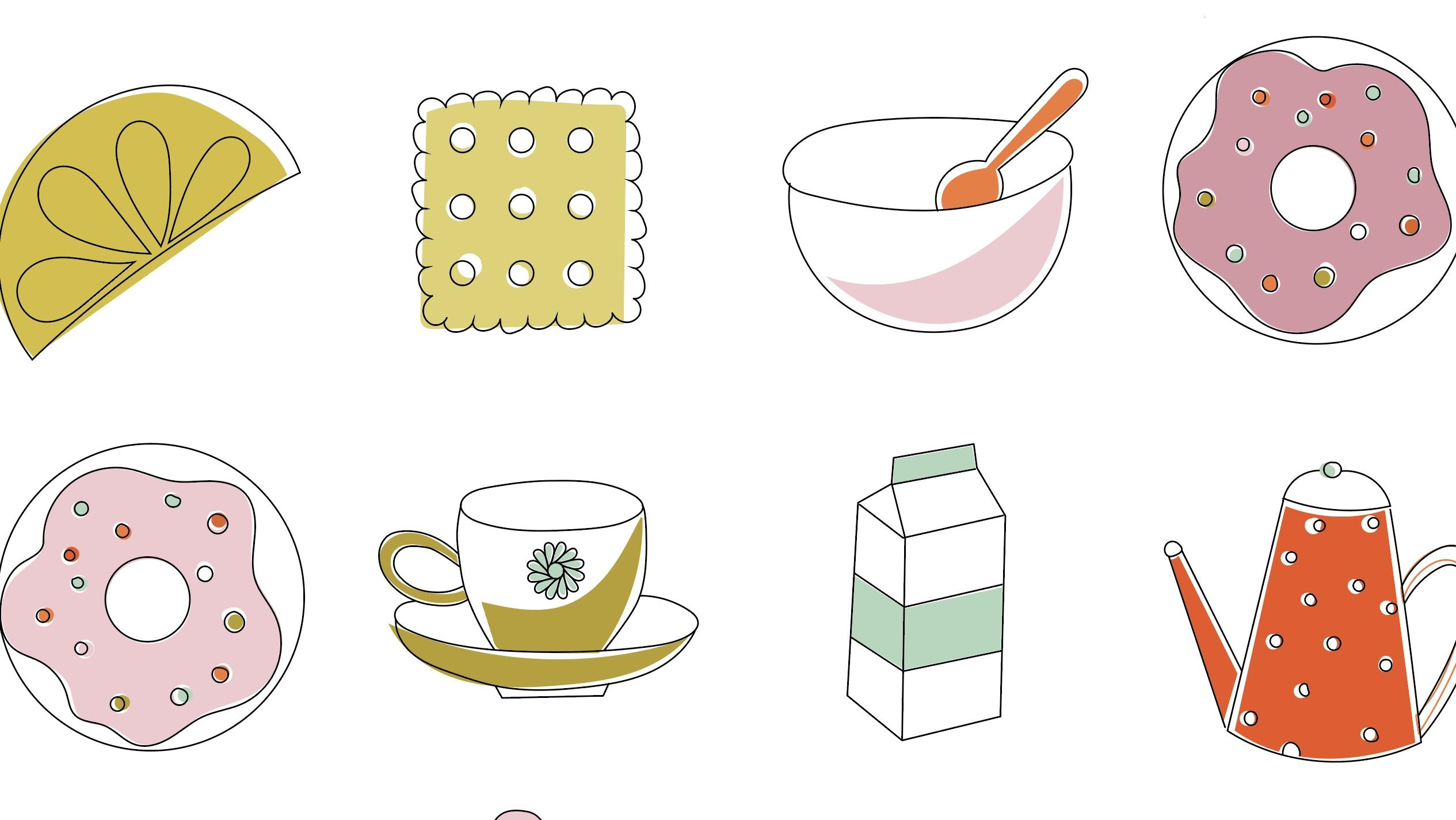
desenhei um pouco de café da manhã, relaciono com motivos, e você fará o mesmo. Você esboça alguns motivos
muito simples do seu favorito
parecem bater cocaína, almofadas de
tricô para flores. Você dá o nome de algo
que você realmente gosta. No caminho para abordar
o projeto final, nosso gelo de inverno,
cada grupo aquece. Exploraremos alguns recursos
na versão iPad do Illustrator e obteremos algumas
das técnicas básicas
sob o cinto. No final desta classe, você está armado com um arsenal
de ferramentas para criar ativos de design
facilmente vetorizados a partir de seus esboços. Aqueles vetorizados,
pois podem ser usados para projetos
futuros, como
repetições em tecidos, rap ou papel de parede,
mas também para outros testes gráficos,
como estrias, branding ou design de superfície. Vamos para o exterior o
projeto em etapas para que você possa desenvolver as técnicas que aprenderá
em cada lição. Você só precisa compartilhar seu projeto
final na galeria. No entanto, eu
encorajo você a publicar cada fase do projeto para obter
feedback ao longo do caminho. primeiro passo será desenhar alguns
elementos para o seu projeto. Na segunda etapa, mostro uma grande variedade de ferramentas
ilustradoras do iPad. Alguns convidados básicos
escolhem a ferramenta lápis. Uma folha de exercícios irá
treiná-lo através de todos esses recursos. Na etapa três, conhecemos algumas
ferramentas mais avançadas, como espelhamento, repetição
radial,
padrão e mesclagem. Na etapa quatro, importaremos
seus elementos de esboço manual, vetorizaremos, organizaremos,
enviaremos para uma repetição
e, finalmente, adicionaremos alguma
cor à sua arte. A partir daqui, você pode usar
seu conhecimento para criar qualquer tipo de elementos
ilustrativos
para tarefas caligráficas, como, por exemplo,
cartões, arte de
parede ou logotipos. Para compartilhar seu projeto. Role para baixo abaixo da classe Exibir e vá para a guia Projetos
e recursos. E clique no botão Projeto de
classe. Nomeie seu projeto e carregue quantas imagens quiser
clicando no ícone da imagem aqui, onde diz adicionar mais conteúdo. Você também pode fazer anotações ou fazer perguntas dentro
da área do projeto. Não se esqueça de fazer
upload de uma imagem de capa porque é isso que
aparecerá na visualização da galeria. Se você tiver alguma
dúvida para mim, você pode digitar algum ano
e uma área de discussão. Estou muito ansioso para ver suas criações
na galeria do projeto. Em seguida, pegaremos nosso caderno de esboços a lápis
para desenhar alguns esboços. Então, vamos começar.
3. Esboço: Legal criar alguns esboços
manuais é nosso ponto de partida
para este projeto. Crie um bloco de desenho,
lápis, encontre o aluno. Idealmente um lápis, eles
dariam um bom contraste
no papel, como se fosse lápis. Você quer obter linhas
de
desenho fáceis de reconhecer, quer importar seu
esboço para o Illustrator. Para nossa proteção, um tecido
muito simples. Repito, teremos pelo
menos oito
motivos diferentes relacionados entre si. Você é uma natureza apaixonada. Pense em agulhas de tricô , bolas de
lã, algo
necessário em suas agulhas, suéter de malha,
boné e luvas, mas também tesoura ou
uma cesta de tricô. Adoro café. A sincronização
de diferentes xícaras, colheres, caminhos de café
é pré-selecionada. Biscoitos, muffins, etc. Em motivos de Natal de
Natal, árvores de Natal, estrelas, presentes embrulhados de
Kendall, mísseis, pão de gengibre,
biscoitos, etc Encontrar esses motivos
sozinho é divertido. E se você precisar de
alguma inspiração, você pode pesquisar na Internet ou Pinterest por ilustrações tão
simples. Para o nosso projeto, ilustrações muito
simples. Os desenhos de linha
têm muitos detalhes, ou qualquer
sombra adicional funcionará melhor. Neste ponto, o tamanho do motivo do seu esboço não
importa. Portanto, os motivos não precisam se relacionar proporcionalmente entre si. Tenha sempre em mente, é um gráfico vetorial. Posteriormente, ele pode ser dimensionado em qualquer tamanho sem perder qualidade. Seguir esta lição
é ter um cuidado claro,
portanto, de pelo menos
oito motivos simples relacionados entre si. Na próxima lição,
apresentarei alguns gestos básicos na ferramenta de lápis
do
Illustrator no iPad.
4. Ferramentas básicas: Illustrator no iPad é
, naturalmente, operado principalmente. Os turistas convidados
e o Apple Pencil abrem seu aplicativo
e abrem um novo arquivo. Então, se você fizer alguma coisa aqui no Illustrator e sua ponta é uma ponta de dois dedos, ela será desfeita. Se você tocar, isso é a ponta dos dedos
três. É refeito novamente. Além disso, se você quiser
ampliar sua placa de arte, você diminui o zoom com dois dedos
e nos mesmos homens que os homens
ou você a torna menor, invisível e rápida pitada de
dois dedos. Você vai fazer com que ele se encaixe na tela. Você encontrará esse ponto
no canto e isso
é chamado de atalho. O atalho
lhe dá mais para trás de todas as outras ferramentas. Então, por exemplo, esta
é a ferramenta retângulo. E eu desenho um
retângulo simples aqui. E pode ser qualquer proporção. Agora, quando eu vou com o
atalho do primeiro-ministro e ponto-o, e agora eu desenho esse retângulo, ele se torna
automaticamente um quadrado. Isso é chamado de atalho
primário. Você vai acertar também é
um atalho secundário. Você a derruba no seu arraste
no ringue, se torna um ponto. Agora, quando você desenha o quadrado, ele começa a partir do centro. Você pode explorar todos
esses atalhos e gestos tocando
no ícone Ajuda. E então você encontrará
convidado aqui. E você encontrará atalho aqui. E também fiz alguns
PDFs para você baixar
na biblioteca de recursos
impressa ao lado iPad como referência
quando você começa a desenhar. Agora, queremos trazer
nossa folha de exercícios, que você encontrou também
na biblioteca de recursos, dando uma gorjeta na
imagem aqui e
trazê-la para fora da nossa pasta. É um pouco
maior do que eu precisava. Então eu faço minha tela menor. Segure o botão de atalho
para manter a proporção do meu desenho. E agora eu posso fazer isso combinando com
meu quadro de arte, como ele. Certo. Pinça de dois dedos, eu tenho que
se encaixar no tamanho novamente. Agora minha imagem está
nessa camada e eu quero deixá-la um
pouco menos escura. Então eu mudo a transparência aqui e arraste o
controle deslizante para 50%. Agora, eu também quero
bloqueá-lo no lugar para não movê-lo
acidentalmente ou distorcê-lo, no meu desenho real vai
em outra camada que eu
adiciono tocando no Plus. Eu uso minha ferramenta de lápis aqui neste é para traçado
e preenchimento durante mostra que a
cor do traçado no ponto é cumprida e agora não é preenchimento, o que eu gosto de ter. Esta pequena onda aqui mostra
a suavidade da minha curva. Vai de 0 a dez. Então, se eu for com 0, então eu posso fazer re, ele linhas. Se eu for com dez, minha linha
será suavizada automaticamente. Acho mais útil para
meus desenhos e traçados, indo com o número seis, agora vou começar a
traçar essas linhas. O primeiro é uma queda livre. Então eu vou ao longo dessa linha. O próximo teste, pequenos
cantos nele. Então, quando eu iniciar uma próxima linha, eles serão automaticamente uma conexão entre
o Todd e o Ted, um, que eu não quero ter. Então, primeiro desmarquei meu
último desenho, vá para a ferramenta caneta novamente. E agora eu desenho em stop and
hold e um ponto azul aparece, o que significa que agora eu
crio um canto. Então, para a próxima linha, tenho apenas segmentos de rua. E posso fazer isso tocando na primeira e na última
parte do segmento. E depois a última linha. Este é um 45 graus em
uma linha angular de 90 graus. Então eu mantenho pressionado meu botão de atalho, depois dou a ponta final. Ele faz automaticamente linhas anguladas de
45 graus ou ângulo de 90 graus. Vamos ver se eu vou um
pouco por baixo, ele salta automaticamente
para o lugar certo. Então você pode usar
isso para desenhos, para design de interiores
e coisas assim. Se você quiser modificar uma linha, talvez tenha feito algo errado. Como se eu não correspondesse a este canto. Então você vai para desmarcar a
ferramenta para selecionar sua linha e, em seguida, para a
ferramenta de seleção direta. E agora você pode mover esse ponto para onde
quiser que ele tenha. Por exemplo, se eu
quiser remover um ponto, toco um pouco mais
e ele será removido. Além disso, você pode usar seu pequeno
menu contextual aqui e dizer, ok, este é um ponto de canto. Quero torná-lo arredondado
e ele será alterado. Por exemplo, se sua linha de onda aqui tiver h áspero e você
quiser ter bordas arredondadas. Você vai para o
painel Propriedades e pode alterar as bordas e
dar-lhes outra forma. Além disso, você pode alterar
a largura da sua linha. Por exemplo, você vai
com quatro ou 0,5. Você pode alterar a aparência
tocando no lápis. E por exemplo, eu poderia ir com giz ou com uma caneta de
caligrafia assim. Se eu quiser desenhar um
C, um barato perto, acabei de perguntar, termine aqui ao lado do meu ponto de
partida assim. E fecha
automaticamente, automaticamente. E se eu mudar o traçado e o preenchimento, você pode ver que é uma forma
completa. Então, os conjuntos para nossa folha de exercícios, você vê que é muito
mais fácil usar seu iPad, traçando um esboço. Em seguida, a versão para desktop lá, você pode
ir com o mouse, que é realmente uma dor, ou você usa o seu caminho com
tablet, mas ainda assim seus olhos têm que assistir a tela enquanto seu
as mãos estão no tablet. Em vez disso, no iPad, os olhos e a mão
no mesmo local, e
isso torna muito mais fácil. Na próxima lição, aprenderemos algumas técnicas
mais avançadas
para muito inteligente.
5. Como transformar seu esboço em um vetor: Para digitalizar nossos
arquivos são esboços. Seja, queira criar um novo arquivo
tocando no botão mais aqui. Escolhemos Print. Queremos ter
polegadas no tamanho de uma polegada da prancheta é de
quatro polegadas por quatro polegadas. Queremos ter oito pranchetas
é nosso ponto de partida. Fim. Nosso modo de cor
deve ser CMYK. Lembre-se, qualquer coisa
impressa deve ser CMYK. Qualquer coisa para tela
deve ser RGB. Certo, agora criamos nosso arquivo. Por que teremos
oito pranchetas? Como temos oito
elementos relacionados a
trazer para nossa grade e
colocar cada um dos elementos, queremos ter
nossa própria placa de arte. Então eu trago meus esboços tocando
no ícone da imagem aqui. E então eu poderia usar minha câmera e fazer um instantâneo
do esboço, o que eu já fiz. Então eu encontro o meu agora
no rolo da câmera aqui. E eu importei. Então, agora eu quero rastrear cada motivo em
nosso próprio quadro de arte. Portanto, quero
ampliar minha imagem para um tamanho que aproximadamente um dos meus motivos se encaixa em uma placa de arte para ser um
pouco maior assim. Ainda assim. Na verdade, o tamanho não é
tão importante neste momento, ainda
podemos torná-lo dados
maiores ou menores. Então agora queremos
tornar a imagem um
pouco menos visível. Então, vamos para o painel
Propriedades e desligamos
a transparência para apenas 50%. Em seguida, vamos para o painel Camadas para registrar nossa imagem no lugar. Então, não o
movemos acidentalmente. Ingrediente distorcido uma nova
camada para nosso esboço aqui, induz uma nova camada selecionada. Vamos para a ferramenta lápis. Você vai aqui para um traço preto. Em, temos nosso painel
suave no 6º. Acho que isso é um bom ajuste
e amplio meu esboço, começo a desenhar ou traçar aqui. Quando você quiser
fazer um ponto de vértice, a parada por segundo. E isso lhe dá esse ponto. Agora eu quero modificar
essas duas arestas um pouco. Então eu seleciono essa linha e vou para a ferramenta de
seleção direta. E eu clico no cachorro, posso movê-lo exatamente para onde
eu queria gostar disso. Então estou bem com
meu desenho aqui. Então eu seleciono tudo. Acabei de desenhar uma ovelha sobre tudo, então, com este
pequeno menu contextual, eu cresci meu desenho. Eu toco duas vezes na camada, chamo a tigela LEA. Agora posso voltar e rastrear
meu donut é minha próxima coisa. Então eu tenho que desbloquear minha imagem primeiro e posso selecionar minha imagem, movê-la para que a rosquinha esteja agora
no meio da minha. Próximo quadro de arte. Amplie-o um pouco assim e bloqueie novamente no lugar
e crie uma nova camada. Agora, para o donut, posso usar minha ferramenta circular aqui. E você se lembra de tocar
no atalho secundário para
que você possa desenhar um círculo exato
do meio assim. Em, quero outro. Para o ponto central, o que eu não fiz foi não ter
feito a cor do traçado. Então, outro
do ponto central. Assim. E para minha camisa, esmalte de
açúcar, agora posso
ir sem visto. Também. Vou fazer os
pequenos pontos aqui. Você vê todos os pequenos pontos fechados pelo peito terminando aqui antes
do ponto de partida. Quando uma forma é fechada
, ela não cria uma
conexão com a próxima. Estou feliz. Visite tudo o que eu com
minha ferramenta de seleção, seleciono tudo
fora da prancheta, ID do
grupo, nomeie esse doador. E se eu mover minha imagem
ou torná-la visível, posso ver como ela se parece. Estou feliz com a pesquisa.
Da mesma maneira. Vou ganhar o prêmio em
sorteio minha fatia de limão, minha garrafa de leite, minha
cafeteira, não meu leite. Pacote, minha cafeteira. E permita deixar a
garrafa em biscoito, no copo para o mais
avançado para mais tarde. Então, estou indo para frente agora. Então, para este pacote de pepitas, agora
posso seguir minha técnica de linha
reta,
apenas fazendo com que essa árvore descubra para o mar. Liguei para o pacote
de suco de laranja porque já temos um mês antes do meu ponto de partida. Agora, meus cinco elementos que
tenho na lição de
desenho simples. Em, para os outros, mostrarei algumas
ferramentas mais avançadas
na próxima lição. É um palco. Você sabe como criar contornos
simples de todos os seus esboços
rastreando seus elementos. Deixei minha
garrafa de leite, o copo e os biscoitos de manteiga para vetorizá-los na próxima lição, algumas ferramentas inteligentes para eficiência. Você pode considerar essas ferramentas
como formas de ajudar a esboçar. Então você não precisa
desenhar tudo. Você pode rastrear uma parte
da ilustração e deixar o Illustrator
fazer o trabalho por você.
6. Ferramentas inteligentes: Existem algumas ferramentas
inteligentes que podem ajudá-lo com resultados rápidos
e precisos. E você quer explorar aqueles
com nossos diferentes objetos. Até agora, você
já deve estar bastante familiar. Isso nos traçando
com o lápis da Apple, quero mostrar
alguns atalhos, ferramentas
inteligentes e truques. Então começamos rastreando a garrafa de
leite em uma ampla garrafa de leite já na
minha prancha de arte assim. Criei uma nova camada e quero ter uma
forma simétrica para a batalha. E usarei uma ferramenta
chamada ferramenta de espelhamento
para conseguir isso. Então, primeiro, eu
me dou uma diretriz. Adicionamos uma diretriz, uma diretriz vertical,
como ela. Em. Eu trago a diretriz
com minha ferramenta de seleção, pego e levo aproximadamente para o
meio do meu desenho. Volto à minha camada de desenho real
e vou para minha ferramenta de lápis. E eu tenho preto como minha linha, nenhum sentimento que eles estão agora pode começar a desenhar minha forma. Portanto, certifique-se de ter
menos suavização
na configuração certa
e você pode mexer. Então, agora, quando eu tiver
minha metade esquerda pronta, nós damos uma dica na ferramenta inteligente e
escolhemos espelhar na cidade. Você pode ver que a forma agora está
espelhada. Isso é ótimo. Então, sempre que você mover
algo na metade esquerda, esse movimento ou edição será refletido
na metade direita. Para, por exemplo, eu gostaria de
ter isso mais direto. Eu vou para minha ferramenta de
seleção direta, dou uma dica sobre ela. Use-o um pouco para você. Tornou um
pouco mais reto. Agora, isso se reflete
naquela parte dois. Ou, por exemplo, se eu
usasse esse ponto e
movesse esse por aí, você verá que tudo o que faço é espelhado do
outro lado também. Portanto, isso também significa que você
está restrito às suas opções de edição
completas. Porque se você quiser editar
nesta parte sozinho, não
funcionaria. Para sair do modo de espelhamento. Você precisa selecionar seu desenho. E então você toca na parte x. E agora você inverteu o modo de
espelhamento e pode editar cada ponto
no lado direito ou esquerdo
individualmente assim. Se você for nesse
e eu movê-lo, você vê que só não se comporta do outro
lado da mesma maneira. É assim que desenhamos qualquer forma
que tenha que ser simétrica. Em seguida, quero que você polir, mostrar-lhe outra ferramenta inteligente legal quando tiramos a
tampa de rosca da nossa garrafa de leite. Então eu já comecei
desenhando apenas o lado esquerdo e o
lado direito da tampa de rosca. Eu uso minha ferramenta de espelhamento aqui. Já expandi
os dois elementos. Agora, eu os seleciono. O que eu faço é tocar
no empréstimo de ferramentas inteligentes. Agora parece que
seria apenas preto,
mas isso é porque todas
as etapas de mesclagem são, por padrão, 60. Precisamos apenas de cerca de dez aqui. Então veja como agora se
junta que era igual. repetição vai
da esquerda para a direita. Você pode alterar as etapas aqui, torná-las mais ou menos. Você poderia fazer isso
com um slide ou dois. Então, vamos por cerca de dez anos. Agora temos dez. Queremos expandi-lo para
torná-lo editável individualmente. Dá gorjeta aqui, expanda. E eu acabei. Então, para terminar meu copo, uso
minha ferramenta de lápis aqui. Certo. Bem, eu prefiro
suavizar melhor. Então vá com dez. Certo. Vida isso agora é o
boné do my-mult possível. Então também, quero desenhar o leite mais recente e um
pouco de sombra aqui. Então eu vou com suavização de quatro. Naquele direito de passagem o leite. Eu acabei. Agrupo tudo juntos. E agora está na minha garrafa de leite de
camada. Então, em seguida, quero mostrar como eu desenho a xícara de café aqui. Então eu já comecei
com a
própria xícara de café em um agora quero adicionar a pequena flor em cima dela. Então eu começo com um único pedal. Eu crio uma nova camada. E comecei com uma
única pétala aqui. Gosta disso. Com as pétalas selecionadas. Vou agora para a ferramenta de radiação. Por padrão, ele faz oito pétalas
simétricas ao redor. Então agora eu quero
ter o 12º de sym. Então eu posso ajustar o
número de pétalas aqui. E também posso movê-los. Por exemplo, se eu
movê-los assim, ou posso criar aparências muito
diferentes. Você pode brincar e descobrir qual
deles você mais gosta. Eu sempre disse, por exemplo, se eu gostaria de apenas
11 ou dez porque minhas pétalas já
caem duas hastes ou eu poderia mover o controle deslizante, adicionar ou excluir algumas
delas assim. Estou bem. Pesquise com
todos eles. Selecionado. Eu continuo, expanda. Eu também quero torná-lo um
pouco menor mentalidade, movê-lo para o meio. E esta é agora minha pequena
flor no copo. E eu seleciono um grupo de corrida e
o tenho na minha xícara de café de
camada. E isso agora pode ser excluído. Ok, então, por último, quero
mostrar o biscoito. Então, para o meu cookie, eu já criei a borda externa e a
trancei no lugar. Então agora eu quero fazer nove
pequenos buracos no biscoito. E C's devem ser organizados
em uma grade normal. Então, para qualquer pia, regular, como um padrão, você pode usar outra ferramenta inteligente
chamada de ferramenta de pombo. Então este é o meu primeiro vazio aqui. E eu uso agora depende da Ferramenta. E automaticamente cria um padrão desse vazio. Então você sabe, eu quero ter
nove por nove lá dentro. Quer que ele seja um pouco
baseado no espaço das minhas cavidades. Posso usar essa ferramenta. Acho que isso parece bom. E também aqui eu preciso de um
pouco mais de espaço, goste. Agora, eu posso usar esse
controle deslizante aqui e este para obtê-lo em uma forma de
três por três como essa. Se eu quiser expandi-lo para torná-lo editável por pontos
individuais, por assim dizer. Então eu posso clicar em um ponto, poderia editar este
único, se eu quiser. Esse foi agora o ID do meu grupo de
cookies. Certo? Então, esses são nossos
últimos oito elementos. E na próxima lição, mostrarei como
os reunimos em um tecido. Repita. Até agora, você deve ter todos
os elementos necessários criados e organizados
como um grupo. Na próxima etapa, usaremos todos esses elementos para
criar uma grade muito simples. Repita.
7. Como montar repetição: Nesta lição, vamos
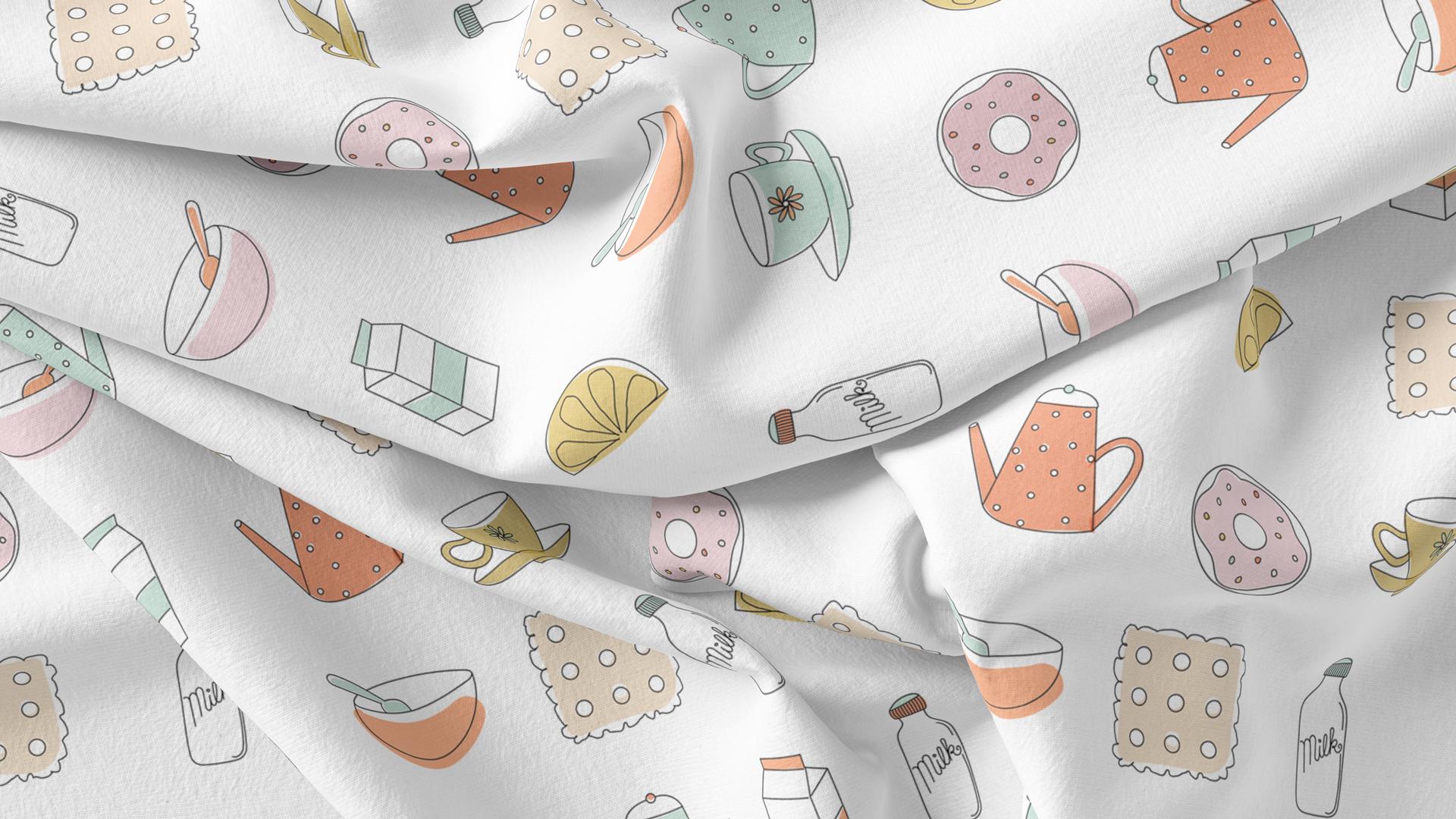
reunir nossos elementos finalmente em um tecido. Repito, repetição perfeita de tijolos Eu quero ter como 16 por
16 polegadas de tamanho acabado, que é chamado de
chave grande repetir por que 16 polegadas? Quando você leva a imprimir seu
design por uma refeição, o moinho os traz em papéis
rotativos na tela. Nessas funções têm um diâmetro fixo e você tem que
fazer com que suas medidas sejam atendidas, combinando as medidas das estradas. Então, o melhor é que você vá para um
múltiplo de quatro polegadas, talvez quatro polegadas,
repita oito polegadas, 12 polegadas e assim por diante. E para uma impressão grande, repita a meta com 16 polegadas. Então eu começo
ligando minha grade e fazendo
um novo quadro de arte. Então, vou apenas desenhar um retângulo e, com
o painel Propriedades, determino que ele deve ser 16
por 16, que também pode
trazê-lo combinando com a grade assim. Ou posso
determinar exatamente aqui. Então, agora é direto e concorda. Em seguida, queremos
ter algumas diretrizes. Portanto, temos diretrizes. Eu adiciono uma horizontal
nesta diretriz horizontal deve estar cerca de quatro polegadas
de distância da borda esquerda. Outro está a oito polegadas de distância. E honesto, 12 polegadas aproximadamente no mesmo para as diretrizes
horizontais. Gosta, para que
possamos fazer isso. Acabamos com 16 peças
cada quatro por quatro polegadas, e agora podemos
desligar nossa grade. Portanto, esta é a nossa diretriz
para a repetição do tecido. Então agora tenho todas as minhas
diretrizes, uma nova camada. E eu bloqueio essa camada no lugar para não
mover minhas diretrizes acidentalmente. E crio uma nova camada
para trazer meus elementos. Então, primeiro, vou até a
tigela e seleciono uma tigela, e vou para a cópia. E na minha nova camada, eu colo-a. Agora está em cima do meu elemento
original em. Posso movê-lo para o meu novo quadro de arte e
movê-lo para este azulejo. Ainda posso
ampliá-lo ou torná-lo menor e transformá-lo um
pouco para o meu policiamento. Então eu gosto disso como sentar. Temos oito
elementos diferentes e temos 16 peças. Meios para cada elemento, tenho que duplicá-lo e
trazê-lo para outra criança. Então eu seleciono minha tigela
e dupliquei. E agora posso mover para o elemento
duplicado ao redor. Tenha em mente que
isso é uma repetição. Então, se você mover sua
tigela para cá, esta primeira linha em uma repetição aparecerá
embaixo da nossa prancha de arte. Significa, então suponha
que bolas sejam vizinhanças
e você queira
evitar que um elemento seja vizinhança
exatamente o mesmo. Isso significa que isso não é
uma opção para nossa tigela. O mesmo é certo para esse. Então, se eu movê-lo aqui
na primeira coluna
, aparecerá aqui. Ambos os esportes
seriam vizinhança. Então isso é algo que você
tem que ter em mente. Eu escolho este pequeno
rabo ano. Também para obter mais variedade, quero virar esse elemento. Eu o viro
horizontalmente e é um pouco
diferente do outro. Em seguida, é o meu elemento donut. Eu escolho, copio-o, vou para minha camada 12 pol. Então eu coloco em
um para ter meu donut. Sim. Quero
ampliá-lo um pouco. Então eu toco e mantenho pressionado meu atalho secundário para
manter a relação após círculo. Gosta disso. Não
dupliquei, traga-o para
este pequeno azulejo. Da mesma maneira. Agora vou agradar todos os elementos, duplicá-lo, virá-lo se
necessário para fazer um policiamento. Repito, eu faço isso no meu próprio ritmo e vocês se
verão em um minuto. Agora, quando coloquei todos os
meus elementos para o meu prazer, há um último pequeno passo
final. Ou seja, quero fazer com que as
linhas pareçam consistentes. Por padrão, você é
desenhado linha é 1. Mas quando você começa a ampliar nosso elemento como minha fatia de limão, então automaticamente você alinha traçado com
também será ampliado. Agora eu tenho 1.176 aqui. Então, o que faço para uma aparência
consistente, seleciono tudo e, em
seguida, digito 1 pol,
em todas as linhas têm
a mesma largura de traçado. Vou agrupá-los. E agora minha repetição
estaria terminada. Aqui está uma pequena dica de bônus. Se você quiser mudar a
aparência da linha de combustível, vamos criar, duplicar este quadro de arte
e eu mostro como. Então, clique no quadro de arte
e, em seguida, duplique esse. E neste quadro de arte,
selecionamos tudo. E então procuramos
um derrame diferente. Eu vou buscar uma caneta doente aqui. E agora vamos ver o que aconteceu. Veja agora seu golpe parece um
pouco mais feito à mão. Você pode brincar com essa opção e
descobrir o que você mais gosta. Também podemos nos formar em ver como nosso resultado
final parece. Estou feliz com o dito em, nos veremos na
próxima lição quando eu falar um pouco
mais sobre cor. Na próxima lição, vamos
falar sobre colorir.
8. Como criar um esquema de cores: Antes de começar a
colorir minha repetição, quero ter um esquema de cores
agradável e agradável no lugar. A versão do ilustrador para iPad
vem com um punhado de amostras de cores
brilhantes
na ferramenta de preenchimento e traçado, mas isso não é o que eu
quero na minha repetição de tecido. Então eu tenho que criar
meu próprio esquema de cores. Basicamente, duas maneiras
de juntar um pellet. Então eu tenho basicamente
duas opções aqui. Uma das opções é ir para a ferramenta Câmera
nessa fita nela. E a partir da foto que tiro, crio um
esquema de cores, gosto. A câmera é aberta. Agora posso fazer uma foto de um bom esquema de cores que
quero adicionar. No lado esquerdo
você tem um controle deslizante. Neste controle deslizante determina quantas amostras
serão criadas. Então, agora eles
são duas amostras, mas eu posso ir até dez. Eu também poderia deliberadamente
mover os pontos ao redor para decidir qual
cor eu quero ter. Quando estou feliz com meu resultado
, eles capturam a foto. Então você vê que foi criada
automaticamente uma nova
ferramenta de edição e palete, a minha existente. Agora, quando eu criei
o esquema de cores ou o Illustrator criou
automaticamente para mim, também
posso ir para esta
segunda opção básica, e isso é eu importo imagens para
que eu toque na minha imagem, posso ir para minha câmera
rolo importante o que eu gosto
desta foto. Agora posso com o
seletor de cores, criar um esquema. Então você vê que a corda
era a mira, que eu posso me mover. Se for um sinal de mais, crio uma nova
cor, seletor de cores novamente, movo para o sinal de mais, nova cor e assim por diante. Então, dessa maneira, vou criar um esquema de cores e nos
veremos na próxima lição quando eu mostrar
como ele diz
o esquema de cores para o seu design. Na próxima lição,
adicionaremos um pouco de cor
à nossa arte.
9. Como aplicar o esquema de cores: Nesta lição, se
você quiser aplicar alguma cor aos nossos contornos. Portanto, criamos uma nova camada abaixo da
nossa camada de contorno. Então este é o meu painel Camadas. Bloqueio os contornos no lugar para não me incomodar
acidentalmente. E então eu crio uma
nova camada por baixo. Esta é minha camada de coloração. Eu já
criei para mim um bom esquema de cores que
coloquei aqui. Então, agora eu quero adicionar cor
nesta camada de coloração. Eles começam com o traço
colorido, preenchem para nenhum. Por que eu faço isso? Porque tenho mais controle sobre a forma
que vou desenhar. Então eu começo, este é o
pólo aqui e os olhos preenchem um pouco de
cor na forma da cor, não precisa corresponder. Meu esboço exatamente, pode
ser um pouco fora. Agora, quando
desligo o traçado e preencho. Agora é assim que meu preenchimento
parece nos próximos ratos, colher. Então eu mudo o ano para laranja
e um pouco de cor. Você gosta disso. Agora, quando eu
já bati, tenho esse grupo, posso selecionar os
arcos e agrupá-los em duplicá-lo e movê-lo para
minha tigela já existente. Tenho que virá-lo aqui e
movê-lo exatamente para onde eu
queria ter assim. E quando eu o desagrupo, agora
posso mudar as
cores individualmente. Você quer ter em mente
que deseja
exibir aleatoriamente suas cores para
que elas
não sejam necessariamente novas, mas
próximas umas das outras. Então, vemos mais rosa pálido. Não queremos
trazê-lo no donut aqui. Mas, por outro lado, você também quer mudar as cores pelo mesmo motivo para
que tenhamos mais variedade. É um tipo de pseudo-código para descobrir qual
cor pertence onde. A menos que uma dica que eu
quero dar a você seja quando você quiser remover a
cor desses buracos, você pode fazê-lo assim. Então, vamos primeiro presentear um
biscoito ou preencher. Também. Eu não estou exatamente
nessa forma assim, e mudo de cor e preencha. Agora vou para minha ferramenta de borracha e posso remover a cor aqui. É um pouco,
como em um quadrinho. Não quero corresponder
exatamente no meu esboço. Assim. Este é meu biscoito. A última coisa que eu gostaria de
mencionar é agora, quando se comportar, todas essas colorações feitas, farei isso em um
minuto em minha própria peça. Mas, por enquanto, quero
te mostrar uma dica para sombreamento. Então, agora você pode concluir a seleção de
camadas. E então você diz que quer uma transparência de apenas
75% assim. Em seguida, você adiciona outra
camada em cima dela. Você bloqueia essa e adiciona
outra camada em cima dela. Em. Agora, esta camada, você pode adicionar um pouco de sombra
à sua forma por x, ela dá dá um pouco mais de dimensão. Desta forma, agora você pode
colorir um tecido completo, o que farei agora. Vemos você
na próxima lição, quando
mostrarei como exportar seu design de tecido para impressão fora da primeira edição na área de trabalho. Agora, quando tivermos que
calcular a repetição colorida, vamos ver como podemos exportar nossa arte para
outros fins.
10. Como exportar e imprimir: Apenas uma palavra sobre salvar. Seu documento do Illustrator é salvo
automaticamente ao longo do
processo de trabalho nele. Então vocês nunca
se preocuparão com mudanças não salvas. Agora vamos ver como você
pode exportá-lo para que sua arte seja impressa na dica da
barra de navegação na exportação e novamente na exportação e
impressão arroxeada assim. Agora você é perguntado em uma caixa de diálogo como
deseja exportar. Você abre a caixa de diálogo
e apenas diz o nome. Então chamamos isso de repetição de tecido. Mesmo separe,
repita, quebre rápido porque temos
mais de um. Certo? E agora queremos
exportá-lo como JPEG em CMYK, de alta qualidade e
alta resolução. Da próxima vez perguntei se eu quero
exportar todas as minhas placas de arte. Não, quero apenas um deles. Então eu clico neste
e vejo nove. Agora eu dou gorjeta sobre exportação. E quando me perguntam
onde vejo exportar para arquivos e
exportá-lo para minha área de trabalho. E agora eu toco em
Exportar e ele será exportado
automaticamente
para minha área de trabalho. Na área de trabalho há um arquivo
mútuo que eu
também tenho no meu iPad,
no meu computador. Então eu posso ir ao meu computador e abri-lo a partir daí e
impressos formulários aqui, o que eu quiser fazer em seguida. O mais legal é que você pode
realmente obter um tecido real. Seu projeto Skillshare aqui, um
serviço de impressão on-line separado como Spoonflower.com. Faremos isso por você. Vá para o site
e confira que a
especificação de arquivo solicitada é DPI em tamanho. Em seguida, exporte seu
arquivo de acordo. Carregue-o para
Spoonflower e mais antigo os jardas de
tecido desejados que você gostaria. Agora vamos ver o que podemos fazer com nosso aplicativo para desktop. Outra opção seria
exportar seu arquivo para o
aplicativo Desktop Illustrator para edição. Então, novamente, você vai exportar. Na exportação, você decide pela Exportação
rápida como um
arquivo como este. E agora que ele
se prepara para exportação. E então você pode enviá-lo via
aérea para sua área de trabalho. Como ele disse fácil, isso é só um pedaço de bolo. Eu não faço isso agora porque vou
mostrar isso por padrão. Abri meu Illustrator. Ele já tem o
arquivo sincronizado no. Posso abri-lo daqui. Então esse é o próximo
passo que eu quero fazer. Agora abri meu arquivo
no aplicativo Illustrator para desktop e mostro algumas
coisas que faço aqui. Mais. Antoine canta, isso
não faz parte da nossa classe, mas apenas para lhe dar
uma introdução ao meu trabalho diário como designer de
tecidos. Então eu poderia tirar um elemento
como a garrafa de leite, jogá-lo aleatoriamente sobre
um tecido coordenado. Eu preparei para que você possa vê-lo. Então é assim que as
poças de leite parecem jogadas aleatoriamente. E agora posso até adicionar um
pouco de cor aqui. E eu também poderia fazer as garrafas de
leite em branco. Dessa forma, crio
coordenadas em menor escala, combinando minha impressão em grande escala. Isso faz parte do
desenvolvimento de uma coleção. Além disso, posso criar diferentes variações da
minha impressão
em larga escala em outras cores, histórias. Normalmente, quando você
tem uma coleção, você tem esta primavera
em um fundo branco, então você a traz em um fundo rosa e nos fundos
amarelos ou hortelã. Então eu farei isso aqui. Já preparei
meu plano de fundo
e, em seguida, copio minha impressão e a coloco
na grande rodada, seleciono
minha camada de cores. E a partir daí com
a ferramenta de recoloração, agora
posso ter que adicionar o peso e então
podemos embaralhar as cores
ao meu policiamento. E quando estou feliz com a nova coloração,
gosto dessa. Então eu fiz
da mesma maneira. Eu criaria mais histórias
coloridas
da mesma impressão para criar uma coleção
completa a partir dela. Então, isso é o que
faríamos na próxima etapa. Na versão para desktop.
11. Conclusão: Maravilha. Você completou esta aula
e pode se orgulhar muito de si mesmo
passando por esse treinamento. Como argumenta é um arsenal
de ferramentas para criar, projetar ácidos para
qualquer alimento de trabalho. De fato, além
de repetições de tecido, isso é tudo o uso dos homens, como, por exemplo ,
cartões,
cartazes ou branding. Espero que você tenha gostado dessa aula tanto
quanto eu gostei de
criá-la. Durante esta aula, o presente
ganhou muitas habilidades. Você aprendeu. Como importar em rastreamento sua mão encontra capturas
em gráficos vetoriais. Como criar uma aparência
consistente em seus motivos de linha fina. Como criar um esquema de cores e adicionar cores às
suas ilustrações. E como montar seus
motivos em uma grade simples. Repito, pronto para ser
exportado para impressão. O iPad e o
lápis Apple são realmente as melhores ferramentas para vestir desenhos de
mãos para digitalização. Qualquer dúvida. Sinta-se à vontade para me perguntar
na página de discussão, na aula, e se você
gostou desta aula, siga-me apertando o
botão pelo meu nome deixe um comentário que eu
adoraria ouvir, mas apenas
afundar após a aula. E acima de tudo, adoro ver seu tecido acabado repetir na
galeria de projetos da classe. Você pode encontrá-lo na guia do projeto de
classe abaixo. Mal posso esperar para ver
o que você cria.
 Brigitte Heitland, Surface Pattern and Quilt Designer