Transcrições
1. Hello e introdução: Olá, meu nome é Kim Milan. Prazer em conhecê-lo. Virtualmente. Sou artista em Chicago, Illinois. Percorri muitos caminhos com a minha viagem magoada de pintar peças de vidro e móveis a escritórios e retratos,
e até esculpidas com argila de polímero. Adoro experimentar coisas novas. Recentemente me deparei com design de padrões e fiquei espantado que minha arte pudesse ser colocada em produtos. Então eu me aprofundo em aprender a fazer design de padrões. Então eu criei um modelo que torna as repetições de queda de carga mais fáceis e precisas. Eu acho que esta classe será ótima para designers de padrões experientes, bem como para iniciantes, porque vamos do começo ao fim passo a passo. Então vamos começar.
2. Seu projeto: Então sua missão, se você escolher, é criar uma meia armadilha, repetir usando o modelo e ações. Então, você estará usando um modelo para criar seu design de arranjo de repetição de meia-armadilha
e, em seguida, verifique seu design. E por último, crie seus padrões quadrados de sua meia gota acabada. Repita. O que você vai precisar para esta aula? Você precisará do software Photoshop. Se você não possui Photoshop. Listei abaixo na descrição da turma como você pode obter um teste gratuito. Você também precisará de um trabalho artístico criado por você para usar para criar a repetição metade descartada. Por último, os downloads de conexão de modelo, que estão localizados na guia projetos e recursos abaixo. Uma vez que você tenha completado sua metade descartada, Repita. Faça o upload para os projetos anteriores. Mal posso esperar para ver o que você cria usando o modelo.
3. Repetição básica vs meia gota: Olá outra vez. Neste vídeo, vou explicar a diferença entre uma repetição básica e uma repetição de meia gota. Então, se você já sabe a diferença, você pode ir em frente e pular este vídeo para o próximo. Então vamos dar uma olhada em uma repetição básica. Quando você tem um padrão básico de repetição onde tudo em sua borda superior vai se alinhar com sua borda inferior. Então esta linha aqui, o topo dela vai estar na borda inferior, bem
como esta folha e este broto rosa aqui. E seus lados também, tudo vai combinar bem em uma linha direta. Então esta rosa aqui, e este broto de rosa completa aqui. Então, quando eu pegar uma cópia deste quadrado padrão e eu movê-lo diretamente para a direita. Tudo vai se completar sozinho. Este broto de rosa e esta fileira aqui. A mesma coisa vai acontecer quando eu pegar a cópia e movê-la para baixo. Todas as suas bordas vão completar esta rosa,
a folha, o broto de rosa. E isso é o que compõe sua repetição básica. Ok, agora vamos dar uma olhada em uma repetição de meia caminhonete. Aqui está uma metade gota repetir padrões quadrados. E tudo no topo vai se alinhar exatamente como a repetição básica na parte inferior. Então, quando eu pegar uma cópia e colocá-la diretamente abaixo nossos padrões regionais onde tudo vai alinhar as fileiras, o broto de rosa. Mas se você se lembrar, com meia gota, repita, não só temos que movê-lo para a direita. E se o deixarmos à direita, verá que nada está se alinhando corretamente. Estas duas rosas lançaram parte de lá. Belos corpos. Então precisamos pegar esse quadrado padrão e
movê-lo até meio caminho para baixo para completar nossas repetições de meia gota. Então, bem ali. E agora você vê que essas rosas estão completas agora. Então, de cima para baixo, assim como uma repetição básica, se alinha bem. Mas, em seguida, temos que tomar nossos padrões foram para a direita e baixo meio caminho para completá-lo no eixo horizontal, vertical. E isso é o que compõe uma metade caiu repetições.
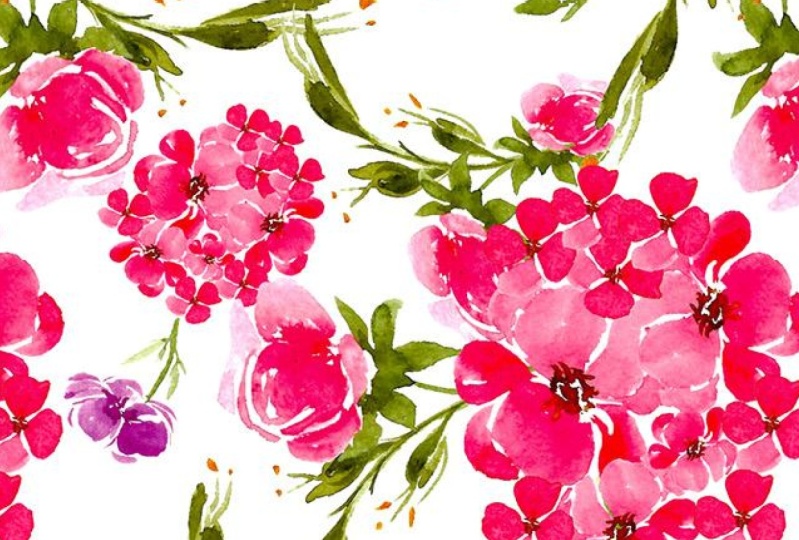
4. Criando elementos de design final: Tenho tido um pontapé de aquarela ultimamente. Agora é divertido ver como a água e o pigmento trabalham juntos. E, e alguns dias eu posso ser tão feliz com isso e outros não tão feliz. Mas a chave para o design de padrões é fazer o que você ama, usando meios que você ama. Não tem que ser chique. Pode ser muito simples. Qualquer coisa que você escolher. Eu vi padrões que apenas quadrados ou pontos. E eles são tão bonitos porque a forma como eles são organizados. Então escolha um meio que você ama. Há tantos, eu listei um casal aqui, mas oh meu Deus, há tantos médiuns com os quais você poderia trabalhar e criar algo que você ama. Essa é a chave.
5. Como limpar sua arte: Certo, então limpando sua aquarela ou qualquer RPC que tenha, eu gosto de usar a varinha mágica. Então eu clico no fundo. E ele vai mostrar os pontos marchando em torno de mim imagens. Também é em aquarela vai trazer coisas que você pode querer remover, como aqui. É quando eu vou para a ferramenta de laço. Mantenha pressionada a tecla de opção, circule os pontos que deseja remover e pressione delete. Assim como aqui, por exemplo. E esta é uma das minhas maneiras favoritas de fazer isso. É fácil para mim. Você pode ter afastado você ama e isso é ótimo. Continue fazendo isso. Mas para mim eu realmente gosto desse método. E então eu dou zoom para ver o que mais eu poderia manter lá dentro que está sendo tirado. E então, nos próximos segundos eu vou acelerar isso para que você não tenha que me ver fazer a coisa toda aqui. Mas quando eu terminar com as flores, eu gosto de fazer uma nova camada com um preenchimento preto. E então ele me mostra todos os pontos que eu poderia não ter pego. E faço a mesma coisa com a Ferramenta Laço. Mantenha pressionada a tecla de opção, circule e exclua. Cada Ackerman é um professor e compartilhamento de habilidades aqui e ela tem uma ótima classe sobre como remover seus antecedentes com vários métodos. Definitivamente vale a pena um relógio.
6. Usando o modelo: Ok, vamos entrar no Photoshop e abrir nosso modelo. Então eu vou clicar duas vezes sobre ele. E é assim que vai parecer quando abrir, tem sete quadrados. E se você clicar em qualquer um deles, irá mostrar no painel direito aqui em suas camadas. Em seguida, vamos abrir nossa arte que vamos usar para criar nossa repetição de meia armadilha. Ok, então aqui está minha arte. Serão apenas estas simples rosas de aguarela. Agora vamos voltar. Seu modelo meio descartado vai ser chamado sem título. Então vamos clicar nisso. E agora eu queria te mostrar como você entra na praça de trabalho. É assim que gosto de lhe chamar. Então eu vou para o meu painel Camadas. E em qualquer um destes, você pode clicar nesta pequena caixa inferior direita aqui. Você clica duas vezes. Vai abrir a nossa praça de trabalho. Eu chamo isso porque é aqui que todos os projetos acontecem. Este quadrado tem 3600 pixels de diâmetro e 3600 pixels abaixo. Então isso é importante saber, só para você saber, você está dimensionando. Agora vamos também baixar nossas ações enquanto estamos aqui. Tenho minha guia de ações aberta aqui. Mas se o seu não é apenas ir para Janela e ações, certifique-se de que ele está marcado para baixo. Então, agora que a aba de ações está aberta, vá para o seu pequeno menu aqui com as três linhas. Você vai descer para carregar ações. E agora você vai clicar em todas as suas três ações. Clique em Abrir. E aqui estão eles, bem aqui. Então, agora essas ações vão estar com você pelo tempo que você quiser lá em cima em sua biblioteca. Agora. Agora, a chave para essas ações é que eles se relacionam com o tamanho deste quadrado de trabalho. Significa que todas as ações aqui são calculadas para o 3600 por 3600 quadrado. Então você não será capaz de usar estes e qualquer outro tamanho de tela que acabou de ser feito em um 3600 por 3600. Certo, então vamos voltar ao nosso trabalho artístico e começar a desenhar. Então eu vou levar. Tudo isso segurando Shift e clicando em todas as minhas imagens aqui. E então eu vou apenas arrastá-los para o meu olho, Sr. Salto lá. Isso está tudo bem. Volte e pegue ela. Deixe-me voltar e trazer aquele pequeno munchkins aqui e arrastá-la para dentro também. Ok. Então aqui estão todas as minhas imagens que eu quero usar para minha repetição. Agora eu quero apenas enfatizar aqui que esta classe é mais sobre como usar o modelo, então é design de padrão. O que quero dizer com isso é que não
vou fazer disto uma repetição complicada. Porque eu acho que será mais fácil entender o processo se eu fizer um design simples aqui. Ok, então vamos começar, vamos começar com esta rosa aqui. E vamos colocá-la aqui. E sempre que você colocar algo, certifique-se de clicar duas vezes sobre ele. Então ele fica definido lá. Então agora em meia xícara repita, eu quero atravessar e meio caminho para baixo. Agora normalmente, você pode ir para editar transformação. Vamos fazer isso novamente, edite Transformação Livre. E então ele vai trazer este menu aqui e você muda seu x e seu eixo y. Há também pessoas que vão fazer um deslocamento que está sob Filtro e outro e deslocamento e fazer seus cálculos aqui. Essas são ótimas maneiras de fazer isso. Não há caminho certo ou errado. Mas neste modelo, você não vai ter que colocar esses números. Porque quando você tiver essas linhas selecionadas, se chegarmos às nossas ações que acabamos de baixar, tudo o que temos a fazer é clicar em
anotar e acertar a terapia e ele vai movê-la para você. Não é doce. Ok. Então vamos pegar essa rosa e colocá-la aqui. Clique duas vezes na terra para setter. E agora tudo o que queremos com esta rosa é
ir e ser copiado diretamente para a borda inferior. Então vamos para nossas pequenas ações úteis e vamos para baixo, clique na seta. Ela foi copiada. Tudo bem. Então, que tal levarmos este e o Uber por aqui? Agora eu quero que ela vá para a esquerda para a frente e para baixo. Então eu vou para a esquerda e para baixo. Clique na minha seta. Lá ela sopra. Agora, há uma coisa chave a entender aqui. Não gosto de como essas linhas e essas linhas estão alinhadas umas com as outras. Então é difícil, você. Você pensaria que você poderia simplesmente copiar os dois e movê-los, mas parece que não funciona tão bem. Então eu apago este. E então eu vou aqui. Talvez eu vá aqui assim. E depois vou para a esquerda outra vez. E então ela é copiada onde deveria estar. Então vamos colocar uma folha, talvez transformá-la. Coloque-a debaixo desta rosa. Ela como, sim, talvez diminua sua baixa deve colonial, gigantesca. Certo, então lá vamos nós. Tudo bem. Como eu disse, quero manter isso mais simples porque acho que será mais fácil de entender. Mas quando estou projetando, é difícil ficar simples. Então eu vou tentar o meu melhor para fazer isso por você. Onde se colocarmos uma fileira como esta e então eu vou movê-la para baixo. Assim. E se pusermos uma folha aqui em cima? Assim? E vou clicar duas vezes para o centro. Agora tudo o que quero que esta folha faça é descer. Então eu vou para minhas pequenas ações úteis e descer, acertar a flecha. E lá ela se curva. Ok. Ok. Então eu vou acelerar a próxima parte disso só para você não ter que me ver fazer as substituições para isso. Então agora você tem este quadrado. E você diz a si mesmo, eu quero saber como isso fica em uma escala maior. Muito simples. Agora, neste momento, vamos apenas ao Comando S para salvar o nosso quadrado de trabalho. Vai levar um momento porque vai salvar todos os seus objetos inteligentes. E então vamos voltar para o nosso sem título, que é o nosso modelo. E clique ali. E boom, aí está o seu comando repetido. Isso não é legal? Então, tudo bem, agora eu quero um pouco talvez diferente de volta da cor Chrome. Você não acha que é um pouco branda demais? Então vamos voltar para a nossa praça de trabalho. E aqui no nosso espaço de trabalho. Se você clicar nessa camada e, em seguida, subir aqui para arquivo, desculpe, camada, nova camada de preenchimento, cor sólida. E basta clicar em OK e ele irá trazer seu seletor de cores aqui. E então você pode apenas brincar e ver o que funciona. Amarelo mais claro. O que eu sou? E um amarelo claro. Ok, isso parece legal. Então eu só acertei OK aqui. Agora fizemos uma mudança na nossa praça de trabalho. Então, o que temos que fazer? Temos que salvá-lo novamente. Comando S. Vai passar pelo processo de atualização dos objetos inteligentes. E então voltamos ao nosso modelo. E agora ele vai ter aquele fundo amarelo bonito. Então, neste ponto, queremos salvar nosso modelo, que não vai salvar como um modelo. Ele vai salvar como seu fogo,
seu arquivo PSD, seu arquivo do Photoshop. Então eu só vou salvar como eu vou nomeá-lo. Minha parte de habilidades. Metade. Derramar ultimamente, cair, repetir. E eu vou apenas salvá-lo na minha área de trabalho agora. Ok. Então agora você completou sua meia caminhonete. Agora, digamos que você queira carregá-lo para colher flor, bolha
vermelha, Sociedade 6, Imprimir Full. Há tantos lá fora agora. Então eu vou mostrar a vocês como simplificar seu padrão quadrado. Então, quando você
carregá-lo, vai ser muito mais fácil para você. Faremos isso no próximo vídeo.
7. Criando seu quadrado de padrões: Certo, então aqui está nosso padrão quadrado que fizemos. E agora queremos transformar isso em um quadrado padrão que possamos enviar para todos aqueles lugares de impressão sob demanda que mencionei, como farinha de colher e bolha vermelha. Então vamos para as nossas camadas aqui. E a primeira coisa que queremos fazer é ir para o topo das nossas camadas. Clique na parte superior, role para baixo, pressione Shift e clique em todos eles. E primeiro vamos agrupá-los. Então vamos até aqui, grupo de camadas. E eu vou chamar isso de camadas originais. Vamos chamá-lo de camadas originais. E então eu vou clicar em OK. E depois quero duplicar isto. Há algumas maneiras de fazer isso. Você pode fazer o comando J, ou eu vou comandar C para voltar e apenas arrastá-lo para uma nova camada. Então, no entanto, você se sente confortável. Então agora o que eu vou fazer é clicar na camada original. Vou apertar a trava para não poder mexer com ela. E eu vou desligá-lo para que não possamos vê-lo. E, em seguida, clique na sua seta para baixo. E mais uma vez, vamos clicar na camada superior, rolar para baixo até esta folha antes da nossa camada de fundo, pressione Shift. E agora o que queremos fazer é mesclar camadas. Tudo bem, até agora, tudo bem. Agora, o que queremos fazer é passar o mouse sobre este lado direito, clique com o botão direito do mouse e criar uma máscara de recorte. Bom. Agora vamos pressionar o turno. Clique nesta camada com mouse e mesclar camadas mais uma vez. - Legal. Ok, então agora nós fizemos isso, como você pode ver, um quadrado, sem camadas, está tudo mesclado. Então, a próxima coisa que queremos fazer, e se você lembrar, nosso quadrado é 3600 pixels de diâmetro por 3600 pixels abaixo. Então, vamos para Arquivo Novo. E nós vamos criar uma tela que é o dobro do tamanho. Então queremos que ele seja 7200 pixels por 7200 pixels. E 300 dpi é bom. Para a flor da colher. Eles gostam do DPI em 150. Então eu não tive nenhum problema para fazer upload de um poder de disciplina de 300 dpi, mas eles preferem 150. Então vamos criar isso. E aqui está a nossa tela de 7200 pixels por 7200 pixels. Então vamos voltar para a nossa praça de trabalho. E eu vou apenas clicar com o botão esquerdo pressionado e arrastá-lo para este novo arquivo. E eu vou colocá-lo bem aqui no canto. Agora eu quero copiar isso direto para baixo. Então eu vou manter pressionada a opção e clique com o botão esquerdo do mouse, pressione para baixo. E eu vou voltar para esta praça superior. Mantenha pressionada a opção. Clique à minha esquerda e arraste. E agora eu vou atravessar e meio caminho para baixo. Então você pode vê-lo se formando agora. Então eu vou e este top de novo, opção. Clique com o botão esquerdo do mouse, arraste e coloque-o lá. E então vamos para esta última opção. Clique e arraste. Opa, indo lá embaixo. Eu o perdi. Certo, então vamos fazer isso de novo. Opção, clique e arraste, encaixe no lugar. Ok. Então agora, mais uma vez, vamos para nossas camadas e clicar na aba um. Turno. Clique na parte inferior e, em seguida, destaca todas as suas camadas. E então vamos achatar a imagem. Então agora o que fizemos em essência é que criamos um padrão básico de repetição da nossa repetição de meia armadilha. Então, como você pode ver, estas linhas aqui combinam aqui em cima. Esta fileira aqui, aqui. Mas ainda temos a beleza da nossa meia armadilha, que vai aqui até aqui, e flui em Nice. E agora você tem sua queda de bezerro perfeito repete em um quadrado básico de padrões de repetição. Isso facilita muito o upload para o site que você gostaria de fazer.
8. Até longo!: Bem, acho que é hora de dizer tanto tempo. Muito obrigado por ter assistido à aula. Espero que você aprenda algo novo, e espero que as repetições de meia gota sejam muito mais fáceis e muito mais rápidas para você. Tome cuidado e continue criando.
 Kim Lewellyan, Art and Illustration