Transcrições
1. Introdução: Olá. Meu nome é Altea, e sou artista e
designer gráfico baseado na Itália. Sou apaixonado por tudo que
gira em torno da arte e novas técnicas
neste campo que despertam minha criatividade sempre me excita. Trabalho com mídias tradicionais
e digitais, criando coleções
de gráficos e
ilustrações e
projetando modelos. Estar aberto a novas
ideias faz parte do meu trabalho e é
assim que me mantenho inspirado. Neste curso, você
aprenderá o processo criativo para ilustrar em
fotografias no Procreate e como liberar
sua imaginação para criar visuais impressionantes e
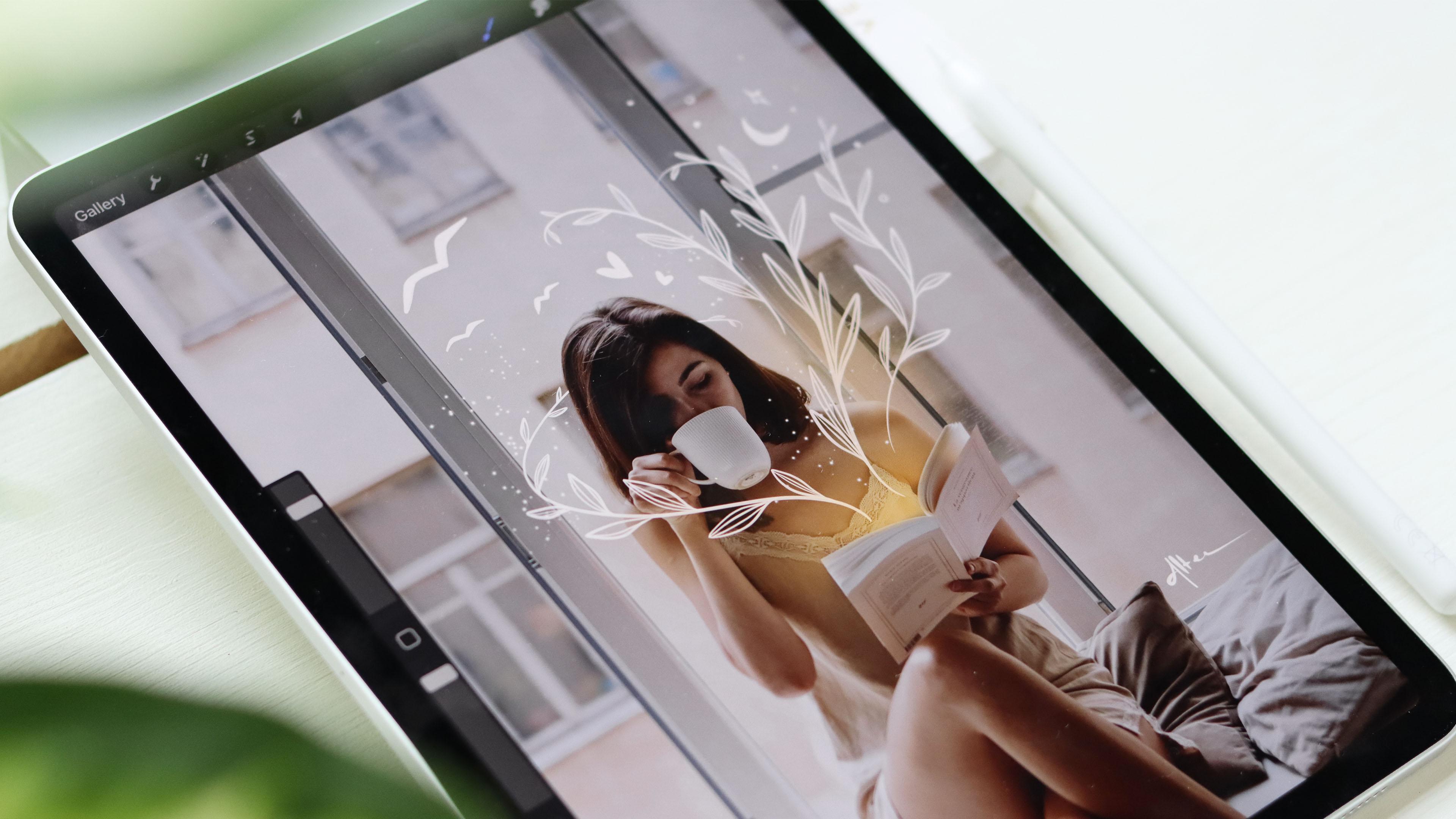
atraentes. Desenhar em fotografias é uma nova
técnica multimídia que me
permite expressar e explorar
novas formas de contar histórias. Fascina-me
como você pode trazer sua imaginação para uma foto, transformando algo baseado
no mundo real em uma nova criação
fantástica. Neste
curso amigável para iniciantes, vamos começar
com o básico, aprendendo onde obter nossas fotos e como obter a
fonte certa. Em seguida, exploraremos
ideias, formas elementos que podemos usar
para aprimorar uma foto. Compartilharei algumas dicas sobre composição e mostrarei como você pode posicionar elementos
com propósito e equilíbrio. Compartilharei meu fluxo de trabalho
para mostrar como planejar e esboçar o produto de trabalho
final e permitir que você explore as
infinitas possibilidades em estilo, design e narrativa ao
ilustrar em uma foto . Ao desenhar algumas linhas e formas para criar uma cena
mais complexa, você pode usar essa técnica
para compartilhar uma história, criar
imagens atraentes para o seu negócio, surpreender um amigo com
algo inesperado, adicione estética e criatividade às suas fotos de mídia social. Para o projeto final, você criará uma foto
ilustrada usando imagens stock
ou
suas próprias fotografias. Ao final deste curso, você poderá dar vida às
suas fotos,
liberar sua criatividade e explorar uma técnica nova, divertida e versátil. Crie qualquer coisa que você
possa imaginar e junte-se a mim neste curso
Skillshare.
2. Projeto do curso: Se você estiver aqui, bem-vindo à classe e
obrigado por se juntar a mim. Minha esperança para este curso é ajudá-lo a liberar sua imaginação e criar um
projeto do qual você se orgulhará. Se você já fez uma das minhas aulas
anteriores antes, você sabe o quanto eu adoro experimentar novas técnicas. Eu sempre tento manter minha
mente aberta para explorar novas formas de
me expressar de forma criativa. Acredito que, ao
sair da minha zona de conforto, posso crescer como artista, e posso ter
a oportunidade descobrir novas
habilidades que posso aprender. Entrei em
fotografias ilustrativas há
cerca de um ano e meio quando criava conteúdo
para o meu canal do YouTube. Vi esses outros criadores tendo essas
miniaturas incríveis para seus vídeos. Isso realmente chamou
minha atenção e eu simplesmente não resisti
a experimentá-lo. Então percebi que fotografias
ilustrativas podem ser usadas em uma variedade de projetos. Você pode basicamente criar o que
quiser com eles. Você pode destacar seu
produto, compartilhar uma mensagem,
uma história ou simplesmente tornar seu conteúdo de mídia social
realmente estético e criativo. Para dar uma
visão mais aprofundada sobre este curso, começaremos obtendo
a imagem certa porque há algumas coisas
a ter em mente ao ilustrar em uma foto. Isso ajudará você a encontrar as imagens
mais adequadas. Em seguida, exploraremos ideias, estilos, formas e elementos. Isso ajudará
você a entender o que você está mais confortável
desenhando em uma foto, reconhecer e aplicar seu estilo. Antes de passar para
o projeto final, abordarei algumas regras de
composição para ajudá-lo a criar uma foto ilustrada equilibrada e
agradável. Depois de abordar
todos os conceitos básicos, compartilharei meu processo
passo a passo para planejar e criar
nosso projeto final. Como mencionado
na introdução, esta é uma aula
amigável para iniciantes,
então, se você é novo no Procreate, incluí uma lição em
que vou
orientá-lo brevemente pelos
recursos básicos que vamos usar. Seu projeto para esta
aula é aplicar as dicas e técnicas para
criar uma foto ilustrada. Ao clicar na guia
Criar projeto, você poderá fazer upload suas fotografias ilustrativas
e compartilhá-las com outras pessoas. Tenho certeza que essa classe despertará muitas ideias para cada um de vocês, e já estou curioso para
ver o que vocês criarão. Na próxima lição, mostrarei onde
encontrar os recursos
da classe e
quais materiais precisaremos.
3. Materiais e recursos: Para ilustrar as fotos, usarei o aplicativo Procreate, meu iPad e meu Apple Pencil. Uma boa alternativa se
você não possui um iPad é usar um tablet digital ou qualquer outra ferramenta de
desenho digital. Mesmo que você não tenha os mesmos materiais exatos que eu, você ainda poderá
acompanhar a classe e utilizar as dicas
e técnicas. Você pode encontrar todos os recursos da
classe
na
guia Projetos e recursos abaixo deste vídeo. Na barra lateral direita, você pode ver o arquivo
para que você possa fazer o download. Anexei um modelo de doodle, uma folha que vamos preencher
para fazer brainstorm de ideias e rabiscos. Também anexei algumas fotos que vamos usar
em algumas das lições. Nesta seção, você também pode acessar um
quadro do Pinterest com mais 100 exemplos com estilos
diferentes de muitos
artistas ao redor do mundo. Isso é para ajudá-lo a se inspirar e descobrir seu
próprio estilo de dança. Também criei um
quadro Pexels para que você não
precise vasculhar milhares de fotografias para
encontrar a correta. Já pré-agrupei
imagens adequadas para esta técnica de
fotografia ilustrada. A qualquer momento, você pode
baixar a foto que mais
ama e
começar a praticar. Claro, não
se esqueça de passar pela sua biblioteca de fotos e usar
suas próprias também. No próximo vídeo, aprenderemos sobre
onde obter fotos e como escolher a
foto certa para o seu produto.
4. Fotos de compra: Ao procurar uma foto que possamos
usar para nosso projeto, temos que ter em
mente algumas coisas. Primeiro de tudo, precisamos
considerar direitos autorais porque nem todas as fotos que encontramos on-line que
podemos usar para nossos projetos. Por esse motivo, existem sites
específicos onde você pode encontrar e obter
imagens gratuitas. Unsplash, Pixabay e Pexels são apenas alguns dos exemplos em que você pode obter imagens stock. Não posso enfatizar isso
o suficiente, mas adoro Pexels. Se você está curioso para
saber qual é o que eu mais uso é
definitivamente Pexels. A segunda coisa a
considerar é quais são as melhores fotos para ilustrar e quais fotos devemos evitar? Ao selecionar uma foto, recomendo que
você tenha certeza que a foto tenha
algum espaço negativo. Espaço negativo refere-se
à área ao redor do assunto principal em uma foto onde nada está
realmente acontecendo. Em outras palavras, é o espaço
em torno do foco principal. Por outro lado, temos espaço positivo, que se refere ao
assunto principal da foto. Como vamos desenhar uma ilustração em
cima de uma foto, queremos
nos dar espaço para desenhar elementos
adicionais e
evitar aglomerar a imagem. Imagens barulhentas podem ser
difíceis de desenhar porque muitos elementos podem parecer
desarticulados, confusos, e podemos acabar sobrecarregando a pessoa
localizada em nossa foto, fazendo com que ela salte
os olhos para trás e de uma visão próxima
da foto para outra. Enquanto, como você pode ver aqui, essas fotos são muito
fáceis de entender e é bem simples
quem é o assunto da nossa foto e
o que está acontecendo. Há também espaço para desenhar, e isso nos ajudará a alcançar
um resultado mais coeso. A terceira coisa que
procuro quando estou selecionando a foto é a
oportunidade de contar uma história. Meus tipos favoritos de
fotos para ilustrar são objetos porque eu realmente gosto de
imaginar coisas
saindo desses objetos, como, por exemplo, algo
saindo de um livro, uma caneca, uma garrafa. Eu também amo pessoas em ação. Essas fotos são realmente
ótimas para criar histórias e melhorar a
silhueta do assunto. Além disso,
imagens em preto e branco são muito divertidas desenhar porque quando você vai
ilustrar com cores, toda
a imagem realmente
vai se destacar. Para encerrar as coisas, discutimos onde encontrar imagens
sem direitos autorais. Também falamos sobre o uso do espaço
negativo e como ele pode nos
ajudar a reconhecer o foco
principal da nossa foto, dando-nos também muito espaço
para desenhar. Por fim, escolha uma
foto que desperte sua imaginação e
que você se sinta conectado, você pode contar uma história. Claro, você sempre pode
usar fotografias que você mesmo tirou, por
exemplo, uma selfie, uma foto do
seu animal de estimação ou qualquer foto. Se você precisar de inspiração sobre
possíveis fotos, temas, ângulos de
câmera ou poses, você sempre pode se referir ao
Texas Board que criei. Na próxima aula,
estaremos focados em
configurar e nos familiarizar
com o Procreate. Se você não trabalhou
com este aplicativo antes, mostrarei as
funções básicas para começar. Se você já tem
experiência com este aplicativo, você pode pular a próxima lição e verei você para
as ideias do doodle.
5. Configuração do Procreate: Nesta lição, quero dar a você
um resumo rápido
das funções básicas que
utilizaremos durante esta aula. Veremos como
configurar nossa tela, como criar uma paleta de cores, como usar pincéis
e muito mais. Basicamente, tudo o que você
precisa para começar a
desenhar em uma foto. Se alguns de vocês estão apenas
começando com isso, não precisa se preocupar. Estou aqui para guiá-lo por isso. Procreate é um aplicativo muito intuitivo
e fácil de usar, e é aqui que
um amor por isso. Antes de começarmos, você pode baixar
a foto que
usarei para esta demonstração
na seção de projetos e
recursos e salvá-la em sua biblioteca de
fotos. Vamos configurar nossa tela. Depois de abrir o aplicativo, basta tocar no sinal
de mais aqui no canto e você terá duas opções. Você pode selecionar uma
tela em branco em um dos tamanhos de tela
padrão
que o Procreate fornece ou criar sua própria
tela com dimensões personalizadas. Para fazer isso, toque neste pequeno retângulo
escuro aqui. Depois de selecionar
essa opção, você poderá especificar
as unidades da tela. O
padrão é automaticamente o corpo dos pixels. Você também pode mudar
para milímetros, polegadas e assim por diante. Você também pode especificar a largura e a altura da
tela personalizada. Por fim, temos DPI, que é a resolução. 72 DPI é a resolução
padrão da web. É bom se você planeja
publicar seu trabalho on-line, mas eu recomendo que
você trabalhe em 300 DPI, que é a resolução de
impressão padrão. Você nunca sabe se
deseja imprimir sua arte no futuro então, depois de
criar sua tela, você pode voltar e
alterar o DPI. É melhor começar com uma resolução mais alta
no início. Com base na configuração
que acabamos de selecionar, agora
podemos ver em
quantas camadas temos que trabalhar. Se você aumentar
o tamanho da tela, o número de camadas
disponíveis
diminuirá , enquanto que se você
trabalhar em uma tela menor e reduzir a
altura ou a largura, poderá ver o número
de camadas aumentando. Vamos atualizar, e
aqui está nossa tela. Agora, se você quiser inserir uma foto
e fazer com que ela se encaixe em nossa tela, vamos ao ícone da chave inglesa
e selecione inserir uma foto. Selecione a foto que você deseja
usar na biblioteca de fotos. Depois de carregar em sua tela, você pode dimensionar a imagem
agrupando os cantos e pode
ajustá-la como quiser. Quando terminar, basta
clicar na seta. Digamos que você não queira
cortar sua foto e você só quer manter
suas dimensões originais. Você não precisa criar
uma tela no Procreate, mas você pode começar a
trabalhar diretamente na foto em si. Se este for o seu
método preferido, basta abrir o Procreate, clicar em “Foto” e simplesmente selecionar o
que você deseja ilustrar. Isso criará
uma prancheta com sua foto em suas
dimensões originais como base. Agora vamos falar sobre possíveis
pincéis no Procreate. Para abrir a biblioteca de pincéis, basta tocar no ícone do pincel. Como você pode ver, Procreate já tem uma tonelada
de pincéis prontos para uso. Os pincéis são organizados por
categorias como tinta, caligrafia e assim por diante. Depois de selecionar a categoria, você pode ver toda a
variedade de pincéis que aparecem na afirmação. Por exemplo, aqui estou selecionando o pincel monolina do conjunto de pincéis de
caligrafia. Depois de tocar no pincel, você poderá
brincar com suas opções. Eu não gosto de
ficar muito louco aqui porque é muito
fácil me deixar levar. Para esta aula, estarei
brincando com o espaçamento, jitter e a simplificação. No bloco
de desenho à direita, você pode ver como
seu pincel muda conforme você está ajustando
as configurações. A opção que
mais amo é definitivamente a simplificação porque
ajuda a suavizar as linhas. Apenas tente isso
porque é tão bom. Depois de selecionar
seu pincel, selecione “Concluído”. De volta à tela, você pode ajustar o tamanho na opacidade do pincel usando os
controles deslizantes no lado esquerdo. Procreate tem atalhos muito finos que você precisará. Versa, você pode tocar dois
dedos para desfazer o que você fez, e você pode tocar com três
dedos para refazer a ação. Depois de abrirmos nossa foto, é super importante
criar uma nova camada. Lembre-se de não desenhar
na mesma camada da foto ,
porque então você não poderá apagar ou desfazer suas ilustrações sem
também apagar a foto. Você pode imaginar
quantas vezes eu fiz isso só porque
eu estava distraído, e não é a melhor sensação perceber que você
tem que jogar
fora todo o seu
trabalho só porque você não trabalhou em camadas
separadas. Por favor, lembre-se disso. Trabalhar em camadas diferentes
permite mais controle sobre os diferentes elementos que
você deseja adicionar à sua imagem, e também permite que você se
concentre em cada elemento isoladamente sem
interferir com os elementos na outra camada. Agora vamos ver as cores. Para selecionar a cor
do pincel, toque no círculo no canto
superior direito. A guia cores permite
visualizar as cores
e as coisas específicas que você deseja para sua imagem de várias
maneiras. A
visualização de cores clássica, por exemplo, permite que você escolha uma cor
usando este menu de iluminação, e você pode ter controle
sobre a saturação de matiz e preto e branco. Você também pode mover seu lápis
pelo quadrado maior. A exibição de discórdia exibirá
a cor em dois círculos. No círculo externo, você pode selecionar a cor e,
no círculo interno, você pode
alterar a saturação. Eu pessoalmente adoro usar esse seletor de cores e
também o clássico. Outro recurso que adoro usar é criar
uma paleta de cores. Aqui você pode encontrar paletas
já existentes prontas para uso, ou também pode criar uma paleta de
cores a partir de uma foto. Você só precisa
clicar neste sinal de mais, selecionar a imagem de origem e
a paleta de cores com
base na imagem que você acabou de escolher será exibida
automaticamente. Outra maneira de criar
uma paleta de cores é escolhendo as cores
da tela. Novamente, toque no ícone de mais, crie uma nova paleta e clique no círculo
entre os dois controles deslizantes. Então agora você pode pegar as
cores que você está tocando. Este círculo é o conta-gotas, e eu o estou usando para pegar cores
diferentes na imagem. Costumo pegar três a cinco cores porque
acho que é suficiente. Se você quiser adicionar a cor
selecionada à paleta, basta pressionar com um lápis na caixa de paleta. Por fim, se você quiser definir
uma paleta de cores como padrão, basta tocar nos três pontos e pressionar o padrão. Estamos prontos para começar a desenhar. Temos nossa imagem, nosso pincel, nossas cores. Mais uma vez, queremos ter
certeza de que estamos em uma nova camada antes de
começarmos a desenhar. Só quero
mostrar
mais alguns recursos que
usaremos durante toda a aula. Só vou desenhar um
elemento em cima desta foto. Estou desenhando um galho
com algumas folhas. Eu me certifico de fechar todas as minhas linhas e me certificar de que
você não tem lacunas. Agora você pode simplesmente arrastar e soltar a cor para preencher a forma. Agora estou adicionando um detalhe
à folha e
escolhi um tom mais escuro
do verde que estava usando. Agora, se você
quiser selecionar um movimento ou esticar o
elemento que
acabamos de desenhar, podemos apenas tocar
na seta no lado superior esquerdo. Clicar no
círculo verde que se estende do centro superior da imagem permite
girá-lo ao redor. No que diz respeito ao dimensionamento, quando for uniforme, o elemento irá dimensionar
e manter suas proporções. Enquanto que se você alterar essa
opção e clicar, por
exemplo, em liberdade, o elemento será dimensionado livremente. Nesta seção, você também
pode distorcer, girar e virar o elemento. Pode ser muito útil. Estou colocando o ramo no ombro do assunto. Basta deslizar para a
esquerda na camada, podemos duplicar nosso elemento. Agora eu posso brincar
com a camada copiada, virá-la e
colocá-la no outro ombro
como duas asas. Agora vamos tocar na ferramenta apagar e vamos nos
livrar das linhas extras. A ferramenta borracha funciona de
forma semelhante ao pincel. Você pode percorrer
as opções e selecionar o tipo de
borracha que deseja usar. Aqui estou escolhendo um
da categoria aerografia para criar uma transição mais natural entre a imagem e as linhas
extras que estou apagando. Também fique à vontade para adicionar
mais detalhes a esta foto. assim que eu terminei. Eu realmente
brinquei com flores, tentei adicionar mais galhos, experimentei cores diferentes, e
esse é o resultado final. Na próxima lição, veremos mais sobre o Procreate, mas isso é tudo o que você
precisa agora para
começar e poder
fazer uma foto ilustrada. Quando estiver pronto para salvar, vá para a guia de ação, pressione compartilhar, escolha o formato e salve a imagem. Você também tem mais opções , como compartilhá-lo no Pinterest, Instagram, e-mail e assim por diante. Espero que esta lição tenha sido realmente útil para aqueles de
vocês novos no Procreate. Agora, vamos reunir algumas ideias de
inspiração e doodle de matiz.
6. Inspiração e rabiscos: Se você nunca
tentou ilustrar uma foto, começar pode
parecer esmagador. Acredito que antes de entrar em uma nova técnica
ou em um novo projeto de arte, é sempre uma boa ideia
levar algum tempo para explorar e conhecer quantas possibilidades
diferentes essa técnica pode oferecer. A criatividade, as
técnicas e
as interpretações de
uma foto de outras pessoas técnicas e
as interpretações de podem ser ótimas ferramentas para ampliar nossa
própria imaginação. Por esse motivo, criei
um quadro do Pinterest com mais de 100 amostras de fotos
ilustradas para
ajudá-lo a encontrar a
que fala com você. Vamos ver alguns
dos diferentes exemplos que
coletei no Pinterest. Primeiro de tudo, como você pode ver, muitas dessas fotos, pelo padrão que
falamos na lição anterior. A maioria desta imagem
tem um assunto principal e muito espaço negativo. Eu também queria chamar
sua atenção para como algumas fotos incluem elementos muito
ricos e coloridos. Eles embelezam a foto através de
cores que aparecem ou outras formas e texturas que outros
desenhos animados preenchem para a foto. No lado oposto, também
temos fotos com
um trabalho de linha mínimo. Este método serve
mais para adicionar um fluxo à imagem de forma
simplista, mas elegante. Em algumas fotos, são
apenas linhas muito básicas e formas que são usadas para
destacar o assunto em produtos
alienígenas ou fazer com que
certas peças apareçam. Também podemos ver quais
tipos de adições são mais comuns às
fotos, como linhas,
pontos, traços abstratos de linhas, arco-íris e assim por diante. Quando comecei a
ilustrar minhas fotos, minha atenção foi
sem dúvida para as fotos que foram embelezadas
com a arte da linha branca. Acho que eles são muito próximos
do meu próprio estilo pessoal, e eles me dão uma tonelada de ideias e inspirações
para o meu próprio trabalho. Eu encorajaria
você a passar por este quadro do Pinterest e salvar estilos do Pinterest
que você mais vai adorar, e apenas
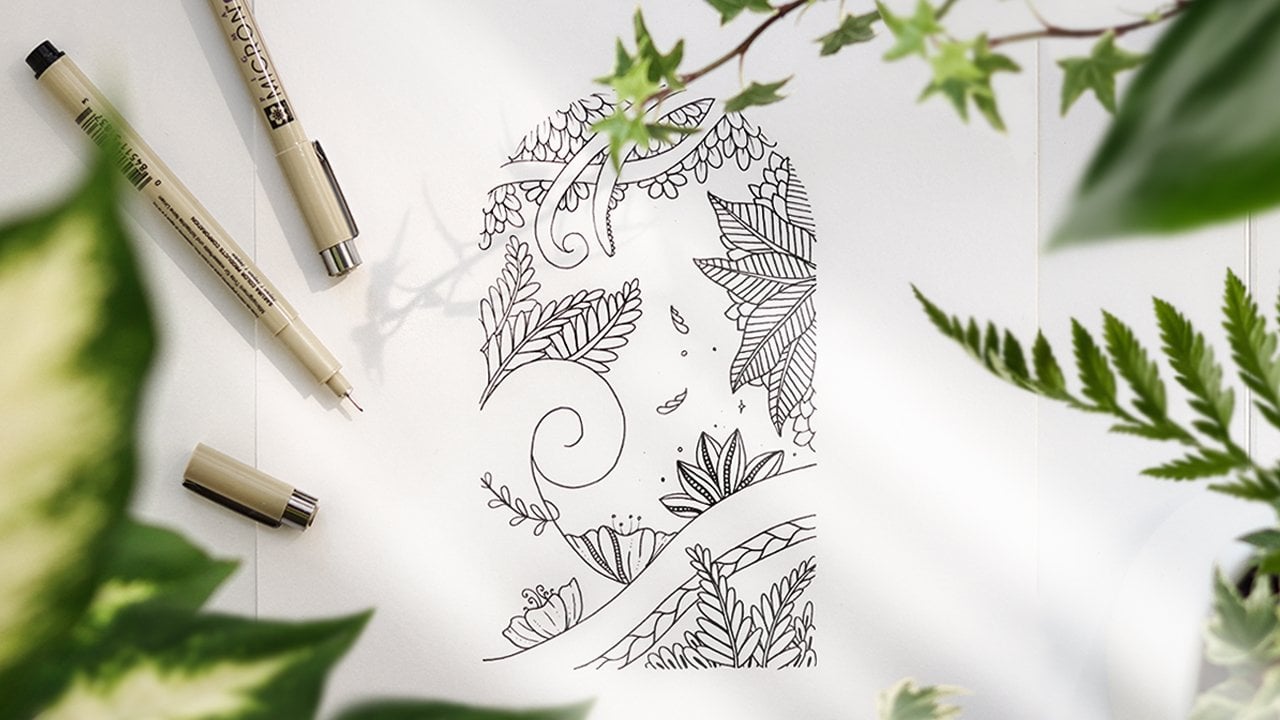
deixar-se inspirar. Para a próxima parte da lição, criei uma planilha
modelo para gerar ideias adicionais de
rabiscos. Sinta-se livre para desenhar comigo, mostrarei que
tipos de rabiscos podemos desenhar, quatro categorias diferentes. Também lhe darei exemplos como você pode
sentir esse sombreamento. Essa também é uma ótima
chance de experimentar diferentes pincéis,
cores e estilos. Claro, você também pode tentar incluir elementos que
chamaram sua atenção, enquanto passava pelo
Pinterest e inventa seus
próprios rabiscos também. Lembre-se que este modelo está aqui apenas para você começar e mostrar maneiras concretas de pensar nos elementos que
você deseja adicionar. Quando se trata de
rabiscar nas fotos, as coisas mais rápidas e
fáceis que podemos desenhar são linhas
e também formas. As linhas podem ser usadas para delinear
o assunto da nossa foto, chamar a atenção para uma determinada área ou simplesmente
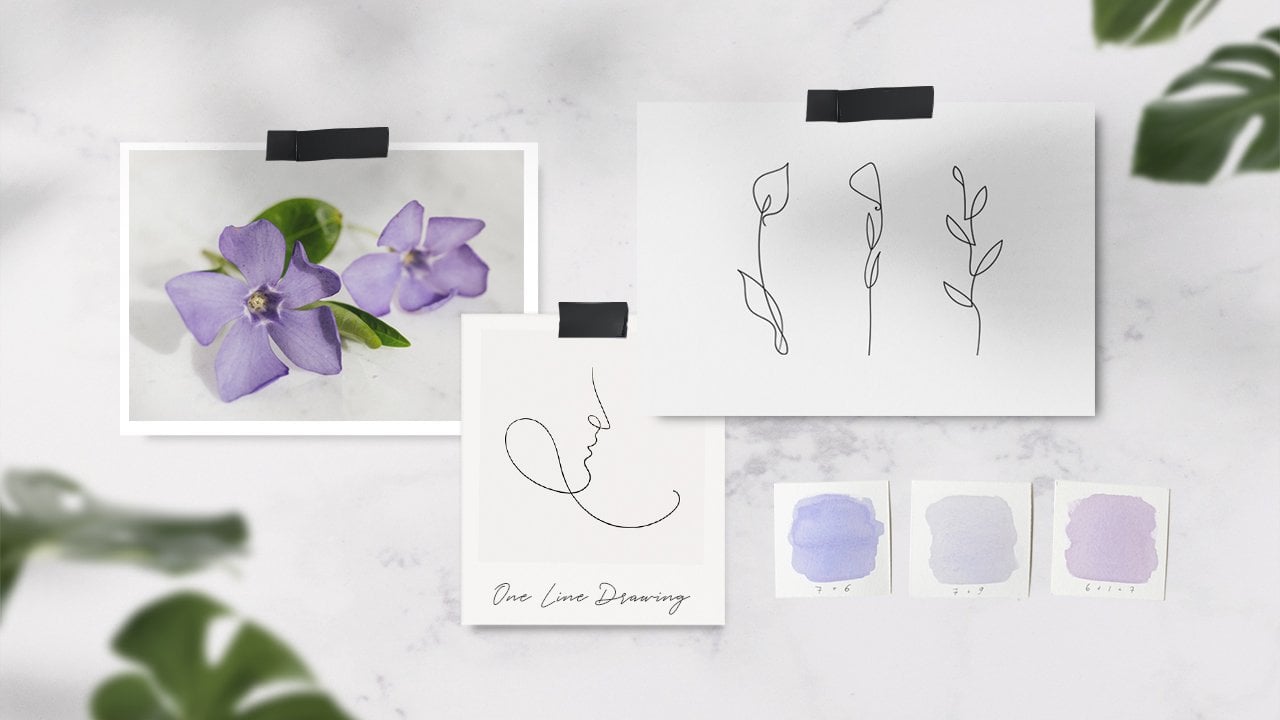
embelezar uma área da foto. Você pode desenhar em linha reta, loop para enrolado e
muitos outros tipos de linhas. O tipo de linha que mais uso
é a espiral, especialmente em fotos
que apresentam pessoas, acho realmente bonita. A maneira como essa linha pode realmente melhorar a pose da pessoa, e depois mostrarei
como você pode desenhar uma. Em seguida, temos personagens. Os personagens são ótimos para contar uma história ou trazer objetos vivos. Como você já pode imaginar, isso está indo além de
apenas adicionar linhas, porque com personagens,
você pode realmente adicionar uma camada extra
à história da foto. Ao pensar em personagens, você pode pensar em animais, criaturas
imaginárias ou mesmo
pessoas para adicionar à foto. Mas você também pode pensar em
transformar coisas visíveis
na foto em um personagem
e animar objetos. Por exemplo, apenas
adicionando um olho em uma caneca ou um par de
braços em um livro, você pode realmente ser criativo. Geralmente, não
desenho personagens, mas quando faço, gosto muito de
fazer meus próprios personagens. Em vez de me referir às
referências do mundo real, encontro muito mais liberdade, apenas tirando da
minha imaginação. Aqui está um exemplo.
Como você pode ver, ilustrei essa criatura imaginária
ao lado de
maior, do que estava lendo este livro. Outra coisa que podemos adicionar
a uma foto é letras. Acho que as aves Auden
podem realmente reforçar a mensagem que estamos compartilhando
ou a história que estamos contando. Como não me sinto super
confortável com letras manuais, o que faço é adicionar texto e usar fontes
pré-existentes que
se encaixem na sensação da foto. Mas se você é apaixonado por
letras e caligrafia, sinta-se à vontade para explorar diferentes estilos para combater
guerras nesta seção. Outras ideias de doodle
podem ser formas, como mencionado anteriormente,
objetos e florais. A seção de formas, em
particular, é um ótimo lugar para experimentar configurações de
pincel e procriar para ver quais tipos de texturas
você pode criar. Passar por esse
processo de pesquisa, explorar diferentes fontes e brainstorming doodle que
se encaixam na minha própria maneira de desenhar, me
fez entender como eu poderia traduzir meu próprio
estilo para a foto. Espero que esta lição tenha dado
ideia sobre possibilidades e tenha
dado uma ideia sobre a direção que você quer
tirar suas fotos ilustradas. Agora vamos
examinar algumas regras de composição e vamos começar a praticar em algumas fotos.
7. Dicas de composição: Antes de começar a
ilustrar algumas fotos, só
quero compartilhar algumas dicas sobre composição que
ajudarão você a posicionar os elementos com propósito em suas fotos. A composição é um tópico muito
sensível, mas eu me estreitei em
três abordagens que você pode
adotar para adicionar elementos às suas
fotografias de forma equilibrada. Primeiro, você pode
decidir alterar ou modificar um
elemento existente da foto. Neste primeiro exemplo, escolho o elemento da montanha que já existia
na fotografia e o
reinterpreto como um deserto. No segundo exemplo, escolhi flores que estavam
presentes na foto original e as modifiquei em minhas
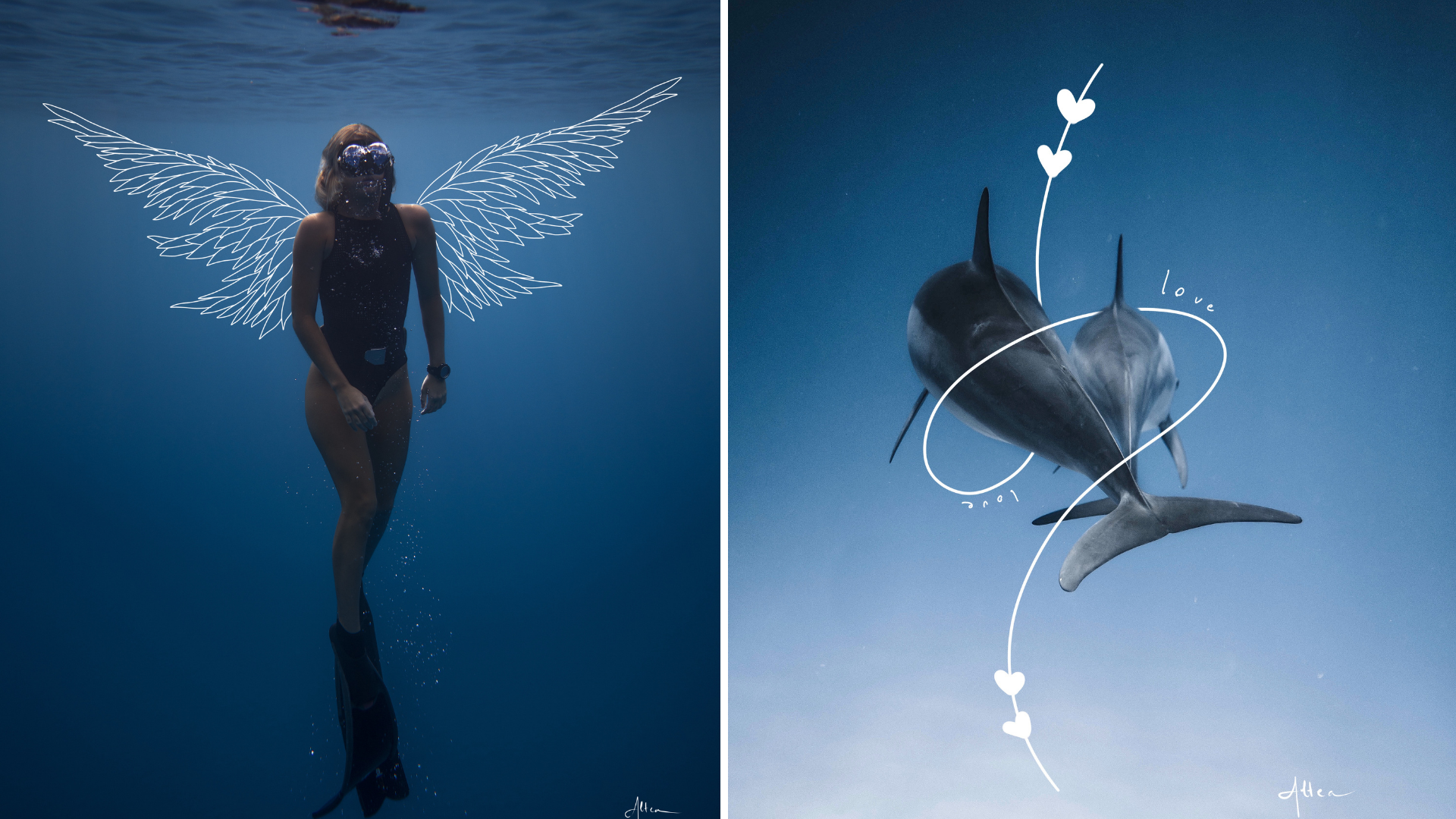
próprias ilustrações botânicas. Neste último exemplo, escolhi o mergulhador que já
estava na foto
novamente e a transformei em um anjo subindo
do abismo. Em todos esses casos, acabei de escolher um elemento
que já estava contido na minha foto e o
transformei em uma nova ideia. A montanha em um deserto, as flores nas minhas próprias ilustrações
botânicas e o
mergulhador em um anjo. A segunda coisa que você
pode fazer em uma foto é adicionar novos elementos para
embelezar, enfatizar, melhorar
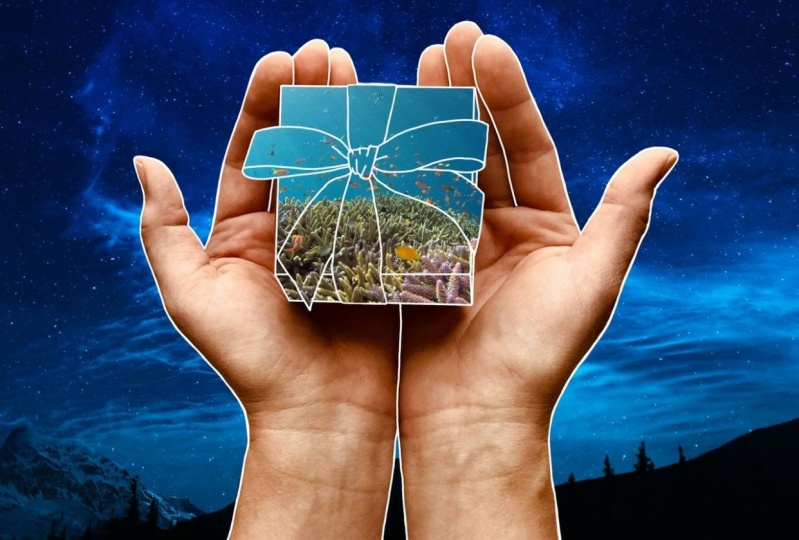
algo que já existe em sua foto. Neste primeiro exemplo, identifiquei um elemento que já existia
na foto, as duas mãos, e optei por dar
ênfase a elas. Eu adicionei um novo elemento
na forma de linhas
botânicas torcidas que realmente reforçaram a ligação
entre os dois braços. Neste segundo exemplo, escolhi as duas meninas como assuntos já existentes na foto. Eu queria dar ênfase à conexão
deles uns
com os outros. É por isso que adicionei
alguns novos elementos na forma de botânicos
ao seu redor fortalecendo ainda mais esse sentimento de unidade e paz. Neste último exemplo, a ilha rochosa no meio
do mar realmente
se destacou para mim. Parecia um lugar místico
e misterioso e eu queria embelezar as rochas desenhando galhos
botânicos que
fluem para o céu. Só para revisar, mostrei que
você pode transformar um
elemento já existente em sua foto ou adicionar elementos a algo que já
existe em sua foto. Esses dois métodos são com certeza as duas opções que
garantirão os melhores resultados em termos de títulos e composição
da foto, mesmo que você esteja
apenas começando. O último método que vou passar é adicionar algo
novo à foto. Isso requer mais
atenção à composição,
garantindo que os novos elementos
se comuniquem e fluam garantindo que os novos elementos bem dentro da foto. Por exemplo, nesta foto com a garota
sentada na parede, notei que ela estava olhando
para o lado esquerdo. Seu olhar naturalmente me moveu
nessa direção também. É por isso que escolhi
adicionar um personagem lá para manter o equilíbrio
dentro da minha foto. O olhar do personagem é um exemplo de
linhas principais em uma foto. Aprender a reconhecer essas linhas principais pode
realmente ajudá-lo a inserir sua ilustração em
uma foto e você
manterá as composições realmente
coesas e equilibradas. Isso é muito importante. Novamente, como mencionei
no início desta lição, composição é super ampla, esta é apenas uma regra de
composição e esta é a
que mais uso. Linhas principais são elementos
em sua imagem que geralmente direcionam seus olhos para um ponto
focal da foto. Às vezes, eles também podem
mover seu foco de uma área
da foto para a outra. Agora vamos fazer alguns exemplos
para que você possa aprender a encontrar e como
reconhecer as principais linhas. Também mostrarei
como você pode aproveitar as
principais linhas em composições
coesas criativas. Neste primeiro exemplo, há um ponto focal, e as três linhas que
compõem a estrada realmente o
atraem para aquele horizonte
contendo o ponto focal. Depois de
identificarmos as linhas principais, podemos realmente começar a
brincar com a adição de novos elementos. Um exemplo de adição de
novos elementos poderia ser desenhar árvores que caem
ao longo da curva da estrada. Um segundo exemplo de como
você pode aproveitar as linhas
principais é adicionar uma
pessoa andando na estrada. A pessoa pode estar andando
na direção oposta
das linhas principais. Isso cria tensão e agitação dentro da
imagem que retrata um personagem que vai
contra o fluxo ou apenas alguém que
não olha para trás. Como o fim da estrada é uma forte área de
foco em nossa foto, podemos brincar com
várias histórias. Claro, nosso assunto
também pode ir na direção das linhas principais e seguir o caminho como se ele
tivesse encontrado seu caminho. Um último exemplo é
adicionar uma criatura
vinda de trás das montanhas e
olhar para essa área focal. Como você pode notar, esses
exemplos funcionam muito bem porque se encaixam na composição e no
fluxo da foto. Agora, vou mostrar mais linhas principais em
um estilo diferente de fotos para que você possa desenvolver uma sensação melhor de como
reconhecê-las. Neste exemplo, a cerca
ao longo do caminho está
nos levando em direção a um ponto final onde
podemos avistar a casa rosa. Nesta imagem, podemos
seguir as linhas principais até os arranha-céus enquanto eles direcionam
nosso olhar para o céu. Aqui temos linhas líderes
de vários elementos, como o telhado, a escada rolante ou o chão. Podemos pensar nessas linhas principais como
se alguém estivesse apontando um ponto específico em uma imagem e nos dizendo para
olhar para esse local. Agora, mantendo todas essas dicas
em mente, podemos
começar, praticar e você pode usar suas próprias fotos ou
ir
até o Pexels e consertar algumas
das fotos que coletei. Neste ponto, não se preocupe
demais em criar a ideia perfeita ou o mecanismo de
contar histórias ainda, porque vamos mergulhar mais fundo nisso neste curso. Por enquanto, basta começar com
algo fácil e divirta-se. Você pode adicionar personagens, animais, salpicos de cores ou apenas alguns pontos e
algumas formas simples e algumas formas simples e qualquer coisa que você esteja
confortável desenhando. Você pode se referir às idéias duplas pelas quais
passamos e também
pode reunir inspiração entre
as belas obras que você pode encontrar no Pinterest.
8. Exemplos de prática de aquarela: Como adoro fazer linhas espirais para
esta aula de prática, vou fazer uma
em torno dessa garota. Eu realmente gosto da pose dela e
esse tipo de design vai enfatizar a dinâmica
e o fluxo da foto. Ao mesmo tempo,
também adicionará um toque de delicadeza. Sinta-se à vontade para acompanhar
comigo ou simplesmente escolher outras fotos e
experimentar o que você aprendeu até agora. Acabei de escolher esta foto
do nosso quadro de fotos. Eu baixei e
abri no retrato. Estou escolhendo a cor branca
e o tipo de pincel. Como uso dois
tipos de espirais, vou mostrar a
vocês como as desenho. O primeiro estilo
se assemelha a uma linha ondulada, enquanto o segundo estilo
tem loops atados. Basta escolher um tamanho que você
mais goste ou apenas
experimente com ambos. Nesta lição, estou
escolhendo usar a linha ondulada e estou
desenhando por toda a garota. Para criar o efeito
tridimensional que as videiras torcem ao redor
do corpo da menina, estou apagando uma parte
da linha ondulada onde ela se sobrepõe
ao corpo da menina. Uma nova camada, começo a
trabalhar ao
redor da linha ondulada e
desenhar folhas ao longo dela. Você pode colocar as folhas em
ambos os lados da linha. Como toque final, você pode adicionar
alguns detalhes às folhas como as linhas que estou desenhando aqui na metade do
lado da folha. Como você pode ver, esta é uma maneira muito rápida
e fácil de embelezar foto e torná-la
atraente e única. Você também pode
experimentar diferentes tipos de
cores ou
estilos de pincéis como aqui, encontrei outra maneira de
utilizar as linhas espirais. Escolhi um pincel
com bordas irregulares e acabei de escolher algumas
cores da nossa imagem. Eu usei a
ferramenta conta-gotas para selecionar minhas cores e depois desenhei uma linha espiral que se estendia atrás do corpo da garota apenas para adicionar
um tipo diferente de pop. Como eu queria
adicionar algo um pouco mais complexo a esta parte do curso em que ainda
vamos praticar, pensei em mostrar
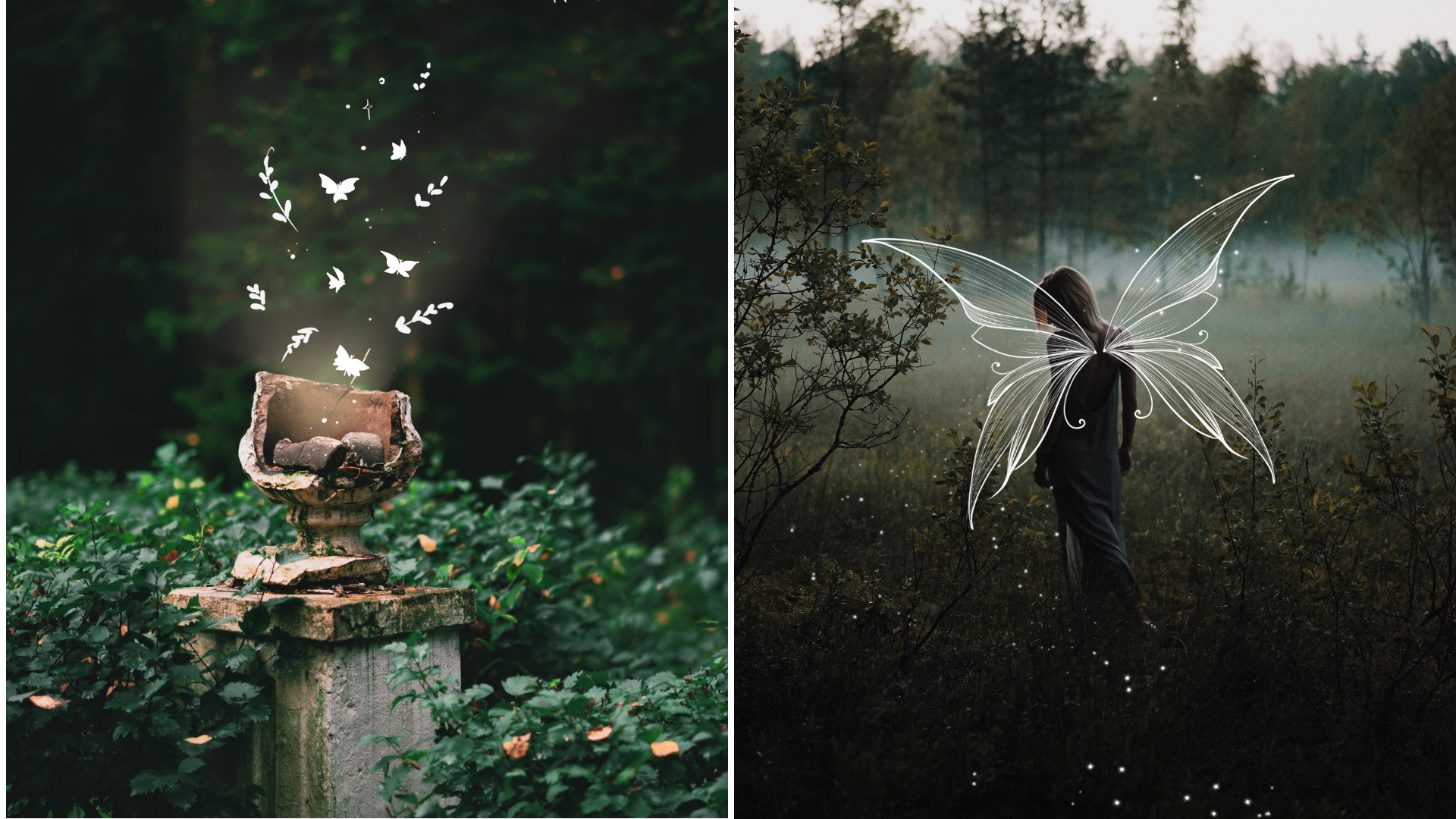
uma última foto ilustrada. As asas são apenas algum elemento que eu realmente amo desenhar
em cima de fotografias e há alguns dias eu
tropeço com essa imagem de uma garota andando na floresta e eu poderia perfeitamente
imaginá-la como uma fada. Eu fiz uma pequena pesquisa para
ver como as asas de fadas se parecem, e comecei a desenhá-las. Em uma nova camada,
desenhei uma asa porque para criar a outra, vamos
apenas duplicar esta. Quando fiquei feliz
com o esboço, criei uma nova camada e diminuí a opacidade da camada
que contém a asa. Eu passei por esse esboço para
criar minha ilustração final. Quando terminar, acabei de excluir a camada de
esboço porque quero que a asa pareça
um pouco mais detalhada, baixei o tamanho do meu pincel
e comecei a adicionar muitas linhas finas dentro de
cada seção do minha asa. Para esta seção, comecei
a partir da parte inferior da forma
e, para a próxima comecei de
cima e continuei alternando até terminar de
preencher cada seção. Isso criou um bom
efeito que tornou a asa um pouco mais
tridimensional. Eu baixei o contorno da
asa porque gostei muito dos detalhes e só queria fazê-los
sair um pouco mais. Como gostei das
duas pequenas curvas, fui lá com
a caneta branca. Quando você estiver feliz com a asa, você pode mesclar
as camadas que você tem. Em seguida, duplique a
camada, toque na seta e agora você pode mover e
ajustar esta segunda asa. Agora isso é opcional, mas se você quiser jogar um pouco com a
forma geral da asa, e se você quiser dar uma aparência mais simétrica
e natural, você pode tocar em “Wrap”
e isso permitirá que você mova e modifique a
forma de suas asas. Com a borracha aerografia, estou criando uma realização suave entre as asas e
o corpo da garota. Agora vamos adicionar um toque final
de magia adicionando estrelas. Adoro usar este pincel
e estou mostrando as configurações apenas no caso de você querer criar
o mesmo efeito. Estou mantendo o espaçamento em
78% e jitter no máximo. Para encerrar as coisas
caras, nesta aula, fizemos um pouco
de prática apenas para aquecer e na
próxima aula vamos abordar o processo
mais
aprofundado de encontrar o que esboçar e
como gerar ideias. Vejo você na próxima lição.
9. Planejamento e esboço: Passamos por regras de
composição, diferentes tipos
de macarrão e
testamos tudo em algumas fotos. Agora que você tem as habilidades e
as ferramentas para
ilustrar em uma foto, é hora de entrar em um processo mais aprofundado e ver como você pode planejar um esboço e criar uma história
para a imagem. Quando eu estava procurando
um método que me
ajudasse a criar ideias, pensei em
criar um quadro de humor. Isso também é o que faço para o
meu projeto de design gráfico, e pensei que
um quadro de humor se
prestaria bem para
ilustrar uma foto. O que é um quadro de humor? Basicamente, é uma colagem
de ideias e inspiração, e o quadro de humor pode
ser feito de imagens, cores, palavras, tudo o que cria uma
direção visual clara para o seu projeto. Nesta lição, vamos
criar um quadro de humor para deixar as ideias fluírem e planejar
nossa foto ilustrativa final. Certifique-se de ter
baixado a foto desta lição e
vamos começar. Primeiro, estou criando uma tela
retangular em branco porque
estaremos experimentando
diferentes esboços. Apenas certifique-se de
ter espaço suficiente para colocar elementos e desenhar. Abra as bibliotecas de fotos, selecione a foto e coloque-a
em um lado da tela. Estou apenas redimensionando e centralizando a mente no lado
esquerdo para
garantir que a foto seja grande suficiente para ver todos os seus elementos, mas também para garantir que eu tenha espaço
suficiente para esboçar. Agora estou criando uma
nova camada e estou simplesmente escrevendo as coisas
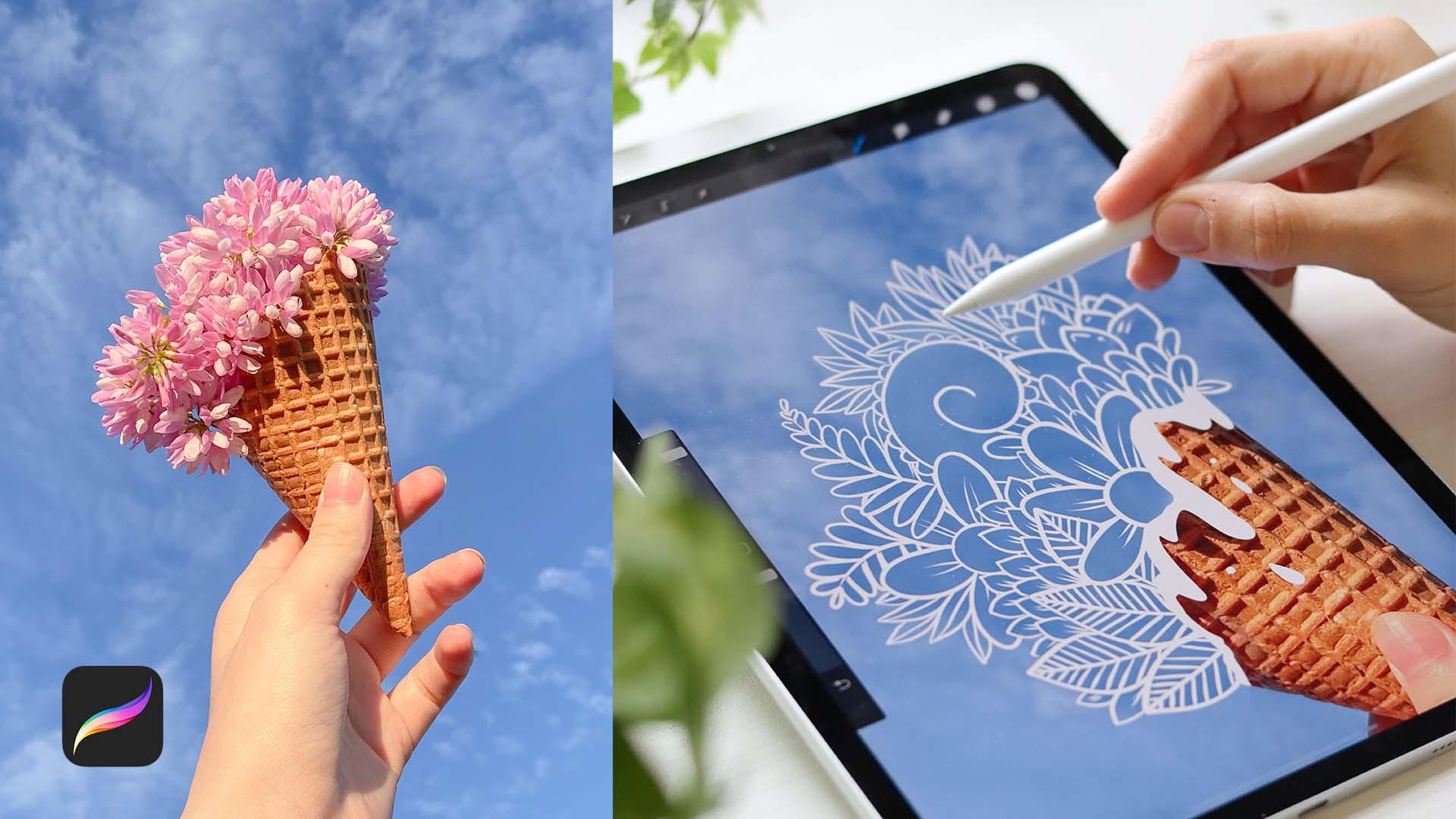
que vejo na foto. Há um sorvete, também
podemos ver um
monte de flores, a mão de uma garota, as nuvens e o céu. Ao passar por cada um
desses itens, penso nos
sentimentos que eles evocam. Cada palavra deve fazer você
sentir algo, por exemplo, por escrever as palavras
céu e nuvens me fez
pensar em algo realmente
delicado, leve e calmante. Também ver as flores em vez de um
sorvete real
me fez pensar que algo sobre essa imagem
era realmente brincalhão. Além disso, a mão da garota
alcançando o céu me
fez pensar em esperança,
paixão, energia. As perguntas que me ajudam a passar por esta primeira fase são: o que você vê na foto? Como me sinto? Que emoções
a foto evoca? O que imagino quando
olho para a foto? Vejo um elemento
para o qual quero chamar a atenção? Escrever é um exercício
eficaz para entender mais
detalhadamente as partes que quebram as fotos e as maneiras pelas quais
elas se encaixam. Acredito que, escrevendo, podemos analisar melhor
o que é a foto e também
podemos descobrir o que queremos nos
comunicar com ela. Agora vamos criar
uma paleta de cores. Mais uma coisa que
adoro fazer aqui é
escolher três cores e
criar uma paleta de cores. Costumo
ilustrar apenas em branco, mas no caso de decidir fazer
uma ilustração colorida, tenho essa paleta de cores que complementa a imagem pronta. Estou usando a ferramenta
Conta-gotas e estou escolhendo a
cor do céu, depois estou
passando pelas flores porque há muita variação na
cor rosa dentro das flores. Primeiro vou para
um rosa rosado mais leve. Por fim, decidi adicionar uma versão mais
escura da cor anterior. Agora podemos começar a fazer
brainstorming maneiras de melhorar nossa foto
e, no nosso caso, você vê muito espaço negativo em
todo o nosso foco principal. Nosso assunto é o sorvete e podemos começar a
pensar em maneiras de fazê-lo aparecer ou
podemos começar a trabalhar nele. Tenha em mente seus sentimentos
e associações que você
derrubou para criar
elementos e ilustrações
e, claro,
lembre-se sempre de desenhar cada ideia em uma camada diferente para que você
possa ter mais controle sobre sua prancheta. Como essa foto em geral me
faz sentir feliz, eu realmente queria fazer
algo para reforçar esse sentimento de energia
e brincadeira. Esbocei os dois
olhos em cima
do cone para
transformá-lo em um personagem. Eu desenhei as mãos que
chegaram às flores para
parecer que o carinha estava
coçando o cabelo. Em seguida, tentei
esboçar algo usando as cores que eu escolhi
anteriormente. Como adoro a ideia
das flores colocadas em
cima do cone, decidi
ilustrá-las no meu próprio estilo. Primeiro estou cobrindo as flores, você pode ver na foto
com o tom rosa mais escuro, estou criando uma grande
forma blobby em cima dela. Isso cria um belo fundo
sólido para eu desenhar flores em cima. Em seguida, fiz uma flor usando o tom mais claro do rosa, e estou duplicando para
que eu possa rapidamente colocar mais flores
em cima do cone. Estou redimensionando-os e
reorganizando-os de uma
forma equilibrada. Para manter minhas ideias organizadas, estou agrupando todas as camadas
com as flores juntas. Outra ideia que tentei foi
criar um sorvete real. Não passei muito
tempo explorando essa ideia porque
isso realmente
não me fez sentir entusiasmado e queria explorar
mais direções. Eu poderia tirar essa foto que me
pareceu mais criativa. Por fim, tive a maravilhosa ideia de esconder as flores
na foto. Isso foi inspirado na ideia anterior de desenhar
flores no meu próprio estilo, mas desta vez eu
realmente queria usar meu estilo de
pincelada branca. Eu cobri o céu com o tom de azul que escolhi antes, e acabei de adicionar
algumas nuvens brancas para tentar
misturá-lo ao fundo. Também estou esboçando rapidamente as plantas em cima do cone. Esta ainda é uma versão muito
grosseira de como eu quero que a
foto final fique. Mas só significava
dar uma pequena espiada
visual de como
a ideia que eu sou poderia se desenvolver. Quanto mais eu dou as boas-vindas,
mais essa ideia me animou, e parece que já
sei que é a que
vamos fazer do zero
na próxima lição. Uma vez que eu tive todas as
ideias diferentes esboçadas, passei por cada uma delas e escolhi a
que mais amo. Para completar o quadro de humor, acabei de colocar algumas palavras-chave
para o meu projeto final. Por exemplo, escrevi o tipo de pincel que eu tinha que usar, os tipos de elementos que
eu quero desenhar e o lado da
ilustração que eu estava buscando. Quando nos sentamos para criar uma versão final da foto
ilustrada, já
podemos ter essas
informações prontas para uso. Eu realmente considero
esse processo pelo qual acabamos de passar, muito importante
para planejar uma foto, então reserve seu tempo se você
quiser esboçar algo mais. Enquanto isso, vou deixar
você com outro exemplo. Este é outro quadro de
humor que
criei para uma foto
com um mergulhador. Espero que isso possa atuar como
outro recurso para
ajudá-lo a entrar na mentalidade de
geração de ideias. Prepare-se para a ilustração
final e te vejo
na próxima lição.
10. Ilustrando: Vamos abrir a foto no Procreate e
duplicar o nível. Na nova cópia,
vamos trabalhar para cortar as flores porque nosso objetivo final é
substituí-las por nossas
ilustrações botânicas. Toque na ferramenta Seleção e
certifique-se de que a mão livre esteja selecionada e comece a passar por cima
do contorno das flores. Eu não estou sendo super
preciso aqui, desde que você fique perto do contorno
das flores, deve estar tudo bem. Feche o loop de
sua seleção. Deslize três dedos para baixo
e toque em Cortar e colar. Essa opção moverá
o elemento que
acabamos de selecionar para
outra camada. Como não precisamos de
uma flor desta vez, podemos simplesmente preencher essa camada. Agora, selecione a primeira camada com a imagem original
e mova a foto para que você
possa sentir a área que
cortamos com partes do céu. Estique e habilite a imagem até chegar a um resultado com o
qual você esteja satisfeito. Vamos voltar para a
camada em que lideramos nossa seleção em
teorias ou ferramentas. Isso nos permitirá suavizar as bordas do cone de sorvete. Escolha uma das
borrachas de aerografia e comece a passar por cima do contorno da seção de flores cortadas
com ela. Quando terminar de ajustar
a casquinha de sorvete, volte para o menu Camadas e saia dos dois
apertando-os juntos. Duplique-o para criar
um backup
caso algo dê errado
com a camada em que trabalharemos. Você pode desligá-lo porque ele está lá no caso de precisarmos. Como você pode notar, ainda
podemos ver uma linha mais dura entre
o céu e nosso recorte. Queremos nos
livrar disso e criar uma transição mais natural. Toque na ferramenta mágica um
e escolha Clonar. Quando você escolhe essa ferramenta, um pequeno anel aparecerá. Quando você desenhar com o
lápis,
o lugar na foto onde o
pequeno anel está centralizado, será a parte
da foto que você está duplicando
com o lápis. Como você pode ver, o
pequeno anel está se movendo enquanto eu movo meu lápis, mas se você quiser, pode bloqueá-lo. Se você quiser clonar uma
área constante da sua imagem, basta segurar o dedo no
anel e ele vai travar. Para a clonagem, novamente, escolhi um
pincel suave para poder criar um bom efeito misturado. À medida que me aproximo
da borda do sorvete, estou ajustando o tamanho
do pincel para que eu
possa ser mais preciso. Agora estou criando uma nova camada. Na lição anterior,
escrevi
que ia
usar o pincel monolina mas para a versão final
acabei de mudar de ideia
no último minuto e
decidi ir com a caneta de
tinta em vez disso. Eu realmente amo a maneira como você
pode trabalhar com sua pressão. Como vamos
desenhar folhas e flores, este pincel pode realmente
adicionar alguns detalhes legais. Com uma caneta de tinta branca, estou passando pela borda
do próprio cone. Ao traçar o contorno, estou criando um efeito de sorvete
derretido caído
sobre a borda do cone. Para as próximas ilustrações, toda vez que desenhar um
novo tipo de design, criarei uma nova camada. Como mencionei nas lições
anteriores, poderemos sobrepor, mover ou ajustar os
elementos com muita facilidade. Em uma nova camada, vou
começar a desenhar as plantas e
as flores que estarão em
cima do sorvete. Estou mostrando
rapidamente como
você pode desenhar algumas
folhas e flores. Mas se você quiser
aprender a desenhá-los, certifique-se de conferir
minha aula secreta de jardim. Lá você pode encontrar
exatamente como desenhar elementos
botânicos e como
você pode juntá-los. Agora estou apenas
começando
desenhando algumas folhas
no lado esquerdo. Em uma nova camada, estou
criando uma flor grande e decidi
posicioná-la no centro. Estou pegando a ferramenta de borracha e me livro de qualquer
parte da folha. Não se preocupe se você desenhar
em cima de outros elementos, porque cada elemento está
em uma camada diferente. Você pode levantar qualquer
parte da ilustração sem precisar
depender de outros elementos. Para completar esse
grupo de folhas, estou adicionando algumas linhas
e detalhes agradáveis. Em seguida, estou criando algumas folhas pequenas em cima
do que acabei de desenhar. Novamente, estou desenhando em uma
nova camada e meu objetivo aqui é continuar alcançando e
construindo essa área. Eu realmente quero diversificar os elementos menores e criar folhas com formas
diferentes. Em uma nova camada,
vou desenhar esses outros tipos
de folhas que têm mais formas O. Então eu estou desenhando
outra flor aqui e adicionando vários
elementos à medida que vou adiante. Só estou tentando o que me
parece certo. Mas se vocês quiserem
adicionar elementos diferentes, sinta-se à vontade para esboçar e colocar esses elementos
à sua maneira. Percebi que queria ajustar um pouco a posição
da flor para poder
movê-la e girá-la um pouco. Estou terminando esse desenho adicionando mais elementos
botânicos. Como mencionei antes, recomendo trabalhar em camadas
diferentes para que você possa modificar cada tipo de elemento sem ter que apagar ou mexer com o resto
da ilustração. Eu realmente espero que você esteja gostando ilustrar essa foto até agora. Mas, principalmente, eu realmente espero que você esteja tirando
muito desse curso. Estamos tão perto de concluir nossa primeira ilustração e mal
posso esperar para ver
o que você inventou. Certifique-se de ficar por aqui
até o final
deste curso porque
depois desta lição, compartilharei mais
dicas e truques como adicionar
ilustrações criativamente às suas fotos. Quando estivermos satisfeitos
com a quantidade de elementos
botânicos
que adicionamos a um cone, concluímos o trabalho. Agora você pode agrupar
todos os elementos juntos e renomear a
camada, se quiser, para que possamos manter nosso
espaço de trabalho mais organizado. Eu acho que essa foto
já parece incrível, mas se você sentir que
as nuvens por trás da arte da linha estão se misturando um pouco demais com
a ilustração, podemos fazer algo para fazer nossa ilustração
pop um pouco mais. Primeiro, crie uma nova
camada e
mova-a abaixo da camada das ilustrações
botânicas. Usando a ferramenta conta-gotas, estou escolhendo um tom de
cor azul do céu e com um pincel macio da categoria
aerografia,
estou apenas examinando estou apenas examinando a área onde nossas
ilustrações botânicas são colocadas . Isso criará um fundo
monocromático plano que não tem
o cotão branco das nuvens e nos permite destacar nossa ilustração um pouco mais. Com a borracha, livre-se
da tinta que passa por cima do contorno dos elementos
botânicos. Se você acha que o fundo azul cria muito contraste, diminua a
opacidade da camada. Eu mantive o meu em
torno de 73 por cento. Para exportar seu trabalho, toque no ícone de chave inglesa e, em seguida, compartilhe, selecione o formato da imagem e toque em Salvar imagem se quiser
salvá-la na biblioteca de imagens. Esta
foto ilustrada está terminada, mas eu queria trazer
um segundo exemplo aqui poder mostrar
outra ferramenta Procreate e uma segunda maneira de se livrar
da linha que você
vê depois de cortar uma parte da sua foto
neste caso, as flores. Vou ir um
pouco mais rápido agora porque os passos que
vou dar para completar
esta imagem são os mesmos que
acabamos de tomar esta imagem são os mesmos que
acabamos para ilustrar
o sorvete, mas não deixe de pausar a
lição sempre que você precisa disso. Se você quiser
desenhar junto comigo, você pode encontrar essa imagem
na seção de classe e recursos, abrir a foto no Procreate
e duplicar o nível. Toque na ferramenta de seleção, selecione as flores, deslize três dedos para baixo, acabe cortado. Selecione a primeira camada, estique-a e
mova-a para preencher a área que cortamos. Mescle as duas camadas e crie a cópia de backup. Você pode desligar este. Selecione a
ferramenta mágica uma e toque em Dissolver. Esta pode ser uma ótima
alternativa para fazer a linha entre o fundo e
nosso recorte desaparecer. Você pode ver esses
modos diferentes ao longo da parte inferior, e eu usarei o
primeiro que é push. Com movimentos
a partir dos cantos superiores da foto, movo o lápis em direção à
caneca e, como você pode notar os pixels são apenas
empurrados nas direções
da pincelada. Acho que os recursos de liquefy
super divertidos de usar em fotos e também realmente
calmantes e relaxantes. Eu realmente encorajo
você a experimentá-lo e você também pode
experimentar seus diferentes modos. O fundo parece bom. Agora isso se resume à preferência
pessoal, mas acho que as unhas
cor-de-rosa realmente se destacam do
resto da imagem. Estou criando uma nova camada e,
com a ferramenta conta-gotas, estou escolhendo a cor verde
do fundo com
um pincel monolina. Vou passar por cima das
unhas para que eu possa uniformizar as cores da imagem. Como fizemos em cima da foto de
sorvete em uma nova camada, estou desenhando essa forma apenas para dar a ideia de que algo
está pingando sobre a caneca, desta vez é apenas o contorno, eu não estou preenchendo a forma, mas estou apenas adicionando
pequenos detalhes. Em seguida, podemos começar
a desenhar os elementos botânicos
como fizemos antes. Lembre-se de que cada tipo de design está em uma camada diferente. Decidi desenhar apenas alguns elementos botânicos
saindo da caneca porque agora estou escolhendo um dos meus pincéis favoritos
para desencadear alguma magia. Nosso
copo botânico mágico está terminado. Eu amo tanto
essa imagem que
fiz uma impressão para manter
aqui no estúdio. Estamos nos aproximando do final
deste curso e sei que
passamos por muitas
técnicas e conceitos, mas espero que você
ainda tenha alguma energia para aprender
sobre um último truque. Na próxima lição, vou mostrar
outro método que você pode aplicar para criar criatividade
em suas fotos. Você pode seguir as etapas ou
assisti-lo como referência. Vejo você na próxima lição.
11. Um truque de última última: Obrigado por se juntar a mim
para nossa última lição. Estou prestes a mostrar como uso o recurso de máscara para
substituir o suéter da menina na imagem
pelo céu e criar um efeito de ter
ilustrado o suéter. A ferramenta de máscara
permite substituir parte da foto pelo
conteúdo de outra imagem. É uma ótima ferramenta para adicionar mais uma camada de criatividade às suas fotografias
ilustradas. Adoro usar esse recurso
para criar um efeito de transparência em um
dos elementos da minha foto e fazer com que pareça que
eu tivesse desenhado esse elemento. Você pode realmente ser
criativo aqui e encontrar sua própria maneira de
usar esse recurso. Aqui eu já
importei a foto que
vou usar e estou
criando uma nova camada. Eu escolho o pincel monolina
do conjunto de pincéis de caligrafia, e estou apenas testando o tamanho do pincel para
ter certeza de que está certo. Como primeiro passo, estou apenas traçando o contorno
do suéter da garota. Seu esboço não precisa
ser super detalhe e exato, desde
que ele
capture o conceito Quando eu terminar de
delinear o suéter, duplique a camada
com a foto original. Certo. Agora estique
sua foto original e
mova-a pela tela até que o suéter ilustrado contenha o pedaço do céu que
eu quero incluir. Salve as alterações, volte para a camada
com a cópia, no
menu selecione Máscara. Isso criará uma nova camada
e, a partir da
roda de cores, selecionará preto e a
usará para preencher a forma
que você deseja levantar. Certifique-se de ter selecionado
preto porque é a única cor que
atuará como borracha. Se você quiser trazer de
volta parte do suéter, você pode fazê-lo selecionando a cor
branca em vez disso. Estou usando pinceladas largas
para cobrir grandes áreas, e para pequenos detalhes
ao redor das bordas onde preciso fazer movimentos
mais precisos, estou usando um pincel menor. Agora estou simplesmente verificando
as bordas do contorno por imperfeições e
fazendo pequenos ajustes, seja trazendo de volta partes
da foto que
apaguei acidentalmente ou usando um pincel diferente
para mascarar o cabelo da menina. Estamos todos acabados com o mascaramento. Basta ir em frente e mesclar
as duas camadas juntas. Agora crie um novo e
apenas traga-o abaixo. Quero criar o gradiente do céu dentro
do suéter e, para fazer isso, estou selecionando um
tom mais claro de azul. Só estou
escolhendo da foto. Escolhi um pincel macio
da categoria aerografia, e então simplesmente comecei a
cobrir a base do suéter. Também diminuo a opacidade
do tom azul claro. Isso é opcional,
mas estou
embelezando rapidamente o céu
adicionando algumas estrelas. Eu realmente espero que você tenha gostado de aprender
sobre essa ferramenta de mascaramento. É realmente super criativo. É um método poderoso
que permite que você realmente substitua parte
da imagem original
por outra foto. Como, por exemplo, aqui, eu poderia selecionar qualquer imagem da minha biblioteca de fotos e colocá-la
embaixo da camada de máscara. Aqui, como você pode ver, posso deixar as nuvens e as cores
do pôr-do-sol
da outra imagem brilharem
através do suéter. Obrigado novamente por
chegar até aqui. Gostei muito de
tê-lo nessa jornada e vou
encerrar as coisas no próximo vídeo.
12. Conclusões: Se você está aqui, parabéns
por chegar até aqui. Este vídeo marca o
final do curso. Vamos resumir o que aprendemos. Primeiro, passamos por
diferentes ideias, estilos,
rabiscos e
dicas de composição para nos sentirmos confortáveis com
essas novas técnicas e aprender o básico. Então mostrei meu processo
passo a passo para planejar e
ilustrar uma foto. Além deste curso, você pode aplicar essa técnica
a outros projetos sem fim. Você pode usá-lo como uma prática diária para
liberar sua imaginação, usá-lo para criar
imagens atraentes para sua empresa ou estética e criatividade
para suas fotos de mídia social. Sinta-se à vontade para compartilhar qualquer parte do seu trabalho na galeria do
projeto. Pode ser o quadro de humor, seus rabiscos, seu rascunho. Eu sempre adoro ver
meus alunos trabalharem e ver todas as
direções e estilos criativos que surgem. Lembre-se disso, até mesmo as ideias
mais simples podem inspirar outras pessoas e eu não
posso esperar para ver
o que você criou. Para avaliar seu projeto, basta clicar na guia Projetos
e Recursos abaixo deste vídeo e pressionar a opção
Criar projeto. Se você gostou disso
durante este curso, eu o encorajaria
a deixar um feedback. Ler seu feedback
sempre me traz tanta alegria e realmente me
motiva a
criar novas aulas. Muito obrigado novamente
por se juntar a mim hoje e espero vê-lo novamente
em uma das minhas aulas.
 Altea Alessandroni, Artist and Designer