Transcrições
1. Apresentação: Desenhando as paisagens
com a natureza, é muito melhor
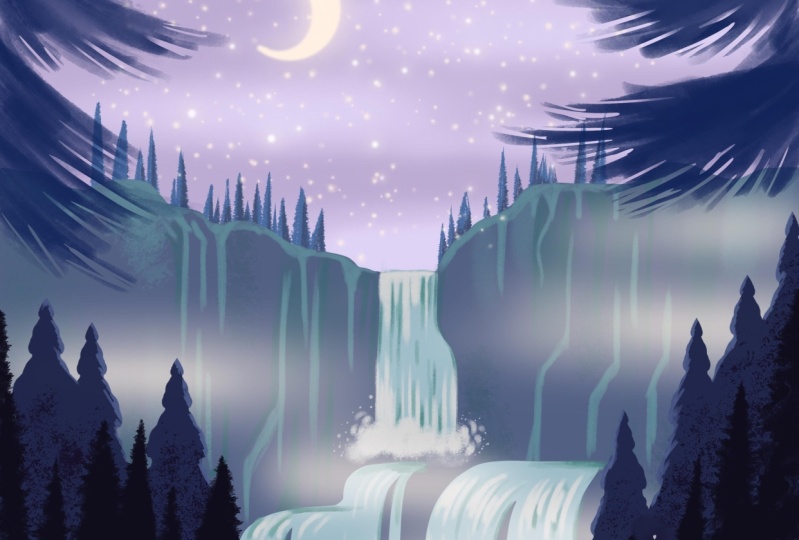
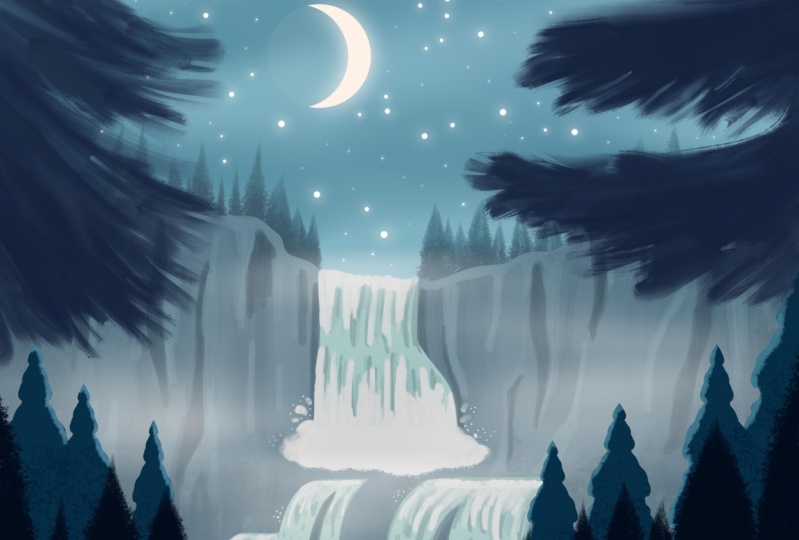
combinar, desenhar cenas, céu noturno estrelado
mágico, cachoeiras e
pincéis Procreate encontrados Oi, eu sou Eva. Sou ilustrador em tempo integral
baseado na Europa Central. Eu o guiarei em
todas as etapas do processo. Portanto, mesmo que você não tenha nenhuma experiência com
Procreate ou Drawing, tentei ter estado
durante o processo Então você pode terminar com essas lindas cenas noturnas
com cachoeira escondida Além de todas as
dicas e truques,
usaremos o pitching em nosso caderno de esboços
digital Usaremos formas estilizadas
simples para criar os penhascos
e a cachoeira E então adicionaremos uma variedade de árvores antes de
juntá-las em uma ilustração
mágica com lua brilhante e
estrelas no céu Então, espero que, ao
acompanhar esta aula, você se sinta super
feliz com o trabalho que criou. E você pensará: Oh, mal
posso esperar para compartilhar minha
ilustração com outras pessoas. E quando você
estiver compartilhando no Instagram, certifique-se
de me marcar na imagem, não apenas na Descrição, pois dessa forma eu posso ver sua ilustração e talvez você a veja em um
dos próximos vídeos. Como essas
ilustrações incríveis feitas por pessoas criativas
maravilhosas
que assistem minhas aulas Então, se você ainda não sabe, pode encontrar ainda mais
tutoriais e aulas de desenho Existem o Procreate
e outros tutoriais. E eu tenho mais de 30
aulas lá em que ele varia do nível iniciante
aos níveis mais avançados E você também pode encontrar tópicos
diferentes. Então, sem mais delongas, vamos mergulhar e ver
você na aula
2. Recursos e configuração do Canvas: Vamos criar
essas Cachoeiras, que ficam em um cenário
mágico cheio de
estrelas e cercada por uma floresta de aparência
mágica, meio que destacada pelo luar com
um pouco de neblina, E, no geral, esse tipo de
sensação oculta nas peças de Waterfall. E eu vou te levar
passo a passo para criar essas
belas paisagens,
esperando, e espero que você goste Então, vamos até você. Então, vamos
falar primeiro sobre o Canvas. Para esta ilustração, o tamanho da tela com o qual estamos
trabalhando é de 3.000 por
3.000 pixels a 300 DPI e
o perfil de cores E eu também tenho pincéis
Procreate gratuitos, que você pode baixar e
usar nesta ilustração E eu vinculei a
paleta de cores na descrição. Se você quiser usar a
mesma paleta de cores, se eu a estou usando durante
este vídeo, então vamos lá Tudo bem, como primeiro passo, ativaremos
o Guia de Desenho, que ajudará você a criar uma composição
mais equilibrada Então, vá aqui no canto superior esquerdo
até o ícone da chave inglesa. Em Canvas, você
verá o Guia de Desenho. Clique no botão para
ativar o Guia de Desenho. Em seguida, clique no Guia de
edição de desenho. E a partir dessas configurações
na parte inferior, clique no tamanho da grade para
ajustar o tamanho da grade. E aqui, a partir dos números, você pode digitar 370 Então você terá o mesmo tamanho de
grade que eu tenho. Quando estiver feliz, você pode clicar em Concluído. Assim, você pode ver o
tamanho da grade mudar para 370. E você também pode ajustar
a cor da grade. Talvez possamos configurá-lo para
não querer continuar. Então, vamos tentar. Ok, agora está funcionando. Talvez eu possa ajustar a cor
da grade para azul. Eu acho que isso é legal. E
então você também pode alterar a espessura da
grade e a opacidade Vou mantê-lo em 36%
e espessura em 64. Quando estiver satisfeito com
a configuração, clique em Concluído. Perfeito. E agora temos a configuração da grade. Agora vou diminuir
um pouco o zoom para que seja mais fácil desenhar
nas bordas da tela. Então, talvez algo assim. Perfeito
3. Desenhando as falésias e a cachoeira: Ok, agora vamos começar a
criar nossa cena de luar. Então, primeiro, vá até os pincéis. E como você sabe, você pode baixar meu conjunto de pincéis, que usaremos gratuitamente. E você também tem pincéis
adicionais que usaremos, que é um dos
pincéis Pine Tree, que eu lhe dou
esse pincel de graça E também do
meu pincel Starry Set, também
poderemos
baixar gratuitamente Então, agora, se
formos para o pacote de pincéis principal, vou pegar o
pincel número um, que é o pincel de revestimento liso Em seguida, vá para as
paletas de cores porque eu também preparei a paleta de
cores para você, que você pode usar
neste tutorial, ou você pode usar suas Se você estiver usando as
mesmas cores que eu. A partir dessa primeira linha de cores, pegue essa quinta cor, que é cinza azulado E agora vamos começar a
desenhar nosso lado de Khalif. Então, clique em algum lugar na tela para sair do modo de paleta de cores E agora vamos desenhar os penhascos em
algum lugar no
meio da tela Assim, você pode marcar com base nessa grade onde estaremos os
penhascos E eu gostaria de
ter o meio
dos penhascos um pouco mais baixo e o lado dos penhascos
um pouco Portanto, a parte central dos
penhascos será por volta de 1234. Então, em algum lugar aqui. Assim, você pode criar uma marca. E então a parte mais alta
dos penhascos eu
colocarei na quinta
linha desta grade E agora vou criar uma
linha irregular para desenhar esses penhascos. Você pode começar pelo lado esquerdo
e criar uma linha oscilante. Não precisa ser perfeito
porque as rochas não são perfeitas, mas tente manter a
parte superior do penhasco mais ou menos reta ou um
pouco arredondada Agora conecte com
essa parte central e depois com o lado direito, seria bom se não fosse a mesma linha que esse lado esquerdo. E, novamente, tente criar uma linha
oscilante indo para cima, em direção ao ponto
que Talvez este seja de duas rodadas, então vou tentar mais uma vez. Ok, eu acho isso legal. E agora, quando estiver satisfeito com linha do penhasco ou com
a borda do penhasco, pegue a cor e
coloque-a E como você pode ver, há
um pouco de branco aqui. Assim, você pode arrastar o lápis para a direita para ajustar
a queda de cor. E antes que transborde, deve sentir os Gibbs aqui Você sempre pode ampliar para verificar as áreas e
limpar a forma. Tudo bem, e eu acho que
havia algo aqui. Tudo bem, perfeito. Ok, eu acho isso legal. Agora vamos começar a
criar nossa Cachoeira. Vá até as camadas e clique
no sinal de mais para
criar uma nova camada. Agora, vá para a paleta de cores. Entrada, a primeira cor
na segunda linha, que é esse azul mais claro. E antes de fazer isso, vamos criar uma
máscara de recorte nessa camada Clique na camada e
selecione a máscara de recorte. Isso nos ajudará a desenhar apenas na forma do lado
do penhasco. Agora, com uma cachoeira, vou criar uma parte
da Cachoeira indo para
algum lugar até aqui, um pouco acima
da segunda linha E então
teremos outra parte
da Cachoeira partindo
da segunda linha descendo Portanto, não se preocupe se não
for muito perfeito. Mas você pode desenhar uma linha mais
ou menos reta, mas eu não quero que
ela seja perfeitamente reta. Então você pode tentar algumas vezes porque se quiser
deixá-lo perfeitamente reto, basta segurar o lápis
e o Procreate o ajudará a endireitar
a Mas acho que é melhor se
for um pouco mais verbal. Portanto, tente criar a linha reta com o movimento
livre das mãos. Tudo bem. Agora, aqui no lado direito, farei o mesmo indo
apenas até a seção intermediária
da Cachoeira Este lado da Cachoeira
será um pouco mais largo. Então, algo assim. Então, quando estiver feliz, você pode fechar a forma. Fixaremos a parte inferior
posteriormente com outras cores. Então, isso não
precisa ser perfeito. Quando estiver feliz, você pode
deixar cair a cor na forma,
mas, como você pode ver, esquecemos de ir até
a orelha na parte superior Então, vamos voltar e
fechar a forma. Agora. Arraste e solte a cor Perfeita . Agora vamos criar a outra
parte da Cachoeira, começando em algum lugar
acima da segunda linha E criando uma linha curva aqui. No topo, será reto. Conecte essas duas linhas. E em algum lugar no meio
dessa curva da cachoeira, a linha descendo E tente manter essas
curvas semelhantes. Então, no meio, vamos dividir
a Cachoeira Então, vou criar uma linha semelhante, curva na parte superior e
indo direto para baixo. E então eu
farei o mesmo aqui. E como você pode ver, esse pincel é mais fino com baixa pressão e mais grosso com
maior Assim, você também pode praticar esses traços de linhas com
esse pincel. Em seguida, você pode fechar essas
formas aqui e arrastar e soltar
a cor e corrigir algumas delas se ela não for perfeita. E vamos criar outra parte
da Cachoeira começando
na mesma altura Curvando. Então, primeiro indo em curva reta
e depois direto para baixo. Em seguida, conecte a Cachoeira aqui. Descer até a altura semelhante no tamanho da grade é
com esses outros dois. E então, deste lado, criarei outra linha
reta e curva para baixo Agora, esta Cachoeira também
será dividida. Então, vou criar uma linha semelhante primeiro indo em linha reta,
curva e descendo. E depois outra
linha como essa aqui. E mais um aqui. Perfeito. Agora vou conectar essas formas para poder
arrastar e soltar a cor. E eu acho que este
está bem do jeito que está. Arraste e solte a cor
na forma e você pode arrastar para
a direita para sentir
toda a E agora também podemos desenhar
uma perna aqui na parte inferior. Então, a perna também ficará
coberta pelas árvores. Portanto, não precisamos
torná-lo perfeito. Então, para fazer isso, eu posso simplesmente
desenhar uma linha aqui. Em algum lugar no meio
dessas duas linhas da grade. Tentei endireitar as coisas. Se você não a tiver em linha reta, pode tocar na
tela porque queremos ter essa linha do
horizonte comercial do lago. E agora você pode arrastar
e soltar a cor e corrigir algumas
dessas formas se
não estiver satisfeito com elas. Então, vou ampliar e
acho que será melhor aqui se isso estiver conectado com mais linhas retas ao
lago para que eu possa consertar isso Esse está bom. E também esse. Perfeito. Então, já temos a primeira parte
da Cachoeira
4. Resumos e sombras na cachoeira: Tudo bem. Agora, vamos continuar
construindo nossa cachoeira Vá até as camadas, clique
no sinal de mais, para que possamos criar uma parte branca da cachoeira
onde está a espuma, onde a água está
caindo na superfície abaixo Vá para a paleta de cores e selecione a segunda cor
na segunda linha,
que é a cor
branca acinzentada, e depois vá para os pincéis
e, do pino livre,
vá para o pincel número quatro, que é o que Agora podemos ampliar a cachoeira, e aqui vou criar as formas curvas para criar a água espirrando ao Aqui podemos tornar o pincel
um pouco maior. Eu diria que 7% é bom, e agora vou criar
as formas arredondadas. OK. Tente mantê-lo ao redor
do fundo da cachoeira Agora eu posso torná-lo um
pouco menor, 5% e criar outra
forma aqui na lateral. Então eu também posso desenhar
algumas linhas indo para cima e você está puxando basicamente a
cor de baixo para cima Agora vou adicionar mais algumas
formas arredondadas aqui à direita. OK. E então vou diminuir o
pincel em torno talvez dois, vamos ver. 3%. Acho que pulou aqui, então deixe-me removê-los Ao clicar, você pode
remover o tamanho de salvamento
e, quando quiser
criar o tamanho de salvamento, novamente, você pode clicar
no sinal de mais, como este. Eu removerei a configuração salva. Vou até o
pincel com um tamanho de 3% e agora vou criar
outra linha subindo. Estou tentando mantê-lo alinhado com a
borda da tela Alguns são mais longos e
outros são mais curtos. Perfeito. Agora eu posso adicionar mais
salpicos aqui na lateral, apenas formas curvas aqui
e talvez alguns pontos Então eu posso fazer o mesmo
no lado esquerdo. Perfeito. Agora, vá até o topo da cachoeira
e podemos adicionar um pouco dessa cor branca
indo de cima para baixo. OK. Perfeito. Agora, essa parte
pode estar aqui no meio. Isso seria
mais longo. Depois, você pode conectar a cor aqui
na parte superior e adicionar
outra linha aqui. Teremos alguns deles e depois faremos o pincel
um pouco menor, 2% e depois mais uma linha aqui. Então, podemos adicionar uma
dessas linhas aqui também. Perfeito. Agora vamos fazer o mesmo com essa parte
inferior também. Vou fazer o pincel
um pouco maior. Tínhamos 5% antes, se bem me lembro aqui. Agora vou diminuir o zoom para que possamos criar essas
formas aqui também. Aqui podemos adicionar salpicos maiores porque
essa cachoeira é Arredonde as formas
novamente aqui, então aqui. Estou criando as formas
com o movimento dos sutiãs
da direita para a esquerda. OK. Portanto, podemos adicionar alguns aqui. É como essas nuvens
fofas criadas pela
água caindo. OK. Perfeito. Então, com o movimento circular, podemos adicionar uma forma mais suave
aqui na parte inferior Também estou usando pressão mais baixa e apenas espalhando a
cor pela tela. Agora, com os movimentos
da esquerda para a direita, adicione um pouco da
cor aqui também, também com a baixa pressão. Perfeito. Agora você pode adicionar um pouco mais
da cor branca aqui também, porque
acho que talvez haja muito azul aqui
em comparação com esta parte, e podemos espalhar a
cor aqui também, um pouco, para que fique semelhante. Com o movimento
redondo, faça o mesmo aqui, e então podemos adicionar um pouco de cor
branca aqui também. Perfeito. Agora vamos diminuir o
pincel. 3%. Em seguida, adicionarei essas
linhas aqui na parte superior. Da mesma forma que fizemos no topo
da cachoeira, as linhas curvas seguem
o formato da água
aqui de cada vez mais curtas Agora vou tornar o pincel um
pouco menor novamente, 2%, e vou adicionar algumas
linhas no lado
esquerdo criando menos linhas
e algumas mais curtas. Então, aqui. Depois vou
adicionar mais uma linha aqui e criar as linhas de baixo para cima porque esse pincel está pegando a cor, que já está na tela. Em seguida, adicionarei
outra linha aqui. Então, basta adicionar um
pouco mais
dessa cor branca
à cachoeira Vamos adicionar um pouco de
branco aqui também. Perfeito. E então vou adicionar um
pouco de cor branca vindo de baixo para cima, apenas arrastando a tinta
dessa parte inferior cima e tentando manter as linhas mais ou menos retas Mas, como eu disse,
eles não precisam ser perfeitos porque acho que isso adiciona esse charme agradável
à ilustração quando não
é perfeita. Vamos adicionar um pouco
desse branco também
nesse canto da
cachoeira e também aqui Nós o temos nesses
lugares espalhados por aí. Acho que talvez um pouco
mais aqui seria bom. Agora, vamos diminuir o zoom
e ver como fica. Eu acho que está começando a
ficar super bonito. E agora, vamos criar outra camada, e esta deve estar abaixo dessa camada e acima
da camada de água azul. Clique nessa camada e clique no sinal de adição
para criar uma nova camada. Agora vá para a paleta de cores. Na paleta de cores, pegue essa terceira cor
na segunda linha, que é um
azul um pouco mais escuro do que tínhamos Agora vamos adicionar alguns
tons mais escuros à cachoeira. Vou adicionar algumas
dessas linhas mais escuras também vindas do fundo da espuma e
da cachoeira porque teríamos um
pouco dessa sombra saindo da água
também dessa Andar por aí e
basicamente
variar as cores da cachoeira Porque
talvez também vejamos a rocha atrás da cachoeira e de
outras superfícies Basicamente, a água terá cores
diferentes
quando estiver
caindo e você também terá reflexos
diferentes
na água Estou apenas criando essas linhas que vão de
baixo para cima. Então, podemos adicionar algumas
dessas linhas mais escuras também
sob essas formas brancas Aqui estou usando os movimentos
curvos. Vamos adicionar um pouco
dessa cor mais escura
aqui no canto Então, podemos misturar
essa cachoeira com
a encosta do penhasco e
vamos fazer o mesmo Tudo bem. Vou adicionar algumas
dessas cores aqui também, e também neste canto
da cachoeira Eu acho que isso é bom. Vamos fazer o mesmo aqui na parte
superior da cachoeira, adicionar alguns desses tons mais escuros
sob os tons Temos essa cor branca
acinzentada na parte superior
e, em seguida, temos algumas
dessas faixas de cor mais escuras Vamos fazer isso também aqui. OK. Tudo bem. Ok, acho que isso está se
transformando em uma linda cor de cachoeira Agora, cor de cachoeira.
É essa a cor? OK. De qualquer forma, a cachoeira está ficando
muito bonita, eu acho Então, vamos às paletas
de cores novamente. E a partir da segunda linha, vamos pegar essa quarta cor,
que é verde azulado escuro, e vamos adicionar alguns desses tons
ainda mais escuros
na água Vou adicionar alguns
tons mais escuros aqui no
lado esquerdo da cachoeira Talvez haja uma pedra atrás
da água ou algo assim, ou a luz esteja atingindo a superfície da água de
uma maneira diferente
das outras áreas Então eu posso adicionar um pouco
desses pontos mais escuros aqui, e depois no meio
da cachoeira também E aqui também. Estou usando os movimentos
de cima para baixo e adicionarei alguns
pontos mais escuros no meio
dessa parte da cachoeira
e aqui também Vamos adicionar esse lado
a Still usando o mesmo tamanho de
pincel que eu tinha antes. Em seguida, adicionarei alguns pontos
mais escuros aqui, mas tente não cobrir todos os outros valores médios
que criamos antes, esse tom verde azulado mais claro Não estou cobrindo todas as áreas que criamos há um segundo, mas apenas algumas áreas. Agora, vou adicionar um pouco
dessa cor mais escura às
bordas da cachoeira Tudo bem. E também aqui. Estou criando esse esboço
para a cachoeira e farei isso aqui também Aqui você pode praticar
suas linhas e pinceladas tentando seguir a forma que
você criou antes Você pode fazer isso com
mais movimentos. Você não precisa fazer isso
com apenas um movimento, então não precisa ser
perfeito e você pode refazê-lo
algumas vezes se não estiver
satisfeito com a forma. OK. Então, podemos adicionar alguns deles aqui e também na parte superior, movendo da esquerda para a
direita e também aqui. Ok, nós cobrimos essas partes
da cachoeira também. Basicamente, a linha superior da água chegando
lá e aqui também. Tudo bem. Eu acho que
isso parece ótimo. Vamos passar para a próxima parte.
5. Adicionando cores ao céu: Tudo bem, próximo passo, vamos adicionar um pouco de cor ao céu. Então, vamos reduzir o zoom para que
possamos ver esse cara e agora ir para as camadas e criar uma nova camada
clicando no sinal de mais, depois arraste essa camada para baixo da primeira camada para que possamos criar o céu nessa área ou
atrás do lado do penhasco E agora vá para as paletas
de cores. E em Cores, selecione a primeira cor
na primeira linha, que é esse tom azulado, e arraste e solte a
cor na forma Agora não vemos bem o lado de
Cliffs, então agora vou até os pincéis
e, do pacote de pincéis , escolherei o
pincel número seis, como você pode ver aqui, que é uma mistura básica E voltando
às paletas de cores, vou pegar a terceira
cor na primeira linha, que é esse tom azul mais claro E então vou ajustar
o tamanho do pincel. Então, vamos ver, talvez 45
por cento deva ser bom. E então vou criar
faixas de luz, ou basicamente essas áreas
mais claras entre
as nuvens ou como você
imaginaria o céu E com movimentos
da esquerda para a direita, iluminarei o céu Então, vou começar
em algum lugar por aqui. Não estou usando pressão muito
alta. E quando você ver,
usará uma pressão maior
com um pincel. O pincel ficará mais claro. Portanto, tente criar formas
com menor pressão. E então você pode aumentá-lo com uma pressão maior mais tarde. Então, primeiro use uma pressão mais baixa da
escova, movendo-se da esquerda para a direita. E então talvez eu possa criar as formas com
um tamanho de pincel menor. Então, 3%. E então eu vou usar uma pressão de escova
mais alta. Construindo essas formas para que
fiquem um pouco
mais translúcidas
nas bordas e mais claras
no Então, como você pode ver, então eu vou fazer
o pincel um
pouco menor, talvez 2%. E então vou
iluminar essa área para ficar bem. E se você ver bordas duras das
quais você realmente não gosta, sempre
podemos suavizar
essas bordas em um momento Então, vamos criar uma forma aqui e talvez outra forma aqui. Antes de suavizar
essas formas, passe pela
paleta de cores e selecione essa segunda cor
na primeira linha, que é um pouco
mais escura do que a que começamos E vamos escurecer algumas
dessas áreas no canto. Então, ainda está se movendo
da esquerda para a direita. E vou adicionar a área
mais escura aqui também. E talvez aqui também. Tudo bem, agora vá para os ajustes e
selecione Desfoque gaussiano E vamos desfocar um pouco essa
área. Então, deslizando para a direita, acho que nove por
cento funciona bem Perfeito. Clique para sair desse modo.
6. Desenho de sombras e destaques nas falésias: Agora vamos adicionar algumas áreas
mais claras e escuras no lado dos penhascos E antes de adicionar detalhes
ao lado do penhasco, vamos tornar os penhascos um
pouco mais escuros Portanto, verifique se você está
na camada correta. Em seguida, vá para as paletas de
cores e célula, como a quarta
cor na primeira linha, e arraste e solte a
cor na Agora, vá até as camadas e crie uma nova camada acima
da encosta do penhasco. Agora, vá para as cores novamente e selecione a quinta
cor na primeira linha, que é esse cinza mais claro. Verifique se você tem o pincel que
selecionamos anteriormente. Escolhemos esse
pincel número cinco. E tem essa textura
fluida e agradável. E agora
vamos adicionar algumas formas de cima para baixo, tentando manter essas formas alinhadas com a
lateral da tela O tamanho do pincel é de cerca de 4%. E agora vamos adicionar
algumas formas aqui. Deixe-me ampliar para que você
possa ver melhor. Então, vou adicionar alguns
tons mais claros aqui na parte superior. E depois descendo em linha reta, seguindo a forma do lado
do penhasco que
você criou antes E tentando manter essas formas bem angulares por causa
da superfície da rocha. E aqui você pode brincar com as formas que vão de
mais grossas para mais finas, e elas podem ter ângulos
diferentes, mas a maioria vai
de cima para baixo Então, alguns estão alinhados
com a lateral
da tela e outros
são um pouco inclinados Então, aqui, vamos adicionar
uma linha aqui, que é mais reta. Em seguida, incline-o para a direita
e depois em linha reta novamente. E então vou conectá-lo
com a borda da água aqui e criar uma
forma mais ampla aqui na parte inferior. Em seguida, criarei uma forma
semelhante aqui
, alinhada com a
borda da Cachoeira E vou criar uma forma
angular semelhante à aqui. E depois descendo novamente. Em seguida, adicionarei mais uma linha
reta aqui. E como eu disse, você pode brincar com essas formas e
criar mais delas. Meio que criando
formas semelhantes, como se fossem rachaduras no lado da rocha
e do lado dos penhascos
dessas cachoeiras Então, mais um aqui. E então podemos adicionar mais linhas e
formas mais claras a partir do topo. Porque teremos
uma luz do céu. Ok, agora vá para o lado
esquerdo também. E vamos criar
algumas linhas retas indo de
cima para baixo neste lado também. Eles podem ser inclinados para frente e depois
descer novamente e aqui. Assim, você pode realmente brincar
com essas formas e criar suas
próprias formas de sentir. Pode haver essas
rachaduras nas rochas. Tudo bem, então mais um aqui. E aqui, posso acrescentar talvez um pouco mais
em comparação com esse lado, então eles são um
pouco diferentes. E eu posso adicionar mais uma forma
angular aqui. Então você pode imaginar que existe uma área plana que recebe
mais luz do céu. Mesmo que não seja dia, ainda
teremos
luz da lua. Então, vamos adicionar mais
dessas formas aqui
neste lado também. E talvez aqui, ok, eu acho que isso é suficiente
para essas formas mais claras. E agora vamos adicionar alguns tons
mais escuros também. Então vá para a
paleta de cores e vá para
a sétima cor que você pode
contar, que é 123456 Na verdade, são seis
cores em sete cores. Então, vamos pegar este e adicionar algumas
áreas mais escuras também. Então eu posso adicionar uma
área mais escura aqui, por exemplo depois outra aqui, que você
possa tentar equilibrá-la Portanto, não é o mesmo em todos os lugares. Então, vou adicionar uma linha aqui. Então, é uma espécie de
outra forma angular. Vamos adicionar um aqui. Vamos para esse lado também. Podemos adicionar uma área mais escura
ao lado da Cachoeira. Então aqui. Em seguida, adicionarei uma
linha nessa área. Também aqui. Talvez um, um maior desse lado. Ainda mantendo essas formas
angulares. E depois desse lado também. Portanto, essa é uma forma
um pouco
diferente das que
criamos até agora. E talvez possa haver uma área
mais escura aqui também. Então, tentando equilibrar a quantidade de áreas mais claras e mais escuras Tudo bem, e agora vamos adicionar um pouco de textura ao nosso lado dos penhascos. Então vá para as camadas. Clique no sinal de mais
para criar uma nova camada. Agora vá para as camadas
EGN dos pincéis, selecione o Pincel número oito, chamado Agora, a partir das cores, vou manter essa mesma cor
que estávamos usando até agora, que é a sétima
cor nesta linha. E agora vamos fazer o
pincel um pouco maior. Então, vamos ver, talvez
30% funcionem bem. E agora vou pintar deste
lado do penhasco. Então, basicamente, movimento
de cima para baixo, criando essa bela textura de ferrugem E eu estou comendo essa
textura apenas na parte inferior do penhasco E vamos adicionar um pouco
disso também a esse lado. Sem levantar o lápis, toque em algumas
dessas texturas aqui. Tudo bem, agora, vá para as camadas e clique
no sinal de mais para criar uma nova camada e movê-la
sob essas rachaduras na rocha Agora, vá até os pincéis e
selecione o Pincel número quatro. Percorra as cores
a partir das cores. Ainda manteremos essas cores
que usávamos antes. Escolhemos as seis cores
na primeira linha. E vamos adicionar algumas
dessas áreas mais escuras, mas nós pintamos diferentes
e diminuímos a pressão do pincel Basta mover a dor de cima para
baixo para adicionar mais variedade
ao lado de nossos penhascos. E o tamanho do pincel que tenho
aqui é de oito por cento. E vou adicionar algumas dessas áreas
mais escuras aqui também. E está sob a textura. A textura não é
tão forte aqui. Ok, agora podemos adicionar outra
camada com a textura. Talvez
já tenhamos tantas camadas que você possa
estar pensando
: “Oh, eu tenho muitas camadas”. Então, se você estiver feliz, você pode mesclar essas camadas de
textura. E vamos criar outra camada. Então, clique no sinal de mais. Vou até os pincéis e selecionarei o
pincel número oito E vá até as paletas de cores e selecione a quinta cor
na primeira linha Vou fazer com que a
Leilah supere ainda mais, 12%. E podemos adicionar uma textura
mais clara aqui. Podemos adicionar alguma textura
aqui e, basicamente adicionar algumas dessas texturas
ásperas na parte superior do penhasco Agora vá até as cores e selecione as cores mais escuras
na primeira linha Agora faça o pincel um
pouco maior, então 30% ou talvez 32 por cento. E podemos adicionar alguns
desses pontos mais escuros movendo a caneta
de cima para baixo E vou torná-lo um
pouco menor, 22%, e adicionar algumas
áreas aqui também. Tudo bem, acho que isso
deve ser suficiente. Talvez um pouco
mais aqui também. E qualquer coisa na
encosta do penhasco está bonita
7. Desenhando as primeiras árvores: Tudo bem, vamos começar a
adicionar algumas árvores. Vou diminuir o zoom, para
que seja mais fácil adicionar árvores. Agora, vá para os pincéis. E do Pine
Tree Forest, eu preparei um desses
pincéis para você baixar Então você tem esse pincel Pine
Tree Forest, que é uma das três
formas que eu criei. E com esse pincel, vamos para a paleta de cores E vamos pegar essa segunda
cor na terceira linha, que é esse tom
mais escuro e azulado Podemos testar o
tamanho do pincel. Ok, isso é um
pouco pequeno demais. Então, faremos o
pincel talvez 18%. E, claro,
também precisamos criar uma nova camada para nossas árvores. Então, vou até essa
camada número três e criarei uma nova camada acima de
tudo o que acabamos de criar. Ok, vamos ver o
tamanho do pincel. Acho que esse tamanho
é muito bom. Com a flecha. Posso mover os três um
pouco para baixo com a ferramenta de transformação de forma livre e tornaremos os três um
pouco mais estreitos Tudo bem, acho que isso
funciona muito bem. Vou diminuir um
pouco mais o zoom para que
possamos ver a
parte inferior da tela. E você pode mover os
três um pouco para baixo. Esteja atento ao mover os três pequenos para
fora da tela. Quando você liberar essas ferramentas
e a transformação, isso será interrompido, mas acho que o deslocamento
funciona muito bem Tudo bem. Agora vamos repetir
esse processo novamente. Vou até Layers e
criarei uma nova camada
para outras três. Se você estiver ficando sem camadas, você sempre pode mesclar
as camadas de água e
o lado dos
penhascos Agora clique no sinal de mais e
vamos criar outra árvore. Vou fazer o pincel um
pouco maior, 30%. Desta vez, clicarei no meio
da tela e,
com a transformação da seta
para finalizar a forma livre, tornarei os
Três mais estreitos. Desta vez, vou mover os
três um pouco para o lado. Vamos torná-lo mais estreito. Ok. Acho que algo assim. Ok. Vou mover os três para
algum lugar aqui ou vamos ver. Vou colocá-lo aqui. Ok, vamos clicar
no sinal de mais novamente. Egen cria uma nova árvore. Como você vê, eu já
toquei a tela com muita suavidade. E então o U3 foi criado. Mas não há problema em deslocamento porque queremos
movê-lo de qualquer maneira Então eu vou mover essa árvore. Em seguida, temos a ferramenta
de seleção de formulários livres. Vou torná-lo mais estreito
, mas não igual a este. Tudo bem? Então vou colocá-lo em algum lugar aqui com uma distância um pouco
diferente da anterior. Eu vou liberar. Tudo bem, vamos
fazer outra árvore. Vou tornar o
pincel ainda maior, então ele chegará a 86% E vou criar
outra forma de pincel. Agora, com a seta
apontada, vou torná-la um pouco
mais estreita e mais alta. Como você pode ver, é uma ferramenta de transformação,
não uma ferramenta de seta, mas
há um ícone de seta. Agora, posso mover essa árvore aqui
e, antes de colocá-la no lugar, vou duplicar essa camada Agora, vou esconder essa camada
e vou salvá-la para mais tarde. Agora, com essa
camada de árvore número 11, que criamos originalmente, posso torná-la ainda mais estreita
e movê-la para o lado. Perfeito, acho que
isso funciona muito bem. Então eu posso mesclar essas
árvores, exceto esta de cima Agora vou descobrir
a camada e
posso torná-la mais estreita
como essas outras árvores E eu vou movê-lo
aqui para o lado. Perfeito. Vou criar uma nova camada
e criar mais três. Agora, vou torná-lo mais
estreito novamente e movê-lo para cá. E eu posso fazer isso ainda mais. E basta colocá-lo
aqui ao lado. Podemos mesclar esses dois. Clique no sinal de mais novamente. E vamos criar outra árvore. Vamos torná-lo mais estreito. Portanto, temos uma variedade de formas. E eu acho que isso
funciona muito bem. Tudo bem, perfeito. E agora criamos essas lindas
fileiras de árvores. Vamos até as camadas e depois podemos mesclá-las
8. Desenhando as árvores de primeiro plano: Agora vamos criar outra
camada e você pode explorar diferentes formas
das árvores, se quiser. Mas desta vez eu posso usar
outro desses pincéis gratuitos, que você pode baixar Então, vou pegar
esse pincel número 13 e depois ir para
a paleta de cores E pegue a terceira
cor na terceira linha, que é tão escura quanto
azul que temos aqui. E vamos verificar se temos
uma nova camada para não
desenharmos acidentalmente na
camada que não queremos E vou testar o tamanho do pincel. Tudo bem, e vamos fazer
o pincel cinco por cento. Agora, com os movimentos
de cima para baixo, criaremos árvores menores
aqui em primeiro plano Então, vou começar com uma
pressão mais baixa e aumentar a pressão quando estiver mais
perto da parte inferior
da tela. E vou construir essas três formas de forma que
sejam mais estreitas na parte superior. Por que lá embaixo? Perfeito, acho que isso é
bom e você pode continuar criando essas árvores
em forma de cone Então, eles são mais estilizados. Obviamente, eles não são
realistas, como você pode ver. Mas acho que eles criam uma
boa variedade de formas. Para esta ilustração. Podemos ter
uma mais alta aqui na lateral e também pode ser mais larga na parte inferior em
comparação com as da esquerda. E eu estou sempre
levantando a caneta
no final para que eu possa adicionar
outra aqui. Então, começando sempre por cima e soltando, indo para baixo Talvez eu possa fazer este
um pouco mais amplo. Ok? E eu também posso criar mais formas aqui no lado esquerdo. E talvez este possa ser um
pouco mais largo na parte superior. Ok, eu posso adicionar mais um aqui. E talvez mais um estreito aqui. Talvez este possa ser um
pouco mais alto do que este. E então vamos adicionar mais um aqui para que possamos sentir o espaço. Tudo bem, acho que isso
funciona muito bem. Talvez eu possa ajustar essas
bordas um pouco mais. Então, só para pintar
suavemente no ar. Portanto, não é tão GCD
aqui no limite. E vou adicionar um
pouco mais de textura aqui. Perfeito. Agora vamos às camadas e às árvores que
criamos antes. Agora, vou para os pincéis
principais novamente. Você pode selecionar o
pincel número 11, que é uma esponja seca Agora, em Cores, selecione essa quarta
cor na última linha e vamos torná-la um
pouco maior. Acho que cinco por cento, talvez 6%. E vamos voltar às
camadas porque precisamos
ativar o Alpha Lock
clicando na camada, você pode selecionar Alpha Lock no
menu suspenso E agora
só podemos pintar dentro das árvores. Então, vou adicionar um pouco
dessa cor mais escura na
parte inferior das árvores Perfeito. Agora vamos para os pincéis novamente e voltar para
o Pincel número 13 Em seguida, vá para a paleta de cores
e, em Cores, selecione a segunda cor
na primeira linha E podemos adicionar um pouco
do destaque no lado
esquerdo da árvore. Mas, como posso ver, definitivamente
precisamos diminuir
o pincel. Então, vamos voltar
e torná-lo 1% e adicionar um pouco. Vamos ampliar para que
você possa ver melhor. E vamos adicionar um
pouco aqui no lado esquerdo. E vou acrescentar um pouco
sobre cada uma dessas árvores. Acho que aqui talvez possamos
escapar com dois por cento. Ok, então vamos fazer isso. E um pouco
aqui no topo. Ok. E vamos
adicioná-lo a este também. E então você
adicionaria um pouco desses
destaques nas bordas, meio que vindos da luz
da lua E então podemos editar também
aqui no lado esquerdo. E eu estou usando o
movimento de cima para baixo de forma
inclinada Então, meio que vai e vem. Tudo bem, acho que essas árvores
estão muito bonitas. Na verdade,
olhando para essas árvores. Acho que essas fileiras de árvores
podem ser um pouco mais escuras. Então, vamos às camadas, encontrar a camada correta, ir para a paleta de cores e selecionar a quarta
cor na última linha, arrastar
e soltar a cor nas árvores e abordar
o limite Acho que, vamos ver, cerca de 40%, acho que vai funcionar. Vamos fazer o mesmo
do outro lado. Tudo bem, eu acho que isso é melhor, então eles trabalham melhor juntos
9. Desenho de ramos da árvore: Agora vamos criar algumas árvores
na parte superior da nossa composição. Vamos criar uma nova camada. Clique no sinal de mais e
arraste a camada até o topo. Agora vá para os pincéis. E da parte de trás da escova, vamos pegar a
escova número quatro, que é fluxo aquoso E criaremos formas silenciosas
como arredondadas e depois
excluiremos partes delas. Então, vamos para as cores. Vamos adicionar mais uma
cor à nossa paleta. Então, é claro
que você já está disponível, mas vou apenas editar
aqui
porque acho que será melhor para
as filiais na parte superior. Agora, com o pincel de fluxo
aquoso, vamos criar as ramificações superiores
para que eu diminua o zoom. Acho que é mais
fácil criar formas. Vamos ter certeza de que você
está em uma camada separada. Ok, vamos começar
com a forma, que está entre essas
duas linhas da nossa grade Então, fizemos movimentos
da esquerda para a direita. Você pode criar esse tipo de forma de
galho fino. Tudo bem? Agora vamos criar
outra abaixo dessa linha e cruzar um
pouco dessa
linha da grade. Então, curvando-se para cima e criando uma forma
semelhante na parte superior. Perfeito. E vamos
criar mais uma, que é um pouco mais longa. E está em algum lugar
nesta linha e talvez termine aqui. Ok, algo assim. Perfeito. Agora vamos adicionar algumas formas
também no lado esquerdo. Então, esses podem ser
um pouco mais curtos. mesmo acontece na
parte superior da grade, entre as duas linhas superiores E movendo o pincel
para frente e para trás. E vamos adicionar outro aqui, que é um pouco mais longo. Tudo bem. E depois mais
um aqui. Novamente curvando-se para cima e movendo a tinta de um lado para o outro E você não precisa criar pressões
espaciais, formas porque elas podem parecer
um pouco mais orgânicas Portanto, temos
formas diferentes nos dois lados. Agora vá para Camadas, clique na camada
e crie uma máscara. Então, podemos apagar dessa camada, mas não realmente apagando, mas apenas mascarando para que você possa
voltar se quiser mudar Agora vamos pegar um pincel
diferente. Então, número um, forro liso. E vamos pintar
nessas formas. E como você pode
ver, esse pincel é um pouco mais fino
quando você pressiona Mais macio
e mais grosso quando você pressiona com mais força Então, vou adicionar algumas dessas linhas nas extremidades desses galhos. Então, por exemplo, aqui. Então, podemos adicionar uma lacuna aqui. Portanto, talvez existam marcas mais finas. Portanto, existe uma variedade. As agulhas dos
três ramos ou não são tão densas nessa área. Você pode ser criativo com essas formas aqui e sempre
pode voltar atrás porque está apenas pintando na camada
da máscara e não está
realmente excluindo Então, podemos retirar parte deles. Talvez eu possa adicionar uma lacuna aqui. Deixe-me também aqui nesta área. Então, aqui estamos basicamente
criando a ilusão de que os galhos são
menos densos no final Então, vamos eliminar algumas
dessas áreas. Estou usando o
tamanho do pincel em torno de 30 por cento e também podemos
torná-lo um pouco menor, 15%. Vamos tentar mais uma vez aqui. Você pode variar o tamanho
do pincel ou a pressão. Então você tem
linhas diferentes aqui. Ok. E talvez possamos remover
algumas dessas áreas também. Talvez eu possa adicionar a lacuna aqui. Talvez mais uma lacuna aqui. Este pode ser feito
um pouco mais longo. Tudo bem? Quando estiver satisfeito
com essas formas, você pode ir até as camadas
e mesclar essas duas camadas Agora, vá para os pincéis. E com o fluxo aquoso, podemos suavizar algumas
dessas bordas Então, movendo-se de fora
para dentro do galho. E de qualquer forma,
talvez isso seja
demais que talvez eu possa pintar suavemente em algumas
dessas bordas Então, fizemos alguns pinheiros ou
algumas dessas agulhas dos pinheiros mais afiados
e alguns ficarão um pouco mais Então você está meio que empurrando
a tinta aqui
e tornando-a estilizada e pictórica ao mesmo
tempo. Então, se você está feliz, vamos passar para a próxima parte.
10. Desenho de árvores de fundo: Ok, agora vamos
examinar as camadas. Então, vamos criar uma nova camada. Vamos movê-lo. Então, o dragão filma
logo abaixo dos penhascos. Então, abaixo da camada número um. Em seguida, vá para as
paletas de cores e tire a primeira cor na
terceira linha dos Vamos novamente para o galho
fofo de pinheiro. Ou, se você disse a Floresta de
Pinheiros, pode escolher algumas
das formas de sua preferência. Então, com essas marcas Pine Tree, criaremos formas menores
aqui no lado de Cliffs. E se você usar o dito
Pine Forest, talvez você possa pegar
esse pincel número 27 e pintar as árvores aqui no
fundo muito rapidamente. Mas vamos criá-los um por um com esse pincel
fofo de galhos de pinheiro Então você meio que desenha
cada três um por um. Então, vamos começar aqui. E vamos fazer o pincel
um pouco maior. Como posso ver, é muito pequeno, então talvez três por cento. Podemos ampliar para que possamos
ver um pouco melhor. E vou criar
algumas árvores aqui, tornando-as um pouco mais largas nas bordas e mais
estreitas no topo. E vamos fazer o pincel
um pouco maior. Talvez cinco por cento
sejam ainda melhores. Acho que quatro seriam
no final do ano passado. E com o lápis TLT, estou desenhando
as árvores uma a uma, mais estreitas nas duras, de
qualquer forma na parte inferior Então, alguns são mais altos e
outros são menores aqui. Portanto, temos uma boa variedade. Então, também podemos criar alguns deles
aqui deste lado. Este pode ser talvez mais alto. Talvez isso seja demais. Então, vamos voltar. Eu acho que isso seria bom. Este será menor. Este pode ser um
pouco mais alto, então preencheremos esse espaço e depois
podemos adicionar alguns deles aqui atrás desses galhos Então, criando uma boa variedade
nos três tamanhos. E você pode ter uma lacuna maior aqui e criar
algumas delas aqui. E talvez alguns aqui também. Perfeito. Agora vamos até as camadas e clicar na
camada para ativar o Alpha Lock. Em seguida, vá para a paleta de cores. E agora vamos pegar essa
última cor na primeira linha. E vamos reduzir a opacidade
desse pincel para 45 por cento. Depois, podemos pintar
na parte inferior
dessas árvores para adicionar
um pouco de sombra. E como temos a massa de
recorte ativada, é fácil pintar
dentro das formas Perfeito. Agora vamos
às camadas novamente. E vamos criar uma nova camada. Agora, vamos arrastá-lo para o topo, logo abaixo desses galhos. E agora podemos adicionar algumas
estrelas e a lua. Então, a partir dos pincéis, vamos para a linha
suave Pincele e vá para a paleta de
cores. E vamos pegar essa
cor mais clara na última linha, que é a quinta cor aqui E vamos desenhar uma lua. Aqui. Você pode criar a
linha curva e segurar no final. E você pode editar a
elipse ao seu gosto. Quando você está feliz,
você pode liberar. Em seguida, você pode desenhar o lado interno Hold e também pode editar
a Arca lá ao seu gosto Eu acho isso legal. E agora você pode arrastar e
soltar a cor na forma. Eu acho que esse formato é bom. Eu posso movê-lo um pouco mais baixo. E acho que podemos torná-la
um pouco menor aqui, mas você decide qual é
o tamanho da lua que você quer
ter aqui no céu. Perfeito. Agora vá para os pincéis. E também preparei
outro pincel grátis para você do meu conjunto estrelado E é a estrela número
um, que está brilhando. Agora vamos
para as camadas e vamos criar outra
camada para essas estrelas. E agora você pode simplesmente pintar e criar um céu estrelado com muita facilidade. E como você pode ver,
há uma variedade de tamanhos. Ou você pode simplesmente digitar o Canvas e brincar com
o tamanho do pincel. Mas se você mantiver nove por cento e
não levantar a caneta, poderá criar essas formas
bonitas e criar um céu estrelado completo
com muita facilidade e rapidez Agora, posso ver que não há estrelas
aqui perto do horizonte, então posso adicionar algumas
lá. Perfeito. E vou mover essa camada
abaixo da camada da lua. E eu posso ver que algumas
das estrelas estão no
topo dessas árvores. Então, precisamos realmente mover
essa camada abaixo dessas árvores. Perfeito. Agora vamos duplicar
a camada da lua com a camada inferior selecionada Vá para os ajustes e
selecione Desfoque Gaussiano e mova o controle deslizante para
a direita para criar esse belo brilho Acho que 17% é bom. Agora, na mesma camada, clique na tela de seleção N, M. Perfeito, então agora nossa lua também
está brilhando. Agora vamos criar outra
camada e podemos criar essa bela neblina ao redor da Cachoeira, porque isso
geralmente acontece na natureza Então, vamos criar uma camada
logo acima dessa camada, que é a camada número três. E abaixo das três camadas. Clique no sinal de mais, vá até os pincéis. E no pacote de pincéis, selecione o pincel número seis, que é o pincel macio. E vamos fazer o
pincel um pouco maior, talvez cerca de 4%. E eu vou diminuir o zoom. Então eu posso ver um pouco
melhor ou talvez tudo bem, vamos aumentá-la,
cinco por cento. E então eu posso adicionar alguns
traços de um lado para o outro, que são um Posso adicionar mais um aqui. Vamos torná-lo agora um
pouco menor, três por cento. E com traços
da esquerda para a direita, crie esses nevoeiros pairando
ao redor da Porque às vezes
isso acontece com o diferente com a
diferença de temperatura. Agora vamos fazer o pincel
um pouco menor. Então, dois por cento. E também aqui, com a maior pressão para
criar mais opacidade Agora vou conseguir
três por cento. E eu também posso pintar
aqui um pouco. Talvez aqui também. Ok, acho que esse
é um bom equilíbrio. Talvez eu possa fazer isso
um pouco mais longo e um pouco também
aqui no topo. E agora vá para
os ajustes e o desfoque de movimento
do CELAC e
vá da esquerda Ok. Acho que 67 por cento é bom. E então vá para a camada, clique no botão N. E
vamos selecionar a tela. E vamos reduzir a opacidade
dessa camada. Um pouco disso. Perfeito. Acho que isso está transformando
aplicativos muito bem. Agora podemos adicionar
um pouco mais de sombra
à água e talvez um
pouco ao redor dessas cachoeiras Então, vamos criar uma
nova camada aqui, logo acima da água Vá até os pincéis e
selecione o fluxo aquoso. Em seguida, vá até as cores e selecione a quarta cor
na segunda linha. E podemos adicionar um
pouco mais
desses tons mais escuros
aqui na parte inferior Acho que talvez um
pincel menor funcione melhor. Então, 3%. E você pode adicionar alguns
tons mais escuros logo abaixo da espuma. E aqui nas bordas. Vamos torná-lo ainda menor, 1%. E vamos criar linhas aqui na água
para que você possa vê-la melhor da esquerda para a direita. E eu posso adicionar tons um
pouco mais escuros
aqui nesta área também. Perfeito. Ok, e vamos adicionar mais
alguns pequenos detalhes
ao redor da água. Então, clique na
camada número três, que é a
parte mais larga da água. Vá até os pincéis e selecione
o Pincel número um, que está deitado, eles são lisos E vá até as cores e
selecione a cor branca. E vamos adicionar alguns pontos aqui. Nas bordas. Você pode fazer o pincel um
pouco maior, talvez 25%. Só para adicionar esses
pequenos detalhes aqui. E eu sou a água. Talvez eu possa torná-lo ainda maior. 39. E eu posso adicionar alguns
desses pontos aqui. Perfeito. Ok. Eu acho que isso está
saindo muito bem. E acho que estamos quase terminando. E quando estiver satisfeito
com todos os detalhes, você pode reduzir o zoom para ver
a ilustração completa. E você também pode alternar a pré-visualização para vê-la
no escuro. Você pode simplesmente acessar as
configurações e preferências do Canvas. E você pode trocar a interface clara por
uma interface escura Eu geralmente prefiro trabalhar
com uma interface mais clara, mas você pode trabalhar em uma
interface mais escura se preferir Tudo bem, então é isso. Espero que você tenha gostado de criar
esse lindo
cenário de cachoeira de aparência
mágica em uma floresta de pinheiros E mal posso esperar para ver suas versões ou sua
opinião sobre este projeto. E obrigado novamente por estar
aqui e até a próxima.
11. O que desenhar em seguida?: Então, como foi? Mal posso esperar para ver todas as
suas obras de arte incríveis. Compartilhe seus desenhos
e ilustrações. Além disso, o trabalho em
andamento, se você quiser, na seção Projeto. Se você quiser expandir o conhecimento que
aprenderá nesta aula, pode assistir minhas
outras aulas sobre
personagens e
também sobre cores,
chamadas paleta de cores e masterclass de
cores e luz e masterclass Visite meu
perfil de professor para encontrá-los. E se você
quiser que eu compartilhe seu projeto no Instagram, marque-me nas histórias do
Instagram, na postagem e na descrição da
postagem. Assim, posso ajudar você e você a
serem descobertos
por mais pessoas. Então, muito obrigado por estar aqui e até
a próxima aula.
 Iva Mikles, Illustrator | Top Teacher | Art Side of Life