Transcrições
1. Apresentação: Se você adora sistemas
organizacionais
totalmente personalizáveis, provavelmente já
ouviu falar dessa ideia antes. Notion é um software baseado na web que permite fazer anotações, projetar sistemas e criar ferramentas
organizacionais
que funcionem para você. É um programa muito intuitivo e muito fácil de começar, mas é um pouco
mais difícil
criar páginas realmente estéticas e
bonitas. É isso que vamos abordar
nesta aula. Juntos,
passaremos pelo processo de criação de um painel e de uma noção que
você pode usar para planejar seu dia, organizar subpáginas e
fazer listas e anotações. Você pode personalizar esse design o
quanto quiser, de
acordo com seu gosto e suas
próprias preferências de design. Ao final desta aula,
você terá um painel personalizado fácil de
usar, mas também as habilidades para criar
outras páginas para si mesmo. Meu nome é Rebecca, serei
instrutora desta aula. Sou designer gráfico ou professor e também proprietário de uma
pequena empresa. E eu uso o Notion para
planejar toda a minha vida. Estou muito empolgado em
mostrar as dicas e truques que aprendi
para otimizar a noção. Então, se você está pronto
para aprender comigo, então vamos começar
a aula juntos.
2. Primeiros passos: Antes de começarmos a criar
nosso painel de noções, precisaremos de duas coisas. Primeiro, uma
conta da Notion e, em segundo lugar, uma conta do Canva para fazer alguns
dos trabalhos de design gráfico que abordaremos mais tarde na aula. Ambos são gratuitos
e não custará nada
concluir este projeto. Se você nunca usou o
Notion antes
, não se preocupe, é
muito fácil de navegar. Mas antes de entrarmos nisso, vamos primeiro dar uma olhada
detalhada no exemplo de painel
que vamos criar
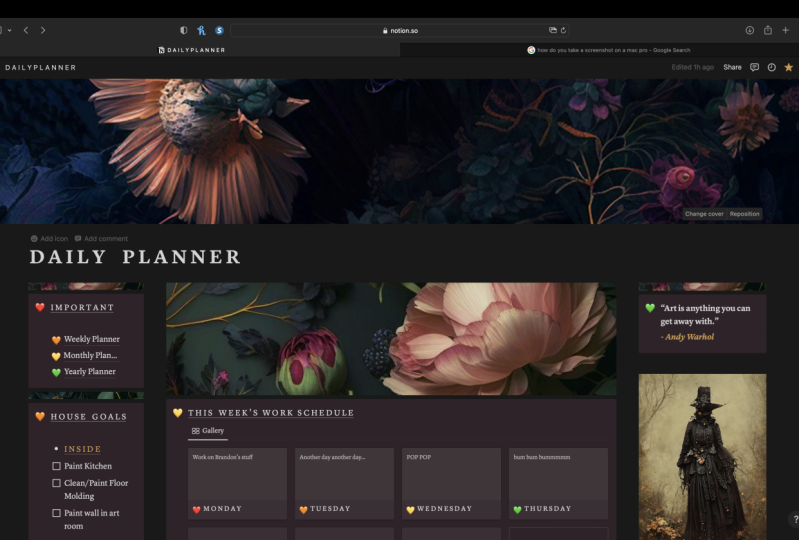
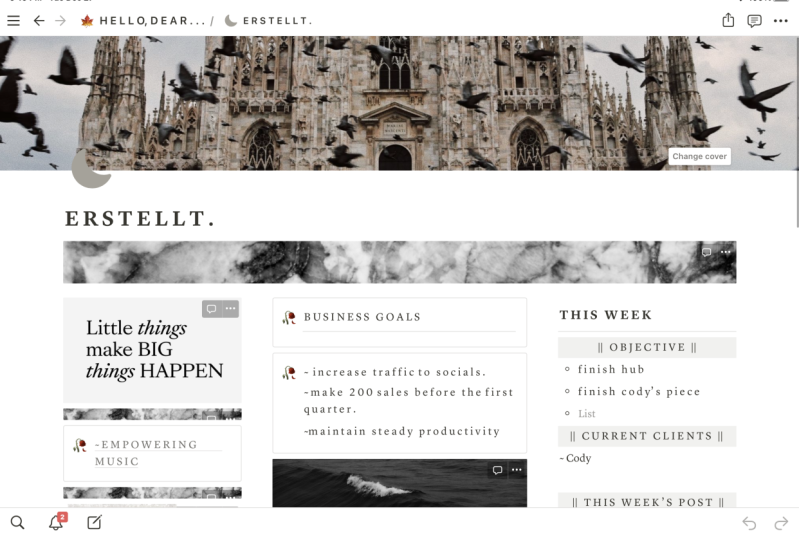
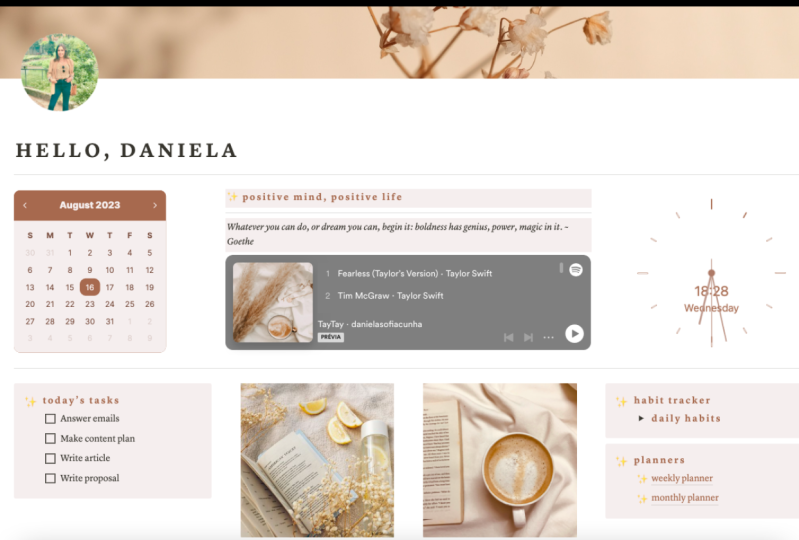
nesta aula hoje. Aqui está o painel de noções
finalizado que eu criei e que vamos reproduzir nesta aula. Agora, a primeira coisa que você pode notar é que o tema desse design é muito
rosa e feminino. E, claro, isso não é necessário para o seu design. Esse é exatamente o
estilo que eu escolhi. Você terá muita
flexibilidade para escolher sua estética ou design
para seu projeto. Ao rolar um pouco para baixo, você verá que esse é um design de três colunas
aqui na parte superior. Portanto, temos
uma estreita à esquerda, coluna
maior no meio e uma coluna estreita à
direita. À esquerda, temos uma seção
para diferentes planejadores. Temos uma lista de tarefas,
então, mais como uma lista de tarefas e um
elemento decorativo no meio, temos uma programação para o dia
e, à direita, temos uma afirmação de espaço para coloque rastreadores ou outros
tipos de listas e também uma lista de tarefas. Deslizando ainda mais para baixo, temos outra seção, um pouco básica, que você
possa realmente
personalizá-la para o que
quiser e o que fizer sentido
para sua programação diária. E não há espaço
para uma cotação aqui. Existem quatro links aqui
para páginas diferentes.
Sempre que as páginas fizerem sentido
para você, se você estiver na escola, essas podem ser disciplinas
diferentes. Se você é proprietário de uma empresa, eles podem ser diferentes aspectos
da sua empresa que você precisa acessar rapidamente,
qualquer coisa assim. Também há um
espaço de link para um vídeo aqui. E acho bom criar um link
para música ambiente ou playlist de música de
trabalho. Essa é apenas minha preferência. Outro espaço para citar e apenas mais alguns elementos
decorativos. Então esse é o layout básico do painel que
vamos criar. E vamos analisar tudo isso
passo a passo. Agora, só para
começar, vou
abrir uma
nova página no Notion e vamos prepará-la e
poderemos começar a criar
na próxima lição. Então, essa é a
aparência de uma página de noções quando você
cria uma nova, ela está muito em branco e
precisamos configurá-la um
pouco antes de começarmos a arrastar e soltar em nossos elementos. Então, a primeira coisa que vou
fazer é subir até o canto superior direito até
esses três pontos aqui. E isso
lhe dará algumas opções de formatação para essa página específica. Então, a primeira coisa que eu gosto de fazer é mudar o estilo para Sarah. Essa é apenas uma
preferência estilística e significa
apenas que todas as fontes desta página
serão uma fonte serifada. Isso depende de você.
Qual deles você prefere. Eu ativo a largura total porque isso nos dá muito espaço
para adicionar essas três colunas. Mas se você estivesse fazendo
um design menor, talvez
não queira usar uma página de largura total. Clicando fora dessa caixa. Tudo o que vamos
adicionar é nosso título e um ícone neste momento, e depois adicionaremos todo o
resto na próxima lição. Então, para começar,
vou
digitar o planejador diário. Você pode digitá-lo dessa forma. Gosto de brincar
com a ideia de fazer
combinações diferentes de capitalizar
e usar espaços. Isso porque não
há muitas opções de edição e
formatação de texto
integradas edição e
formatação de texto
integradas para
certos tipos de blocos. Então, para o cabeçalho da página, a maneira que eu gosto de
fazer isso às vezes é fazer tudo em maiúsculas com espaços
entre as letras, só porque eu acho que
fica bem, então vou mudar para isso e você pode brincar
com ele como quiser. Eu falei mais assim. E agora vamos
adicionar um ícone para esta página. Agora você pode fazer o upload de um
ícone personalizado aqui se tiver um pequeno gráfico quadrado
que deseja usar, declaração do Sr. Page, ele aparece aqui no canto
ao lado do nome da sua página, que é útil
se você têm muitas páginas
de noções diferentes. É apenas uma
dica visual rápida do que
você está procurando. Você também pode usar emojis ou
ícones que a noção oferece. Mas eu só gosto de usar emojis
porque eles são coloridos. E eu vou usar esse ícone
de
flor de cerejeira para esse design
em particular. Mas, como eu disse, pense no tema ou na paleta de
cores que você
deseja para o seu design. E basta procurar um ícone que combine com essa cor ou design. Neste ponto, estamos
prontos para começar a adicionar nossas colunas e blocos. Então, vamos para a
próxima lição e começar a preenchê-la com
as formas básicas.
3. Como adicionar blocos básicos: Agora que temos nossa página de
noções em branco pronta para uso,
vamos começar a adicionar os
diferentes blocos do nosso design. Agora, como mencionei,
esse será um design de três colunas e vamos encapsular todos os nossos diferentes
elementos iz,
e o chamamos de recurso. Essa é basicamente uma opção de
formatação que permite colocar todos
os aspectos diferentes. Links de páginas, cabeçalhos
para fazer, listas, caixas de seleção, tudo o que você tem dentro de
outra caixa emoldurada. E, visualmente, acho isso
muito útil
para painéis tentarem dividir e
organizar o conteúdo. Vamos começar
colocando um desses. Vou
clicar aqui
para adicionar blocos no Notion, você pode clicar
no sinal de mais ou digitar uma barra
para comandos diferentes. Em seguida, ele mostrará todos os diferentes blocos
que você pode usar. A primeira seção
contém blocos básicos e é
isso que você
vai usar na maioria das vezes. Mas se você rolar para baixo,
há outros mais complexos. Tabelas e bancos de dados, todos os
tipos de coisas que você pode adicionar adicionarão imagens
posteriormente em outra lição. A primeira que
vamos procurar é a caixa de chamada,
que está aqui. É o último
na seção básica. E isso é basicamente
o que isso parece. É uma caixa fina forrada de cinza. Há um ícone no canto e você pode digitar aqui. Você pode mudar a aparência da sua caixa, se quiser, clicando nos seis pontos
ao lado e indo para colorir. Nesta primeira seção, mudaremos cor
da fonte e a segunda
mudará o plano de fundo. Então, por exemplo, se
eu cliquei em laranja, a caixa agora é laranja. Você poderia fazer isso se
quisesse que sua página
ficasse assim com o fundo branco
e as caixas coloridas. Mas vou
definir esse como padrão, então obteremos aquele
fino contorno cinza. Isso realmente ajuda a separar
visualmente o conteúdo. Antes de acrescentar qualquer outra coisa. Se esse ícone não for o
que corresponde aqui, você pode alterá-lo ou escolher
um diferente, se quiser. E vamos fazer
três dessa caixa para
que possamos começar a criar
essas três colunas. Vou clicar nos seis pontos. Clique em duplicar e
eu farei isso de novo. Agora eu tenho três
dessas caixas de chamada para criar colunas. Tudo o que você precisa fazer é ir até
os seis pontos, clicar e segurar. E então você pode arrastá-lo
e reposicioná-lo. Se você levar até
o fim. À direita, há uma pequena linha azul que
aparece e solta. E isso criará
isso em duas colunas. Podemos fazer isso novamente
com a terceira, e ela cria três colunas. Agora podemos
ajustá-los passando o mouse sobre essas
linhas cinza para aparecer entre as colunas e tornar essa
estreita e essa estreita. Agora temos uma grande seção intermediária e duas
colunas estreitas na lateral. É assim que
estruturaremos a metade superior desse plano ou painel. Agora, para
esse design específico que vamos criar, vou duplicá-lo
novamente, porque teremos que
abrir as caixas nesta coluna. Só precisamos de um para
o meio e precisamos três para o lado direito. Como eu apenas os duplico, eles simplesmente empilham um
em cima do outro. Agora que estou vendo
isso, acho que quero essa coluna da direita
um pouco maior, então vou arrastá-la para cima. Agora vamos começar a adicionar os
cabeçalhos dessas seções. Então, em todo lugar que
diz “digite algo é onde eu vou
colocar um título. Vou usar o
mesmo formato de digitação com os espaços em maiúsculas porque acho que ele cria uma distinção visual
do texto sem formatação, o que faz com que esses
textos de chamada pareçam um pouco mais com um título em vez de apenas
um texto simples. Vamos da esquerda para a direita aqui. Então, a primeira caixa
será de agendas. Então, vou digitar isso. A segunda caixa será uma lista de tarefas. Então, vou
chamá-lo de tarefas de hoje. Agora, há
alguns
erros de formatação que surgiram
quando eu fiz isso. Eu só quero te mostrar
como se livrar deles. Em alguns computadores. Se você atingir o
espaço três vezes rapidamente, ele automaticamente colocará
um ponto final para você. Então, vou
apagá-lo e adicionar um espaço extra de volta,
mas isso o substituiu. Também porque estou fazendo
esse formato de espaçamento. Às vezes, esses apóstrofos estão
voltados para a direção errada. Então, tudo o que você precisa fazer é apagá-lo e o
espaço após o y, adicionar o apóstrofo,
usar a tecla de seta sobre o
novo espaço e agora ele usar a tecla de seta sobre o está
voltado para a direção correta. Para a coluna do meio,
adicionaremos a programação de hoje. E à direita,
vou deixar
a primeira caixa em branco
porque
vamos fazer algo um
pouco diferente com ela. Em seguida, vou
adicionar rastreadores e listas. O último
será onde fazemos as tarefas. Existem cabeçalhos. Agora, você também pode adicionar
cabeçalhos como um bloco separado, e eles parecem um pouco diferentes do que
fizemos aqui. Então, eu vou descer
aqui embaixo. Há um pouco de
espaço em branco. Clique nele. E vamos simplesmente
abrir a rubrica três. Esse é o título de menor
tamanho. Então 123. Vou digitar a
palavra afirmação aqui. Agora você pode usar a palavra citação ou motivação diária do pensamento, seja o que for que funcione, não
precisa ser uma afirmação. Eu vou mudar
a cor disso. E eu vou
fazer o fundo rosa, que se encaixe no nosso tema. E eu vou clicar
nos seis pontos e arrastar isso para o topo
desta coluna aqui. Estou fazendo isso porque
quero que essa caixa superior seja um pouco de texto com
um ditado motivacional, só para começar o
dia de folga, certo? Você pode mudar
isso o tempo todo ou deixar o
mesmo, se quiser. Para tornar a caixa um pouco
visualmente diferente. Vou clicar nesses
seis pontos e vou mudar o fundo
para rosa também. Agora vou apenas colar minha pequena citação. Lá vamos nós. E eu coloquei essa citação em itálico
apenas destacando-a. E você pode entrar e obter algumas opções de
formatação diferentes aqui. Então, negrito, itálico,
sublinhado, tachado assim
como você pode alterar a cor da
fonte, se quiser, mas vou deixar como
está e usar o itálico. Então, agora temos todas
essas caixas de chamada
configuradas e nossa pequena seção de
afirmação. Na próxima lição,
começaremos a preencher todas essas caixas com
diferentes tipos de conteúdo.
4. Como adicionar subpáginas e listas: Nosso planejador diário está
começando a se preparar. Temos todas essas caixas
em colunas diferentes e agora estamos prontos para começar a preencher essas
diferentes seções. Então, vamos primeiro adicionar novas
páginas e subpáginas na seção de planejadores
e na seção de rastreadores
e listas. Para fazer isso,
basta
clicar nos planejadores de títulos aqui, pressionar Enter ou Return no meu teclado e
terminaremos em uma nova linha aqui. Vou adicionar recursos em
uma página, então essa é a barra
ou o sinal de mais. É o segundo item
nos blocos básicos. E quando eu clico
nisso, ele vai realmente abrir uma nova página em branco para mim. Você não precisa criar
todas as subpáginas imediatamente. Você pode simplesmente dar um título a eles e depois
voltar a eles. E é isso que
vamos fazer. A primeira coisa que
vamos criar é uma agenda semanal. E vou adicionar
o ícone para esse design. E depois, para voltar,
vou clicar na agenda
diária no canto superior esquerdo. Agora é isso que ele
se transforma em um delink aqui
para que eu possa clicar nele e voltar direto
para a nova página. E tem o ícone da marca. Então, vou
pegá-lo nos seis pontos, clicar e arrastar e
colocá-lo logo abaixo das agendas. E esse é o nosso primeiro
link nesta seção. Vou fazer mais
duas vezes para adicionar uma agenda mensal e anual. E depois, na aula mostrarei alguns exemplos de essas páginas poderiam
parecer quando preenchidas. Uma maneira um pouco mais rápida de manter a mesma formatação é simplesmente duplicá-la e
duplicá-la duas vezes. Mas, obviamente, precisamos mudar o nome, então
vou clicar nele. Entre aqui e mude esta para
uma agenda mensal. E este em
um planejador anual. E de volta para casa. Então, agora temos três planejadores
configurados e prontos
para serem projetados posteriormente. Vamos fazer a
mesma coisa basicamente aqui nas seções de rastreadores
e listas. Então, vou clicar nisso. Pressione Enter e adicionarei
uma nova página. Agora, em termos de rastreadores,
listas e coisas
que você deseja acompanhar, você pode realmente fazer qualquer coisa
que se adapte ao seu estilo de vida, seus hobbies e seus interesses. Os dois exemplos
que estou usando aqui são uma lista de leitura
e um rastreador de hábitos. Então, vamos adicioná-los. E, novamente, vamos
dar uma olhada neles depois de apenas fazer o
mesmo método de antes, duplicá-lo, entrar
e alterar o nome. Aqui vamos nós. Ok, agora
nossas duas seções aqui têm subpáginas vinculadas e
podemos decorar essas páginas
individuais posteriormente. E eu vou te mostrar exemplos
de como eu os configurei. A próxima coisa que vamos fazer é configurar as listas de tarefas. Então, essas são essas
duas caixas aqui para as tarefas e tarefas de hoje. De uma forma muito parecida. Vamos apenas clicar nele
e pressionar Enter. E então vamos para a lista de tarefas, que é o terceiro item
nos blocos básicos. Ela só aparece uma pequena caixa de seleção muito
fácil qual você
pode clicar e digitar na sua lista de tarefas. Então, vou arrastar isso para cima e colocá-lo nas tarefas de hoje. Para criar uma lista de tarefas um pouco
mais complexa, vou adicionar
dois cabeçalhos aqui para tarefas urgentes e regulares. Então, faremos isso adicionando três
no cabeçalho novamente, o que é um bom tamanho. E em vez de fazer
tudo em maiúsculas para isso, porque é meio que para
ser como um divisor de seção, mais do que apenas um cabeçalho grande, vou fazer isso em letras minúsculas. Então, faremos algo urgente. Vou mudar a
cor da fonte para rosa. Basta agarrá-lo pelos seis
pontos aqui e arrastá-lo para cima. E agora temos
uma seção urgente com um item de lista de tarefas em branco. Vou duplicar esse. Clique nos pontos,
duplique e arraste para baixo. E eu vou mudar
essa palavra com muita regularidade. E, novamente, vou apenas duplicar
esse item da lista de tarefas. Agora temos alguns
espaços para alguns itens. O recurso de lista de tarefas é
muito bom porque você pode facilmente
criar uma lista longa. Então, por exemplo, se eu
vou apenas digitar respostas,
e-mails, basta pressionar Enter ou Return e isso inicia
outro bloco de lista de tarefas. Então faça café. Noção de data. Você pode deixá-los em branco se
quiser e preenchê-los
com as informações corretas quando estiver realmente
usando o design. Mas vou colocar um texto
de espaço reservado apenas para que pareça um
pouco mais realista quando estamos tentando visualizar como isso
funcionará para você. Isso é tudo para a lista de tarefas. Vamos criar
uma seção muito semelhante aqui para as tarefas. E para tornar isso realmente fácil, eu recomendo apenas entrar e
duplicar alguns deles. Vou duplicar urgente
e arrastá-lo até aqui. E vou duplicar
a lista de tarefas e arrastá-la também. Acho que uma boa maneira de
dividir uma lista de tarefas é por sala ou por tipo de tarefa. Então eu vou fazer isso por quarto,
vou fazer espaço livre. Claramente, a maneira de digitar com outros espaços pode
ser um pouco complicada, mas eu só estou fazendo
isso para cabeçalhos, então não preciso fazer
isso várias vezes. Vou apenas
duplicar isso e adicionar alguns
cômodos diferentes da casa. Todos os cabeçalhos foram
colocados no lugar. Vou apenas
duplicar as caixas de seleção e começar a arrastá-las para
as seções certas. Então, obviamente, essa não é
uma tarefa que você precisa, é uma tarefa árdua. Vou
preencher isso com
algumas
informações de espaço reservado novamente para nos ajudar a visualizar
o que estamos fazendo. Ok, então agora nossa
lista de tarefas está concluída e nossas tarefas de hoje também
estão concluídas. Temos nossos planejadores
e nossos rastreadores. Essas são
as barras laterais que
vamos projetar até agora. Vamos decorar tudo
isso em outra lição, mas vamos passar
para a próxima e
analisar o design do
sistema de cronograma no meio.
5. Como adicionar uma tabela de cronograma diário: Vamos criar uma tabela
para nossa coluna intermediária aqui que nos ajudará a
organizar nossa programação diária. Existem várias
maneiras de organizar seu dia
no Notion. Você pode usar listas de verificação para organizar as diferentes
seções do dia. Você poderia usar mesas. Neste exemplo específico, usaremos uma tabela simples. Então, vou
descobrir isso apenas
clicando aqui no
meio, pressionando Slash. E vamos
rolar para baixo até a tabela aqui na seção
básica do bloco. Agora, se você digitar na tabela, verá que
na verdade existem dois tipos aqui. Há um bloco básico, um ou um banco de dados. A tabela do banco de dados é um pouco
mais complexa e permite adicionar colunas diferentes com diferentes tipos de informações. Ele pode preencher automaticamente as datas. Você pode usá-lo para
categorizar as coisas. É uma tabela muito mais
complexa que tem propósitos
muito específicos e
úteis para o que estamos fazendo aqui. Acho que a tabela básica funciona melhor porque, na verdade, só
queremos colocar horários
e uma coluna em branco, uma para o nome do evento e, em seguida, um
pouco de espaço para anotações. Então, vamos usar
uma tabela básica aqui. Quando você clica nele, ele
fornece esse layout de seis caixas. E vamos clicar
nessa caixa cinza no lado direito para
adicionar uma terceira coluna. Agora, quero que essas colunas abranjam
a largura dessa seção
específica aqui. Então, vou dar um pouco mais de espaço
para a primeira coluna, muito mais espaço para a segunda. E então vamos
terminar arrastando o terceiro. Até o fim. Temos três colunas aqui. Eu vou para
esta primeira fila. E enquanto eu passo o mouse sobre UC,
há duas caixas diferentes de
seis pontos e uma está bem
no final aqui. Vou clicar neste e ele me dá
a opção de ativar
essa opção para a linha do cabeçalho. E tudo o que isso faz é tornar essa linha superior com uma cor um
pouco mais escura. Então você pode ver que
é o cabeçalho. Vou rotular
essas três colunas. O primeiro
será o tempo, o segundo será o evento e o terceiro serão as notas. Sinta-se à vontade para ajustar essa medida aqui
se achar que
deseja que sua
seção de notas seja maior ou que sua seção
de eventos seja menor. Agora, a única coluna
que vamos pré-preencher é a primeira vez, porque
é isso que
não vai mudar todos os dias. indicará a hora
do dia em que
coisas diferentes estão acontecendo. E então, todos os dias, você pode apagar e reabastecer
o evento e as colunas de notas em termos dos horários
que você deseja definir. Isso depende da sua agenda. Se você estiver na escola,
talvez a cada meia hora, você tem algo diferente
e quer fazer dobro das perdas que
faremos aqui. Vou fazer uma hora a
partir das 06:00 às sete e depois vou
até a meia-noite. Mas considere o tipo de
programação de seus eventos. Se você usar um sistema
horário durante
o dia ou por períodos ainda menores
, vou preencher o primeiro aqui e depois
avançaremos. Vou usar o relógio de
24 horas, então 06207. Agora, vou
continuar clicando
nessa caixa cinza aqui para
adicionar mais linhas à medida que avança,
vou pré-preencher isso. Vou avançar
rapidamente e me ver fazer isso. E então veremos
o resultado final aqui. Agora eu preenchi
as seções de tempo e você pode ver que isso é basicamente
um dia inteiro de eventos. E você pode entrar
nessas seções digitando sua tarefa, como
acordar às seis da manhã. Você também pode alterar a cor
de cada uma dessas colunas, o que pode ser uma
boa maneira de organizar o tipo de tarefa que você está realizando. Por exemplo, se você quiser
colorir todas as suas horas de trabalho, basta ir até a mesma caixa que aparece aqui
na linha final, no lado esquerdo. E você pode colorir a linha da mesma forma que
fizemos antes. Se você quiser deixá-los
todos azuis, por exemplo, isso o ajudará a alterar visualmente
as diferentes colunas e a organizar seu dia com
um pouco mais de facilidade. A última coisa a fazer
para estabelecer esse cronograma é pegá-lo com os seis pontos externos e
arrastá-lo para a caixa de cores que
colocamos na programação de hoje. Como você pode ver, todas as nossas caixas no topo aqui estão preenchidas. Agora, no
design de amostra que mostrei, também
há uma
seção inferior. Então, na próxima lição,
vamos adicionar essa seção secundária. E eu vou te mostrar algumas coisas diferentes
que você pode colocar lá. E então começaremos a
decorar todo esse design com
algumas imagens personalizadas que serão criadas no Canva.
6. Projetar uma segunda seção e explorar blocos: Preenchemos as caixas
na metade superior desse design. Então, agora vamos dar uma
olhada na metade inferior. Esta é uma seção em
que você pode realmente começar a adicionar mais informações
personalizadas. Os diferentes elementos
na metade superior desse design são, na verdade coisas nas quais você
clicará e se envolverá todos os dias. Mas talvez você queira colocar
algumas informações
menos usadas , mas ainda importantes,
no segundo semestre. Para fazer isso, eu
desço até aqui e cliquei
no espaço aberto e há uma barra para o
botão Comandos aqui. Agora, na verdade, isso está mais abaixo do que qualquer uma
dessas outras caixas porque eu não estou mais
nesse modo de três colunas mais abaixo. E vamos criar
um divisor mais óbvio pressionando Slash e
digitando divisor. Isso apenas adicionará
essa fina linha cinza que abrange todo esse design. Então, podemos realmente mostrar
onde a metade superior começa, termina e a segunda parte começa. Como eu disse, você pode ser muito
criativo com o que
você adiciona aqui. Vou apenas adicionar
alguns espaços para caixas de texto. Vou adicionar
algumas opções para
algumas páginas especiais que eventualmente
serão acompanhadas por gráficos
interessantes ou
relevantes. Em seguida, adicione um vídeo. E mostrarei algumas
outras opções, mas fique à vontade para
personalizá-la
agora ou mais tarde, depois de
terminar o modelo geral. A primeira coisa que vou
acrescentar é uma caixa de chamada. E vou apenas configurá-lo para
nosso design padrão aqui. Acho que vou
fazer com que a cor do texto seja diferente. Eu vou fazer isso rosa aqui. Vou apenas adicionar uma
pequena citação aqui. Você pode colocar qualquer
tipo de informação seja importante ou interessante. Ou, novamente, só para citar como eu. Mais abaixo,
vou criar quatro colunas que terão
todas uma imagem com um link de página
ou subpágina logo abaixo dela. Então, adicionaremos primeiro os
marcadores de posição da imagem. Estou pressionando Slash e
entro na imagem, apenas digitando a imagem. Está na mídia, que é,
acredito, a segunda
categoria depois dos blocos básicos. Ainda não tenho uma imagem que
eu queira usar, então vou
clicar nela. E vamos
duplicar isso três vezes para ter quatro
caixas no total. Agora, da mesma forma que
criamos as três colunas acima, vou
pegar esses menos seis pontos e arrastá-los. E eu vou criar
para colunas de tamanhos iguais, cada uma começando com uma imagem. E depois colocaremos uma
imagem aqui. Abaixo de cada imagem,
vou colocar um link para a página. Então eu vou apertar a
barra, boa página. E você pode chamar isso do que
quiser agora novamente, pode ser relevante
para suas aulas, seu trabalho, qualquer tipo de
projeto que você esteja organizando. Você poderia fazer uma página para receitas, outra para seu orçamento. Qualquer coisa que ajude sua vida ser um pouco mais organizada. Então, vou colocar nomes
de espaço reservado. E vou adicionar o
ícone para o nosso design. E aí está
, ali mesmo. Novamente, vou duplicar
isso três vezes. Entre e eu vou
limpar esses nomes. Lá vamos nós. Então, agora temos quatro
links para algumas páginas. E eu vou
pegar a primeira, colocá-la logo abaixo da primeira
imagem, você vê que a linha azul
se estende ao longo dessa imagem. Se eu colocar um
pouco no chão, ele percorrerá toda
a página e
já está onde está colocado. Então, queremos fazer isso nesta coluna. E eu farei o mesmo por 234. Agora, quando tivermos fotos aqui, será uma bela imagem com
um link logo abaixo dela. E essa imagem pode estar conectada ao seu
tema ou à página. Uma forma com a qual ele se conecta. Agora vou adicionar
outro divisor aqui. E mais abaixo. Vou apenas adicionar alguns elementos
visuais interessantes. A primeira coisa que vou
adicionar é um link de vídeo. Na verdade, você pode incorporar vídeos
do YouTube ou do Vimeo
ou de outro site. É só minha barra. Vou só digitar o vídeo. E aí está. Então você pode simplesmente colar o link aqui ou fazer o upload de um vídeo, mas na maioria dos casos você vai
querer apenas vincular um. Então, vou pegar
o link de um videoclipe, como uma playlist de músicas fofas. E eu apenas colei lá
e clicaremos em incorporar vídeo. Agora, como é a extensão
total da página, ela será muito grande. E essa é apenas uma miniatura
fofa. Vou adicionar outra caixa
de chamada que
aparecerá na segunda coluna
desta seção. Então, vou
facilitar e duplicar esse. E então eu vou arrastá-lo e
colocá-lo para o lado. Recebemos aquela linha azul mostrando que ela
criará uma nova coluna. E aí está, ele redimensiona
automaticamente o vídeo. Acho que provavelmente vou
fazer disso talvez um terceiro. Lá vamos nós. Vamos
mudar essa citação para ser divertida. Para preencher essa pequena seção, acho que uma imagem
aqui seria muito legal. Então, vou clicar
abaixo da caixa de chamada e adicionar outra caixa de imagem. E vamos
deixá-lo em branco por enquanto. Você pode continuar
e adicionar mais coisas. Por exemplo,
vou mostrar alguns dos outros blocos
que são úteis aqui. Você pode adicionar tabelas
adicionais se houver outras informações que
você queira capturar. Você pode fazer listas,
fazer listas de compras ou ideias diferentes
para títulos de postagens de blog, livros que você quer ler,
qualquer coisa assim. lista numerada é uma boa opção. lista de alternância é o que
eu uso bastante e vou
mostrar como isso funciona. Não há nenhum
neste design específico, mas isso é útil.
Clique em Alternar lista. Isso lhe dá um espaço para
digitar e esta pequena flecha. Então, vamos chamá-lo de listas. Se você clicar nessa
seta estava apontando para baixo. Agora você tem uma subseção. Podemos adicionar blocos extras. Vou apenas clicar aqui. Talvez façamos uma lista e depois possamos ter o item um. Então, se você tem muitas listas
e não quer que elas
atrapalhem visualmente
seu painel. Essa é uma boa opção
porque quando você clica
nela, ela fecha o backup. Você pode ter quantos itens quiser aqui
embaixo. Você também pode simplesmente fazer texto sem formatação. Você pode fazer listas com marcadores. Acho que são úteis
para meu próprio painel. Tenho uma seção de trabalho e
tenho muitos projetos de trabalho. Cada projeto tem sua
própria pequena opção com sua própria lista que eu posso
deixar de lado porque nem
sempre quero ver todos os trabalhos
que preciso fazer. Ao rolar para baixo por
essas caixas diferentes, você pode ver que há
muitas outras coisas. Você pode acrescentar isso de uma forma mais complexa. Assim, você pode adicionar datas, emojis,
matemática, se precisar fazer
isso por algum motivo. Todos esses bancos de dados
são muito mais complexos, mas são realmente úteis
para tarefas específicas. Vou passar por todos eles nesta aula
em particular, mas você pode brincar
com eles, se quiser. Você também pode adicionar links
para páginas externas aqui usando o
marcador da web, áudio e vídeo. Se você quiser
adicionar apenas um som, pode usar o Spotify,
fazer o upload de um arquivo, um PDF ou qualquer coisa parecida. Notion também se
conecta a muitos outros softwares ou
outros sites. Então, temos o Embed, você pode fazer seus PDFs
aqui no Google Maps, mas também pode criar links para
itens no seu Google Drive. Como um tweet, coloque um mapa. Há muitas opções
diferentes aqui, realmente dependem do que
você deseja fazer. Mas agora temos nosso
painel básico projetado. É hora de começar a
decorá-lo. Em nossa próxima lição,
vamos entrar no Canva e ver os
diferentes tipos de tamanhos e designs
que serão criados para preencher sua agenda e
deixá-la realmente bonita.
7. Projetar seus gráficos personalizados: Nesta lição,
abordaremos
os diferentes gráficos que criaremos para tornar nosso painel realmente bonito. Então, primeiro vamos analisar
todos os gráficos diferentes
que eu usei nisso. Em seguida, compartilharei
com vocês os tamanhos e analisaremos a
criação de um deles juntos para que você possa
ver o processo caso nunca tenha
usado o Canvas antes. Essa é a aparência
geral do nosso
design , ou melhor, do produto
acabado. A primeira imagem é o cabeçalho
na parte superior da página. Agora só precisamos de um
desses para o painel, então ele
criará apenas um cabeçalho. Em seguida, temos essas imagens divisórias
finas. Eles são muito estreitos,
mas
também são gráficos em nuvem,
então está no tema. Nós os usamos seis vezes
nesse design, mas você não precisa criar seis individuais se não
quiser. Na verdade, acabei de criar dois e os
uso três vezes cada. Então, cabe a você
decidir se você quer ter seis individuais
ou apenas um ou dois. Em seguida, temos essas amplas imagens
decorativas. Novamente, há três
usos desse tamanho, mas eu criei apenas dois deles. E a de cima e a de
baixo são iguais. Você pode usar um
sempre que puder criar três separados
ou o que quiser. Eu incluí duas imagens
flutuantes aqui. Agora, esses são, na verdade, PNGs
transparentes, então eles não têm um plano de fundo, mas o plano de fundo
em Notion é branco. Você também pode usar uma imagem com
fundo branco. Mostrarei como, no Canvas pesquisar gráficos que sejam PNGs
transparentes, caso você também
queira adicionar esse estilo. Então eu uso dois
desses e há duas imagens diferentes de nuvens. A seguir, uma imagem de citação. Então, esta é uma imagem
retangular com apenas uma citação fofa
que eu criei, e só a usamos
uma vez na página. E, finalmente, temos imagens do
Foursquare. Eles podem ser temáticos. Eu escolhi todas as
imagens diferentes de nuvens cor de rosa, ou você pode vê-las no comprimento que fica
logo abaixo delas. Depende realmente de você, mas a imagem
quadrangular é basicamente, novamente, que você poderia criar
para o mesmo. Você também poderia usar cores
sólidas se
quisesse ter fotos, mas foi isso que eu fiz aqui. Isso é totalmente opcional, mas se você quiser usar
o mesmo tema estético, as nuvens cor de rosa que eu
usei para esse design. Eu coloquei todos esses gráficos
e uma pasta zip e você pode encontrar esse link e
baixá-lo abaixo na classe. E então você pode
importar isso para sua noção e usá-los lá. Mas se você quiser
criar suas próprias imagens, como a maioria das pessoas provavelmente faria, você pode
pausá-las e anotá-las, fazer uma captura de tela ou
encontrar este PNG deste
slide disponível para download abaixo na
classe com todas as dimensões
dos diferentes gráficos que acabei de mostrar. Assim, você pode acessar o Canva
ou qualquer outro software que
você queira usar para criar
cada uma dessas imagens. Também no texto laranja, você verá o número
de usos por design. Como eu disse, você não precisa criar seis
divisórias finas, por exemplo, você pode usar as mesmas 16 vezes
ou qualquer combinação que quiser para
começar a usar o Canvas, especialmente se você
nunca o usou antes. Vamos
criar um
desses gráficos juntos e seguida, você pode usar a mesma
fórmula para criar o resto. Vamos começar
criando o cabeçalho no Canvas. Então, vamos entrar
nesse aplicativo. Agora, todo o site da vela, que é apenas canva.com. Se você não tiver uma conta, poderá criar uma gratuitamente. E há uma versão paga que é quando eu tenho, no entanto, você não precisa de uma
versão paga para criar nenhum desses gráficos
para o nosso projeto. Para começar no
cabeçalho do nosso painel, vou subir
para criar um design no canto superior direito. Clique nele e vá
até o tamanho personalizado. Aqui eu posso ter certeza de que
estamos trabalhando em pixels. E então vou digitar
os pixels
desse slide ou do gráfico,
se você baixar, dizendo que a imagem do cabeçalho tem 2 mil
pixels de largura e 750 de altura, depois clicarei em
criar novo design. Aqui temos nossa
imagem de cabeçalho para trabalhar. Esse é o tamanho recomendado que a noção sugere para
criar esses cabeçalhos. E eu só quero observar que normalmente ele se
corta um pouco da parte superior e inferior quando você
realmente
o carrega na noção. Então, você deve colocar qualquer coisa importante no meio
desse gráfico. E então, quando você faz o
upload para o Notion, você tem a opção de
reorganizá-lo um pouco. Você pode arrastá-lo e movê-lo para ver a parte superior ou inferior do
gráfico. Mas você quer manter seu item
central
no meio. Como você está criando
isso para uso pessoal, isso é algo
que você mesmo vai usar. Você pode usar qualquer um dos elementos
da biblioteca
Canvas. Se você tiver uma conta gratuita
, recomendo que, ao
acessar a barra de pesquisa, adicionemos alguns filtros. Mas primeiro vamos
procurar nosso termo. Vou colocar nuvens cor de rosa. Isso nos mostra
muitos itens diferentes. Então, vou
passar por alguns filtros. Primeiro, vou clicar nas fotos porque só
quero usar fotografias. E então eu vou até
esses controles deslizantes aqui ao lado da caixa de pesquisa
e clicar neles, rolar até o
final e clicar em grátis. Dessa forma, ele filtra todos os elementos
profissionais para que você não fique desapontado se eles
solicitarem que você pague por isso. Obviamente, tenho muito
a escolher aqui, então posso clicar e arrastar
algo para o design. E esse será
o tamanho do cabeçalho. Você pode ser muito
criativo com isso. Você poderia colocar texto aqui. Você pode colocar
gráficos adicionais no topo. Canva tem uma grande biblioteca cheia de coisas como gráficos em aquarela,
ilustrações e todos os tipos de recursos que podem
se adequar ao seu tema. Então, divirta-se navegando
pela biblioteca deles para encontrar qualquer coisa que se adapte à sua estética e que fique
bonita em seu painel. Digamos que eu vou usar
esse design rosa aqui. Se for assim que eu
quero e estou farto. Vou apenas dar o título
de cabeçalho por noção. Então eu vou compartilhar
o download aqui. E vou baixá-lo como um PNG com o tamanho e clicar em Download. Esse é o processo muito
simples de criar qualquer coisa com o Canva. E se você estiver criando seus próprios gráficos e quiser seguir o mesmo posicionamento das
imagens em nosso painel. Em seguida, basta ler a lista de designs diferentes
com as dimensões. Crie todos esses gráficos do Canva e exporte-os da mesma forma. E então podemos passar para
a próxima lição para começar a
colocá-los em nosso design. Antes de deixar o Canva aqui, só
quero mostrar
se você estava procurando algo com
fundo branco ou transparente. É fácil acessar
esses filtros de busca. Novamente. Se você estiver
pesquisando fotos, poderá rolar para baixo
e clicar apenas nos pontos de corte. E mostrará
fotografias que tenham o fundo removido
de imagens diferentes. Você também pode simplesmente acessar
os gráficos aqui. Vou apenas
remover o que poderia
ser apenas para fotos. E veja que todos
esses gráficos têm fundos transparentes, então eles apareceriam como brancos, qualquer coisa parecida com esta imagem aqui, vou apenas
remover esse fundo, que abre Noção com
esse fundo branco misturado na parte
de trás do nosso painel. Então, isso
pareceria que estava flutuando. Talvez você queira fazer algo
parecido com os dois tamanhos de imagem
flutuantes que
incluí na lista. Agora, quando você tiver todos os
seus gráficos projetados, terá todas as suas
imagens juntas e saberá o que
deseja colocar em seu modelo. Então, vamos
voltar ao Notion e começar a inserir
nossos gráficos.
8. Colocar seus gráficos: É hora de adicionar nossos gráficos
em nosso painel de noções. E essa é a parte
em que
tudo realmente se junta e começa a parecer realmente
personalizado e interessante. Tenho todos os meus
gráficos salvos em uma pasta na minha área de trabalho
e vamos examiná-los um por um em ordem e começar a
colocá-los no design. Claro, fique à vontade para
colocá-los onde quiser. Afinal, esse é o seu
painel, mas é exatamente assim que se
cria o modelo ou o design que eu
criei em primeiro lugar. Vamos começar
com a imagem do cabeçalho. Tudo o que você precisa fazer
para adicionar o cabeçalho é rolar até
o topo e, logo abaixo do ícone, haverá um
botão que diz Adicionar capa. Quando clicamos nele, ele coloca automaticamente apenas uma da biblioteca
ou capas aleatórias que eles têm. Mas basta acessar esse botão
coberto de alterações aqui, clicar nele. Isso nos dá algumas opções. Então, primeiro de tudo,
há a galeria. Todas essas são imagens que a notion fornece e
que você gostaria de usar, mas não são muito
específicas para nossa estética. Nesse caso, também há um upload ou você pode fazer o upload seu próprio, que é
o que faremos. Depois, há um link. Se houver apenas uma imagem que você queira vincular
na Internet. E eles também ajudam a
se conectar ao Unsplash. Unsplash é um site de
fotografia livre de direitos autorais, então você pode
pesquisar temas aqui e encontrar designs bastante
decentes. Esse é um atalho se você
quiser mudar isso com frequência ou se estiver apenas com
vontade de ser muito rápido. Por exemplo, se eu
digitar em nuvens cor de rosa, elas têm algumas fotos
que funcionariam muito bem. No entanto, eu gosto de fazer
as coisas manualmente apenas para que eu ainda possa ter meus
gráficos no meu computador. Vou fazer o upload. E aqui está nossa coleção de imagens que
vamos usar. Nosso cabeçalho está aqui. Esse é o
do design original com a pequena
lua no meio. Então, vou apenas clicar duas vezes nisso. E ele será processado e carregado. Ele foi carregado e se centralizou. Também pode reposicionar apenas
clicando neste botão e
arrastando-o para cima ou para baixo se não estiver perfeitamente
alinhado ao seu gosto. Então, vamos salvar
que o cabeçalho está pronto. Os próximos gráficos que vamos
adicionar são os divisórias finas. Então, vamos começar
descendo até aqui. Há um pouco de
espaço pressionando Slash e digitando a imagem que
abrirá essa pequena caixa
com a qual estamos familiarizados. Agora, eu só tenho dois designs
diferentes para minhas divisórias finas, então vou enviá-las apenas como duas imagens separadas. Vou duplicá-los algumas vezes e
reorganizá-los na página. Então, primeiro, vamos pegar o
primeiro, o divisor um. E vou adicionar outra imagem. Em seguida, divida ou dois. Eu não vou
mantê-los lá. É exatamente onde eles são deixados por enquanto. Vou colocar
esses finos entre
as chamadas apenas para adicionar um pouco mais de interesse
visual. Então, vamos arrastar um
para o topo aqui. O segundo, vamos
arrastar entre esses dois. E então vou
duplicar o
primeiro e colocá-lo na parte inferior. Também vou colocar três na coluna da
direita. Então, vou duplicar esse 1 primeiro. Eles são muito parecidos. São apenas duas fatias
da mesma imagem. Basicamente. Vou colocar um no topo. Duplique o outro. Este depois da citação,
antes dos rastreadores. E eu vou duplicar
este no topo novamente. E eu vou arrastar
este
até o fundo aqui. Existem todos os seis pontos
para nossas divisórias finas. Você pode adicionar mais
em qualquer lugar que quiser. Obviamente, a razão pela qual
projetamos esse gráfico para ter 2 mil pixels de
largura é que, se você quiser, pode colocá-lo em
toda a extensão do design. Vou te mostrar como
isso parece. É um pouco mais grosso
quando você o coloca aqui, que abrange toda a largura. Mas você pode continuar usando isso como um divisor em vez
dos divisores de linha cinza
que estão
embutidos no Notion ou como quiser. Em seguida, adicionaremos as amplas imagens
decorativas. Usamos essas imagens três vezes, uma na parte superior da programação, uma na parte inferior
da programação, uma na parte inferior
da página aqui. Vou
encontrar um pouco de espaço para trabalhar aqui na parte inferior e colocar
um bloco de imagem. Vou fazer o upload de um
decorativo amplo. Vou
arrastar isso até o topo desta coluna. Agora, isso empurrou a coluna para baixo. Portanto, não há esse pequeno
espaço de trabalho aqui novamente, mas posso encontrar um sinal de
mais em qualquer lugar. Clique para adicionar uma imagem de bloco. Em seguida, veremos
por que é decorativo colocar isso no
final do cronograma. Às vezes, é fácil
deslizar e
colocá-lo em toda a largura ou em outro lugar. Basta procurar onde
a linha azul indica que
o gráfico será definido. Já colocamos um
espaço reservado aqui embaixo para guardar aquela outra imagem
decorativa ampla. Então, vou clicar aqui e selecionarei meu
decorativo. Novamente. Se estou repetindo imagens
como essas, tento colocá-las em
uma ordem diferente. Então, versão um,
versão dois aqui e depois versão um novamente. E só para ser um
pouco perfeccionista, vejo que esses
dois não se alinham, então vou reduzir um pouco
essa coluna. Lá vamos nós. Belo fundo plano para o design. Em seguida, temos nossas imagens flutuantes para meu design específico, que significa obscurecer as imagens. Então, vou criar alguns blocos de imagem e importar essas duas imagens
flutuantes, uma. E imagens flutuantes também. Eu só uso cada um desses
designs uma vez neste projeto. Então, vou pegar o
número um e
colocá-lo logo abaixo
dessa divisória aqui. E eu vou pegar o número dois
e colocá-lo entre esses dois blocos aqui
acima do gráfico de tarefas. Isso é quase tudo para
o topo do design. Tudo o que nos resta é nossa pequena citação que vai aqui. Vou clicar e colocar
outro bloco. E esta é uma pequena
imagem de citação que eu criei. Lembre-se de que, como itens sua lista de tarefas e da
sua lista restrita, isso aumentará o
tamanho dessas colunas. Portanto, não
faz necessariamente sentido se
preocupar em ter todos esses
blocos superiores alinhados. Mas você sempre pode
ajustar a largura
das colunas para torná-las um
pouco mais simétricas. Tudo o que nos resta é adicionar
nossas quatro imagens aqui, e já temos
esses espaços reservados. Então, vou
adicionar uma em cada uma
das imagens quadradas
que eu criei. Pronto, isso é tudo para
adicionar imagens ao nosso design. Como você pode ver,
esses links aqui podem corresponder à imagem
logo acima deles ou podem
ser apenas decorativos. Nesse ponto, seu painel está pronto para ser projetado
e pronto para uso. Você pode continuar
personalizando-o, adicionar mais gráficos, alterá-lo e
garantir que ele seja realmente utilizável para você
e seus propósitos diários. Na próxima e última lição, vou ver como
eu estilizei
o rastreador de hábitos
da lista de leitura e os três planejadores semanal, mensal e anual,
para mostrar como eu invente uma maneira de
organizar essas informações. E vou examinar rapidamente
quais tipos de elementos em blocos eu uso para
obter esses looks.
9. Layout de páginas adicionais Inspo: Antes de encerrarmos a aula, vamos dar uma
olhada rápida em algumas das maneiras pelas quais
criei essas
subpáginas para esse planejador. Se o modelo que estamos
vendo aqui, parece um pouco
diferente do anterior. Isso é só porque eu cliquei
no original que
fiz e no qual eu estava baseando o design
desse curso. As colunas podem ter larguras
ligeiramente diferentes. Então, primeiro, vamos dar uma
olhada em nossa agenda semanal. Eu comecei isso da
mesma forma que nosso painel original. Então eu usei a largura larga
e a fonte serifada. Essa é basicamente
a aparência do design. Há sete quarteirões aqui. O design destaca blocos, um para cada dia da
semana, com segunda a sexta, sábado e domingo
na parte inferior. E então duas das amplas imagens
decorativas na parte inferior, só para mantê-las
interessantes e sobre o tema, eu também adicionei um cabeçalho
aqui onde digitei
a data e usei apenas algumas
diferentes cores e fontes. Para torná-lo um
pouco interessante. Eu entrava e personalizava isso toda semana junto com os nomes dos dias
aqui para quebrar os
blocos que eu usava aqui. Este é um cabeçalho aqui. Todas essas são caixas de chamada. Eu uso apenas o texto
da chamada
aqui e apenas uma caixa de
texto simples aqui. Esses também são cabeçalhos, muito no mesmo estilo das nossas listas de
tarefas no painel
principal. Esses são dois marcadores
e, em seguida, duas caixas de seleção. Eu criei isso uma vez e
dupliquei cinco vezes, ou melhor, quatro vezes, decretei
cinco caixas aqui, e depois mais duas e as
coloquei embaixo. É um design bem simples, mas para manter
as coisas organizadas semanalmente, isso
pode ser útil. A seguir, vamos dar uma olhada
no planejador mensal. Esta página usa alguns
elementos diferentes. Na parte superior, temos um cabeçalho com o mês que você pode
alterar todos os meses. Esse calendário é criado
usando um recurso de banco de dados. Vou te mostrar aqui
embaixo. Se digitarmos um calendário em barra, ele fornecerá uma visualização do calendário. E então, quando você clica
nela, é uma configuração
um pouco mais complexa. Mas, basicamente, o que
ele faz é permitir que você adicione pequenas notas
aos itens a cada dia. Eles aparecerão aqui como
objetos no seu calendário. Portanto, é um ótimo sistema. E na coluna da
direita, adicionei apenas
algumas
listas de tarefas e um pequeno lembrete. Então, novamente, essas são caixas
de chamada, caixas de seleção e marcadores. E uma de nossas nuvens,
a agenda anual, está disposta assim. Quando criei isso,
tive que pensar muito sobre a melhor maneira de
organizar um planejador anual. Então, o que eu decidi
fazer foi criar caixas
de chamada e linhas
de três para cada mês. Eu criei esses pequenos
gráficos e o Canva apenas com
cores diferentes em uma escala de cores. Eu acredito que eles eram do tamanho
da decoração ampla que acabou
de ser reduzida para caber no espaço. Em cada caixa, incluí
o nome do mês, apenas um gráfico decorativo
do que qualquer evento. Acabei de encontrar uma lista on-line de feriados importantes
para acompanhar, adicionei-os aqui e
depois alguns lembretes. Achei que a maneira pela qual isso
provavelmente será usado é para lembrar aniversários, grandes tarefas ou eventos
significativos que acontecem em meses diferentes. Obviamente, há muitas maneiras diferentes
de conceituar
um planejador anual, mas acho que isso parece bom e também é relativamente
funcional. A seguir está nossa lista de leitura. Essa página é um
pouco mais complexa. Eu tenho muitos
elementos aqui. Mas se você é um amante de livros e tem um grande hábito
de leitura , talvez seja bom ter um lugar para organizar
essas informações. Então,
basicamente, essa é a aparência da página. Não é muito longo, mas tem alguns aspectos importantes. Primeiro, temos a leitura
atual e acabei de encontrar uma
capa de livro que correspondia ao meu tema. Mas você pode importar a capa
de qualquer livro que estiver usando ou simplesmente
escrevê-la em texto. Eu adicionei uma citação aqui, e isso é definido
dentro de uma caixa de chamada com um pequeno divisor abaixo desta coluna, temos as duas nuvens e, em
seguida, uma caixa de citação aqui. Esse é um elemento que
não usamos antes, mas se você digitou
barra e depois aspas, ele apenas adiciona o texto
com essa linha ao lado. Eu realmente não gosto da
aparência na maioria dos contextos, então eu não costumo
usá-lo, mas aqui eu o usei. Em seguida, adicionei outro gráfico. É do mesmo tamanho da imagem que usamos
na outra página. E na quarta coluna, criei uma futura Lista Vermelha com caixas de seleção para que você
pudesse marcá-las lê-las ou
quando ele as comprou. Deslizando um pouco para baixo, adicionei uma tabela muito
simples novamente aqui com um lugar para
colocar resenhas de livros. Então, nas colunas, eu
tenho o título do nosso livro, a data de conclusão, a
classificação e, em seguida, as notas. Por aqui, adicionei uma
caixa de cor com apenas texto dentro e criei um
pequeno sistema de classificação. Portanto, seria muito
fácil descobrir como escrevo livros ao
terminar de lê-los. As listas de leitura são muito
populares no Notion. Acho que a maioria dos modelos que
vejo inclui uma seção de livros, um lugar para colocar o que
você está lendo. Portanto, há muito mais
inspiração para isso em lugares como o Pinterest
ou o Instagram, onde quer que as pessoas
compartilhem seus designs de ideias. A última subpágina que
mostrarei é o rastreador de hábitos. Esta página
foi projetada de forma bastante simples, mas não inclui outro dos recursos do
banco de dados. Então, na parte superior, temos apenas
o nome da página. Esta é uma caixa colorida
onde incluí
muitos contextos para explicar
como usá-la. Você não precisa fazer
isso em seu próprio design. Eu só fiz isso para lembrar como realmente usar esta página. Rolando para baixo. Esta é uma tabela complexa usando o recurso de banco de dados e depois apenas os gráficos
ao lado, a nuvem novamente, e
esta usando o modelo de sites de imagens de
cotação. A razão pela qual usei a tabela base do
banco é porque ela permite que você faça caixas de seleção que você
pode realmente marcar, o que é útil para
um rastreador de hábitos. Como você usa
isso basicamente na
coluna de data,
você preencheria a data. Em seguida, você os renomearia com base nos hábitos
que está adotando,
como beber água, fazer exercícios ou o que quer que seja. Também é um pequeno espaço para
anotações sobre esse fim. E você clicaria nele todos os
dias que você faz a coisa. Não é particularmente difícil
criar uma tabela de banco de dados. Vou te mostrar muito rapidamente, que é uma mesa de duas barras. Está no banco de dados e
não nos blocos básicos. Clique sobre isso. E primeiro ele
solicitará uma fonte de dados, apenas
clicará no novo banco de dados e, em seguida, permitirá
que você preencha. Portanto, não é muito diferente de uma tabela normal ou
da redesenhada, exceto que você pode adicionar
várias páginas a ela. Escolha apenas clicando aqui. Você pode adicionar seu
título aqui. E então você pode realmente
personalizar essas colunas. Então, o primeiro
seria seu par. Você pode simplesmente mudar
isso aqui até o momento. A segunda está
atualmente listada como tags, mas você pode ir para Tipo
e clicar em seleção múltipla. E ele fornecerá todos
esses outros tipos diferentes de coluna que você pode adicionar. Eu estava usando a versão da
caixa de seleção. E agora há uma
caixa de seleção em cada um. Você pode alterar o tamanho
dessas colunas com muita facilidade, torná-las bem
pequenas, se quiser, mas acho que você pode
rotulá-las dessa maneira. Então eu os fiz
um pouco maiores. Entre e mude isso
para curtir um exercício. E então você pode tirá-los. Uma das desvantagens,
na minha opinião, que é muito pequena de
usar a tabela de estilo de banco de dados, é
que há toda essa confusão
visual extra que usamos com a tabela de símbolos no painel principal que
não está incluído. Portanto, funciona muito bem para um rastreador de hábitos em particular. Agora chegamos ao final
da parte instrucional
do curso e podemos passar
para as poucas tarefas de conclusão. Então, primeiro, eu adoraria ver os painéis que você
criou por meio deste curso. E esse é o nosso projeto de classe. Quando terminar de seguir
as instruções desta aula e criar
seu próprio painel, basta fazer uma captura
de tela da parte superior ou de uma seção que você achar
realmente interessante. E, por favor, faça o upload desse
gráfico aqui para a aula. Eu adoraria vê-los
pessoalmente e eles também podem ser muito inspiradores para
seus colegas de classe. Seria ótimo
ver que tipo de design ou estética
você cria ou como você reinterpreta
o que fizemos nesta aula para
atender às suas próprias necessidades. Se você tiver alguma boa ideia
de outros elementos para adicionar ao seu painel ou outros tipos de subpáginas, isso pode ser útil. Então, por favor, vá até a discussão em classe e compartilhe suas ideias sobre
o que poderia ser acrescentado. Como a noção é tão aberta, pode ser um pouco complicado
se inspirar às vezes pode ser um pouco complicado
se inspirar em coisas criativas
para adicionar ao seu painel. Então, dê uma olhada se há
alguma outra boa ideia e sinta-se à
vontade para compartilhar a sua. Com isso dito, chegamos ao
final do curso. Então, muito obrigado por se juntar a mim para aprender
sobre o Notion. Se você quiser deixar um
comentário para esta aula, eu realmente agradeceria. Eu leio todos eles e eles ajudam outros alunos a encontrar meu curso. E, finalmente, se você
gostou de aprender comigo, eu dou muitas outras aulas. Então, confira o que
eu ofereço em habilidades de design, comércio eletrônico e habilidades de negócios. Espero que essa
noção de design seja realmente útil para sua
organização no
futuro e que você tenha
adquirido algumas habilidades que também possa usar em
outros projetos. Criação feliz. E te vejo na próxima vez.
 Rebecca Wilson, Artist