Transcrições
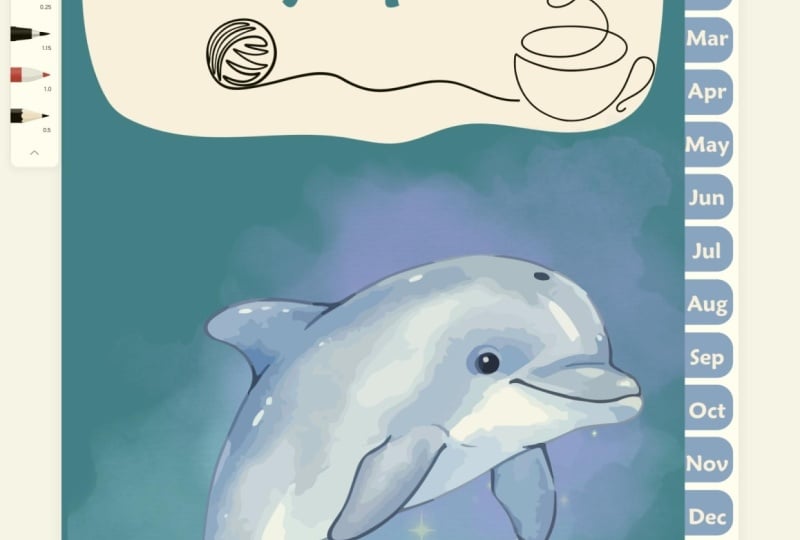
1. Introdução: Cadernos e agendas digitais são ótimos para se
organizar e são itens muito populares para aplicativos, como boas anotações
e notabilidade Um dos recursos divertidos que esses notebooks podem ter é
que eles são interativos Portanto, há uma
seção de guias
na lateral ou em
outro lugar em que você pode tocar, e que o levará pelo caderno para seções
diferentes, como você
faria com um
caderno físico por um longo tempo Esses produtos, esses notebooks
digitais têm sido um desafio
de projetar, e você adquiriu
vários softwares e você adquiriu
vários softwares
para criá-los. Mas, felizmente, o Canva tem alguns novos recursos que nos
permitem criar
esses cadernos digitais vinculados completamente no aplicativo
Canva Nesta aula,
vamos criar um caderno digital vinculado que
inclui seções do planejador,
algumas seções da pasta de trabalho
, bem como as típicas páginas pautadas em branco. Usando o que você aprenderá
nessas lições, você pode criar seus próprios cadernos
e agendas
digitais exclusivos e
interessantes que você mesmo
pode usar ou
até mesmo vendê-los em uma
plataforma como Em termos de materiais
para esta aula, tudo o que você precisará
é de uma conta gratuita do Canva Você também pode querer ter um
iPad com boas notas ou aplicativo
semelhante
para poder realmente testar seu notebook
e experimentar você mesmo. Este é um
pequeno projeto muito divertido que pode parecer um pouco
complicado no começo, mas na verdade são apenas pequenas tarefas
repetitivas Depois de
entender, prometo que será bastante
simples Meu nome é Rebecca. Eu serei seu instrutor
nesta aula Sou artista e
designer gráfico e dou muitas aulas
sobre como usar o Canva Adoro ajudar meus alunos a
fazer projetos muito legais. Então, se isso soa bem para você, então vamos para a
primeira aula juntos.
2. Crie sua capa de caderno: Vamos mergulhar direto nesse projeto
trabalhando no Canva E eu tenho o Canva aberto aqui. Estou, logado na minha conta. Eu tenho uma conta Pro, mas nenhum dos recursos Pro é necessário para
fazer este projeto, então não sinta que
você precisa ter uma. A única coisa que a
conta Pro oferece são algumas opções extras de exportação que não precisamos
para este projeto Mas também acesso à biblioteca de ativos
gráficos do Canva. Então, se você quiser
adicionar gráficos extras ou algo que fosse
da biblioteca profissional, você poderia fazer isso. Mas, além disso, não há necessidade de ter uma conta profissional
para este projeto. Vou começar
criando um novo design, e vamos criá-lo
nas medidas específicas
que cabem na tela do iPad ou que sejam ideais para
um bloco de notas digital Então, vou subir para criar um design e depois
descer para o tamanho personalizado. E eu vou
fazer isso em pixels, só para ser muito
preciso, a quantidade que queremos está
realmente aqui. Então, vou
digitar isso novamente. Mas tem 15.36 pixels de largura por 1960 pixels de altura, a altura. Isso criará
um bloco de notas vertical, como uma folha de papel. Se você quiser fazer um bloco de notas
horizontal, basta inverter esses números Vamos
projetar algo vertical porque
acho
que essa é provavelmente
a
maneira mais comum de usar o iPad. Mas vou mostrar um
exemplo no final
da aula de alguns exemplos
horizontais que você pode criar. E, claro, você pode
escolher o que quiser. Então, quando clicar em
Criar novo design. E isso
abrirá nosso bloco de notas para começarmos a projetar No espaço em branco
que temos
aqui , basicamente, estará o plano de fundo do nosso bloco de notas, então você sempre pode mudar
isso para uma cor, se quiser Será
minimamente visível nos cantos
e atrás das abas Algumas pessoas gostam de fazer
com que pareça um desktop. Você pode usar uma bancada de
madeira ou mármore, mas vou deixá-la branca por uma questão de simplicidade Mas, de qualquer forma, você pode escolher algo diferente, se quiser. A primeira coisa que
vamos fazer é criar nossa página de título ou a
capa superior do nosso caderno. Nas aulas subsequentes,
faremos a guia lateral e o tipo de
página de título intermediária. Vamos começar
com o primeiro. Por enquanto, o que eu vou criar basicamente é uma capa de caderno
simples. E vou deixar algum espaço na lateral para nossas abas. Então, o que vou fazer é
tocar em R no teclado para obter o retângulo e ele me dá essa forma de
retângulo cor de pêssego Vou mudar a cor para a cor que eu quiser que seja a capa do nosso
caderno. Acho que gosto desse verde limão, mas vou torná-lo
talvez um pouco mais escuro Claro. Isso parece bom. No momento, isso é o que
temos, apenas um retângulo simples. A primeira coisa que
vou fazer é virar as esquinas. Essa é apenas uma
preferência de estilo que eu gosto, e acho que muitos
cadernos ficam um pouco mais bonitos
com cantos arredondados Vou entrar no estilo de
borda
aqui e simplesmente deslizar esse controle deslizante de arredondamento de
cantos E,
como você pode ver, fará com que os cantos do retângulo sejam realmente
arredondados Eu só vou
fazer isso por volta de 30. Acho que é
uma boa proporção. Agora vamos
arrastá-lo até
o canto superior e torná-lo
do tamanho do caderno. Esse será o tamanho
total da capa. E vou
deixar uma lacuna tão grande, um pouco maior na
lateral para as abas Agora, você também pode
deixar algum espaço por aqui se quiser que mais do
fundo fique visível. Mas vou fazer com que seja em
tamanho real, como você pode ver. Se eu aumentar o zoom, há apenas um pouco
desse canto branco visível lá e
no fundo de onde
as guias estarão Agora que esta é a nossa capa, você pode realmente
decorá-la como quiser. Lembre-se também de que, depois
de usá-lo no aplicativo, você pode adicionar adesivos
ou textos adicionais que podem ser escritos à mão Às vezes, o que eu
gosto de fazer é criar apenas uma etiqueta do tipo placa de identificação Vou adicionar
outro retângulo
tocando em R. Vou
fazer este branco Também vou arredondar os
cantos para 30, só para uniformizar.
Lá vamos nós. Agora vou arrastar isso para ser uma etiqueta em um
caderno. Obrigada. Provavelmente posso ver o que
estou procurando aqui. Vou adicionar algum texto a seguir, apenas tocando no
teclado para criar uma caixa de texto Eu só vou
escrever um caderno. Porque eu só estou fazendo
algo simples. Vou colocá-lo em maiúsculas e espaçar um pouco as letras Essa é a
aba de espaçamento, aqui em cima. Vou apenas arrastar o
espaçamento talvez cerca de 300 ou mais. Nós vamos
colocá-lo aqui. Como você pode ver, quando estou
movendo coisas, aquela linha rosa aparece para me
mostrar onde está o meio
do gráfico. Se eu for até aqui e
ele for para uma linha sólida, esse é o meio de todo
o design, que não é o que estou projetando. Estou desenhando até o meio
do quadrado verde que está procurando aquela linha tracejada
que está aparecendo agora Eu vou mudar
a fonte disso. Essa é totalmente sua visão
criativa. Você pode alterá-lo para
o que quiser. Estou apenas fazendo uma versão
bem simples. Estou usando League Spartan. Eu só gosto que seja
uma fonte muito ousada. Lembre-se de
que, ao usar fontes, elas são gratuitas e profissionais. Se eles tiverem uma pequena
coroa, é uma fonte profissional. Vou fazer isso
um pouco maior, acho que vou
deixar fofo com a
mesma cor do fundo. Agora vou
adicionar algumas linhas abaixo para escrever. E então isso vai
ser o fim da minha capa. Vou tocar em L no teclado para ver
a linha, entrar no estilo da linha e vou definir tamanho e
a espessura da
linha em dois. E eu vou trazer isso até aqui. Eu vou decidir onde eu quero manter
isso em
uma linha reta. Vou apenas segurar a tecla Shift
no teclado enquanto
movo esse nó, e isso o manterá paralelo. Tenho certeza de que vamos adicioná-lo lá. Vou mudar
isso também para verde
e duplicá-lo talvez duas vezes Temos três linhas no total. Vou manter o turno novamente. Clique em todos os três.
Seque-os um pouco. Aí está. Espero não ter
ido muito rápido nisso. Esse é um design muito simples. Você não precisa fazer
nada complicado, mas são basicamente
dois retângulos, três linhas e um
pouco de texto Novamente, sinta-se à vontade para ser tão criativo quanto quiser
com sua capa. Essa capa é relevante, não porque você a
verá o tempo todo
ao usar o diário ou o caderno, mas porque será
a miniatura do caderno no aplicativo
Good Notes. Suponho que você esteja
usando boas notas por caderno no aplicativo
Good Notes serem as mais populares e é
isso
que
eu mais populares e é
isso
que Mas existem outros aplicativos que
você também pode usar. É exatamente isso que
estou me referindo. Esta capa de caderno, mais uma vez, será
sua miniatura Quando você estiver vendo todos os seus
cadernos diferentes em seu aplicativo,
dedique algum tempo com isso,
divirta-se com ele, torne-o fofo E então, na próxima lição, adicionaremos páginas de
título adicionais
para as seções subsequentes.
3. Cabeçalhos de seção de construção: A próxima etapa que
faremos é criar páginas de
título para todas as diferentes seções
do nosso caderno. Vou começar
duplicando essa página que acabamos de criar Antes de prosseguirmos, vou
começar por nomeá-los. A primeira será
a página de título. O segundo será
o notebook 1. Vou criar
várias seções diferentes neste
projeto de demonstração que estamos fazendo. Vou criar três seções
diferentes do caderno, então essas são apenas
páginas normais para escrever. Vou criar
12 guias mensais. Vou criar uma guia de planejamento de um
ano e , em seguida, também um
rastreador de leitura para que
possamos experimentar
alguns tipos diferentes de páginas que podemos criar Isso significa que
precisaremos de um total de 17 páginas de título para
passar para a próxima etapa. Vamos usar isso como nossa base, mas vou começar a mudar
as cores para diferenciar
as diferentes seções Vou fazer
três cadernos, só vou duplicá-los Renomear as páginas é muito importante
porque
ajudará você a ficar claro ao
adicionar as guias posteriormente. Eu tenho o caderno dois
e o caderno três. Vou começar mudando um pouco
a cor. Vou deixar cada um um pouco mais leve que o anterior. Ao fazer isso, clique
em Notebook one, clique na cor,
vamos adicionar
uma nova cor aqui. Isso vai nos mostrar o ingrediente em que vamos
deixá-lo um pouco mais leve,
não precisa ser muito. Vou para o
próximo, faça com cor
que
acabamos de criar. E então deixe esse
um pouco mais leve. E repita com
a terceira cor
mais clara e
torne-a ainda mais clara Agora temos quatro páginas no total. Se você quiser ver todas as páginas do
seu caderno de uma só vez, clique na visualização em grade
no canto inferior direito, e podemos ver todas as páginas do
nosso caderno aqui. Quero torná-los um
pouco diferentes
da página de título. Eu só vou
descobrir como fazer isso. Para meu bem,
acho que vou apagar o texto e adicionar
uma linha extra Lá vamos nós. Vou apenas
selecionar, vou tornar essa
caixa um pouco menor. Selecione todas essas linhas, verifique se elas estão
centralizadas nessa caixa Vou selecionar todos esses quatro e também essa caixa branca. Coloque-o em um grupo.
E vou copiá-lo com o comando
C no meu teclado. Então eu vou um para o outro. Vou apenas deletar
essas caixas com essas linhas. Basta colar o comando
V. Pronto. Esse novo estilo está aí. A mesma coisa aqui,
comando V. Agora
temos a página
de título do caderno e três primeiras páginas que são
um pouco diferentes, só para dizer que
há uma seção diferente. Agora precisamos criar
124 guias mensais. Vou duplicar
este último com o comando D. Vamos entrar nele e
chamá-lo de janeiro Agora, como
essas páginas mensais serão uma seção
diferente, vou
torná-las com uma
cor diferente em vez de verde. Acho que vou
escolher um amarelo. Eu quero algo que combine
com a cor verde, talvez o torne um
pouco mais claro lá. Agora, as páginas
do meu caderno ficarão verdes. Isso vai ser amarelo.
Você pode fazer o que quiser. Você pode torná-los todos da
mesma cor, se quiser. Acho que isso só ajudará
na clareza visual desta classe se as diferentes seções
tiverem cores diferentes. Agora vou fazer um cartão de
título diferente para os meses. Vou clicar
nisso, desagrupar
e remover as linhas Vou fazer
isso um pouco menor. E tudo o que vou
fazer é basicamente colocar o nome do
mês na frente. Vou pegar emprestada
a caixa de texto
da página superior porque gostei
do estilo copiado Traga-o até esta página
e cole. E lá vamos nós. Então eu vou
torná-lo um pouco maior e vou fazer com
que fique do mesmo amarelo, e vou escrever
janeiro, fácil assim. Vou apenas duplicar
esta página e criar uma para cada mês
do ano. OK. Agora, como você pode ver,
tenho 12 dessas páginas, 1 para cada mês, junto com nossos três blocos de notas
e nossa página de título Eu disse que
adicionaria duas outras seções,
uma é uma guia de planejamento anual
e, em seguida, um rastreador de leitura E provavelmente
também vou torná-los verdes novamente, apenas para
classificar o livro e a
escolha da cor desta série. Então, vou
entrar na última página. Vou duplicá-lo novamente. Este será
nosso planejador anual. Vou mudar a
cor para talvez esse verde. Vou mudar o texto
para ficar da mesma cor. Vou dizer que, na agenda anual vou duplicar isso
e colocar Vamos fazer com que seja o verde
mais claro. Um pouco difícil de ver. Não é tão ruim quando não há texto. exemplo, você pode usar uma cor
clara como essa quando não há
texto na página, mas quando há texto, é
um pouco mais difícil de ver. Ok, então provavelmente são páginas de título
suficientes
para nosso projeto. Temos 18 no total. Então, novamente, página de título
no início. Três guias de caderno,
temos 12 meses cada uma rotulada pela agenda mensal
anual e pelo rastreador Então, isso é tudo para criar
nossas páginas de cabeçalho curtidas. Na próxima lição,
adicionaremos guias para poder
navegar por essas seções
4. Criando guias linkadas: Agora estamos prontos para adicionar
guias aos nossos cadernos. Agora que temos todas as
capas desenhadas, vamos até a página de
título para criá-las
e, em seguida, vamos copiá-las e colá-las em todas as páginas
subsequentes. A razão pela qual criamos
as páginas de título primeiro é porque essas são as páginas às quais
estamos vinculando rapidamente Precisamos criá-las
antes de podermos adicionar as guias. Espero que isso faça sentido.
É bem simples Vamos adicionar
nossas guias aqui e vamos usar a mesma forma que temos
esse tempo todo,
que é um quadrado
com cantos arredondados Vou tocar em R no
meu teclado novamente. Para outro retângulo,
vou arredondar os cantos, como fiz antes, para cerca de 30 Vamos
torná-los um pouco mais curtos porque eles basicamente
vão aparecer aqui. Vamos
fazê-los da mesma cor e colocá-los
atrás do gráfico Acho que para o Notepad one
vamos colocá-lo lá. Não precisam
ser tão longos. Essa é a aparência da guia. E então, se eu for para a
posição aqui no teclado ou no menu de ferramentas, e voltar atrás, ele a
colocará ali atrás. Se eu fizer essa aba
da mesma cor, essa é a capa,
você verá que
parece uma aba adequada. Você pode colocá-lo lá em cima. Agora parece uma aba de fichário ou uma divisória de fichário, como você encontraria em
uma Normalmente, nesses produtos, não
criamos uma
aba para a capa frontal. É apenas algo
que você pode
acessar quando estiver
examinando seu arquivo Então, essa primeira guia vai,
na verdade, ter um link
para esse caderno,
uma página de título. Então, na verdade,
queremos que seja essa segunda cor verde que usamos. Então, vou mudar
a cor para o segundo verde. Eu acredito que esse é o único. Se você alguma vez misturar e não conseguir se lembrar
da cor que está usando, clique na cor desejada. Você pode adicionar uma nova cor. E então basta copiar
esse código aqui, Comando C no teclado. Depois, você pode
voltar para este, certificando-se de que é o comando V da
cor certa para colá-lo. Estava correto, mas
só para você saber, caso você tenha
cores muito parecidas entre si e fique confuso,
essa é uma boa maneira de fazer
isso. Essa é a primeira aba. Vou apenas adicionar
um logo abaixo dele. Eu tenho essas
ferramentas de bloqueio automático que o Canva vem com, que são muito úteis para
garantir que tudo esteja confortável e também
teremos uma abaixo dela Esses são os
dos três cadernos na capa do livro Coloque todos na parte
de trás e mude a
cor para combinar com cada um. Lá vamos nós. Há
três guias que vamos vinculá-las depois de criá-las
primeiro. Em seguida, queremos adicionar
12 guias diferentes para cada mês do ano Vou criar guias menores porque precisamos
encaixá-las todas Vou deixar uma pequena lacuna aqui apenas para indicar que
é uma seção diferente e
torná-la um pouco mais curta. E vou brincar com
isso
para ter certeza que consigo encaixar todas as 12 polegadas, mas vou trocar o amarelo. Lá vamos nós. Temos
a aba menor. Vamos apenas tentar nos
aconchegar juntos. 12 desses. Ok, acho que é
1212, 3467, 8910, 1112. Ok, perfeito. Então, isso é 12. Agora, apenas para garantir que todos
estejam espaçados uniformemente, esse é apenas um pequeno atalho, caso você queira adicionar lacunas entre eles, o
que você pode fazer totalmente Vou selecionar todos eles e você vai
para a posição. E você pode usar essas ferramentas de
espaço uniformemente aqui. Se eu usar o tidy
up ou verticalmente, isso só vai
garantir que a lacuna entre cada uma seja mesmo que eu quisesse que elas fossem um
pouco como um pequeno
espaço entre cada uma,
eu poderia arrastar a de baixo para pouco como um pequeno
espaço entre cada uma, baixo Se eu arrumar, ficará arrumado entre a parte
superior e a inferior Quando eu os seleciono
assim, arrume. Agora, todos eles têm
uma lacuna
muito pequena entre eles.
Essa é outra opção. Se você quiser espaçar
as coisas de forma diferente, porque são
todas da mesma cor, acho que vou deixar
essas pequenas lacunas extras. Vou selecionar
todos eles e colocá-los na parte de trás do design para
que fiquem atrás da capa. Em seguida, vamos
adicionar mais duas na parte
de trás para as outras seções. E vou
copiar essas duas guias aqui, colá-las e arrastá-las até a parte inferior
do caderno Agora, a lacuna aqui e a
lacuna aqui são diferentes. Então, vou apenas reposicionar abas amarelas no meio Perfeito. Eu acredito que as cores deles
precisam ser invertidas. Vou apenas dar uma
olhada na grade. Sim, o mais sombrio é o último. Eu só vou mudar
as cores. Lá vamos nós. Nesse ponto, você pode
começar a vincular suas guias às diferentes
seções do projeto, mas talvez também
queira rotulá-las Isso é totalmente opcional. É apenas uma escolha de estilo. Por exemplo, para
cada um dos meses, vou colocar a primeira
letra do mês apenas para
poder identificar rapidamente
qual é cada uma. Vou duplicar
essa caixa de texto. Vou mudar para
uma cor branca. Vou fazer J janeiro e colocá-lo bem
no centro dessa guia. Agora, como você está vendo, estou lutando aqui com
o bloqueio automático de coisas Você sempre pode colocá-lo lá e depois usar as teclas de seta do
teclado dessa forma. Mover cuidadosamente a
letra para
garantir que ela esteja no centro depende da letra
do alfabeto Algumas delas e a fonte que
você está usando podem variar Vou duplicar isso. Queremos janeiro para
fevereiro. Duplique-o. Esses guias estão
surgindo para
me ajudar a garantir que as
cartas estejam alinhadas umas
com as outras
em março, e eu vou preencher o resto bem rápido OK. Lá temos janeiro, fevereiro, março, abril, maio, junho, julho, agosto, setembro, outubro, novembro, dezembro. Eu só os li
para meu próprio bem, ter
certeza de não
confundi-los . Você pode deixar assim. Você também pode, não
vou incluir isso, mas digamos que eu queira colocar o
caderno e torná-lo bem pequeno e depois
girar 90 graus Você poderia colocar texto lá, na verdade, isso é muito pequeno, mas eu não vou
adicioná-los lá. Mas você entende o que quero dizer. Você pode adicionar rótulos a eles,
se quiser. Na verdade, este último será um livro, então eu vou pegar um
pequeno ícone, eu acho. Vamos fazer um livro na Biblioteca
de Elementos
do Canva sobre gráficos Como você pode ver,
alguns deles têm a pequena coroa profissional, se você
quiser filtrá-los. Se você estiver em uma
conta gratuita, basta acessar os filtros aqui
e clicar em grátis. Então você só vê de
graça. Feche isso e agora tudo
aqui é de uso gratuito. Vamos experimentar esse pequeno ícone
de livro muito
simples para torná-lo bem pequeno, caber nessa guia, e eu vou torná-lo branco para combinar com todo o resto. Um pequeno gráfico
ilustrado para nos mostrar para que serve essa guia. Como eu disse, você poderia
nomeá-los por ano, pelo caderno 123. Você
poderia rotulá-los. Basta rotulá-los como 123.
Isso pode ser interessante. De qualquer forma, essa é a configuração básica da
nossa guia. Agora vamos vinculá-los. A maneira como fazemos
isso é muito simples, e essa é a etapa que em outro software ou anteriormente era muito demorada
e frustrante Porque se você movesse
qualquer uma de suas páginas, isso atrapalharia seus links, pode ser que isso não aconteça Se eu for vincular
isso a esta página, eu poderia mover essa
página para qualquer lugar
no caderno e ela ainda
será vinculada a essa página. Isso é falar como alguém que
os projetou usando a maneira antiga. Esse é um bom recurso.
Vamos criar alguns links. Novamente, estamos apenas criando isso pela primeira vez
e depois
vamos colá-lo em
todas as subsequentes. Na primeira aba,
vamos até
os três pontos para ver mais e ir até Link Você também pode usar o comando
K como atalho. Ele oferecerá alguns documentos
recentes do Canva
que você criou. Você pode ignorá-los porque
queremos páginas neste documento. É por isso que rotulamos
tudo com muita precisão. A primeira aba verde
vai para o caderno 1, depois terminamos, e pronto. Segundo, vamos
vincular o caderno dois. Pronto, é muito fácil. Caderno três. Ao
chegar a esses, fique atento se você está clicando na letra ou na caixa. Eu vou para a caixa, para o link novamente, vamos para janeiro. Então eu vou
passar por isso rapidamente para
que você não precise me
ver fazendo isso toda vez. Mas isso é tudo o que estamos fazendo
para criar os links aqui. Ok, terminei de
vincular todas essas guias quando você vê
se eu clico nelas Este vai para
o planejador anual, este vai para o
rastreador de leitura, etc Vou criar
um grupo com tudo isso para que
eles não deslizem por aí. Quando você se agrupa, às vezes isso puxa as coisas
para a frente. Vou colocar isso
na parte de trás novamente. Então vamos
copiar esse grupo. Basta copiar o comando C e vamos rolar para
baixo até a próxima página, comando V para colá-lo. Envie para a parte de trás. Próxima página, cole. Envie para a parte de trás. Você verá que as cores das guias estão alinhadas aqui Esse é claramente o número dois. Número um, cole na parte de trás, etc., e depois
entramos nos meses Todas as guias do mês
são da mesma cor, é por isso
que são rotuladas Felizmente, se você
quiser fazer a cada mês uma cor diferente ou
um gradiente diferente, você pode fazer isso completamente Isso adicionaria maior
contraste às guias. Pessoalmente, eu não, mas
isso é apenas uma escolha de estilo. Ok, agora, em todas as nossas páginas,
faremos a visualização em grade. E você pode ver que cada seção do
caderno se parece com as outras. É assim que você basicamente
faz as guias de links. A melhor coisa que eu disse
sobre o Canadá é que agora eu posso adicionar páginas no meio e isso não vai atrapalhar
nenhum link Isso é realmente importante porque,
se você estivesse fazendo isso, acredito que existe
um método PowerPoint para criar esses cadernos Quando tentei isso, acho que
os links foram cortados. Não tenho certeza se
isso ainda acontece, mas isso é fácil
e parece ótimo. Então, na próxima lição, começaremos a adicionar páginas
individuais
a cada seção. Então, vamos examiná-los um por um e dar
algumas ideias, nos
ensinar alguns métodos de design e você poderá começar a criar o
conteúdo para o seu notebook. Uma última pequena nota antes de
encerrarmos esta lição. Se você quiser testar
essas guias para garantir que
tudo esteja funcionando
bem, você pode exportá-las Você não precisa
colocá-lo em boas notas imediatamente. Pelo menos
aqui no meu computador, posso simplesmente abri-lo como
PDF e clicar nas guias. Então, vamos fazer
isso muito rapidamente. Vou apenas acessar
o Share download. E vamos
baixá-lo como um padrão de PDF. Não exagere,
vamos apenas pegar todas as páginas e fazer o download Ok, aqui está. Você pode ver a maior parte
na janela aqui. É isso apenas no
pré-visualizador do meu computador. E à medida que podemos tocar
nessas guias, verifique se todas elas abrem a seção certa, a agenda anual e o rastreador de leitura Como você pode ver, ele percorre todas essas diferentes
à medida que as abordamos. Sim, as guias de links
estão funcionando bem, mas é assim que você pode
verificar novamente, caso esteja se perguntando, certificando-se de que tudo
funcione bem Para a próxima lição.
5. Projetando 4 páginas de caderno: A próxima coisa que
abordaremos é criar as seções
para as páginas do caderno. Vamos criar quatro páginas diferentes que são duas variações de dois tipos. E vamos fazer os
mesmos para cada caderno. Quando você está criando
um produto como esse, você só precisa inserir cada
design uma vez, porque quando você está no aplicativo Good Notes ou em outro
aplicativo similar, vez de ter que adicionar,
por exemplo, 30 páginas do caderno. Nesse estágio, você pode simplesmente duplicar as páginas quando
estiver no aplicativo Portanto, seus usuários, ou você podem entrar e criar
quantos múltiplos quiser Vamos
criá-los no notebook 1
e depois
duplicá-los e alterar as cores dos e depois
duplicá-los e planos de fundo de acordo com
o Notebook 2.3. Vamos começar Vou começar
duplicando o caderno 1. Vamos deixar as
abas como estão. Eles não precisam
alterar as guias, basta acessar as
páginas de título de cada seção Vamos renomear
isso como linhas estreitas 1. Esta será
uma página de linhas estreitas, e esta é para o notebook 1. É assim que minha
convenção de rotulagem está funcionando. Para criar esta
página, vou deletar essa pequena caixa e
todas as suas coisas. Vamos criar uma tela
branca para trabalhar. Essa será a cor de
fundo da nossa página. Faça da cor que
você quiser. Você pode ter uma página verde clara para
combinar com o plano de fundo. Você pode ter
páginas pretas se quiser trabalhar em algo
mais sombrio. Depende totalmente de você. Mas vou apenas
criar o tamanho que haja um
pouco de borda. E eu vou mover isso, ele trava no centro. Esse é o nosso histórico
com o qual estamos trabalhando. Só para
evitar que tudo se mova, vou bloquear
essas duas camadas. Vamos selecioná-los e clicar nesse
pequeno cadeado aqui. Isso significa apenas que não
vou conseguir
movê-los quando estivermos
projetando em cima deles. É só um pouco mais fácil. Eu quero que esta seja uma página de
linhas estreitas que vai ser como papel
pautado e vai ser estreita. E eu vou fazer
um segundo com maior espaçamento. Depois,
iniciaremos apenas L no
teclado para uma linha. Acho que
talvez comece lá em cima. Gosto de dar um
pouco de espaço para
manter pressionada a tecla Shift
e parar com isso. Acho que
provavelmente é largo o suficiente. Novamente, estou procurando aquela linha
pontilhada no meio. Como nosso guia central,
mudarei o peso
da linha para um. Gosto de linhas muito finas e
estreitas. Essa é apenas minha preferência. Mas, de qualquer forma,
faça a cor que quiser. Se você vai usar preto, você pode fazer uma linha preta.
Isso é totalmente bom. Se você puder escolher algo
da família cinza, eu escolheria esse cinza médio aqui porque não é tão
claro que seja difícil de ver. É fácil ignorá-lo quando
você está trabalhando nisso. Você também pode fazer um verde
para combinar com o fundo, mas eu vou usar
cinza. Eu tenho uma linha. Vou adicionar duplicatas e procurar o espaçamento que eu quero Talvez assim. Espero que, se clicarmos em
Duplicar várias vezes, isso os
espaçará automaticamente da mesma forma que
eu Porque se você clicar
e clicar nele novamente, ele não se
lembrará desse espaçamento. Se você fizer isso,
talvez seja necessário
alinhá-lo manualmente
em outra ocasião. Vou adicioná-los
no final da página. Lá vamos nós. Agora vou
selecionar todas essas linhas. Às vezes, eles podem
se arrastar e você pode achar que estão se
inclinando para baixo ou algo assim Se você tiver algum
problema com isso, basta ir para a posição e
usar esses recursos de espaçamento e
organização Eles não estão em destaque porque estão perfeitamente
alinhados no momento, mas você pode usar a
horizontal para
colocá-los todos alinhados,
verticais ou arrumados Essas são as ferramentas que você
pode usar para ajudá-lo aqui. Nossas linhas estão
alinhadas, vou agrupá-las. Você pode adicionar outros
recursos a esta página. Você pode adicionar uma data aqui. Poderia dizer como a
palavra data com dois pontos. Então você poderia usá-lo mais
como uma entrada de diário, colocar uma foto em segundo plano. O que quero dizer com isso é que, digamos que
usando apenas esses livros, você pode colocá-los aqui e depois alterar
a transparência. Então, é como se fosse uma página
ilustrada interessante para trabalhar Também é divertido se for
um livro temático ou um caderno
temático, vamos apenas
excluí-lo e
deixá-los bem simples por enquanto Mas mesmo em uma página de
plano como essa, você pode ter um pouco de criatividade.
Isso são linhas estreitas. Em seguida, vamos
duplicar esta página. Vamos criar linhas. Vou simplesmente
mudar o nome dela. Linhas largas: uma para
criar linhas largas. Na verdade, é fácil.
Então ,
vamos clicar nesse grupo e eu vou excluir
algumas dessas linhas. Talvez 34, digamos cinco. Agora eu ainda tenho tudo
isso selecionado. Podemos ir para a posição. Você precisa
desagrupá-los
para usar as ferramentas de alinhamento Aqui, vamos
voltar à vertical e ela os reorganizou
em um espaçamento diferente Você pode decidir o que é
largo o suficiente para você. Eu acho que parece bom. deixar isso como nossa página
de linhas largas. Em seguida, quero fazer grades, então vou duplicar Eu vou apagar
todas essas linhas. Vamos começar do zero. Então, vamos
fazer uma pequena grade de pontos. Para criar uma grade de pontos, vamos acabar
usando um elemento para isso. Estou apenas procurando por uma grade de pontos. Há muitas coisas
em movimento aqui. Não use nenhum gráfico em movimento, mas temos essa opção
aqui. Agora podemos redimensioná-la dessa forma para tornar a grade de
pontos maior ou menor Vamos apenas
duplicar e preencher esta página com esse gráfico
específico Podemos mudar a cor e eu vou usar a mesma grade de luz
que estamos usando. Mas fique à vontade para ficar ainda
mais claro, pois os pontos podem, às vezes você quer que eles
fiquem bem em segundo plano Vamos escolher
este mais leve. Vou reduzir isso
, duplicá-lo. Em seguida,
tente alinhar visualmente para que a grade pareça
perfeita. No meio, vou usar
as teclas de seta do meu teclado apenas para empurrá-la um
pouquinho para lá Eu acho que parece
bastante perfeito. Vou selecionar
esses dois juntos, garantir que caibam
na página, duplicar. Isso é apenas um pouco complicado
de duplicação. Tudo bem? Vou
selecionar todos eles mantendo pressionada a tecla Shift no meu
teclado e clicando Torná-los um pouco
menores para que caibam. Há um pouco
de espaço na lateral. Então, vou adicionar
outra linha e cortá-las. Veja se ele está automaticamente
bloqueado no tamanho para o qual eu fiz
o espaçamento. Acho que, na verdade, só preciso
daquela linha no final. Vou recortar cada um
deles clicando
nesse design. Clique em Cortar. Pare isso. Lá vamos nós. Agora
é só uma linha. Eu farei isso por todos eles. Agora, eu só quero selecionar todas
essas caixas de grade e poder
reposicioná-las um pouco para garantir que elas pareçam
centralizadas na página Só estou usando minhas chaves novamente
, isso parece
bem centrado para mim. Você pode continuar fazendo isso e criar uma grade de doca muito menor. O que é pequeno é relativo? Acho que vamos
fazer um maior
também. Essa é esta página. Duplique uma grade de documentos pequena e
grande. Eu vou apagar
aqueles pequenos. Esses dois inferiores. Eu seleciono essas caixas, vou
posicioná-las um pouco. Faça isso chegar
até o fundo. E então eu preciso cortar
esses quatro aqui. Ok, agora que
estão todos cortados novamente, vou me certificar que estão perfeitamente
centralizados nessa caixa branca, usando minhas teclas de seta para apenas
manobrá-los Lá vamos nós. E aí
temos uma grande grade de documentos. Agora temos quatro páginas para
usar em nossos cadernos. Vou selecionar todos
eles aqui, apenas mantendo pressionada a tecla Shift novamente,
selecionei todos os quatro. Execute o Comando D para duplicar
e serão copiados esses quatro. Vou arrastá-los
depois do caderno dois, página de
título, e fazer
a mesma coisa, duplicá-los e colocá-los
depois do caderno três Agora temos esses três conjuntos. Vou simplesmente mudar
os nomes desses dois para saber de qual
caderno eles são todos. Agora, a única etapa que
vou fazer para
torná-las mais coesas
é
entrar em cada uma dessas páginas de
notas e alterar
a cor da caixa de fundo para
corresponder à seção da guia em
que elas estão Vamos
entrar na seção dois, que é essa cor aqui. Vou selecionar a caixa de
fundo, que está bloqueada, então teremos que
desbloqueá-la agora. Vamos apenas escolher
aquela cor um pouco mais clara. Eu farei isso em todas essas
quatro páginas. Lá vamos nós. E agora
estamos no caderno três. Vamos fazer
a mesma coisa,
desbloquear, mudar a
cor para a mais clara Lá vamos nós. É assim que se
fazem as páginas simples do caderno. Se você estava fazendo
um caderno que não
era exatamente essa
a parte do planejador, então basicamente
isso é para você. Como eu disse, quando você está
usando o notebook, basta duplicar cada uma
dessas páginas dentro do aplicativo E então você não
precisa adicionar 30
de cada design para preencher
cada seção. Obviamente, você não
precisa incluir todos eles. Todos vocês podem simplesmente fazer
as linhas estreitas se gostarem dessa página. Tudo bem, na próxima seção, vamos criar algum
conteúdo para nossos meses. Vamos passar para isso a seguir.
6. Criando páginas de calendário: Agora que
criamos algum conteúdo para preencher nossos cadernos, estamos passando para
nossos planejadores mensais E vou
começar criando uma página com uma visão geral do mês, basicamente como uma página de calendário Vamos
começar com janeiro, depois vamos duplicá-lo para
cada um dos meses, alterar o nome do mês
e, em seguida,
vamos para janeiro aqui e vou
duplicar esta Vamos chamar
isso de calendário de janeiro. É assim que vou nomear todos
esses designs específicos. Vou fazer a mesma coisa que fizemos no último design, que foi deixar essa caixa do
tamanho da página abaixo dela. E então,
certifique-se de que esteja centralizado. Então é aqui que
vamos trabalhar. Vou selecionar
esses dois e
vou trancá-los para
que não deslizem. Agora, em termos de
como você cria esta página
, realmente depende de você. Mas vamos
basicamente fazer um monte de caixas,
como um calendário. Vou deixá-los em branco
porque não quero tornar isso específico para
um determinado ano. Eu quero que ele possa ser usado
a qualquer momento. Assim, você pode preencher os números de qual dia
da semana é qual. Sempre que colocarmos
janeiro no topo. Você pode estilizar isso como
quiser, mas vamos criar uma caixa. Agora, não
encontrei nenhuma caixa de grade na biblioteca
do Canva que se
adequasse ao que
estou procurando Então eu vou construir um, mas talvez você possa
encontrar um que você goste. Vou
construí-lo do zero. Então, vamos digitar
R no teclado para retângulo e vamos selecionar nenhuma cor
de preenchimento Se formos para a seção de cores
aqui, não há cor. Vou clicar
nisso. Vamos usar o estilo de
borda e
fazer uma linha sólida. Vou escolher um com
espessura de borda só porque
gosto da aparência muito
fina e elegante Mas você pode fazer
o que quiser e escolher a cor da borda. Vou escolher talvez um cinza
médio apenas para desenhar. É um pouco difícil ver esse produto, eu o
faria assim. Vou torná-lo
mais escuro e mais grosso
para que, nesta lição, você possa
vê-lo com mais clareza Mas eu normalmente deixaria minhas caixas um pouco mais estreitas Então, vamos fazer a borda com o
peso quatro e aí fica um pouco mais claro
visualmente para vocês Começaremos criando essa caixa externa
para nosso calendário. Vou usar
a página inteira. Você também pode usá-lo parcialmente e adicionar, como uma seção de nota, o que quiser
para a aparência página do calendário.
Mostre isso centrado Vamos começar a
adicionar algumas linhas usando
apenas a ferramenta de linha. Agora, a primeira que eu quero é uma linha fina aqui que vai se dividir por títulos
por dias da semana Vou
colocá-lo aqui e essas linhas encaixarão para se conectar à caixa Então, isso é um pouco útil. Mantendo pressionada a
tecla Shift, pegue esse nó e arraste-o para o
outro lado. Aqui vamos nós. Se você aumentar o zoom,
poderá verificar se
essas linhas estão se tocando Eu tenho que mudar a cor
disso para esse cinza. Lá vamos nós. Temos essa seção de cabeçalho. Agora só precisamos adicionar
algumas linhas para as semanas. Normalmente, a maioria dos meses
tem cerca de cinco semanas. Ocasionalmente, você tem
um ano em que há seis semanas em a primeira é no domingo ou algo assim e
a última é na segunda-feira. Não sei, às vezes
você tem seis semanas, mas cinco geralmente é
o que eu desenho. Se você quiser fazer isso
em particular para um ano específico, você é muito bem-vindo a fazer isso. Vou pegar essa linha e preciso adicionar quatro delas porque vou fazer
cinco semanas, 2341234 Agora temos que tentar espaçá-los
uniformemente da melhor maneira possível, mas vou usar
a ferramenta de arrumação Vou fazer um
pequeno truque aqui só para empatar
essas caixas. Vou adicionar um
extra e
vou colocá-lo diretamente na linha
na parte inferior. Você realmente não pode
ver, mas está lá. Eu vou selecionar, eu
tenho aquele selecionado. Vou selecionar esse. Essa, essa na parte inferior do nosso
pequeno guia. Vá para a posição e
vá arrumar. E agora temos essas caixas
uniformemente espaçadas. Você pode excluir esse
último se quiser, mas ele não está realmente
visível. Então está tudo bem. Basicamente, faça a mesma
coisa, mas queremos sete caixas, precisamos de seis linhas. Na outra direção,
duplicarei e girarei 90 graus Vou apenas
colocá-lo no deslocamento superior, livrar o nó
na duplicata inferior, 123-412-3456 Precisamos de outro,
então, como eu fiz antes, vou colocar o
extra nesta extremidade,
um extra na outra extremidade, um extra na outra extremidade, apenas para que ele tenha uma guia para quando Eu selecionei todas essas linhas, mas também selecionei a
caixa externa que segurava apenas um eixo Vou clicar
na linha superior e ela desmarcou a caixa Agora podemos ver que temos roxo, roxo nas laterais, mas não na parte superior e inferior. Agora, se formos para a
horizontal, lá vamos nós. Ele deve espaçá-lo uniformemente. E agora temos uma grade mensal. Não é muito difícil,
basta um pouco de sutileza para colocar essas
linhas no lugar certo Vou ampliar,
vou apenas
escrever os dias
da semana aqui. Vou usar a mesma fonte, vou usar essa caixa de texto. Mas vou mudar o espaçamento só porque não
temos tanto
espaçamento quanto faremos na Lembre-se de que eu realmente
gosto de colocar o domingo em primeiro lugar. Depende da parte
do mundo em que você está. Em alguns lugares eles colocam segunda-feira
como o primeiro dia da semana. Eu gosto que domingo seja o primeiro. Ok, aí temos todos
os dias da
semana. Lá vamos nós. E, como
eu disse, provavelmente
faria toda essa grade com
uma cor diferente, mas vou deixá-la como está por causa do tutorial. Você também pode adicionar uma pequena
caixa no canto de cada um se
quiser ter um espaço para escrever o número, mas deixo claro. Vamos acessar a visualização em
grade e
vamos duplicá-la e colocar uma entre cada um
desses meses Lá vamos nós. Agora vou ficar na visualização em
grade apenas para
renomear cada um deles, apenas para ter certeza de que estou
no caminho certo Depois vou entrar em cada arquivo, mudar o título
e pronto. OK. Agora são todos nomes, só temos que entrar em cada um. Se você esquecer em que
mês está, diz logo
ali, como você pode ver, como mencionei
no início
do vídeo, isso não é tão difícil. É um pouco entediante, mas acontece como quando você
descobre como realmente
funciona e não se importa
com um pouco de tarefas repetitivas, não
é ruim Também é muito mais fácil do que o método antigo, em que
você tinha que fazer cada
página individualmente. Faça as abas em cada
página individualmente. Opa, isso
já foi dito em julho. Tudo bem. Lá. Agora,
analisamos nossa visão geral e todo mês tem um
calendário que a acompanha. Agora, também adicionaremos uma página de planejamento diário que
aparecerá em cada seção E será apenas um único modelo. Podemos colocar em cada um e você pode duplicar sempre que
precisar de uma nova agenda diária Vamos criar isso
na próxima lição.
7. Projetando um planejador diário: Nesta lição, vamos
criar uma agenda diária que pode ser usada em cada
seção mensal da nossa agenda Assim como o último, vamos
começar em janeiro e depois duplicá-lo e
colocá-lo em cada um dos meses Vamos entrar na página
do calendário de janeiro como nosso ponto de partida. E eu vou duplicar isso, e vou
mudar o nome para Daily Planner Não estou especificando o mês
porque vou criar um padrão
que pode funcionar a qualquer momento E vou
começar simplesmente me
livrando de basicamente tudo o que colocamos
nesta página até agora. Dê-nos um pouco de tela
em branco agora. As agendas diárias são
muito flexíveis. Você pode criar essas 1
milhão de maneiras diferentes. Você pode colocar todos os tipos
de seções diferentes que atendam ao seu tipo
único de agenda,
o que você faz durante o dia, o que
você faz no trabalho, o que quer que seja Portanto, não há uma maneira
certa de fazer isso. Vou criar uma
forma muito direta e
simples, mas, de qualquer forma, um brainstorming Pesquise sobre
outros tipos de planejadores, acesse o pentrast para
se inspirar se precisar de mais ideias sobre como configurar uma página de
lista de tarefas interessantes ou como uma página do Daily Então, vou começar
com um texto na parte superior. Gosto do estilo de fonte que
estamos
usando, então vou
continuar com isso, vou
chamá-lo de plano de hoje. Vou dividir esta
página em três seções. Basicamente, vou
fazer duas colunas
na parte superior e uma grande
na parte inferior para anotações. Vamos começar com um retângulo. Vamos fazer
R para retângulo. A mesma coisa que
fizemos antes, sem cor. Vamos aumentar o peso
da borda. Vou
fazer até quatro,
só por causa do
tutorial, para que você possa ver. E vou fazer com que seja um
cinza mais claro para esses modelos, você não precisa
arredondar os cantos. Acho que vou deixá-los nítidos só porque
é o conteúdo interno, não o formato do caderno, mas você pode
arredondá-los se quiser. Eu só vou
colocá-lo lá embaixo. Basicamente, preparei para mim uma
caixa que vou
preencher com linhas como
nossa seção de anotações. Como de costume,
adicionaremos uma linha novamente. Eu vou mudar a cor. Vou colocar isso
na linha de peso dois, mantendo pressionada a tecla shift
para mover os nós ao longo da linha transversal. Em seguida, adicionaremos
algumas linhas aqui, ótimo. E na parte superior,
vou adicionar um texto. Vamos dizer nós, torná-los menores e colocá-los no
topo dessa seção. Fofa. Ok, agora temos a parte superior. Acho que vou
fazer uma lista e talvez algumas seções P de
planejamento estruturado. Primeiro, vou copiar esse retângulo para que não precisemos refazê-lo toda vez Coloque acima, isso
vai se encaixar, esse é o
ponto intermediário deste modelo Vou movê-lo um
pouquinho para cima, para
que haja uma lacuna no meio entre
as
duas colunas que eu crio. Isso será para a Lista de tarefas,
adicionaremos esse texto na parte superior. Para fazer a lista, vou
apenas duplicar a linha e usá-la como nosso ponto base
mantendo pressionada a tecla shift Aqui vamos nós. Também adicionarei algumas pequenas caixas
de seleção ao início delas. Em um momento, muito
disso é apenas criar linhas. Ok, vamos lá. Agora vou adicionar um pequeno círculo
no início, como uma marca de seleção, que é muito
gratificante de preencher Você poderia fazer um quadrado ou círculo, mas eu vou fazer um círculo
para ser diferente. Veja no teclado, os mesmos processos com
o retângulo, sem espessura da borda de preenchimento Vou fazer duas só para
combinar com as linhas aqui, cinza. E então eu vou segurar
a tecla Shift e fazer isso, vou ampliar linha. Então, vou
tentar colocá-lo meio do caminho entre as duas
linhas até o Vou mover
tudo isso um
pouco para cima ou para baixo , em vez de nos
dar mais espaço. Então, vou trancar essa caixa, para não movê-la acidentalmente Selecione tudo isso e
arraste-o um pouco para baixo. Ok, perfeito. Agora
vou desbloquear essa caixa, duplicá-la e
trazê-la para cá Agora, essa lacuna aqui e essa
lacuna têm tamanhos diferentes. Você sempre pode ajustar um pouco
essas caixas. Eles não precisam
ser simétricos, ou você pode jogar com as
margens como Acho que vou
fazer duas caixas aqui. Novamente, isso realmente
depende do que você deseja planejar
e gerenciar para o seu dia. Porque para mim, será como compromissos e planejamento de refeições Um plano de refeições é outro ótimo modelo de página
inteira que você pode fazer. Vamos marcar consultas aqui
mesmo. Em seguida, faremos um plano de refeições. Para um plano de refeições,
faremos três linhas, café da manhã, almoço e jantar. Mas você pode adicionar linhas
extras para lanches. Vou roubar
algumas linhas
daqui mantendo pressionada a tecla Shift, copiar, colar, e vou me dar
mais espaço com essas linhas Vamos apenas reorganizá-los lá. Vou apenas
adicionar algumas letras para indicar qual
parte é para qual. Vamos tomar café da manhã
ali mesmo. Eu vou fazer L para o
almoço, D para o jantar. OK. Portanto, há um planejador diário muito
básico Como eu disse, você pode adicionar
o que precisar. Se você quiser fazer
uma programação horária, você pode fazer isso. Talvez você queira
fazer com que essas linhas se conectem à borda
da caixa e, em seguida, coloque os horários para as diferentes
seções do dia. Você também pode fazer coisas
como escrever um diário de gratidão. Você pode adicionar uma seção para afirmações ou qualquer tipo
de rastreador de saúde mental Você pode fazer rastreadores de hábitos. Novamente, eu meio que usaria
uma caixa
de seleção ou uma
caixa de seleção como esta Talvez mude essa
palavra para “beber água” e, em seguida, adicione um monte
dessas caixinhas aqui. Mas isso é o que eu pessoalmente
usaria em termos de
configuração de uma agenda diária Agora, queremos que cada um dos
nossos meses tenha isso. Não é muito complicado
porque
vamos colocar o mesmo em todos os lugares. É chamado Daily Planner. Então, vamos duplicar isso e adicioná-lo após o calendário
de fevereiro Faça o mesmo depois
do calendário de março, e assim por diante,
até que cada mês tenha um. Isso será
praticamente tudo o que faremos no calendário, nas seções mensais. Você pode adicionar outras
coisas, se quiser. Você pode definir metas mensais, pode fazer rastreadores diferentes Como eu disse, um rastreador de hábitos para cada mês seria
uma ideia interessante Você pode fazer rastreadores de condicionamento físico ou qualquer coisa que, se
estiver tentando atingir algum objetivo específico, possa
configurá-lo Ou você pode criar uma
seção separada, como em vez
do rastreador de leitura, para
o que você estiver fazendo Ok, agora estamos
com 54 páginas no total. Cada um de nossos calendários tem um spread mensal e, em
seguida, um planejador diário Você também pode fazer
uma variedade semanal, muito variada aqui. Mas espero que essas duas páginas que criamos juntos forneçam as ferramentas de design que você pode aplicar a qualquer outra
página que você queira criar Para resumir,
temos nossa página de título. Temos um caderno,
dois cadernos , três cadernos. Temos todos os 12 meses e cada um tem duas páginas. Em seguida, temos nosso planejador anual, onde vou criar
alguns modelos únicos e, novamente, dar a você
um
pouco de modelos únicos e, novamente, dar a você
um inspiração criá-los juntos. Então, vamos fazer isso a seguir.
8. Criando páginas de planejador anuais: Agora, criamos muitos modelos diferentes
e interessantes
para páginas até agora. E vamos passar agora para a seção de planejamento anual O planejador anual é um espaço que você não
precisa necessariamente incluir Isso é mais parecido com o que
eu preferiria incluir em um planejador abrangente
como o que estamos projetando Mas esse seria um
espaço onde você pode definir metas
anuais, organizar planejar
qualquer
projeto de maior escala do que o Monthly.
Vou mostrar que
faremos apenas
alguns designs de
página diferentes e, faremos apenas
alguns designs de
página diferentes em seguida,
posso lançar algumas ideias que você também
pode incluir Vamos
começar, e esta é a aba
aqui embaixo. Vou começar apenas
duplicando isso e
vamos fazer com que o
fundo branco funcione Vou deletar isso por enquanto. Vamos apenas fazer
aquele grande retângulo reto para começar, ok? E eu vou
trancá-los como de costume. Muitas ideias de coisas que
você poderia colocar em uma agenda anual para mim Eu planejo meus negócios
em torno de trimestres. Vou fazer como um plano de metas de
quatro trimestres para cada página trimestral. Vou pegar a caixa
de texto novamente. Metas trimestrais. Vou reduzir
o espaçamento
nisso . Coloque-o no topo. Tudo bem. Agora
vou criar quatro retângulos de tamanhos iguais Marque-os de um a quatro, e isso será
mais ou menos esta página. Tudo bem, então esse é
o tamanho do retângulo que eu vou fazer, vamos fazer quatro deles, talvez um pouco mais alto Está bem? E então vou deixá-los e garantir que
estejam centralizados Vou adicionar uma
pequena caixa de texto, que diz apenas C1c1 Talvez eu o adicione
em cada canto. Eu acho que seria fofo. E vou reduzir
um pouco o tamanho do texto, para cerca de 35. OK. Então, agora temos
uma página de metas trimestrais. Muito fácil. Outra página poderia
ser como esta ano. Eu quero e então podemos simplesmente adicionar um monte de
linhas com caixas de seleção. Poderíamos adicionar as linhas
ou eu poderia simplesmente copiá-las de uma das
páginas que já fizemos. Eu gosto muito de
design rápido, vamos usar as linhas largas Vou copiar
esse grupo e voltaremos para
nossa outra página. Quanto mais páginas você
tem, mais lento
o Va fica, infelizmente Mas tudo bem.
Podemos ser pacientes. Lá vamos nós.
Existem algumas linhas. Vamos apenas
deletar aquele que está por cima. Depois, podemos entrar e adicionar
algumas caixas de seleção
a cada uma delas Vou copiar a caixa de seleção,
essas aqui. Vou apenas manter pressionada a
tecla Shift e selecionar todas elas. Eles não terão o espaçamento
perfeito, mas tudo bem.
Nós vamos descobrir isso. Talvez eu exclua
essa linha superior novamente. Acho que
talvez, lá vamos nós. Eu poderia fazer isso. Ok, acabamos de
arrumar isso um pouco Então essa é a nossa grande
página de metas para este ano. Então, apenas algumas outras ideias para coisas que você poderia
criar para esta seção. Vou deixar
essas duas páginas, mas você pode criar muito mais, dependendo do
que exatamente você está planejando. Você pode adicionar uma seção para informações de
contato agendamentos de consultas
médicas ou qualquer tipo de manutenção de registros Pessoalmente, gosto de
anotar toda vez que vou a uma consulta
médica, preencho um formulário em meu
diário semelhante ao que
fiz na consulta
com os conselhos recebi. Acompanhamento, etc Qualquer tipo de registro pessoal
pode ser útil aqui. Você pode fazer a manutenção do cartão, acompanhando o seguro residencial ou as assinaturas pelas quais
está pagando Você pode adicionar informações financeiras. Talvez isso não esteja tanto
na seção de planejamento anual, mas de uma forma geral, não
sei como você a
chamaria, como uma
seção de administração de seu diário Você pode ter essa seção mais orientada a
recursos se quiser dinamizar
seu planejador anual Dessa forma, é como gerenciamento geral
maior, em
vez de apenas E você também pode adicionar
mais, como saúde mental, coisas como check-ins de bem-estar, rastreadores de
ansiedade, rastreadores de humor, qualquer tipo de monitoramento
que você queira fazer Se você precisar de mais
inspiração para isso, acho que se você
entrar no Pin Trust e
pesquisar ideias de periódicos ou
tipos de periódicos,
existem muitos
desses posts que são
apenas listas de tipos de coisas que
você poderia colocar em um diário existem muitos
desses posts que são apenas listas de tipos de coisas que
você poderia colocar em um Acho que eles são voltados
principalmente para
a comunidade de bullet journaling,
mas são muito úteis como a comunidade de bullet journaling, inspiração
para quando você está criando produtos
digitais como esse Então, a última seção que vou criar será
para nosso rastreador de leitura, apenas para mostrar o que
você poderia fazer com esboço mais baseado em
um hobby Mas essa será nossa última seção principal de
design antes de analisarmos alguns outros
exemplos de periódicos e também falarmos sobre como carregá-los,
exportá-los, etc
9. Criando páginas de revisão de livros: Nesta lição,
vamos criar
duas páginas diferentes para serem usadas em um rastreador de leitura, em parte porque esse é
um tipo popular de coisa para adicionar a um
caderno digital como esse Mas também como exemplo
de uma seção baseada em hobbies, nosso rastreador de leitura
é nossa última guia com um pequeno ícone de livro Vamos começar apenas
duplicando a página e, em seguida, criando a página em branco com a
qual normalmente trabalhamos Vou criar
duas
páginas diferentes para o rastreador de leitura O primeiro
será mais um lugar onde você poderá
listar títulos de livros e depois
verificar se os leu. A segunda página será
sobre a revisão de livros específicos Vamos construir esse primeiro. Vou pegar aquela caixa de
texto, livros para ler. Talvez eu faça com que seja um
pouco menos
espaçado . Vamos colocá-lo no topo. Agora, isso vai
se parecer um
pouco com a página de definição de metas. Na verdade, vou
usar essa formatação. O que eu realmente quero
ter aqui é uma marca de seleção, um lugar para colocar o
título e, em seguida, quero uma seção separada
da data de término. se você terminasse de
ler o livro, vou adicionar alguns
cabeçalhos minúsculos Digamos apenas o título do livro. E vou ampliar para que
possamos ver o que
estamos fazendo aqui. Vamos colocar isso aqui, então colocaremos a data de
término aqui. Para dividir essas linhas. Como se você pudesse encurtar esta,
adicionar uma nova linha ou qualquer outra coisa, você pode fazer isso completamente Ou você pode simplesmente colocar
uma caixa branca, que é o que eu vou fazer. Então, vamos
adicionar, na verdade, poderíamos fazer uma linha
muito grossa, então eu vou fazer L. Vou girar esses
90 graus Fixe essa linha. Sim,
acho que está aí. Segure, mude para mover
o nó para baixo. Em seguida,
aumentaremos o peso da linha significativamente para o que
você quiser que seja essa lacuna. Vamos fazer 40 então. Vamos tornar o peso
da linha tão fácil quanto isso. Agora, quando aumentamos o zoom, você pode ver que há
uma pausa em cada uma delas. Podemos ajustar isso para
garantir que esteja centralizado nessa pequena seção.
Sim, lá vamos nós. Parece bom. Há
uma lista de livros para ler. A outra página
que eu queria criar será mais uma seção
de resenhas. Vamos duplicar esse
título, essa resenha do livro. Mas vou diminuir
o texto para
que não seja tão dominante Aqui vamos nós. Em termos
de layout para isso, estou pensando em um retângulo
onde você pode colar a capa do livro como
um gráfico, um local para as
informações básicas sobre ela E então podemos fazer uma
caixa de texto para o espaço de revisão. Você também poderia, acho que
faremos uma classificação por estrelas, para que elas possam colorir
o número de estrelas. Você poderia fazer uma lista de prós
e contras. Você poderia fazer uma frase favorita, você poderia fazer uma tonelada de coisas. Mas vou
mantê-lo no
lado mais simples de acordo com minha preferência, vou adicionar o
retângulo para Mesmo método que costumamos usar. Vou fazer a linha de
peso dois para este. Vamos começar aqui, isso é em forma de capa de livro.
Acho que vamos continuar com isso. Vou adicionar
algumas linhas aqui com
instruções para o texto, e vou apenas
alinhá-las. Lá vamos nós. Vou ampliar
esta seção e
colocar algumas pequenas instruções aqui. Vamos duplicar isso.
Vou fazer duas linhas, acho que é fofo. Título do livro, data de lançamento. Lá vamos nós. Há
algumas informações básicas que eles podem
preencher sobre o livro. Vamos diminuir o zoom um
pouco e depois vou
fazer estrelas na parte inferior. Vamos procurar uma imagem estelar. Eu quero
algo assim, perfeito. É branco. Na verdade, vamos torná-lo o
verde do fundo. Eu acho isso fofo. Vamos fazer 12345. Vou colocar isso bem no centro
da parte inferior porque acho que é fofo
lá embaixo. Além disso, torna isso rápido. Se você estiver
folheando suas avaliações, poderá descobrir quais são
as classificações de cinco estrelas Vou adicionar uma
pequena linha logo acima apenas para decoração. Em seguida, vamos adicionar
outra caixa aqui embaixo que contém apenas linhas
para a revisão. Ao desenhar isso, percebi que todas essas seções
não estão realmente no centro. Vamos deixar isso pra
lá. Lá vamos nós. E então vou escrever uma resenha e depois dar muito
espaço para realmente escrever. Ok, isso parece uma ótima página de resenha de
livro para mim. Como eu disse, se você estiver fazendo uma resenha ou uma
seção específica de um livro, poderá adicionar todo
tipo de coisas, como um rastreador de hábitos de leitura ou um registro diário em
que você escreve o que lê e
quanto Mas você também pode fazer todos os tipos
de outros hobbies aqui. Isso pode ser comum
ou como planejamento de refeições, exercícios ou faixas de treino. Você pode fazer uma seção de gratidão
ou atenção plena. Você pode fazer uma seção
sobre tarefas e recados e coisas que você
precisa acompanhar Você pode adicionar páginas do caderno de desenho
se quiser ter arte ou
uma seção de rabiscos O céu é realmente o limite. Você pode criar o que
quiser para sua agenda aqui Agora que
terminamos esta seção, podemos dar uma olhada em nossa visão geral e esse é
basicamente o produto final. Na última lição,
vou colocar isso em boas notas e
mostrar como ela interage com ela Mas essas são todas as nossas páginas. Portanto, temos um total de 58. E, novamente, ao usá-lo, você pode duplicar
qualquer uma das páginas quantas vezes quiser Na próxima lição,
vou mostrar algumas
variações que você pode fazer para um bloco de notas com
orientação horizontal, o que também é
uma premissa popular Então, veremos isso, mas
em nossa lição final, faremos a
exportação e veremos isso em nosso iPad
10. Ponteiros para cadernos verticais: Nesta lição, veremos brevemente como você pode configurar
um bloco de notas horizontal Não vou explicar
todo
o tutorial porque muito dele é
basicamente o que abordamos. Mas vou apenas
mostrar essa configuração e premissa geral
de como você pode
projetar o bloco
de notas horizontal Estou no Canva e vamos reverter
esses números aqui 1960 de largura e 15, 36 de altura. Essa é a mesma proporção em que
estávamos trabalhando antes. É perfeitamente possível. E você está convidado
a seguir em frente e criar um usando o mesmo
método sobre o qual falamos. Mas basta colocar as abas
na parte superior ou inferior, em vez de
na lateral .
Está
tudo bem. Outra opção que
vejo com mais frequência nesse layout é
apresentá-lo quase como um livro aberto com duas
páginas e depois como anéis de fichário
falsos ou
encadernação no meio Vamos tentar simular
algo assim
. E , novamente, você pode aplicar os links e todas as premissas das páginas de design que fizemos nas
outras lições. Para isso, vou colocar espaço
para guias nos Agora, isso também é
algo que você pode fazer na orientação vertical, é ter abas na
parte superior e lateral Você não precisa ficar
restrito a um lado. Se você precisar de mais espaço, crie um caderno bem grande. De qualquer forma, use
a parte superior também. Muitas vezes, o que você vai ver é como uma interseção,
duas interseções Então, vou adicionar alguns retângulos
adicionais. OK. Agora é como se tivéssemos duas páginas e, às vezes elas até fossem colocadas como uma
encadernação no meio. Quando eles são
projetados, eu digo eles, quero dizer apenas pessoas que criaram
esses tipos de modelos. Não tenho nada
específico em mente, mas entrei em gráficos e
procurei por anel de fichário Vou ver todos os gráficos
abaixo e há muitos que são
apenas premium aqui. Eu me pergunto se há
algum gratuito. Ok, então temos uma,
temos duas opções, então essa barra
dourada parece uma. E também há
isso que é muito mais,
bem, é mais parecido com um
único lado, na verdade Isso provavelmente poderia funcionar,
acho que dois em vez de um. Em seguida, puxe este
para que pareça que está passando por ele lá. OK. Isso parece muito decente. Você pode dizer? Não é assim que
eu os projetei normalmente. É assim que eu os
vi populares. Pessoalmente, gosto de um design vertical, mas isso é divertido. Isso é basicamente
uma página de duas páginas. Você pode colocar o que
quiser neles. Em termos de aba, podemos
adicionar algumas abas aqui, você pode escolher
colocar, você pode tratar esta caixa laranja como
uma encadernação externa Então você pode
colocá-lo aqui embaixo e depois voltar desse jeito E basta ter várias
guias nessa orientação. Vamos colocá-los
na parte de trás assim. E então isso
clicaria em seus diferentes assuntos. E você poderia fazer mais desse
lado, você poderia colocá-los de volta, mas realmente depende de você. Mas essa é a premissa básica
de como eu projetaria uma página horizontal que
fornecesse duas
páginas nas quais você pudesse trabalhar Isso é bom se você tem uma caligrafia
muito pequena e deseja ampliar bastante ao escrever E você quer colocar mais
coisas em uma página visual. Se você é mais ilustrador, por exemplo,
se você tem habilidades de ilustração ou gosta de um iPad com procriar, eu poderia até ver você fazendo como, em vez de usar
esse retângulo, você poderia ilustrar
como dentro de uma textura de jornal, como com costura, e
talvez como
uma textura de couro
falso ou algo assim, se você
quiser torná-la mais
parecida com um quiser torná-la mais Além disso, se você tem
uma contagem profissional do Canva, obviamente
há muitas opções de encadernação para
essa bobina intermediária, mas essa é muito fofa.
Eu acho que parece bom. Esta é apenas uma
visão geral rápida de como
configurar esse tipo de notebook
apenas como uma opção. Mas, basicamente, todas as páginas que
criamos hoje,
você pode simplesmente inserir nesse formato,
se preferir
11. Exportando e usando em Goodnotes: Então, agora que estamos
todos projetando, vamos colocar
isso em boas notas no meu iPad e fazer um pequeno teste para
mostrar como funciona. Então, eu tenho todas as minhas páginas aqui. Vamos para Compartilhar no canto superior direito.
Vá para fazer o download. E vamos fazer o
download em PDF. O padrão PDF é ótimo porque será um produto
digital. Não nivele nem
inclua nenhuma nota
, como
mencionei anteriormente quando fizemos uma demonstração e depois
clique em baixar Você também pode acessar o Canvas
no aplicativo em seu iPad e
baixá-lo diretamente lá. Você pode clicar em
Opening, Good Notes. Depois de baixá-lo lá,
ou se você fizer dessa maneira,
coloque-o no Google
Drive e qualquer outra coisa, para baixá-lo do seu
computador para o seu iPad. Então, vou
abrir meu iPad e mostrar a vocês. E vamos brincar com
isso e depois terminaremos. Ok. Tenho boas
anotações abertas no meu iPad e peço desculpas
pela iluminação intensa É a hora dourada aqui. É um pouco adorável pessoalmente. Nosso caderno está aqui. Eu já o importei e fiz isso apenas
clicando em Novo Então. E acabei de achar o arquivo
no meu iPad muito fácil. Quando o abrimos, você pode ver que estamos em
nossa página de título aqui. Agora estou usando o Good Note six, que é a versão mais recente. Na verdade, estou
fazendo um teste
porque uso
boas notas há cinco anos. Eu estava com medo de
comprar o novo, mas parecia bem elegante Essa não é uma opinião específica
em termos de avaliação. Isso é o que estou usando no
momento, é uma boa nota seis. Quando você usa boas notas, se
não estiver familiarizado com elas, você tem esse modo
em que pode rolar por elas ou
tocar neste botão aqui. E funciona
como modos de escrita. Então, eu posso escrever
olá na nossa primeira página para
percorrer essas guias. Como se as abas não funcionassem quando
você estivesse usando esse modo de caneta, mas podemos desligá-lo e depois
folhear o livro Iremos para a seção um aqui. Esse é o nosso primeiro caderno. Segundo caderno, terceiro caderno. Se você for até lá, verá
que aqui está a página da linha. Linhas largas,
pontos pequenos, pontos grandes. Depois, podemos acessar
nossas seções de calendário, que têm janeiro, aqui está nosso calendário. Aqui está o plano de
hoje. Podemos usar nossa agenda
anual e
aqui estão nossas metas
trimestrais. Eu quero assim como nossos livros rastreadores de leitura, ler uma resenha
de Se eu estivesse usando isso
, diria vamos entrar no título do modo caneta. Estou muito confusa escrevendo
com o lápis. Então poderíamos fazer uma
verificação em casa, Don. É divertido usar como exemplo se você quiser
criar mais páginas. Digamos que eu tenha preenchido isso e queira fazer outro. É muito simples porque
tudo o que você faz é tocar na nova página
e no modelo atual. Aí está, outra
página exatamente igual. Você pode acessar a visualização em grade aqui para ver todas as suas páginas. Mas você pode ver aqui que está a página original do livro para ler e a nova que ela
criou. Tudo começou. E é claro que isso não
atrapalha a navegação. Ainda podemos navegar
normalmente. Sim, é isso mesmo. É assim que você o
usa em boas anotações. Como você pode ver, o tamanho que
criamos preencheu muito bem a
forma. Se você tiver um iPad de tamanho
diferente, talvez
queira criar um tamanho de
notebook
ligeiramente diferente. Mas descobri que esse tamanho
funciona de forma bastante universal. Eu acho muito legal e
adoro fazer e usar
. Espero que você também saiba. Espero que este curso tenha inspirado você e
dado uma ideia de todos os diferentes tipos
de produtos que você pode fazer usando esse
tipo de método. Você pode criar qualquer coisa, de
planejadores a diários, pastas de trabalho, muitas coisas
interativas que as
pessoas E, como eu disse, você
também pode vendê-los no Ets e provavelmente em outros
mercados digitais Definitivamente, existe um
mercado para isso. Não é algo que
eu tenha vendido pessoalmente, mas parece que é valioso quando pesquisei um
pouco sobre isso. Então, se você está interessado nisso, eu tenho muitas outras aulas
sobre como administrar uma loja de produtos digitais no Etsy, então você pode querer
analisar isso em complemento com o conjunto de habilidades para descobrir se você está
pensando em fazer disso
um albergue paralelo ou algo
parecido um albergue paralelo ou algo
parecido Agora, eu adoraria ver seu
trabalho como um projeto de classe, então não vou
torná-lo muito complicado. Eu adoraria
que você seguisse algumas das etapas
que fizemos hoje, exatamente como eu fiz
ou fizesse sua própria variação. Em seguida, faça uma captura
de tela das páginas do Canva na visualização em grade para que possamos ter uma
visão geral da aparência do seu
diário Essa captura de tela
seria ótima se você pudesse enviá-la para
a classe E eu adoraria
dar uma olhada e ver o que
você descobriu. É muito inspirador e também uma boa maneira, se você estiver
procurando por mais ideias, confira o que seus
colegas
fizeram e veja se há algo
que o inspire Se for um pouco assustador,
honestamente, basta fazer a versão em página
pautada Crie algumas guias, seções
diferentes de páginas
de linha e
você seria ótimo É uma ótima primeira tentativa e o primeiro
caderno digital a ser feito. Se você tiver alguma dúvida sobre qualquer coisa que
abordamos nesta aula, farei o
possível para respondê-la. Por favor, deixe-os
na discussão e conversaremos lá embaixo. Se você tiver algum feedback para mim, se gostou desta
aula e quiser deixar um comentário, isso
significaria muito. As avaliações são muito importantes
para mim como professora on-line. Eles fazem uma grande diferença
ao ajudar os alunos a decidirem se
frequentam minhas aulas ou não. Portanto, seu feedback será
muito apreciado. Eu li cada
um deles e se você gosta de aprender comigo ou simplesmente
sair e conversar, eu tenho muitas outras aulas
sobre empreendedorismo, produtos
digitais, design
gráfico, design livros, etc E também tenho um canal
no Youtube onde publico sobre
meu negócio de arte. É um pouco mais empreendedor, mas também gosta de registros
e tutoriais de arte Então, tudo isso parece
interessante para você. Vou colocar links aqui
na tela comigo. Mas sim, você pode
conferir esses. Espero que você tenha aprendido
algo novo hoje. Espero que você tenha achado isso útil e crie algo
muito legal. Fiquei muito empolgada quando
percebi que poderia começar a
fazer esses notebooks no
Canva em vez de ter que usar uma combinação de outros
softwares para que isso acontecesse Então, espero que você também tenha
achado isso empolgante. Boa sorte com seus projetos
criativos e nos vemos mais tarde. Tchau
 Rebecca Wilson, Artist