Transcrições
1. Apresentação: Se você quer
se organizar um
pouco mais
no seu computador e também melhorar suas habilidades de design no
Canva, este é um ótimo curso para você Juntos, criaremos um papel de parede personalizado para seu computador desktop ou
laptop, se você preferir. Vamos nos concentrar na criação um papel de parede que seja funcional, para que ele tenha
seções diferentes nas quais você pode arrastar e soltar seus ícones, o que eu pessoalmente
acho muito útil para organizar todo o meu
negócio empresarial Meu nome é Rebecca.
Sou artista, designer gráfico, escritor
e também professor aqui. E vou
guiar você por essa aula bem simples e
direta, mas é muito divertido
criar esse tipo de projeto Eu faço um novo todo mês para o meu papel de parede no meu computador. Eu gosto de
misturar um pouco. Tudo o que você
precisará fazer isso é uma conta gratuita do Canva e aparentemente, algum tipo de
computador para colocar
esse plano de fundo Mas isso também é
algo que você pode criar como um
produto digital, se quiser. Isso é algo
que você poderia vender. Então, sem mais delongas, se você
quiser se juntar a mim, então vamos para a
primeira aula juntos.
2. Configuração e exemplos: Tudo bem. A primeira coisa que
vamos fazer para começar é abrir o Canva Acabei de ter uma
conta do Canva aqui. Agora, eu tenho uma conta profissional, mas você não precisa de uma
para fazer este projeto. Você pode usar uma
conta gratuita. Está tudo bem. Vamos
entrar no design criativo
e, para obter o tamanho do plano de fundo
da área de trabalho, vou digitar a
área de trabalho no design criativo
e ele abre o papel de parede da
área O tamanho que ele tem
é de 1920 por 1080 pixels. Se você tivesse um computador de
formato incomum, por exemplo, como um monitor
muito longo e largo, você só queria
pesquisar qual é o tamanho
dessa tela e criar uma
tela desse tamanho. Deixe nossa área de trabalho em branco
aqui, pronta para ser projetada ,
mas antes de fazermos isso,
vou entrar em outro arquivo e mostrar
alguns que eu já fiz. Estes são alguns papéis de
parede diferentes que
usei nos
últimos dois meses. Então, eu só quero
mostrar alguns exemplos e vamos nos basear
nessas ideias. Na época em que fiz isso, eu
estava usando três monitores, então eu precisava de três planos de fundo
e, para o primeiro, optei por colocar um
calendário aqui com apenas alguns gráficos que
combinassem com o tema de cores Eles são da Biblioteca de Elementos do
Canva, e eu não criei esse
calendário do zero Na verdade, usei um modelo
na biblioteca de design do Canadá, então mostrarei como fazer
isso e adicionarei um cabeçalho. Na próxima página, essa era
uma espécie de minha tela principal, e esse é o nosso
conceito principal para este projeto, que é criar caixas
diferentes para sua área de trabalho principal,
onde você pode colocar seus arquivos para organizá-los. Você pode nomeá-los como
quiser e adaptá-los a qualquer tipo de coisa que você faz
no seu computador, seja trabalho ou diversão. E então eu adicionei alguns
gráficos que combinavam. Para o meu terceiro monitor, coloquei essa pequena citação apenas
para captar as vibrações, eu acho, e fiz
todas essas flores na parte inferior
para mantê-las. Uma variação disso
quando passei a usar apenas dois monitores
novamente por um tempo. Então, acabei de reinterpretar
o mesmo design com algumas
cores e fontes diferentes E então, em vez de ter
uma página de calendário porque estava
descobrindo que não me lembrava de
alterá-la todo mês, fiz essa citação básica com um gráfico que
combinava com a outra Isso é o que eu tenho
em meu desktop agora. Então, primeiro,
vamos nos concentrar em fazer algo um
pouco assim. É um design bem simples, então vamos ver nosso espaço em branco.
3. O plano de trabalho principal: Minha preferência para desenhar
esses planos de fundo é
ter um fundo colorido e depois fazer com que as
caixas sejam brancas Mas é claro, faça o que
corresponder à sua estética. Então, primeiro, vou
escolher uma cor de fundo. Eu vou usar esse tipo
suave de cor Big Tan. E a seguir, vou
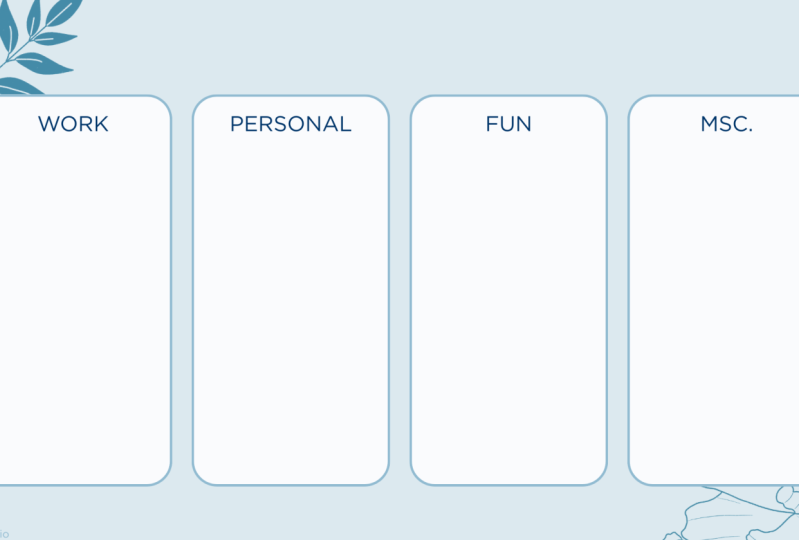
adicionar algumas caixas. Como atalho, estou apenas tocando em
R no teclado para obter o retângulo e ele abre uma caixa Em seguida, você pode alterar
a cor do preenchimento. Eu vou torná-lo
branco. Vou colocar quatro delas aqui como minhas
caixinhas para organizar. E acho que vou adicionar
uma borda a essa pequena caixa. Então, vamos para o estilo de borda, e eu vou
fazer a borda com peso dois só porque não
quero que ela seja muito grossa. Vou deixar como uma linha sólida. Clicar neste círculo aqui mudará a cor da borda. Vou clicar na
mesma cor do plano de fundo, mas depois clicar novamente para editar essa cor e
torná-la um pouco mais escura Então, essa é a
aparência da nossa caixa. Também vou arredondar os cantos só porque acho fofo. Então, agora temos essa caixa arredondada. Vou fazer com
que seja um pouco longo e vou colocar quatro
deles na página. Vamos duplicar. Vou selecionar todos
eles e apenas centralizá-los. Então, aqui estão minhas quatro caixas
organizacionais. Você pode fazer
quantos quiser, criar formas diferentes,
tamanhos diferentes. Seria divertido fazer círculos
ou talvez outras formas, mas
lembre-se de que seus ícones geralmente são quadrados, então a forma retangular talvez
seja a mais ideal Mas não deixe que coisas ideais
comprometam sua criatividade. Em seguida, adicionaremos algum
texto para rotular essas caixas. Novamente, apenas uma preferência por
ter rótulos. Vou tocar em T para ver o
texto no teclado. Vou mudar a cor da fonte para o bronzeado que
fizemos, a cor da borda. E basta deslizá-lo até o topo. Felizmente,
as linhas da grade
facilitarão o encaixe no meio
da caixa
e, em seguida, podemos escolher uma fonte adequada ao seu
estilo Eu gosto desta Biblioteca Baskerville. É uma espécie de boa fonte Sara. Eu sempre gosto disso, então
vou continuar com isso. E então vamos
mudar isso para funcionar. Eu sempre gosto de passar algum
tempo brincando com os diferentes recursos para fazer com que
a fonte pareça interessante. Então, neste caso,
vou usar letras maiúsculas e depois brincar com o espaçamento, e vamos fazer o espaçamento entre letras,
empurrá-las um pouco para fora,
torná-las um pouco Lá vamos nós. Então, agora é para onde
vão meus arquivos de trabalho. Vou duplicar isso. Em seguida, duplique-o mais
algumas vezes e
mudaremos esses rótulos Acho que esses rótulos são úteis, então meus arquivos de trabalho estão aqui, os
pessoais aqui. Qualquer coisa que eu
faça referência ao longo do tempo e que eu não queira
esconder em algum lugar pode ir aqui
e, em seguida, qualquer coisa
que precise ser organizada é colocada
na lixeira de dois tipos. Depois de concluir essas noções básicas, gosto de acessar a
biblioteca de elementos e dar
uma olhada nos tipos de
gráficos que talvez eu queira usar Nesse caso, tive a ideia de criar um design
de libélula, então eu apenas procuro Qualquer coisa com uma coroa
é apenas para Pcount, então tenha isso em mente
se você tiver uma grátis Mas eu vejo essa libélula aqui que já tem
a cor certa Mas eu gosto desses
desenhos de arte linear porque você pode personalizar a cor
deles, se quiser. Então,
vou girá-la e
colocá-la no
canto como um acento, e acho que quero uma
flor nesse Eu escolhi esse design de íris e vou
colocá-lo atrás das caixas para torná-lo um pouco
mais intencional Então isso é muito simples, mas
eu acho que é muito bonito. Eu prefiro um desktop mais
minimalista,
mas, novamente, faça com
que seja o seu estilo
4. Designs para monitores extras: Tenha monitores adicionais e você vai querer um plano de fundo
extra, então essas são algumas ideias
do que eu gosto de colocar nos
meus monitores extras. Vou adicionar outra
página a esse design. Ele mantém a mesma cor de
fundo, que eu prefiro para manter a consistência, mas talvez você queira
fazer um gradiente de cores diferentes.
Isso também pode ser fofo. Se você quiser adicionar um calendário, um dos meus exemplos,
não precisa criá-lo
do zero, felizmente Eu gosto de simplesmente entrar em um modelo e pegar
um emprestado de lá Então eu apenas digito aqui. Calendário, talvez também o
ano que você está procurando. Você pode encontrar um modelo que já
tenha a grade nele. Este aqui é como
um design de papel de parede com todos os meses nele, o que não é o que eu quero,
mas vou adicioná-lo ao design e roubar
o mês que eu quero Vou adicionar
outra página porque aquela consumiu nossa página em branco. Vou corrigir a cor de fundo. Então vamos pegar um mês. Digamos que
vamos usar junho. Vou arrastá-lo até
a nova página. Agora, a fonte aqui
é muito clara, então eu não quero
perdê-la de vista. Vou mudar a cor
da fonte para a mesma cor bronzeada que
usamos em outros lugares. Agora podemos simplesmente excluir
essa página de modelo. Vou torná-lo um pouco maior
e colocá-lo no centro. Agora, enquanto tudo está selecionado, você também pode entrar
e alterar a fonte, o que farei de volta
para Lebery Baskerville, que Às vezes, quando você
altera a fonte, o espaçamento
muda um pouco Então, neste caso,
vou
selecioná-los e tornar todos os
Daisuke um pouco E agora
todos eles se alinharam melhor. Mas você também pode se ajustar
para colocar tudo no lugar, se
quiser. Lá vamos nós. Então, agora temos junho
sem muito esforço. E, novamente, posso pegar alguns elementos
da biblioteca ou
copiá-los para fazer com que o
tema seja transferido. Coloque a mosca dragão novamente. Vamos torná-los pequenos,
girá-los e colocá-los aqui Então esse é um exemplo
de outra página. A outra opção que eu
criei foi fazer uma cotação. Então, vamos adicionar
um em branco, adicionar uma caixa de texto. A citação que usei
foi consumir menos, criar mais, o que pessoalmente é um bom lema para o
meu negócio de arte Novamente, vamos mudar o estilo para que ele
combine com todo o resto. E vou colocá-lo no centro
da página e adicionar alguns elementos
decorativos. Vou ficar
com as flores da íris. Então, este, em particular, você vê que tem
um fundo branco. Para mudar
isso, acabei e você pode editar as duas cores,
o preto e o branco. Vou apenas mudar isso
para a cor de fundo, para que
pareça transparente, embora
tecnicamente não seja Basta alterá-los para
que tenham a mesma cor de destaque. E então, do jeito que eu
meio que gosto colocá-los aqui para que de
colocá-los aqui para que
pareçam estar espreitando Eu acho que é um design fofo.
E você pode replicá-los ao longo da página ou
colocá-los no meio Talvez aumente um
pouco a citação se você fizer isso. E eu acho isso
muito bonito. E se você quiser adicioná-los à página original também, vou
mostrar como os coloquei na caixa. Então, eu estou
colando isso aí Eu tinha esse design
no original, um
tipo pequeno como esse. E nesse caso, eu
usei a ferramenta de corte
aqui e a alinhei com a parte inferior da caixa
e apertei pronto.
Lá vamos nós. E podemos ampliar. Isso
é um pouco mais perfeito. Então foi assim que eu
os fiz aparecerem fora
da caixa, se você quiser usar
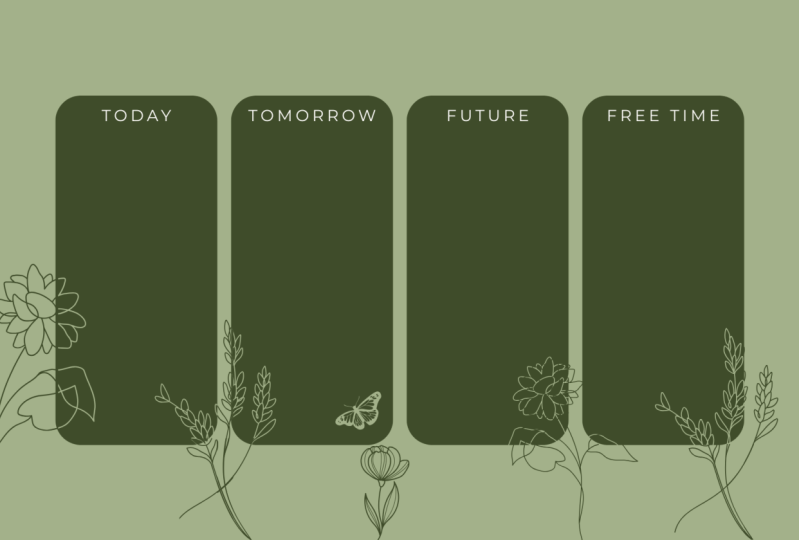
essa técnica Então, aqui estão três papéis de parede
diferentes que você pode usar
no seu computador. Eu acho que eles estão muito bonitos, e eles meio que combinam com a atmosfera do meu escritório no momento Para
instalá-los em seu computador, basta
baixá-los como PNG. E,
dependendo se você tem um Mac Windows ou outro
tipo de computador, há
instruções diferentes sobre como instalar um papel de parede. Mas, normalmente,
clicando com o botão direito do mouse na área de trabalho, abriremos uma caixa que diz alterar o papel de parede e é aí
que você pode fazer o upload. Então, vou instalar
este como nosso exemplo
e, na
próxima lição, mostrarei como criar ícones personalizados
para que seus pequenos itens na trabalho também correspondam a
esse design fofo.
5. Ícones personalizados e instalação: Nesta lição, vou mostrar rapidamente como criar ícones personalizados na área de trabalho que você pode aplicar aos seus arquivos na área de trabalho conforme
eles correspondam ao seu plano de fundo. Eu criei um Canva Canvas muito
pequeno aqui. Isso é 100 pixels por 100
pixels, um quadrado muito pequeno. Você pode criar seu ícone
basicamente qualquer coisa. Acho normal criar uma pasta,
para que você
possa
procurar essa pasta de arquivos
na biblioteca de elementos . Em seguida,
procure uma forma gratuita ou profissional que
agrade a você Eu vou usar esse formato de pasta
muito básico. E eu gosto de fazer do tamanho de um quadrado
e colocá-lo no centro. Em seguida, mudo minha cor para algo que combine
com o design que fizemos, então vou escolher
uma cor semelhante a essa. Então, esse
é um exemplo. Outra é que você pode fazer
qualquer tipo de forma que quiser. Então, talvez você queira
fazer uma forma de flor. Eu até fiz o contorno de um
beija-flor, qualquer tipo de forma
que você possa preencher Então, poderíamos fazer essa flor como um ícone em vez de pasta de arquivo. Novamente, basta torná-lo do tamanho do quadrado e preenchê-lo
com a cor desejada. Quando terminar, basta baixá-los para o seu computador. Este é todo o meu desktop aqui. Você pode ver com todos os meus arquivos,
então aqui estão todos os meus segredos. Primeiro, vou
mudar o plano de fundo do nosso novo
que criamos,
então estou clicando com o botão direito do mouse. Novamente, estou em um computador Mac, então pode ser diferente
em um Windows alterar o papel de parede, clique aqui. Abriu essa janela. Vou adicionar foto, escolher e depois ir
para minha pasta Downloads. Aqui estão nossos três papéis de parede. Vou escolher o principal
e agora está configurado. Tudo o que preciso fazer aqui é
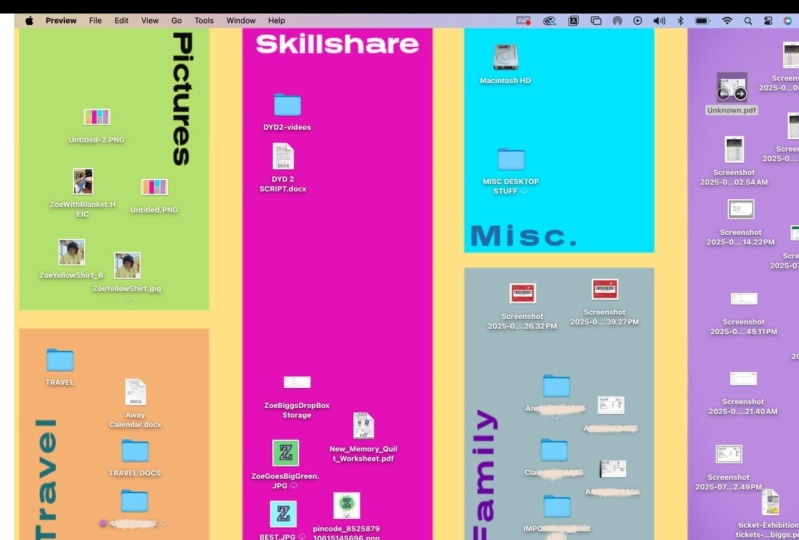
arrastar e soltar meus arquivos, colocá-los no lugar certo. Há muitos arquivos
confusos aqui para mim, e tudo bem É assim que eu vivo minha vida. Vamos apenas dizer
que eles vão para lá. Esses são apenas alguns widgets
que eu usei porque, novamente, estou no Max, você
pode movê-los. E, eventualmente, eu
gostaria de organizar tudo isso para alterar os
ícones de seus itens. Veja aqui, eu tenho
uma bagunça deles, eles não combinam, mas
é muito simples Vou
clicar com o botão direito do mouse nessa pasta aqui e acessar Obter informações. Ele abre essa pequena caixa aqui que mostra apenas
informações sobre esse arquivo Agora, aqui está a janela com meus pequenos ícones da área de
trabalho baixados. Tudo o que você faz, muito simples, você arrasta e
coloca aqui no canto superior e
faz dele o ícone do seu design. Agora, estou percebendo
que, ao fazer isso, esqueci de tornar o
fundo transparente E isso não importa
particularmente quando você está fazendo
caixas brancas como eu fiz, mas só para saber se você
quiser colocá-las
em outro lugar, há uma pequena caixa
branca ao redor delas. O recurso do Canva para fazer com que
os itens tenham planos de
fundo transparentes é um recurso profissional, mas existem outros sites que você pode remover o plano de fundo ou usar
ferramentas on-line para remover o fundo da imagem usar
ferramentas on-line Então é isso para nossa pequena
turma nesta lição. Espero que você tenha gostado
disso como um projeto de classe, você pode imaginar, eu adoraria
ver os papéis de parede
que você cria. Portanto, sinta-se à vontade para enviar seu design para o
projeto da turma para que possamos dar uma olhada. Se você tiver alguma dúvida
sobre esta aula, coloque-a na discussão
e poderemos conversar lá. E se você tiver tempo, eu realmente
agradeceria se você revisasse minha aula e
me dissesse o que achou. Isso me ajuda a melhorar as aulas e ajuda outros alunos a
encontrar cursos de que gostem. É isso por enquanto. Muito obrigado por
fazer este curso, e nos vemos mais tarde. Tchau.
 Rebecca Wilson, Artist