Transcrições
1. Apresentação: Você já admirou um lindo padrão
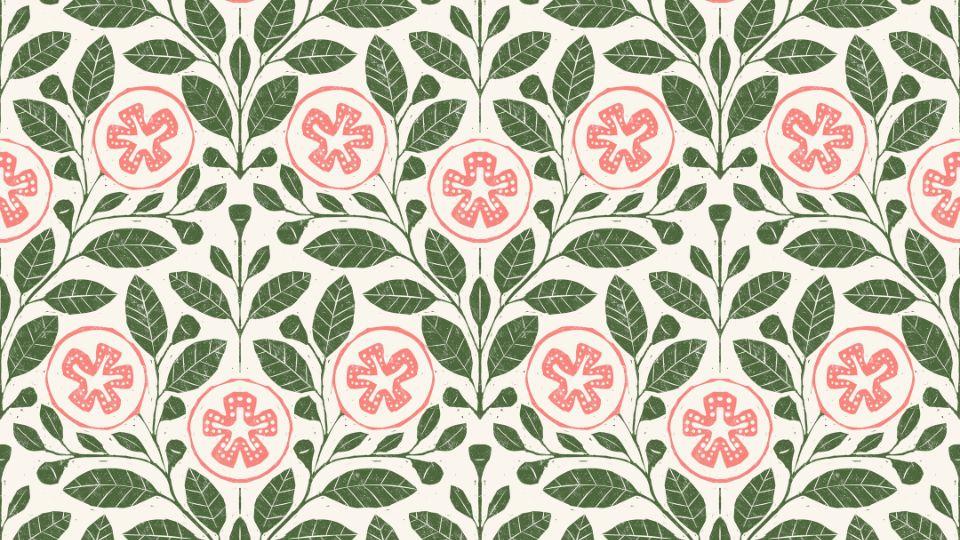
sem costura e pensou é tão complicado que eu nunca poderia criar Nesta aula, quero
fazer com que não só seja
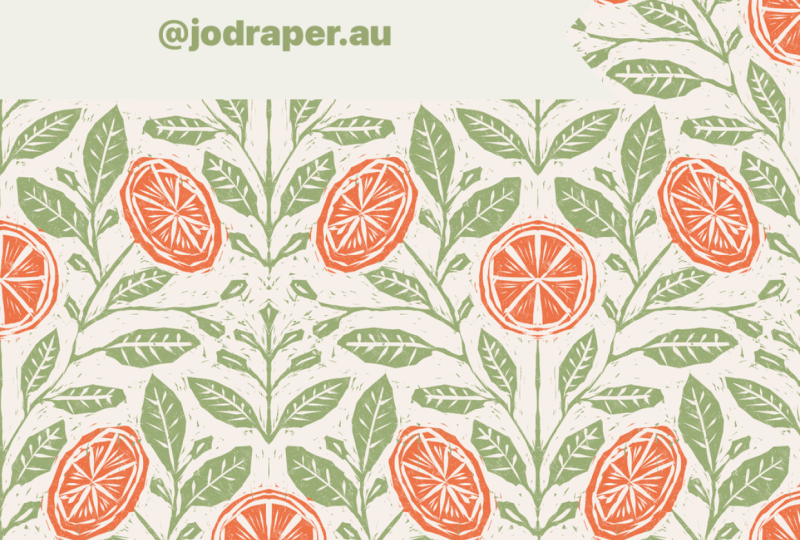
possível para você , mas que você chegue ao fim e diga que não foi tão difícil. Juntos, vamos criar um intrincado padrão
de frutas
inspirado na impressão em bloco
simétrico padrão
de frutas
inspirado Usaremos as ferramentas de
simetria do Procreate além de um dos meus modelos de
esboço de padrões, que nos
ajudarão no posicionamento dos motivos
e na criação de e Usaremos
o que é conhecido
como o método diamante
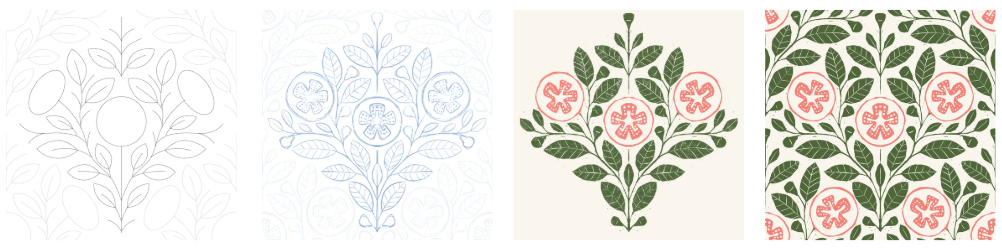
de criação de padrões. Começamos ilustrando a repetição central do
nosso padrão e depois duplicamos e
posicionamos essa
repetição central nos quatro cantos da tela Quando tudo isso se junta, eles criam um bloco de padrão de
repetição contínuo Para começar,
vamos esboçar nossas frutas e
elementos botânicos usando
um modelo e as
guias de simetria para criar
a repetição Em seguida, mostrarei como pintar seus motivos
para
dar a eles uma sensação orgânica de impressão em
bloco Seguido pela última
etapa de duplicar uma repetição simples
nos cantos do ladrilho, criando
magicamente
esse padrão perfeito No final desta aula, você entenderá um processo
simplificado de
ilustrar padrões
perfeitos no estilo de impressão em
bloco intrincados , bem
como como usar as ferramentas de
simetria no Você obterá um padrão de
repetição perfeito e finalizado para seus projetos
ou portfólio e também poderá usar
o modelo
repetidamente para criar mais frutas
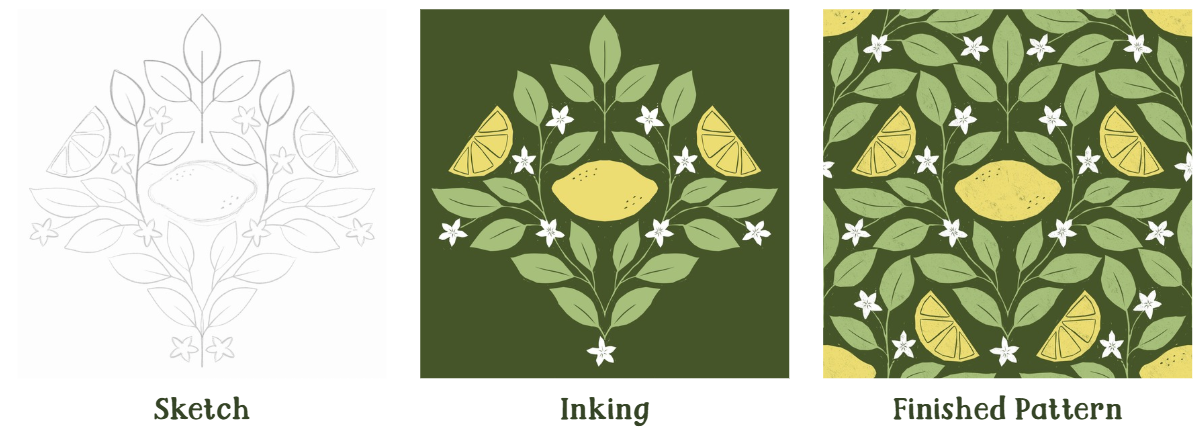
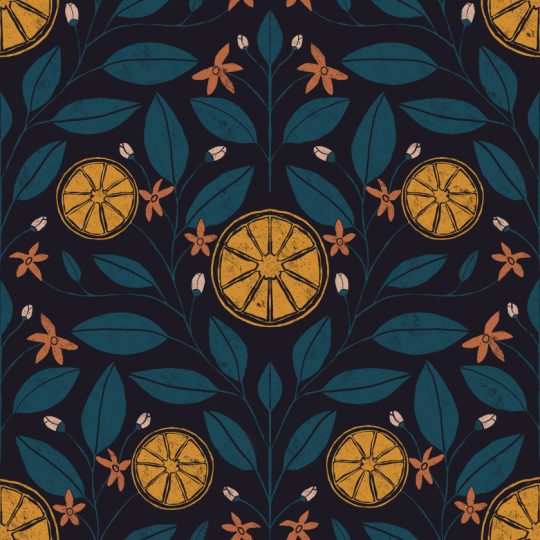
ou até padrões florais Embora esses
dois padrões tenham sido projetados usando
exatamente o mesmo modelo, eles parecem completamente diferentes. Se não nos conhecemos antes, sou Michelle, sua
instrutora desta aula Sou um designer gráfico veterano agora especializado em design de padrões de
superfície Sou de Sunny Queensland, na
Austrália, e adoro ajudar outros criativos a se familiarizarem com seu ofício e
desenvolverem suas Sou um professor amigável para iniciantes, não se
preocupe se você
não é um desenhista profissional ou se é novo no Procreate Você não precisa ser um
especialista para aproveitar esta aula. Vou guiá-lo passo a passo
por todo o processo. Vamos começar e ver como podemos usar algumas ferramentas e
técnicas
simples para criar um padrão perfeito e detalhado
2. Preparação para o curso: Você precisará acompanhar esta aula no seu
iPad e no Apple Pencil, bem
como no aplicativo Procreate Também montei um conjunto pincéis
Procreate, que inclui o modelo, bem
como o pincel de tinta e as texturas que
usarei Você pode baixar
esse conjunto de pincéis na
seção de projetos e recursos da classe. Vou explicar
como instalar o
conjunto de pincéis na aula de configuração, caso
você nunca tenha feito isso antes.
3. Encontre inspiração: Fazer nosso padrão ou qualquer ilustração é para
obter alguma inspiração. E o que eu fiz
no fim de semana foi encontrar uma loja de frutas
e vegetais, e dei uma
olhada em todas as diferentes
frutas e vegetais coloridos que eles tinham lá para me
inspirar, porque eu queria ilustrar algo
um pouco diferente,
algo que eu nunca fiz Eu fiz limões, eu
fiz mirtilos,
morangos, tudo isso,
e eu queria
algo diferente Então, para sua ilustração, talvez
você queira
fazer a mesma coisa. Talvez você queira dar uma
olhada na loja de frutas e vegetais ou apenas dar uma
olhada em algumas fotos se não tiver uma por perto Algo que notei
na loja de frutas e vegetais foi que nem
sempre dá para ver o interior E o interior de algumas
frutas e vegetais tem texturas, padrões
e outras coisas
realmente incríveis E então o que eu decidi
foi escolher uma goiaba. Pesquisei algumas
imagens on-line e descobri que a goiaba tem padrão muito interessante quando é cortada de uma certa maneira É como uma flor de estrela
com as sementes dispostas. Então eu decidi escolher uma goiaba. Mas sua tarefa nesta lição é procurar diferentes frutas
em busca de inspiração e
decidir o tipo de fruta que você
ilustrará para seu padrão
4. Configure sua tela: Temos nossa inspiração,
vamos montar nossa prancheta. Se você ainda não
baixou conjuntos
de pincéis do Procreate,
mostrarei como fazer isso Então, navegue até o
aplicativo de arquivos no seu iPad e descubra onde você salvou os pincéis de impressão em
bloco FQ BushSet Basta clicar nele e ele
importará o conjunto de pincéis para o Procreate e nós o
abriremos ao mesmo tempo Ok, então isso foi instalado sua
biblioteca de pincéis Procreate Vamos configurar uma prancheta
para nosso padrão. Então, toque no ícone de adição e
crie uma nova tela. Queremos que tenha 3.600
por 3.600 pixels. DPI, se você estiver
criando isso especificamente para uma flor de colher ou
algo que exija um DPI de 150, você pode usá-lo Vou usar 300 DPI. Se você quiser alterar seu perfil de cores para ver MC ou RGB, essa é
sua preferência Eu vou usar o SRGB por hoje. Então, temos nossa prancheta quadrada. Agora, queremos colocar nosso
modelo na prancheta. Então, vá até seus pincéis
e, agora, em
sua biblioteca clássica,
você terá um conjunto de pincéis
que acabamos de instalar, impressão em bloco
FQ Então, dentro dessa biblioteca de pincéis, você verá o modelo padrão. Queremos colocar isso
em nossa prancheta, então selecione esse pincel e altere a cor para a cor que você gostaria que seu
modelo Eu geralmente uso apenas preto, mas é sua preferência
pessoal. Então, agora tudo o que precisamos fazer é tocar no centro
da nossa prancheta Agora podemos ver
que nosso modelo foi adicionado à prancheta, mas não está preenchendo a
tela, e precisamos fazer isso Então, clique na
ferramenta de redimensionamento selecionada e toque em ajustar ao Canvas. E você pode ver que agora ele
preenche toda a prancheta. Uma coisa que você
pode descobrir ao fazer isso é se acidentalmente tocar
seu modelo muito perto da borda e
ele cair da borda
, isso vai
atrapalhar nosso Então, basta apagá-lo e
tentar novamente. Quando você se ajusta à tela, ela pode ficar um pouco embaçada Tudo bem. Não
precisamos que seja perfeito. Só precisamos que ele seja capaz de guiar onde
posicionamos nossos motivos Então, se você quiser reduzir
a opacidade, basta vir aqui
para sua camada de modelo Clique no N e, em seguida, use o controle deslizante para reduzir e
aumentar sua opacidade Gosto de
deixá-lo na metade e vamos renomear
nosso modelo de Para que não nos
misturemos em nossas camadas. Opcionalmente, você também pode bloqueá-lo apenas para
evitar
que ele se mova Então essa é a nossa prancheta pronta para a próxima etapa,
que é desenhar
5. Desenhe seus motivos: Ok. Agora vamos
esboçar nosso padrão Portanto, temos nossa camada de modelo, mas não queremos esboçar
na camada de modelo Então, vamos criar uma nova camada e renomeá-la como
nossa camada de esboço. E selecione qualquer
pincel de desenho que você queira usar. Não importa
nenhum pincel de desenho. E eu não sei se você pode ouvir os
pássaros ao fundo. Aproveite o canto dos pássaros.
Oi. Agora, como esse é um modelo simétrico, também
queremos
ativar a simetria Então, com a
camada de esboço selecionada, vá até a chave inglesa
e encontre , ative a guia de desenho
e, em
seguida, edite a guia de desenho No momento, é apenas uma grade, mas queremos
transformá-la em simetria Então toque em simetria e
depois vá para as opções. Você verá rádio de
quadrante vertical e horizontal. O que estamos usando
hoje é usar a vertical para esse modelo
específico porque, como você pode ver
, é uma imagem espelhada perfeita. Portanto, selecione vertical
e
verifique se o desenho assistido também
está ativado. E depois de
selecionar isso, estamos prontos para começar a desenhar Vá até sua
camada de esboço e agora você verá que a assistência assistida está ativada Isso significa que sempre que
você estiver desenhando, o que você esboça em um lado também
aparecerá no
outro lado Então, na verdade, só
precisamos esboçar em um lado do centro,
repetir parte do modelo Portanto, não precisamos
desenhar o lote inteiro, e essa é uma das coisas
que torna tudo muito fácil. Então, vamos começar a desenhar aqui. Estou desenhando uma goiaba. Você vai começar a desenhar. E estou usando apenas
um dos lápis da biblioteca de pincéis Procreate Estou apenas fazendo um
esboço aqui. Minha goiaba. Se você também estiver
fazendo uma goiaba, pode acompanhar Você pode ter escolhido
algo diferente. Estou fazendo esse formato de estrela muito
legal. A impressão em bloco é
relativamente abstrata. Nem sempre é
realista. Assim, você não
precisa adicionar todos os detalhes
ao seu esboço. E como você viu, eu estava apenas fazendo um lado e ele estava preenchendo
o outro lado também. Se algo que
você está desenhando, digamos, na linha central, se você não quer que seja
simétrico ou a forma, a fruta que você está usando, isso não
sustenta essa Desligue o guia de desenho e você pode fazer isso
a partir desse menu ou podemos simplesmente acessar nossa
camada e
ativar o assistente de desenho Ok. Eu fiz meu centro. Agora eu vou fazer vou fazer outra
goiaba desse lado Agora, esse modelo, todas
as linhas e guias, são literalmente apenas um guia. Você não precisa
segui-los 100%. E o que estou fazendo
aqui é criar outra goiaba aqui, cortada ao meio E como você pode ver, eu examinei
folhas e galhos, e não fiquei preso dentro
dos limites, e tudo bem Como eu disse, é só um guia. Ok, então eu adicionei minhas frutas e agora gosto de colocar
os galhos e as folhas. E para mim,
as folhas de goiaba têm, na verdade um formato
bastante semelhante às folhas
do meu modelo Então, eu
facilitei o trabalho para mim. Mas se você tem formas
diferentes, não sinta que
precisa seguir
exatamente as formas das folhas porque, como eu
disse, é um guia. Uma coisa
útil é quando
seus esboços ou quando sua repetição central está se aproximando dos cantos,
e essa é a única característica que
você notará no modelo:
a repetição
central é mais escura do que
os mais escura do que A ideia do nosso modelo é
ilustrar apenas na
repetição central e
não nos cantos, porque o que acontece é que
duplicamos isso nos cantos
em um
estágio posterior Mas o que mostra
é onde seu padrão
aparecerá nesse estágio posterior, para
que você saiba que não deve colocar nenhum motivo onde o
modelo existente apareça E as goiabas, quando
são pequenos botões, parecem
pequenas peras ou mini goiabas Então, nas seções
do modelo em que
eu meio que criei espaço
para botões e flores, é aí
que
vou colocá-los. Ok, então eu
terminei meu esboço
e estou feliz com ele, e vou desligar
minha camada de modelo para que
eu possa ver meu esboço minha camada de modelo para que
eu possa ver meu Dessa forma, posso simplesmente pegar qualquer coisa que eu tenha perdido quando não tenho a
influência do modelo. E então, se você estiver
desenhando junto, seu modelo terá uma aparência sua camada de esboço será
bastante semelhante Quando a
camada de modelo estiver desativada, você terá seus motivos ilustrados em uma forma de
diamante muito áspera no centro e não terá nada Se o seu for assim, você está no caminho certo. E a razão pela qual fazemos isso
é porque vamos
duplicar nossa
repetição central nos cantos Então, vamos fazer isso
agora apenas para testar se nosso esboço está
no lugar certo E há algumas etapas para isso. A primeira é que queremos
duplicar nossa repetição central. E então, abaixo disso, vamos
criar uma nova camada, será apenas
uma camada de posicionamento invisível Então, basta preenchê-lo com qualquer cor
, reduzir sua
opacidade até
zero e agrupar sua
duplicata Então, espero que isso
não tenha sido muito confuso. Temos nosso esboço original de repetição
central
e, em seguida, temos
um grupo acima dele E dentro desse grupo, temos uma duplicata
do esboço mais nossa camada de
posicionamento invisível Deixe-me demonstrar por que
temos a camada de
posicionamento invisível. Porque precisamos mover nossa repetição central de um
centro para os cantos. Se eu apenas selecionar
a camada de esboço, você pode ver que ela só é selecionada dentro dos limites
dos motivos que eu desenhei,
mas eu preciso dela para Se você assiste ao Instagram ou TikTok ou já viu
outras demonstrações, alguns artistas realmente
desenharão nos cantos
e, depois de
fazerem suas realocações, eles as apagarão Não, não sou fã desse método Muitas vezes me esqueço dessa camada. Então, descobri
que apenas criar uma camada de preenchimento em branco é
mais eficaz
e eficiente e, se eu esquecer
isso, isso realmente não importa. Então, agora que selecionamos
quando selecionamos esse grupo, você pode ver que agora ele
seleciona toda a prancheta, não apenas os motivos Agora que você fez isso,
queremos duplicar isso 13 vezes para
que tenhamos nosso esboço
inicial de repetição central
e, em seguida, quatro duplicatas
dentro da Então, agora o que vamos
fazer é
movê-los para os cantos
usando nossa ferramenta de movimentação. E aqui, verifique se
você está vendo as guias douradas pois isso significa
que elas se encaixaram corretamente onde
precisamos O meu mudou, então
vou tentar novamente. Em seguida, vamos para
outra esquina. E vamos repetir
isso com os quatro cantos. Agora, se você descobrir que
há muitas coisas nas quais ele está se encaixando ou está
um pouco instável, vamos desligar
todas as
outras camadas , exceto aquela que
você está Dessa forma, ele remove qualquer coisa e remove
os direitos
de captura de qualquer outra coisa. E você achará um
pouco mais fácil de posicionar. E então precisamos de um
na parte inferior agora. Aqui vamos nós. E então, quando ativarmos todas as
outras camadas novamente, você verá que agora
temos um bloco de padrão de
repetição contínuo preenchido, e podemos simplesmente ampliar
e verificar as bordas
onde nossa repetição central
se aproxima das onde nossa repetição central
se aproxima E vamos dar uma
olhada e ver se há algo que possamos notar
que talvez queiramos mudar. Então, aqui eu não quero uma sobreposição. Não quero que nenhum dos meus elementos se
sobreponha. Portanto, posso ver aqui que
nada se sobrepõe, que significa que o modelo
funcionou Se você tem alguma coisa que
queira consertar, tipo, vamos pegar
esse amiguinho aqui Talvez eu queira
apenas editar isso ou fazer com que seja um pouco mais ou menos
assim. Então, o que vou
fazer é
encontrar meu esboço de repetição central e editá-lo Então, o que
vou fazer é apagar isso e corrigir Então, se há algo que você
deseja corrigir em seu esboço, agora é a hora,
porque é mais fácil editar um esboço do que voltar Não é impossível,
mas é mais fácil. Ok. E, na verdade,
acabei notar aqui, eu vou tirar esse caule porque eu só quero a
fruta fora do caule.
Ok. Então, sim. Tudo bem, então eu estou feliz com isso. E agora vou
mesclar minhas camadas
de esboço porque não
quero muitas camadas, podemos ficar sem Então, o que vou
fazer é juntar minhas duplicatas
para mesclá-las E então vou
chamá-lo apenas de esboçar cantos. E eu só quero reduzir
a opacidade para que eu possa ver a repetição central eu
possa ver a repetição
central com clareza, mas eu só consigo ver os
cantos
porque, dessa forma, ficará mais claro
para mim onde devo pintar Então, agrupe suas duas camadas de
esboço. Renomeie esses esboços para
que você possa se referir a eles. Gosto de manter minhas
diferentes camadas. Desativei o modelo, mas gosto de mantê-lo lá,
caso precise consultá-lo novamente O mesmo acontece com a camada de esboços, posso desligá-la, mas ainda
posso me referir a ela Então, agora vamos passar para o
nosso estágio de tinta.
6. Como contornar a sua arte: Agora é hora de
pintar nosso padrão. E vamos
fazer isso de uma forma
que replique a impressão em linogravura Então, vamos começar com uma nova camada, que
será nossa camada de tinta E se você já criou
padrões antes, provavelmente os
fez de uma forma
em que desenha os motivos Vamos fazer isso de forma um pouco diferente
porque estamos tentando replicar a
impressão em bloco ou o linogravura,
onde, em vez de
desenhar o motivo, meio
que cortamos o espaço em branco. Então, vamos começar selecionando
uma cor para o seu bloco, o bloco que
vamos esculpir. E você pode usar preto, cinza, qualquer cor que
você possa ver, e apenas preencher sua camada de tinta Agora, é claro, agora não
podemos ver os esboços, então só queremos
reduzir a opacidade para que possamos ver
o esboço por
baixo,
mas também podemos ver mas também podemos E aqui, não temos nossa ferramenta de
simetria ativada. Então, com esta etapa, basta tocar na sua camada e
tocar no assistente de desenho, você pode ver que o assistido está ativado. Então, agora, quando
passamos
para a próxima etapa, não precisamos fazer
tudo de novo. Podemos simplesmente esculpir um lado, e ele automaticamente
fará o outro lado para nós Então, agora, em vez
de usar um pincel, vamos usar nossa borracha Toque na borracha e encontre
seus pincéis de impressão em bloco FQ. E o que vamos
usar é a escova de goiva. É chamado de pincel Gouge porque eu criei
para imitar a ferramenta de escultura
que você usaria em um para imitar a ferramenta de escultura que você usaria Vou começar bem, e então
é preciosamente sensível. Então, é como se
fôssemos cortar seções de
nossas seções de nossa obra de arte Então, aqui, em vez de
esculpir nossos motivos, na verdade
vamos
esculpir o espaço em branco. E para replicar a
aparência de um linogravura, queremos fazer pequenos E vamos esculpir
em torno das linhas de esboço
que inserimos Isso levará tempo, mas produz um efeito incrível. E se você cometer um
erro e
precisar trazer algo de volta, basta mudar para o mesmo
pincel na sua biblioteca de pincéis. Pincéis de impressão em bloco,
o pincel de goiva com sua cor de impressão em bloco e apenas pinte-o novamente.
Mas continuando. E isso vai contra
tudo o que você fez nas ilustrações
anteriores,
porque você está acostumado a desenhá-las,
não a esculpí-las. Outra coisa que
quero que você
me prometa é que não se concentrará encobrir nenhuma
parte que tenha perdido, porque se você
já viu arte impressa em bloco, saberá que às vezes
faltam traços onde o bloco ainda existe, mesmo quando
foi esculpido E isso é algo que torna impressão em
bloco tão linda são as partes orgânicas naturais do revestimento que
não foram cortadas Então, quando você estiver
fazendo sua obra de arte, quando estiver fazendo sua escultura,
por favor, não a torne perfeita porque torná-la imperfeita é o que a
tornará E nesta seção aqui, você notará que estou
esculpindo minhas sementes Vou
trazê-los de volta mais tarde. Então, linogravura,
você não pode fazer isso. Você pode cavar sua obra de arte. Então, eu vou
progredir com isso contornando minhas folhas. Então, o que nos resta é que
removemos o espaço em branco e ficamos com nossa repetição central que
parece um bloco de linóleo E vou desligar
nossa camada de desenho para que eu possa ver a tinta e
você
possa ver todas
essas imperfeições que eu não a apaguei corretamente. Tudo bem porque parecem tiras orgânicas ou pedaços de linóleo que não
foram totalmente cortados. Mas é isso que faz com
que melhore a
aparência do linogravura
7. Adicionando cor e textura: Ok, agora que estamos
concluindo o estágio de pintura, o que você deve ter
é a repetição central, a repetição
central impressa em bloco e nada nos cantos E como você pode ver, é por isso que eu fiz você deixar os restos Qualquer área onde você
não tenha esculpido. Eu quero que você
os deixe lá porque isso adiciona um pouco de textura, adiciona essa profundidade e dá aquela sensação
orgânica de impressão em bloco. Agora, nossa próxima etapa é adicionar um pouco de cor
e textura. Então, uma coisa que você pode escolher é
fazer tudo de uma cor, mas eu gostaria de dividir a minha em algumas cores diferentes. Quero que minhas frutas tenham esse
tipo de cor rosa goiaba e quero que minhas
folhas sejam verdes Então, o
que vamos fazer é dividir esta seção. Então, com sua
camada de tinta selecionada, acesse sua
ferramenta de seleção e escolha à mão livre E use isso para cortar
qualquer fruta que você
gostaria que tivesse uma cor diferente. E se você já
experimentou a impressão em bloco, isso é semelhante a quando você tem sua impressão final, mas você meio que a corta
para separar as cores. Vou apenas
duplicar isso,
e o que isso faz é a
seleção que temos, ela simplesmente a coloca
em uma nova camada Então, quando
formos para as outras frutas, volte para nossa camada de
tinta novamente e , em seguida, pegue sua
ferramenta de seleção e corte E eu não
expliquei na época,
mas quando o dupliquei,
usei três dedos
e deslizei rapidamente na tela, e isso me deu meu menu de
copiar
e colar,
e eu simplesmente o dupliquei Peço desculpas por não
ter explicado isso antes, e vou repetir com minha última peça de fruta Ok. E então três
swat duplicate Então, agora eu tenho minha camada de tinta
original e vou apenas alguns centímetros
para juntar minhas frutas Vou fazer minhas frutas
e depois minhas folhas. Se você tiver flores
em vez de botões, meus botões
serão da
mesma cor das minhas flores e das minhas folhas Mas se você tem flores e
precisa recolorí-las, você também pode fazer isso Mas para recolorir, o que
vamos fazer é usar
a função de bloqueio alfa Então, toque na camada que você deseja colorir e
toque no bloqueio alfa. E o que isso faz
é impedir qualquer mudança aconteça
onde sua obra de arte existe Então, se eu entrasse com um pincel e o
pintasse em qualquer cor, isso só ocorreria
onde existe tinta. Ok. Mas também podemos recolorir de uma
só Então, com meu
bloqueio Alpha ativado, e você pode ver pela grade de transparência,
toque nela para abrir
o menu
e, em seguida, toque na camada de preenchimento Então, por acaso, essa a cor certa
que eu precisava. Embora
eu possa trocá-lo por talvez um
mais escuro e tentar novamente. Camada de preenchimento. Sim, isso é melhor. Então, para minhas frutas,
vou fazer
a mesma coisa,
selecionar a camada, ativar o Alpha lock
e, em seguida, vir e
escolher minha cor Eu quero que seja um tipo de cor
coral rosado. Sim, desse jeito.
Vou preencher a camada novamente. Então agora você pode ver que
minha fruta é de uma cor, minhas folhas e brotos
são da outra cor Se você tiver uma terceira
camada para flores, você também pode repetir isso. Agora vamos adicionar um pouco de textura. Então, crie uma nova camada
acima da fruta. Estou fazendo a
camada de frutas. Você pode estar fazendo as flores ou as
folhas ou algo assim, e isso vai
se tornar nossa camada de textura. Tudo bem. Então, o que
vamos fazer é adicionar a textura que está incluída em nossos pincéis de impressão em
bloco Vamos apenas
adicionar a textura de impressão. E, neste ponto, queremos adicionar uma textura da mesma
cor
do plano de fundo. Para o meu plano de fundo, eu
gostaria de um pouco esbranquiçado. Então, vou adicionar
meu plano de fundo agora. Você pode escolher a cor de
fundo porque eu gosto de cortar e mudar ou simplesmente experimentar
fundos diferentes Vou adicionar uma
nova camada de fundo,
apenas uma nova camada vazia
abaixo E vou preencher isso com a cor
que estou procurando. Então, eu quero um
pouco esbranquiçado, e vou preencher isso. Agora temos nossa camada de
fundo, e essa é a mesma cor que eu gostaria de
usar para minha textura. Então vá até
a camada de textura, selecione seu pincel de textura
e, literalmente, pinte
sobre seus motivos Vou ampliar para que você
possa ver o que está acontecendo. Então, estou apenas escovando minha
textura sobre meus motivos. Não se preocupe se você
chegar aos cantos, você não vai
ver porque vamos
recortá-la em nossa obra de arte Basta adicionar aquela textura
que faz com que
pareça apenas uma impressão em bloco porque quando você está imprimindo em
bloco, a tinta não
cobre muito bem. E nós queremos esse visual. Ok. Agora, o que queremos
fazer é recortar essa textura apenas em nossa arte para que ela também não apareça
no plano de fundo A razão pela qual estou fazendo
isso não é porque não quero que a cor
apareça no fundo, mais porque quando
adiciono motivos posteriormente, porque não
tomei cuidado com as bordas, não
quero que
apareça nas bordas
porque isso pode
estragar as porque isso pode
estragar Então, o que vamos
fazer é tocar na camada de textura e
depois tocar na máscara de recorte E isso agora está restringindo a textura para que ela apareça
apenas na minha fruta Mas também queremos que apareça
em nossas folhas. Então, vamos duplicar
essa camada de textura. Toque, segure e arraste. Nunca funciona com a caneta, então
vou usar meu dedo. Toque, segure e arraste para que
fique acima das folhas e, em seguida,
aplique a máscara de recorte Então, agora você tem sua textura e também não é
destrutiva Então, se você quiser ver
a diferença entre eles com e sem
a camada de textura, você pode removê-los. Você também pode experimentar os modos
de mesclagem de camadas. Então clique na sua textura, toque no N porque N é
para o modo de mesclagem normal. Experimente coisas como
sobreposição ou luz suave. Eles dão efeitos diferentes, então experimente um pouco para obter o efeito
que você está procurando. Tudo bem, agora o que temos é nossa repetição central completa e precisamos duplicar
até os cantos Então, eu vou te mostrar como
fazer isso na próxima etapa.
8. Como formar a repetição contínua: Tudo bem, então nosso próximo
passo é duplicar nossa repetição central para que
elas apareçam nos cantos, criando
magicamente
essa Então, o que podemos fazer
é agrupar nossas camadas de tinta para que
fiquem bem organizadas E vou renomear
essa repetição central. OK. E então vamos
duplicar isso pronto para que possamos duplicar
isso nos Mas vou chamar isso de
cantos, na verdade. Chame do que quiser, de
qualquer coisa que você lembre. Mas dentro de nossas camadas de canto, antes de duplicarmos
e criarmos as quatro, vamos reduzir a opacidade do nosso plano
de fundo para
que ele se torne nossa camada ativadora invisível Você se lembra que,
na camada de esboço, mostrei como
criar uma camada de preenchimento, mas depois torná-la
invisível para que quando usarmos nossa ferramenta de seleção, toda
a prancheta seja selecionada Então, em vez de criar
uma nova camada de campo, vamos usar
nosso plano de fundo existente. OK. Portanto, o fundo ainda
está visível em
nossa repetição central, mas não é visível
em nossos cantos. Então, agora podemos seguir em frente e criar quatro cópias
da repetição central. Então, temos a repetição central
e, em seguida, um, dois ,
três, quatro cantos,
então são cinco juntos. E vamos mover
nosso envio para repetir
duplicatas para o canto, e você provavelmente descobrirá que, se não precisou do truque
antes, precisará dele agora Você tem tantos
elementos competindo, então é útil
desligar todos os outros
e deixar ativada a camada que você está E é muito mais fácil. E então aqui está a parte mágica. Ativamos todos eles novamente e temos nosso bloco de repetição
contínuo Agora está pronto para você
exportar e exportar, passar para a chave inglesa,
compartilhar e, em seguida, queremos
compartilhar a imagem, não compartilhar camadas Se você compartilhar camadas, ele
exportará todas as camadas
ativadas. Então, nós só queremos isso
como uma única imagem. Ok, PNG, JPEG,
o que você preferir, vou escolher OK. Mas, basicamente,
o que você tem aqui é seu padrão completo.
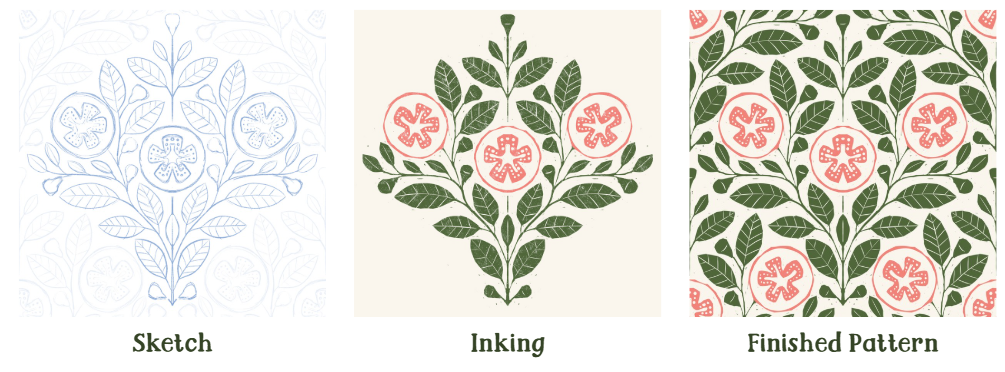
9. Seu projeto do curso: Quando você terminar seu padrão, eu realmente adoraria vê-lo. Seu projeto para esta
aula é compartilhar seu padrão finalizado, bem
como algumas das imagens em
andamento. Você pode compartilhar seu esboço e,
em seguida, sua tinta e a
peça final Quero ver não apenas
o padrão polido,
mas também o belo, mas
confuso estágio intermediário de ilustrá-lo Para compartilhar seu projeto, acesse
a seção Projetos e
recursos
na aula e toque em enviar
projeto para enviar suas imagens. Se você também quiser um
feedback construtivo sobre seu padrão, inclua algumas perguntas no envio do
seu projeto.
10. Agradecimento: Você gostou dessa aula? Se você soubesse, eu
agradeceria muito uma avaliação. Conte-me o que você gostou na aula ou o que
posso fazer para melhorar. Você também pode conferir
minhas outras aulas aqui no Skillshare para saber
mais sobre PatternyGodness Muito obrigado por
se juntar a mim nesta aula. Eu realmente espero ter
ensinado algumas novas habilidades que ajudem você a crescer em sua jornada de design de padrões.
Te vejo na próxima vez.
 Michelle Marks, Surface Pattern Designer