Crie um padrão de gingham no Procreate + adicione uma sobreposição texturizada | Michelle Marks | Skillshare

Velocidade de reprodução


1.0x


  • 0.5x
  • 0.75x
  • 1x (Normal)
  • 1.25x
  • 1.5x
  • 1.75x
  • 2x

Crie um padrão de gingham no Procreate + adicione uma sobreposição texturizada

teacher avatar Michelle Marks, Surface Pattern Designer

Assista a este curso e milhares de outros

Tenha acesso ilimitado a todos os cursos
Oferecidos por líderes do setor e profissionais do mercado
Os temas incluem ilustração, design, fotografia e muito mais

Assista a este curso e milhares de outros

Tenha acesso ilimitado a todos os cursos
Oferecidos por líderes do setor e profissionais do mercado
Os temas incluem ilustração, design, fotografia e muito mais

Aulas neste curso

    • 1.

      Introdução à criação de um padrão de Gingham

      1:12

    • 2.

      Aula 1 - O que você precisa para este curso

      0:12

    • 3.

      Aula 2 - Configure a sua prancheta

      0:24

    • 4.

      Lição 3 - Crie sua grade de Gingham

      3:15

    • 5.

      Lição 4 — recolorir seu padrão de Gingham

      0:47

    • 6.

      Aula 5 - Crie uma sobreposição de textura contínua

      5:43

    • 7.

      Lição 6 — exporte seu mosaico de padrão de Gingham

      0:40

    • 8.

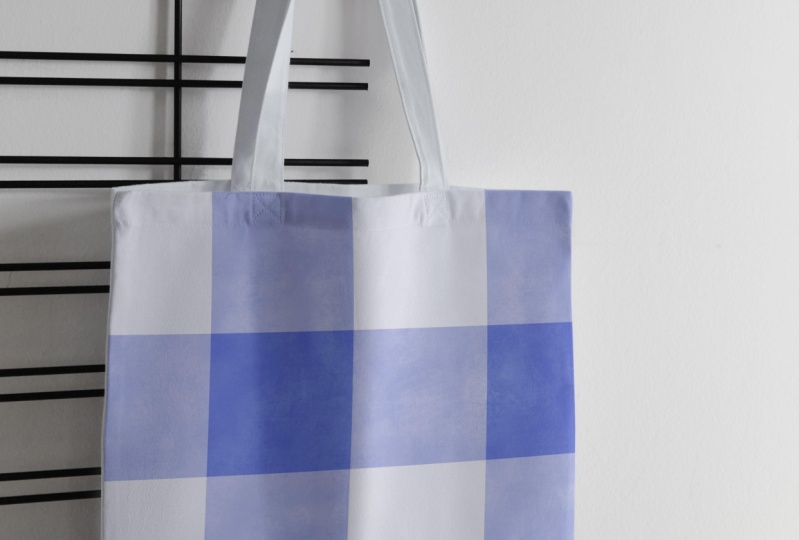
      Aula 7 - Compartilhe seu projeto do curso

      0:33

  • --
  • Nível iniciante
  • Nível intermediário
  • Nível avançado
  • Todos os níveis

Gerado pela comunidade

O nível é determinado pela opinião da maioria dos estudantes que avaliaram este curso. Mostramos a recomendação do professor até que sejam coletadas as respostas de pelo menos 5 estudantes.

61

Estudantes

8

Projetos

Sobre este curso

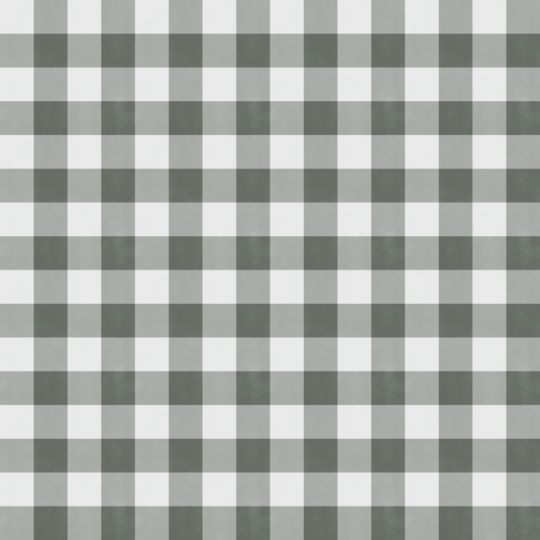
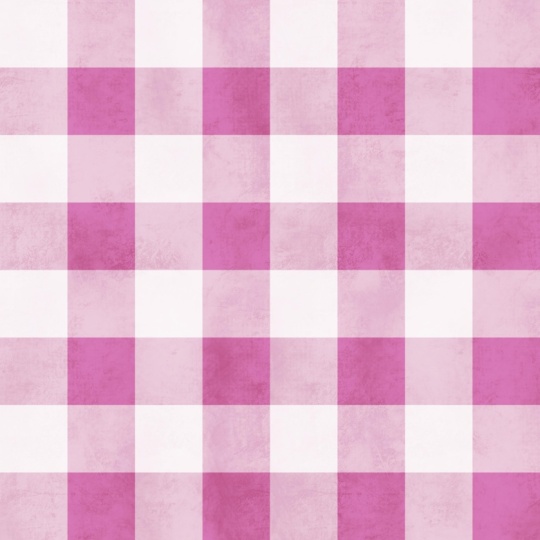
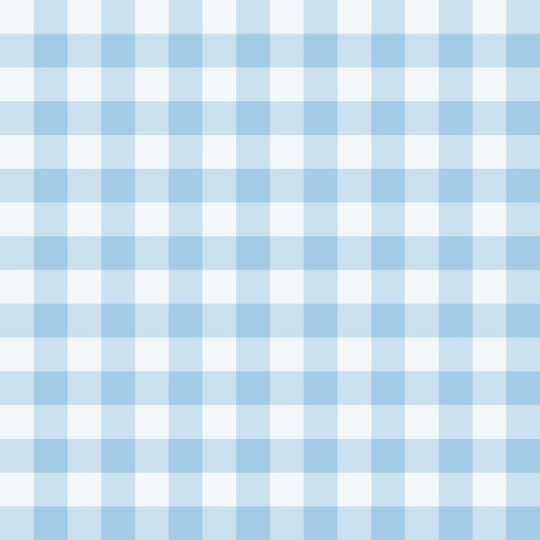
Você gostaria de aprender como criar um padrão de verificação de Gingham repetido sem emendas no Procreate? Este curso fácil para iniciantes vai mostrar o processo passo a passo.

Para completar, vou mostrar como criar uma sobreposição texturizada e repetida sem emendas para o seu padrão, uma que você pode salvar e usar para seus outros padrões e ilustrações também.

No final do curso, você vai entender como criar um padrão de Gingham pronto para projetos de artesanato e costura, para complementar outras coleções de padrões ou para licenciamento de arte.

Você vai aprender a:

  1. Preparar sua prancheta como um ladrilho de padrões
  2. Trabalhar com camadas e transparência no Procreate
  3. Crie uma grade de padrões Gingham
  4. Recolorir rapidamente seu Gingham
  5. Criar uma sobreposição texturizada sem emendas
  6. Exportar seu mosaico de padrões

Adequação do curso:

Este curso é mais adequado para quem deseja começar no design de padrões de superfície, especialmente se:

  • Está começando no design de padrões
  • Quer aprender a usar o Procreate
  • Designers experientes aprendendo como os padrões perfeitos funcionam
  • Quer uma nova habilidade criativa

O que você precisará:

Para esse curso você vai precisar de:

  • iPad 
  • Apple Pencil
  • Procreate (ou você pode alcançar resultados semelhantes no Adobe Fresco)

Sobre a professora:

Olá, sou Michelle, designer de padrões de superfície e educadora aqui para ajudar você a desfrutar de projetos criativos. Como ex-designer gráfica e de marca, estou agora em missão para trazer mais alegria criativa à sua vida ensinando você a ilustrar seus próprios padrões e o que você pode fazer com seus padrões depois (olá papelaria!)

Se tiver alguma dúvida sobre este curso ou quiser feedback sobre os seus designs, fique à vontade para entrar em contato na seção de Discussão deste curso.

Boas ilustrações!

Conheça seu professor

Teacher Profile Image

Michelle Marks

Surface Pattern Designer

Professor

I'm a surface pattern designer and creative educator with a love for teaching others how to bring beautiful, practical designs to life using tools like Procreate and Adobe Fresco. I'm here to help you confidently create your own repeat patterns and turning them into digital products or patterns for your own crafts.

My classes are relaxed, beginner-friendly, and focused on helping you actually use your artwork--whether for profit or fun!

Visualizar o perfil completo

Level: Beginner

Nota do curso

As expectativas foram atingidas?
    Superou!
  • 0%
  • Sim
  • 0%
  • Um pouco
  • 0%
  • Não
  • 0%

Por que fazer parte da Skillshare?

Faça cursos premiados Skillshare Original

Cada curso possui aulas curtas e projetos práticos

Sua assinatura apoia os professores da Skillshare

Aprenda em qualquer lugar

Faça cursos em qualquer lugar com o aplicativo da Skillshare. Assista no avião, no metrô ou em qualquer lugar que funcione melhor para você, por streaming ou download.

Transcrições

1. Introdução à criação de um padrão de Gingham: Olá. Bem-vindo a esta aula de design de padrões de volta ao básico Sou Michelle Service Pattern Designer de Queensland Nesta aula, estamos criando um dos padrões mais atemporais e elegantes do mercado. Gingam. É um padrão clássico que todo designer de padrões deve conhecer. É simples e estiloso. Se você notar, você o verá em todos os lugares. Ela aparece muito na moda, assim como em Manchester, decoração e papelaria Mas essa aula não se trata apenas de criar um belo padrão quadriculado Aprender a criar um padrão de guingão é uma ótima maneira solidificar sua compreensão de como os padrões repetidos funcionam Então, nesta aula, você aprenderá como criar elementos, usar pincéis, trabalhar com camadas, transparência e como configurar uma repetição limpa e perfeita Vou orientá-lo passo a passo criação de seu padrão de guingão no Procreate , como alterar as cores para várias cores Em seguida, para adicionar um pouco mais, criaremos uma sobreposição de textura sutil e perfeita para dar mais profundidade e interesse Essas são habilidades que ajudarão você em qualquer projeto de padrões daqui para frente. Pegue seu iPad, abra o Procreate e vamos criar um padrão de guingão repetido e contínuo 2. Aula 1 - O que você precisa para este curso: Para acompanhar esta aula, você precisará do seu Apple iPad compatível com um Apple Pencil, bem como do aplicativo Procreate No entanto, você também pode acompanhar o Adobe Fresco, se preferir. 3. Aula 2 - Configure a sua prancheta: Comece em Procreate. Vamos criar uma nova prancheta. Podemos escolher entre um bloco de patentes existente ou criar um novo, que tem 3.000 pixels por 3.000 pixels O DPI pode ser de 150 a 300 e deixar o máximo de camadas como estão e clicar em Criar 4. Lição 3 - Crie sua grade de Gingham: Ok. Agora vamos criar seu mosaico padrão. Comece escolhendo uma cor. Uma bela cor profunda, não a deixe muito clara. Vou escolher apenas um lindo azul por enquanto. Essa vai ser minha cor base. Então, o que vamos fazer é criar quatro camadas. Temos quatro camadas aqui agora e vamos transformá-las na grade de camadas. Vamos começar com a camada um e recolorir esse azul. Vamos colorir todos eles. Todas as camadas são da mesma cor. Agora vamos mudar a opacidade. primeira camada, vamos deixá-la no máximo ou diminuí-la um pouco para 90. A camada dois será de aproximadamente 50%. A camada três será a mesma. Queremos que seja aproximadamente 50%. Faça com que as camadas dois e três tenham a mesma opacidade. A camada quatro será muito baixa, será em torno de 10%. Agora, o que vamos fazer é redimensionar nossas camadas para criar nossa grade Vamos começar com a camada um. Vamos colocar isso no canto inferior direito. Vamos redimensionar. Agora, para esta parte, certifique-se de que o encaixe esteja ativado. Se não estiver ligado, ligue-o, pois fica muito mais fácil. Vamos mover a camada dois para o canto inferior esquerdo. Camada três, vai para o canto superior direito. E a camada quatro está no canto superior esquerdo. O que temos agora é nossa grade básica de guingão. Quando isso se repete lado a lado de cima para baixo, é isso que criará nosso padrão repetido de guingão Vamos reduzir isso para que possamos ver o envelhecimento e o padrão se unirem. Agora, em vez disso, eu as dupliquei quatro vezes, tenho quatro cópias exatas e o que vou fazer é reduzi-las, assim como fiz com minha grade Essa também é uma boa maneira de testar seu padrão para garantir que ele esteja perfeitamente perfeito e que não tenhamos cometido nenhum erro ao longo do caminho Mas você pode ver esse padrão de guingão se unindo. Se eu continuar a reduzi-los e repetir esse processo, isso é o que ajuda você a gerar o tamanho, quer você queira uma grade de guingão grande ou uma grade de guingão pequena Você pode continuar reduzindo isso o quanto quiser. 5. Lição 4 — recolorir seu padrão de Gingham: OK. Nesta parte da aula, gostaria de mostrar como você pode recolorir seu padrão Gingam se quiser criar várias cores ou se simplesmente não estiver satisfeito com a cor original Tudo o que você precisa fazer é selecionar uma cor diferente e aplicá-la ao seu padrão. E você pode continuar quantas vezes quiser, criando cores diferentes Talvez você queira usar rosa. Meu. Talvez até mesmo um cara. Então aí está. várias cores para sua aparência e padrão 6. Aula 5 - Crie uma sobreposição de textura contínua: Agora, gostaria de mostrar como adicionar camada de textura para adicionar um pouco mais de profundidade ao seu padrão de guingão O que eu vou fazer é esconder esses por enquanto. Acima da minha camada, quero criar duas novas camadas. Vamos esconder a camada de guingão por enquanto, e eu só quero aplicar um padrão bastante escuro cor da linha média ou padrão escuro na minha camada que será o plano de Essa é uma camada temporária. Está apenas nos ajudando com nossa textura. Mas agora vamos seguir em frente. Eu quero que a camada sete seja selecionada. Em sua biblioteca de pincéis, quero que você vá até as texturas e selecione grunge Esse é o que vamos usar para este exemplo. Se você quiser usar um diferente, poderá selecionar branco para sua cor e garantir que tamanho do pincel seja máximo para esse tamanho. Tudo o que vamos fazer é desenhar levemente uma textura, evitando as costuras Só até ficar feliz com isso, se você chegar muito perto da borda, verá uma linha óbvia. Agora, o que vamos fazer é agrupá-los e transformá-los em Quero manter esse. Esta aqui, vou agrupá-la com minha camada sete, mas quero reduzi-la para zero opacidade, sem opacidade Eu vou agrupá-los. A razão pela qual eu faço isso é porque neste grupo, quando eu faço a próxima etapa, se eu tentar mover apenas essa camada, não estou adicionando o bloco inteiro, é apenas a arte, então não vai criar aquela cena perfeita Então, o que vou fazer é duplicar essa camada para que eu tenha quatro cópias e, em vez de redimensionar, vou simplesmente me mover Vou mover cada um para que o que antes era do lado de fora agora seja do lado de dentro. Tudo bem. Agora podemos juntá-los. Repita isso para adicionar sua camada de grunge às seções que perdemos, tomando cuidado para não chegar perto das bordas Vamos repetir essa etapa novamente, mas em vez de duplicar de uma vez, basta que tenhamos quatro Vamos duplicá-lo para que tenhamos apenas dois. Para que possamos trabalhar nessa parte central aqui, juntá-las, preencher sua textura e, em seguida, repetiremos esse processo inicial com quatro camadas duplicadas Você precisa se certificar de que está fotografando corretamente. Caso contrário, não será perfeitamente perfeito e teremos que refazer tudo de novo. Junte-os e preencha esta última parte aqui. Agora, o que você tem é uma sobreposição perfeita que pode ser aplicada à sua camada de textura O que vamos fazer agora é excluir nossa camada temporária e renomeá-la porque não queremos que ela seja chamada de temporária Vamos chamá-lo de algo como sobreposição. Vamos ligar nossa camada de guingão novamente. Agora você pode ver a camada de textura sobre o Gingam e ela adiciona uma bela profundidade a Você também pode jogar com a opacidade para obter resultados diferentes Você também pode alterar sua camada dois, sobreposição é boa Você pode simplesmente passar por diferentes para ver qual efeito funciona bem para o pincel que você está usando ou para a textura que você está usando. Normalmente acho que a sobreposição ou a luz suave são muito bonitas Normalmente, uso sobreposição, mas reduzo um pouco a opacidade. Aí está você. Envelhecimento. 7. Lição 6 — exporte seu mosaico de padrão de Gingham: OK. Agora você está feliz com seu registro de patente. Podemos seguir em frente e exportar. Apenas certifique-se de que você tenha selecionado apenas as camadas que deseja exportar. Encontre seu kit de ferramentas. Queremos compartilhar, compartilhar imagens. Não queremos compartilhar camadas, queremos compartilhar a imagem. Normalmente, um JPEG ou um PNG são suficientes. Gosto de usar PNG, depois clicamos em Salvar imagem, Exportar com sucesso e pronto. Faça isso para cada camada. Se você quiser salvar uma cor diferente, basta repetir o processo. 8. Aula 7 - Compartilhe seu projeto do curso: Agora que você termina a aula, adoraria ver o que você cria. Vá para a seção de projetos e recursos desta aula, clique em Criar projeto e faça o upload de uma imagem do seu lindo padrão. Você pode compartilhar uma imagem de seu Ging e padrão ou transformá-la em uma imagem simulada mostrando como seria seu padrão em, digamos, tecido ou como toalha de mesa, roupa de cama, roupa, o cama, roupa, Você pode compartilhar o padrão ou compartilhar a maquete Mal posso esperar para ver seus lindos designs e padrões.