Transcrições
1. Apresentação: Se você está
aprendendo a ilustrar padrões de repetição
contínuos, há duas habilidades principais
que você precisará praticar Um deles é o layout dos motivos para garantir uma representação
bem equilibrada O número dois é fazer com que se repita infinitamente sem linhas de costura
visíveis Depois de dominar essas habilidades, você pode incorporar qualquer
assunto, design, estilo, mídia e
paleta de cores aos seus padrões Esta aula foi criada para ajudar
você a começar na ilustração de
padrões. Vamos ilustrar um padrão floral folclórico
usando um modelo de esboço. O modelo
ajudará você a praticar o
processo de ilustração de padrões enquanto aprende a criar padrões e
torná-los perfeitos Ao me acompanhar nesta aula, você aprenderá essas habilidades essenciais de design de
padrões muito mais rapidamente e poderá usar o modelo repetidamente
para criar padrões florais com
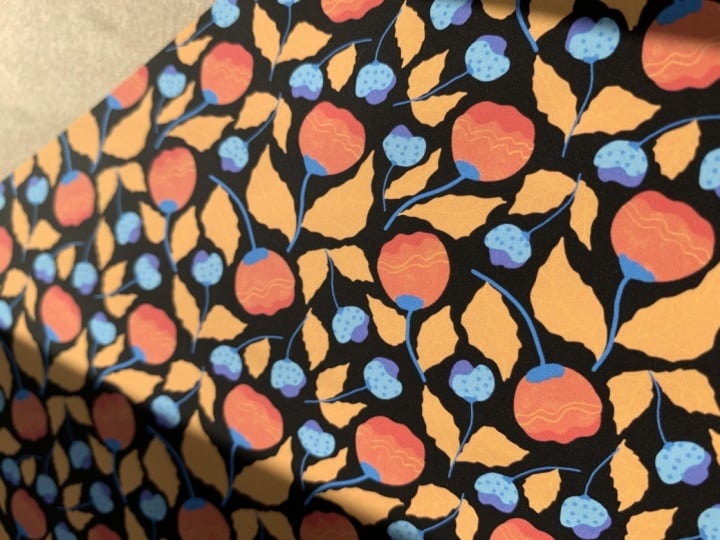
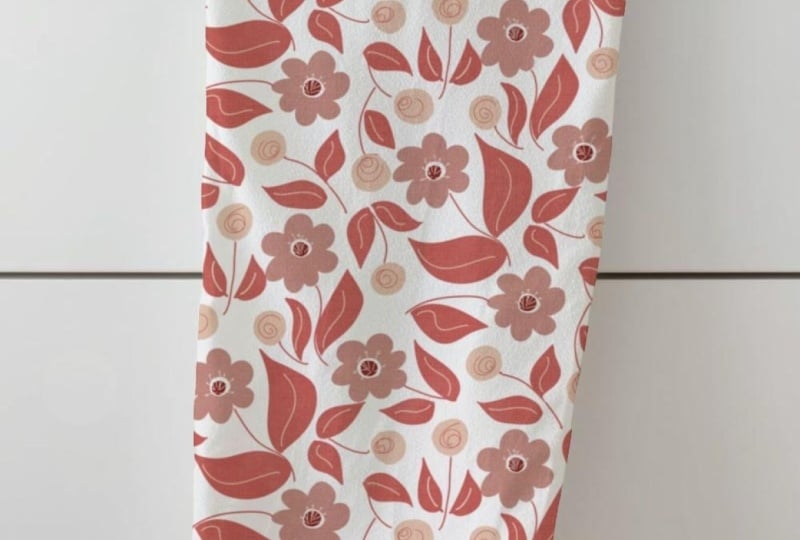
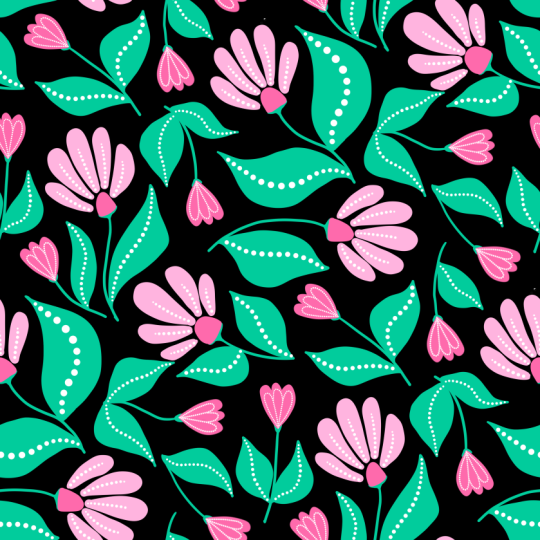
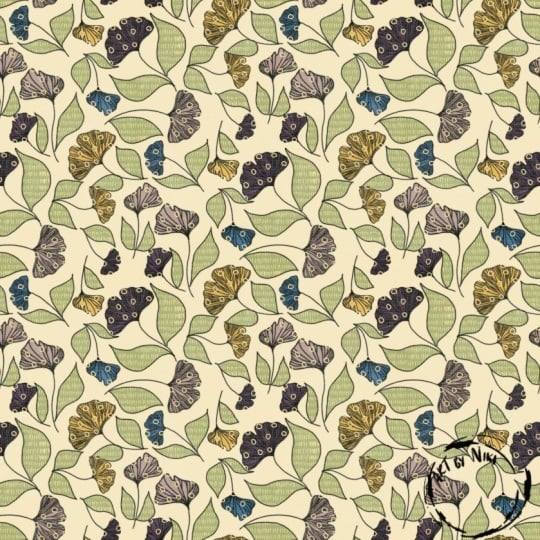
aparência completamente diferente Embora esses
dois padrões tenham sido projetados usando
exatamente o mesmo modelo, eles parecem completamente diferentes. Se ainda não nos conhecemos
, eu sou Michelle. Você é instrutor
desta aula. Sou um designer
gráfico veterano, agora especializado em design de
padrões de superfície, e sou de Sunny
Queensland Esse é o sotaque que você ouve. Adoro ajudar outros
criativos a
se divertirem com seu ofício e
desenvolverem suas habilidades Ao final desta
aula, você entenderá um processo simplificado de
ilustrar flores de estilo folclórico,
posicioná-las em
uma repetição central e, em
seguida, duplicar essa repetição
central para produzir
um ladrilho de
padrão com repetição infinita um ladrilho de
padrão com repetição infinita que você pode usar para papel de
scrapbooking,
imprimir em tecido, usar projetos de
críquete ou
vender para outros criativos ou vender para um processo simplificado de
ilustrar flores de estilo folclórico,
posicioná-las em
uma repetição central e, em
seguida, duplicar essa repetição
central para produzir
um ladrilho de
padrão com repetição infinita
que você pode usar para papel de
scrapbooking,
imprimir em tecido, usar projetos de
críquete ou
vender para outros criativos ou pessoas que estão comprando tecidos. Se você está pronto para ilustrar um padrão floral
sem costura de estilo popular em procreate with me,
vamos começar
2. materiais: Você precisará
acompanhar esta aula seu iPad e
no Apple Pencil, bem
como no aplicativo Procreate Usaremos um modelo
floral, que você pode baixar na
seção Projetos e Recursos desta aula. Também vou
mostrar como adicionar uma sobreposição de textura
ao seu padrão, mas essa etapa é opcional Você também encontrará isso
na seção de projetos e
recursos. Você os baixou e está pronto para uso, e
vamos começar.
3. Setup Your Artboard: Ok, se você ainda não o
fez, abra o Procreate. Vamos criar uma nova prancheta
em que, na tela inicial, clicaremos no sinal de
mais. Nova tela. Vamos pressionar o
ícone no canto superior. E vamos configurá-lo de 3.600
pixels por 3.600 pixels. Vamos configurá-lo para DPI de 300, para que tenhamos uma resolução
decente e clique em OK.
O botão ok. Então, agora você tem uma
tela quadrada para trabalhar. Agora, queremos importar nosso modelo de design de
padrões. Então, no menu de memória superior
esquerdo, pressione o ícone da chave inglesa e você verá
que o ícone selecionado é azul Então, queremos clicar em Adicionar
e, dependendo de
onde você o salvou,
se você o salvou
em seus arquivos, vá para Inserir arquivo. Se você a salvou como uma foto, acesse Inserir foto. Ok. Em seguida, navegue até o modelo e clique
nele. E você verá que o
modelo aqui
não tem exatamente o mesmo
tamanho da minha prancheta, mas precisamos que ele tenha o
mesmo tamanho da prancheta Então, o que vamos fazer é
clicar em Ajustar à tela, e isso a
esticará para
que ela toque cada um dos
quatro lados da tela Você pode ver que ela se estende
até a borda. Portanto, nossa tela está pronta
para começarmos a ilustrar Uma coisa que gosto de fazer quando uso esses modelos
é
reduzir a opacidade para que eu
só possa ver a repetição central Neste modelo, você notará que ele tem seções mais escuras e
depois seções mais claras Vamos nos concentrar em ilustrar dentro
da seção mais escura, e vamos deixar as seções
mais claras por enquanto Para reduzir a opacidade, vá até o painel de
camadas Você verá onde diz
que tem um pequeno N. Clique no N e reduza a opacidade ao seu gosto.
Gosto de
deixá-la bem
clara quando os No entanto, para que você também
possa vê-los, vou aumentá-lo, mas quero que você o
defina no nível com o qual
se sinta confortável. Você pode ver isso perfeitamente. Se você quiser deixá-lo no máximo,
tudo bem. Esta é sua
preferência pessoal aqui. Mas é assim que eu
gosto de usá-lo, então vou
mantê-lo assim. Você deve ser capaz de ver isso
bem e claramente lá agora. Ok, agora que configuramos isso, vamos começar e
ilustrar nossa repetição central
4. Desenhe as flores: Então, vamos ilustrar
nossa repetição central agora. É importante aqui que
você crie uma nova camada. Então, clique no sinal de mais
no painel Camadas. Se você ainda não estiver
no painel Camadas, basta clicar
no painel Camadas. Clique no sinal de adição
para adicionar uma nova camada. Por favor, não
verifique isso novamente, preste atenção nesta guia para que não estraguemos tudo mais tarde Ok, verifique se você não está desenhando na sua camada de modelo. Na verdade, você pode renomeá-lo
se quiser criar um modelo. Em seguida, bloqueie-o, talvez
por enquanto selecionando-o, deslizando para a esquerda
e clicando em Bloquear Isso evitará que você desenhe acidentalmente na camada do modelo porque,
na sua arte final, você não verá a camada
do modelo Na verdade, não queremos isso lá. É só um guia para nós agora. Portanto, se você bloqueá-lo,
não o fará acidentalmente. E então venha e selecione
sua segunda camada. Se você quiser renomeá-lo,
podemos simplesmente fazer motivos ou repetir ao centro ou
algo parecido Às vezes eu uso várias
camadas com elas, então você não precisa
renomeá-las ainda, tudo bem Mas o principal é
garantir que você tenha uma nova camada e que não esteja desenhando na camada do modelo. Começaremos
com este modelo:
você verá formas de folhas, formas de
caule e, em seguida, círculos. Minha intenção com isso é
que você coloque suas flores e botões dentro dos círculos e depois as folhas em forma de
folha. Tudo bem. Então, o que vamos fazer
é começar com os círculos maiores, que pretendo para flores. Você tem outros menores para amigo. Então, vamos começar com as flores. Então, primeiro de tudo, escolha a cor que você
gostaria para suas flores. Eu adoro roxo, então
vou escolher um roxo bonito e bonito. Gosto muito de tons suaves. Então, se você gosta de
brilho e
vibração, você estará nessa área. Mas eu gosto muito de tons suaves, especialmente para o estilo
folclórico floral, então algo meio que
na faixa intermediária de sua cor,
porque eu vou fazer isso Eu vou fazer algumas seções
que também são mais leves. Tudo bem, então eu estou feliz
com minha cor lá. Agora vamos
selecionar nosso pincel. Se você quiser usar aquarela
ou um pincel texturizado,
talvez como um estilo de giz de
cera,
escolha o pincel que
gostaria de
usar ou um pincel texturizado, talvez como um estilo de giz de
cera, escolha o pincel que
gostaria Mas para este tutorial,
vou
usar um pincel simples e bonito. Vou escolher porque
criei vários níveis de
suavidade em termos do meu Vou
usar o pincel de desenho,
meu pincel de desenho
áspero, que é
basicamente um pincel monolino com um pouco de
suavização E eu vou
aumentar o tamanho também. Se você tem o mesmo tamanho de
prancheta que eu, vamos com cerca de cinco ou 6% Eu acho que isso é muito
bom. OK. Então, vamos agora criar alguns motivos E para esses florais de
estilo folclórico , eles são florais muito abstratos, então nem
precisam ser Se precisar de inspiração, basta pausar a tela
aqui para ver algumas ideias
diferentes formas de flores e botões que você pode usar Apenas se inspire nisso, ou você pode desenhar outra coisa, ou você pode fazer exatamente o que eu faço. Então, isso é algo que eu gosto de fazer. Aqui está uma forma simples como
essa. Aqui está outro. Veja, a beleza
desse modelo é que ele é apenas um guia. Você pode fazer qualquer
forma floral que quiser. Então, fiz basicamente
meu esboço
dessa forma floral da minha flor
e, em seguida, vou
preenchê-la para preenchê-la, garantindo que esteja totalmente
fechada. Toque e arraste. Lá vamos nós. Agora, você pode segurar o dedo no
botão porque o que você pode ter é ver
uma linha se formando assim. Não tenho certeza se você
pode ver isso aí. Se você acabar com uma linha
um pouco
parecida com essa, basicamente, sua cor, como se
o limite não fosse suficiente para preenchê-la
além dessa linha branca Então, vou desfazer
isso e mostrar o processo. Então, se você estiver vendo essa linha, clique e arraste e segure e observe enquanto eu a
arrasto da esquerda para a direita, você verá as linhas desaparecerem. Isso está apenas aumentando
o limite de quão longe a cor se estende
dentro de outra cor Tudo bem? Então
aí está nosso primeiro floral. E eu vou passar
e fazer o resto deles. total, temos
quatro flores grandes, então vou acelerar este vídeo enquanto examinamos
isso OK. Eu fiz minhas
quatro flores principais. O que eu gostaria de fazer
agora é adicionar um pouco de
detalhe à flor. Então, o que vou fazer
é
escolher uma cor roxa mais clara e reduzir um pouco o tamanho do meu pincel. Agora, o que eu quero
fazer é
criar algum interesse
por essas flores, mas não quero que isso se estenda além da flor em si. eu vou fazer é chegar até a camada que contém
minhas flores. Vou tocar nele
e selecionar Alpha lock. O que isso faz é
que a área
atual dentro dessa camada que tem cor ou algum conteúdo
nela seja bloqueada. Qualquer outro movimento que você fizer
soa como um jogo de xadrez. Qualquer outro traço
que você fizer, ele ficará
bloqueado nessa área Então, se eu fizer isso,
não vai funcionar. Eu só vou trabalhar quando eu entrar
na flor real. Está bem? Então, Alpha bloqueie para adicionar esse interesse
a esta flor aqui, apenas alguns traços Aqui. E veja, não está
se estendendo além
da flor real, que é exatamente o que eu quero Vou continuar fazendo
a mesma coisa com as
outras flores também. Ok, então as quatro
flores estão prontas. Agora vamos
começar com os fones de ouvido. Eu gostaria de manter
a mesma cor, mas vou aumentar o tamanho do meu
pincel novamente para 6%. E agora eu vou criar
alguns pequenos botões aqui. Opa, esqueci que
tenho o Alpha Lock ativado. É por isso que nada
aconteceu então. Então, vamos
ativar o Alpha Lock. E talvez eu
crie uma nova camada. Isso é opcional, e muitas vezes
eu volto e
volto com isso. Então, se você também está
indo e voltando, tudo bem. Tudo bem, vamos criar
nossos pequenos amigos aqui. Eu só vou fazer isso. O que eu
adoro nos abstratos é que eles não
precisam ser perfeitos. Não precisa ser perfeito. OK. Agora,
chego a esse ponto e, na verdade,
decidi que
gostaria de adicionar uma cor
diferente. Eu gostaria que meus botões
fossem de uma cor diferente. Então, vou
recolorí-las aqui e decidi que gostaria um tipo muito bom
de cor turquesa Então, o que eu
vou fazer é selecionar essa cor. E há algumas maneiras
de fazer isso. Eu posso clicar
e arrastar, e se você clicar em
Continuar preenchendo, podemos simplesmente tocar
e recolorir. Dessa forma. Como alternativa, o que podemos fazer é que,
se quisermos colorir essa camada específica, podemos
acessar nossa camada de botões e clicar novamente em Alpha Lock, tocar nela e preencher a camada E preenche todos os lugares que
deixamos marcas antes, agora tem marcas Ele preencheu essa camada. Tudo bem, vou
deixar o Alpha bloqueado para a próxima parte
porque, novamente, vou fazer o mesmo ,
adicionando um pouco de interesse por esses
amigos ou talvez não, vamos fazer algo um
pouco diferente para este O que vou fazer é
ainda ter o Alpha Lock ativado, então não importa se eu desenhar fora da
linha. Eu não vou trabalhar. Eu vou fazer um
pouco disso. OK. Agora, o problema que estou tendo aqui é que quero recolorir dentro dessa área de botões. Então, para resolver esse problema, porque quando eu pinto por dentro,
ele também recolore por fora, o
que não é o que eu quero Então, isso tem a ver com nosso limite de
cores, porque as cores são muito semelhantes e o limite
atualmente é muito alto Então, o que
eu vou fazer é tentar duas coisas. Uma delas é clicar,
arrastar e reduzir o limite E então isso funcionou para mim. No entanto, olhe apenas para esse ponto,
porque quero ter
certeza de que não
entendi essa linha. Ag, basta ver. Talvez você não consiga ver na câmera
que ela está lá. E isso vai
me irritar. Está bem? Então, não vamos por esse caminho. O que vamos fazer, porém, é desativar o Alpha Lock e criar uma nova camada, e então vou atrair esse interesse novamente
em uma camada separada. E então, dessa forma, não
preciso me preocupar com a linha, com a recoloração
ou com
qualquer coisa parecida Agora, não me importo que
esse interesse em particular, essa seção de gemas se estenda
além do broto em si, mas mostrarei
um método para
apagá-la mais tarde, depois de
terminar todas Ok, então meus fones de ouvido
estão prontos. Se eu quiser apagar a
seção das gemas que estendia além dessa seção
de interesse aqui dentro da gema que se estende além
da gema completa em si, o que podemos fazer é selecionar as gemas, mas depois queremos Então, basta selecionar
fora dos botões. Em seguida, vamos para a
camada com o destaque. Em seguida, clique em Limpar. Tudo bem. O que isso foi feito? Ela levantou qualquer
área dessa camada que existia fora
da raiz nessa camada Está bem? Então é assim que
podemos recolorir isso Ok, então o que temos
agora é que
temos nossas flores principais e nossos botões. Vamos passar para os
caules e as folhas.
5. Desenhe os caules e as folhas: O que eu gostaria de fazer aqui
é criar uma nova camada, mas quero que essa nova
camada fique em cima das flores porque eu gostaria de onde esse
caule e a flor se
juntam, gostaria de adicionar
algum interesse Então, vou colocar
isso em uma nova camada. Se você quiser que seus caules
fiquem atrás da flor, basta clicar e mover sua camada. Oh, isso nunca se comporta. Em seguida, basta mover
sua camada para baixo. Você sempre muda isso mais tarde. E eu vou escolher um verde escuro
bonito, bonito e rico. Há uma muito,
muito sombria. OK. E então sim, 6% ele está bem. Tudo bem, vamos passar
para nossas hastes. Então, seguindo
aproximadamente os guias, você pode deixar seus
caules finos ou grossos, ásperos, lisos, dependendo de você. O modelo está aqui apenas
para mostrar onde
colocar os objetos para
que tenham uma repetição equilibrada. OK. Porque você pode ver como isso afeta o
resto do padrão. Se você quiser seguir a
forma aproximadamente, você pode. Se você quiser fazer algo
um pouco diferente, você pode. Há muitas formas de
folhas que você pode usar seguindo aproximadamente para
onde as folhas estão indo. Se esta é a primeira vez ilustra um padrão sem costura, vamos seguir as folhas Vamos fazer o esboço e depois
vamos preenchê-los. Termine o contorno das minhas folhas. Vou apenas vasculhar
e preencher o interior deles. Então, novamente, o que
vou fazer é colocar um pouco de também colocar um pouco de
interesse nas
folhas. Vou
bloquear essa cor alfa, depois escolher uma cor verde um pouco
mais clara e reduzir o tamanho do meu pincel em
algumas porcentagens. Vou acrescentar o interesse
às folhas e às veias. Eles são quase como veias, mas isso é totalmente abstrato, eles não parecem nem um
pouco realistas. Tudo bem. Se, neste momento, seu padrão semelhante ao meu, onde você tem a área central cheia de motivos florais
e a parte externa é clara, você está no caminho certo
e está fazendo um trabalho incrível
6. Duplique a repetição central: OK. A próxima etapa
do nosso processo é fazer com que nosso centro
repita o que criamos. Em seguida, queremos duplicá-lo e posicioná-lo nos quatro
cantos do nosso padrão E é isso que
criará o ladrilho de padrões sem costura Neste momento, agora
podemos desativar nosso modelo porque
não precisamos mais dele. Então, vou
clicar no botão de seleção e agora você pode ver que minha camada de modelo
desapareceu. O que vou fazer é adicionar
um pouco de cor de fundo, e vou escolher
um bege
muito, muito claro,
muito claro, e
vou preencher a camada Tudo bem? Talvez até
mais leve do que isso, na verdade, com um
pouco mais de cinza. Na verdade, não, vamos ficar grisalhos. Vamos usar um cinza bem claro. Sim, estou feliz com isso, mais cores legais do que
adicionar aquele calor. O que eu gostaria de fazer agora
é limpar minhas camadas. Vou renomear
as camadas e fazemos
isso apenas tocando
e depois clicando em renomear. Vou chamar isso de camada
de fundo. Em seguida, vamos
continuar e renomear o
resto das minhas camadas Vou chamar
essa de farinha. Flores. Então eu vou renomear esses botões porque
esses eram os Mas agora eu quero juntar
os destaques juntos. Vou apenas
juntar as
duas camadas e, ao fazer isso, ele une as camadas Agora meus botões e os destaques
estão na mesma camada e minhas flores estão
na mesma camada e depois minhas folhas
e caules também Vou apenas renomear as folhas
e os caules para folhas. Agora eu tenho as quatro camadas. Agora, o que eu gostaria de fazer é
agrupar as camadas. Vou destacar
e depois trocar diretamente as camadas que
quero agrupar No meu plano de fundo, não
inclua a camada de modelos
nesta e clique em agrupar. Então você verá que todas essas camadas estão
agora em um grupo. Quero renomear
esse grupo real. Vou renomeá-lo para repetição central
para que eu sempre saiba que, se
preciso fazer edições,
vou fazer com que as edições
no centro se repitam Agora, o que vamos fazer é duplicar essa repetição central Quero renomeá-la para
duplicar para que eu saiba
que estou lidando com um dos cantos dentro
da camada de
fundo. Quero
definir minha camada de fundo 0% ou sem opacidade
para
que eu não consiga vê-la de jeito nenhum Se você não tem uma
camada de fundo neste momento, se você não adicionou nenhum fundo porque queria que fosse branco,
eu quero que você faça esta
etapa aqui dentro sua camada duplicada,
abra apenas a camada duplicada e, em
seguida, adicione uma nova camada e preencha-a
com qualquer cor, qualquer
cor que você Vou arrastá-lo até o topo
para que você possa ver que eu tenho
a cor aqui agora. No entanto, vamos reduzir
a opacidade para 0%. Não perca esta etapa
porque o que isso faz é ativar a camada inteira para que, quando concluirmos a
próxima etapa, ela mova todo o
bloco para que possamos
duplicá-lo e encurralá-lo
matematicamente, em vez de
apenas o que está duplicá-lo e encurralá-lo
matematicamente, em vez de apenas o que Se eu excluir
essas duas camadas e
selecionar o grupo, você verá que a seleção se estende
apenas até a
borda da arte, enquanto precisamos que ela se estenda
até a borda do ladrilho Eu só vou voltar para trás. É por isso que precisamos da nossa camada de fundo
invisível. Não queremos ver isso, mas
precisamos que ele exista lá. Temos nosso modelo,
que está desativado. Temos nossa repetição central
e, em seguida, temos
nossa duplicata. Agora precisamos de mais três
cópias dessa duplicata. Deslize para a esquerda, clique em
Duplicar e faça isso três vezes para que você tenha quatro duplicatas
e uma Agora vamos
movê-los e é aqui que você vai começar a
ver a mágica acontecer. Selecione uma de suas duplicatas
e clique no botão mover. Certifique-se de que a
ferramenta de movimentação uniforme esteja ligada,
para não
distorcer a deformação ou a forma livre,
deseje uniformizar e
certifique-se de que o encaixe Magnetics, você pode ativá-lo, mas às vezes fica um
pouco irritante nesta etapa Certifique-se de que o encaixe esteja ativado. Temos uniforme e fotos. Agora vamos mover essa
camada para o canto superior direito. Agora, preste atenção aqui. Isso é muito importante
para fazer isso direito. Você consegue ver as guias douradas aparecendo quando eu as tenho
perfeitamente no canto? Basicamente, o que isso
representa é que esse nó inferior esquerdo está
perfeitamente dentro do centro. Você também notará que esse nó central e
esse nó
médio estão exatamente na
borda da tela. Isso é essencial para
garantir que essa repetição seja perfeita onde não
possamos ver nenhuma borda Tudo bem. Verificação dupla. Você verá linhas azuis. Eles não são o que você está
procurando. Você precisa das linhas douradas,
das linhas amarelas. Se você achar que ele continua se
encaixando em muitos itens, aqui está um truque para você Venha aqui e
desligue todas as outras camadas, exceto a camada duplicada
que você deseja mover Isso dá menos
coisas para se
encaixar e torna mais fácil encontrar
a camada dourada Vou continuar com esse método caso suas mãos estejam um pouco trêmulas ou se você quiser tornar as coisas um
pouco mais fáceis para você Movemos a duplicata
para o canto superior direito. Vamos mover o
próximo para o canto superior esquerdo. Procurando aquelas linhas amarelas. Vamos passar para o do meio e vamos movê-lo
para o canto inferior direito. Vamos ativar a
quarta duplicata, vamos movê-la para o
canto inferior esquerdo. Aqui estamos. Agora, você vai
adorar essa parte. Vamos estourar. Vamos adicionar
a visibilidade de volta. Temos nossa repetição central,
duplicar um, duplicar dois, duplicar três, duplicar quatro Veja seu lindo ladrilho
estampado. Isso não é incrível?
7. Adicione textura: Tudo bem Agora vamos
ver o que você tem. Vou
juntar minhas duplicatas. Eu tenho minha repetição central e depois tenho minhas duplicatas Se eu reduzir a opacidade, você poderá ver como
criou essa Você começou com
a repetição central e depois a duplicou
nos quatro cantos para criar
aquele ladrilho perfeito Se você der uma olhada agora, se você der uma
olhada nesta folha aqui, nesta folha aqui, você
notará que onde ela
corta a borda do ladrilho, ela realmente aparece aqui. Quando colocamos isso lado a lado, essas folhas e esse broto
aqui, essa flor aqui, essa folha aqui
continuarão quando você colocar esse
ladrilho lado a lado, isso está criando esse efeito
perfeito Vamos testar nossas
costuras em algumas etapas, mas antes de tudo,
quero mostrar como adicionar uma sobreposição
de textura Lembre-se da
sobreposição de textura que eu forneci. O que vamos fazer é adicionar uma nova camada. E selecione essa camada. Vamos até o ícone da chave inglesa, clicar em Adicionar e, em seguida,
inserir uma foto ou inserir um arquivo Depende de onde você
salvou sua textura. A minha está em fotos,
então vou
abrir fotos e minha
textura fica aqui, vai
parecer quase nada, mas está lá Isso vai importá-lo. Se seu arquivo de textura
não tiver o tamanho certo, basta clicar em Corrigir na tela. Então, vamos ampliar
e ver se foi
adicionada aquela textura de linho
hessiano Eu não quero que seja
tão áspero e branco. Eu só quero que seja sutil. Vá até o painel de camadas
onde estava sua textura. Vou renomear minha camada
onde estava sua textura. Vamos mudar o modo de mesclagem. Jogue com alguns diferentes porque todos
terão uma aparência diferente. Dependendo dos efeitos
e do que você está criando, os efeitos serão diferentes. Adoro sobreposição ou
luz suave para essas texturas. Sobreposição ou luz suave. Se você escolher a sobreposição, às vezes ela ainda pode
ser um pouco dura demais. O que você pode fazer então é
reduzir a opacidade da textura e brincar com ela até ficar satisfeito com
o efeito que você tem Vou usar luz suave, mas vou manter a
opacidade no máximo Agora você tem um padrão
floral folclórico com uma linda sobreposição de textura
cobrindo o padrão Novamente, essa etapa é opcional. Depois de fazer isso,
basta ativá-lo e desativá-lo
para ver a diferença que
isso faz no seu padrão
8. Teste as costuras do seu padrão: E agora, nesta etapa, gostaria que testássemos
nossas costuras A maneira como vamos fazer
isso é
duplicar todo o nosso bloco
padrão e colocar
quatro deles lado a lado Vá até o painel de
camadas e eu quero que você selecione e
agrupe sua repetição central, seu plano de fundo e sua textura, e
vamos agrupar isso. Em seguida, vamos
duplicar
isso para que tenhamos
quatro cópias Se você estiver desenhando padrões, se estiver fazendo
padrões futuros e tiver dificuldades em encontrar
um problema em que
tenha muitas camadas, talvez seja necessário, nesta parte, apenas mesclar suas camadas
para testá-las Basta mesclar cada grupo para que você não
tenha tantas camadas Mas agora o que vamos
fazer é testar nosso padrão ou você
selecionará um grupo. Em vez de movê-lo, vamos redimensioná-lo Vamos redimensionar isso
para o canto superior direito. Fazemos isso selecionando
o nó inferior esquerdo e trazendo-o até que você
veja as linhas douradas novamente. Selecione seu próximo grupo. Faça a mesma coisa novamente até
ver as linhas douradas. Se você estiver um pouco
instável aqui, vou te mostrar outro
truque com o próximo Se você realçar o
grupo que deseja redimensionar, toque no nó e insira
metade das dimensões Temos 3.600 pixels. Queremos 1.800 por 1.800 pixels. Não sei se você percebeu
isso, mas você viu que ele o
redimensionou automaticamente na época Essa é uma ótima maneira de garantir
que ele seja perfeitamente redimensionado. É meu método preferido. E depois é redimensionado. O objetivo de fazer
isso é
verificar se nosso padrão é perfeito, perfeitamente perfeito Então, para ver onde estava uma costura, vamos destacar
uma delas. Você pode ver aqui que esta
é a nossa seção transversal. Quando eu os seleciono, você pode ver que às vezes ele renderiza uma linha onde está a
borda do ladrilho Mas se a
desmarcarmos, você pode ver aqui. Não consigo ver a costura e
não consigo ver nenhuma linha de corte. É uma costura linda. Não há nenhuma costura. Isso se repete perfeitamente sem que
possamos dizer onde está
a repetição real Essa é a magia dos padrões
perfeitos. Pode continuar por quilômetros. Você pode imprimi-lo em tecido
de 10 metros de largura e será apenas um padrão
contínuo e bonito. Vamos recuar alguns passos. E o que eu estou fazendo aqui
é que eu só quero continuar. Eu só quero manter a camada de mosaico
original. Vou apenas excluir
isso e desagrupá-los porque estou basicamente
voltando ao meu bloco de
padrão original Mas é isso. Você
terminou seu bloco de padrões agora. Sua próxima etapa é exportar.
9. Exporte o ladrilho padrão: Então, agora que seu
bloco de patentes está concluído, sua próxima etapa é exportar o arquivo para que você
possa
usá-lo em outro lugar , imprimi-lo e criar uma
maquete. O que quer que
você queira fazer com ele,
você pode
enviá-lo para uma colher Tudo bem Venha aqui
novamente para ver o ícone da chave inglesa Em vez de adicionar,
vamos clicar em Compartilhar. Suas opções aqui, você
tem que compartilhar a imagem. Geralmente, o PNG é meu favorito porque cria um arquivo nítido e
adorável. Você também pode exportar
JPEG, se quiser. Só uma nota aqui. Você tem suas
duas opções principais. Você está compartilhando a imagem,
que é o que você vê. Você também tem camadas de compartilhamento. Se você estiver fazendo
muitos gráficos individuais, poderá compartilhá-los como camadas. Mas atualmente, se eu
compartilhasse as camadas, ele compartilharia cada uma
dessas camadas em uma imagem individual e
não é o que queremos aqui. O ícone do Spanner compartilha PNG ou JPEG. Quando clico em PNG,
ele exporta o arquivo e me pergunta onde eu
gostaria de salvá-lo Eu quero apenas
salvar a imagem? Eu quero fazer o upload para
o Google Drive? Se você salvar as imagens ou
puder salvá-las em um arquivo, isso depende apenas de como você
depende do seu fluxo de trabalho. Eu só vou
salvar a imagem.
10. Seu projeto do curso: Agora que você
terminou seu padrão, eu
adoraria vê-lo. Para seu projeto de classe, faça o upload do seu
bloco de patentes como uma captura de tela do
ladrilho quadrado ou você pode dar um passo adiante e criar uma
maquete de sua patente em algo como uma caneca de café, tecido
ou travesseiro Acesse a seção de projetos e
recursos desta classe
e clique em Enviar projeto
para fazer o upload da sua imagem. Deixe-me saber o que você aprendeu
com essa aula e como se
sente ao usar esse processo de design de
padrões.
11. Agradecimento: Muito obrigado por se juntar a
mim nesta aula. Espero ter ensinado
novas habilidades que ajudem você a crescer em sua jornada de design de
padrões. Se você gostou dessa aula, eu
agradeceria muito uma resenha Até a próxima vez, meu
amigo Happy patterning.
 Michelle Marks, Surface Pattern Designer