Transcrições
1. Apresentação do curso: O Natal é uma época
do ano muito
especial em que compartilhamos nossos
bons votos com todos. Nesta aula, vou
ensinar como criar uma
saudação de Natal animada no aplicativo Adobe Fresco
para surpreender a todos O Adobe Fresco é um aplicativo
gratuito da Adobe, no qual podemos criar ilustrações
incríveis de uma
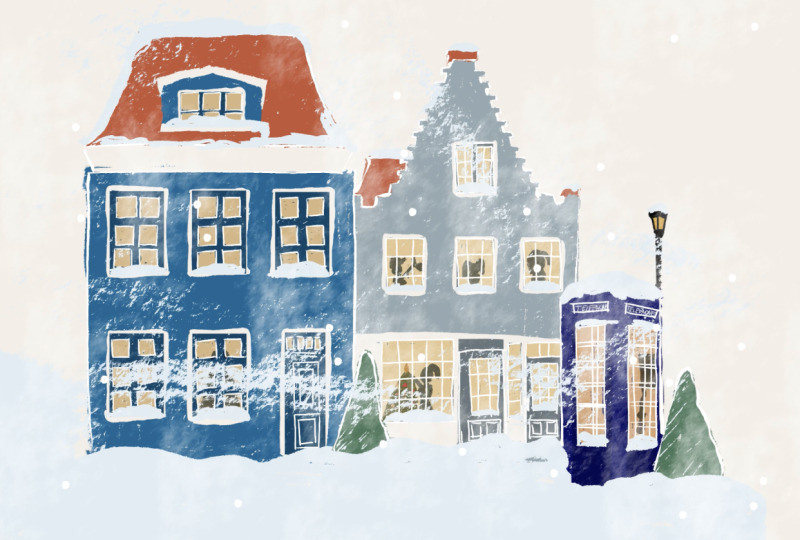
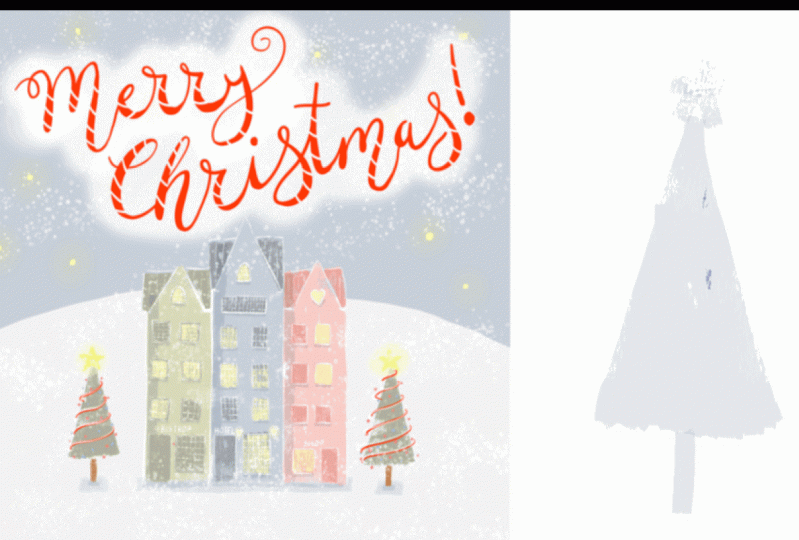
forma muito simples Esta animação conterá algumas casas
ou edifícios originais com árvores
de Natal ou outros elementos
natalinos de sua escolha e o texto
simples Feliz Natal Adicionaremos animação de
várias maneiras para criar um
presente animado personalizado que você poderá usar este ano para parabenizar seu povo e enviar
seus cumprimentos de Natal Vamos começar a fazer
tudo do zero, então essa aula é adequada
para todos que desejam fazer uma saudação de Natal
animada original Vou te ensinar as ferramentas
e configurações básicas do Adobe Fresco. Então, começaremos a
encontrar inspiração casas
realmente bonitas e paletas
de cores de Natal Em seguida, esboçaremos nosso design e exploraremos diferentes meios
digitais artísticos para selecionar os mais
inspiradores Depois disso, vamos
colorir a ilustração e criar nosso
próprio texto manuscrito Em seguida, começaremos a
animar a ilustração e eu ensinarei
dois tipos diferentes de animação no Adobe Fresco Por fim, exportaremos
a ilustração
como presente, pronta para ser enviada para
nossa família e amigos. Tudo o que você precisa é de seu tablet, uma caneta e o aplicativo Adobe
Fresco instalados Junte-se a mim nesta
aula e prepare seu
cartão comemorativo original este ano
2. Ferramentas e configurações: Olá, bem-vindo
a esta aula. Nesta lição, teremos uma
visão geral
das ferramentas e
configurações básicas que
usaremos nesta aula. Então, em nosso iPad, vamos abrir o Adobe Fresco
e criar um novo documento. Podemos criar um novo documento
a partir de documentos recentes, documentos
seguros ou escolher um
dos modelos padrão para documento
digital ou impresso. Além disso, podemos criar
um documento personalizado
e, como para esta ilustração, quero ter um documento
quadrado, vou definir minha largura 2048 pixels e minha
altura em 2048 Então, em relação ao tamanho da
impressão, vou defini-los
para 300 pixels por ponto. Portanto, se eu precisasse imprimir essa ilustração para criar cartões de Natal
físicos, posso ter certeza de que a qualidade da resolução
seria alta o suficiente. No entanto,
lembre-se de que aumentar o DPI aumentará o
peso do arquivo final
e, como regra geral,
devemos manter os presentes com
menos de 2 Também podemos salvar esse tamanho de
documento para usos
futuros, basicamente para evitar a repetição de
todos esses processos Mas como eu
já o
salvei, vou pular essa parte Tudo bem. Em seguida,
criamos o documento. Agora vamos
dar uma visão geral
das principais ferramentas que
podemos encontrar no Atobefresco O aplicativo é muito intuitivo
e fácil de usar. Primeiro, vamos dar uma
olhada nos pincéis. O Adobfresco tem três
tipos de pincéis. O primeiro são
os pincéis de pixels. E, como você pode ver, o aplicativo
vem com uma grande variedade de pincéis de pixels para obter diferentes tipos de resultados
artísticos Obviamente, podemos adicionar novos conjuntos
de pincéis à nossa biblioteca, importando-os de nossas
pastas ou podemos descobrir novos pincéis da biblioteca de
frescos da Adobe que, no momento, foram lançados
totalmente Então, como você pode ver,
há muitos conjuntos
diferentes que você pode
adicionar facilmente à sua biblioteca. Eu já adicionei
alguns deles, e adicionar
novos é muito fácil. Então, quando você vê um conjunto de pincéis que deseja incluir
na sua biblioteca, basta clicar na parte inferior e
a instalação leva alguns segundos Agora posso acessar minha biblioteca de folhetos
Pixel e verei o novo
conjunto já instalado Certamente, para esta aula, podemos verificar os
pincéis de inverno e testar alguns para que possamos decidir
quais serão úteis Por exemplo, vou escolher esse pincel técnico e
ver como ele funciona. Vou escolher a cor
vermelha ideal para o Natal e
pintar na minha tela. E este tem
uma textura agradável que pode ser interessante para
minha ilustração. Quando estamos usando pincéis de pixels, essas informações serão
refletidas no painel de camadas Como você pode ver, se eu passar o
mouse sobre esse ícone, ele diz que é uma camada de
pixels. Tudo bem. O segundo tipo de pincéis
são os pincéis vivos
e, para mim, esses pincéis
são Eles podem ser usados para efeitos
de pincéis de óleo ou cores
diluídas, pois são muito semelhantes à aquarela
real Eu vou te mostrar como isso funciona. Vou escolher este,
por exemplo, e quando
pinto com ele na tela, dá para ver que
os traços
se expandem como se eu estivesse pintando com
um pincel de aquarela real O efeito é incrível. Mesmo se eu pintar sobre o traço anterior,
ele se mistura. Esse é um bom resultado realista. Além disso, se eu escolher cores diferentes, como amarelo
vermelho, e pintar por cima, as duas cores vão
se misturar muito bem Como você pode ver, a tinta ainda estende como se fosse uma verdadeira aquarela Se isso não for suficiente com
a ferramenta de seleção de cores, podemos selecionar várias
cores como uma cor em si Eu vou te mostrar
como. Essa ferramenta tem duas opções para escolher uma cor como uma
cor sólida, como está agora Ou se pressionarmos o segundo
ícone como várias cores, e agora eu posso
mover a seleção
na tela para escolher a
cor que eu quero usar. Digamos que eu queira escolher essa seleção com uma boa
mistura de amarelo e vermelho. Então eu posso simplesmente pegar um pincel
vivo e pintar. Como você pode ver, o resultado
é muito interessante. Tudo bem, vou desfazer
essas etapas, pois não tenho espaço
suficiente na tela apenas tocando com dois
dedos na Além disso, você pode desfazer
pressionando essa seta
na parte superior da tela E, finalmente, temos pincéis
vetoriais com uma seleção
menor de conjuntos, mas ainda o suficiente para obter resultados artísticos
diferentes Então, como antes, posso simplesmente pegar um pincel dos sets
e começar a desenhar. Os pincéis vetoriais são muito nítidos. Eles não têm textura e também podemos usar apenas uma cor sólida
para desenhar com eles. Outra coisa é que,
se usarmos vetores, teremos as informações
na camada novamente,
pois o Adobe Fresco não pode misturar pixels e vetores
na mesma Então, temos a
ferramenta de borracha muito simples de usar
e, em seguida, temos a ferramenta de borrar para misturar e desfocar tinta,
e essa
ferramenta não pode ser usada com vetores, apenas com pixels Vou mostrar como funciona traços feitos com pincéis de pixels Também podemos obter efeitos muito bons
com essa ferramenta. Depois, temos a ferramenta de
transformação para aumentar ou diminuir nossos elementos, e essa ferramenta vem com
diferentes opções para dobrar, distorcer ou obter uma perspectiva
diferente dos itens selecionados Também podemos invertê-los
vertical ou horizontalmente. Além disso, usaremos o ícone da imagem para importar imagens de
nossas diferentes pastas, câmeras, bibliotecas, etc Finalmente, no lado direito, temos o painel das camadas que
já vimos. Podemos clicar no
ícone de adição para incluir novas camadas e clicar no ícone e para ocultar ou mostrar o
conteúdo da camada. Nos painéis de propriedades, podemos alterar o modo de fusão
da camada e também a
opacidade das Na parte inferior, temos o ícone de movimento que
mostrarei mais tarde como funciona. Então, essas são mais
ou menos as ferramentas que usaremos. Então, vamos passar para a
próxima lição. Te vejo agora.
3. Referências e paletas de cores: Olá novamente. Nesta lição, obteremos algumas
referências para nosso design. Eu vou abrir o Pinterest. Eu já criei um quadro de lindas casas com paredes
frontais. Nesta pesquisa, quero
encontrar fotos de belos edifícios que possam
inspirar minha ilustração. Principalmente, vou prestar atenção à composição
dos edifícios, dos telhados, das
janelas, das cores Então, quando vejo
algo de que gosto, posso salvá-lo no meu quadro
ou fazer uma captura de Então, nesse processo,
dê uma olhada em fotos
diferentes
que podem inspirar você. Esse, por exemplo,
é muito bonito, então eu vou guardá-lo. Este também é perfeito para as cores e a
estética dos edifícios. Também vou fazer uma
captura de tela. Para a paleta de cores, também
podemos pesquisar paleta
de cores de Natal no Por exemplo, vou
salvar este nas minhas fotos. Tudo bem. Agora, vou
abrir o Adobe Fresco e, agora, pressionando a
foto, minha galeria de fotos aparecerá. Na minha galeria, incluí fotos
diferentes de belas casas com paredes frontais e paletas de
cores que
me inspiraram para esta Então, eu vou
selecionar este. Com a ferramenta de transformação, vou ampliá-la e, ao clicar em
Desfazer Adobe Fresco criará automaticamente
uma paleta de cores Então, vou encontrar
todas essas cores
clicando na
ferramenta Cor e descendo, verei a paleta de cores recém-criada desta imagem Vou trazer para
o aplicativo a imagem da paleta de cores de Natal
que salvei na minha galeria, para que eu
também possa tê-la pronta para uso, e aqui está É tão simples
e rápido quanto isso. Como você pode ver, o
aplicativo incluirá automaticamente
todas as cores que temos na imagem. Tudo bem. Vou
excluir essa camada clicando no botão do ícone
da camada e selecionando excluir. Mas vou manter
essa imagem, pois
será minha imagem de referência
para minha ilustração. Tudo bem, vamos começar a desenhar na próxima lição. Te vejo agora.
4. Esboçando a ilustração: Olá novamente. Nesta lição, vou esboçar as linhas básicas
da minha ilustração e fazer a composição que
quero seguir Vou reduzir a
opacidade da camada. E agora, em uma nova camada, vou selecionar
um pincel de pixels,
como o pincel de esboço Eu vou pegar uma cor cinza. Tudo bem, vamos começar a desenhar. Quero usar três casas
na minha ilustração, mas você pode ajustar isso de
acordo com suas próprias preferências. Adoro os telhados
pontiagudos dos edifícios, então vou
incluí-los na minha E então vou traçar as janelas e as
portas dos edifícios. Ok, eu vou
acelerar esse processo. Vamos dar uma olhada no esboço. Como estou incluindo alguns
detalhes no meu desenho, talvez eu precise
aumentar o tamanho do meu arquivo. Então, eu posso clicar no ícone
da roda dentada. E aqui eu posso alterar as
medidas do arquivo. Vou alterá-lo para 3.000 pixels e manter o tamanho do DPI Tudo bem, o tamanho é maior agora. Quero incluir na ilustração duas árvores
de Natal. Além disso, estou planejando incluir
o texto
Feliz Natal Então, mais ou menos, esse seria o meu design, incluindo também algumas estrelas
decorando o cartão. Vamos passar para a próxima
lição. Te vejo agora.
5. Selecionando um meio digital: Olá de novo. Nesta lição, faremos alguns testes para decidir o
estilo de arte digital que preferimos para nossa ilustração
e paleta de cores A partir da vasta opção de pincéis que
incluímos no Adobe fresco, podemos testar aqueles que
são mais atraentes para Por exemplo, vou verificar
a mediana seca e
pegar um pincel pastel Agora vou
pegar uma cor
da
paleta de cores inicial que
salvei , como esse lindo rosa, e vou
começar a colorir Ah, e este é um
lindo pincel pastel com uma textura adorável Então, se eu gostar desse pincel, posso marcá-lo como favorito e ele será adicionado
a essa lista de favoritos. Sendo mais fácil de usar. Assim, podemos experimentar pincéis diferentes. Vamos experimentar os marcadores agora. E esse é um estilo completamente
diferente. Eu não gosto muito, então vamos tentar outro meio
que eu realmente ame tinta. Há uma longa lista de
pincéis de tinta que podemos testar. Então, vamos pegar este
e ver como ele funciona. Nossa, isso é incrível. Eu realmente amo essa textura. As bordas são muito bonitas, e acho que esse pode ser o estilo que eu quero para
minha ilustração. Então, vou marcar
isso como meu favorito. pincéis Sumi também são
outro tipo de pincel
de tinta muito bonito com uma textura
fantástica Então, vou marcar este também. E o pincel belga de quadrinhos também
é um dos meus favoritos. E eu gosto de usar esse
pincel para os contornos. Vou experimentar
agora os pincéis de óleo. Vamos experimentar um para ver se
gostamos da textura. Claro, essa
será uma escolha muito pessoal. Você pode optar por usar pincéis de
pixels ou talvez prefira
selecionar pincéis
peitorais que terão um
efeito completamente diferente na A ideia é manter o mesmo estilo em
toda a ilustração, reserve um tempo para testar os diferentes meios digitais para decidir o que é mais adequado para você Tudo bem. Eu posso ter uma ideia sobre
o estilo desse pincel e vou continuar testando esse pincel
com outra cor. Você pode colorir toda a
ilustração para testar as cores, e eu vou
escolher esse rosa. E sim, eu gosto dessa combinação
de cores. Tudo bem, acho que
finalmente vou selecionar
o estilo de tinta Forma
Illustration Eu realmente encorajo você a testar diferentes mídias antes de
passar para a próxima etapa Tudo bem, vamos para a
próxima lição. Te vejo agora.
6. Colorindo a ilustração: Olá de novo. Tenho aqui na minha lista de favoritos
a seleção
do processo que vou
usar na minha ilustração. Decidi usar o efeito de acabamento de tinta minha arte e tenho
minha paleta de cores pronta Então, vamos começar a colorir. Vou criar uma nova camada e pegar o pincel de rolo de tinta. Veja a
textura bonita que esse pincel tem. Vamos começar a colorir
a primeira parede frontal. Para a próxima parede frontal, vou selecionar
uma cor azul. E eu acho que parece muito bom. Colorir é um
processo relaxante, não é? Vou pintar tudo
isso na mesma camada. Eu vou escolher uma cor rosa. Talvez essa
não seja a cor certa. Vou selecionar uma cor mais clara. Ok, muito melhor com este. Para os telhados,
vou escolher
a mesma cor de cada
prédio, mas a mais escura Vamos ver como fica. Agora, em uma nova camada, vou
colorir as janelas e portas das paredes frontais com
os tons mais escuros dos telhados E eu uso aqui uma camada diferente porque, caso eu precise mudar a cor das janelas, posso fazer isso facilmente se elas
estiverem em uma camada diferente. Para as árvores, também vou usar uma
camada diferente e continuarei usando
o mesmo pincel. E eu vou
alinhá-los com as casas. Agora, vou reduzir
a opacidade da camada do esboço
e, em uma nova camada, e, em uma nova camada, vou delinear o esboço usando
o quadrinhos belga
porque ele tem uma borda áspera,
como você pode ver, que combina com
o pincel de tinta que de tinta Tudo bem, vou escolher
uma cor mais escura no momento, embora eu
mude isso mais tarde Não vou desenhar
um contorno perfeito, mas algo mais aberto, colocando um pouco mais de pressão em
algumas partes dos traços Então, vou continuar
acelerando o processo. Tudo bem Em seguida,
vou duplicar essa camada, pois quero
fazer um teste e ocultar uma Na camada visível, vou bloquear
a transparência e vou tentar mudar a cor dos
contornos
para branco
para ver o efeito na
ilustração Vou pegar um pincel maior e colorir todos os contornos O efeito é muito legal e acho que é perfeito , pois será
uma ilustração de inverno. Precisarei ajustar alguns
detalhes, como essas janelas, então vou
selecioná-los com a ferramenta Lasso E agora, com a ferramenta de transformação, posso girá-la um pouco Ok, agora na nova camada, vou pegar
uma cor amarela. Eu tenho que colocar essa camada
em cima da camada de janelas e vou colorir todas
as janelas no momento. Talvez esse amarelo
seja muito intenso, mas vou substituí-lo
mais tarde por um tom mais claro Ok, agora na camada, vou reduzir a
intensidade desse amarelo. Posso reduzir a opacidade
da camada ou selecionar um tom amarelo mais claro e, com
a transparência ativada, posso pintar todas
as janelas novamente Tudo bem, vamos passar para a próxima lição para continuar com o
processo. Te vejo agora.
7. Animando elementos fixos (1): Olá de novo. Nesta lição, ensinarei como animar elementos
fixos usando uma cor Eu tenho todas as minhas janelas coloridas. Agora vamos animá-los e
começar com a parte divertida. Com a camada das janelas
amarelas selecionada, vou clicar
no ícone de movimento. Na nova janela que aparece, vou clicar
no quadrado e aqui posso
duplicar a moldura Vou repetir esse processo até
ter quatro quadros. O objetivo final
disso é criar diferentes combinações de luzes acesas e apagadas piscando
nas janelas Para fazer isso, vou
selecionar a primeira moldura e vou apagar
a cor amarela em algumas
janelas de forma dispersa Então eu pego minha
ferramenta de borracha e começo a apagar. Como no segundo quadro, vou apagar janelas
diferentes E eu posso verificar como está
o efeito. Eu continuo com o
resto dos quadros. Agora, se eu clicar na peça A, posso ver os efeitos e
se há algumas falhas Como nesta janela que eu não apaguei em nenhuma
das quatro molduras Também vou
colorir esta janela em algumas molduras. Verifique. Nas configurações
da ferramenta de movimento, posso ajustar o número
de quadros por segundo e isso criará uma animação
mais rápida ou mais lenta Ok, vou adicionar mais
alguns detalhes
na ilustração como alguns toques de sombra prédios e
nas árvores
de Natal Em uma nova camada configurada para multiplicar, vou adicionar sombras Além disso, em uma nova camada colocada
atrás dos edifícios, vou colorir
um fundo claro, mas o suficiente para criar algum contraste com os flocos de neve que quero incluir posteriormente Ok, para ficar melhor organizado, vou deletar essa camada. Também esta, e eu vou deixar a camada de
esboço por enquanto Tudo bem, em uma nova camada, vamos incluir alguns flocos de neve para
animá-los Vou selecionar a cor branca
e, em um dos
conjuntos de inverno da minha galeria de pincéis, posso encontrar um pincel com efeito de
flocos de neve Vamos testar esse flurris
e ver os lindos flocos de neve Uau. O efeito é muito legal. Vou usar esse
pincel de forma dispersa. E agora eu vou
animá-lo. Então, clico na ferramenta Motion
e, desta vez, vou
clicar no sinal de mais. Então, na nova moldura,
vou pintar
nos espaços onde não
pintei na primeira moldura. Vou criar mais
duas molduras e pintar
trajetórias diferentes da neve Se jogarmos, podemos ver o efeito da tempestade de neve
na ilustração Isso parece muito bom. Ainda preciso
incluir mais detalhes, mas vamos passar por
um momento a próxima lição. Te vejo agora.
8. Adicionando e animando textos: Tudo bem, para o nosso texto, podemos nos inspirar no
Pinterest, por exemplo Você pode pesquisar
fundos de Natal, onde pode encontrar ideias diferentes para criar
seu próprio texto manuscrito Você pode verificar as fontes originais, onde você pode
prestar atenção em como as letras são
desenhadas e na
decoração que elas têm. Por exemplo, este
aqui é muito original com listras decorativas em
bastão de doces Eu sugiro que você dedique algum tempo procurando fontes que
possam inspirá-lo. Obviamente, outra
alternativa à caligrafia é incluir texto da
ferramenta de texto em uma nova camada Se eu escrever meu texto, agora posso clicar aqui
no ícone do teclado e selecionar
um telefone de minha preferência. Todas são da fonte
Adobe, então eu posso usar qualquer uma delas sem me preocupar com a
licença de uso Mas se você usa telefones
de outras fontes, lembre-se
sempre de verificar a licença de
uso antes de selecioná-la
para sua ilustração. Posso alterar a
cor do texto e o tamanho da
fonte no painel. Ou eu posso alterá-lo diretamente
da caixa de texto. Então, vou criar
uma nova camada e selecionar um novo pincel para preparar um esboço
melhor do texto Devo dizer que não sou
especialista em caligrafia, então tenho que fazer
isso bem devagar, praticamente desenhando cada letra Eu vou acelerar o processo. Você sempre pode adicionar alguns loops decorativos
no início ou no
final de cada palavra E acho que isso adiciona seu
toque pessoal ao design. Em uma nova camada, vou
escrever a próxima palavra Natal. Ok, agora vou
ajustar o tamanho dos dois textos e
alinhá-los de uma maneira melhor Agora posso detectar se
preciso modificar alguma coisa. Por exemplo, o T no
Natal é muito grande. Quando estiver satisfeito com
o novo esboço, vou reduzir a
opacidade das duas camadas
e, em duas camadas diferentes, vou começar a
desenhar minhas Vou optar por um pincel de
caligrafia para o meu texto. Normalmente, quando você sobe, os traços são mais leves
e quando você desce, você adiciona mais pressão
aos traços. Então,
eles são mais grossos. Agora, vou bloquear a transparência
das camadas e mudar
a cor
do texto para uma
das cores vermelhas
que tenho na minha placa de cores. H. Tudo bem. Em seguida, vou
animar os dois textos. Então, clico no ícone de movimento
e, como antes, vou
duplicar o
fotograma algumas Vou
mudar a cor de cada texto usando
a paleta de cores que usei na
minha ilustração Eu me
certifico de que a transparência esteja bloqueada e
mudo a cor do texto. Eu faço o mesmo com
o próximo fotograma e verifico como está a
animação Ok, parece bom. Vamos fazer o mesmo com a outra camada
com a palavra Mary. Eu posso alternar as cores
para ter uma boa combinação. E eu posso mudar a posição
dos fotogramas
pegando um e
arrastando-o para uma Além disso, posso incluir mais fotogramas e
testar outras cores Então, faça combinações diferentes
e brinque com o efeito de movimento, pois
isso é muito divertido. Tudo bem, eu gostaria
de incluir no texto
as listras decorativas de bastão de doces
que eu vi no Pinterest que eu vi no Pinterest Então, em um dos
fotogramas de cada palavra, vou desenhar listras
usando uma cor branca Assim mesmo. Vou
acelerar o processo. E isso parece muito legal. Tudo bem, vamos passar
para a próxima lição.
9. Animando elementos fixos (2): Olá novamente. Nesta lição, vamos incluir mais
alguns detalhes da ilustração do
cara Isso também será animado. Quero criar
a ideia de uma
terra de neve contrastando
com um céu mais escuro Então, vou
pegar meu pincel e pintar na camada de fundo
anterior, embora você possa usar
uma nova camada para isso. Tudo bem. Gosto da aparência. No entanto, agora o texto se choca
um pouco com o plano de fundo. Então, podemos corrigir isso
criando uma nova camada. Vou pegar um novo
pincel com efeito de desfoque, cor
branca, e desenhar uma nuvem
esponjosa atrás E agora, tudo
está mais integrado. Sobre as árvores de Natal, vou desenhar as
estrelas com o resto das luzes
das
árvores de Natal em uma nova camada. Ok, acho que parece melhor, embora talvez
eu reduza
a intensidade do amarelo. Muito melhor com este. Agora, eu quero ter alguns
reflexos de luz como um halo. Então, vou pegar esse pincel e escolher
um tom mais claro de amarelo com alguma transparência e desenhar um círculo
ao redor das estrelas Em seguida, vou criar
alguns enfeites nas árvores. Então, vou pegar uma
cor rosa da minha paleta de cores e desenhar
círculos pequenos e dispersos nas duas árvores Então eu vou pegar
uma cor diferente,
talvez um azul, mas algo mais vívido do que o
que eu usei Então talvez um pouco de vermelho de Natal para desenhar as guirlandas de enfeites Oh ok, isso parece muito bom. E agora, é claro,
vamos animar essas luzes. Então eu clico no ícone
Motion novamente. Agora, vou
desenhar novas luzes em posições
diferentes para
criar um efeito agradável. Eu dupliquei o fotograma
anterior em vez de criar
um novo vazio,
mas tudo bem, pois posso simplesmente apagar todo o conteúdo
e desenhar a nova luz, as estrelas e as
guirlandas estrelas e as
guirlandas Esse seria o efeito. No entanto, nas
outras animações, se não me lembro disso, criei quatro fotogramas
por Vou manter o
mesmo número aqui. Portanto, posso simplesmente duplicar esses
fotogramas e movê-los um após o outro para ter uma animação mais equilibrada com o resto
da ilustração Ok, isso parece melhor. Tudo bem. Agora vamos para
a próxima lição. Te vejo agora.
10. Animando elementos com caminhos: Olá novamente. Nesta lição, vou te ensinar
como animar elementos, desenhando caminhos. É super divertido. Vamos
criar estrelas voadoras. Então, vou criar uma nova camada em cima
de todas as minhas camadas. Em seguida, pego meu pincel e escolho uma cor amarela
sólida. Então eu começo a desenhar minha estrela. Tudo bem, terminei de
desenhar minhas coisas, mas acho que vou
reduzi-las um pouco Em seguida, posso adicionar o efeito halo. E agora, vou
selecionar um ícone de movimento. Mas desta vez, vamos usar
a opção de caminho. Com minha caneta, posso desenhar um caminho aleatório na tela e
a estrela se
moverá ao longo dele Você pode ver isso?
É muito bom. Podemos incluir vários caminhos e teremos várias
estrelas se movendo ao longo deles. O efeito é muito legal. Há estrelas
voando por toda parte. Se eu quiser modificar isso, posso abrir a ferramenta de movimento
e clicar em PATs, posso excluir os caminhos,
clicando nos Xs Ok, vou
traçar alguns caminhos novamente. Agora, nas configurações,
podemos escolher o tipo de repetição que queremos
ter para essa animação E então também podemos verificar efeitos
diferentes no
painel de propriedades das camadas. Isso também é muito bom,
como esse efeito. Então, eu encorajo você a experimentar essa ferramenta e
brincar com ela. E esta é minha ilustração
animada finalizada. Vamos agora para a
próxima lição. Te vejo agora.
11. 10 Exportando a animação: Olá de novo. Nesta última lição, vou te ensinar como
exportar a ilustração. No menu superior da tela, clicamos nesse ícone e podemos exportá-lo de diferentes
maneiras. Podemos selecionar exportações, e isso nos dará opções para
exportar nossa ilustração
como JPEG, PNG, PDF ou PSD Lembre-se de que, se eu quisesse
exportar isso como uma imagem, teria apenas uma estrela aqui, pois as outras
são apenas animações. Então, eu deveria lançar uma nova camada com outras estrelas no céu. Para exportar a ilustração
como presente animado, clico no movimento
e, em seguida, posso incluir o
título da ilustração. E selecione o tipo de
formato de presente neste caso e clique em
Gerar fotogramas Posso clicar no
botão Play para ver como fica e,
finalmente, em Exportar. Em seguida, posso salvar a imagem e ela será adicionada à minha galeria de
fotos pronta para ser usada. Se precisarmos reduzir
o peso desse presente, podemos seguir os seguintes passos. Primeiro, farei uma cópia
deste documento, pois
sempre quero manter o original com uma resolução maior. Em seguida, clique na
roda dentada e clique em alterar. Em seguida, publique o log do Pad e insira o novo
tamanho do arquivo. Por exemplo, vou
configurá-lo para 300 pixels. Depois disso, altere o
DPI do documento e eu vou definir esses 272 Ao clicar em OK, você pode redimensionar
sua ilustração, ajustando-a à nova tela É muito fácil. Agora podemos exportá-lo novamente, como
aprendemos anteriormente. O tamanho e o peso
do presente
serão consideravelmente
menores do que antes Tudo bem, isso foi tudo. Espero que tenham gostado da aula e mal posso esperar para ver suas
ilustrações animadas de Natal Tchau tchau.
12. Projeto deste curso: Para o projeto desta aula, você criará sua própria animação de saudação
de Natal com o Adobe Fresco Ao longo da aula, você tem todas as etapas que
precisa seguir. Primeiro, reúna algumas
referências on-line para projetar seus
edifícios ou casinhas. Talvez você possa até mesmo criar uma pequena vila ou qualquer coisa
que o inspire, incluindo paletas de
cores de Natal O Pinterest é um ótimo
recurso de inspiração. Em seguida, esboce seu
design, teste e escolha um
meio artístico digital para sua ilustração Existem muitos
meios digitais bonitos, como aquarela,
tinta, óleo, giz, reserve um tempo para criar
o seu Depois disso, comece a colorir sua ilustração e adicione algumas animações básicas
em alguns elementos Em seguida, tente escrever à mão
e decorar seu próprio texto da maneira
que eu ensino na aula Inclua algumas
animações em movimento em sua ilustração, exporte-as e compartilhe-as conosco
na seção de projetos Lembre-se de que você pode usar as seções de conversa para deixar seus comentários se
precisar de ajuda. Ficarei feliz em ajudá-lo. Por favor, se você gosta da aula, é muito importante
para mim que você possa deixar uma avaliação positiva da
aula na seção de resenhas. Muito obrigado por participar desta turma
e Feliz Natal
 Beatriz Pascual, Pattern Designer & Entrepreneur