Transcrições
1. Introdução do curso - como criar mandalas: Olá e bem-vindos a esta aula. Estou muito feliz em vê-lo aqui. Meu nome é através de um frasco enquanto, e eu sou um designer de padrões suflês e ilustrador criando Mondelez fácil, super engraçado, SSIs. Nesta aula, você vai aprender como criar Mondelez usando o Photoshop que pode ser impresso mais tarde ou compilado em um livro de colorir. Nós não começaríamos a aprender o básico, apenas deixando nossas mãos e criatividade fluírem. Criando Mandela, você parece linhas aleatórias. Você aprenderá atalhos sobre como aplicar diferentes pesos em traçados para criar variações em seus designs. Nós também vamos tentar diferentes simetrias, tratado assinado, diverso Mondelez. Em seguida, vou mostrar-lhe como incorporar motivos e elementos em seu Mondelez, a assinatura com algum tipo de propósito. Então vamos aprender que podemos incorporar motivos inspirados estilos de arte
históricos para criar Mondelez único. Após as lições, vou mostrar-lhe como colorir no Photoshop nossos Mandela, e vamos explorar diferentes opções para criar resultados diversos. Depois disso, aprenderemos como exportar o nosso Mondelez para ser impresso. E finalmente, vamos compilar alguns dos nossos Mandela para desenhar um livro de colorir. Você vê no Adobe Illustrator. Esta classe é especialmente indicado para você que são criativos junto para criar Mondelez perverso perspectiva diferente e ter um bom tempo ao projetar. Ok, vamos começar.
2. Projeto do curso: Então, o projeto para esta classe é criar um livro de colorir onde você
incluirá pelo menos cinco de seus Mondelez favoritos que você criou. E eu sugiro para projetar opções, para escolher aquecer que você prefere. A primeira opção é criar um livro de colorir onde você incluirá uma capa, incluindo uma das Mandela que você coloriu anteriormente usando Photoshop para Mandela criado com linhas aleatórias, 20 e aliados, incluindo motivos e um Mandela inspirado por um estilo de arte histórico que você prefere. E a segunda opção é criar um livro de colorir com um tema específico onde você incluirá cinco Mandela coesos e a capa com um daqueles Mandela coloridos com Photoshop. Mal posso esperar para ver seus projetos.
3. Primeiros passos criando mandalas: Olá a todos. Nesta primeira lição, vou mostrar-lhe como criar um Dallas de forma aleatória. Apenas deixando nossas mãos fluírem e explorando nossa criatividade. E vamos estudar as diferentes opções que o Photoshop oferece. Então, primeiro, vamos criar um novo documento e vamos selecionar o tamanho padrão A4. Vou selecionar 300 grandes lentas resolução e cores CMYK, porque nosso objetivo é poder imprimir nossos projetos para que possamos criar o documento. Agora, vamos selecionar um pincel que usaremos. E eu gosto de usar o circular definido, apenas um pincel padrão que vem com o programa porque o curso será uniforme ao longo deles guarda-chuva. Mas, obviamente, você pode tentar pincéis diferentes para experimentar como você se sente com eles. Vou conseguir o tamanho do pixel pro tem. Ok, então agora vamos criar a primeira camada que é onde vamos desenhar. Então, quando selecionamos nosso pincel com um atalho B, veremos a pequena borboleta no topo do menu que nos
permitirá selecionar uma opção de simetria entre muitas possibilidades diferentes. Para estes primeiro design, vou selecioná-los e equilibrar a simetria. E usarei o segmento máximo permitido, 10. E quando selecionamos o número de segmentos, grau de
dosimetria aparecerá. E podemos escalá-lo para cima ou para baixo de acordo com nossas necessidades. Neste caso, eu vou escalá-lo um pouco, apenas selecionando 120% como eu mostro aqui. E quando os criamos no della, a maneira padrão de fazê-lo é começar a partir do centro e continuar construindo um 2D fora. Vou ampliá-lo para ver melhor minhas tacadas. Sim, vamos escolher a cor preta melhor do que a metade amarela aqui. E sim, também, vamos manter a opacidade a 100%. Então, como você pode ver, assim que você começar a desenhar, tudo será refletido no resto dos segmentos. Um Photoshop tem uma ferramenta útil aqui na barra Opções para suavizar os traços. Você pode tentar como isso os afeta usando porcentagens diferentes. Vamos testar como funciona. Assim, as percentagens mais altas criarão linhas mais suaves. No mais baixo lhe dará um olhar mais feito à mão. Por enquanto, vou ficar com estes 53 por cento. E agora eu vou começar a criar traços, apenas deixando minha mão fluir sem seguir nenhum post do conselho, em vez de expressar minha criatividade. Então vamos ver o processo e como ele vai. A ferramenta Borracha é tão importante quanto a abordagem para quando imploramos o E em nosso teclado, a borracha será selecionada. Então, o DCS, um atalho importante para ter em mente, só para ser mais eficiente artimanhas, todos
nós o projetamos. Certo, e agora vou refinar as bordas dos traços aqui. Dn, em breve, dentro e fora, constantemente para verificar como o design está indo. Sim, isso também é muito importante. Temos de guardar o nosso documento porque é muito importante fazê-lo o
mais rapidamente possível para evitar potenciais problemas, como perder o nosso trabalho. Vou salvá-lo nesta pasta. Com certeza. Também é um hábito muito bom que, de vez em quando, salvamos o documento como estamos desenhando. Ok, então agora vamos começar a conectar o primeiro nível que criamos. Desenhe quando um segundo nível em nosso Mandela. Hum, eu acho que eu vou adicionar mais algumas linhas no centro como eu tenho espaço para isso. Ok, agora eu vou acelerar o processo para completar estes primeiros SSIs. Basta lembrar, você lidera seu fluxo de mão e lidera o seu criar TBD, aparecer? Este é o ponto de partida para você descobrir seus movimentos favoritos em linhas para se expressar. Agora tendemos a tentar uma simetria diferente. Por exemplo, estes Mandela com quatro segmentos. Sim, vou acelerar o processo de novo. E podemos tentar agora no terceiro design, uma simetria com sete segmentos. Vamos ver como vai. Certo, para o próximo sinal, vou selecionar oito segmentos. Vamos tentar algo diferente. Vou usar traços com os pesos de amigos. Então você pode ver o efeito agradável sobre o design. Finalmente, para o nosso último exercício, vamos testá-lo simetria radial que nos
permitirá criar desenhos muito interessantes. E neste caso, usarei sete segmentos. E como no exercício anterior, vou alternar entre pinceladas diferentes, pesos como vida aqui. Então meu desafio para você, e que acrescenta a 0. Oi. Ok, então esta foi a nossa primeira tarefa, apenas aquecendo nossa aprendizagem como as diferentes simetrias funcionam. Você já viu diversos pesos de pinceladas e se acostumou o atalho principal B e E para desenhar e refinar nossas linhas. Agora estamos prontos para avançar para a próxima lição.
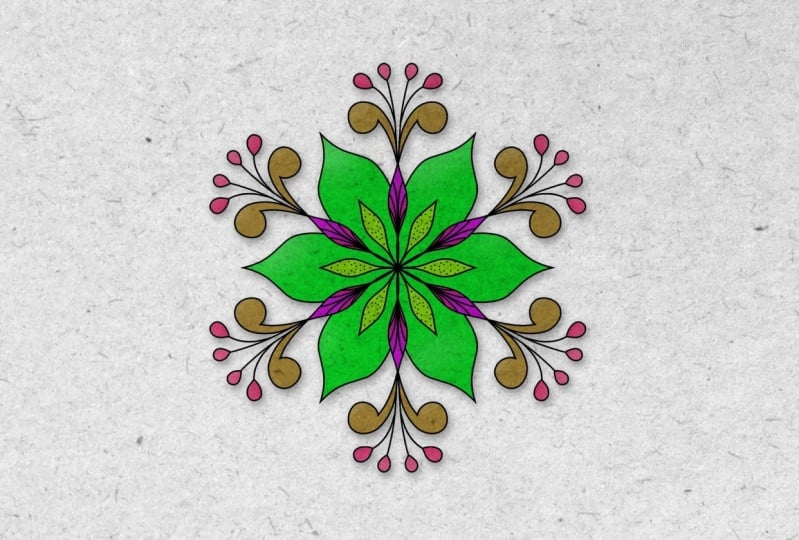
4. Incluindo motivos em nossas mandalas: Olá outra vez. Nesta aula, nós vamos aprender como incluir motivos em nossos Mandela e o login com algum tipo de propósito, não apenas criando linhas aleatórias como fizemos antes. Então neste documento eu vou começar com a simetria Mandela de 10 segmentos. E como minha intenção é desenhar uma flor, em vez de começar tão perto do centro, vou começar a desenhar mais ou menos no meio do Grande. Vou desenhar um banheiro básico para criar uma linha reta usando o pincel. Basta clicar onde você deseja que a linha comece e, em seguida, mantenha pressionada a tecla Shift para criar uma linha. Agora, enquanto estou construindo o design, aplicarei os mesmos princípios de antes, refinando bordas com a ferramenta borracha para criar melhor. E então eu vou criar linhas aleatórias para construir um design. E também podemos mudar essa maneira Tro para criar variação voltada para o sinal. Vou acelerar o processo. Olá. Ok? Obviamente, à medida que avançamos, o sinal pode ser mais ou menos complexo. Neste caso, vamos fazer um realmente complexo criando mais níveis. Detalhes. Check, check, check, check, check, check, check, check. Está bem, acho que vou parar neste momento. Podemos fazê-lo em nossas mandalas, qualquer tipo de elementos ou motivos pertencentes a qualquer assunto que possa inspirá-lo. Seja criativo e tenha em mente que as possibilidades são infinitas. E eu acho que é uma ótima idéia se você pode criar algo novo e inovador. Você sempre pode usar uma camada de esboço para desenhar seu Mondelez quando você está planejando criar algo mais complexo. Para ajudá-lo com o design. Neste exemplo, vou desenhar Amanda Law onde estou disposto a alguns cachos de uva. Então eu vou usar a camada de esboço. Basta reduzir a opacidade do seu pincel para este esboço. Dois. Certo, quando você terminar com este esboço em uma nova camada, podemos desenhar o desenho final. Vou mudar a opacidade do pincel novamente para 100. Agora eu só quero mostrar outros exemplos que eu criei usando este método e adicionando alguns motivos aos meus designs. E como você pode ver, alguns designs são mais complexos que outros, o que é bom, então podemos ter uma variedade de níveis de dificuldade. Ok, então vamos agora para a próxima lição.
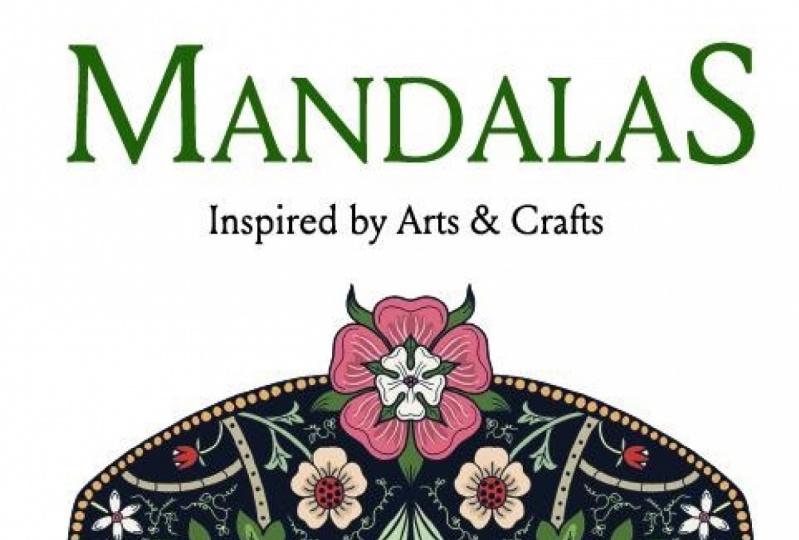
5. Mandalas inspirados históricos: Eu sou um grande fã de estilos históricos. E também podemos criar Mondelez inspirado por eles, como Rococó, artes e ofícios, art nouveau, ou qualquer tipo de estilo histórico que você gosta. É claro que não encontramos inspiração online para criar nossos próprios motivos. Por exemplo, no Google ou no Pinterest, onde podemos fazer pesquisas específicas. Você pode apenas identificar as principais características em um histórico específico, um estilo que você deseja evocar, para aplicá-las mais tarde em seus próprios motivos. E seja corajoso e misture estilos diferentes para criar algo único. Como eu disse, use o Google, sendo vestido, bibliotecas ou currículos, por exemplo, para encontrar suas referências também. Assim, você pode esboçar seus motivos primeiro em um pedaço de papel, tirar uma foto e depois transferir para o Photoshop usando seu telefone. Ou você também pode digitalizá-los e colocá-los no Photoshop. Mas eu prefiro esboçá-los diretamente no programa como isso me poupa tempo. Assim, para SSIs DES com esboços, podemos usar a simetria vertical. Vamos manter a opacidade do nosso pincel em torno de 30 ou 40%. E a ferramenta suave em um número baixo. Vou esboçar diferentes tipos de motivos simples inspirados em estilos históricos, como artes e artesanato e art nouveau. Isso é realmente um amor e que eu poderia usar mais tarde, EMI, Mondelez. Então comece de forma simples e à medida que
você ficar mais experiente, você pode projetar motivos mais complexos. Idealmente, devemos criar um monte de rajadas diferentes Hume pelo mesmo motivo. Para que possamos escolher o que mais gostamos. Você pode criar sua própria biblioteca com muitos motivos
diferentes que você pode usar várias vezes em diferentes designs. E agora podemos selecionar um desses esboços de motivos com a ferramenta de laço. Em seguida, pressione Command e copie em uma nova camada colada com Command V. Podemos reduzi-lo um pouco com Command plus t. Se você puxar do canto enquanto você segura a tecla de função, o esboço realmente escala proporcionalmente. Vamos colocá-lo no centro do documento no topo dos graus. E agora em uma nova camada, podemos desenhar sobre este esboço, nosso motivo definitivo. Agora é hora de construir o resto da Malala em torno de um summativo. Ok, no próximo exemplo, vou incluir uma mistura de motivos inspirados em diferentes estilos de artistas históricos. E eu vou desenhá-los diretamente sem o esboço. Vou desenhar folhas com pergaminhos, espirais,
espinhos, que são muito típicos em seu estilo rococó. Flores inspiradas no movimento de artes e ofícios, e também folhas de palha art nouveau. A resposta está correta. Olá. Oi. Ok. Oi. Ok. Ok. Acho que agora está completo. Antes de terminarmos a lição, quero mostrar alguns outros exemplos de Londres que
criei inspirados no movimento das artes e ofícios. Nós duas primeiras folhas. Folhas com bordas pontiagudas e muitos pequenos detalhes. Espero que tenha ideias para criar suas próprias mandalas inspiradas em estilos históricos. E agora podemos avançar para a próxima lição.
6. Colorir mandalas digitalmente com Photoshop: Olá outra vez. Nesta lição vamos colocar alguma cor em um deles em Dallas que criamos. E acho que vou escolher aquele com as borboletas. Então, primeiro de tudo, nós desativamos o plano de fundo como nós só queremos copiá-los Mandela em um novo documento. Em seguida, vamos para a seleção, selecione tudo
e, em seguida, podemos pressionar Shift comando C para copiar a seleção. Em um novo documento, tamanho um quatro. Vou copiá-los nos dados. E eu vou ver, vocês podem ver que nós co-criamos de forma transparente, em uma nova camada. Bloqueamos essa camada e salvamos um documento. Antes de colorir, temos que ativar a mesma simetria que foi usada para criar este Mandela. E neste caso foi a simetria Mandela de sete segmentos. Temos que ter certeza de que ele está centrado no nosso design. Em caso de necessidade, podemos ir para o ícone de borboleta e selecionar transformar a simetria para centrá-lo corretamente. Está bem, acho que está centrado. Vou selecionar meu pincel, ter
certeza de que a opacidade é 100%. Eu não vou usar esta ferramenta de movimento agora. Então agora vamos começar a usar cores ou podemos ser mais seletivos. Você vê outra paleta de cores do torneio. Você pode baixar paletes de cores da Adobe Color e usá-los mais tarde. Como você pode ver, usá-los é muito fácil. Basta clicar no objetivo ou W não, e ele será exibido automaticamente na pequena janela com a cor selecionada. Já tenho algumas paletas de cores na minha biblioteca que vou usar aqui. E você pode organizar seus coagulação em grupos em sua biblioteca para localizá-los facilmente. Então, agora em uma nova camada, podemos selecionar uma cor escura e colorir todo o design. Essas cores não precisam ser vistas mais tarde, mas é útil detectar quaisquer seções não coloridas no design. Vamos usá-lo como uma espécie de cor de fundo. Como você pode ver, colorir mandalas é muito engraçado e muito rápido. Tudo colorido em um segmento será replicado no resto. Agora podemos diminuir a opacidade e em uma nova camada, vamos começar a aplicar cores da cor preenchida que selecionamos. Temos que usar camadas diferentes para cada seção que vai em uma cor diferente. Isso nos permitirá mudá-los facilmente mais tarde, se não estivermos satisfeitos com eles. Então eu vou começar com as folhas de palmeira e então eu vou continuar com o resto dos motivos. Olá. Como nossa bicamada, tem apenas cinco cores. Podemos selecionar no seletor de cores algumas variações das cores da nossa lâmina para criar uma nova árvore de fusíveis mais escura ou mais clara usando o seno. Ou podemos incluir alguns novos que você acha que pode caber muito bem, assim. Bela gelatina que vou usar aqui. Acho que vou usar um amarelo mais claro. Então eu vou mostrar-lhe como mudar a cor na camada atual. Então, primeiro, eu seleciono um novo amarelo mais claro no seletor de cores. Ao pressionar a tecla x, movi uma cor da frente para o fundo, uma pequena janela. Agora eu clico no pequeno ícone aqui que bloqueia os pixels na camada. Agora vamos apagar o Command Plus. A nova cor será aplicada aos pixels do sistema na camada. E depois de aplicar nossas cores de forma plana, podemos começar a criar as ferramentas para dar à ilustração mais personalidade, como vou fazer agora com a borboleta e o resto das folhas. Eu gosto de como a borboleta está agora. E eu vou acelerar o resto das depressões. Acho que vou adicionar alguns detalhes extras aqui no centro para dar um pouco mais de profundidade. Agora nós, este pincel que eu vou dar a ilustração é uma espécie de efeito 3D em algumas partes dele. Se detectarmos alguns pixels fora das linhas agora é um momento para apagá-los, clique sobre eles, e sua camada será selecionada. Então, com a ferramenta Borracha, podemos excluí-los. E é um bom hábito verificar constantemente o seu trabalho para mantê-lo limpo e arrumado. Como toque final, vou incluir o tipo de destaque no fundo,
usar em um pincel de sinopse e uma nova camada. E eu acho que com esta ilustração está pronto. Dentro desta lição, eu também queria mencionar que podemos usar a ferramenta de gradiente para colorir nosso Mondelez de uma maneira agradável. Antes de usar esta ferramenta, temos que ter cores já aplicadas de uma forma de inundação nas camadas. Justiça eu lhe disse no exemplo anterior. Em seguida, certifique-se de blogar os pixels na camada pressionando o pequeno ícone quadrado na parte superior do painel de camadas. Quando selecionamos a ferramenta de gradiente, podemos pegar um dos gradientes predefinidos que vêm com o programa e começar a jogar com eles. Para isso, selecione a camada onde você deseja ter que gradiente e aplique-a
clicando e arrastando a linha para definir o tamanho das direções do gradiente. Usar esta ferramenta é muito engraçado e vale a pena tentar. Aqui eu mostro alguns exemplos. E agora estamos prontos para passar para a próxima lição.
7. Criando impressões com nossas mandalas: Olá outra vez. Nesta lição eu vou ensinar-lhe como exportar
seu Mandela para que eles possam ser impressos perfeitamente. Então, se você se lembra, este é o Mandela com as borboletas que pintámos antes. E acho que vou mudar a cor de fundo e usar uma cremosa. Então eu seleciono a nova cor e pressionando o X t, eu a envio para o fundo. Agora, na camada do fundo,
pressiono Command Delete e mudei a cor. Agora vou achatar a imagem em um novo documento. Para fazer isso, primeiro vou para o menu principal e, na seleção, clique em Tudo. E com isso, todas as camadas básicas serão selecionadas. Então pressionei Command Shift C para copiar esta seleção. Crio um novo tamanho de documento a4, modo de
cor, CMYK e 300 DPI. E eu copio minha ilustração com o Comando V. Meu Mandela vai aparecer achatado em uma nova camada. Agora posso ir para Arquivo Exportar, Exportar Como, e posso selecionar PNG ou JPEG para exportá-lo. Eu dou um nome ao arquivo e o salvo corretamente em uma pasta. E não precisamos dizer o arquivo PSD com a imagem achatada, pois só podemos manter nosso PSD mestre onde podemos voltar se precisarmos no futuro.
8. Criando livros com nossas Mandalas: Agora vamos criar um livro de colorir BDF no Adobe Illustrator. Então, em um novo documento, tamanho, 21 centímetros por 29,7 centímetros, nós incluímos cinco pranchetas, pois este é o número de Mandela que o livro de colorir terá. Mas podemos sempre adicionar ou excluir mais pranchetas mais tarde. Agora precisamos ter pronto e abrir um documento do Word com eles em Dallas no Photoshop. E nós simplesmente clicar e pegar as mandalas do Photoshop e do Holden até deixá-los cair no documento do Illustrator. Por padrão, eles são descartados no último quadro de arte ativo. Então vamos precisar reorganizá-los para o resto das placas de arte para criar nosso livro de colorir. Vou adicionar um novo quadro de arte para criar a capa do livro. Para criar a capa, eu posso usar o Mandela com as borboletas que eu coloquei antes. Então, no Photoshop no meu arquivo mestre, eu desligo o plano de fundo e, tendo tudo selecionado, pressiono Command Shift C para copiar tudo visível. E em um novo documento, eu colo. Eu posso apenas selecionar o documento libor e meu Mandela será copiado e achatado em uma única camada. Agora, como antes, eu clico e agarro e seguro-o até que eu o solte. Ilustrador. Eu já tinha criado a ilustração anterior para outro projeto que eu vou adaptar para este. Então eu vou PM colado no meu documento livro de colorir. Acho que vou apagar o fundo que eu tinha e vou alinhar tudo com as ferramentas alinhadas. Um olho de coruja. Vou mudar este título. Agora podemos salvar este documento como um PDF para impressão. Mas agora eu estou percebendo que eu não incluí as borboletas Mandela para colorir. Então o novo quadro de arte e eu pegamos drogas no Photoshop de novo, como fizemos antes. Qualquer coisa que eu possa desenhar uma moldura simples, incluindo as placas de arte. Então eu vou criar um retângulo sem sensação. E alinho-o ao centro da prancheta. E agora eu posso selecionar na biblioteca um tipo diferente de borda para o meu quadro. E eu acho que este está muito bem. Agora eu só preciso ir para Object, expandir opiniões, e expandir novamente. Finalmente, nós a ferramenta de recoloração. Posso mudar estas cores roxas para pretas. Agora, vou incluir um pequeno texto. Nós somos as informações de direitos autorais. Em seguida, seleciono o quadro e o texto. E eu vou agrupar tudo com Comando G e copiar e colar o resto dos quadros de arte. E usarei a ferramenta de alinhamento novamente para que tudo pareça perfeito. Não. Eu acho que você pode ser bom. Finalmente, temos que expandir o texto no documento para que ele não seja mais texto. Portanto, podemos ter certeza de que o PDF sempre será gradável mesmo as fontes que incluí neste livro de colorir não estejam instaladas em dispositivos piores. Agora salvamos essas mudanças e acho que está pronto. E o C é o resultado final. E bom livro de colorir, pronto para ser impresso e colorido. Você também pode criar livros para colorir. Pensamos que um tema HESI, como eu os tenho aqui, reunindo alguns dos meus desenhos que são inspirados no movimento das artes e ofícios. Eu acabei de adotar o livro de colorir anterior, Mudando o design da capa e adicionando novo Mondelez com estes inspiração historicamente estilo. Então, como você pode ver, as possibilidades são infinitas.
9. Aula de bônus — Artes e artesanato inspirados: Olá outra vez. Nesta aula, vou mostrar-lhe alguns exemplos de motivos inspirados nas artes e ofícios que você pode usar como referência para incorporar em seus Mandela. As artes e ofícios, elementos são desenhados de forma simplificada e elegante. Os elementos não são feitos para ser uma cópia realista das plantas reais, flores, folhas ou animais que podemos ver a natureza. Artes e Ofícios tiveram uma forte influência da arte medieval. Então você pode ver também, alguma influência destes em motivos. Então eu preparei uma pequena seleção de alguns motivos comuns que você poderia encontrar representados no estilo de artes e ofícios. As rosas são muito típicas e podemos encontrar as tradicionais rosas Tudor representadas aqui, bem
como rosas exuberantes com pétalas pontiagudas. Cravos também são muito comuns em artes e artesanato. As pétalas também têm que como spiky ou amado e que é tão bom para ver e desenhar. Então podemos ver tulipas. Podemos encontrar tulipas simplificadas ou outras mais elaboradas com mais pétalas ou até mesmo drone de uma forma completamente criativa. Misturando espinhos, borda amada e espirais. Nós também podemos encontrar um pequeno flores onde é novamente, aplicado os mesmos princípios de simplicidade e estilização. Você pode encontrar pequenas flores com pétalas pontiagudas ou pétalas bloqueadas com decorações simples no centro como pequenas saudações ou pontos. Para as folhas, é muito comum ver uma contagem para dormir com uma estrutura complexa. Embora aqui eu não tenha incluído uma versão simplificada. Também são folhas com bordas pontudas, e também podemos encontrar folhas com algum tipo de inspiração rococó para isso como apenas um monte de motivos para lhe dar idéias do que você pode desenhar e incluir em seus projetos. Vou mostrar-lhe como desenhar alguns deles e podemos começar com a folha. Então, primeiro ativamos a simetria vertical. E o princípio é desenhar o esboço primeiro. E quando estamos satisfeitos com este esboço, traçamos o motivo final em uma camada diferente. Você pode ativar o pequeno ícone com o círculo e depender da barra superior para fazer melhor como esboços, recomenda-se ter este seletor suave em 0%. Para desenhar esse tipo de folhas, podemos começar a desenhar o esqueleto da estrutura. Apenas desenhando o fio que os servidores pediram que ele aponte inicial para o corpo. Eu incluo as linhas de orientação onde eu não vou fazer gosta de ser colocado. E quando estou feliz com a aparência da estrutura, posso começar a esboçar o corpo. Quando estou feliz com o esboço, novamente, reduza a opacidade desta camada de esboço e crie uma nova camada onde eu vou desenhar meu motivo definitivo. Para estes, eu seleciono meu pincel com total opacidade. Desmarque este pequeno ícone com o círculo e a caneta no topo da barra. E eu incluirei alguns suaves, alguma forma o rastreamento não será muito ondulado. Agora, para desenhar as próximas folhas, volto para a minha camada de esboço e com a Ferramenta Laço, posso selecionar a fuga anterior e pressionar Delete. Eu apago isso. Agora, como eu fiz antes. Eu desenho o fio onde eu estarei no corpo
deste tipo de licença simplificada 2 de conta. Como este motivo é um pouco mais complexo, Eu posso usar outro é esboçar o ano exagerado primeiro. Desta forma, pode atrair drogas para os meus olhos sem deixar o meu esboço muito confuso. Uma vez que estou feliz com o design em uma nova camada, eu desenho o motivo final. E eu também posso desenhar DHS de maneiras diferentes, como dias maneira BY tipo. Eu também vou nomear cada camada corretamente para que eu saiba o que eu tenho em cada uma delas. Em seguida, vamos desenhar esses dois as linhas. Começamos a desenhar um círculo com outro círculo menor dentro e um pequeno círculo no meio. Para as rosas sempre têm cinco pétalas, estas lâminas em dois níveis. Então eu vou desenhar as linhas de orientação para os metais externos e as linhas de orientação para as pétalas interiores. Agora, em uma nova camada, comecei a esboçar as maiores batalhas. E posso usar meus homens para desenhar os cantos dessas batalhas e depois conectá-las facilmente. As pétalas interiores são exibidas no meio das maiores. Então eu posso desenhar os cantos novamente e conectá-los. Sendo uma nova camada, escapei do desenhado para este. E eu vou escolher o tipo de pétalas com uma forma côncava no centro. Eu também posso adicionar esses olhos para conectá-los. E agora para as pétalas de bico, vou usar uma forma convexa no centro. Então eu tenho e olhos variação na flor. Podemos adicionar este bem algumas linhas de textura em design para as rosas têm folhas entre as pétalas para que possamos esboçar também. E com o esboço completo em uma nova camada, podemos desenhar o motivo final. Tentou misturar o tipo de pétalas para criar diferentes versões dessas linhas que é tão bom desenhar. Agora vamos desenhar a flor de lama com pétalas em movimento e dobradas em diferentes posições, o
que dá ao design muito ritmo. Então, para desenhar este tipo de flor, podemos apenas lançar algumas linhas orientadoras apontando para diferentes direções para as pétalas. Então podemos desenhar algumas pétalas indo para cima, para
baixo para o centro ou torcido. E você sempre pode começar a desenhar algumas linhas de orientação para ser a liberdade de algumas pétalas. E adicione progressivamente mais linhas orientadoras entre os espaços disponíveis para desenhar novas pétalas com diferentes direções. Em alguns como spiky ou lobbed em, basta fazer as pétalas para obter artes e ofícios D. Olhe. Quando você estiver satisfeito com o seu escapado em uma nova camada, desenhe o final e o motivo. Estas são as mesmas linhas, mas adicionam as bordas adoradas. As tulipas são muito fáceis de jogar. Vou acelerar o processo para que possas ver como os jogo. E lembre-se de
adicionar variação para as bordas da cama vai para obter resultados diferentes. Para terminar a lição, vou mostrar-lhe como você pode usar sua biblioteca de motivos para criar Mandela inspirada nas artes e ofícios. Então, com a ferramenta de laço, basta selecionar e copiá-los motivo que você deseja incluir em seus dados entre e em um novo documento colá-lo. Agora reduza a opacidade da camada e em uma nova camada e comece a desenhar seu motivo. Ok? E você também pode combinar diferentes motivos. Você já viu diferentes camadas para desenhá-las. Então você pode combiná-los. Por isso. Basta selecionar as camadas que você deseja casar e pressione Comando E. Agora você pode chamar ou sua gaveta Mandela. Você tem um bom artes e ofícios inspirado Mandela.
10. O final e agradecemos !: Tudo bem, isso foi tudo, espero que tenha gostado dessa aula e mal posso esperar para ver seu projeto na galeria. Por favor, compartilhe conosco para que possamos celebrar seu lindo livro de colorir. E se você tiver mais perguntas, basta deixá-las na seção de comentários e eu responderei o mais rápido possível. Está bem. Muito obrigado pelo seu tempo e espero vê-lo muito em breve.
 Beatriz Pascual, Pattern Designer & Entrepreneur