Transcrições
1. Introdução: Olá, sou Hattie Linton e sou artista e ilustradora
residente na Inglaterra Nesta aula,
mostrarei como criar uma ilustração linda e única
inspirada por Deus em procriar Eu mesmo estudei arte na escola
e, na verdade, não fiz
muita coisa com ela quando saí. E foi só em meados dos
meus 20 anos
que decidi começar a pegar as canetas e
as E comecei a
me ensinar ilustração a tinta. A partir daí, recebi meu primeiro
iPad e uma cópia do Procreate. E comecei a aprender
sozinha a desenhar digitalmente e a transferir minhas
habilidades de ilustração a tinta para o digital, o que tem sido uma jornada
muito interessante para mim até agora E, na verdade, estou vendendo
minhas ilustrações tinta
e digitais como encomendas e também como designs de
padrões de superfície impressos,
em sites sob demanda, como Red
Bubble e Esses designs agora são vendidos em
todo o mundo e eu me divirto muito
criando-os e enviando-os. Nesta aula, vou ensinar
todas as etapas a serem desde selecionar
sua paleta de cores exclusiva,
criar seu plano de fundo
e pintá-lo, manipulando-o usando ferramentas
como liquefazer E, finalmente, exportar e escolher as melhores configurações para
exportar seu design, para que vocês dois possam carregar seu
design em produtos e criar lindos presentes e utensílios domésticos em sites impressos e sob demanda Mal posso esperar para ver
o que você cria. Com isso, adoro ver
tudo o que meus alunos criam. Portanto, não se esqueça de enviar sua turma para a galeria do
projeto. Se esse é o tipo de aula que você realmente gosta de ver, considere seguir meu perfil de
professor. E você será o primeiro a
ouvi-la sempre que houver uma nova aula ou um sorteio
lançado no site Antes de nos aprofundarmos no desenho, vamos primeiro falar
sobre seu projeto.
2. O projeto do curso: Antes de mergulharmos no desenho, vamos falar sobre seu
projeto de aula para esta aula. Ao final desta aula,
teremos abordado várias dicas e
técnicas diferentes para procriar E você terá
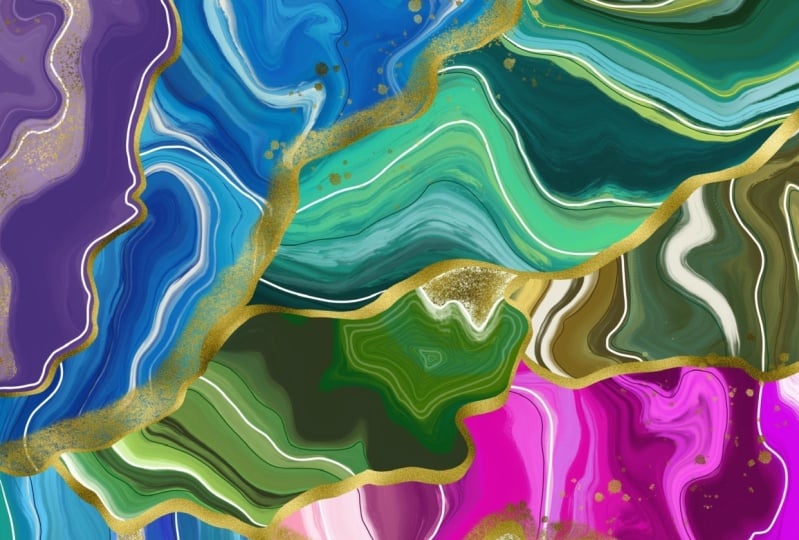
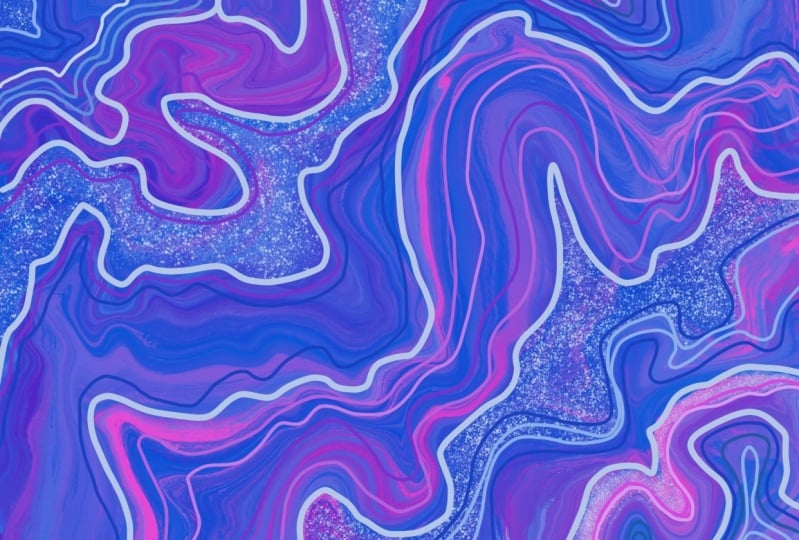
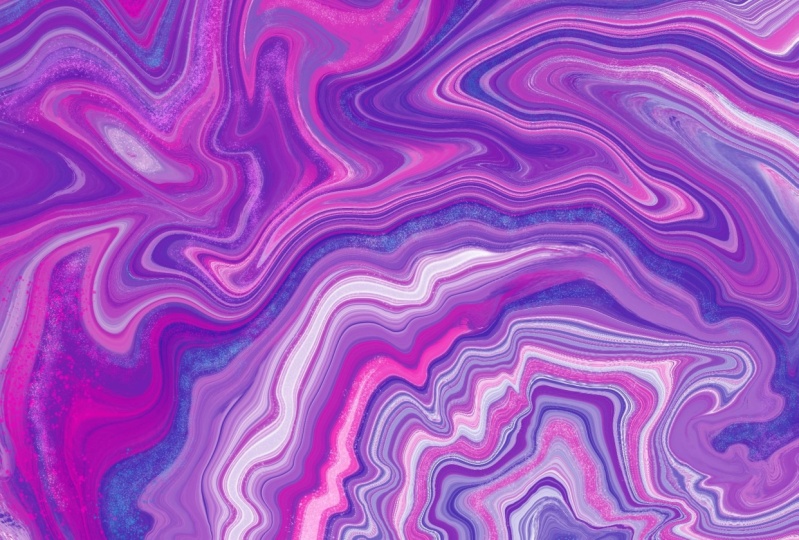
criado uma ilustração de padrão linda e completamente única
inspirada em geodos Tudo o que abordaremos
nesta aula, desde a paleta de cores
até a forma como
projetamos o plano de fundo manipulamos e
adicionamos nossos detalhes, significará que
seu padrão
de Deus será
completamente exclusivo para você, diferente do meu
e diferente de todos os
outros na O que, para mim, como professora, é uma
coisa muito interessante de se ver. E isso significa que mal posso esperar
para ver como você interpreta essa aula e cria sua ilustração inspirada em
geografia Então, no final desta aula,
vamos exportar nossos designs do
aplicativo procreate e enviá-los como J pegs para a
guia de projetos e recursos Quando seu projeto de classe estiver
na galeria de projetos, poderei
vê-lo e mal
posso esperar para ver
o que você desenhou. Ok, agora que isso foi abordado, vamos começar com
nossa primeira lição. Vamos começar a navegar procriar e configurar
nossa tela para desenhar
3. Configurando seu Canvas e Quick Procreate Tour: Ok, vamos mergulhar na procriação e começar a configurar nossa
tela para que possamos começar a desenhar Você precisará abrir o aplicativo de procriação para aqueles que são
novatos na procriação Essa primeira visualização que você vê aqui é chamada
de visualização da galeria É aqui que tudo o que você já criou aparece. Esta é a minha vista da galeria. No momento, gosto organizar todos os meus
designs em pilhas Isso mantém as coisas
bem organizadas. Se você é como
eu e começa a desenhar, então você tem que
ir para outra coisa, e então você aprende
uma nova técnica e vai experimentá-la. E você acaba com essa bagunça
de galeria cheia de
coisas diferentes porque
tudo é armazenado em ordens diferentes Uma coisa que eu
recomendaria para qualquer pessoa use o procreate
pela primeira vez ou se você for um usuário de longa data Eu tenho uma pilha que
chamo de minha gaveta de lixo, que é onde eu gosto de guardar todos os meus esboços estranhos que ainda
não se encaixam em nenhum projeto Ou se estou
experimentando algo pela primeira
vez ou não sei realmente para onde está indo
ou algo parecido, é muito útil ter uma pilha na qual eu possa
guardá-la e depois não
encher a
página da minha galeria porque eu gosto de manter tudo bem
organizado Essa é uma dica que eu
definitivamente recomendo para qualquer pessoa que use procreate, essa é minha galeria de procreate vamos
criar uma nova tela Agora vamos
criar uma nova tela para geodesign, vamos querer tocar no pequeno ícone de mais
na parte superior, aqui Então, esses são nossos tamanhos de tela. Na verdade, criaremos um novo tamanho de tela personalizado se
tocarmos neste pequeno ícone
escuro aqui. Em seguida, obtemos essas
configurações de tela para escolher. Há algumas
coisas à esquerda
com as não precisamos
nos preocupar muito, como o perfil de cores e
a configuração de lapso de tempo Isso é, se você está
tirando um lapso
de tempo do seu design enquanto
o desenha, você tem algumas pequenas propriedades de
tela aqui Na verdade, não
precisamos nos preocupar com
isso, é principalmente com as dimensões com as quais
precisamos nos preocupar. O que vamos fazer
é definir
a largura como 7.000. E você quer
ter certeza de que os pixels estão
selecionados aqui porque você
tem algumas
opções diferentes aqui,
milímetros, centímetros,
polegadas De um modo geral,
na arte digital, tudo é medido em pixels. Se você estiver imprimindo coisas, poderá trabalhar em polegadas ou centímetros,
dependendo da sua impressora. Se você estivesse fazendo, digamos,
uma ilustração de revista. Mas, na maioria das vezes você
trabalhará em pixels, então é exatamente o mesmo. Para a altura, queremos
ter 7.000 pixels. A razão pela qual eu
escolhi 7.000 por 7.000 é uma tela grande Mas isso significa que você
terá tanto com que
trabalhar que, ao enviar seu design para sites
como o Red Bubble, terá muitas
opções sobre os tipos de produtos
aos quais pode
adicionar seu design e não ficará
limitado de forma alguma Acho que isso é
extremamente útil para isso. Essa configuração aqui, camadas
máximas, é na verdade algo
que procreate
se destaca com base no tamanho que
você desenhou até o topo Isso ocorre porque procreate
tem um limite para a quantidade de camadas que você pode ter
em qualquer documento E isso é bom. Isso quer dizer que com 7.000 por
7.000 você só pode
ter 34 camadas Tudo bem, porque
para este projeto, vamos realmente
usar apenas cerca de três ou quatro. É só com isso que precisamos
nos preocupar lá. Vamos apenas clicar em Criar, isso nos levará para nossa visualização
em tela aqui. Agora podemos começar a
configurar nossa tela. E vou oferecer um espaço de trabalho de
procriação muito rápido apenas
para aqueles que são um pouco novos Se você já está realmente
familiarizado com procriar, fique à vontade para pular para
a próxima lição, onde começaremos a criar
nossa paleta de cores Em primeiro lugar,
vamos
examinar os menus na parte superior. E a pequena ferramenta que
temos aqui no
lado esquerdo. Depois, vou
compartilhar com vocês algumas das minhas preferências pessoais de configuração antes de
começar a desenhar. Primeiro, você tem
esse link da galeria. Isso o levará de volta
à visualização da galeria. Vamos voltar ao design
em si. Então, temos nosso menu Ações. Você tem o Ad, que
é onde você pode inserir qualquer coisa, desde uma foto, do rolo da câmera ou de um
arquivo dos seus arquivos on-line. Se você quiser colocar algum
texto em seu design, é aqui
que você pode fazer isso. Você também pode usar isso para copiar toda a tela e
colá-la em outro lugar, o que pode ser bastante útil
para alguns projetos maiores Então você tem suas configurações de
tela. É aqui que você pode
redimensionar sua tela. Você pode adicionar guias de desenho. Há alguns assistentes aqui. Se estiver fazendo animação, você pode virar a tela E há algumas
configurações de informações da
tela na parte inferior aqui, que você notará que são muito semelhantes às
configurações que usamos no início da configuração
da tela. Você tem seu
menu de compartilhamento. É aqui que você escolhe as configurações para
exportar seu design Abordaremos isso
com muito mais detalhes em nossa aula mais tarde, exportando
designs a partir do procreate Em seguida, temos as configurações
de vídeo. Isto é, se você vai
fazer um vídeo de lapso temporal, que na verdade não abordaremos nesta aula,
mas se você estiver interessado em
aprender mais sobre isso ,
por favor, me avise e
eu ficarei feliz em fazer uma pequena lição rápida sobre como criar
lapsos temporais de sua arte Então, temos suas preferências
pessoais. Essa é a parte
do menu Ações que,
na verdade, trata de como sua procriação está
configurada para você Você pode notar que a interface do meu procreate é um pouco diferente da sua. Isso ocorre porque eu tenho essa configuração de interface de luz
ativada por padrão. Procreate vem
com um tema sombrio. Eu só prefiro trabalhar
com um tema leve. É só uma preferência pessoal. Também existe a
opção de ativar a interface direita, que move a
barra lateral de tamanho e opacidade para o lado direito Sou destro, mas na verdade prefiro
tê-lo à esquerda aqui. Porque isso significa que, quando estou
examinando a tela aqui, não é provável
que eu a cutuque Em seguida, temos algumas opções
em torno do cursor do pincel. Eu recomendaria
deixá-los como padrão, mas sinta-se à para experimentar enquanto se acostuma. Em seguida, temos o menu
Ajustes. São ajustes para manipular seu design e apenas ajustar e
mudar um Vamos abordar alguns
deles nesta aula. Analisaremos principalmente as opções de cores na parte superior aqui e
a ferramenta
liquefeita na parte inferior Mas há muitos
efeitos
criativos realmente excelentes nesta lista. E eu recomendaria, a qualquer momento jogar com eles
para ver o que eles fazem. Em seguida, temos algumas
ferramentas para selecionar Você pode selecionar uma parte do seu design e começar a manipulá-lo Então, esta é sua ferramenta de seleção
automática, que diz que você realmente desenhou algo em sua tela. Em seguida,
ele o selecionará automaticamente, e é aqui que
você pode redimensioná-lo, invertê-lo,
ajustá-lo à tela, distorcê-lo,
distorcê-lo Há todo tipo de coisa que você
pode fazer com isso, mas isso não é realmente
nada que
abordaremos muito nesta aula. Tudo bem
no lado direito. Depois, temos a ferramenta de pincéis Quando você seleciona essa lista, abre sua biblioteca de pincéis. Você tem seus pincéis mais
recentes na parte superior
e, em seguida, tem todas essas
categorias diferentes de pincéis Então, temos esboços,
tinta e desenho Eles estão todos aqui por padrão Em procreate,
selecionarei pincéis
incorporados por
padrão em vez de
usar pincéis personalizados, embora você possa instalar pincéis
personalizados para procriar, e essa é uma ótima maneira de
adicionar mais funcionalidades ao adicionar mais Então, temos uma ferramenta para borrar, que é apenas uma ferramenta que ajuda você a borrar seus projetos Isso é muito útil para
alguns estilos mais artísticos, mas na verdade não
precisaremos disso hoje Em seguida, você tem sua ferramenta de barbear, que se você selecioná-la novamente, obterá a mesma
biblioteca de pincéis que você tinha em sua ferramenta de pincel Na verdade, você pode selecionar borrachas
diferentes com base
no apagamento que deseja
fazer no desenho Isso é uma
coisa muito útil de se saber. Então você tem
sua ferramenta de camadas. Na verdade, você pode
selecionar
camadas diferentes e criar camadas
umas sobre as outras para poder realmente
criar seu design. E então, se necessário, você pode alterar a ordem
em que essas camadas aparecem para que uma
fique em cima da outra. E você pode movê-los
independentemente um do outro. Então você pode ver que essa peça
traseira está se movendo, mas esta continua a mesma. Então você pode
movê-los de volta novamente. Você pode renomear suas camadas. Ser capaz de gerenciar suas camadas é uma ferramenta muito
importante no procreate, pois
ajuda você a manter controle sobre o que você está
trabalhando em seu design E você sabe exatamente onde
tudo está, o
que torna muito mais fácil manter seu design no futuro. Por último, mas não menos importante,
temos o seletor de cores. Temos várias ferramentas de
cores diferentes à nossa disposição, e elas estão listadas
aqui na parte inferior Você tem a ferramenta de disco, que permite que você escolha o valor da
cor ao redor da borda. Em seguida, no disco interno, você tem brilho e saturação que ajudam a
escolher uma cor dessa forma Em seguida, você tem
a visualização clássica, qual você pode alterar a cor na primeira linha. Você tem sua saturação
no controle deslizante da segunda linha e a terceira
é o Essa é outra forma
de escolher cores. Você também pode simplesmente
mover o cursor ao redor do quadrado na parte superior. Você então tem harmonia, o que é muito bom para criar
cores que combinam. Isso é configurado como complementar, mas você pode ter um análogo. Você tem triádico,
há todos os tipos. Se você tem uma cor em particular com
a qual deseja desenhar, ela fornecerá os
valores que acompanham. Se você estiver familiarizado
com a teoria das cores, isso
fará muito sentido. Mas se você não
se preocupar, porque
nesta aula vamos
realmente criar nossa
própria paleta de cores Então, temos valores. Isso é muito útil se você
quiser escolher uma cor específica. E você já sabe, digamos, o valor da cor RGB ou
o valor hexadecimal para Novamente, não
precisaremos disso, mas essa é uma boa maneira de
ajustar suas
seleções de cores, se necessário Por último, mas não menos importante,
temos paletas e
é aqui que trabalharemos
predominantemente Vem com algumas
paletas pré-incluídas, mas na verdade
vamos criar nossa própria paleta de cores
na próxima lição Por fim, temos essa ferramenta
no lado esquerdo. Essa é nossa ferramenta de tamanho
e opacidade. Quando selecionamos nosso
pincel e nossa cor, temos opções diferentes aqui para selecionar o
tamanho dos pincéis Então, da mesma forma, quão
opacos são os pincéis. Se selecionássemos algo
realmente grande aqui, isso seria muito grande, temos a opacidade total. Esse seria o maior
tamanho para aquele. Se
reduzirmos o tamanho e a opacidade, acabaremos com
um efeito bem diferente Isso também é muito bom para
construir. Muitos desses pincéis
e ferramentas, na verdade, têm suas próprias configurações
incorporadas na biblioteca Se você selecionou um pincel e
depois o selecionou novamente, você realmente obtém
o estúdio de pincéis. E é aqui que você pode
brincar com as
propriedades reais do pincel. Se você é uma marca, uma marca
usada, procria, eu recomendo que você não mexa muito com essas
configurações. Você pode redefini-los se acabar mudando tudo
e decidindo que
deseja colocá-lo de volta
do jeito que estava Com certeza.
Você pode fazer isso
abordando
este pincel e
depois redefinindo todas as configurações Mas, por enquanto, eu recomendaria
sair do estúdio de pincéis. Esse é nosso guia rápido sobre
o layout do espaço de trabalho
procreate Vou apenas deletar nossas camadas aqui e
limpá-las. Em seguida, passaremos
para a próxima lição, que criará
nossa paleta de cores exclusiva
4. Como criar sua paleta de cores exclusiva: Ok, ótimo. Então, agora estamos
prontos para começar a criar nossa paleta de cores exclusiva
para esse design Na verdade, tenho alguns
cristais aqui porque sou um
grande fã de rochas, minerais
e deuses De qualquer forma, eu tenho ótimos exemplos que
gostaria de compartilhar com vocês sobre o que faz um deus e sobre as
paletas de cores que podemos usar Em primeiro lugar, não
vou dizer
que precisam ser desenhos precisos e paletas de cores
precisas, mas acho muito
interessante ver como os deuses são realmente formados na
criação de nosso design Esta é uma fatia de ágata
que eu tenho há anos. Eu simplesmente amo todos os
diferentes tons de azul nele. Eu acho que é
absolutamente deslumbrante. Todos esses pedaços mais claros
no centro aqui, e depois esses anéis
contornando a borda, todos esses diferentes
tons de azul. E esse cinza quase escuro, azul
acastanhado aqui
ao longo desta borda Eu acho que é absolutamente lindo. Então, na verdade,
tenho outra peça. Este é apenas um pedacinho
de uma fatia de malaquita, mas tem
exatamente os mesmos
anéis mas tem
exatamente os mesmos
anéis de um Deus. Eu simplesmente adoro isso. Mesmo que seja apenas verde, temos todos esses tons
diferentes de verde, inclusive indo
do centro até quase preto,
escuro, verde escuro e, em do centro até quase preto,
escuro, verde escuro e, seguida, esses mais
claros na borda. Mas não é tão
simples quanto um gradiente. Ele se constrói e tem todos esses anéis e
elementos diferentes e é
muito bonito Eu tenho algumas outras
peças aqui também. Este é quase transparente. Tem todos esses efeitos
rachados por dentro, o que é muito
bonito de se ver Mas, novamente, são todos esses tons
diferentes de verde. Eu tenho esse pedaço
de cornalina, que é só que há uma cor
cremosa ao longo Mas então esses diferentes tons de laranja estão aparecendo. Há tantas coisas
diferentes, há tantos cristais
diferentes e paletas de cores
diferentes Este é simplesmente um livro de pastor muito
bonito, mas, novamente, com todas essas
linhas diferentes passando por elas, vamos
nos inspirar em
algumas delas para
criar nosso design. Por fim, eu só quero
compartilhar essa torre de flúor. Eu os acho
absolutamente deslumbrantes. A variedade de cores
que você pode obter. Na verdade, isso é chamado de
pedaço de flúor arco-íris. A grande quantidade
de cores que você pode obter nelas
é simplesmente impressionante Temos esses pastais muito claros nas
fendas aqui, e depois temos
verdes, Há roxo na parte superior.
Tem um pouco de laranja aqui. Isso é absolutamente lindo.
Esse é um ótimo exemplo de cristal em que temos várias cores se
unindo para criar um belo mineral. Para isso, vamos começar
a criar
nossa paleta de cores Mas não vamos seguir
a natureza, vamos criar o que
quisermos. Na verdade, vou criar
uma paleta de cores azul, rosa e roxa para criar nosso padrão ridicularizado A maneira como vamos fazer isso
é abrir a ferramenta de cores e navegar até
onde está escrito aqui, paletas Você notará que há algumas coisas configuradas aqui
, além da roda. Na verdade, temos um
histórico de cores passadas
e, em seguida,
temos uma paleta aqui, que é a paleta padrão Essa em preto e branco é
na verdade uma paleta personalizada que fiz há algum tempo estava usando para um projeto
específico Vamos criar
outra paleta e, em seguida,
torná-la nossa paleta padrão Toque nas paletas. Então, temos uma seleção
de paletas aqui. Em seguida, tocaremos em mais, que é para criar
uma nova paleta E vamos apenas
criar uma nova paleta. Então, estamos criando isso
do zero no momento. Agora é uma paleta vazia com absolutamente
zero cores O que queremos fazer é garantir que essa
seja nossa paleta padrão Se você tocar em qualquer um
desses três menus, você realmente verá Definir
como padrão como uma opção. E você terá
essa pequena marca azul para mostrar que é o seu padrão. Se eu fosse selecionar
este como padrão, agora
ele teria a
pequena marca azul. Este será
nosso padrão. Na verdade, vou renomear isso, vou chamar isso de Geodes,
e isso vai
se tornar nossa paleta de Geodes Vou apenas selecionar Enter
Now, que é nosso padrão. Quando voltamos
à visualização do disco, também
podemos usar a visualização clássica. Depende inteiramente de você,
mas eu gosto de usar a visualização em disco. Agora você pode ver que Deus é nossa paleta
na parte inferior aqui Agora vamos começar a
criar nossas cores individuais. Para nossa paleta, quero usar essa metade inferior da roda de
cores para minhas cores Eu não gostaria de ficar
muito mais brilhante, eu acho, do que esse azul e depois rosa,
como um roxo rosado. Mas eu não quero ir
até o magenta. Vamos dar
uma olhada, dar uma olhada nessas
diferentes opções aqui. Vou começar dizendo que
o que queremos é uma seleção de
cores que possamos usar. Se olharmos para o nosso Deus, queremos algumas
cores principais, cores mais escuras E então vamos querer cores
mais claras para criar esses anéis à medida que
analisamos nosso design. O que eu quero fazer é
me concentrar
agora em quais serão minhas três
cores principais. Vou tentar fazer
um azul, um roxo e um rosa. Acho que esse azul
aqui é um azul muito bonito. Não quero que
acenda porque
precisamos de tons mais claros mais tarde. Vou apenas selecionar
isso no meu primeiro bloco aqui, você pode ver que agora o bloco
foi adicionado. Digamos que você escolheu uma cor por acidente e não
pretendia adicioná-la. Se você quiser removê-lo, tudo o que você precisa fazer
é pressionar e segurar. E então você terá a
opção de excluir sua amostra. E então você pode simplesmente
excluí-lo assim. Vou voltar
ao meu azul aqui. Se você tocar em uma amostra que
você já criou, ela redefinirá a roda de
cores para essa cor, é assim
que estamos
criando essa paleta Estou muito feliz com
isso, pois é meu azul, então
quero algo
um pouco roxo Só damos uma
olhada nessa área mais escura Eu acho que é um roxo azulado, mas talvez mais
nos roxos aqui Acho que essa
será minha cor roxa. Ótimo.
Na verdade, você pode ver, se eles se
aproximarem, qual será a aparência deles na página. Então, me movendo novamente, eu quero um roxo rosado Eu acho que isso parece muito bom. E eu vou adicionar isso como minha terceira cor no momento. Essas são minhas cores de fundo. Então, o que eu quero fazer
para cada um deles é criar vários tons de
luz para acompanhá-lo Vamos apenas subir, o
que aumenta
a saturação, que aumenta
a saturação, mas também arredondar um pouco para
a esquerda para adicionar um
pouco de luminosidade Não vamos
até o topo, mas vamos
subir um pouco. Vou adicionar
esse azul lá dentro. Em seguida, vamos dar
uma volta novamente e adicionar esse azul. E então eu vou criar um que não seja totalmente
branco, que está nesse ângulo de 45
graus aqui, mas apenas o suficiente no azul para que
tenhamos um azul claro. Basicamente, temos quatro
tons para cada cor. Então vou passar para o meu
roxo e vou fazer o mesmo. Vamos subir, depois
dar uma volta um pouco
e depois dar uma volta um
pouco mais longe. Esses são meus quatro roxos. O mesmo para o meu rosa. Vamos subir, vamos percorrer
quase toda a volta. Então, temos nossa seleção
de cores lá. Só porque as estamos
selecionando agora, não significa que não possamos usar outras cores mais tarde, se
decidirmos que queremos. Mas é muito bom
ter uma base de onde vamos
começar com esses designs. Isso só torna as
coisas mais fáceis do que fazer as pazes rapidamente à medida que avançamos. Por fim, uma pequena dica que eu gosto de fazer em
todos os meus desenhos porque torna mais fácil se
você tocar naquele canto, você pode obter um branco puro e
vamos adicionar branco E então eu vou
escolher um
cinza médio e depois um preto na parte inferior aqui Se você tocar duas vezes na parte inferior, também obterá um
preto perfeito. Eu não fiz bem isso.
Certo. deletar aquele clique duplo, e então esse é o
nosso preto perfeito. Então eu tenho um branco,
cinza e preto. Você pode adicionar mais a
isso, se quiser. Isso depende inteiramente de você. Mas essa vai ser a paleta
dos meus deuses para o nosso desenho. Agora que temos nossa paleta, podemos começar
nossa próxima lição, que é pintar
nosso plano de fundo
5. Como pintar o fundo: Ok, ótimo. Então você
ficará feliz em saber que agora
vamos começar
a pintar. A primeira coisa que eu gosto de
fazer antes de começar qualquer desenho, e eu recomendo que
você faça o mesmo, especialmente para este,
é que vou apertar um é que vou apertar pouco e despejar minha tela um pouco para que ela
tenha o
fundo do espaço de trabalho ao redor dela Pessoalmente,
acho isso mais fácil, especialmente quando estou
trabalhando contra a borda da
tela, o que faremos. É muito mais fácil
percorrê-la
do que ter que navegar
quando a tela está em tamanho real. Eu só vou desfazer isso. Vamos começar a
pintar nosso plano de fundo. O que queremos fazer
é em nossa cor, vamos escolher nossa
primeira cor entre as três. Não importa com qual
você quer começar, vou começar
com meu azul mais escuro Definitivamente, você
quer começar com as cores mais escuras primeiro Isso é importante
para nossa formação. As cores mais claras serão
para nossos detalhes. Mais tarde, vamos
entrar na biblioteca de pincéis. Vamos sair da seção de
pintura porque você tem todas essas categorias
diferentes aqui. Vamos rolar para baixo e selecionar tinta a óleo. A razão pela qual
estamos escolhendo esse pincel é que ele realmente cria um efeito listrado muito
bom. Isso
nos ajudará mais tarde, quando estivermos criando nossas linhas e padrões, quando começarmos a manipular
nosso plano de fundo Você vai querer que
o tamanho do seu pincel seja de 100% e que sua capacidade seja de 100%.
Vamos começar a criar pedaços de cor em
toda a página. E vamos alternar
entre nossas três cores principais com bastante variedade. Uma coisa que você não
quer fazer só para ficar claro é que não quer
usar tanto
o pincel criar esses blocos de cores
muito sólidos. Na verdade, estamos procurando essas listras porque
isso nos
ajudará a criar uma textura realmente
interessante mais tarde Eu só vou desfazer isso. Vamos querer colocar
nossas cores
em camadas e misturá-las o máximo possível. Então, um pouco de azul ali, adicione um pouco mais de rosa roxo. E estamos lentamente
preenchendo nossa tela. Às vezes,
ao examiná-las, porque se
trata de uma replicação de tinta a óleo, você descobre que suas cores
começam a se misturar E tudo bem,
porque estamos procurando essa coesão entre suas cores,
começamos a preenchê-la Agora, neste ponto, você
pode começar a perceber que falta
muito branco no fundo
da tela. Isso é bom. É por isso que temos essa
seleção branca aqui. Você pode começar a
inserir apenas algumas pequenas listras apenas para adicionar
um pouco de branco Em seguida, basta aplicar um pouco de cor novamente para
misturá-la novamente. Definitivamente, estou um pouco pesado de rosa
e roxo aqui. Vou adicionar um
pouco mais de azul. Você também pode notar que estou fazendo tudo isso
em uma direção. Estou indo diagonalmente aqui.
Há uma razão para isso. Acho que vai formar as linhas que procuramos
quando
olhamos para esses cristais, quando procuramos
essas linhas juntas Isso vai nos ajudar a
criar isso em nossa pintura. Eu recomendaria apenas escolher uma
direção e seguir em frente. Vou apenas
adicionar um pouco mais rosa porque, na minha mente, você nunca pode ter
muito rosa. Na verdade, vou
reduzir o tamanho. Portanto, também podemos começar a adicionar algumas pequenas
faixas
menores aqui Depois, um pouco mais de azul
neste canto aqui. Acho que vou adicionar mais
um branco lá em cima. E eu sou absolutamente
culpado disso. Em muitos dos meus trabalhos, definitivamente
existe possibilidade
de sobrecarregar
a tela. Nesse caso, o que você quer
fazer é ter certeza de que
não está apenas repetindo, repetindo e se repetindo Eu definitivamente sou culpado disso. Continue fazendo uma
pausa, recuando, olhando para o que
você tem,
tentando decidir se está
equilibrado o suficiente No entanto, quando você achar que está
feliz com seu design, pode parar de desenhar, o que estou me esforçando para fazer. Vamos parar aí
mesmo e
vamos passar para
a próxima lição. Porque agora este é nosso
plano de fundo pintado por completo. O que faremos
na próxima lição é examinar
a ferramenta Liquefy. E vamos realmente começar
a manipular isso para fazer com que pareça um padrão
geográfico adequado.
6. A ferramenta Liquify: Fantástico, até agora
temos nossa paleta de cores e pintamos nosso fundo
usando o pincel a óleo Agora vamos
manipular isso para que
pareça mais com um geodo A forma como vamos
fazer isso é dentro do menu de ajustes. Vamos até a ferramenta Liquefied e, em seguida, temos todas essas opções na parte inferior Há alguns que
vamos usar nisso. É aqui que
pode ser necessária muita criatividade pessoal para criar seu padrão
específico. Mas vou
passar pelo que eu
usaria para trabalhar nisso sozinho. Temos algumas opções aqui. O que o empurrão faz? Isso literalmente
impulsiona seu design. Na verdade, você pode criar cristas
e solavancos
interessantes dentro do seu padrão Há o giro, que eu
recomendaria reduzir a
distorção provavelmente para cerca de 40%. O que o
giro faz é,
na verdade , apenas Se você
pressionasse e segurasse, veria que está literalmente
girando seu design Obviamente, não queremos isso se você estiver
usando uma ferramenta demais. No
final, há uma ótima ferramenta chamada reconstruir. Se você simplesmente reconstruir a área em que
cometeu um erro, ela realmente a puxará de
volta para onde estava antes Se eu realmente reconstruir
toda a minha pintura aqui, isso colocará tudo de volta
ao que era no início Mas essa é uma ferramenta muito útil para ajustar algumas áreas em que talvez
você tenha se esforçado um pouco demais ou
apenas queira recuar um pouco
empurrando-a para o outro lado e, em seguida, piora Foi aí que
chegamos, temos um pouco de
giro fazendo você tocar levemente e sacudir um pouco.
Uma pequena sacudida. Então você pode ver que, se
pegarmos nosso geodo novamente, você já pode ver como
estamos começando a criar os mesmos padrões e
essas linhas e coisas, elas já estão
começando a aparecer E você pode ver onde o
branco foi adicionado ou deixado para trás. Se você fosse bom o suficiente para
adicionar apenas uma certa quantidade de cor
, parte
do fundo restante estaria
realmente saindo muito, muito bem. 12 à direita e 12 à esquerda. Obviamente, é
exatamente a mesma ferramenta
, só que está indo em
uma direção diferente. Eu recomendaria escolher um. Porque se você 12 de
tudo e depois seleciona 12 à esquerda e
começa a repetir novamente, acaba obtendo essas linhas
muito instáveis, que pode ser bom, mas geralmente acaba significando que você
ganha esses pontos Se eu apenas ampliar aqui, em vez de obter uma bela ondulação, você realmente tem coisas
que estão
se dobrando em pequenas partes Pode parecer bom, pode acabar parecendo
muito confuso e
confuso Na verdade, vou usar a reconstrução para revisar
isso um pouco mais Então, vamos trazer
o 12 de volta porque estou escolhendo o 12
certo para minha ferramenta 12 Em seguida, temos uma pitada, é aqui que você pode ver uma área como talvez esse grande
bloco rosa aqui Se você acha que é um pouco demais,
você pode realmente beliscar. O que ele faz é
simplesmente entrar, obviamente. Você deve ter em mente que
beliscar é, na verdade, beliscar as outras cores e
puxá-las consigo, basta reduzir
algumas dessas áreas Então, da mesma forma, você tem a expantle que, na verdade, expande
algumas delas Talvez eu queira aumentar
esse azul claro lá embaixo. Talvez essa pequena área
seja muito interessante. Basicamente, ele quase amplia aquela área específica
e você pode realmente
ajustar quais partes você
gosta da aparência Estou muito feliz com
isso como design. Talvez eu insira um pouco
desse rosa porque
é uma cor bem legal. Não temos muito disso, mas estou muito feliz com
o resultado. Temos algumas linhas realmente
interessantes aqui Essas variações são
o que estamos
procurando adicionar ao nosso geodesign seguir, vou falar rapidamente com você sobre
algumas ferramentas de cores. Isso é mais adequado se você não estiver muito satisfeito
com sua paleta de cores no momento, em vez de
ter que voltar ao
início e escolher
outra
paleta de cores e depois
desenhar tudo início e escolher
outra
paleta de cores e depois
desenhar tudo Vou apenas mostrar como ajustar o que
você já tem usando as ferramentas de
cores no procreate
7. Usando as ferramentas de cores: Ok, agora que
pintamos nosso plano de fundo e o
manipulamos usando a ferramenta de liquefazer, agora
vou mostrar algumas ferramentas de cores que
são bastante úteis na procriação, se você quiser ajustar um
pouco sua camada de
cores Se você acessar o
menu de ajustes no canto superior esquerdo aqui, poderá encontrar
algumas opções de cores no primeiro bloco
de ajustes. Em primeiro lugar, veremos apenas saturação e o brilho da
tonalidade A forma como esses controles deslizantes
funcionam é muito semelhante
aos controles deslizantes de cores que você
obtém na ferramenta de cores Você tem sua
tonalidade que muda o perfil
de cor principal do seu design, 50% sendo a cor
com a qual você começou Se você está apenas
brincando com ela, você tem saturação, que é sobre o quão
vivas suas cores são, quão brilhantes Obviamente, se você for até
a extremidade superior, suas cores se tornarão quase neon
e, em alguns casos, podem acabar
ficando um pouco berrantes. Se você for
até o final, acabará com um design em escala de
cinza, que pode parecer bem legal, mas não é isso que
estamos procurando aqui. Então, temos o brilho, que é a quantidade de luz
e escuridão em seu design. Obviamente, você pode puxá-lo para
cima e ele adicionar mais branco ao design até chegar
ao final e ficar
completamente branco. Ou você pode ir para o outro lado
e ir até o preto. Obviamente, algumas de suas
cores mais claras ainda estão
brilhando porque você não pode deixar tudo
completamente preto Esse não seria
o objetivo disso. De qualquer forma, estou muito feliz com a paleta de cores
que tenho, mas se você quiser ajustar a
sua por qualquer motivo, essas seriam as ferramentas
para as quais você poderia usá-la Outra ferramenta dentro
dos ajustes para a mudança de cor
é o equilíbrio de cores. Isso basicamente analisa seu perfil de cores
em seu design Ele
divide tudo em ciano ou vermelho, magenta ou verde
e amarelo ou E o que ele faz
é realmente
procurar essas tonalidades
em seu design. E você pode então
manipulá-los de forma mais específica Se eu colocasse esse controle deslizante, por exemplo, na
extremidade da lata, você pode realmente ver, se você olhar
aqui no meu design, você pode realmente ver alguns dos azuis
se tornando mais E se eu levasse esse controle deslizante
até a extremidade vermelha, essas mesmas áreas estão na verdade
ficando vermelhas Não está manipulando
a imagem inteira. Do jeito que o controle deslizante de matiz era, ele visa apenas
determinados valores de cor na forma como eles Vou colocar essa de
volta para o meio então. O mesmo vale para o magenta e o verde. Obviamente, a maioria da minha foto tem vários
tons de rosa Obviamente, está captando
uma grande quantidade de magenta. Se eu for até o fim, transformar todos
aqueles rosas e roxos em um magenta muito,
muito brilhante Se eu fosse levar isso até o
outro lado, você teria esses
verdes escuros aparecendo, que é um estilo bastante
assustador Mas, como eu disse antes, estou muito feliz com a
forma como isso está configurado. Eu não vou
mudar nada. Não há
valores numéricos para eles, o
que torna muito difícil
ver se você realmente
fez uma alteração, especialmente se
não quisesse. O que vou fazer
é sair do menu e clicar em Desfazer Significa apenas que, se houvesse alguma pequena mudança que eu realmente não
pudesse
perceber, ela agora foi desfeita Em seguida, no
menu de ajustes, temos curvas. Curvas é uma história interessante
e engraçada quando eu estava estudando design
gráfico na escola, o que é uma história
por si só porque minha escola na verdade
não oferecia
design gráfico como módulo Eu estava apenas me ensinando, o que é um pouco da
história da minha vida. Eu não entendia
como essas curvas funcionavam. Mas eu adoro brincar com
eles porque eles
criariam efeitos muito interessantes
e estranhos Vou ser honesto até hoje, ainda não tenho
certeza do que as curvas realmente fazem exceto os efeitos realmente
psicodélicos Em seus desenhos,
eu costumava ficar
sentada nos computadores Mac no laboratório de arte da minha escola e digitalizava minhas pinturas e depois
brincava com
elas por horas. Sim, foi isso. Mas há todo tipo de
brincadeira com isso. Eu não recomendaria
fazer nada para este projeto em particular, mas
isso depende inteiramente de você. Se você quiser criar um padrão
de geodo completamente psicodélico, vá em frente, não vou parar você.
O mesmo de antes. Vou apenas
desfazer para
devolvê-lo à minha
paleta de cores preferida Finalmente, nas opções de cores, temos então um mapa de gradiente O que isso mostra é que
ele pode realmente aplicar uma biblioteca de gradientes ao seu design. Ao selecionar
esses filtros, é como os filtros que você
pode obter no Instagram Você pode simplesmente selecionar um filtro para o seu design e ele será
aplicado ao seu padrão. Eles são muito legais, mas não é
isso que estou procurando para esse projeto
em particular. Mas se você quiser, você pode absolutamente brincar
com esses mapas de gradientes Mais uma vez,
vou clicar em desfazer. Estou muito feliz com a forma como meu design de plano de fundo está
atualmente. Eu realmente espero que, a essa altura
da aula, você também esteja. Na próxima lição, começaremos
a adicionar nossos detalhes e criar todas essas lindas linhas
específicas em nosso design para nossa ilustração
de geodo
8. Como usar uma paleta de cores alternativa: Até agora, pintamos
nosso plano de fundo. Brincamos com a ferramenta liquefeita de várias maneiras diferentes e criamos esse padrão realmente
interessante Nós
brincamos um pouco com as ferramentas de cores. Se você escolheu
mudar as cores ou não, depende inteiramente de você. Mas o que vou dizer, se você
mudou drasticamente as cores, o que você descobrirá agora ao
adicionarmos nossos detalhes é que sua paleta de cores
não combina Então, o que
eu recomendaria fazer é mostrar rapidamente um exemplo se isso
aconteceu com você. Digamos que eu decidi
que queria
fazer esse estilo verde em vez disso Digamos que agora seja meu design. Obviamente, todos os meus detalhes na minha paleta de cores ainda são
azuis, rosa e roxos que é um efeito
interessante, mas não é realmente o efeito que estamos
procurando para isso. O que você vai
querer fazer é poder fazer isso
na mesma paleta,
porque
ainda temos alguns espaços abertos aqui Você não precisa
criar um novo palete, mas o que você vai
querer fazer é selecionar o pequeno quadrado
no centro aqui E o que isso vai fazer
é , na verdade, criar
um “lá vamos nós”. Na verdade, ele criará
um pequeno seletor de cores à medida
que você o move Não
sei se você consegue
ver a parte superior do mostrador O que você tem
está na parte inferior, sua cor anterior selecionada. E no topo está a cor
que você está vendo agora. À medida que o movemos,
você pode realmente ver a metade superior do
círculo mudando de cor. É assim que vamos
começar a selecionar nossas cores. Isso vai ser
um pouco mais complicado, mas depende inteiramente de você o que eu recomendaria
fazer se isso fosse meu agora Eu então começaria a selecionar, encontraria a cor mais escura Então eu diria, bem,
isso é um verde escuro. Eu adicionaria isso
como uma das cores e depois começaria de novo, e a próxima cor escura provavelmente
é esse azul-petróleo Eu adicionaria isso como uma cor. Então, novamente, eu olhava em volta e acho que a outra
terceira cor escura, provavelmente será
esse verde amarelado aqui Essa é provavelmente a
melhor maneira de ver isso. Então, a partir daqui, você pode procurar as
cores mais claras no painel. O que eu recomendaria fazer é o mesmo exercício
que fizemos no início. Basicamente, estamos
indo um pouco mais claros em direção ao branco e depois em direção
ao branco novamente. Em seguida, você está criando sua
nova paleta de cores para corresponder ao que você alterou no
plano de fundo aqui novamente, selecionando
a cor do meio Vamos subir um pouco e
depois dar uma volta novamente. Em seguida, passaremos para
a versão quase branca. Depois, para o verde mais escuro, suba novamente e
depois quase branco O que você tem agora é
uma paleta de cores que funciona exatamente da
mesma forma que a paleta de cores original, mas agora corresponde ao que você
alterou seu design Se foi isso que você fez, é assim
que você obterá sua paleta de cores
específica Vou mudar o meu de volta para o rosa e o roxo porque
fiquei muito feliz com isso. Acabei de pressionar desfazer
até voltar aqui. Mas você notará que ainda
tenho os verdes na minha paleta de cores Porque não estou desfazendo as mudanças que estou fazendo
nas minhas paletas Estou apenas desfazendo as alterações
que estou fazendo na minha tela.
9. Desenhando as linhas: Ok, ótimo. Então, agora o que vamos fazer é
começar a adicionar nossos detalhes
entrando em nossa roda de cores. Vamos
querer ter certeza de que selecionamos aquele branco, que tínhamos logo no início. Então, em nossa biblioteca de pincéis, queremos estar na seção de
caligrafia e selecionar uma linha monocromática Esse
será nosso pincel principal para criar nossos efeitos. Uma coisa que eu adoro
nesse pincel monolina que eu o uso em quase todas as
minhas ilustrações Isso se encaixa perfeitamente no
meu estilo pessoal. Não importa em que
ângulo você tenha seu lápis, não
importa luz com que você o toque
com a pressão força ou o quanto
você o use dessa forma. As linhas são sempre
incrivelmente lisas e todas
têm o
mesmo peso, portanto, uma linha monocromática Esse é de longe um dos meus pincéis
favoritos no aplicativo. Combina muito,
muito bem com meu estilo de ilustração. O que vamos fazer
aqui é que já
o temos parecido um pouco com
um geodo e eu acho que
é lindo Mas o que eu gostaria de fazer
é adicionar esses detalhes que dêem mais
dessa ilustração Kick. O que vamos fazer é
, na verdade,
identificar áreas
disso que podemos
separar como segmentos e essas se tornarão
onde
colocamos nossas outras linhas de cores e realmente abordaremos
esses detalhes aqui. Em primeiro lugar,
você tocará nas camadas e criará
uma nova camada. Porque o que não queremos
fazer é desenhar diretamente nessa imagem de fundo, porque vamos
usá-la novamente mais tarde. Não queremos estragar nada que talvez queiramos
reutilizar no futuro Também apenas nos protege. Se fizermos uma grande bagunça
nessa nova camada, isso não importa
porque podemos simplesmente deslizar e excluí-la e começar de novo em nossa nova camada, certificando-se de que a
nova camada seja selecionada Em seguida, começaremos a identificar segmentos
do nosso desenho. Primeiro, eu posso ver que há uma ótima
forma aparecendo aqui. Eu só vou me basear nisso. Vou te dizer uma coisa, na verdade
vou
desfazer isso e fazer
isso de novo e mostrar por
onde eu estava começando Se eu começar com a tela aqui, é
disso que eu estava
falando mais cedo quando disse que gostaria de beliscar
a tela e
fazer com que eu tivesse esse
espaço agradável ao redor dela Se você começar com
a caneta ou o lápis em vez da tela
e depois colocá-la, desenhe a forma desejada e
depois desenhe novamente. Em seguida, você cria essas linhas
muito limpas na borda de seus desenhos. Isso só torna as coisas
muito mais simples no futuro porque você tem
todas essas bordas
limpas muito bonitas em toda a volta Essa é apenas minha preferência
pessoal. Mas o que estamos
fazendo aqui é identificar formas
em nosso padrão. Para onde estamos basicamente
decidindo dentro dessas ágatas, para
onde
essas linhas irão Em seguida, começaremos a
adicionar mais detalhes. Quando abordamos
essas diferentes tonalidades,
como fazemos nesta
peça de malaquita aqui, podemos, na verdade,
já estar
identificando
onde isso se encaixa em
nosso plano de fundo como fazemos nesta
peça de malaquita aqui, podemos, na verdade, já estar
identificando onde isso se encaixa em
nosso Vou identificar
rapidamente mais
algumas formas
que posso ver aqui. Olhando para esta esquina, há
outra ótima ali. Na verdade, vou
desenhar um bem grande, de canto a canto. O bom disso é
que você não precisa ser exato. Não estamos procurando, precisamos nos
alinhar completamente com
o que já está na tela. Estamos apenas procurando
algo que acompanhe
a natureza orgânica disso
deste lado. Na verdade, vou vir
até aqui e depois fechar aquela ali. Essa forma aqui
no meio é ótima. E, na verdade,
vou desenhar e depois trazê-lo de volta para si mesmo e fazer um desenho um pouco
maluco Isso é muito legal. Eu só
quero criar mais alguns. Vamos fazer uma pequena linha aqui, na
verdade, seria bom
fazer isso como uma veia O que vamos fazer
é adicionar
alguns efeitos de cristal mais tarde. Acho que ter essa
seção aqui um pouco mais cristalizada
seria muito legal E eu vou te mostrar como vamos
fazer isso mais tarde. Acho que parece muito bom. Sempre podemos adicionar mais linhas
brancas posteriormente, mas é bom, no
começo, identificar onde estarão nossas áreas
principais. Na verdade, se isso
vai ser uma veia, vou desenhar
outra aqui Na verdade, talvez
façamos mais uma aqui. Vamos subir e
depois descer novamente. Essas são nossas linhas brancas. E agora vamos começar
a adicionar nossas
linhas detalhadas mais precisas usando nossa paleta de cores Agora que tudo isso está configurado, vamos criar
outra camada novamente. E
será aqui que começaremos a armazenar nossas linhas de cores mais claras. Neste ponto,
temos três camadas e elas são rotuladas de
forma bastante genérica Acho que vale a pena
começar a
rotulá-los para que possamos começar a fazer um pouco de gerenciamento de camadas. Para a camada dois,
vamos apenas selecionar renomear, e eu vou chamar
isso de segundo plano de camada Vamos renomear isso,
e eu vou chamar isso de linhas brancas
para a camada três Vamos
renomeá-lo. E eu vou chamar isso de Detalhes. Vamos
querer ter certeza de que nossa camada de detalhes agora está
selecionada porque vamos
fazer detalhes totalmente novos aqui
em nossa paleta de cores Vamos selecionar uma
de nossas cores mais claras. Vou começar com
nossa segunda coluna aqui. Eu só
vou escolher esse azul. Vou encontrar uma área onde vou começar a
desenhar o azul. Vou começar pelo
meio aqui. Na verdade, quero que meu
tamanho seja menor. Não quero que tudo
tenha a mesma largura que isso. Porque o objetivo
dessas linhas aqui é que essas são nossas linhas de seção
principais. Queremos que eles sejam pelo menos
um pouco menores. Vou reduzir isso
para cerca de 75 ou 80% aproximadamente. Vamos apenas seguir a forma
do lado de dentro. E vamos começar a desenhar ao redor da borda. Então vamos fazer
isso de novo. Em seguida, vamos entrar em nossa
paleta de cores e eu vou ficar um pouco mais clara novamente e talvez até um
pouco mais fina novamente, cerca de 50%. Vamos
começar a desenhar outra linha Finalmente, vamos
fazer outro novamente. Agora, neste ponto, se eu fosse
desenhar até aqui e depois voltar, o que acabaríamos fazendo era criar
esse segmento muito grosso. E não é isso que
estamos buscando. Queremos manter nossas linhas bonitas
e arrumadas, bonitas e limpas. Eu só vou
fazer isso. O que realmente vamos fazer
aqui quando eu descer, se eu começar do topo aqui, descer,
vou
chegar a um ponto em que sei que
posso me virar com segurança. mesmo vale para este ponto aqui, e depois até a borda. Não estamos procurando que tudo seja completamente uniforme, mas queremos que
comece a dobrar de tamanho, ao mesmo tempo em que estamos nos
recuperando de nós mesmos O que você pode ver começando
a acontecer aqui agora
é que, na verdade, estamos criando
esses efeitos de DEUS muito legais. As linhas, com as mesmas tonalidades
variadas, aparecem agora em nosso desenho seguindo essa ágata em particular Como exemplo, agora
vou adicionar uma
linha mais escura na parte interna Eu tenho algumas opções aqui. Posso selecionar meu
azul mais escuro, mas se eu fizer isso, há uma boa
chance de que ele também
não
apareça, porque obviamente está
em segundo plano O que eu realmente quero é um azul ainda mais escuro do que isso Eu tenho algumas opções aqui. Eu posso selecionar o azul
que eu quero e, na verdade
,
abaixar a roda de cores , encontrar aquele azul mais escuro e adicioná-lo à minha paleta Essa é uma opção. A outra coisa que
posso fazer é começar
a adicionar
cinza e preto, que venho
usando em
alguns dos meus padrões de geodo Neste exemplo, eu
gosto bastante desse azul mais escuro, então vou usá-lo no meu interior novamente. Vou
começar do topo aqui. Eu vou descer até
o fim novamente. Estou apenas pulando
aquela esquina porque não
vou poder
entrar e sair novamente. Então vamos para o topo. Esta é uma peça
central bastante escura do geodo. Na verdade, vou fazer uma segunda linha na mesma cor. Vamos lá,
vamos terminar
com um mais leve. Novamente, vou
escolher o azul mais claro. E vamos
fazer apenas um pequeno aqui e até lá. Então temos nosso primeiro
segmento do nosso geodo. Seguindo
nossa paleta de cores, criamos esse gradiente muito
bom que vai do
branco, passando pelos
azuis mais escuros, até o azul mais claro, depois o azul mais escuro
e depois o azul claro novamente Isso criou um efeito bastante
interessante. Agora podemos adicionar tudo isso. Vou adicionar
o mesmo aqui
e vou usar
roxo para este. Temos nosso roxo
mais escuro aqui. Na verdade, vou
começar a ir para o outro lado. Vou começar
com o mais leve. Vamos aumentar isso para. Vou fazer cerca de 80%,
vou desenhar novamente, começando pela tela, vou desenhar algumas linhas,
uma ponta com esse pincel
em particular. Quanto mais rápido você move a caneta, mais suave
a linha
realmente Se você está desenhando e
está super, super nervoso e está nervoso,
você realmente criará
aquela coisa
nervosa você realmente criará
aquela Mas a melhor coisa
sobre essa caneta é que,
porque ela tem esse efeito
aerodinâmico, ela realmente cria uma linha muito
suave a cada vez Eu recomendo ter
um pouco de confiança e, na verdade, seguir
em frente com suas falas. Porque eles não
precisam ser exatos, eles não precisam ser precisos. Vamos desfazê-los. Eu fiz um pouco
do roxo mais claro. Vamos
escolher o roxo médio. E eu vou
diminuir o tamanho novamente. Esse é o nosso roxo médio. E então vamos para o
nosso segundo roxo médio. Essa. Lá vamos nós. Você já pode ver que esses
roxos estão começando a se perder com o
fundo roxo, mas tudo bem E então eu vou fazer
a mesma coisa novamente. Eu vou descer e
criar um lindo roxo escuro. E vamos
adicionar isso aí. Vou adicionar
roxo escuro e roxo escuro. Então, finalmente, vou
terminar com outro branco. Na verdade,
vou ficar ainda mais magro novamente, talvez 30%. E
vou adicionar algumas pequenas linhas
brancas aqui Fizemos outro aqui em cima, e então podemos fazer o mesmo para essas outras áreas nas
esquinas. Agora vou embora
e preencherei esta seção, e esta seção aqui em cima. E então eu vou
voltar e
te mostrar o que vou
fazer com o resto.
10. Adicionando cristais: Ok,
acabei de trabalhar
nesses outros segmentos. Vou falar
rapidamente sobre pequenas
adições que venho fazendo nesta seção de
canto aqui Tínhamos apenas uma grande área, mas o que eu realmente fiz foi
que ela foi dividida ao meio. Quando você chegou ao ponto em
que nem todas as linhas podem ir
até a borda. Agora temos esses circuitos fechados muito
interessantes. Na verdade, isso foi separado duas vezes neste canto
específico. Este tem uma boa mistura de rosas e
roxos na minha Eu também adicionei um rosa
mais escuro para combinar com o azul mais escuro e
o roxo mais escuro que eu já havia
inventado neste canto Acabei de adicionar algumas lindas linhas finas de rosa
claro e
azul claro para eles. Uma coisa
que não queremos fazer é preencher cada
segmento com
essas linhas, porque a imagem ficará muito confusa. Vai ficar muito ocupado. E queremos manter isso um
pouco mais interessante. Dito isso,
definitivamente não terminamos. Definitivamente, queremos
adicionar mais detalhes aqui. Ao ver isso aqui, posso ver que já
identificamos que vamos
fazer uma veia de
cristais Acho que vale a pena
fazer outro aqui embaixo. Então, o que vou fazer é voltar
para minha camada de linhas brancas. Uma das
coisas que eu adoro na ilustração
digital
é que você tem tanta liberdade e
criatividade e pode simplesmente decidir, oh, na verdade vou
adicionar outra peça aqui. E como você tem o gerenciamento de
camadas em andamento, porque você pode alterar sua paleta de cores e
a direção com tanta facilidade, é um
exercício muito libertador poder dizer que,
na verdade, vou seguir um pouco diferente Estou mudando de ideia,
o que, pelo menos para mim, é muito mais difícil
fazer isso quando você está trabalhando com tintas ou
algo mais físico. Eu tenho minha linha branca selecionada. Vamos garantir que o tamanho de
nossos pincéis volte 100% e vamos a
100% e vamos
transformar isso em uma veia também Já temos uma
linha branca acontecendo aqui, mas eu vou ficar do
lado esquerdo dela. E vamos traçar
outra linha aqui. Temos uma veia passando por aqui que
vamos fazer brilhar Basicamente,
vamos fazer com
que pareça cristais,
é o interior da Em seguida, vamos adicionar alguns outros
detalhes mais escuros a algumas
dessas outras linhas
apenas para dar um pouco mais de contraste.
Basicamente, terminamos. Começaremos com
o estilo cristal. O que realmente
vamos fazer aqui, e isso é apenas para nos
proteger, é criar
outra camada novamente. Na verdade, vamos
renomear esses cristais. E, na verdade,
vamos movê-lo. Então, o que queremos
fazer é tocar e segurar, e vamos
arrastá-lo para baixo das linhas brancas. Porque o que vamos
fazer é
criar um efeito bastante
confuso aqui E não queremos ter que
limpar depois de nós mesmos. E vou te mostrar o que quero
dizer com isso em um segundo. Vamos acessar
nossa biblioteca de pincéis, usar tintas em spray e
selecionar Flicks Se tivermos uma pequena brincadeira
no estúdio de pincéis, o que você realmente
verá é que isso nos
dá uma boa
preparação. E você tem partes
muito pequenas
dos filmes e outras maiores,
e elas podem
se acumular usando
as e elas podem
se acumular usando diferentes cores em nossa
paleta de cores e branco,
e isso criará um efeito
de brilho
muito bom em nosso geodesign. Esse é o pincel que queremos. Estamos na nossa linha de cristais
e vamos ampliar. Vamos verificar o tamanho
do nosso pincel. Queremos que este
seja bem pequeno porque pode ser um pincel
bem grande. Se eu diminuir o zoom novamente,
vou te mostrar isso. Esse é o tamanho do pincel. Definitivamente, não
queremos isso porque estamos nos concentrando
nessas áreas aqui embaixo. Vamos começar
com uma de nossas cores. Essa veia é rosa,
então vou
ficar com minhas cores rosa Vou começar
com esse rosa médio. O segundo mais leve. Vamos até o tamanho
aproximado de 17%. Com muito cuidado você vê o pincel
se mover sozinho. Eu só vou seguir
a linha da veia. Volte aqui, você pode ver que o pincel está realmente
ultrapassando a borda. Tudo bem, porque é
bastante fácil de limpar. Mas o que eu estava
falando antes quando eu disse limpar, era
que se eu movesse esses cristais de
volta para as linhas brancas, o que
você tem então, você teria que limpar tudo
aqui também Você teria que limpar e
garantir que todas as suas linhas brancas estivessem
realmente intocadas novamente, colocando a camada de cristais
sob a camada de linhas brancas Então, você só
teria que lidar com os pequenos respingos
que ultrapassam a borda Vou
voltar para o nosso Azor e vamos
limpar toda essa borda Mas eu recomendaria fazer
essa etapa logo no final. Vamos fazer
nossa bagunça. E depois vamos
limpá-lo e
teremos uma linda seção de cristal
brilhante De volta ao nosso pincel. Vamos apenas acompanhar isso. Tente não pressionar
demais, como
acabei de fazer, porque os
filmes vão para todos os lugares Na verdade, vou
torná-lo um pouco menor. Eu só vou desfazer isso. Estamos apenas acompanhando. Lembre-se de que, se você diminuir
o pincel, na verdade estará diminuindo
a flexão Na verdade, eu não
gosto de como isso parece. Essa é a outra coisa
sobre arte digital. Há muita experimentação. Vamos passar por aqui
com cuidado. Lá vamos nós. Essa é a nossa primeira
camada do flex feita Em seguida, vamos
para nosso rosa mais claro e vamos dar outra
olhada nele. E o que você pode
ver começar a acontecer aqui é que está criando
um efeito brilhante Vou ir
um pouco mais longe e agora
vamos
adicionar o branco. Isso realmente vai
fazer com que se destaque. Eu só vou fazer o
pincel um pouco menor. Vamos apenas dar uma olhada
rapidamente. Particularmente nessas bordas aqui, onde ainda há um pouco de um rosa mais escuro Temos nossa
linha brilhante de cristais. No momento,
parece muito confuso porque estamos todos
nesse limite, ele perde o efeito Vou apenas selecionar na biblioteca
de pincéis. Talvez as listras sejam uma e aumentem um pouco o tamanho.
Eu só vou entrar. A melhor coisa com
isso é que, porque você está apenas excluindo essa camada, você pode ir direto para cima e
sobre a linha branca Isso apenas limpa
tudo para você. Por todo o lado. Estou de
volta novamente. Aí está. Agora temos uma bela veia de cristal
claro passando
pela parte superior aqui Eu vou fazer o
mesmo por este lado. Este tem
um tom mais roxo. Quero ter certeza de
que as cores estou escolhendo do roxo, você não precisa,
você pode contrastar totalmente com
outra cor Mas eu gosto que o fundo e a cor dos
brilhos combinem Novamente, vou começar com
a segunda
cor mais clara, meu pincel Já me
lembrei que eu estava tomando flocos antes. Também se lembra do tamanho do meu
pincel, mas estávamos usando
flocos menores para os brancos. Vou
aumentar um pouco para cerca de 17 novamente e vamos passar isso pela veia,
depois novamente, então vou
pegar o roxo mais claro Vamos repassar
isso novamente. Veja que está começando a
pegar esse padrão. Por fim, o mesmo de
antes, o branco. Vou torná-lo
um pouco menor, cerca de 10% dez ou 11. E vamos analisar
isso apenas para obter essas áreas mais escuras
e realmente
levantá-las da mesma forma que antes
com a borracha E as borrachas
se lembraram do que eu queria tirar antes ampliar e
limpar
um pouco queria tirar antes de ampliar e
limpar
um pouco.
Eu fui um pouco longe demais. Basta desfazer, lá vamos nós, lá vamos nós, limpe e limpe
o mesmo do outro lado Ao gerenciar nossas camadas, tornamos esse
trabalho muito fácil para nós. Porque, se você pode imaginar, se tudo
estivesse em uma camada e desenhássemos nossas linhas
, estaríamos adicionando nosso flex Não poderíamos apagá-los porque
apagaríamos todo o resto com É aqui que o gerenciamento de camadas em suas ilustrações se torna tão importante, porque
você pode ter muito mais controle sobre o que
está criando Eu recomendo fortemente,
mesmo que
você ache que está fazendo uma ilustração muito
simples, mesmo que esteja optando
por algo realmente básico, faça o gerenciamento de camadas de qualquer maneira. Isso só torna sua
vida muito mais fácil, você pode encontrar coisas melhores. Sim, é uma das minhas
principais dicas lá. Temos uma bela veia de
cristais roxos passando por ela. Estamos quase lá. Está realmente começando
a tomar forma. Mas eu só quero começar
a adicionar um pouco mais porque, ao
ver isso agora,
estou muito ciente de que,
obviamente, essa área é muito clara e essa
área é muito clara. E então temos algumas lacunas abertas
bastante vazias aqui. Eu só quero adicionar um
pouco mais de detalhes apenas para equilibrar a peça e então
podemos começar a falar sobre salvá-la
e exportá-la
11. Os detalhes finais: Vamos começar,
vou começar com uma
das minhas cores mais escuras Começaremos com
o roxo mais escuro. Obviamente, não queremos
mais usar flocos. Queremos voltar à caligrafia
e depois voltar
à linha monocromática Estou com cerca de 70% Na verdade, vou
seguir essa linha e
dar um pouco de peso. Lá vamos nós de novo,
o mesmo de antes. Não estamos procurando precisão
absoluta aqui, estamos apenas procurando criar algo que pareça
bonito, fluido
e orgânico, porque você
já tem muitos padrões
muito detalhados em seu plano de fundo Para acrescentar algo muito preciso,
acho que prestaria
um péssimo serviço à
sua ilustração , porque
estamos procurando
exclusividade para coisas
que Não queremos que nossas ilustrações e nossa arte sejam todas iguais Queremos que as coisas se
reflitam. É por isso que adoro
fazer esse tipo de ilustração criando nossa
própria paleta individual e nosso próprio estilo de desenho e todas as maneiras
diferentes manipular o fundo e alterar as cores e
todas Significa apenas que
criamos algo que
ninguém mais criou. Mesmo que todos vocês que acompanharam minha aula seguissem
essas etapas, todos criariam designs
completamente diferentes. E é isso que eu adoro
nesse tipo de exercício. Isso simplesmente dá a todos criatividade e liberdade completas e
totais. Lá vamos nós. O que
eu fiz aqui foi adicionar duas linhas, cada lado da linha branca. Eles não são muito pesados. Isso só adiciona um pouco mais de
profundidade a isso. Eu só vou fazer o mesmo na
borda dessa veia Eu só vou aumentar
o tamanho um pouco. Sim, vou manter a cor roxa porque essa era
nossa veia roxa Eu só vou contornar a borda. Basta acompanhar isso.
O mesmo neste lado. Então, finalmente, aqui em cima,
vou fazer o mesmo novo, mas com meu rosa mais escuro Basta selecionar essa cor, ela adiciona um pouco mais de perfeição. Estou muito feliz com a
forma como isso está acontecendo. Neste momento, sinta-se à vontade para adicionar outros
detalhes de sua preferência. Você pode até mesmo voltar para
sua camada de linhas brancas. Eu poderia até mesmo voltar aqui, reduzir o tamanho para 100% e decidir adicionar outro
bloco aqui mesmo Se não houver nada
que o impeça de continuar
adicionando a isso. Eu diria apenas que
tenha cuidado para não exagerar. Agora que eu adicionei isso
lá, eu gosto bastante. Eu só vou limpar isso. Eu consegui deveria ter selecionado o mesmo tipo de
pincel, mas está tudo bem. Nós só
vamos falar sobre isso aqui. Vou conectar
esse backup rapidamente. Acho que vamos fazer desta
uma outra azul. Eu gosto bastante dos azuis. Eu tenho meu azul mais escuro. E vamos começar com isso,
vamos adicionar isso ao interior. E então temos nosso azul médio. Estamos quase gerenciando isso. Lá vamos nós. E
então vamos para o nosso azul mais claro.
O azul mais claro? Não é o mais leve, mas
vou torná-lo um pouco mais fino e talvez um azul no centro.
Lá vamos nós. Sinta-se à vontade para brincar
com eles você mesmo. Adicione seus próprios segmentos. Você pode combinar cores. Eu tenho alguns
segmentos aqui que são uma mistura de roxo e rosa. Eu tenho alguns que
são rosa e azul. Na verdade, você pode
simplesmente brincar e ver o que gosta em
tudo isso e continuar desenvolvendo até
ficar completamente feliz. Acho que terminei com esta
e vamos passar
para a próxima lição
desta aula, que é exportar
seu design para que você
possa colocá-lo em
sites como o Red bag
12. Exportando seu design: Aqui estamos. Temos
nossa ilustração finalizada
inspirada em Geod ilustração finalizada
inspirada Eu realmente espero que você tenha gostado de
criar isso tanto quanto eu. Acho muito divertido
fazer esses padrões e é interessante encontrar maneiras diferentes de
criá-los sempre. O que vamos fazer
nesta lição é,
na verdade,
exportá-lo para que possamos
carregá-lo em algum lugar. Espero que você fique
feliz em compartilhar isso como seu projeto de classe
na classe de compartilhamento de habilidades Seria ótimo ver isso. Eu vou te mostrar
rapidamente como fazer isso. Como você deve se lembrar
de nossa lição anterior, no canto superior esquerdo, você tem o
pequeno símbolo de chave inglesa e esse é o nosso menu de ações E então você tem um
pequeno ícone de compartilhamento aqui. E então essas são todas
as maneiras diferentes de compartilharmos
essa imagem. A metade inferior é onde você pode compartilhar
uma camada específica. Isso não é muito útil para nós. Queremos compartilhar a imagem
inteira e
não queremos consolidar nossas camadas Na verdade, estamos vendo a seção de
compartilhamento de imagens
na parte superior aqui, apenas para falar sobre
elas rapidamente. Há algumas
opções diferentes aqui. O primeiro é compartilhar a
imagem como um arquivo de procriação. Isso só é realmente
útil se você quiser enviar isso
para outra pessoa
que também tenha procriado E você quer que eles
possam abri-lo em seu aplicativo de procriação com
todas as camadas intactas, para que possam começar a
adicioná-lo ou alterá-lo ou qualquer outra coisa Você então tem o PSD, que é o formato arquivo do Adobe Photoshop A mesma coisa se você quisesse
abrir isso no Photoshop, mas quisesse
manter essas camadas intactas, esse é o formato que você usaria Você pode exportá-lo como PDF. Então você tem três
formatos de imagem na parte inferior aqui. Jpeg, PNG e Tiff. um modo geral, o que você vai
querer usar aqui é o Jpeg Tamanho de arquivo não muito grande. Se você escolher PNG, tecnicamente você pode
fazer o upload para sites, mas é um tamanho de arquivo muito
maior O PNG é realmente melhor usado para imagens em que você tem
um fundo transparente, o
que obviamente não tem. Usamos a tela
inteira aqui. Vamos
exportar isso como Jpeg. Na verdade, temos
algumas opções aqui. Podemos enviá-lo para alguém. Podemos adicioná-lo ao nosso iTunes. Na verdade, não
sei o que isso faz. Podemos salvar a imagem
apenas em nossa função de câmera. Podemos enviá-lo para nossa impressora. Se tivermos uma
impressora sem fio salva em nossos arquivos, se você usar o Apple iCloud Drive, é
isso mesmo Então, se você tiver outros
aplicativos instalados no seu iPad, você pode realmente salvar
diretamente em algum formato. Então, por exemplo, eu tenho o
Wordpress instalado no meu iPad. E posso salvá-lo
diretamente como rascunho,
como rascunho de postagem para um artigo de blog
do Wordpress. Salve-o no Pinterest. Todas
essas opções diferentes. Vou apenas
salvá-lo na minha função de câmera ,
porque então eu sei
onde ele está e
posso simplesmente pegá-lo quando quiser adicioná-lo como meu projeto. Mas eu vou
te mostrar algumas maneiras diferentes. Vou salvar a imagem na
minha câmera primeiro com sucesso, depois também vou
colocá-la no meu drive do iCloud porque gosto de manter um backup de todos os meus designs finalizados Na pior das hipóteses, se algo
acontecesse, eu também tenho
todos prontos para ir lá. Vou
rolar para baixo e também
vou salvá-lo em
meus arquivos. Aqui, ele me dá diferentes opções de onde eu quero salvar. E eu tenho uma pequena
pasta de designs e procrio. Veja, eu
já tenho 219 itens aqui e vou
salvá-los lá Exportação bem-sucedida.
E pronto, você exportou seu design Então, agora, quando você
acessa
seu site de bolha vermelha, ou se quiser fazer o upload ou se quiser fazer o upload dele como seu
projeto de classe no compartilhamento de habilidades, agora
você sabe onde
ele está salvo e pode simplesmente
enviá-lo imediatamente.
13. É a hora do projeto: Agora chegou a hora do
seu projeto de classe, pegando o que exportamos
na lição anterior Agora você fará o upload para a galeria
de projetos desta aula, o que pode ser feito
diretamente do seu iPad. Basta navegar até minha aula
no navegador do seu iPad e tocar na guia Projetos e recursos na
parte inferior da página. Em seguida, envie o projeto.
E a partir daí, você pode fazer o upload do seu design e adicioná-lo à
galeria instantaneamente. Como alternativa, se
preferir, você pode, é claro, mover seu design para o computador e adicioná-lo
à galeria a partir daí. Em vez disso, mal posso esperar para ver o que você
desenhou e muito obrigado por
participar desta aula.
14. Considerações finais: Muito bem e
muito obrigado por participar da minha aula. Parabéns por
ir até o fim e enviar
seu projeto de aula Eu me diverti muito organizando essa aula e realmente
espero que você tenha gostado mesma forma
assistindo à aula e criando sua ilustração
inspirada Ao longo desta
aula, abordamos tudo, desde criar
sua paleta de cores, adicionar detalhes
e manipular o plano de fundo
até exportar seu
design e adicioná-lo sites como Red
Bubble Seis, se vocês gostaram dessa aula, eu realmente agradeceria
uma avaliação de vocês. Considere seguir o perfil do
meu professor e deixar um comentário. Se e deixar um comentário. Se
houver algum conteúdo,
técnica ou qualquer coisa
que você
gostaria de ver em uma
aula no futuro, informe-me
enviando uma mensagem nas redes
sociais ou deixando um comentário na
guia de discussões desta aula. Obrigado novamente e
tenha um dia maravilhoso.
 Hattie Linton, Digital Artist and Ink Illustrator