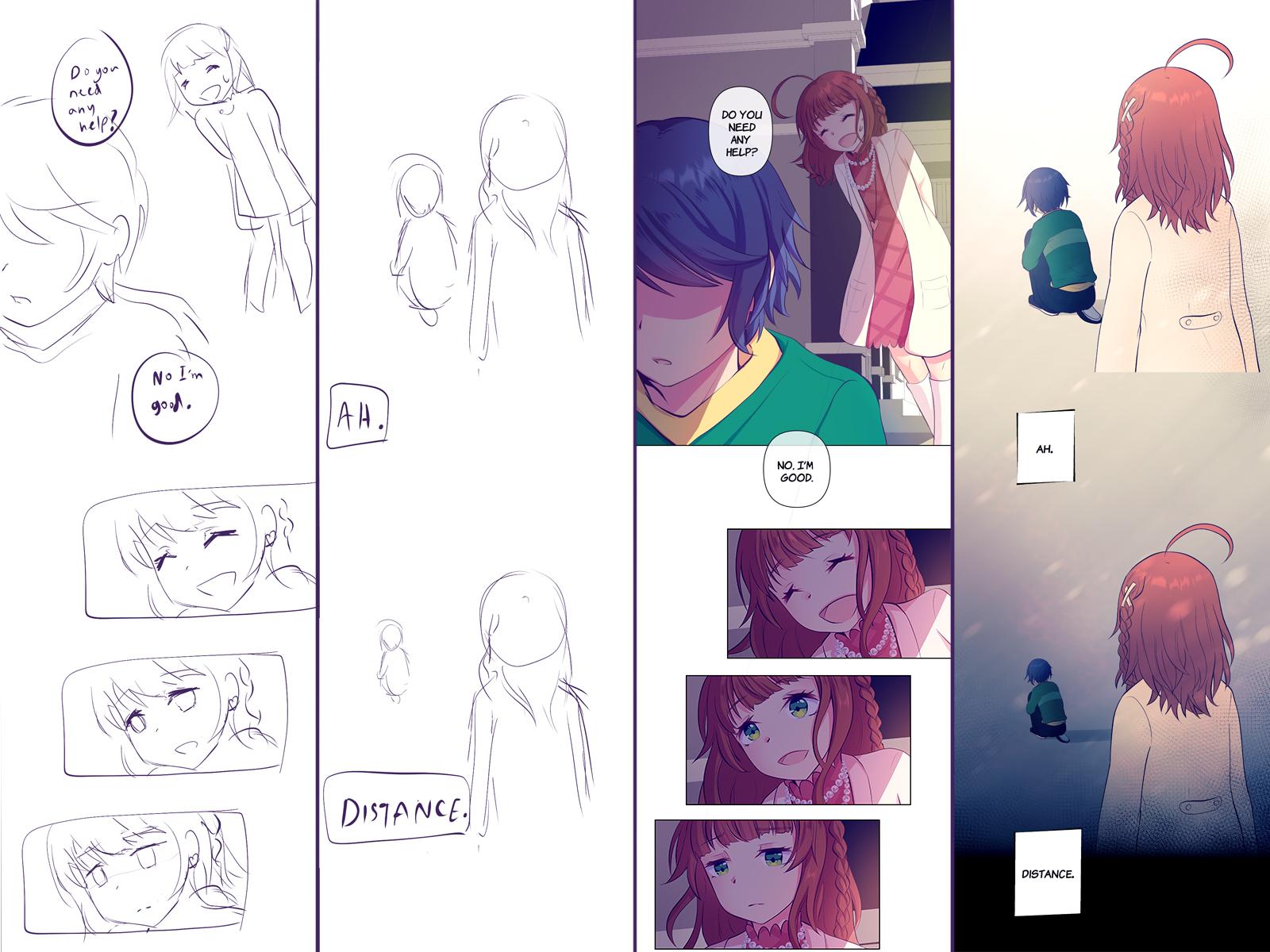
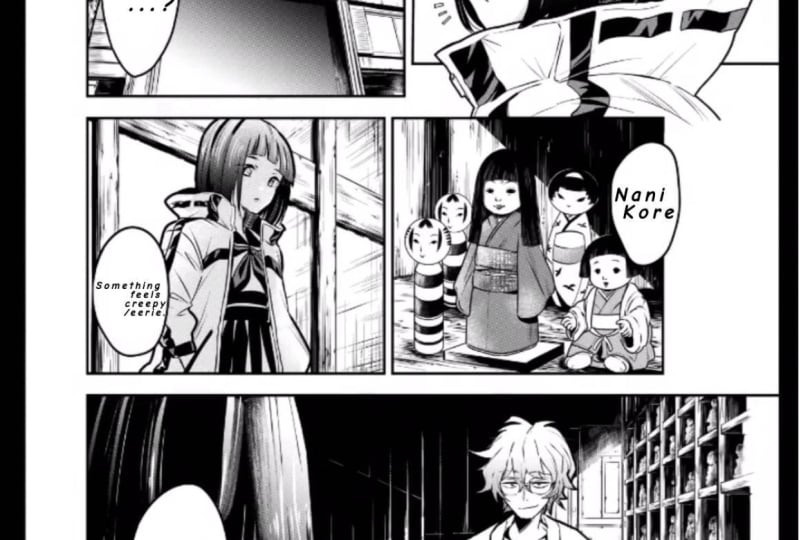
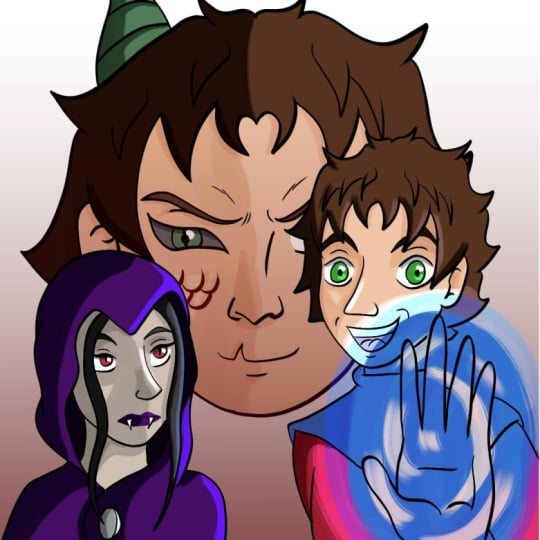
Transcrições
1. Apresentação: Olá, sou cluvious, artista
autodidata de anime
e criador de conteúdo. Embora eu tenha começado originalmente
como ilustradora, decidi seguir meus sonhos e mudar meu caminho
para criar quadrinhos, especificamente desenhando tons de trabalho. Sempre fui inspirado
por animes e mangás isso me apaixonei criar minhas próprias histórias
e personagens. No entanto, por muito tempo, eu não sabia qual seria o melhor formato para
contar minhas histórias.
Até me deparar com léptons, achei o
formato de referência o mais inspirador para Eu, pois adoro fazer obras de arte digitais
coloridas e as possibilidades criativas são realmente infinitas com esse meio. À primeira vista,
desenhar uma teia pode parecer uma tarefa difícil, na qual você não
sabe por onde começar. Mas eu quero te dizer que
não é , na verdade é
um processo simples. Depois
de entender isso na minha aula, detalharei o processo
de desenho e criação de capítulos
completos,
desde o planejamento até a fase de publicação. Quero mostrar como você pode storyboard de seus
capítulos, preparar organizar seus arquivos de trabalho, criar um
storyboard de seus
capítulos, preparar e
organizar seus arquivos de trabalho,
usar técnicas para intensificar seu processo de desenho
e
coloração e como usar
ativos e 3D para criar
fundos anestésicos rápidos e, ao mesmo tempo fazer ajustes rápidos de cores
para que você veja aquela bela
aparência final em minha aula. Você aprenderá como criar
seus próprios capítulos completos e com sorte, estará pronto para publicar seu próprio tom da web
nas plataformas adequadas. Tenho muita esperança de que
você saia da minha aula bem equipado
com o conhecimento como desenhar com músicas, para que
esteja pronto para começar sua própria jornada de tornar realidade a história dos
seus sonhos.
2. Configurando a pintura do Clip Studio: Clip Studio Paint se tornou
o software
e aplicativo favoritos entre a maioria
dos artistas atualmente, especialmente os criadores de quadrinhos, pois está repleto de ferramentas e
recursos que são
muito mais fáceis e economizam tempo
produzindo obras de arte de alta qualidade. Clip Studio Paint
está disponível para computadores e dispositivos
inteligentes. Ele vem em duas
versões, Pro e eax. Eles são muito semelhantes
em quase tudo exceto que o e x vem
com mais recursos, principalmente para lidar
com projetos com várias páginas, como quadrinhos, exportar linhas de
imagens e modelos 3D, e quadros ilimitados
para animação. Pode haver
outras diferenças, mas essas são as principais. Como estamos à altura de um artista, é perfeitamente bom trabalhar com ele. Se quiser,
você pode obter
praticamente os mesmos
resultados e pode fazer o upgrade para o eax a qualquer momento mais tarde,
se mudar de ideia. Pessoalmente, tenho
a versão EX e é a que
vou usar nesta aula. Mas ao longo das aulas, eu vou te dizer onde você precisa fazer as coisas de forma diferente. Se você é um
usuário profissional, é claro, isso será,
tanto quanto sei, pois nunca o usei antes. Então, perdoe-me se eu perder
alguma coisa e me avise agora se é sua primeira vez usando o Clip Studio Paint ou não, eu não vou lhe dar uma introdução
única às ferramentas e recursos
do software porque
eu entendo que são muitas informações
para serem absorvidas de uma só vez. Em vez disso, explicarei a você as ferramentas de que você
precisa à medida que avançamos. Assim, você pode experimentá-los
instantaneamente e mantê-los na memória e, gradualmente, adquirir experiência com o
software à medida que o usa. Então, por enquanto, vamos
falar sobre como configurar seu Clip Studio Paint e personalizá-lo de acordo com
sua preferência. Em primeiro lugar,
depois de conectar seu tablet e executar o
Clip Studio Paint, abra um novo arquivo em Arquivo novo. Não há problema em escolher
qualquer uma das opções. Agora, vou apenas dar uma
ilustração. Agora, com esta etapa,
definiremos as configurações de pressão
da caneta para que sejam as mais adequadas
para seu próprio uso. Para fazer isso, vá para Arquivo,
depois para configurações de pressão
e, em seguida, pegue sua caneta e faça vários
movimentos na tela. Faça movimentos com a pressão com a
qual você se sente confortável. Eu aconselharia não
pressionar sua caneta com força, pois isso pode machucar
sua mão a longo prazo. Portanto, mantenha sua mão leve
e você poderá ver que o gráfico está mudando com
a entrada que estou dando. Depois de terminar, clique em verificar, ajuste as configurações e agora você pode
experimentá-lo na tela. Se você se sentir confortável
com as configurações nesse
estágio, clique em Concluído. Caso contrário, basta clicar, voltar para a tela anterior
e fazer a coisa novamente. E é isso mesmo. Clique em Concluído para fechar essa janela. Então essa foi a primeira coisa. A segunda coisa é
a interface do usuário. Como você pode ver, tudo no Clip Studio Paint é
feito de Windows. Então, por exemplo, se eu clicar
e segurar isso, vou abrir a janela. E se eu clicar e segurar novamente, posso trazê-lo de volta para onde
estava, redimensioná-lo e assim por diante. Tudo aqui
tem uma janela e você pode arrastar e alterar
as coisas como quiser. Portanto, nesta etapa, você conhecerá
qual é a sua
interface de usuário mais confortável à medida que avança, porque você estará mudando e continuamente de acordo com
suas necessidades. Mas, por enquanto, eu
queria
que você soubesse disso, já que tudo
é feito de Windows, você pode arrastá-los e vê-los aparecer assim. E talvez você clique em
fechar por engano. Não se preocupe quando isso acontecer, você pode restaurar qualquer coisa que você
fechou acessando a Janela. E, por enquanto, vou
escolher o Navigator pois esse é o que
eu fechei agora. E aqui está. Está de volta. Então, vou arrastá-lo e colocá-lo de
volta onde estava. Pessoalmente, quase mantive a interface de usuário do Default Clip Studio
Paint, mas coloquei as camadas
aqui na lateral como uma janela longa porque, enquanto trabalho na web tune, uso muitas camadas. Então, para mim, descobri que é mais fácil
navegar entre eles. E também aqui coloquei a paleta de cores
para facilitar o acesso, sobre
a
qual falarei com mais detalhes quando começarmos a fase de coloração. Além disso, a visão geral do navegador mostra uma prévia da sua tela. Então, às vezes,
acho útil
simplesmente ampliar isso para que eu possa pular entre os painéis
com mais facilidade e ver meu
arquivo de trabalho em um piscar de olhos. Por fim, coloquei o tamanho do
pincel aqui. Normalmente, acho que está localizado aqui e na interface de
usuário padrão. Mas eu coloquei aqui na
lateral para que ocupe menos espaço e para
que eu possa escolher o tamanho do
pincel com mais facilidade. Agora vamos falar sobre
essa coisa no topo aqui chamada de
barra de comando. E, como você pode ver aqui, existem muitos atalhos. Alguns deles vêm com uma interface de usuário
padrão, e alguns deles eu mesmo adicionei. Acho essa
barra de comando muito útil. Isso realmente ajuda
você a economizar tempo e usar algumas ferramentas rapidamente. Então, para ajustar os
ícones aqui, você acessa as configurações da barra de comando do
Arquivo. A partir daqui, você pode ver coisas
diferentes. Existem comandos de menu, pellets
pop-up, opções e ferramentas. Para ser sincero, não
usei tudo, mas quero
mostrar o que coloquei. Além disso, além da interface de usuário
padrão, que é aumentar e diminuir o
zoom e ajustar a tela girar a tela
para a esquerda e direita e redefinir a
rotação ou a inversão. Também coloquei esse botão giratório horizontal
para tornar mais fácil e rápido virar a tela e ver
se
as proporções
das minhas obras de arte estão boas. Aliás, esses botões
já existem aqui, mas como você pode ver
na lateral da janela. Então, descobri que
colocá-los em
cima aqui torna as coisas
mais rápidas para mim. Você pode definir essas configurações na barra
de comando, as configurações nos
comandos do menu vão para Exibir. E então esse é o Zoom
e você arrasta e solta aqui. Esse é o zoom out. E como você pode ver, ele colocou um separador entre
as duas ferramentas. Se eu quiser me livrar disso, basta clicar com o botão direito do mouse
e excluir o separador. Então, agora eles estão todos em um só lugar. E também há o botão
Fit to Screen. Em gire ou gire. Aí está a rotação para a esquerda. Gire para a direita. Vou simplesmente arrastá-los e o separador desaparecerá
automaticamente. E essa é a inversão
da rotação da pesquisa. Finalmente, a virada para a horizontal. Se você quiser remover
qualquer um dos ícones,
clique com o botão direito do mouse e exclua, e é assim que você
pode limpá-lo. Vou remover
os que coloquei agora, pois já os tenho. Os outros dois ícones que
adicionei são a transformação livre, transformação em
malha. Falaremos mais sobre essas ferramentas quando estivermos
na fase de esboço. Mas quero mostrar de
onde você pode obtê-los para colocá-los
na barra
de comando, editar, transformar. E aqui você pode ver todas as opções de
transformação. Para mim, arrasto a
transformação livre e a transformação de malha e também vou colocar a escala em rotação
porque também é uma ferramenta
rápida e útil. Então, isso é para as configurações da
barra de comando. Finalmente, quero falar sobre
uma coisa muito importante, que são os atalhos de teclado. Definir atalhos de teclado para suas ferramentas favoritas
realmente economizará muito
tempo a longo prazo. Portanto, qualquer que seja a ferramenta que você esteja usando com frequência, certifique-se de definir o atalho de
teclado ou um
atalho da barra de comando para ela. Mas, de qualquer forma, faça com
que seja
fácil e rápido economizar muito
tempo a longo prazo. Então, por exemplo, eu tenho a tecla N definida para minha ferramenta de caneta e a
tecla E definida para minha borracha. V2 para meu pincel, a ferramenta marítima, para minha ferramenta de mistura de água e seja a chave para minha ferramenta de
desfoque e assim por diante. Então, eu quero que você
anote isso para definir atalhos, vá para as configurações de atalhos de arquivo. E a partir daqui, como nas configurações
da barra de comando, você pode escolher onde
está o atalho para o qual deseja definir o
atalho. A maioria dos meus atalhos está na
categoria de ferramentas. Então, por exemplo, como eu disse anteriormente, o atalho n está
definido para minha ferramenta de caneta. O lápis é f, os
pincéis de cabelo a e assim por diante. Você também pode acessar as
próprias ferramentas e esses atalhos
para subferramentas, por exemplo, tanto o pincel quanto a
aquarela que acabei mostrar que estão embaixo
da ferramenta de pincel, que é esta aqui. Então, essas são as duas ferramentas, mas eu defini um atalho para
cada uma delas separadamente, como você pode ver aqui. Então, isso torna mais fácil
para mim navegar entre eles. Então, isso conclui
minha introdução
à configuração do Clip Studio Paint. Claro, foi uma introdução muito
breve. E, como eu disse, falaremos mais sobre
as ferramentas que
temos à medida que precisamos delas
ao longo de nosso progresso. Na próxima lição, falaremos sobre como planejar
seu capítulo por meio storyboards para que possamos pontapé inicial em nossa jornada de
produção de capítulos.
4. 1-2 Configurando arquivos de trabalho: Agora que terminamos
o storyboard, é hora de passá-lo para o
próximo estágio e colocá-lo e desenhar uma tela para
configurar nossos arquivos de trabalho. Mas antes de entrarmos nisso, quero primeiro explicar
o guia de tamanhos de tela. E com base no que eu escolhi, nas dimensões sobre as quais
vou falar. Quando se trata do
guia de tamanhos de tela, os tons da Web são quadrinhos longos com rolagem
vertical e
consistem em várias páginas. Digamos que as
dimensões de uma
dessas páginas realmente
dependam da plataforma em que você a
colocará. Mas neste curso,
vou me concentrar principalmente na principal plataforma de
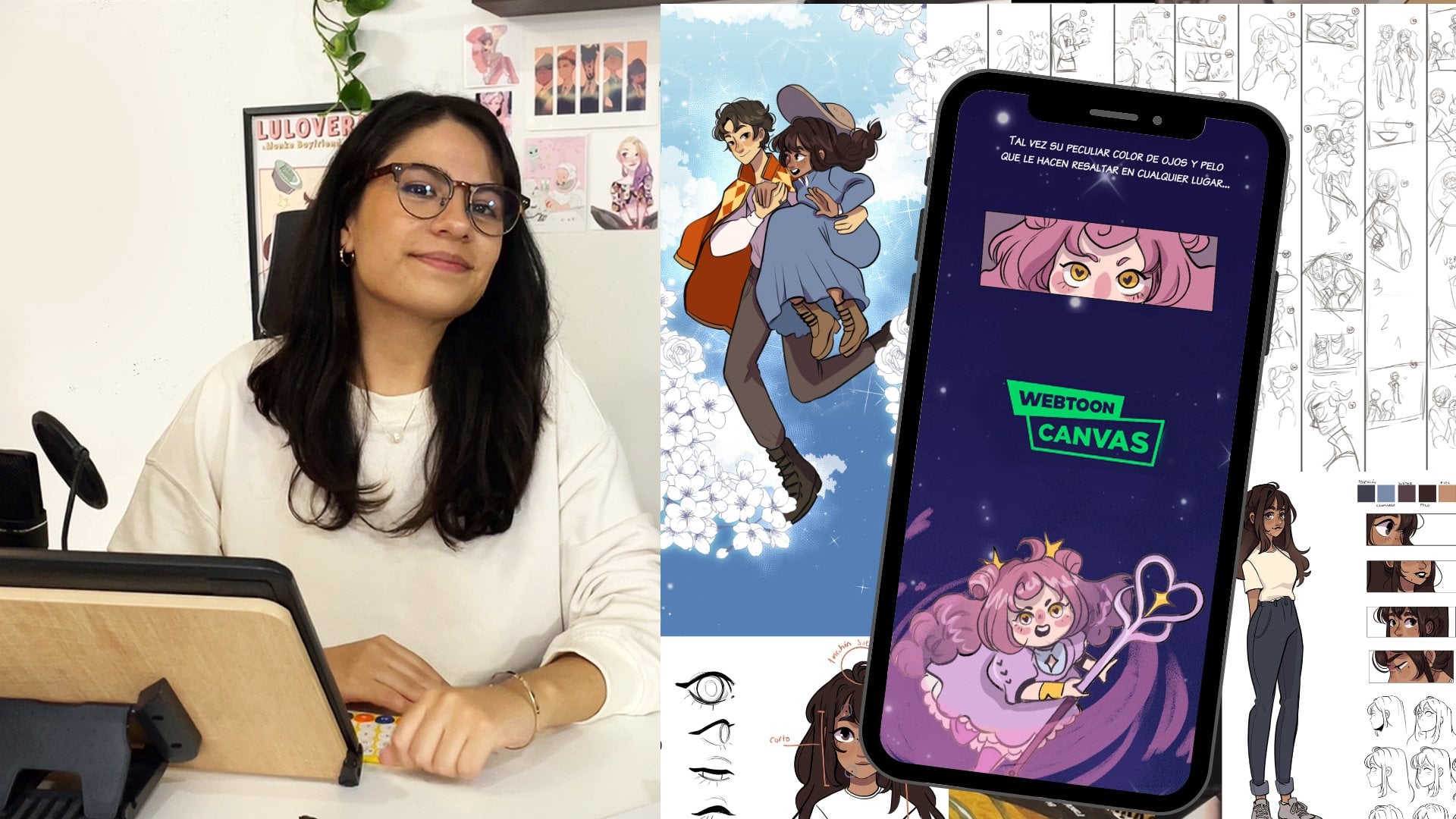
publicação para criadores independentes, que é a Web two no Canvas. Para trabalhos em Canvas, as dimensões necessárias para
uma página ou uma imagem são 800 pixels de largura por uma altura
máxima de 1280 pixels. Essa é a altura máxima da
sua imagem que pode ser menor, mas não pode ser maior. Portanto, com base nesse requisito de
página, geralmente defino minha tela de
desenho para ter sete páginas desta página. Isso significa que teria
800 pixels de largura vezes 1280 pixels vezes sete páginas. Que é esse número,
8.960 pixels. Mas, novamente, esse número
é apenas para o tamanho da tela. E como você está trabalhando
muito em sua música na web, considere imprimi-la mais tarde e
transformá-la em um formato de livro. É por isso que é altamente
recomendável que você não desenhe especificamente desse
lado, mas vá um pouco mais alto
e aumente o tamanho da tela. Para mim, eu desenho em
uma tela que é três vezes o tamanho
dessa tela de sete páginas. Isso significa 800 pixels
vezes D3 e largura, que é 2.400 pixels. E esse número vezes três, o que nos dá esse
número de 26.800 pixels. Então, em resumo, o tamanho do arquivo que
vou escolher é esse, esse número por esse número. Então, vamos usar
esses números já. Vamos criar nossos
arquivos de trabalho em tela de desenho. Iremos para Arquivo Novo e depois escolheremos o que
fazer aqui. Pessoalmente, eu
o chamo pelo nome do capítulo. Até agora, estou trabalhando no
Capítulo 14 e no álcool. Só isso. Ao clicar nesse botão, você escolhe o diretório em
que deseja que seus arquivos sejam salvos. E aqui, embaixo da tela, é
aqui que
vamos usar esses números que
mencionei aqui. A largura da
tela será de 2.400 pixels por uma altura
de 26.880 pixels. Certifique-se de que a
cor básica da expressão esteja definida como cor. A cor do papel eu costumo
deixar como está em branco. Agora, para
as configurações desta página, esse recurso só está disponível para a versão X do
Clip Studio Paint. Eu o configurei para um número
de seis páginas. E quando eu clicar em OK, isso
me criará seis páginas longas as dimensões que eu defini. Então, é como se um
arquivo de gerenciamento de página tivesse sido criado. Isso significa que, se eu
clicar com o botão direito do mouse em qualquer uma dessas páginas, posso ver as opções de
abrir a página, excluir, adicionar,
duplicar e assim por diante. E para mostrar como é no formato de arquivo,
um arquivo é criado para mim
aqui chamado Capítulo 14, que é o
arquivo de gerenciamento de páginas do Clip Studio Paint. E então criou
mais seis páginas. Então, se eu fechar isso agora
e abrir o Capítulo 14, vou receber esse arquivo de gerenciamento de
página. E, como você pode ver,
ele criou seis arquivos para as seis
páginas que eu especifiquei. Portanto, se você for um usuário X, poderá seguir isso
e obter o mesmo resultado. Mas se você for um usuário profissional, pode fazer exatamente
a mesma coisa
acessando o File new web tune e criando esses
arquivos separadamente. Então, basicamente, você
vai criá-los sem ter um fichário
para combiná-los. É por isso que não fará muita diferença quando
se trata dos próprios
arquivos de trabalho. A versão x só
facilita o
gerenciamento de suas páginas. Agora vou abrir
a primeira página do meu capítulo, voltar ao arquivo
do storyboard
e arrastá-lo até aqui. E então eu vou manter minhas
páginas no lado esquerdo aqui para que eu possa
ver o que está acontecendo. Então, como mencionei
no storyboard, desenhei cada coluna em uma camada separada. Vou para a primeira camada
e você clica em Controlar a para selecionar tudo e
depois controla C para copiar. Ou você também pode acessar Selecionar,
Selecionar tudo e,
em seguida, Editar e copiar. Vou voltar para minha página e clicar em Control
V no meu teclado, ou Editar e colar
é a mesma coisa. E agora vou clicar em Control T para abrir
a caixa de transformação. Como você pode ver, tenho
alças que
me permitem redimensionar meu storyboard. Se você não tiver um
teclado e quiser iniciar a transformação, há esse botão que
configuramos anteriormente e a barra de comando. Quando você clica
nele, ele também
abrirá a caixa de transformação. Ou você também pode
editar, transformar, dimensionar, girar e
também aparecerá a mesma coisa. Agora vou diminuir
um pouco o zoom e segurar a barra de espaço
para mover minha tela. E vou arrastar essa caixa
no canto para redimensioná-la. Agora, para redimensioná-lo
com proporção, você deve se certificar de que
aqui Keep Aspect
Ratio esteja marcado. Se não estiver marcado, você
precisará pressionar Shift
no teclado e redimensionar. Então eu vou trazê-lo de volta. Eu redimensiono meus storyboards para
que eles se ajustem ao tamanho da minha tela. Em seguida, clique em OK para
aplicar a transformação. Uma coisa muito legal que
podemos habilitar é acessar
Exibir e selecionar a área
na tela da Web Tune. Com isso ativado,
podemos ver como é a visualização na página de
uma esposa de Joan. Isso significa que podemos
ajustar a distância entre nossos painéis e verificar como
ficaria no telefone. Então, basicamente, esse retângulo
é a visão do telefone. A propósito, você pode
ajustar as configurações
dessa visualização na tela acessando
Exibir área na tela,
definindo o tom de varredura
e, em seguida, ajustando a
proporção a partir daqui. Mas eu geralmente o mantenho como está. Então, vou
clicar em Cancelar. Agora vou diminuir o zoom para
ter uma visão melhor. E eu vou usar a Ferramenta
Marquee aqui. E usando a seleção
retangular, selecionarei a
partir desta tela e, em seguida, vou até a ferramenta
Mover aqui e movê-la baixo enquanto pressiono Shift
para que eu apenas mova os painéis para baixo e o lado vertical e não no lado
horizontal. Depois de terminar, clique
nesse botão para desmarcar. E vou prosseguir novamente e
selecionar os seguintes painéis. Se você quiser
selecionar outras coisas, então você pode usar
a ferramenta Lasso aqui. E certifique-se de
ter esse botão
na seleção que você adiciona à seleção
que você tem atualmente. E se você escolher esse
botão aqui, poderá subtrair
da seleção. Essas configurações estão disponíveis para todas as opções de seleção,
portanto, lembre-se delas para
fazer bom uso delas. Vou voltar para a ferramenta de movimentação, segurar
a tecla Shift e movê-la para baixo. Vou usar a
ferramenta menor desta vez descer novamente
e clicar aqui. Ou você também pode clicar em Control mais D no
teclado para desmarcar. E, finalmente, neste último painel, vou segurar a tecla Shift
e abaixá-la. Quanto ao primeiro painel deste
capítulo, reutilizarei o último painel
do meu capítulo anterior. Então, vou
copiá-lo daqui e
colá-lo aqui. Então, vou para Editar, Colar para mostrar na posição forma que seja colado
na posição correta. Vou movê-lo um
pouco para ajustá-lo. Com as setas do meu teclado, posso ampliar e verificar se está
tudo bem. Agora, quando eu diminuo o zoom, posso ver que esse
painel está ocupando quase a maior parte da primeira página. Vou rolar para baixo
com a ferramenta de caneta para verificar como o capítulo
está se desenvolvendo. Eu senti que esse
painel estava muito próximo. Então, vou mudar
a distância entre eles e movê-la
um pouco mais para baixo. O distanciamento entre os painéis
é muito
importante porque também contribui para o
ritmo de sua narrativa. Portanto, quanto maiores as lacunas
deixadas entre os painéis, mais pausas
entre as cenas. Então, por exemplo, aqui, eu quero introduzir algum
tipo de emoção de medo. Então, eu quero dar a essa personagem mais espaço para mostrar
sua emoção de medo. É por isso que vou
deixar um espaço maior entre os painéis
antes e depois. Vou rolar para baixo. E vou colocar os painéis aqui
mais próximos uns dos outros porque quero que
pareçam mais rápidos. E vou verificar o ritmo
novamente rolando. Vou aproximar esse último
painel um pouco
do painel anterior para que
o ritmo pareça mais rápido. Já que eu quero que aquele cara
pegue sua espada rapidamente e se transforme. E agora que terminei de
transferir a primeira coluna, vou fazer a mesma coisa com
a segunda coluna. Então, vou escolher a camada dois
e, como tudo ainda
está selecionado, também
vou controlar
C novamente para copiar. E eu vou editar, colar na posição de Sean
para que eu possa vê-la. Porque se eu
colar assim, não
vou
ver onde está. Eu não sei. Está perdido. Então, eu uso colar na
posição de Sean em vez disso. Mas de qualquer forma, se você perder qualquer uma de suas camadas sem
encontrar um traço, basta clicar em Control T. E então a
caixa de transformação aparecerá. E então você pode
arrastar sua camada. Você sabe, encontre-o novamente. Edite, cole para mostrar na posição. E também vou transformar
isso e redimensioná-lo. Como você pode ver, estou chegando
ao final da página. Então, parece que
vou descartar os próximos painéis e
deixá-los para a segunda página. Novamente, eu verifico o
ritmo rolando e ajustando de acordo. Então, decidi manter apenas
esse painel. Então, vou selecionar
o próximo e clicar neste botão aqui para excluir ou clicar no
botão Excluir no meu teclado. Ou vá para editar, excluir
e, em seguida, Control D para desmarcar e mover esse painel um
pouco para baixo. Agora, se eu quiser remover esse espaço em excesso e
cortar essa tela, posso fazer isso simplesmente usando a ferramenta de
seleção retangular e selecionando minha tela
até onde eu quero cortar. Em seguida, vá para Editar recorte. Dessa forma. Essa primeira página termina aqui. E se eu quiser
alterar as dimensões da página e torná-la
mais longa do que eu posso editar,
altere o tamanho da tela. A partir daqui, posso
mudar minhas dimensões. Por exemplo, vamos colocar 28.000 pixels. Mas, como você pode ver,
ao fazer isso, tamanho
extra da tela está
aparecendo na o tamanho
extra da tela está
aparecendo na parte superior e
inferior da tela. Isso ocorre porque o ponto de
referência é definido como o centro
nesse caso. Então eu não quero isso. Quero que a extensão fique apenas
na parte inferior. Então, vou clicar em
Redefinir e escolher o ponto de referência para
ser o topo aqui. E agora eu posso digitar a
altura que eu quero novamente. E como você pode ver, a extensão está
chegando na parte inferior, mas vou cancelar e vou
mantê-la como está. Agora. Como
terminei essa primeira página, mesclarei essas camadas do storyboard clicando na camada
do storyboard , mantendo pressionada
a tecla Shift e clicando em todas as camadas do
storyboard que eu tenho. Em seguida, clique com o botão direito do mouse e
mescle as camadas selecionadas. Então, agora todo o meu storyboard
está em uma camada. Vou renomear essa
camada para storyboard. etapa extra que eu também faço é clicar neste botão
aqui para alterar a cor
da camada para azul, para que seja mais fácil para mim mais tarde,
quando estiver desenhando. A propósito, se você não vê esse
botão, sua janela de Camadas
pode ser muito pequena apenas para arrastá-la um
pouco e ela deve aparecer. E se você ainda não vê, você também pode obter o mesmo
efeito nas propriedades
da camada clicando
na cor da camada do botão. Portanto, clicar nele habilitaria e clicar novamente
com o desativado. E você pode brincar com a cor que quiser daqui, qualquer cor que quiser. Mas eu geralmente o
mantenho no azul padrão. Para o resto do storyboard, eu faço a mesma coisa
para transferir todos os
meus rascunhos para
seus arquivos de trabalho. E então, quando eu terminar, é hora de criar
molduras para meus painéis. E podemos
fazer isso facilmente acessando
a ferramenta de borda da moldura aqui. E, em seguida, escolha
uma moldura retangular. Você pode escolher a
cor desejada para a borda do seu painel. Eu geralmente opto pelo diblock sólido. Agora clique e segure
para desenhar o painel sobre seu rascunho. Depois de lançar,
você verá
aqui que uma camada de moldura
foi criada. Ele vem com uma camada
rasterizada em branco e um fundo de moldura. Então, desativei o plano de fundo da
moldura para poder ver o
storyboard abaixo dela. Agora que essa moldura
foi criada, se eu clicar em qualquer camada
dentro dela e desenhar, tudo o que eu desenhar
estará dentro da moldura. Mas se eu arrastar a camada para
fora da moldura
, posso levá-la para
fora e ela não estará mais limitada pela área
do quadro. Para editar as configurações de quase tudo,
inclua o Studio Paint. Você faz uso da
ferramenta de objeto em operação. Portanto, ao usar a ferramenta de objetos
e clicar no painel, você pode ver imediatamente
as configurações aqui. Você pode manter a borda
ou, se não a usar, o pedido será removido. Você pode alterar a cor
da borda daqui para a
cor que quiser. Você também pode alterar o
tamanho da borda. Eu costumo escolher o tamanho oito. Eu acho um adequado
para minhas dimensões. Agora, a borda do quadro
é basicamente um vetor. As propriedades de uma camada vetorial se aplicam a ela. Falaremos mais
sobre camadas vetoriais tarde, quando estivermos
na fase de arte linear. Mas, por enquanto, quero mostrar como
você pode editar muitas das configurações
da borda tratando-a como
uma camada vetorial. Em primeiro lugar, clique
no botão de linha correto aqui e escolha a ferramenta de pontos
de controle para cima. Aqui, você tem
várias configurações. A borda do painel é
composta por pontos de controle. Então, se eu clicar em Mover
pontos de controle, posso movê-los. E, portanto, é apenas
a forma do painel. Se eu clicar em Adicionar ponto de controle, posso adicionar outro ponto de controle. E agora, se eu mover esse
novo ponto de controle. Então eu posso obter uma nova forma. Se eu clicar em Excluir ponto de controle
, esse
ponto de controle será removido. E se eu clicar no canto do interruptor
, ele o transformará em um canto suave em vez
de nítido. Se eu clicar em ajustar linha com um clique em um
ponto de controle e arrastar para cima, verei
que a espessura
da borda está aumentando. Então, como você pode ver, eu criei uma
variedade de espessuras. E se eu clicar e arrastar para baixo
, a largura da linha fica menor
e quase inexistente. As duas últimas opções parecem
não funcionar com bordas de
molduras e, de qualquer maneira
, não precisamos delas. Então, por enquanto, quero ajustar
a forma desse painel enquanto posso simplesmente mover esse ponto de
controle para cá, como você pode ver, a
linha não está perfeitamente horizontal e eu
quero mantê-la na horizontal. Eu não quero estragar isso. Então, o que vou fazer é
adicionar um ponto de
controle aqui onde a linha
inclinada termina. E então eu vou deletar o ponto de
controle aqui. E como você pode ver, uma linha inclinada foi criada mantendo as linhas
horizontais retas. Mas vou
mudar um pouco porque era muito inclinado. E eu vou
colocá-lo aqui e deletar. Agora eu costumo fazer
uma etapa extra meu storyboard com uma caneta. Eu dou uma volta e numero meus painéis porque é
assim que eu
os acompanho para que eu possa renomear meus quadros e também para
o número de painéis. E é também a
forma como acompanho meu progresso em um documento que apresentarei
a você mais tarde. Então, agora que
numerei meus painéis, vou
renomear o primeiro quadro. Eu adiciono e chamo de um. Então, para cada álgebra
de quadros , de agora em diante, teremos um número. Você também pode usar
a ferramenta de objeto para mover
rapidamente os pontos de controle. Nesse caso, não tenho nenhuma linha horizontal com que me
preocupar, então eu apenas as arrasto e
ajustei esse terreno. Continuarei adicionando
molduras para o resto dos painéis nesta página
para mostrar o processo. Descobri que usar linhas
inclinadas algumas cenas faz com que elas
pareçam mais dinâmicas. Especialmente se você tiver adolescentes
phi em sua história em quadrinhos. Acho que isso realmente os
torna mais animados. É por isso que decidi escolher
um look inclinado por aqui. E talvez eu
os torne ainda mais inclinados. Para este painel,
decidi fazer
uma visualização completa para que
diferentes preenchessem a tela. Vou usá-lo como um grande painel e continuar
desenhando o personagem mais tarde. Provavelmente vou desenhar mais
do corpo do
personagem para que esse último painel número seis
fique em cima dele. Além disso,
para mover seus painéis , você pode usar a
ferramenta de objetos para movê-los. Se você tiver conteúdo
dentro do painel, movê-lo
com a ferramenta de objeto não move o
conteúdo dentro dele. É por isso que, quando
quiser mover um painel, certifique-se de usar a
Ferramenta de Mover para poder mover
tudo junto. Então, isso é tudo uma questão
de como adicionar molduras ou painéis. Vou repetir o mesmo processo para todas as outras páginas até
que todo o storyboard seja
transferido para meus arquivos de trabalho. Na próxima lição, continuaremos adicionando balões de
fala para que
possamos ver nossos personagens
finalmente falando.
5. 1-3 letras: Tudo bem, agora é hora de
adicionar balões de fala
aos nossos painéis. Mas antes de entrarmos nisso, vamos falar sobre os diferentes
tipos de balões de fala. Os balões
de fala têm várias formas e variedades e realmente ajudaram a transmitir as emoções do personagem. Ajude-nos a entender melhor o tom
de sua fala. Aqui, apresento seis
dos principais tipos de balões de
fala. O primeiro é o mais
difícil, você pode dizer que é apenas um círculo normal
que indica uma fala normal. Então, você pode dizer que é usado
na maioria das vezes. Mas para um balão de fala
que parece uma nuvem, H representa os
pensamentos internos do personagem. No
balão de fala retangular pode ser usado para a integração da história ou para um monólogo
do personagem. Um balão de fala pontiagudo
indica
gritos, gritos ou uma
voz alta em geral, pois cortar linha em balão de fala
com linhas indo em direção
ao centro apresenta uma espécie de
tensão para o personagem. E geralmente é usado para
monólogo, não para diálogo. E, finalmente, a barra de
nuvens fica meio sem bordas,
é ilimitada. balão de
fala representa pensamentos sombrios desespero ou mau humor. Obviamente, esses
não são os únicos tipos. Pode haver inúmeros tipos de balões de
fala. Quanto mais você lê quadrinhos
pela manhã, fica exposto a coisas mais
interessantes. Mas eu diria que são
bons para um pacote inicial. Agora que
abordamos os tipos, vamos começar e adicionar discurso ao capítulo em que
participamos. Normalmente coloco todos os
textos e letras em uma pasta para
manter as coisas organizadas. Vou criar uma nova pasta
em cima de todas as camadas. E eu vou chamar isso de texto. E no lado esquerdo aqui, vou até
essa ferramenta de botão. E depois de clicar nele, direi várias opções. Para cada subferramenta,
há configurações sob
a propriedade da ferramenta. Você pode alterar a forma
do balão de fala,
o tamanho do pincel , as cores padrão e a aparência pixelizada ou suave
da borda. E você pode até mesmo mudar a forma do
pincel a partir daqui. Existem tantas variedades
interessantes. O que eu costumo fazer
para meus diálogos, eu uso a última subferramenta, que é um botão arredondado. Eu escolho uma
figura retangular e faço com que o arredondamento dos
cantos seja de 100 por cento. E eu defino
a cor da minha linha para ser sempre preta, a cor de preenchimento para ser
sempre branca. A menos que eu quisesse
alterá-los, eu faria isso manualmente. Então, com isso selecionado, vou desenhar
o balão de fala. E depois de desenhá-lo, ainda
posso editar as configurações novamente
usando a ferramenta de objetos. Então, a partir daqui, posso editar o tamanho da borda e
a opacidade do preenchimento. Normalmente, defino minha
opacidade total em 90 por cento, para que não
cubra completamente a obra de arte. Então, podemos ver um
pouco abaixo dela. E depois que o
balão de fala for adicionado, você pode adicionar uma cauda de balão. E, novamente,
brinque com as configurações aqui. Por exemplo,
eu defina a minha em linha reta com a largura das
caudas definida para 100. Mas eu também posso usar
uma linha de queda. E é assim que você pode criar uma cauda mais longa
para o balão de fala. Ou também posso usar uma spline, que é como criar
essas caudas curvas para balões de fala. Há também a cauda do terceiro
quarto aqui, qual você pode colocar
balões de pensamento no seu balão de fala. Ou você pode usar a caneta
balão para desenhar sua própria
bolha de balão sozinha. Por exemplo, nesta cena, não
quero que
seja um círculo perfeito porque quero incluir
alguma sensação de medo. Então, será um celular nebuloso. Para minha caneta balão, eu uso as
configurações padrão, exceto que
alterei apenas duas configurações
para melhor corresponder ao meu uso. Eu vou te mostrar essas
configurações agora mesmo. Mas, a propósito, você pode alterar qualquer configuração da subferramenta
clicando no
ícone da chave inglesa aqui. Depois de clicar nele,
você verá esse menu. Existem todos os tipos de
configurações e elas vêm para todas as ferramentas
do Clip Studio Paint. Então, tente se
familiarizar com isso. Então, o que eu mudei foi
abaixo do tamanho do pincel, clico nesta seta
aqui e fiz o valor mínimo da
pressão da caneta fosse 20 ou 20, que o valor mínimo da
pressão da caneta fosse 20 ou 20,
1%, para obter esse efeito de
pressão da caneta ao desenhar. A segunda coisa está
sob correção. Eu disse que a estabilização seria 50 por cento porque
quando estiver baixa, o tremor da cabeça
vai aparecer. Portanto, nem sempre desejo
esse visual muito instável. É por isso que defini
o meu em 50 por cento. Ao clicar no botão I aqui. Eu o habilitei no acesso
rápido aqui para poder alterá-lo
rapidamente sempre que quiser. E você
também pode fazer isso para qualquer configuração. Você pode ativar ou desativar qualquer uma
das configurações que deseja
ter na caixa aqui. Mudei de ideia e
vou desenhá-lo com um estabilizador mais baixo para
torná-lo mais instável. Agora, se você olhar para
o painel de camadas. Você verá que
criamos um balão e ele está fora de
todas as pastas. Vou apenas
arrastá-lo e colocá-lo dentro da pasta de texto para que eu tenha meu balão de fala dentro
e bem organizado. Agora que desenhei
meu balão de fala, quero ajustá-lo
um pouco, como você pode ver. Há algumas
coisas adicionais aqui. Então, vou novamente para
a ferramenta de linha correta e excluirei
os pontos extras. As bordas do balão de fala também são vetores e a mesma
operação é aplicada a elas. Assim, ele pode brincar com nosso balão de fala e
ajustá-lo à forma como
gostaríamos de remover qualquer excesso de pontos de controle de
que não gostamos. Vou mudar
a opacidade para
90 por cento para que eu possa
ver o que está abaixo dela. Agora, depois que o balão de fala é adicionado para digitar nosso diálogo, vamos até a ferramenta de texto aqui clicamos no balão de fala e começamos a digitar nosso diálogo. Observe como eu introduzi
as novas mentiras por trás cada palavra para combinar com o
formato do meu balão de fala. Vou usar
a ferramenta de objeto para arrastá-la e centralizá-la
no balão de fala. Mas eu quero apresentar uma nota
importante sobre o texto. Quando você escreve seu texto
dentro do seu balão de fala, certifique-se de que ele siga o formato
do balão de fala, por exemplo ,
agora, se eu vejo as
bordas dos meus textos, eles estão meio que dando
uma forma circular. Portanto, sempre tente escolher
uma forma circular. Nosso formato de diamante,
algo que começa pequeno na parte superior
e depois fica maior, depois fica menor, e isso torna
seus balões de fala mais agradáveis aos olhos. Agora, o texto que eu adicionei foi imediatamente
unido à camada do balão de fala. Isso significa que agora, quando
eu os movo, eles estão na mesma camada. E isso torna
muito fácil mudar a localização
do
seu balão de fala. Agora, para a ferramenta de texto, você pode salvar suas configurações e diferentes subferramentas para
não precisar
alterar o tipo
e o tamanho do telefone todas as vezes e
aplicar as configurações imediatamente. Por exemplo, aqui eu
tenho um monólogo, então vou
selecionar tudo e clicar na
subferramenta de monólogo que criei aqui. E uma vez que eu clico nele, os
efeitos dos textos do monólogo foram aplicados. Vou reduzir um
pouco
o tamanho para combinar com meu balão de fala. E também vou colocá-lo em itálico para torná-lo mais impactante e também para
indicar duas vezes que isso é monólogo, não é discurso. Agora, como você
salva as configurações? Basicamente, basta clicar com o botão direito do mouse em
qualquer ferramenta de texto que você tenha ,
duplicá-la e nomeá-la como quiser, vamos chamá-la de diálogo. E depois de definir
suas configurações de tamanho da fonte e outras coisas, clique no
ícone da chave inglesa aqui e clique em Salvar todas as
configurações como padrão. Ele perguntará em uma
mensagem como “
É possível substituir as configurações
atuais? Só para clicar, ok? E aí está. Você tem que criar
facilmente as configurações padrão
da sua ferramenta. Para mim, tenho um para diálogo, um para um monólogo e outro para negação. E eu poderia acrescentar mais tarde,
se eu visse uma necessidade, e é isso que eu
aconselharia que você fizesse também. Outra dica útil é
criar uma lista para suas
fontes de quadrinhos para
não precisar percorrer
toda a lista de fontes disponíveis no seu PC, por exemplo, essas são todas as
fontes que tenho no meu PC. Eu criei essa lista de quadrinhos
que tem apenas algumas das fontes que eu
selecionei pessoalmente e que uso em meus quadrinhos. E a maneira de fazer isso é
clicando nesse ícone de engrenagem. No lado esquerdo,
em lista de fontes, clique nesse ícone para
criar uma nova lista de fontes. Dê o nome que quiser. Em seguida, ao clicar na lista, você pode
percorrer sua lista de fontes e pegar as que deseja
incluir na sua lista. Depois de terminar, clique em OK. E ao clicar no
menu suspenso ao lado da fonte, você a verá adicionada aqui para que possa
acessar rapidamente suas fontes. Quanto às fontes que
uso em meus quadrinhos, eu uso principalmente fontes de quadrinhos,
que são fontes isentas de direitos autorais que podem ser usadas tanto
para projetos gratuitos quanto
comerciais. Que estou do lado seguro
e não me preocupo com nenhuma responsabilidade legal
ao usar a fonte. Eles vêm em muitas variedades
e eu os acho muito úteis e expressivos nos quadrinhos. Mas se você ainda quiser que as
outras fontes pesquisem, você pode pesquisar neste
site, one-on-one fonts.com. E a maneira de pesquisar
telefones que possam ser usados para fins comerciais
é
clicando neste botão aqui
para que todos os resultados que apareçam possam ser
usados em projetos comerciais. Agora, por que estou mencionando projetos
comerciais? Porque esse é um grande projeto
que você está fazendo e você pode considerar monetizar seu trabalho para obter algum retorno
por seus esforços. É muito importante
estar do lado seguro quando se
trata de direitos autorais
e coisas assim. Mas também há um site
chamado Lambert, no qual eles criam fontes
exclusivamente para criadores de quadrinhos. Como você pode ver, eles têm muitas fontes interessantes e são o padrão
que, eu acho,
geralmente é usado
na indústria de quadrinhos quando se trata
de fontes de terra, mas eles apoie criadores
independentes. É por isso que seus
telefones são
gratuitos para criadores indianos ou criadores
pessoais
que não pertencem a empresas ou não trabalham
com editoras tradicionais. Portanto, não há problema
em usar seus telefones. Se você estiver trabalhando por conta própria, você tem a licença deles
concedida para você. Tudo bem, vamos
voltar ao nosso arquivo. Digamos que você tenha outro balão de
fala aqui e queira conectar
os dois balões de fala para que haja
continuação e fala. Você pode fazer isso simplesmente
usando a cauda do balão. Você pode usá-lo como uma linha reta
ou como uma polilinha, como mostramos anteriormente, ou até mesmo como uma spline. Esse tipo de conexão
seria especialmente bom se seus discursos passassem
pela história em quadrinhos enquanto você rolava para baixo, para fornecer continuidade
ao discurso. A fala parece conectada à
medida que você rola para baixo. Então, no meu capítulo atual, eu não tenho essas conversas,
então eu as removi. Vamos falar sobre
a personalização do balão de fala
por meio da ferramenta de objetos Você pode alterar a cor da
linha, por exemplo, para ler a cor de preenchimento, por exemplo para preto. Para alterar
a cor do texto. Você pode alterá-lo selecionando o texto e alterando a cor. Assim, você pode fazer
muitas personalizações. Você pode até mesmo criar uma nova camada e recortá-la e talvez
adicionar um gradiente. As possibilidades
são realmente infinitas. Portanto, quanto mais ferramentas você
aprender e
o Clip Studio Paint, mais combinações criativas
você poderá criar. Agora, nesta página, tenho dois outros
balões de fala aqui. Portanto, qualquer balão de fala
que eu adicionar pode estar
na mesma camada do meu balão de fala anterior
ou em uma camada separada. Normalmente eu mantenho tudo
na mesma camada. E isso é feito
certificando-se de que, nas configurações
da subferramenta aqui, em Como adicionar, certifique-se
de selecionar
uma camada selecionada para que ela apareça na mesma camada. Caso contrário, se você quiser que
todos os
balões de fala criados estejam em
uma camada separada, escolha Criar uma nova camada. Vou mantê-lo na camada selecionada. E vou adicionar mais
balões de fala aqui e ajustá-los. Para esse personagem. Decidi inverter a cor do
balão de fala para preenchimento preto e contorno
branco porque
esse é um antagonista, n é um personagem escuro, que dá uma
sensação mais assustadora ao personagem. A mesma coisa para a fonte. Eu uso a fonte de aparência assustadora
para dar aquela vibração assustadora. Outra
coisa importante a observar é que você divide seus balões de fala
em vários balões para não
transformá-los em um grande pedaço de texto. Isso não seria muito agradável
para o leitor ler. Quanto mais curtos forem os balões de
texto, mais fácil será para
o leitor acompanhar. E também dá mais
dinâmica ao seu capítulo. Por fim, vamos falar sobre os outros tipos de balões de fala
que discutimos anteriormente. Até agora, lidamos apenas
com formas básicas, mas às vezes queremos usar
outros tipos de balão de fala, como o painel que tenho aqui, por exemplo, a personagem está
levantando a voz, então eu preciso de um balão de fala pontiagudo. Bem, eu
certamente poderia desenhá-lo com minha mão na caneta-balão. Nem sempre preciso fazer
isso porque o
Clip Studio Paint vem com muitos materiais
para criação de quadrinhos e vem com uma boa variedade
de formatos de balões de fala. Podemos acessá-los
acessando qualquer uma dessas janelas
aqui e clicando nela, você verá que a janela de
materiais aparecerá. Existem todos os tipos
de materiais aqui, sejam pincéis,
poses, materiais de imagem. Falaremos mais sobre
os outros mais tarde,
mas, por enquanto, vamos direto para os balões de fala. Então vá para o material do mangá,
clique na seta ao lado dele
e, em seguida, clique no balão. E então aqui você
verá diferentes tipos. Há diálogo, há
sentimento, há narração. Normalmente eu uso os de diálogo. Então, por exemplo, aqui, eu posso simplesmente arrastar essa curva
irregular até aqui. E depois de arrastá-lo, não
sei por que
ele vai direto dentro do painel, mas para mim, como mencionei, mantenho meus balões de fala em uma
pasta acima de tudo. Eu simplesmente arrasto e coloco aqui embaixo da pasta de texto. E vou redimensioná-lo, rotacioná-lo um pouco e digitar o discurso da mesma
maneira que fizemos anteriormente. Vou mudar um pouco o
tamanho do pincel. E eu vi que fazer o
texto dessa maneira é melhor. Não há problema em colocar os pontos de
interrogação em uma nova linha. Parece bom e ainda
transmite o mesmo significado. Agora, digamos
que eu queira brincar um pouco com a
espessura da borda. Bem, eu posso fazer isso através dos pontos de controle que
mostrei anteriormente. Também existe essa ferramenta
chamada largura correta da linha. Aqui temos
várias configurações. Você pode
engrossar suas linhas. Portanto, ao escolher o tamanho
apropriado do pincel, posso escovar a borda e ver como a
espessura está aumentando. Então eu posso fazer isso ou
posso escolher o estreito. E também posso jogar
com a proporção de
quanto eu queria
reduzi-la ou engrossá-la. Vou escolher o estreito
e vou jogar um
pouco com a espessura
no meio para dar campo de pressão à
caneta. Como você pode ver,
fizemos esse discurso, mas pareceremos mais
interessantes do que apenas ter uma espessura uniforme da borda. Então, o Clip Studio Paint
vem com essas formas, mas às vezes elas
podem não ser suficientes. O bom é que você
pode baixar muitas coisas dos recursos do Clip Studio
Paint, por exemplo, I. Baixei essas opções extras de balões de
fala e mostrarei
como as comprei. Então, quando você estiver na janela do
Clip Studio, vá até aqui e clique
nos ativos do Clip Studio. E você pode pesquisar
aqui o
que quiser , fala, bolha, por exemplo, e agora você pode ver
muitas opções surgindo. Ou você pode simplesmente clicar
no botão de detalhes aqui
e clicar no balão. Em seguida, você verá
muito mais opções porque está vendo toda a
categoria dos balões. E é muito interessante
quanto mais você olha para as coisas, mais você quer
baixar mais coisas. Por aqui, você pode conferir os recém-adicionados ou conferir os mais populares, que geralmente são os
mais baixados uma vez. Então, entre os mais populares, você encontrará este conjunto suave de flush de
fala, que é a coleção que
acabei de mostrar. E, na verdade, eles
também são interessantes de usar. Bem, há
muitos recursos gratuitos nos
ativos do Clip Studio. Nem todos são, alguns deles são pagos. Então, se você quiser ver apenas
os resultados gratuitos, novamente, clique nos detalhes e
clique em grátis abaixo do preço. Dessa forma, você não
precisa verificar se cada item é gratuito ou não. Todos os itens que estamos
vendo agora são gratuitos. Então, faça sua pesquisa e veja quais coisas interessantes você pode baixar de acordo com suas necessidades. E tudo o que você baixar dos ativos do Clip Studio
aparecerá em download aqui. Você pode facilmente arrastar
essas coisas e
soltá-las na tela para adicioná-las. Então, isso é tudo para esta lição. E na próxima lição, falaremos sobre como adicionar
efeitos sonoros aos seus painéis.
6. 1-4 SFX (efeitos sonoros): Vamos falar agora sobre como adicionar efeitos
sonoros aos nossos painéis. Os efeitos sonoros são considerados
o áudio da história em quadrinhos, já que a história em quadrinhos é apenas imagens, os efeitos
sonoros ajudam
a transmitir o mundo da história em quadrinhos
ao leitor e a fazer com que ele
surja no que está acontecendo, sentindo o atmosfera
em torno de seus personagens. Podemos dizer que nos quadrinhos, existem dois tipos
de efeitos sonoros que podem ser adicionados aos painéis. O primeiro tipo são aqueles que expressam o som
do evento acontecendo. O segundo tipo são aqueles que expressam a ação
que está acontecendo. Em ambos os casos. Pode ser muito benéfico
adicioná-las e também ajudar seu leitor a entender melhor o que está acontecendo nos painéis. Então, vamos falar sobre
como adicioná-los. Para manter as coisas organizadas, mantenho meus efeitos sonoros
em uma pasta separada. Vou criar uma nova pasta
e chamá-la de s f x, que é a abreviação de efeitos
sonoros. Vamos trabalhar neste
painel como exemplo. E neste painel eu tenho
o efeito sonoro de batidas, que é basicamente
um batimento cardíaco forte. Você pode digitar o
efeito sonoro ou escrevê-lo à mão. Vou
te mostrar os dois casos. Então, para este painel, vou digitar o efeito sonoro. Então, vou pegar a ferramenta de texto
e digitá-la. A camada de textos foi colocada
dentro do próprio painel. Então, vou
arrastá-lo e colocá-lo na pasta de efeitos sonoros. E agora vou mudar a fonte. Eu costumo usar
capas de tela da Comic-Con para meus efeitos sonoros. Vou aumentar o tamanho dela. E vou girá-lo um pouco. E também vou colocá-lo em itálico para que pareça mais eficaz. E eu vou dar
uma cor vermelha, já que o batimento cardíaco geralmente está
associado à cor vermelha. E vou criar uma nova camada e recortá-la usando esse botão. Agora selecione essa área para
que eu possa adicionar um gradiente. Posso adicionar um gradiente de uma
cor que combine com o vermelho. Vou
tentar usar o amarelo claro. Talvez algo um pouco mais
escuro e mais alaranjado. Escolher cores mais
próximas na
roda de cores faz
com que os efeitos sonoros pareçam mais interessantes. Falaremos mais sobre cores. Quando falamos sobre a teoria das cores. Vou mudar temporariamente
o fundo para
preto para que você possa
ver o que está acontecendo. Vou reduzir a opacidade
do storyboard. Então, como você pode ver, já parece legal. Mas eu também quero
dar um esboço. Vou segurar shift, selecionar
as duas camadas e
arrastá-las até o ícone da pasta para colocá-las dentro de uma pasta. Ou também posso fazer
isso a partir da camada, criar pasta e inserir camada. Então, agora tudo isso
está dentro de uma pasta. Para adicionar um contorno a esse
efeito na propriedade da camada, clique nesse botão
chamado efeito de borda. Aqui você pode ajustar a
espessura da borda. A partir daqui, você pode alterar
a cor da borda. Se você clicar nesse botão, ele usará a cor que
você já selecionou. Mas acho que
vou escolher uma cor um pouco mais amarelada
e ver como fica. Talvez algo mais claro ou
talvez algo ainda mais escuro. Vamos experimentar e
ver como fica. Sim, isso parece mais eficaz. Agora, para tornar esse
efeito mais dramático, podemos fazer algumas
transformações. Quero mostrar o que podemos
fazer com o texto como ele está. Selecione o texto e
acesse esse botão de chave
aqui para ver as configurações e vá para as
configurações de transformação. Aqui, existem esses
dois efeitos interessantes, que são o SKU. Este é porque o texto está
no lado horizontal. E este é porque está
no lado vertical. Também podemos fazer isso
passando pelas alças clicando no menu suspenso ao lado do modo e escolhendo o SKU. Então, agora, com as alças, você pode jogar
com mais liberdade. O que você também pode
fazer com isso é brincar com
o tamanho da fonte, por exemplo, vamos começar com o
grande N fica pequeno. Então, vou
aumentar um
pouco o tamanho
dessas letras a seguir para cada letra. E vou aumentar o tamanho
dos livros didáticos para poder
ver o que está acontecendo. Aumente isso para. E, finalmente, o chá. Talvez você possa usar
este um pouco. Vamos mover tudo para cima para que ainda possamos
ver nosso gradiente. Então, isso já está parecendo legal. Gosto de como ficou até agora. Mas vou digitar
novamente e mostrar outro exemplo do
que você pode fazer. Digamos que temos
essa camada de texto. Não podemos usar muitas das ferramentas de
transformação no momento. Somos muito limitados
pelas ferramentas que temos. Então, o que podemos fazer é rasterizar isso
clicando com o botão direito do mouse na camada. Em seguida, clicando em Rasterizar, podemos usar essas opções interessantes de
transformação. Se você se lembra, nós os colocamos
nas configurações da barra de comando
na lição introdutória. Então, por exemplo, I. Posso usar a
ferramenta de transformação livre clicando nela ou acessando Editar transformação, transformação
livre. E eu posso arrastar
as alças e fazer efeitos
muito mais legais com
essas opções de transformação. Eu também posso mudar o
modo daqui. Então eu tenho a transformação livre
que acabei de mostrar a você. Eu tenho a opção de distorção, que talvez possa fornecer funções um
pouco diferentes. Existe a opção SKU, que é semelhante à
que fizemos anteriormente, já
está disponível nas propriedades
do texto. E depois há a perspectiva, que é ótima para adicionar
profundidade ao seu efeito sonoro. No entanto, rasterizar a
camada significa que você não
pode mais editar o texto
porque agora é uma imagem. Portanto, só dê esse
passo depois finalizar a aparência do
seu efeito sonoro. O que você também pode fazer para criar um
efeito sonoro interessante é digitar cada letra
em uma camada separada. Então, por exemplo, vou digitar o
mesmo efeito sonoro. Ter cada letra
em uma camada separada. Escreverei a primeira letra
e depois duplicarei a camada clicando com o botão direito do mouse nela e clicando em
Duplicar lá. E eu vou arrastá-lo até aqui. E eu vou ler a próxima carta. E vou duplicar novamente. E vou escrever a
seguinte carta. Duplique novamente. E a última carta. Agora eu posso facilmente brincar
com o posicionamento
das letras e
ajustá-las como eu quiser. Vou reduzir o tamanho dos livros didáticos para poder
controlá-los mais facilmente. Então, ao colocar um litro para
cima em decepcioná-la, estou dando essa
sensação de tremor. E eu posso colocar todas as
letras dentro da pasta. E, novamente, adicione uma borda a eles. E, novamente, posso adicionar gradientes como fiz
com o anterior. Também posso brincar com o tamanho de cada letra e o ângulo dela e a rotação dela. Então, na verdade, as
possibilidades são infinitas. Realmente faça muitos experimentos e veja o que
você pode fazer com isso. Como mencionei anteriormente, você também pode escrever
seus efeitos sonoros à mão. Então, vou fazer isso
criando uma nova camada vetorial. Uma camada vetorial é
basicamente uma camada que não perde sua qualidade, que
usaremos muito em artes lineares. Mas também é
eficaz usá-lo em efeitos
sonoros. Então, por exemplo, eu posso escrever à mão esse efeito
sonoro com minha própria caligrafia
usando apenas um pincel muito básico. E está totalmente bem. Não precisa parecer perfeito. Ainda parece legal e combina com a cena
que eu quero desenhar. E eu ainda posso brincar
com isso o quanto eu quiser. Você também pode baixar alguns efeitos sonoros prontos dos recursos
do Clip Studio. Algumas pessoas enviaram efeitos sonoros
interessantes para
que você possa usá-los em vez de
fazê-los sozinha. Mas, pessoalmente,
gosto de fazê-las, então não me importo de
fazê-las sempre. Bem, adicionamos os efeitos
sonoros nesta fase. Também podemos deixar
isso para mais tarde,
depois de terminarmos de desenhar
o painel, para que possamos
personalizar a aparência e as cores
do efeito
sonoro para
combinar melhor com o painel, para que possamos
personalizar a aparência e as cores
do efeito
sonoro para
combinar melhor o painel, para que
ele possa ser mais efetivo. Então, se você quiser
adicioná-los agora ou depois, depende totalmente de você, mas espero que esta lição
lhe dê uma boa ideia de como
brincar com efeitos sonoros e torná-los interessantes. Quanto a saber e
ter o conhecimento sobre qual efeito sonoro usar
exatamente em seu painel, eu diria que ele
vem com a experiência. E quanto mais você lê quadrinhos, mais você pode captar efeitos
sonoros
daqui e ali. E você começará a
usá-los sem perceber porque agora é
óbvio que, se você seguiu todas as
etapas sobre as quais falamos, você deve ter um
rascunho completo que esteja pronto para leia e
parece um capítulo completo. E tudo o que resta é
desenhar esses painéis e
colori-los para que possamos ver a música
da web ganhando vida, é por isso
que, na próxima lição, finalmente
começaremos
com a fase de desenho. Examinaremos ferramentas
e técnicas que podem ajudar você a aumentar
sua velocidade de esboço.
7. Técnicas de esboço 2-1: Tudo bem,
finalmente chegou a hora de começar a esboçar o que eu costumo
fazer quando estou nesta etapa, ouvi as
pastas de
efeitos sonoros e textos para poder
ver meu esboço com clareza. E também
diminuo a opacidade da camada do
storyboard. Qualquer coisa que
me faça ver com clareza. Vou começar a desenhar
nessa camada que
já está disponível. Eu costumo desenhar com um pincel personalizado que fiz para mim, que é basicamente
uma caneta G modificada. Você pode baixá-lo dos ativos
do Clip Studio. Eu o coloquei lá em cima. Então, para controlar o tamanho do pincel, eu uso as
teclas de suporte no teclado. O colchete de
gravação serve para aumentar o tamanho e o colchete esquerdo
é para diminuí-lo. Eu não tenho um
tamanho de pincel específico com o qual eu desenho. Eu escolho qualquer coisa que
fique bem com meu painel. Enquanto eu desenho, minhas mãos estão continuamente no Controle Z do meu teclado para
que eu possa rapidamente desfazer minhas linhas se elas
não parecerem boas. Ou você também pode pressionar esse
botão aqui para desfazer. Ou você pode acessar Editar Desfazer. E se você desfizer uma etapa, poderá refazê-la com esse
botão ou por meio de Editar, refazer ou Controlar Y no teclado. Agora, nesta etapa,
você pode ver por que nunca ouvir falar de rascunhos
realmente ajuda no desenho. Porque isso já está
lá no painel. E eu não preciso
pensar no que desenhar, mas eu simplesmente venho e desenho
imediatamente em cima dele. Isso também economiza muito
tempo e esforço. Ao desenhar, corrijo os
erros que vejo
no rascunho para
criar um esboço mais limpo. Eu clico no E para
abrir a ferramenta de borracha. Então, enquanto eu desenho, minha mão está sempre nos botões
Control Z e E. Às vezes, ajuda
criar uma nova camada e esboçar certas áreas nela. Por exemplo, aqui estou desenhando os
olhos em uma nova camada para poder posicioná-los facilmente se sua localização
não parecer boa. É muito essencial
virar a tela enquanto desenha para ver se as coisas
estão no lugar certo. Você pode virar a tela
a partir desse botão
na janela do navegador ou desse botão aqui que
configuramos na barra de comando. Então, eu geralmente opto por
esse botão na parte superior. Agora, ao virar minha tela, posso ver que esse
olho está fora de lugar. O que vou fazer é ativar
o plano de fundo da moldura aqui para que eu possa ver meu esboço atual
sem o storyboard. E agora eu posso selecionar o
olho com a ferramenta Lasso e movê-lo com a ferramenta de
movimentação e desmarcar. Então, ao esboçar, faço muito uso das ferramentas de
seleção. Por exemplo, eu tenho a ferramenta de laço
que acabei de
mostrar que
me ajudou a selecionar uma determinada parte e movê-la com a ferramenta de movimentação. Também uso as ferramentas de seleção de caneta de seleção e
borracha. Eles são muito úteis para
selecionar rapidamente partes de sua arte. Por exemplo, eu quero ajustar
a bochecha para
selecioná-la com a caneta de seleção,
que, a propósito,
coloquei a tecla S como um atalho para
ela na minha palavra-chave. E então eu posso mover um
pouco a bochecha com a ferramenta de movimentação. Mas o que eu quero fazer agora é
transformar isso. Portanto, há várias ferramentas de
transformação que eu acho muito úteis
quando estou desenhando. Eu quero
apresentá-los a você um por um. A primeira é a ferramenta
Free Transform, que você pode
abrir clicando no botão sobre o qual
falamos anteriormente ou clicando em Control
T no teclado. E, em seguida,
mantenha pressionado o botão
Control no teclado para ativar
rapidamente. Ou alterando o modo
daqui para a transformação livre. Essa é a primeira ferramenta que
continuarei desenhando agora e depois apresentarei a segunda ferramenta. Crie o hábito de virar a tela
continuamente identificar seus erros
e corrigi-los. É absolutamente normal
cometer erros ao desenhar, então não se
preocupe com isso. Não há nada de errado com isso. Vamos falar sobre a
segunda ferramenta agora. Acho que proporções mais altas
são um pouco exageradas. Então, nesse caso, usei duas ferramentas de
transformação muito úteis. A primeira é a transformação de
malha, que é a que
colocamos um botão aqui na barra de comando. Ou você também pode
acessá-lo a partir de edição, transformação, transformação de malha. Então, quando você ativa essa ferramenta, tudo o que você tiver em
sua seleção será dividido em retângulos iguais. Ao arrastar esses pontos
de controle, você pode
transformar facilmente sua camada. Mas eu vou desfazer isso. Vou mesclar as duas camadas e depois ativar a
transformação da malha novamente. Você pode aumentar o número de divisões alterando
os números aqui. A mais difícil muda o
número de divisões horizontais e a inferior muda o número de divisões
verticais. Mas no meu caso, vou
mantê-los como estão. Vou
usá-lo para editar rapidamente meu esboço e
torná-lo um pouco melhor. Corrigindo erros rapidamente. Eu também continuo virando
a tela para garantir que tudo pareça certo. Vou mudar a posição da boca
dela para que
pareça mais interessante. A transformação da malha também
é muito útil para ajustar
o formato dos olhos. Pessoalmente, nem sempre desenho círculos perfeitos,
então muitas vezes eu
ajusto os olhos com
a
Ferramenta de Transformação de Malha é muito mais fácil. As
ferramentas de transformação também são úteis para ajustar
a boca. Especialmente novamente, a
transformação da malha é muito útil. A última ferramenta de
transformação muito útil que eu quero apresentar
é a ferramenta Liquify. Você pode encontrar a ferramenta Liquify na
ferramenta de desfoque ou mesclagem. E você pode encontrá-lo no topo
aqui chamado Liquify. Essa ferramenta é como um pincel. Ele vem com várias configurações. Você pode usá-lo para
ajustar rapidamente seu esboço, por exemplo, os pincéis agora definidos na
primeira configuração, que é push. Ao escovar aqui, posso empurrar os pixels facilmente e, portanto, ajustar meu esboço
com muita facilidade. Você pode brincar com a
força e a dureza. Pessoalmente, eu
o mantenho nas configurações padrão. Às vezes, também uso a expansão, que amplia seu esboço. E às vezes eu também
uso a pinça, que é
o oposto da ferramenta manual. Então, brinque com
a ferramenta Liquify e veja como você pode ajustar
seu esboço com ela. Agora, vamos mudar para
esse painel e falar sobre outra ferramenta muito
conveniente de usar, que é a simetria Ruder. A régua de simetria é
ótima para desenhar faces frontais porque elas são
simétricas em ambos os lados. Então eu posso pegar essa
régua daqui. Neste ícone de régua sob
essas ferramentas flexíveis, clique aqui na
régua simétrica para desenhar o rosto. Agora, mantenha o número de
linhas em duas, vá até sua arte e arraste
para configurar sua régua. Se quiser girá-lo um pouco e ajustar
essa posição, você pode fazer isso
com a ferramenta de objeto. Ao clicar nele. Eu posso girá-lo a partir daqui
e ajustar essa posição. Eu acho que isso é bom o suficiente. Normalmente eu o configuro para
cruzar os nós do meu personagem porque esse é
o ponto de simetria. Agora eu posso facilmente
esboçar o rosto do meu personagem sem ter que
fazer o esforço duas vezes. Eu costumo desenhar
apenas os olhos, o rosto e as orelhas enquanto as regras de
simetria são ativadas. E às vezes eu também
desenho o pescoço, mas neste caso eu não preciso do pescoço porque o
pescoço não é simétrico. Então, quando eu terminar de desenhar
a parte simétrica, eu clico com o botão direito do mouse no
ícone da régua aqui na parte superior da camada e, em seguida, desmarque a
régua para que eu possa continuar desenhando sem o
efeito da régua. E então eu continuo fazendo o
mesmo processo que fiz anteriormente, fazendo transformações
, selecionando coisas e movendo-as de
acordo com minhas necessidades. E também certifique-se de virar
o Canvas para que eu possa ver se minha arte está
saindo bem. Às vezes, sinto que desenhei a
cabeça muito grande ou muito larga. Então, eu apenas
selecionei sozinho e usei a
ferramenta de transformação normal para
reduzi-la a
ferramenta de transformação normal para
reduzi-la até achar
que está bonita. Ok. Então terminamos outro painel. Você também pode usar
a régua de simetria para outros usos. Por exemplo, vamos mudar o
número de linhas para quatro ou cinco e desenhar uma linha. Agora você pode ver que
temos cinco linhas de simetria. Isso é muito útil
para desenhar rapidamente. Os padrões são, por exemplo rendas e coisas assim. Você pode fazer tantas coisas
interessantes isso, sem esforço. Então, desenhar pode ser uma experiência
muito divertida. E com todas essas ferramentas que
apresentei a você, elas tornam essa fase muito, muito mais fácil, como você viu. Mas às vezes você ainda
pode achar
difícil acertar
o esboço. Especialmente quando você tem
poses de coração que não está acostumado a desenhar ou acha difícil
imaginar como elas se parecem. Nesses casos, você não
deve se preocupar muito. Basta pesquisar algumas referências
fotográficas e desenhar sua pose
enquanto olha para elas. E se a foto for sua, há absolutamente nenhum
problema em
rastreá-la , pois isso
pode economizar muito tempo
a longo prazo. Quero dizer, desenhar quadrinhos não
é uma tarefa fácil. É uma tarefa que consome muito tempo e
energia, especialmente se você é
um criador de publicações e deseja continuar trazendo
atualizações em tempo hábil, então você absolutamente precisa usar atalhos nesta tarefa processo. Pessoalmente, desde que
comecei a trabalhar na minha música na web, criei meu lema de
trabalhar de forma mais inteligente, não mais difícil. Então, sempre que eu pudesse cortar custos, eu não hesitaria em fazer isso. Mas você deve se preocupar trazer sua história em quadrinhos uma forma clara, que também seja divertida de
fazer e não se estressar. Então, onde e quando você puder usar essas
ferramentas incríveis que a tecnologia forneceu e tornar o desenho uma experiência muito mais fácil
do que nunca. E não se
preocupe com suas habilidades. suas habilidades de desenho melhorarão De qualquer forma, suas habilidades de desenho melhorarão
naturalmente
com o tempo, enquanto você desenha sua história em quadrinhos. Já que para cada capítulo você está desenhando pelo menos 30 obras de arte. Então, você descobrirá que, com o tempo, suas habilidades de desenho serão aprimoradas e suas
habilidades gerais de desenho melhorarão muito. Mas é claro que também é muito
importante fazer sessões
práticas de desenho de
gestos de vez em quando. Desenhar enquanto
examina referências fotográficas. Isso pode ajudar a enriquecer sua
memória e apresentar um novo catálogo de poses que
podem ser armazenadas em sua mente. Assim, você descobrirá que desenhar certas poses
se tornará mais fácil com o tempo. Quanto mais você pratica. Falando em fotos
e tudo mais, quero dar uma dica rápida
muito útil. Quando você
faz pausas muito difíceis de desenhar ou
quer economizar tempo, em vez de precisar adivinhá-las. Basta tirar uma foto para sua mão, copiar e colar no painel Ontário e redimensioná-la de acordo com
a composição do painel. Diminua a opacidade desenhe sobre ela e economize muito tempo, em vez
de ter que adivinhar Quero
que saiba que fazer isso é totalmente normal, porque é seu foto
e está perfeitamente bem. Mas você precisa
ter cuidado,
é claro, para usar suas
próprias fotos ou
usar fotos sem direitos autorais para isso. Para evitar problemas. Se a foto for sua, há absolutamente nenhum
problema com isso. Agora vou desativar minha foto de
mão e
brincar um pouco com ela
para que pareça com
meu rascunho. Também estou brincando com a espessura porque
vou usá-la como minha arte de linha imediatamente,
pois é um esboço limpo. Também vou ajustar um pouco
a dose com a ferramenta de transformação de imagem. Nem sempre rastreio as fotos
das mãos como elas são. Eu faço alguns ajustes
para que se assemelhem à minha manteiga de estilo
artístico. Então, experimente isso. Se você tiver uma
foto à mão em seu capítulo, tire uma foto da sua mão
e torne-a mais fácil você. E aí está. Eu terminei esse
painel tão rapidamente. Então, isso é tudo para esta lição. E na próxima lição,
falaremos sobre a figura 3D do Clip Studio Paint e como podemos
usá-la para desenhar poses difíceis.
8. 2-2 Usando figuras 3D: Vamos falar agora sobre o
uso da figura 3D e Clip Studio Paint para inserir
a figura 3D no seu Canvas, abrir a janela de materiais. Clicar em qualquer pessoa é bom, basta acessar todos os materiais. E então, em 3D, vá para o tipo de corpo. E a partir daqui, você pode
escolher o tipo de corpo, se você quer um modelo masculino
ou feminino. Essas quatro figuras vêm
com o Clip Studio Paint por padrão e o resto eu as
baixei ou
fiz sozinho. Vou pegar uma figura masculina e soltá-la na tela. Ao soltá-la no Canvas, você
verá essa barra de ferramentas. A partir desses controles,
podemos ajustar rapidamente a posição e o
ângulo da câmera da figura. O primeiro botão à
direita prova a câmera. O segundo calça a câmera e o terceiro a
leva mais longe ou a
aproxima da câmera. Se você tiver várias figuras
em seu modelo 3D
, esses três primeiros botões controlarão todos os
objetos 3D na camada. No entanto, os últimos cinco ícones controlam os objetos
individualmente. Por exemplo, se eu clicar nele, posso ajustar a posição
da figura e do ambiente. Este gira a
figura em todas as direções. Este gira para
a direita e para a esquerda. E este o gira em torno de si mesmo ou em torno do eixo z. E este controla
a posição e a distância. Para excluir qualquer modelo do
seu Canvas, basta clicar nele com
a ferramenta de objetos e clicar no
botão Excluir no teclado. A propósito, você também pode
controlar as configurações da câmera com
mais facilidade e precisão
por meio das configurações. Você os tem aqui
sob a propriedade da ferramenta. Ou você também pode clicar no botão da
chave inglesa e ir até a câmera e brincar com o posicionamento
nos controles deslizantes aqui. Você também pode jogar
com a posição da figura a partir da alocada. Assim, você pode mover facilmente
o personagem nas direções x, y e z. E, a propósito, se você quiser que
a figura fique menos lenta, acesse as preferências e altere as configurações de
exibição para
edição muito rápida. Vai ser um
pouco menos sortudo. Agora. Você também pode brincar com a
localização da figura clicando duas vezes
nela e, em seguida, controlando esses controles deslizantes
aqui para movê-la nas direções x, y e z. Se seu personagem estiver flutuando, você sempre pode pressionar
esse botão aqui para aterrá-lo de forma que ele
volte ao nível do solo. Você também pode brincar
com a direção da luz na figura acessando
a fonte de luz. Em seguida,
brinque com a iluminação desta tigela. Agora, para mudar a
pose da figura, existem duas opções. Quando você está nessa exibição, você pode se mover em torno
desses pontos de controle para poder
ajustar facilmente a posição
da pose como você tinha feito. Basta girar a câmera
para que você possa ver como ela está
de diferentes ângulos. O controle aqui muda a direção para onde seu
personagem está olhando. Então, é como um objeto que os
personagens estão olhando. Essa é a maneira mais fácil. Mas você também pode seguir o caminho
mais sofisticado. Você clica em cada parte do corpo
separadamente para ajustá-las. A maneira de ajustar essa figura não
é tão simples. Você precisaria de alguma
compreensão dos músculos
do corpo porque
a maneira como ele se move
depende basicamente de como os músculos se movem. Por exemplo, para levantar o braço, você precisa levantar o ombro. E abaixar o ombro
também abaixa o braço. Portanto, não é muito
simples. E às vezes pode ser muito frustrante fazer
a pose certa. É por isso que eu recomendo usar poses que
já foram feitas, quais você pode encontrar os materiais padrão dos
estúdios de clipes ou baixar mais dos ativos do
Clip Studio, por exemplo, vamos voltar ao
janela de materiais que abrimos anteriormente. Em 3D. Se você rolar um
pouco para baixo, verá a pose. E na pose,
há
pausas para todo o corpo e pausas para as mãos. Então, por exemplo, para todo o corpo, existem todas aquelas pausas
que vêm por padrão com o Clip Studio Paint para
aplicá-las apenas para arrastar e
soltar em seu modelo. E você também pode alterar a
postura da mão arrastando e soltando. Se você simplesmente arrastar e
soltar as duas mãos, as poses serão alteradas. Mas se você quiser
mudar
apenas uma mão especificamente, selecione a mão e arraste
e solte a pose. Agora eu tenho
poses diferentes para as mãos. Agora, vamos aplicar isso
em um dos meus painéis. Eu tenho esse painel do
meu personagem rodando. Então, pesquisei os ativos do Clip
Studio e baixei esse modelo
que achei adequado. Então, vou acessar os
downloads dos materiais e arrastar a pose para
dentro do meu painel. Agora eu não escolhi nosso
tipo de corpo desta vez porque, oh, pose é, por padrão,
transformada em um tipo de corpo masculino. Então, eu não precisei mudar isso. Mas se eu quiser que um tipo de
corpo feminino seja negado, certifique-se de arrastar
o tipo de corpo feminino primeiro e depois aplicar a pose. Vou ajustar o
ângulo e a posição
desse modelo 3D para combinar com
os da minha cena. Vou brincar um
pouco com ele para moldá-lo na pose mais intensa
que estou procurando. Como você pode ver, é
muito mais fácil ajustar sua postagem se você tiver
uma pose pronta. Isso economiza muito
tempo e esforço. Agora, nas configurações, há algo chamado perspectiva de
mangá. Se você
habilitá-lo, ele ampliará os objetos que estão
próximos à câmera. Para uma perspectiva um pouco
exagerada, embora o efeito
nem sempre seja óbvio. Então, para exagerar
a perspectiva, podemos ir para a câmera e, em
seguida, sob perspectiva, trazer esse controle deslizante
aqui e ampliá-lo. Agora eu tenho uma pose mais
dramática. Agora, esse número é
muito alto para as proporções do meu personagem. Então, vou desenhar uma figura
em 3D, reduzir a altura da figura
para algo em torno de 162, que é o mais próximo da
altura do meu personagem. E vou
diminuir a proporção entre a cabeça e o
corpo porque
geralmente desenho cabeças maiores. Agora, como quase
tudo está pronto, quero reduzir a opacidade
dessa figura 3D para
poder desenhar em cima dela. Mas se eu reduzir como está, a opacidade não
vai mudar. E a razão é que, como
definimos em preferências, definimos
as configurações de exibição para serem rápidas. Basta mudar isso de volta ao normal. E, como você pode ver,
é transparente. Agora. Eu posso brincar com a
opacidade o quanto eu quiser. Agora, ao desenhar em
cima de figuras 3D, nem sempre sigo exatamente
a figura 3D como ela é, mas elas usam uma combinação do meu rascunho e da figura
para corrigir minha pose porque eu não quero perder o impacto
e a emoção originais
que coloquei no rascunho para que meu esboço
não pareça rígido. Como você pode ver, estou acompanhando
o rascunho e, ao
mesmo tempo , faço anotações da figura
3D que tenho. Eu desativei os dois de
vez em quando para verificar como a arte
está se encaixando. E também, é claro,
para virar a tela para ver se minha
arte está com a aparência correta. E então, qualquer coisa
que pareça errada. Vou trazer
o corpo um
pouco para a direita para fazer uma corrida exagerada
que tenha mais impacto. Nem sempre
sigo exatamente a figura 3D como está porque tenho meu próprio estilo
artístico. E acho que, às vezes seguir a figura 3D como está, meio que tira meu
estilo de arte do caminho. Eu o uso apenas
como referência básica. Às vezes, repassando
isso como estou fazendo agora. E outras vezes, basta
colocá-lo de lado e apenas me referir a ele pelos
olhos enquanto faço meu esboço. Como esse esboço
está quase pronto agora, eu desativei ou ambos. E vou trabalhar
para corrigir as coisas olho
nu e
usar as ferramentas de
transformação e as ferramentas de seleção sobre as
quais falamos na lição
anterior. Às vezes, usar uma figura 3D não
seria suficiente. Portanto, nesses casos, também
é uma boa ideia
consultar fotos da vida real ou outros quadrinhos ou
peças de artistas que tenham essa pose específica que
você está procurando. Vou ampliar ainda mais
essa mão para dar uma aparência exagerada. Adoro fazer ângulos de
câmera dramáticos e é muito divertido
brincar com eles. Posso habilitar a
figura 3D de vez em quando para usá-la
como referência. Enquanto ajusto meu esboço pela
última vez. Mas está em algum lugar
onde eu posso ver isso. Use a ferramenta de liquidação
novamente para fazer correções rápidas. E eu acho que esse esboço
está pronto para ser feito agora. Vou apenas verificar os balões de
fala para
posicionar tudo
na composição que corresponda ao esboço. Decidi virar esses dois e aumentar um pouco o
esboço. Sim, este painel
agora é considerado concluído. Na próxima lição,
falaremos sobre como você pode personalizar
a figura 3D e seguida, apenas como
proporções para combinar com proporções de
seus personagens e
estilos de arte, e salvá-la como um material
para que você não precisa ajustar suas configurações toda
vez que você usa figuras 3D.
9. 2-3 Criando figura 3D com proporções OC: Agora vamos falar sobre
como você pode criar uma figura 3D e definir suas
proporções de uma forma que realmente corresponda ao
seu estilo de arte , para que você a salve
e registre como um material de forma que
você não precise recrie essas proporções
todas as vezes. Então, por exemplo, aqui eu criei
uma figura 3D que corresponde às proporções
da minha mulher, Saqqara. E eu salvei o
tipo de corpo dela como material aqui. Então, sempre que eu quiser
desenhar uma pose para ela, eu apenas arrasto e solto e
depois ajusto a pose. Então, vamos fazer a personalização da
figura do zero para
fazer essa etapa, seria muito útil se você tivesse um desenho com uma
visão frontal do seu personagem. No meu caso, agora, quero
fazer uma figura 3D que tenha as proporções
do meu protagonista masculino, Hideki. Eu fiz um rápido
esboço dele
usando a régua de simetria sobre a qual
falei com você anteriormente. E eu criei esse esboço muito
rápido e aproximado. Não importa se está bagunçado. Tudo o que importa nesta
parte é que você capture suas proporções que definem a essência do seu estilo de arte. Então, o que vou fazer é escolher
uma cor que seja fácil de ver. Por exemplo, vou Procreate cores. E eu vou usar essa
ferramenta aqui, que é a ferramenta de figuras. Vou usar a
ferramenta Ellipse e configurá-la para criar uma linha a partir daqui para
que eu possa desenhar um círculo. Vou segurar Shift e desenhar um
círculo que encapsula sua cabeça porque as proporções
do corpo geralmente são
medidas com o tamanho da cabeça. Vou ajustar esse
círculo um pouco para que toda a cabeça fique encapsulada
corretamente. E vou ampliar
para verificar novamente. Ok, está parecendo bom. Agora o que vou fazer
é duplicar esse círculo e arrastá-lo para baixo. Porque eu quero medir a proporção entre a
cabeça e o corpo dele. Ou, em outras palavras, em
quantas cabeças sua altura consiste? Vou continuar duplicando o círculo até cobrir todo o corpo. Agora vou mesclar essas
camadas circulares segurando a tecla Shift e , em seguida, clique com o botão direito do mouse e
mesclo as camadas selecionadas. E vou criar uma nova camada e escolher
outra cor, por exemplo, loop. E eu vou voltar
para a mesma ferramenta, mas vou usar a ferramenta de linha
reta. E agora vou segurar Shift e desenhar uma linha aqui que
separa os círculos. Vou mover a linha um
pouco para cima, para que fique completamente
entre os círculos. E agora vou duplicar essa linha e ter linhas separando todos os
círculos que desenhei. A última linha será
até o final de seus pés, que é menos do que
um círculo completo. Agora vou mesclar as camadas de
linhas também. Vamos renomeá-los apenas para
manter tudo organizado. Linhas e círculos. E a
camada original é esboço. Por uma questão de consistência, esqueci de
adicionar outra linha no
topo da cabeça dele. Vou copiar e colar isso e
movê-lo para cima aqui, e clicar neste botão para
mesclá-lo com a camada de linhas. Agora vou fazer uma nova camada
só para rabiscar nela. Então, vou escolher outra cor. Então, agora vou contar apenas
o número de cabeças. Então, desta distância
até esta está uma cabeça, e então até aqui tem duas cabeças e uma
cauda aqui está uma 345. E, por último, podemos dizer que
é um total de seis cabeças. Agora que conhecemos
essas informações, vamos abrir a janela de materiais e ir para o tipo de corpo em 3D. E então vamos arrastar
uma figura 3D masculina, já que o personagem
é masculino aqui. Agora, a primeira coisa que
vou fazer é ir para as configurações e ir
para a figura de desenho 3D. E vou definir a proporção entre
a cabeça e o corpo para B6. E vou mudar
a altura para que ela corresponda ao meu personagem. Só a posição. Agora vamos começar a ajustar cada parte do corpo para combinar com o nosso estilo artístico. Então, vamos fazer isso com cada parte
do corpo separadamente. Vamos começar primeiro com a cabeça. Então clique na cabeça aqui. E temos esse
sinal positivo de que podemos nos mover. Se você movê-lo
para esse lado, a proporção horizontal aumenta. E se você movê-lo
para este lado , a
proporção vertical aumenta. Ou você também pode
brincar com isso usando essas alças aqui. Vou mudar
a cabeça para que ela corresponda ao tamanho do meu estilo artístico. Eu costumo desenhar a cabeça
maior do que a que as figuras vêm com. Podemos diminuir a opacidade
da figura 3D para que possamos
ver o desenho abaixo dela. Vou arrastá-lo um pouco. Faça isso em cima do
rosto do meu personagem. E vamos ampliar um pouco. Estou me concentrando em
combinar o queixo e a parte superior da cabeça. E eu diminuo a proporção
horizontal. Acho que parece
bom até agora. Agora vamos ajustar o pescoço. Vou diminuir a proporção
horizontal. Já que meu personagem tem o pescoço. Podemos aumentar a
opacidade de vez quando para finalizar a compra. Vou diminuir a
proporção horizontal da cabeça novamente e trocar
o pescoço novamente. Está bem? Agora, os ombros
farão a mesma coisa. Vou diminuir a
largura dos ombros da mesma forma que o ombro
do meu personagem. E o torso. mesma coisa. Mas acredito que
já está com boa aparência. Acabei de reduzi-lo em dois pontos. A mesma coisa para os braços. Vou reduzir um pouco a
espessura deles, embora eles não estejam um
em cima do outro, mas posso comparar a espessura. Acho que essa
espessura parece boa. Isso é pelo comprimento
dos braços estendidos. Mantenha-os como
estão porque
acho que não os entendi
corretamente no meu esboço. Agora, quanto às pernas, acho que também estão
bem, exceto talvez reduza
um
pouco o comprimento e arraste-as por cima novamente. E, finalmente, os pés, vou aumentar um pouco o tamanho
horizontal deles. Está quase pronto. Vou fazer
algumas verificações novamente. Acho que o comprimento
do pescoço realmente precisa ser ajustado
um pouco, só um pouco mais. Então, vou colocar esse número aqui e posso
considerá-lo concluído. Pode não
parecer perfeitamente que faz sentido, mas tudo bem porque você vai usá-lo
apenas como referência e não o
usará como está,
como você viu na lição
anterior, nós apenas use essa
figura 3D como um meio de tornar o desenho muito
mais fácil e rápido. Mas eu diria que os
números ainda não são muito personalizáveis
neste software. É por isso que podemos obter as medidas exatas
do nosso personagem. Mas ter isso como base deve ser suficiente e tornar nossa
experiência de esboço mais suave. Vamos salvar isso como material. Vá para a ferramenta de objetos. E então a barra de ferramentas aqui. Clique nesse botão. Salve a forma do corpo como material. Depois de clicar nele, você pode nomeá-lo como quiser. Vou chamá-lo de Hideki. E você pode definir uma
foto para isso. Se você clicar nesse
botão para selecionar um arquivo e ter uma imagem de
pré-visualização para ele. Mas vou pular essa etapa. E aqui você pode escolher
onde salvar esse material. Então clique nessa seta. Vou salvá-lo no tipo de corpo
3D para que
tudo esteja em um só lugar. Então, quando clico em Ok,
agora, quando vou aos
materiais dos meus amigos, posso ver que tenho uma
nova figura 3D do Hideki. Então, posso simplesmente arrastá-lo e
aplicar qualquer pose que eu quiser. E então eu posso simplesmente
diminuir a opacidade, criar uma nova camada e começar a desenhar
em cima dela. Vou fazer um esboço muito rápido só para mostrar
como é útil. Porque preciso fazer menos
modificações agora, pois todas as proporções já estão de
acordo com meu estilo artístico. Agora veja com que rapidez eu conseguia
esboçar no meu estilo artístico. E eu só preciso fazer
modificações rápidas para que tudo pareça
bom e convincente. Na próxima lição, falaremos sobre outra técnica que realmente ajuda a acelerar
seus desenhos em quadrinhos,
que é criar
fichas de recursos para seus personagens.
10. 2-4 folhas de recursos: Agora, quanto mais painéis
você desenha de sua história, mais você perceberá que
certos ângulos de fase de seus personagens se
repetem repetidamente. Então, em vez de ter que
desenhá-los toda vez do zero, ele pode realmente criar uma folha de
ativos onde você salva esses ângulos repetidos em fotos
repetidas em um só lugar. Assim, quando você se depara um ângulo semelhante ao de
desenhar sua história em quadrinhos, basta copiá-la e
colá-la e usá-la como está ou fazer pequenas alterações em nosso
esboço sobre ela. Mas isso também economizaria seu tempo porque você
já tem uma base. Seu processo de esboço
levará menos tempo. Por exemplo, aqui,
salvei as três
fotos do meu OC Harm, que usei mais de
uma vez na história em quadrinhos. A maneira de fazer
planilhas de ativos é
não precisar abrir um arquivo
e desenhar tudo,
mas criá-lo à medida que
avança com a história em quadrinhos. Eu só compilo essas
fotos depois de sentir a necessidade de usá-las novamente
em um dos meus capítulos. Isso significa que quando eu
sinto que preciso de uma foto, eu simplesmente copio e colo e
coloco aqui. E para mim, eu não
copio e colo esse esboço, mas eu copio e colo a arte da linha. Como você pode ver aqui, as linhas estão bem nítidas
porque acabei de voltar aos meus capítulos anteriores, copiei
a arte da linha e colei. Então, vou fazer outra folha como essa para meu personagem Hideki. Vou apenas criar um novo arquivo. Vou chamá-lo de Hideki. Eu costumo escolher o tamanho A4 com
uma resolução de 350 dpi. E, em seguida, clique em OK. Agora vou ver alguns dos meus capítulos
já concluídos e copiarei algumas
fotos de Hideki, por exemplo, essa visão é muito comum. Vou até o arquivo de
arte linear, copio
, colo e coloco aqui. Também posso redimensioná-lo
porque é muito grande. E como essa é
uma camada vetorial, meu redimensionamento não afetará a
qualidade da arte linear. Também vou copiar esse painel
porque acho que esse ângulo também seria
útil em outra foto. Mas não vou reduzir o tamanho desta, pois é
uma camada rasterizada. Falaremos mais sobre esses tipos de
camadas na próxima lição. Por fim, vou pegar esse painel
também e copiá-lo e
colá-lo na minha folha de ativos. Como tenho uma foto
semelhante,
quero desenhar no meu capítulo
atual. Então eu vou para aquela foto
e vou colar isso. Vou para Editar e
colar na posição de Sean. Mova-o um pouco
e diminua-o. E apenas
brinque com ele e transforme-o um pouco para combinar com minha cena. Estou usando a ferramenta de
transformação gratuita. Modifique um
pouco
o ângulo da cabeça mostrando o queixo. E eu vou remover essa parte. Quero usar a ferramenta Liquify, mas não posso usá-la
na camada como
está, pois é uma camada vetorial. Então, vou rasterizar a camada
clicando com o botão direito do mouse e
depois rasterizar. E agora eu posso apertar um
pouco
o olho e empurrá-lo um pouco. Vou redesenhar isso. E agora mude a posição
do olho e do fluido. Modifique as sobrancelhas. E aí está. Eu terminei o painel tão rapidamente sem precisar
refazê-lo do zero. É por isso que estou fazendo folhas
ss é muito útil e economiza muito
tempo a longo prazo. E, a propósito, ELA não
precisa ser apenas esboços. Eles também podem ser folhas de acetato
coloridas. Por exemplo, meus personagens têm sais e esses tipos
têm muitos detalhes. Então, em vez de ter que
desenhá-los todas as vezes do zero, eu apenas os desenhei e eu apenas os desenhei e pintei para poder
copiá-los e colá-los sem precisar
desenhá-los sempre do zero. E posso até usar partes
deles e transformá-los de
acordo com minhas necessidades. E isso não se aplica
apenas a tipos ou armas, mas você também pode fazer isso
com qualquer tipo de item que sejamos seus
personagens, que tenha detalhes e
possa levar algum tempo para desenhar e colorir em
cada painel único. Então você também pode desenhar isso
separadamente e colori-lo. E então você pode
usá-lo facilmente
para repeti-lo em seus painéis. Ou você também pode usar
pincéis. Para mostrar um exemplo, meu personagem Sacramento
tem um colar de pérolas. colar de pérolas faz parte do design de personagens de
cabelo. E se eu quiser desenhar esse colar de
pérolas e cada painel, isso realmente me deixa
louco a longo prazo. Então, o que eu fiz foi criar um pincel que
eu possa usar facilmente. Isso significa que posso
dar ao meu personagem muitas camadas paralelas sem
ter que me preocupar com isso. Existem muitas maneiras de
fazer seus pincéis. O que eu quero mostrar para vocês como
fiz esse específico, foi muito fácil
e simples de fazer. O que fiz foi desenhar um paralelo em uma
tela separada e
colori-lo e , em seguida, mesclar essas camadas para que a
pérola fique em uma camada. E depois fui editar o
material de registro e depois a imagem. E eu o chamei de colar de pérolas. E então eu me certifico
de começar a usar o formato da ponta do
pincel e escolher
um local para salvar essa imagem. Então, vou salvá-lo
em Material de imagem e pincel e depois clicar. Ok. Agora vou para
a ferramenta de declaração e depois para a linha regulada. Veja, aqui há tantos pincéis que você pode
usar para decoração. O que fiz foi ir até o pincel de linha pontilhada e mouse e
duplicar até, vamos chamá-lo de colar de pérolas. E então eu clico no botão
da chave inglesa. Em seguida, vou até a ponta do pincel
e escolho o material e clico neste botão aqui. Agora vou procurar o
aparente Nicholas. Basta digitar em paralelo. Já consigo ver todas
as pérolas que tenho. Então eu seleciono este
que acabamos de salvar clico nele e
depois clico em OK. E aí está eu. A etapa extra que fiz foi definir o tamanho do pincel para ser
afetado pela pressão da caneta. Portanto, o
valor mínimo é 49 ou 50. E agora meu pincel
está pronto para uso. Foi muito simples
e fácil de fazer. Obviamente, fazer pincéis
é um grande mundo por si só e está fora do
escopo deste curso. Mas é claro que você sempre pode explorar e experimentar coisas diferentes. E se você não tiver
tempo para explorar basta usar um navegador por meio dos recursos do
Clip Studio Paint. E você encontrará muitas e muitas coisas
interessantes para
baixar de lá. Faça folhas de ácidos e
faça uso de ativos, sejam pretos e
brancos ou coloridos. Você certamente
apreciará muito isso
a longo prazo. Agora terminamos de falar sobre técnicas para aumentar a velocidade de
esboço. Então, a partir do próximo capítulo, vamos alinhar nossos esboços
e colori-los. Então, na próxima lição, falaremos sobre como fazer arte
linear para seus painéis.
11. 3-1 Lineart: Agora que terminamos
a fase de esboço, é hora de alinhar nossos painéis. Mas antes de começarmos com isso, quero explicar a diferença entre camadas vetoriais
e camadas rasterizadas, que mencionei várias vezes nas lições anteriores. Na janela Camadas, temos que criar
novos botões de camada. Um diz uma nova camada raster e o outro diz uma
nova camada vetorial. Deixe-me mostrar a
diferença entre
os dois em um exemplo. Digamos que eu tenha duas obras de arte. A da esquerda é
desenhada na camada raster e a da direita é
desenhada com uma camada vetorial. Agora, ambas as linhas funcionam
bem neste nível. Parece que eles
têm uma boa qualidade e não há problema. Mas o problema surge
quando você redimensiona esses dois. Então, por exemplo, se eu dimensionar ambas as linhas funcionarão. A da direita manterá
sua igualdade porque
é de uma camada vetorial. Mas o da
esquerda, como você pode ver, realmente
perdeu sua qualidade
e ficou pixelizado. Isso ocorre porque uma
camada raster funciona com base em pixels, enquanto uma camada vetorial funciona em uma base vetorial, é
como uma base matemática. É por isso que geralmente eu
diria que é melhor
trabalhar na camada vetorial
quando se trata de artes lineares. A camada vetorial também está chegando no
Clip Studio Paint com outros recursos incríveis que facilitam
a criação de artes
lineares, sobre as quais falaremos daqui
a
pouco à medida que alinharmos nosso painel. Agora que entendemos a diferença
entre as camadas, vamos começar a pintar esse painel. Vou mudar a cor
da camada de esboço clicando nesse botão e depois reduzir sua opacidade forma semelhante à que fiz
na fase de desenho. E vou criar uma
nova camada vetorial. E vou escolher
minha cor de arte de linha para manter o estilo uniforme. Eu tenho usado
a mesma cor
para a arte de linha ao longo minha história e só a mudei
para uma realmente necessária. Mas como cor base, eu uso uma
cor violeta escura para minhas artes de linha. Quanto ao pincel, eu tenho dois pincéis que eu uso. Às vezes eu uso essa caneta
crocante trabalhada, que é a mesma que usei
na fase de desenho. Às vezes eu uso essa caneta
suave de tom de teia, que também é um pincel que eu criei. Depende das minhas
necessidades e do visto. Ultimamente, tenho usado principalmente
a caneta Smooth Web Tune. E eu mantenho a caneta de tom de
trabalho nítida para cenas de
ação ou cenas que exigem um pouco de dureza
e linhas. Você pode encontrar os dois
pincéis disponíveis para download nos ativos do Clip
Studio Paint. Se você apenas
pesquisar meu nome cluvious, eu os
disponibilizei lá. Então, para essa cena, decidi usar a caneta sem fio. Quanto ao tamanho do pincel, não
tenho um tamanho de pincel
específico. Eu simplesmente o altero para combinar com
o do meu esboço e
testo até sentir que
selecionei um tamanho de pincel adequado. Virar a tela
realmente ajuda ao fazer a arte linear e também ao
girar a tela. Você pode girar a tela
para a esquerda e para a direita por meio desses botões que
adicionamos na barra de comando. Ou você também pode usar os botões
e a janela do navegador. Mas, como eu disse,
coloquei isso aqui na barra de
comando porque facilita a
rotação da tela enquanto dirijo. Além disso, a inversão da
rotação de pesquisa é um botão útil para redefinir rapidamente sua visualização para a original. Ao desenhar sua arte de linha, não pressione
muito o pincel. Isso acabará com você criando linhas rígidas britânicas. Em vez disso, mantenha sua mão leve. Faça a arte da linha e vários traços
rápidos e leves. Também ajuda não ficar muito
ampliado em suas linhas porque você pode
realmente se perder
nos menores detalhes
que realmente não importam. Então, sempre funciona com o zoom reduzido. Se você precisar ampliar, aumente
um pouco para facilitar o desenho de certas coisas, por exemplo I. Amplie ao desenhar
as características faciais. Agora, quanto ao tamanho do pincel, não vario o tamanho do pincel, mas brinco com ele por meio da pressão da
caneta porque as configurações do
meu pincel
estão definidas para ter uma pressão mínima de caneta de zero. Isso significa que
quanto mais leve eu
pressiono, mais fina a linha, quanto mais forte eu
pressiono, mais grossa é a linha. Uma
dica muito importante ao fazer a arte linear é sempre ter o contorno ou a
circunferência
do objeto e a linha grossa. Mas quaisquer detalhes que
você colocar dentro, desenhe-os em um tamanho
menor de pincel. Por exemplo, I. Reduza o tamanho do meu
pincel para desenhar os dentes e a língua
e um tamanho menor do pincel. Isso adiciona uma boa variedade
à sua arte de linha e a torna mais
interessante e dinâmica. Eu escondo a camada de esboço de
vez em quando para verificar como meus artistas de linha se
unem e também diminuem o zoom. Uma
característica realmente interessante das camadas
vetoriais é a
facilidade de se livrar de qualquer linha extra
usando algo chamado
apagador vetorial. Se eu usar a borracha vetorial
e apagar sobre essas partes, elas serão apagadas imediatamente porque minha borracha vetorial está configurada para
eliminar as linhas que se cruzam. Há um problema vetorial que já vem com o
Clip Studio Paint. Você pode brincar
com as configurações. Eu defino minhas configurações para
ficarem aqui como fracas, depois clico nesse botão
e simplesmente gasto pressão. E, em seguida, verifique se
isso está selecionado. Apague até o cruzamento. Agora, basta vir e apagar
todas as partes que se cruzam. Mas tenha cuidado. Às vezes, você pode perder alguns detalhes
importantes de sua arte de linha ao usar
a borracha vetorial. Então, por exemplo quando eu
apaguei essa pequena linha, agora tenho uma espessura diferente por causa das linhas. Então, vou simplesmente desfazer isso. E se eu quiser me
livrar disso
, vou usar uma
borracha normal e apagá-la. Mas de qualquer forma, isso é extremo. Normalmente não faço isso com
minha arte em linha do Web two, eu apenas trabalhei com
zoom e apago apenas as linhas que parecem óbvias
mesmo quando reduzidas. Você também pode fazer um
sombreamento simples ao fazer suas linhas. É uma boa variedade
para sua arte de linha. Algumas áreas sombreadas e extremamente
sombreadas, como os médicos legistas, e locais com tons
extremos sob o cabelo, você pode ver como isso
adiciona um pouco de profundidade. Outra dica útil
de arte de linha é
sempre lembrar onde estão
suas fontes de luz. Então, por exemplo, minha
fonte de luz estará em
algum lugar deste
lado no topo. Então, estou mantendo isso em mente. Se eu tiver uma cena com
uma iluminação forte
, posso brincar com minha arte de linha definindo as
linhas que estão na direção da luz como
finas e as linhas opostas à luz.
Para ser o botão mais grosso dessa cena, eu não vou tão extremo. Estou apenas deixando
as áreas
na sombra um pouco mais grossas do que as das direções da
luz. Observe como eu desenho os detalhes
do cabelo e um pincel
menor. Às vezes eu desenho os olhos
em uma camada separada, caso eu
queira mudar sua posição mais tarde ou fazer alguma
transformação neles. E, claro, também posso selecionar qualquer peça que eu quiser e
transformá-la facilmente. Sem se
preocupar com essa igualdade porque é uma camada vetorial. Eu faço isso às vezes com os olhos. Mas o que eu também posso fazer é aumentar a
estabilização
daqui para que minha mão
seja menos afetada pelo tremor e eu possa
desenhar curvas mais limpas. Se você não encontrar a
opção de estabilização disponível aqui, acesse as configurações
e, em correção, clique no ícone ao lado da estabilização para
poder vê-la. Vou reduzir a
estabilização para 11 e, ou o céu e a forma instável. E se ajustou um pouco
com alguns outros traços. Então, continuo repetindo
essas mesmas
etapas várias vezes até alinhar
minha arte completa. Também desenho as sobrancelhas
na mesma
camada separada com os olhos para poder editá-las da maneira que
quiser mais tarde. Como você pode ver, é muito
mais fácil editá-los dessa forma do que se estivessem
no mesmo dia ou em toda
a arte da linha. Então, ao desenhar a arte da linha, minha mão está constantemente
nos botões Control Z, bem
como no botão EE para abrir
rapidamente a borracha. Nesses casos, se você não conseguir
apagar a linha de interseção, basta fazer outra linha
menor e agora você pode apagar as duas facilmente. Você também pode compartilhar
algumas partes embaixo do pescoço porque elas
são extremamente sombreadas. E qualquer detalhe muscular
do corpo faz com que elas cresçam
e se tornem mais finas. Vamos falar um pouco agora sobre as características das
camadas vetoriais. Se usarmos a
ferramenta de objeto em uma camada vetorial, podemos selecionar cada
traçado que
fizemos em nossa arte de
linha separadamente. E ao clicar nele, podemos arrastá-lo ou redimensioná-lo, girá-lo ou aplicar configurações de
transformação nele. Há muitas opções. Também podemos alterar
o tamanho do pincel para cada um deles e
também a cor. Se tivermos cada um
selecionado individualmente e se não tivermos nada selecionado mas ainda estivermos
na ferramenta de objeto, mudamos a cor. Em seguida, muda a cor
da coisa toda. Os olhos não
mudaram porque eu
os tenho em uma camada vetorial separada. Você também pode alterar
o tamanho do pincel para tudo sem
selecionar nada. Às vezes, isso é útil, por exemplo você tornou as linhas muito grossas e quer
torná-las mais finas. Ou, pelo contrário, você quer ir um
pouco mais grosso. E também na ferramenta de objetos, você verá os
pontos de controle de cada linha, como fizemos anteriormente, e os balões e painéis de
fala. Assim, você pode editar todas
as linhas, pontos de controle. Às vezes, é útil para corrigir certos traços, por exemplo, quero fechar essa
curva aqui. Posso fazer outro golpe para
fechá-lo ou selecionar esse traçado e brincar com
os pontos de controle para poder
fechá-lo facilmente. Agora, essas são as opções
na ferramenta de objetos. Mas lembre-se de que
temos outras opções nas ferramentas de linha corretas. Temos a opção de
ponto de controle, qual também
falamos anteriormente, para adicionar pontos de controle,
excluí-los ou movê-los. Quero apresentar essas outras ferramentas vetoriais
interessantes, por exemplo, temos a linha vetorial de pinça. Se você selecionou isso, ele pode funcionar de forma um pouco
semelhante à ferramenta Liquify. Você pode comprimir certos
vetores com ele, embora não seja fácil
de controlar, eu diria. Mas às vezes ajuda a
corrigir certas curvas. Você pode reduzir o alcance
efetivo
para poder brincar
com as áreas menores. Você também pode diminuir
o nível de pinça. Mas eu geralmente o
coloco na posição mais alta e brinco com o alcance do
efeito. Então, por exemplo eu posso ajustar a curva de seu cabelo facilmente com esta ferramenta. Existe a ferramenta de linha
vetorial simplificada, que ajuda a
simplificar sua linha. Vou fazer uma linha rápida e instável. Se verificarmos o número
de pontos de controle, há muitos agora. Mas se usarmos a linha vetorial
simplificada
, você pode ver
como ela realmente reduziu o número
de linhas vetoriais. Às vezes, isso é útil para
corrigir certas linhas instáveis. Existe a linha
vetorial Connect. E eu acho que este ajuda a conectar linhas
vetoriais separadas, por exemplo, se eu o uso
nesses fios de cabelo
, ele está conectado
aos fios de cabelo. E depois de conectá-los, posso simplesmente ajustar os
pontos de controle na ferramenta de objetos. Também existe a largura
correta da linha, o que é muito útil. Falamos sobre isso anteriormente
nos balões de fala. Então, se eu usar a espessa
e, portanto, a proporção de quão
grossas eu quero que minhas linhas tenham, então eu posso facilmente
brincar com a
espessura das linhas. E o estreito
reduziria a
espessura das linhas. A largura de ampliação aumentará
a largura do pincel. A redução da largura
diminuiria a largura do pincel. E a largura fixa,
eu acho que você pode definir qualquer largura que
você quiser e,
em seguida, passar sobre seus traços e depois alterá-los
para aquela certa largura. Há também a linha vetorial de
redesenho. Se você usar essa ferramenta, poderá redesenhar sua linha vetorial e corrigi-la como quiser. Embora, honestamente, essa
ferramenta não tenha sido muito fácil de usar,
mas é bom saber, mas também existe a largura da linha vetorial
redesenhada, que você pode usá-la para
alterar facilmente a largura de suas linhas. Portanto, é bom para adicionar sombreamento, como falamos quando há condições extremas de
iluminação. Às vezes, essas ferramentas são bastante úteis e podem evitar problemas em vez de precisar redesenhar
todas as suas linhas. Mas, falando honestamente, na maioria
das vezes ao
desenhar minha música na web, não uso todas essas ferramentas
porque só preciso alinhar,
alinhar , alinhar à esquerda ou no painel. Não há tempo suficiente para
dedicar muitos desses detalhes, mas é bom
conhecer essas ferramentas
e mantê-las em mente de qualquer maneira. Outra
dica importante que eu quero dar é aquela que está fazendo as linhas. Ele pode adicionar essa sensação de profundidade brincando com a
espessura,
por exemplo , aqui, essa mão aqui, está mais perto da câmera? Portanto, para qualquer coisa que esteja
mais próxima da câmera, desenhe-a com um pincel maior para realmente fazer com que
pareça que está realmente estourando e se aproximando da câmera. Então, se eu diminuir o zoom e
desativar o esboço, você pode ver como essa variedade está tornando a arte
linear mais interessante. Em seguida, reduza a espessura à medida que você se
afasta da câmera. O oposto é
aplicável aqui. Esse braço está
se afastando da câmera. Então, vou reduzir o tamanho do
meu pincel à medida que o
alinho para dar
aquela sensação de profundidade. Além disso, quanto mais próximas as coisas
estão
da câmera, mais grossas elas parecem e
mais detalhes elas têm. E quanto mais distantes, mais
finos e menos detalhes. Para dar um exemplo de profundidade, esse é um dos painéis
que eu fiz anteriormente. Como você pode ver,
o personagem que tende mais para longe tem
as linhas mais finas. As linhas aumentam de espessura à medida que o personagem se
aproxima da tela. Então, essa personagem tem
as linhas mais grossas e mais detalhes em seu cabelo porque ela é a
mais próxima da câmera. Portanto, mesmo que esse
painel não seja colorido, você ainda pode sentir a sensação de profundidade apenas
nas próprias linhas. Agora, só
falta um pouco antes de eu terminar
essa arte de linha. Então, vou
acelerar um pouco. Quanto ao colar, eu tenho um pincel que
baixei dos ativos
do Clip Studio e use-o
imediatamente agora mesmo para desenhar o colar e excluir
quaisquer peças extras. E esse é o
tipo, vou simplesmente copiá-lo, colá-lo da minha folha de ativos e transformá-lo de
acordo com a minha cena. Dessa forma, não precisei
desenhá-lo do zero. As linhas desse
painel estão prontas. Às vezes, se meu esboço parece geralmente limpo como este
, pulei
completamente uma fase de arte linear e simplesmente a
limpei um pouco com a ferramenta de
borracha para economizar tempo. Além disso, a aparência dinâmica
dos esboços às vezes torna os painéis
mais interessantes. Portanto, não há problema em pular passos e
economizar tempo. Enquanto limpo,
redesenho as linhas que acho que
precisam ser retiradas. E aí
está. Eu terminei a arte da linha muito rapidamente
porque o esboço estava limpo. E agora eu posso começar imediatamente a colorir essa arte linear. E não se preocupe, a
qualidade é totalmente boa. Na maioria das vezes, você não conseguirá distinguir entre uma arte linear em paz
e uma peça esboçada, por exemplo ,
este painel que
tenho aqui, fica muito bonito
quando reduzido. Na verdade, foi
um esboço que eu limpei e
pintei imediatamente. Você só verá
essas linhas esboçadas se eu ampliar e mostrar os
detalhes de perto. Mas a maioria das pessoas não
vai ver isso de qualquer maneira. Tons da web que eu leio em telas
pequenas em geral. E a maioria desses
detalhes realmente não será visível
a olho nu. Então, tanto quanto possível,
para economizar tempo. Se você achar que
desenhou esboços limpos, limpe-os um
pouco e transforme-os também em arte
linear. Antes de começarmos a
preencher as cores. E na próxima lição,
falaremos primeiro sobre conceitos
básicos de cores
e harmonia de cores.
12. 3-2 cores e harmonia de cores: Agora que terminamos de
desenhar e revestir as partes, estamos prestes a nos
aprofundar nas cores. Mas antes de fazermos isso, gostaria de falar primeiro
sobre cores em geral e
apresentar noções básicas
importantes que ajudam você a entender melhor as cores e a harmonia das
cores. Então, vamos começar com a roda de
cores aqui. Você pode ver como as
cores são distribuídas
na roda de cores
de forma organizada. Geralmente, podemos dividir essa roda de cores
em duas metades. Podemos chamar as cores
desse lado de cores quentes
e as cores desse
lado de cores frias. Misturar e combinar cores
quentes e frias em sua ilustração
realmente proporciona um bom contraste
e faz com que as cores pareçam mais interessantes e
atraentes aos olhos. Falaremos mais
sobre isso mais tarde. Mas, geralmente, ao
sombrear sua arte, é bom optar por cores
frias. Então, por exemplo, se sua
cor base for amarela, é uma ótima ideia
pular duas etapas e sombrear em laranja em vez de usar
apenas uma cor mais escura. Para ilustrar,
deixe-me mostrar as cores aqui. Então, digamos que esse seja o amarelo. Normalmente, alguém escolheria uma cor mais escura de
amarelo para sombreá-la. Como você pode ver, isso não
parece muito interessante. Mas se escolhermos
o mesmo amarelo, sombreie-o com o
laranja, o que torna as cores
mais atraentes. E isso se aplica a todas
as cores diferentes, por exemplo, tom vermelho ou laranja com
roxo, tom amarelo, verde com verde puro, verde
sombreado,
verde puro com azul. Mas precisaríamos
torná-lo um pouco mais escuro. Então, veja, é
assim que podemos
criar combinações interessantes. De qualquer forma, falaremos mais
sobre esses conceitos tarde, à medida que sombreamos nossos
personagens, criamos planos de fundo e
ajustamos a iluminação e a cor de nossas cenas. Mas vamos falar sobre esses
três conceitos importantes para entender as cores. O primeiro conceito é a tonalidade
e, basicamente, são apenas
as cores diferentes. Por exemplo, vermelho é um matiz, amarelo é um matiz, verde é um matiz e assim por diante. Então, basicamente, ao
mudar a tonalidade, você muda a cor. O segundo conceito
é saturação. E para
colocar isso da forma mais simples pior possível, é basicamente
a cor dos cabelos grisalhos. Por exemplo, aqui, essa é a cor mais saturada porque é a cor
mais brilhante. Mas a cor aqui é
cinza puro e tem a
menor saturação. Normalmente, escolher cores um
pouco menos saturadas
faz com
que sua peça pareça mais natural,
permitindo que o espaço adicione
coisas
mais brilhantes à sua arte usando as mais
saturadas. cores. Finalmente, o valor, que
às vezes é chamado de
brilho ou luminosidade. É basicamente o quão clara
e escura é sua cor. Então, por exemplo, aqui, a cor mais clara é branca. E depois entra em rosa
para alcançar a cor vermelha, que é a cor base. E depois vai para o preto, que é a cor mais escura. Portanto, isso é aplicável
a qualquer cor. Quanto maior o valor, mais brilhante é a cor, quanto menor
o valor, mais escura é a cor. Aqui embaixo da
janela de cores. Se você for até esta janela, deixe-me arrastá-la até aqui e
ampliá-la para que possamos
vê-la com mais clareza. Então, esses são os três conceitos sobre
os quais acabei de falar. Se escolhermos a cor vermelha, podemos mudar a tonalidade daqui
, o controle deslizante superior. Podemos mudar o L, que é a luminosidade ou
o valor daqui. Arrastar para a direita é o valor mais alto
e me dá branco. Arrastar para a esquerda
é o valor mais baixo e me dá preto. Trazendo-o de volta para o meio, restaura para a
cor que eu tinha originalmente. O último controle deslizante é o controle deslizante
de saturação. Conforme eu arrasto para a esquerda, a cor fica
mais cinza até atingir o cinza puro
no final. Se eu arrastá-lo para trás
, minha cor ficará saturada novamente e
ficará brilhante novamente. É bom brincar
e mudar suas cores rapidamente com esses
controles deslizantes aqui. Ou você também pode brincar com as cores da própria roda de
cores. Então, deslocando o
controle deslizante para cá, alterando a tonalidade
passando por essas
duas direções aqui, brincando com o valor. Então, este é o mais claro, que é branco e depois
passa para a cor azul. E então, se eu
arrastá-lo nessa direção, ele ficará preto, que é o valor mais baixo. E a saturação pode ser reproduzida
horizontalmente. Então, por exemplo este é o azul mais brilhante, mas se eu arrastá-lo para a esquerda a saturação mudará. E como você pode ver, a
cor vai em direção
ao cinza até
ficar cinza puro. A propósito, configurei minha roda de
cores para ser triangular
porque achei mais útil dessa forma. Mas o software geralmente
vem com a vista quadrada, o que não é tão diferente. Você altera o valor aqui
seguindo essas direções. E então você altera a
saturação verticalmente. E então tudo isso é
o mesmo preto. Eu acho. Há uma pequena diferença
na saturação, como você pode ver aqui. Mas acho que a cor
em si não muda. Ainda é preto puro. Mas, de qualquer forma, mudo para essa visão porque a achei
mais adequada às minhas necessidades. Você é livre para usar
o que preferir. Você também pode brincar
com as cores e editá-las rapidamente acessando Editar correção tonal, matiz,
saturação, luminosidade. Então, novamente, esses controles deslizantes são exatamente como os que
acabamos de explicar. Alterar o controle deslizante de matiz
altera o tom da cor. Arrastar o
controle deslizante de saturação para a esquerda torna a
cor mais acinzentada. E arrastá-lo para
a direita o
torna mais claro ou menos acinzentado. E, finalmente, a luminosidade, que é o valor do
brilho ou da luminosidade. Esse é outro nome para isso. Então, se você arrastá-lo para
a esquerda, a cor ficará mais escura
até ficar preto puro. E se você arrastá-lo para a
direita, o colorido fica mais claro até ficar
branco puro à direita. Portanto, é uma ferramenta muito útil
para abrir se você quiser ajustar rapidamente suas cores
enquanto vê uma prévia Você também pode abrir
esse menu pressionando Control e U no teclado. Por fim, vamos adicionar preto
à roda de cores para falar sobre
certas combinações de cores. Para tornar sua arte ou design de
personagem interessante. Há certas
coisas que você pode fazer para que as cores
pareçam harmoniosas. A primeira coisa é
usar cores da mesma tonalidade em si. Então, por exemplo você pode fazer com que sua peça
pareça harmoniosa em termos de cores usando
apenas tons de amarelo. Assim, podemos escolher
cores diferentes desse amarelo. Eles ainda
ficariam bem juntos. Se for uma
peça monocromática, você sabe, essas combinações são
chamadas de monocromáticas e você pode perfeitamente criar
uma obra de arte homogênea e
monocromática. Bem, basta escolher
tons de um tom. Mas, para tornar sua
peça mais interessante, é bom escolher cores
adjacentes umas às outras
, chamadas de análogas. Então, podemos escolher tons desses três e eles
ainda ficariam bem. E a mesma coisa
se aplica a quaisquer três cores análogas. É fácil criar uma peça com aparência
interessante concentrando-se em cores
próximas umas das outras. Acho isso especialmente
útil no design de personagens. Por exemplo, eu segui esse conceito. Por que desenhar meu
personagem é Saqqara. Então eu dei a ela cabelos castanhos, que se enquadram nas cores
laranja e vermelho, já que o marrom é
basicamente um laranja escuro. E eu dei a ela um endereço rosa, que ainda é análogo
a essas cores. E fica em algum lugar
entre o vermelho e o roxo. E a mesma coisa para o
meu personagem, ele Dickey. Eu dei a ele uma violeta azul aqui, que cai sob essa cor. E eu dei a ele uma camisa verde, que cai sob essa cor. E eu dei a ele calças azuis mais escuras que se enquadram nessa cor. Eles são harmoniosos. E ao passar pela cor levemente amarela ainda
fica bem com o verde. Então eu a escolhi para a camiseta
dele. É assim que as cores
são harmoniosas. Mas existem outras combinações de
cores interessantes, por exemplo, existem as cores
complementares, que são as cores
opostas
uma à outra na roda de
cores, por exemplo, isso geralmente é bom e
sombreamento e iluminação. Então, se eu quiser adicionar iluminação, faço com que pareça amarelada. E para as sombras,
eu as faço violetas. Mas isso também pode ser aplicável
a outras cores e também
pode realmente ajudar no design de
personagens, por exemplo, na roda
de cores, posso ver que laranja é o
oposto do azul. Assim, eu posso criar um design de
personagem interessante com base nessas duas cores. Além disso, o laranja avermelhado
funciona com o verde e o roxo funciona
com o amarelo e o verde. É claro que você pode brincar
com as cores, os valores e a saturação para que
pareçam mais em harmonia. E há também a combinação da
tríade, que é a que forma essa combinação
na roda de cores. Então, por exemplo, amarelo combina
muito bem com vermelho e azul, que são basicamente
as cores primárias. Mas também o laranja ficaria
bem com violeta e verde. Essa não é minha combinação
favorita, mas ainda funciona. Por exemplo, roxo funciona com verde
e funciona com amarelo. Portanto, esse é outro método para
escolher cores harmoniosas. É claro que existem
outras combinações que você pode desenhar na roda
de cores. Mas acho que
os que abordamos são realmente os
mais importantes e os mais prováveis de usar e também os mais fáceis de controlar. Honestamente, o mundo
das cores é incrível. E de vez em quando, com
experimentação e prática, você descobriria
tantas coisas interessantes que você pode fazer com elas. E espero que neste
curso abordemos
algumas dessas
coisas interessantes que você pode fazer. Na próxima lição,
começaremos preenchendo as cores básicas ou planas
de nossos personagens.
13. 3-3 cores planas: Tudo bem, agora estamos prontos para preencher as cores básicas do nosso painel. O que farei primeiro
é selecionar todas
as camadas de arte linear e arrastá-las ícone
da pasta para
colocá-las dentro de uma pasta. Ou também posso ir para Camada, Criar pasta e iniciar camada. Ou também posso fazer isso
clicando com o botão direito do mouse e selecionando Criar pasta e inserir camada. Dessa forma, toda a minha
arte de linha está dentro de um grupo. Então, para
preencher rapidamente as cores básicas, vou apertar este
botão aqui, definido como camada de referência
para todo o grupo. camada de referência é
basicamente a camada qual minhas ferramentas se
referirão quando eu as usar. Agora, vou criar uma nova camada
e acessar a ferramenta de preenchimento. Há uma ferramenta incrível que eu
baixei dos recursos do
Clip Studio, que você pode encontrar aqui. Vou colocar o link para
você nas notas da aula. Então, depois de baixar essa ferramenta, escolha a cor que desejar. Eu costumo escolher a cor cinza. E o que vou fazer
é cercar o personagem para
preencher sua silhueta. Depois de fazer isso, todo o
meu personagem está preenchido. Achei esse método o mais fácil para separar caracteres e saber exatamente
quanto espaço
eles estão ocupando, especialmente quando você
tem um plano de fundo. Preencher a silhueta
do personagem realmente permite que você preencha as cores planas com facilidade. Ao contrário de se você os encher um por um com a ferramenta
normal de balde. Depois de preencher a
silhueta do seu personagem, você notará que
algumas partes precisam ser preenchidas e outras
que precisam ser apagadas. Então, vamos começar
apagando as partes extras. Eu vou escolher a ferramenta de seleção automática ou a
ferramenta Magic One. E você encontrará três
subferramentas aqui. Mas precisamos usar esta,
referenciar outras camadas para
selecionar, para que possamos fazer nossa seleção enquanto ainda na própria camada de silhueta. Então, essa ferramenta, eu a mantive em suas configurações padrão
, exceto a escala da área. Eu coloquei em oito. Então, vou
selecionar essa
parte extra que eu quero excluir. Ao clicar nele.
Eu o selecionei e posso clicar nesse botão para excluir ou pressionar o
botão Excluir do teclado ou ir para Editar Excluir. Quando terminar, apertarei
esse botão para desmarcar. Também posso usar a borracha para apagar certas partes
que não quero. Agora, essa parte não foi
selecionada com a silhueta. E a razão é
porque há uma abertura. Portanto, ele pode
fechar a
própria arte da linha ou você pode
fechá-la com uma ferramenta de pincel. Vou usar a
mesma caneta nítida Web two de
que falei anteriormente. E eu fechei a lacuna. E agora eu posso voltar para minha ferramenta de preenchimento e
selecioná-la mais uma vez. E agora está cheio. Ao ampliar, talvez eu encontre algumas áreas que não parecem boas. Então, vou apagar essas partes e consertar o que puder. Novamente, não se
preocupe muito com esses pequenos detalhes porque a maioria das pessoas não conseguirá
vê-los de qualquer maneira. Então, com isso,
preenchemos facilmente a silhueta
do personagem. Agora vou criar uma nova camada e cortá-la na camada de silhueta. Uma camada é cortada. Basicamente, qualquer coisa
nessa camada estará dentro da nossa camada base, por exemplo, essa camada é cortada
para não cruzar a área definida pela
minha camada de silhueta. Mas se eu remover o recorte, poderei ver a camada completa. É por isso que recortar a camada realmente ajuda a colorir
dentro dos limites. Agora vou começar a
preencher as cores. Antes de tudo, estou cheia e com a pele porque está por
baixo de tudo. Preenchendo a pele, eu
só uso o trabalho CRISPR, não caneta para preenchê-la. Agora vou criar uma nova camada de clipe e quero colorir
o cabelo desta vez. Vou voltar para
a mesma ferramenta de preenchimento e escolher a cor do cabelo. Agora, use a ferramenta completa novamente enquanto
seleciona apenas o cabelo para coletá-lo. Agora, se aumentarmos o zoom, ele fez um ótimo trabalho, exceto que precisamos
consertar algumas peças. Vou colorir
essa parte com a caneta de tom Chris Webb. E vou usar a ferramenta Magic
One para selecionar qualquer área que não deva
ser colorida para apagá-la. E agora eu clico em excluir. Se eu remover a arte linear, você pode ver que a ferramenta
também coloriu os olhos. Então, vou ativar
a arte de linha novamente e apagar tudo o que pode estar visível porque não me
importo com o resto. E também apague os
cantos que foram cortados. A ferramenta e corrija qualquer coisa
extra que tenha sido apagada. Na maioria das vezes,
mantenho o cabelo como a camada superior de todas
as camadas planas de cor. É por isso que vou criar
uma nova camada abaixo dela. E nessa camada, vou colorir
os olhos e a boca. Eu pinto os dois na
mesma camada para
facilitar que eu saiba
onde está tudo,
porque é como um sistema que eu sigo para todos
os personagens. Normalmente, quando eu faço ilustrações, eu renomearia cada
camada, por exemplo, eu chamaria essa camada de cabelo, depois essa camada de rosto e essa camada de pele. Mas desde que comecei a
desenhar com músicas, porque há muitas
camadas envolvidas em cada painel. Eu simplesmente parei de nomeá-los completamente e comecei a seguir esse sistema para
que eu pudesse
reconhecer rapidamente quais são minhas camadas. Agora vamos voltar
para a camada facial. Eu quero colorir os dentes e
a parte de trás da boca. Vou voltar
para a camada de preenchimento, mas vou escolher
outra ferramenta de camadas, que vem por padrão com
o Clip Studio Paint. E eu vou escolher a cor,
por exemplo , para a parte de trás da boca e vou preencher para colorir. Agora, antes de continuarmos conversando, eu só queria falar um
pouco sobre a ferramenta de preenchimento. Também deixei todas as configurações como estão no padrão,
exceto a escala da área,
as áreas que matam exceto a escala da área, para a ferramenta de preenchimento, coloquei em até 20 por cento, que é o valor máximo. E eu o coloquei
no pixel mais escuro. Não me lembro
qual era a padrão, mas essas são minhas configurações. E eu quero
te mostrar a diferença. Se eu desativar a escala da área
e preencher essa área
novamente, você pode ver
quando aumentamos o zoom que a cor de preenchimento realmente não foi
colorida abaixo da nossa arte de linha. E é por isso que
alguns pixels transparentes podem não parecer tão aparentes, mas às vezes podem
realmente arruinar a qualidade de sua arte quando você diminui ou diminui o
zoom. É por isso que habilitar áreas, Kelvin, para mim, é muito
importante nas ferramentas de campo e tornou minha experiência geral de colorir e
pintar o Clip Studio muito melhor. Então eu vou
preencher a boca. E agora você pode ver que eu não tenho pixels brancos são pixels
sem cor. Agora vou usar minha caneta
para colorir essa parte extra. E eu vou colorir os
dentes também. Da mesma forma, enchendo e fixando com a caneta, caso
algo precise ser consertado. Agora vou criar uma nova
camada abaixo do rosto. E usando uma cor branca. O branco dos olhos é a parte
branca do olho. Primeiro, eu apenas desenho
uma circunferência. Uma vez que isso seja decidido. Em seguida, volto para
a mesma ferramenta de preenchimento e a seleciono e preencho. Selecione, preencha
e apague todas
as partes extras que foram coloridas. Em seguida, vou colorir a camisa dele. Então, vou criar uma nova camada. E também pinte a
camisa da mesma maneira. Pinte todas as peças que faltam e apague os extras. Vou criar outra camada
abaixo da camisa dele porque ele tem outra camisa por baixo
com uma cor amarela. Então, vou sentir isso
em outra camada. Vou voltar para a camada de camisa
verde e usar a ferramenta de balde de referência de outras camadas e preencher
essa parte da camisa dele. Mas depende da espada
que está atrapalhando e não está permitindo que eu
a pinte adequadamente. Então, vou voltar para
minha pasta de referência, desabilitar a espada
e desabilitar o colar. E eu vou colorir de novo. Então, agora eu poderia colorí-lo facilmente. Mas como você pode ver, há algumas partes verdes
aqui embaixo do colar porque também estava
na camada de referência
quando eu pintei a camisa. Então, eu posso simplesmente apagá-los mesmo que eles
não estejam realmente visíveis. Mas às vezes é bom
limpar tudo. Esqueci essa outra parte
da camisa amarela. Agora arrume essa camisa daqui. Finalmente, vou criar uma nova camada abaixo de tudo
, menos acima da pele. E cor. Depende. Também na mesma camada. Vou colorir o relógio. Agora, todas as cores
planas do personagem foram preenchidas. Mas eu quero
falar sobre essa parte. Então, foi muito rápido
para mim preencher as cores básicas do
personagem porque eu tenho todas as cores salvas aqui na minha paleta ou no meu conjunto de cores. Também recomendo que você faça essa lista para seus personagens,
pois isso
economizará muito tempo e você
não precisará voltar à ficha do personagem ou outros painéis para
se referir às cores. A maneira de fazer isso geralmente é conjuntos de
cores vêm
com essa prévia, o conjunto de cores padrão e nosso conjunto aqui com todas
as outras janelas coloridas. Encontre esta janela de conjunto de cores
e arraste-a para mim. Eu o arrastei e
coloquei embaixo do navegador deste
lado
para facilitar o acesso. E se você não conseguir
encontrá-lo em nenhum lugar, vá para Conjunto de cores da janela. De qualquer forma. Então, para criar um novo conjunto de
cores para você, clique no ícone da chave inglesa
e, em seguida, clique em
Criar um novo conjunto. E chame do que quiser. Vou chamá-lo de web tone apenas
por causa desta lição. Em seguida, clique em OK. Então você verá que agora você tem um novo conjunto de cores
com seu Dropbox. Então, seu conjunto de cores virá por padrão com cores transparentes. Então, todas essas são cores
transparentes. E, a propósito, cores
transparentes são basicamente como uma borracha, que também está aqui. Se você ver, eu tenho a cor do primeiro plano
e a cor do plano de fundo, e tenho essas
cores transparentes selecionadas. Então, se eu
selecionei isso e o uso no cabelo, por exemplo, funcionou exatamente
como uma borracha. Portanto, essa
cor transparente é muito conveniente porque converte
qualquer pincel em uma borracha. Mas de qualquer forma, então você definirá que virá com cores
transparentes. E para adicionar suas cores,
basta clicar com o botão direito do mouse. E você pode adicionar cores, o que adicionará uma nova cor
e impulsionará tudo. Você pode clicar com o botão direito do mouse na
cor para excluí-la. Ou, em vez de adicionar cor, você também pode
clicar com o botão direito do mouse e substituir a cor para que
nada seja pressionado. A forma como construí
meu conjunto de cores é adicionar para cada
personagem a cor da pele, a cor do sombreamento da pele do que
a cor do cabelo e as cores do sombreamento do
cabelo. Os cabelos destacam as cores
do que as cores
dos olhos, da boca, das cores da
camisa e assim por diante. E eu coloquei um separador de uma cor
transparente entre cada caractere apenas para
facilitar a distinção
entre as cores. Ou também posso selecionar a cor transparente
e adicionar mais cores. Dessa forma, posso separar
meus personagens por linhas. Então, essas cores são para um personagem e essas
cores são para outro. E adicione cores mais transparentes para separar os outros
caracteres e assim por diante. Depende totalmente de você
organizar as cores
da maneira
que achar possível. A propósito, também há uma
coisa sobre a qual eu quero falar. Digamos que meu personagem
tivesse uma camisa listrada. E eu quero desenhar
as listras em sua camisa sem
cruzar os limites. A
maneira fácil e simples de fazer isso é indo até a camada da camisa, que é essa,
e clicando
nesse botão , bloqueando os pixels
transparentes. Agora, a camada está bloqueada. Então, qualquer coisa que eu desenhe em cima dela ficará dentro de
seus limites. É muito semelhante à
forma como as camadas de clipe funcionam, exceto que você pode desenhar
na própria camada sem
cruzar o limite. Essa é a maneira mais rápida de adicionar detalhes ao seu
personagem. Por fim, quero falar
sobre os painéis do grupo. Se você tiver vários
personagens em um painel, poderá separar
suas silhuetas, cada uma por conta própria. Mas, para ser honesto,
descobri que isso leva mais tempo para
preencher as cores planas. Então, o que eu comecei a
fazer foi preencher todos os personagens, silhuetas em uma camada e depois colorir suas
capas em uma camada e colorir todos os outros detalhes o máximo
possível em uma camada. Descobri que esse método é muito mais demorado quando
se trata de painéis de grupo. Portanto, é bom
ter em mente. Agora que terminamos de vincular as cores básicas,
na próxima lição, falaremos sobre colorir
o cabelo e os olhos e como preparar todo o resto
para sombrear o personagem.
14. 3-4 colorir cabelo e olhos: Vamos agora falar
sobre a parte divertida, colorir olhos e cabelos. Portanto, para colorir os olhos, existem inúmeras
maneiras de colori-los, e cada artista tem
seu próprio estilo. Portanto, depende totalmente de você
como deseja colori-los. Mas eu diria que tente
mantê-lo o mais simples
possível e ter
etapas predeterminadas para colori-las. Vou te mostrar como eu pintei
os olhos e minha história em quadrinhos. E você pode querer
aplicar a mesma coisa, ou pode tomá-la como uma inspiração para
criar seu próprio estilo. Então eu escolhi este painel I para explicar isso para você de uma
forma clara. O que farei primeiro é bloquear a camada através dos pixels transparentes do
cadeado. E eu vou escolher uma
cor mais escura do que a cor base. E vou colorir a parte
superior do olho e uma forma curvilínea de indicar
a redondeza do olho. A propósito, nesta etapa, ainda
estou usando o
nítido Web two in
pen em quais tons para economizar tempo, você pode deixar os olhos como estão e só finalizar
criando uma nova camada em cima de a camada de arte linear e
com uma cor branca. Só para adicionar o
reflexo da luz no olho, você pode ter um ou dois. Eu costumo escolher um grande
tipo 1.1 de formato oval. Para mim, gosto de dar aos olhos do meu personagem um
pouco mais de profundidade. Eu sou apenas outra cor mais escura. Vou esconder os reflexos da luz um pouco
para mostrar a você. A cor mais escura. Eu
sombreio a parte superior do olho e depois desenho uma pupila. Então, com um pincel pequeno, eu apenas faço esses tipos
de arranhões para definir a parte sombreada
do olho com a
parte não sombreada do olho. E eu pego a mesma cor que
usei na primeira parte. Com um pincel mais fino. Eu adiciono esses traços para
dar mais detalhes aos olhos. E, finalmente, eu escolho uma
cor mais clara. Com um pincel grande. Eu adiciono destaques
na parte inferior do olho. Então, essas são minhas etapas para colorir a
cor base do olho. Você também pode ir um pouco mais longe e adicionar
reflexão de luz,
por exemplo, usando uma cor rosa
com o aerógrafo. Vou até a ferramenta de aerógrafo e escolherei
o aerógrafo macio. Então eu posso apenas escovar um
pouco na parte superior com uma cor rosa ou azul. Mas essa é uma etapa adicional se você quiser deixar
os olhos mais brilhantes. De qualquer forma, vou ativar a camada de
reflexão de luz novamente. Agora vou colorir um
pouco a arte da
linha para deixar os
olhos mais interessantes. Então, vou até a camada de
arte linear e a bloquearei. E o que vou fazer é escolher a cor dessa base Eichler. Eu escolho rapidamente as cores
pressionando o botão alt e depois clicando na
cor que escolhi. Novamente com um aerógrafo macio, um aerógrafo leve
na parte inferior do olho. Para fazer com que pareça mais suave. A parte superior também. Vou escolher a cor escura e aerografia para tornar
tudo londrino. Eu também uso uma espécie de vermelho rosado
vibrante. E com o aerógrafo, eu aerógrafo do tamanho dos olhos. Acho que isso os faz
parecer mais interessantes. Por fim, sob os olhos, criarei uma camada
para o branco dos olhos, que fizemos na última lição. Mas vamos fazer isso de novo
para este painel. O último passo que farei para os
olhos é bloquear essa camada e escolher uma cor azul acinzentada. E então, com a ferramenta de linhas
nítidas, vou apenas proteger os
olhos de cima para baixo. Então eu fiz isso com um Web two
nítido em caneta, mas às vezes eu também faço
isso com um aerógrafo. Mas eu modifico um pouco as configurações
do aerógrafo. Então eu disse a dureza
para algum lugar por aqui ou aqui para tornar as coisas mais difíceis. E depois aerógrafo para dar
aos olhos uma aparência mais suave. Isso é tudo para colorir os olhos. Mas neste painel, especificamente, e na maioria dos painéis
e no meu capítulo atual, os personagens estão tendo
fortes reações emocionais. Então, quando eles tiverem
uma reação tão forte, não pinte os
olhos como eu faço aqui. Mas, em vez disso, deixo
os olhos apenas com a pupila. E talvez um leve gradiente
nas cores básicas do olho que dê aos personagens
uma aparência chocante e torne a cena
mais intensa. É por isso que no meu
painel aqui, os olhos também são pequenos porque
o personagem está chocado. Então, o que vou fazer os olhos
dele é adicionar uma pupila. Era a cor mais escura
das minhas camadas de gelo. E eu também posso usar
o tom mais claro. E com
as configurações de toque de aerógrafo de volta para macias, basta aerógrafo levemente
na parte superior dos olhos para
dar uma aparência mais suave. Também moldarei os olhos com a mesma cor cinza azulado. Agora vamos passar para o cabelo. Nesta etapa, eu
realmente não escureço a maioria das características dos
meus personagens porque farei isso na próxima etapa, que mostrarei
na próxima lição. Mas nesta etapa, eu apenas preparo todas
essas cores básicas para
que elas pareçam mais interessantes quando eu adicionar as formas
posteriormente a elas. O que quero dizer com
Preparado é
retocar levemente o
personagem para fazer com que as cores planas pareçam menos planas e adicionar algum tipo
de gradiente a elas. Então, o que vou fazer é selecionar
a ferramenta de aerógrafo e
ajustá-la com a dureza mais suave
e aumentar seu tamanho. E eu vou escolher a cor do formato do cabelo do meu
personagem. E, ao olhar, a
camada provavelmente aerógrafo a parte inferior do cabelo do
meu personagem. Para dar uma aparência de gradiente. Na parte superior,
escolho a
cor dos destaques e aerógrafo levemente. Então, como você pode ver, o cabelo agora tem mais dimensão. Para personagens de cabelos escuros. Eu dou mais um passo e escolho uma cor alaranjada ou rosada, uma cor clara que é um
pouco mais escura que a pele. E a escova de ar no cabelo
que está em cima do rosto. Isso dá ao cabelo a
aparência de estar desbotando e mostrando
a pele abaixo dele. Eu posso dar um
passo extra e também usar a cor sombreada
do cabelo e apenas colorir o cabelo que está
na parte de trás para empurrá-lo para trás
e dar mais profundidade. Agora, com esse passo simples, esse cabelo mais escuro
parece estar nas costas. E essa mais brilhante
parece estar na frente. E agora eu também vou escolher
a pele, bloquear
a camada e escolher a cor
do sombreamento da pele. E também com o aerógrafo. Aerógrafo levemente as
bordas do rosto. Para evitar esse tipo
de aerografia, como quando ela se sobrepõe
nas bordas. Posso simplesmente usar a ferramenta de seleção
automática ou varinha
mágica e
selecionar a parte que eu quero,
certificando-me de que minha camada de arte linear esteja definida
como uma camada de referência. E agora eu posso aerografar
sem mexer com o rosto. Eu também aerógrafo um
pouco ao redor do nariz e um pouco ao redor
das bochechas, às vezes. Um aerógrafo, o
resto da pele. Também posso calcular a média de todos
os outros itens de vestuário. Às vezes eu faço isso e
às vezes eu pulo. Mas vamos fazer isso para a
cena. Para ambas as camisas. Aerógrafo, também para as calças. Vou aerografar a Nike. Então, isso é tudo para esta etapa. Ainda não adicionamos nenhuma sombra
importante, porque na próxima lição,
faremos o sombreamento de todos os caracteres em uma única etapa.
15. 3-5 sombreamento rápido: Agora podemos seguir em frente e começar a adicionar tons aos nossos personagens. Para esta etapa, a
primeira coisa que faço é selecionar todas as camadas
que tenho até agora, desde a arte linear do
personagem até a silhueta. Selecione tudo e
coloque-o em uma pasta. Em seguida, criarei uma nova camada e a colocarei na pasta. E vou mudar o modo
de camada para multiplicar. E geralmente escolho uma cor roxa clara
e pálida. E com a caneta Chris
Webb sem caneta, posso facilmente sombrear
todo o meu personagem de vez
em apenas uma camada. Agora, neste painel, habilitarei o
plano de fundo que
já preparei para ele apenas para verificar o
equilíbrio geral das cores e me lembrar da direção da fonte de
luz. Até agora, meu painel, a fonte de luz, está na parte superior. Então, todas as formas virão
na parte inferior
do personagem. Agora, ao sombrear,
descobri que, em primeiro lugar, bloquear as áreas principais que estão sombreadas aproximadamente para ver
o equilíbrio geral das tonalidades é realmente útil e ajuda você a posicionar melhor as
sombras antes ficando preso aos pequenos detalhes
e
aos grandes lençóis ásperos. E então vou ajustar
cada um deles. Como o colar está pulando
, haveria uma
pequena distância entre o objeto
e a forma. Agora que bloqueei as sombras principais,
ajustei cada parte separadamente, limpei
as sombras , adicionei mais
detalhes e as refinei. Então, para isso, o que
vou fazer é abrir o grupo que
contém todas as minhas camadas. E então eu vou apertar a tecla
Control no meu teclado. Enquanto pressiono a tecla Control, clico na camada de cabelo. Então, ao fazer isso, selecionei apenas a
camada de cabelo e posso sombrear e apagar o quanto
quiser sem afetar nada que esteja fora
do limite do cabelo. Você também pode criar uma seleção a
partir da camada clicando com o botão direito na miniatura da camada e acessando a seleção a partir da seleção de criação de
camada. Vou ampliar e começar a
ajustar essas folhas. Para esta etapa, uso a caneta de tom de teia nítida e
a borracha para fixar os lençóis. Se você quiser trabalhar
enquanto está ampliado. Mas também quero ver como
os palestrantes se
reúnem sem aumentar e diminuir o zoom continuamente. Em seguida, basta adicionar outra visualização. Você pode fazer isso acessando
Window, Canvas, new window. E agora você pode arrastar
essa nova janela de visualização, que é basicamente uma
duplicata desta. Mas você pode ter visões
diferentes. Assim, ao arrastá-la, basta ajustar a exibição para
poder ver
a imagem completa enquanto ajusta as tonalidades. Você também pode girar a tela para ajustar facilmente a forma, especialmente para
áreas curvas como o cabelo. Além disso, virar a tela ajuda
a colorir com mais facilidade. Eu geralmente uso tons de coração ou
sombreamento de células em painéis brancos. Mas às vezes eu gosto de desfocar um
pouco
as coisas ou misturá-las. E a ferramenta que eu uso para isso é essa ferramenta de aquarela que eu
baixei dos recursos do
Clip Studio. Então, eu uso essa ferramenta às vezes,
apenas misturo levemente algumas
das bordas das minhas sombras e faço com que as coisas pareçam um
pouco mais suaves. Também uso essa ferramenta de pincel lateral que também baixei
dos ácidos do Clip Studio para adicionar os rabiscos que
seguem a redondeza da cabeça. Só como uma forma de
adicionar mais detalhes
ao cabelo e
torná-lo mais interessante. Agora que o cabelo está pronto, quero começar a
colorir essa pele. Mas se eu apenas selecionar a cor
da pele de sua camada
, verei que a seleção não
é adequada para a pele, apenas porque eu pinto
a pele à mão
com uma ferramenta de pincel para que ela
flua por baixo de tudo . Então, para selecionar apenas a pele, o que eu faço é voltar para
a seleção de cabelos e clicar nesse botão para inverter
a área selecionada. Agora a seleção está invertida e tudo está
selecionado, exceto o cabelo. Assim, posso
ajustar facilmente as formas da pele sem me
preocupar com isso estragando as formas que eu já
fiz para o cabelo. E eu também borro nossa mistura com
a tonalidade do nariz. Eu posso fazer isso com a ferramenta de água
que acabei de
mostrar ou também posso
usar a ferramenta de
desfoque, que você pode encontrar aqui
nas ferramentas Blend. E escolha essa ferramenta de desfoque e pincele levemente sobre
ela para desfocar suas tonalidades. Eu também borro a sombra que
existe por causa da cabeça, porque a cabeça está um
pouco longe do corpo. Portanto, quanto mais longe o objeto estiver, mais embaçada será a sombra. Também compartilhei um
pouco a borda
do queixo para dar mais dimensão ao
rosto. E também posso desfocar
isso um pouco para que pareça mais suave. Você também pode usar a ferramenta de preenchimento de
laço acessando essa ferramenta de figura e
selecionando preenchimento com laço. Com o preenchimento Lasso. Você pode facilmente selecionar qualquer
área que desejar e preenchê-la. Dessa forma, você pode adicionar tons
rápidos e precisos. Mas é claro que ele
precisa de alguma precisão para que você possa dominá-lo. Eu não o uso o tempo todo, mas às vezes acho útil
usá-lo. Vou consertar
um pouco
os colares aqui
porque estavam incompletos para as tonalidades do colar. Então isso é pular. Então, também posso
indicar que, ao tornar os tons mais suaves em vez de duros, posso usar o
aerógrafo para isso. Em vez de usar o
macio, no entanto, vou usar o duro com o tamanho pequeno de
pagar as cortinas. E também o formato
da espada. Se eu quiser fixar as bordas, posso simplesmente selecionar a cor
transparente para
mudar minha ferramenta para uma borracha e apagar essas partes para fazer com que essa
forma se pareça com a espada. Eu disse o
atalho de teclado J para
alternar rapidamente entre a
cor transparente e a cor do primeiro plano. Também vou desfocar um pouco os
lençóis. Também tenho a tecla V
como atalho para o desfoque. Como vou continuar repetindo
as mesmas etapas por enquanto, vou acelerar um pouco o
processo. Bem, eu poderia selecionar
cada parte
sozinha , como fiz
com o cabelo. Acho que nem sempre é
necessário fazer isso. O cabelo é como a parte mais
sensível e precisa mais atenção
nos
detalhes, pelo menos para mim. Então é por isso que eu
escolhi sozinho. Mas acho que
consigo sombrear
completamente o cabelo com a pele sem a necessidade de selecionar cada um
deles individualmente. Quando terminar de fotografar, clique nesse botão para desmarcar. Clique em Control D
no seu teclado. Agora você pode manter seu painel
como está com essas formas, ou você pode dar uma etapa
extra e adicionar uma nova camada, recortá-la
novamente e definir seu modo para multiplicar novamente e adicionar outra camada de sombreamento para dar mais profundidade
ao seu painel. Mas, para mim, parei de fazer isso na
maioria das vezes
porque exige mais tempo
e esforço e quero reduzir a quantidade de etapas que
faço para cada painel. Eu faço essa etapa apenas para
cenas de alta importância. Mas digamos que eu não estivesse convencido
da aparência das cores. E eu quero brincar com
a cor do sombreamento. Posso pressionar Control U para aumentar a luminosidade
da saturação da tonalidade e arrastar a tonalidade. Para brincar com as cores de
sombreamento, por exemplo, eu descobri agora que essa cor parece melhor para
meu personagem aqui, geralmente para fazer com que seu personagem se misture melhor com
o fundo, é melhor escolher uma cor que combine com seu plano de fundo. Então, se eu mudar o
modo de camada do meu sombreamento volta
ao normal para ver a nova cor, então eu posso ver que
a nova cor é uma cor rosa acinzentada em vez
da que eu escolhi. E fica melhor
no meu personagem. E, no geral,
gosto muito da aparência, exceto pelo cabelo
e também pelas calças. Não gosto de como
parece uma cor quente. Então, eu quero mudar isso. A maneira mais rápida de mudar
isso é selecionando a camada de cabelo e, em seguida, pressionando Control U e
brincando com a tonalidade. Também posso diminuir o
valor e fazer com que pareça mais escuro e brincar
com a saturação. Essa é uma
maneira muito boa de ajustar rapidamente suas cores e
torná-las mais interessantes. Se eu desfazer, posso
ver a diferença, a cor, fica
mais vibrante. Agora, eu vou fazer a mesma
coisa com as calças. Basta arrastá-lo um pouco
em direção às cores azuladas. Você também pode tornar seu
sombreamento lá mais interessante olhando
a camada
de sombreamento escolhendo um aerógrafo e escolhendo uma cor
clara, por exemplo
, laranja claro. Então, o aerógrafo macio aerógrafo levemente aerógrafo as
bordas de suas formas? Se eu trouxer todos eles de
volta ao normal, então você pode ver que
eu criei um gradiente. Então, vou adicionar isso às bordas das
formas para dar a elas
uma aparência mais suave e dar a elas
uma aparência iluminada pelo sol, já que o sol
está brilhando de cima para baixo. Da mesma forma,
também posso usar uma cor mais fria,
por exemplo, esse azul pálido. E também posso aerografar
certas partes das sombras, especialmente nas áreas sombreadas, para torná-las mais escuras. E mais interessante. Se dermos uma olhada no
nosso sombreamento lá, parece que está assim agora. Mas, como você pode ver, sombreamos o personagem completo de
uma forma interessante
enquanto usávamos apenas um. A propósito, mencionei
anteriormente que se eu pressionar Control e
selecionar a camada de pele
, ela
selecionará tudo. E eu posso ter
a pele sozinha. Mas, no entanto, posso
brincar com essa seleção. Posso adicionar seleções detectar simplesmente usando as teclas
Shift e Alt. Então, por exemplo, se eu segurar a
tecla Control enquanto
pressiono Shift e clico na camada de cabelo
, o manipulador será
selecionado com minha seleção. No entanto, se eu quiser
removê-lo da minha seleção
, segure o botão
Control , segure também a tecla Alt e clique na camada de cabelo. Agora você pode ver que eu me
livrei da seleção da
camada de cabelo. E eu posso fazer a mesma
coisa para também me livrar
das camisas, já que elas estão
caindo em cima da pele. E agora você pode ver que minha camada de pele
foi selecionada sozinha. Por exemplo, eu posso voltar
às minhas formas e
brincar com sua cor se eu quiser que
pareça diferente. Mas acho que vou manter
a cor como está. Agora, para finalizar esse painel, a única coisa que resta
é adicionar mechas
ao cabelo. Para fazer isso, criarei uma nova camada recortada acima do grupo e
do sombreamento. E vou mudar esse modo de
camada para adicionar um brilho. E isso porque a
cor do cabelo. E eu mesmo posso usar o pincel para
adicionar os destaques. Novamente com arranhões
enquanto seguia o formato da cabeça, como fiz
com essas cortinas anteriores. Mas, para economizar tempo, existe este pacote de pincéis de mechas de
cabelo realmente conveniente que você pode
usar imediatamente para adicionar destaques
aos seus personagens. Aqui. Eu o obtive dos ativos do Clip Studio e deixarei o link
para você também. O que eu prefiro usar
não são os pincéis em si, mas também vem com
algumas ferramentas de curva. E eu gosto de usar
esta para
mostrar como a ferramenta de curvas
funciona, como se eu simplesmente clicasse em algum lugar aqui e
arrastasse enquanto ainda
segurava minha caneta. Em seguida, solte e ajuste
a curvatura da curva. O tamanho do pincel parece grande, então vou reduzi-lo um pouco. Então, novamente, vou segurar e soltar para ajustar minha curvatura. Embora você pudesse fazer
isso de uma só vez. Não gosto da
aparência porque quero seguir a
redondeza da cabeça. Eu faço isso em duas etapas. Eu faço isso primeiro no lado direito e depois
no lado esquerdo. Dessa forma, posso controlar melhor
as formas deles. E se eu quiser
ajustá-los ainda mais, por exemplo, ainda
quero que sigam
a curvatura da cabeça. Esse lado aqui
parece bom, mas esse lado não combina com
a curvatura que eu tenho. Vou selecioná-lo com
a ferramenta de laço e usar
a ferramenta de transformação de malha para ajustá-lo de forma
fácil e rápida e fazer com
que corresponda melhor à curvatura dos
meus personagens. A cor parece um
estilo muito vívido, apenas reduz a opacidade. Por exemplo, achei
que 33 eram bons o suficiente. Também posso bloquear os pixels
transparentes e usar um aerógrafo e talvez provavelmente um aerógrafo
com outra cor para torná-los mais interessantes e adicionar um gradiente
nas cores. Você também pode enlouquecer com as cores e coisas diferentes. Mas vou mantê-lo como está. Isso parece bom o suficiente. Então, finalmente terminamos
de sombrear nosso painel. No próximo capítulo, finalmente
começaremos a
falar sobre planos de fundo. Então, na próxima lição, começaremos a falar sobre os princípios da perspectiva.
16. 4-1 Princípios de perspectiva: Como começaremos a
falar sobre antecedentes neste capítulo, é muito importante
falar primeiro sobre os princípios e os
fundamentos da perspectiva. Há dois conceitos importantes que você
deve conhecer quando se
trata de perspectiva. A primeira é a linha do horizonte, ou também chamada de nível dos olhos. E o segundo é
o ponto de fuga. Basicamente, com nossos olhos humanos, quando olhamos para
objetos no espaço, eles não parecem ter o mesmo tamanho. Mas podemos ver
com nossos olhos que os objetos diminuem de tamanho
com a distância. É por isso que todo o conceito de perspectiva é
relevante aos nossos olhos. A linha do nível dos olhos é basicamente a altura real
dos olhos do espectador. Estamos olhando para um objeto, ou também é chamado de
linha do horizonte , porque pode
ser usado para se referir a um
limite físico ou visual que separa esse cara
da terra ou do mar. E o ponto de fuga é basicamente o
ponto em que todas as linhas dirigem para que tudo desapareça nessa
direção. Deixe-me mostrar um exemplo
para simplificar as coisas. Digamos que temos um quadrado
que eu queira desenhar como um cubo. Então, como desenhei esse quadrado
com seus quatro cantos, para desenhá-lo em perspectiva, vou desenhar
linhas de cada um de seus cantos para ir em direção
ao ponto de fuga. Então essa é a primeira linha. Esse é o segundo
e esse é o terceiro. E também, deixe-me desenhar
isso em uma nova camada. Essa é a quarta linha. Vou reduzir a opacidade já que essa linha está
atrás do objeto. Então, agora, se eu quiser dar ao
meu cubo um pouco de espessura, posso simplesmente desenhar uma linha reta aqui e outra linha reta aqui e apagar o
resto das linhas. E agora eu tenho um cubo
que está no espaço. E porque está
acima do nível dos olhos, então eu posso ver a parte
inferior desta caixa. Eu apago essa quarta linha
porque se esse cubo for opaco, eu não vou
ver a quarta linha. Mas se fosse um cubo
transparente, então eu poderia simplesmente desenhar a linha novamente e, em seguida, desenhar
uma linha reta
desse fundo até
essa linha diagonal e continuar essa
linha daqui até aqui. E agora eu posso ver que
tenho um cubo transparente. Eu posso simplesmente apagar o
resto das linhas. Eu posso fazer outro exemplo
abaixo da linha do horizonte. Se eu desenhar o objeto maior do que estará
mais perto da câmera, deixe-me desenhar linhas em direção
ao ponto de fuga. Em seguida,
corte-o para pegar uma caixa e
apague as linhas extras. Agora eu tenho uma caixa maior que está mais perto da câmera
porque seu tamanho é maior. E eu posso ver a superfície superior
do cubo porque está
abaixo da linha do horizonte
ou abaixo do nível dos meus olhos. Se um objeto for desenhado
na própria linha do horizonte, não
veremos nenhuma
das superfícies superior ou inferior. Porque, como você pode ver, à medida que os desenhamos,
eles vão
colidir um em cima do outro. E se cortarmos essa caixa e
forem essas linhas extras, poderemos ver na
superfície superior ou inferior
da caixa porque ela está
no nível dos olhos. Agora, como há apenas um ponto de
fuga nesse caso,
isso é chamado
de perspectiva de um ponto. Se adicionarmos outro ponto de
fuga, isso
se torna uma perspectiva de dois
pontos. E para dar um exemplo, novamente com o cubo, vou desenhar uma
linha reta aqui abaixo do horizonte. E vou
conectar este site com os dois pontos de fuga. E então eu vou cortá-lo. E como eu o cortei aqui
, vou desenhar linhas
dos cantos novamente e conectá-las
ao ponto de fuga para completar meu cubo. E eu vou apagar as
linhas extras para finalizar meu cubo. A propósito, desenhar coisas
em perspectiva se torna muito,
muito mais fácil quando você usa camadas
vetoriais porque você pode apagar as linhas extras de forma rápida e fácil,
como eu acabei de fazer. Mas, como você pode ver, o cubo parece
meio distorcido aqui. E isso porque
os pontos de fuga estão próximos uns dos outros. Então, para fazer com que os objetos
pareçam mais naturais, precisamos apenas separar os pontos de fuga e ter
mais distância entre eles. Vou desenhar uma nova caixa agora acima do nível do horizonte depois de
ajustar meus pontos de fuga. E como você pode ver, o cubo parece mais natural agora que distanciei
os pontos de fuga. Se adicionarmos outro ponto
de fuga, digamos no topo aqui. Então, isso se torna
uma perspectiva de três pontos. Se desenharmos nossos cubos novamente, começarei desenhando uma linha reta
a partir do ponto de fuga. Em seguida, conecte os lados
com os pontos de
fuga horizontais. Agora, para definir as
dimensões do meu cubo, não
vou
desenhar linhas verticais como fiz com a perspectiva
de dois pontos, mas essas linhas verticais
ficarão inclinadas. Vou conectá-los com esse ponto de
fuga aqui. E então vou conectar essas coronárias
extras novamente com os pontos de fuga horizontais e apagar as linhas extras. E como você pode ver, desenhei um cubo, mas parece muito
distorcido porque está muito próximo desse
terceiro ponto de fuga. Então, deixe-me desenhar
outro cubo novamente. Mas vou arrastar o
nível dos olhos para baixo para ter mais distância entre os
três pontos de fuga. Então, vamos fazer isso de novo. Vou começar com uma linha reta. Em seguida, desenhe linhas que se conectem com os pontos de
fuga horizontais. E agora vou me conectar com
esse terceiro ponto de fuga. Conecte os outros cantos ou os cantos inferiores com pontos de fuga
horizontais. Como você pode ver, esse
resfriamento é muito menor agora porque há
uma distância maior entre os pontos de fuga. Então, esses são os princípios básicos
de perspectiva mais
importantes que você precisa saber. Nesta aula. Na verdade, não
vamos nos aprofundar em desenhar planos de fundo do zero porque isso consome
muito tempo
e é uma forma de arte por si só. E, como dizem os artistas, queremos manter nosso processo
o mais rápido possível. É por isso que vou manter a explicação
até este ponto. Mas se você estiver interessado em
saber mais do que eu, definitivamente recomendo que você leia mais sobre isso para que possa aprender mais. E talvez você também possa praticar esboços com perspectiva em seu tempo livre para entender
melhor
como os planos de fundo funcionam. Mas uma última coisa que quero
mencionar nesta lição é que o Clip Studio Paint vem
com uma régua de perspectiva, então você não precisa desenhar linhas manualmente, como
fizemos nesta lição. Eu quero mostrar a você como
criar essa régua de perspectiva. Basta acessar o quadro Layer Ruler e selecionar Criar régua de
perspectiva. A partir daqui, você pode selecionar facilmente uma perspectiva de um ponto ou dois pontos ou
três pontos. E como já estamos falando sobre a
perspectiva de três pontos agora, agora vou selecionar a perspectiva de
três pontos. Você pode escolher se
queremos criar a régua em uma nova camada ou fazer com que ela seja
criada na sua camada atual. Vou apenas mantê-lo
na camada atual. Agora eu tenho esse ícone de
régua aqui, que é exatamente como o que
tínhamos com a régua de simetria. Se eu não quiser que
a régua fique nessa camada, basta clicar e arrastá-la para outra camada. Dessa forma, você pode
transferir facilmente sua régua. Mas de qualquer forma, a régua de
perspectiva, se você diminuir o zoom,
você pode ver que temos três pontos de fuga. Esse é o primeiro ponto de
fuga, e este é o segundo, e esse é o terceiro. E essas linhas são como diretrizes para
o ponto de fuga. Assim, você pode alterá-los como
quiser. Agora você pode ajustar
a régua de perspectiva por meio de dois métodos diferentes, alterando a localização
dos pontos de fuga. Por exemplo, eu quero arrastar esse ponto de
fuga para ficar em cima deste. Mas se eu arrastá-lo como está
agora, não consigo realmente movê-lo. A razão para isso é que essa opção está marcada como nível de IP
fixo. Assim como fixar o nível dos olhos, por isso
que tudo está trancado. Mas se você quiser ajustar a régua de
perspectiva para combinar com sua cena ou obra de arte
, desmarque essa opção. E agora,
ao clicar no ponto de fuga, posso facilmente mudar
sua posição. Então, vou colocá-lo no
topo desse ponto de fuga. E eu vou arrastar
esse ponto de fuga para chegar em cima deste. E, finalmente, eu tenho esse
último ponto de fuga. Vou arrastá-lo até aqui. E eu posso mudar o ângulo
dessas diretrizes clicando
no círculo no meio. Então, essa é uma maneira. Mas outra forma é, digamos que eu só tinha o
desenho do objeto e
quero saber onde existem os
pontos de fuga desse objeto. Para fazer isso, eu posso
brincar com essas alças, são essas diretrizes
por meio desses pontos azuis. E ao brincar
com o ângulo e o posicionamento
desses pontos azuis, como você pode ver, o posicionamento
do ponto de fuga está mudando. Ao brincar com
essas diretrizes, posso facilmente fazer com que minha
régua de perspectiva corresponda ao meu objeto. Pode levar algum
tempo para ajustar tudo e às vezes pode ser
bastante complicado, mas é muito
útil determinar
a perspectiva da sua
imagem, caso você não a conheça. Agora que ajustei
a régua de perspectiva, posso simplesmente desenhar qualquer
objeto ou qualquer linha, e elas ainda seguirão linhas de perspectiva e
os pontos de
fuga que
eu ajustei. Dessa forma, fica menos entediante desenhar com perspectiva sem precisar verificar com linhas
retas e pontos de
fuga a cada vez. A última coisa sobre
a qual quero falar é que a linha do horizonte nem
sempre precisa ser horizontal. Você sempre pode girar
a linha do horizonte e desenhar objetos e
conectá-los a pontos de fuga. Mas seus objetos também serão girados com a rotação
da linha do horizonte. Girar a linha do horizonte ajuda a tornar isso
ainda mais dramático. Portanto, é um
conceito interessante que você deve ter em
mente ao desenhar suas cenas. Por exemplo, girar a linha do horizonte
neste meu painel fez com a cena parecesse mais
interessante do que se fosse apenas horizontal. Portanto, é bom ter em
mente nesta etapa
do storyboard de seus painéis antes
mesmo de começar a esboçar, para que você
construa toda a cena com base nela. Na próxima lição,
falaremos sobre técnicas para adicionar profundidade aos seus painéis sem realmente
usar a perspectiva, mas apenas brincando com as formas dos
objetos em sua cena.
17. 4-2 técnicas para adicionar profundidade: À medida que crescemos, estamos
tentando prever o espaço tridimensional na tela bidimensional. Portanto,
às vezes pode ser complicado introduzir uma sensação real de
profundidade em sua obra de arte. No entanto, existem várias técnicas que podem
facilmente ajudar a dar uma sensação de profundidade e tornar seus painéis ou obras
de arte mais interessantes. Nesta lição,
vou falar sobre seis desses métodos. Então, vamos abordá-los um por
um enquanto mostramos
exemplos para cada um. A primeira técnica é
variar o tamanho do objeto. Então, digamos que essas três
paredes sejam do mesmo tamanho. A bola mais próxima da câmera
são os maiores insights. A bola mais distante da
câmera tem o menor tamanho. Para dar um exemplo, dê uma olhada neste painel. Os personagens estão
descendo as escadas. Portanto,
a personagem mais próxima da câmera tem
o maior tamanho, e a personagem mais distante
da câmera tem
o menor tamanho, já que
ela está na parte superior. A segunda técnica é
muito versátil, qual já falamos
durante a fase de arte linear. Portanto, se tornarmos as linhas do objeto
mais próximo da câmera grossas e tornarmos as linhas dos objetos mais finas, poderemos
sentir imediatamente uma sensação de profundidade. E para dar um exemplo, dê uma olhada neste painel. O personagem mais próximo da câmera tem as linhas
mais grossas. Bem, quanto mais nos afastamos
da câmera, a espessura da linha fica mais fina. A terceira técnica é
variar os detalhes do objeto. Portanto, o
objeto mais próximo da câmera teria mais detalhes
do que os objetos mais distantes. Por exemplo, dê uma olhada neste painel. O personagem mais
próximo da câmera tem linhas grossas
e
mais detalhes de cabelo
, do que os caracteres mais distantes. Então, se dermos uma olhada, esses dois personagens estão
de alguma forma no meio termo. Então, eles têm, de alguma forma,
mais detalhes do que
esse personagem que está
mais atrasado. Ele mal tem
detalhes sobre o drone
, exceto o design
permanente dos personagens do escritório. A quarta técnica consiste em
variar a profundidade de campo. Então, neste exemplo, podemos
dividir isso em três componentes. O objeto mais próximo está
em primeiro plano, que são as folhas
neste exemplo. O objeto no meio é o personagem e é
colocado no meio termo. E os objetos mais distantes
são chamados de fundo. Então, ao introduzir
uma profundidade de campo, podemos nos concentrar em nosso personagem, que é o meio termo. Podemos fazer isso desfocando o objeto mais
próximo da câmera. Então, ao desfocar essas folhas, podemos ter a sensação de
que elas estão tão próximas da câmera
que estão fora de foco. E nosso foco estaria
no personagem intermediário. Algo semelhante pode
ser feito de forma oposta. Por exemplo, aqui, quero que meu foco esteja no
primeiro plano em si. O primeiro plano é
o mais nítido e fácil, mas o meio termo
está um pouco embaçado. O fundo é o
embaçamento de tudo. Quando eu olho para essa cena, meu foco vai diretamente
para as folhas. Gosto especialmente de usar a
técnica de profundidade de campo ao desenhar séries de florestas
com muita folhagem. Gosto muito de desfocar as plantas
mais próximas e às vezes, torná-las em cores mais
escuras do que o
resto da cena. Para dar a sensação de que
esses objetos estão próximos à câmera e a iluminação
é um pouco mais escura aqui, de modo que o foco dos olhos vai para o meio termo. A quinta técnica é
jogar com brilho. Assim, podemos fazer com que nossa cena pareça interessante fazendo com que
os objetos que estão mais distantes da câmera
sejam os mais
escuros e os objetos que estão mais próximos
da câmera fiquem mais claros. Eu gosto de usar essa técnica. Além disso, quando faço cenas de
floresta, por exemplo ,
este painel aqui, tenho duas árvores que estão
mais próximas da câmera e são mais brilhantes do que
tudo o que está
no fundo. As árvores e a
folhagem ficam mais escuras. Introduzir essa
sensação de profundidade, que essa força
é escura e profunda, e isso é apenas o lado frontal
e interno dela. A última técnica é
brincar com a temperatura da cor, que também pode ser chamada de perspectiva
atmosférica, que é um efeito que
podemos ver com nossos próprios olhos diariamente. Quando você sai, percebe
que quanto
mais próximos os objetos
estão dos olhos, mais quente fica
a cor. Mas quanto mais longe eles estão, mais fria é sua cor. E, naturalmente, devido ao
efeito da atmosfera, os objetos tendem a se mover em direção à cor azulada
quanto mais longe estão. Então, neste
exemplo rápido que fiz aqui, dê uma olhada na
roda de cores enquanto eu escolho as cores. A cor das folhas mais próximas do VC
é de um amarelo quente, verde. Mas a grama aqui é verde mais fria e
a cor fica mais fria quanto mais longe elas estão
até se tornarem Lewis. E isso introduz
uma sensação de profundidade. Eu realmente gosto de usar essa
técnica sempre que
tenho um fundo ou
o céu mostrando, por exemplo esta cena no meu painel aqui, embora pareça boa
o suficiente como está aqui, se eu retomasse com
uma cor azulada, então eu posso sentir imediatamente
a sensação de atmosfera. E a mesma coisa com
os prédios aqui na parte de trás. Eu os fiz azulados para dar a
sensação da atmosfera. Essa técnica
também é útil quando você tem cenários, especialmente quando você tem montanhas
que estão muito longe de sua cena, por exemplo, as montanhas aqui na parte de trás. Embora as montanhas sejam
naturais e não azuis, elas têm uma cor marrom quente
ou talvez uma cor verde. Como eles estão tão distantes, torná-los Lew dá
essa sensação de profundidade e podemos entender
que eles estão muito longe de nossos olhos. Portanto, mantenha essas
técnicas em mente ao criar planos de fundo
para suas cenas. Eles podem
fazer com que seus padrões
pareçam totalmente mais interessantes. Como você pode ver, eles
não precisam de muito esforço, mas podem realmente
transformar sua cena e torná-la mais
interessante em um instante. Na próxima lição,
falaremos sobre pintar fundos em tons
de cinza para
focar em seus valores
e como
transformá-los de preto e branco
em uma versão colorida.
18. 4-3 Pintura de Greyscale: Antes de
começarmos a usar ativos e modelos 3D para criar
nossos planos de fundo, gostaria de apresentar a você uma
técnica básica, mas importante, para praticar primeiro, que é pintar em escala de cinza por focando somente em valores. Eu diria que essa técnica tem dois resultados importantes. A primeira é que ela ajuda você a entender melhor os valores
e contrastar. Como você
se concentra apenas em preto e branco e não precisa colorir no início, praticar essa técnica
ajuda você a dominar sua compreensão de como
fazer planos de fundo melhor. Como você pode facilmente criar fundos
interessantes com ótima iluminação e contraste, o que me leva a falar
sobre o segundo resultado. Como você verá nas
próximas lições, usaremos imagens, pincéis e modelos 3D para criar
nossos planos de fundo. Mas, às vezes, talvez você
não
consiga encontrar os recursos certos de que
precisa para sua cena específica. Especialmente quando se trata de uma
cena marcante em que você
quer trazer o foco
de seus leitores para o próprio ambiente. Praticar esse método de
pintura o
ajudaria quando você estivesse
em apuros como esse. Então, nesta lição, eu tenho uma cena que
me deixa em
apuros, vou te mostrar como vou
contornar isso. A cena que eu quero desenhar
como uma caverna subterrânea com um elo na parte inferior e a
luz do sol vindo pelo topo. Eu o havia esboçado aproximadamente
na minha fase de storyboard. Então, eu tenho uma ideia sobre a composição que
quero seguir nesta foto, mas também pesquisei algumas fotos de referência
em unsplash.com. Procurei uma caverna subterrânea. E depois de ver
as fotos a seguir, pego
as quatro fotos a seguir. Vou organizar as imagens para que eu possa ver todas as quatro. Enquanto eu trabalho. Vou diminuir um pouco o zoom em cada um para poder
ver a visão completa. Decidi levar esses dois para esse lado para
ter meu trabalho no Canvas
e no centro. Agora, o que vou fazer é, para
cada uma dessas imagens, alternar para o modo de tons de cinza. Para fazer isso, vá até a
própria imagem e, em Propriedades da
camada, em cor da expressão, clique nesse menu suspenso
e escolha cinza. Agora, a imagem se
transformou no modo de tons de cinza. Eu farei a mesma coisa com
as outras três imagens. Ok, agora eu
tenho tudo em escala de
cinza e tenho
meu esboço. Vou
ajustá-lo um pouco. Traga isso para baixo. Pois eu quero que o leitor o
percorra enquanto
lê e não veja a imagem
completa de uma só vez. Agora que estou satisfeito
com essa composição, vou ao meu painel. Agora vou começar a pintar
minha cena em escala de cinza. Basicamente,
olhando para a roda
de cores, vou escolher as cores deste lado, exclusivamente preto e branco,
sem nenhuma cor. Ou você também pode
acessar os controles deslizantes e controlar as cores de para
escolher sua graça com mais facilidade, o que for melhor para você. Vou escolher uma cor cinza escuro. Vou selecionar e
preencher meu histórico. De Editar, Preencher. Vou reduzir
um pouco a opacidade para poder ver o esboço aqui usando
uma cor cinza muito clara. Vou marcar o lugar do lago. Também marcarei o
lugar pelo que quer que sejam essas coisas,
blocos de pedras. E usando outro cinza mais claro, vou me concentrar aqui na
abertura na superfície. Agora, vou trazer de volta a
opacidade para 100 por cento novamente. E a partir de agora, vou dar uma olhada nas
imagens que tenho. Então eu posso ver nesta imagem
que o contraste é muito alto e a cor
aqui é nosso cinza. Então, vou escolher cinza escuro
e voltar para minha cena e mudar o plano de fundo para a mesma cor escura de edição, conversão para desenho e cor. E também posso ver que a
parte superior está pintada de branco. Então, vou voltar a
isso e pintar com branco em vez de manter
a cor cinza mais clara. Mas vou guardar um
pouco para não
ter uma vantagem nítida. Vou mesclar as duas camadas e trabalhar em uma camada de agora em diante. A
coisa mais importante a fazer
nesta etapa é apenas olhar
nas cores principais e depois começar a
adicionar mais detalhes. Percebi que, como
tenho um lago na minha imagem, estou perdendo uma
foto de referência com o lago. Então, procurei outra foto
de referência com um lago. Também vou configurá-lo em tons de cinza. E eu vou colocá-la aqui
em vez dessa foto, já que era muito
parecida com esta, vou me
referir a esta imagem
pelo valor do lago. E eu vou pintá-la aqui. Para essa cena.
Não vou seguir nenhuma regra de perspectiva nem
nada a partir da perna. Vou apenas pintar coisas e
fazer com que pareçam convincentes. Portanto, é uma questão de tentativa e erro. Vou continuar me ajustando até chegar a um resultado com o qual esteja
satisfeito. Continue pegando cores. Estamos analisando referências e montando minha cena. Para controlar melhor as cores, você também pode adicioná-las em uma nova camada e
reduzir a opacidade. Por exemplo, eu queria um cinza mais claro, mas não sabia exatamente
como obtê-lo daqui. Portanto,
brincar com camadas também ajuda muito a obter efeitos
de gradiente. Clique no botão de transferência para a camada
inferior e faça a mesma coisa
novamente com essa cor. Vou fazer com que o topo
pareça mais rochoso. Vamos adicionar um pouco de iluminação
agora em uma nova camada, vou clicar no aerógrafo macio
com um tamanho muito grande, um aerógrafo leve aqui. Já que é daí que vem a
luz. Eu posso reduzir um pouco
a opacidade. Mas agora estamos começando a
ter alguma forma de gradiente. E a mesma coisa que
farei com o lago, mas primeiro farei um aerógrafo com um
gradiente de dados de múltiplas camadas até o lago. E então eu vou voltar
e adicionar branco novamente. Como o lago é iluminado pela luz do sol que
vem do topo. Vou esconder um
pouco essas camadas e continuar pintando. Agora vou começar a tentar
definir melhor a cena. Como você pode ver, a cena
está começando a parecer mais interessante, embora seja
basicamente rabiscos. Mas você pode meio que
dizer o que está acontecendo. Estou tentando definir
as rochas agora. Novamente, nada precisa ser
perfeito enquanto tentarmos, isso é tudo que importa. E se estivermos interessados
em alguma técnica específica
, podemos, é claro, estudá-la com mais detalhes e aprender
mais com o tempo. Vou colocar um espaço reservado para meus personagens aqui para
a comparação de tamanhos. Porque esse lugar é muito
grande e eles são super pequenos. Então, quero lembrar que estou fazendo tudo isso até agora apenas com o pincel redondo básico. Claro, você pode usar qualquer
tipo de pincéis que quiser. Estou apenas tentando observar
as formas principais para dar uma
aparência. Estou desejando. Para ser honesto, nunca fiz estudos de
pintura antes. Estou apenas pintando a partir da observação e do que
vi ao longo do tempo. Mas é claro que você pode dedicar uma boa quantidade de
tempo estudando essa técnica se quiser
aprender a pintar planos de fundo
adequados. Mas é claro que, como
dizem os artistas, quero dizer, temos muito a desenhar de
qualquer maneira em cada capítulo. Portanto, é quase impossível
pintar seus planos de fundo em cada capítulo se você quiser manter
um cronograma de upload. É por isso que, como
mencionei antes, praticar essa
técnica é bom para sua compreensão geral. E é útil quando você não sabe o que
fazer com sua cena. E, claro, depois
de apresentar como usar os recursos e
as próximas lições, você
poderá combinar as duas
técnicas. Assim, podemos pintar com
uma escala de cinza e depois colocar imagens em cima dela
e, você sabe, misturar e combinar até que o
fundo pareça bom o suficiente. Vou ativar meus ingredientes novamente e ver
como estão até agora. Como a luz
vem de cima, precisarei adicionar mais
destaques aqui na parte superior. Então, vou desativar os
gradientes novamente e trabalhar na construção de destaques
nessa área. Os destaques devem estar
na parte superior e o sombreamento
na parte inferior. E acho que quero que
pareça uma
caverna mais profunda entrando. Então eu adicionei essa bolha gigante e corri e dei mais
escuridão para indicar profundidade. Voltando aos
principais destaques. Eu continuo indo e voltando. Mas espero que você possa ver
como isso está se encaixando. Agora, em uma nova camada com
opacidade reduzida, usarei a mesma cor que
usei para os destaques, mas para introduzir cores
mais claras aqui. E vou escolher essa
cor agora
do lago e em uma nova camada, reduzir a opacidade e
pintar um pouco. Observe como tudo isso foi feito apenas com o pincel redondo padrão. Vou mudar agora para a ferramenta de escova e
a ferramenta de água
e começar a fazer algumas misturas apenas para melhorar a aparência das coisas. Vou escolher as cores à medida que vou pintando para misturar
tudo ainda mais. claro que você pode
deixá-lo neste estágio, mas pode refiná-lo ainda mais. É uma preferência totalmente
pessoal. Vou refiná-lo um
pouco mais antes para a fase de coloração. Posso mostrar como
tirar essa pintura de duas cores em tons de
cinza da maneira mais fácil e
rápida possível. Olá, habilitei
a camada multiplicadora do lago e
vou apagar com uma borracha macia as partes aqui que estão fora
do próprio lago. E eu vou mesclá-lo. Agora eu posso definir a
borda dessas rochas. Eu defino essas bordas com
um valor mais escuro e as
definirei com um valor um
pouco mais claro. Isso é para a iluminação de lá. Eu não era branco. Vou tentar jogar com
os modos de mesclagem. Por exemplo, vou tentar adicionar o modo de mesclagem de
brilho e veja como eu poderia
obter mais iluminação dessa forma ou mais contraste. Isso torna o lago melhor. Também o topo da caverna. Então, vou apagar
suavemente essa parte. E também adicionarei uma nova camada para adicionar brilho e adicionar
algumas linhas de água ao
próprio lago para fazer
com algumas linhas de água ao
próprio lago que
pareça uma superfície de água. Eu também tenho essa escova
de superfície de água. Vou usá-lo aqui, mas como você pode ver,
o tamanho é grande. Então, vou até
aqui e reduzir o tamanho das partículas
e pintar novamente. Farei isso em uma
nova camada para poder controlar sua opacidade. Novamente, essa nova camada é
definida no modo de brilho. Podemos misturá-lo um
pouco com a ferramenta aquática. Para torná-lo menos vívido. Vou adicionar um pouco mais de
brilho em uma nova camada. Vou adicionar um pouco mais de
cola no centro para um campo nulo ou mais
iluminado pelo sol. Eu também vou voltar
ao topo aqui. E vou usar esse pincel de uma coleção
sobre a qual falarei na próxima lição quando falarmos
sobre como fazer cenários
naturais e usar
os pincéis apropriados. Vou usá-los para adicionar algumas
plantas à sonata, pois isso é
algo que vi ocorrer
naturalmente com a
sintase e as encontrei. Me dê um toque muito bom. Então, vou bloquear a camada e
faço a média das brancas com um pouco de cinza e
vou usar escovar as cinza com um
pouco de branco e assim por diante. Em uma nova camada,
adicionarei camadas escuras. Para dar um pouco mais de profundidade
à cena, como você pode ver. Talvez possamos
confundi-los um pouco também. Só um pouquinho. Eu poderia
refinar ainda mais essa cena, mas agora vamos falar
sobre como levar isso da escala de
cinza para a coloração. método realmente mais fácil
e rápido de fazer é adicionar um mapa de gradiente. Ele pode fazer isso adicionando
uma correção a partir de sua nova conexão
lá, mapa de gradiente. Eu clico em
um desses aleatórios. Mas, basicamente, se você não está familiarizado com os mapas de gradiente, o que ele faz é projetar todas as cores que você tem
aqui no gradiente. Ele os projeta com base
nos valores que
você definiu em sua cena. Vou procurar um que
pareça bom para minha cena. Eu estava pensando em dar à
cena uma atmosfera azulada. Você pode criar seus próprios mapas de
gradiente ou também
pode baixá-los
dos recursos do Clip Studio. Pessoalmente, acho que
baixar e usar os
já prontos é muito
mais fácil do que criar os seus próprios. Digamos que eu opte por este. Ainda posso fazer
outros ajustes ajustando cada cor. Então, por exemplo, eu quero que a
cor mais escura pareça ainda mais escura. Vou deixar
tudo mais escuro e parecer. Isso é muito escuro. Só para brincar um
pouco com isso. Sim, acho que
isso parece melhor. Vou brincar um
pouco com as cores e ver. Sim, isso corresponde à
imagem que tenho em mente. Manteiga. Quero que os destaques
pareçam amarelados. O topo. definir
a
cor mais clara para branco
para obter esse contraste extra. E vou adicionar outra
cor aqui e defini-la como muito clara, amarela. Talvez seja muito leve. Algo parecido com isso. Está bem? Ok, agora que
temos o mapa de gradiente, essa foi uma maneira muito
rápida de colorir, mas também podemos fazer
outras coisas, por exemplo, já que o mapa de gradiente foi
adicionado como uma camada de correção. Então, se eu desativá-lo, ainda
poderei ver minha versão em preto
e branco. Assim, posso
desativá-lo e reativá-lo o quanto quiser. Vou tentar
brincar com diferentes modos de mesclagem
para ver o que funciona melhor. Você pode fazer isso clicando e arrastando cada modo de
mesclagem sozinho. Ou você pode simplesmente colocar
o mouse em cima
dele e simplesmente passar o mouse com a roda do
mouse. E verifique rapidamente sua
aparência sem precisar
abri-la várias vezes. Então, esses são alguns looks
muito diferentes. Acho que gosto mais
desse. Quando você define a camada do
mapa de gradiente para o modo de cor, ela preservará seus valores e apenas adicionará
a cor a eles. Então esse é um método. Ainda podemos brincar um pouco mais com nossa cena. Por exemplo, vou adicionar uma
nova camada e escolher uma cor amarela clara
com um aerógrafo. Aerógrafo levemente na parte superior para dar a sensação de luz solar. E eu posso mudar
o modo de mesclagem. Outro truque é,
como você pode ver, a imagem completa agora está
em um tom azulado. Mas e se você quiser ter uma determinada peça colorida com um conjunto diferente de cores, por exemplo, eu quero mudar um pouco
as cores das pernas. Então eu posso ir até a camada
Gradient Map e clicar na máscara. E com uma área lá, posso apagar o efeito
do mapa de gradiente para isso, estou usando uma borracha macia que as bordas
não fiquem facilmente visíveis. O que eu quero fazer
nesta parte é apresentar
outro mapa de gradiente,
por exemplo, digamos que eu queira esse mapa de gradiente
específico. Vou escolher e clicar em OK. E na máscara dessa
nova camada de mapa de gradiente, eu clico nela e clico no botão Excluir
ou editar excluir. E agora, com um aerógrafo, vou pintar aqui. E, como você pode ver, habilitando o mapa de gradiente apenas
no próprio lago. E agora posso voltar a esse mapa de gradiente em
particular e
experimentar outros mapas de gradiente até ficar satisfeito
com os resultados. Se o mapa de gradiente
não parecer correto, você pode invertê-lo de
baixo para cá. Acho que gosto mais desse. E isso não é tudo que você pode fazer. Você ainda pode adicionar novas camadas e brincar
com o modo de mesclagem. Falaremos mais sobre
ajustes de cores no Capítulo seis. Então, falaremos sobre todos esses ajustes de
cores com mais profundidade. Posso dizer que meu
painel está quase pronto. Só precisa de um
pouco de limpeza e então eu posso considerar isso pronto. Eu sugiro que
você experimente esse método, pegue qualquer cena
natural de seu interesse e a converta
em tons de cinza. E,
a princípio, tente recriá-lo da mesma forma que
parece apenas praticar valores e pegar o
jeito desse método. E depois, você pode
tentar criar
seu próprio plano de fundo a partir de
diferentes
imagens de referência, como eu fiz aqui. Na próxima lição,
falaremos sobre cenas
naturais em particular e como usar
pincéis e imagens para criar uma cena natural com
aparência convincente. E a menor
quantidade possível de esforços.
19. 4-4 Cenários naturais: Tudo bem, agora chegou
a parte empolgante, que é transformar planos de fundo de alta qualidade com
aparência profissional fundo de alta qualidade com
aparência partir da combinação de
imagens e pincéis, que
chamaremos de ativos para
torná-los lindos
planos de fundo com o mínimo de
tempo e esforço possíveis. Quando digo combinar ativos é porque cada parte
desses antecedentes é basicamente algo que eu
mesmo adicionei e combinei para
criar toda a sinceridade. Então, quando se trata de ativos, existem pincéis e imagens e
existem ativos gratuitos e
pagos. Começarei mostrando os
primeiros recursos gratuitos recomendados
que você pode obter imediatamente dos ativos que você pode obter imediatamente do Clip Studio Paint. As primeiras são essas árvores
ou arbustos, pincéis. São ótimos para
adicionar folhagem facilmente à sua cena. A segunda é essa
cor pronta que empurra um pincel. Você pode usar isso para
adicionar folhagem rapidamente à sua cena sem
se preocupar com as cores, pois elas estão prontas para uso. A terceira é essa sombra verdadeira, um pincel que você pode
adicionar em uma nova camada com um modo de multiplicação e
obter imediatamente o efeito de sombreamento. Ou você também pode usá-lo com uma cor transparente
e apagar com ele algumas partes para que
você possa obter essa aparência de luz vinda de
entre as folhas da árvore. O quarto é esse pincel de grama. É muito conveniente
adicionar
grama rapidamente e, ao mesmo tempo, alterar
a cor. E o quinto são esses pincéis de carimbo de
árvore, que você pode
usar facilmente para criar um caule de árvore sem se preocupar em adicionar
a textura sozinho. Por fim, esses pincéis de
nuvem prontos são muito úteis para adicionar nuvens
rapidamente à sua cena sem precisar
desenhá-las sozinho. Claro que existem
muito mais ativos, mas esses que
eu mostrei a vocês, nosso melhor
pacote inicial
para poder criar um
cenário completo de folhagem. Até agora, eles são apenas
da Clip Studio Asset Store. Você também pode baixar coisas
de fontes de terceiros. Por exemplo, eu realmente amo esse conjunto de
folhagens e
pincéis agressivos feito
pelos artistas Devin L. Kurtz. Você pode baixar esses
pincéis gratuitamente digitando zero aqui e
clicando em Eu quero isso. Ou se você também quiser
apoiar os artistas
, pode citar um preço aqui. Então, essas agressões
são incríveis. Eu os uso constantemente
especialmente para grama. Você pode pintar facilmente
dois gráficos e folhagens que tenham uma aparência incrível e preencham
instantaneamente sua
cena e a melhorem sem
gastar muito esforço. Os pincéis que usei na lição
anterior são
do mesmo pacote. A propósito, você pode encontrá-los
sob pincéis perenes. Também vem com
estoque de flores e coisas assim. Eu recomendo fortemente
essas opressões. Eles são realmente incríveis. Agora, isso era sobre
os ativos gratuitos. Mas, para mim, às vezes
, nem sempre encontro exatamente o que
preciso em pré-ativos. Eu olho para outras fontes e,
às vezes, pelos meus ativos, um dos ativos que
comprei e de que
gosto muito é esse pequeno arbusto de árvore. Você pode usar esse pincel facilmente
para criar uma floresta rápida. Agora, normalmente eu não
o uso como está. Eu ainda faço minhas edições. Também adoro muito
as disciplinas do conjunto de pincéis. Ele vem com vários pincéis de
plantas, sejam eles quatro e três, alguns detalhes do solo com um pouco de
grama e coisas assim. Este é um dos meus pacotes
favoritos que eu uso muito sempre que quero adicionar
mais plantas à minha cena. E também adoro esses dois pacotes de ativos de imagem que também
comprei. A primeira é para árvores
e árvores com pedras, basicamente árvores de
aparência comum. E o segundo tem pedras
e pedras com a grama. Esses dois conjuntos realmente me
ajudaram a criar essas experiências com
aparência profissional mantendo o processo muito
rápido. Então, isso é apenas misturar
imagens. Por fim, também comprei uma
coleção de imagens do céu
, em quatro tipos. Um para dias ensolarados, um para nosso céu noturno, um para quatro céus de pôr do sol e o
último para céu nublado. Agora, se você não
conseguir comprar ativos no início, não se preocupe, Clip Studio Paint vem com alguns
recursos de imagem gratuitos que você pode obter acessando a janela de
materiais. Em Material de imagem, vá para a ilustração e, em seguida, você verá que existem
alguns ativos de
construção , algumas ferramentas, algumas
flores
e plantas e a lua,
seja lua cheia ou crescente e
até mesmo um arco-íris. E também alguns efeitos. E você pode encontrar
outros padrão de
cores e depois
ir para o plano de fundo. Depois, a natureza. Você pode encontrar disfarces
diferentes aqui. Seja um céu
chuvoso, pôr do sol, céu
nublado ou céu diurno
e noturno. E também há artificial. Há planos de
fundo prontos aqui que você pode
usar imediatamente como estão. E, claro, há
muitos outros ativos que você pode baixar de um recurso do
Clip Studio. Então, novamente, definitivamente dê uma olhada e navegue por ele e sorte,
você encontrará
muitas coisas gratuitas que você pode se contentar com o S4, os sites dos quais comprar ativos. Dediquei uma
aula completa neste capítulo para falar sobre todos os
diferentes lugares
de onde obtenho meus ativos. Assim, você poderá encontrar
sua resposta nessa lição. Tudo bem, quero
mostrar a você como
criar uma cena a partir de ativos. Eu quero criar uma cena de
floresta aqui. E fiz um esboço rápido
da floresta só para ter uma ideia da perspectiva e da composição que
estou procurando, mesmo sendo muito pobre, mas é um lembrete para a
imagem Essa não era minha cabeça. Então, nesta composição, eu quero ter um pouco de perspectiva. Então, eu quero ter alguns guias, mas não quero que meu guia seja um governante de perspectiva
porque isso é uma coisa orgânica e uma régua em potencial ajuda
você a desenhar linhas retas. Então, o que posso fazer é
usar essa ferramenta que baixei dos recursos
do Clip Studio
chamada vanishing point. Ao clicar em qualquer lugar,
posso gerar imediatamente um ponto de fuga que vem imediatamente
com as diretrizes. Isso é útil quando você quer
diretrizes rápidas,
para não precisar traçar
os limites sozinho. Vou mover
isso para cima até sentir que está combinando com minhas
linhas aqui na cena. A linha agora colide
com essa linha vermelha. E isso significa que estou
pronto para fazer essa colocação. Centralize um
pouco e ajuste
essa posição com a ferramenta de movimento enquanto a
controla as teclas
de seta
do meu teclado. Está parecendo bom. Agora, vou apagar essas linhas vermelhas. E agora podemos começar a configurar a cena ou criar uma nova camada. E eu quero usar a árvore
nesse pincel que eu tenho, mas eu não quero
usá-lo e é uma forma de pincel. Em vez disso, usarei sua forma de imagem. E vou copiar e colar
essas árvores na minha cena para ter um melhor controle sobre o posicionamento
delas. Vou selecionar os dois e
redimensioná-los um pouco. Com a
transformação de rotação da balança. Vou colocar um desse lado e
outro desse lado. Mas vou arrastá-lo para baixo para que ambos estejam
no mesmo chão. E agora vou me transformar novamente. Mas vou mudar o modo de Transformação
Livre para perspectiva. E vou fazer com que
siga os guias de perspectiva que eu tenho. O mesmo vale para esta
árvore do lado esquerdo. Foi cortado de alguma forma, resolva, cole novamente e redimensione-o. E farei a
transformação da perspectiva novamente. Estou tentando fazer com que o tronco da árvore siga as linhas de
perspectiva, mas elas não
precisam ser perfeitas porque a natureza é aleatória e você pode escapar muito aleatoriedade e
irregularidades. Para ser honesto, a maioria
das cenas que eu crio geralmente não tem o ponto de fuga, mas eu queria
apresentá-las nesta lição. Então, é
bom saber e
ter em mente , caso você queira
seguir melhor a perspectiva. Vou esconder meu esboço agora. Como eu tenho as guias e
a árvore está combinando agora, vou ajustar um pouco suas
posições. Agora, em uma nova camada, usarei o formato de pincel para adicionar
rapidamente alguns pincéis
à cena por trás deles. E também vou me ajustar com a ferramenta de
transformação de perspectiva. Também posso usar esse termo pincéis
que apresentei
anteriormente para adicionar mais árvores
enquanto sigo essas linhas de
perspectiva. Agora, antes de
prosseguir, quero
estabelecer o solo a
partir do céu. Então, primeiro
criarei uma nova camada e escolherei uma cor
desse gráfico aqui. E vou pintar para
determinar minha área terrestre. Vou pegar uma imagem do céu e
colá-la atrás de tudo. Coloque-o na parte superior. Diz que a imagem do céu não
é longa o suficiente. Eu quero colorir o fundo, então vou clicar duas vezes
no papel aqui. E eu vou escolher a
cor mais clara desse cara. E clique Ok, agora se
eu remover as árvores, você pode ver que há um céu e depois há uma mudança de
advérbio nas cores, mas essa mudança
não será visível, pois minhas árvores o
estão cobrindo. Caso eu queira
alongar esse pescoço e apenas aerógrafo escolhendo cores
da cena em si. E então continue
as aulas que faltam com os pincéis de
que falei anteriormente. Nesta fase, farei um rápido ajuste de cor para ver a aparência que eu
quero escolher eventualmente. Então, a primeira coisa que vou fazer é que esse cara parece muito sombrio para mim. Eu quero que seja mais claro, então vou editar, corrigir
tons e depois Saturação de
Matiz, Luminosidade. E então vou
diminuir isso e aumentar um pouco a
saturação. E talvez tenha se convertido mais
para o lado ciano. Isso parece melhor. Essa mudança de cores
foi permanente. Isso muda completamente minha imagem. Mas se eu não quiser isso, se não tiver certeza se quero uma mudança
permanente de cor
, posso fazer isso
usando uma correção lá, que usamos
na última lição. Vá para a nova
correção de camada
e, em seguida, você encontrará todas as
opções de ajustes de cores aqui. Vou escolher uma
luminosidade de saturação de matiz novamente. E vou fazer o mesmo
ajuste de cor que acabei de fazer. E clique em OK, agora todos os ajustes
estão na nova camada. Não preciso me preocupar mudar
permanentemente as
cores da minha foto. Eu vou para a grama agora. Vou escolher as cores dessa grama que vem com as próprias
árvores. Usando aqueles pincéis agressivos de
que
falei, vou bloquear um pouco de grama e quero que a grama pareça mais escura na parte de trás do que
na frente. Vou usar essa cor escura na parte de trás e usar uma transição cores que posso
escolher entre aqui, graças à
transparência das ferramentas, e depois pintar um
pouco mais. Mas uma coisa importante
ao pintar grama é dar uma sensação de profundidade. Sempre tenha a
grama mais distante com menos detalhes. E quanto mais ela
se aproxima da câmera, mais detalhes você adiciona. Por exemplo, eu tenho esse pincel sólido e
agressivo, que
ficaria bem perto da tela. Mas se eu o uso
aqui na parte de trás, isso está me dando
muita informação. E, como falamos na
primeira palestra sobre profundidade, mais
as coisas estão, menos informações elas têm e menos detalhes elas têm. É por isso que eu sempre mantenho
os pincéis detalhados nas partes mais próximas e os
menos detalhados nas partes mais distantes. Quanto às nossas cores, estou
fazendo com que elas fiquem mais frias para o fundo e
mais quentes para o primeiro plano. Se eu quiser que essa área
seja mais clara, por exemplo, eu posso pintar com este amarelo ou verde
mais claro. Mas esse não é o look que
eu procuro nesta cena. Eu ainda quero misturar, combinar
e rastrear cores e ver como
elas ficam. Se você quiser escolher uma
cor, mas estiver confuso, sempre crie uma nova camada
e adicione essa cor , depois reduza a opacidade
dela e veja como ela fica. E você também pode
alterar o modo de camada e ver se encontra
algo de que goste. Por exemplo, eu gostei desse verde
mais quente e escuro, então vou
usá-lo na cena aqui. Vou criar
uma nova camada acima tudo e adicionar essa agressão que está mais próxima da tela para cobrir tudo o
que está na parte de trás. Vou reduzir um
pouco o tamanho do pincel enquanto pinto o resto da grama para fazer a
transição para a distância. Também posso arrastar isso para cima porque acho que, com
nossa perspectiva, isso ficaria melhor, mas precisarei escová-lo
novamente, pois está cortado agora. Então, vou deletar isso. Escove novamente. Mas no topo. Também posso variar o formato do pincel para torná-lo
mais interessante. Vou mudar um pouco a
cor. Está muito saturado. Eu sinto. Agora vou voltar às
duas árvores que adicionei inicialmente. Essa árvore deveria
estar na frente dessa árvore, mas como você pode ver, não
sabemos realmente a
diferença
entre elas. Então, o que vou fazer é
criar uma nova camada acima da árvore à direita
e cortá-la nela. E então eu vou usar um aerógrafo e escolher uma cor
legal em algum lugar aqui, como uma cor azul acinzentada. E vou definir o
modo de camada para multiplicar. E faça um leve aerógrafo. Você consegue ver a diferença agora? Mas a cor é muito clara, então acho que vou adicionar
a cor mais escura. Só um pouquinho. Vou apagar a parte superior com uma borracha macia. Mas também quero separar as árvores
na parte de trás. Então, vou criar
uma nova camada novamente. E então, o modo de
camada é multiplicado e, em seguida, passe o aerógrafo com
essa cor mais escura. Agora, o que tenho
em mente é que quero que a floresta fique mais escura
em direção às profundezas. Mas se você estiver procurando luz
vermelha para uma cena, poderá criar uma nova
camada acima dessas árvores. E disse o
modo de camada para talvez, vamos tentar adicionar o brilho e escolher talvez uma cor verde
mais clara. E aerógrafo. Aerógrafo, tudo.
Como você pode ver, isso está nos dando
aquela cena da floresta. Se escondermos esse cara e fizermos esse fundo
voltar para branco, isso vai parecer
ainda mais interessante, como se ampliássemos, então isso já
está
parecendo uma bela cena. E também podemos brincar
com as cores e fazer fiquem mais frias à medida
que vão chegando ao final. Mas esse não é o look que
estou procurando agora. Eu vou para uma floresta que fica mais escura em direção às profundezas. Então, vou adicionar uma nova camada e escolher uma cor de um
desses pincéis de árvores escuras. Basta escovar com uma
escova dura e apagar essas partes. E agora vou adicionar uma nova camada
acima dos troncos das árvores. E vou usar a folhagem de pincéis que
mostrei anteriormente. Este pacote Leaf. Vou escolher as cores
dessas árvores na parte de trás e preencherei as áreas
que faltam. Vou escolher uma cor mais escura
e adicionar alguns tons. Vou escolher mais cores escuras
do fundo em si, mas vou mudar para cores
frias e
escurecer um pouco. Podemos ficar tão escuros quanto uma cor muito
próxima do preto. Se quisermos introduzir profundidades
pesadas. Estou colocando essas camadas
por trás de tudo. Percebi que essa cor preta no final estava um
pouco quente, então vou mudar isso para
algo que pareça mais legal. Algo assim. Agora também
vou adicionar folhagem, mas no chão, para isso, vou
usar a distância até um pincel de sombra e agora reduzir o tamanho das partículas e o pincel. Vou deixar isso para trás de
tudo por enquanto. Depois vou deixar a
cor um pouco mais quente e escovar
a folhagem mais próxima. Essa ferramenta tem a opção de configuração de
cor aleatória. Se você clicar no
ícone da chave inglesa sob a variação de cores, verá que o traçado de
pincel aleatório está ativado. É por isso que estamos obtendo cores
diferentes
com base na arte. Se você quiser desligar isso, basta desmarcar isso. E agora vamos colorir
com a mesma cor que você escolheu. Às vezes eu uso os dois. Realmente depende do
efeito que eu estou procurando. Sinta-se à vontade para experimentar, mas estou fazendo as
cores manualmente agora, então estou testando-as à medida que avança. Então, as cores
ficaram mais verdes e agora elas vão
ficar mais quentes. Em primeiro plano. Use uma cor mais clara. Para uma folhagem mais próxima. Vou voltar para o pincel de
detalhes de folhas e
vou escolher uma cor do Walmart,
algo assim. Porque eu quero adicionar alguns destaques à folhagem aqui. Mas essa cor é muito forte. Então, vou criar uma nova
camada e reduzir a opacidade e ver qual
cor posso criar. Vou brincar
com a cor e
deixá-la mais quente, mais amarelada. E a mesma coisa que eu quero
fazer com o sombreamento. Vou transferir o que tenho
nessa camada de folhagem para baixo e pintar novamente com uma cor mais escura para ver
como está. Em seguida, mescle tudo. Agora, se eu quiser refinar
ainda mais isso
, posso escolher as cores
do realce em si e
escovar um pouco mais sobre essas partes
para dar a sensação que as folhas destacadas estão em cima dos sombreados. Posso adicionar um pouco mais de escuridão em algumas partes para obter mais
variações. E as cores. É muito divertido
brincar com a folhagem. Também posso adicionar mais
detalhes aos que estão
na parte de trás, basta criar uma nova camada e
configurá-la para o modo de multiplicação. E vou escolher um pouco de verde
acinzentado bem claro e passar por cima desses pincéis. Você já pode ver
a diferença. Estamos quase terminando
, exceto que eu não estou satisfeito com as
árvores na frente. Eu quero torná-los
mais distintos, especialmente este frontal. Vou tentar adicionar uma nova
correção lá. Provavelmente vou optar pelo equilíbrio
de cores desta vez. Vou para a camada,
nova camada de correção
e, em seguida, Equilíbrio de cores. Vou clicar em OK e, em seguida, clicar na camada de
equilíbrio de cores dessa árvore. E então eu vou abri-lo novamente. No menu de equilíbrio de cores, posso brincar com as
cores dos meios-tons, das sombras e dos destaques. Então, por exemplo, quero brincar
com os destaques agora. Eu quero torná-los
mais amarelados. Então, vou arrastar essa seta
para o lado amarelo. Como você pode ver, a árvore está brotando
um pouco agora. Vou tentar também o lado vermelho. Só para ver como é. A mesma coisa para o meio-tom. Vou tentar usar um pouco de
magenta, mas não parece bom. Talvez um pouco de vermelho. E as sombras. Vou me arrastar em direção ao verde. Então essa árvore está brotando agora
melhor do que antes. Posso copiar essa camada de equilíbrio de
cores clicando com o botão direito do mouse e depois duplicá-la e
arrastá-la até a outra árvore. E eu posso brincar
com a opacidade, por exemplo, reduzi-la um pouco. Também posso brincar
com o posicionamento deles. Uma última coisa que eu quero fazer é criar uma nova camada em
cima de tudo. E eu vou escolher essa cor do céu. E vou usar um aerógrafo e aumentar o tamanho desse aerógrafo para algo assim. E provavelmente aerógrafo nas
bordas das árvores. E talvez também as
áreas entre elas. Em seguida, altere o modo de
camada para tela. Ou às vezes eu uso o Hard Light, o que melhor se adequa às
suas necessidades. Acho que a tela parece
boa o suficiente para o pecado. Então, isso deu um efeito
atmosférico. Você também pode usar aerógrafo atrás
deles até a frente das árvores, por exemplo, vamos usar um aerógrafo cinza, azul e talvez um pouco de
aerógrafo aqui para
nos dar uma aparência meio nebulosa. Também podemos usar cor cinza
mais clara e
ver como fica. Isso nos dá uma névoa em tudo o que está por trás das árvores
frontais. Portanto, podemos dizer que esse cenário neste painel pode
ser considerado concluído. Obviamente, você pode adicionar mais
ativos, refiná-los melhor, mas espero que essa tenha sido uma
boa visão geral de como você pode criar um plano de
fundo rápido com essas ferramentas incríveis que
temos ao aplicar os conceitos aprendemos a criar um plano de fundo
convincente. Na próxima lição,
usaremos ativos e modelos
3D para criar cenas
artificiais de estruturas
feitas pelo homem.
20. 4-5 fundos artificiais: Agora vamos falar sobre fundos
artificiais. Há três coisas que
eu faço quando tenho um plano de
fundo artificial para criar. Ou eu uso
modelos 3D e o software SketchUp e faço minhas edições
e o Clip Studio Paint. Ou use um modelo 3D diretamente
no Clip Studio Paint. E também faço minhas edições. Ou use uma combinação de ambos. Obtenha uma imagem de um modelo 3D do
SketchUp e adicione modelos
3D e o
próprio Clip Studio Paint para completar o que está
faltando no plano de fundo. Nesta lição, quero explicar
a você como eu uso esses
métodos e fornece dicas
importantes
sobre como você pode editar seus planos de fundo para que
pareçam o mais 2D possível. Então, vamos falar primeiro
sobre o SketchUp. Esboce como um software de
modelagem 3D. E é muito
popular entre grep two e criadores porque você pode criar e usar modelos 3D
que parecem obras de arte 2D, o que os torna adequados aos estilos de
arte com drones. O software que estou usando
aqui é o SketchUp Pro, que é a versão desktop, mas também vem com uma versão web que você também
pode tentar usar. Embora eu não tenha certeza se ele
pode lidar com arquivos pesados. A maneira de navegar pelo seu modelo 3D e pelo SketchUp
é a seguinte. Use a roda do mouse
para ampliar sua cena e também diminuir o zoom. E segure e clique na
roda do mouse para girar sua cena. Enquanto segura a tecla shift no teclado e
segura a roda do mouse. Você pode percorrer sua cena. Você também pode encontrar essas ferramentas
de
visualização e navegação aqui na barra de ferramentas. Mas acho que usar atalhos de
teclado é uma alternativa muito mais rápida. Então, ao decidir a foto que você gosta para sua cena, para exportar a imagem com
alta qualidade, vá para Arquivo. Exportar gráfico 2D. Em seguida, escolha sua
pasta de destino, nomeie seu arquivo e escolha o
formato de imagem desejado. Eu geralmente opto pelo PNG porque é o formato de imagem da mais alta
qualidade. Para brincar com
a resolução da imagem exportada. Vá para as opções e escolha a largura e a altura
que você deseja aqui. Eu costumo escolher um tamanho grande
para garantir boa qualidade. Quanto maior a imagem, melhor será a qualidade
que você terá. Como minha tela de desenho já
é grande o suficiente, se você se lembra, tem
2.400 pixels de largura. Então, eu costumo
comprar cerca do dobro desse valor para garantir
uma qualidade superior. Mas, é claro,
quanto maior o tamanho da imagem, mais tempo será
necessário para exportar. Portanto, escolha nosso tamanho que seu computador possa suportar
e certifique-se ter essa dica de plano de
fundo transparente para quando estiver exportando um modelo 3D sozinho, sem um
plano de fundo para que você possa inserir
facilmente no
Clip Studio Paint. Por exemplo, se eu tiver um modelo
3D autônomo como este e quiser exportar
a casa apenas
sozinha , sem nenhum tipo de
fundo. Antes de tudo, preciso
ter certeza de que tudo está
transparente por trás disso. Então, vou até Editar
e depois desmarcar céu e o solo
, se estiver disponível. Dessa forma, ao exportar
minha imagem depois de escolher a renomeação do
meu destino, me certifico de ter
um plano de fundo transparente ativado clico
em OK
e depois em exportar. E agora, quando abri minha
imagem e o Clip Studio Paint
, ela fica perfeitamente
transparente e posso usá-la
facilmente e
incluí-la em minhas cenas. Agora, se você tiver um painel com
caracteres e plano de fundo
, comece primeiro com os personagens
ou com o plano de fundo. Pessoalmente, na maioria
das vezes, eu
preferiria exportar
primeiro
a foto de fundo e depois desenhar os personagens para que seus tamanhos e ângulos
coincidam com a cena. Digamos que você queira
fazer o oposto. Você desenhou seus
personagens primeiro e agora quer
tirar uma foto de fundo. Você certamente pode tentar
ajustar
manualmente o ângulo
, olhar para
frente e para trás e ver se o ângulo está
correto para sua cena. Mas pode ser muito problemático continuar
indo e voltando. E isso pode ser frustrante
porque você precisa fazer várias fotos
para acertar. Felizmente, para usuários do Windows, existe um
pequeno software muito bom que você pode instalar no
cold feet, certo? Depois de instalá-lo, você pode usá-lo para
tornar as janelas do seu software transparentes. Então, deixe-me mostrar como
vou fazer uso disso. Vou até o Clip Studio Paint, ampliarei meu painel e tentarei centralizá-lo. E então vou abrir a janela do
SketchUp em cima dela. E como instalei o
software de novas tentativas, pressiono Control e Shift
e clico em qualquer número 1 a 9 para ajustar a transparência
da janela do SketchUp. Então, quando eu o tenho no nove
é o menos transparente. E quando eu o tenho, um
é o mais transparente. Eu costumo escolher cinco, já que é
50% de transparência. Dessa forma, posso
ver o modelo 3D e o esboço com clareza. Agora, com a
janela do SketchUp sendo transparente, posso ajustar facilmente o modelo 3D para combinar com a cena que
tenho e os
esboços que fiz. Quando terminar, vou trazê-lo de
volta para uma opacidade mais alta. Não sei por que,
mas não consigo trazer a opacidade da janela de
volta para 100 por cento. Então, eu geralmente volto para 90
por cento e acho
que ainda trabalho
com o software facilmente porque
tudo está visível. Mas se você quiser
restaurar 100% de opacidade
, você pode salvar seu arquivo
nessa captura, fechar o SketchUp e abri-lo
novamente para armazenar 100% de opacidade. Mas de qualquer forma, vou mantê-lo em 90%. E já que falamos
sobre exportação de imagens, quero falar sobre outra
coisa. Agora, digamos que eu queira
explorar a arte linear desta foto em vez
da versão totalmente colorida Posso simplesmente fazer isso acessando o estilo
Exibir faces e escolher
a linha oculta. Agora eu posso ver
apenas as linhas da casa. Assim, posso exportar essa versão de
arte linear sozinha. E se eu quiser
explorar a
versão de cores sem as linhas
, posso fazer o seguinte. Vá para visualizar faces Estilizado,
Sombreado com texturas. E, novamente, volte para o estilo
Exibir bordas
e remova as bordas. E também volte
para Exibir perfis
removidos no estilo
ousado para agilizar a obtenção
dessas configurações. Você pode salvar esse estilo
acessando a
janela de estilo aqui. Vou chamá-lo de cores e escreverei uma breve
descrição disso. E então eu clico nesse
botão para criar um novo estilo e salvá-lo. O mesmo vale para
as linhas de visão, às
quais voltarei. Vou nomeá-lo como linhas dar uma descrição
e depois salvá-lo. Agora, posso
alternar facilmente entre os dois sem precisar executar
essas etapas todas as vezes. Se você quiser ajustar a
espessura de suas linhas, vá para Editar. E sob essas configurações de borda, você pode brincar com
esses números, perfis, por exemplo, torná-los três
ou torná-los um. Brinque com esses números até obter
a espessura desejada. Eu copiei e colei essas
fotos na cena aqui como cores e como arte de linha. Mas minha arte de linha está
muito fina nesta foto, então eu posso simplesmente
duplicá-la clicando com o botão direito do mouse e duplicando a camada e depois
mesclá-la neste botão. E se não for
grosso o suficiente para que eu possa usar esse botão aqui, o botão de efeito de borda, esse botão adiciona uma borda
a qualquer coisa em sua camada. Vou reduzir isso para um, e vou escolher a cor da minha
arte de linha e colori-la. Dessa forma, ajustei rapidamente o peso das
linhas que normalmente não prefiro esse método
porque as linhas parecem muito grossas, agora
vou removê-las. Nem sempre exporto as linhas separadamente das cores. Eu só faço isso quando preciso, quando as linhas do
modelo 3D estão muito pretas e
sinto que elas estão estragando a aparência suave que
eu procuro. Então, novamente, é uma etapa opcional. Finalmente, a última coisa sobre a qual
quero falar no SketchUp é ajustar
o ângulo da câmera. Embora certamente possamos
fazer isso manualmente com nossas mãos. Se você quiser, por exemplo, tirar uma foto frontal pode não ser tão fácil
acertá-la manualmente. Até agora, você tem
alguns ângulos padrão que são salvos no SketchUp. Ele pode ajustá-los
indo para a câmera. Em seguida, visualizações padrão.
Aí está a parte superior, a frente
e a traseira à esquerda, à direita e ISO e assim por diante. Digamos que você
queira tirar uma foto perspectiva de dois pontos. Lembre-se de que, na perspectiva
de dois pontos, as linhas verticais são retas. Mas nesta foto,
posso ver que as linhas verticais estão inclinadas. Então, para ajustar essa cena para
uma perspectiva de dois pontos, vá para a câmera e depois para a perspectiva
de dois pontos. E agora você tem a visão
em perspectiva de dois pontos. Eu quero te mostrar como
fazer edições para esta casa. Crie um
plano de fundo interessante com isso. Então, vou escolher
um determinado ângulo, por exemplo, esse ângulo, mas vou defini-lo
como perspectiva de dois pontos. Também posso ativar
as sombras da luz do sol acessando Exibir sombras. E sob a janela Shadows, posso ajustar a
hora do dia. E com isso também, as sombras serão ajustadas de
acordo com o ângulo solar. Também posso mudar
o dia do ano, já que o ângulo do sol é diferente nos
dias do ano. Também posso ajustar a
intensidade da escuridão das sombras e da
baixa luminosidade do sol. Finalmente, antes de
exportar minha foto, eu só quero mudar a
transparência dessas janelas. Eles são transparentes e eu posso ver os insights
da casa. Mas isso não vai
facilitar para mim editá-los. Então, vou para Estilos
, depois vou para Editar e depois
para configurações de rosto. E nas configurações do rosto, na transparência do material do
carrapato. E agora o vento não
se tornou opaco. Então, finalmente, minha foto está pronta. Vou exportá-lo para uma imagem
e importá-lo para o Clip
Studio Paint, copiá-lo e
colá-lo no meu Canvas e
colocá-lo onde eu quiser. Agora eu quero
completar essa cena. Vou usar isso apenas
para mostrar como usar os modelos 3D e como fazer
isso para a cena geral. Vou começar importando uma imagem do céu atrás da casa. Também posso usar o que vem com
o próprio
Clip Studio Paint e redimensioná-lo. Então escolha o
que você quiser. Mas estou com vontade de usar esse. Em seguida, quero adicionar a árvore. Então, vou arrastar essa árvore padrão do Clip Studio Paint e colocá-la aqui. Esta é a árvore que cobre
este lado da casa. Agora eu quero adicionar paredes
que cercam a casa. Então, eu tenho um modelo 3D que
baixei dos recursos do
Clip Studio. Vou
arrastá-lo para minha cena. Agora eu posso ajustar o
ângulo da parede manualmente e
colocá-la com a casa. Existe uma
maneira mais precisa de fazer isso, é por isso que brinca
com a régua de perspectiva. Para fazer isso, clique com o
botão direito do mouse na régua que está ao
lado da camada 3D
e clique em Mostrar réguas. E agora você pode ver que temos a régua em perspectiva
desse objeto aparecendo. Vou girá-lo um
pouco para que possamos ver melhor
as linhas. Agora eu quero ajustar
a régua de perspectiva, mas também há uma
grade e eu quero
ocultá-la para que eu possa ver minhas
linhas adequadamente. Então, vou clicar no ícone da
régua aqui. E sob a ferramenta de objetos, remova o plano x z aqui e também desmarque o nível
fixo do olho para que ele possa mudar a posição
de nossos pontos de fuga. Agora você pode ver que, à medida que
brincamos com essas linhas, o ângulo do objeto também está
mudando. Agora vou ajustar meus pontos de
fuga por meio do
método de diretrizes que
mostrei na aula de perspectiva. E vou usar a casa como
referência para o meu ângulo. Vou diminuir a opacidade
da parede e remover a árvore para
que eu possa ver melhor. Esse processo pode ser frustrante às vezes eu nem sempre o
faço para ser honesto, mas estou fazendo isso para mostrar esse método para que
você possa aplicá-lo quando tiver cenas que precisam perspectiva perfeita. Para verificar se sua perspectiva
está se encaixando, certo? Percorra essas diretrizes
e elas devem se alinhar com todas as linhas
no mesmo ângulo. E até agora eu acho
que está parecendo bom. Eu vou verificar as
mentiras deste lado também. Esse lado precisa de alguns ajustes. Isso parece bom o suficiente. Agora vou iniciar a opacidade
da parede clicar duas vezes nela e
habilitar a árvore novamente. E eu vou
entrar na cena. Como você pode ver quando eu o movo, agora há uma sombra abaixo dele que indica que
está flutuando. Então, vou clicar neste
botão aqui para aterrá-lo. E em vez de
entrar nesse ícone, posso simplesmente mudar a posição
dele usando essas setas. Dessa forma. Eu posso ajustá-lo facilmente enquanto o
mantenho no chão. Agora, por causa disso, vou
ajustar
um pouco a localização das árvores porque
quero diminuir a distância entre
a parede e a casa. Como ajustei a régua em
perspectiva, posso simplesmente arrastar
outra parede e
brincar com esse local e continuar com a lã
sentada pela casa. Eu também coloquei uma parede aqui. Parece que algo está
errado com a parede. Realmente não combina com
minha régua de perspectiva. E esse é um problema que
ainda não descobri, mas vou
ajustar o ângulo manualmente para torná-lo mais
adequado à cena. Eu posso brincar
com a rotação da parede
a partir das
configurações alocadas. Vou brincar
com o ângulo amplo. Esse é um problema
que eu não imaginei. Dissolução, pintura estrangeira do
Clip Studio. Às vezes, o encaixe entre o modelo 3D e a
régua em perspectiva é interrompido. Então, agora, mesmo que eu ajuste
a régua de perspectiva, o modelo 3D não está mudando. Para resolver esse problema, posso simplesmente adicionar um ponto de
fuga usando a ferramenta de ponto de fuga que mostrei
na lição anterior. Então, vou colocar um
e arrastá-lo para estar aqui. E duplique-o e arraste-o para ficar no topo desse
outro ponto de fuga. E agora eu quase tenho as
mesmas linhas de grade de perspectiva. Agora vou adicionar a última
parede atrás da casa arrastá-la
para cima e girá-la. Para este, vou
fazer isso manualmente. Como você viu, pode
ser demorado. Então, vou
desativar a régua nas paredes anteriores e
no Zoom
e , nas configurações
abaixo de alocar novamente, vou brincar um
pouco com
essa rotação para que ela corresponda à minha
perspectiva diretrizes. Então, isso parece bom o suficiente. Quero adicionar um
portão a esta casa. Vou arrastar um pouco o modelo 3D do portão, que também
baixei dos recursos do Clip Studio e que também
baixei dos recursos do Clip Studio e
do ângulo da câmera
para que corresponda ao da parede. Vou ativar a régua
de
perspectiva remover o nível
fixo do olho e mover a grade plana x, z. Apenas a
régua em perspectiva que combine com
a da parede aloque outra posição na Justiça para empurrá-la para ficar na
frente da casa. E também vou
girá-lo um pouco manualmente para que corresponda à
minha grade de perspectiva. Novamente, você não precisa
ir tão detalhadamente. Estamos fazendo
isso apenas para
criar um plano de fundo com
aparência perfeita. Mas na maioria das vezes
eu simplesmente pulava essas etapas e fazia
a cena com os olhos. Terminamos com a parte 3D, aldeído, os pontos de fuga. Vou duplicar essa camada aqui e vou esconder
a cópia original. E eu vou clicar com o botão direito do mouse e rasterizar essas paredes
para transformá-las em uma imagem. Porque eu quero excluir essa parte extra usando essa cor desta
parede aqui. Vou criar uma nova
camada atrás da casa e preencher manualmente esse
espaço atrás da casa. Agora vou adicionar um pouco de grama
à cena
criando uma nova camada que está embaixo de todas as paredes e também abaixo da casa. Percebi que a parede
aqui tem uma sombra projetada no topo porque está abaixo do nível do solo. Se eu colocá-lo no nível
do solo, os níveis
do solo aqui, mas eu só quero fazer
as coisas rapidamente agora por meio da ferramenta de objetos em Aplicar fonte de
luz apenas para remover
as sombras projetadas do solo, para remover essa
sombra na parte superior. Agora vou criar uma
nova camada abaixo meu céu usando a ferramenta de
gradiente aqui. Vou escolher o gradiente do primeiro plano
para o plano de fundo. E eu vou escolher minha cor
do primeiro plano para ser essa. E vou escolher minha cor
e o fundo para serem de um azul bem claro ou azul bebê. E agora vou desenhar um gradiente para completar
os espaços vazios. E vou criar uma nova
camada acima dos céus. E usando a nuvem ou os pincéis, vou
escolher as cores dessas nuvens. E só para
adicionar rapidamente mais nuvens. Agora posso criar uma nova
camada acima da casa e das árvores usando
a cor do céu. Eu farei a mesma coisa que
fiz na última lição. Vou fazer um aerógrafo em cima de ambos e dizer esse modo para
tela ou luz forte. luz forte parece
melhor. Nesse caso, quero ajustar as cores
da casa, pois elas são acinzentadas e quero que
pareçam mais azuladas. Então, vou colocar a
nova camada de correção lá e depois o equilíbrio de cores. Com o equilíbrio de cores. Vou ajustar as sombras
e transformá-las em LU, apenas o meio-tom e
transformá-las em ciano ou talvez um pouco de magenta e um
pouco de azul. E os destaques. Talvez eu possa deixá-los um pouco amarelados. Mas eu quero aplicar
isso apenas na casa, então vou cortar essa camada. Então, agora só a
casa mudou. Eu farei a mesma
coisa com as paredes. Vou fazer uma nova correção
lá. Equilíbrio de cores. Vou clicar em OK, recortar
e depois ajustar as cores. Destaques amarelos,
sombreados, azulados, meio-tom, também azulados. Em seguida, vou duplicar isso e colocá-lo acima dessa
outra camada de parede também. Agora vou adicionar textura
à grama por meio dos pincéis agressivos que
mostrei na última lição. Vou usar a mudança de cor da ponta do
pincel para ter uma variedade
de cores enquanto pinto. Agora eu quero substituir um
pouco
as janelas para
torná-las mais interessantes. Vou para a
camada da casa e vou para Selecionar, depois selecionar a gama de cores, clicar nesse botão e clicar na cor
azul das janelas. Para que, com essa
ferramenta, você selecione tudo o que é
colorido com esse azul. E eu também quero
adicionar o outro azul. Então, vou usar esse ícone
aqui para adicionar
à seleção e também
curtir essa cor novamente. Agora, a maioria das minhas
janelas está selecionada. E se eu quiser
ser muito específico
, posso realmente ampliar
e selecionar essa última cor. Então, agora a maioria
das minhas janelas está selecionada e clicada. Ok. Agora eu posso ver que algumas
das partes superiores da
casa estão selecionadas duas, mas na maioria das vezes não
vamos examiná-las. Então, eles não vão aparecer. Vou criar uma nova camada
agora acima da casa. E usando um aerógrafo, vou escolher uma cor que seja
meio esverdeada, azul claro. E vou definir que essa nova
camada é o modo de multiplicação. E usar o aerógrafo
como provável aerógrafo. Algumas partes das janelas. Estou escovando a parte superior
porque é a parte sombreada. Se eu desmarcar, você
pode ver o antes e o
depois das janelas parecerem
mais interessantes agora, mas voltarei à
seleção e criarei uma nova camada e usarei uma cor azul
bem clara. Ou talvez eu possa escolher a
cor do céu daqui. Posso aerografar mais partes
das janelas para
torná-las mais interessantes. Então veja o antes
e o depois disso, um gradiente realmente torna as janelas de seus
prédios mais interessantes. Vou apenas
ajustar as cores, por exemplo, para essa camada de multiplicação, quero torná-la menos vívida, reduzir a saturação e
aumentar o brilho. E talvez eu possa arrastá-lo para ficar no topo da camada de equilíbrio de cores. E a mesma coisa para
a camada de destaque. Eu posso arrastá-lo até aqui. E talvez eu também possa alterar
esse modo de camada para adicionar brilho ou luz suave. Luz forte. Você pode experimentar e ver
qual funciona melhor. Acho que a sobreposição parece boa. Parece meio pálido em
comparação com a casa. Então, vou criar
uma nova camada acima da árvore, recortá-la e
mudar seu modo para multiplicar. E então vou escolher também um azul
menos saturado e mais claro. E vou aerografar algumas
partes da árvore. Vou escolher também uma
cor mais escura e mais aerógrafo. E o lado dos botões. E com uma borracha macia,
apagarei todas as partes que
eu achar que sombreei demais. Então esse é o antes e o depois. Agora esse cara parece
muito vazio atrás da minha casa. Assim, posso facilmente pegar o horizonte dos materiais padrão do estúdio
Eclipse e colocá-lo atrás da minha casa das regras
e
tudo mais, menos na frente desse cara. E vou diminuir um
pouco o zoom,
redimensioná-lo e movê-lo com a
ferramenta de movimentação e redimensioná-lo novamente. E eu vou colocá-lo na
frente das nuvens. É claro que esses
edifícios ficariam muito melhores se eu tivesse uma
visão frontal da casa. Como eles foram desenhados
para nosso ângulo
diferente de câmera de visão
frontal vou colocá-los aqui
para preencher o fundo. E se eu também quiser preencher o plano de fundo
mais, posso usar um modelo 3D da coleção
que também vem com o Clip
Studio Paint,
indo para 3D, depois para o plano de fundo e depois para o compartimento . E eu posso arrastar essa área
residencial. E a mesma coisa também. Ajuste também esse
ângulo e faça com que ele corresponda ao
ângulo geral da foto. Mas vou fazer isso de novo muito rápido apenas para preencher
o plano de fundo. E eu posso duplicar essa camada e movê-la aqui para
preencher esse espaço aqui. Posso deixar
esses modelos 3D como
estão ou fazer algumas edições neles. Por exemplo, eu posso remover a fonte de luz para torná-las menos detalhadas. Acho que
mover a fonte de luz às vezes faz com que
os modelos 3D pareçam menos 3D. A propósito, as casas e os prédios estão
parecendo azulados agora e estão desaparecendo com a
atmosfera porque
já aplicamos uma
camada aerografada com um modo de luz forte. Mas se eu remover essa camada
aerografada
, você verá que
suas cores são vivas. Portanto, habilitar isso realmente
ajudou a alimentá-los na
atmosfera e isso pode aerografá-los mais, criando uma camada
recortada sobre
os dois e configurando-a talvez para luz
forte ou tela. Novamente, o que
parecer melhor, desapareça-os ainda mais para focar
na casa que
tenho aqui. Claro que você pode fazer
outras edições, por exemplo, podemos adicionar uma nova camada em
cima de tudo e com uma cor amarela e
talvez você possa aplicar um
pouco de luz solar no ar . E podemos experimentar diferentes modos de
camada, por exemplo, vamos experimentar luz forte, ou talvez luz suave ou
tela de sobreposição ou adicionar brilho. O brilho é muito forte, mas é quando você
quer um dia muito ensolarado. Acho que vou optar pelo
overlay. Eu gosto mais disso. E eu posso continuar aerografando mais para dar essa sensação de
luz solar. E também posso reduzir a opacidade
se ela for muito vívida. Essa cena está quase pronta. Se olharmos daqui, ainda
podemos adicionar
outras coisas, como uma calçada, luzes de rua
ou coisas assim. Mas vou continuar
neste estágio porque realmente
falar em profundidade sobre fundo e
editá-los precisaria um curso por si só, já que
há muito o que falar. Mas um último recurso sobre o qual quero falar é um recurso que está disponível somente na versão x
do
Clip Studio Paint, que está extraindo
linhas de modelos 3D. Por exemplo, digamos que eu queira extrair as linhas
das paredes aqui. Em seguida, vou para essa camada de paredes e, sob a janela de
propriedades da camada, clique neste botão aqui, que é extrair linha. Ao clicar nela, você
verá
uma prévia das
linhas da sua camada. Há muitas
configurações para essa ferramenta, mas eu defino a minha para a seguinte. Se você estiver satisfeito com
a aparência de tudo, clique em Converter camada dois, linhas e tons e, em seguida, insira esses números se quiser
obter resultados semelhantes aos do vinho. E, em seguida, clique em OK. Depois de clicar em OK, um novo grupo será formado. Um deles tem o
contorno ou as linhas da sua imagem. O segundo tem as
toneladas de tela da sua camada. E o terceiro tem um preenchimento
de tudo. Então, quando ele extrai linhas, ele imediatamente
eleva o modelo 3D ou a imagem que
você tinha anteriormente. Então, vou ativá-lo novamente
e voltar para a camada e remover a opção de linha de
extração para recuperar minha imagem. E vou habilitar
isso em uma nova pasta. Mas vou deletar a camada de tom
porque não preciso dela. E também vou excluir a camada
de preenchimento porque não preciso dela neste caso, faça isso. Recebi contornos para minha imagem com
muita rapidez e facilidade. Se eu quiser alterar as
cores desse contorno
, posso alterar a
cor da expressão da camada sob a propriedade da
camada de
cinza para cor. E eu posso escolher a
cor que eu quero, por exemplo
, vou escolher a
cor da minha arte de linha e depois vou para Editar, Converter para desenhar e colorir. E agora minha parede foi
colorida com a cor que
escolhi para criar linhas de
guerra terrestre com seu plano de fundo, você pode reduzir a opacidade e talvez alterar o
modo de camada para multiplicar. E talvez também ajuste as cores das camadas e
veja como fica. Você pode extrair
mentiras não apenas de imagens, mas também de
modelos 3D. Então, se formos para aquelas
casas na parte de trás, também
podemos extrair suas
linhas de maneira semelhante. Então, vou clicar em Converter
e clicar em OK, ocultar o contorno
também e ocultar o preenchimento. E agora eu só tenho os
contornos das casas. Esse é um
recurso muito útil que eu uso muito, especialmente para planos
de fundo de ambientes internos. Por exemplo, esta cama era um
modelo 3D que eu
converti em linhas para fazer parecer que
o travesseiro também era 3D. E essas
gavetas também eram 3D. E a loja também era um modelo
3D. Mas ao extrair as linhas, eu poderia facilmente
convertê-las em uma imagem 2D. E eu fiz edições, e foi assim que construí toda
essa cena. Por fim, e antes de
terminar esta lição, eu só queria falar
sobre a dica que pode ser útil quando
você deseja adicionar caracteres ao seu plano de fundo sobre como
colocá-los corretamente. Agora, é claro, você pode usar as figuras 3D do Clip Studio
Paint e ajustar seus ângulos acordo para
que combinem com a cena. Mas se você quiser
riscá-lo com a mão livre
, achei muito útil seguir
essas etapas, especialmente para personagens
sentados. Basicamente, desenhe onde estaria a
parte inferior do seu personagem. Em seguida, desenhe os pés no chão e
conecte-os. E é assim que você
pode facilmente colocar seu personagem e colocá-lo
bem sentado na cadeira. A mesma dica também foi muito útil para personagens
bêbados sentados
em uma bicicleta. Fiz isso de novo
desenhando primeiro
a parte inferior do personagem
e depois os pés. E então conecte os dois. Eu só vou tornar o
plano de fundo mais transparente. Você pode ver com mais clareza
o que está acontecendo. Sim. Coloquei a parte inferior
e os pés. E também coloco
as mãos na bicicleta. E agora é só conectar
as coisas. Obviamente, usar referências também
ajudará você a obter a pós-graduação e,
às vezes, é necessário. Mas essa é, novamente, uma
boa ferramenta para colocar seus
personagens em objetos de forma rápida e fácil. Espero que você tenha achado
todas essas dicas úteis. E, na verdade,
agora é a hora de
você explorar todas
as ferramentas que discutimos e começar a criar seus planos
de fundo incríveis. Na próxima lição,
falarei sobre sites
úteis nos quais
você pode baixar muitos recursos úteis
de onde eles são modelos
3D, pincéis
ou materiais de imagem.
21. 4-6 fontes para obter recursos: Tudo bem, agora eu quero
falar com você sobre onde eu tiro o
S para o meu plano de fundo, sejam imagens, modelos
3D ou pincéis. Quando procuro
um ativo específico, tenho vários sites e
plataformas que verifico e pesquiso até encontrar
os ativos mais adequados às minhas necessidades. Então, nesta lição, quero
apresentar a vocês
esses recursos. A fonte número um, aquela que mencionei várias vezes
ao longo desta aula, que são os ativos do Clip Studio. Como eu disse, os ativos do
Clip Studio vêm com ativos gratuitos
e pagos. Portanto, você sempre pode verificar os ativos
gratuitos em primeiro lugar
e, se não encontrar
o que está procurando, pode verificar os ativos pagos. Obviamente, os recursos que estão aqui não são apenas
para planos de fundo, mas para realmente tudo, seja
design de personagens, nosso FX, nossos mapas de gradiente, você pode
encontrar muitas coisas incríveis. Eu criei o hábito de
verificá-lo de vez em
quando e baixar ou marcar as coisas
que me interessam. O próximo destino que eu realmente amo e que me
salvou muito especificamente com
os planos de fundo da minha música na web, é um con 3D. Acorn 3D é um site de ativos feito especificamente para criadores e criadores de conteúdo
web. Eles oferecem modelos 3D do
SketchUp que foram feitos principalmente
para a web e notícias. Você pode encontrar muitas coisas
interessantes com temas diferentes. Eles não têm
apenas modelos do SketchUp, mas também
modelos 3D e outros formatos. E eles também vendem
pincéis, pacotes
de imagens efeitos sonoros e muitas
coisas que são úteis. Este site
provavelmente terá aquela coisa específica
que você está procurando. E, a propósito, a echo
3D está colaborando comigo e dando um
pequeno presente para essa turma. Como participantes, você pode aplicar um código de cupom em
meu nome, cluvious, e obter um desconto de dois dólares em seu pedido. Para aplicar seu cupom, você precisa ter uma
conta no site. Depois de se registrar e fazer login, acesse minha página, depois use Início e clique
em aplicar cupom aqui. Quando você está aqui
, meio que confuso
, clica em aplicar cupom. E depois de fazer isso, você estará pronto para
aplicá-lo ao finalizar a compra. O próximo
trabalho realmente útil para um ativo é a loja, é esse site
chamado BG outlet, mas o endereço do site se
chama Ginny x.com. Este site está em japonês, mas você sempre pode
traduzi-lo para o inglês usando o tradutor do Google para se orientar. Este site também tem
muitos modelos 3D, seja no SketchUp
ou em outros formatos. E também vem com recursos de
imagem incríveis deste site. Especificamente, comprei
os recursos de imagem de árvores, pedras e grama que
mostrei na aula de
Cenários Naturais. Eles também vendem alguns de seus produtos no
site do estande, que também está em japonês, mas você sempre pode
traduzi-los para o inglês e se
orientar. Existem dois outros sites
que vendem Web two em ativos. Para ser honesto, eu pessoalmente
não os experimentei, mas ainda quero
mencioná-los para você porque você pode
achá-los úteis. O primeiro é pixel dot sc. Eles também parecem ter recursos do
Clip Studio e SketchUp, pincéis
e recursos de imagem. Então você pode dar uma
olhada no que eles têm. E o segundo
é chamado de 3D Web two na loja virtual,
que é em coreano, mas você também pode traduzi-lo para o
inglês e se
orientar no site. Parece que eles vendem principalmente modelos
3D especificamente
para uso no SketchUp. Outro site
que eu quero apresentar seu gum road gun roared, é como um mercado digital
para criadores publicarem seus
produtos e ativos digitais. Então, você pode encontrar muitos pincéis
e recursos
interessantes. Se você pesquisar por desenho e
pintura e , em seguida, o
Clip Studio Paint, eu ainda não tentei comprar
nenhum deles até agora, mas o
pacote de folhagem de pincéis que mostrei na aula de cenários naturais
enquanto estou neste site. E você definitivamente pode
encontrar muitas coisas, não apenas para o Clip Studio Paint, mas também para outros aplicativos. Agora, digamos que você esteja
procurando por um modelo 3D específico, mas não conseguiu encontrar nada útil nos sites anteriores
, pois há
outros sites nos quais
eu recomendo que você pesquise. O primeiro é
chamado de turbo squid, você pode pesquisar
o que quiser. Por exemplo, vou procurar
por animus cool. Em seguida, você pode escolher o
formato do seu modelo 3D, por exemplo, vou verificar os modelos do SketchUp. E você pode ver que eles
têm mais modelos 3D à venda, que também parecem muito bons. Há também um Sketchfab. Você também pode encontrar modelos 3D aqui,
comprá-los e usá-los. Mas acho que esses modelos 3D mais
sofisticados precisam ser abertos em um software de modelagem
3D. Para isso, eu não recomendaria um software mais do que o Blender. O Blender é um software de modelagem 3D gratuito e de
código aberto. E você pode abrir muitos
formatos de modelos 3D. Honestamente, o liquidificador é um mundo
inteiro por si só. E eu, pessoalmente, quero me
aprofundar nisso porque há muitas coisas
interessantes para explorar e fazer isso. Mas digamos que mesmo depois disso, você ainda não conseguiu encontrar o
ambiente que deseja, então eu posso recomendar
uma última opção, que é meu último recurso, quando eu realmente não
encontro o que sou procurando em qualquer outro lugar que usaremos mecanismos de
jogo como Unreal Engine e Unity. Ambos os motores de jogo têm
seus próprios recursos, estrelas e ambos têm modelos 3D realmente incríveis
e interessantes. Muitos deles são feitos
especificamente para jogos, então são modelos 3D realistas. Mas você também pode encontrar alguns planos
de fundo
e ambientes bonitos como este, por exemplo, na Unity Asset
Store. E este, por exemplo, que encontrei na loja de ácidos Unreal
Engine. Agora, usar motores
de jogo é outra história. Está realmente fora do
escopo deste curso, mas é um caminho ou uma
rota que eu queria
apresentar a você para que você
tivesse essa opção em mente. Ter sempre a mente
aberta para explorar coisas
novas e aprender o mundo dos gêmeos da web
é realmente incrível. E você notará que
, ao trabalhar em sua história em quadrinhos, ampliará seus
horizontes à medida que avança. Então é muito, muito legal
ver o quanto você aprende ao longo do caminho porque você
está desenhando, eu chorei fazendo. Espero que você ache
esses recursos úteis. Agora que terminamos de
falar sobre planos de fundo, no próximo capítulo, faremos a parte
interessante de definir o clima em nossos painéis. Então, na próxima lição, falaremos sobre ajustes de
cores.
22. 5-1 ajustes de cores: Tudo bem, finalmente começaremos a falar sobre ajustes de cores Ajustar as
cores depois de
terminar de desenhar e colorir pode realmente melhorar ainda
mais sua cena e torná-la
mais interessante. Nesta lição, quero
falar mais sobre as
camadas de ajuste de cores que examinamos levemente
nas lições anteriores. Então, basicamente, se você se lembrar, há
uma camada de ajustes que podemos adicionar a partir da camada e, em seguida,
uma nova conexão. E então podemos ver
todas essas opções para ajustes de cores. Ou podemos adicionar os ajustes de
cor imediatamente na
própria camada acessando
Editar correção tonal. E então teremos
as mesmas configurações, mas isso será aplicado
na própria camada. É por isso que geralmente uso a
camada de correção porque é algo que posso remover,
ajustar e brincar sempre que quiser. Então, vamos explorar as
opções de correção que temos. Primeiro de tudo, temos
o contraste de brilho. Ao usar este, você pode reduzir ou aumentar
o brilho da sua cena. E você também pode brincar com
o contraste da sua cena. Pessoalmente, quase nunca uso isso em meus painéis de tons de trabalho. A próxima é a luminosidade de
saturação de matiz, qual já falamos. Você pode brincar
com a tonalidade saturação e a luminosidade
das cores da sua imagem. Eu raramente o uso, a menos que seja para edição. Esse cara é como eu te mostrei
nas aulas anteriores. Depois, temos a pasteurização, que meio que restringe
as cores e faz com que o gradiente pareça mais com
pedaços de cores. Em vez disso. Eu
também não uso esse, para ser honesto. Depois, inverte
o gradiente, que inverte as cores. Esse é um efeito muito
legal e pode ser usado para
propósitos dramáticos, por exemplo, aumentar a essência do
choque em sua cena. Eu acho que é muito interessante. É claro que você pode brincar com a opacidade da camada de
correção e também
com o modo de camada. Mostrar o que quero dizer com isso parece bom para nosso adolescente chocante. Se aplicarmos o gradiente
inverso aqui, você pode sentir imediatamente que o choque se tornou
mais intenso. Em seguida, temos a correção de nível. Então, aqui
temos três flechas. Ao arrastar a seta
que está do lado direito para a esquerda, as partes claras
da
minha imagem ficam mais claras. Ao arrastar para a esquerda,
vou para este lado, isso torna as partes escuras
da minha imagem mais escuras. E ao arrastar a
que está no meio, por exemplo
, para a esquerda, torna as partes escuras mais claras. E arrastá-lo para a direita torna as partes claras mais escuras. Aqui temos
essas duas flechas. Ao arrastar esta seta
, levarei as cores claras da minha imagem
para o lado cinza. Da mesma forma, se eu arrastar a
preta em direção ao cinza, ela também
levará as partes escuras para o cinza e as
tornará mais claras. Se eu
aproximar essas duas flechas uma da
outra, minha imagem as
transferirá para uma versão
acinzentada. Se eu clicar aqui, vou ver que
eu estava
controlando o RGB. Vermelho, verde, azul, o que significa todas as
cores da minha imagem. Mas também posso controlar
as cores separadamente, já que as cores na
tela consistem em componentes vermelho, verde e azul. Assim, posso editar cada
um individualmente. Por exemplo, se eu jogar com
o canal vermelho, posso introduzir mais vermelhidão
e subtrair a vermelhidão. E eu posso chegar a
alguns resultados interessantes. Se eu brincar com isso. Na verdade, ao ajustar as cores, basta brincar
com os controles deslizantes até que tudo comece a
parecer certo. Mas eu quero falar
mais sobre canais abaixo da curva de tons. A curva de tons é muito
semelhante aos níveis, exceto que você
pode controlar as cores com mais precisão
ou mais detalhes. Então, se dermos uma olhada aqui, temos um gráfico em que o lado I
deste gráfico representa as cores claras e o lado esquerdo representa
as cores escuras. E no meio
temos os tons médios. Ao arrastar as coisas para cima, vou adicionar
leveza a elas. Arrastando-os para baixo. Vou adicionar escuridão
a eles ou subtrair luminosidade clicando em
Redefinir aqui, posso voltar ao
meu ponto de partida. Isso significa que, como eu tenho as partes claras aqui e
as partes escuras aqui, posso brincar bem
com as cores das imagens, por exemplo, se eu arrastar a curva para
baixo aqui, eu deixei a escuridão cores
mais escuras porque esse é o lado escuro e arrastando para baixo cores
mistas mais escuras. Se eu trouxer isso para cima
, deixei as
cores claras mais claras. E o oposto também pode funcionar. Isso faz com que
a cor da luz fique mais escura e as
cores escuras mais claras. Então, eles estão meio que
mudando para o cinza. Mas podemos usá-lo
em termos simples apenas para introduzir alguns efeitos
interessantes. Na verdade, só preciso
brincar com isso e ver quais resultados você gosta. Pessoalmente, eu realmente
acho a curva de tons útil para fazer meu personagem
se misturar com o fundo. Por exemplo, as cores dos meus personagens
aqui parecem azuladas, mas o fundo é
verde e amarelado. E eu quero ajustar
suas cores para que ele combine melhor
com o fundo. Então, eu vou clicar em OK, e eu tenho a camada da
curva de tons aqui. Vou colocá-lo
na pasta das camadas dos meus
personagens. E agora vou voltar
novamente clicando duas vezes. E eu quero
brincar com os canais em vez de com todas as
cores ao mesmo tempo. Então, também temos canais aqui. Temos vermelho, verde, azul ou podemos controlar todas as
cores do lado RGB. Mas eu vou, por exemplo, para o vermelho. É algo parecido. Se eu arrastar para cima
, adicionarei
isso à minha imagem. Se eu arrastar para baixo
, vou subtrair ainda e subtrair
vermelho me dá azul. Vou redefinir isso e mostrar como é para as outras cores. Para o verde, se eu arrastar para cima
e depois adicionar o verde, se eu arrastar para baixo, subtraio o verde, o que me dá cores avermelhadas, mas eu diria que é mais
uma cor magenta. E por último, para um azul,
arrastando para cima, leva as cores
para o azul, e arrastando-as para baixo, as
leva para um verde. Vou reiniciar. E eu quero que minhas cores
pareçam esverdeadas. Então, vou subtrair
o azul deles. Então, vou ajustar minhas cores. Descendo a curva pouco a pouco e
vendo como está. Como você pode ver rapidamente, ajustei as cores
e agora há mais interessante e muito
mais manteiga de fundo. Mas acho que vou adicionar um pouco de vermelho
também aos destaques, principalmente
subtraídos das sombras. E talvez adicione mais
azul às sombras. Acho que o personagem agora
está muito melhor do que era antes. Ele combina melhor
com o plano de fundo. Mas se eu quiser fazer
mais ajustes e refinar essas cores mais, eu uso mais uma camada interessante de ajuste de
cores, que é o equilíbrio de cores. Usamos isso um pouco antes, mas vou examiná-lo
com mais profundidade agora. Ainda assim, clique em OK e coloque-o meu personagem porque
quero me
concentrar em ajustar as cores do meu personagem antes
das cores gerais. Então, vou clicar duas vezes para
voltar ao menu. Agora, para o menu de equilíbrio de cores, as cores são
divididas em três opções. Eu posso editar as sombras, posso editar os meios-tons e posso editar os destaques. É sempre padrão
no menu de meios-tons, os meios-tons são como os tons médios ou os
tons gerais gerais da imagem. Eu não gosto de começar
com isso primeiro. Eu gostaria de começar
primeiro com sombras. E geralmente eu gosto de
levar minhas sombras um pouco para o azul
e ver como elas ficam, e às vezes para o magenta. Mas essa cena
não parece muito boa. Acho que preciso
levá-los para o verde e talvez adicionar um pouco de azul. Então, levando as cores para
qualquer lado dessas cores, adicionaremos mais cores. Então, se eu arrastar isso, leitura será
adicionada às minhas sombras. Se eu arrastá-lo sobre você
, o ciano será adicionado
às minhas sombras e assim por diante. É um conceito muito simples. Acho que ele está bem agora, mas vou aos destaques
e adicionarei mais amarelo. Eu tentei fazer esse contraste entre as sombras
e os destaques. Normalmente gosto de manter os
destaques com cores quentes,
as sombras com cores frias. Então eu levo os destaques
para a barra amarela vermelha, às vezes verde, e
depois para as sombras. Eu os levo em direção
ao azul para ter esse equilíbrio entre cores
frias e quentes. E, finalmente, posso ajustar os tons médios e ver
como eles ficam. Em seguida, clique em OK. E eu posso ver o
antes e o depois. Acho que está melhor agora, mas posso simplesmente reduzir a opacidade da camada de equilíbrio de
cores. E também posso adicionar uma camada de
equilíbrio de cores para toda
a imagem acima de tudo no meu painel. Nesta etapa, também arrasto as
sombras em direção ao azul. Às vezes, talvez magenta ou
ciano, em direção às cores frias, basicamente os destaques
para o amarelo e talvez para o lido. Mas, novamente, isso está
se tornando muito vívido. Só
aparecendo para explicar. É possível ver o
antes e o depois? E você sempre pode
brincar com a opacidade e
reduzi-la o quanto quiser. Quanto ao ajuste de
cores de binarização. Eu realmente não o uso
para obter um
efeito preto e branco da sua imagem. E eu particularmente não
uso isso na minha história em quadrinhos. E, finalmente, a camada de ajuste de cores do
mapa de gradiente, sobre a
qual já falamos
na lição, na qual a
convertemos em planos de
fundo em tons de cinza para sua versão
colorida. Às vezes, ainda gosto de
brincar com os mapas de gradiente,
reduzir a opacidade e brincar com os modos de
mesclagem para ver
quais efeitos posso obter. Então, tratava-se de camadas de
ajuste de cores, mas também podemos
usar gradientes para introduzir um bom
efeito em nosso painel. E vou selecionar meu
painel com a ferramenta de marcação para fazer o gradiente somente
nessa área. Vou até a ferramenta de gradiente. E eu posso usar qualquer um desses gradientes
padrão que eu tenho. E eu vou segurar Shift
e criar um gradiente. Eu posso brincar com
as propriedades da camada. Como você pode ver,
posso chegar resultados
muito interessantes, mesmo que
eu esteja apenas brincando com eles. Gosto especialmente de
usar luz forte luz suave
ou sobreposição. Isso pode imediatamente tornar seu
painel mais interessante. Agora, talvez isso não seja
tão óbvio para este painel
porque é irrelevante. Mas se eu mostrar
esse painel aqui, o personagem fica bem
com o plano de fundo. Mas depois de aplicar
uma sobreposição de gradiente, todo
o painel começou a
parecer mais interessante. Eu apliquei uma
sobreposição de gradiente aqui, variando do
roxo ao laranja, amarelo. E eu fiz duas cópias dele. Um deles eu o
configurei para gravação colorida e um deles eu o
configurei para gravação linear. E é claro que eu inventei isso depois de brincar com as configurações e ver o que
parece mais interessante. Aqui está outro exemplo de
outro painel que tornei mais intenso ao adicionar um gradiente de luz
suave que varia do azul mais
escuro ao vermelho para dar essa sensação intensa e fazer com que o painel
pareça mais efetivo. Então, tente brincar com todas as opções de que
falei e você verá imediatamente um bom efeito em suas obras de arte. Na próxima lição,
falaremos sobre como adicionar iluminação e
sombreamento aos seus painéis.
23. 5-2 Iluminação e sombreamento: Nesta lição, quero
mostrar como você pode adicionar efeitos de iluminação
e sombreamento tão rapidamente para
tornar seu painel
mais interessante imediatamente tornar seu painel
mais interessante Usarei esse painel
como exemplo. Quero apresentar o
efeito de que esse cara está vindo das sombras
em direção a um lugar iluminado pelo sol. Para adicionar esse efeito, criei uma nova camada de clipe. E eu vou escolher uma cor que seja meio púrpura pálida. E usando um pincel normal, vou escovar, por exemplo a
parte superior da cabeça dele. E então eu vou mudar esse modo de
camada para multiplicar. Então, antes e depois, posso
sentir imediatamente que essa é uma parte sombreada e essa
é uma parte iluminada pelo sol. Também posso usar a ferramenta de
desfoque acessando aqui e escolhendo desfoque. Então, com essa ferramenta, posso desfocar as bordas da minha sombra porque é uma sombra
vinda de uma lareira. Portanto, suavizá-lo indica que é uma fonte de luz distante. Também posso bloquear essa
camada e o aerógrafo. Bem, escolhendo uma
cor muito quente daqui,
por exemplo, uma cor avermelhada clara. E eu posso simplesmente aerografar
a borda da sombra para
fazer uma transição entre do sombreamento e
a cor da luz do sol. Também posso introduzir
uma cor mais fria e as sombras, por exemplo, eu posso usar esse azul claro e mais
escuro e
aerógrafo aqui. Então, minha camada de sombreamento
está assim agora, em vez de ser
apenas roxa pálida, eu introduzi uma pitada de uma cor
quente na borda aqui e uma visão geral de cores mais escuras. E eu posso adicionar ainda mais e depois
trazê-lo de volta para multiplicar. Então essa foi a primeira coisa. Também podemos tornar o efeito de
iluminação mais dramático introduzindo
uma nova camada em cima de tudo sem precisar
recortá-la
ao personagem e escolher
uma cor amarelada, laranja com barra
amarela,
algo assim. Com um aerógrafo. Eu posso fazer aerógrafo aqui. E para destaques, eu tento os seguintes modos, por exemplo, cor, esquiva, brilho, esquiva, brilho, luz forte e,
às vezes, sobreposição. Mas para essa cena em particular, acho que vou usar uma cor mais amarelada
que não seja tão clara e
aerógrafo e configurá-la mais
para adicionar brilho, por exemplo, você pode ver imediatamente essa dramática efeito
acontecendo ou luz forte. Esses são meus modos
de camada favoritos. Se eu quiser usar luz forte, usarei uma cor um pouco
mais clara. Então eu também posso criar uma nova camada e usar uma
combinação de ambas. Então, um pouco
de luz forte e um pouco de brilho. Então isso me deu
uma iluminação intensa. A iluminação geralmente
em ambientes diurnos, eu uso cores quentes
para as luzes, por exemplo, variando de amarelo a vermelho. E para as sombras, uso cores frias que vão
do violeta ao azul. Então, vou escolher uma cor azulada, uma
cor azulada pálida e mais escura como essa. E vou criar uma nova camada
e definir o modo para multiplicar. E aerógrafo aqui no lado escuro
para torná-lo mais escuro. Então, agora, com essas três camadas
simples, eu imediatamente introduzi
essa iluminação interessante. Ou, em vez de multiplicar, também
posso usar luz forte e
usar uma cor mais escura porque modo de camada
Hard Light
meio que projeta a cor que você
tem em suas cores. Portanto, escolher uma cor escura saturada pode me
permitir introduzir esse efeito. Se eu comparar isso
com o uso de multiplicar, multiplicar parece menos vívido, mas Hard Light tem
essa vivacidade. Também posso usar o Linear
Burn, nossa queima de cores. Você pode experimentar
muitas coisas com os modos de
camada e ver o que é interessante que
você pode criar. E também sempre brinque com opacidades e veja
quais efeitos você obtém. Obviamente, você pode ajustar o equilíbrio geral
do seu painel com a ferramenta de equilíbrio de cores,
arrastando destaques, passeios, sombras
amarelas, talvez
em direção ao azul ,
magenta, e ver como fica mais interessante
. Agora, outro efeito interessante que eu realmente gosto de usar
é fazer uma iluminação intensa, que é muito simples de adicionar. Então, vou criar uma
nova camada de clipe no meu personagem e definir
isso para multiplicar. Em seguida, escolherei a cor
que vou escolher, por exemplo, talvez
eu queira escolher uma aparência
arroxeada com um pincel. Posso simplesmente escovar minha cena e depois apagar
as bordas do personagem para indicar que isso é luz de fundo e tem esse efeito de iluminação
intenso. Depois de subtrair as partes
destacadas, você pode ajustar novamente com a caneta, como fizemos anteriormente
na parte sombreada. Se você não quiser subtrair diretamente da sua camada de sombra, você pode criar uma máscara de
camada clicando no seu sombreamento e, em seguida ,
clicando neste
botão aqui, Criar Máscara de camada e
depois apagar coisas. Nossa pintura. Para trazê-lo de volta, independentemente de qualquer
cor que você tenha escolhido, ele ainda será pintado. E você
também pode usar uma borracha macia para tornar o
ambiente menos intenso. O bom das
máscaras de camada é que você pode
clicar com o botão direito do mouse na máscara
e desmarcar a opção Ativar máscara. Isso significa que todas as corridas foram feitas
na própria máscara. Assim, você pode
editá-lo facilmente a qualquer momento, mesmo
que, por exemplo , faça edições na camada de sombreamento
base, por exemplo, podemos introduzir mais
vermelho e um pouco de azul. Então isso significa meu sombreamento lá. E agora
está assim. Mas brincando com as
sombras da própria máscara, posso editá-las com muita facilidade. E para tornar a iluminação
ainda mais dramática, você pode criar outra camada e definir seu modo para multiplicar e talvez aerógrafo também na parte
central do personagem. E para torná-la
ainda mais intensa, você pode criar uma nova camada de
clipe e mudar. É mais importante adicionar brilho e depois escolher uma cor
para nossos destaques,
por exemplo, essa cor alaranjada. E então você pode adicionar destaques. Isso dá a sensação de que
há luz de fundo de cor amarela. E, claro, você
pode deixar seus tons
mais escuros para aumentar
esse contraste. Isso faz com que seus destaques
pareçam mais eficazes. E brinque com a opacidade da parte de
destaques e assim por diante. É muito, muito divertido
brincar com as cores
e a iluminação. Essa é realmente a minha
parte favorita ao usar mais a deles, foi assim
que consegui
criar esse tipo de iluminação. Eu uso métodos semelhantes, sombrear os caracteres
primeiro e depois adicionar destaques em suas bordas adicionará a camada brilhante ou a
camada de luz forte. Neste exemplo, os
destaques são azuis. Então eu adicionei uma cor ciano com uma luz forte na
borda do personagem. E depois adicionou uma camada de esquiva de
brilho, novamente com a mesma cor. E então adicionei uma camada
multiplicadora aqui com uma cor azul
pálido. E foi também assim que criei
esses poderes com Louis introduzindo uma
camada de esquiva de brilho em cima da potência. E também fiz desse
personagem um globo adicionando uma camada de esquiva de brilho em cima dele apenas para introduzir esse efeito. Usar várias camadas
também é a maneira de alterar a iluminação da cena
com base na hora do dia. Então, digamos que eu quisesse
mudar a iluminação aqui para coincidir com a hora
do pôr do sol. Em seguida, habilitarei minha camada de
multiplicação de sombreamento, o que eu já havia
feito anteriormente. E agora clique em Control U para exibir
a luminosidade da saturação de matiz. E vou transformar
essa camada multiplicadora na cor laranja ou vermelha. E como você pode ver,
obtive imediatamente o efeito do pôr do sol. E se fosse noite,
então eu posso mudar isso
para algo assim, aquela cor azulada pálida. Mas também posso introduzir
outra camada. Vou selecionar e preencher toda
essa área e escolher uma cor azul
claro e, em seguida, editar, preencher e definir o
modo de camada para multiplicar. E eu posso brincar um pouco
com a iluminação
dessa camada. Mesmo sem o sombreamento, aplicando apenas
uma camada de multiplicação, eu já mudei o
look para um look noturno. E ao ativar essas persianas, obtenho uma luz de fundo. Realmente não é tão necessário. Mas de qualquer forma, com
apenas uma camada , podemos mudar imediatamente
a iluminação da cena. E, finalmente, se
fosse um céu nublado
, posso ativar uma
camada de multiplicação com uma cor acinzentada. Reduza um pouco sua opacidade
e também introduza uma
nova correção. E reduza um
pouco a saturação do meu personagem. E então, como essa cena
parece um pouco pálida demais, vou introduzir
uma nova correção e usar o equilíbrio de cores e talvez tornar as sombras
um pouco mais azuladas só para me
livrar disso. aparência cinza puro ,
pessoalmente, gosto de usar cores cinza que tenham um
pouco de tonalidade. Assim, você pode ver o
antes e o depois. Usando essas mesmas dicas, converti esse plano de fundo
que fizemos anteriormente desta floresta em
um horário de verão, 02:00, você está procurando uma
cena apenas mudando esta nublada de Keita e fazendo os ajustes de cor
como eu te mostrei. Eu recomendo fortemente
que você experimente todas as dicas que
apresentamos até agora. Você definitivamente
fará com que seus painéis pareçam mais interessantes
adicionando iluminação e sombreamento
e ajustando as cores. Na próxima lição,
falaremos sobre transmitir emoções brincando
com a aparência do texto.
24. 5-3 apresentando emoções por meio de texto: Agora, quero falar sobre como você pode transmitir
melhor
as emoções de seus personagens
brincando com o texto
de seus discursos. Sua linguagem escrita
é muito poderosa e expressiva e brincar
com a forma do texto, o tamanho e
o
peso pode realmente invocar sentimentos diferentes
em relação aos leitores. Então, vou analisar algumas
dicas úteis e, ao mesmo tempo, mostrar exemplos para melhor
apresentar a ideia. Em primeiro lugar, brincar com
a forma da fonte, o tamanho e
a espessura pode ajudar a invocar uma voz
mais alta, por exemplo, aqui, o
personagem está dizendo:
Bem, eu me pergunto como. Mas porque fiz essa palavra vagar e ter um tamanho de fonte maior, também fiz uma grossa. Agora, quando você lê,
parece que ele está dizendo
isso a seguir, não faça isso. Bem, eu me pergunto como. Então, brincar com
o tamanho e o peso
dessa palavra ajuda a
dar essa sensação. A mesma coisa aqui. Ela está dizendo, sim, sim, certo. Mas eu fiz a palavra escrevê-la estática para que
pareça que ela está dizendo
sim, sim, aqui. Ela está dizendo que, se
falasse comigo como pessoas normais, você está recebendo esse
tipo normal de tom em vez de normal porque a palavra
normal está em metálico aqui. Então ela diz, em vez
de gritar comigo, que também está no tamanho maior
da fonte, e eu também coloquei em
negrito para indicar que ela está aumentando o tom de voz enquanto
luta com ele. Além disso, brincar
um pouco com
as propriedades da fonte pode fazer com que
gritar pareça mais intenso. Por exemplo, aqui ela está dizendo não, bem, isso absolutamente funciona. Se eu transformar a neve em itálico
, posso me
sentir mais eficaz. E posso fazer com que tudo
pareça ainda mais eficaz selecionando meus textos e acessando as propriedades da
subferramenta. E então, em fonte, posso brincar com uma proporção vertical
aumentando isso. Aumentando também o
tamanho da caixa de texto. Eu posso fazer com que isso não seja
mais exagerado, ainda mais se eu aumentar
a guerra da proporção vertical. E é claro que ainda posso
brincar com o SKU. Então você vê que essa
pequena manipulação tornou o texto mais impactante. Além disso, podemos brincar
com o tipo de fonte para dar sensações
diferentes com base
no humor e
no tipo do personagem. Por exemplo, para personagens fofos, podemos usar uma fonte fofa e talvez
também com balões de fala de
aparência fofa. Isso diferencia o
pH
desse personagem fofo da fala normal. O imediatamente invoca esse sentimento de caráter
diferente. Também podemos alterar a fonte
para dar uma sensação assustadora. Por exemplo, eu escolhi essa
fonte aqui, que eu realmente
gosto de chamar de feral, para invocar uma sensação
de estranheza. Como se meu personagem
aqui estivesse falando normalmente com minha fonte de diálogo
usual. Mas, de repente, mudo para essa fonte para indicar uma
sensação de estranheza. Como se ele estivesse carregando essa
garota com seu discurso. Ele está sendo assustador. Então, essa mudança de fonte introduziu essa
mudança no humor. Além disso, gosto muito de usar uma fonte forte para gritar para
personagens que estão gritando, especialmente de uma forma maligna. Então, por exemplo, aqui, eu uso essa
fonte chamada Sean e o punk custom para invocar essa sensação do personagem
gritando de uma forma assustadora. E também aumento a proporção
vertical para tornar esse creme mais
impactante e mais assustador. Às vezes, você também pode
escrever o discurso à mão em vez de usar uma fonte, pois isso pode
torná-lo mais eficaz. Por exemplo, aqui, escrevi a frase gritante com
minha caligrafia porque senti que não conseguia encontrar
a fonte apropriada para expressar a emoção
que queria transmitir. E também aqui
neste painel que
ainda não terminei, meu personagem está gritando o nome
dos sacarídeos. E eu queria que isso
fosse muito impactante. Então eu fiz isso escrevendo
as cartas pessoalmente. E eu sinto que eles são muito
mais impactantes do que se eu usasse apenas uma fonte normal. Acho que isso também pode
ser muito eficaz para invocar uma penugem assustadora.
Se você tivesse, por exemplo um personagem maligno rindo, então você pode simplesmente
escrever à mão esse tipo de risada. Faça com que pareça mais assustador, assustador. Para caligrafia e pincéis. Eu recomendo fortemente
esse conjunto de pincéis que baixei
dos ativos do Clip Studio. Ele vem com muitos pincéis
interessantes com os quais
você pode expressar tantos sentimentos
diferentes. Portanto, sinta-se à vontade para experimentá-lo
fazendo o download. É claro que há muito,
muito mais possibilidades. O mundo do texto
é realmente incrível. E eu recomendo fortemente que
você leia mais quadrinhos. Porque quanto mais você ler, mais
coisas interessantes você encontrará, mais
coisas interessantes você
começará a explorar consigo mesmo. Na próxima lição,
falaremos sobre como expressar emoções
e seus painéis.
25. 5-4 pressionando o movimento: Agora, nesta lição, quero
falar sobre como expressar movimentos e dar a sensação
dos personagens se movendo
em seus painéis. Há várias coisas que você pode fazer e vamos
examiná-las uma por uma. A primeira e mais rápida maneira
é usar o Motion Blur. Vou mesclar todas as
camadas do meu personagem primeiro selecionando todas elas. Em seguida, clique com o botão direito do mouse e
selecione mesclar as camadas selecionadas. E vou selecionar
tudo e copiar isso. Em seguida, vou desfazer para manter
minhas camadas separadas. E depois vou colar o que
copiei em cima do personagem. E agora vou selecionar o
personagem com a ferramenta de marcação e depois ir para Filtrar
desfoque, desfoque de movimento. E dessa forma, como você pode ver, eu tenho um
desfoque de movimento sendo aplicado, mas isso é apenas uma prévia. Assim, eu posso brincar
com as configurações. Você pode jogar com o
ângulo do desfoque de movimento. Eu quero que seja
dessa maneira, já que o personagem está correndo de trás
em direção à tela. Acho que esse tipo
de ângulo é bom. Também posso brincar com a direção do desfoque, por exemplo, agora está configurado para trás, mas também posso
configurá-lo para frente. Isso também pode configurá-lo para
estar nas duas direções. Acho que usar o inverso
é o mais eficaz nesse
tipo de cena para indicar que a parte
de trás do personagem está embaçada, já que ele está se
apresentando. O avanço será
mais claro do que o retrocesso. Você também pode brincar
com o clima do desfoque. Há uma caixa, que
é a que
temos agora, e há uma caixa lisa. Eu também prefiro caixa em vez de lisa. Quando estiver satisfeito,
clicarei em OK. E então eu quero
apagar algumas partes
dessa camada desfocada para que eu possa mostrar mais do meu
personagem abaixo dela. Então, o que vou fazer é desmarcar e
criar uma máscara de camada. E com uma borracha macia, vou apagar esse lado do meu
personagem que indico
que o desfoque está
acontecendo apenas
na parte de trás e dar
aquela sensação de movimento. Você consegue ver o
antes e o depois? Isso realmente deu
aquela sensação de movimento. E também posso
reduzir um
pouco a opacidade se parecer demais. Outra forma é
usar a ferramenta de desfoque, por exemplo, I. Tenho essas duas ferramentas
desfocadas que
baixei dos recursos do Clip
Studio Paint e mostrarei
como elas se parecem. Portanto, existe essa velocidade de desfoque, e se eu a usar sobre meu personagem do
lado que eu quiser
, posso obter o efeito de
movimento e colocá-lo apenas nos lugares
que eu quiser. É uma ferramenta de desfoque muito
interessante. Da mesma forma, o choque do desfoque gera um
tipo diferente de desfoque. Funciona tanto para choque
quanto para movimento, eu diria. Então, usando essa ferramenta, posso invocar um pouco uma sensação
de movimento. Então também posso apagar algumas
partes que eu não quero. Obviamente, você também pode
usar o choque do desfoque para invocar uma sensação de choque e fazer com que a cena pareça mais
chocante e intensa. Mas vamos voltar a
esse painel aqui. Eu posso dar mais um passo. E em uma nova camada com um pincel, posso desenhar linhas de fluxo para indicar que o
personagem está em execução. E, novamente, vou colocar essas
linhas deste lado. Mas, como você pode ver
durante esses slides, eles estão à mão livre e
não parecem tão legais. Então, o que podemos fazer em vez disso, podemos ir até a ferramenta de régua
e escolher uma régua especial
e, em seguida, escolher a linha paralela
e, em seguida, a régua e a direção da
linha que queremos. E agora volte para a caneta e desenhe
facilmente essas linhas de uma forma elegante. À medida que aplicamos essas etapas. Eu criei esse resultado, que é o que mostrei
no início da aula. Você também pode dar um
passo adiante e aplicar efeitos ao
efeito sonoro do seu painel, por exemplo, aqui eu fiz o efeito de som do
traço, mas copiei esse
efeito sonoro em uma camada diferente. Eu também fiz um motion blur para ele. E com isso, quando olho para
a cena completa, consigo sentir imediatamente esse movimento que o
personagem está executando. Você também pode usar
linhas de fluxo para indicar movimento. E para conseguir isso, acesse a ferramenta de figuras aqui. E você verá que
existem várias opções. Então, ao escolher essa ferramenta, por exemplo, vou desenhar linhas simplificadas. E então eu posso
brincar com eles, girar seu ângulo
com a ferramenta de objetos. E também posso brincar com suas configurações a partir daqui, por exemplo, seu comprimento, ângulo e
quão agrupadas elas estão, as lacunas entre elas. E se eu jogar com os
pontos de controle , posso
introduzir ainda mais linhas. E posso adicionar uma máscara de camada a essa camada de linhas de
fluxo dispersas recém-adicionada. E com uma borracha macia, posso apagar as
partes que não
quero mostrar mais ao meu personagem. Você também pode encontrar algumas
simplificações prontas nos materiais
de mangá
na linha de efeitos. Em seguida, escolhendo a linha de velocidade. Você verá que tem algumas coisas
interessantes a acrescentar. Depois de perguntar essa imagem, você pode brincar
com sua cor. Deixe-o branco e também
faça a mesma coisa, apague o que você não
quer e assim por diante. Há também
outras opções além das linhas de velocidade. Há as linhas saturadas que vão em direção ao
centro da imagem. Aí estão as linhas de flash do
ouriço-do-mar. E há a erupção cutânea em forma de borboleta, que pode ser usada como pano
de fundo para seus personagens. Por exemplo, eu use as linhas saturadas aqui, pois meu personagem
está correndo no centro. Então, para trazer todo
o foco para ele e dar a
sensação de que ele está correndo em direção à
floresta. Para o plano de fundo. O plano de fundo era
originalmente assim, mas copiei todos os
itens do meu plano de fundo juntos, como fiz com
meu personagem anteriormente, fiz uma seleção
com a ferramenta de marcação e fui para
desfoque do filtro, desfoque radial. E
brincando com esse x, posso mudar o
centro do desfoque. Fazer uma seleção do painel com antecedência é muito importante no caso de desfoque radial, para que você possa ver
esse x e
focar no ponto de sinopse para estar exatamente
onde você deseja. Porque, como você pode ver, esse tipo de desfoque é
um pouco pesado
no computador e
leva tempo para renderizar. Portanto, quanto mais você restringir
a área de sua seleção, melhor e mais rápido
você poderá realizar esse efeito. Também posso brincar com camada de efeitos do
meu filho e
também aplicar desfoque radial
nela para torná-la mais eficaz e combiná-la com o movimento
do personagem. Uma última coisa sobre
essa linha saturada que você pode obtê-la não apenas
dessas imagens aqui, mas há uma ferramenta para ela, como as ferramentas de simplificação
que eu mostrei anteriormente. Há a ferramenta de
linha saturada aqui, por exemplo, vou usar uma delas
e desenhar um círculo no
local em que quero que meu efeito
se concentre. E então eu tenho as
linhas saturadas imediatamente desenhadas. E você também pode
brincar com suas configurações, quem usa o objeto, aumentar
ou diminuir sua quantidade, e assim por diante. Sinta-se à vontade para explorar também as
outras ferramentas. Na próxima lição, falaremos sobre brincar com planos de
fundo para invocar diferentes tipos de humor com base no
estado emocional da cena.
26. 5-5 cenários de exposição de motivos: Bem, geralmente os painéis
de músicas da web são desenhados em uma tela branca ou em
um fundo branco. Isso nem sempre
precisa ser necessariamente o caso. Sempre podemos brincar com a cor de fundo de
acordo com nosso gosto. Pessoalmente,
não experimentei muito com outras cores. O que eu me concentrei principalmente em alternar entre
preto e branco. Então, meus painéis de quadrinhos
geralmente são brancos
quando está de bom humor e
nada sério está acontecendo. Mas eu mudei para um fundo
preto. O que eu quero indicar é uma
sensação de mistério, por exemplo, aqui
durante a noite, ou essência de mistério, mesmo que você esteja durante o dia. Ao tornar o fundo preto, está meio que mudando toda
a atmosfera e
toda a vibração desses painéis. E também uso um
fundo preto quando quero
apresentar uma história de fundo triste
ou um flashback triste. E também quando a luta
está prestes a acontecer, especialmente quando
os personagens estão expressando emoções profundas e
intensas. Esses painéis não
seriam tão eficazes
se ficassem com
um fundo branco. Além disso, eu o uso quando
há uma cena de luta inteira ou quando tudo parece errado. Por exemplo, neste meu capítulo, o antagonista é
apresentado e uma briga acontece entre ele e
os personagens principais. É por isso que mantive
o capítulo inteiro e um fundo preto para
dar a sensação de que algo está errado
é diferente e algo assustador está
prestes a acontecer ou está acontecendo. Mas o fato é que
eu não
mudo abruptamente o fundo
de preto para branco, mas eu o
percorro facilmente usando um gradiente. Então, por exemplo, aqui, mudei
do fundo branco
introduzindo um
fundo claro que vai em direção ao cinza e depois
vai para o preto. Então, à medida que o leitor está rastejando, o plano de fundo muda para ele. Não parece abrupto. E em vez de usar um gradiente, você também pode usar algum tipo de pincéis
grunge para
introduzir essa mudança. Por exemplo, aqui eu uso
o pincel grunge, quando o personagem está prestes
a liberar sua raiva. Então isso significa que não é
uma transição muito suave. Além disso, brincar com os planos de fundo
dos próprios painéis pode ajudar a invocar sentimentos
diferentes com base no clima da cena. Uma dessas formas é
adicionar simplificações. Por exemplo, este painel
aqui não seria tão eficaz se eu removesse essas linhas e as
mantivesse como um gradiente. Essas simplificações adicionaram
a sensação de choque ou a câmera indo em direção
ao rosto do personagem ou
algo parecido. Da mesma forma, usar um
flash beta como plano de fundo indica algum tipo de
surpresa ou espanto. Por exemplo, aqui, usei uma
daquelas imagens que vêm por padrão com o
Clip Studio Paint e brinquei um pouco com
as cores. Você pode brincar com
as cores, se for o caso, brincando com a
cor da camada em Propriedades da camada Eu a mudei de preto para essa cor para combinar melhor com
o tom do meu painel. E então apliquei uma camada
multiplicadora com um aerógrafo e foi assim que
fiz com que ficasse assim. Você também pode adicionar ruído
de fundo metas
ou grunge, por exemplo, aqui neste painel, eu uso esse pincel que
você pode encontrar nas ferramentas
da Declaração
em hachura. Você pode descobrir que isso vai para a
nuvem e, ao usá-lo, você pode criar esse efeito. Há também os
objetivos do pincel. Há também a escova de fricção. Todos esses pincéis realmente ajudaram a trazer a sensação de
tensão na cena ou retratar essa tensão que o
personagem está sentindo. Para mostrar como eu
construí esse plano de fundo, primeiro
adicionei um gradiente
com essas cores. E então eu importei essa imagem dos ativos do
Clip Studio,
que, a propósito, você pode encontrar em padrões
monocromáticos. E então você pode encontrar
todos os tipos diferentes. Há elementos básicos que
são apenas tons de verde. Há um gradiente,
há hachuras cruzadas. Existem padrões que
geralmente são usados para roupas
e coisas assim. Mas tem isso de que eu realmente gosto do
efeito e da sensação. Você tem sentimentos brilhantes
e sentimentos sombrios. E também há uma textura
que eu gosto muito. Pela textura,
obtive o dobro da nuvem e
diminuí sua opacidade. Em seguida, adicionei
esse pincel sujo com uma cor escura e um modo de
múltiplas camadas. Em seguida, adicionei um pincel mais sujo com uma cor
roxa no fundo. Em seguida, adicionei uma camada de
sobreposição com uma cor amarela na parte superior do
painel usando o mesmo pincel. Por fim, uso o mesmo pincel, novamente com uma cor branca para finalizar a
aparência do painel. Fazer uso dessas
texturas pode realmente nos
trazer alguns
efeitos interessantes, por exemplo, neste painel aqui, usei essa textura de floresta
primeiro e mudei essas cores brincando
com essas cores aqui a partir das Propriedades da
camada. E então apliquei essas linhas de
ruído enquanto
reduzia um pouco a opacidade para introduzir algum tipo de
tensão na cena. E então eu também apliquei algumas linhas grosseiras em cima
do próprio personagem para dar essa sensação de preocupação,
pensar demais e meio que
se sentir perdido. E se você notar aqui, eu não sombreei o
personagem para dar
a sensação de que o
personagem perdeu a noção do ao redor e está
realmente simplificado com esses looks básicos sem qualquer sombreamento complicado que possa fazer com que essa
sensação de ouro se perca. E também adicionei um
contorno branco
ao redor do personagem para
separá-lo um pouco do fundo. E se eu quiser
tornar isso ainda mais eficaz, posso
remover
completamente as cores e
simplificar a cena para uma aparência monocromática para indicar
uma sensação de choque mais profunda. Por falar em
fundos prontos, você também pode encontrar
alguns coloridos
examinando os materiais
sob o padrão de cores, você pode encontrar efeitos e sensações, que também têm um
material brilhante e um som escuro coisas, que eu usei
nesta cena, por exemplo, eu uso essa de choque para indicar
a sensação de que eles estão lutando e que as coisas estão
explodindo entre eles. Finalmente, meus
tipos favoritos de planos de fundo, que são os planos de
fundo sem fundo. Basicamente, mantendo
o fundo branco e adicionando luz de fundo
ao personagem, posso dar a sensação de o personagem
estar imerso em seus próprios pensamentos e esquecendo tudo sobre
seu entorno. E também é útil
quando o personagem está tendo um monólogo profundo
consigo mesmo. E está questionando o que está acontecendo e coisas assim. Mas também gosto de usá-lo para
indicar algum tipo de choque. Por exemplo, meu personagem,
ele foi atacado. Então, para indicar que
ela foi atacada e fazer com que parecesse
mais impactante, não
adicionei nenhum plano de fundo a esse painel e apenas
adicionei a multiplicação. Há aqui uma textura
ruidosa que dá
a sensação de que tudo ficou em silêncio quando
ela foi atacada. O painel a seguir também. O personagem vê esse bem-estar extremamente chocado e está com um olhar incrédulo nos olhos e
sem palavras. Se percorrermos
esses painéis novamente, podemos ter a
sensação de que o tempo parou ou diminuiu
quando essa ação aconteceu. Portanto, não ter experiência
nesses painéis, na minha opinião, intensifica as emoções que eu quero que sejam
transmitidas por meio deles. Então, sim, é por isso que é meu
tipo de fundo favorito. E, claro, também é
o mais fácil de aplicar. Você pode terminar esses
painéis muito rapidamente. Basta fazer um sombreamento rápido para
o personagem e, em seguida, colocar uma camada multiplicadora e
adicionar um
pouco de luz de fundo e pronto. Então, ao chegar a esse ponto, se você seguiu adiante, você esperançosamente
chegou a um estágio em que
está quase
concluindo seu capítulo. E tudo o que resta é exportar suas imagens e, finalmente,
publicá-las on-line. Então, na próxima lição, falaremos sobre como você pode
exportar sua história em quadrinhos para torná-la adequada ao formato eletrônico , para que você possa
carregá-la com facilidade.
27. 6-1 Exportando webtoons: Parabéns por
terminar seu capítulo. Nesse estágio, você finalmente está pronto para exportá-lo
e publicá-lo. Portanto, nesta lição, veremos
como você pode exportar
suas imagens de uma forma
adequada ao suas imagens de uma forma formato de ajuste da
web, principalmente para a plataforma eletrônica
Canvas. Se você for um usuário X, poderá exportar todo o seu
capítulo em imagens de uma só vez acessando
Exportação de arquivos com dune. E então, aqui, certifique-se de ter
todas as páginas usadas ou você pode especificar o intervalo
das páginas que você deseja. Eu costumo usar todas as páginas e você especifica a
largura a partir daqui. Eu especifico que a largura seja 800. Porque, se você se lembra
do primeiro capítulo, falamos sobre como as diretrizes de tamanho da
tela eletrônica têm 800 por 1.280 pixels de altura. Então, estamos aqui apenas
especificando a largura. Mas quanto à altura, podemos defini-la a partir
dessas configurações
em Configurações de exportação de arquivos, escolher essa última opção, dividir verticalmente e alterar
esse número para 1.280 pixels. Então, isso mostrará o
número de arquivos que você receberá. Finalmente, a partir daqui,
você pode escolher o destino onde
deseja que seus arquivos sejam salvos
e, em seguida, definir o nome
como o número do seu capítulo ou episódio. E, finalmente, quero falar
sobre o formato do arquivo. Então, como estamos salvando
nossos arquivos como imagens, temos dois formatos,
PNG e JPEG. Jpeg é um formato que
comprime imagens. Portanto, ao definir a qualidade, você pode definir como
compactar suas imagens. Se você quiser salvar
suas imagens com
a melhor qualidade possível, defina-as para 100%. Ou você pode diminuir essa qualidade
para reduzir o tamanho do arquivo. Mas, pessoalmente, eu
realmente não gosto de salvar em JPEG porque notei que, ao fazer o upload na Web, duas no Canvas, mesmo que você tivesse, sua imagem JPEG é salva em alta qualidade, pois são de No formato JPEG, o tom
da web tende a
comprimi-los ainda mais. Então você tende a ver algum
ruído em suas imagens. E eu realmente não
gosto de ver isso porque trabalho muito para
melhorar a qualidade
da minha história em quadrinhos e quero meus leitores também gostem dessa
alta qualidade. Então, em vez de JPEG, eu escolho o formato PNG. formato PNG preserva a
qualidade de suas imagens
, oferecendo a melhor
qualidade de exportação possível. Vou pegar um PNG e você clica em OK para exportar minha música na web. Pode levar algum tempo se
você exportar todas as páginas de
uma vez porque está processando
um grande número de arquivos. Então, espere um pouco. A velocidade será
diferente com base
nas especificações do seu computador. Quando a exportação estiver concluída, você verá todas as
imagens exportadas no
destino da pasta que você especificou e seus slides
, prontos para serem carregados. Cada imagem aqui tem
as dimensões de 800 por 1.280 pixels e todas são salvas
no formato de arquivo PNG. Agora, se você estiver usando a
versão Pro do Clip Studio Paint, também
poderá exportar
seu trabalho no Capítulo exatamente da mesma maneira, exceto que precisará
fazer cada página separadamente. Então, por exemplo, digamos que esta seja a
primeira página do seu quadrinho. Em seguida, você acessa File
export web tune e o salva aqui,
mas o chama de Capítulo 9.1, por exemplo, para que seus arquivos
não fiquem confusos. Então, isso é 9.1 e
então você o salva. E então você vai para a página dois e depois a
exporta como 9.2 e assim por diante. É exatamente da mesma maneira. Agora, voltando às
nossas imagens exportadas, fato
salvamos nossa história em quadrinhos e a mais alta
qualidade possível. No entanto, há uma coisa. Se você estiver enviando sua
história em quadrinhos para o F2 on Canvas, você tem um
limite de tamanho de imagem de 20 mb por capítulo. Isso significa que todas as
imagens que você enviar para o seu capítulo devem ter um
total máximo de apenas 20 MB. Há alguns casos em que o total de arquivos pode
ser maior do que isso. Por exemplo, meu capítulo aqui
tem um total de 20,8 mb. Isso significa que não poderei
fazer o upload de todas as
imagens como estão. Agora, é claro, se você
salvar todo o capítulo no formato
JPEG e
diminuir a qualidade, provavelmente conseguirá
ajustar todas as imagens abaixo
do limite de
20 megabytes. Mas no meu caso, como eu disse,
eu valorizo a qualidade acima de tudo. É por isso que ainda quero
fazer o upload do formato PNG, mas quero otimizar um pouco
meu pai. A maneira como descobri isso
é bem simples, na verdade. Vou dar uma olhada em
todos os tamanhos das minhas imagens individualmente. Então, vou clicar com o botão direito aqui e
definir minha visão como detalhes. Em seguida, abaixo do tamanho de u, clicarei nele
para organizar minhas imagens em uma
pasta descendente com base em seu tamanho. Então, eu posso ver que
todas as minhas imagens estão bem, exceto as quatro imagens
principais. Este tem quase 2 mb. E por falar
em Web two no Canvas, cada imagem também
não pode ultrapassar 2 mb. Portanto, mesmo que seu total
fosse menor que 20 MB, mas você tivesse uma imagem
com mais de 2 MB, ainda
precisará reduzir seu tamanho. De qualquer forma, estamos fazendo isso agora. De qualquer forma, vou verificar
essas quatro imagens. Vou clicar duas vezes e verificar. Esta é uma imagem que
tem um tamanho grande, por exemplo, e eu sei por que ela tem um tamanho
grande porque há tantos pixels diferentes e tantas cores
nessa imagem. É por isso que tem um tamanho maior. E o mesmo vale para
essas imagens. Então, vamos resolver esse problema
com esses poucos arquivos. Em primeiro lugar, se
você for um usuário X, feche o
arquivo de gerenciamento de páginas e, em seguida, arraste essa página que
você deseja otimizar para o Clip Studio
Paint para abri-la
e,
em seguida, vá para
Exportação de Arquivo único camada e, em seguida, escolha JPEG somente para que esta imagem a
salve como JPEG. Em seguida, escolha o
mesmo destino que você salvou seus arquivos
anteriores. Em seguida, clique em Salvar aqui, basta alterar a qualidade
para 90 em vez de 100. E, em seguida, clique em OK. Essa é uma prévia
da exportação da imagem. Vou clicar em OK. E agora, quando verifico meus arquivos, tenho uma nova imagem salva
como JPEG com 500 kb de tamanho apenas em comparação com 1,8
MB antes da compactação. Portanto, se eu selecionar que minha imagem
agora está sem a imagem
problemática
, reduzi o total dos meus arquivos para 19,5 MB. E isso significa que
posso fazer o upload dessas imagens para o E2 e o
Canvas sem nenhum problema. Se você quiser verificar a
qualidade das duas imagens
, podemos colocá-las
lado a lado para comparação. E, na verdade, olhando para
eles como estão agora, é muito difícil
dizer qual é o jpeg e
qual é o PNG, a menos que eu veja o título
do arquivo aqui. Então, este aparentemente
é o arquivo jpeg. Como o salvamos com
90% de qualidade, realmente não
conseguimos perceber a diferença
facilmente entre eles. Mesmo quando eu fiz o upload para o
web tune, não é
muito perceptível
ver a queda de qualidade porque essa imagem está cheia
de ruídos e pixels. Portanto, embora o
epsilon Canvas tenha reduzido
um pouco a
qualidade da imagem, ela não é tão visível. Isso significa que
dessa forma eu poderia preservar a qualidade
do meu capítulo fazendo upload de tudo
em PNG e
comprimindo apenas as imagens
que precisavam de redução. Agora que todas as imagens dos
nossos capítulos estão prontas, na próxima lição, falaremos sobre o wept nas plataformas de
publicação e sobre
como publicar sua série.
28. 6-2 Webtoons de publicação: Finalmente estamos aqui. Finalmente estamos prontos para clicar nesse botão e
publicar nossa história em quadrinhos. Então, vamos falar sobre as duas principais plataformas de publicação de músicas
na web. O primeiro é escrito
no Canvas com seção
de criação para criadores de
autopublicação. E o segundo é o status, que também dá espaço para os criadores publicarem
seus quadrinhos. Então, vamos começar com
wept on Canvas. É claro que, antes de tudo, você precisa estar cadastrado
no site para poder publicar. E quando terminar de se
inscrever e estiver logado, você verá o
botão Publicar aqui. Então clique aqui
porque eu não sou publicado, já fui
criado. Está me mostrando minha série. Mas se você está apenas começando, clique em Criar série. Além disso, você pode definir os
detalhes da sua história. Vou te mostrar um exemplo
da minha história para que você tenha uma ideia melhor de que
sua tela é história. Você pode começar com miniaturas, uma em formato quadrado e
outra em formato vertical. Esse formato quadrado
deve ter 1080 por 1080 pixels e não ter
mais de 500 kb de tamanho,
e só pode ser no formato
JPEG ou PNG. Da mesma forma, para a miniatura
vertical, ela deve ter 1080 pixels por 1.920 pixels e não
maior que 700 kb. Agora, para a miniatura da história, com base na minha experiência até agora, recomendo fortemente
que você não faça o que fiz aqui, onde a miniatura tem
muitos personagens, mas se concentre em desenhar um ou dois personagens apenas na miniatura e no
máximo três, eu diria, e têm algum
tipo de história ou emoção na capa porque isso chama melhor
a atenção do leitor. Eu não sabia que, quando
criei minha capa de história, optei pelo estilo animus porque realmente queria
criar um pôster como
qualquer um quer para minha história. Mas de qualquer forma, vou refazer
minha miniatura em breve e fazer um close-up de dois
personagens em vez disso. E brinque com a
iluminação e o sombreamento, porque é isso que realmente chama a atenção dos leitores. Então, depois de definir
suas miniaturas, os gêneros da sua história. Para mim, escolhi meu
gênero principal para ser fantasia, mas também ajuda a
definir o segundo gênero, especialmente porque as
inscrições de fantasia e a comédia
geralmente estão saturadas de
histórias na web, não no Canvas. Isso significa que a
concorrência deles é muito alta. Então, ao escolher um gênero menos
saturado para minha história, estou dando a ela a chance de
aparecer mais no topo do segundo gênero, porque há menos
concorrência lá, mas garante que
o secundário o gênero ainda se aplica à sua história. E então, aqui,
digite o título da história e o resumo. Tente manter seu
gráfico resumido e envolvente para que o leitor se
sinta à vontade para ler sua história e descobrir mais. E depois de terminar
e salvar esses detalhes, você pode acessar
seu painel. E no painel, você
pode clicar em Adicionar episódio. Insira o
título do capítulo aqui. Pessoalmente, não
preciso dos meus capítulos. Eu acabei de numerá-los. E para a miniatura, o tamanho da miniatura
deve ser 160 por 151 e não mais que 500 kb e somente JPEG ou PNG para a miniatura do
capítulo. Sempre escolha
uma foto interessante do seu painel que tenha
algum tipo de emoção ou algo acontecendo que
seus leitores fiquem intrigados ao
clicar nesse episódio e ver o que está acontecendo. Pessoalmente, gosto de tirar fotos em close-up dos
rostos dos meus personagens, especialmente aqueles que invocam
algum tipo de emoção. Então, depois de adicionar a miniatura do
capítulo, tudo o que resta é fazer o
upload das imagens do capítulo. E isso pode ser
feito com muita facilidade. Basta selecionar tudo
daqui e arrastar e soltar. Ou, é claro, você
também pode selecionar
os arquivos desse botão
aqui para carregá-los. Mas eu acho esse
caminho muito mais rápido. Depois de terminar de fazer o upload, você pode reorganizar suas imagens
arrastando e soltando. É claro que, na maioria
das vezes,
eles serão enviados em ordem, mas às vezes eles são
enviados fora de ordem. Então, posso simplesmente
consultar os números das imagens e reordená-los para que
tudo fique bem. Finalmente, rolando para baixo, você pode adicionar uma
nota do criador aqui, um pequeno memorando do seu capítulo. Você pode visualizar
seu capítulo
aqui para revisá-lo
antes de fazer o upload. Então, eu posso experimentar a versão prévia móvel. Eu percorro aqui e verifico como está o ritmo do
seu capítulo. Se achar que algo está errado
, você sempre pode voltar
aos seus arquivos de trabalho e ajustar o espaçamento entre os
painéis e assim por diante. Você pode identificar erros. Às vezes, ouço
que você não consegue identificar no software de desenho. Portanto, é uma boa ideia verificar seus arquivos aqui
antes de publicá-los. Você também pode clicar em Preview PC para ver como ele fica
nos computadores. Se você não quiser publicar
seu capítulo imediatamente, clique
em Salvar rascunho. Ou, se quiser
publicar seu episódio, você pode
clicar nesse botão imediatamente para
publicá-lo imediatamente. Ou você pode
agendá-lo clicando em agendado para mais tarde e
definindo a data no horário. E eu clico em Publicar episódio. Quando estiver pronto para conferir seus episódios
no painel, acesse Editar episódio. E você pode ver todos os seus
capítulos aqui. E se você tiver um rascunho que
ainda não publicou
, ele
também
aparecerá aqui com um status
escrito como rascunho. E você sempre pode voltar a editá-lo clicando
no botão Editar. Uma última observação sobre o
Web two no Canvas, eles dizem que é altamente
recomendável que você faça
o upload dos três primeiros
capítulos de sua história em quadrinhos de uma só vez ao
publicar sua história em quadrinhos. Porque isso dá aos leitores a chance de saber
mais sobre sua história. E quando eles estiverem no
terceiro capítulo da sua história, o aplicativo solicitará que eles assinem sua história em quadrinhos, caso ainda não
tenham feito isso. Isso significa que você pode
obter mais leitores dessa forma. Eu pessoalmente não sabia
disso até mais tarde. O que eu recomendo é que você siga esse conselho
quando estiver
lançando pela primeira vez , pois isso pode ajudá-lo a conquistar mais leitores
nessa fase inicial. Agora isso era para wet on Canvas. Quanto às tapas, você também
precisa estar logado. E depois de fazer isso, acesse o painel e
clique em nova série. Type US tem histórias em
quadrinhos e novelas, mas queremos escolher
a opção de quadrinhos. E então a mesma
coisa aqui. Você precisa preencher os
detalhes da sua série. Novamente, mostrarei os detalhes da minha série como exemplo, você pode definir o
título da sua história em quadrinhos. E o bom
é que você pode definir um URL exclusivo para sua história para
poder digitar facilmente esse URL e redirecionar as pessoas para fazer isso e, em seguida, fazer o upload da
miniatura da sua série. Seus requisitos
são de 300 por 300 pixels para a miniatura quadrada. E depois coloque a
descrição da sua história aqui. E então você pode fazer
o upload da miniatura vertical, que eles chamam de
capa de livro aqui, e o tamanho deve
ser 961.440 pixels. Tap us também oferece
a opção de adicionar um banner de série que aparece como um cabeçalho na sua página de quadrinhos. As dimensões do banner devem
ser de 1280 por 460 pixels. E você também pode
definir o link do banner para redirecionar as pessoas
para outro site,
seu site pessoal, por exemplo, I. Defina o meu para vincular ao
meu canal do YouTube. E o bom é
que você também pode ter um banner de anúncio personalizado. Então, por exemplo, eu coloquei um banner para o meu
Patreon aqui e coloquei o link do banner
para ir para minha página do Patreon. E, finalmente, selecione o gênero. Você pode selecionar
até três gêneros, mas definir um como gênero principal. Então, novamente, eu defini a minha como fantasia. E você também pode adicionar tags que indiquem mais detalhes sobre
os elementos da sua história. Então, por exemplo, eu adicionei um thriller
que classifica fantasia moderna, poderes
elementais e assim por diante. Quando terminar de criar sua
série em seu painel, clique neste botão de adição
aqui para adicionar um novo
episódio à sua série. E a mesma coisa, novamente, adicione o título do seu capítulo. E você também pode arrastar e soltar suas imagens para que
elas sejam carregadas. E você também pode
reorganizá-los e verificar o pedido. Em seguida, você pode fazer
o upload da miniatura do seu capítulo aqui. Mas as dimensões
da miniatura aqui são de 300 por 300 pixels. Em vez disso. Há também a miniatura do xerife
que você pode ajustar, que tira a primeira imagem do seu capítulo e você pode
editá-la como quiser. Para mim, aqui eu tenho o logotipo, então
não há necessidade de editar. E, finalmente, você tem a
descrição e outras configurações. E quando seus arquivos
terminarem de carregar, você também poderá
visualizá-los acessando a pré-visualização e também em um
celular ou desktop. Portanto, se clicarmos no celular, podemos ver a prévia do celular. Se clicarmos na área de trabalho, poderemos ver a prévia do PC. A propósito, toque em nós, os seguintes limites são diferentes e maiores
do que o WEP no Canvas. Sua imagem pode ter no máximo 10 MB e não há
limitação de altura na imagem. Você realmente não
precisa cortar suas imagens. Mas como já
fizemos isso
, podemos simplesmente fazer
o upload dos arquivos como estão. Porém, uma coisa a observar fraldas têm um limite no
número de arquivos que você carrega. Assim, você pode fazer upload de
mais de 60 arquivos. Então, se seu capítulo
fosse muito longo, você poderia acabar com um número
de arquivos de mais de 60. Então, talvez seja aí que você não
precise realmente cortar suas imagens e ter uma altura
maior para cada uma. Então, tudo isso se referia à
publicação de sua série. Na próxima lição, falaremos
sobre como você pode salvar uma linha ou uma versão em branco
do seu capítulo de quadrinhos.
29. 6-3 salvando patas e espaços em branco: Nesta lição, quero
mostrar como você pode salvar uma versão em branco
de sua história em quadrinhos como esta sem os balões de
fala nos efeitos
sonoros para
acompanhar seus arquivos, caso queira exportar
suas imagens sem texto para seu uso pessoal
e recursivo como artista. E também quero mostrar
como salvar nossa própria versão de sua história em quadrinhos com apenas
um balão de fala em branco. Portanto, caso você queira publicar seu quadrinho em um idioma
diferente, quando quiser
enviá-lo aos tradutores, você precisará fornecer a
eles essa cópia. Vou mostrar como fazer
as duas coisas em etapas muito fáceis
e rápidas. Vamos primeiro salvar nossa própria
versão do nosso capítulo com um balão de fala em branco ,
porque é muito fácil
e rápido fazer isso. Mas antes de continuar, eu só quero observar
que você precisará desativar todos os textos ou efeitos
sonoros que você
fez manualmente, por exemplo, nesta página aqui, eu tenho esse
som manuscrito efeito, então vou apenas escondê-lo. E também aqui eu tenho esse pequeno comentário
escrito à mão. Eu também vou esconder isso. E sem salvar nada, basta manter o arquivo aberto. Acesse seu fichário ou arquivo
de gerenciamento para usuários do
X e vá para Arquivo, exporte várias páginas e
clique em exportar em lote. Escolha o
destino do arquivo clicando nesse botão e escolha
o formato do arquivo. Normalmente, opto pelo formato
PNG novamente para
preservar a qualidade e
, em seguida, nomeio seu capítulo. Vou
mantê-lo como Capítulo 13. E para o intervalo de páginas, vou clicar em Tudo. Em seguida, clicarei em OK
nessas configurações. Certifique-se de desclicar o
texto para que todas as
camadas de texto não sejam salvas
na imagem final. É literalmente isso. O principal passo importante
que você precisa dar. E então eu mantenho
todo o resto como está, exceto o tamanho da saída. Eu mudo a largura para 800 porque não
quero que seja um tamanho muito grande. Já que em outros idiomas, eu pretendo principalmente publicar on-line e realmente não penso em
imprimir em formato de livro mais tarde, a menos que eu realmente
saiba que talvez tenha imprimido mais tarde e especificamente idioma em que eu o mantenho
no tamanho original. Além disso, eu o defino para 800 pixels e depois clico em Ok, também vai levar
algum tempo. Por aqui,
há arquivos grandes e eles precisarão de tempo
para renderizar uma exportação. Portanto, é muito fácil
exportar para usuários X. Mas, novamente, para nossos usuários Pro, você pode seguir
exatamente as mesmas etapas, mas não terá a opção de
exportação em lote disponível. Então, siga as mesmas etapas, mas faça isso individualmente, salvando
manualmente
cada página
sozinha até que você salve
a coisa inteira. Então, agora, ao verificar meus arquivos, descubro que tenho a versão em branco dos
meus quadrinhos salva em um formato de imagem pronta para os tradutores entrarem
e visitarem esta praia. E ao fazer essa etapa, verifico pela última vez que
não
sobram centenas de textos e que tudo está em branco e pronto
para ser traduzido. Se eu quiser salvar um formato em branco sem balões de fala
ou textos
, abrirei cada página
do meu capítulo sozinha. E o que farei em cada página. Vou apenas esconder a pasta de texto
e a pasta de efeitos sonoros. Se eu tivesse um, eu o esconderia em
cada página para ficar apenas
com as imagens. Eu não vou
salvar esses arquivos. Vou mantê-los como estão, mas voltarei ao meu arquivo de gerenciamento de
páginas. E eu posso ver a
prévia aqui. Não há balões de fala, são balões, também
não há efeitos sonoros. A partir daqui, vou para Arquivo, exportarei várias
páginas, exportarei em lote e escolherei o
destino a partir daqui. Mas para o formato do arquivo, quando digo minhas linhas, quero que elas sejam salvas com a
melhor qualidade possível. Assim, posso escolher
formatos de imagem como PNG. Prefiro não fazer isso
porque às vezes tenho páginas
longas com uma altura
de mais de 30.000 pixels. E todo o formato de arquivo de imagem não suporta imagens tão longas. E mesmo o formato de
arquivo do Photoshop, PSD não suporta isso. Descobri que escolher o formato
PSB funciona melhor é chamado de documento grande do
Photoshop. Eu escolho esse e
qual é esse formato, posso salvar imagens com
mais de 30.000 pixels. Então eu vou para o PSP e clico em
combinar e exportar imagem. Novamente, eu especifico o intervalo de
páginas como sendo tudo. E então clique em OK, aqui, vocês ainda
se certificam de que nada esteja marcado. E quanto ao tamanho da saída, quero salvá-la
em 100 por cento. Então, vou escolher a taxa de
escala dados
originais e
defini-la para 100%. E, em seguida, clique em OK. Novamente, essa exportação em lote sempre
levará tempo, especialmente agora que estou
renderizando em tamanho real. Então, eu simplesmente vou fazer
outra coisa quando estou fazendo essa etapa para não
sentir que está demorando tanto. E, novamente, para usuários profissionais, você ainda pode seguir
as mesmas etapas, mas fazer isso individualmente
para cada página. Quando terminar de exportar, feche esses arquivos e
não os salve porque quero que minhas páginas de quadrinhos permaneçam
como estão, nada oculto. Então eu misturo
para não guardar nada. E como você pode ver, eu posso ver os balões de fala aqui
novamente, já que eu não
sobrescrevi meus arquivos. E agora minhas imagens exportadas
terão a seguinte aparência. Lá e no formato PSP. E ao abrir e verificar
cada página individualmente, salvei minha história em quadrinhos apenas com
imagens, sem texto, sem balões de fala,
do jeito que está que eu possa preservar minhas obras de arte
para meu registro pessoal, para compartilhar também nas
redes sociais. Eu copio e colo e
os salvo sempre que
quero compartilhar essas imagens. Isso conclui este capítulo. Até agora, espero que você esteja bem equipado com
o conhecimento necessário para
contornar isso e também explorar seus próprios caminhos
ao longo dessa jornada. No próximo capítulo bônus, quero falar sobre coisas e tarefas não relacionadas ao desenho, mas são muito importantes para seu trabalho geral no campo de ajuste
da web. Então, na próxima lição, falarei sobre como fazer
backup de seu trabalho e seus dados.
30. 7-1 Fazendo backup de seu trabalho: Tudo bem, vamos falar sobre como
fazer backup de seus arquivos. Como você trabalhou
muito em sua história em quadrinhos, certifique-se de armazenar seus arquivos e preservá-los em um local seguro, enquanto você
pode fazer cópias de seus arquivos e salvá-los
em um armazenamento portátil. discos, como discos flash, por exemplo, ou discos rígidos externos. Eu aprendi uma
lição muito importante, da maneira mais difícil. Nunca usei dispositivos
físicos. Sim, você pode criar
cópias neles, mas não conte apenas com eles. Pela minha experiência, perdi uma grande quantidade de meus
arquivos duas vezes em cinco anos porque os
interessei por discos de armazenamento
físico que
falharam em mim do nada, assim eles pararam trabalhando sem que eu
faça nada. É por isso que, depois
da segunda vez, tomei a decisão de começar a usar os serviços em nuvem Eles são a solução e a opção mais segura atualmente para manter seus arquivos
preservados. Obviamente, você
ainda pode armazenar cópias de seus arquivos em discos
de armazenamento físico, mas eu realmente recomendo
que você faça backup de seus
arquivos na nuvem. Você pode usar qualquer serviço
de sua preferência. Pessoalmente, meu favorito
é o Google Drive. Eu disse que meus arquivos deveriam ser copiados
automaticamente para que fossem apagados imediatamente
após eu salvá-los. Fazer isso também
me dá o benefício de me
permitir trabalhar em
computadores diferentes sempre que eu quiser, já que meus arquivos estão
comigo em qualquer lugar. Portanto, é fácil alternar
entre dispositivos. E outro benefício
de fazer backup de seus arquivos na nuvem é que
ele permite
restaurar versões mais antigas
de seus arquivos. Portanto, caso você faça alterações
indesejadas quando estiver trabalhando ou algo dê errado por engano e você perca alguns
dados e o processo, basta acessar o Serviço de
Nuvem e fazer o download uma versão anterior do seu
arquivo antes que as coisas dessem errado. E isso aconteceu
comigo várias vezes e me salvou de momentos
desagradáveis. Digamos que. Eu recomendo fortemente que você faça
backup de seus arquivos na nuvem. E à medida que sua história em quadrinhos cresce
e seus arquivos crescem, não
faz mal investir em armazenamento
extra
porque, como dizem, é melhor prevenir do que remediar. Então é isso que faz
backup de seus arquivos. Na próxima lição, falaremos sobre como documentar
seu progresso no trabalho.
31. 7-2 documentação de progresso: Agora eu quero
falar com você sobre como eu acompanho meu progresso em
cada capítulo, para que eu saiba quanto trabalho eu
fiz por dia e quanto tempo o capítulo
demorou para eu terminar? Então eu faço isso com
a planilha que eu criei para mim. Esse
dispositivo de planilha funciona com o tempo. Portanto, a linha superior já tem a data e cada linha
representa um painel. É por isso que eu disse que numero meus painéis quando crio
seus amigos em meu arquivo
de trabalho para que eu possa rastreá-los
facilmente. Então, por exemplo aqui no Capítulo 11
da minha música na web, eu tenho 38 painéis, então eu posso 38 linhas, cada linha para cada painel. Dessa forma, posso
acompanhar meu progresso no painel
a cada dia que passa. Eu faço isso clicando
nesta seta aqui e escolhendo o estado em que
meu painel está agora. Então, essas são as fases
que eu documentaria. Então, eu documento letras,
esboços, arte de linha, cores
básicas, sombreamento,
plano de fundo e finalização. Então, como vimos no
progresso desta aula, eu escrevo as letras
antes de tudo. É por isso que a
primeira coluna está cheia de letras e, por exemplo quando eu desenho no painel
, clico
aqui e escolho um esboço para saber que eu
desenhei neste dia. Se eu fizesse meu esboço
às terças-feiras
, por exemplo, eu o manteria como um
esboço nesses dois dias e só
o alteraria quando eu
passasse para a próxima fase. Fazer isso me ajuda a ver meu progresso geral
no capítulo, por exemplo, I. Terminei de trabalhar apenas no
Capítulo 11.14 dias, que é realmente o caso ideal. E eu não trabalhava todos os dias. Eu até documentei meu
fim de semana aqui. Eu posso ver que esse capítulo
foi feito em tempo hábil. Mas é claro que às vezes
a vida acontece e um capítulo pode levar
muito mais tempo do que isso. Então, é realmente apenas
uma maneira de você
ver quanto tempo demorou
para terminar o capítulo. Salvei um modelo em branco
que compartilharei com você
nas notas da aula para que você possa tentar usá-lo por si mesmo. O que você precisa fazer é
decidir seu prazo. Por exemplo, você pode adicionar mais dias
copiando colunas com Controle C e depois
colando-as com Controle V. E então
aqui disse que elas, que você está começando. E então, basta arrastar
isso para que você
tenha datas em todas as suas colunas e ajuste o número de seus
painéis a partir daqui, por exemplo ,
se você tivesse 40 painéis, basta
clicar na última célula arraste-o para baixo até obter
2Ls e, em seguida, copie o URL e cole-o
nessas duas novas funções. E então você pode começar a
documentar seu progresso. Quando eu marcar o
painel como finalizado, gostaria de copiar uma célula em branco e depois colá-la sobre
o resto das células. Esta é uma etapa extra que
eu faço por mim mesma para poder ver facilmente o que
terminei e o que resta. Também pinto o fundo das células dos painéis que
terminei de uma forma que me mostre a tela na qual estou
trabalhando, por exemplo, a primeira tela ou página do
meu capítulo tinha seis painéis. Então, colorindo todos
esses
seis painéis acabados com a mesma cor. Sei que terminei
a primeira página do meu capítulo e faço a mesma
coisa na segunda página, terceira página, quarta,
quinta e assim por diante. Novamente, essa
também é uma etapa extra que eu gosto de fazer por mim mesma, mas eu queria mostrar como eu acompanho
meu progresso. Espero que você também ache
essa planilha útil se quiser acompanhar
seu próprio progresso. Na próxima lição, falarei sobre como você pode
promover sua música de trabalho.
32. 7-3 Promovendo webtoons: Agora vamos falar sobre como
promover seu trabalho realizado. Agora, publicar na Web two in Canvas pode trazer alguns leitores para
você, mas não conte com ela como sua principal fonte, pois a
concorrência é muito alta. Portanto, não é fácil ser notado,
a menos que sua vírgula seja apresentada pelos dois e pela equipe
da Web e apareça e eles
recomendem essas seções, então você provavelmente
não receberá um
número significativo de leitores. Não confie apenas nisso e
espere ser descoberto. Faça uso das mídias sociais. Crie
seus próprios perfis nas redes sociais de sua preferência e compartilhe seu trabalho. Dê a você uma história em quadrinhos,
a chance de alcançar mais pessoas. Eu recomendo fortemente que você
crie um pequeno site onde você
possa
reunir todos os seus links para que
as pessoas possam
ver facilmente toda a sua
empresa em uma página. Eu recomendo que você use o cartão. É um site gratuito
e você pode criar um site
simples e interessante com imagens e links e botões
bonitos para que você possa compartilhar tudo o
que você faz em um só lugar. Ou você também pode
usar a árvore de links, qual você pode criar uma página com aparência
mais simples. Agora, quando se
trata de mídias sociais, tenho vários pontos que
quero compartilhar com você. Antes de tudo, crie uma hashtag
para sua história em quadrinhos e
digite-a em seu perfil porque ela é clicável e, tanto no Instagram quanto no Twitter, para que as pessoas
possam
clicar instantaneamente nela e ver suas postagens
relevantes sobre ela. Eu
também recomendo usar a
hashtag lepton Canvas e a
música esquerda para que você possa descobrir
outros criadores e fazer hashtag lepton Canvas e a
música esquerda para que você possa descobrir com que
outros criadores descubram você. Eu faço isso tanto para minhas postagens
no Instagram quanto no Twitter. Então, a cada novo post do
iMac sobre minha história, eu me certifico de usar
minha hashtag, e a hashtag eletrônica do Canvas também funcionou no Canvas. As coisas estão
realmente ativas nas mídias sociais. Eles criam muitas atividades das
quais você pode participar, compartilham os
trabalhos dos criadores e ajudam a promovê-los. Portanto, é realmente uma
boa ideia
segui-los em suas
redes sociais para que você se torne parte da comunidade e esteja atualizado com
as últimas novidades em uso. Eles também criaram um servidor de discurso
oficial para criadores do Canvas. Ele pode se juntar a esse servidor de
discursos depois de
você publicar pelo menos três
capítulos de sua história em quadrinhos Entrar no servidor é
uma ótima maneira de conhecer outros criadores e
nós faremos conexões. Você pode fazer uma mútua
e o servidor. Além disso, faz com que
leitores de dentro dos criadores também
vejam sua história em quadrinhos. E você também pode descobrir muitos
criadores e quadrinhos incríveis. Portanto, é uma situação em que todos saem ganhando. Você também pode obter
dicas úteis da comunidade e também ter a chance de participar de seus workshops. Eles são muito ativos. Então, se você quiser esse
tipo de comunidade
, eu o
recomendo fortemente para você. Por fim, quero
falar sobre o tipo de comentário a ser compartilhado
nas mídias sociais. Embora compartilhar imagens seja ótimo, elas nem sempre recebem tanta
atenção quanto vídeos curtos, que estão na moda hoje em dia. Por vídeos curtos, quero dizer
o estilo TikTok de vídeos feitos para uso em
smartphones. Então, por exemplo, você pode usar o
TikTok ou o Rails nos shorts do Instagram ou do YouTube. Na verdade,
depois de
criar um pequeno vídeo, você não perderá
nada
compartilhando-o em todas as suas mídias sociais, incluindo Twitter e
Facebook. Alguns vídeos podem se sair melhor em determinadas mídias
sociais do que em outras. Então você não está realmente
perdendo nada ao publicá-lo em vários lugares. Quanto
às ideias de conteúdo de vídeo curto que eu posso recomendar, existem várias coisas
modernas. O mais fácil é gravar sua tela e
depois recortá-la, depois acelerá-la e
enviá-la como um lapso de tempo. Mas você também pode fazer isso antes
e depois do tipo de vídeo. Coloque seu esboço em
cima da imagem final e apague-o para
revelar a imagem final. Você também pode preencher algumas etapas em tempo
real enquanto desenha. Então, é uma espécie de
tutorial, mas não na verdade. Mostra às pessoas seus passos
e a maneira como você faz as coisas. E você também pode gravar The Time loves e
Clip Studio Paint. Por exemplo, eu gravei uma
enquanto desenhava a capa da minha história e depois a extraí
e publiquei. Você pode fazer isso no Clip Studio
Paint facilmente acessando File time-lapse e
clicando em Gravar lapso de tempo. Ele gravará cada etapa que você fizer enquanto desenha no seu Canvas. Quando terminar,
você pode ir novamente para o arquivo time-lapse e
clicar em Exportar lapso
de tempo poder exportar um
vídeo do seu lapso de tempo. E você pode brincar
com as configurações aqui e
clicar em OK para salvá-las. Obviamente, as mídias sociais são complicadas e continuam
mudando com o tempo. Mas espero que essas
dicas possam ajudá-lo pelo menos
no momento atual. E eu recomendo
que você
esteja sempre atento e
fique por dentro das últimas tendências
para que você possa entender o que
funcionaria melhor para você. Na próxima e última lição, falaremos sobre como monetizar sua música na web para que você possa obter alguma renda
com seu trabalho.
33. 7-4 webtoons monetizando: Agora vamos falar sobre
como você pode monetizar sua música na web e obter
alguma renda com ela. Bem, monetizar a web de duas luas ainda
é uma forma chave
e desafiadora? Não é impossível. No entanto, como todo trabalho
nas redes sociais, ele precisa de tempo e
paciência para ser construído. É por isso que é realmente
essencial não começar a trabalhar em sua história em quadrinhos apenas o propósito de ganhar dinheiro. Como esse tipo de
meta não é suficiente para mantê-lo no caminho certo
e nessa longa jornada, é
importante trabalhar em
sua música na web, em primeiro lugar por causa de sua paixão por ela e porque você ama
isso. Confie em mim, é isso
que o fará continuar apesar de todos os
desafios que você enfrenta. Mas é claro que ajuda
muito obter algum retorno, pelo
menos por todo o esforço
que colocamos em nosso trabalho. Não importa quão pequeno seja. Nesta lição, quero compartilhar
com vocês algumas dicas e ideias atualmente disponíveis para ganhar dinheiro com sua
web não funcionam. A primeira opção
é monetizar a sintonia web nas próprias
plataformas.
Tanto o WEB quanto o tap us têm um programa de receita publicitária
que os criadores geralmente podem, uma vez que atendam aos critérios. Quando você for aceito
nesses programas anúncio
aparecerá no final de seus episódios,
você ganhará dinheiro apenas fazendo com que os leitores
leiam sua história em quadrinhos. O valor
depende totalmente das
visualizações que você obtém. Portanto, não seria uma quantia
significativa a menos que você tivesse centenas
de milhares de visualizações. Mas, como dissemos, nosso lema é qualquer coisa melhor do que nada. Para acessar o endereço do
seu programa no Electron Canvas, você precisa de 1.000 inscritos
em sua história em quadrinhos e 40.000
visualizações mensais de páginas de sua série, o que pode ser bastante
difícil, para ser honesto. Precisa que seus pacientes o acompanhem. Eu diria que deixe por
um tempo enquanto tenta promover sua história em quadrinhos e
deixe-a crescer o máximo que puder. Mas depois de atender a
esses requisitos, você
poderá se inscrever. Mas sua história em quadrinhos
passará por um processo
de revisão para garantir que atenda às diretrizes de quais dunas. Como você
também pode ganhar dinheiro com
a receita publicitária, eles exigem
apenas 100 inscritos em
uma de suas séries. Portanto, é muito mais fácil
entrar em contato conosco. Mas isso também tem outro
bom sistema de monetização. Se você tivesse 250
inscritos em um de seus quadrinhos, poderá
ativar o suporte ao leitor. O botão Suporte será
exibido na sua história em quadrinhos. Os leitores podem clicar nesse botão e apoiá-lo com tinta, que é a
moeda que está disponível para você. Quando você receber tinta, ela será convertida em seu
valor equivalente em dólares. Isso significa que ele é
convertido em dinheiro que você pode sacar. Esse sistema é ótimo
para obter suporte diretamente de fãs gentis
e solidários. A segunda forma de monetização permite criar
uma página patriarcal para seu trabalho e oferecer
recompensas que as pessoas podem receber depois de
se inscreverem no seu Patreon, por exemplo, você pode compartilhar conteúdo
exclusivo e acesso antecipado aos seus capítulos e talvez a outros
tipos de recompensas. É bom dar uma
olhada no que outros criadores estão fazendo para obter ideias e
inspiração deles. O bom é
que você pode conectar elétron
patriótico. O
botão Canvas aparecerá em sua página de quadrinhos, onde
as pessoas podem clicar nele e imediatamente serem direcionadas
para sua página do Patreon. O terceiro método é
vender mercadorias. Você pode criar March of
your Comics, personagens,
marcas e produtos de design que você pode vender para pessoas interessadas
em comprar de você. Eu gosto mais de usar a
bolha vermelha, pois eles têm uma grande variedade
em seus produtos. Assim, você pode criar muitos produtos
interessantes com grandes variedades de
seus personagens de quadrinhos. E, claro, você pode
experimentar serviços diferentes como printf full
ou print, se eu, por exemplo apenas pesquisar
serviços de impressão sob demanda e você verá que
muitas opções aparecerão. Finalmente, você pode redesenhar e refazer o layout
de sua história em quadrinhos para estar em formato de livro e publicá-la em
serviços como Amazon, k d p, que também é um serviço de
impressão sob demanda, para que você não
precisa se preocupar imprimir cópias, inventário
e coisas assim. Obviamente, essas
não são as únicas maneiras. Pode haver muitas outras
maneiras de ganhar dinheiro com a criação geral de
conteúdo na Internet. Eu queria ser específico
nesta lição, com resíduos diretamente relacionados
à sua história em quadrinhos em si. No entanto, nunca
se limite e esteja
sempre atento às novidades que
os artistas podem
fazer para ganhar dinheiro. Especialmente se você
quiser transformar isso em um trabalho que você faz em
tempo integral. O mais importante de tudo, porém, não se esqueça de se divertir
e se lembrar de aproveitar essa emocionante viagem de
dar vida à sua história.
34. Conclusão: Parabéns, você finalmente chegou
ao final desta aula. E até agora, estou realmente
esperançoso de que você tenha dado primeiro passo para
tornar seu sonho realidade. Na verdade, desde que você
começou a trabalhar nisso
, não é mais um sonho. Você está vivendo o sonho agora, e isso é só
o começo. Essa será uma jornada
incrível desafiadora
e gratificante. Ao mesmo tempo, você descobrirá que desenhar sua
música na web o tirará da sua zona de conforto e
fará com que você tente aprender coisas
novas que nunca
pensou que faria antes. E, portanto, você verá que crescerá muito como artista. Em minha experiência pessoal, faz apenas um ano desde que
comecei a desenhar minha música na web. A melhoria que os ratos que
mataram realmente superou minhas expectativas. Não só melhorei
em desenhar em geral, mas minha velocidade de desenho
também aumentou muito. Eu costumava desenhar
ilustrações digitais por anos e H me levava
em média 5 horas ou mais. Agora eu posso desenhar
ilustrações semelhantes com um melhor acabamento em nossas 3
h, mas eu não entenderia
se eu dissesse que a melhoria que minhas habilidades
obtiveram ao longo deste ano vale
mais do que eu aprendi nos últimos
cinco anos no total. Como minha música na web
voltou a ser um hábito para mim, depois de
praticá-la apenas
algumas vezes por mês, isso me fez
me desafiar muito. Andrew posa e
faz planos de fundo. Nunca pensei que algum dia
seria capaz de
fazer o que é o poder da paixão? E porque nós, como teia a
um artista, somos desafiados cada capítulo com painéis que não
são tão confortáveis
para desenharmos, mas temos que desenhá-los de qualquer maneira,
para que a história seja contada
no do jeito que imaginamos
isso em nossas cabeças. E é assim que,
durante todo esse processo, nossos limites são ultrapassados cada novo capítulo
e a cada novo painel. E, sem perceber, podemos
melhorar muito nossas escolas, eu ficaria mais do que
feliz se você quisesse se
juntar a mim em minha jornada de
aperfeiçoamento e acompanhar minha história entrelaçada à medida que possível
Com o passar do tempo, você também é mais do que
bem-vindo. Para acompanhar meu trabalho nas minhas redes
sociais e no canal do YouTube, eu ficaria muito
feliz em ter você lá e espero que você
encontre o que compartilho. Eles também são úteis para você. Estou muito ansioso
para melhorar mais e crescer mais
como artista ao prosseguir nessa jornada. E eu realmente ajuda
que você
também esteja animado para fazer suas próprias jornadas
pessoais. Muito obrigado por
participar desta aula e por me deixar fazer parte
de seu caminho criativo.
 Pluvias, Webtoon Artist