Transcrições
1. Introdução: Entre no mundo dos gráficos em
movimento e comece a criar animações
envolventes Oi. Anger Mortea,
cofundadora da Operari, um estúdio de animação onde
trabalho como diretora criativa Nos últimos dez anos, produzimos belos vídeos explicativos
animados para centenas de
empresas em todo o mundo,
como Intel, Deloit,
Bjer, Persa Bjer, Persa Neste curso, vou
te ensinar como criar gráficos em movimento
incríveis de forma rápida e fácil com o After Effects, meu software de animação favorito. Começaremos
organizando os designs no Illustrator para trabalhar
com eficiência no After Effects Em seguida, mergulharemos na
interface
do After Effects e exploraremos suas ferramentas
mais importantes. Feito isso, começa a parte mais
empolgante, dando vida às nossas
ilustrações Você aprenderá a criar esteiras
, animar
texturas, textos
e personagens com
expressões, efeitos e tudo o que você precisa para começar a criar animações divertidas e
profissionais Você poderá baixar todos os arquivos vetoriais que
usaremos durante o curso, para que você possa seguir as
instruções em tempo real, facilitando muito a
aplicação do que você está aprendendo. Este curso é ideal para artistas
criativos que
desejam aprender a criar gráficos em movimento incríveis com facilidade e no
menor tempo possível Libere seu potencial, cadastre-se agora.
2. Projeto: Olá. Para o projeto final, você criará uma
animação do zero, aplicando tudo o que aprendeu ao longo do curso. Esse é um curso
fácil de seguir. Para concluir este
curso, você só
precisará ter o AOB
after effects e o
AOB Illustrator instalados em seu PC e, acima de tudo, o desejo
de aprender No final de cada aula, fornecerei algumas diretrizes. Eu recomendo segui-los para obter os resultados
deste curso. Estou ansioso para
ver seu progresso. Não hesite em enviar seu trabalho para a galeria de
projetos do curso. Se você tiver alguma dúvida, estou aqui para ajudar.
Espero que você goste.
3. Preparação dos arquivos: Olá. Nesta lição, prepararemos nossos
designs para
animá-los de forma eficiente
no After Effects Eu usei o Adobe Illustrator
para criar o design. Faça o download do
arquivo do Illustrator de projetos e recursos para aplicar tudo o que aprendido durante o
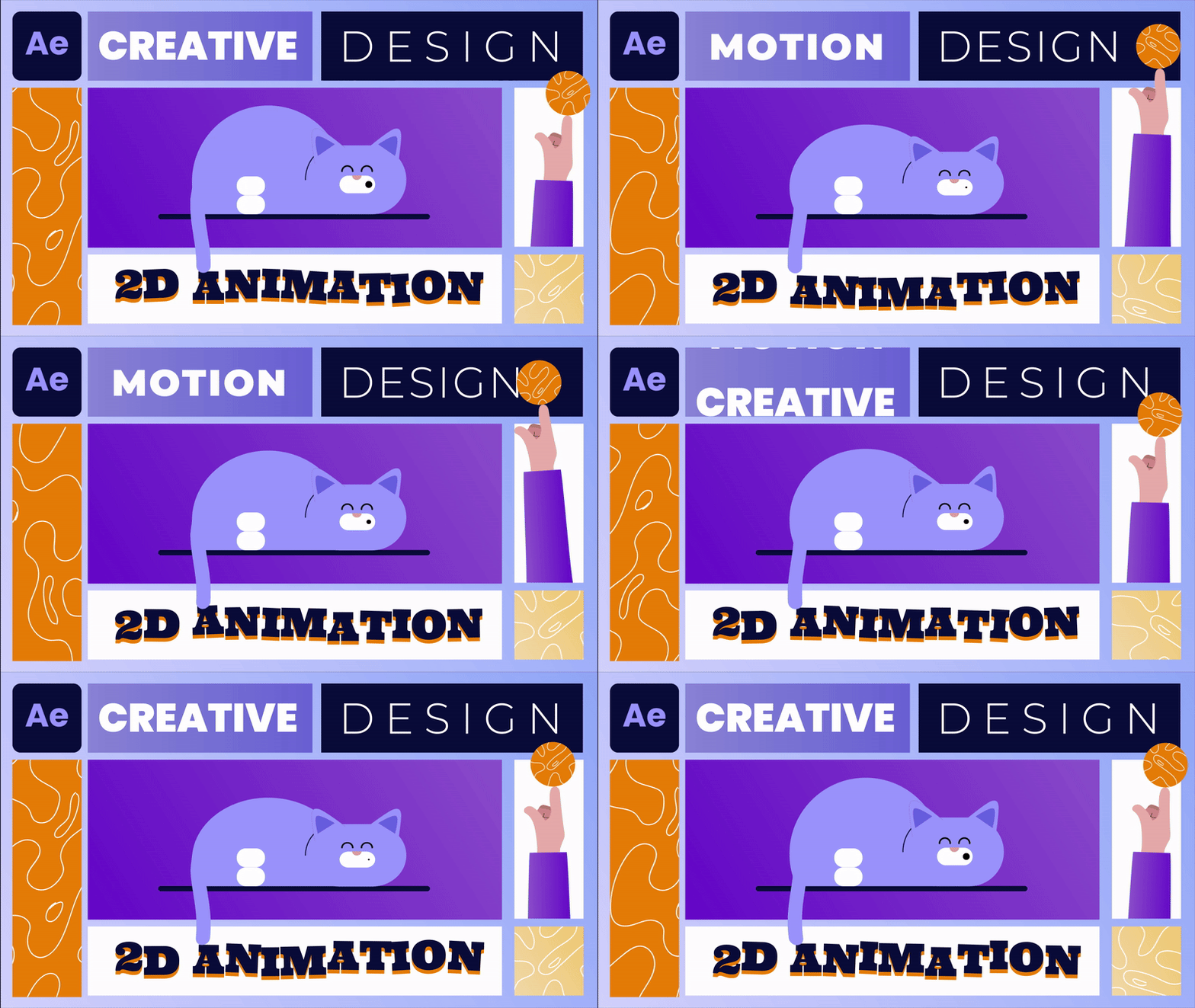
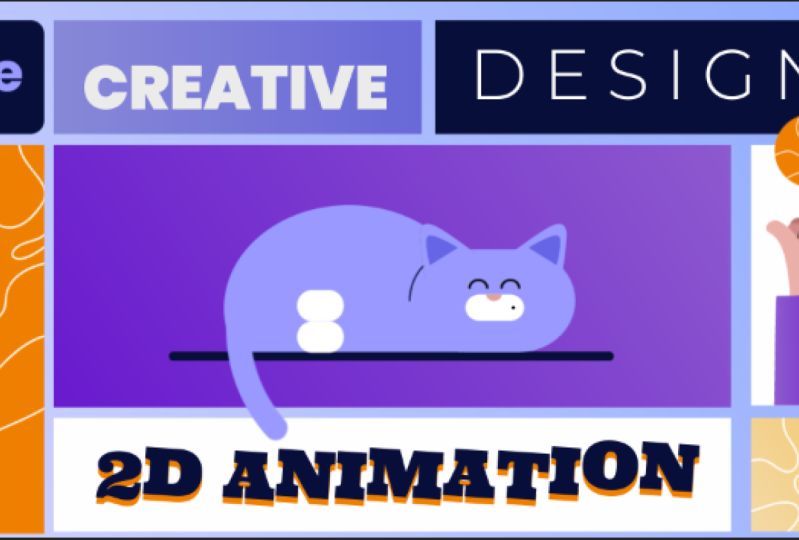
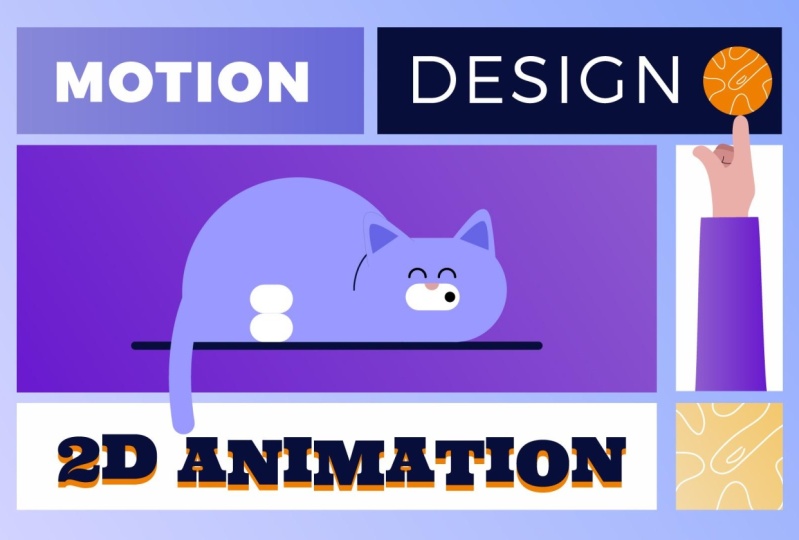
curso em tempo real O design é de 1920
por 1080 pixels, a resolução comumente
conhecida como full HD em vídeo A organização é
fundamental na animação. Isso tornará nosso
trabalho e o After Effects mais eficientes e nos
ajudará a trabalhar com mais rapidez. Com base nessa abordagem,
vamos ver como
organizar as camadas
no Adobe Illustrator A ideia é separar todos os elementos que vamos
animar em camadas Se abrirmos o painel Camadas, podemos ver como
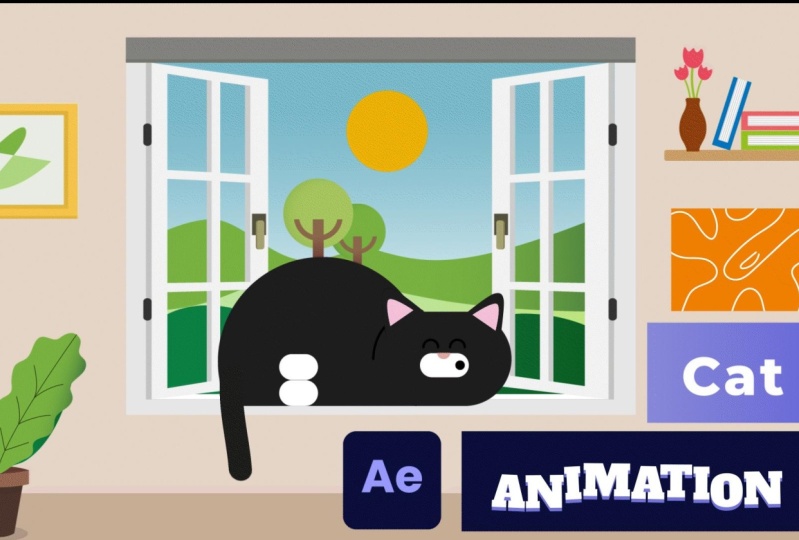
separamos nosso design. Primeiro, temos o gato. Em outro arquivo,
separamos nosso gato em camadas. Aqui, estamos usando isso apenas
como referência para visualizar
o resultado final Em seguida, temos uma textura
rabiscada. Para criar essas texturas, você pode usar a ferramenta pincel
para criar uma forma abstrata À medida que rolamos para baixo,
encontramos a bola, o braço e a mão. Em seguida, organizei
todas as camadas de texto. E mais uma vez, vemos mais
duas texturas. É importante colocar essas
texturas inteiramente dentro da tela para evitar que elas sejam
cortadas no After Effects Basta posicioná-los
internamente por enquanto, nós os colocaremos no
lugar certo posteriormente no After Effects. Finalmente, temos o logotipo do
After Effects e todos os retângulos de
fundo Por outro lado, temos um arquivo separado para
o gatinho. Nós o colocamos em um arquivo
diferente para evitar muitas
camadas em um só lugar, facilitando o trabalho com ele. Se você olhar de perto,
separamos a cauda, boca e a
orelha direita em camadas. Também separamos os pés, cabeça, o corpo e o chão. Quando começarmos a animar, você entenderá melhor por que
precisamos organizar as
camadas dessa forma
4. Adobe After Effects: Antes de começarmos a
animar os projetos, vamos entrar em contato com a interface do
After Effects O primeiro passo é
criar uma nova composição. Então vamos para composição,
Nova composição. Abra uma nova
composição de 1920 por dez AD em 24 quadros, aguarde 6 segundos e
dê um nome a ela. Como segunda etapa, importaremos nosso
design do Adobe Illustrator para importar um arquivo, acesse Arquivo, Importar, arquivo e selecione
o arquivo desejado Quando importamos um arquivo
em camadas na opção Importar IS, devemos selecionar a composição e
manter os tamanhos das camadas Como você pode ver, uma
composição e uma pasta com camadas
foram criadas. Vamos trabalhar
na composição. Primeiro, arraste a composição
importada para a composição principal. Vamos dar uma olhada rápida na interface
do After Effects. O painel em que você vê o
design é a porta de visualização. Este painel mostra os resultados de nossos designs e animações. Na parte inferior, podemos
ver o painel da linha do tempo. É neste painel que
passaremos mais tempo criando
nossas animações. A partir daqui, podemos modificar facilmente as
propriedades de transformação da camada. Com as novas atualizações do
After Effects, ao selecionar uma
camada, um novo painel chamado propriedades aparece
automaticamente. Esse painel nos permite trabalhar mais
rápida e intuitiva
acessando as diferentes
configurações da camada em
um único Se você tiver as atualizações mais recentes instaladas e não
conseguir ver esse painel, poderá abri-lo nas propriedades da
janela. Mas não se preocupe,
você não precisa ter esse painel para
acompanhar o curso. É apenas um plugin
que permite economizar um pouco de tempo
, mas nada mais. Se olharmos para a esquerda,
podemos ver o painel do projeto, onde todas as composições que
criamos e todos os arquivos que importamos
aparecerão na parte superior, podemos encontrar as ferramentas essenciais
5. Ferramentas essenciais: Olá. Nesta lição, veremos as ferramentas
mais importantes usaremos durante o curso. Vamos clicar duas vezes para inserir a composição do design de movimento e eu mostrarei como as
diferentes ferramentas funcionam. A ferramenta de seleção nos permite
selecionar e mover elementos
e redimensioná-los. Se mantivermos pressionada a tecla Shift
enquanto ajustamos o tamanho, ela manterá as
proporções intactas A ferramenta manual nos permite navegar no painel de
composição. Com a ferramenta Zoom, podemos
ampliar ou reduzir a imagem. Ao clicar, aumentaremos o zoom
e manteremos
pressionada a tecla antiga enquanto
clicamos, diminuiremos o zoom. A ferramenta de rotação nos permite
girar os objetos selecionados
em torno de seu ponto de ancoragem Podemos alterar a localização dos pontos de
ancoragem usando a ferramenta pan behind
ou a ferramenta de ponto de ancoragem Observe que a
rotação se comportará forma diferente dependendo de onde o ponto de ancoragem está localizado Agora vamos ver como acessar as principais ferramentas com
o toque de uma tecla. Pressione V para acessar a ferramenta de seleção. Mantenha espaço para a ferramenta manual, Z para a ferramenta Zoom, W para a ferramenta de rotação e Y para a ferramenta panorâmica atrás. Antes de continuarmos,
vamos salvar nosso projeto. Vá para Arquivo, Salvar e simplesmente salve seu projeto
no local desejado.
6. Tapetes de trilho: Uh hein. Nesta lição, aprenderemos uma técnica
que usaremos com frequência no
After Effects, os tapetes Track Os tapetes de trilha funcionam de forma semelhante às máscaras de
camada, mas com camadas
completamente separadas, que nos permite criar animações mais
interessantes Mostrarei como funciona para que você possa
entendê-lo rapidamente. Quero que o texto fique
visível somente dentro do retângulo. Para fazer isso, clique em
Toggle Switches até ver a opção
track Match Agora selecione Track Mat para a camada de movimento e escolha a camada
retangular azul clara Você também pode arrastar
do ícone em espiral e arrastá-lo até as camadas do retângulo
azul claro Observe que, quando
aplicamos o tapete, a camada que usamos para o
tapete fica invisível. Basta reativá-lo e pronto. Se movermos o texto,
ele desaparecerá. Se você clicar aqui, poderá
criar um tapete de trilha invertido, em que o texto só será visível quando estiver fora do retângulo Mas não queremos isso, então
vamos deixar como está. Agora, vamos fazer o mesmo
com a textura um. Queremos que ela tenha a
forma da bola, então arrastamos da espiral para a camada
da bola e
reativamos a camada da bola Vamos repetir esse processo
com as outras duas texturas. Mas primeiro, vamos
posicioná-los onde quisermos. Seguindo o mesmo
processo que fizemos com Jain, selecione a textura dois e escolha a camada quadrada amarela
no menu suspenso Novamente, a camada quadrada se torna invisível, então
vamos reativá-la Faremos o mesmo com a
textura três e aplicaremos uma faixa fosca com
o retângulo laranja Em seguida, reative o retângulo
laranja. Muito fácil, certo? Para finalizar, vamos fazer o mesmo com o braço. Queremos que o braço fique visível somente quando estiver dentro
desse retângulo branco Então, vamos até a camada do braço, aplicaremos um trachmate com
a camada retangular branca
e reativaremos a camada retangular
branca Agora é a sua vez.
7. Animando texturas: Nesta lição,
aprenderemos a animar texturas com facilidade e rapidez
com o Adobe After Começaremos com a textura um, a que está dentro da tigela. Abra a
configuração de posição e rotação para a textura 1 e, em
seguida, crie um quadro-chave para cada propriedade clicando no ícone
do cronômetro Avance em quatro quadros e ajuste a
posição e a rotação. Você pode ver o contador de
tempo aqui. O objetivo é definir
quadros-chave alterando a posição e a rotação a
cada quatro quadros Depois de definir quatro quadros-chave, avance para outros
quatro quadros, selecione os primeiros quadros-chave, copie-os com o Controle C e cole-os com o Controle B. Selecione todos os Clique com o botão direito do mouse e escolha
alternar entre segurar o quadro-chave. Em seguida, clique no
cronômetro enquanto mantém pressionada a tecla antiga
para adicionar uma expressão Digite a expressão
que você vê na tela. direito, clique na posição, copie a expressão,
selecione a rotação e cole-a com a Taxa de controle. Pressione zero no
teclado numérico para visualizar. Graças a essa expressão, a animação se repete infinitamente Agora vamos fazer o mesmo
processo para a textura dois. Coloque o indicador de reprodução
no início da linha
do tempo e crie um quadro-chave para
posição Ajuste a posição e a
rotação a cada quatro quadros. Depois de definir quatro quadros-chave, avance em mais
quatro quadros Copie os primeiros quadros-chave com o Qt C e cole-os com o CoTV Selecione todos os quadros-chave, clique com o botão
direito do mouse para ativar e segurar o quadro-chave. Clique no cronômetro
enquanto mantém pressionada a
tecla Alt para aplicar a expressão de
loop out Clique com o botão direito, copie a
expressão e
cole-a na configuração de rotação com taxa
de controle. Vamos pré-visualizar. Perfeito. Agora, resta apenas
mais uma textura. Analisamos o processo, então vamos um pouco mais rápido para
manter as coisas interessantes. Novamente, crie quadros-chave
a cada quatro quadros. Em seguida, copie e cole
os quadros-chave iniciais. Clique com o botão direito do mouse e selecione
alternar e segurar o quadro-chave. Para economizar tempo, copie a expressão
loopot da textura dois e
cole-a na rotação e na posição Agora, todas as nossas texturas estão animadas E
8. Rastreamento de animação de texto: Nesta lição,
começaremos a animar o
texto do nosso projeto Vamos dar uma olhada
na animação final. Começaremos animando o texto do design
no canto superior direito No momento, nosso texto é uma camada do
Adobe Illustrator, que não tem
todos os recursos de uma camada
de texto
no After uma camada
de texto
no After Para tornar o texto editável, podemos criá-lo
diretamente no After Effects ou copiá-lo
do Illustrator Vamos copiá-lo do Illustrator. Abra seu arquivo do Illustrator, selecione o texto com
uma ferramenta de texto e
copie-o usando o Controle C
ou o Comando C no Mac Em seguida, volte para After Effects. Selecione a ferramenta de texto, clique no painel de composição e cole o texto usando
Control V ou Command V no Mac. Posicione o texto
onde você quiser. Para uma melhor organização, arraste
a nova camada de texto ao lado da camada texto
do Illustrator
e oculte a camada do Illustrator Agora, vamos começar a animar. Abra as
propriedades da camada e clique
no ícone de reprodução
ao lado da palavra animar. Você verá uma lista de
propriedades de texto que você pode animar. Vamos animar o
rastreamento do texto. Vá para o início
da linha do tempo. Crie um quadro-chave
para o valor de rastreamento e defina o valor como 25 Avance por 1 segundo e
redefina o valor para zero. Selecione os dois quadros-chave e
pressione F nove para aplicar es Es, o que suaviza a aceleração
e a
desaceleração da e a
desaceleração Visualize seu trabalho usando a tecla zero no teclado
numérico, vá para a marca de quatro segundos e adicione outro quadro-chave com o mesmo valor do último
clicando no pequeno Avance 1 segundo, copie o primeiro quadro-chave
usando o Controle C e cole-o com Controle V para que a
animação se repita sem problemas Visualize a animação novamente e agora você tem sua animação de texto em
loop
9. Animação de texto dançante: Nesta lição,
continuaremos animando isso
no texto da animação Como fizemos na lição
anterior,
copie o texto do
Adobe Illustrator Cole-o no After Effects e posicione-o usando
a ferramenta de seleção. Agora você pode ocultar a camada de texto do
Illustrator. Para criar a animação de
texto saltitante, acesse as configurações de texto, selecione animar e
escolha a posição Volte e selecione a
rotação também. Agora, configuramos o texto para animar essa posição
e rotação Em seguida, clique no
seletor e escolha Wiggly. Com o Wiggly Selector, podemos criar animações
aleatórias divertidas automaticamente sem precisar podemos criar animações
aleatórias divertidas
automaticamente sem precisar
definir quadros-chave individuais. Nas opções do seletor Wiggle, podemos ajustar as configurações Queremos animar cada
letra individualmente, então saia com base no
conjunto de dois caracteres Ajuste o valor da posição
para 16 no eixo Y, para que o texto se mova somente
verticalmente Defina a rotação para quatro, permitindo que o texto gire aleatoriamente dentro de um intervalo de
quatro graus Lembre-se de que
quanto mais altos
os valores, mais exagerada será
a animação Vamos pré-visualizar a
animação. Parece ótimo. Você também pode ajustar a velocidade da animação usando a opção de
oscilações por segundo Nesse caso, deixo em dois, mas fique à vontade para experimentar
velocidades diferentes de acordo com seu estilo. Para tornar a animação
mais atraente visualmente, duplicaremos a camada Mas primeiro, para garantir que a duplicata corresponda exatamente ao movimento
original, precisamos pré-compor a Clique com o botão direito do mouse na camada, selecione
pré-composição e clique em OK. Agora, com uma
camada pré-composta selecionada,
duplique-a usando Control
D ou Command D no Mac Selecione a camada inferior
e aplique o efeito de preenchimento. Escolha qualquer cor que você quiser. Vou usar essa ferramenta para
provar uma cor laranja. Por fim, selecione a camada superior e mova-a levemente para cima Vamos pré-visualizar o Voila. Seu texto animado está completo.
10. Animação de texto Track Matte: Nesta lição,
continuaremos com uma terceira animação de texto
para nosso projeto. Conforme discutimos na lição seis, aprendemos como
criar tapetes de corrida Usando o trach matte
que criamos anteriormente, podemos animar esse
texto Mas primeiro, vamos criar
outra camada de texto. Desative a camada de movimento e, em
seguida, use a
ferramenta de texto para digitar a palavra criativo e colocá-la
dentro do retângulo azul Neste exemplo, estou usando
a fonte Poppins preta, cor
branca e o
tamanho de 120 pixels Vamos organizar tudo um pouco. Agora, queremos que o texto apareça somente quando estiver
dentro do retângulo azul Como aprendemos na Lição seis, aplicaremos um tapete de corrida usando a camada
retangular azul clara Lembre-se de que, se achar mais fácil, você também pode aplicar o tapete
de trilha neste menu suspenso aqui. Agora podemos reativar
a camada de movimento. Mova-o acima do retângulo e posicione-o fora
da área visível Em seguida, precisamos
vincular o movimento
da camada de movimento à nova camada de
texto que acabamos de criar. Para fazer isso, clique
no ícone espiral Pick Whip
na camada de movimento e
arraste-o para a nova camada de texto Como alternativa, você pode selecionar a camada de texto
nesse menu suspenso. Agora, se você mover a camada de texto, a camada de movimento
seguirá seu movimento. Perfeito. Vamos
criar uma animação. Vá para o início da linha
do tempo e crie um quadro-chave para a posição da camada
de texto Avance por 1 segundo e
ajuste sua posição vertical. Então, ele desaparece
abaixo do retângulo, deixando a palavra movimento no centro
do retângulo azul
claro Selecione os dois quadros-chave e pressione F nove para suavizar a
aceleração e a desaceleração Vamos pré-visualizar. Parece ótimo. O objetivo é sincronizar essa animação com a
animação da palavra design Para fazer isso, selecione
a camada de design e pressione para ver onde seus
quadros-chave estão localizados Vá até a localização
dos quadros-chave,
depois copie os quadros-chave que acabamos de criar usando o Controle C e cole-os com Controle V para garantir que a
animação tenha uma aparência perfeita Precisamos de um primeiro quadro-chave
que corresponda ao último. Para fazer isso, selecione os
quadros-chave. Você acabou de colar Clique com o botão direito, vá para o Keyframe Assistant e escolha quadros-chave com reversão de
tempo Vamos pré-visualizar novamente. Arquivo.
11. Animação de braço: Nesta aula, nós vamos aprender como animar o
equilíbrio das mãos na bola Para animar nosso braço, primeiro
precisamos vincular
as camadas que compõem o braço, assim como fizemos
na lição anterior No momento, se movermos o braço, ele se moverá de forma independente, mas
queremos que a mão e
a bola sigam seu movimento. Para fazer isso, ligamos a bola
à mão e a mão
ao braço, também
precisamos vincular a textura um à
bola, agora movendo o braço, a mão e a bola
seguirá seu movimento. Ótimo. Vamos começar com
a animação mais simples. Criaremos uma animação
que se alinhe de acordo com as animações que já
criamos para o texto
nas lições anteriores Vá até a marca de 1 segundo e crie um quadro-chave para
a propriedade de posição Em seguida, vá para o início
da linha do tempo e mova o braço para baixo para que possamos ver o texto do design quando estiver totalmente
expandido Selecione os quadros-chave e pressione F nove para suavizar a
aceleração e a desaceleração Em seguida, vá para a marca de
quatro segundos e copie e cole os
quadros-chave que você acabou de criar Agora, queremos que o
primeiro quadro-chave se torne o último a
criar um loop perfeito Para fazer isso, selecione
os quadros-chave, clique com o botão
direito do mouse e vá para os quadros-chave reversos de tempo do
assistente de quadros-chave reversos de tempo do
assistente Vamos dar uma olhada.
E aí está. A primeira parte está
pronta. Em seguida, queremos criar o efeito
do balanceamento para evitar que a bola
caia no chão Para isso, usaremos uma versão
mais avançada de uma expressão que você talvez já conheça, a expressão wiggle Abra a
propriedade de rotação do m, mantenha pressionada a tecla Alt e clique
no ícone do cronômetro Em seguida, cole a expressão
que você vê na tela. Não se preocupe Eu
forneci um arquivo com a expressão para que você
possa copiá-lo facilmente. Você pode ajustar os valores de frequência e amplitude de acordo com sua preferência Com essa expressão, podemos
criar animações aleatórias com uma sensação muito natural e a melhor parte é que
podemos repeti-las. Tudo o que você precisa fazer é definir a duração
da sua composição. Nesse caso, a
composição dura 6 segundos, então definimos 6 segundos no
segundo parâmetro de loop. Para acelerar as coisas, clique com o botão direito do mouse, copie a expressão e
cole-a na mão. Agora, vamos pré-visualizá-lo. Criamos uma animação
incrível em tempo recorde graças
às expressões.
12. Animação de personagens. Parte 1: Vamos começar
importando o arquivo CAT. Para importar um arquivo, clique
duas vezes
no painel do projeto e
selecione o arquivo desejado. Ao importar um arquivo em camadas, certifique-se de escolher a composição e manter os tamanhos das
camadas
na importação como opção. Tudo bem Agora, vamos clicar duas vezes para
inserir a composição do CAT. Primeiro, como vimos nas lições
anteriores, vinculamos os movimentos do
ouvido e da boca à cabeça. Em seguida, definiremos os
pontos de ancoragem para a orelha, o corpo e a cabeça Os pontos de ancoragem são os
pontos de referência em torno dos quais
queremos que uma camada gire ou escale Agora, se girarmos a orelha, ela gira a partir do
centro da camada Se usarmos a ferramenta de
ponto de ancoragem e a
colocarmos no ponto em que a
orelha se conecta à cabeça, a rotação parecerá
muito mais natural O mesmo se aplica ao
dimensionamento de uma camada, por exemplo, a cabeça Por padrão, ele é dimensionado
a partir do centro da camada. No entanto, se movermos o ponto de ancoragem
da cabeça até sua base, o movimento se torna
mais natural porque a cabeça está
apoiada no chão Finalmente, colocaremos
o ponto de ancoragem do corpo em sua base
pelo mesmo motivo Tudo bem, estamos prontos
para começar a animar. Não precisamos criar nenhuma camada adicional, pois o corpo não mudará de posição. Vamos começar com a boca, abrir sua propriedade de escala e criar um quadro-chave no
início da linha do tempo Avance 1,5 segundos e
reduza sua escala para 20%. Selecione os quadros-chave e pressione F nove para
suavizar a animação Além disso, clique no ícone
do cronômetro e digite
a seguinte expressão Pratique pingue-pongue. Isso cria um loop infinito que alterna
entre os dois quadros-chave.
Vamos dar uma olhada. Ótimo. Em seguida, vamos
animar a cabeça Abra a
propriedade de escala da cabeça. Clique neste símbolo
aqui para desativar as proporções
restritas para que possamos modificar somente o eixo vertical Crie um quadro-chave no
início da linha do tempo, avance 1 segundo
e 12 quadros reduza a escala
vertical para 90% Você pode verificar a precisão do
contador de tempo aqui. Novamente, selecione os quadros-chave e pressione F nove para transições
suaves Para economizar tempo, clique com o botão direito do mouse, copie o loop e
cole-o na propriedade da escala da cabeça.
Vamos ver como fica. Perfeito. Agora, para
economizar ainda mais tempo, reutilizaremos a
animação da cabeça para o corpo Vamos ao início da linha
do tempo,
selecionamos a
camada corporal, mais uma vez, desativamos a opção de
proporções restritas, para que possamos animar apenas
o eixo Y e colar a animação usando o controle
V ou
o Ajuste o segundo
quadro-chave movendo-se para sua posição e reduzindo
a escala vertical para 80% Vamos ver como ficou. Perfeito. Na próxima lição, continuaremos animando
nosso pequeno gato
13. Animação de personagens. Parte 2: Vamos continuar animando
a orelha do gato. Avance para 2
segundos e 12 quadros na linha
do tempo e comece a girar orelha de um
lado para
o outro a cada cinco Criaremos quatro quadros-chave. Em seguida, avance cerca de
1 segundo e copie e cole o
quadro-chave inicial para que a animação termine da
mesma forma que começou Mais uma vez, aplique EZ Es com
F nove nos quadros-chave. Vamos dar uma
olhada em como fica. Perfeito. Para finalizar,
vamos animar a cauda Selecione a camada da cauda e
aplique o efeito de distorção de onda. Defina a direção para baixo, combinando com a direção que queremos que a
animação da cauda siga Na opção de fixação,
selecione a borda superior. Agora, vamos ajustar o valor da largura da
onda. Vou aumentá-lo um
pouco para cerca de 200. Vou deixar a
altura da onda como está, mas fique à vontade para experimentar valores
diferentes.
Vamos dar uma olhada. Ok, parece um pouco estranho. Para corrigir isso, aplicaremos o efeito grow bounds e o
colocaremos acima do wave warp Grow bounds resolve
muitos problemas visuais que o
efeito de distorção de onda pode causar Vamos pré-visualizá-lo
novamente. Muito melhor. Se você ainda
encontrar algum problema, poderá aumentar o
valor do pixel até que ele seja corrigido. Vou diminuir um pouco a
velocidade da onda para criar uma animação mais orgânica.
Vamos dar outra olhada. Muito melhor agora. Para finalizar, retorne à composição principal. Desative a
camada de gato que estávamos usando como referência e arraste a composição do
gato até o lugar certo Posicione-o onde quiser. Agora vamos dar uma prévia de Valla.
Nossa maravilhosa animação está pronta para ser exportada
e compartilhada com o mundo
14. Renderização: Agora que temos nossos projetos
prontos, podemos exportá-los. Para isso, vamos até
Composição e selecionamos Adicionar ao Adobe
Media Encoda O Media Encoda nos ajuda a exportar
projetos com mais eficiência. Primeiro, escolhemos o codec. Nesse caso, usaremos h264. Ele exporta o vídeo em MP quatro, o
formato mais usado para a web. Em relação à resolução de saída, podemos escolher a fonte correspondente, opção de
taxa de bits
alta ou média para evitar erros e
exportá-la no mesmo tamanho que
trabalhamos no projeto. Por fim, escolhemos
o local para onde
exportaremos o vídeo e
atribuímos um nome ao arquivo. Para finalizar, clique
no botão Play aqui. E com isso, tudo
estará pronto. Quando o processo estiver concluído, você poderá abrir seu
vídeo e começar a compartilhá-lo em suas redes
sociais.
15. Considerações finais: Quero parabenizá-lo
por concluir este curso. Ao longo dessas lições,
você aprendeu muitas coisas. Prepare seus designs
no Adobe Illustrator, como funciona a
interface do After Effects As ferramentas mais importantes, como funcionam os tapetes de trilha, animam personagens,
texturas Aplique expressões e efeitos e algumas dicas para
acelerar seu processo de trabalho. E tudo isso em pouco mais de
30 minutos do curso. Agora é o momento perfeito para aplicar tudo o que
você aprendeu durante o curso criando
uma animação do zero. Você pode usar os arquivos do curso ou animar seus designs.
Depende de você. Vá em frente e envie seus
projetos para a Galeria de
projetos do curso e me marque
em sua postagem no Instagram. Ficarei feliz em
analisá-los e dar feedback. Eu valorizo muito sua opinião. Se você gostou do curso,
por favor, deixe-me um comentário. Eu ficarei muito grato.
Feliz aprendizado.
 Guillermo Ortega, Creative Director