Transcrições
1. Introdução: animação Video Class oferece oportunidades criativas
ilimitadas
para evocar emoções Simplifique conceitos e
cultive seu público. Olá, sou Gear Mortega, cofundador do estúdio de
animação Operati onde trabalho como Nos últimos dez anos, produzimos belos vídeos explicativos
animados para centenas de
empresas em todo o mundo,
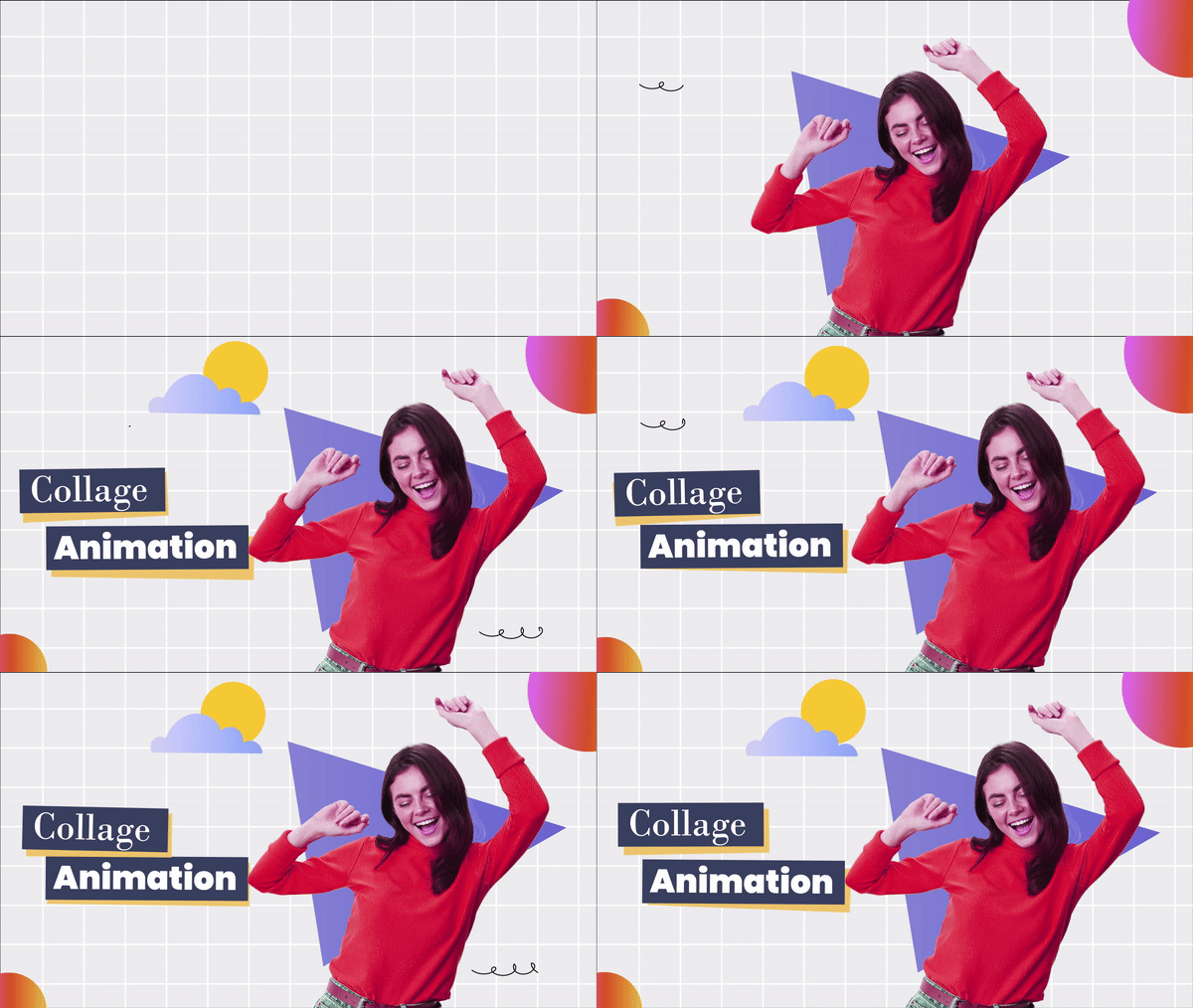
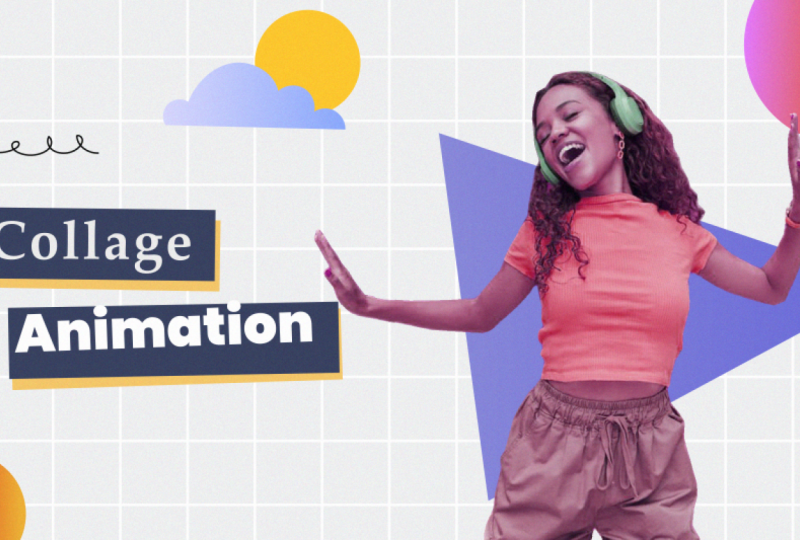
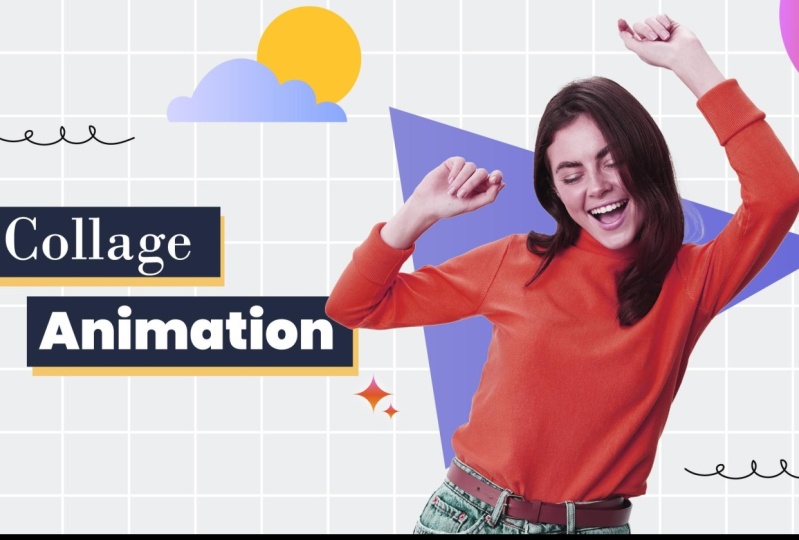
como Intel, Deloit Beyer, Poors Neste curso, vou
te ensinar como criar animações de classe
em pé de forma rápida e fácil com o After Effects Meu software de animação favorito. Você começará aprendendo
diferentes técnicas para realizar imagens
em um photoshop Rob Depois disso, veremos como
organizar nossos designs em um ilustrador b para trabalhar
com eficiência no Afterfx Em seguida, entraremos na interface
do Aftereffects e exploraremos suas ferramentas mais
importantes Começamos na parte mais
empolgante, dando vida aos nossos designs. Você aprenderá como criar molduras em
expressões, efeitos e tudo o que
precisa para começar a criar colagem
divertidas e profissionais Você poderá baixar os arquivos vtor que usamos
durante o curso, para que você possa seguir as
instruções em tempo real, facilitando muito a
aplicação do que você está aprendendo Este curso é ideal para ilustradores e
designers gráficos que desejam
aprender a criar incríveis animações
colossais com facilidade e no
menor tempo possível Libere seu potencial. Participe agora.
2. Projeto: Olá, para o projeto final, você criará uma
animação de classe do zero, aplicando tudo o
que aprendeu
ao longo do curso. Esse é um curso
fácil de seguir. Para concluir este curso, você só precisará ter o AOV
After ef, o
AOB Photosop e o AV
Illustrator No final de cada aula, fornecerei algumas diretrizes. Eu recomendo segui-los para obter os resultados
deste curso. Estou ansioso para
ver seu progresso. Não hesite em enviar seu trabalho para a galeria de
projetos do curso. Se você tiver alguma dúvida, estou aqui para ajudar.
Espero que você goste.
3. Recorte de imagens: visual artesanal: Se você der uma olhada
no projeto do curso, verá que ele inclui imagens reais
e desenhos vetoriais. O motivo é simples. Eu queria criar um design
divertido e moderno misturando diferentes
tipos de conteúdo. Nesta aula, nós
vamos aprender como
cortar imagens com facilidade e rapidez. Primeiro, precisamos baixar
a imagem que queremos recortar. Você pode baixá-lo gratuitamente de
sites como Free Pick, Pixabay ou Pexels Você também pode criar
uma imagem com inteligência
artificial,
se preferir. Depois de baixar a imagem, nós a abrimos usando o
Adobe Photoshop Há várias maneiras de
cortar a imagem. Esse método é ideal para
quem quer uma aparência
artesanal imperfeita Começamos desbloqueando a camada clicando
no símbolo do cadeado Com a camada selecionada, escolhemos a ferramenta de laço
poligonal Em seguida, clicando ao redor da
imagem, começamos a recortá-la. Não
buscamos um corte preciso pois criamos uma
colagem animada O objetivo é criar
um efeito visual como se tivesse sido cortado
à mão com uma tesoura Clique duas vezes para
fechar a seleção. Se quisermos remover
partes da seleção,
acessamos as opções de seleção e escolhemos subtrair da seleção Em seguida,
selecionamos a peça que queremos remover. Quando a seleção estiver concluída, usamos o
atalho de teclado ou o comando J no Mac para criar uma nova
camada com a parte recortada Se desativarmos
a camada abaixo, podemos ver nossa seleção É muito fácil.
4. Recorte de imagens: mais rápido e mais preciso: Tudo bem. Agora vamos passar
para o método número dois. Esse método é muito mais
rápido e preciso, mas lembre-se de que
nem sempre precisamos ser precisos ao
fazer uma colagem É importante conhecer
o primeiro método. Primeiro, exclua a camada superior e reative a imagem
original Podemos aplicar a colheita
de duas maneiras diferentes. Nas versões mais recentes
do Photoshop, quando você seleciona a camada, aparece
um menu, permitindo que você selecione
automaticamente o assunto Você pode obter um
corte preciso em apenas alguns segundos. Ok, vou
desmarcar a imagem. A outra opção é usar
a ferramenta de seleção de objetos. Com essa ferramenta, você pode desenhar um retângulo ao redor do objeto, alcançando o mesmo nível
de precisão de antes Funciona bem mesmo com
imagens com fundos
complexos Depois de aplicar a seleção, você verá a seleção e a máscara. Opção no canto superior direito. A partir daqui, você pode acessar várias opções para refinar
sua seleção Estou recebendo uma notificação
sobre uma nova versão do photoshop. Vou atualizá-lo mais tarde para
que não nos incomode. A partir daqui, você pode
ajustar a opacidade da seleção em
relação ao plano de fundo, o que é muito útil ao trabalhar com planos de fundo complexos Você também pode alterar
o modo de visualização. Eu costumo usar a opção de
sobreposição, mas fique à vontade para experimentar outras. À esquerda, há
várias ferramentas para adicionar ou remover elementos ou pixels
da seleção. Por exemplo, você pode ampliar
o design e usar
a ferramenta de laço poligonal para
adicionar peças à seleção Você também pode remover peças mesma forma que fizemos
na lição anterior. Vamos diminuir um pouco o zoom
para ver como fica. À direita, você pode ajustar configurações
diferentes para
melhorar o resultado final. No entanto, nesse caso, não é
necessário, pois não precisamos de
um corte perfeito para criar uma
colagem animada Então, deixamos como
está e clicamos. Ok, como na lição anterior, usamos o atalho de teclado Control J ou Command J no MAC, para criar uma nova camada
com nossa seleção Se desativarmos
a camada abaixo, podemos ver a imagem cortada
sem fundo Agora, vamos criar
um novo documento do mesmo tamanho que a animação
fará posteriormente. Crie um documento
de 1920 por 1080 pixels com uma resolução
de 72 pixels por polegada Dê um nome ao documento
e clique em Criar. Eu esqueci. Muito importante. No conteúdo em segundo plano, você
precisa selecionar transparente. Em seguida, volte ao documento
anterior e arraste a imagem recortada
para o novo documento usando a ferramenta de seleção Com o atalho de teclado
Control T. Você pode redimensionar a imagem
arrastando-a dos cantos Mas há uma maneira mais rápida. No menu superior, você
pode reduzir a imagem. Por exemplo, vou redimensioná-lo para 30% e posicioná-lo conforme desejado Agora é a sua vez. Eu encorajo você a baixar qualquer imagem, seja uma
pessoa, um animal, um prédio ou qualquer
outra coisa que você goste, e tente
recortá-la usando um
dos dois métodos que
abordamos no curso
5. Arquivos vetoriais: Olá, nesta lição. Prepararemos nossos designs
vetoriais para animá-los de forma eficiente
no After Effects Eu usei o Adobe Illustrator
para criar o design. Você pode baixar o arquivo do
ilustrador a partir de projetos e recursos A organização é
fundamental na animação. Isso tornará nosso
trabalho no After Effects mais eficiente e nos
ajudará a trabalhar mais rápido. Se abrirmos o painel Camadas, podemos ver como
separamos nosso design. A ideia é separar todos os elementos que vamos
animar em camadas Mesmo que os
círculos sejam colocados nos cantos
em
nossa animação final, nós os introduzimos
na tela para evitar que sejam
cortados durante a animação Posteriormente, os posicionaremos corretamente
no After Effects. Também é importante que os
rabiscos sejam criados com um traço básico para trabalhar
na animação que criaremos posteriormente Quando começarmos a animar, você
entenderá melhor por que precisamos separar todos os
elementos por camadas
6. Adobe After Effects: Antes de começarmos a
animar os projetos, vamos entrar em contato com a interface do
After Effects O primeiro passo é
criar uma nova composição. Então vá para a composição,
nova composição. Abra uma nova
composição de 1920 por 1080, com 24 quadros, aguarde 10 segundos e
dê um nome a ela Como segunda etapa, importaremos nosso design ilustrado A
para importar um arquivo, ir para arquivo, importar, arquivo Quando importamos um arquivo
em camadas na opção importar como, devemos selecionar a composição e
manter os tamanhos das camadas Como você pode ver, uma
composição e uma pasta com camadas
foram criadas. Vamos trabalhar
na composição. Primeiro, arraste a composição
importada para a composição principal. Vamos dar uma olhada rápida na interface
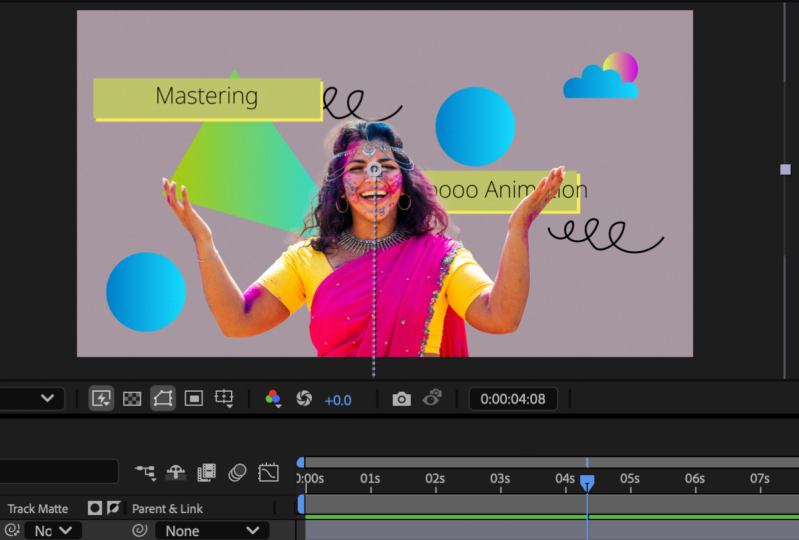
do After Effects. O painel, onde você vê
o design, é a janela de exibição. Este painel mostra os resultados de nossos designs e animações. Na parte inferior, podemos
ver o painel da linha do tempo. É neste painel que
passaremos mais tempo criando
nossas animações. A partir daqui, podemos modificar facilmente as
propriedades de transformação da camada. Com as novas atualizações do
After Effects, ao selecionar
uma camada, um novo painel chamado Propriedades aparece
automaticamente. Vou ampliá-lo um pouco para que você
possa vê-lo melhor. Esse painel nos permite acessar as diferentes configurações da camada
a partir de um único painel Se você tiver as
atualizações mais recentes instaladas e não conseguir ver esse painel, poderá abri-lo nas
propriedades do Windows. Mas não se preocupe. Você não precisa ter esse
painel para seguir o curso. Se olharmos para a esquerda,
podemos ver o painel do projeto, onde todas as
composições que criamos e todos os arquivos que
importamos aparecerão E no topo, podemos
encontrar as ferramentas essenciais.
7. Ferramentas essenciais: Nesta lição, veremos as ferramentas mais importantes que
usaremos durante o curso. Vamos clicar duas vezes para inserir a
composição da animação da colagem e mostrarei como as
diferentes ferramentas A ferramenta de seleção nos permite
selecionar e mover elementos
e redimensioná-los. Se mantivermos pressionada a tecla shift
enquanto ajustamos o tamanho, ela manterá as
proporções intactas A ferramenta manual nos permite navegar no painel de
composição. Com a ferramenta Zoom, podemos
ampliar ou reduzir a imagem. Clicar aumentará o zoom
e manter pressionada a tecla Outt enquanto
clica diminuirá o zoom. A ferramenta de rotação nos
permite girar os objetos selecionados
em torno de seu ponto de ancoragem Podemos alterar a
localização dos pontos de ancoragem usando a ferramenta
pan behind Observe que a
rotação se comportará forma diferente dependendo de onde o ponto de ancoragem está localizado Agora vamos ver como acessar as principais ferramentas com
o toque de uma tecla. Pressione V para a ferramenta de seleção, mantenha espaço para a ferramenta manual, z para a ferramenta Zoom, para a ferramenta de rotação e y para a ferramenta panorâmica atrás. Antes de continuarmos,
vamos salvar nosso projeto. Acesse o arquivo, salve e simplesmente salve seu projeto
no local desejado.
8. Como adicionar movimento às imagens: Vamos começar com a parte
mais empolgante. Dando vida à nossa
ilustração, vamos importar
o arquivo do photoshop e arrastá-lo acima
dos outros designs Nesse caso, é um design com uma única camada para que possamos
importá-lo como gravação Na janela pop-up, clique e
arraste-a acima do resto das camadas. Decidi usar
uma imagem
diferente da que selecionamos
anteriormente. Embora seja semelhante,
eu prefiro
a pose dos braços nesta porque eles estão separados
do corpo. Para trabalhar com mais conforto, vou arrastar
os círculos logo
abaixo da dançarina
e do triângulo Se você quiser selecionar
várias camadas consecutivas, selecione a primeira,
mantenha pressionada a tecla shift e selecione a última. Se você quiser selecionar
várias camadas que não sejam consecutivas, mantenha pressionada a tecla control. Clique na opção solo
dessas quatro camadas para que o restante das camadas
desapareça por enquanto. Agora, como vimos,
selecionamos a garota feliz, o triângulo e
os dois círculos. Pressione a tecla para abrir
a propriedade da posição, mova-se para a
segunda na linha do tempo Você pode ver o contador de tempo aqui e clicar no símbolo
do cronômetro
para criar um quadro-chave Os quadros-chave são marcadores no
tempo que permitem dizer ao After Effects onde você
deseja alterar o valor de uma camada Posicione a garota
e
o triângulo no centro da tela e coloque os círculos
nos cantos. Em seguida, volte para o início da linha
do tempo e
mova todas as camadas Mova a garota para baixo da
tela, o triângulo para cima, para
fora da tela e os
círculos para os cantos. Ao mover esses elementos, um quadro-chave é
criado automaticamente no início da linha
do tempo Se você pré-visualizar com a tecla
zero no teclado numérico, você criou sua
primeira animação, basta dizer ao
After Effects onde a
animação começa, onde termina e
em que momento Mas o movimento é
muito abrupto no momento. Para corrigir isso, selecione
todos os quadros-chave, clique com o botão
direito do mouse e escolha assistente de
quadros-chave Fácil facilidade. Se você
visualizá-lo novamente, ficará muito mais suave agora Em seguida, vá para os três
segundos e crie outro quadro-chave para
a garota e o triângulo Para criar um novo quadro-chave sem modificar os
valores da camada, clique aqui Avance 1 segundo, selecione as duas camadas e
mova-as para a direita. Agora podemos desativar a
opção solo para ver as outras camadas. Nos quatro segundos, que se alinham com os últimos
quadros-chave que criamos, selecione a nuvem e o sol Pressione P para abrir a propriedade da
posição e clique no cronômetro
para criar um quadro-chave Afaste-se 1 segundo e
retire-os da tela. Por favor, faça o mesmo
com os sinais. Mas desta vez,
precisamos de uma etapa extra. Observe que cada sinal
tem duas camadas. A placa com o baralho e
a camada de fundo amarela. Queremos que a camada de
fundo amarelo siga o
movimento do sinal. Então, na opção pai
e
link, vincule a camada de fundo da colagem à
camada de colagem
e a camada de
fundo da animação
à camada à Agora, se movermos os sinais, as
camadas de fundo seguirão. Selecione os dois sinais e
abra a propriedade da posição. Nas quatro segundas,
alinhando-se com as outras animações,
crie um Afaste-se 1 segundo, mova o
sinal de colagem para fora da tela e coloque o
sinal de animação atrás do Selecione os quadros-chave e aplique com
facilidade com F nove
para suavizar o movimento. Vamos dar uma olhada em
como está indo. Perfeito. Não quero que o sinal de animação fique
visível desde o início. Para corrigir isso, arraste
a borda esquerda de suas camadas até o
ponto em que a animação começa, que está nas três segundas. E nós pré-visualizamos novamente. Na próxima lição,
continuaremos dando vida ao
nosso projeto.
9. Como animar os rabiscos: Vamos continuar
animando o rabisco. Para criar a animação, precisamos converter uma camada do Doodle em
uma camada de forma Para fazer isso,
clique com o botão direito na camada,
crie, crie formas a
partir da camada vetorial. Em seguida, vá para as opções da camada de
forma. Clique em adicionar e aplicar caminhos de corte. Crie um quadro-chave
para final e início, definindo seus valores como zero Avance cerca de 1,5 segundos e aumente
o valor para 100%. Em seguida, mova os quadros-chave aplicados no início para obter
o efeito desejado Selecione todos os
quadros-chave, clique com o botão direito e aplique Es fáceis para
suavizar o movimento. Se você pré-visualizar,
verá nosso doodle animado. Queremos que
a animação seja reproduzida duas vezes , então duplique a
camada com o Controle D e mova-a na linha do tempo Em seguida, selecione as duas camadas
e duplique-as com o Controle D ou
o comando D no Mac Arraste-as acima das
outras camadas da forma e mova-as para o canto
inferior direito. Também compense o
tempo para evitar a sobreposição com as animações
dos outros dois rabiscos Para finalizar,
vamos desativar as duas camadas do doodle que
tínhamos como referência Vamos pré-visualizar novamente. Ótimo.
10. Animação de personagens: Nesta lição, aprenderemos uma maneira simples de animar a
imagem de uma dançarina Para animar nosso personagem de
forma rápida e fácil, usaremos a ferramenta de alfinete de marionete Com a camada selecionada, clique na
ferramenta marionete e coloque os pinos em diferentes pontos estratégicos Tente não criar muitos pinos para manter a animação
mais natural Nesse caso, colocamos
um alfinete na pélvis, nas articulações dos braços e no topo da cabeça Quando você cria
esses pinos de marionete, um quadro-chave é Se você selecionar a camada
e pressionar a tecla, poderá ver esses quadros-chave Vou ampliar um
pouco essa janela e agora selecionar e
excluir os quadros-chave Ótimo. Agora nosso personagem
está pronto para ser animado. Na opção de deformação, podemos selecionar os
pinos de marionete que criamos Quando você seleciona o
pino, ele fica amarelo. Queremos animar todos os
pontos, exceto esses dois. Para animá-los rapidamente, aplicaremos uma expressão simples Mantenha pressionada a tecla antiga e
clique no cronômetro. Em seguida, digite o código que você
vê na tela. Com esse código, dizemos ao
After Effects para criar movimentos
aleatórios. Nesse caso, configuramos que ele
se mova com uma frequência de dois e uma amplitude
de 15 pixels. Vamos pré-visualizá-lo. Você pode ajustar esses valores conforme desejar. Depois de aplicada, copie a
expressão com um clique com o botão direito do mouse. Em seguida, cole-o com o Controle
V ou o comando V no Mac em todos os pinos de marionete
em que você deseja criar
uma animação . É muito fácil. Lembre-se de que, neste momento, não
queremos
criar uma animação, então continue com o
próximo alfinete de marionete Basta selecionar e
colar a expressão. Agora, se visualizarmos o óleo dos pinos do
fantoche nos pulsos, podemos aumentar a amplitude
dos movimentos para torná-los
um pouco Vamos aumentar a amplitude
para 30, por exemplo. E faça o mesmo com
o outro pulso. Vamos dar outra olhada.
Na próxima lição, continuaremos aprimorando
nossa animação.
11. Animação de ondulações: Nesta lição,
continuaremos melhorando a aparência da nossa animação. Abra a posição
do triângulo e insira a mesma
expressão da lição anterior. Lembre-se de que, para criar
uma expressão, clique no cronômetro
enquanto mantém
pressionada a tecla antiga e
digite a expressão Agora, para acelerar as coisas, clique com
o botão direito para copiar
a expressão. Selecione o restante das camadas,
exceto a camada de fundo, e cole a expressão com Control V. Lembre-se de que, para selecionar várias
camadas ao mesmo tempo, mantenha pressionada a tecla Shift. Vamos ver como fica. Agora, só precisamos
animar a rotação. Vá até a camada triangular e crie uma expressão
para sua rotação. Mas desta vez, reduza
a amplitude para dois, que o movimento não seja
muito exagerado Novamente, clique com o botão direito do mouse para
copiar a expressão. Selecione o restante das camadas, exceto a camada de fundo, e cole a expressão
com o controle V. Se pré-visualizarmos,
aí está. O projeto está ótimo. Só precisamos adicionar
os toques finais para alcançar o
efeito stop motion que almejamos
12. Efeito stop-motion: Nesta lição, adicionaremos os toques finais
à nossa animação Vamos começar
adicionando um pouco de ruído à nossa animação para
dar uma aparência mais vintage. Primeiro, vamos criar
uma camada de ajuste. Vá para camada, nova camada de
ajuste e certifique-se de colocá-la
acima das outras camadas. As camadas de ajuste são usadas quando você deseja
aplicar efeitos a várias camadas sem adicionar o efeito a cada
clipe individualmente. Com a
camada de ajuste selecionada, vá para efeitos de ruído e
granulação e selecione ruído. Podemos aplicar uma quantidade
de ruído em torno de 7%. D. Em seguida, para obter o efeito
de stop motion. Com a camada selecionada, vá para efeitos, T,
posterize Defina a taxa de quadros para seis. Isso significa que a
animação se moverá seis vezes por segundo em vez
das 24 iniciais. Vamos pré-visualizar para
ver como fica. Ótimo. Ao reduzir
a taxa de quadros, damos a ela uma aparência mais divertida, de parada e
movimento. Para finalizar, vamos ajustar
as cores da nossa dançarina. Com a camada selecionada, vá para efeitos, correção de cores e selecione o efeito de
saturação de matiz Você pode alterar o valor da
tonalidade principal de acordo com sua preferência e reduzir o valor de saturação para dar uma aparência mais vintage E se pré-visualizarmos o Voila. Nossa maravilhosa animação agora está pronta para ser exportada e
compartilhada com todos.
13. Renderização: Agora que temos nossos projetos
prontos, podemos exportá-los. Para isso, vamos até a
composição e selecionamos adicionar ao Adobe
Media Encoda A codificação de mídia nos ajuda a exportar
projetos com mais eficiência. Primeiro, escolhemos o codec. Nesse caso, usaremos h264. Ele exporta o vídeo em MP quatro, o
formato mais usado para a web. Em relação à resolução de saída, podemos escolher a fonte correspondente, opção de
taxa de bits
alta ou média para evitar erros e exportá-la no mesmo tamanho em que
trabalhamos no projeto. Por fim, escolhemos o
local para onde
exportaremos o vídeo e
atribuímos um nome ao arquivo. Para finalizar, clique
no botão play aqui. E com isso, tudo
estaria pronto. Quando o processo estiver concluído, você poderá abrir seu
vídeo e começar a compartilhá-lo em suas redes
sociais.
14. Considerações finais: Quero parabenizá-lo
por concluir este curso. Ao longo dessas lições, você aprendeu
muitas coisas. Recorte imagens em
um obi photoshop. Prepare seus designs
em um ilustrador Roby. Ele usa os efeitos posteriores, os trabalhos de
interface, as ferramentas
mais importantes, cria animações, aplica
expressões e efeitos e algumas dicas para
acelerar seu processo de trabalho E tudo isso em pouco mais de
3 minutos do curso. Agora é o momento perfeito para aplicar tudo o que
você aprendeu durante o curso, criando uma animação de classe do zero. Você pode usar os arquivos do curso
ou animar seus designs. Vá em frente e envie
seus projetos para
a galeria de projetos do curso e me
marque em sua postagem no Instagram. Eu valorizo muito sua opinião. Se você gostou do curso,
por favor, deixe-me um comentário. Eu ficarei muito grato.
Feliz aprendizado.
 Guillermo Ortega, Creative Director