Transcrições
1. Boas-vindas ao curso de desafio criativo do Photoshop!: Bem-vindo a este curso de
desafios do Photoshop. Se você sempre quis melhorar suas habilidades no Photoshop de
uma forma divertida e prática
, esta aula é perfeita para você Meu nome é Hosta
Kuchui e sou designer gráfico com mais de seis
anos de experiência
trabalhando com o Photoshop
em edição de fotos, efeitos
visuais Ao longo do meu trabalho,
explorei fluxos de trabalho
profissionais
e técnicas criativas E nesta aula,
compartilharei com vocês as mais úteis
e as mais empolgantes. Em vez de apenas aprender
as ferramentas uma por uma, vamos fazer
isso por meio de desafios. Cada um desses desafios
serve para que você pratique técnicas
reais e também obtenha um resultado muito criativo e
empolgante. Antes de entrarmos
nos desafios, vamos fazer uma
rápida atualização nas ferramentas
do Photoshop
para que estejamos todos
na mesma página Vamos aprender sobre todas as ferramentas, como
as camadas funcionam, como você pode fazer ajustes e como deve ser seu
fluxo de trabalho geral. Quando você estiver confiante
com o Photoshop, passaremos
aos nossos três desafios O primeiro é a
edição e o retoque de fotos, onde vamos
aprimorar retratos, ajustar cores O segundo são os efeitos
visuais, em que você criará coisas como efeitos de falha, efeitos exposição
a
manchas e Por fim, estão as composições
criativas, nas quais construiremos cenas
completas, como fogo, debaixo d'água e outras No final desta
aula, você não
apenas aprimorará suas habilidades no
Photoshop, mas também terá uma grande variedade de trabalhos
criativos que
agora podem ser colocados em seu portfólio Então, vamos começar com nosso desafio do Photoshop
2. Crie seu primeiro projeto e configuração do espaço de trabalho: Antes de começarmos
com os desafios, quero apenas relembrar as ferramentas do Photoshop Dessa forma, estamos todos na
mesma página sobre as ferramentas e podemos seguir em frente
de forma mais eficiente. Então, aqui
está a página inicial, e faremos nossos novos projetos
por meio desse botão Você também pode importar uma foto diretamente usando um projeto aberto
ou antigo. Então você pode classificar seus arquivos aqui. Eles são todos nomeados,
o tipo de arquivo, há
quanto tempo você os abriu. Também há o Firefly
integrado ao Photoshop. Estou usando a versão 2025. Se você tiver uma versão mais antiga, talvez não consiga ver isso, mas você pode simplesmente criar coisas via pirefly
digitando coisas Vou apenas criar um
novo arquivo e dar uma olhada nos modelos que
classificamos por meio dos nomes acima Temos fotos, gravuras, artes, web, dispositivos móveis e filmes. Então, basicamente, isso significa apenas uma diferença na resolução
da dimensão
e, em alguns casos, nas pranchetas Se você for fotografar, por exemplo, terá o tamanho padrão do
photoshop, temos paisagens, temos
retratos e muito E você pode ver que
a orientação muda quando eu examino
esses diferentes modelos. Para meu primeiro projeto, vou fazer um padrão. Você pode decidir a largura e a altura em qualquer
métrica de sua preferência Vou fazer um sete por sete,
então obtemos um quadrado. Em seguida, temos a resolução, que pode ser por polegada
ou por centímetro Quanto mais resolução você tiver, maior será
a qualidade do trabalho, mas seu arquivo também
ficará mais pesado Temos o espaço de cores
que você pode definir para impressão, telas, laboratórios e outras coisas para
diferentes propósitos. Temos o plano
de fundo da sua primeira camada. Você pode escolher a cor e pronto. Eu só vou clicar em Criar. Vou baixar isso para 150. Em seguida,
clicaremos em Criar. Então, agora estamos na área de trabalho do
Photoshop. Vou pressionar Command ou Control Zero para ajustar
isso à tela, e podemos começar dando uma olhada em todas as coisas
que temos ao nosso redor. Então, todas as nossas ferramentas
estão aqui. No lado esquerdo, você sempre pode pegar esses painéis e
retirá-los, se quiser. Talvez você prefira que
fique do lado direito. E se você colocá-lo de volta, ele simplesmente se encaixará novamente Aqui, você tem
suas janelas do Photoshop. Então, pense nelas
como guias do navegador. Você pode trabalhar em vários
projetos ao mesmo tempo. Se você atingir o X, você
vai fechar esse projeto. Temos todos os nossos painéis
no lado direito
e, se você clicar em qualquer um deles, poderá ver as
opções que vêm com ele. Tudo o que você estiver
fazendo por meio das ferramentas terá uma propriedade
que você poderá mudar. Por exemplo, para um pincel,
ao pintar, você pode alterar o tamanho e a dureza ou escolher
um modelo aqui Se você estiver fazendo um ajuste, obteremos os controles deslizantes assim Portanto, nem todos os painéis
estão visíveis no momento. Temos muito mais, e você pode vê-los
na guia Windows. Então, todos esses são painéis
diferentes que você pode ativar. Vamos fazer história. Você
pode ver que simplesmente aparecem. E se eu não precisar mais dela, eu poderia simplesmente fechar essa aba, e ela sairá do caminho. Tem outras abas aqui em cima. Se você quiser salvar ou
exportar, acesse o arquivo. Você tem edições, ajustes de
imagem. Você pode modificar suas seleções, adicionar filtros, trabalhar com camadas, digitar e assim por diante Temos o Canvas aqui, e meu cursor atualmente tem
a ferramenta de pincel ativada. Se eu escolher outra ferramenta, meu mouse
será para essa ferramenta. Você pode fazer qualquer tipo de trabalho
aqui na tela principal. O que é branco é
atualmente a tela, as coisas do lado de fora
simplesmente não fazem parte da tela. Portanto, tudo o que você fizer
aqui não
entrará no trabalho final
que você exportará. Então, para configurar seu espaço de trabalho, primeiro
você precisa descobrir o que está fazendo Se você estiver fazendo
uma edição simples de imagens
, a configuração padrão
deve funcionar para você. Mas se você quiser fazer
algo com animações, por exemplo, você
precisa mudar seu espaço de trabalho Então, no canto superior direito, você pode ver os
diferentes espaços de trabalho Isso é essencial,
que é o padrão. Mas se eu for para o Motion, vou pegar um cronograma, e isso é algo que
você vai precisar se quiser fazer
algo com o Motion Para fotografia, temos
uma seção de painel mais longa. Temos as principais
ferramentas, a pintura. Ele traz todos os pincéis e as cores para
você aqui, e você pode até criar seu
próprio espaço de trabalho pessoal Então, digamos que eu realmente
precise usar o painel de
canais, digamos, o tempo todo. Eu poderia ir até aqui
e criar um novo espaço de trabalho, chamá-lo de Canais, clicar em Inter E se eu for pintar, vamos fazer o essencial e
depois ir aos canais, vou pegar
a configuração anterior Você pode excluir um
espaço de trabalho desse jeito. Assim, você pode configurar
seu espaço de trabalho. Se você sabe que quer
um determinado painel o tempo
todo,
pode trazê-lo,
salvá-lo ou simplesmente usar o espaço de trabalho essencial,
que é
o que você
normalmente usaria de qualquer que é
o que você
normalmente usaria Agora que sabemos
onde
está tudo e como podemos
criar um novo projeto, vamos falar um pouco sobre as
diferentes ferramentas que temos. E,
o mais importante,
as ferramentas essenciais que
precisaremos para todos
esses desafios.
3. Visão geral das ferramentas essenciais: Bem-vindo de volta. Agora
vamos analisar as diferentes ferramentas do
Photoshop A ferramenta mais importante é a primeira, que
é a ferramenta de movimentação. Se você estiver lidando com
uma imagem, uma forma, um texto, precisará movê-lo em algum ponto da tela, e essa é exatamente a ferramenta de
que você precisará. Você pode ativá-lo facilmente
com V no teclado. E a forma como funciona é que, deixe-me criar uma forma aqui, basta
clicar na coisa que deseja mover e
movê-la pela tela. a ferramenta de movimentação, você pode fazer
várias outras coisas,
como duplicar, mantendo pressionada a tecla alter ruption pressionando a tecla Shift para
movê-la em linha reta Então, se eu deixar o turno,
será de forma livre. Se eu pressionar a tecla Shift, você pode ver que é muito
preciso com os movimentos. Você pode copiar e colar,
Commander Control C, Manner Control V, e eu estou recebendo o esboço
aqui sem mais nem menos Também pode alinhar coisas
com a ferramenta de movimentação. Se eu pegar esse cara e
colocá-lo em tela, podemos simplesmente colocá-lo
no centro , na parte superior, inferior, esquerda ,
direita, e
podemos brincar com
as diferentes camadas. Então, vamos nos livrar disso. Falaremos sobre o
painel de camadas em uma lição separada. Agora vamos passar
para nossa próxima ferramenta, que são todas essas ferramentas
de seleção. Vou apenas importar uma
imagem para facilitar isso. Então, acabei
de importar essa imagem do pacote de recursos e vamos dar
uma olhada em como podemos usar as ferramentas para fazer
algumas coisas muito básicas. Então, como dissemos, a ferramenta de movimentação serve para você mover as coisas. Acabei de converter
isso e pude mover minha imagem inteira pela
tela. Vamos colocá-lo de volta. Com essas ferramentas de seleção, temos algumas
maneiras diferentes de selecionar. A primeira é
a ferramenta Marquee, que fornece um retângulo muito
controlado que você pode usar para
talvez fazer Vou apenas mover o painel de
camadas aqui com as formigas marchando, o que basicamente indica que
houve uma seleção, e agora você precisa fazer
algo com essa seleção Então, no meu caso, copiarei essa cadeia de comando e controle. E agora eu tenho essa seleção em uma nova camada. Vamos deletar isso. Se você clicar longamente aqui, teremos outra forma
para a ferramenta Marquee, e essa é outra
forma controlada que você pode Se você pressionar a tecla Shift, será um círculo perfeito. Se você soltar, será uma elipse. Então, mais forma livre. Eu poderia fazer algo assim, fazer outra cópia, e você pode
ver que é o que sai. Commander Control Z para desfazer e se livrar
das formigas marchantes, você pode usar o Commander Control D, e isso será desmarcado Temos mais
itens de formato livre para seleção, como a ferramenta Lasso É literalmente um laço que
você pode mover para
fazer sua seleção Se você percorrer a mesma
área várias vezes, ele basicamente
pensará na soma de todas essas linhas e
fornecerá um resultado como esse. Se você não fechar sua forma, ela será
vinculada automaticamente a uma linha reta, e isso
nos dará um resultado como esse. Se você segurar e
clicar longamente na ferramenta Lasso, temos uma
ferramenta de pincel de seleção que
detectará o objeto que
você está tentando capturar Então esse cara, por exemplo,
sempre gosta disso. Então eu poderia pegar esses caras e selecioná-los assim. Vá até aqui, temos uma ferramenta de laço
geométrico, então basta clicar
e ela formará linhas retas E você tem que fechar isso, então você notará um círculo aparecer quando eu for para
o primeiro ponto, e obtemos uma forma
como esta, Desmarque Então, temos mais ferramentas de seleção
automática, como seleção rápida. Então, eu poderia simplesmente examinar a área e você pode ver
que ela detecta e se expande quando percebe que essa é a
borda do assunto, e você pode
continuar Tenha a ferramenta de seleção de objetos, que basicamente
separará todos os
objetos em sua imagem, e podemos simplesmente clicar neles. Então, você pode ver que, quando eu passo o
mouse sobre o assunto, consigo
agarrá-lo ou sua camisa, sua calça e a mesma
coisa com todo o resto Então temos a ferramenta mágica de
seleção única, esta, basta clicar e ela detectará
essa área automaticamente. Agora, depois de fazer uma seleção, você tem algumas opções. Então, digamos que esta
é minha seleção, você pode selecionar e mascarar, adicionar à seleção, remover da seleção. E a razão pela qual fazemos seleções em geral
é poder
adicionar certos ajustes
a uma parte da imagem e não
a toda Portanto, esse método combina muito bem com o mascaramento, porque
depois de fazer uma máscara, posso fazer
o que quiser com essa parte e deixar
o resto como estava Vamos desmarcar. Então, essas
são as ferramentas de seleção. Temos algumas ferramentas de corte aqui,
algumas ferramentas do Canvas. Este é apenas o seu cultivo
normal. Se você quiser fazer uma
determinada proporção, pode procurá-la aqui ou
digitá-la aqui para ver a
largura e a altura, endireitar suas imagens ou fazer coisas
diferentes com a maneira como você está vendo essa
tela agora Então, pré-visualização central, área recortada, você pode trabalhar com
o que deseja ver Agora, como temos IA
no Photoshop no momento, você pode usar a IA
generativa para
expandir ou criar coisas novas Então, digamos que a imagem seja
muito pequena para
você, você pode simplesmente
expandi-la aqui. Isso é feito com o
Firefly. Tudo bem. Temos algumas ferramentas de desenho. A primeira é uma ferramenta de
conta-gotas. Você pode selecionar qualquer
cor na tela e ver a
programação aqui Se você mantiver isso por muito tempo,
temos um amostrador de cores, que fornecerá todas as
informações que você vê Eu poderia fazer várias
e, você sabe, contornar o
design a partir daqui. Limpar tudo. Com qualquer cor,
você pode usar um pincel. Portanto, escolha uma cor e você poderá começar
imediatamente a
desenhar na tela. Isso não é só para desenhar. Você também pode usá-lo
para fazer ajustes. É usado para mascarar. Essa é outra
ferramenta poderosa que
vamos analisar. Durante os desafios, também
temos um lápis. Este é mais para desenhar. Depois, temos alguns
outros pincéis que você pode usar para misturar cores na ferramenta de substituição de cores
e pincel de mistura Esses, você pode
não usá-los
com tanta frequência porque são
para fins de pintura. E quanto aos desafios, você não
vai precisar deles. Temos a ferramenta de carimbo clone, que é exatamente o que diz Ele clona uma certa
parte da imagem. Se eu mudar, eu poderia clonar essa árvore, mas ela abordará meu assunto, então temos que estar
atentos a isso Também podemos clonar o padrão. Use um pincel de histórico, traz de volta o que você fez
anteriormente, uma ferramenta de borracha. Também há uma borracha automática, como a seleção Assim, a borracha mágica
detectará magicamente a área que você está
tentando remover sem que você mesmo precise
examiná-la Nós temos a ferramenta de balde, você pode pintar coisas. Acho que não
precisaremos disso para nosso curso,
nossas aulas, a ferramenta Pincel de
ajuste permite que você faça alguns ajustes
locais. Então você pode ver que, se eu quiser
fazer brilho e contraste, somente nessa área,
eu poderia escová-la. Gosto de fazer isso por meio de mascaramento
e não tanto dessa ferramenta, mas você pode
usá-la se quiser Temos a mesma ideia
com uma ferramenta para desfocar, borrar e esponjar Assim, você pode
escurecer ou clarear uma parte da imagem ou mesclá-la usando
essas três ferramentas Temos a
ferramenta de texto para alguns textos, a ferramenta de caneta para fazer linhas como essa ou uma
mistura de formas. É uma forma mais livre
e temos a ferramenta de modelagem. Portanto, a ferramenta de forma
e a ferramenta de caneta permitem criar
formas e caminhos. O que quer que você faça aqui, você
pode alterar o preenchimento, o traçado, a largura
desse traçado. Se você quiser fazer algum tipo de AVC
especializado,
faça-o aqui E então ele anda de mãos dadas
com o painel de amostras. Temos a ferramenta manual,
que permite mover a tela inteira
e não a imagem. Deixe-me desfazer isso. E, finalmente, a ferramenta Zoom. Então você pode ampliar
seu trabalho. Se você alterar a opção em um determinado ponto,
poderá ampliar. Estou usando minha
roda de rolagem no mouse. Então, se eu fizer isso sem qualquer
tipo de opção de alteração, nada acontece,
então use isso para acessar uma parte
específica
na qual você está trabalhando. Use a barra de espaço para fazer a
mesma coisa que a ferramenta manual, e vários outros
atalhos que podemos aprender rapidamente são Command
plus para ampliar, Command Command menos Commander
control para diminuir o zoom Se você pincelar, vamos
criar uma nova camada. Se você pincelar, você pode usar
a tecla de colchete direito e
a tecla de colchete esquerdo para alterar o tamanho para que eu possa
colorir Se você quiser fazer qualquer
tipo de mascaramento e
quiser alternar entre
as cores aqui embaixo, você pode pressionar X e ver que estou
trocando-as à medida que avança Para inverter, você executa
Command ou Control I. Para excluir, você pode fazer
backspace no teclado Em relação às camadas, você
pode executar o Comando ou Controle J para duplicar
para criar uma duplicata E então, se você quiser
mesclar tudo, você pode executar as teclas Command Shift
A e E no teclado Então, quatro teclas ao mesmo tempo. E isso vai
mesclar todas as coisas aqui
embaixo e
criar uma nova camada Há várias outras coisas que você pode fazer
com um painel de camadas. Esse é outro aspecto muito
poderoso do Photoshop, pois permite
que você faça muitas combinações e oferece muito mais controle
sobre sua composição Então,
aprenderemos tudo sobre camadas e mesclagem
na próxima lição
4. Camadas e conceitos básicos de mesclagem: Agora, vamos falar sobre a
mesclagem de camadas e como o
painel de camadas funciona em geral Então, aqui, tenho uma
cópia da minha primeira imagem
e, como você pode ver,
podemos aumentar
à medida que continuamos
fazendo duplicatas Então, estamos criando várias
camadas à medida que avançamos, e cada uma dessas camadas, você pode pensar nelas como uma carta empilhada uma em cima da outra Então, o que você vê na
tela depende do que está na parte superior do
painel de camadas e do que está visível. A próxima coisa com a qual
teríamos que trabalhar daqui para frente nos desafios é
o controle deslizante de opacidade e preenchimento Portanto, o controle deslizante de opacidade basicamente informa quanto
dessa imagem E se você fizer 28%, tornará
a imagem transparente Você pode dizer que estou
brincando com o controle deslizante, e isso vai
ser muito útil quando se trata de ajustes de
mesclagem Outra coisa
importante são os modos de mesclagem. Então é assim que sua camada superior está se misturando na mistura
com a camada inferior E há várias categorias. Usaremos muitos modos de mesclagem
nos próximos desafios Portanto, essa é a categoria
escurecida, iluminada, uma mistura de ambas
e alguns casos e alguns É normal, é apenas sua imagem
normal do jeito que estava. Aqui embaixo, temos
alguns efeitos especiais. Portanto, temos
opções de encadernação na parte superior. Temos algum traço, brilho interno, sombra
interna, esse
tipo de coisa. Temos a capacidade de
criar uma máscara aqui mesmo para nossas camadas e, basicamente, tornar visível
apenas uma parte dela. Então, se eu usar branco, atualmente para minha máscara de camada,
tudo fica visível. Se eu executar Command or Control I, nada ficará visível porque a miniatura inteira
aqui é preta Em seguida, temos camadas de ajuste. Essas são várias coisas que você pode fazer
no Photoshop Eu vou falar sobre
isso um pouco mais tarde. Podemos
transformar coisas em grupos para fins
organizacionais.
Renomeou o grupo Se quiser, você pode criar uma nova camada como
essa, uma camada vazia, e usá-la para adicionar
algo que não esteja diretamente conectado
à camada abaixo dela. Então, isso é independente. Você pode usar um
botão de exclusão para excluir camadas. Se você clicar com o botão direito do mouse em
qualquer
uma das camadas, poderá fazer várias coisas. Você pode exportar essa
camada como ela está. Portanto, essa camada sozinha
não é a tela inteira. Você pode bloquear coisas, copiar
os estilos, convertê-los um objeto inteligente para poder
voltar aos ajustes
e alterá-los. E é aqui que você
torna as camadas visíveis. Também temos o recurso de bloqueio, que impede que você mova
acidentalmente essa camada Agora, quando se trata de mesclagem, uma coisa importante
é saber qual
modo de mesclagem escolher E eu vou fazer um exemplo muito
simples aqui. Vou ampliar as calças
dessa pessoa. Vamos escolher uma
cor brilhante, como vermelho. Vou examinar a área
das calças. Eu vou apertar X para ficar
vermelho, sem mais nem menos. Digamos que eu quisesse mudar a cor da calça
dele para
vermelho com esse método, e essa é apenas uma
seleção aproximada de suas calças. Agora, se eu quiser misturar
isso apenas pela cor, posso ir
até a cor. Agora observe como
não funcionou com o
tom da cor e simplesmente mudou o tom da
calça amarela por baixo Vamos realmente fazer
isso em uma nova camada, então basta refazer isso. OK. Então, a cor, novamente , apenas muda a tonalidade
do amarelo por baixo, mas você pode ter diferentes
tipos de mistura Portanto, se você quiser que o vermelho seja basicamente misturado ao item abaixo, mas realmente enfatize
as sombras, você usaria uma dessas
categorias dessa categoria Então, a multiplicação geralmente é
a única opção,
porque é muito limpa, e você pode ver o
quão bem esse vermelho está aparecendo
nas rugas Se você quiser que o vermelho seja
mais brilhante acima do amarelo, você escolheria
na próxima categoria Mais uma vez, está se
misturando à imagem, mas é muito
mais brilhante do que o original Então temos uma mistura de ambos. Então, isso vai se concentrar
na criação de contraste. Então, por exemplo, luz suave é algo que você pode
usar frequentemente como sobreposição Quando se trata de casos especiais
, como ajuste de pele, usaremos luz intensa E então esses são
esses casos especiais. Então você pode ver que eles
não são, não é
mais vermelho porque estamos lidando com
propriedades diferentes desse vermelho. E isso é apenas o tom, a
saturação, a cor
e a luminosidade Ele
examinará os valores HSL desse vermelho
separados por eles Em vários desafios,
você usará diferentes modos de lente. Mas agora que
sabemos o que cada uma
dessas categorias faz e
qual é sua aparência, talvez
seja um
pouco mais fácil. Então, essa é apenas uma
visão geral rápida das camadas. Espero que vocês
se lembrem desses trabalhos. À medida que avançamos,
fornecerei orientação passo a passo. Então, isso é apenas para você
se familiarizar um pouco com isso e estar pronto antes de
prosseguirmos com nossos desafios. Na próxima lição, falaremos sobre ajustes. Então esse cara aqui embaixo, todas essas
opções diferentes, o que eles fazem? Para que serve e
quando os usaríamos?
5. Camadas de ajustes: introdução: Assim, com os ajustes,
você pode
alterar diferentes partes
de toda a imagem, seja visando luz,
cor, detalhes ou qualquer outra coisa Então, ainda temos essa imagem
da lição anterior, e vou excluir
esses elementos extras para que
tenhamos nossa imagem simples. Então, isso é o que
tínhamos originalmente. Se você for até lá,
você pode achar que alguns
desses termos são familiares. Se você fizer algum tipo
de edição de fotos. Esses são termos basicamente
universais , como níveis de curvas de exposição, e então temos a seção de
cores aqui embaixo Portanto, se você já usou algum tipo
de software de edição de fotos
, eles
funcionarão da mesma forma. O que temos no grupo superior, você pode ver que eles estão
separados por uma linha é que são apenas para
cores em geral. Então você pode começar
com uma cor sólida. Então, basta vermelho e você
pode transformá-lo em um gradiente. Então, vá da cor A para a cor B e, em seguida,
adicione um padrão. A próxima seção é sobre a luz. Então é aqui que você faz
todo o seu clareamento, escurecimento e esse
tipo de coisa, e isso vai para a
imagem inteira, a menos que você a mascare A próxima seção trata de qualquer
coisa com cor. Portanto, temos alguns dos clássicos
, como a
saturação humana vibrante Mas aqui embaixo, temos
algumas coisas diferentes. A mais importante, bem,
não é importante, mas uma característica exclusiva Photoshop é
a pesquisa de cores É basicamente um conjunto de três DLUTs ou predefinições
que você pode usar para gradar rapidamente as cores de
sua imagem, se quiser E aparece como uma camada
separada que você pode ajustar como vimos
na lição anterior. Aqui embaixo, temos
alguns casos especiais , como inverter
a imagem inteira E esses não são seus ajustes
clássicos. Então, você só faria isso talvez
para efeitos especiais, o que faremos em uma categoria de desafio
diferente. Agora você pode acessar
os ajustes aqui, ou pode ir
até os ajustes de imagem e encontrará exatamente
a mesma coisa aqui. Também temos alguns
recursos automáticos. Se você não tiver certeza de qual
ajuste escolher, pode fazer com que ele seja
feito automaticamente. Então, contraste automático,
que é aplicado a isso, tom
automático, cor automática. Então está mais azul agora. E todos os seus
ajustes, como dissemos, vêm como uma camada para que você possa
mesclá-los à sua imagem. Vamos fazer um juntos. Digamos que eu faça um mapa de gradiente, eu poderia misturar isso na minha imagem para obter uma
aparência retrô Você nem sempre precisa
desses ajustes para fazer alterações nas imagens. Você pode criar seu
próprio usando camadas, pincéis e cores diferentes Combinando isso com
o modo de mesclagem, você meio que obtém seus
próprios ajustes. E isso é algo que
vamos analisar. É útil quatro vezes
quando você talvez queira adicionar um pouco de maquiagem ao
seu ser humano. Se você quiser intensificar um
elemento em efeitos especiais. Então, essa é outra maneira de
fazer ajustes. Agora vamos para o
último tópico deste capítulo, e é assim que podemos exportar
imagens no Photoshop
6. Exportando seu trabalho: Então, como exportamos
no Photoshop? Na verdade, é muito simples. Você pode exportar todas
as
pranchetas do Canvas ou uma camada Então, digamos que eu tenha uma
camada duplicada aqui e eu queira exportar a
parte superior e não a inferior Eu poderia clicar com o botão direito aqui, clicar em Exportação rápida
como PNG ou exportar como um determinado formato que
eu quiser, digamos, um JPEG Eu poderia mudar o tamanho, dar uma olhada no tamanho aqui, nas dimensões, eu poderia
fazer isso aqui também. Reduza a escala, se necessário. E você pode ver que isso vai
ser atualizado aqui para mim. Se você quiser exportar o que estiver
visível em sua tela, basta acessar Arquivo > Exportar, exportá-lo
rapidamente como um arquivo PNG, que será um
arquivo maior, ou clicar em Exportar como, e isso
abrirá a mesma janela. Agora, lembre-se de que
tudo o que você exportar, será apenas uma coleção de coisas visíveis. Então, se eu não tiver nada visível, provavelmente
terei uma tela
preta vazia. Portanto, certifique-se de que
suas camadas estejam visíveis para que você
não tenha esse problema. Salve seu projeto,
basta acessar Arquivo, Salvar ou Salvar como. Você também pode salvar uma cópia. E a vantagem
do Photoshop é que se você estiver conectado à
sua conta na nuvem, à conta da
Adobe Cloud, poderá salvar projetos na nuvem Assim, você pode acessá-lo facilmente
de outro computador
, mas se fosse local, você teria que
enviá-lo via USB, e-mail, drive ou qualquer outro
método de transferência de sua preferência. É muito simples salvar
e exportar com o Photoshop, e agora sabemos quase tudo o que precisamos antes de começar a enfrentar
os desafios Então, vamos começar com nosso primeiro conjunto
de desafios, que será sobre edição
de fotos. Então, isso será
uma boa preparação quando
abordarmos desafios mais
avançados, como Sx Então, vamos seguir em frente e
seguir em frente com nosso desafio.
7. Desafio 1: Edição e retoque de fotos: altere a cor de um objeto: Para o primeiro desafio, trabalharemos com edição e aprimoramento de
fotos Então, basicamente, no
restante deste capítulo
, serão imagens das
quais pegaremos um componente e editaremos
por meio das ferramentas do Photoshop Então, agora, você deve
estar um pouco mais confiante com o
uso das ferramentas. Caso contrário, fique à vontade
para voltar ao capítulo anterior. E familiarize-se com quais
ferramentas são usadas para quê. Mas ainda vamos analisar
cada um dos efeitos passo
a
passo nos desafios. Portanto, não se preocupe se você
se sentir um pouco intimidado pelos
títulos das aulas Então, acabei de importar a primeira
imagem no pacote de recursos. Você pode fazer
o download, clicar em abrir
no menu inicial e
importá-lo do seu computador. Aqui, temos
esse sofá com pequenas almofadas e como
um tapete na Usando algumas
técnicas e seleções muito simples, podemos mudar a cor
delas para o que quisermos E não vamos
usar uma cor sólida e
tentar misturá-la Vamos
trabalhar com a tonalidade e a saturação da própria cor dos
sofás A primeira coisa
que você quer fazer é abrir o painel de camadas. Se você não conseguir ver
isso, vá até a janela e verifique se as camadas estão
ativadas aqui. Então, depois de fazer isso, você deve ser capaz de ver a camada a. Então, isso aqui
é o plano de fundo. Vou desbloqueá-lo e
depois fazer uma cópia. Sempre
criaremos duplicatas caso
precisemos voltar ao
original ou começar de novo É sempre uma boa ideia fazer isso para que você não
precise começar tudo de novo. Command or Control J, e agora temos uma cópia. Vou dar um nome a
essa base, pressionar Enter e vamos selecionar as coisas que queremos
mudar de cor. Vou mover isso aqui com
uma barra de espaço, aumente o zoom. Acho que vou
mudar a cor
das almofadas e
do próprio sofá Então, primeiro, você pode pegar a ferramenta de
seleção ou a ferramenta Lasso, que preferir, e
apenas fazer A razão pela qual essa foto é perfeita para isso
é porque há um claro contraste entre a cor do
sofá e a almofada Se você tivesse um sofá com uma cor
semelhante à do travesseiro, pode ser mais difícil
separar os dois Portanto, este é um
exemplo muito bom para esta lição. Com o sinal positivo selecionado, vamos simplesmente passar por cima
da almofada e pegá-la Você pode fazer as duas coisas ou apenas uma. Depende de você. Acho que
vou fazer as duas coisas e depois fazer outra seleção para separá-las. Aumente o zoom
aqui. Estou usando meu trackpad e
vou além das bordas. Então, veja aqui, temos
alguns pedaços extras lá dentro. Vou
mudar para o sinal negativo
aqui em cima e remover
essa parte extra Em seguida, volte para plus. Você pode usar Shift e Alt para alternar
entre os dois. Mantenha pressionada a tecla shift para obter mais, e eu vou
reintroduzir esta seção Se você perceber que é uma parte complicada
para você usar esses caras, você
pode usar o pincel Então, agora, se eu
falar com
isso, não consigo realmente dizer
a diferença entre a parte branca da almofada e a
parte brilhante do sofá Basta pressionar Q enquanto
vê as formigas marchando e você verá
essa sobreposição vermelha Em seguida, pressione B no teclado, clique com o botão
direito do mouse, ajuste o tamanho e faça o mesmo a dureza. Clique para sair. Em seguida, usando a cor branca para introduzir o
preto para remover, basta ultrapassar as
bordas para torná-la perfeita. Eu quero remover esta seção, então aperte X até
ver preto aqui e passe por cima
dessa forma. Também tenha essa parte. Vou usar a tecla
do colchete, a tecla colchete
esquerdo para minimizar, a
direita, aumentar o tamanho e simplesmente examinar
as seções menores Temos o mesmo problema aqui, então vou pressionar X para obter branco, introduzo esse X para
preto para remover isso. Qualquer coisa em vermelho não fará
parte da seleção. Ok, quando terminarmos, podemos pressionar Q novamente, e a parte vermelha deve desaparecer, mas agora você pode ver que
ainda temos as formigas marchando Com isso selecionado,
vou pressionar Command ou Control J na
camada base para fazer uma cópia. E agora só temos
as duas almofadas. Agora, para separar as almofadas, embora sejam
praticamente da mesma cor, basta esconder
todo o resto Vá até a camada de almofadas
e faça a mesma coisa. Então, com a ferramenta de seleção, vamos selecionar
a primeira almofada com a
opção de alteração ou a menos, remover essa Se você está tendo
problemas para fazer isso, basta pressionar Q e usar o pincel com a cor preta. OK. Pressione Q novamente e
faça outra duplicata. Então eu vou chamar essa
coisa de almofada frontal. E se eu trouxer apenas essa frente, você pode ver que essa é a
única almofada disponível Mas se eu trazer de volta
a camada anterior, você pode ver que
temos as duas. Então, para remover essa almofada frontal da camada
de almofadas, usando Command ou Control, vamos clicar na
miniatura da almofada frontal,
e você deverá ver as formigas marchando usando Command ou Control,
vamos clicar na
miniatura da almofada frontal,
e você deverá ver as formigas marchando. Agora, vá para a camada de almofadas, que tem as duas
almofadas, basta clicar
na máscara e executar Command ou Control I. Então agora temos tudo
menos Estamos obtendo esse efeito de halo, que você pode
remover facilmente com a máscara Portanto, certifique-se de
clicar na máscara. Use a cor preta,
basta se livrar disso. OK. E agora, quando você coloca os
dois juntos, eles devem parecer
uma situação normal. Então eu ligo de volta. Traga a base de volta e
tudo ficará normal. Agora, poderíamos fazer
a mesma coisa com os travesseiros aqui ou simplesmente
deixá-los como estão Vou deixar isso para B, mas agora vamos
pegar o sofá em si. Então selecione a base. E mais uma vez, vou acessar
minha ferramenta de seleção e clicar em
Selecionar assunto. Então, isso capturará
automaticamente os assuntos da sua imagem. Você pode ver que
pegou um pouco demais. Assim, podemos corrigir
isso facilmente com o pincel negativo. Basta passar por cima das cortinas. Comande ou controle
Z, se você quiser excluir algo ou
desfazer algo, na verdade E você pode pressionar Q apenas para
tornar isso um pouco mais fácil. Use a cor preta
e, em seguida, podemos
ajustá-la assim que aumentarmos o zoom. Ok, agora que estamos aqui, vamos ampliar e tentar remover
a cortina da borda
do sofá Não se
preocupe muito com as almofadas, porque vamos fazer
uma cópia delas de qualquer maneira Nós já fizemos para este lado. Teremos que fazer a
mesma coisa para o outro lado. Também compramos essa mesa e perdemos parte do sofá, então mude para branca Revise isso com
um pincel maior. Vou excluir a mesa. Não preciso disso. E se você não quiser colorir
todas as partes do sofá, por exemplo, as pernas,
remova-as também Mesmo que, tecnicamente,
seja parte do sofá. Tudo bem, então eu fiz minha seleção. Às vezes, quando você tem
uma superfície menos firme, como um objeto fofo ou cabelo, convém alisar
as bordas ou usar algumas
das ferramentas de cabelo refinadas Então, no meu caso, não preciso fazer isso
porque é um sofá Mas você pode selecionar,
modificar e, em seguida, suavizar toda
a borda de uma só vez Então, basta
escolher os pixels e eles serão aplicados. Mas para mim, eu não
preciso fazer isso, então vou
pressionar Command ou Control J na base
e chamá-la de Couch Então agora temos o
sofá sem as pernas. Se você encontrar alguns
problemas como esse, basta usar
a ferramenta de borracha, onde está
aqui, e fazer
uma correção muito fácil OK. Então, agora vamos
excluir as almofadas Nós já fizemos isso
para o lado esquerdo, mas precisamos fazer a mesma
coisa no lado direito porque isso vai acabar mudando
a cor disso também. E essas tonalidades não são as mesmas, então não podemos
realmente fazer isso. Então, vamos fazer a mesma coisa. Pegue a ferramenta de seleção
e, usando a vantagem, selecionaremos os
travesseiros ou almofadas Não vou separar
os dois, como mencionei. Eu vou fazer isso
para o lado direito. Então, concentre-se em pegar os dois
ao mesmo tempo. Então, vamos refinar isso e, em
seguida, fazer o Commander Control J. Então, eles são separados Vou mudar as cores desses
dois separadamente, e então teremos o
sofá logo embaixo Se trouxermos de volta todas as camadas, elas devem parecer bem normais. Então, se você está vendo
algo estranho assim, certifique-se de corrigir
isso antes de prosseguirmos Agora, tudo o que você precisa fazer é pegar o objeto
cuja cor deseja alterar e, em seguida, ir para ajustes, matiz
e saturação Coloque isso nessa
camada com a opção de alteração e você simplesmente pegará o controle deslizante de matiz e
alterará a Então, poderíamos fazer talvez
essa cor azul. Você pode brincar com a
saturação, se quiser. E depois a leveza. Lá vamos nós. Então, de uma só vez, eu uso a mesma cor original, mas simplesmente mudo a tonalidade mesma coisa para as almofadas, então podemos simplesmente fazer
matiz e saturação, recortá-las e Opa. Essa é a errada. Faremos uma para isso, que é a almofada traseira Então, eu poderia usar uma cor azul para isso e depois faremos
outra para a frente. Certifique-se de recortá-la e
você verá que somos capazes manipular as cores
da imagem original Assim mesmo.
Agora, se quiser, você também pode aplicar uma cor sólida se estiver lidando
com um fundo branco, como uma cor base branca. Então esse é outro método
que algumas pessoas preferem. Basta acessar o
ajuste, cor sólida, escolher algo,
recortar da mesma forma e alterar o modo de
mesclagem para cor. E então, quando você
voltar aqui, você pode
brincar com “Estou apenas diminuindo o preenchimento para
torná-lo como uma cor pastel E para esse cara, acho que
a saturação é demais. Então você pode combinar os
dois, manter um deles. De qualquer forma, eles ficarão bem. E aí está. Mudamos
completamente a
cor do nosso sofá. Vou
agrupá-los. Isso foi antes, isso é depois. Você pode repetir o mesmo
processo para as cortinas, a cesta, o tapete, qualquer outra coisa dentro da imagem. Então esse foi o primeiro desafio. Espero que vocês tenham
conseguido um resultado semelhante. Na próxima lição,
vamos aprimorar um retrato usando algumas técnicas de edição de
fotos
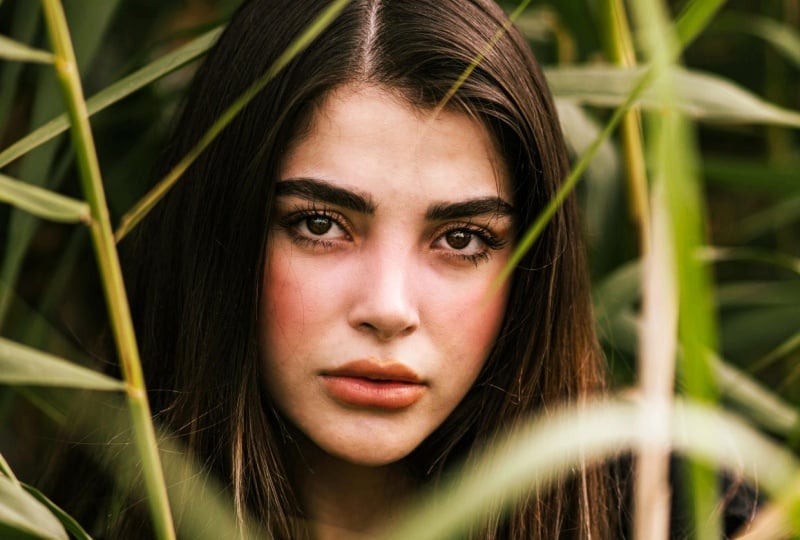
8. Aprimore um retrato (maquiagem / pele): Minha mãe, hein. Para esse desafio, vamos
aprimorar um retrato Então, aqui, essa é outra imagem em seu pacote de recursos. Acabei de importá-lo e
vou fazer
uma cópia novamente para que possamos consultar o
original, se necessário Então, aqui, se você
ampliar nosso assunto, estamos lidando com
algumas imperfeições Você sabe, isso é
opcional, é claro, mas digamos que você queira
se livrar da textura da pele, isso é algo que você pode fazer
facilmente no Photoshop Às vezes, a
maquiagem do objeto ou, você sabe, preparativos realmente não se
destacam na foto do que na vida real. Isso é outra coisa em
que poderíamos nos concentrar. E depois, é claro,
há o clima geral e a coloração da imagem. Então, vamos
sempre começar com
os detalhes menores e depois
passar para os maiores. Isso significa que
vamos começar com o rosto e, finalmente, fazer uma pequena coloração
na parte externa, fazer com que os verdes se destaquem mais, iluminar um pouco a
imagem e ver o que mais
podemos fazer A primeira coisa é o rosto. Vou aumentar o zoom
e, em seguida, usando a ferramenta Lasso
ou pressionar L no teclado, vou usar o recurso de preenchimento
generativo para me livrar
dessas texturas Selecione a área na primeira cópia
em que você clicará e
clicará em preencher. Você pode usar
inteligência artificial para isso ou apenas o recurso de preenchimento
normal. Depende totalmente de você. Agora você pode ver se
eu trago isso de volta. Nós nos livramos do primeiro
detalhe. E faça a mesma coisa. Se houver muitos detalhes que
você deseja remover
ao mesmo tempo, basta fazer sua
primeira seleção, basta fazer sua
primeira seleção, manter pressionada a tecla Shift até
ver um sinal de mais no cursor
e, em seguida, fazer outra seleção. Assim, você pode ter
duas seleções
ao mesmo tempo e depois
corrigi-las juntas Não é realmente uma
boa ideia fazer isso em diferentes partes do rosto porque estamos lidando
com iluminação diferente. Então, mesmo que tenhamos
algumas imperfeições aqui embaixo, eu começo pela testa e depois vou para
as diferentes áreas Quando terminar,
Comandante Control D, vamos seguir em frente. Quando se trata de maquiagem,
às vezes você fica com manchas
no rosto do sujeito Como aqui, temos um pouco de miscia. Para isso, você também pode usar a ferramenta Clone ou
outras ferramentas de campo Eu prefiro esse método
apenas porque ele faz um trabalho muito bom ao recriar as texturas que
talvez tenhamos perdido Então, temos alguns desses. Tem uma moita
lá, mas tudo bem. Vou ver se temos mais
alguma coisa. Talvez aqui embaixo. Apenas
certifique-se de manter pressionada tecla Shift, pois se
você clicar, você desfará todas as
outras seleções. Tudo bem. direito, clique, preencha
e, em seguida, clique em OK ,
Commander Control D. Agora ,
para partes como essa,
você realmente não pode fazer o preenchimento porque isso removerá o cílio O que você pode fazer é usar a ferramenta de clonagem, porque
vamos
apenas clonar o que está na parte inferior e depois trazê-lo para cima.
Então faça seu pincel. Com a
tecla de colchete esquerdo usando a opção alter, faça uma
amostra da mesma área
que você vai
copiar e vá para cima Então, eu vou fazer
isso aqui, na verdade. Assim, poderíamos obter
a mesma iluminação e tudo mais e deixar esse cílio um pouco menos
desajeitado. Lá vamos nós. Poderíamos voltar a usá-lo
com um fluxo mais baixo e apenas
suavizar as bordas. Mas acho que somos bons nisso. Apenas certifique-se de que
sua dureza
seja zero , caso contrário você verá
o limite dessa correção A mesma coisa na outra pestana. E então, como eu me
livrei do cabelo aqui, vou entrar
com a mesma ideia. Tudo bem. Lá vamos nós. Nós temos algumas coisas aqui embaixo. Poderíamos tentar pegar
uma peça semelhante e clicar bem de perto. Então, basta
clicar e clicar para obter uma correção mais precisa. Tudo bem, até agora, os
olhos parecem bons. Esse é um lado do olho. Também temos o outro lado. Vou usar
a ferramenta Clone daqui frente apenas para
mostrar que você tem a opção de
fazer outras coisas. Apenas certifique-se de que você está
amostrando uma área relativa. Aqui temos alguns que não tenho
certeza do que são. Eu acho que eles são purpurina, mas
eles parecem um pouco estranhos. Então, eu vou removê-los. Se você quiser, você mesmo pode adicionar glitter
separado, mas vou deixar
o que temos Ok, o resto não é tão ruim. descer,
temos mais alguns pontos que vou limpar
exatamente da mesma maneira. Não se preocupe muito com
os pequenos inchaços no rosto. Vamos usar uma técnica
diferente. Por enquanto, vamos nos
concentrar em, você sabe, solavancos
maiores, coisas que
poderíamos remover facilmente
com um pincel Para essa área, por
ser bastante grande, vou usar
minha técnica de preenchimento, certifique-se de pegar
mais do que a área em si. Certo, clique, preencha. Clique em OK. Então acho que
temos esse cara. Basta preenchê-lo à medida que avançamos. OK. Portanto, o rosto está muito mais limpo em
termos de maquiagem e nos livramos dos inchaços
que não queremos ver Então, o que vamos fazer agora é renomear isso, vou
chamar esse rosto, e vamos
trabalhar para suavizar todas essas texturas um pouco, porque se
você deixá-las muito lisas, vai
parecer irreal, e esse não é o Então, agora vamos pressionar
o Commander Control J na camada facial, e vamos inverter isso. Então, comandante Control
I até você ver isso. Em seguida, vamos mudar o modo de
mesclagem para luz vívida, e você pode ver que isso meio
que nivela tudo. Vamos ver a imagem,
na verdade filtrar, desfocar. Primeiro, na verdade, vamos fazer
o passe alto. Lá vamos nós. Vamos apenas adicionar um
pouco até que esteja totalmente homogêneo. Algo parecido. Você
não quer exagerar Certifique-se de adicionar
pequenas quantidades. Para mim, isso vai
ser cerca de dez pixels. Para tornar isso ainda mais suave, vamos filtrar e desfocar
com desfoque gaussiano Então, novamente, uma quantidade muito pequena. Você quer basicamente
ver as bordas
do cílio sem ser, você sabe, muito
parecido com o original Então, eu penso muito
em algo assim. E agora vamos manter pressionada a opção
Alter, clicar na máscara. Usando a máscara, vamos
pressionar B em nosso teclado. Certifique-se de que a dureza esteja ajustada para uma pequena quantidade e
ajuste o pincel E depois troque as cores para que tenhamos
branco sobre preto. E, novamente, estamos selecionando a máscara e não
a camada em si. Ao entrar, vamos
começar pela testa. Vou remover o fluxo do meu pincel para que pareça
um pouco mais natural, e vamos
pintar no rosto. Tenha cuidado com a linha do cabelo. Você não quer suavizar
isso também. E não se preocupe com a
aparência agora, porque
vamos consertá-la depois. Basta examinar as áreas
que estão um pouco
texturizadas demais e, se necessário,
ajustar o pincel Evite as áreas que precisam de
detalhes, como as narinas, os lábios, os cílios Você não quer nem um
pouco passar por essa área. Ok, agora parece um pouco estranho, mas, como
dissemos, vamos corrigir isso fazendo
mais ajustes Basta preencher
e reduzir para cerca de metade ou até que pareça e fique mais ou menos assim. Antes de depois, é um ajuste de textura muito
sutil. Você pode adicionar isso se
quiser que seja, você sabe,
muito suave, mas eu gosto de
mantê-lo um pouco natural. O objetivo aqui não é achatar
completamente o rosto, porque então ele
parecerá realmente, você
sabe, antinatural Nós temos poros em nossos rostos. Só queremos que
pareça um
pouco mais coeso
em todo o rosto Existe o aspecto suavizante. Vou chamar
isso de pele lisa. A próxima coisa que
vamos fazer é revisar a maquiagem e aprimorar o que a
modelo já tem. Então, primeiro os olhos, vou fazer
uma camada de ajuste para brilho e contraste, e vamos
virar a máscara Então, agora é branco. Então,
comandante, controle I. Então, com o brilho
e o contraste, vou chamá-lo de olhos. Vamos apenas aumentar o brilho e
diminuir o contraste. Apenas preste atenção
nos olhos agora, não no resto do rosto, já que vamos virar a camada
da máscara Então, Command ou Control I, pressione B no teclado
com a cor branca e a suavidade introduzidas. Passe por cima dos olhos. Assim mesmo. No
momento, é muito extremo, então vamos diminuir
o preenchimento, como fizemos
com a pele. Então, por volta dos 21 anos, e isso é
antes, isso é depois. Só um pouco de brilho
nos olhos. Isso é opcional. A próxima coisa é sobre a
cor do rosto dela. Então, temos cores que vêm
do blush e do batom. Este é bem fácil de fazer. Você pode usar algumas técnicas
diferentes, mas eu gosto de usar um filtro fotográfico. Escolha a cor vermelha. Na verdade, você pode
escolhê-lo aqui, clicar em Vermelho e
voltaremos para ver a densidade. Mas vou mais uma vez virar a máscara usando a cor branca apresentá-la às
áreas necessárias Então, novamente, é demais para o rubor. Não
se preocupe com isso. Basta ir até essa área
e, em seguida, veremos que
você pode diminuir a densidade antes de fazer
suas seleções de pincel, como aplicar um pincel, ou
reduzir o preenchimento Agora, obtemos um pouco
mais de cor desse blush. Em seguida está o batom. Aqui, poderíamos mudar
a cor ou apenas usar
um pouco de matiz e saturação Então, vou fazer isso, fazer um novo ajuste de matiz e
saturação e depois brincar
com o Então, primeiro, vamos fazer nossa
seleção Commander control I até que seja uma máscara preta com uma cor branca
e um pincel macio, que vai
passar por cima dos lábios. OK. Então, agora, quando eu mudo isso,
você pode ver com o que
estamos lidando. Vou colocá-lo
nessa cor aleatória para que eu possa entrar e
ajustar minha seleção. OK. Então agora poderíamos escolher, você sabe, algo um
pouco mais vermelho. Se você não quiser
alterar a cor,
defina o tom para zero
e apenas aumente a saturação ou
diminua-a se o modelo original
tiver muito batom Então, isso depende totalmente de você. E agora, acabei de lidar
com tudo o que o modelo tinha. Se você saiu
da área dos lábios, sempre pode usar
o pincel preto e
ajustar a máscara, especialmente nas bordas. Você não quer que
pareça uma linha nítida. Vou chamar esses lábios
e esse de Bush. Ok, até agora,
estamos muito bem. Se quiser, você
também pode escurecer um pouco as sobrancelhas, mas para mim,
acho que não quero fazer isso Vou deixar
como está agora. A última coisa que eu quero
fazer é iluminar a parte inferior
dos olhos apenas
em uma pequena quantidade Então, vá para brilho
e contraste, diminua esse contraste e
aumente o brilho. Então vamos inverter isso, mudar o preenchimento para 40 ou 30 Vamos consertar isso mais tarde. Com um pincel branco na máscara, vamos introduzir um
pouco de brilho. E como nosso pincel
está com baixo fluxo, você pode aumentar sua
seleção. Lá vamos nós. E agora estou praticamente terminando de retocar meu
assunto Isso se refere aos menores
detalhes sobre esse assunto. Na próxima lição,
no próximo desafio, vamos nos concentrar em como
podemos colorir uma imagem e, basicamente, transformar
algo assim
em algo mais
cinematográfico e mais Então esse será
nosso próximo desafio. Certifique-se de que você conseguiu
acompanhar até este ponto, salvar seu projeto, se necessário, e então poderemos continuar com
isso em nosso próximo desafio.
9. Crie um visual cinematográfico de mapa degradê: Para o próximo desafio, vamos
transformar uma imagem em algo mais
cinematográfico e Então foi aqui que paramos
no desafio anterior. Adicionamos um pouco de maquiagem
e alguns aprimoramentos, removemos coisas que não
queríamos e, o mais importante, fizemos com que as cores se destacassem
do rosto da modelo Então, agora que terminamos com a
parte mais detalhada da nossa imagem, vamos passar
para o panorama geral. Então, primeiro, vamos
começar com o
aspecto de iluminação e depois
passar para a cor. Vá em frente e
faça um ajuste de brilho e contraste. Você também pode fazer a exposição
se sua imagem estiver muito escura, mas esse cara só precisa um pouco de brilho.
Então, vamos fazer isso. E, ao mesmo tempo, vou
aumentar o contraste. Com um ajuste,
fizemos uma grande diferença, e é assim que
vamos nos desenvolver a partir daqui. Agora que temos o
brilho e o contraste, vou adicionar algumas curvas Isso me permitirá trabalhar com as luzes e sombras de
uma forma um pouco mais flexível, que eu possa usar a
subida para aumentar o brilho, a
descida para obter mais
escuridão e assim por diante Vou escurecer um pouco
as sombras,
levantar os destaques, e eu trabalhei com as
sombras Então, isso é antes e depois, estamos adicionando algo a essa
atmosfera sombria Agora podemos seguir em frente e usar alguns ajustes
nas cores. Nós temos muito verde aqui, então vou usar Vibrance e aumentar
essa quantidade Então, poderíamos adicionar
alguma saturação humana. E essa é a
parte em que podemos manipular as cores Então, o verde, podemos facilmente direcioná-lo aqui
clicando nele, e você pode simplesmente alterar
a tonalidade e a saturação Então, vou
para o lado mais quente. Então esse é o nosso verde.
Você também pode identificar as cores com a ferramenta conta-gotas
. Então, talvez esse verde. Acabamos de selecioná-lo
e agora posso alterar
diretamente a tonalidade. Isso é opcional. Você pode deixá-lo
verde se quiser, mas vou
manter o meu assim. Você pode ver que não trabalhamos com as cores do ser humano
, apenas com a vegetação Para um ajuste geral de cores, apenas para fins estéticos, eu poderia usar mapas de gradiente e simplesmente
misturá-los à imagem Então, vá até Gradient Maps, na parte inferior Basta ir até os ajustes
aqui. Se você não está vendo isso,
acesse Ajustes da janela aqui e clicaremos
em Mapa de Degradê Em seguida, vá para as propriedades e
escolheremos uma, dependendo
das cores das sombras
e dos realces que queremos Portanto, há muitas opções aqui. Acho que vou escolher
vermelho e verde. Tentando ver se
há um modelo. Vamos fazer o nosso próprio.
Clique no próprio gradiente. Isso aqui para a
esquerda, são suas sombras. Você pode ver que o cabelo, que é uma das partes mais escuras da imagem, atualmente está branco e os realces
agora estão definidos como verdes Então, vamos meio mudar isso ao
contrário. Vou clicar duas vezes na cor branca e inserir
o
verde Então verde escuro,
algo parecido. Em seguida, vamos colocar
a parte brilhante em vermelho. Algo assim, se
você for em direção a um fim escuro,
não conseguirá realmente ver o efeito. Então eu escolhi esse vermelho para meus destaques e as
sombras têm esse verde Quando terminar, clique em OK e vamos
mudar o modo de mesclagem. Luz suave e, em seguida,
use o preenchimento e a
opacidade para tornar
isso menos intenso E agora temos esse filtro geral de
humor para nossa imagem. Se em algum momento você quiser
voltar a um ajuste, basta
clicar duas vezes no ícone. E no painel de propriedades, você pode
ajustar ainda mais qualquer
ajuste que você fizer Então, vou aumentar
o brilho para que o
assunto não fique, você sabe. E agora estamos praticamente prontos. Se quiser, você também pode
explorar a pesquisa de cores. Basicamente, são três LETs D
pré-fabricados, então existem
filtros diferentes que você pode experimentar. E eles são como
qualquer outro ajuste, que significa que você pode alterar
para obter a opacidade e o modo de mesclagem, se quiser
. Vou deletar isso. Mas, além
disso, estamos
praticamente concluídos com nossa gradação de
cores Como você viu, não foi
tão complicado, especialmente se você
sabe que tipo de humor está
tentando alcançar. Vou agrupar
tudo e mostrar um
antes e um depois. Assim, você pode colorir facilmente suas imagens de acordo com
o clima que desejar.
10. Adicionar efeitos de luz luz: Vamos adicionar
alguns efeitos de luz a
essa imagem muito simples. Portanto, com os efeitos de luz, você pode
aprimorar algum tipo de iluminação no objeto ou apenas criar luzes artificiais. É como se
você estivesse em um quarto escuro e houvesse pequenos picos de luz
entrando pela janela, esse é o efeito que
vamos recriar Primeiro eu tenho essa imagem. Vou apenas escurecê-lo para que a luz possa
se destacar mais Eu poderia fazer alguns ajustes relação à
lição anterior, como vimos ou poderia usar apenas uma
das pesquisas de cores,
algo rápido Então, vamos ver, à luz de velas. Isso parece bom. E, ao
mesmo tempo, vou adicionar algumas vamos fazer uma de brilho
e contraste. Algo para escurecer a imagem também
aumentar o contraste Muito escuro, muito temperamental, muito escuro. E consegui fazer
isso com duas camadas. Agora vamos fazer uma seleção com nossa ferramenta Lasso Se você clicar
longamente e clicar neste, poderá criar
mais formas geométricas Então, vendo a direção da
luz da imagem original, eu poderia dizer que ela está
em algum lugar aqui. Essa parte está no escuro. Então, usando a ferramenta Lasso, vou pegar
essa parte do rosto Então, vamos começar daqui
e descer. Tente seguir o caminho
da luz
natural da imagem
original e feche
sua seleção. Então é isso que você
deve ver agora. Com as formigas marchando visíveis, vamos fazer um ajuste de
exposição Vamos abordar isso, aumentar a exposição e depois remover algumas das correções de
gama Em seguida, clicaremos
levemente na máscara até
que você veja essa parte
no painel de propriedades, e vamos suavizar
bastante a borda Algo assim, você
pode brincar com isso. Você quer que as bordas
pareçam muito naturais. Então, para mim, foram necessários 147 pixels. Se quiser ajustar
ainda mais isso, você pode
remover o preenchimento e torná-lo mais natural. A próxima coisa que você
pode fazer é adicionar algum tipo de cor
sobre essa luz. Então, se você escolher uma
cor sólida, eu poderia pegar, tipo, uma cor laranja quente, algo assim,
talvez. Clique em OK. Puxe para baixo a opção de alteração e simplesmente prenda-a no ajuste de
exposição, e vamos
mudar o modo de mesclagem, a luz
suave e, em seguida,
remover a opacidade Se você quiser mudar a
cor, você ainda pode fazer isso. Então, basta clicar nele uma vez. Se você quiser
uma cor azulada, você pode. Mas acho que vou
deixar a minha como laranja. OK. E aí está. Então é isso que
parece sem ele. Isso é o que
parece com o caminho da luz. Portanto, é um
efeito muito simples que você pode fazer, mas você pode ver como ele melhora
imediatamente o
humor que você está procurando Isso torna tudo mais dramático e faz
parecer que você tem uma fonte de luz
entrando no rosto do sujeito, mesmo que seja
completamente artificial. Então, essa é uma técnica muito
simples que você pode aplicar a qualquer tipo de retrato ou até mesmo fotos em que não haja nenhum sujeito humano. Basta selecionar um caminho, adicionar seus ajustes
e preenchê-lo Nosso próximo desafio é analisar
a inteligência
artificial e como você pode usá-la
no Photoshop Então, vamos criar
alguns ajustes e ver como poderíamos adicionar a uma imagem ou remover coisas
que não precisamos.
11. Crie aprimoramento de fotos com IA: Para esse desafio final, vamos tirar
essa imagem e
usar apenas inteligência artificial
para fazer nossos ajustes. Então, isso será se
estamos adicionando algo, removendo algo
da imagem
e, em seguida, usando algumas
das técnicas que aprendemos até agora no desafio para ajudar a misturar essas coisas novas. Então, eu tenho essa imagem
dessa pessoa assando
alguns croissants, e vou mostrar
rapidamente como
você pode adicionar coisas usando Photoshop usa vaga-lume quando você tenta fazer preenchimento generativo, e é muito simples de Você acabou de me deixar
fazer uma nova cópia. Basta pegar a área em que deseja adicionar ou
remover a coisa nova até ver as formigas marchando e
clicar em Preenchimento generativo Haverá uma barra de
aviso aparecendo e você pode simplesmente digitar
o que quiser. Você pode ver vaga-lumes
aqui, e eu vou dizer Como uma fatia de morango. Vamos ver como ele vai
adicionar isso ao croissant. Lá vamos nós. Temos
alguns ajustes aqui
embaixo, algumas variações. E eu acho que o
primeiro parece o melhor. Depois de terminar,
podemos clicar
e você pode ver que
ele meio que borrou o morango na imagem
para que ele se encaixasse mais Eu poderia tentar outras coisas. Então, vamos pegar a camada base e usaremos
açúcar em pó nesta Então, deixe-me fazer
um novo ajuste. Vamos pegar esse cara
porque é mais fácil. Coloque o açúcar de confeiteiro por cima. Estamos apenas decorando
os croissants usando algumas seleções Lá vamos nós. Temos algumas
variações aqui embaixo. Acho que o
primeiro parece o melhor. Meio que diminuiu a altura
do
croissant, mas tudo E lá vamos nós. Agora temos dois croissants que não
são simples Você também pode adicionar algumas coisas
a um sujeito humano. Isso é o que
vamos ver a seguir. Então, nosso assunto
tem muitas tatuagens. E digamos que eu queira
adicionar um pouco mais, eu poderia facilmente pegar uma
parte da pele dela, uma que tenha espaço, e simplesmente
escrever a tatuagem que eu quiser. Então, tatuagem de uma borboleta. Gere, verifique se você não está selecionando
mais nada aqui. Temos mais alguns designs aqui. Você pode fazer mais, mas acho que esse cara fica muito bem com o
resto dos designs. E se você descobriu
que a geração realmente
não se
encaixa na sua imagem, você sempre pode usar alguns
dos ajustes que temos Então, para isso, vou
desfocar um pouco usando o desfoque gaussiano para
que fique parecido Clique em OK. E agora ela
tem uma tatuagem de borboleta Vamos ver o que mais
podemos fazer aqui. Poderíamos substituir o pingente
por outra coisa. Então, vamos fazer um pingente de coração. Esse é fofo. Eu
vou deixar isso pra lá. E, finalmente, vamos tentar
mudar o design do boné dela. Então, faça sua seleção. Primeiro, vou
removê-lo completamente, então clique
em remover o do outro lado. Ele removerá
e limpará a área, então poderíamos usar gerar
um preenchimento para preenchê-la. Então, agora, além disso, vamos adicionar
outro design. Então, vamos escolher um design de tartaruga. Bordado de tartaruga, no meu caso. Eu gero a certeza que
você está dentro dessa seleção
, caso contrário, ela terá um recorte estranho.
Esse é fofo. É como um sapo, mas acho que esse
parece melhor Deixe-me gerar um pouco mais. Eu sinto que eles estão meio que borrando a
parte superior. Temos uma tartaruga esquisita com aparência
de sapo. Então, vou
usar os três pontos e gerar algo semelhante E espero que possamos pegar uma
criatura que esteja, você sabe, bem no centro, e não
seja como se
espremer na base Está bem? Agora temos um design
diferente. Essa
parece mais uma tartaruga. Eu vou deixar pra lá. Na verdade,
acho que gosto dessa coisa. Não tenho certeza do que é,
mas parece muito legal. Você poderia gerar mais
precisão com seu prompt, então uma tartaruga voltada para
cá tem uma concha como
essa e aquela Então você poderia descrevê-lo aqui, mas eu estou meio que gostando
dessa situação de porcaria de pássaros,
então vou deixar Até agora, decoramos
os croissants. Dois deles, temos uma tatuagem. Trocamos os pingentes e adicionamos um novo design Eu também poderia fazer a bandeja parecer um pouco
mais cheia. Então, vamos pegar a ferramenta Lasso e adicionar
mais um cisant aqui Então adicione croissant, gere. Vamos ver o que obtemos. Lá vamos nós. Acho que esse parece o mais realista.
Vou deixar isso pra lá. A última coisa
que eu quero fazer é talvez trocar algo que
o modelo tem atualmente. Então, por exemplo, ela tem, eu acho que é uma gravata de cabelo. Eu poderia trocá-lo por
um relógio ou pulseira. Então, vamos fazer nossa seleção
com a ferramenta Lasso. Vou pegar a pulseira também, e vou pedir
outra pulseira Ok, temos algumas coisas
interessantes. Se você quiser algo
mais exclusivo, você pode
descrevê-lo em seu prompt. Mas acho que vou deixar que a minha
seja essa de aparência brilhante. Então, meio que trocamos o
que você tinha por
essa nova pulseira E você pode simplesmente
continuar. Portanto, desde que você selecione a quantidade certa de superfície e a
mescle posteriormente, se necessário, poderá ajustar suas imagens da
maneira que desejar Não precisei fazer muitos
ajustes aqui, e isso porque o
Firefly, dentro do Photoshop, atualmente está muito
avançado e
sabe que precisa
mudar a iluminação Eu deveria adicionar algumas sombras como o croissant
que você pode ver aqui, e ele basicamente
recria a superfície por baixo para fazer com que
pareça com o resto do Então esse é o fim dos nossos desafios de edição de
fotos. No próximo set,
veremos alguns efeitos visuais.
12. Desafio 2: Efeitos visuais: crie um pôster com efeito glitch: Agora estamos passando
para os efeitos especiais e começando
com o efeito de falha, que é muito simples de
fazer e muito legal Então, aqui temos a
imagem base dessa pessoa. É muito colorido, mas
vamos isolá-los
primeiro e colocá-los na frente de um fundo sintético Então, primeiro, vá em frente e
selecione o assunto. Vou usar
a seleção rápida e a opção aqui. Comande ou controle J, e
podemos ocultar o vídeo base. Vou chamar esse assunto. Em seguida, vamos escalar o assunto com o
Command ou Control T, manter pressionada a
opção ultra e arrastar as bordas e posicionar o
assunto diretamente no centro. Agora vamos dessaturar o objeto e eliminar
todas as cores com o
Command Shift U ou o Control Shift U até que você veja uma imagem em preto e
branco como Agora vamos
adicionar um plano de fundo, então algo no lado mais escuro, talvez um cinza escuro Você pode fazer qualquer outra
cor de sua preferência. E vou chamar
esse plano de fundo e
colocá-lo embaixo Portanto, você deve ficar com essa base para começar
com o efeito de falha. Agora, o que vamos
fazer é duplicar a camada de assunto mais duas
vezes Commander Control J, e eu vou basicamente separar os canais para
cada uma dessas imagens Então, no primeiro,
vamos clicar duas vezes. Essa janela deve aparecer. Aqui embaixo, você pode ver que
temos os canais RGB, e isso é basicamente
quando todos juntos, o resultado de imagens que
você vê em uma tela digital Quando você os remove, você está apenas isolando determinados canais Basicamente, vamos fazer com
que cada uma das camadas represente um canal e não
todos. Este será azul. O segundo que clicará, onde você terá verde e o
último será vermelho. Agora, quando clico em
OK, tudo parece normal porque ainda
temos RGB empilhados um sobre o
outro e isso está criando a imagem
final que vemos Mas agora, se eu deslocar qualquer uma
dessas camadas com a Equipe de Controle do
Comandante, use minhas teclas de seta,
você pode ver que estou criando essa aberração
cromática Enquanto eu movo meu assunto. Então você pode brincar com a direção, se quiser. Vou fazer vermelho
no lado direito, azul no lado esquerdo e depois verde
em algum lugar no meio. Então, basicamente, nas áreas em
que eles se cruzam, o assunto parece normal Mas quando eles estão separados, é só, você sabe, esse canal sozinho. Então isso é verde, isso é vermelho. Juntos, obtemos
o efeito de falha. Agora que temos isso,
vou adicionar um pouco de textura. O primeiro é
um efeito VHS, que você pode fazer
com uma cor sólida Certifique-se de que seja branco. Clique em OK. Podemos nos
livrar da máscara e simplesmente convertê-la em
um objeto inteligente. Agora, com suas quatro cores definidas como branco e o
fundo preto, vamos
para a galeria de filtros e adicionaremos o efeito de meio-tom Portanto, ele deve estar
na pasta de esboços. Padrão de meio tom,
defina o tamanho para algo menor e contraste para
cinco e defina como linha. Acho que, por padrão,
é um círculo, mas precisamos de uma linha aqui. Clique em OK quando terminar
e, em seguida, definiremos
o modo de mesclagem para luz suave. Agora, quando aumentamos o zoom
, temos esse efeito VHS, que
parece bem legal Vamos criar outra
camada ou cor sólida. Mas desta vez
queremos, tipo, um cinza. Acho que, na verdade, é uma
maneira melhor de criar uma nova camada. Faça essa nova camada.
Vou chamá-lo de verde. Em seguida, vá para editar, preencher e eu vou fazer 50% de cinza. Ok. Agora podemos adicionar um pouco de
verde adicionando um pouco de ruído. Então filtre, faça barulho, adicione ruído. Defina a opção monocromática
para que não tenhamos cores extras e você possa brincar
com a quantidade de ruído Deixe-me realmente fazer
disso um objeto inteligente para que possamos voltar e
fazer alguns ajustes. Então, vamos adicionar um pouco de ruído novamente. Vá embora por talvez 50%. Clique em OK. E então vamos mudar o modo de mesclagem. Você pode fazer sobreposição
ou luz suave. Acho que vou manter o
meu assim. Também podemos brincar com
a opacidade tanto nas linhas quanto na
granulação. Exatamente desse jeito. Agora, vou agrupar todas as minhas camadas de assunto, Command ou Control
G. Então, vou agrupá-las
para que
tudo fique organizado. Quando terminarmos, podemos criar uma camada que mescla
tudo Então, mantenha pressionada a tecla Command
Option Shift E ou Control Alt Shift E, tudo ao mesmo tempo até
ver uma nova camada como essa. Agora poderíamos entrar com uma marcação retangular e
simplesmente fazer linhas transversais Então, faça essa seleção,
Comandante Controle J. Então, com o Comando ou Controle T, podemos meio que
compensar essa parte Então fica assim, e
faça quantas vezes quiser, talvez em algum lugar assim. Você pode fazê-los variar em alturas ou simplesmente mantê-los todos
iguais. Isso depende de você. Eu vou fazer mais um onde
vai para o outro
lado . E aí está. Depois de agrupar
tudo, podemos ver um
antes e um depois. Então isso foi antes.
Isso é depois. Portanto, é muito fácil
obter esse efeito. Você pode usar isso
para pôsteres ou qualquer outra composição
e brincar com a quantidade de compensação
que fizemos Você pode adicionar mais coisas verdes. Você também pode adicionar mais granulação e
texturas com sobreposições, mas vou
manter isso como Na próxima lição,
veremos um efeito de terror e daremos ao
nosso sujeito um pouco de demonização Vamos ver
como podemos fazer isso.
13. Crie um efeito de terror: Bem vindo de volta. essa imagem assustadora que está disponível para
vocês baixarem O único problema é que eles têm olhos
normais e queremos
fazer com que pareça uma demonização Então, precisamos de duas
imagens. Esse é o primeiro, e
esse é o segundo. Vamos usar
as veias aqui. É uma folha e
basicamente se
mistura à pele para fazer parecer
que ela
estava possuída ou infectada, qual for o enredo
desse assunto A primeira coisa que vamos
fazer é ampliar e
isolar as pupilas Assim, você pode usar a ferramenta Lasso, a ferramenta de seleção rápida, o que quiser, e
simplesmente examinar essas áreas É um pouco difícil de ver, mas deve agarrar perfeitamente as
bordas para você. A mesma coisa aqui, essa parte é mais difícil
por causa das sombras, mas deveria ser algo
assim. Lá vamos nós. Quando terminar,
comande ou controle J
e chame esses alunos Agora, logo acima da nossa camada base, vamos criar uma cor preta
sólida. Então, basta fazer isso. Em seguida, vamos
inverter a máscara, o Commander Control
I, pegar seu pincel e vamos
colorir os brancos dos olhos Vamos adicionar um
pouco de dureza. E não se
preocupe com os alunos. Você
também pode pintar sobre eles porque
já fizemos nossa cópia. Basta ampliar e diminuir o zoom,
vamos esconder as pupilas. Retire todos os brancos
que você vê. Essa imagem tem
muitas sombras, então isso não deve
demorar muito. Ok, quando tivermos isso, certifique-se de que a linha de
água esteja bem normal. Quando você diminui o zoom, tudo
deve parecer assustador. Traga as pupilas de volta e vamos mudar o modo de mesclagem para luz forte Então, isso vai dar aquele brilho que a imagem
original tem. Também podemos aprimorar esse brilho com um pouco de
brilho e contraste, encaixá-lo na camada da pupila
e aumentar essa quantidade Então, talvez 17. Pode usar contraste aqui. E vou desfocar
os olhos porque é um
pouco nítido demais para mim. Então vá para filtrar, medidor de desfoque e desfoque e adicione
uma quantidade menor Talvez dois. Isso realmente ajuda. Encoraje os alunos, e é mais ou menos
assim que você demoniza Agora, o que vamos fazer a
seguir é adicionar essa vitória. Das folhas. Portanto, use
a ferramenta Lasso para selecionar uma área que não inclua
a haste principal ou a asa Talvez essa parte. Basta
fazer isso de forma aproximada. Em seguida, execute Command ou Control
J para fazer uma nova cópia. Você pode fazer vários cortes ou usar a mesma cópia.
Depende de você. Acho que vou fazer apenas um aqui, então vou deletar o resto. Controle bem o T
nessa nova camada, e vamos apenas
ajustá-la e deformá-la na pele Então, primeiro, vamos virar, girar e clicar, deformar para que fique meio que,
você sabe, seguindo o
padrão do rosto Então, o nariz está aqui. Sabemos que ele
tem que se abaixar, esticar isso desse jeito Então aqui a pele está mais firme. Basta adicioná-lo
assim. Ok. Então, vamos mudar o modo de mesclagem para multiplicar, ou talvez uma cor mais escura seja melhor Em seguida, vamos, você sabe, fazer algumas máscaras,
mas antes disso, eu quero desfocar um pouco mais Então vá para desfoque, gaussi e desfoque, e vamos
adicionar uma pequena quantidade, talvez menos de um pixel,
Alteruption, clicar na camada e vamos introduzí-la
lentamente
com zero dureza sobre o olho com Ok. Parecendo bem. A próxima coisa que
quero fazer é criar alguns anéis escuros ao redor dos olhos. Então, poderíamos fazer isso com
um controle deslizante de exposição fácil, reduzir a exposição e diminuir
a correção gama Comandante, controle o olho para inverter
e, em seguida, usando sua
escova macia e um fluxo baixo, introduza
lentamente aquela, você sabe, escuridão ao redor dos olhos Você também pode usar, tipo,
um vermelho escuro, se quiser, mas acho que a cor escura
vai ajudar com os demonizados. Lá vamos nós. E aí está. Se
eu agrupar isso, isso foi antes, isso é depois. Então esse é outro efeito rápido que você pode fazer com o Photoshop Vamos passar para o
nosso próximo desafio.
14. Crie um pôster duotônico: Esse será um efeito
muito simples, mas é muito estilístico e você pode usá-lo em seus
designs Semelhante à lição anterior, vamos utilizar os diferentes canais
em nossa imagem. Então vá até o painel de
canais, que você pode obter dos
canais da janela aqui. E mais uma vez, se você
ocultar cada uma delas, poderá ver as cores
que compõem a imagem. Então, temos RGB. E o que vamos
fazer é basicamente selecionar o que está no canal
azul e depois o que está no
canal verde e atribuir uma cor a. Vamos esconder tudo,
exceto o azul, manter
pressionada a tecla Commander Control e
clicar na miniatura Então isso vai
te dizer onde está esse azul. Como não está
principalmente no rosto,
vou tocar o Commander Control D e tentar um canal diferente. Então, neste caso, temos
alguns destaques, mas acho que a maioria é vermelha. Então, eu vou pegá-lo. Ok. Assim
que tivermos essa seleção, poderíamos seguir em frente e
fazer uma cor sólida. Então você pode ver que estou aplicando
as cores na máscara. o botão direito. Isso
me mostra o que eu tenho atualmente. Se fizermos isso com um
dos outros canais,
vamos tentar o verde. Vai parecer um
pouco diferente. Então, como o azul. Isso é
o que parece. Eu vou usar vermelho. Na imagem
original, faça vermelho. E desta vez poderíamos fazer como uma laranja e depois
construí-las uma sobre a outra. Então você pode ver que
temos essa separação. Só precisamos escolher
duas cores que funcionem. Então, se você quiser fazer isso, uma maneira fácil é pegar
a ferramenta de gradiente e ver que tipo de modelos
você já tem Você também pode usar um combinador de
cores online. Mas vou dar uma olhada
e ver qual gradiente eu
quero aplicar aqui Digamos que esse gradiente, clique
duas vezes no primeiro Então, clique duas vezes na
primeira cor e
copie o código hexadecimal com
Command ou Control Stein Clique duas vezes aqui e
cole assim. Então, voltando, vou
pegar esse azul mais claro,
copiar, ir aqui, colar. Eu vou escolher uma cor verde porque combina
melhor com o vermelho. Talvez um verde brilhante como
esse. E lá vamos nós. Temos o rosa e
o verde que
compõem esse efeito de dois tons.
E lá vamos nós. Então, como eu disse, esse é um efeito muito simples
que você pode fazer, mas basicamente estamos colorindo certos canais
dentro da imagem. Vamos passar para o
nosso próximo desafio, que vai se
basear nessa ideia, mas vamos
adicionar algumas texturas
15. Crie um efeito de meio-tom: Então, estamos de volta com essa imagem. Isso está na parte de trás do seu recurso, e vamos fazer uma análise um
pouco mais intensa em comparação com o que fizemos
no desafio anterior. Então, vou
fazer uma duplicata, como
sempre, e ocultar nossa camada
original Vou chamar isso de uma base. Vamos
transformar isso em um objeto inteligente e depois criar uma nova camada. Vá para editar, preencher e usaremos o modo de mesclagem 50% cinza e
100%
definido como normal Agora, vamos realmente fazer disso um objeto
inteligente também. Vou chamar isso de verde. Vá para filtrar o filtro Camera Raw. Aqui, vamos fazer efeitos e depois aumentar
o verde para 80, podemos brincar com rugosidade para obter
o resultado desejado,
e vamos fazer
um tamanho menor
e aumentar essa Vamos fazer verde até o fim. Você também pode adicionar textura e brincar com isso até ficar satisfeito
com o que vê. Clique em OK quando terminar, e ele aplicará
esse efeito verde para nós. Vamos mudar o modo de
mesclagem para sobreposição. E você pode ver que temos esse verde imediatamente
sobre o assunto. Em seguida, vamos criar uma nova
camada preta sólida, como sabão. Podemos excluir a máscara e
, em seguida, torná-la um objeto inteligente. Verifique se as quatro cores
e a cor de fundo são as seguintes,
branco sobre preto. Então vá para o filtro, e vamos fazer um
filtro de esboço dessa categoria,
esse cara entre
gesso e E é como se fosse
semelhante ao efeito granulado, mas se soma a esse grão de uma
maneira diferente, se isso fizer sentido. Vamos fazer um
pouco mais pela densidade. G para reduzir a
cor do primeiro plano e do plano de fundo, podemos mantê-la baixa Então, como você pode ver, esse é
um tipo diferente de grão. Quando terminarmos, podemos clicar em OK e fazer outra sobreposição Então você pode ver a diferença entre o primeiro grão
e o segundo. Então eu vou chamar isso de grão também. Em seguida, vamos
criar outra camada, e vou chamar isso de meio-tom Apenas faça, vamos fazer a mesma coisa. Então, faça outra camada sólida com a cor preta
ou branca. Transforme isso em um objeto inteligente. Vá para filtro, galeria de filtros. E, na verdade, temos
um padrão de meio-tom aqui na
categoria de esboços Basta mudar isso
de linha para ponto. E você pode
brincar com o tamanho aqui. Então, talvez dois para aumentar o tamanho e
aumentar o contraste. Clique em OK e altere
isso para sobreposição. Então, temos essa aparência pontilhada, e ela está
muito boa até agora Em seguida, vamos
mesclar todas as camadas. Então, no Mac, isso é Command
Option Shift E ou Control Alt Shift E no
Windows, tudo ao mesmo tempo. E vamos adicionar
o efeito de limite. Tipo, então você pode brincar
com o controle deslizante aqui. Obtenha o resultado desejado. Acho que vou fazer um pouco mais, talvez
nessa parte. E, finalmente, para trazer de
volta a cor, vamos adicionar
um mapa de gradiente Então, basta ir até o mapa de gradientes e podemos fazer um conjunto
diferente de cores Então, se você for em cada um, verá que
parece muito diferente. Então, eu vou
escolher um por enquanto. Então, vou mudar a
cor para Dodge linear. Você também pode fazer
outro modo de mesclagem se preferir. Para fazer isso. Agora, se você voltar,
poderá ver
a prévia muito melhor.
Acho que vou fazer isso. Agora, como a cor
de
fundo do nosso assunto era branca, estamos recebendo
muito branco aqui, mas se você tiver outra imagem, poderá obter um
resultado diferente. Aí está. Esse é o efeito de meio-tom. Vamos agrupar tudo isso. Isso foi antes, isso é depois. Se você quiser mais detalhes aqui, basta voltar ao limite e
brincar com
o controle deslizante Isso é totalmente opcional.
Acho que, na verdade, vou manter o meu por aqui
só para poder dizer
com o que estou lidando aqui e lá vamos. Antes, depois. Isso é
ótimo para pôsteres,
para qualquer São muitas camadas diferentes,
mas, no final das contas, estamos apenas adicionando algumas verduras de
maneiras diferentes. O desafio final dessa categoria será
o efeito de exposição ao Dapple É muito popular e,
na verdade, muito fácil de fazer.
16. Faça uma exposição dupla / efeito de rosto duplo: Portanto, esse é provavelmente um
dos efeitos mais fáceis que você
pode fazer no Photoshop Você só precisa de uma imagem
como essa de um assunto e algum tipo de elemento para se
misturar a esse assunto A primeira coisa
que você quer ter certeza sobre sua imagem é que há
muito contraste,
portanto, muita cor escura
sobre a cor branca. E aqui,
temos isso acontecendo. A única coisa é
que o fundo é meio acinzentado
e não totalmente Então, vou apenas
fazer um ajuste de níveis e tornar essa diferença muito mais potente e também aumentar o contraste para que as
cores mais escuras fiquem mais Traga esse elemento e simplesmente
mudaremos o modo de mesclagem. Assim, você pode fazer a tela e ver
como ela aparece nas partes mais escuras
do nosso assunto,
que são as roupas, o chapéu e até o batom Vou ampliar isso
para que não tenhamos cortes
desse tipo.
Clique em OK. Em seguida, vou
dessaturar tudo, então basta criar um filtro preto
e branco, e isso meio
que tornará tudo mais intencional, porque não
há mistura Algumas pessoas gostam
de usar a máscara. Vou usar a máscara para remover os elementos
do lado de fora, mas você pode facilmente remover a visibilidade deles brincando com o ajuste dos
níveis. Então você pode ver que
quanto mais eu puxo isso, mais eu me livro dos
elementos do lado de fora. Desde que consigamos ver o assunto perfeitamente,
devemos ficar bem. Então, vou manter o
meu em torno disso. E agora temos esse efeito. Se algum elemento estiver passando por partes
importantes de seus
objetos, como seus olhos, você pode simplesmente mascarar isso
criando uma máscara de camada, o pincel de cor preta, e simplesmente passar por cima
dessa área importante. Mas é basicamente
isso. É muito simples. Isso é antes, isso é depois. Você pode usar isso
para pôsteres e qualquer outro tipo de trabalho de
design gráfico em que queira
apenas transformar uma imagem comum como essa
em algo mais estilizado Isso conclui nossa segunda
categoria de desafios. Vamos passar para o terceiro, que é um
pouco mais avançado.
17. Desafio 3: Composições criativas: crie uma cena subaquática: Para este conjunto de desafios, vamos
nos concentrar em composições E só para definir o significado
das composições, é quando você combina
diferentes tipos de imagens e as
mistura para criar uma obra de arte E é
exatamente isso que vamos fazer. Vamos ver cenas
diferentes. A primeira está
aqui, embaixo d'água, e depois
vamos passar para diferentes elementos e ver
o que mais podemos fazer com
diferentes tipos de sobreposições, alguns filtros no Photoshop
e algumas opções Então, aqui
estão os dois arquivos que estão disponíveis para
vocês no pacote de recursos. Eles são rotulados de acordo com
o capítulo e a lição. Então, basta baixá-los e
importá-los para o Photoshop. Então, temos essa
imagem de debaixo d'água. Temos as bolhas
e tudo mais, e a cor aqui também é algo que
poderíamos usar Então, não estamos usando
isso apenas para as bolhas
subaquáticas e
as ondas ali, mas também para o
azul que vai
ajudar a fazer parecer que o
objeto está Em relação à foto,
tenho uma imagem dessa mulher. O cabelo está meio que
fluindo no ar, e isso vai ajudar a tornar
a composição mais realista Então, eu vou apenas esconder
a camada de água por enquanto. Deixe-me renomeá-lo como tal. E essa é a nossa camada base. Como sempre, vamos
fazer uma cópia para que
possamos dar uma
olhada no antes e no depois Então, vou chamar isso de original
e aquele de base. Primeiro, vamos trazer de volta
a imagem da água e escalá-la para que cubra
toda a tela. Você pode colocá-lo no meio por meio dessas ferramentas e depois formar a equipe de
comando ou controle. Mantenha pressionada a opção alter
e, em seguida, arraste uma das bordas, aumente a escala até que ela, você sabe, caiba na imagem inteira. Vou mover isso para o lado
para obter menos luz, porque acho que
a fonte de luz está
em algum lugar aqui, e poderíamos realmente virar
isso horizontalmente para que,
você sabe, obtenhamos Se você escalar ainda mais, poderá obter menos
dessa luz. Então, brinque com isso até ficar satisfeito
com as colocações Então, a primeira camada de água, vamos usá-la para a
coloração que mencionei. Então, vamos apenas
duplicá-lo. Vou chamar essa cor e apenas alterar o modo de
mesclagem para sobreposição Então você já pode ver
que temos aquela cor azul escura,
que é perfeita. E também temos todas aquelas
pequenas bolhas nas bordas. Vamos pegar
a segunda duplicata e transformar
isso em luz forte Então, isso só vai
intensificar esse azul, mas também nos dar muito
mais bolhas, o que realmente ajudaria a vender a ideia de que
o
objeto está submerso Agora, o problema aqui é que as bolhas
agora estão muito detalhadas, distanciando-se do assunto Então, vamos apenas desfocar
isso com um pouco de Gausenblur. Vá para desfoque de filtro, Gaugenblur e poderíamos
fazer um pequeno raio,
talvez em torno de cinco, talvez em torno de cinco Vamos pegar a base
e fazer um comando
e controlar Jame duplicados E vou chamar esse rosto. Arraste a camada facial
acima de tudo e vamos
criar uma máscara de camada. Agora vamos até Image,
Applyimage, colocaremos isso aqui,
misturando, multiplicando,
brincando com a opacidade até que você esteja satisfeito com Clique em OK. Você também pode
voltar para as camadas abaixo e brincar com a opacidade Tipo, a cópia aquática é um
pouco intensa demais, então vou diminuir
isso. A cor está boa. Eu quero que seja mais intenso, então vou duplicar
isso mais uma vez, e podemos até mesmo mover
isso para obter um tom de azul
diferente do outro lado Então, vou arrastá-lo
para o centro e
obteremos esse efeito. Agora, a última coisa que eu quero fazer é desfocar a
imagem como um todo,
porque, você sabe,
ela está debaixo d'água Então, o que vamos fazer é
manter pressionada a opção de comando, shift e E, tudo ao
mesmo tempo, para obter uma camada mesclada
de tudo abaixo Agora, aqui,
vou transformar isso em um objeto inteligente, chame isso de rascunho, eu acho. Em seguida, vamos passar
para filtrar, desfocar,
Gaudenblur, dar
um pouco de desfoque a isso Lá vamos nós. Então você pode
ver que isso meio prejudica aquela aparência nítida. Então, deu um pouco de suavidade, e é
disso que precisamos A última coisa que você pode
fazer é opcional, mas se você for à galeria de filtros, poderá adicionar um
leve efeito cascata Deixe-me diminuir o zoom aqui. O. Então, há um monte de coisas que você pode
escolher aqui. Acho que teríamos
que distorcer. Então, temos essa
ondulação oceânica, por exemplo. Acho que temos alguma coisa. Ok, então há Ocean Ripple, e você também pode fazer um dos coloridos no artístico. Mas com a
ondulação do oceano ou o vidro, o que você preferir,
se você brincar
com uma distorção, você pode meio Então esse é o oceano. Podemos brincar
com o tamanho da ondulação. Você sabe, se você
quiser que seja maior ou menor, depende de você. Vou escolher
algo um pouco menor, e então podemos
brincar com a magnitude. Então, se você crescer muito, estamos meio que empurrando
isso para nós mesmos Pense em algo assim. Clique em OK. Depois de terminar. Novamente, isso é opcional.
Você pode deixá-lo brilhar. Mas, como temos
um objeto inteligente, sempre
podemos
voltar aqui e clicar e
você voltará às opções
escolhidas A última coisa
que quero fazer é trazer mais luz ao rosto do sujeito porque agora está muito escuro. Então, vamos duplicar a camada base mais uma vez e
aumentá-la totalmente E poderíamos fazer holandês
linear e depois diminuir bastante
essa opacidade Estou vendo um pouco disso porque adicionamos
o efeito cascata Deveria ter feito isso
antes do efeito cascata, mas se você
aumentá-lo um pouco, verá
que está perfeitamente
alinhado Então, nós meio que
adicionamos essa luz. Mantenha pressionada a
opção Alter, clique na máscara ,
pegue seu pincel,
arredonde suavemente, ajuste o tamanho e, em seguida, com a cor branca, vamos introduzir
essa luz no rosto apenas porque eu recebo luz
suficiente
da imagem sobreposta Lá vamos nós. Então, meio
que a excita um pouco. Você pode pressionar X para
ativar a cor preta e simplesmente remover se tiver
passado por áreas que não
queria. E então você pode adicionar
mais cores azuis ou alguns
ajustes de filtro aqui embaixo. Mas acho que vou
deixar a minha como está. Então, vamos agrupar tudo
isso. Então, transformamos essa imagem em uma como essa
subaquática, muito simples Acabamos de usar uma
sobreposição e alguns dos ajustes
no Photoshop Então esse foi o primeiro
desafio da categoria. Vamos passar para a próxima, em
que meio que
desenvolvemos essa
ideia, mas com vidro.
18. Crie um efeito de vidro de fomento: Nesta lição, vamos virar esse retrato e fazer com que pareça que há uma parede de
vidro na frente
do objeto. A primeira coisa que vamos
fazer é desbloquear isso, e se sua imagem estiver
mais clara do que
esta, isso está no pacote de recursos, mas se você optar por fazer
isso com outra imagem, tente torná-la um pouco
mais escura, adicionar mais contraste Como você pode ver, temos
algumas sombras aqui. Temos uma boa iluminação. Tente recriar isso porque o efeito de vidro ficará mais bonito dessa A primeira coisa que vamos
fazer é criar um novo documento com as dimensões exatas
dessa imagem. Se você passar para Tamanho da
imagem, poderá ver o tamanho
dessa imagem e
só quer
que seja anotada para novo documento que
vamos criar. Lembre-se dessas larguras e alturas ou pelo menos a proporção
e, em seguida, basta criar
um novo documento. Mesma resolução e tudo mais, vou clicar em Criar. Então, temos a imagem e
, em seguida, temos esse documento. Para criar esse efeito de vidro, estamos basicamente criando
a textura que será inserida
na galeria de filtros. As galerias de filtros
são onde estávamos
na última aula sobre
esse efeito oceânico Então, basta pegar seu retângulo
e criar formas longas. A largura depende de quão detalhado você deseja que
o vidro seja. Então, se for assim, serão linhas muito pequenas, linhas
próximas, mas você pode
expandi-las dessa forma. Isso depende de você. Vou fazer em
algum lugar no meio, e vamos
transformar isso em um gradiente. Certifique-se de que é branco
para preto, então clique aqui. E então vamos
transformar isso em zero. Opa, zero e, em
seguida, clique nele. Então, é branco a
preto, como você pode ver, linear, 0%, escala e
tudo é o mesmo. Ok, quando
terminarmos, vamos
sair disso e apenas
fazer duplicatas Ah, e nós temos um derrame. Certifique-se de não
ter um derrame. Então, quando você clica,
deve parecer bem uniforme. Certifique-se de que você não esteja, tipo, fora da tela desse jeito. Agora, mantenha pressionada a
tecla Alt ou a opção. Clique nesse retângulo,
mantenha pressionada a tecla Shift e duplique até
criar a página Certifique-se de que não haja espaço
extra entre eles. Eles deveriam meio que se virar
sozinhos, sem mais nem menos. Portanto, se você aumentar o zoom,
eles devem estar perfeitamente alinhados
sem espaços Nossa textura. Novamente, se você
quiser que fique mais distante, agora é a hora de fazer isso. Vou deixar o meu assim. Vá para Arquivo, Salvar como. Então, vamos clicar em Salvar como, verificar se é um arquivo do Photoshop, e vou
chamar isso de textura Então, texture dot PSD, certifique-se de que não seja
PDF ou qualquer outra coisa, porque precisávamos
importá-lo para o Photoshop novamente Voltando aqui, agora
vamos adicionar esse efeito de vidro. Tudo o que você precisa fazer é acessar
o filtro, filtrar a galeria, ir até o vidro
e, aqui embaixo, você pode. Opa,
deixe-me diminuir o zoom aqui primeiro Aqui embaixo, você pode
carregar uma textura, e isso vai
ser o que acabamos de fazer. Então, basta ir até esse botão, carregar a textura e
importar a textura. Como você pode ver,
temos essa linha. Atualmente, está um
pouco espaçado, então podemos simplesmente brincar
com os controles deslizantes Então, se você quiser esquiar, você pode ver que somos
capazes de fazer isso E agora estou recebendo linhas
menores. Se você quiser linhas maiores, basta ir até aqui. Inverta essa forma e acho que vou usar uma escala
menor, talvez 50% Então, 11 para distorção, três para suavidade
e depois 50 para Brinque com ele e
veja qual você prefere. Mas nós praticamente temos esse efeito de vidro
muito simples. Vou ampliar aqui. Portanto, é muito fácil adicionar esse efeito. Clique em OK quando terminar, e ele passará
direto para o nosso modelo. Agora, uma coisa que você pode fazer é transformar essa imagem em
preto e branco. Agora você também pode combinar isso com o outro efeito
de vidro, se preferir, ou adicionar mais
texturas à medida que avança Então eu vou fazer outra textura. Vou deletar a
maioria desses caras. Você poderia fazer, tipo,
um menor. Então, vou
limpar minha tela e usar
a mesma ferramenta de retângulo Mas desta vez faz cortes
menores, e isso vai superar
o que tínhamos inicialmente. Portanto, certifique-se de não ter
nenhum derrame, preto ou branco. Ele deve salvar as configurações
que você usou anteriormente,
erupção, e apenas
duplicá-las à medida que avança Você também pode acelerar
isso pegando,
você sabe, o novo grupo
e duplicando-o Vou salvar isso novamente, mas salve-o também com
nomes diferentes de uma textura para que você não substitua o que
temos ativo no documento. Tudo bem, a mesma coisa. Também pode transformar isso
em um objeto inteligente, para que você possa voltar para
qualquer um dos filtros, galeria de
filtros, mesma ideia.
Vou fazer a textura dois. Agora você pode ver que a
distorção é mais potente, mas você pode
manipulá-la dentro Então, se estiver muito distorcido, você pode escalá-lo. Vou manter tudo assim,
deixar todo o resto como está. Clique em OK. Então, agora temos um efeito de vidro
mais intenso. Se quiser, você pode
transformar isso em uma imagem em preto e branco, só para tornar isso mais dramático. Você vai para os ajustes, pode transformá-lo em
preto e branco. Brinque com
os controles deslizantes se quiser, mas geralmente isso
deve funcionar. Clique em OK quando terminar. Aí está nosso efeito de vidro. Só para tornar isso um
pouco mais povoado. Vou selecionar meu assunto. Assim mesmo, e
depois faça uma cópia. Comandante Control Jain, vá até o original e
coloque uma mensagem Então, vou colocar um texto apenas para mostrar uma aplicação
dessas composições Você pode usá-lo para pôsteres. Então, efeito de classe. Vamos colocá-lo em branco em
negrito e aumentar a escala. E isso está por trás do
nosso assunto porque fizemos uma cópia. Então, efeito de vidro. Vou trabalhar apenas com o painel
Onde estão minhas propriedades. Lá vamos nós. Trabalhe com o
espaçamento do parágrafo D. Basta clicar nisso. E eu
acho que deveria estar aqui. OK. Eu quero que esteja
um pouco mais perto para que as pessoas possam
ler a parte do efeito. E então vamos
adicionar uma sombra dessa
camada superior. Então vá para o FX. Coloque sombras na
parte inferior
e, em seguida, a distância a
ajudará a se destacar um pouco mais Então, vou fazer
essa sombra seguir esse caminho, brincar com elas
e clicar em OK. Então agora temos essa sombra. Então esse é o nosso efeito de vidro. Muito fácil, muito legal. Você pode usar isso em pôsteres, algo assim, ou fazer qualquer outro design de
sua preferência Na próxima lição,
examinaremos
o elemento fogo
e faremos com que
pareça que nosso sujeito está
lançando fogo
19. Crie uma cena de incêndio florestal: Temos nossa cobaia
estendendo o braço, e este é o
lugar perfeito para colocar um pequeno efeito de fogo e fazer parecer
que ela
tem poderes mágicos. Portanto, baixe todos
os recursos e importe sua
imagem base para o Photoshop Agora também vou importar todas as diferentes
sobreposições de elementos de fogo que temos
no pacote de recursos Então, temos três imagens. A primeira é a faísca. Essa é
outra para a chama, e é como
a bola que
vamos usar como
base dessa bola. Então, vou apenas nomeá-los como tal. Vou chamar essa bola. Vamos chamar isso de intenso, eu acho, e depois faísca Dessa forma, temos
tudo pronto. A primeira coisa que você
vai fazer é pegar todas
essas imagens de fogo e transformar o modo
de mesclagem em tela. Como temos elementos em
cima de um fundo preto, podemos facilmente
separá-los com a tela. E você pode ver que isso
já faz um ótimo trabalho. Esconda o brilho e a intensidade por
enquanto e fique com a bola. E vamos separar
os dois porque precisamos de
um de cada vez. Então, basta pegar a ferramenta Lasso ou qualquer outra ferramenta de seleção
e pegar uma delas. Vou apenas duplicar isso e depois duplicar
o segundo Comandante Control J, exclua a bola porque agora
as separamos. Vou chamar isso de bola
dois e bola um. Você pode nomeá-los
como preferir. Agora, vamos esconder
tudo, exceto a bola um, e colocá-la sobre a mão dela. Você pode
reduzir isso para que caiba, porque temos todas
as outras imagens para intensificar o fogo Então isso
vai ficar aqui, e então a segunda bola
dois, você pode usá-la para
mesclá-la com a primeira bola, talvez um pouco menor, só para criar aquele efeito de
saída Tipo, OK. E agora vou
escondê-los por um segundo e escurecer ainda mais essa imagem só para fazer o fogo
ficar um pouco melhor Então, vamos converter nossa
imagem base. Vou ligar para essa base. A imagem base em
um objeto inteligente. Então, clique com o botão direito, converta. Então, usando os ajustes, poderíamos fazer algumas coisas. Então, talvez níveis para isso.
Apenas aumente isso. Mais contraste, mais sombras. E agora você pode ver que o
fogo está muito mais brilhante. Ok, agora traga
a camada intensa. Você poderia fazer várias
coisas com isso, mas ainda vou
usá-lo no braço dela. Um pouco maior do que as imagens da bola e
posicione-a bem ali. A última coisa é a faísca que vai contornar,
você sabe, tudo E eu vou
mascarar isso mais tarde. Então, basta colocá-lo no centro. Em seguida, vamos
clicar na máscara. Mantenha pressionada a tecla Alter ruption, clique na máscara, use
seu pincel macio branco Troque-o aqui para introduzir
a faísca somente ao redor
desta bola de fogo Portanto, não precisamos que ele vá
a todos os lugares. Eu tenho um fluxo muito baixo. Deixe-me aumentar isso
e começar. Então, temos todas as
nossas camadas de fogo. Eu só vou
agrupá-los para que
estejamos organizados. Chame isso de fogo.
O que também podemos fazer é brincar com as camadas de fogo
individuais, para que você possa adicionar algumas camadas. Por exemplo, e eu
realmente vou
fazer esse clipe para essa
coleção de imagens. Então, altere a opção,
clique-a no grupo, clique com o
Dapple e, você sabe, você pode intensificar ou
iluminar o que quiser Vou adicionar
um pouco mais aos destaques desse
jeito. Então, isso vai ajudá-lo a
parecer mais natural. Falando em brilho,
deixe-me reduzir um pouco essa
quantidade Falando em brilho, porque
há um fogo aqui, ele precisa se
refletir em seu braço, sua camisa, um
pouco em seu rosto Então, vamos
usar uma nova camada. Vou chamar isso de brilho. Em seguida, vamos
amostrar um pouco
dessa cor de fogo
usando a opção alter. Então você deve pegar
o conta-gotas, e eu vou pegar esse cara,
talvez essa laranja primeiro, pegar meu pincel, pegar
um pincel menor e passar por áreas onde deveria
haver brilho Então, definitivamente, no braço dela, e vou transformar isso esquiva colorida
para que você possa ver Com o que estamos lidando aqui, acho que isso é um
pouco vermelho demais. Então,
deixe-me começar de novo. Eu ainda tenho esse modo de mesclagem, mas talvez vamos experimentar
outra parte. Então, algo um pouco mais brilhante. Esse amarelo é lindo. Diminua e
diminua a opacidade. Então, podemos criar essa
aparência exatamente assim. É um pouco amarelo demais, então talvez eu repita isso
com minha mãe, minha laranja. Eu tenho uma laranja e uma vermelha. Deixe-me experimentar essa cor mais escura. Estou apenas experimentando
para ver o que funciona. OK. Acho que essa
cor funciona melhor. Eu tirei uma amostra
da área mais escura e vamos examinar qualquer parte em que haja um
destaque no corpo dela Então, veja a camisa dela,
algumas especificações. Então, aqui também. E como selecionamos a opção
Color Dodge, ela parecerá
um pouco mais natural Ok, então vamos desfazer isso para o rosto porque o
rosto está distante Vamos apenas diminuir
o fluxo, aumentar o tamanho e
depois examinar essa área. Portanto, não é tão escuro quanto
o do braço. Aí está. Se você sair da área, basta usar a ferramenta de borracha com 0% de dureza,
contornar Portanto, não deve haver
cola nas árvores de fundo. Isso não faz sentido. Deveria ser
apenas sobre o assunto. Então você pode ver como isso
realmente ajuda a vender essa ideia. Para fazer essa mistura mais, vamos
diminuir o fluxo do nosso pincel, da mesma cor. Basta dar pequenos cliques
nessa área para que não
pareça uma bola colorida E mais uma vez, use sua borracha se você saiu das áreas Ok, está muito bem. Outra coisa que
podemos fazer é mesclar todas as nossas camadas de fogo agora que estamos felizes com isso Clique com o botão direito do mouse e
mescle-os assim. Isso
devolverá a sobreposição,
então basta colocá-la de
volta na tela Deve parecer normal. Vou usar um pouco de para tornar isso
mais E lá vamos nós. Então é assim
que você pode adicionar um efeito de fogo
ao seu assunto. Vou te mostrar o
antes e o depois. Isso foi antes, isso é depois. Um design muito simples
que você poderia fazer. Usando as ferramentas do Photoshop. Vejo que
saímos do DRM aqui, então vou entrar com
minha borracha e Muito bom. Então, isso conclui nosso terceiro desafio
da categoria Vamos passar para o
nosso próximo desafio, em que fazemos um efeito de corte de papel.
20. Crie um estilo de papel recortado: Vamos pegar o assunto e fazer com que pareça que ela é
um recorte de papel e colocá-lo na
frente de um fundo de papel Portanto, essa é uma boa ideia para colagens ou qualquer
miniatura de vídeo divertida que você Então, eu tenho uma imagem e
três sobreposições de papel. Vá em frente e baixe-os, importe-os para o Photoshop Então, o que vamos fazer primeiro é esconder todas as camadas de papel e eu vou
selecionar meu assunto. Vamos fazer uma cópia. Como
sempre, esconda a primeira camada. Vou ligar para essa base e
vamos selecionar o assunto. Como o assunto,
verifique se ele está bom. Quando terminar,
clique na máscara de camada e devemos
recortar nosso assunto Mas na verdade não
parece papel. Então, primeiro vamos
ajustar as cores para torná-la mais
plana e mais retrô
e em seguida, trazer essas sobreposições Então, primeiro, vamos adicionar, vamos fazer disso um objeto inteligente. Vamos lá, depois vamos para os ajustes de imagem do
filtro e eu vou para as curvas Vamos levantar
as sombras dessa forma, só para deixá-las um pouco planas e aumentar
esses destaques Esse é o primeiro efeito. Vá para os ajustes novamente e vamos pegar
a vibração,
aumentar a vibração, mas
diminuir a saturação A segunda coisa, a terceira, é que
vamos voltar aqui. E vou adicionar um filtro fotográfico
geral, algo quente como
esse, filtro de aquecimento. Você pode se refrescar se quiser. Também temos algumas coisas aqui
embaixo. Vamos fazer sépia A última coisa que eu quero é fazer com algumas cores se destaquem
mais para matiz e saturação ou, na verdade, para equilibrar
as cores E eu quero que isso seja
um pouco mais retrô. Então, mais para o lado
vermelho amarelo. Clique em OK quando terminar. Então, todos esses filtros foram adicionados. Agora precisamos fazer com que
ela pareça ter sido impressa em
um pedaço de papel. Então, vamos
usar essa sobreposição. Vou chamar esse assunto de artigo. Vamos rotacionar isso. Então, clique com o botão direito,
gire-o para que fique vertical, aumente o tamanho e apenas
misture-o com o objeto Algo com
eu vou multiplicar por isso. E se você achar que
escureceu sua imagem, basta voltar
aos ajustes da imagem e adicionaremos alguma
exposição Se você descobriu que sua imagem
ficou um pouco escura demais, você pode ir para ajustes de imagem, brilho e
contraste, e apenas aumentar o brilho.
Lá vamos nós. Isso vai ajudar.
Em seguida, limitaremos
apenas a
camada do papel de assunto ao próprio assunto. Então, mantenha pressionado o controle do
Commander, clique na base até ver as formigas marchando e
faça uma máscara no papel de tema Então, agora esse efeito do papel
é apenas sobre o assunto. Tudo bem Deixe o assunto
todo bonito assim. Vamos esconder isso por um momento
e trazer nossa próxima imagem, que é esse fundo de
papel pardo. Vou girar isso
como fizemos com o
outro e aumentá-lo
até que caiba na tela Assim mesmo, traga de
volta nosso assunto. Vamos colocar essa camada, na verdade,
por baixo de tudo. Traga a base, e agora
temos esse efeito. Mas agora não
parece realmente um papel recortado. Então, o que vou fazer
é usar esse design que temos e usá-lo para fazer com que
pareça um papel. Fora. Mas primeiro, precisamos
dessa separação branca. Então, esconda essa camada por um momento. Vá por baixo da base e faça uma nova camada com a cor branca
sólida Se você não quiser que seu
papel seja totalmente branco, basta experimentar
uma dessas cores, mas a minha é branca. Se eu provar assim, pode
ser um pouco
esbranquiçado, na verdade. Ok. Então, basta tirar uma amostra qualquer cor que você tem aqui
e depois escondê-la novamente. Agora vamos fazer uma máscara. Então, basta desativar ou excluir a máscara de camada
que vem com ela. Então eu vou chamar isso de documento de
base. Em seguida, usando a ferramenta Lasso, a ferramenta poligonal Lassa, vamos apenas
fazer
cortes muito grosseiros cortes Então, comece em algum lugar aqui
e tente combinar o que
está acontecendo e faça um esboço
bem aproximado como se alguém tivesse cortado
isso com uma tesoura Quanto mais
pausas você tiver, mais detalhado
será E o objetivo aqui é
fazer com que pareça imperfeito. Use sua placa de espaço para
subir e apenas fazer cliques à
medida que Ok. Agora, estamos aqui
no ponto de partida, mas eu não quero deixar
essa área como está. Então, vou sair da
tela e continuar entrando apenas para fazer meus cortes
parecerem mais intencionais Em seguida,
fecharemos essa seleção. Agora, temos o
mesmo problema aqui, então vamos ampliar e,
em seguida, usar a opção
Alter até que você veja um
sinal de menos na roda de rolagem, vamos fazer
o mesmo corte Então, podemos excluir um
pouco dessa área. Lá vamos nós. Agora
vamos fazer uma máscara e temos
esse efeito de corte de papel. Assim que tivermos isso, podemos
começar a usá-los e, tipo,
posicioná-los nas bordas. Vou separar
cada um usando
a ferramenta Lassa para
simplesmente examiná-lo e fazer duplicatas.
Comando e Controle J. Esse é o
primeiro, o segundo. Você também pode usar a ferramenta
Marquee, se quiser. E
depois o terceiro. Podemos excluir o original e posicioná-lo
onde quisermos. Então, se você tem
algo um pouco achatado
parecido com as pernas, podemos colocar isso na lateral. Basta entrar desse jeito e
colocar, tentar, tipo, alinhá-lo, e
vamos usar nosso assunto. Apenas
fale sobre isso assim. Então, essas coisas de papel devem
estar abaixo do seu assunto. Temos diferentes
tipos de cortes de papel. Realmente não consigo ver o que é isso. Ok. Então, para isso, poderíamos usá-lo aqui. Você pode fazer o
controle de comando T e depois usar as teclas de seta para fazer movimentos
muito pequenos. Vou deixar isso aí,
mas se você não gostar, pode simplesmente
apagá-lo porque é uma camada normal. Opa Apenas certifique-se de que sua
dureza esteja totalmente alta. Então, estamos descobrindo algumas áreas com esses erros de papel, como talvez a mão tenha escorregado e não tenhamos conseguido usar nossa
tesoura corretamente Isso vai fazer com que
pareça mais natural. Vire esse cara e eu poderia posicioná-lo em volta da cabeça E eu vou deletar essa parte
extra. Lá vamos nós. Então, isso é ótimo
se você quiser fazer um pôster ou qualquer tipo
de design em que queira devolvê-lo à escola ou esse
toque retrô É muito fácil de fazer. Vou
mostrar a vocês um
antes e um depois,
agrupar tudo. Isso é o que tínhamos antes. Isso é o que temos depois. Agora vamos passar para o
nosso desafio final
desta categoria, onde
criamos um efeito de brilho humano
21. Efeito de brilho humano.: Para o desafio final, vamos
transformar essa pessoa
em uma pessoa completamente louca Então, eles serão como
essa criatura mágica e , por isso, essas pessoas estão
olhando na direção dela A primeira coisa que
vamos fazer é criar uma cópia. Como sempre, chamarei esse espaço e
selecionaremos o assunto que você deseja transformar
no efeito de brilho humano Então, vou usar talvez
a ferramenta de seleção de objetos para facilitar isso.
Clique nele uma vez. Assim que
tivermos isso, vamos
selecionar , modificar, expandir. E talvez em dois pixels, vamos expandir
essa seleção. Clique em OK quando terminar. E só para verificar e ter
certeza de que tenho todo o assunto, vou pressionar Q e ampliar. Eu não quero trazer
nada extra. R, então isso é bom, pressione Q novamente, e vamos
fazer uma duplicata. Agora vamos
selecionar o assunto, ir para FX, fazer a sobreposição de cores e
escolher a cor branca Verifique se não há modo de mesclagem e se a opacidade é 100. Assim que tivermos isso,
podemos transformá-lo em um objeto inteligente e começar a desenvolver
esse efeito brilhante Então, vamos
duplicar o assunto quatro vezes. Basta comandar e controlar J. Então você deve ter até a quarta cópia do
assunto, e
basicamente vamos adicionar desfoque de baixo para cima e aumentar
o desfoque em duas vezes. Portanto, é um efeito muito simples. Pegue a segunda camada,
para não o assunto. Vá para filtrar o desfoque gaussiano
e comece talvez com 40. Então 40 para esta,
a primeira camada. Para o segundo, vamos
apenas adicionar 20. Você também pode fazer isso
multiplicando por dois. Realmente depende do
que você está procurando. Então, aqui, eu vou fazer 60. E então aqui poderíamos fazer
80. Basta digitar isso. E então poderíamos
fazer a última camada. Você pode tentar fazer 100 para dar aquele efeito de brilho
total E agora você pode ver que
temos essa pessoa
sentada lá e
ela parece mágica. Então, se isso for
demais e você estiver perdendo os detalhes sobre o assunto,
basta voltar
ao desfoque de Gagen e reduzir a quantidade ou
apenas diminuir a Esse cara, eu poderia fazer
algo menos extremo. Na verdade, acho que vou usar
o método de opacidade. Ok, agora eu posso ver as bordas do meu assunto
um pouco melhor. A última coisa é
levar a primeira cópia, aquela sem nenhum desfoque
gaussiano, para esse cara. Vamos apenas
adicionar um desfoque de movimento. Então vá para desfoque de filtro, desfoque de
movimento, e poderíamos
simplesmente trabalhar com o ângulo Então eu vou fazer um ângulo de 80 graus. Então, optei pelo seguinte
para ângulo e distância. E agora temos, você sabe, algo um pouco
mais natural. A última coisa é adicionar um
pouco de humor geral a isso. Eu quero que ela se
destaque um
pouco mais e faça isso
parecer um filme de terror. Então, vamos até
o fim e adicionar um ajuste de brilho e
contraste, e então poderíamos agrupar
todas as camadas de assunto. Portanto, há um pouco de
brilho e contraste. Você pode brincar
com a saturação. A última coisa que vou
fazer é adicionar um pouco de brilho
à parede atrás dela porque
ela está sentada. Então, pegue, vamos realmente
fazer isso com exposição. Aumente a exposição
e, em seguida, vire a máscara, Comando ou Controle I, introduza um pouco
dessa cor branca com um pincel macio com
a cor branca Então, basta contornar o assunto
e aumentar seu fluxo. Vou rastrear
isso abaixo meu assunto para não aumentar o brilho
do assunto em brilho
do Isso é antes, isso é depois.
22. Projeto do curso: crie seu desenho criativo em Photoshop: Agora, é sua vez de
enfrentar o desafio. Para seu projeto de classe, você criará sua própria composição no Photoshop usando todas as técnicas
que aprendemos Você pode escolher qualquer um dos
estilos que examinamos. Se você fizer algo como um
retrato, efeito de falha ou uma composição
em que você coloca algumas imagens e depois as
mistura. Se quiser, você também pode combinar algumas das
técnicas dos diferentes desafios, como adicionar Seffcts às suas Comece selecionando sua ideia e, em seguida, pegue os
recursos de que precisa. Você pode encontrar várias imagens
on-line ou suas próprias imagens, mas você só
vai
colocá-las no Photoshop, construí-las a partir das camadas,
começando da base, subindo
e depois misturando tudo para
que pareça coeso O objetivo aqui não é apenas
acompanhar uma das
lições que fizemos, mas que você explore suas
técnicas e veja como você pode aplicar o que aprendeu
em um resultado prático. Então você tem um trabalho criativo
e original que você mesmo criou usando o
que aprendemos. Depois de terminar,
exporte seu trabalho e faça o upload para a galeria de
projetos da turma. Você também pode adicionar uma descrição onde fale sobre sua ideia, alguns dos desafios
que
enfrentou ou quaisquer técnicas exclusivas
que você criou. Esta é sua chance
de ser criativo e mostrar seu estilo.
Então divirta-se com isso.
23. Parabéns! E depois?: Parabéns por concluir o curso de
desafios do Photoshop Agora você trabalhou com
várias técnicas criativas, começando com edição e
retoque de fotos até efeitos visuais
e até composições criativas
completas E isso por si só é um grande passo em sua jornada no
Photoshop A chave agora é
continuar praticando. Você pode experimentar
técnicas diferentes, combiná-las ou ver como
fazer algo funcionar usando uma abordagem única. Portanto, continue
experimentando novas ideias e veja como você pode finalizar
ou ajustar seu estilo Você ainda não fez isso,
certifique-se de enviar seu projeto de classe para a Galeria de projetos de
classe. Eu adoraria ver
o que vocês
construíram e
fornecer alguns comentários. E se você gostou da aula, sinta-se à vontade para nos deixar uma
avaliação, pois isso realmente
nos ajuda a melhorar nossos cursos e ver o que mais
vocês querem ver. Obrigado novamente por se juntar a nós, e nos vemos
na próxima aula.
 Skillademia Academy, Creative Skills for the Future