Transcrições
1. Introdução: Minha caixa de entrada está destruindo minha cabeça. Eu simplesmente não consigo acessar meus e-mails. Eu literalmente leio
meus e-mails às 11:00 da
noite na cama porque essa é a única vez que
tenho que ler eles Esses são
alguns problemas que clientes
anteriores me disseram. Isso soa familiar para você? Então, eu quero te
perguntar e a sua caixa de entrada? Como isso está te
procurando agora? Está cheio de e-mails não lidos que você lerá mais tarde Ou talvez você passe algum tempo todos os
dias examinando-os, mas ainda mal consegue
arranhar a superfície Sentir-se sobrecarregado com
seus e-mails é um problema comum. Se você não implementar os sistemas ou processos para ajudar a
gerenciar esses e-mails
, eles acabarão arruinando sua vida Eles acabarão consumindo
seu tempo de relaxamento, seu tempo com a família, e você
acabará simplesmente não se
desligando. A boa notícia é que não é tarde
demais para
verificar seus e-mails, e estou aqui para
ajudá-lo a fazer exatamente isso Olá. Sou Sharon, assistente virtual
experiente desde 2010 e, mais recentemente, proprietária dos tutoriais de Sharon,
onde ajudo proprietários de pequenas empresas a desenvolver suas habilidades,
seus conhecimentos e sua confiança
ao usar o Google
Workspace ao Agora, para começar,
preciso ressaltar que essa aula não é
sobre a caixa de entrada zero Você aprenderá como manter sua caixa de entrada menos bagunçada
e mais organizada, o
que, por sua vez, ajudará a
economizar tempo e espaço, mas eu não abordo a caixa de entrada zero Então, a turma é
dividida em três partes. A primeira parte é sobre desorganização
instantânea. Essas são coisas que
você pode fazer imediatamente que terão um impacto
imediato
e um efeito imediato no número e-mails que você
tem atualmente em sua caixa
de A segunda parte
tem a ver com
os processos para
ajudá-lo a gerenciar o número de e-mails que chegam
diariamente à sua caixa de entrada e para ajudar a mantê-la
mais organizada Tem a ver com a
manutenção da sua caixa de entrada. A parte final é onde eu
mostro algumas dicas e truques extras que envolvem as ferramentas
gratuitas que estão disponíveis para você
no próprio Gmail E isso pode ajudar você a
se manter um pouco mais organizado. Então, essas são coisas que eu faço em minha própria pequena empresa para me ajudar a manter o controle de meus próprios e-mails Confira também a página de
recursos, pois há alguns downloads
úteis que
analisarei mais tarde. Agora, seu projeto
de classe é muito simples, e tudo tem a ver
com o número de e-mails em sua caixa de entrada, mas falarei sobre
isso no próximo vídeo Se você tiver
alguma dúvida durante a aula, sinta-se à vontade para me avisar e farei o possível para ajudá-lo. Então, se você está pronto para começar a declinar seu e-mail,
então vamos começar
2. PROJETO DO CURSO : Agora, seu projeto para esta
aula é muito fácil, mas mostrará o impacto de
acompanhar essas aulas. Quero que você faça
uma captura de tela
do número de e-mails não lidos que você
tem atualmente em sua caixa de entrada antes de começar a
seguir as aulas Depois de concluir a aula e aplicar
o que aprendeu, quero que faça
outra captura de do número
de e-mails
não lidos Espero que a crosta dela
seja muito menor do que a que
você tinha no início Para alguns de vocês,
será significativamente menor, dependendo do número que você tinha em primeiro lugar. Se você tiver alguma dúvida, me
avise e
farei o possível para ajudá-lo, mas mal posso esperar para ver a
diferença em sua caixa de entrada Então, vamos passar para
a primeira lição, que trata das
técnicas para ajudar a organizar seu Gmail agora mesmo.
Então, nos vemos lá.
3. Parte 1: categorias: Agora, existem etapas simples
que você pode seguir
agora que
afetarão o número de
e-mails em sua caixa de entrada E, na verdade, sou muito bom
em arquivar meus e-mails. Eu uso muitos rótulos, como você pode ver aqui
no lado esquerdo, e meu tipo de caixa de entrada
geralmente está definido como padrão Como você pode ver, neste momento, minha caixa de entrada está configurada para
o primeiro layout não lido Então isso está
me dizendo que eu tenho 302 e-mails que não Agora, se você estiver acessando
seus e-mails e tudo o que você vê é uma
lista interminável de e-mails não lidos, então sim, vai
parecer realmente opressor Na verdade,
já consigo sentir meus níveis de
estresse aumentando só de ver
300 e-mails não lidos Então, eu só posso
imaginar
como seria se você tivesse milhares
de e-mails não lidos Então, vamos
mudar isso agora. Agora, a primeira coisa que
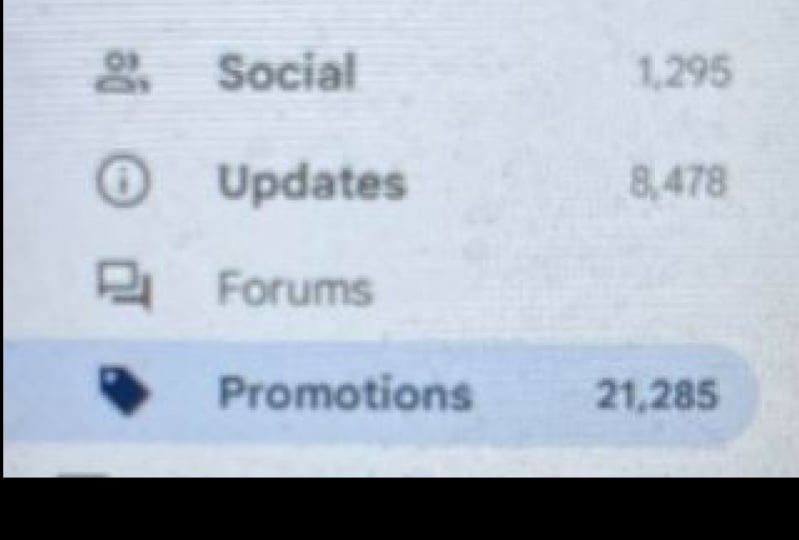
você pode fazer é ativar as guias de categorias de promoções e
atualizações Portanto, dependendo do
layout da caixa
de entrada que
você usa atualmente, você pode ter muitos e-mails como esse em uma longa
lista em sua caixa de entrada e a maioria
deles não é lida porque
simplesmente não são importantes para você nesse momento específico Ao ativar as guias de promoções
e atualizações, esses e-mails
sairão
automaticamente da sua caixa de entrada
e entrarão Para fazer isso, precisamos clicar na engrenagem ou
no ícone de engrenagem
no canto superior direito aqui OK. E isso
abrirá suas configurações rápidas. Agora, vou me
esconder, para não bloquear nada. E você rola para baixo até chegar à seção de tipo de caixa de entrada E abaixo de onde
diz padrão, você clica em Personalizar
e, em seguida, marca a
caixa ao lado de onde
diz promoções e atualizações Agora, quando você passa
o mouse sobre essas categorias, dá um exemplo
dos tipos de e-mails que
seriam colocados nessas guias para você dos tipos de e-mails que
seriam colocados nessas guias Então, por exemplo,
com as atualizações, temos notícias
do Google,
temos comunicações por vídeo do Zoom, e isso fornecerá exemplos dos tipos de e-mails que você recebe
atualmente, mostrando quais deles serão enviados E se você estiver
feliz, clique em salvar. E você pode ver imediatamente que
isso reduziu
minha caixa de entrada de 302 para oito e-mails. Mas você também pode ver
que agora tenho as duas guias aqui,
promoções e atualizações, e quando clico
na guia de atualizações, tenho 612 e-mails Agora, obviamente, alguns deles
são vermelhos e também em vermelho, e nas promoções,
eu tenho 244 Mas na minha caixa de entrada principal, minha caixa de entrada principal, eu
só tenho oito e-mails. Agora está muito melhor. Então, se voltarmos para
a guia de atualizações e agora que estamos
na guia de atualizações, agora
você pode aplicar uma ação em massa. Então, por exemplo, se você
quiser excluir todos eles,
basta clicar
nessa caixa de basta clicar seleção aqui no
topo da página, e isso selecionará todos os e-mails que estão
atualmente nesta primeira página Portanto, ele informa
que 50 conversas nesta página estão selecionadas e oferece a opção de selecionar todas
as conversas que
estão em suas atualizações. Portanto, se você quiser se livrar de absolutamente tudo
na guia de atualizações, clique aqui para selecionar
cada uma delas. E então seria uma
questão de clicar
no botão excluir aqui e isso
eliminaria tudo. Portanto, certifique-se duplamente de
que é isso que você quer
fazer antes de fazer isso Então, vou
clicar em Limpar seleção. Vale lembrar
que os e-mails excluídos
serão armazenados na sua lixeira por 30
dias Portanto, se você excluiu
algum por engano, sempre
poderá voltar à sua etiqueta de lixo e restaurar
esse e-mail específico Então, se você quiser apenas excluir e-mails de um remetente específico
, encontre um dos e-mails que ainda estamos na Encontre o e-mail que
você deseja excluir. Clique com o botão direito do mouse nesse e-mail
e, na parte inferior, você encontrará e-mails
desse remetente específico Se você clicar
lá, ele
listará todos os e-mails
desse remetente específico Novamente, você pode simplesmente selecionar
todos os e-mails
dessa página clicando
nessa caixa de seleção aqui no
topo da E isso é revelador
que agora selecionou todos esses e-mails na
primeira página Obviamente, eu só
tenho 31 e-mails, então na verdade está
mostrando todos eles. Mas se houvesse
mais de uma página
, você teria essa opção novamente na parte superior,
dizendo: deseja selecionar todas
as conversas ou apenas
essa página específica? E você simplesmente clicaria na
lixeira para excluir esses e-mails. Então, depois de fazer
isso com as atualizações, você pode seguir
o mesmo processo com os e-mails e
a guia de promoções Portanto, geralmente são e-mails
promocionais,
boletins informativos, etc Agora, outra forma de encontrar e-mails
específicos é
usando a função de pesquisa, que é o que você
aprenderá
na próxima lição.
Então, nos vemos lá.
4. Parte 1: usando a pesquisa: Então, outra forma de encontrar e-mails
específicos é
usar a função de pesquisa Para descobrir isso,
clicamos no ícone
no lado direito da barra de
pesquisa aqui
na parte superior da página. Quando você terminar, ele
dirá mostrar opções de pesquisa. Então, clicamos lá e depois digitamos
os critérios. Então, por exemplo, vou
colocar as palavras Vid Q. Nesta seção aqui, onde diz
que inclui as palavras Vou apenas digitar VID Q. E depois vou clicar em
pesquisar E isso agora listará
todos os e-mails, que incluem as palavras vidIQ Agora, ele pode incluir essa palavra no próprio
endereço de e-mail real. Ou na linha de assunto ou no corpo do e-mail
real. Então, agora eu tenho
essa lista de muitos. Está me dizendo que tenho muitos. Então, se formos para a próxima
página, OK, temos 75. Então, eu tenho 75 e-mails, todos
contendo a palavra VDIQ. Agora posso selecionar tudo
isso clicando na caixa de bate-papo na parte superior aqui. Está me dizendo que
todas as 50 conversas nesta página estão selecionadas Posso então selecionar todas as conversas que
correspondem a essa pesquisa e excluir todas
elas se quiser, e isso
eliminará todos esses e-mails Outra forma de
usar a pesquisa é se você tiver e-mails com
anexos grandes, como vídeos ou documentos
PDF que você
esqueceu ou
não Novamente, clicaremos
no ícone Opções de pesquisa aqui à direita
da barra de pesquisa. Onde diz tamanho aqui, vou colocar
mais de 5 megabytes e depois vou clicar em
pesquisar Agora, eu só tenho
um e-mail aqui, então não é tão ruim. Mas lembre-se de que os e-mails com anexos grandes também estão consumindo seu espaço Portanto, é uma boa
ideia realizar essa pesquisa
específica regularmente. Portanto, há apenas dois
exemplos de uso da pesquisa para encontrar
tipos específicos de e-mails E lembre-se de que você também
pode configurá-lo para pesquisar em
um rótulo específico. Volte para a busca. Portanto, você tem as opções para configurá-lo para pesquisar
em um rótulo específico. Então, onde está a pesquisa,
atualmente está inativa como todos os e-mails. Clique na
seta suspensa ao lado dela e você poderá selecionar o rótulo
que deseja pesquisar
, se quiser Então, essa é uma lista de todas as minhas gravadoras que eu tenho configurado
atualmente. Você pode configurá-lo para pesquisar
apenas na sua caixa de entrada. Você pode configurá-lo para
pesquisar e-mails enviados, spam, e-mail, spam e
lixeira, qualquer coisa. Eu geralmente o mantenho em todos os e-mails e, em seguida, tudo
está incluído neles. E o GML tem uma lista de operadores de
pesquisa que podem ser usados para restringir ainda mais
sua pesquisa Para evitar que você procure essa lista na seção de ajuda do
GML, colei
tudo em um documento PDF você
possa baixá-la facilmente e mantê-la à mão quando Você o encontrará na
seção de recursos desta classe. seguir, veremos outra maneira de organizar rapidamente sua caixa de entrada sem perder A seguir, veremos outra maneira de
organizar rapidamente
sua caixa de entrada sem perder
informações importantes.
Te vejo lá.
5. Parte 1: tudo sobre o arquivamento: Outra ótima maneira de
começar a limpar
sua caixa de entrada é remover os e-mails que você
não precisa Então você ainda
os quer ou precisa deles, mas eles não precisam estar
visíveis para você na sua caixa de entrada Uma boa maneira de fazer isso
é arquivá-los. O que exatamente eu quero dizer
com e-mails arquivados? Bem, quando você
arquiva um e-mail, você basicamente o
armazena em um local seguro, caso
precise dele novamente mais tarde. desaparece da
sua caixa de entrada e vai direto para todas as etiquetas
que você aplicou a ela, e elas também vão para uma
etiqueta chamada Todos os e-mails, onde permanece até
que alguém responda ao e-mail ou você o mova de
volta para a caixa de entrada novamente Para arquivar e enviar e-mails, na verdade, existem algumas maneiras
diferentes de fazer isso. Se você já está
em um e-mail aberto, vamos abrir esse e-mail. Se você já está
no e-mail aberto, basta clicar
no ícone Arquivar, que está no topo
da página aqui. Quando você passa o mouse sobre
ele, ele diz arquivar. Ou você pode usar um atalho de
teclado, que
arquivará automaticamente esse e-mail para você Se você estiver visualizando
sua caixa de entrada e
tiver as ações do Hova ativadas, basta passar o mouse sobre o e-mail que
deseja arquivar Então, novamente, estou passando o mouse
sobre este. E no lado direito, você tem seus ícones de
ação v hover visíveis aqui, e o arquivo é o
primeiro aqui Novamente, quando você passa o mouse sobre
ele, ele dirá arquivo. terceira forma de arquivamento é clicar
com o botão direito do mouse no
e-mail que você deseja arquivar e selecionar Arquivar no
menu que aparece aqui E, finalmente, se você quiser arquivar mais de um
e-mail ao mesmo tempo, basta selecionar os
e-mails clicando na caixa de seleção ao lado
dos e-mails que você deseja arquivar
e, em seguida, vá até o topo
da página e clique no botão Arquivar aqui
para Arquivar o shopping
ao mesmo tempo Assim, uma vez arquivados,
você pode encontrar todos esses e-mails na
etiqueta chamada Todos os e-mails. Agora, para encontrar isso, está
no lado esquerdo. Clique em Mais
nesta seção superior e todos os e-mails serão listados aqui. Clique nele e
você verá uma lista de todos os seus e-mails arquivados. Lembre-se também de que,
se você tiver aplicado uma
etiqueta adicional ao e-mail
, também encontrará o e-mail nessa
etiqueta específica. Para mover um
e-mail arquivado de volta para sua caixa de entrada. Primeiro, encontre o
e-mail que você deseja recuperar na etiqueta de todos os e-mails Em seguida, clique com o botão direito do mouse e
escolha mover para a caixa de entrada. Se você tiver mais de um
e-mail que deseja mover, poderá selecionar vários
e-mails clicando
na caixa de bate-papo à esquerda dos e-mails que
deseja recuperar Em seguida, clique no ícone mover para a caixa de entrada na
parte superior da página Permanecendo no rótulo Amail, e-mails
arquivados ainda podem ser pesquisados Então, ao clicar
no rótulo Amil, você verá que
há alguns
filtros predefinidos na parte superior Por exemplo, se você
souber que o e-mail você está procurando
contém um anexo, que
você está procurando
contém um anexo,
clique
em Tem anexo. Ele está filtrando todos os seus e-mails que contêm Você também notará
que, ao clicar em cada um desses filtros,
novos aparecerão. Você pode ver que agora eu
cliquei em tem anexo, agora
temos os
tipos de anexos, então eu os filtro para
um Você pode
filtrá-lo ainda mais. Se clicarmos em PDF, agora serão filtrados
os anexos que são Ao usar esses
filtros predefinidos na parte superior, fica um pouco mais fácil
e rápido
filtrá-los pelas informações que você
realmente deseja ver Como o
filtramos para um anexo em PDF, você pode ver que o
número de e-mails foi filtrado por
campo
até 24 e pronto Para desmarcá-los,
basta clicar novamente nos
filtros predefinidos reais que você usou e isso o levará de volta para onde você estava
no início Outra forma de encontrar
o e-mail certo é usar as opções de
pesquisa avançada. Novamente, clicamos no ícone à direita da barra de pesquisa. E preencha qualquer um
dos parâmetros que facilitarão a localização do e-mail
que você procura. Se dissermos, inclua as palavras Natal e clique em pesquisar. E você pode ver que todos esses e-mails contêm
a palavra Natal Apenas um lembrete de que e-mails
arquivados estão incluídos
nos resultados Qual é a diferença entre e-mails arquivados e excluídos Bem, como eu já mencionei, quando você arquiva um e-mail, na verdade
ele ainda está lá. Simplesmente não está armazenado
na sua caixa de entrada. Os e-mails arquivados ainda estão
usando espaço de armazenamento e ainda podem ser encontrados quando você usa a função de pesquisa Por outro lado, quando
você exclui um e-mail, ele vai para a lixeira
ou pasta da lixeira, que você pode encontrar
clicando na opção Mais
à esquerda aqui embaixo
e,
em seguida, clicando na
lixeira ou na lixeira E isso listará todos
os e-mails que estão
atualmente excluídos E-mails excluídos
permanecem nessa etiqueta por 30 dias, após os quais
são removidos permanentemente Ou você pode simplesmente entrar
e esvaziar a lixeira, esvaziar a lixeira
agora mesmo e pronto.
Portanto, os e-mails excluídos não ocupam espaço
no seu armazenamento Mas antes de
excluir permanentemente qualquer
coisa, certifique-se de
que você não precisará do e-mail novamente no futuro Porque se você estiver usando
a versão gratuita do Gmail, não poderá
recuperá-la
depois sair dessa pasta lixeira
específica Em seguida, vamos para a segunda parte
da aula, onde
nos concentraremos em manter sua
caixa de entrada começando com o uso de rótulos e filtros,
então nos vemos lá
6. Parte 2: organizando e-mails usando rótulos: Então, vamos analisar o uso
de rótulos agora. Se você não
tem certeza do que são rótulos, eles são uma mistura entre
uma tag e uma pasta. Você pode aplicar uma etiqueta a um
e-mail como uma tag, mas depois pode mover o e-mail da sua caixa de entrada para a própria etiqueta e
armazená-la lá como em uma pasta Você pode
aplicar quantas etiquetas
diferentes quiser a um
e-mail, e esse e-mail
será encontrado em cada uma dessas
etiquetas no menu. Mas ainda será
apenas um e-mail. Então, como o fornecimento de etiquetas
ajuda a organizar sua caixa de entrada? Bem, isso significa que os e-mails
que estão atualmente na sua caixa de entrada podem ser movidos
para um rótulo apropriado Portanto, eles não estão aumentando
o número de e-mails que você
já tem na sua caixa de entrada Seja
configurando um filtro para mover
automaticamente e-mails
para sua própria etiqueta ou arquivando seus
e-mails regularmente Você saberá exatamente
onde encontrar esse e-mail com base na etiqueta
que você aplicou a ele. No meu próprio negócio de
assistente virtual, tenho muitos
rótulos e subtítulos e aplicaria pelo menos dois ou três rótulos a cada e-mail Mas estamos todos conectados de forma diferente. Portanto, talvez você prefira ter apenas alguns rótulos acionáveis Então, por exemplo,
precisa acompanhar, esperar resposta, delegar,
etc., etc. E tudo bem.
Na verdade, depende preferência
pessoal
quando se trata de organizar seu
próprio sistema de e-mail. Portanto, antes de
continuar com esta lição, quero que você pense em
como deseja
configurar suas etiquetas. Como você deseja
organizar seus e-mails. Dê uma olhada na sua
caixa de entrada como está agora e veja os diferentes
tipos de e-mails que você está recebendo e pense
em como você pode
organizá-los em etiquetas para
abrir espaço na sua caixa de entrada Agora, se você nunca
usou rótulos antes
, o resto deste vídeo é um tutorial sobre como criar,
editar, colorir, ocultar
e remover rótulos. Se você já usa rótulos e conhece os
prós e contras deles, talvez queira
pular para a próxima lição, que trata da
configuração de filtros. Então continue com o tutorial. Agora, há algumas
maneiras diferentes de criar uma etiqueta. A maneira mais óbvia é simplesmente clicar no símbolo de
adição aqui. Ao lado de onde diz rótulos
no menu à esquerda. Clique em Mais para
criar uma nova etiqueta insira o nome da nova etiqueta. Vou fazer
rapidamente uma chamada Sharon e clicar em Criar, e ela será listada
aqui no lado esquerdo,
você pode vê-la lá Se você tiver mais
etiquetas para criar, basta seguir
as mesmas etapas novamente. Se você quiser
criar uma subetiqueta, clique no símbolo de adição Insira o nome do rótulo, marque a caixa ao lado de onde
diz rótulo do ninho abaixo
e, em seguida, escolha o rótulo
principal na lista de
rótulos atualmente aqui. Vamos até a que
acabei de criar chamada Sharon. Então, eu tenho uma nova etiqueta
chamada VA work e ela está aninhada sob a etiqueta chamada
Sharon e clique Agora, se descermos até
onde dizia Sharon, você pode ver que há
outra pequena etiqueta aqui que está recuada
abaixo chamada VA work Você notará que agora há
uma pequena seta
à esquerda de onde
diz Sharon Clique aqui e ele se expandirá
ou abrirá os subrótulos
listados abaixo Essa é uma forma de
criar uma nova etiqueta. Outra forma é
criar uma etiqueta a partir de um e-mail que, na verdade,
já está na sua caixa de entrada Primeiro, precisamos
selecionar o e-mail
clicando na caixa de seleção à esquerda
do e-mail, e você pode clicar no ícone mover dois para
cima na parte superior aqui Se você quiser
mover o e-mail para
a etiqueta depois
de criá-la, basta clicar
no ícone da etiqueta, que apenas aplicará a etiqueta mas manterá o e-mail onde está. Vou escolher Move two. Então você tem todos os seus
rótulos aqui para mover dois ou você tem que criar um
novo na parte inferior aqui, para que possamos clicar lá
e criar um novo rótulo. Então, basta chamar isso de dicas. E clique em Criar. E você verá que agora existe um novo
rótulo aqui chamado Dicas. Se eu clicar nessa etiqueta, você verá que é o
e-mail que acabei de mover. Se quisermos apenas
aplicar a etiqueta , mas manter o
e-mail na caixa de entrada
, podemos aplicar uma
etiqueta que já foi criada ou
criar uma nova Vou apenas selecionar
esse e-mail aqui. Vamos até o ícone da etiqueta aqui
na parte superior da página, você pode selecionar uma
das etiquetas existentes ou podemos criar uma nova, dar um nome a ela
e clicar em Criar. Assim, você pode ver que o
rótulo foi criado aqui
no lado esquerdo, mas o e-mail em si ainda
está na minha caixa de entrada, mas você pode ver que agora
o rótulo foi aplicado aqui Outra forma de aplicar
uma etiqueta ou mover o e-mail para uma etiqueta
é clicar com o botão direito
do mouse no e-mail e escolher mover dois ou marcar como e seguir o mesmo processo
que acabamos de fazer. A maneira final de criar um novo rótulo é
no menu de configurações. Clicamos na engrenagem ou na engrenagem no canto superior direito aqui Vá para ver todas as configurações
e, em seguida, clique
nos rótulos na parte superior aqui e você verá uma lista de todos os rótulos que
você tem atualmente. Esta seção superior é uma lista dos rótulos
do sistema, como iniciado e adiado
e enviado, etc Então você tem a seção de
categorias. Estas são suas promoções,
suas atualizações, etc. Em seguida, a última
seção é uma lista de todos os rótulos que
você mesmo criou. Você tem a opção de
criar uma nova etiqueta aqui. Clique em Criar nova etiqueta, dê um nome à etiqueta e
clique em Criar e pronto. Agora que estamos na tela de configurações da
etiqueta, você pode ver todos os detalhes
de cada uma das etiquetas. Ele informa quantos e-mails estão atualmente dentro desse rótulo Se quiser renomear
qualquer um dos rótulos, você pode fazer isso rapidamente
clicando no próprio rótulo e digitando o novo nome. Se você quiser editar qualquer um dos rótulos, clique em Editar
no lado direito aqui. Você pode escolher um novo nome para a etiqueta. Você também pode optar por aninhá-lo sob um rótulo diferente,
se quiser. Então é aqui que você também define a visibilidade
dos rótulos. Então você tem uma lista de marcadores
e uma lista de mensagens. A lista de etiquetas é
a lista do lado esquerdo aqui. Então, no momento, todos
os novos rótulos que
criamos estão atualmente visíveis neste
lado esquerdo. E você pode ver
que há mais opções no final da lista. Portanto, todos os novos rótulos que
criamos estão visíveis acima do botão
Mais opções, e isso porque estão todos abaixo, conforme mostrado na lista de rótulos. Se olharmos para o selo
Sharon é aqui que criamos Se ao menos descobrirmos isso. Está abaixo de um show
na lista de gravadoras. Se mudássemos
isso para ocultar, ele realmente desapareceria
da lista à esquerda e
só seria visível clicando
na opção Mais na
parte inferior da lista. Se eu clicar no ide, você pode ver que Sharon agora desapareceu desta
lista à esquerda, agora
você precisa clicar
na opção Mais E você verá que
Sharon está lá agora. Vamos movê-lo de
volta para mostrar e você poderá ver que agora está de volta e está acima da opção mais. Você também tem a
opção de mostrar se não foi lido, que significa que o rótulo
ficaria oculto nas opções “Mais opções”,
a menos que contenha um e-mail não lido.
Nesse caso, ele
reaparecerá na lista de marcadores
acima da opção “Mais Na próxima coluna,
esta é a lista de mensagens. A opção de mostrar uma
etiqueta na lista de mensagens significa que ela exibiria o nome da
etiqueta com esse e-mail. Por exemplo, se eu for até
a etiqueta de doações que
fizemos e clicar em Ocultar
na lista de mensagens, e depois quando
voltarmos para a caixa de entrada Então você pode ver que este
e-mail aqui tinha a etiqueta de doações
aplicada a ele, e agora ele desapareceu. Então, para ver isso, eu teria que clicar no próprio e-mail, e então você pode ver aqui, há a
etiqueta de doações aqui. No entanto, se eu clicar
na etiqueta de doações
no lado esquerdo, e-mail está realmente lá. Na verdade, depende da preferência
pessoal saber se você deseja ou
não ver os marcadores atribuídos
a cada mensagem sem precisar abrir
o e-mail para vê-los. Pessoalmente, prefiro ter os rótulos conforme mostrado
na lista de mensagens. Vou
voltar para minhas configurações, configurações de
Sal, ir
para a guia de rótulos. Encontre
aquela doação que eu tinha. E vou clicar
em Mostrar lista de mensagens. Agora, quando volto
para minha caixa de entrada, a etiqueta de doações está lá
para aquele e-mail específico. Você também pode acessar as
mesmas opções de configuração passando o mouse sobre os rótulos
no lado esquerdo Ao clicar nos três pontos, você
tem a lista de etiquetas
e a lista de mensagens aqui
para mostrar e ocultar, você também possa alterá-las rapidamente que você também possa alterá-las rapidamente dessa forma,
se quiser Uma forma de ajudar a organizar suas etiquetas é usar cores para ajudar a
diferenciá-las. Para fazer isso, basta passar o mouse
sobre o nome da etiqueta, clicar nos três pontos e ir para a cor da etiqueta
aqui na parte Você pode escolher a
cor de sua preferência ou adicionar sua própria
cor personalizada, se quiser, e essa cor ficará visível à esquerda
do nome do rótulo. Além disso, deixe-me ir
até a da Sharon com
uma sub-etiqueta e ir até a cor
da etiqueta e
escolher esta Agora está me perguntando porque eu quero colorir
a etiqueta Sharon, e é uma etiqueta principal Ele está me perguntando se eu também quero alterar a cor de todas as
subetiquetas alterar a cor de todas as
subetiquetas para combinar ou
apenas colorir a etiqueta principal Então, vou dizer que sim, também
faremos as subetiquetas E você pode ver que quando eu
clico na etiqueta Sharon
aqui à esquerda, você pode ver que ambas
agora têm a mesma
cor aplicada a ela Você pode ver a
etiqueta de doações que acabamos de alterar. Você também pode ver que foi aplicada a mesma cor à etiqueta na verdade, no próprio e-mail. Depois de
configurar os rótulos à esquerda, uma maneira rápida de aplicar
rótulos aos e-mails é mover os e-mails para
dentro dos
próprios rótulos ,
arrastando-os Se você quiser mover um e-mail
para uma etiqueta que
já está configurada, basta clicar e arrastar, então vamos
recortar esse e arrastá-lo até o marcador
para o qual você deseja movê-lo. Então agora você pode ver que
eu tenho dois lá dentro. E funciona de outra maneira também. Se você tiver uma etiqueta
existente no lado esquerdo que deseja aplicar a um e-mail real, você pode
clicar rapidamente na etiqueta, clicar e arrastar até o e-mail ao
qual deseja aplicá-la, liberar e aplicar a etiqueta, mas o e-mail
permanece onde está. Se você quiser remover uma
etiqueta de um e-mail, clique com o botão
direito do
mouse no próprio e-mail, vá para as etiquetas A e D ,
selecione a etiqueta que
você deseja remover e clique em Aplicar. E o rótulo desapareceu. Você também pode fazer isso
selecionando o e-mail e acessando o ícone de etiqueta como
na parte superior da página aqui, desmarcando a etiqueta
e clicando em Aplicar como É também assim que você moveria um e-mail de uma
etiqueta para outra. Basta desmarcar a etiqueta
da
qual deseja movê-la e selecionar uma nova etiqueta à
qual deseja aplicá-la, e o e-mail será
exibido na nova etiqueta Tudo gira em torno de rótulos. seguir, veremos
os filtros, que funcionam muito bem
com rótulos e ajudam
você a organizar ainda mais sua caixa de entrada A seguir, veremos
os filtros,
que funcionam muito bem
com rótulos e ajudam
você a organizar ainda mais sua caixa de entrada
. Te vejo lá.
7. Parte 2: filtrando e-mails: Os filtros GML são uma ferramenta poderosa que permite organizar,
priorizar e
gerenciar
automaticamente seu e-mail Com filtros, você pode
configurar regras que automaticamente rotulam, arquivam, excluem, encaminham ou até mesmo iniciam determinados e-mails
com base em critérios específicos, como o remetente, o assunto ou as palavras-chave no e-mail uso de filtros pode economizar seu tempo e ajudá-lo a manter o controle de sua caixa de entrada,
automatizando determinadas
tarefas e reduzindo a quantidade de classificação
e pesquisa manuais que
você precisa fazer Nesta lição,
mostrarei
tudo o que tem a ver com filtros,
bem como alguns exemplos de filtros para ajudar você a
manter seu GML declitado Agora, existem
algumas maneiras de criar um filtro, dependendo do que
você está fazendo atualmente. Digamos que você esteja pesquisando um e-mail de um remetente
específico, por exemplo, você clicou
nas opções de pesquisa, que é o ícone no lado direito
da barra de pesquisa aqui, e inseriu o
endereço de e-mail na seção do formulário Vou colocar Agora em vez de clicar
em pesquisar na parte inferior aqui, clicamos em criar filtro
à esquerda. Agora podemos adicionar as regras
que você deseja aplicar. Por exemplo,
podemos dizer que quando um e-mail chega desse endereço de e-mail
específico, não queremos
que ele vá
para a caixa de entrada,
queremos pular a caixa queremos pular a Não queremos que ele
nunca vá para o SPM, vamos dizer que
nunca o envie para o Spam e queremos aplicar
um rótulo nele Clicamos em aplicar o rótulo e, na área
suspensa aqui, escolhemos o rótulo
que queremos aplicar. Vou escolher
o novo que
criamos anteriormente para Sharon Se você ainda não tem um marcador que
queira aplicar a ele, você pode criar um novo marcador clicando no
novo rótulo aqui,
dando
um nome ao rótulo e criando. Você pode
ver que a última opção aqui também
é aplicar o filtro a
sete conversas correspondentes. Isso significa que os
sete e-mails minha caixa de entrada são desse endereço de e-mail
específico, e se eu quero ou não
aplicar esse filtro
a eles também, significam que eles entrariam
automaticamente nesse rótulo Então, vou marcar a
caixa de sim para isso. Mas também há uma nota na parte inferior dizendo que o
filtro não será aplicado a conversas
antigas na pasta de spam ou na
pasta de lixo E então, quando estiver satisfeito com as regras que você definiu, clique em Criar filtro. Se entrarmos no
rótulo de Sharon, você pode ver que há
alguns e-mails aqui agora das conversas aplicamos o filtro Agora vou
testar rapidamente se
isso funciona. Tenha paciência comigo. Ok, acabei de enviar um e-mail desse endereço de e-mail
específico. E se descermos
até o rótulo, Sharon, você pode ver que
há um número
um ao lado do nome do rótulo Isso significa que há um e-mail
não lido nessa etiqueta. Então, não chegou
à caixa de entrada porque
dissemos para pular a
caixa de entrada no filtro e dissemos que ia
direto para aquela etiqueta, o que
é feito Então, se eu clicar
nesse rótulo agora, você verá que há um aqui testando o filtro,
testando o novo filtro. Essa é uma forma de criar um filtro usando
as opções de pesquisa. Outra forma é criá-lo a partir de um e-mail existente
selecionando primeiro o e-mail, depois clicando nos três
pontos na parte superior aqui e clicando em filtrar
mensagens como essas Novamente, ele abre o formulário de criação do
filtro com o endereço de e-mail
já preenchido, clicamos em
Criar filtro e seguimos as mesmas etapas antes para definir as
regras do seu filtro. Você também pode definir um filtro no
menu de configurações. Clique na engrenagem ou na engrenagem
no canto superior direito e, em
seguida, clique nas configurações do Sal Acesse filtros e endereços
bloqueados aqui, e é aqui
que você encontrará uma lista de todos os filtros
atualmente em operação. Então, se você rolar
até o final, poderá ver o
que acabamos de configurar aqui a partir desse endereço de e-mail específico
,
pular a caixa de entrada, aplicar o rótulo Sharon e
nunca enviá-lo para
o Então, para criar um novo filtro, começamos, criamos
um novo filtro aqui. E, novamente, ele abre o formulário de criação do
filtro, onde podemos especificar os critérios para o filtro e fazer
o mesmo de antes. Então, enquanto estamos nas configurações, posso mostrar como
editar um filtro existente. Então, esse em particular
que acabamos de configurar, você pode ver que há
a edição e a exclusão no lado direito. Se clicarmos em Editar, faça
as alterações necessárias aqui
e, se não, clique em continuar
e, em seguida, poderemos fazer as alterações nas regras
que queremos aplicar
e, em seguida,
atualizar o filtro. Então, vou cancelar isso porque não
fiz nenhuma alteração. Para remover um filtro, clicamos
na exclusão no lado
direito aqui
e, em seguida, confirmamos que você
deseja excluí-lo clicando em. Uma coisa a observar é que quando você edita ou
exclui um filtro, isso afeta apenas os novos e-mails
recebidos que correspondem aos critérios do filtro Todos os e-mails que já foram filtrados pela versão
anterior
ainda estarão em suas
respectivas pastas
ou terão seus rótulos
correspondentes Então, eu mostrei
um exemplo do uso de um filtro para ajudar a organizar e gerenciar seus
e-mails recebidos Agora vou compartilhar mais
alguns exemplos de filtros
diferentes que
você pode usar para ajudar a
manter sua caixa de entrada declinada Lembre-se da pesquisa que
fizemos na Lição dois, na qual
listamos todos os e-mails que continham anexos com
mais Bem, você pode definir
isso como um filtro. Se você fizer sua pesquisa aqui e fizer um tamanho
maior que 5 megabytes, clique em criar filtro, pule a caixa de entrada e poderemos aplicar um rótulo Você clicaria aqui, colocaria um novo rótulo, e poderíamos chamá-lo de
anexo grande, se eu soubesse soletrar E clique em Criar, e
poderíamos criar esse filtro para que você
possa encontrar
facilmente e-mails com anexos grandes
e excluí-los Analisamos a
configuração de um filtro para capturar um endereço de e-mail específico. No entanto, você também pode
configurar um filtro para receber e-mails de pessoas que trabalham em uma empresa específica Você simplesmente usa o
asterisco seguido pelo nome da empresa
para pegar qualquer e-mail. Por exemplo,
entraremos na pesquisa
e, na seção aqui, o e-mail da minha empresa sempre
terminará em sharonstutorial.com No filtro, vou
digitar o asterisco
e depois em sharonuorial.com Então, isso significa que qualquer
e-mail que termine no tutorial.com de
Sharon será incluído Então, isso pode incluir
informações em hello at accounts at Admin at e qualquer outro
membro da equipe. Seus e-mails também seriam
incluídos nesse filtro. É uma maneira muito boa de capturar esses e-mails
de uma empresa específica Outro filtro útil
que você pode usar é configurar um filtro
para incluir ICS de pontos. Então, novamente, você entra na
pesquisa e insere as palavras do
ICS. Crie o filtro. Você poderia dizer que
vai pular
a caixa de entrada e
colocá-la em uma etiqueta,
por exemplo, vamos
chamá-la Basicamente, em todos os convites do
calendário incluiremos o ICS
nesse Vamos colocar um novo
rótulo chamado convites, criá-lo
e aplicá-lo às
conversas existentes e
criar um filtro Você pode ver que já recebi muitos convites
de calendário
aqui Essa é apenas outra maneira prática
de organizar sua caixa de entrada, para que qualquer convite de calendário seja apenas para você
não ser bombardeado por
convites não ser bombardeado para que qualquer convite de calendário seja apenas para você
não ser bombardeado por
convites de calendário em sua caixa de entrada. Você pode configurar um filtro para colocá-los diretamente
em sua própria etiqueta
e, em seguida, ver
todos os seus convites de uma só vez O último exemplo de filtro que
vou
mostrar é configurar um filtro para
incluir a palavra cancelar inscrição Dessa forma, ele receberá
todos os boletins informativos ou
e-mails promocionais que chegarem todos os boletins informativos ou
e-mails promocionais à sua caixa de entrada Agora, isso é especialmente
útil se você não tiver a guia de promoções configurada que abordamos
na primeira lição Se você não tem essa configuração, essa é uma ótima
maneira de capturar todos os seus e-mails promocionais e
boletins informativos que chegam Você entraria no seu filtro. Você diria que inclui as
palavras inscrever-se, criar filtro, pular a caixa de entrada, aplicar o Criamos uma nova gravadora e a
chamaremos de boletins informativos. E crie e, em seguida,
crie um filtro. Isso significa que agora todos os
boletins informativos recebidos serão automaticamente filtrados
para esse rótulo específico seguir, veremos as diferentes camadas
da caixa de entrada e o que cada uma faz.
Então eu vou te ver lá.
8. Parte 2: conheça os layouts da sua caixa de entrada: Então, já abordamos o layout padrão anteriormente, quando analisamos as
diferentes guias de categorias, que é o que estou usando agora Então, eu tenho minhas guias de promoções e atualizações na parte superior Agora,
veremos os outros layouts de caixa de entrada que
estão disponíveis para você Agora, eu recomendo que você experimente cada um
por si mesmo até encontrar um
que o ajude a ser um pouco mais organizado
com seus e-mails Lembre-se de que quanto mais
organizado você for, menos confusa será
sua caixa de entrada GML tem seis tipos principais
de layouts de caixa de entrada, incluindo um que
permite várias caixas de entrada, que mostrarei Você pode alternar entre diferentes tipos de
caixa de entrada a qualquer momento e isso não afeta o acesso
aos seus e-mails ou marcadores Para acessar os diferentes layouts, você os encontra em suas configurações
rápidas
clicando na engrenagem ou na
engrenagem no canto superior direito, rolando para baixo até chegar
à seção de tipos de caixa de entrada Eu só vou me esconder. Então, até você chegar à seção de tipos
de caixa de entrada aqui. Então, como eu disse, a caixa de entrada
padrão é o que já
vimos na primeira
parte dessa classe, e é o layout que
estou usando atualmente Portanto, a próxima
é importante primeiro. Agora, assim que você
selecionar qualquer um deles, sua caixa de entrada mudará
automaticamente Então, vou
clicar
primeiro em Importante e você pode ver que esta é a lista
de todos os meus e-mails Todos os e-mails marcados
como importantes pelo GML geralmente são enviados diretamente para você e têm seta amarela
ao lado do nome Esses são todos os e-mails
importantes
e serão
listados na seção superior
e, abaixo, todo
o resto Uma coisa boa sobre o uso
desses layouts é que você pode expandir e reduzir as seções, o que pode ajudar a
reduzir as distrações Por exemplo, a seção
importante aqui. Se você clicar onde diz
importante, essa seção será reduzida
e , o mesmo acontece com todo o
resto, veja como
sua caixa de entrada está melhor E você pode, se
quiser ver os mais
importantes, basta
clicar em Importante, e ele está me mostrando 25
dos mais importantes. Ele informa aqui,
no canto superior direito, quantos desses e-mails
você tem atualmente Então esse foi um verso importante. O próximo layout abaixo não foi lido primeiro,
clique nele e
é do mesmo tipo
de Todos os seus e-mails não lidos serão exibidos
na seção superior
e todo o resto na seção
inferior, e todo o resto na seção
inferior Novamente, você pode
clicar no título
da seção e
ela será fechada Em seguida, vamos começar primeiro. Então, se clicarmos aqui, este é qualquer e-mail ao
qual você aplicou uma estrela, dois ou um dos
outros ícones disponíveis, eles serão listados
na seção superior
com todo o resto em uma seção
separada abaixo Então você pode ver que este
tem um ícone aplicado a ele, é por isso que está
na seção de estrelas. Agora, a próxima seção
é a caixa de entrada prioritária. E ao clicar em prioridade, você verá que há
algumas seções diferentes incluídas. Então você tem o
importante e lê primeiro. Então, abaixo disso,
você tem o olhar e, em seguida, há uma seção
para Agora,
a diferença desse layout é que você pode personalizar
o que deseja incluir e a ordem na qual deseja que as
seções sejam exibidas. Para fazer isso,
clicamos em personalizar abaixo de onde
diz caixa de entrada prioritária E abre a
guia da caixa de entrada nas configurações principais. Aqui você pode ver que estamos
no tipo de caixa de entrada prioritária, e você pode ver que
há quatro seções aqui Você escolhe qual seção
deseja incluir
clicando na
seta suspensa ao lado de cada seção. Você escolhe aqui qual seção
deseja incluir. Você também pode definir o número de e-mails que
deseja ver para cada seção e pode ocultar a seção se
não houver e-mails nela Você também pode remover a
seção clicando aqui e agora a
colocará como vazia. Então, deixe-me tocar vermelho
importante novamente. Agora, a Seção quatro está
definida como todo o resto, e essa é uma seção
que você não pode alterar. Portanto, se você clicar na área
suspensa ao lado da seção quatro, verá que não há
outras opções para ela. Tem que ser todo o resto. A seção três está atualmente
considerada vazia. Então, vou
escolher um rapidamente aqui. Portanto, se você não quiser nenhum
dos listados aqui, clique em mais opções e isso listará todos os rótulos específicos
que você configurou. Eu só vou escolher
os rascunhos aqui. Depois de fazer as alterações, lembre-se de rolar
até o final
da página e clicar
em Salvar alterações. Agora temos uma leitura importante. Temos estrelas,
temos rascunhos e temos todo o resto. Agora, os rascunhos não têm
o botão para expandi-los porque não há e-mails reais
incluídos neles Mas se eu realmente
escrevesse um e-mail. Você pode ver que agora temos
um em rascunho aqui. Deixe-me voltar ao tipo
de caixa aqui. Essa era a caixa de entrada prioritária. A seção final consiste em
várias caixas de entrada, o que permite
adicionar seções com
base nos critérios de pesquisa
que você especificar Se clicarmos em Personalizar, novamente, você
será direcionado para a guia Caixa de entrada
na página principal de configurações
e, aqui, você pode
ver que pode adicionar até cinco seções
ao lado da sua caixa de entrada É aqui que você
usaria operadores de pesquisa para definir os e-mails que você deseja incluir em cada seção Por exemplo, se você quiser que sua caixa de entrada seja
baseada em ações
, crie rótulos dizendo que precisa responder e acompanhar Vamos
criar rapidamente esses rótulos clicando no símbolo de
adição aqui. Criaremos um,
dizendo que preciso responder. Eu só vou
dar a ele o número um. Isso significa que ele
aparecerá primeiro
na lista de rótulos porque
eles estão em ordem alfabética Os números sempre aparecem antes
das letras e clique em Criar. E vamos
escolher outro, e vamos
chamá-lo de número dois, e ele vai dizer acompanhamento. Esses são dois novos
rótulos que acabei criar
aqui no lado esquerdo. Você pode vê-los aqui.
Então, agora você adicionaria o nome do rótulo
como uma consulta de pesquisa. Então, se eu simplesmente remover
este aqui. Então, nessa primeira caixa da consulta
de pesquisa, digitaríamos
rótulo, dois pontos e, em seguida,
seria o nome real do rótulo Agora, ele precisa corresponder
exatamente ao nome do rótulo. Portanto, certifique-se de que não haja erros de
digitação ou algo parecido. Então, seja o número um
em que preciso responder. Você pode então dar
um nome a essa seção apenas para que fique mais fácil você possa ver
rapidamente qual é a seção. Então, eu só vou
dizer que preciso responder. E então a seção dois,
eu quero o próximo
rótulo, rotular dois pontos dois, e
foi chamado de acompanhamento E o nome da seção, vou apenas dizer acompanhamento. Em seguida, vou rolar para
baixo e clicar em Salvar alterações. Agora você pode ver que eu tenho a seção que precisa responder e
eu tenho uma seção de acompanhamento, e então minha caixa de entrada
está abaixo dela, então isso é basicamente
tudo
o que está atualmente na minha caixa de É só uma questão
de ler os e-mails
e rotulá-los como acompanhamento ou necessidade de
resposta e depois arquivá-los. Vou continuar na verdade,
deixe-me aplicar uma cor a elas
e facilitar a
visualização desta, vamos
torná-la verde. Ok. Vamos aplicar rapidamente para que você possa
ver como é. Agora, adicionei os rótulos de resposta
necessária e acompanhamento
a esses e-mails É só uma questão
de arquivá-los. Novamente, posso selecionar todos os quatro e vamos para o arquivamento. Então, eles desaparecem da minha caixa de entrada, mas são arquivados
na pasta de todos os e-mails
e também nas etiquetas que
acabei de aplicar a eles e também nas etiquetas que
acabei de aplicar a Agora, se você clicar em Preciso de resposta, verá que há dois e-mails aqui e esses são os e-mails
que acabamos Agora, outro exemplo de
uso de várias caixas de entrada, se voltarmos às configurações, digite a
caixa de entrada e
clique em Personalizar Outro exemplo pode ser
configurar uma busca por um remetente
específico Para fazer isso, você
digitaria de e dois-pontos. Em seguida, o endereço de e-mail
do remetente que você deseja adicionar precisa estar
entre aspas. Vou dizer Sharon nos tutoriais de
Sharon e, no nome
da seção,
vou colocar Só precisa colocar um e , em seguida, rolar até a parte inferior
e clicar em Salvar alterações. Novamente, podemos fechar
essas seções e você pode ver que agora
existe uma seção chamada Sharon e esses são todos os e-mails desse endereço de e-mail
específico Assim, podemos configurar um filtro para qualquer e-mail que chegue desse remetente específico para pular a caixa
de Dessa forma, não está
entupindo sua caixa de entrada
, estará em uma seção
separada Com relação às consultas de
pesquisa, lembre-se de baixar o documento PDF da
consulta de pesquisa que está
na seção
de recursos desta classe para obter uma lista completa dos tipos
de pesquisas que você pode fazer Se você quiser voltar à visualização padrão
a qualquer momento, basta clicar na engrenagem ou na engrenagem
no canto
superior direito,
rolar para baixo até o tipo de caixa de entrada
e clicar em padrão, e isso o
levará automaticamente de volta à
visualização padrão Agora, como eu disse antes, cabe a você encontrar um
layout que funcione para você. Experimente todos eles por algumas semanas ou alguns dias e veja
como você se sai. Mas você pode ver o quão poderosas essas várias caixas de entrada
podem ser quando você configura seus filtros e rótulos para que tudo flua em conjunto
e inicie um processo seguir, daremos
uma
olhada em um recurso muito útil que economizará seu tempo e ajudará a
manter sua caixa de entrada limpa É chamado de enviar e arquivar, e está na próxima lição.
9. Parte 2: usando o envio e o arquivo: OK. Então, eu já mostrei como
arquivar seus
e-mails e aplicar rótulos a eles. Bem, o
botão Enviar e arquivar combina os dois. Você pode ser super organizado e arquivar
automaticamente um
e-mail sempre que responder a ele. Primeiro, você precisa
se certificar de que o botão enviar um arquivamento esteja
ativado em suas configurações. Para fazer isso, clicamos
na engrenagem ou na engrenagem
no canto superior direito e depois clicamos
nas configurações do Sal Na guia geral, que
é onde aparece, você rola para baixo até chegar à seção chamada
enviar e arquivar, marca o botão
ao lado de onde diz, mostra o
botão enviar um arquivo em resposta, desce
até a
parte inferior
da página e clica em Salvar alterações. Agora, ao encaminhar
ou responder a um e-mail, você verá um botão azul
extra ao lado do botão Enviar. Se eu clicar em responder,
você pode ver aqui, agora
há um botão extra ao
lado do botão Enviar, chamado
Enviar e Arquivar. Se você clicar lá,
o e-mail será movido
automaticamente para uma etiqueta específica, se
você tiver fornecido uma, e também será movida para a etiqueta
de todos
os e-mails, onde todos os seus e-mails arquivados
são mantidos Usar o envio de um arquivo
é uma ótima maneira de
manter a disciplina quando se
trata de arquivar seus e-mails. Se você não precisar
acompanhar um e-mail,
clique em Enviar um arquivo
ao responder
e ele desaparecerá
da sua caixa de entrada É um recurso muito útil e eu
recomendo que você ative Para ajudar você a ficar
por dentro de seus e-mails. Então, agora vamos para
a terceira parte onde você aprenderá algumas dicas e truques
extras. O primeiro é configurar uma resposta automática usando
filtros. Te vejo lá.
10. Parte 3: configurando o autoresponder usando filtros: Então, você provavelmente já usou a resposta automática sempre
que saiu
ou tirou uma folga. Mas você sabia que existe outra maneira de
configurar sua resposta automática, que usa um modelo
que você criou. Isso é ideal se você quiser
que a resposta automática seja enviada apenas para determinadas pessoas. O processo consiste em configurar seu modelo primeiro e
depois criar um filtro. Para configurar um modelo,
vamos redigir um novo e-mail. Vou
abri-lo ainda mais para que você possa ver, e é aqui que vamos
digitar a resposta automática. No assunto, vou colocar apenas
uma resposta atrasada. Trabalho de explicação. Agora, se você tiver uma assinatura de e-mail
já configurada, precisará excluí-la
desse e-mail específico,
como eu fiz aqui, ela é excluída, então ela foi excluída desse e-mail
específico antes de salvar o modelo. Em seguida, basta
digitar sua resposta. Ok, então eu
digitei rapidamente uma resposta aqui. E agora queremos salvar
isso como um novo modelo. Então, vamos clicar nos três pontos
na parte inferior
aqui para obter mais opções Em seguida, vamos até
onde diz modelos. E vamos dizer
Salvar rascunho como modelo, e eu vou clicar
em Salvar como novo modelo. Dê um nome ao modelo. Vou deixar isso
como uma resposta atrasada. Então, essa é automaticamente a linha de assunto que
eu coloquei no e-mail. Isso é bom para o
nome do modelo. Eu sei o que isso significa. Mas se você não gostar
disso, substitua isso por um nome
que signifique algo para você, para você
saiba qual é
o modelo Em seguida, vou clicar em Salvar. Podemos então descartar esse e-mail. Deixe-me me mover sozinho. Basta clicar
na lixeira no canto inferior direito aqui OK. E simplesmente se
livre desse e-mail. A próxima coisa a fazer é
configurar um filtro para que você possa definir para quem você deseja que a resposta
automática vá. Para fazer isso, clique
na pesquisa para mostrar as opções de pesquisa à direita da barra de
pesquisa novamente. Se você quiser que a resposta automática seja direcionada apenas
para pessoas específicas, insira
os
endereços de e-mail na seção de formulários
ou, se souber que o
endereço de e-mail termina nome de uma empresa, como
abordamos anteriormente, use o asterisco e depois
o nome da empresa Então, eu vou dizer, vamos apenas dizer este endereço de e-mail. Em seguida,
clicaremos em criar filtro. Novamente, você precisa definir as regras do que você quer que ele faça. Nesse caso, eu só quero
enviar a resposta automática. Então, vamos dizer que
envie o modelo aqui. Marque a caixa ao lado
de enviar modelo e
escolha seu modelo. Então você pode ver a resposta atrasada que eu tenho aqui.
Clique lá. Também vou
colocar nunca enviar para Spam só porque não
quero que vá para Spam
e, em seguida, clique em criar filtro. Agora, isso é configurado
quando você recebe um e-mail que corresponde aos
critérios que você configurou Eles receberão a resposta automática que você acabou de
criar como modelo. Se você quiser fazer alguma alteração nesse filtro ou desativá-lo,
então, como antes,
entramos na engrenagem ou na engrenagem no
canto superior direito, vemos todas as configurações, acessamos filtros e endereços
bloqueados, rolamos até a parte inferior e você pode ver que isso é o
que acabamos de configurar aqui e aqui é onde
você o editaria ou excluiria É isso mesmo. Trabalho feito. A seguir, veremos outro queijo feta muito útil chamado
Snooze feta . Eu vou ver lá.
11. Parte 3: dormindo os e-mails: Agora, eu não posso te dizer o
quanto o botão de soneca me
ajudou a organizar e gerenciar o número
de e-mails na minha caixa de entrada É um recurso incrível. Se você é uma daquelas
pessoas que lê um e-mail e depois
volta para ele e zomba, ele não é lido para que você
não se esqueça dele, então você vai precisar
desse botão de soneca.
É brilhante. É ideal para qualquer e-mail que você precise
ler ou responder, mas você simplesmente não tem
tempo naquele momento. Ao adiar o e-mail, ele desaparece temporariamente da
sua caixa de entrada e reaparece na parte superior
da caixa de entrada em um horário
adequado para você e conveniente Então, primeiro, como você
encontra esse botão de soneca. Bem, como em
tudo no Gmail, há mais de
uma maneira de fazer isso Se você passar o mouse sobre qualquer e-mail
, o ícone do relógio aparecerá
no lado direito, ou
seja, o botão de soneca Outra forma é
marcar a caixa de seleção à esquerda
do e-mail e os ícones
na parte superior aparecerão. Novamente, você tem o relógio, que é o botão de soneca Se você não sabe o que
esses ícones significam, mouse sobre
eles e isso
lhe dará uma dica de ferramenta
informando o que são Quando você passa o mouse sobre ele,
ele diz soneca. A última maneira é se você estiver
no próprio e-mail, clique no ícone do relógio, que novamente aparece acima do e-mail aqui, e
essa é a soneca Seja qual for a forma como você o usa,
ele traz uma lista de diferentes opções de horário disponíveis para Você pode ver que temos
amanhã no final desta semana, neste fim de semana,
na próxima semana, etc Você também tem a
opção de selecionar uma data e hora
mais convenientes para você. Você pode clicar em selecionar data
e hora, escolha a data. Escolha a hora.
E clique em salvar e você verá que o e-mail agora desapareceu da sua caixa de entrada Mas no menu do lado
esquerdo aqui embaixo da pasta,
onde diz soneca Se você clicar lá,
verá que o e-mail agora está listado
em seu próprio rótulo. Então, quando a
hora ou data da soneca estiver aqui, o e-mail real
desaparecerá da etiqueta
Snooze e
reaparecerá na parte superior da
sua caixa de entrada para você lidar sua Então, se você entrar
na etiqueta Soneca onde seus
e-mails adiados estão listados, você pode ver que o estado de soneca está no lado direito de Agora, se você quiser
alterar a hora que você definiu ou quiser
cancelar o snoce do e-mail Você pode passar o mouse sobre o
e-mail e clicar novamente
no ícone do relógio e alterar a data
e a hora dessa forma Você também pode clicar no botão para
remover a fumaça, que cancelará a soneca
e a colocará de volta e a colocará De outra forma, se você
entrar no próprio e-mail, poderá ver que
ele está suspenso até
aquela data específica e
o botão de cancelar a soneca está no
canto superior direito aqui Se você clicar em unsnoz, ele moverá o e-mail de
volta para o local original Se isso estava na sua
caixa de entrada inicialmente
, ele
voltará para sua caixa de entrada Eu só acho que o
recurso de notícias é realmente subestimado. Isso realmente me ajudou a limpar
minha caixa de entrada e meu espaço na cabeça. Então esse foi o recurso de neve. Eu realmente espero que você
experimente , se
ainda não estiver usando. Então,
em seguida, vamos passar para a lição final, que eu acredito
ser a mais importante quando se
trata de manter sua caixa de entrada e manter
o controle de seus e-mails Então eu vou te ver lá.
12. Parte 3: tempo e disciplina: Estou
acompanhando essas aulas
, espero que agora você tenha
menos e-mails em sua caixa de entrada O desafio agora é
manter as coisas assim. E uma das coisas que eu sempre
recomendo é agendar um horário regular em sua agenda
para lidar com esses e-mails Seja 30 minutos por
dia ou uma hora. Se você conseguir adquirir o
hábito de seguir sua agenda e ser
disciplinado com ela, sua caixa de entrada deve
permanecer Eu sugiro que você o configure como um evento recorrente em sua agenda e o
trate como
faria com qualquer outro
trabalho do cliente ou trabalho administrativo O que quero dizer com isso é
tentar cumpri-lo. Não continue reorganizando esse tempo exagerando e nunca fazendo isso Ligue o telefone,
não perturbe e concentre-se apenas nos seus e-mails
durante o tempo previsto Agora eu sei que é
realmente tentador
rolar o
telefone para baixo e verificar seus e-mails durante os intervalos publicitários
da última série
da Netflix, mas é aí
que Quando você tem um olho
na TV e outro
no telefone. É quando você acidentalmente envia o e-mail para
a pessoa errada, quando se esquece de
anexar o anexo ou quando perde
informações importantes contidas no e-mail porque
não consegue lê-lo Agende
um horário
regular de concentração para ler seus e-mails diariamente para ler seus e-mails diariamente e
voltar às noites
e fins de semana ajudá-lo, incluí
uma lista de verificação para você baixar na seção de
recursos, que lista as etapas que eu uso
em minha própria pequena empresa para me ajudar a manter meu e-mail do G mais gerenciável e
menos Isso é tudo para as aulas, mas junte-se a mim no próximo
vídeo do p
13. Considerações finais: Então, agora que você
implementou algumas
das técnicas que
mostrei nesta aula, como sua caixa de entrada está
procurando por você Espero que seja menos
opressor para você. Muito obrigado por se juntar a mim e lembre-se de fazer
uma captura de do número de e-mails que
você tem agora em sua caixa de entrada, depois de concluir a aula para poder
compará-la a quantidade com a qual
começou e enviá-la como seu Mal posso esperar para ver se isso
fez diferença
no seu e-mail. Como eu disse antes, se
você tiver alguma dúvida, deixe-a aqui e eu
farei o meu melhor para ajudá-lo. Se você quiser
me seguir nas redes sociais, meu nome de usuário está no Shar Intutorials e você pode me ver no Instagram,
Facebook, YouTube Venha e diga olá
nessas plataformas. Por fim, realmente significaria muito para mim se você
encontrasse tempo para deixar uma
avaliação rápida desta aula Obrigado, Milan e
feliz com a bagunça. Nos vemos novamente em breve.
 Sharon Sheppard, Your Google Workspace Guide