Transcrições
1. Introdução: Você é cineasta e
acabou de editar seu
incrível novo projeto, está super animado para
enviá-lo para festivais de cinema Então, você entra em contato com um colorista e descobre qual é
a taxa deles $5.000 10.000 a mais. Isso é mais do que você gastou
para filmar a coisa toda. Olá, meu nome é Dean Peterson e sou cineasta
em Los Angeles Ao longo da minha carreira, fiz três longas-metragens de baixo
orçamento, que foram exibidos em dezenas de festivais ao redor do mundo Liderei outro filme
que estreou em Tribecca e editei outro que estreou na Eu sei a sensação de
pânico que você está sentindo porque eu também senti isso. Conseguir um
colorista profissional para avaliar seu filme pode ser incrível Mas sejamos honestos. Você nem sempre pode pagar. Então, o que você deveria fazer? Pinte apenas um projeto por ano. Basta aceitar filmagens chatas e
não classificadas. Hoje, vou guiá-lo
pelo processo de
correção de cores de sua própria filmagem
do início ao fim Examinaremos
nós, combinando clipes, corrigindo problemas, aplicando luts e muito mais para acompanhar Você precisará de uma cópia do resolve, que pode ser baixada
gratuitamente, e
também precisará de
algumas imagens para trabalhar , caso não
tenha nenhuma Há alguns
exemplos que você também pode baixar na seção de
recursos. Esta aula é para
o cineasta ou produtor de
vídeo que
adora filmar coisas, mas nem sempre quer contratar um colorista ou não tem dinheiro Ao final desta aula, você terá uma compreensão firme das inúmeras ferramentas à sua disposição
no Resolve e terá
a confiança de
poder usá-las para deixar
sua filmagem Então, vamos mergulhar
e começar.
2. Descobrindo seu caminho no Resolve: Acredito firmemente que nós
, como cineastas, precisamos nos
tornar tão
autossuficientes quanto possível E isso significa,
entre outras coisas, nos
capacitar para
colorir nossas próprias imagens Não me interpretem mal, trabalhar
com um colorista é incrível. Adoro ter um
profissional trabalhando em meus grandes projetos, onde quero
uma aparência mais complicada. Mas às vezes você quer
apenas filmar um filme com seus amigos e não quer pagar
para colorir. Você não deve permitir que
o destino de seus filmes fique
à mercê de outras pessoas. E você não quer fazer
um filme e depois ficar preso no limbo porque não tem
dinheiro para contratar um colorista Esta aula não
vai fazer de você um colorista
completo que usa notas
enormes e complicadas para
criar looks dramáticos ao estilo Michael
Bay Mas você aprenderá o suficiente para se
orientar, resolver, corrigir qualquer problema com
sua filmagem e levá-la a um lugar onde
você se empolgue com a aparência E se você realmente gosta de colorir e acha que
quer se aprofundar mais, vou criar um link para alguns
outros recursos para continuar se aprofundando. Se ainda não o fez,
baixe, resolva e pegue algumas imagens As imagens que vou usar
hoje são algumas que eu gravei anteriormente e
também estão disponíveis para download na seção de
recursos da aula Então, já chega de falar. Vamos mergulhar na determinação. Então, primeiro de tudo, vamos dar uma
olhada em Resolve. Eu sei que quando você o
abre pela primeira vez, parece opressor, mas vamos
examiná-lo completamente E também incluí
uma folha de dicas
na seção de recursos da aula, que ajudará a
lembrá-lo de onde está tudo Portanto, não sinta que precisa
memorizar tudo agora. Então, a primeira coisa
que você vai
querer observar está aqui embaixo. Esses são todos os
seus espaços de trabalho. Você tem mídia,
que é onde você pode importar e organizar
todos os seus arquivos. Você tem a página de corte,
que é um ótimo lugar para editar quando você precisa terminar
um vídeo muito rapidamente. No entanto, não usaremos
este hoje. Então você tem a página de
edição que resolve o programa de edição não
linear completo Falaremos brevemente
sobre isso hoje, mas aprendê-lo em profundidade
é outra coisa. Então você tem o Fusion,
que é onde você pode fazer efeitos visuais
e gráficos em movimento. Nós nem
vamos chegar perto dessa hoje. Cor, que é onde
passaremos a maior parte do nosso
tempo nesta aula. E, finalmente, a entrega,
que é onde você pode exportar todos os seus
arquivos finais quando terminarmos. Aqui embaixo é onde
você pode alternar entre todos esses espaços de trabalho E se quiser economizar um pouco de espaço
na tela, você pode escrever, clicar e
selecionar Mostrar somente ícones. E se quiser, você sempre pode reativar o texto mais tarde. Então, como eu disse, vamos estar principalmente na guia de
cores hoje, então vamos clicar nela e nos
familiarizar um
pouco mais Ao abri-lo,
você verá seus principais espaços de trabalho
no canto superior esquerdo, terá um espaço onde poderá ver suas fotos e redes
elétricas mais sobre
o que são posteriormente Você também pode visualizar
suas pastas de Lutz, seu pool de mídia de todas as
mídias do seu projeto, e você pode ativar e desativar a visualização de seus clipes na
linha do tempo Vamos deixá-lo ligado por enquanto. Movendo-se para a direita novamente,
temos nossa área nodular. Se você ainda não sabe o que é um
nodo, não entre em pânico. Nós vamos chegar lá. Você pode clicar nesse botão para ocultar a seção
do nó. Você também pode clicar nesse botão, o que
exibirá todos os efeitos que você tem
disponíveis e resolverá. Descendo para o canto
inferior esquerdo, agora temos suas rodas de cores
primárias. Existem várias ferramentas
realmente poderosas que você pode usar aqui
para ajustar a imagem, incluindo a
temperatura, a tonalidade, o contraste, etc Falaremos muito sobre
isso hoje. À direita, você tem outra
área cheia de ferramentas para ajudá-lo a
clicar nos botões. Aqui, ele abre a página da ferramenta
com coisas como curvas, rastreamento de
janelas,
mascaramento e Finalmente, no canto inferior direito, temos algumas ferramentas de monitoramento que realmente serão úteis. Os que realmente
vamos focar hoje
são a forma de onda e o vetorscópio Tudo isso pode explodir
se você clicar neste botão que pode
ser movido Você pode mostrar vários
monitores ao mesmo tempo. Todos eles têm várias
opções granulares sobre
as quais falaremos
mais tarde Por enquanto, vou retirá-lo e ele retornará ao seu
lugar no canto inferior direito. Eu sei que foi muito,
mas vamos
voltar atrás e falar sobre todas essas
seções com mais detalhes, então não sinta que você
precise se lembrar de nada. eu recomendo imprimir entanto, eu recomendo imprimir
a folha de layout e mantê-la à mão para você. Eu sei que quando você abre a resolução
pela primeira vez, isso pode assustá-lo e
você pode ficar sobrecarregado Não se preocupe, isso
aconteceu comigo também. Mas a verdade é que não
precisamos saber como
usar todas as ferramentas. Não estamos tentando nos
tornar mestres coloristas, só
precisamos saber
o suficiente para nos levantarmos E quando você tentar resolver mais coisas, todas as outras ferramentas
começarão a surgir naturalmente. Portanto, dedique um pouco de tempo para
clicar no programa. Abra o Windows,
mova os botões, perca-se. Apenas se
familiarize e fique um pouco mais confortável
com a configuração do terreno Na próxima lição,
veremos como resolver
sua filmagem para que
possamos começar a colorir
3. Colocando suas imagens no Resolve: Digamos que você
tenha feito um curta-metragem e agora
queira colorir. Existem algumas maneiras de resolver isso,
mas vamos examinar a maneira mais fácil, no
Premiere,
no Avid ou em Premiere,
no Avid ou qualquer programa
usado para editar o filme, exportar uma versão em alta resolução
do filme limpa, o que significa
que não
há significa
que não efeitos ou títulos na
imagem Se você tiver efeitos, sobreposições
ou títulos interessantes, desative-os antes de exportar O ideal é usar
um formato como Prores
4444 ou Prores 422 Se você não entende
exatamente o que isso significa, não
precisa se
preocupar muito com isso. Vou poupar
você do tédio de
uma aula completa sobre embalagens em
formato de vídeo Saiba que você deseja
a mais alta qualidade e resolução possível. Prores geralmente é uma aposta segura. Então, vamos clicar
na guia Mídia. E não
vamos dar uma aula completa sobre tudo o que você pode fazer aqui,
porque há muita coisa. Entraremos na seção de armazenamento de
mídia, descobriremos onde
estão os arquivos no seu computador
e, em seguida, você clicará
com o botão direito do mouse e selecionará Adicionar ao pool de mídia, ou simplesmente
arrastaremos os arquivos para esta caixa aqui. Esse é o pool de mídia, é aqui que todos os seus
clipes e cronogramas serão exibidos Se você estiver fazendo um projeto muito
complicado, talvez
queira organizar
as coisas criando compartimentos E para isso vou criar um e chamá-lo de Filmes, só para mostrar a vocês. Agora que resolvemos
nosso filme, vamos clicar com o botão direito do mouse
no clipe e selecionar Criar nova linha do tempo
usando clipes selecionados Isso criará uma
linha do tempo para você com todas as configurações com base
no que é o seu filme Então, tudo o que precisamos
fazer é
clicar duas vezes na linha do tempo e ela nos levará magicamente até
a página de edição com
nosso filme ali mesmo O filme que forneci como
exemplo é bem curto, então o seu pode ser mais longo. Agora, o filme já está editado, então não
temos muito o que fazer nessa aba. Mas temos um problema porque embora o filme seja editado, devido à forma como o
exportamos, está
tudo em apenas um clipe Então, se a colorirmos, ela colorirá
tudo em vez de cada foto individual, o
que não é o que queremos. Então, para resolver esse problema, vamos até a
linha do tempo e
selecionaremos Detectar cortes de cena Isso
fará alguma mágica de IA e descobrirá automaticamente onde estão
os cortes no
filme e, em seguida, dividi-lo em várias
cenas individuais Como você pode ver, geralmente
faz um ótimo trabalho. Caso não fique
exatamente adequado para o seu filme, você pode limpá-lo, adicionando cortes
manualmente
quando necessário ou ajustando as pontas e
pontas do clipe,
para que fique correto Novamente, é
em parte por isso que é tão importante que nossas
exportações sejam limpas. Então, nos divertimos um pouco
na aba de edição, mas não vamos
ficar aqui por muito tempo. É hora de passar para a
guia de cores e
começar a colorir nosso
filme. Agora é sua vez. Importe seu próprio filme em
que você está trabalhando ou o filme de exemplo
que você baixou da seção de
recursos da classe. Na próxima lição,
falaremos sobre nós e como
os usamos para colorir nosso filme.
4. Entendendo os nós: Na guia de cores. Agora
chegamos à terra prometida. Agora é hora de falar um
pouco sobre nós. Basicamente, você pode
pensar nos nós como um fluxograma de gradação de cores Cada nó representa um ajuste
diferente. Você pode fazer todos os
ajustes em um nó, mas acho mais fácil
usar ajustes separados
para cada ajuste. Dessa forma, podemos
ativá-los e
desativá-los e ver o que cada um Outra coisa rápida a ser observada: a ordem em que você
coloca seus nós é importante para nossas
intenções e propósitos. Lembraremos de colocar lets
no final da nossa árvore de nós. Mas, novamente, não se preocupe lembrar disso, porque
voltaremos Ok, então temos
nosso primeiro nó aqui. Vamos clicar com o botão direito do mouse
e selecionar Adicionar cereal. E um novo nó aparecerá
logo após o primeiro. Você pode clicar neles,
movê-los e ordená-los como
quiser. Você também pode clicar com o botão direito do mouse
fora de um nó e selecionar Limpar o gráfico do nó e resolver os espaçará de forma agradável e uniforme. Digamos que queremos adicionar um nó antes do primeiro. Nesse caso, você clica com o
botão direito do mouse no primeiro nó, seleciona Adicionar nó e
escolhe adicionar cereal Antes que todos tenham
seu próprio sabor de combinações de nós, mas eu vou te mostrar o
que eu normalmente uso Eu faço cinco nós. Normalmente tento mantê-los
em algum tipo de ordem e clicando com o botão direito do mouse
e selecionando o rótulo do nó. Meus rótulos são projeções de exposição, contraste
de saturação e brilho Vamos ver o que
cada um deles significa. A exposição é onde eu vou definir
os níveis de brilho. Tornar a imagem mais clara ou mais escura é onde corrigimos quaisquer tons de cor indesejados e tornamos nossa cor
agradável E a saturação neutra
é onde
ajustamos a saturação
das cores em nossa imagem O contraste é onde podemos aumentar ou diminuir o contraste
da nossa imagem. E lut está no final, porque lembre-se de que dissemos que nosso lut deveria sempre chegar perto do
final de nossa árvore de nós Você quer que seja assim
porque, se colocar um lut antes do modo de exposição, não
poderá
acessar todas as informações da sua foto, pois o
modo
Lut o limita Então essa é a árvore de nós que eu uso e a que
vamos usar hoje. OK. Então agora é a sua vez. Mexa com os nós,
adicione alguns, altere os
rótulos, mova-os. É importante ter uma ideia
de como essa página funciona. Pode parecer
intimidante no início, mas quanto mais você
o usa, mais ele se torna
natural para você Na próxima lição, começaremos a corrigir nossa filmagem
5. Ajustando o brilho e o contraste: A primeira coisa que
gosto de fazer é ajustar o brilho e o
contraste da minha imagem. Não queremos
depender exclusivamente da
aparência das coisas em nosso monitor, porque cada monitor
é diferente. Então, o que fica bem no meu monitor pode parecer estranho na tela do
seu telefone Usaremos a ajuda
de algumas ferramentas e resolveremos o brilho
e o contraste. Vamos usar a forma
de onda. Pode parecer um pouco
confuso à primeira vista, mas basicamente mostra apenas os níveis de brilho
da sua imagem A área aqui é o destaque. Esses são os tons médios e essas são as sombras A parte branca é onde sua
imagem está nessas áreas. Você pode ver que quando deixamos
a imagem super clara, todos os valores vão para o topo, e quando deixamos a
imagem super escura, todos
eles vão para
baixo. A forma de onda é muito útil
porque nos mostra quando nossa filmagem está
ficando muito clara quando passa
dessa linha na parte superior, significa
que nossa filmagem está cortada e os brancos
serão E na parte inferior,
quando passa dessa linha, essa parte da imagem é totalmente preta e
não há nenhuma informação lá. Como regra geral, você deve evitar atingir
qualquer uma dessas Às vezes, tudo bem
se você estiver fotografando ambientes fechados e houver uma janela
brilhante na parte de trás, por exemplo, podemos
concordar com isso estourando Mas, no geral, é uma
boa regra a ser seguida. Portanto, há várias maneiras
de
ajustar o brilho
da sua imagem. A primeira é com as rodas de cores
primárias. Há quatro
delas, e cada uma
delas afeta uma
parte diferente da imagem. O elevador controla as sombras e as partes escuras da imagem A gama controla os tons
médios da sua imagem
e o ganho controla os
destaques da sua imagem A roda de deslocamento é como
um controle universal que afeta todas as áreas
da imagem Então, se eu for até o
ganho, que novamente são os destaques, e mover
a roda em direção ao magenta, você verá que
os destaques
da imagem ficarão magenta Da mesma forma, se eu for até o
elevador, que são as sombras, e mover a roda
em direção ao verde, as sombras
mudarão para Clicando neste
botão circular ao lado de cada um, redefiniremos a inclinação
dessa roda em particular. As barras cinza abaixo delas afetam o brilho de
cada parte da imagem. Novamente, indo para
a seção de ganho, que é o destaque, podemos mover a roda
para a direita, que aumenta o brilho E você pode ver que
em nossa forma de onda a parte superior sobe Quando fazemos isso, o
que significa que nossas luzes altas
estão ficando mais brilhantes
, vou até o
elevador ou as sombras e as abaixo até um pouco acima da linha inferior, onde
estão recortadas Já podemos ver
que, ao fazer isso, nossa imagem ganha um
pouco mais de vida. Além de usar
nossas ferramentas de monitoramento, também
precisamos confiar um pouco em
nossos olhos. Podemos brincar
com a gama, que são os tons médios
da nossa imagem, e ver se isso ajuda em alguma
coisa E lembre-se de que
cada ajuste também
afeta os outros
ajustes. Se você aumentar os destaques, talvez seja necessário voltar e
diminuir os tons médios posteriormente Agora podemos ter uma prévia
do que fizemos ativando e desativando esse
nó Clique no pequeno número um e o nó será desativado. É útil ligá-lo
e desligá-lo para ter uma ideia de sua aparência e do que
ainda precisa ser feito. Você também pode executar o comando D em
um Mac ou controlar D em um PC. Estamos
ligando e desligando e
parece muito bom
fazer a exposição. O contraste anda de mãos dadas. Uma maneira fácil de ajustar isso é
lembrar de selecionar
nosso nó de contraste
na árvore de nós para
que possamos manter nosso ajuste separado e
acessar o controle deslizante de contraste Com esse controle deslizante, podemos
simplesmente arrastá-lo para a direita para aumentar o contraste e
arrastá-lo para a esquerda para diminuir Você pode observar a
forma de onda e ver como ela estende a imagem
ao adicionar mais contraste Como ele acende as luzes
altas e as sombras para baixo ao
mesmo tempo, isso é ótimo Mas digamos que, quando você
aumenta o contraste, sua imagem fica muito escura. Ao lado do contraste está
um controle deslizante chamado pivô. O pivô basicamente
permite que você
mantenha a quantidade de
contraste desejada, mas o torne
mais claro ou Portanto, se você quiser que
seja supercontrastante, mas não tão brilhante,
pode girar o contraste
para que fique onde quiser pode girar o contraste para que fique onde E se você não
gostar do que
fez com um determinado nó, você sempre pode
escrever, clicar nele e selecionar Redefinir nota do nó. E ele limpará esse nó
específico para que você possa começar do zero. Foi muito, mas a exposição e contraste são os
alicerces da sua nota. Passe um pouco de tempo trabalhando com esses dois nós e veja se consegue começar com
um ponto de partida que
lhe agrade. Na próxima lição,
falaremos sobre saturação
e projeções de cores.
6. Trabalhando com saturação e fixação de moldes: O próximo aspecto de nossa
filmagem que
abordaremos são projeções de cores. A ferramenta de monitoramento
que vamos usar
para isso é chamada
de escopo vetorial. Mas primeiro você notará que
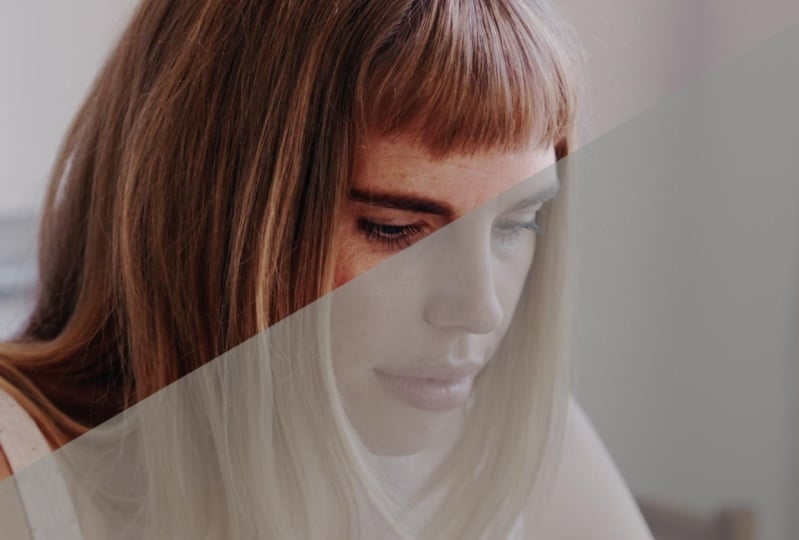
nossa imagem é realmente plana, o que significa que parece desbotada
e quase em preto e branco. Muitas câmeras filmam
no que é chamado
de perfil de registro, que
é o que é essa foto. É benéfico porque
oferece a maior latitude para fazer alterações na postagem com
nossas notas de exposição selecionadas. Podemos fazer com que pareça
mais natural acessando nossas rodas de cores primárias aqui e arrastando as sombras
para baixo, tomando cuidado para não ultrapassar
essa linha de fundo, se pudermos Aumentando
um pouco nossos destaques. Novamente, tomando cuidado com
a linha no topo. E depois ajustamos
o elevador Gamma and Gain até chegarmos a
um lugar que gostemos Também podemos acessar nosso nó de
saturação e aumentar o nível de saturação
até que fique bom Não estamos tentando
deixá-la perfeita no momento, estamos apenas tentando
fazer com que
possamos ver nossa imagem
um pouco melhor. Em seguida, vamos descer para nossa seção de escopo aqui
no canto inferior direito. Apenas um lembrete,
esta é uma seção de ferramentas de monitoramento que
nos ajudam a avaliar a exposição, cor e outras
partes da nossa imagem Escolha o escopo vetorial,
podemos apertar o botão com as quatro setas para
separá-lo e torná-lo maior Basicamente, o que temos
aqui é uma ferramenta que nos
mostra as
cores da nossa imagem. Você pode ver as diferentes cores nas diferentes direções, amarelo, vermelho, magenta,
azul, etc A mancha branca é sua imagem. Por exemplo, o nosso aqui está ligeiramente
inclinado para vermelho e amarelo E se você olhar nossa imagem, talvez também consiga perceber isso um pouco com
seus olhos. Clique neste botão
com os controles deslizantes e você pode selecionar a baixa, média ou alta, o que corresponde à nossa gama de
elevação e ganho Quando clicamos para baixo, vemos apenas
os tons de cores de
nossos pretos e sombras E usamos a roda de
cores de elevação para ajustar que o médio
corresponda à gama e o alto
corresponda ao jogo Você também notará
que o vetorscópio se
alinha com nossas rodas de
cores primárias aqui, amarelo, vermelho, magenta,
azul etc Então, se eu puxar nossas
rodas em direção ao verde, o vetorscópio refletirá Assim como nossa imagem aqui em cima. Nosso objetivo é fazer com que a bolha
branca no meio se alinhe com o meio do nosso vetorscópio o máximo E para fazer isso, basta
ajustar nossas rodas de cores. Então, vamos começar com
a seção alta e usaremos a
roda de ganho para ajustá-la. Você pode ver que nossa imagem
está bem equilibrada do jeito que está. Acho que está um
pouco inclinado para o azul e o magenta Dessa forma, tudo o
que queremos fazer é pegar a roda de ganho e
baixá-la mais para o verde, só um pouquinho, não muito. Não vai ser um
círculo branco perfeito no meio. Você só precisará
usar seu julgamento e confiar um
pouco em seus olhos no processo. Então, vamos
clicar no
botão deslizante para o meio e usar a
roda gama para ajustar isso Este também é bastante
equilibrado, mas talvez suba um pouco em direção
ao canto superior esquerdo. Então, simplesmente o
reduzimos da maneira oposta, apenas um toque, sempre referenciando
as ferramentas de monitoramento, mas confiando em nossos olhos
ao mesmo tempo Então esse parece muito bom. Mais uma vez, não se preocupe memorizar
tudo isso agora Tudo está abordado na folha de dicas
resolvida que está na seção de
recursos da classe Quanto mais você fizer isso, mais se tornará natural. Então, continuaremos
fazendo ajustes. Talvez você também precise
voltar e
reajustar certas partes
ao longo desse processo Estamos usando nossas ferramentas de
monitoramento, mas também
confiamos em nossos olhos Talvez você queira ir
ao seu nó de contraste e
aumentar um pouco o contraste Talvez ajuste um pouco a
exposição. Basta analisar a imagem, ativar e desativar os nós e
ver o que fica bem para você. Outra ferramenta que
você pode usar são
os controles deslizantes de temperatura e
tonalidade. Eles funcionam tornando
a imagem mais fria ou mais quente
e, em seguida, alterando o desvio para
verde e magenta Para fazer isso, tudo o que
você precisa fazer é arrastá-lo para um lado ou para o outro. E para redefinir um deles, basta clicar duas vezes no nome
do controle deslizante Clique duas vezes na temperatura e
ela voltará a zero. Eu acho que essa imagem
está um pouco legal. Então, vou arrastá-lo
um pouco para aquecer e
podemos ativar e
desativar o nó para verificar nosso progresso Acho que também parece
um pouco verde, então vou aumentar
o magenta, só um toque Esse primeiro clipe foi bem equilibrado direto
da câmera. Mas o que acontece se não estiver
nesta foto aqui, o balanço de branco estiver completamente errado e nossa
imagem estiver totalmente azul. O que fazemos sobre
isso? Para começar, vamos até
o nó de exposição e vamos
escolher a forma de onda. Vamos apenas
colocar nosso contraste e brilho onde
queremos que estejam. Nós apenas ajustamos um pouco o
ganho. Em seguida, vamos
para o nó de contraste e aumentaremos um
pouco o contraste Você apenas
brinca com ele onde quiser. Você começará a ver que nossa
foto é totalmente azul. Quem filmou isso definiu o balanço de
branco totalmente errado. Mas nem toda esperança está perdida. Nós podemos salvar isso. Vamos
para o nó de projeção de cores. E vamos abrir
o vetorscópio quando
você o romper Você pode ver aqui que nossa imagem está bem abaixo em
azul no ciano, ou
seja, os médios
também estão lá embaixo Você pode ver que as mínimas também estão
inclinadas dessa forma. Para corrigir isso,
vamos até a seção
alta do vetorscópio, que corresponde à nossa roda
de ganho
observando
nosso Vamos apenas mover isso
mais para o centro, e você já pode ver que
está um pouco melhor. Vamos fazer a mesma
coisa com os tons médios, que é a roda gama Vamos mover isso para
o canto superior esquerdo. Vamos
descer até os mínimos. Mova isso um pouco. Depois de começar a
ajustar a cor, você provavelmente terá que
voltar e ajustar um pouco a exposição e os
contrastes E a saturação também. Vou aumentar o contraste,
levantar o pivô para que
fique um pouco mais claro Vamos colocar
nossa saturação em
75%, então você continua indo e
voltando olhando para os altos,
fazendo ajustes, descendo até os tons médios,
ajustando, da mesma forma que
os Durante todo esse processo, nós realmente queremos ir
até aqui, e
desativando a
nota inteira, para que tenhamos uma visão
objetiva dela Podemos ir até nossos nós e ativar e desativar apenas os
moldes,
e você pode ver que já estamos
em um lugar muito melhor Além de
analisar nossas ferramentas de monitoramento, também
precisamos
confiar em nossos olhos apenas
olhando para a imagem
sem os osciloscópios Eu posso ver que ainda está
um pouco azul. É um pouco frio
e um pouco verde. Vou usar apenas o controle
deslizante de temperatura. Vou esquentar
isso um pouco. Então, novamente, basta
ir e voltar,
ligá-lo e desligá-lo Também podemos clicar com o botão direito
do mouse em um clipe diferente. Limpe o clipe da linha do tempo. Então, podemos ver como
fica em comparação com
nossa foto anterior. Percebo que a mão não
está combinando. Então, temos que entrar
no elenco e tentar fazer com
que isso fique um pouco mais próximo. Há uma certa quantidade de Voodoo
envolvida nisso Isso não é química. Não há uma resposta precisa e
exata. Você realmente só
precisa brincar, ver o que fica bem para você e levá-lo a um lugar que você se sinta bem em limpar para frente e para
trás Você pode ver que a luz vem da janela
é bem fria. Se você olhar para a
mesa aqui, é uma luz azul
batendo na madeira E também combina aqui
nesta imagem. E então, olhando as páginas, você pode ver que a cor do papel parece
quase a mesma. Acho que minha imagem está me sentindo muito bem. Mas
agora é a sua vez. Trabalhe na cor do
seu nó de projeção de cores e tente colocar a filmagem em um local que
fique bem para você Na próxima lição,
discutirei algumas ferramentas
que ajudarão
você a monitorar a
aparência da nota e como
fazer ajustes.
7. Comparando clipes: Então você vai colorindo
e tudo parece bem. Mas você quer ter certeza de que sua foto não apenas tenha uma ótima aparência, mas que combine
com as outras fotos. Anteriormente
, analisamos como ativar e desativar certos nós para
verificar e ver como eles Mas também podemos ativar e
desativar a nota inteira para verificar todos
os nós de uma vez Esse botão aqui, o tipo de botão de arco-íris brilhante, ativa e
desativa todos os nós de
toda a sua nota Ligá-lo e desligá-lo pode ajudá-lo a ter uma nova visão do que você fez até agora e ver
o que ainda precisa fazer. Digamos que queremos
comparar essa foto com outra foto e
garantir que elas correspondam. Sim, podemos clicar nesse clipe, depois clicar no outro clipe e depois clicar em Voltar,
mas isso é irritante Em vez disso, clique
no clipe em que você está trabalhando e, em seguida, clique com
o botão
direito do mouse no clipe com o
qual deseja compará-lo
e selecione Limpar clipe Time Line. Isso abrirá essa
pequena tela dividida. Você pode selecionar a linha e
arrastá-la ou alternar para canto a canto
horizontal imagem e imagem de canto a canto
horizontal ou qualquer
outro número de visualizações. Dessa forma, você pode
ajustar seu clipe certificando-se de que ele
corresponda a outro clipe. E você pode fazer isso
com qualquer clipe na sua linha do tempo. Apenas
faça da mesma maneira. Destaque o clipe em que
você está trabalhando e clique com o botão direito do mouse no
clipe que você deseja referenciar. Essa é uma ótima maneira de
garantir que todo o seu projeto seja consistente e uniforme
na forma como você o avalia Para sair dessa visualização, basta
clicar neste botão aqui e você voltará
ao visor normal Dê uma chance. Compare dois dos
clipes em que você
está trabalhando para garantir
que eles estejam alinhados Caso contrário, use essa exibição
para fazer ajustes. Na próxima lição,
falaremos sobre o uso de janelas para fazer alterações em uma parte
específica da imagem.
8. Trabalhando com power Windows: Tudo em que estamos
trabalhando até agora foi para mudar
a imagem inteira. Quando aumentamos o Ian, ele muda todo o quadro. Mas e se quisermos mudar apenas uma
parte específica da imagem? É aí que usamos o Windows. Se você usa o Photoshop antes, pense no Windows como usando
a ferramenta de laço para selecionar e trabalhar em uma
parte específica da Então, aqui no meio, clicamos no
botão da janela e ele abrirá uma nova área de trabalho da janela.
Vamos criar uma janela. O que você diz? De acordo
com nossa organização organizada, criaremos um
novo nó para nossa janela Eu vou fazer isso logo
no começo. Então eu escrevo, clico no
primeiro nó, vou para Adicionar nó, adiciono cereal antes, e
então você pode simplesmente organizar seus nós da maneira que quiser para manter a
janela do nó limpa e organizada Vou
clicar com o botão direito do mouse no novo nó, selecionar o rótulo do nó
e colocar na janela. Então, quando eu clico no botão linear
quadrado, uma caixa aparece. Tudo dentro dessa
caixa ou janela será afetado pela nota
nesse nó denominado janela Então, se eu aumentar a exposição, somente a caixa será afetada. Podemos mover a caixa. Clicando nos
pontos azuis na janela. Mudaremos a posição
da janela e, ajustando
os pontos rosa, alteraremos a franja da caixa, tornando-a Criaremos uma borda suave e
gradual na janela,
empurrando-a totalmente para dentro Vamos criar uma
borda afiada na janela. Podemos apertar esse botão para
ligar e desligar essa janela, e esse botão aqui
inverterá a janela Agora, em vez disso, estamos ajustando tudo fora da caixa Ainda funciona exatamente da
mesma maneira, apenas invertido. Também podemos criar janelas
circulares, janelas sem penas,
apenas bordas duras Também podemos usar uma pentool para desenhar a
forma que quisermos Podemos criar uma máscara de gradiente, que emana a janela
dessa linha na direção em
que a seta aponta Isso é realmente ótimo para, digamos, um céu em
que queremos nos ajustar e cobrir
gradualmente uma imagem Digamos que queremos
criar uma máscara em volta do rosto dela. Para melhorar um pouco,
vou criar um novo
nó no início da
minha árvore clicando com o botão direito do mouse
no primeiro nó,
clicando em Adicionar, Adicionar, Série. Antes disso vou
clicar e alterar o rótulo do nó para face Então, nesse nó, vou clicar em uma nova máscara circular. Depois, basta moldar a
janela para que ela se encaixe na face e faça
os ajustes desejados. Para este, vou
aumentar um
pouco a exposição e talvez adicionar um
toque de contraste Certifique-se de emplumá-lo o suficiente para que as bordas não
sejam perceptíveis Para visualizar o que uma janela está fazendo sem todas
as linhas sobre ela, basta clicar em um nó
diferente e elas
desaparecerão para ativar e desativar esse
nó Clicamos no número
aqui e, para mim,
parece muito bom nesta foto, ela fica bem estática. Ela não se move
muito
na cadeira , mas se estivesse
, o nódulo não
se moveria com rosto como está.
O que fazemos? Porque não
queremos que o ajuste fique simplesmente
flutuando no espaço. Então, o que podemos fazer é acessar o espaço de trabalho do rastreador
na parte inferior direita aqui Então, com esse nó selecionado, aquele que tem a janela
frontal, você deve
ter certeza de que a janela está onde você deseja
na moldura. E então você vai
apertar esse botão aqui. O botão de
rastreamento para frente e para trás, como o Magic Resolve, rastreia
automaticamente o rosto, mantendo a janela fechada o
tempo todo. Neste exemplo, ela não
se movimenta muito, então não é tão impressionante. Mas se ela estivesse virando a cabeça ou movendo mais a cabeça
ao redor da moldura, acho que você ficará
surpreso com o que uma incrível resolução de trabalho
faz ao rastreá-la. Ao reproduzir aqui,
você verá que a janela
segue os pequenos micromovimentos que seu rosto faz. E se ela estivesse
se movendo mais, seria muito
mais perceptível. Então, agora, quando
reproduzimos, temos uma pequena janela perfeita adicionando apenas um
brilho papal ao rosto dela. Novamente, se você quiser
vê-lo sem as linhas na parte superior, basta clicar em outro nó
e reproduzi-lo. Você pode usar máscaras para qualquer coisa
para ajustar a janela, para mudar a cor
dos olhos de uma pessoa. As possibilidades são
literalmente infinitas. Agora é sua vez, crie uma
máscara em uma de suas fotos, faça alguns ajustes e
brinque com o rastreador Na próxima lição,
abordaremos muitos.
9. Usando LUTs: Você provavelmente já ouviu falar
muito sobre Lutz. Parece que todo tubérculo
tem um Lut à venda. Mas existem muitos equívocos sobre como o Lutz deve ser
usado em Na minha opinião, Lutz pode ser um ótimo ponto de partida
para colorir sua imagem Eles podem oferecer um
bom
ponto de partida e, muitas vezes,
economizar um pouco de tempo Mas você nunca deve simplesmente
sair e encerrar o dia. Você ainda quer
avaliar cada clipe garantir que ele tenha uma boa aparência. Para ver o porquê, vamos começar. Então, para adicionar um lut,
vamos para nossa árvore de notas. Na minha árvore de notas, eu
sempre coloco a saída último e depois faço os outros
ajustes antes dela Isso porque quando
você começa com
essa bela imagem de tronco plano
e depois coloca um recorte nela, ela restringe
as informações, então você tem menos
latitude quando diz que quer tornar a
imagem mais clara Altere a exposição, altere a saturação, mude o
contraste, etc Então, destaque o nó let
e clique aqui para a resolução da galeria Lut vem com muitas opções realmente
excelentes incorporadas E eu tenho alguns extras
que eu mesmo instalei. Mas não se preocupe, não
vou tentar vender nada para você. Você pode clicar
e passar o mouse sobre um lote para ver
como ficará Algumas luts servem mais para
converter o espaço de cores da sua imagem e outras para adicionar
uma aparência mais pesada Vamos escolher um que tenha um pouco mais de aparência,
já que muitos de vocês
provavelmente estão se perguntando sobre isso. Esses Phantom lets de Juan Mala são muito bons e
têm uma boa variedade de looks de conversão neutra combinados com alguns tipos mais
pesados Sempre certifique-se de que o lut com o qual você está trabalhando
corresponda ao perfil de imagem
que você tirou Esses clipes estão
todos
no registro três, que é para o qual o pacote lut foi
projetado especificamente Se você misturar sua
filmagem com um Lut destinado
a uma câmera
diferente, as coisas podem ficar bem Vamos escolher esse
e ver o que acontece. Como você pode ver, a
imagem muda muito, mas ainda está superexposta, que é uma das
razões pelas quais você nunca quer simplesmente dar um tapa em
algo. Você precisa adaptá-la
e garantir que a imagem fique bem
embaixo Ainda será
necessário o mesmo processo que fizemos antes para
chegar onde gostamos. Vou mudar
para a visualização da forma de onda, separá-la e depois vou
para o nó de exposição Basta mover as coisas até chegarmos
onde queremos que estejam. E você pode ver o que quero dizer o lut restringindo as
informações Então, se aumentarmos totalmente o
ganho, ele atingirá um certo teto
imposto pela saída. E o mesmo
acontece na parte inferior. Você pode ver a linha onde ela limita o que podemos
fazer com a imagem. Então, adicionamos um toque refrescante a esse clipe e o
colorimos ao nosso gosto Quero fazer com que outro clipe meu projeto tenha a mesma aparência, mas não quero ter que
fazer todas essas etapas novamente. Bem, é aí que entra
a galeria. Então clique aqui
no botão Galeria. Se você não ver as seções de fotos
e de nivelamento, basta clicar neste botão As fotos basicamente
permitem que você copie os ajustes feitos em um clipe e os coloque em outro Ele pega toda a nota, toda
a
estrutura de nós, e a
transfere para outro clipe dentro do mesmo projeto. A seção Power Grade
é a mesma coisa, mas essa pasta abrange
todos os projetos Portanto, se você tem uma
estrutura de árvore de nós que gostaria de reutilizar ou uma nota que usa em
muitos projetos, é
aqui que você as
manteria Tente se certificar de
que você está salvando as fotos na pasta correta Se você está fazendo uma
nota específica para este filme, não
precisa necessariamente dessas fotos para
transferir para o próximo projeto.
Então, como fazemos isso? Vamos voltar ao clipe.
Acabamos de adicionar o lote para garantir que
a seção estática esteja selecionada. Vamos até o visualizador,
clique com o botão direito nele e
selecione Grab Still. Isso colocará uma pequena
miniatura aqui na janela para manter
as
coisas Vou clicar com o botão direito do mouse, selecionar o rótulo alterado e chamá-lo de algo
como curta-metragem Look. Vamos voltar à nossa linha do tempo
e selecionar outro clipe. Vou até Color Reset e escolho todas as notas e nós para começar
do zero. Em seguida, vamos até
a galeria de fotos. Clique com o botão direito do mouse em nosso curta-metragem, Look still, e
escolha Aplicar nota. Você pode ver que ele cola
toda a aparência de todos os nossos nós. Apesar de
selecionarmos tudo, o único problema
é que está muito escuro. Temos que voltar e ajustar nossos nós a esse clipe
para que ele tenha uma boa aparência. Lembre-se de que podemos destacar
o clipe em que estamos trabalhando. Clique com o botão direito na foto que
estamos tentando combinar e selecione Limpar clipe da linha para exibir a visualização
lado a lado Ele ainda nos permite
comparar a forma da onda para
que possamos ter certeza de que
as coisas estão combinando perfeitamente. Outra pequena dica
que tenho para usar a galeria de fotos é configurar uma árvore de nós universal
do jeito que você quiser Dessa forma, você não
precisa criá-lo todas as vezes para cada clipe
em um novo projeto. A maneira de fazer isso
é acessar um clipe. Não importa qual. Redefina todos os nós
e níveis para que fiquem
limpos e neutros. Adicione todos os nós
que você normalmente usaria. Novamente, os meus são projeções de exposição, saturação, contraste e brilho Não faça nenhum ajuste
nos nós porque
queremos que eles fiquem em branco. Vá para a janela do nível de potência, clique com o botão
direito na imagem
e selecione Capturar imagem. Em seguida, renomeie algo como Node Tree ou
o que você quiser Isso criará
uma imagem estática que será transferida para
todos os seus projetos. Você poderá
entrar em um projeto. Clique em qualquer clipe, clique com o botão
direito na árvore do
Dean Node e
ela fornecerá uma bela árvore de notas limpa,
pronta para você começar. Dessa forma, você pode começar imediatamente e começar a fazer ajustes. Tudo está aí
para você começar a trabalhar. Tudo bem se você ainda não
tem uma ideia de como
seria
sua árvore de nós ideal. Você pode começar com
o exemplo que eu dei, ou alguma versão
dele no início,
e depois de um tempo,
você pode
ajustá-lo com base em suas preferências. Agora é sua vez de
criar algumas fotos e transferir uma nota
para um novo clipe Na próxima lição,
veremos como pegar sua
filmagem recém-colorida e exportá-la
10. Exportando suas imagens: Ok, estamos nos sentindo animados. Colorimos nosso curta-metragem e agora queremos exportá-lo
para o aplicativo. Então, vamos
sair da guia de cores, descer até aqui e clicar
na guia Entregar. Esse é o
espaço de trabalho para o qual
vamos exportar nosso projeto. Então, vamos mergulhar aqui. O Resolve tem algumas
predefinições comuns disponíveis para você, mas nós
mesmos
ajustaremos as configurações para que
possamos aprender como Então, digamos que este é um curta-metragem que vamos enviar
para um festival de cinema, então queremos que seja da mais
alta qualidade possível. Então, primeiro vamos clicar aqui e
escolher
para onde queremos que
esse arquivo seja exportado. Vou criar uma nova pasta na minha área de trabalho e
colocá-la lá. Em seguida, vamos
dar a ele um nome de arquivo. Acredito que você saiba
fazer algo assim. Ok, então, a seguir, temos
a opção de exportar como um único clipe ou clipes
individuais Este é o nosso curta-metragem, então
definitivamente queremos selecionar um único clipe. Seria individual se
você ainda quisesse fazer ajustes na edição,
mas terminamos agora Em seguida, escolhemos o
formato que queremos. Existem muitas opções, mas para nós vamos
selecionar o horário rápido. Novamente, não temos tempo para
entrar no Codex e coisas do gênero. Então, com nosso exemplo de fazer
entregas em um festival de cinema, eles provavelmente vão
querer um pouco de Pros. Provavelmente, Prores 422 HQ ou
Pros 4444. Então, vamos escolher 422 HQ. Em seguida, temos que escolher
nossa resolução. Nosso filme foi rodado em quatro K, então vamos escolher ultra HD. Podemos clicar na guia de áudio
e, se você quiser ajustar
essas configurações, você pode. Mas esses são bons para mim. A seleção do arquivo permite que você faça ajustes
no nome do arquivo, mas para mim, isso também
é bom. Depois
de termos todas as nossas seleções, clicamos em Adicionar ao Render Cue E então você pode
ver que vai até esta janela aqui
no canto superior direito. Esta é a renderização onde estão
todos os projetos
que você deseja renderizar. Se você tivesse vários projetos ou várias versões
do mesmo vídeo, todos
estariam aqui. Mas como só temos um, podemos clicar em Renderizar tudo,
sentar e relaxar enquanto
resolve o envia. E com isso, estamos todos prontos.
11. Considerações finais: Parabéns, você já pintou seu primeiro projeto
do início ao fim. Mesmo que você nunca tenha
aberto o resolve antes, agora
você tem todas as
ferramentas e conhecimentos para começar a colorir
seus próprios projetos. Portanto, continue
brincando e resolva. Vá fotografar alguns projetos com seus amigos e trabalhe
na gradação de cores. Quanto mais você
o usar, melhor você ficará. E depois de conquistar o básico, você poderá adicionar ferramentas mais
avançadas ao seu Eu adoraria ouvir sobre seu progresso e resolução e
responder a quaisquer outras perguntas
que você possa ter sobre colorir. Então, por favor,
deixe-os na seção de discussão e
eu responderei. Além disso, faça upload de algumas
capturas de tela para a galeria do projeto. Eu adoraria ver no
que você trabalhou. Muito obrigado por assistir e nos vemos na próxima vez.
 Dean Peterson, Writer/director/producer