Transcrições
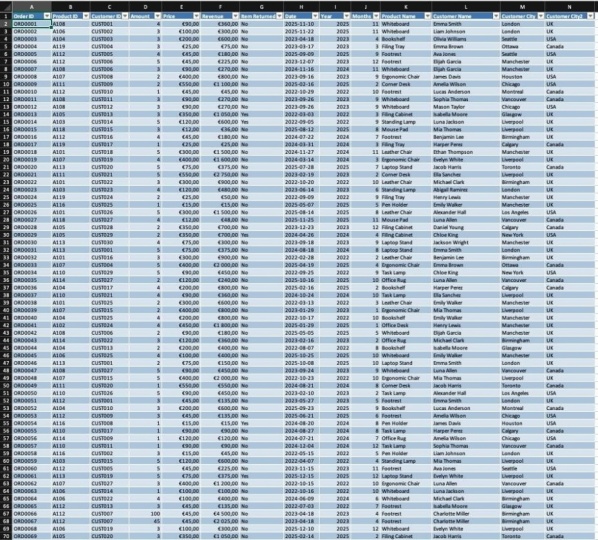
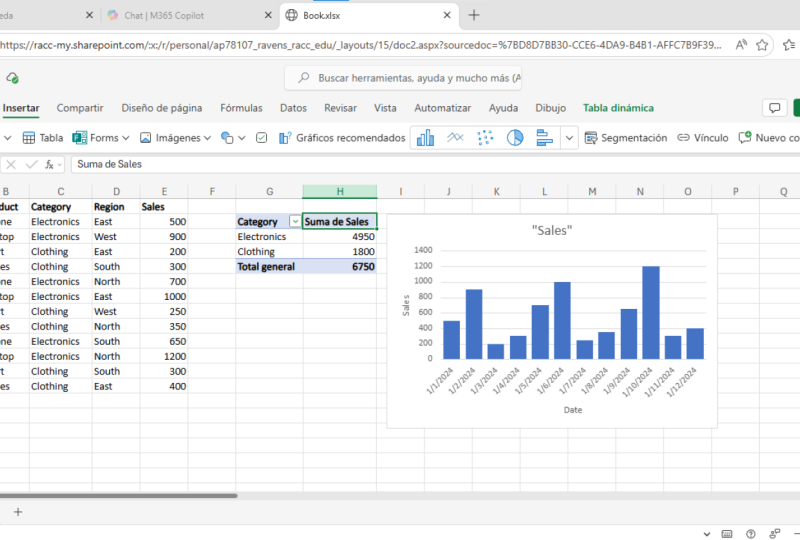
1. Aula 1 Introdução ao curso: Olá a todos,
bem-vindos ao curso Excel
for Beginners Data
Analytics. Meu nome é Sherman, e vou orientá-lo
neste curso hoje Este curso foi desenvolvido para
dois tipos de alunos iniciantes que nunca
usaram o Excel antes e usuários intermediários que
sabem como usar a plataforma,
mas querem entender o pensamento
por trás
da análise de dados Neste curso, exploraremos
as estruturas lógicas que as empresas usam para avaliar
suas habilidades analíticas, seja para
uma entrevista de emprego, uma avaliação ou uma tarefa
no trabalho Um pouco sobre minha
experiência em Excel, comecei a usar o Excel em 2016, no meu primeiro trabalho cooperativo. Quando descobri
tabelas dinâmicas e macros. E desde então, tenho usado o
Excel em todas as minhas funções. E existem
muitos com empregos
cooperativos e empregos em
tempo integral combinados. Trabalhei em muitos setores
diferentes, como bancos e finanças, análise de
dados,
consultoria, educação ,
construção e imóveis
nos quais estou atualmente. Ao longo dos anos, também ensinei Excel para centenas de usuários, especialmente quando trabalhava como assistente
de
ensino de ciência de dados de iniciantes
a profissionais. Este curso é baseado
no princípio 80 20, os 20% da lógica e das funções que impulsionam 80%
dos resultados do mundo real. Em vez de abarcar todas as
soluções e funções possíveis, neste curso, você
aprenderá a pensar e apresentar esse
pensamento usando o Excel Ao longo do curso,
usarei um Mac, mas compartilharei os
equivalentes do Windows para cada atalho O Excel é melhor no
Windows, mas eu tenho um Mac. Agora que você sabe
o que esperar, vamos começar
entendendo o que realmente significa análise de
dados.
2. Aula 2 - Introdução à análise de dados: Então, o que exatamente é análise
de dados? Simplificando, a análise de dados
é o processo de transformar números
brutos em insights
significativos que ajudam as empresas a tomar
decisões. Sempre que você abre um conjunto de dados, você não está apenas
olhando linhas e colunas, está procurando uma história As etapas que você
seguirá normalmente incluem entender
o problema, limpar e explorar
o conjunto de dados, analisá-lo e apresentar
insights que impulsionam a ação Algo que me ajudou tremendamente em entrevistas
e avaliações técnicas, e algo que agora
incentivo todos a
fazerem é adicionar uma guia de
estrutura lógica Vou te mostrar o que quero dizer
quando mudamos para o meu laptop. Sempre que você receber uma tarefa, seja no Excel, no
Power BI ou em qualquer outra linguagem de
codificação, encontre uma maneira de demonstrar
sua lógica ou sua estrutura No Excel, por exemplo, você pode adicionar uma guia separada
para sua lógica. No Power BI, você
pode adicionar uma caixa de texto, em qualquer linguagem de codificação,
você pode Mostre ao entrevistador
o que você pensa e você quer levá-lo
no processo com você Isso faz duas coisas.
Mostra ao entrevistador que você pensa logicamente e
ajuda a estruturar
sua abordagem E ajuda se você
esquecer uma fórmula ou ficar sem tempo porque seu
raciocínio ainda está visível Eu aprendi isso
durante uma
entrevista técnica com a empresa Bell. Esqueci a sintaxe da sequência porque estava em pânico,
para ser sincero, e também não havia
tempo suficiente, mas escrevi toda a
minha lógica nos Eu tinha 100% de certeza de que falhei, mas passei
a rodada para minha grande surpresa, e o entrevistador me
disse que a razão pela qual eu passei foi porque minha
lógica era muito clara Ele me incentivou a sempre
fazer essa prática, e agora eu digo a
todos que façam o mesmo. É claro que alguém que
entenda a lógica, seja
capaz de demonstrá-la e conheça muito bem
a plataforma, sempre
terá a vantagem, mas essa é uma dica que você
deve usar de qualquer maneira. Na próxima lição, nos
familiarizaremos com o Excel, entendendo a área de trabalho e o layout antes de
mergulhar nas funções Então, vamos agora para o meu laptop.
3. Lição 3 - Se familiarizar com o Excel: Comece se familiarizando
com o layout do Excel. Eu uso o HachiPT para reunir
os dados, e ele é pequeno o suficiente para que você possa aprender tudo sem
ficar Portanto, o arquivo que
você tem à sua frente é chamado
de pasta de trabalho e cada guia separada
é chamada de planilha Nesse caso, pedidos, produtos e dados do
cliente são todas as
planilhas da pasta de trabalho E isso é
útil quando você começa a
automatizar tarefas
usando macros VBA Aqui no topo, temos
o que é chamado de fita. Esse é o menu
que contém a maioria das opções de comando,
como formatação de células, inserção de tabelas dinâmicas,
uso de filtros, etc E a maioria desses
comandos tem atalhos. Você não precisa
memorizar todos eles, mas ao longo do curso,
mostrarei os
que eu mais uso Para ser sincero,
não sou especialista em atalhos,
então uso meu mouse de
vez em quando , mas tento limitar o
uso o máximo possível Isso ocorre porque, se
você estiver usando atalhos, aumentará sua velocidade e produtividade no Excel Quando estiver focado na
análise de seus dados, você não perderá seu
processo de pensamento porque
precisa mouse e isso simplesmente
retarda tudo É muito importante conhecer os principais atalhos e o que você não
sabe, pode pesquisar no Google Ok, seguindo abaixo da faixa de comando
estão suas linhas de grade Elas são compostas
por várias células, e cada célula é referenciada pela letra da coluna
e pelo número da linha Então, por exemplo, o
ID do pedido está na célula A 1. E se você não se lembra
qual é a referência da célula, você sempre pode
conferir aqui no canto superior esquerdo onde a referência da célula mudará à medida que você
se move pela grade. Você quer se
familiarizar com
a compreensão das referências das células porque suas funções
usarão as referências das células. Então esse é o layout do Excel. O objetivo desta
lição é muito simples. Foi só para apresentar
a plataforma em si. Então, a seguir, começaremos com
a essência do Excel, as funções e os
atalhos para que você possa começar a ordenar que
os dados funcionem para
4. Aula 4 - Funções e atalhos: Agora que você está confortável
com a plataforma em si, vamos começar com
funções e atalhos Uma função é um comando que instrui o Excel a realizar
uma tarefa específica, por exemplo, somar
números ou pesquisar valores. Todas as funções começam
com o sinal de igual e existem
basicamente dois tipos de funções: funções celulares agregadas e funções celulares
individuais Algumas das funções
agregadas mais comuns são algumas médias, mínimas e máximas Eles fornecem um valor com
base em todo o seu conjunto de dados. E quando você está analisando dados e usando
tabelas dinâmicas e pesquisas, você pode não usar essas funções
agregadas, mas elas são muito
úteis quando você
precisa fornecer informações rápidas apresentar
dados em uma reunião ou usar números
para usar É aí que essas
funções são úteis, mas você as
usará principalmente quando estiver
usando sua planilha do Excel
como um item independente Então, se olharmos nosso conjunto de dados, a primeira
função agregada que quero mostrar
é a função soma Como mencionei
antes, para indicar ao Excel que você
vai usar uma função, você começa pressionando
o sinal de igual e depois começa a
digitar a Se eu escrever a soma, você verá que tenho
várias opções diferentes
e, assim que
escrevo a função, preciso abrir parênteses
e você verá que Excel informa os parâmetros
que está procurando Para sair de uma função, basta pressionar
a tecla escape, e eu só quero mostrar uma maneira mais rápida de digitar isso Você pressiona iguais para indicar
que esta é uma função, digita a soma e, em seguida, pode pressionar a tecla tab
no teclado E ele aparece automaticamente sem que você precise
colocar os parênteses Agora, é aqui que você
usará referências de células. O que eu quero fazer aqui
é somar
o preço dos meus
primeiros cinco itens,
para o preço dos meus
primeiros cinco itens, que eu possa simplesmente selecionar meus primeiros cinco itens, fechar os
parênteses e Assim, você pode ver
que o total dos cinco primeiros itens é 460 Agora, toda vez que você
usa uma função e cria um valor agregado ou qualquer número, você deve sempre se perguntar
o que esse número significa Agora, se eu
copiasse esse número e colocasse em uma apresentação
ou o enviasse ao meu gerente, eles não saberiam
o que é 460 porque não
há uma unidade
anexada a esse número Então, novamente, sempre que
você vê um número, você sempre quer
se perguntar: o que isso significa? No nosso caso, esse é o preço total
dos primeiros cinco itens, então eu quero adicionar uma unidade e
adicionarei o
cifrão aqui, e agora está muito claro
que esse é o valor de $1. Da mesma forma, se eu
fosse calcular
a média dos
primeiros cinco itens, clicaria no sinal de igual, começaria a digitar minha
função e
você veria que o Excel exibe opções
diferentes Vou pressionar a tecla tab para que a função
se preencha sozinha na célula E, semelhante à função de soma, Excel informará
os parâmetros
que está procurando
para essa função. Novamente, vou selecionar os primeiros cinco itens, fechar os
parênteses e pressionar Enter, e você pode ver
que a média
dos primeiros cinco itens O que esse número significa? Esse número é o
total de passos que você percorre hoje ou o número de maçãs que você
comprou em uma loja? 92 seria muito, para ser honesto. Mas qual é esse número? O que isso faz? Esse
é um preço médio. Então, vamos até essa célula e
clicamos no cifrão. Há mais duas
maneiras de
formatar suas células no Excel. Vou pressionar o Comando Z para desfazer a etapa
que acabei Em casa, posso
acessar essa opção
aqui e selecionar
moeda ou contabilidade. E isso traz
o cifrão aqui. Outra forma de fazer isso é clicar com o botão
direito do mouse na célula. Clique em Formatar vendas. Você pode escolher a
categoria que quiser. Nesse caso, podemos usar moeda
ou contabilidade. Eu vou usar a
moeda e você pode clicar. OK. Outras funções
agregadas comuns incluem mínimo e máximo, e você mesmo pode
experimentá-las Na realidade, você
usaria funções como alguma média para calcular
sua receita total ou seu lucro total ou sua receita média um mês ou
ano específico. Nesse caso, eu só
queria mostrar como usar a função em si. Há muitas maneiras
diferentes de
usar várias funções
diferentes. E se você tiver algumas
ideias na cabeça, pode pesquisar algumas funções no Google e experimentá-las sozinho. Por um lado, onde
as funções agregadas ajudam você com a parte de análise exploratória de
dados, sobre a
qual falaremos
posteriormente no curso, as funções
individuais
ajudam você limpeza e
análise de parte real
do seu conjunto de Então, vamos entrar nisso. Uma prática muito comum
é separar o ano e o mês de um campo de data para que você possa
observar as tendências ao longo do tempo, e é aqui que funcionam o
ano e o mês ,
essas são funções
celulares individuais
e, embora essa não seja a primeira etapa que você
fará em sua análise, estou abordando isso
agora porque realmente quero mostrar
a diferença. funções
individuais
e funções agregadas e como usar
diferentes atalhos e algumas
dicas de formatação que você
deseja usar antes de realmente
entrar na análise Portanto, neste curso, aplicaremos funções antes de realmente
limpar nosso conjunto de dados. Clique no sinal de igual,
comece a digitar aqui. Você pode ver que a opção
já aparece para você. Vou pressionar a
tecla tab no meu teclado
e, usando a tecla de seta, vou para o meu campo de data. Feche os parênteses
e você verá que extraímos o ano do campo
de data Agora, se eu quiser arrastar
e soltar a fórmula, uma opção para fazer isso
com o mouse, que eu realmente não recomendo e realmente deixa você mais lento, mas quero mostrar a
você de qualquer maneira, é passar o mouse sobre a parte inferior
direita da célula e você verá que o
cursor muda um pouco E essa é sua indicação de
que você está pronto para arrastar sua fórmula
até o final. Vou apenas
arrastar a fórmula para
a primeira instância da célula
em branco que temos. Então, você verá que
a fórmula
foi aplicada a todas as células. Comande Z para voltar. Uma maneira rápida de fazer isso
usando o teclado é ir até a coluna mais próxima, à esquerda
ou à direita, que estiver preenchida,
e pressionar o comando
com a tecla de seta para baixo Isso vai para a última
célula antes de uma célula em branco. Isso pode ser porque
há espaços em branco no seu conjunto ou porque isso leva você até a
parte inferior do seu conjunto de Em seguida, você pode voltar
para a coluna na qual
deseja arrastar as fórmulas para baixo. Você pressiona Command Shift e
a tecla de seta para cima, e ela seleciona
todo o intervalo em que
você deseja preencher suas
células com a fórmula, e você pode pressionar
Command Command D arrastar sua fórmula
para baixo até toda a Eu quero fazer a mesma
coisa durante o mês. Então, como eu posso voltar
sem usar o mouse é pressionar
o comando na tecla de seta para cima, ela vai até o
topo da sua planilha nesse caso, não
temos espaços em branco
, por isso foi
para o Se você tivesse espaços
em branco no seu conjunto de dados, ele iria para a primeira
célula antes de uma linha em branco Igual, comece a digitar no mês, pressione a tecla tab
no teclado, vá para a E depois feche os parênteses. Agora, vou voltar para a coluna mais próxima,
pressionar
o comando e a tecla de seta para
baixo para ir a última célula antes de uma
linha em branco ou no final da planilha, e depois voltar
para a coluna em que estou interessado,
Command shift
e, em seguida, a
tecla de seta para cima para obter o intervalo de células para o qual eu quero
arrastar minha fórmula
e, em seguida, pressionar Command D.
Então é assim que e, em seguida, pressionar Command D. você pode aplicar
funções e use atalhos para
preencher seu conjunto de dados Agora, isso foi principalmente para mostrar como usar atalhos rápidos Mas se você estiver realmente
aplicando fórmulas, a melhor prática é converter suas células em uma tabela,
e eu vou te mostrar o porquê Vamos converter nossas células de dados em uma tabela simplesmente
usando atalhos Para selecionar uma coluna inteira, você pode pressionar a tecla
Controle e Espaço, e isso selecionará toda
a coluna. Em seguida, usando o
Command Shift e a tecla AERO direita, você pode selecionar todas
as colunas preenchidas que você deseja
converter em uma E então, para realmente converter
esse conjunto de dados em uma tabela, você pode pressionar o Comando T, que seleciona o conjunto que você
converterá E então, se você pressionar Enter, verá que seu conjunto foi
convertido em uma tabela e verá que o nome da
tabela aqui é tabela dois O que posso fazer aqui é simplesmente chamá-lo de pedidos. Agora, voltando ao
que fizemos antes, vou aplicar uma função para ano e mês e você
verá que o Excel
reconhece automaticamente que isso faz
parte da sua análise
e, portanto, adicionou outra
coluna à sua tabela. Então, podemos começar a digitar a
função pressionando iguais,
e então eu posso digitar
, pressionar a tecla tab,
selecionar minha célula, que
está ao lado dela,
onde eu quero
extrair o ano, onde eu quero
extrair o ano, fechar parênteses E agora você verá que a coluna inteira
é
preenchida automaticamente e você
não precisa arrastar
e soltar
fórmulas E é por isso que usar uma tabela é tão importante quando você está
analisando seus dados, e isso será ainda mais útil quando começarmos a
usar tabelas dinâmicas. À medida que avançamos neste curso, apresentarei novas
funções que serão muito úteis
durante o processo de
análise de dados. Mas agora que você conhece as
principais funções e atalhos, passaremos para a próxima
lição e exploraremos como
filtros e linhas em branco
afetam a qualidade dos dados
5. Aula 5 - Filtragem e linhas em branco: Agora que conhecemos as principais
funções e atalhos, é hora de passar
para filtros e blancros, pois a
forma como você filtra e estrutura seus dados determina a precisão de tudo o
que A filtragem é importante
porque permite
encontrar rapidamente grupos específicos de dados que compartilham
os mesmos recursos Por exemplo, todos
os pedidos feitos no ano de 2024 ou todos os itens
que foram devolvidos Assim, você pode
agrupar as coisas rapidamente e há duas maneiras
de aplicar um filtro. A primeira está na
guia inicial, em classificar e filtrar. E a segunda maneira é entrar na guia
de dados e
clicar em filtrar. E você saberá que um filtro
foi aplicado ao
ver as setas nas pequenas
caixas nos cabeçalhos Agora, a forma como apliquei
um filtro não é melhor prática porque
há espaços em branco em nosso conjunto Você precisa ter muito cuidado
quando se trata de linhas em branco, porque na minha demonstração, meu conjunto de dados é muito pequeno Você pode
ver claramente que a linha 17 é uma linha em branco, com exceção
do sim na devolução do item, que era claramente apenas
uma falha na entrada de dados Mas quando você tem
grandes conjuntos de dados, talvez não saiba se
há espaços em branco no seu. Se
você simplesmente aplicar um filtro
e você simplesmente aplicar um filtro começar a trabalhar
no seu conjunto de dados, não saberá que
não
está aplicando as mesmas fórmulas em
todo o Porque quando você simplesmente
clica no filtro, o filtro só é aplicado
ao primeiro conjunto de dados
antes do Corvo em branco Então, o que você quer fazer,
não importa quão pequeno seja
seu conjunto de dados,
porque você quer desenvolver a força de
fazer as coisas da maneira certa, você quer clicar na
seta no canto superior esquerdo E o que isso faz é
selecionar todo o seu conjunto de dados. Outra coisa que você pode
fazer é pressionar o Comando A e depois o Comando A novamente para
selecionar a planilha inteira e clicar em Filtrar. Os filtros serão aplicados somente às células ativas
em sua planilha No meu caso, eu tinha alguns
dados nas colunas INJ. Eu estava testando algo. E é por isso que os filtros foram aplicados nas colunas INJ Normalmente, quando você seleciona todo
o conjunto de dados, as únicas colunas
às quais os filtros serão aplicados
serão suas colunas ativas Agora, eu poderia ter adicionado isso como uma indicação rápida em um
dos meus outros vídeos, mas optei por manter esse tópico separado por causa da
importância e da dor que me
causou nos meus primeiros
anos de uso do Excel Eu teria um grande conjunto de
dados quando
trabalhava em uma startup
de construção. E eu simplesmente cliquei
no filtro. Trabalhei muito e apliquei tantas fórmulas no meu
conjunto de dados apenas para
descobrir que só fiz
isso em menos
da metade , porque não conseguia ver
que havia linhas em branco Isso realmente faz a diferença, especialmente quando você está
classificando as coisas, quando você está filtrando
tudo Portanto, quanto maior for o seu conjunto de dados, mais confuso ele pode ser Por isso, você quer desenvolver a força
de fazer as coisas da maneira
certa para que, não importa quão pequeno ou grande seja
seu conjunto de dados, você sempre tenha certeza de que
suas práticas de dados são precisas e de que
está chegando às conclusões certas
e ao resultado certo E por esse motivo, vou
repetir rapidamente o que eu disse sempre que você quiser
aplicar filtros, para garantir que
todo o conjunto de dados seja selecionado Você pode fazer isso
pressionando o Comando A duas vezes ou clicando
na seta no canto superior esquerdo. Outro atalho é
pressionar Control e Shift. Para selecionar sua coluna inteira, você pode
clicar em Command Shift e na seta para a direita para selecionar todas
as colunas ativas e
pressionar Command Shift F para aplicar filtros
usando atalhos Depois
que seus filtros forem aplicados, você poderá verificar
algumas colunas para garantir que seus
dados estejam corretos. Por exemplo, posso inserir valor e ver se
tenho um não. Como abordaremos a
limpeza de dados em breve em um
dos próximos vídeos, não
vou fazer isso agora, mas a filtragem é uma ótima maneira também
identificar erros de verificação Tudo bem, agora você
aprendeu o básico. Você sabe onde está
tudo no Excel. Na próxima lição, definiremos uma declaração de
problema real para unir tudo o
que aprendemos
até agora e ver como a lógica orienta a análise do
início ao fim.
6. Lição 6 - Declaração do problema da análise de dados: Agora que
aprendemos a usar filtros e
limpar estradas em branco, vamos passar para a próxima etapa
mais importante
na análise de dados, que é definir a descrição do
problema. Sempre que você obtém um conjunto de dados, seja para uma
entrevista, um estudo de caso ao vivo ou até mesmo para
seu trabalho diário, a primeira coisa que você deve
fazer é fazer a pergunta: o que exatamente estou
tentando resolver Quando eu costumava receber entrevistas
técnicas ou avaliações do Excel
e, mais tarde, quando
estava criando avaliações
do Excel para
entrevistar outras pessoas, percebi algo
muito interessante As pessoas foram
direto para as fórmulas, mas as pessoas que se saíram
muito bem sempre começaram escrevendo o que
estavam tentando alcançar Em uma caixa de texto, em
uma guia comum ou em uma guia separada Você não precisa fazer isso
no seu dia a dia de trabalho, mas se estiver fazendo uma avaliação de
entrevista, recomendo adicionar outra guia chamada estrutura
lógica, e você pode usá-la para descrever
seu processo de pensamento, suas suposições
e suas etapas Veja por que isso é importante.
Isso demonstra seu
raciocínio lógico antes mesmo você apresentar seu trabalho
aos entrevistadores, e é isso que eles estão
procurando, mas quase nunca E a segunda é que, se você
esquecer uma fórmula ou sintaxe, seu raciocínio ainda
brilha Portanto, ter uma compreensão clara da descrição do problema e defini-la antes de
começar a fazer qualquer trabalho
será um divisor de águas Para este curso,
temos três guias,
pedidos, dados do produto
e do cliente,
e nossa descrição do problema é
baseada no desempenho do produto
e nos dados do cliente onde a empresa está
tentando expandir a seguir E tentaremos responder a essa pergunta até o
final do curso. Agora que sabemos
o que estamos procurando, vamos começar a explorar os dados e ver quais histórias
eles estão tentando nos contar.
7. Aula 7 - Análise de dados exploratórios: Há um ditado na
análise de dados que diz que 80% do trabalho é limpar e entender
os dados e apenas 20% está analisando. Portanto, antes de criarmos qualquer
gráfico ou identificarmos tendências, vamos começar explorando
o que está à nossa frente. Análise exploratória de dados ou EDA: você está
conhecendo seu conjunto de Você se faz perguntas
como: Quais colunas eu tenho? O que significa cada um? Os tipos de dados estão corretos? Há algum
valor ausente ou padrões estranhos? Então, por exemplo, se olharmos para
o conjunto de dados à nossa frente, podemos ver claramente que
há alguns valores em branco em nosso conjunto de dados que podem
nos causar problemas no futuro E isso é algo que
abordaremos na parte de limpeza. Também quero ver se há outros espaços em branco no meu conjunto Então, usando filtros que
aprendemos em nossa lição anterior, vou ver rapidamente se há
algum erro ou células em branco. Vou escolher qualquer
coluna aleatória para procurar isso, e tudo bem, não só
há espaços em branco em nosso conjunto de dados, mas há um não aleatório
na coluna de quantidade, o que é claramente um erro de entrada de
dados porque essa coluna
só deveria aceitar números, mas há um não
nessa Portanto, há claramente
alguns erros, mas também há espaços em branco. Então, abordaremos os dois
em nossa peça de limpeza. Se seu conjunto de dados for
maior e mais confuso, você também quer
ter certeza de que os tipos de dados
estão corretos porque o texto
não pode ser adicionado Então, essas são coisas
que eu observaria
ao explorar meu conjunto Outra coisa que
podemos observar
talvez seja a idade em nossa guia de dados
do cliente. O que posso fazer rapidamente é
selecionar a coluna, posso entrar em Inserir
e adicionar um gráfico rápido pois os gráficos são
uma ferramenta muito boa para ajudar você a entender melhor
seus dados. Então, aqui podemos ver que a idade
é de 25 a 70 anos, em algum lugar de 25 a 70 Mas há um claro pico em
que o valor é 460. Agora, isso é um caso atípico
e, claramente, um erro. É muito normal ter valores
discrepantes em seu conjunto de dados, mas você precisa
decidir se
faz sentido removê-los ou manter esse valor
discrepante. Você não deseja remover valores
reais do seu conjunto de dados para que
ele discrepante. Você não deseja remover valores
reais do seu conjunto de dados para tenha Você deseja remover os
erros, como erros claros. Portanto, mesmo nas
zonas azuis do mundo, ninguém viveu
até os 460 anos Portanto, isso é claramente
um erro de entrada de dados, e isso é algo
que
removeremos na peça de limpeza. Novamente, você quer
ter certeza de não remover todos os valores discrepantes
porque, por exemplo, se estivéssemos vendendo
nossos produtos apenas nos EUA e você visse que
há um produto vendido no Canadá Agora, isso pode significar duas coisas. Ou isso é um erro ou
talvez nossa empresa esteja tentando se expandir no Canadá e tenha acabado de começar a
vender produtos. Então, se você simplesmente remover aquela peça, isso
seria incorreto. Nesse caso, entretanto, isso é claramente um erro. Então, em nossa peça de limpeza, novamente,
vamos apenas remover isso. É um benefício da peça de análise exploratória
de dados. Você se familiariza
com seu conjunto e pode ter uma ideia
do trabalho necessário
nas próximas etapas A lógica por trás da análise
sempre permanece a mesma Não importa qual ferramenta
você usa Excel, SQL Python, você está sempre tentando converter números brutos em insights
significativos Se você estiver usando o Excel para
analisar qualquer tipo de dado, o
conjunto de dados provavelmente é gerenciável porque, para conjuntos de dados maiores, o
Python SQL é uma ferramenta melhor, mas Excel ainda é um software muito dominante em setores como finanças Por isso, é muito
importante que você também entenda como pensar e
aplicar esse pensamento no Excel. O arquivo do projeto do Excel
está anexado abaixo e espero que você esteja
acompanhando. Para este projeto, nosso foco
será a expansão com
base no desempenho do produto, e essa é a lente que
manteremos nas próximas aulas. Em seguida, começaremos a
limpar nosso conjunto de dados, lidar com linhas em branco,
cortar espaços e remover duplicatas
para garantir que nossa análise permaneça a
mais precisa possível
8. Aula 8 — Limpeza de dados: Agora chegou a hora de uma
das partes mais importantes, que é limpar nossos dados. Muitas vezes, você obtém exportações brutas
com textos inconsistentes, entradas
duplicadas, linhas em branco, e esse é um processo em que você pode começar a
limpar essas coisas Como mencionei anteriormente, eu intencionalmente
mantive esse conjunto muito pequeno para que
você não ficasse sobrecarregado, mas ainda
analisamos os diferentes aspectos que
você deve Você está limpando seu
conjunto de dados. E falarei sobre meu pensamento sempre que estiver
analisando dados. Então, em primeiro lugar,
queremos remover as linhas em branco do nosso conjunto de dados porque, como
falamos anteriormente, linhas
em branco podem causar
muitos problemas,
especialmente com filtros, especialmente com filtros, arrastar fórmulas e
coisas Então, usando filtros, podemos simplesmente selecionar os espaços
em branco em nosso conjunto Queremos excluir a linha
inteira e, para fazer isso, mantenha pressionada a tecla Shift e o espaço, e ela seleciona a linha inteira E, em seguida, segurando Shift, use a tecla de seta para baixo para selecionar todas as células que
você deseja remover, e Command minus permitirá que
você exclua essas linhas Então, podemos remover
o filtro aqui. E antes de fazer qualquer outra coisa, quero converter meu conjunto em uma tabela porque,
como vimos antes, é muito fácil arrastar fórmulas e simplesmente brincar
com coisas diferentes quando seu conjunto de dados está em formato de
tabela, pois isso remove muitas das
coisas manuais que talvez você precise fazer Vou selecionar meu conjunto de dados,
Command shift e a tecla de seta para a direita
e, em seguida, segurar Command Shift, a tecla de seta
para baixo me permite selecionar todo o meu conjunto de dados, e tenho certeza de que
desta vez ele desceu para
a última linha só porque não
há espaços No meu conjunto de dados. Então, o comando, T e Enter converterão
isso em uma tabela. Durante o processo de EDA, notei que havia
algumas inconsistências na Eu sei que há um valor de
texto que é não
e, obviamente, esse é
um valor incorreto. Este é um exemplo muito bom para você entender
que saber qual é o seu objetivo para qualquer tarefa que você esteja
fazendo é muito importante. Agora, se eu não estivesse analisando
meus dados para entender onde posso expandir minha empresa com base no desempenho
do produto, eu teria adotado uma abordagem
muito diferente. Se eu estivesse apenas coletando
dados e me
certificando de que meus dados estavam completos, eu voltaria e
procuraria o ID do pedido em qualquer software em que estivesse
coletando todas
essas informações ou,
se eu tivesse um banco de dados, eu iria até lá e me
certificaria de saber a quantidade de itens que foram comprados
nesse pedido no pedido 68. O motivo pelo qual isso é claramente um problema de entrada de dados é porque
um não foi adicionado. Deveria ter havido um número. E
parece claramente que foi uma exportação de outra plataforma na qual estamos coletando
nossos dados de pedidos. Então, eu entraria nessa plataforma
e substituiria o não pelo valor real, porque
quero ter certeza de que não
estou perdendo nenhum dos meus valores. No nosso caso,
realmente não temos acesso
à plataforma em que todos
os pedidos foram coletados. E então, obviamente,
não podemos substituir esse valor. O que vou fazer é excluir isso do meu conjunto de dados. Mas eu só queria
deixar claro que é
importante que você
entenda o que está fazendo, mais do que
apenas seguir as etapas porque suas decisões podem
mudar com base na tarefa. Então, vou selecionar esse item de
linha usando shift in space e Command minus Digite para remover isso. Agora vou verificar rapidamente
se tudo está bem. Não há nada no preço, o item devolvido também é
apenas sim e não, então todo o resto parece ótimo. Uma coisa que eu quero fazer é
calcular a receita. Você pode fazer isso na
próxima etapa ou posteriormente, mas prefiro fazer isso
agora, enquanto estou limpando meu conjunto de dados, porque
sei que tudo
está limpo no momento e também sei qual é meu objetivo Portanto, a receita é uma
métrica importante que eu gostaria. Então, o que eu
posso fazer é adicionar uma coluna aqui. Logo antes da devolução dos itens
e após o valor do preço, posso
renomear isso como receita, e a receita é igual
a iniciar É o valor vezes o preço
para dar o valor total. Agora, se isso não fosse uma tabela, também
teríamos que
arrastar e soltar nossas fórmulas, mas isso ocorre porque nossos dados estão em formato de tabela, não
precisamos fazer isso Agora, o valor, o preço e a
receita, ao que parece, têm o mesmo tipo de dados, mas há dois itens
muito diferentes. quantidade é apenas a quantidade de coisas que um
cliente comprou, e o preço e a receita
são valores em dólares. Então, quero mudar
isso porque
quero estar muito familiarizado
com meu conjunto e realmente quero entender quais são os diferentes tipos de
dados, porque os cálculos que farei serão baseados nos tipos de dados Às vezes, o que acontece,
na verdade, na maioria das vezes, quando você está exportando seus dados,
os tipos de dados
podem estar incorretos Portanto, você pode obter
valores numéricos em formatos de texto. O que isso faz é
que não permite que você execute operações
específicas como uma divisão média de
multiplicação no texto, porque, obviamente, não
é um valor numérico Então, você quer ter certeza de
que seu tipo de dados está sempre correto para
que você possa realizar todas as diferentes
operações matemáticas que você gostaria de fazer com base no
que você está calculando Nesse caso, selecionarei as duas colunas e depois as
converterei em valores em dólares. Você pode ver as hashtags
ou os sinais numéricos. Não sei como esse
símbolo se chama. Eu chamo isso de hashtag, mas isso significa
apenas que a largura da sua coluna não é suficiente para exibir totalmente
o número aqui Assim, você pode passar o mouse sobre aquela coluna
específica, onde você pode ver a linha
e as duas setas, e você pode clicar duas vezes
nessa coluna e ela se expandirá totalmente para
mostrar o número inteiro E então o número ou o sinal de
hash será removido. Outra coisa é que quero
extrair o mês
do campo de data
e, usando a função mês, posso extrair o mês. Então, vou começar a digitar a função,
clicar
em tab e entrar
no campo de data, fechar parênteses e inserir, e veremos que
agora nossa coluna
foi preenchida Ok, a seguir, estou
na aba do produto. E o que eu quero fazer aqui
é procurar duplicatas, porque talvez
durante o processo de entrada de dados, tenhamos adicionado vários itens E essa também é uma verificação
pontual para
garantir que
não foram adicionados itens incorretos ou
preços incorretos , ou talvez
tenhamos o mesmo
ID do produto, coisas assim. É aqui que vou
procurar essa parte. Então, selecionando a
coluna inteira em home, entrarei na formatação
condicional e selecionarei valores duplicados E então clique em OK. Então, posso ver que tenho
duas duplicatas Um é um quadro branco e ambos
são brancos, ambos custam $100. Então, essa foi apenas uma entrada
que foi adicionada por engano. Então, vou apenas comandar menos remover ou
excluir esta coluna O próximo
item duplicado é A 112. Agora, isso é um erro porque o mesmo ID faz referência a
dois produtos diferentes Um é verde para confiança e o outro é preto para confiança. Para o nosso caso, assumirei que essa foi uma entrada incorreta e também
removerei esse valor duplicado Certo, agora que
não temos duplicatas, vou
para a última guia,
que são os dados do nosso cliente Instantaneamente, posso
ver que há alguns espaços extras nas
colunas de nomes, o que não é bom. Espaços podem ser um grande problema
quando se trata de pesquisar valores, porque quando
você está pesquisando valores usando a correspondência ou pesquisa do
índice V Lou, que abordaremos
nas próximas partes do curso, as pesquisas são
sensíveis aos caracteres Qualquer caractere extra, um
espaço é um caractere, uma letra é um caractere, uma vírgula é um caractere Lou pode ficar confusa sobre o que você está tentando fazer e ela
não fará a mesma coisa Então Liam Johnson em Cell two é diferente do
SpaceSpace Liam Por esse motivo, precisamos
garantir que não tenhamos espaços
extras incorretos em nosso conjunto Outra coisa que eu
quero fazer é
combinar nome e
sobrenome em um, então vou usar a função
concat, e você provavelmente
usará muito essa função, especialmente com
algo assim Se você estiver coletando
dados de clientes, é muito comum pedir o nome e o
sobrenome separadamente. Mas para o conjunto de dados, é muito útil ter o nome
completo do cliente, mesmo que você nunca use o nome do cliente
como uma função de pesquisa Como valor de pesquisa, desculpe, você usará o e-mail
do cliente ou ID do cliente, pois esse é sempre
um valor verdadeiro e exclusivo. Então, primeiro, vou
juntar esses dois usando a função de
concatenação Antes de fazer isso,
quero
converter isso em uma tabela para facilitar minha
vida. E agora posso adicionar
outra coluna, chamá-la de nome do cliente
e, usando a função concat, juntarei essas duas Eu posso iniciar uma função
pressionando o sinal de igual. Concat, você pode ver que ele
já aparece, aperte a aba. Agora, o Concat usa
textos diferentes como parâmetros, como você pode ver na caixa de
ajuda da função logo abaixo, e considera
cada caractere Então, neste caso,
usaremos Emma e seguida, precisamos um espaço entre o
nome e o sobrenome, então temos que especificar o
espaço também e o sobrenome. Feche os parênteses
e podemos ver que a fórmula foi
arrastada até o final, mas ainda temos
espaços extras que não queremos Portanto, agora posso usar
outra função para remover os espaços extras, que é a função de corte A função de corte pode
ajudá-lo a remover todos os espaços extras e, em seguida, fechar os parênteses
e pressionar Enter, para que possamos ver que todos os espaços
extras foram Agora que não precisamos do nome do
nosso cliente, posso simplesmente
excluí-lo e você verá algo
interessante acontecendo. Portanto, posso ver que, assim que removo a coluna do nome do cliente, recebo um erro de referência
porque a célula aqui tem uma fórmula anexada à coluna que
acabamos de excluir. E, portanto, ele não sabe mais
onde se referir. E isso é muito importante quando você está trabalhando com pastas de trabalho
diferentes, especialmente se você estiver
criando uma planilha do Excel para
enviar a outra pessoa, se ela não tiver acesso a todas as planilhas ou a todas as pastas de trabalho que
você referenciou.
Em sua planilha final, Em sua planilha final, eles verão Portanto, é extremamente
importante que você
os converta em valores e não os
mantenha como fórmulas Em nossa versão anterior do pedido Stab, não
preciso fazer isso
com a receita porque sei que o valor e o
preço sempre estarão lá, e eles estão na
mesma Mas, nesse caso,
na guia de dados do cliente, estamos usando uma coluna da qual não precisaremos. Então, se eu voltar
pressionando o Comando Z, agora temos a fórmula do
nome do cliente lá E o que vou
fazer é pressionar as
teclas shift e down para
selecionar a coluna inteira Vou copiar e clicar com o
botão direito do mouse em Colar valores. Agora eu posso ver que não é
mais uma fórmula aqui. Ele colou todos os valores. Agora, se eu excluir essa coluna, você verá que nada acontece
e nosso conjunto de dados está bom Não fica louco
porque não está mais fazendo referência a
outra coluna Então, eu posso mudar isso
para o nome do cliente. E, honestamente, eu nem preciso do nome e sobrenome, então posso simplesmente deletar isso A próxima coisa que quero
fazer é abordar a discrepância em nossa coluna de idade Decidimos na fase de
EDA que isso é algo que
removeremos do nosso conjunto de Novamente, você não
remove todos os valores discrepantes. Você precisa realmente entender
o que é esse outlier. No nosso caso, esse é
um valor
incorreto certeza, porque ninguém pode
viver até os 460 anos Talvez haja algum avanço
tecnológico que aconteça no futuro. Mas agora, até hoje, ninguém pode viver até 460 Mesmo nas zonas azuis, o máximo que alguém
viveu é, eu acho, 120 anos ou algo assim. Portanto, esse é um erro claro
e, por esse motivo, vou removê-lo do nosso conjunto de Se eu achasse que isso
era
algo realmente atípico com base nos dados que inserimos ou nos dados que
coletamos
, você não o removerá Todos os valores discrepantes não são
removidos do seu conjunto de dados. Somente aqueles que são erros
claros são removidos. Então mude o espaço para selecionar e
depois comande menos, ok? E agora eu posso limpar os filtros. Esse processo não foi
muito difícil porque nosso conjunto de dados é muito
pequeno e bastante limpo,
na verdade, para
os padrões de big data Isso nem é considerado
próximo ao big data, mas os dados podem ser
muito, muito confusos. Mas a abordagem geral
permanece a mesma. Você está sempre procurando valores
duplicados
para tipos de dados incorretos, para linhas em branco Essas são as principais coisas
que você procurará. Você abordará valores atípicos,
coisas assim. Por isso, abordamos a
maioria das coisas que você precisa saber
ao limpar
seu conjunto Mas, obviamente,
quanto maiores os dados, mais confusos eles podem ser Inclinar-se leva tempo,
e você pode ficar impaciente porque quer
fazer coisas sofisticadas Mas lembre-se do
que eu disse antes
: análise de dados é
80% compreender, limpar, explorar os dados e apenas 20% analisar. E se você gastar tempo limpando os dados e
entendendo os dados, ficará muito
feliz consigo mesmo quando precisar fazer
outras coisas. Agora que nossos dados estão limpos, podemos começar a conectar planilhas
diferentes e reunir tudo usando pesquisas E a primeira pesquisa que
usaremos é V Lookup.
9. Aula 9 VLookup: Agora que nossos dados estão limpos
e prontos para serem usados, é hora de falar sobre uma
das funções mais úteis e poderosas do Excel, que são as funções de pesquisa. As funções de pesquisa
permitem que você conecte informações em várias
planilhas e pastas de trabalho, por exemplo,
conectando IDs a informações reais do produto, IDs de clientes a informações reais do
cliente, e ajudam você a organizar e reunir seus dados
de forma que sua análise seja
perfeita e mais Neste curso, falaremos
sobre três funções de pesquisa. O primeiro é V Lou, que é o clássico e
mais fácil de entender Segunda correspondência de índice, que é mais flexível e
poderosa do que Vu E a terceira é a pesquisa, que é a
função
de pesquisa moderna, completa e flexível, disponível nas
versões mais recentes do Excel Começando com V lookup, é a abreviação de vertical lookup, o que significa que ele procura um valor verticalmente
até encontrar uma correspondência Digitando a função aqui, você verá que a pesquisa V requer três parâmetros
obrigatórios O primeiro é o valor de pesquisa, que é o valor que
você está usando para pesquisar outro valor, a matriz da tabela é onde está seu valor final e o número do índice da coluna é o número da coluna em que seus dados
estão. Então, essas são as
três coisas que você precisa inserir para que o
Lookup funcione. Então, usando-o em nosso conjunto de dados, vamos examinar
as diferentes guias para ver quais informações
usaremos Aqui temos o ID do pedido, o ID do produto e o ID do cliente. Então, vamos primeiro acessar
a guia do produto. Podemos ver que na guia
do produto, temos o nome do produto cor
do produto
e o preço unitário. Acredito que já temos o preço, sim,
já temos o preço, então não precisamos
trazê-lo da guia do produto, mas não temos o
nome do produto. Temos apenas o ID do produto
e, para melhorar nossa análise, queremos que todas as informações das três guias sejam
combinadas em uma guia Então, vamos trazer os dados das guias
de dados do produto e do cliente
para a guia Pedidos Então, a primeira coisa que
queremos é o nome do produto. Começaremos digitando
a função. O primeiro parâmetro
é o valor de pesquisa. Esse é o valor que
usaremos para pesquisar outro item. Vamos usar
o ID do produto, que é o valor de pesquisa para procurar o nome
do produto. Portanto, no nosso caso, nosso
valor de pesquisa é o ID do produto a 108. E depois de
adicionarmos o parâmetro, é hora de adicionar
o próximo parâmetro, você pressiona vírgula e agora ele está
solicitando a matriz da tabela Agora, essa é a tabela na qual
estão
nosso valor de pesquisa e nosso valor final, porque
usaremos essa
matriz de tabela específica para obter as informações. Portanto, nossa matriz de tabelas é
obviamente a guia do produto, e essas são as quatro
colunas que
usaremos para nossa matriz de tabelas. Agora, o importante para pesquisa
V é que
nosso valor de pesquisa, que é a ID do produto, esteja na coluna
mais à esquerda Se não estiver na coluna
mais à esquerda ou pelo menos
à esquerda da coluna em
que estamos interessados, não funcionará. Então, como o
nome do produto é o que
queremos, queremos ter certeza de
que o ID do produto, que é nosso
valor de pesquisa, esteja à esquerda. Nesse caso, é. Então, vamos pressionar a vírgula novamente e agora ele está solicitando o número
do índice da coluna Então, começando pela
esquerda e incluindo a coluna de pesquisa,
começaremos a contar. Então, A é o número um e B é o número dois. E como o nome do produto
é o que estamos procurando, vamos colocar dois e fechar parênteses e E então você verá que
automaticamente ele arrastou a fórmula até o fim
porque é uma tabela Agora, a razão pela qual eu
não gosto do V Lou e o motivo pelo qual não o uso menos que eu tenha um conjunto de dados
muito pequeno, e eu só queira obter informações
rapidamente, e sei que nunca
mais vou examiná-las , é porque
não é nada flexível Nesse caso, nosso conjunto de dados é tão pequeno que não
importa o tipo de
função de pesquisa que estamos usando Nosso ID do produto está à esquerda. É o
cenário perfeito, mas nem sempre é o caso. Se o ID do nosso produto estivesse em
algum lugar intermediário e
tivéssemos muitas
informações diferentes, seria preciso muito tempo
para organizarmos primeiro nosso conjunto para garantir que
nosso valor de pesquisa estivesse à esquerda, seria
uma perda de tempo Outro problema é que se nosso conjunto de dados estiver
mudando de alguma forma, ele poderá interromper a função Por exemplo, se eu adicionasse uma coluna extra
antes do nome do produto, você verá que agora nossa função de pesquisa V não
funciona mais porque está
procurando a coluna dois. coluna dois está vazia agora
e, portanto, não está
puxando nada Portanto, não é flexível
e não é dinâmico, é por isso
que eu
não sou muito fã do V, mas também vejo
que pode ser muito útil se você tem um conjunto de dados muito pequeno e talvez esteja criando
uma apresentação e queira rapidamente algumas
respostas e não
se importa se mais colunas são inseridas,
excluídas, você não se
importa com isso, então V Loup é perfeito Então, voltando se eu excluir esta coluna ou se
eu apenas pressionar o Controle Z, você verá que agora a
fórmula funciona bem. Loup é extremamente simples. Certifique-se de trabalhar comigo usando o arquivo do projeto , pois isso realmente ajuda
a fortalecer seus conceitos. Então, falamos sobre os
prós e os contras do Lookup, mas quando você tem conjuntos de dados
maiores, você gostaria de mais
flexibilidade e precisaria uma função mais poderosa
para esse propósito, e é aí que entra o
Index Match Então, na próxima
lição, veremos como Index Match oferece mais
controle sobre seu conjunto
10. Aula 10 Combinação de índice: Agora que falamos sobre Lou, vamos passar para
a próxima função, que é Index Match Index Match costumava ser minha combinação favorita
porque é flexível
e poderosa, e
falaremos sobre por que minhas preferências
mudaram em alguns minutos. Ao contrário do V Lou, que só puxa os dados para a direita
do valor de pesquisa, Index Match pode extrair
dados de qualquer direção e não quebra se você
fizer alguma alteração na coluna Em 2016, quando eu
trabalhava na startup
Construction,
aprendi a correspondência de índices examinando um parágrafo inteiro de funções
diferentes
e dividindo-as uma por uma para ver
o que cada uma significa, e foi assim que
aprendi essa função. As funções aninhadas podem parecer um pouco complicadas,
mas na verdade não são, e oferecem uma compreensão
muito boa de como as funções gerais
funcionam no Excel Então, vamos começar com a função
match primeiro. Para essa função,
extrairemos o nome do
cliente em
nossa guia de dados do cliente usando ID
do cliente como valor de pesquisa Então, vamos escrever
o nome do cliente aqui, e vamos usar primeiro a função
match para que você saiba o que a função
match retorna. É igual à partida e você pode pressionar a
tecla tab para que ela seja preenchida. Ele está solicitando dois parâmetros
obrigatórios, o valor de pesquisa e
a matriz de pesquisa. Portanto, o valor da pesquisa será o ID que usaremos
para extrair o nome do cliente, e a matriz de pesquisa será a
coluna em que o ID está. Portanto, o cliente um é
nosso valor de pesquisa. E se entrarmos na guia de dados do
cliente, nossa coluna A é onde está
o ID do cliente. E, em seguida, feche o
parêntese e pressione Enter. Então, a função de correspondência
retorna números, o que isso significa? O cliente 001 devolveu dois. Então, se entrarmos na guia de dados
do cliente, podemos ver que o cliente
001 está na segunda linha. Vamos dar uma olhada em alguns outros. Volte para os pedidos
e o cliente nove devolveu nove. Se analisarmos os dados do cliente, cliente nove
estará na nona linha Então, isso significa que
a função match está retornando os números das linhas
onde está seu valor de pesquisa. Agora que sabemos o que
a função de correspondência faz, vamos passar para
índice igual a índice
e, em seguida, você pode pressionar Tab, ela está solicitando dois parâmetros
obrigatórios A primeira é a matriz, e é aí que está nosso valor
final. Então, no nosso caso, é o nome de um cliente na guia de dados
do cliente. Em seguida, está
solicitando o número da linha,
que, se você se lembra,
obtivemos da função de correspondência. Então, em vez de adicionar
um número de linha, vamos usar
a função match para pegar o número da linha para nós. Então, vamos analisar os dados do cliente. Em seguida, selecione o nome do cliente
como a coluna que queremos, agora ele está solicitando
o número da linha. E se você se lembrar de que usamos a função de correspondência para obter
o número da linha
para nós, não faremos
isso manualmente. Usaremos a função de correspondência aqui para que ela possa pegar
o número da linha para nós. Se eu digitar match, ele
solicitará um valor de pesquisa, entrarei nos pedidos e
pego o ID do cliente porque
queremos informações do cliente, e o ID do cliente é
a chave primária na guia de dados do cliente. E está solicitando
a matriz de pesquisa. Onde está a ID do cliente na
coluna ID do cliente. Uma coisa que esqueci de mencionar
quando estava mostrando a função de correspondência
é que você precisa especificar se é
uma correspondência exata ou não Então, podemos fazer isso
pressionando e zero, o que mostra que
é uma correspondência exata Você fecha os parênteses e agora isso fecha
a função Então, quando você fecha
os parênteses, agora nossa função de correspondência indica à
função que a correspondência está fechada, e agora você fechará a função de índice
adicionando outro
parêntese Pressione Enter e você verá que o nome do cliente
foi adicionado. Não sei por que isso é um NA, cliente 005, cliente 00o Veja, não há nenhum cliente 005, e é por isso
que está nos
dando um NA Não tenho certeza de onde veio essa
informação. Talvez quando eu estava
limpando o conjunto de dados, essa poderia ter sido
a pessoa de 460 anos que removemos do nosso conjunto
de Então, o que posso fazer
é deslocar o espaço para selecionar e comandar menos
remover isso do nosso conjunto de Novamente, se você estivesse fazendo
isso na vida real, voltaria ao
software ou a qualquer plataforma, coletaria seus dados, pesquisaria
as informações e veria se consegue obter os dados originais para
colocar em seu conjunto E às vezes é
só um erro, então você pode removê-lo do seu
conjunto de dados se for um erro Mas, por padrão, não presuma
que, se
algo estiver faltando, é um erro ou, se algo
for atípico, é um erro Isso nem sempre é o caso. Então você viu como a função de correspondência de
índice funciona porque é mais
complicada do que a Vu Faremos outra
e garantiremos que você
acompanhe seu arquivo de projeto Então, agora o que eu quero é a cidade. Posso simplesmente digitar
a cidade do cliente e começar digitando a
guia de teclas
da função de índice para que ela seja preenchida Está pedindo a matriz, a matriz final onde está
seu destino. O valor que você está
procurando, onde está? Está na guia de dados do cliente e na coluna da cidade porque estamos
procurando a cidade. Pedindo o número da linha. É aqui que usaremos
nossa função de correspondência. Precisamos do valor de pesquisa, que está na guia Pedidos. Obviamente, é o primeiro valor de
pesquisa porque essa é uma função individual e
queremos que ela se aplique
a todos os valores. Não é uma função agregada. Ele está solicitando
a matriz de pesquisa. A matriz de pesquisa é
nosso valor de pesquisa, como onde está nosso valor de pesquisa, que está na coluna ID
do cliente. Queremos uma combinação exata. Feche a função de correspondência com o primeiro parêntese e, em seguida, feche a segunda função
com o segundo Pressione Enter e agora temos a cidade para
todos os nossos clientes. Sempre que estiver fazendo pesquisas, você quer fazer verificações pontuais
rápidas Então, o que vou fazer
é
garantir que as
informações estejam corretas. O cliente 002 está em
Londres, o que é correto. Agora, da forma como essa
função está configurada, não
importa
onde esteja sua coluna de ID
ou sua coluna de pesquisa, pois ela pode estar em qualquer lugar, pois você está apenas
selecionando a coluna e especificando onde está
seu valor de pesquisa A função não será interrompida se estiver à
esquerda ou à direita. E o segundo problema
que tivemos com Vlookup foi que se você inserisse ou excluísse alguma coluna,
sua função seria interrompida Então, vamos testar isso também. Se eu entrar nos dados do
cliente, o nome do cliente foi um
dos valores que extraímos. Então, se eu inserir uma
coluna aqui e voltar aos pedidos. Então, você verá que a
coluna não quebrou, e essa é uma das flexibilidades
que
o Index Match oferece, o que pesquisamos que não Há duas desvantagens principais com a função de correspondência de índices. Uma é que é um pouco complexo e muito
difícil de escrever. Mas se você praticar o suficiente, poderá resolver esse problema facilmente. E a segunda é que, se
houver algum erro ou se houver algum
ID ausente no seu conjunto de dados, ele não retornará nada Então, se você se lembra,
quando tivemos o cliente 005, adicionando isso novamente, cliente CST 005, obtivemos um Obviamente, não há identificação, então isso está lhe dando um erro. Mas se você quiser especificar o que fazer se houver um erro, precisará usar a função
if error e poderá dizer não encontrado. E feche os parênteses. Então, eu basicamente adicionei outra
função chamada if error
e, em seguida, especifiquei
o que eu
gostaria se houvesse um erro.
Deixe-me fazer isso de novo. Então, eu basicamente entro aqui
e escrevo se error, que é outra função, pressiono tab para que ela se preencha, ela adiciona automaticamente
os primeiros parênteses
e os dois valores necessários. Desculpe, os dois parâmetros necessários são
o valor, que
é o que estamos obtendo da função de correspondência de índice E então está perguntando
o que acontece se o valor
retornado for um erro? Então você pode pressionar a vírgula, então ele vai para o
segundo parâmetro E então talvez você possa
digitar não encontrado. Feche os parênteses e pressione Enter. Portanto, se não houver nenhum
valor encontrado
, você pode dizer não encontrado, mas precisará usar
outra função para isso. Então essa é a
segunda desvantagem da função de correspondência de índice Mas há outra
função de pesquisa chamada X Lou, que resolve todos os problemas de V Lou e todos os problemas de correspondência de índices e os combina
em uma função nova, mais flexível e mais poderosa Então, agora que entendemos
o conceito e
conhecemos a
versão mais complicada das pesquisas, vamos passar para a pesquisa X.
11. Aula 11 XLookup: Vimos V
Lou e Index Match. Agora vamos dar uma olhada na função
de pesquisa
mais nova e poderosa do Excel, que é X Lou X Lou foi projetado para corrigir todas
as limitações da pesquisa V e da correspondência de índice,
mantendo a fórmula
curta e simples Antes de vermos
o que o X Lookup faz, vou apenas ocultar algumas colunas para que você possa vê-las claramente e
ficar mais fácil
para mim editá-las posteriormente. Tudo
bem, perfeito. Então, usaremos o Xo up para
obter o país do cliente. Na guia de dados do cliente. Digitando a função de pesquisa X, podemos ver que ela requer
quatro parâmetros obrigatórios O primeiro é o valor da pesquisa, que nesse caso é a ID do
cliente, pois
o uso da ID do cliente extrairá o país do cliente
da guia de dados do cliente. A segunda é a matriz de pesquisa. Então, onde está esse
valor de pesquisa no conjunto de dados? A terceira é a matriz de retorno, que são os dados nos quais
estamos realmente interessados,
neste caso, o país do cliente. E o quarto, na verdade, esse não é um parâmetro
obrigatório porque podemos ver
que está entre colchetes. É um parâmetro opcional, mas são os parâmetros, se não forem
encontrados, semelhantes à função de erro I que usamos na função de correspondência de
índice. Então, usando os quatro parâmetros, veremos
como a pesquisa X funciona. Nosso valor de pesquisa é
o ID do cliente, então cliente 001, para ir
para o próximo parâmetro, nossa matriz de pesquisa está
nos dados do cliente. A matriz de pesquisa é basicamente
onde está o valor da pesquisa, e o valor da pesquisa está em
algum lugar na coluna ID
do cliente. A matriz de retorno é o que
nos interessa. Nesse caso, estamos interessados
no país do cliente e também podemos adicionar um parâmetro opcional se não for
encontrado, seja, se não encontrarmos o ID de cliente específico
que estamos procurando, queremos que nossa função
retorne não encontrada. Feche os parâmetros
e pressionamos Enter. Você pode ver que obtemos
todos os valores dos diferentes IDs de
clientes em segundos, não
havia funções aninhadas Não nos importamos se as colunas se
movem aqui e ali. Também podemos testar isso. Portanto, se eu inserir outra coluna em qualquer lugar meu conjunto de dados para que as
colunas se movam para a direita, veremos que nossa
função não quebrou e ainda temos todos os valores
nos quais estamos interessados Agora, não temos o cliente 005, que inicialmente nos
deu o erro Então, deixe-me adicioná-lo para
mostrar como isso funciona. Insira e cliente 005. Então, podemos ver que,
em vez de NA, que podemos ver nas
colunas L e M, essa função sem adicionar uma função extra está nos
dando não encontrado. Portanto, se você tiver um conjunto de dados
muito grande, poderá realmente usar
essa função seu benefício porque
pode, de forma muito simples, sem adicionar uma função
extra, especificar o valor que
a função deve retornar se a pesquisa
não estiver em seu conjunto de dados
e, em seguida, filtrá-la ou
examiná-la em tabelas dinâmicas É muito fácil ver quais
valores você não tem. Portanto, essa é uma das principais
coisas que o X lookup fornece
; portanto, as outras funções
não o fazem . Eu
recomendo novamente que você experimente essa função
no arquivo do projeto, porque não importa o quão fácil
pareça, você ficará confuso. Se você não pratica
isso sozinho. Você realmente precisa entender os valores de pesquisa,
as chaves primárias e as matrizes de retorno para realmente obter algum benefício
das funções de pesquisa É por isso que o X Loup é minha
nova função de pesquisa favorita
e, inicialmente, eu não sabia muito
sobre ela porque estava acostumado a usar o Index
Match desde 2016, e a pesquisa X não
existia na época, o que é uma das
desvantagens do X Loup: se você estiver usando
uma versão mais antiga do Excel, essa função de pesquisa não
funcionará E se você estiver trabalhando
em um arquivo do Excel em seu computador e for a versão
mais recente do Excel, mas enviá-lo para
alguém que
não tenha essa nova
versão instalada
, essa função de pesquisa
não funcionará e eles verão
apenas erros Então, se você está enviando
para alguém, se você está enviando o arquivo e está enviando para alguém que você sabe que tem uma
versão do Excel atualizada
, usar essa
função é incrível. Mas se não, eu o
encorajaria a usar Index Match ou a
converter sua fórmula em valores, como
praticamos em uma
das aulas anteriores, para que
você tenha certeza de que sua
função não será interrompida e quem estiver lendo seu arquivo
do Excel terá todos os valores
que você deseja que eles vejam Abordamos todas as três funções de
pesquisa e usamos V Loup, Index Match e
X Lookup para reunir nosso conjunto de dados
em uma guia Agora é hora de pegar
esses dados conectados e começar a analisá-los
usando tabelas dinâmicas, que é um dos recursos
mais fortes do Excel E na próxima lição, criaremos uma tabela
dinâmica passo a
passo para resumir dados, identificar tendências e reunir visualmente nosso
projeto
12. Aula 12 Aplique lógica usando tabelas dinâmicas e gráficos: Agora que nossos dados estão
limpos e conectados, finalmente chegou
a hora de trabalhar com um
dos recursos mais importantes do Excel, que são as tabelas dinâmicas. Se você já
precisou resumir grandes quantidades de dados, é
assim que você faz As tabelas dinâmicas podem ajudar você a
encontrar insights, tendências e respostas sem precisar
escrever fórmulas complexas E, honestamente, se você precisar fazer algum tipo de análise no Excel, deve saber como
usar tabelas dinâmicas Tudo bem, então
já convertemos nosso intervalo de células em uma tabela, e há dois
motivos principais pelos quais você gostaria de fazer isso primeiro, eu acho, é mais um problema do Windows do
que do MAC,
mas o problema é que se
você não tiver um cabeçalho,
por exemplo, se não houvesse
cabeçalho nos itens retornados, se fosse apenas
um intervalo de células, você veria que
o cabeçalho foi removido. Nesse caso, se você tentar adicionar uma tabela dinâmica com essa coluna
incluída, ela não funcionará Eu lhe darei um, então
você deve se
certificar de que todas as suas
colunas tenham cabeçalhos. E, honestamente, eu realmente
não me importo muito com
esse problema
porque é bom, especialmente quando você
tem grandes quantidades de
dados para ter cabeçalhos
em todas as suas colunas,
caso contrário, você pode se perder Então, esse é um bom
problema, na minha opinião. O segundo problema é que, se você começar a obter
linhas adicionais em seu conjunto de
dados, precisará
alterar o intervalo de dados selecionado precisará
alterar o intervalo de dados selecionado repetidamente para
garantir que todas as células que deseja
incluir na tabela dinâmica No entanto, se você usar uma tabela,
esse não será o caso. Portanto, esse é um grande benefício
de usar uma tabela ao criar tabelas dinâmicas em vez de apenas um
simples intervalo de células Sabemos que nossos dados estão
em formato de tabela porque
podemos ver a opção de tabela
na faixa de opções na parte superior, e você notará que,
assim que inserirmos uma tabela dinâmica, essa opção também aparecerá Vamos mudar o nome
da tabela aqui e
chamá-la de pedidos, para
que seja mais fácil navegar pelas diferentes tabelas. Quando você tiver várias tabelas, verá por que fazer isso
é realmente importante. Vamos
inserir uma tabela dinâmica. Você não precisa
selecionar o intervalo de células porque já temos
tudo em formato de tabela. Mas se fosse apenas um intervalo
de células e não uma tabela, você teria que
selecionar seu conjunto Em seguida, insira uma tabela dinâmica. Se você selecionar
o conjunto de dados inteiro, verá que sua
tabela dinâmica tem muitos espaços em branco, e isso não é
muito divertido de Isso atrapalha a análise
e os espaços em branco reais
podem ser Como resultado. Você não
quer fazer isso. Assim, você
selecionará apenas o intervalo de células que deseja
incluir em uma tabela dinâmica. No nosso caso, não
precisamos nos preocupar com isso porque nossos dados
estão em formato de tabela. Inserir tabela dinâmica Eu gosto de
adicioná-la em uma nova planilha. Se eu estivesse criando várias tabelas dinâmicas
para a mesma tabela
, as manteria
na mesma planilha Mas a primeira
tabela dinâmica você pode criar em uma nova planilha
e depois Tudo bem, agora
temos uma nova planilha com as
opções da tabela dinâmica à nossa frente Então, à direita, temos o painel de campos da tabela
dinâmica, e é aqui que você tem todas as diferentes
opções de linhas, filtros, colunas e valores Você pode simplesmente arrastar e soltar o campo selecionado em
uma dessas caixas
ou, em um MAC, basta clicar no nome do campo em
que está interessado e ele se
atribui automaticamente Talvez você queira alterar isso dependendo do que está
procurando em uma tabela, e nem sempre é preciso. Então, eu mesmo gosto de adicioná-lo, e você pode simplesmente arrastar
e soltar, é muito fácil. Então, a pergunta que
queremos responder é: onde devemos expandir com base
no desempenho do produto? E para isso, a
primeira coisa que eu quero
ver é a receita total por país. Então, vamos entrar e
selecionar o país do cliente. Você percebe que eu
simplesmente cliquei no país
do cliente e ele
apareceu na rosa É aí que a primeira
opção sempre aparecerá. E se eu fosse selecionar
qualquer outra opção, ela continuaria indo para
o campo de rosas, certo? Então, para remover um campo
de uma das caixas, basta clicar
nesse campo e removê-lo e ele desaparecerá Portanto, essa é a
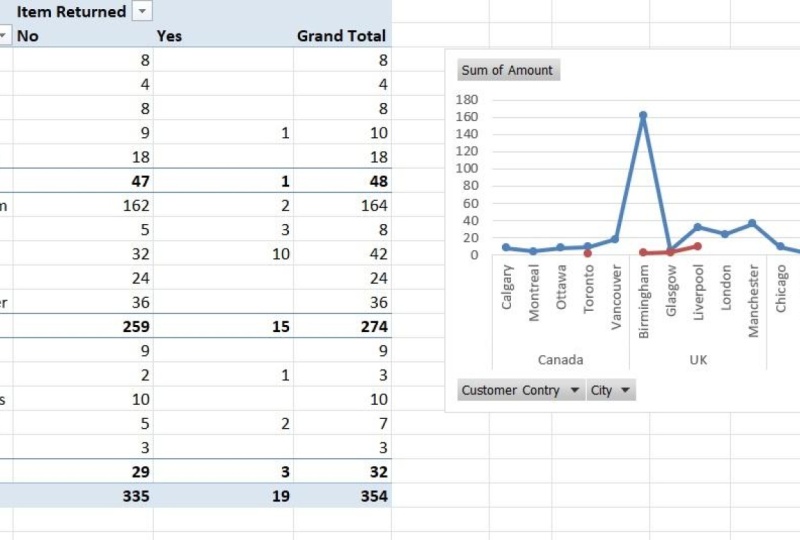
receita total por país. Então, como podemos ver, há uma opção não encontrada em nossas tabelas dinâmicas,
que está Essa é uma das coisas que eu realmente gosto nas tabelas
dinâmicas. Se você perder alguma coisa
nos filtros, você a verá instantaneamente assim que inserir
uma tabela dinâmica. Então, claramente, há um problema
no país do cliente. Imagino que
tenha algo a ver com o
cliente cinco ou talvez com cliente cinco ou talvez algo que removemos
do nosso conjunto de Assim, podemos fazer pedidos
e usar nossos filtros. Tudo bem Portanto,
podemos ver que há uma opção não encontrada aqui. Então, sim, isso é
para o cliente cinco
e, como fizemos antes, podemos simplesmente remover esse
campo do nosso conjunto de Como mencionamos anteriormente, se você estivesse fazendo isso na vida real e tivesse outra plataforma onde estivesse
extraindo dados,
gostaria de voltar lá e garantir que
não tenha nenhuma informação conectada ao cliente cinco, porque, se tiver,
prefiro que você extraia essas informações e
conclua seu conjunto de dados em vez essas informações e
conclua seu conjunto de excluindo para nossos propósitos,
nosso conjunto de dados é pequeno e,
obviamente, não temos nenhuma outra plataforma
porque esse é um conjunto de dados gerado pelo GBT de bate-papo Então, estou simplesmente deletando a corda. Mas na vida real, você não
quer apenas excluir dados, sejam eles discrepantes ou dados ausentes, você quer primeiro
ver se você
pode realmente coletar os dados e , em seguida, para valores discrepantes, seguida, para valores discrepantes, ver se
consegue entender o raciocínio E então você quer
decidir se um ponto de dados deve ser excluído ou
não do seu conjunto Portanto, desloque
o espaço para selecionar a coluna inteira e , em seguida, comande menos.
Queremos excluir
toda a linha da planilha, e então você pode
limpar os filtros voltar usando o comando
e a tecla de erro ascendente Tudo bem, então se você
voltar para a nossa primeira folha. Portanto, a
opção não encontrada ainda está lá, o que é um problema.
Acabamos de removê-lo, certo? Mas nas tabelas dinâmicas,
você precisa
atualizar manualmente seu conjunto de dados
sempre que fizer Portanto, se você entrar na Tabela Dinâmica, analise a opção aqui para
atualizar pode ser selecionada E agora podemos ver que não
encontrado não é mais um problema. Voltando à nossa
pergunta, que é onde devemos expandir com base
no desempenho do produto? Teríamos que
analisar algumas camadas de dados para entender onde
deveríamos expandir. Então, de uma olhada rápida,
podemos ver que o Reino Unido tem sido nosso
país com melhor desempenho em termos de receita. Nesta aula,
analisamos apenas a receita total para decidir se queremos
expandir para outro país
ou outra cidade ou não. Mas na vida real, você nunca
usará apenas um ponto de dados para tomar uma decisão
tão importante, especialmente se estiver
entrevistando para cargos de
consultoria ou
se for consultor, saberá que usar apenas um campo é uma
receita para o desastre E venho enfatizando valores discrepantes e excluindo
conjuntos de dados e não usando um campo porque é
extremamente importante na análise de
dados que você use seu pensamento e sua
lógica para tomar decisões,
qualquer decisão, seja excluir
um conjunto de dados ou apenas decidir
sobre um ponto de dados, que estou enfatizando isso repetidamente Então, se tivermos apenas
a receita total, nunca tomaremos a
decisão de expandir para um novo país porque existem
muitos fatores diferentes,
tarifas, taxas de desemprego, leis diferentes em um país, independentemente de ser realmente fácil
expandirmos ou não Quais são as outras despesas do país um versus do país dois? Esses são muitos fatores que você
deve considerar ao tomar uma
decisão sobre qualquer problema que esteja
tentando resolver usando dados. Os aspectos qualitativos
são tão importantes, se não mais, quanto os
aspectos quantitativos de qualquer problema
que você esteja resolvendo. Então, isso é algo
que você deve ter em
mente sempre que
estiver analisando números. Portanto, temos o valor, que é a receita total. Nesse caso, é muito
óbvio que o Reino Unido é o número um. Mas se você tivesse várias entradas
diferentes, não gostaria de ver
o desempenho relativo de um país em relação a outro. Para fazer isso, eu obteria a
receita novamente no campo de valores, clicaria com o botão
direito do mouse na soma das opções de
receita e entraria nas configurações do campo para mostrar os dados como uma porcentagem
do total geral e, em
seguida, pressionaria OK, porque a porcentagem
fornece informações relativas. Os valores em dólares estão fornecendo
informações estáticas. Então, quando você tem
muitas opções diferentes, você realmente quer ver como uma opção funciona
em relação a outra. E quando você tem
várias opções, é muito difícil comparar
uma opção com outra. Portanto, neste caso,
sabemos que 65% dos nossos produtos estão sendo vendidos
no Reino Unido e 20% no Canadá. Portanto,
o Reino Unido pode parecer a opção óbvia, mas não vamos tomar
essa decisão imediatamente. Também temos outras coisas
para analisar. Então, agora que temos uma ideia
do desempenho relativo, posso simplesmente remover a opção de
soma da receita. No painel de campos da
tabela dinâmica. E a próxima coisa
que eu quero ver é o desempenho
ano após ano. Vou colocar o campo do ano
na seção de colunas. Portanto, agora podemos ver o
desempenho 2022-2025. Então, de 22 a 23 anos, a receita no Canadá
estava aumentando ligeiramente, mas no Reino Unido houve um grande aumento Mas, desde então
, vem diminuindo. Mas nossa receita no Canadá em 2025 é muito maior
do que no Reino Unido ou nos EUA. Portanto, posso dizer que tanto o
Canadá quanto o Reino Unido podem ser opções válidas para
comparação. E, novamente, temos que
considerar que esses são dados aleatórios do HatchBT,
portanto, podem não ser tão precisos
quanto os dados que você
realmente obteria para vendas
em Em um conjunto de dados real, as tendências
que você veria
seriam muito diferentes das que
você está vendo aqui agora. Portanto, a decisão que talvez
tenhamos que tomar é entre o Reino Unido e o
Canadá no momento. EUA não são concorrentes porque os números de receita
são muito baixos
e, embora
não baseemos nossa decisão apenas na receita, é um fator muito importante Portanto, se esse fator
nem mesmo for algo que
consideraríamos para os EUA, podemos simplesmente eliminar
essa opção imediatamente. Então, agora que temos uma ideia
ano após ano, podemos simplesmente remover o
ano de nossas colunas. E agora eu quero
analisar o desempenho do produto. Posso simplesmente selecionar o nome
do produto e colocá-lo no
país do cliente na seção rosa. E agora temos a
divisão por produto. Novamente, a receita total não é informação
suficiente para entender quantos produtos realmente
vendemos e qual é a popularidade
do produto porque, por exemplo, se a
estante custar $1.400, isso significa que vendemos apenas
um desse Quer entender o volume dos produtos que
estamos vendendo. E para isso, podemos simplesmente
extrair um valor e eu realmente quero um valor além da receita
na seção de valores. Tudo bem, então eu gostaria de classificar meus dados para que sejam
visualmente agradáveis. Eu posso entrar no filtro
aqui que você pode ver, e o campo que eu
gostaria é, eu acho, país
do cliente, e eu quero
classificar pela
receita total, em ordem decrescente Agora podemos ver que o
Reino Unido está no topo, porque obviamente
a receita total é a mais alta do Reino Unido. Também vou classificar pela soma do valor em ordem
decrescente E agora posso ver que o apoio para os pés
é o que mais vendemos. A quantidade total vendida é de
160 produtos de apoio para pés, o que é bastante em comparação com todos os outros
produtos que temos Então, a partir desses dados,
entendemos o que está funcionando
em qual país. Portanto, a Futrust é
a que mais trabalha no Reino Unido. Obviamente, nossa decisão de expansão será diferente com base no fato de
termos uma
loja on-line ou uma loja física, mas esses dados, pelo menos, estão nos
dando uma compreensão de qual país é o Agora que sabemos qual país
é o mais favorável, posso selecionar minhas
opções para o E agora podemos verificar
qual cidade é a mais favorável para
sabermos onde queremos abrir uma nova loja. Então, o que posso fazer é remover o nome do produto, porque agora
isso não é mais relevante, e posso procurar a cidade do cliente e colocá-la na opção de país do
cliente. Como não estou realmente
olhando para o Canadá e os EUA, posso simplesmente destruir
esses campos. Então, estamos apenas olhando para o Reino Unido. E a partir de nossos dados,
podemos ver que Birmingham é o lugar
onde talvez queiramos abrir uma nova
loja apenas com base
no número de itens vendidos
e na receita total Novamente, quero enfatizar
que essa não é nossa decisão final para os dados que temos
e, para o nosso caso, é nossa decisão final,
mas na vida real, haveria muitas opções
diferentes que você
teria que considerar
antes de tomar uma decisão. Outra coisa rápida que
quero mostrar sobre
tabelas dinâmicas é que você viu o quão importantes são as tabelas dinâmicas, certo Os números são
ótimos e você tem uma compreensão muito rápida do que funciona e do
que não funciona. Os números são sempre melhores
quando você pode visualizá-los, e é aí que entram os gráficos
dinâmicos. Os gráficos dinâmicos podem ajudá-lo em sua análise porque você
pode inserir gráficos rapidamente, e eles continuam mudando
à medida que você altera sua tabela dinâmica, se estiver apenas usando suas tabelas dinâmicas para entender Então, por exemplo,
começamos com o país do cliente, depois analisamos o desempenho
do produto e depois o
reduzimos às cidades Para visualizar um gráfico dinâmico, basta
verificar se está na seção da tabela dinâmica. E aqui à direita, há uma opção de
gráfico dinâmico na qual você pode clicar e obter uma
visualização rápida que o Reino Unido é seu país com melhor
desempenho Novamente, isso é mais
útil quando você tem opções
diferentes e
deseja ver respostas rápidas. Então, se eu arrastar a
cidade do cliente, na coluna rosa, você verá que o
gráfico dinâmico foi
atualizado automaticamente com base nas seleções
que temos em nossa tabela dinâmica atualizado automaticamente com base nas seleções que temos em nossa Então, se eu fosse expandir o Canadá, você teria as diferentes
cidades no Canadá, e se eu fosse expandir os EUA
, você teria todas as
opções diferentes aqui também. Obviamente, isso pode ficar um pouco confuso quanto mais
gráficos forem adicionados Mas a vantagem dos gráficos
dinâmicos é que você pode visualizar seus dados enquanto
tenta analisá-los Então, se eu estiver apenas olhando para o Reino Unido, posso simplesmente reduzir as opções
do Canadá e dos EUA. Então, agora eu só tenho a
visão de um país. Assim, você pode brincar com gráficos
dinâmicos conforme desejar, mas isso realmente ajuda você a
visualizar seus dados à medida Isso também pode ser muito
útil quando você deseja adicionar gráficos
a uma apresentação. E ao
analisar seus dados, você pode continuar reunindo
os diferentes gráficos para realmente visualizar a experiência
de outras pessoas, que
verão que é muito
importante que você escolha as coisas
que deseja mostrar com base no público Portanto, se você estiver apresentando
para a gerência sênior, usará gráficos
diferentes e gráficos
temáticos abrangentes
mais concisos Mas se você estiver apresentando para uma equipe específica que
precisaria de mais dados, talvez queira
apresentar a tabela dinâmica, que tem os detalhes de
cada ponto de dados, em vez de cada ponto de dados, em vez um gráfico que mostra Portanto, com base no seu objetivo e no público para o
qual você está se apresentando, seu método de apresentação também
mudará. Portanto,
lembre-se disso ao analisar seus conjuntos
de Falando sobre lógica
e compreensão, uma coisa que quero mencionar é que se fosse uma entrevista, você também poderia adicionar uma guia
chamada estrutura lógica. E aqui você pode simplesmente descrever as diferentes etapas que
você tomou para analisar seus dados ou seu pensamento e lógica por trás de
tudo o que você fez Dessa forma, você está ajudando quem está analisando seu
trabalho a analisar suas ideias, sem
precisar
manipular os dados sozinhos E, às vezes, há coisas que você pode estar pensando
e pode estar considerando que
outras pessoas não sabem que você está
considerando, por exemplo, quando falamos sobre
receita e não apenas considerando a receita e
tomando uma decisão de expansão, isso é algo
que você pode adicionar seu campo de estrutura lógica porque se esse fosse o seu dia a dia
normal. No trabalho, você pode ter essa discussão com seu gerente
ou com sua equipe. Mas em um ambiente de entrevista, talvez
você não consiga
fazer isso porque muitas vezes as empresas fornecem
avaliações técnicas
e, se gostarem de suas avaliações
técnicas
, passam
para a próxima rodada, que é a apresentação do estudo
de caso Portanto, ter uma guia de
estrutura lógica sempre
funcionará a seu favor, especialmente se você estiver
entendendo bem. Agora você sabe como dar vida aos
seus dados e usar números
simples para entender
um problema maior.
13. Aula 13 - Conclusão: E é isso. Você
chegou ao final do curso. Começamos com o básico, aprendemos a
pensar logicamente sobre os dados,
limpamos e preparamos
nosso conjunto de dados, aplicamos funções de pesquisa, criamos tabelas dinâmicas e, finalmente, visualizamos Se você seguiu passo a passo, agora sabe não apenas
como usar o Excel, mas como pensar
como um analista, e é isso que o
diferenciará. Lembre-se disso, qualquer pessoa
pode aplicar fórmulas. É realmente muito fácil fazer isso. O que os empregadores estão
procurando e o que fará você se
destacar no trabalho ou em seus negócios pessoais é como você pensa sobre
os dados e como encontra o porquê por trás dos números e os
comunica com clareza. Muito obrigado por
fazer este curso. Continue praticando,
continue experimentando. Sempre comece com a lógica antes das fórmulas e continue
analisando. Tchau.
 Shermeen Velani, Shermeen Velani