Transcrições
1. Curso de composição no Photoshop: Composição e Photoshop é uma habilidade que a maioria dos fotógrafos adoraria aprender, mas aprender as habilidades que os profissionais usam pode levar anos. É por isso que criamos o curso de vídeo do Photoshop Compositing Essentials. Este curso inclui três seções detalhadas que mostram um guia completo do início ao fim para criar imagens no Photoshop. Primeiro, vamos cobrir técnicas simples para desenvolver uma imagem verdadeiramente única, apenas usando fotos stock. Em seguida, analisaremos mais habilidades e técnicas intermediárias, desde a criação de um ambiente único até formas de correção de cores suas imagens para que elas se misturem perfeitamente. Por último, vamos cobrir técnicas
mais avançadas com tudo, desde cortar objetos complexos, criar elementos climáticos, correções de tom para torná-lo imagem perfeitamente composta. Este curso Essentials contém vídeos de 12 m de profundidade, tem 3,5 horas de duração e inclui todas as imagens stock utilizadas no curso. Assim, você pode acompanhar e criar suas próprias imagens se você já quis criar imagens
incríveis com as técnicas usadas por profissionais de composição. Confira o curso de vídeo essencial de composição do Photoshop por linhas elegantes.
2. Seção 1.1 técnicas de composição simples 1: Olá a todos e bem-vindos ao curso de composição do Photoshop. Estou muito animado para este porque vai ser um curso muito divertido para basicamente fazer imagens quase do nada. Você pode fazer esses tipos de técnicas de composição com imagens que você mesmo filmou. Ou você pode fazê-los com um monte de fotos stock neste curso particular. A maioria destes, se não todos, serão fotos stock. E a razão pela qual eu estou escolhendo apenas fotos stock é porque eu quero mostrar a vocês que você pode basicamente tirar uma foto de qualquer pessoa que alguém tirou e ainda torná-la utilizável e ainda torná-la relevante em seu tipo de composição. Então, ao longo deste curso, vamos fazer três tipos diferentes de composição. Vou mostrar-vos um composto simples primeiro. E vai ser uma espécie de, um compósito conceitual onde você pode pensar em
algo que você quer colocar lá como uma imagem de fantasia e juntá-los todos e fazer parecer realista. Haverá uma maneira simples de fazer isso. Será um vídeo muito curto, pois você poderá
ver todas as técnicas simples que serão usadas ao longo do curso. E então vamos para um tipo intermediário de curso. Aqui é onde vamos mostrar alguns cortes avançados, talvez cortando, afirmando certos objetos, colocando certos objetos lá que nunca deveriam estar lá, e depois adicionando alguns efeitos de iluminação. E então vamos para o curso avançado de composição também. Nós vamos para onde ele vai ser basicamente uma imagem apenas fora da minha mente. Vou te mostrar como esboçar isso em um pedaço de papel, colocar a idéia em sua cabeça e colocar essas imagens juntas, então fazer sua idéia final. Então, antes de começarmos neste curso, certifique-se de baixar os arquivos você mesmo. Todos os arquivos, todas as fotos usadas
neste curso estarão disponíveis para você baixar para que
você possa acompanhar e usar as mesmas técnicas que estou usando para desenvolver sua imagem também. Então agora que falamos sobre o que exatamente vamos fazer neste curso. Vamos saltar para o nosso primeiro composto simples. E isso vai ser uma espécie de imagem de fantasia. Basicamente, vou ter uma ideia do que quero colocar numa imagem. Ter uma camada base, ter alguns elementos lá que são, que são especiais para essa imagem em particular. E eu vou mostrar a vocês o que quero dizer aqui. Então vamos saltar para a foto e vamos começar com a nossa composição simples em, ok, então aqui estamos nós em nossa primeira imagem e eu vou mostrar a vocês as imagens que vamos
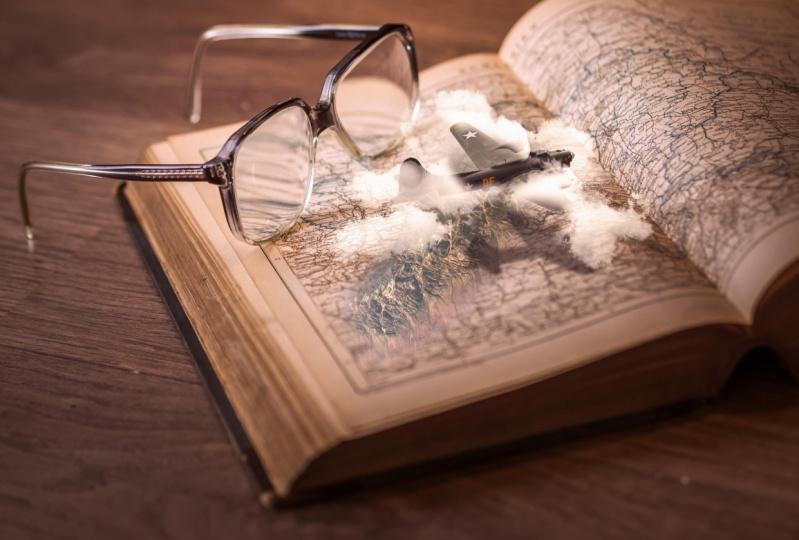
usar neste curso e meio que me dar uma idéia do que estamos vai fazer aqui. Então nós temos esse tipo de camada de livro com um mapa aqui. Esta vai ser a nossa imagem base. Nós realmente não vamos fazer muito para isso para corrigi-lo. Mas estamos basicamente a usar isto como base para o nosso composto. E agora temos esta foto bem aqui. E o que vamos fazer é colocar isso no topo
desta camada de mapa para fazer parecer que está saindo do mapa e dar-lhe um pouco de sensação 3D, 3D para a imagem. E a razão pela qual estamos fazendo isso é porque vamos fazer que pareça uma imagem divertida com um avião. Você tem esse avião da velha escola aqui. E vamos cortar esse avião e fazer parecer que está voando sobre o livro. Então, como você pode ver, é como um composto de fantasia. É só uma ideia divertida. E esta vai ser uma ótima maneira de mostrar as diferentes técnicas usadas para fazer uma pequena imagem divertida como esta. Então, depois de colocarmos o avião lá, também
temos algumas camadas de nuvens. Isso vai adicionar um pouco de realismo a ele. Coloque um pouco, um pouco de cobertura de nuvens lá. Então o avião está voando através das nuvens e nós vamos apenas colocar isso juntos. Então você pode ver exatamente as ferramentas e técnicas que vamos usar aqui. Então vamos começar. Vou para a nossa camada base. E eu vou pegar esta camada de cordilheira aqui. E eu vou pegar isso e eu vou apenas clicar e arrastá-lo para a nossa camada de livro, e ele vai colocá-lo bem aqui. Então agora o que precisamos fazer é encolher isso para caber. Então eu vou clicar em Command ou Control T no seu teclado. E isso lhe dará a ferramenta de transformação livre aqui. E eu só vou segurar o Shift. Se você segurar Shift, obterá um dimensionamento de restrições restritas como este. Se você não segurar Shift, você pode meio estranho assim. Mas vou segurar o Shift e escalá-lo até
aqui e arrastá-lo mais ou menos na área em que quero colocá-lo. Então eu vou colocar a cordilheira mais ou menos por aqui. Talvez eu vire um pouco. Então, onde essas áreas maiores quase a este canto para mais ou menos em torno de lá, eu acho que parece muito bom. Então, vou clicar em Enter aqui. É um número que precisamos fazer. Comece a misturar essa extremidade com a camada subjacente para que ela não fique tão ruim quanto parece agora. E então o que vamos fazer é obter uma máscara de camada. Uma máscara de camada vai permitir-nos pintar um pouco disto. E nós podemos fazer isso e ainda tomar um takeaway é o que precisamos. Mas se estragarmos uma máscara de camada, tudo nos permite ir em frente e pintar de volta. Então o que eu quero dizer com isso é que eu vou descer aqui e clicar neste botão de máscara de camada que vai colocar uma pequena caixa branca ao lado da nossa imagem aqui. E o que isso vai nos permitir fazer é pegar um pincel do Photoshop. Tenho aqui um pincel preto para Photoshop. As configurações para o pincel são 1100 bem aqui. Isso vai funcionar agora. Mas a dureza que você precisa para ter certeza que você tem que definido para 0. Quero que seja um pincel muito, muito emplumado. E enquanto eu pinto de preto, você pode ver que ele está começando a tirar um pouco daquela cadeia montanhosa. E tudo o que estou fazendo é me livrar das bordas duras aqui. Essa é a principal coisa em que se concentrar é livrar-se dessas bordas duras. E com essa dureza emplumada, é basicamente uma espécie de emplumar um pouco e
certificar-se de que não é uma mudança muito gritante. Então isso parece muito bom. E o que estou fazendo aqui é que as membranas são um pouco curvas. E eu quero me livrar desse tipo de área mais escura que fica à esquerda dela. Então eu só estou fazendo isso. Não estou a torná-lo muito grande. Na verdade, vou escalá-lo um pouco demais por aí, talvez transformá-lo um pouco. E isso é apenas preferência. Este sou eu trabalhando através da imagem. Mas, obviamente, se você quiser um posicionamento diferente para isso, vá em frente e faça aquilo, que as técnicas usadas ainda serão as mesmas. Ok, então isso parece bastante decente. Podemos sempre voltar e mudá-lo se precisarmos. Mas agora o que precisamos fazer é começar a misturá-lo na medida em que a cor vai. Então uma coisa que eu vou fazer com a cor é eu realmente vou descer aqui para nossas camadas de ajuste. E eu vou escolher o Equilíbrio de Cores. Isto me dará uma camada de equilíbrio de cores aqui, que eu
possa cortar esta camada para a nossa camada de cordilheira. O que quero dizer com isso é que se eu fosse fazer um ajuste em,
digamos, pegar os amarelos, adicionar mais amarelos. Você vê que ele está adicionando amarelo em toda a imagem. Mas tudo o que eu só quero que ele se misture com a cordilheira. Então, novamente, para cortar essa camada de equilíbrio de cores, precisamos manter a tecla Alt ou Option entre essas duas camadas. E quando fizermos isso, teremos essa linda máscara de recorte. Clique entre lá. E agora só está adicionando o amarelo de volta às montanhas. Então você pode ver aqui basicamente o que ele está fazendo lá. Ele está adicionando amarelo, um pouco mais amarelo para os tons médios, então isso parece muito bom. Eu basicamente só quero que ele se misture um pouco com este amarelo. Você vê que as páginas são um pouco amarelas. Só quero adicionar um pouco de dica um amarelo lá. Mais uma vez, vamos voltar e mudá-lo se precisarmos. Mas a última coisa que vamos fazer para tentar misturar isso juntos é realmente obter uma camada de curvas. Então vamos descer aqui para nossas camadas de ajuste aqui. E eu vou escolher Curves. E novamente, eu vou cortar essa camada de curvas para basicamente a cordilheira. É assim novamente, mantenha entre o equilíbrio de cores e a camada de curvas. Clique ali. E agora temos essa camada de curvas. Então isso vai fazer é nos permitir mudar o, basicamente o brilho das escuras e dos brancos. Então, para isso, eu vou criar um ponto aqui e eu vou apenas arrastar isso para baixo. Você vê que começa a ficar um pouco mais escuro. Vou clicar aqui e mantê-lo lá. Isso parece muito bom. Vou criar outro ponto aqui. Só estou tentando aliviar um pouco. Eu poderia ter usado o brilho e contraste, mas isso me dá um pouco mais de controle. E é isso que eu estou indo atrás aqui. Então eu vou clicar em outro ponto nesta área, e isso começou a ser as áreas mais amplas. E como você pode ver, a imagem começa a ficar um pouco mais larga, um pouco mais brilhante aqui. E eu só estou brincando tentando fazer isso se misturar um pouco mais. Talvez eu precise adicionar um pouco mais amarelo à imagem. Então deixe-me descer aqui e adicionar um pouco mais de brincadeira amarela com isso. Posso ir para a área das sombras com um pouco mais de sombra, amarelo também. E este é apenas um processo de sentir fora de tentar encontrar o equilíbrio perfeito do tipo de mistura e cor. Então, se ampliarmos aqui, podemos ver que temos essa cor
quase branca e começa a ficar um pouco amarelo aqui. Então é isso que estamos tentando fazer. Estamos tentando combinar esta cor com esta cor para torná-la um pouco mais realista. Lá vamos nós de novo, só brincando com isso. Vamos arrastar isto para fora. Chegamos aqui e isso parece um pouco melhor. Lá vamos nós. Acho que vou mantê-lo bem ali. Talvez tirar um pouco mais amarelo. Lá vamos nós. Volte para as nossas sombras. Aqui. Lá vamos nós. Acho que vou mantê-lo bem ali. Então o que eu vou fazer é pintá-lo um pouco mais desta área aqui porque eu realmente não quero muito desta área como tipo de nesta cordilheira superior. E isso não vai ser dois. Você não tem que ser muito perfeito neste caso. Porque, basicamente, quando o avião passa por aqui e temos nuvens meio que encobrindo um pouco. Ele só adiciona um pouco de caráter à imagem. Eu vou mover isto para trás, levá-lo exatamente onde eu quero. Mais uma vez, vire-o e você pode jogar com a colocação não é tanto
quanto você quer. Então eu vou para lá. Então, o que parece, é meio que tem uma pequena cadeia de montanhas. Eles estão meio que seguindo este livro. Então essa é a nossa camada de cordilheira. Agora vamos nos concentrar no avião. Então, se eu for para o nosso avião aqui e eu vou, eu vou, eu não vou me preocupar com este aqui. Eu realmente não me importo com o menor. Eu meio que quero o avião grande aqui. Então, para cortar isso, muito, muito simplesmente, eu estou indo para obter a Ferramenta de Seleção Rápida e eu vou clicar
na Ferramenta de Seleção Rápida aqui e apenas meio que começar a desenhar sobre o avião aqui. E isso me dá uma seleção muito, muito legal. E eu só estou seguindo as linhas do avião. zoom aqui um pouco de um borrão de hélice de carga aqui, precisamos nos livrar disso. Mas vou terminar de selecionar o máximo que puder do avião. E você pode ver que ele não selecionou esta antena aqui. Eu estou bem com isso. Eu realmente não preciso disso. E olhe em volta e parece muito bom. Então vamos voltar para a frente aqui e nos livrar de um pouco desse borrão de hélice. Novamente, provavelmente não vai importar e aparecer em tudo à nossa imagem. Então lá vamos nós, porque você precisa tipo de brincar com a seleção de um pouco disso e não tem que ser muito perfeito, especialmente porque esta parte particular da imagem não vai ser super grande em sua foto. Então agora que está selecionado é ir para Selecionar e Máscara aqui em cima. Isso vai nos permitir refinar nossa seleção um pouco mais. Veja, temos um pouco mais de solavancos aqui. E a maneira que podemos nos livrar disso é realmente clicar sobre esses controles deslizantes suaves, os abates suaves vai suavizar isso um pouco para fora. Ela fez um ótimo trabalho. Aqui está o tipo de antes. Aqui está o controle deslizante suave que suavizá-lo um pouco, parece muito bom. E agora podemos mudar a borda em um pouco para nos livrarmos
dessa descontaminação da camada subjacente. Podemos fazer isso também. E também podemos brincar com o raio aqui. E isso vai permitir-nos obter um pouco dessa contaminação também. Então isso parece muito bom. Estou gostando disso. Então essa é uma seleção bastante decente. Isso vai ficar muito bonito na foto. Então, o que vamos fazer é ir até aqui e antes de produzir qualquer coisa, antes de começarmos a clicar no botão OK aqui em baixo, vamos mudar a nossa saída. Vamos mudar isso para nova camada com máscara de camada. E isso nos permitirá arrastar uma nova camada sobre a qual apenas tem a seleção com a máscara de camada com ela. Então, vamos em frente e clique em OK aqui. E como você pode ver, esta é a nossa camada com a máscara de camada e tudo fora como fora do plano é basicamente transparente. Então agora o que vamos fazer é clicar e arrastar isto para a nossa camada de livro. E você pode ver que meio que entrou na camada errada. Então, o que vamos fazer é arrastar isso para cima e vamos desprender isso porque agora está cortado no momento. Então, vamos continuar mantendo pressionada a tecla Alt ou Option novamente e desprenda-a. Então agora temos nosso avião em uma
nova camada por si só. Então agora o que precisamos fazer é transformar isso. Vou clicar em Comando ou Controle T. e isso nos permitirá transformá-lo. Então eu vou aumentá-lo para tipo de correspondência paralela com o livro aqui. E vou encolher isso de novo usando Shift, usando a tecla Shift. E isso vai ficar constrangido. E vamos posicioná-lo exatamente onde queremos aqui. Você pode jogar com a colocação novamente, se você mexer com a colocação da montanha, você também pode colocar este diferentes pontos também. Então eu vou colocá-lo aqui de novo, eu sempre posso mover tudo isso. Mas apenas começando, é aqui que eu quero colocá-lo. Então, bem ali, parece muito bom. Estou gostando disso. E então essa é a nossa colocação. Agora o que precisamos fazer é realmente fazer uma sombra. Isto é algo que muitas pessoas que começam na composição sentem falta
é, detalhes como sombras. Então, se eu estiver olhando para esta imagem, nós temos uma área mais escura aqui na imagem base. Está bem escuro aqui. Temos uma área um pouco mais leve e outra fonte de luz aqui. Então imagine uma fonte de luz mais ou menos nesta área, meio que brilhando e brilhando em direção à área escura. Então é por isso que há uma sombra aqui, porque há uma fonte de luz aqui. Então o que vamos fazer é fazer uma sombra do avião nesta área. Então, eu vou tirar isso um pouco mais. E eu vou criar uma camada duplicada desta camada de plano. Então eu vou arrastar isso para nossa nova camada aqui. E lá vamos nós. Temos uma camada duplicada. Agora podemos mover isto. E esta será a nossa camada de sombra. Então eu vou colocá-lo mais ou menos por aqui. Isto vai dar-nos uma perfeita,
perfeita proporção e perfeitamente detalhada sombra para o nosso avião. Então eu vou clicar duas vezes sobre isso. E esta é uma maneira fácil de criar uma sombra. Agora, ninguém, ninguém realmente tenta usar sombra porque isso não vai funcionar com este exemplo em particular. Vai tirar isso. Você pode querer ir para a seção de sombra, mas isso não será bom para este exemplo. Vou clicar em A Sobreposição de Cores e, como podem ver, recebo uma sobreposição preta. Isso vai substituir tudo em nossa imagem por uma cor preta. Eu sempre posso escolher uma cor diferente se eu quisesse. Mas, de novo, quero que a minha sombra seja negra. Então eu vou até aqui e vou posicionar isso. Você pode ver que temos um pequeno, pequeno problema aqui que nossas sombras realmente em cima do nosso avião. Temos de arrastar isto para debaixo dos nossos aviões. Então agora temos uma bela sombra. E eu vou encolher isso um pouco porque não precisa ser tão grande. Vamos colocá-lo bem ali. E agora o que podemos fazer, temos algumas opções diferentes. Podemos desfocar isso, o que eu poderia tentar. Podemos reduzir nossa opacidade e simplesmente absorver nossa opacidade. Então parece que está se misturando por baixo. Não é uma sombra enorme, enorme, enorme sombra escura. Isso, isso funciona muito bem. Talvez eu tenha tomado um pouco. E agora vamos tentar desfocá-lo. Eu sou um clique em nossa máscara, não nossa camada, mas eu vou clicar em nossa imagem original, ir para o desfoque de filtro, e depois Borrão Gaussiano. E aqui é onde posso brincar com o borrão da imagem. Você vê que está começando a borrar algumas dessas, algumas dessas bordas. E isso parece muito bom. E eu quero ficar muito embaçada. Mas para esta imagem em particular, eu poderia ir por volta das sete. Em algum lugar por lá. Lá vamos nós. Tudo bem, então agora podemos ver que parece meio legal. E agora, agora você pode ver o efeito que estamos indo com. Temos o avião aqui voando sobre este livro e a cordilheira. Temos a nossa sombra aqui. Então, se olharmos para a imagem como um todo, parece muito bom. Podemos mover a sombra se quisermos,
para ter uma perspectiva diferente,
dependendo de onde a fonte de luz estaria. Podemos pegar o avião e a sombra e arrastar isso e movê-los assim. Então, antes de colocar as nuvens e vamos fazer um pouco de, pouco de limpeza aqui em cima. Então eu vou em frente e escolher as três camadas que usamos para a cordilheira. Destaque todos os três. Vou clicar em Command ou Control G no teclado. E isso vai agrupá-los juntos. Então, agora, se desligarmos isso, ativá-lo, e você pode ver que essa é a nossa cordilheira. E eu vou nomear esta camada de montanhas. Lá vamos nós. E agora eu vou pegar nossa camada de avião e o destaque, ambos, eu vou clicar em Comando ou Controle G. Eu vou chamar este avião. Então isso só vai limpar nossa imagem um pouco. Então este é basicamente o lugar onde começamos e esta é a nossa camada de plano. Quando desligamos isso de volta, você pode ver que temos um quadrado preto fraco. Isto é provavelmente devido à nossa sobreposição de cores e é, você pode ver que temos o tipo de alternância fora falando sobre. Temos aquele quadrado preto fraco. Então nós realmente precisamos nos livrar disso manualmente com um pincel. Vou buscar o meu pincel preto. E onde quer que eu veja esse preto, eu vou pintar aqui. Lá vamos nós. Provavelmente apenas um efeito da seleção, não recebendo a seleção inteira. Mas, novamente, isso foi facilmente corrigido. Agora só temos a sombra. Então preste atenção também. Você pode ver pequenos artefatos como esse facilmente limpos pela camada de ajuste. Certo, então esse é o começo da composição básica e simples que estamos fazendo. Você pode ver que é muito divertido fazer esse tipo de coisa. E nós usamos as nuvens para ir e ainda temos um pouco de alguns ajustes finais para combinar com a imagem. Mas você pode ver que é um ponto de partida perfeito usando apenas fotos de estoque. Então, no próximo vídeo, vamos falar sobre colocar as nuvens, adicionando um pouco de efeitos especiais para realmente vendê-lo. E, em seguida, também misturando em todas as cores juntas para torná-las muito realistas. Então vamos para a seção dois.
3. Seção 1.2técnica de composição simples parte 2: Tudo bem, então agora que fizemos nossas adições básicas à nossa imagem com o avião e a cordilheira e um pouco de correção de cores apenas para meio que ajudar a misturar-se agora mais a sombra do avião. Vamos passar para adicionar as nuvens e adicionar um pouco de efeitos especiais a ela
e, em seguida, misturá-los com ajustes gerais de cor. Então as duas únicas imagens que precisaremos agora são apenas as duas camadas de nuvens. Então eu vou decidir qual camada de nuvem eu quero colocar sob o avião, sobre o avião e onde eu quero colocá-los para torná-lo um pouco mais realista. E então vamos adicionar um pouco de borrão de hélice para as nuvens e torná-lo um pouco mais divertido. Então vamos entrar nisso. Ok, então aqui estamos de volta à nossa imagem e a principal coisa que eu quero me concentrar aqui novamente é a Nuvem. Então deixe-me pegar esta primeira nuvem aqui. Eu vou clicar aqui, e eu vou arrastar esta camada de nuvem até a nossa imagem photoshop até agora e apenas soltá-la lá dentro. Então agora parece meio que, tipo de onde nós queremos chegar para colocá-lo aqui e nós temos que descobrir isso também. Primeiro, acho que quero que esta nuvem esteja debaixo do avião. E como vou fazer isso rapidinho é arrastá-lo para baixo da nossa camada de grupo de aviões. Então agora você pode ver que temos a camada de nuvens bem atrás aqui. Então, temos algumas coisas que precisamos cuidar. Primeiro, precisamos nos livrar de todo o preto ao redor da Nuvem. Mas poderíamos fazer isso com uma seleção. Mas vou mostrar uma maneira diferente de fazer isso com modos de mesclagem. Então precisamos de uma espécie de escala para baixo e obter um pouco mais de proporções. Então vamos trabalhar na escala primeiro, vou clicar em Command ou Control T no meu teclado. E vou arrastar isto para dentro, tal como temos andado a fazer. Arraste-o para dentro e apenas meio que obtê-lo mais ou menos onde eu quero que esta camada de nuvem para estar. Eu não quero que ele seja tão grande para onde ele está sendo, mais sobre o assunto e, em seguida, o avião real. Eu só quero adicionar um pouco mais de atmosfera para a foto. Então eu vou arrastá-lo mais ou menos por aqui, e eu vou clicar em Enter. Então agora precisamos nos livrar do, o, o, o preto que está cercando a Nuvem. Mais uma vez, podemos ir até aqui, obter a ferramenta de seleção, e tentar fazê-lo desta forma e não vai funcionar muito bem. Mas o que podemos fazer é realmente facilmente, podemos mudar nosso modo de mesclagem aqui para tela. E quando fizermos isso, isso vai tirar tudo o que é preto na imagem. Quando eu clico no ecrã, lá vamos nós. Então agora temos essa linda nuvem branca e fofa que está bem atrás do avião. E é apenas adicionar um pouco de, um pouco de diversão, um pouco de atmosfera novamente para as, para as imagens. Então eu vou colocá-lo mais ou menos por aí. E lá vamos nós. Então agora vamos basicamente fazer quase a mesma coisa com nossa outra camada de nuvem. Então, se eu for até aqui e pegar essa outra camada de nuvem espalhada, arraste isso para a nossa imagem novamente. E vai entrar muito, muito grande. Mas este aqui, eu realmente quero estar no topo do avião. O que estou fazendo aqui é como colocar a imagem em camadas. Então o meu arrasta isto acima do avião. E agora vejo que o que estou fazendo aqui é um pouco de estratificação. Então essas nuvens vão estar no topo do avião. Só vai adicionar um pouco mais de realismo a ele. Então eu estou novamente, eu vou escolher o modo de mesclagem de tela. Então, se eu for até aqui e selecionar tela, e agora ele vai estar no topo do avião. Agora o que precisamos fazer é reduzir isso de novo. Então, vou encolher o comando ou o controle T. e estou dirigindo um lugar divertido para colocá-lo aqui. Então eu vou colocar mais ou menos, vamos colocá-lo mais ou menos por aqui. Então, na verdade, está cobrindo muito do avião. Escale isso um pouco mais. O que eu realmente estou me concentrando porque eu sei que indo para isso, o que eu quero fazer é colocá-lo acima do, acima do avião. Mas também eu vou tirar algumas das nuvens apenas para se livrar de um pouco dele que está escondendo o avião, mas também vai colocar um pouco de hélice PBL são provavelmente a hélice é que vai para a nuvem e temos um pouco de rodopiando acontecendo. Então eu vou fazer isso também. Então eu vou mantê-lo mais ou menos por aqui. Novamente, você pode jogar com a colocação. Tudo o que você quer ver qual lugar funciona para você, na medida em que isso vai. Mas eu sou um colocar o meu mais ou menos por aqui e nós clicamos nele. Então, se estivéssemos olhando para isso agora, parece muito legal. Parece bem arrumado. Então, o que precisamos fazer é realmente nos livrar de parte da nuvem. E a maneira como vamos fazer isso novamente é com uma máscara de camada e, em seguida, clique no botão Máscara de camada aqui, vá até o meu pincel, certifique-se de que meu pincel está emplumado novamente. Então eu vou até aqui para as configurações e eu me certifico de que minha dureza está definida como 0 novamente. E posso dimensionar o pincel para cima ou para baixo com as teclas de suporte esquerdo e direito no teclado. E isso vai escalá-lo para cima e para baixo. E então o que eu vou fazer aqui é apenas seletivamente contornar a imagem para esta camada de nuvens e apenas me livrar de algumas
das nuvens que eu não quero estar na foto. Então, do jeito que eu estou fazendo é apenas tirar alguns
dos pontos que estão realmente se escondendo no avião. Tudo bem esconder o avião, obviamente, mas porque ele está voando entre duas nuvens. Mas eu só quero esconder um pouco disso. Então ele vai realmente manter isso lá porque eu vou fazer o borrão lá e me livrar de um pouco disso. Lá vamos nós. Ok, então esse é o nosso avião meio que correndo por aquelas nuvens lá. Agora nós podemos realmente mudar essas nuvens um pouco para cima, apenas mover ao redor. Encontramos um lugar diferente. Então eu mantenho bem ali. Tudo bem. Então isso parece bem legal. Eu gosto do jeito que isso parece. Então agora o que eu vou fazer é adicionar a pequena rotação para onde estas hélices aqui. Então teríamos hélices lá e então girávamos e girávamos aquelas nuvens. Isso só vai ser um toque muito pequeno, mas só aumenta um pouco desse realismo e mostra os diferentes tipos de ferramentas que você poderia usar para realmente fazer alguns efeitos especiais no Photoshop. Então eu vou clicar na minha camada de nuvem. A camada de ajuste, a camada de nuvem aqui. E eu vou para Filter Dissolver. Então isso vai abrir a camada de nuvem na caixa de liquefação. E é aqui que fazemos muitos retoques avançados. Você pode mover características faciais ao redor, você pode fazer todos os tipos de coisas. Mas vamos usar a ferramenta de giro aqui. Você vê que nós temos uma ferramenta total no sentido horário. Isso permitirá que você, apenas como um exemplo, para mostrar-lhe, se eu clicar aqui, ele começa a girar essas nuvens ao redor e meio que obter isso como um efeito de furacão quase tornado. Mas o que queremos fazer é fazer seletivamente para uma certa parte da imagem. Agora, você deve estar se perguntando como eu vejo a imagem subjacente? Porque tudo o que vejo é a Nuvem e
precisamos saber exatamente onde as hélices vão bater. Para girar a nuvem ao redor. Você vai até o fundo e diz “show pano de fundo”. Vou clicar em Mostrar pano de fundo lá. E agora ele vai mostrar todas as nossas imagens abaixo disso, todas basicamente todas as nossas camadas que estão abaixo da camada de nuvem. Então podemos ver exatamente onde vamos mexer com a Nuvem. Então eu vou rolar aqui para tipo de zoom em, mover minha imagem por aqui. E podemos ver que precisamos de um pouco dessas áreas por aqui. Então aqui, aqui, ali. Então o que eu vou fazer é ter certeza que minha ferramenta no sentido horário, minha ferramenta girar no sentido horário está selecionada. E eu vou fazer alguns cliques. Assim, só fazendo alguns cliques. E o que você pode ver que ele está fazendo, é meio que girando em torno dele. Não é um, não é uma grande mudança, mas novamente, é apenas um tipo de mudança divertida que você pode fazer para sua imagem, alguns girando estes ao redor. E novamente, isso é apenas para imitar uma hélice que está ampliando através das nuvens. Alguns cliques aqui e ali. Lá vamos nós. Podemos até fazer isso aqui para parecer que estava vindo através das nuvens assim também. Faça nosso pincel um pouco maior. Podemos rodar por lá. E essa também é uma maneira muito divertida de
mudar a forma da sua Nuvem, se você quiser. Lá vamos nós. E tudo o que estou a fazer é clicar algumas vezes. A mesma coisa com aqui. Podemos fazer zoom para trás. Lá vamos nós. Nós meio que fazemos isso enrolar em torno dessa pequena cauda. Lá vamos nós. Tudo bem, ainda temos um pouco de retoque para fazer, mas acima de tudo, enquanto estamos vendendo esse efeito agora e agora podemos
voltar ao Photoshop e alterar algumas dessas configurações. Então aqui está a nossa imagem de giro. Eu vou clicar no botão de pré-visualização para que você possa ver com frequência. Então aqui está a pré-visualização desligada. Aqui está uma prévia. Você pode ver como um pouco de redemoinho lá. Só uma coisinha divertida para acrescentar algo. Vá e clique em OK aqui. Tudo bem, então lá vamos nós. Agora mudou. Então, agora, se
olharmos bem de perto, temos aquele pequeno efeito de redemoinho indo para onde as hélices estão. Novamente, se precisarmos mudar um pouco disso, talvez não gostemos que essa nuvem esteja sobre aquela asa. Podemos ir até aqui e colocar nosso pincel de novo na nossa camada de ajuste. E nós podemos apenas pintar isso. Novamente. Estamos fazendo essas camadas de ajuste para que possamos voltar e mudar algumas coisas depois do fato. Então, só assim. Certo, então esses são os nossos principais compósitos. Então o que fizemos foi fazer uma imagem muito divertida e
criativa com um avião voando sobre um livro como se estivesse voando sobre a terra. E apenas meio que cria um efeito muito legal. Então agora o que precisamos fazer é realmente combinar tudo isso e fazer uma correção de cor para ele. Então, há algumas maneiras de fazer isso, mas na maioria das vezes, essa imagem realmente combina muito bem que as sombras estão onde elas precisam estar. Mais uma vez, se olhassem para onde, digamos que a nossa fonte de luz vinha desta direcção. Temos a sombra que está deste lado do avião. Então, isso ajuda muito bem. O mesmo com a área da montanha aqui, mesmo com a sombra que colocamos lá. Então tudo parece muito, muito bom. Então o que poderíamos fazer é vender esse efeito um pouco mais com algumas ferramentas diferentes. Então eu vou descer aqui para nossas camadas de ajuste e eu vou escolher filtro de cor. E o que isso vai fazer é adicionar um filtro de aquecimento ou filtro de
resfriamento, qualquer que você decidir. Então eu mudo a cor ou vou para um filtro de resfriamento. Eu gosto de ficar com o calor, mas eu posso reduzir a minha densidade um pouco MIT, Vamos pegar cerca de 10. E o que isso faz é aplicar um pouco de calor sobre toda a imagem. Isso parece bem. Também podemos jogar com o equilíbrio de cores aqui podemos descer para nossas camadas de ajuste novamente, e ela é o equilíbrio de cores. E podemos mexer com os diferentes tons como fizemos antes. Nós podemos realmente adicionar algum criativo como split toning efeitos
olhando que o tom médio e as sombras individualmente. Gosto do jeito que parece, que dá um pouco mais vermelho, um pouco mais azul. Isso é meio divertido. Mas uma coisa que podemos fazer para retocar toda a imagem é que podemos abrir tudo isso no Camera Raw. E uma maneira de fazer isso é combinar todos eles em uma camada sem se livrar das camadas para fazer um ajuste adicional. E a maneira como fazemos isso é clicar em todas as camadas aqui. Então eu vou clicar em Shift na camada de fundo e segurar Shift e clique na camada superior e ir para a camada e ir para baixo para mesclar visível. E antes de clicar em Mesclar visível, mantenho a tecla Alt ou Option pressionada no teclado e, em seguida, clique em Mesclar visível. E o que isso vai fazer é dar a vocês outra camada que tem todas essas camadas combinadas nela. Então, como você pode ver, se eu levasse estes aqui e destacasse todos eles. Desativar, isto é tudo a mesma camada. Ele apenas combina todos eles em uma camada. Se não mantivermos a tecla Alt ou Option, ele basicamente removeria todas essas camadas e combiná-las juntas. Não queremos fazer isso porque queremos mantê-los aqui para mais ajustes. Então, com esta nova camada selecionada aqui, eu vou para Filter, câmera Raw Filter. E aqui é onde podemos fazer muitos ajustes básicos. Podemos fazer nossos ajustes de exposição. Podemos fazer nosso contraste para adicionar um pouco mais de diversão a esse,
um pouco mais de contraste lá, pouco mais de clareza e tudo o que estamos fazendo, apenas basicamente fazendo um monte de retoque padrão para nossa foto, aumentar um pouco a nossa nitidez. Podemos adicionar um pouco de vinheta a ele. Podemos fazer todos esses ajustes diferentes, temperatura, todas essas coisas divertidas, tudo isso daqui. Então depende apenas do, o, o, seu estilo de edição, como você quer fazer isso. Mas eu vou realmente para Brian minar um pouco, tirar os destaques para que eu possa obter um pouco mais de detalhes sobre aquelas nuvens lá. E talvez levem as sombras um pouco para cima. E é basicamente isso. Eu fiz um pouco de temperatura e matiz, mas no geral isso é praticamente tudo. Então eu vou clicar em Ok. E agora aqui está a nossa imagem final. Então o que eu realmente vou fazer é ir em frente e renomear isso para final. Tudo bem, então só para fins de apresentação, é com
isso que começamos. Temos a imagem do livro e, em seguida, adicionamos a cordilheira a ela. E depois adicionamos o avião. Então colocamos as nuvens. Eles são adicionados o pequeno efeito giratório e, em seguida, fez alguns ajustes finais para fazer nossa imagem composta final. Então, esse é apenas um exemplos divertidos e rápidos mostrando as coisas que você pode fazer quando compõe imagens juntas. Estes, novamente são apenas imagens de estoque que são retirados de vários sites de ações. E você pode se sentir livre para baixar estes para si mesmo para seguir junto com este tutorial. Mas, novamente, esta é apenas uma maneira criativa, mostrando diferentes ferramentas que você poderia usar para compor essas imagens juntas e coisas para pensar é como peixes para sombras e ajustes de cor que você precisa fazer. Esta é apenas uma maneira muito fácil de fazer isso e talvez ele começa seus sucos fluindo sobre diferentes tipos de fotos criativas. Você pode fazer isso também.
4. Seção 2.1 esboçando sua ideia a caminhada: Ok, então nesta seção vamos passar um pouco mais de técnicas de composição intermediária. Vamos fazer outra imagem. Vamos criar outra imagem do zero. E vai estar usando algumas imagens diferentes que encontramos online contra imagens stock. E a razão pela qual eu tenho este lápis aqui é porque eu
realmente vou tirar a minha idéia que eu tenho para uma foto. Isso é realmente importante
para qualquer tipo de edição criativa que você possa fazer. Porque você pode querer criar uma imagem composta do zero, assim como estamos fazendo neste curso. Mas você tem a idéia em sua cabeça e você não quer perder seu tempo entrando no Photoshop, arrastando elementos que podem não funcionar. Você quer apenas colocar suas idéias no papel e não tem que estar em um iPad ou qualquer coisa sobre isso. Pode estar em uma nota post-it. Ele só pode ser em qualquer tipo de folha de papel e apenas desenhar sua idéia. Você não precisa ser o artista mais fantástico do mundo só para colocar seu esboço no papel. Assim você meio que sabe o que está acontecendo. Quando você entrar no Photoshop, comece a reunir todas as imagens. Então vamos para o iPad em, mas tirar a idéia que eu tenho como uma idéia muito simples. Mas uma vez que eu estou olhando para ele, eu posso pensar em outras coisas que eu quero adicionar a ele. E, e eu não tenho que perder meu tempo no Photoshop e cortar um monte de coisas que não vão funcionar. Então vamos pular para o iPad. Certo, então aqui vamos nós. O que temos aqui é apenas um piscar de
olhos, começar aqui primeiro vai em frente e desenhar em nossa imagem. Mas primeiro, eu sei que eu quero que minha imagem seja realmente uma imagem retrato, uma imagem vertical. Então eu vou entrar na minha caixa aqui, e eu vou apenas desenhar minha caixa aqui como minha imagem limite aqui. Então é nisso que eu vou ficar. Então lá vamos nós. E agora o que vou fazer é ir em frente e tirar a minha ideia. Então a ideia que tenho agora é, é como um cara que só gosta de andar na estrada,
andando para o lugar nenhum. E ele tem uma cordilheira legal na parte de trás. E então eu preciso encontrar uma pessoa para cortar. Preciso encontrar a linha que ele precisa para andar sobre Neith na cordilheira. Eu preciso encontrar quaisquer elementos diferentes da foto que eu queira colocar no fundo talvez. Tenho muitas coisas para descobrir, mas tenho que pôr a minha ideia no papel primeiro. Então o que temos aqui é que eu vou seguir em frente e traçar uma linha bem no meio. E isso vai ser como a nossa linha do horizonte. E então eu mencionei que eu queria que eles caminhassem em uma estrada. Então eu vou seguir em frente e desenhar minha estrada. Vai levar a isto,
nesta linha do horizonte. Vou traçar uma linha como essa. E desenhe outra linha como essa. Eu não quero ser perfeito com isso porque isso realmente não importa. Este é apenas um esboço para colocá-lo no papel. E então isso obviamente vai ser erodido, então ele vai ter pequenas marcas nele exatamente assim. E como eu mencionei que eu queria estar em meio que andando em uma cadeia de montanhas, apenas a idéia que eu tenho agora pode mudar, mas agora eu quero que eles caminhem em algum tipo de área montanhosa. Então eu só vou desenhar uma espécie de idéia áspera de uma montanha bem ali e apenas sotaques legais lá. Então essa é a nossa montanha lá. Ok, então vamos em frente e desenhar nossa pessoa aqui. Não sou o melhor artista do mundo. Na verdade, só fiquei surpreso com o quão bem isso acabou. Então, eu só vou chamar meu cara aqui. Então esta é a cabeça. E ele vai estar andando por esta área. Então, bem ali. E de novo, não estou sendo perfeita com isso. Provavelmente não poderia ser perfeito mesmo se eu tentasse porque não sou o melhor artista do mundo. Mas, novamente, isso é apenas para colocar suas idéias no papel. Então estes são os braços aqui e as pernas. Assim e fique um pouco ali. Ok, então só fazendo isso, isso nos dá uma idéia de não só se precisamos encontrar uma pessoa, mas também precisamos ter certeza de que a pessoa é proporcional à cena. E isso vai ser muito importante quando encontrarmos a imagem stock que vamos usar e colocá-las lá dentro. Ele não pode estar muito longe assim porque ele vai olhar para fora proporção. E ele não pode estar muito longe assim porque ele vai olhar para uma proporção novamente. Então precisamos encontrar a pessoa certa para
colocá-los na cena e fazê-los parecer muito altos ou muito baixos. Então esta é a nossa pessoa aqui. Vamos colocar uma árvore, esse grupo de árvores aqui. Simplesmente assim. Não é a melhor árvore do mundo, mas você entendeu a ideia. Novamente, não sou o melhor artista. É por isso que ele é Photoshop. Não sou o melhor artista do mundo. E então vamos em frente e colocar alguns pássaros aqui. Então deixe-me pegar um pincel menor. Vou ter alguns pássaros voando ao fundo. Como isso. Vamos em frente e colocar um pouco de cor nisso só para usar uma idéia melhor do que podemos gostar e que tipo de céu podemos querer encontrar. Então eu só vou colorir isso. Vai ser como um céu do pôr-do-sol em algum lugar ao redor de seu sol entrando no quadro aqui. Estou falando disso, já que vai ser uma espécie de céu do pôr-do-sol, vamos colocar a nossa imagem. Vou colocar uma explosão de sol bem aqui. Então isso vai representar o sol. E a razão de eu estar fazendo isso é porque não só eu quero que essa explosão de sol adicione um pouco de interesse visual à foto. Mas também quero mostrar algumas boas maneiras de fazer sombras. Na primeira seção que cobrimos fazer uma sombra com duplicação da camada do plano. E fomos capazes de desfocá-lo em alguns, adicionar um pouco de cor preta a ele, e isso foi tão fácil como era aqui. Talvez tenhamos que fazer um pouco mais de trabalho para torná-lo uma sombra
mais realista e misturado com o chão um pouco mais. Mas eu vou te mostrar isso também. Então eu vou pegar meu pincel aqui. E vamos pegar outro pincel. Uma vez que você começa a entrar aqui e eu estou tirando sua idéia, você pode ter um pouco melhor de exemplos que você pode querer colocar aqui um pouco melhor idéia de um elemento. Então esta é a nossa sombra. Agora, a razão pela qual estou desenhando é porque o sol está aqui. Então o sol estaria bem na frente deles e você veria a sombra, as pernas bem ali, mesmo com as árvores. Então esta é a nossa sombra. Vamos ver o que mais podemos colocar aqui? Talvez queiramos mudar um pouco das cores dependendo da imagem que escolhemos. Mas na maior parte, sou muito decente com esta ideia. Então eu gosto desse conceito. Vai ser um pouco desafiador tirar as fotos certas. Talvez até precise de fazer os meus próprios elementos. Então, se eu precisar fazer meus próprios elementos, eu vou te mostrar o que isso significa. Mas, na maior parte, isso parece muito, muito bem. Então, agora que temos a nossa ideia no papel, vamos manter a nossa ideia connosco para que possamos sempre voltar a verificá-la. Mas agora vamos encontrar nossas imagens, entrar no Photoshop e começar a juntar essa imagem para torná-la uma imagem composta muito legal.
5. Seção 2.2 encontrar suas imagens: Muito bem, agora que fizemos o nosso esboço e temos a ideia do que queremos. Agora temos de encontrar as nossas imagens. Vou mostrar-lhe dois dos sites que eu tenho ido principalmente para encontrar imagens. Há um monte de sites lá fora. Tenho certeza que você tem alguns lados de ações de seu próprio que você visita às vezes. Mas estes são os dois principais que eu vou para tentar encontrar imagens de boa qualidade. Eu também tenho uma assinatura de um serviço de ações pago. Mas eu realmente nunca vou para isso só porque é realmente difícil encontrar algo que é mais,
mais para o que eu estou procurando. Então, se eu, por exemplo, se eu digitar andar ou algo assim, eu geralmente fico muito, muito profissional. E não me refiro a profissionais como exemplos profissionais de
qualidade de um cara em um terno de negócios e coisas assim. Estou procurando fotos mais casuais. Então esses dois sites que estou prestes a mostrar são os sites que eu vou principalmente para obter todas as minhas imagens de estoque para fazer o meu composto. Então vamos olhar para ele. Ok, então aqui está o primeiro. Este é o que eu provavelmente vou para correr fora de mão. Muito primeiro site que eu vou e é chamado Pixabay, PI AXA, ser um y.com. E é um site muito simples de usar aqui um par de imagens
em destaque que são, eu acho que o nosso novo. Mas então você pode subir aqui e assim como nós estávamos procurando por uma imagem e poderia dizer um cara andando e vindo aqui. E aqui é onde eu começo a encontrar alguns exemplos diferentes. Então talvez isso seja bom para o nosso composto que estamos fazendo aqui. Este também é um bom se quiséssemos que fosse uma cor diferente e não,
não cheia de cor, poderia ser monocromático aqui. E novamente, apenas indo para baixo na lista aqui e apenas vendo alguns exemplos. Aqui está outro. Este poderia funcionar, eu acho, mas nós cortamos os pés do cara para que isso não funcione melhor. Eu gosto. Gosto da direção que ele está indo. E novamente, apenas indo para cá e olhando para alguns exemplos diferentes. Precisávamos de uma estrada também. Então podemos apenas digitar a estrada e procurar algumas estradas diferentes que poderíamos usar. Depende do quão específico você for. Então, por exemplo, aqui está uma boa linha que poderíamos usar. É, é um bastante decente, ainda não
é orientação vertical ou orientação retrato. Provavelmente não importa. Podemos fazer funcionar, mas isso é um bom exemplo. E essas imagens são todas livres para usar. Todos eles têm uma licença Creative Commons, licenciamento túmulo. Se você clicar em uma das imagens, por exemplo, você pode ver que é uma licença Creative Commons e é gratuita para uso comercial, não é necessária nenhuma atribuição, então isso é bom. E você também pode fazer login. Você, você tem que entrar e criar uma conta para baixar a versão completa res aqui, você pode baixar versões mais baixas res, mas se você quiser que os reservatórios completos e você tem que ter uma conta, É um conta, então nada com que se preocupar lá. Então esse é um dos sites que eu vou para praticamente primeiro antes de qualquer outro. Então, a seguir é outro site que eu vou praticamente depois disso, se eu não conseguir encontrar o que eu quero no Pixabay, eu costumo ir a um site chamado pixels. Então é pixels.com. E aqui novamente, Vamos quase o mesmo layout que o outro. E isso pode ter algumas das mesmas fotos que, como Pixabay é como muitos dos fotógrafos realmente contribuem para ambos. Mas, de novo, podemos digitar um cara andando. E aqui estão alguns exemplos. E você pode ver que estamos apenas olhando em volta tentando encontrar um bom exemplo do que pode funcionar. E encontrar essas imagens é uma tarefa demorada e demorada. Não é tão fácil apenas digitá-lo no cara andando e encontrar a imagem perfeita escoamento útil EDA, brincar com ele um pouco para encontrar o caminho certo. Novamente, sabemos que precisamos de um pôr-do-sol ou de um céu, para que possamos digitar o céu do pôr-do-sol. E aqui estão alguns exemplos que podemos extrair. Novamente, nós realmente não precisamos nos concentrar nos elementos de primeiro plano e a maioria destes, porque nós já temos o nosso elemento de primeiro plano que vai ser a estrada. Então nós veríamos principalmente apenas um bom Skype que nós não queremos nos concentrar neste fundo, terceiro inferior aqui. Só precisaríamos desta parte de cima aqui. Então isso pode funcionar. Esta é uma boa aparência também. Então você meio que tem a idéia do que estamos indo com. Então, se você quiser olhar em volta para imagens que você pode usar por conta própria e não as que eu forneci aqui. Totalmente bem. A maioria das técnicas vai funcionar quase exatamente da mesma forma. Então, a fim de nos poupar algum tempo procurando imagens aqui, eu já juntei as imagens que vamos usar
para esses compósitos em particular. Então eu vou ao Photoshop aqui. Então aqui está a nossa estrada. Temos uma bela estrada aqui. Isso é quase exatamente o que eu estava procurando com ele ser e o meio da linha do horizonte, então não temos que nos preocupar em cortar ou algo assim. Uma coisa realmente grande sobre esta imagem é que o céu aqui em cima
, quase não tem definição. Então cortar isso vai ser muito fácil. E também temos o nosso céu. Acho que esse cara vai funcionar muito bem. Novamente, estou concentrado apenas nesta parte e acima. Então, só esta área. Então isso vai funcionar muito bem. Não queríamos colocar um vetor estelar. Eles estão um pouco de sol lá. Tem uma espécie de pequena bem aqui, mas nós vamos realmente criar o nosso próprio e melhorar isso um pouco. Então eu acho que esse cara, eu vou trabalhar muito, muito bem. Também temos o modelo. Eu encontrei um cara andando e este é meio legal porque ele tem uma mochila vestida. Ele é meio que meio passo. Então isso vai realmente adicionar ao efeito que estamos indo com. Então teremos que tirá-lo da imagem principal em que ele está. Mas isso não vai ser um problema. Eu vou te mostrar como fazer isso também. Aqui estão as nossas montanhas que vamos usar. Então, as montanhas aqui estão indo para ir bem na borda desta estrada. Então vai ser divertido de colocar lá. E também mencionamos que temos pássaros que queremos adicionar em nossa imagem. Então eu tenho todo esse bando de pássaros aqui, e eu não vou usar tudo isso. Na verdade, vou usar apenas alguns. Então eu vou mostrar a vocês como colocar isso na imagem também. Então essas são as imagens que vamos usar para este composto em particular. Novamente, procure as imagens que deseja usar. Talvez não queira usar essa imagem de pássaro. Vá em frente e use o que você deseja usar. E você pode se sentir livre para olhar em torno desses sites e ver isso, e ver as imagens que você deseja usar. Portanto, sinta-se livre para baixar o seu próprio, mas também essas imagens são fornecidas para você. Então agora vamos para a composição e ver o que podemos fazer.
6. Seção 2.3 desenvolvendo sua cena: Tudo bem, agora temos todas as nossas imagens. Eu fui em frente e abri todas as imagens no Photoshop para que elas estejam em sua própria guia individual e no Photoshop. Gosto sempre de fazer isso, especialmente quando
sei que estas são as imagens com as quais quero trabalhar. Eu sempre gosto de fazer isso só para que eu possa voltar e olhar para as imagens que estão chegando. Por exemplo, a camada de pássaros que provavelmente vai estar mais perto do final, mas eu ainda quero tê-lo para cima apenas para o caso. Então eu tenho todas as imagens abertas no Photoshop. Tenho a minha estrada aqui. E neste primeiro vídeo, vamos nos concentrar em
cortar o céu e substituir o céu e adicionar as montanhas. Essa é a primeira coisa em que vamos nos concentrar porque esses são um pouco
dos passos mais fáceis que definem as bases para como a imagem vai acabar. E então vamos nos concentrar no modelo e todos os outros pequenos efeitos especiais no próximo vídeo. Então vamos em frente e entrar nesta imagem e começar a desenvolver nosso arseno ou cena geral. Ok, então aqui está a nossa estrada. Sabemos que vamos usar esta imagem. A primeira coisa com a qual precisamos brincar até onde a imagem vai é essa linha do horizonte aqui atrás. Vemos que é um pouco nebuloso de volta nesta área. Então precisamos descobrir se queremos salvar esta pequena área montanhosa aqui atrás e também estas pequenas partes aqui. Primeiro, o que eu estou pensando é que não nos preocupamos com isso porque nós vamos ter outra montanha lá de qualquer maneira quando nós substituirmos isso. Então eu estou pensando em pegar minha ferramenta de caneta e apenas usar minha ferramenta de caneta para obter uma seleção realmente agradável todo o caminho até aqui. Atravesse esta área da estrada. E eu provavelmente posso salvar aqui e aqui. Então eu, eu vou, uh, nós provavelmente vamos salvar este aqui atrás, mas eu não vou me preocupar com este aqui. Então eu mencionei que vamos usar a ferramenta de caneta aqui. Então eu vou pegar minha ferramenta de caneta bem aqui. E se você não está familiarizado com a ferramenta de caneta , pode ser difícil no início, mas um lápis é realmente usado para seleções realmente quase precisas. Então, basicamente, como você usa a ferramenta de caneta, eu vou dar uma demonstração aqui, é eu vou clicar bem aqui. E você pode ver que se eu clicar de novo, eu tenho uma linha reta. Não é isso que eu quero. Eu quero realmente seguir o ângulo aqui. Então eu vou clicar aqui de novo. E você pode ver enquanto eu arrasto minhas mudanças na curva da ferramenta de caneta. E agora posso fazer com que esta curva corresponda a esta área. Então, aqui mesmo. E depois amplie novamente. Eu posso ir aqui e clicar em outro e eu posso fazer isso coincidir com a curva, e assim por diante e assim por diante. Ela pode ver que leva um pouco de tempo para jogar com ele, mas como você se acostumar a clicar e desenhar uma pequena curva, ele fica realmente faz um trabalho realmente incrível de obter uma seleção realmente precisa. Provavelmente é verdade. Eu poderia ter pego a ferramenta Varinha Mágica e selecionado as áreas cinzentas desta foto. Mas eu realmente queria mostrar a ferramenta pino e como obter uma seleção da ferramenta caneta. Então, novamente, eu só estou indo em torno desta imagem. Se eu fosse, se eu não estivesse fazendo este tutorial, eu provavelmente teria ido muito mais rápido. Mas, novamente, só estou mostrando como você pode fazer essa seleção. Você pode ampliar aqui quase para uma visualização de pixels. E então eu vou para aqui. Vou clicar aqui e dobrá-lo. Você não quer fazer muitos pinos. Então, se eu clicar aqui, e depois aqui e depois aqui e depois aqui, você não vai querer fazer isso. Você quer tentar espalhá-los um pouco para tentar torná-los um pouco mais. Mesmo quanto mais pinos você faz, ele tende a ser um pouco mais, um pouco mais áspero. A seleção não, não é tão suave. Então eu vou diminuir o zoom aqui para ter certeza que estou recebendo as peças que eu quero. Então eu vou aqui. Eu estou indo para ir relativamente baixo nesta estrada aqui. Então volte para cima. E tudo o que estou a fazer é seguir linha dura
que a linha do horizonte faz. Então, novamente, apenas indo para aqui e eu estou desenhando e eu estou desenhando, certificando-se que eu sou realmente curva. Você pode ir por qualquer lado. Mas estou apenas combinando a curva o máximo possível. Agora, este aqui, eu vou me curvar. Eles podem descer aqui. Perdi um pouco lá. Eu posso, obviamente, levar este. Eu aguento isto. Chego em casa a minha chave Alt. Consigo segurar a tecla Alt ou Option e ajustá-la assim. Veja como isso funciona. Pegue esta pequena alça aqui e pode ajustá-la ali. A mesma coisa com este. Posso arrastar este para baixo e continuar seguindo a linha para fora. Então eu mencionei que queria salvar este aqui, então eu vou fazer isso. E depois vou seguir isto. Crie outra linha aqui. Então você pode ver que não é um método de seleção muito rápido, mas vai se tornar uma seleção muito, muito agradável. Então, de novo, perdemos um pouco lá. Mantenha pressionada a tecla Alt ou Option, clique na alça branca aqui e arraste para baixo. E lá vamos nós. Então podemos continuar selecionando, continuar desenhando ou alinhando, assim. E eu mencionei que quero salvar essa, mas eu não sei agora olhando para casa se eu quero salvá-la, mas eu vou e vou fazê-lo de qualquer maneira. Podemos sempre voltar e apagá-lo. Então eu vou voltar aqui, desenhar uma bela linha grande e outra bela linha lá. Tudo bem, então esta é basicamente a nossa seleção aqui. Combina com o fluxo da linha aqui. Mas você pode ver que temos algumas vagas aqui. Talvez precisemos mover isso para cima. Então, vou mudar isto para cá. Como isso. Pegue este, mova isso para cima. Eu não me importo em ter cada fio individual da grama que está aparecendo. Eu só quero obter uma seleção geral. Então isso parece muito bom. E talvez arrastar este para baixo. Aqui vamos nós. Vou arrastar este para fora para não ser tão pontudo. Lá vamos nós. Tudo bem, então é isso que eu vou manter lá. Talvez eu mude este também. Lá vamos nós, e depois pegamos essa alça. Arraste-o para baixo. Tudo bem? Certo, então agora precisamos terminar nossa seleção. Então, só temos esta linha aqui. Então agora nós precisamos ir apenas, você pode ir todo o caminho por aqui na, na borda. Você quer ser preciso em tudo. Onde é que fecha a seleção. Então eu dei a volta e vou voltar para onde começamos. E quando eu clico na pequena alça onde começamos, você pode ver que o cursor tem como um pequeno círculo ao lado dele. E isso significa que vai completar esta pequena linha de pinos aqui. Então eu vou clicar lá. E agora esta é a nossa seleção. Esta é a seleção que temos. Não é tecnicamente uma seleção ainda. Muitas pessoas pensam que você pode simplesmente clicar
no botão Máscara de camada e isso vai tirar tudo isso de longe. Mas, na verdade, quando fazer uma seleção de ferramenta Pin, você precisa realmente converter isso em uma seleção. Então a maneira como você faz isso é muito simples. Basta ir para a linha, ir para a linha azul aqui, e clicar com o botão direito nessa linha. E você pode dizer “Faça Seleção”. E então isso lhe dará uma pequena caixa de diálogo para difundir o raio. Isso ajuda com não ter uma borda muito dura, são corte muito difícil. Assim, aproximadamente em torno de um ou dois pixels dependendo do tamanho da imagem. Isso é o que eu costumo manter. Então eu vou voltar para dois aqui e eu vou clicar em OK. E agora é uma seleção porque você pode ver que temos as formigas marchando aqui. Isso é exatamente o que precisávamos. Então, se quiséssemos nos livrar do céu agora, já que nosso primeiro plano está selecionado, é tão fácil quanto clicar no botão Máscara de camada. Então, vamos descer aqui para o botão de máscara de camada inferior clique. E agora temos nossos antecedentes removidos e apenas temos nosso primeiro plano aqui. E isso é exatamente o que precisamos para começar. Certo, então agora vamos pegar nosso céu. Então eu vou pegar esse cara aqui, ir para essa conta. E para superar o céu, é muito simples. Eu só vou arrastá-lo, clicar e arrastá-lo para a nossa guia de estrada aqui e colocá-lo no topo. E aqui é onde podemos começar a brincar com a combinação do céu com o primeiro plano. Então, obviamente, esse cara precisa estar no fundo da imagem, então precisa estar na camada inferior aqui. E eu mencionei que só nos importamos com esse cara aqui. Nós realmente não nos importamos com as montanhas na imagem do céu. Parece meio legal. Podemos tentar combinar um pouco as cores, mas na maior parte, eu quero manter apenas o céu. Então eu vou arrastar esse cara o suficiente para onde tudo o que eu estou dizendo é apenas basicamente o céu. E podemos mudar isso de novo porque à medida que
adicionamos as montanhas, talvez queiramos adicionar o céu um pouco mais alto. Então, eu vou arrastá-lo aqui, só por enquanto. E podemos ver que o, apenas por causa das cores do, da estrada e da grama e tudo o que o céu realmente se mistura muito bem. Nós não queremos fazer um monte de mudanças de cor para ele, nós vamos no final da foto, mas agora nós estamos parecendo muito bom. Então eu vou pegar meu, deixe-me clicar na minha camada inferior aqui, minha camada de céu. Agora eu vou pegar as montanhas e podemos brincar com colocá-las lá dentro. Mas antes de
fazermos isso, queremos cortar as montanhas. Este é o lugar onde eu provavelmente vou em frente e pegar minha ferramenta de varinha mágica. Então eu vou passar aqui para uma ferramenta mágica agora, ter a ferramenta de seleção rápida selecionada. Clique na ferramenta Varinha Mágica e eu vou apenas clicar em algumas dessas partes azuis. Você pode ver isso meio que mudar. Ele se conecta selecionado há algo, mantenha pressionada a tecla Shift para continuar selecionando. E ele vai tentar fazer o seu melhor para agarrar a seleção pode reduzir a tolerância um pouco. Então eu estou selecionando mais dos elementos semelhantes. Aqui vamos nós. E eu estou selecionando o céu porque essa é provavelmente
a coisa mais fácil nesta imagem para selecionar como o céu. Então aqui, aqui. E pode haver algumas pequenas especificações que eu sinto falta, mas nós podemos, nós podemos pegá-los, eu vou reduzir a tolerância um pouco mais. Vamos subir com uma tolerância. Vamos ver se selecionamos um monte de uma vez. Lá vamos nós. Certo, então selecionamos a maior parte do céu. Se precisarmos mudar alguma coisa, podemos usar nossa máscara de camada para mudar isso. Mas, na maior parte, acho que temos tudo. Então vamos ver como esse cara olha para ver que eles fizeram algum ajuste aqui. Então eu vou clicar no botão Máscara de camada aqui. E você pode ver que fizemos asneira. Nós realmente selecionamos o céu, nós realmente precisamos selecionar as montanhas. Então vou desfazer isso. Este é um erro comum que muitas pessoas cometem. Então eu vou selecionar inverso. E, em seguida, clique no botão Máscara de camada. E agora acabamos de cortar as montanhas aqui. Podemos ampliar aqui e ver se precisamos mudar alguma coisa. Há algumas arestas realmente ásperas. Então temos duas opções aqui. Podemos pegar nosso pincel e ir lá e pintar um pouco
da escovação e depois tentar suavizar. Ou podemos comandar Z isso e desfazer. E podemos ir para Selecionar e Máscara e tentar ajudar a selecionar a máscara. Ajude-nos com algumas dessas ferramentas aqui algo ir para, do meu ponto de vista, eu vou desbloquear. E eu vou mudar minha opacidade até 100. Então eu tenho uma bela vista. E a primeira coisa que eu faria seria suavizar a seleção. Vai tirar algumas dessas arestas duras pareciam funcionar muito bem. Eu vou penas um pouco também. E eu também vou mudar a borda um pouco também. Isso vai permitir a seleção e entrar um pouco na montanha. E isso vai tirar um pouco de contaminação de cor que podemos ver. Lá vamos nós. Eu estou gostando do jeito que parece, isso vai ser muito bom para tê-lo em segundo plano. Então isso parece muito bom. Então, antes, como eu faço com a maioria das minhas seleções, antes de eu enviar a seleção aqui e clique em Ok, eu vou mudar minha saída para, Eu vou alterá-la para nova camada com máscara de camada. E então eu vou clicar em Ok. Certo, aí está a nossa seleção. Nós sempre temos a máscara de camada se precisássemos corrigir alguma coisa, trazer de volta qualquer coisa que ela pudesse ter selecionado que não era suposto. Mas, na maior parte, parece muito bom. Agora vamos em frente e arrastá-lo para a nossa camada de estrada. E agora vamos em frente e apenas arrastá-lo para baixo um pouco para onde não estamos vendo tanto quando veremos que muito dele provavelmente ver um pouco por aqui, talvez apenas para o fundo desta pequena área de montanha ou podemos descer um pouco mais baixo. Então vamos para aqui. Por enquanto, isso parece muito bom. E agora podemos fazer algumas opções aqui. Podemos fazer o Comando ou Controle T para transformá-lo. Podemos virar se quisermos,
se quisermos que as partes mais altas estejam aqui, temos muita cordilheira para brincar porque é uma imagem tão longa. Então podemos encolher, se quisermos. Na verdade, é como um encolhimento. Se eu sou, se eu estou pensando, se eu sou um fotógrafo que estava
nesta área e eu queria tudo meio simétrico. Seria legal ter o ponto desta montanha combinando com as linhas aqui. Então isso pode ser divertido. Então vamos fazer dessa forma ou podemos virar de novo. Veja de que lado gostamos mais. Então eu estou pensando que eu gosto deste lado um pouco mais pesado. Acho que parece muito bom, então vamos mantê-lo lá. E vocês podem ver que temos um pouco de uma linha azul fraca que provavelmente é devido à nossa seleção. Então eu vou clicar na seleção, a máscara de camada aqui. Vou pegar um pincel preto. E com a minha opacidade e o meu fluxo até 100, vou pintar isso com um pincel preto para que possamos nos livrar disso. Às vezes, isso acontece quando você usa Selecionar uma máscara ou seleções em geral, ele ainda pode selecionar algo que você não deseja. E essa é uma maneira de consertar isso facilmente. Então, gosto do jeito que parece. Muito bem, agora o que temos,
temos a nossa área montanhosa. Uma coisa que eu não gosto. Eu não gosto tanto quanto eu pensei que gostaria. É esta área montanhosa aqui atrás na foto original da estrada. Então, na verdade, eu vou para a minha foto de estrada, ir para o meu garoto de massa camada, um pincel preto, e eu vou me livrar disso. Pode passar o meu pincel. Certifique-se de que meu pincel está com uma dureza de 0. E eu só vou tirar isso de pena. Agora é só mostrar a outra montanha ao fundo. Faremos isso aqui também. E é apenas emplumá-lo, misturando-o o máximo possível. Veja se há outros lugares que possamos querer mudar. Não. Parece muito bom. Ok. Então isso é o que temos até agora, e parece, parece, muito decente. E o que podemos fazer aqui é tentar ajudar um pouco das cores. Podemos brincar um pouco com o céu, mas vamos brincar com a colocação do céu novamente. Como mencionamos, temos o raio do sol aqui. Também mencionamos que queremos ter uma explosão de sol própria que fazemos, mas isso vai realmente ajudar. Então eu vou colocá-lo bem aqui embaixo. Talvez tenhamos que escalar o céu um pouco. Alguém clique em Controle de Comando T para dimensioná-lo. E a razão de eu estar fazendo isso é porque eu meio que quero o sol que está no céu ou pronto para estar nesta área. Mas estou vendo muito das colinas que estão no fundo aqui. Então, na escala para cima. Então posso trazê-lo agora. Então, bem ali. Então eu estou gostando do jeito que parece, que parece muito bom. Vamos entrar e brincar com um pouco
das cores para tentar ajudar a combinar algumas dessas. Então, para as montanhas, vou aquecer as montanhas. E a maneira que vou fazer isso é de novo, esta é a nossa camada de montanha. Clique na camada de montanha e eu vou para nossas camadas de ajuste aqui em baixo. E eu vou escolher o filtro de fotos. Esta é uma maneira fácil de,
para iluminar as coisas, para aquecer as coisas. Eu vou entrar e clipe, assim como fizemos
no primeiro exemplo da composição, fotos de composição. Vamos cortar isto na camada da montanha. Então eu vou segurar a tecla Alt ou Option e clipe lá. Então agora só vai aquecer, derreter as montanhas por conta própria sem aquecer mais nada. E eu só estou aquecendo-os um pouco. Eu não estou tentando fazer todas as correções de cores
agora porque isso vai ser salvo no final da foto. Mas isso só vai me dar uma idéia de como eu quero que ele se pareça. Então lá vamos nós, Parece muito bom. Estou feliz com isso. Tudo bem, então agora vamos em frente e criar nossa explosão de sol. Eu ia esperar um pouco para fazer isso, mas eu acho que eu quero ir em frente e fazê-lo agora. Para criar a explosão solar, eu vou fazer uma camada em branco para que eu possa obter uma camada em branco regular aqui. E eu vou mudar, eu vou preencher esta camada em branco para preto. Vou encher preto puro, 100% preto. Então eu vou para Editar, preencher e ir para preto aqui e escolher. Ok, e agora eu preciso adicionar um sinalizador de lente de renderização. Essa é uma das minhas maneiras favoritas de fazer um efeito de explosão de sol é fazer um clarão de lentes. Agora a razão pela qual eu adicionei preto é se eu fizer, se eu tentar colocar um brilho de lente em uma camada em branco que não tem nada sobre ele. Não vai colocar nada lá. Precisa ter algo com ele. E eu escolhi preto porque preto vai me permitir
tirar o preto uma vez que eu adicionar o brilho da lente com um modo de mistura. Então eu vou para Filter. Vá para renderizar e vá para o flare da lente. Agora é aqui que você tem algumas opções
aqui em baixo de qual tipo de lente flare você deseja usar. Algumas, às vezes eu gosto de usar o 10, 5 ou o 50 a 300, mas muitas vezes eu uso o 105 prime, é como um clarão branco puro aqui. Então o seu trabalho aqui basicamente é esta é uma janela de pré-visualização. Assim, aproximadamente as montanhas, se você pode imaginar uma sobreposição da imagem, são montanhas seria aproximadamente nesta área. Então eu vou colocar a lente para a direita aqui. Você não tem que ser perfeito porque nós podemos mudá-lo. Mas agora você pode selecionar o brilho se você quiser realmente brilhante, não, você não vai fazê-lo dessa maneira, mas você pode mudar o brilho. Eu vou levar o brilho provavelmente em torno de 100. E vamos para, Vamos para 105, igualar o 10 cinco prime. Eles são uma maneira fácil de se lembrar disso. E então vamos clicar. Ok. Muito bem, aqui está o nosso clarão das lentes. Agora eu disse que podemos remover o preto para ter que mostrar o brilho da lente. Podemos remover o preto com um modos de mistura. E nós vamos descer aqui para a seção de modo de mesclagem e escolher tela. E a tela vai se livrar de tudo que é preto. E lá vamos nós. Então agora vocês podem ver que temos este clarão de lentes aqui que podemos nos mover e colocar em qualquer lugar que quisermos. Então eu mencionei que eu queria que o clarão da lente estivesse bem ali e nós vamos colocá-lo ali, no topo da montanha ali. Posso até clicar em Controle de Comando T para aumentar a escala e torná-la maior se eu quisesse. E eu vou colocá-la bem ali. Ok. Então, estamos parecendo muito bem. Uma coisa que precisamos mudar imediatamente é que precisamos mudar a cor do clarão da lente. Queremos que seja mais quente porque é óbvio que é suposto ser o sol. Então, novamente, a maneira como faço isso na maior parte do tempo que funciona muito, muito bem é obter um filtro de fotos. Então eu vou entrar no filtro de fotos e cortá-lo para a camada de sol. E agora, se eu mudar o brilho dele, você pode ver que ele aquece muito, muito bom. Na verdade, vou mantê-lo em uma densidade de cem, cem aqui. Posso mudá-lo mais tarde, mas isso só vai me dar uma idéia de como o girassol vai ficar. Então agora eu posso jogar novamente com a colocação dele. E isso parece muito bom. Vamos continuar e borrá-lo de novo porque você pode ver essas pequenas orbes de sol lá. Vamos em frente e desfocá-los. Então eu vou clicar na minha camada de girassol, ir para Desfoque de Filtro, Borrão Gaussiano. Eu não quero ficar muito louco com isso. Eu posso ir até provavelmente por volta das cinco. Vamos nos certificar de que estamos prestando atenção ao estouro do sol também. Então vamos, vamos ficar com cinco bem ali. Ok? Então, vou manter tudo do jeito que está agora. Eu poderia eventualmente remover as órbitas do filho dele. Mas isso parece muito bem como um ponto de partida. Então temos, obviamente, muito mais a fazer. Mas este é um ótimo ponto de partida para a nossa imagem. Ok, então você vê que nós tivemos um monte de passos que tomar apenas para chegar a este ponto. E é a aparência, parece muito bom. Agora precisamos adicionar nosso modelo. Precisamos adicionar nossas árvores e nossos pássaros e fazer um monte de correções gerais à nossa imagem. Mas este é um ótimo ponto de partida. E espero que você tenha gostado de aprender
algumas dessas técnicas porque algumas dessas são técnicas realmente simples que muitas pessoas não conhecem. Especialmente usando o brilho da lente, especialmente usando a ferramenta Caneta para cortar coisas. Portanto, essa é uma forma simples de chegar a este ponto. Agora vamos para remover o modelo e adicionar mais
alguns ajustes como árvores e assim por diante. Então vamos entrar nesse nó.
7. Seção: Tudo bem, então agora que podemos nosso meio ambiente, fizemos nossa cena que queremos colocar nosso modelo. Agora é hora de cortar o modelo da imagem que temos e colocá-los na cena. Se você não está familiarizado com cortar objetos
complexos como pessoas ou qualquer coisa assim. Isso pode ser um pouco complicado, mas há realmente ótimas ferramentas no Photoshop para ajudá-lo a cortar modelos e, em seguida, refinar essa seleção e colocá-los na foto que você deseja colocá-lo muito, muito, muito facilmente. Então eu vou mostrar a vocês como cortar o modelo que eu vou colocar nos pássaros que nós, nós encontramos bem e mostrar a vocês como tirar alguns dos pássaros e nós só temos alguns seletos. E então vamos trabalhar na criação de um, criando uma árvore no Photoshop. Vamos fazer uma árvore do nada no Photoshop, e vamos colocá-la na foto também. Então, há muito o que fazer. Vamos entrar e entrar nisso. Tudo bem, então aqui é onde paramos. Nossa imagem. Ainda parece exatamente o mesmo. Ainda tem o calor acontecendo aqui no céu e estamos prontos para colocar o modelo. E de acordo com o nosso desenho aqui, queremos que o modelo esteja nesta área. Então eu vou até aqui, minha imagem modelo. E meu propósito aqui é cortar esse cara o mais
bem possível até o sapato e conseguir essa parte plana. Tente não obter alguns dos dias de asfalto andar sobre o pagamento que é andar por aqui e apenas tentar torná-lo tão limpo como uma seleção possível. Assim como cortar a imagem original com a linha do horizonte, podemos pegar a ferramenta de caneta e podemos ir ao redor da modelagem, cortá-la. Mas na verdade vou usar a Ferramenta de Seleção Rápida. Então eu vou até aqui para a Ferramenta de Seleção Rápida. Clique ali, e eu vou ampliar muito longe. E você pode ver que eu tenho um pincel de tamanho muito pequeno da minha Ferramenta de Seleção Rápida. E isso usando um pincel pequeno realmente ajuda você a obter um pouco melhor de uma seleção, especialmente em lugares, especialmente com ele sendo difusa como este. Esta não é exatamente a imagem mais clara, mas ainda assim podemos fazê-lo funcionar. Então, eu vou apenas recomeçar na cabeça aqui. Só vou rever a imagem. Como você pode ver, é meio que começa a selecionar inteligentemente as bordas do cabelo. E quanto mais eu ando por aí, melhor tipo de chegar aqui. Você pode perder alguns pontos, mas isso é realmente apenas um processo de tentativa e erro de cortar este modelo. E você pode ver que meio que foi muito para o fundo aqui. E a maneira como podemos mudar isso é realmente segurando a tecla Alt ou Option em nosso teclado, e isso nos dará um símbolo de menos e nós podemos pintar sobre essa área e levá-la embora. Então, se você chegar muito em uma área que você não quer entrar, você sempre pode simplesmente clicar na tecla Alt ou Option e apenas meio que removê-lo. Mas agora vamos pintar ao redor do cabelo aqui. Não precisamos ficar perfeitos agora porque podemos sempre voltar e selecionar uma seleção melhor mais tarde. Só estou tentando conseguir a maior parte do modelo que puder. Então isso é realmente apenas seguindo as bordas, tanto quanto possível. Você pode aumentar o pincel para tentar obter melhores, melhores áreas que são mais, mais como na cor e mais, mais agrupadas. Mas acho que andar por aí com um pincel de seleção rápido muito pequeno dá um resultado melhor em geral. Então eu só estou seguindo todo o caminho para baixo, certificando-se de que eu recebo o máximo possível. Pegando essa área aqui, você pode ver como ela meio que apareceu para trás em qualquer um desses pequenos cantos. Então, isso é bom. Eu tenho mais do que eu queria aqui. Então eu posso ir em frente e voltar e pegar isso em apenas um segundo. Mas agora vou descer até a mão e o braço. Aqui vamos nós. Eu vou voltar e corrigir esta área aqui novamente, nós estamos apenas meio que obter uma, uma seleção geral aqui. É aqui que pode estragar tudo. Vou entrar aqui e pegar a mão e os dedos. Mas parece que vai até aqui para as calças. mais provável é que vá em frente e aconteceu. Vai seguir em frente e agarrar toda esta área. Então fizemos asneira aqui. Então precisamos voltar e pegar isso também. Então você pode ver que não é a ferramenta mais perfeita para selecionar tudo imediatamente. Mas você entende, você não seria capaz de obter esse tipo de seleção com a Ferramenta Varinha Mágica. Você definitivamente não seria capaz de obter este tipo de seleção apenas entrando e pintando a si mesmo porque você não pode fazer isso também. Então, eu vou entrar aqui. Está selecionando o máximo possível, dado o sapato aqui. E, no geral, a Ferramenta de Seleção Rápida
faz um ótimo trabalho de seleção exatamente como ele, assim como você viu aqui na agarrar esta área aqui, mas então ele aparece de volta e tem o que precisava fazer. Então, no geral, ele faz um trabalho bastante decente de selecionar tipo exatamente o que você precisa. Há apenas alguns pontos que você pode precisar cuidar. A única maneira que você pode realmente obter uma seleção super refinada. Levaria um pouco mais de tempo, é a ferramenta de caneta. Mas novamente, eu queria mostrar a vocês uma maneira diferente porque eu já mostrei como
usar a ferramenta de caneta e fazer a seleção dessa maneira. Mas eu só queria mostrar a você a ferramenta de seleção rápida também. Então, entrando aqui e agarrando o braço, agarrando o braço aqui. Quase feito com a nossa seleção básica. Tudo bem. E nós vamos buscar esta correia para mochila aqui. Lá vamos nós. Certo, então agora precisamos rever nossa imagem para ver o que precisamos corrigir. Então vamos por aqui. Praticamente temos o que precisávamos para chegar aqui. O cabelo parece bom. Esta área parece bastante decente. Provavelmente precisava correto? Um pouco o braço, então ele pintou um pouco mais desse jeito. Lá vamos nós, suaviza isso. Novamente. Poderíamos passar mais tempo fazendo isso, você sabe, ficar muito,
muito em profundidade e indo muito perto e certificando-se de que temos cada pixel individual. Mas há ferramentas lá fora para ajudá-lo uma vez que você começa sua seleção um pouco finalizada, mantenha pressionada a tecla Alt ou Option e pisado para entrar aqui e obter um pouco desta área. Você pode ver que isso me deixa ter que a pintura deles para longe. O mesmo com isso. É aqui em cima. E todo esse tempo segurando a tecla Alt ou Option no teclado. Desça aqui, isso parece muito bom. Vamos pegar um pouco mais do sapato. Iria. Continue andando de novo. Este é apenas um processo sentimento fora para se certificar de que você tem tudo vai obter esta parte porque ele fez selecionar tudo isso também. Vamos conseguir isso em um segundo, mas nos certificando de que pegamos toda a mão. Definitivamente quando você está fazendo compósitos como este, cortar pessoas são assuntos
intrincados como este são provavelmente a parte mais demorada. E é por isso que eu queria fazer um esboço porque eu não queria encontrar um modelo que pudesse ter funcionado. E depois acontece que não funcionou. E tenho certeza que esse modelo será perfeito para o que precisamos. Então eu vou voltar aqui. Vou colocar esta pequena área aqui também. Se você quiser obter mais, mais intrincado com sua seleção aqui, você sempre pode reduzir o tamanho do pincel. Isso também vai ajudar. Lá vamos nós. E vamos entrar entre as pernas aqui e dar isso também. Vejo que uma grande seleção agarrou a maior parte disso para refiná-lo aqui em cima. Preciso refiná-lo aqui em cima. E aqui em baixo também. Tente agarrar um pouco disso. E lá vamos nós. Tudo bem. Vou dar uma olhada mais uma vez só para ter certeza que temos a maior parte. Mas no geral, parece que temos o que precisamos. Então olhe para as formigas marchando aqui, isso é o que é conhecido como. E parece muito bom. Lá vamos nós. Está bem. Eu vou ir em frente e aceitar essa. Esse parece muito bom. Então eu mencionei que temos ferramentas que podem ajudá-lo a selecionar e refiná-lo. E, curiosamente, é chamado Selecionar e Máscara aqui em cima uma vez que você tem a Ferramenta de Seleção Rápida selecionada e quando você tem uma ferramenta de seleção selecionada, você verá uma opção aqui em cima que diz Selecionar e Máscara. Agora, quando você clica sobre isso, você começa uma pequena caixa diferente e você começa espera por você seleção meio suave e seleção de penas. Você já viu isso antes, muito provavelmente. Então o que eu vou fazer é entrar aqui e ampliar um pouco. Você pode ver que temos um pouco daquela contaminação de cor verde lá. Vou suavizar a minha seleção. O que isso vai fazer é suavizar qualquer tipo de,
as rugas que estão na seleção lá. Pena um pouco também. Leve o contraste para cima e isso apenas meio que ajuda com borda mais definida. E eu vou tomar a borda da mudança em um pouco também. Então esse é um bom ponto de partida para isso. Agora o que precisamos fazer é fazer um pouco de detecção de borda. Isso vai gostar de uma maneira inteligente de tentar se livrar de algumas dessas bordas que podem ter um pouco dessa contaminação com ele. Alguns aumentam o raio. E como você pode ver, à medida que eu aumentar o raio, muita dessa contaminação começa a desaparecer, ainda tem um pouco mais. Podemos ir até aqui para contaminar as cores. Podemos clicar nisso. E isso vai tirar um pouco desse verde. E parece que temos uma seleção decente aqui. Mas vou brincar com o Raio Inteligente. E só ver o que temos que tomar a vantagem em um pouco só para ver também. Tudo bem, por enquanto, eu acho que isso parece muito bom. Eu estou bem com isso. Então eu vou ir em frente e verificar se meu caminho de saída está definido para nova camada com máscara de camada. Isso vai nos permitir novamente
pintar qualquer um dos pontos que talvez precisemos corrigir. Então eu vou clicar lá e clicar em OK. Muito bem, agora temos o nosso modelo de recorte e, como podem ver, perdemos o local. Curiosamente, a seleção, selecionou o botão Alexa que está na parte de trás da mochila aqui. É por isso que temos a máscara de camada. Então eu vou clicar na máscara de camada. Eu vou pegar meu pincel aqui e eu vou me certificar que meu pincel está definido para branco para a cor do primeiro plano. E quando estiver branco, posso pintar o botão de volta. Não há necessidade de voltar e selecioná-lo novamente. Foi tão fácil quanto pintá-la de volta. Tudo bem, então outra coisa que eu quero falar é com uma seleção, pode
parecer um pouco estranho nesta área. E o que quero dizer com isso, parece que a camisa está ligada às calças ou ao cinto aqui. Isso parece um pouco estranho. Novamente, é por isso que temos uma máscara de camada. E o que podemos fazer é realmente pegar nosso pincel e desta vez ter certeza que nosso pincel está definido para uma cor preta para o primeiro plano. E podemos pegar o pincel e pintar e suavizar isso. Então agora não parece tão estranho como era antes. Então, novamente, a seleção fez o que era, o melhor que podia para obter esse tipo de seleções. Mas haverá algumas vezes que você precisa ir por aqui. É meio que verifique novamente com sua seleção para ter certeza de que você tem tudo o que poderia. Podemos até ser bem detalhados e ir em frente e terminar aqui com o laço de sapato dele e meio que tirar um pouco do laço de sapato aqui. Dor longe. Esta parte aqui. Lá vamos nós. E na maior parte eu gosto disso. Bem, deixe-me me livrar desta área aqui. Eu só agora vi aquele. Novamente. Só leva algum tempo andando por aí e certificando-se de que você tem uma seleção muito boa, muito legal aqui. Bem ali. Não muito preocupado com as mãos. Tudo bem, lá vamos nós. Vou chamar isso feito com a nossa seleção. Então agora o que precisamos fazer é colocar nosso modelo em nossa imagem de estrada. Então agora vamos pegar nosso modelo, clicar na ferramenta Mover, clicar nele e simplesmente arrastá-los e colocá-los em nossa cena. Então agora você pode ver que temos este modelo. Podemos mover-nos livremente. Colocamos no nosso sketch que queremos que seja aqui. Talvez queiramos que eles estejam aqui. Podemos nos mover para qualquer lugar. Queremos dois, agora precisamos rever a colocação para o nosso modelo. Como você pode ver, ele pode parecer um pouco estranho se ele estiver aqui embaixo, ele parece muito pequeno. E é aqui que você precisa treinar seus olhos, sobre uma perspectiva. Então aqui em baixo não seria um bom lugar e colocá-lo porque ele parece muito,
muito pequeno aqui em baixo. Caminho aqui em baixo. Parece mesmo ridículo. Parece que ele é um gigante. Então você tem que brincar com a colocação aqui. Então, se eu ia colocá-los nesta estrada, quando os coloquei mais perto daqui, ele ainda parece um pouco pequeno. E como você o move para cima, você vê que ele começa a parecer um pouco mais proporcional. Então eu vou aqui e vamos ver se ele está bem ali. Estamos fazendo isso agora como uma forma de colocar o modelo na, na, na imagem, podemos sempre nos mover mais tarde. Podemos nos mudar para onde quisermos. Mas bem aqui, se estou apenas olhando para eles na estrada, provavelmente isso parece certo. Provavelmente podemos colocá-los aqui um pouco mais. Mas provavelmente ali parece, parece bem proporcional a mim. Uma coisa que poderíamos fazer é torná-los um pouco mais altos para que possamos transformá-lo. Então, o Comando ou o Controle T, podemos torná-los um pouco mais altos enquanto os mantemos no mesmo lugar. Então aproximadamente lá, talvez. Vou encolher ele só um pouquinho. Então, é tudo sobre jogar com proporções, especialmente com imagens que você não filmou. Você realmente tem que jogar com as proporções das imagens. Ok, então agora vamos falar sobre sombras. Realmente preciso dar uma sombra a esse cara, porque ele
parece, parece falso, parece completamente, completamente falso. Então, o que eu vou fazer é fazer outra camada duplicada. Isso vai ser muito,
muito parecido com o que fizemos com o avião onde duplicamos a camada e a convertemos em uma cor. Mas vamos adicionar um pequeno passo a mais. Vou clicar duas vezes nessa imagem, como fizemos com o avião. Eu vou para Color Overlay, aumentar
minha opacidade e ter certeza que está em 100 e mudar minha cor para preto. E eu vou clicar em Ok, e aqui é onde temos nosso tipo de cara silhueta aqui. E o que podemos fazer é clicar em Command ou Control T para transformar. Vou clicar com o botão direito e dizer “virar vertical”. Bem, isso vai me dar como uma duplicata da imagem aqui. Então o que eu tenho é basicamente uma versão de cabeça para baixo desse cara aqui. Então precisamos diminuir um pouco. E queremos que a sombra seja um pouco mais sobre nesta área pode um pouco distorcida. E então como vamos fazer isso é com a transformação ainda,
ainda selecionada aqui, vou clicar com o botão direito do mouse e vou dizer perspectiva. E com a perspectiva eu tenho esses diferentes, uma maneira diferente de lidar com esses pequenos, esses pequenos cantos aqui. Então, como você pode ver, se eu clicar neste meio, a seta mostra uma seta para a esquerda e para a direita. Então, se eu clicar e arrastar para a direita, ele começa a inclinar. Começa a ser um pouco mais, um pouco menos linear. Se eu usasse um tipo diferente de ferramenta aqui. Então, novamente, eu posso distorcer um pouco. E eu estou tentando obter um pouco sobre um ângulo perfeito, enquanto o sol estava se pondo e atingindo ele. Estou a pensar que isto é muito bom. E vamos colocá-lo aqui um pouco no sapato, embora precisemos mover esta camada para baixo, mas eu vou colocá-lo um pouco no sapato e clicar OK, então esta é a nossa sombra. Vamos em frente e movê-lo abaixo do nosso modelo. Lá vamos nós. E agora o que vamos fazer é desfocar um pouco. Mas desde que eu sei que eu não quero mudar nada com essa camada, eu vou ir em frente e clicar com o botão direito sobre essa camada e dizer Converter em Objeto Inteligente. E isso só vai me dar uma bela camada plana para brincar e podemos sempre mudá-la mais tarde, mas esta é a nossa bela camada de sombra. Então eu vou ir em frente e jogar com o modo de mesclagem. Agora vou tentar. Vamos tentar o modo de mesclagem de sobreposição. Você pode ver que meio que se mistura em um pouco. É meio que você pode ver o asfalto embaixo que parece divertido. Luz suave também. Isso é muito leve de uma sombra. Queríamos ser uma sombra muito escura. Então isso pode ser algo em que apenas tomamos o normal novamente, derrubamos a opacidade assim. E nós vamos descer e nós também vamos borrar isso. Vou clicar nessa camada de sombra, ir para Borrão, Borrão Gaussiano. E aqui é onde podemos borrá-lo para que não pareça muito perfeito. Então, para esta imagem em particular, eu provavelmente vou para ir com cerca de 20. Lá vamos nós. Então, agora eu mencionei que todos nós vamos fazer outra coisa que é um pouco, um pouco diferente também. Vou clicar em uma nova camada e vou pegar um pincel. Vou certificar-me de que o meu pincel é preto e é um tamanho bastante decente. Então você pode ver que temos este belo pincel bem ali. Então é aqui que vamos jogar com um pouco dos detalhes
do pincel para torná-lo perfeito para um pincel de sombra, eu vou levar a dureza para 0. E eu vou fazer o meu ângulo do pincel ou o meu, meu, meu,
meu, o meu redondeza do pincel e torná-lo um oval realmente agradável vendo dizer que eu agarro este cabo no topo e eu posso derrubá-lo. Agora vai ser um oval muito, muito bom, muito oval, muito plano. Então é isso que temos até onde a sombra vai. Então agora o que podemos fazer é mudar sua opacidade para uma opacidade muito baixa, cerca de 25, um pouco mais baixa no fluxo. E é aqui que começamos a clicar na tentativa de obter uma sombra que está acima do cara. Então, certo, vai haver uma sombra talvez aqui e eu estou desfazendo, fazendo alguns cliques de vez em quando e apenas preenchendo o pincel. Lá vamos nós. Então agora parece que há uma sombra em cima disso, você sabe, onde seu corpo estava descendo na,
na, na, na estrada lá. Mas também temos a sombra linear. Então eu gosto do jeito que isso parece. Você pode ver o antes e depois acrescenta um pouco mais de realismo a ele e parece muito bom. Então agora vamos fazer um pouco de limpeza com a nossa imagem. Nós realmente não nomeamos nada ou algo assim. Então vamos limpar um pouco para que possamos seguir em frente com uma foto muito organizada. Isto é muito importante, obviamente. Então vamos em frente e ver estes são os, estas são as camadas para o nosso modelo aqui. Então eu vou destacar todos esses clicam em Controle de Comando G para agrupá-los juntos. E eu quero chamar isso de modelo. Este provavelmente vai ser o nosso clarão solar. Sim. Ok, então nós vamos destacar sobre eles também, comando ou controle G e dizer sol flare. E provavelmente não precisa mexer com a maioria
desses produtos pode mexer com a montanha aqui alguém faz a mesma coisa aqui, agrupa esses juntos e apenas diga Milton. E eu vou manter estes em sua própria camada individual não me incomoda tanto. Então agora podemos desligar o nosso modelo, desligar o nosso Sol, e estamos prontos para ir. Então você começa, você pode dizer que a imagem agora não mexe com as cores. Ele não combina com as cores da imagem agora, novamente, vamos mexer com as mudanças de cor. Isso é uma grande parte disso, mas vamos fazer isso no final. Ok, então agora vamos adicionar nossos pássaros em nossa imagem e vamos clicar nesta camada de pássaro. E eu vou pegar minha ferramenta de movimento e arrastar isso para a nossa imagem. E eu vou colocar isso bem em cima. E agora podemos mover essa imagem ao
clicar em Command ou Control T para transformar isso. E vamos encolher. Eu não quero que os pássaros sejam tão grandes e a foto, mas mais ou menos por aqui. E você pode colocá-los em qualquer lugar que você quiser quando você está acompanhando isso, não é um problema, mas uma coisa que precisamos nos livrar é deste fundo branco. Eu te mostrei como se livrar de um fundo preto, um fundo preto puro. Mas com para um branco, você também usaria um modo de mesclagem. Você realmente usa o modo de mesclagem de multiplicação. Então eu vou clicar em Multiplicar e como você pode ver, todo esse branco e vai embora. Agora o que podemos fazer é obter nossa máscara de camada, clicar em nossa máscara de camada, clicar em nosso pincel. Vamos redefinir o pincel porque não mexemos com ele. E podemos obter a nossa cor preta para a nossa máscara de camada. Vamos redefinir ou um fluxo de Pasadena também. Cor preta para a nossa máscara de camada. E o que podemos fazer é entrar aqui e pintar os pássaros que não queremos. Então, estou me livrando de tudo isso. Eles realmente não se importam com este grande grupo aqui. E eu vou pintá-los. Então eu sei que quero ficar com a maioria destes. Vamos nos livrar desses caras. Eu realmente não prefiro eles. Vamos nos livrar desse cara aqui. Vai torná-los um pouco mais curtos aqui alguém faça isso. Então eu vou manter estes, este grupo bem aqui. Então, se eu fosse diminuir o zoom, você pode ver que eles estão ocupados um pouco de espaço nesta área aqui. Eu realmente quero encolher um pouco mais porque eu só queria ser um pouco mais de efeito adicional. Eu não quero que eles sejam o foco principal da foto. Então parece que eles estão bem longe na imagem. E agora há preto puro. E isso é algo que eu não prefiro quando estou olhando para algo como uma silhueta porque provavelmente seria um preto puro e puro. Na imagem se eu estava tirando a foto. Mas a maneira que eu gosto de fazer isso, apenas para, apenas para vendê-lo um pouco, para não torná-lo tão perfeito é pegar a opacidade da camada para baixo para bisbilhotar. Provavelmente por volta de 8580, em algum lugar por lá, apenas o suficiente para onde você não vê tudo através dos pássaros. E agora eles parecem um pouco mais longe, pouco nebulosos porque eles estão lá a opacidade abaixo. Então, se eu voltar para a opacidade, você não pode realmente dizer a diferença. Almoço quando você está olhando para ele diminuiu. Mas novamente, é apenas algo que eu gosto de fazer e apenas fazê-los olhar um pouco mais longe e um pouco menos definido. Ok, então a última coisa que vamos fazer para esta seção em particular é que nós realmente vamos criar uma árvore. Procurei por todas as imagens que encontrei. Tem árvores muito bonitas. Eu realmente não prefiro nenhum deles. Provavelmente há alguns lá fora, mas eu realmente não prefiro nenhum deles, então eu realmente vou criar o meu próprio. Então deixe-me clicar na nova camada aqui. E se você estiver executando uma das versões mais recentes do Photoshop CC, você pode realmente ir para Processar filtro e selecionar árvore. Agora isso dá a você uma espécie de um fabricante de árvores CGI de uma forma onde você pode selecionar diferentes tipos de árvores, a direção da luz, a quantidade da folha, tamanho da
folha, todas essas coisas. Você pode realmente fazer isso daqui. Então, se eu quisesse escolher uma árvore diferente, eu poderia entrar aqui e escolher um cipreste. E quando agora tivermos uma árvore de cipreste, e eu posso voltar e escolher outra. Eu poderia usar um freixo. Temos um astronauta, então posso brincar com uma espécie de criação da minha própria árvore. Agora, se isso fosse ser um ponto focal da imagem, eu definitivamente não usaria isso porque se você ampliar realmente de perto, ele parece falso. Mas se é algo que está mais longe e vai ser como um sotaque para a foto. Acho que isso funciona muito bem. Então eu vou passar por aqui e ver que tipo de árvore podemos colocar aqui. Eu gostei, vamos ver como é uma palmeira. Podemos brincar com a direção da luz, podemos brincar com a folha e vamos fazer com que seja uma loucura. E isso é divertido, honestamente, entrar aqui e brincar com árvores. Agora vamos fazer um cipreste três. E eu realmente não gosto desse. Vamos fazer um ELB. Ok, então eu acho que deve ficar com o olmo. Isso vai ser divertido porque é uma espécie de top grande, grande e arredondado acontecendo aqui. Agora vamos brincar com os detalhes da árvore. Então altura do ramo, podemos mudar que vai ficar um pouco mais alto e praticamente tudo o que você mudar aqui
vai realmente transformar as árvores. Portanto, não vai parecer completamente o mesmo toda vez que você alterar um controle deslizante específico. Então vamos aumentar um pouco a quantidade da folha. Vamos pela direção da luz. Agora você realmente não precisa jogar com a direção da luz neste exemplo específico porque nós vamos, nós vamos jogar com um pouco, mas isso ajuda ter a área mais escura deste lado porque novamente, o sol vai estar na frente da árvore. E então nós queremos um pouco mais escuro do lado que está
apontando para a câmera teórica que está aqui. Então isso parece muito bom. Podemos brincar com muito disso. Podemos brincar com o arranjo, por isso fica um pouco variado. Veja como ele faz isso, mas eu vou mantê-lo bem aqui. Então, se você quiser copiar essas configurações, se você quiser exatamente essa mesma árvore copiando essas configurações aqui embaixo. Então nós temos um 28 olmeiro, um 18 para a direção da luz, um 58 para a quantidade da folha. O tamanho da folha é 41, ramos, altura como 132 ramos de espessura é 180. O tipo de folha é 10, e o arranjo é 14,4. Então isso deve dar a você exatamente a mesma árvore se você quiser usar esta aqui. Tudo bem, então agora que fizemos tudo isso, vamos em frente e clicar. Está bem. E vai renderizar a nossa árvore. E agora aqui está a nossa árvore. E como você pode ver, se eu, novamente, eu te disse que se eu aproximar bem de perto, parece muito, muito falso. No entanto, esta vai ser uma parte muito pequena da foto. Então eu estou bem com isso ser um pouco falso porque honestamente após as correções do cólon, após o, o efeito de profundidade de campo que vamos colocar
nele, não vai parecer diferente. Então eu vou reduzi-lo porque novamente, vai ser uma parte muito pequena da nossa imagem. E quero que a árvore esteja aqui de acordo com o nosso desenho. Então eu vou mover a árvore para cá. E aqui é novamente onde eu jogo com o tamanho da árvore. Então, vai ser bem longe do nosso modelo. Soma de colocar a árvore bem aqui. Vamos ver o que temos. Clique em Enter lá. Parece muito bom. Além da cor, parece muito bom, tanto quanto a altura vai e o tamanho. Então o que eu vou fazer é realmente criar um outro tratamento ou duplicar isso segurando a tecla Alt ou Option e clicando na imagem e arrastando, e isso lhe dá uma duplicata exata dela. Na verdade, vou encolher isto. Vamos fazer outra pequena árvore. Mas para variar um pouco para que não pareça perfeito. Eu vou virar um pouco um flip -lo horizontalmente. Lá vamos nós. E eu vou colocá-lo bem ali. Então agora temos duas árvores, a parte de trás na nossa cena. E parece muito divertido. Então vamos em frente. eu sei que não vou mexer com ambas as árvores individualmente, então eu tenho essas duas camadas aqui. Eu vou ir em frente e combiná-los no destaque de ambos, e clique no comando combinação E. E isso vai fazer você combiná-los
na mesma camada e dar-lhe uma maneira fácil de editá-los. Então agora o que eu preciso fazer é misturá-los com o primeiro plano. Porque você tem essa vantagem muito dura aqui. Deixe-me pegar minha máscara aqui. Deixa-me ir buscar o meu pincel. É um pincel preto com uma borda emplumada. E eu vou apenas clicar algumas vezes em direção ao fundo aqui. E o que isso vai fazer é passar essa borda e você pode ver tipo de mistura em um pouco mais e realmente faz com que pareça realmente agradável. Parece que a relva aqui está por cima. Então isso parece muito bom. E novamente, tudo ficará um pouco melhor quando colocarmos nossos ajustes de cor e nossas correções de cor. Está bem. Então é aqui que estamos agora. Ok, então você pode dizer que foram muitos passos diferentes para colocar esses pequenos elementos na foto, mas no geral ele está ótimo até agora. Então agora o que precisamos fazer é nos concentrar
nos ajustes de cor e obter tudo misturado. E, em seguida, também fazer um pouco de profundidade de efeito de campo. Eu falei sobre isso onde você pode dizer isso na foto se você está olhando para o primeiro plano, que é muito, muito afiado, você está olhando para o fundo da estrada. Está um pouco embaçado, mas as montanhas também estão completamente afiadas. Então precisamos corrigir essa profundidade de campo e tornar o foco um pouco mais realista. Então, na próxima seção, vamos entrar e fazer tudo isso, terminar a foto e ter uma saída final da nossa primeira foto de composição real.
8. Seção 2.5 terminando a imagem: Ok, então aqui estamos de volta à nossa imagem. Nesta seção, vamos finalizar tudo. Vamos fazer todas as nossas correções de cores para cada camada individual, bem como uma correção global de cores. Apenas o efeito que eu quero adicionar agora que eu estou
olhando para ele está realmente adicionando um pouco de neblina. Então eu vou colocar um pouco de nevoeiro na imagem tipo,
para, meio que fuzz fora da linha do horizonte para dar-lhe um pouco mais de atmosfera. E então eu vou seguir em frente e passar por todas as outras correções,
tanto quanto esquivar e queimar todos os Ajustes de Exposição,
e, finalmente, produzir nossa imagem original com base em nosso desenho. Então vamos entrar no Photoshop, e terminamos tudo isso. Certo, então aqui estamos no Photoshop de novo. E a única coisa que fiz desde a última seção foi agrupar esses pássaros em sua própria camada, bem como nas árvores. Então eu tenho as árvores aqui e os pássaros aqui. E isso tudo parece muito bom. Então o que vamos fazer aqui é realmente colorido. Concentre-se nas cores da árvore. Primeiro de tudo, a árvore, eu preciso ter certeza de que ela se mistura um pouco com isso, com isso um pouco o primeiro plano aqui, mas eu não preciso ter certeza que parece perfeito. E então nós argumentamos que eu sou mau, isso é porque aquele nevoeiro vai passar por cima das árvores de qualquer maneira. Então, novamente, você terá que tornar cada camada individual perfeita. Estou me concentrando nos assuntos principais. O resto das coisas deve misturar-se muito, muito bem. Então nós temos a camada de árvore aqui. Vou clicar nisso. E eu vou para uma camada de equilíbrio de cores. Então eu vou descer aqui e escolher melões coloridos. Agora o meu clipe, esta camada de equilíbrio de cores para a nossa camada de árvore porque eu não quero que ele mexa com quaisquer outras partes da foto, exceto para a árvore. Então, um clipe ali. E agora eu vou brincar com os, principalmente os vermelhos e os amarelos. Alguns deles aumentaram os amarelos aqui e os vermelhos assim. E você pode ver que começa a se misturar um pouco mais. Não parece tão brilhante e saturado. E isso é 11 coisa para prestar atenção porque você não quer que ele pareça muito saturado porque o resto da imagem não está saturado. Então, não só precisamos combinar as cores
da imagem, mas também precisamos deles tons de verdade. Então isso foi nos tons médios. Vamos para as sombras. Vai brincar com isso também. Dar um pouco mais vermelho, um
pouco mais azul, meio que ajuda com a escuridão, aquele, aquele tom ali. Porque de novo, o sol está bem aqui. Então, obviamente, você não estaria vendo muito verde. Então isso ajuda um pouco também. Então, no geral, isso parece muito bom. Isso é uma mudança rápida. Então, se você quiser combinar minhas configurações aqui, vamos voltar para os tons médios e os tons médios serão um positivo 380 e um negativo 18. Então vamos para as sombras e será um positivo 11, 0, e 26 positivo. Eu não toquei nos destaques, principalmente porque não há realmente muitos destaques nesta imagem para começar, mas eu realmente não toquei nisso em tudo. Então isso parece muito bom. Então eu não mencionei que ele não estaria tão saturado. Então vamos em frente e tomar um pouco de saturação para baixo. Vamos voltar para as nossas camadas de ajuste aqui em baixo. E vamos escolher Matiz e Saturação clipe que ele camada de saturação 2 lá também. Por isso, só afecta as árvores. E vamos levar as árvores para baixo um pouco e para saturá-las, talvez reduzir o brilho também. Lá vamos nós. Lá vamos nós, parece muito bom. Talvez levante o brilho um pouco. E lá vamos nós. A área parece muito boa. Então, novamente, o nevoeiro está em cobrir esta área. Novamente, é apenas para adicionar um pouco de atmosfera. Nós não queremos ser tão avião aqui que não há nada realmente para olhar. Então, de novo, as árvores só vão estar lá. O nevoeiro da ASEAN cobre tudo isso e isso vai ser bom para ir. Então essas são as árvores que estão cuidando agora, vamos pular para o modelo aqui. E vamos fazer a mesma coisa que fizemos com as árvores. Mas vamos nos esquivar e queimar um pouco. Então vamos fazer a esquivação e queima primeiro. Agora, a maneira como eu faço minha esquivação e queima é provavelmente diferente da maioria. Mas descobri que lhe dá mais controle e que lhe dá um resultado melhor, eu acho. Então eu vou criar uma camada em branco aqui. E eu vou pegar um pincel. Então eu vou queimar um pouco primeiro, deixe-me pegar um pincel escuro. vez, uma escova preta. Vou certificar-me de que a dureza do meu pincel está definida como 0. Então é um pincel muito, muito emplumado. E minha opacidade e meu fluxo precisam ser ajustados para cerca de 2025. Em algum lugar por lá. Não precisa ser perfeito com os números. E agora podemos ampliar nosso modelo e começar a pintar. E como você pode ver, eu vou pintar e não cortei ou algo assim. Mas está começando a escurecer este lado. E a razão pela qual escureço este lado
da modelo é porque este lado está mais longe do sol. Então seria mais escuro deste lado do modelo aqui. E novamente, eu estou pintando nesta área, mas o que nós vamos cuidar disso em apenas um segundo. Então escurecendo esta área, escurecendo esta área aqui em baixo, apenas meio que concentrando neste lado direito do modelo. Vamos prendê-lo na camada de modelo. E lá vamos nós. Ele só tirou um pouco disso, aquele derramamento excessivo que tivemos lá. Então eu vou reduzir a leveza um pouco para a opacidade. Então, isso ainda está um pouco mostrando. Então isso só escurece o lado direito. Podemos mudar o modo de mesclagem se quisermos ser ir para a luz
suave não escurecê-lo muito, mesmo se levarmos a opacidade de volta para um 100. Mas provavelmente vamos bem, mantê-lo em sobreposição. Vamos tentar sobreposição, escurece muito bem. Então vamos derrubar a opacidade. Vamos descer para cerca de 75. Em algum lugar por lá. Tudo bem, parece muito bom. Isso escurece esse lado. Agora precisamos fazer uma queimadura de cor é o que eu costumo chamá-lo, alguém criar uma nova camada. Clipe esta camada para as camadas abaixo dele na barra de cores é basicamente
indo para, indo para iluminar e dar um pouco mais de calor para o lado esquerdo do modelo. E a razão pela qual estamos fazendo isso é porque o sol estaria batendo no modelo seria um pouco mais quente lá. Então eu vou pegar um bom cores quentes e, em seguida, clique duas vezes no meu seletor de cores. E eu vou escolher um tipo agradável de cor laranja mais ou menos por aí. Isso parece muito bom. Então, se você quiser essa cor exata, ou você pode digitar o código hexadecimal aqui, D, A a 15, e isso lhe dará essa cor exata. Vou clicar em “Ok” aqui. Vou usar o meu modo de mistura. Vou usar luz suave do meu modo de mistura. Isso vai dar um pouco menos de intensidade. E com quase configurações o mesmo que fizemos com a esquivação e queima. Agora podemos pintar sobre este lado esquerdo e aquecer esse cara um pouco. Vamos aquecer muito mais do que normalmente faríamos. Vai parecer um pouco como uma queimadura solar de certa forma. Mas vamos recuar a opacidade para mudar isso. Então aqui está o nosso queimado antes e depois que você pode ver lá. E agora vamos derrubar a opacidade e dar um pouco de calor no lado esquerdo. Então lá vamos nós. Parece muito bom. Eu gosto do jeito que olha acabou muito bem. Nós também podemos fazer uma sobreposição novamente que vai dar um pouco mais de intensidade no calor. E podemos recuar isso. Mas eu meio que gosto da luz suave com um pouco mais de opacidade. Vamos a cerca de 75 na opacidade. Lá vamos nós. Isso vai vender o efeito um pouco mais. E vamos em frente enquanto temos o, a cor queima aqui, vamos em frente e aquecer um pouco das outras áreas. Então esse é o nosso modelo até agora. Vamos em frente e aquecer as montanhas. Então, vamos até aqui para a área das montanhas. Quando você clicar em uma nova camada aqui, recorte essa nova camada nas camadas abaixo dela. E agora isso vai nos permitir queimar com alguma cor aqui nesta área. E mudaremos nosso modo de mistura para luz suave. E isso aquece as montanhas lá. E vamos voltar para baixo a opacidade porque não queremos ser muito loucos, mas nós apenas adicionamos um pouco de cor aqui. E novamente, enquanto estamos aqui, vamos seguir em frente e fazer a estrada também. Então meu clique na nova camada, clipe essa camada em branco para a estrada. E então faremos a mesma coisa e esquentaremos isso. E como você pode ver, porque estamos cortando as coisas,
isso não afeta nenhuma outra parte da imagem, exceto que o que estávamos recortando irá aquecer a estrada um pouco também. Vamos e mudaremos o modo de mistura para luz suave. Você pode ver que ele só adiciona um pouco de, um
pouco de atmosfera à imagem. E lá vamos nós. Então parece muito legal. Eu gosto do jeito que eu gosto do jeito que isso está acabando, parece muito legal. Então isso é até agora o que fizemos com a imagem. Vamos em frente e cuidar do céu agora. Então vamos, vamos colocar essas camadas todas juntas em seu próprio grupo, meu grupo, as camadas de estrada juntas, Comando ou Controle G. E vamos chamar essa estrada. Lá vamos nós. Então agora nossas camadas estão em seus próprios grupos individuais. Então isso faz com que seja muito mais limpo, pois podemos facilmente encontrar coisas. Então vamos para o nosso céu aqui. Este é o nosso céu bem aqui. E vamos criar uma nova camada novamente. E é aqui que vamos usar uma máscara de recorte também, a nova máscara sem recorte. Então só vai afetar o céu. Na verdade, vou usar uma ferramenta de gradiente. Então, se eu clicar na ferramenta Gradiente, mas eu vou mudar a cor em vez de um amarelo. Talvez eu mude a cor para um azul bonito. E a razão é porque eu gosto do azul que está aqui no céu. Quero intensificar isso só um cabelo. Então eu vou arrastar isso para baixo se você não vê, se você não vê o que você é, se você é, sua linha de gradiente parece com isso onde é emplumada e
entra em uma transparência opaca aqui, você provavelmente precisa mudar seu tipo de gradiente. Então pode ser, pode parecer assim. Pode estar nesta primeira seção, certifique-se de que está definida para cor, cor do primeiro plano para transparente. E isso lhe dará essa transparência azul. E aqui é onde você pode alterá-lo para sobreposição para o modo de mesclagem para dar um pouco mais de soco. Ou você faz luz suave. Eu vou com sobreposição. E eu vou para o Comando ou Controle T para transformá-lo, trazê-lo para baixo um pouco bem ali porque eu gosto daquele azul. E então eu vou derrubar a opacidade para que não seja tão forte. Mais uma vez, dá-te aquele pouco de efeito lá, mas não tão saturado. E agora que fizemos isso, vamos nos aquecer. Vamos aquecer a área onde está o sol. Já está meio quente, mas vamos intensificá-lo um pouco. E assim podemos fazer isso para combinar com a cor, é na verdade provar uma cor da explosão solar. Então, a maneira como você faz isso é que você pode realmente segurar a tecla Alt ou Option. E quando você faz isso, você tem um seletor de cores. Quando você tem o pincel selecionado, você tem um seletor de cores e agora você pode simplesmente clicar em uma cor que você gosta. E vamos clicar nesta cor aqui. É como uma cor bronzeada. E isso pintará com a mesma cor. Então nós vamos pegar 0, nós temos uma luz suave aqui, e nós vamos apenas pintar com essa cor. Vamos tentar sobreposição. Veja como isso se parece. sobreposição ilumina um pouco. Lá vamos nós. E pintaremos aqui também, não deixaremos que pareça tão perfeita. Lá vamos nós. Então o amor do jeito que
parece, parece muito, muito bom. Agora, vamos adicionar nossa névoa divertida que vamos adicionar a esta imagem. Vamos e groupies a forca, colocar isso como o céu. Lá vamos nós. Vamos colocar o céu lá. Tudo bem, então agora vamos colocar nossa névoa divertida. E aqui vamos nós entrar e colocá-lo. Vamos colocar no topo agora, ele vai criar uma camada em branco. E esta é apenas uma maneira de fazer neblina em suas fotos. Esta não é a, o, o, provavelmente não é a melhor maneira de fazê-lo, mas é a maneira mais fácil de adicionar um efeito realmente grande às suas fotos. Há obviamente outras maneiras de obter neblina. Você pode pegar uma camada normal de nuvem que você poderia sair por sua porta, porta agora mesmo e tirar uma foto do céu e converter essas nuvens em nevoeiro. Mas agora, vamos criar tudo no Photoshop é provavelmente a maneira mais fácil de fazer isso. Então, a maneira como fazemos isso com a nossa camada em branco selecionada, vamos para Editar, Preencher. Vamos escolher o preto. E antes de fazermos nossa camada de nuvem, precisamos ter certeza de que nossa cor de primeiro plano está definida como branca. E a razão para isso é porque ele vai fazer as nuvens e qualquer cor que você escolher, qualquer cor que seja sua cor de primeiro plano. Então precisamos ter certeza que é completamente branco. Então, com isso feito, vamos para Filtrar, renderizar e depois nuvens. E lá vamos nós. Então é aqui que nossas nuvens não se parecem tecnicamente com nuvens, mas vamos fazer com que pareça neblina aqui. Então precisamos nos livrar do preto. Então a maneira como fazemos isso é exatamente como fizemos com todos os outros,
todos os outros ajustes que fizemos é derrubar a tela como o modo de mesclagem. E lá vamos nós. Agora é assim que nossas nuvens se parecem. Então podemos movê-los individualmente onde quisermos na foto. O que precisamos fazer agora é encolher estes para fazer parecer uma linha plana,
nevoeiro, falha de linha plana, camada de nevoeiro. Então vamos em frente e clicar no controle dos homens e eu vou pegar esse cabo central aqui embaixo. E eu vou encolher isso. Você pode manter pressionada a tecla Alt ou Option no teclado para fazer uma restrição proporcional aqui. Então eu posso fazer isso exatamente como lá. E eu vou arrastar isso, eu realmente vou arrastar isso para fora um pouco. Nós não temos que nos preocupar com isso ser super detalhado porque eu posso ver que ele está começando a esticar tudo para fora porque o nevoeiro não é super detalhado. Então, de novo, isso é algo que é uma maneira fácil de esconder algumas coisas. Então, vamos clicar em Enter lá. E agora o que podemos fazer é escolher uma máscara de camada. E isso vai se livrar dessa borda dura aqui em baixo. Pegue um pincel preto, um pincel preto normal. Certifique-se de que opacidade e nosso fluxo está alto. E nós vamos em frente e pintar essa borda dura longe. Simplesmente assim. Agora temos toda esta área de nevoeiro. Se quisermos mais nevoeiro, o que eu faço neste caso particular, se quisermos mais nevoeiro, podemos apenas segurar a tecla Alt ou Option e clicar na camada de nevoeiro. E criará uma duplicata dessa camada de névoa. Então temos mais aqui. Podemos fazer outro assim. E podemos até fazer outro, fazer uma neblina muito pesada lá atrás. Podemos, obviamente, diminuir a opacidade e torná-la um pouco melhor. Mas, na maior parte, isto é, isto vai funcionar. Então lá vamos nós. Agora sei que não quero agrupar. Eu não quero mudar nenhum desses grupos juntos e individualmente. Então eu vou destacar todas essas pequenas camadas e clicar em Command ou Control E em nosso teclado. E isso vai agrupá-los completamente. E você pode ver que trouxe de volta o preto. Eles são fáceis de cuidar disso. Vá até a tela para o modo de mesclagem. E aqui temos tudo em nosso nevoeiro em uma camada. Então agora precisamos descobrir o posicionamento real do flog, não particularmente na foto, mas em nossas camadas porque queremos que ele seja tipo de na frente das árvores aqui onde estamos olhando, mas na frente do modelo também. Porque agora parece que é uma névoa pesada atrás do modelo. Nós não queremos isso, então nós provavelmente precisamos colocá-lo bem abaixo da camada de árvore, bem ali. E como você pode ver, esse é o lugar errado porque não está cobrindo as árvores. Então vamos subir mais uma vez. Lá vamos nós. Então agora está na frente do modelo, o que é bom. E agora este está atrás da árvore, modo que cobre a área das árvores um pouco. Agora podemos baixar essa opacidade e adicionar um pouco de neblina lá. Podemos encolher isso um pouco mais assim. E vamos em frente e borrar isso para ficar real e um pouco mais desse detalhe. Borrão, Borrão Gaussiano. E vamos começar o desfocado um pouco. Só ficou desfocado, ficou muito embaçado,
porque então começa a parecer uma névoa muito ruim. Então vamos, vamos cerca de 10 e vamos clicar. Está bem. Tudo bem, então lá vamos nós. Adicionamos nossa névoa. As cores vão mudar em apenas um segundo, mas adicionamos nossa névoa, adicionamos nossa esquivação e queima todos os seus ajustes de cor. Então agora é hora de fazer nossos ajustes globais. Então, antes de fazermos isso bem rápido, eu vou colocar isso em sua própria camada de grupo aqui, ou neblina. Vou chamar isso de nevoeiro. E lá vamos nós. Agora tudo está limpo e agradável. Agora precisamos colocar nossos ajustes de cor. Todos os nossos ajustes de cor vão para cima de todas as nossas camadas. Não precisamos nos preocupar em cortar nada porque queremos que os ajustes globais de cor estejam todos em cada camada. Então deixe-me descer aqui. Vou começar com a minha coisa favorita que eu sempre faço é um filtro de cores porque eu quero aquecer isso um pouco. Combina com a atmosfera sobre o aquecimento. Então eu vou pegar a densidade do filtro de aquecimento e você pode escolher diferentes filtros de aquecimento também. Vai adicionar um tom um pouco diferente. Mas eu gosto de escolher geralmente vai entre 85 e o LBJ. Então eu vou escolher LEA para este. E eu vou aquecer isso um pouco. Cerca de 35 para a densidade. Lá vamos nós. E vamos em frente e vamos fazer outro ajuste de equilíbrio de cores também por causa disso, que tipo de mistura algumas coisas juntos. Bem, isso só faz tudo se misturar um pouco bem. Então vamos fazer um ajuste de equilíbrio de cores. Deixe-me ir para o equilíbrio de cores. E aqui está sua ninhada pode jogar seletivamente com os tons. Vou concentrar-me principalmente na adição de vermelhos e amarelos à imagem. Então, para os tons médios, eu vou adicionar um pouco de vermelho e um pouco de amarelo aqui. Vamos em frente e fazer sombras também. Isso vai aquecer a área da sombra. Podemos brincar com os vermelhos, adicionar um pouco mais de tom vermelho e fazer
parecer que está muito quente lá fora ou algo assim. Podemos brincar com a magenta também. Vamos aos destaques aqui. Isso realmente vai ajudar com o calor. Um pouco mais amarelo no calor, um pouco mais vermelho. Lá vamos nós. Eu gosto do jeito que isso parece. Este é um tipo de estilo que eu normalmente gosto de minhas imagens para estar em. Mas só porque estou mudando isso não significa que você tenha que fazer isso também. Obviamente, se você gosta de um tipo diferente de olhar, você pode obviamente aplicar isso. Isso não vai magoar os meus sentimentos. Mas você está basicamente mudando a imagem agora para se adequar ao seu estilo específico. Ok, então mais dois passos e então temos uma imagem perfeita final. Então, o que eu quero? Eu preciso fazer agora é realmente fazer uma cópia de todas essas camadas para que eu possa fazer alguns ajustes principais principais como o, o, os ajustes de exposição, saturação, coisas assim. Eu costumo fazer isso no Filtro Camera Raw. Preciso de 11 fotos finais disso. Então o jeito que vou fazer isso é exatamente como fizemos no avião, na seção de aviões aqui. Vou destacar todas essas camadas. E eu vou para Layer, descer aqui para mesclar visível. Mas antes de clicar em Mesclar visível, vou escolher alterar opção, mantenha pressionada a tecla Alt ou opção no meu teclado. E isso vai me dar uma saída final. Então, se eu apagar isto ou esconder isto, ainda
tenho a foto. Aqui está a foto que vou tirar para o Filtro Camera Raw,
ir para Filtro e depois Filtro Camera Raw. Então aqui é onde eu posso fazer alguns, alguns, alguns ajustes básicos para o fóton, pode levar as sombras até as sombras para baixo. Posso fazer com que pareça uma foto muito legal. Contraste. Leve os destaques para baixo ou tomar o, tomado para cima. Isto é como o retoque para a imagem. Leve a saturação para baixo, levá-la para cima. Eu posso esfriar a imagem globalmente dessa maneira se eu quisesse, apesar de termos feito tudo isso. Então esta é apenas uma maneira de fazer coisas diferentes para a sua foto. Uma coisa sobre a qual eu quero falar é afiar. Todas essas imagens são uma espécie de nitidez individualmente. Mas só porque eu quero ter certeza de que tudo está perfeitamente afiado, eu vou fazer um pouco de afiação não muito em torno de 25. E, obviamente, depende do, o, o tamanho da sua imagem, mas 25 normalmente funciona bastante bem. E depois passaremos por cima de dois. Vamos verificar tudo o resto, ter
certeza de que tudo está bem. Queremos fazer mais ajustes de cor, expor um pouco, pegar a vibração e brincar com isso. Nós podemos realmente torná-lo uma imagem dessaturada que parece muito divertido. E então vamos mantê-lo bem por aí. Então eu vou clicar, Ok, tudo bem, então eu vou fazer uma duplicata desta camada. E basicamente o que eu tenho agora é que tecnicamente vai ser a minha saída final. Mas eu tenho todas essas camadas desativadas e meu
arquivo do Photoshop caso eu precise corrigir alguma coisa mais tarde na imagem. Se eu imprimir esta imagem e algo parecer um pouco estranho, posso voltar e mudar tudo isso. Então, mantenha sempre suas camadas. Então agora vamos fazer o nosso efeito de profundidade de campo aqui. Então o que eu vou fazer aqui é clicar nesta camada superior. E eu vou para Filter Borrão, Borrão Gaussiano. E eu quero desfocar essa imagem apenas um
pouco para onde os modelos só estarão em foco. E eu vou te mostrar como fazer isso em um segundo, mas estou um pouco desfocado. Tão grosseiramente. Vamos ao cinco e ver o que temos. Cinco parece muito bom, então vamos desfocar isso. Bem, vamos dar uma olhada um pouco mais. Vamos para, vamos para 3.5. Lá vamos nós. Então agora esta imagem está desfocada, mas esta não está. Então o que precisamos fazer aqui é realmente criar uma máscara de camada que vai em cima disso. Mas queremos que esta massa de camada seja uma máscara de camada preta em branco daqui para frente. Então, como fazemos isso é manter pressionada a tecla Alt ou Option no seu teclado e clicar no botão Máscara de camada aqui embaixo. E o que isso vai fazer é permitir que você dê uma máscara de camada preta em tinta de volta nas áreas que você quer desfocado. E isso é uma espécie de criação de um simples efeito de profundidade de campo. Então deixe-me obter um pincel do Photoshop com minha opacidade e fluxo em 100 e minha dureza definida como 0. E pegamos um pincel branco e adicionamos com um pincel branco, eu pinto sobre o céu e ele desfoca um pouco o céu. E isso é apenas criar um efeito de profundidade de campo para sua imagem. Você pode rever o modelo aqui. Não quero ser super preciso. Posso desfocar esta área da foto. Se eu realmente queria obter super detalhado sobre o, o, o, o, o, o, o detalhe sobre onde eu estou desfocando. Eu posso ficar realmente ampliado aqui, chegar perto do modelo. Dê a volta na cabeça aqui. Simplesmente assim. Certifique-se de que eu não toquei no modelo. Então voltei aqui com um pincel branco, para ter certeza de que não arranquei a cabeça dele. Lá vamos nós. Isto é como se fosse uma forma manual de fazer isto. Mas esse é o tipo de efeito que dá, meio que desfoca todo o resto. Então, se você estava filmando, por exemplo, com f 2.8 lente ou algo assim. Ou um F, F para provavelmente faria o efeito também. Se você focasse na pessoa, o resto dessas coisas estaria meio fora de foco. Seria embaçado. mesmo com o primeiro plano aqui. Um pouco de primeiro plano seria embaçado também. Então isso só vende o efeito. Se você realmente não quer esse efeito, você pode apenas ficar com este e parece bem também. Mas este só adiciona um pouco de realismo à foto. Então essa é tecnicamente a nossa última foto. Então nós basicamente passamos de um desenho bruto, que você vê aqui até esta foto. E fomos capazes de fazer tudo isso se juntar com base em apenas puxar imagens de estoque de qualquer tipo de lado do estoque. Então lá vamos nós. Espero que tenham gostado do tutorial. Estou fazendo algumas técnicas de composição intermediárias. Foi muito divertido fazer isso, especialmente indo de um desenho muito bruto, reunindo todas as imagens que precisávamos, e até mesmo criando coisas no Photoshop apenas usando as ferramentas do Photoshop. Então, novamente, a partir de um desenho
muito, muito básico e muito ruim do que ele queria, algo que realmente parece incrível e você tem infinitas possibilidades com isso. Eu só editar isso da maneira que eu tipicamente editar as fotos e fazer composite. Você pode, obviamente, colocar o seu spin sobre ele. Se você puder. Você pode torná-la uma foto em preto e branco apenas com um clique, você pode fazer uma saturação diferente, diferentes tipos de tons de cor, todos os tipos de coisas. Você pode fazer o que quiser com esta foto. Isso foi basicamente apenas mostrando as coisas que pensam sobre as técnicas que você poderia usar para realmente criar uma imagem de composição incrível.
9. Seção 3.1 esboçando sua ideia de em que a ideia: Tudo bem, para esta última seção, vamos criar mais uma imagem composta que vai ser um pouco mais avançada. Nós ainda vamos fazer a mesma coisa para obter um modelo, desenvolver nossa cena, e colocar todos os efeitos lá e fazer as correções de cores. E novamente, vamos desenhar a nossa imagem antes de chegarmos lá. Mas vai ser um pouco mais difícil porque temos que brincar com talvez tenhamos um modelo e
precisamos cortar algumas coisas fora do modelo e fazer arte, fazer nossa situação funcionar. Então vou te mostrar o que quero dizer com isso. Mas primeiro vamos desenhar nossa imagem e ver que tipo de imagem queremos criar. Eu sei que eu quero que seja como uma água mais vista. Talvez um inclua um barco lá e eu queria ser muito parecido o anterior era um pouco mais ensolarado, um pouco mais quente. Quero que isto seja um pouco mais de uma imagem mais fixe. Tenha um pouco mais de um humor mais frio, chuvoso e sombrio para ele. Então vamos entrar e desenhar nossa imagem e colocar
nossas ideias no papel antes de acontecer um Photoshop. Ok, então aqui estamos nós e o que eu vou fazer exatamente como eu fiz antes, eu vou desenhar minha caixa de limite para que eu saiba que eu vou fazer desta uma imagem orientada para a paisagem. Então deixe-me ir até aqui e desenhar minha caixinha aqui. E lá vamos nós. Isso é tudo o que vamos incluir. Vamos incluir nessa caixa. Então agora o que vamos fazer é, como eu disse, eu quero ter um, ter um barco na imagem. Bem no meio, vou desenhar um barco. Então eu vou desenhar um barco muito simples. Eu vou fazer isso assim. Vamos desenhar este em que o barco vai adicionar um ângulo. Não vai ser como um veleiro ou algo assim. Mas eu sou um traçado esta linha aqui em baixo. Então estas são as ripas do barco. E vamos em frente e preencher isso. E este é o interior do barco, por isso precisamos de alguma profundidade para a imagem. Tudo bem. Simplesmente assim. Então eu mencionei que quero que seja uma cena aquática, então eu vou entrar e desenhar algumas ondas aqui. Vai ser um pouco difícil. Onda áspera ali. E nós vamos,
apenas por diversão, desenhar um pouco, um pouco de ondas lá. Então, isso é meio que o mesmo básico, mas agora precisamos colocá-lo em nossos elementos de fundo. E talvez precisemos colocar em nosso assunto principal agora. Nosso assunto principal é o barco. E eu quero que haja um pouco mais de interesses nisso. Então, para um fundo, eu acho que eu vou apenas incluir como uma grande área montanhosa, apenas assim. Provavelmente não será desse tamanho, mas pelo menos teremos algo lá. E vamos fazer disto uma área conhecida como essa. E aqui vamos fazer outro, mas vamos torná-lo um pouco menor. Então é um pouco mais longe. Então esta é uma espécie de nossa área montanhosa. Pode parecer uma cara louca lá. Então essa é a nossa área montanhosa. Desde que eu queria ser um pouco mais sombrio, eu não preciso me preocupar se
no fundo isso provavelmente vai ser um monte de nuvens. Então eu não vou me preocupar com isso ainda. Mas no nosso barco, eu realmente quero ter uma pessoa lá dentro. Então vou desenhar uma pessoa simples, simples, como fiz com as outras. Então aqui está a cabeça, aqui está o pescoço, e aqui está a área do corpo. E eu vou tê-los sentados no barco. Então isso é tudo que eu realmente preciso para desenhar para isso. E então vamos ver o que mais podemos colocar aqui para torná-lo um pouco mais interessante? Digamos que com o barco, nós queremos realmente ter como um, eu estou pensando talvez ter isso, ter essa imagem à noite ou realmente, realmente situação sombria. Então vamos acender uma luz aqui. E então nós vamos ter que fazer uma pequena, pequena posição. E isso é meio diferente. Eu nunca vi isso antes, mas nós vamos ter uma pequena posição aqui. E vamos colocar como uma pequena lanterna ou algo assim, somar a vela ou algo assim. Vamos colocar uma lanterna aqui. Isso parece um peixe e vamos tirar isso daqui. Vamos desenhar um pouco melhor. Lá vamos nós. Um pouco de lanterna, guiando o caminho. Vamos ver. Colocaremos o nome do barco. Então vamos colocar talvez o nome do barco bem aqui. Então coloque uma pequena seção de nomes lá para me lembrar. E vamos adicionar um pouco de chuva a ele. Talvez, talvez queiramos adicionar um pouco de chuva à foto. Então eu vou realmente pegar meu pincel e torná-lo um pincel menor. E vamos colocar um pouco de chuva chegando. Então lá vamos nós. E novamente, eu estou fazendo isso realmente chique em um iPad, mas basicamente, ele só precisa estar em um pedaço de papel. Então, chove um pouco e vamos em frente. Vamos em frente e fazer, vamos fazer um pouco de nevoeiro. Então vamos fazer um pouco de neblina aqui. E honestamente, eu estou fazendo muito disso com os pincéis específicos e tudo novo e muito disso porque é divertido de fazer. Esta é apenas uma parte divertida do processo de criação de algo. Então vamos ter um pouco de neblina aqui. E eu vou colocar uma pequena área azul para o nevoeiro. Névoa bem ali. Vá. E vamos fazer um pouco de cinza aqui. Então eu sei que precisa ser muito,
muito nebuloso. Simplesmente assim. E vamos colocar um pouco de cor branca para uma luz iluminar o caminho. Lá vamos nós. E nós vamos até colocar um pouco de luz brilhando na água lá e no barco. Ok, então esta é a nossa imagem básica. E já que está chovendo e temos um cara
no barco, por que não dar um guarda-chuva? Por que não tê-los navegando para longe? De repente, percebeu onde ele quer ir com um guarda-chuva. Então eu vou fazer uma pequena nota qualquer mudança meu pincel. Lá vai você. Um pequeno guarda-chuva, fique aqui, uma pequena sondagem. E desenhe um guarda-chuva. Tipo um grande guarda-chuva que, quando grande, lá vamos nós. E nós vamos chamá-lo em. Nós vamos. Então este é o nosso guarda-chuva. Obviamente não temos cores em nossa imagem além de um pouco, o pouco branco na área de nevoeiro, mas isso serve. Mas é só isso. Isso é praticamente tudo. Vou fazer uma coisinha aqui antes de chamar isso de boa imagem. Um bom ponto de partida é que eu vou, na verdade, lá vamos nós. Na verdade, vou colocar uma sombra aqui só para me ajudar a lembrar. Porque desde esta máquina, este ambiente basicamente não vai ser realmente chumbo. Vai ser como uma situação geral LET porque provavelmente vai ser nublado. A única sombra com a qual provavelmente teremos que lidar. E a única queimadura de luz que temos para lidar com isso desta lanterna bem aqui. Então vamos ter um pouco de sombra. Então isso é apenas algo para pensar também. Então eu gosto do jeito que isso parece. Obviamente, as coisas provavelmente vão mudar à medida que começarmos na, na imagem. Mas este é um ponto de partida bastante decente. Então essa é a nossa imagem. É por aí que vamos começar. E agora é hora de encontrar as imagens. Eu vou ir em frente e olhar através de todas as imagens que eu posso encontrar as imagens para que nós não temos que sofrer através de horas e horas de limpeza para, para a imagem perfeita para isso. Mas novamente, eu mostrei onde eu consigo todas as minhas, todas as minhas imagens são pixabay.com e pixels.com. Isso é praticamente onde eu pego todo o tapete. Então, basicamente, se você quiser caçar essas imagens só para você mesmo para ver de onde elas vieram. Esses são os dois lados para ir. Mas novamente, eu incluo essas imagens que eu encontrei. Vou incluí-los no curso para que você possa baixá-los para você também e acompanhar. Então, agora que temos todas as imagens juntas, tivemos nossa pequena cena juntos, vamos entrar no Photoshop e começar a criar essa imagem realmente, realmente incrível. Então eu posso mostrar algumas ferramentas incríveis que você poderia usar para desenvolver suas imagens no futuro.
10. Seção 3.2, criando a parte 1: Muito bem, agora que temos o nosso esboço completamente feito e encontramos as imagens para este curso. Eu encontrei realmente as imagens que eu vou usar e você está livre para baixar essas completamente todas as imagens e eu vou colocar juntos. E este vídeo em particular, você está livre para baixá-los usando o link abaixo nesta seção. Mas se você tem imagens que você quer usar para seu próprio propósito, bem como, talvez tenha algum tipo diferente de peça de sotaque que você quer colocar na imagem. Talvez queira colocar algo no céu que eu não incluo. Sinta-se livre para fazer isso com este curso. Isso é totalmente com você. Eu só vou mostrar o que eu vou produzir, mas você está à vontade para produzir qualquer coisa que você quiser fazer. Então, neste vídeo em particular, vamos apenas nos concentrar em duas peças específicas para esta nova foto. E esse é o barco e a montanha ao fundo. Se você se lembra em nosso desenho, nós incluímos uma montanha no canto traseiro esquerdo, eu acredito, do desenho. Então nós vamos incluir isso na foto e nós também vamos colocar o barco na foto e misturar um pouco e mostrar alguns ajustes de cores diferentes que você pode fazer e alguns ajustes de curvas que você pode fazer para ajudá-lo misturar um pouco melhor, bem como adicionar um pouco de sombra. Então vamos entrar no Photoshop e adicionar nossa montanha e nosso barco, começar nossa foto fora. Certo, então aqui estamos na nossa foto e esta é a base da foto. Este é o tipo de ondas que eu quero usar para esta imagem em particular. Eu gosto dessas ondas, número um, porque elas adicionam um humor. A cor é bonita. E isto é o que toda a cena vai ser baseada no tipo de tons
esverdeados e dessaturados desta água aqui. Mas também gosto disso por causa do céu. O céu é meio sem graça. Não tem muita coisa acontecendo. Parece nebuloso já, Então qualquer coisa que adicionamos ao céu vai realmente ajudar o que vender o efeito. Muito bem, agora vamos dar uma olhada na imagem do nosso barco. Este é o barco que vamos usar. Vou cortar este barco usando
a ferramenta de caneta que demonstrei na última seção. Mas eu vou cortar esse barco e você verá como a ferramenta de caneta é ótima para cortar coisas detalhadas específicas. E eu também vou mostrar a vocês como passar um pouco a borda. Então ele meio que se mistura um pouco mais. E então este vai ser um bom barco para usar para um assunto. Uma das razões pelas quais gosto deste barco número um, é porque é um barco menor. E o número dois é que você pode realmente ver o interior do barco bem aqui. Então isso vai realmente ajudá-los. Colocamos nosso assunto no uso do barco lá será capaz de ver um pouco dele de modo que ele vai tipo de vender o efeito um pouco que ele está realmente no barco. Então esse é o barco que vamos usar para esta imagem em particular. E aqui está a imagem da montanha. Vamos tomar esta montanha aqui. Nós realmente não precisamos de muito ao redor, muito em torno da imagem, mas nós só precisamos desta, esta seção aqui. E nós vamos colocar isso em nossa foto e esta vai ser
a montanha que está no canto de trás esquerdo. Então vamos levá-lo para a imagem. Então eu vou clicar na ferramenta Mover e arrastá-la para nossa camada de água. E como você pode ver, ele vem em meio pequeno. Então a primeira coisa que precisamos fazer é aumentar a escala. E precisamos remover um pouco do excesso de imagem que tem por aqui. Então o que eu vou fazer é clicar em Comando ou Controle T. e eu vou escalar isso para ser um pouco maior do que é agora. Não há nenhuma rima ou razão para o quão grande eu quero que isso seja, mas vamos colocá-lo em um tamanho agora mesmo. E se precisarmos mudá-lo, podemos fazer isso mais tarde. Então eu vou colocá-lo bem aqui. E um truque rápido para fazer isso, ser
capaz de ver a linha do horizonte para que possamos colocá-lo perfeitamente. É derrubar a opacidade da camada. Faça isso. Ainda vemos a área montanhosa, mas também vemos a linha do horizonte do oceano aqui. Então isso nos dá um pouco mais, um
pouco mais precisos julgamentos aqui de onde colocar isso. Então eu gosto disso bem ali. Uma coisa que eu quero falar aqui quando
se trata disso porque eu não gosto de como está se desvanecendo assim. E, novamente, esta é uma preferência pessoal, mas eu prefiro ter o desvanecimento em direção à borda da imagem. Então o que eu vou fazer aqui é realmente clicar em Command ou Control T novamente, clique mouse e dizer flip horizontal. Dessa forma, esta parte estará desvanecendo em direção à parte externa da imagem. E eu vou tirá-lo um pouco aqui. Ainda é meio pequeno. Então o que eu vou fazer é aumentar um pouco mais para bem aqui. E, na verdade, vamos um pouco maior. Porque este é um composto e esta é uma espécie de imagem de fantasia que estamos criando. Podemos torná-lo tão grande quanto quisermos ou pequeno quanto quisermos. E vai ficar muito bem. Então vamos colocá-lo bem ali. Clique em Enter. E backup elástico ou de opacidade. Então esta é a nossa imagem agora. Então o que precisamos fazer é nos livrar de todo o excesso de coisas aqui. Então vamos tentar manter um pouco deste nevoeiro aqui, mas livrar-nos de toda esta área aqui atrás. Então, a maneira como vamos fazer isso é muito simples com uma máscara de camada. Então eu vou clicar no botão Layer Mask e eu vou
obter um pincel e eu vou torná-lo um pincel muito macio, dureza até 0. E vai ser um pincel preto porque o preto vai pintar o efeito. Mas também preciso ter certeza de que minha opacidade e meu fluxo ou 100%. Mas leve todos esses até 100 por cento. E agora com este pincel, posso pintar partes ao redor da imagem. Então, como você pode ver, enquanto eu faço isso, eu vou fazer o pincel um pouco maior para um efeito mais gradual. E eu posso apenas clicar de distância. E você pode ver que as montanhas começam a desaparecer um pouco mais com a cena. E isso é porque vai acontecer, já
está um pouco nebuloso visto. Então, meio que desaparece um pouco mais. Podemos subir aqui, fazer a mesma coisa, meio desbotada e gradualmente aqui. E lá vamos nós. Como você pode ver, funciona muito bem. Parece que ainda é um pouco longe, é meio nebuloso, ser mantido um pouco desse nevoeiro aqui em torno da imagem e parece muito bom. Uma coisa que podemos realmente fazer para ajudá-lo a se misturar um pouco mais porque agora ele realmente parece que as montanhas um pouco mais perto nós do que eu quero que ele seja realmente queria olhar, fica um pouco um pouco mais longe. Então eu posso baixar a opacidade e isso vai misturá-la em um pouco mais, fazer parecer um pouco mais enevoado e nebuloso. Ou eu posso usar um modo de mesclagem, então eu vou pegá-lo e ir para o modo de mesclagem de sobreposição. E como você pode ver, porque é um modo de mistura de sobreposição, ele realmente se mistura com o céu existente. Então agora parece que está muito mais longe. É realmente um pouco nebuloso. E se eu quiser, posso pegar meu pincel branco novo e talvez tentar pintar um pouco disso de volta. Eu realmente não gosto desse efeito, mas isso é uma coisa que você pode fazer. Se você quer manter mais neblina aqui, você definitivamente pode fazer isso. Certo, então isso é o que temos até agora. Então eu vou apenas desligar e ligar para que você possa ver a diferença antes e depois. Você pode ver que há um pequeno observador aqui. Nós meio que perdemos apenas ir e pegar escova
preta e é meio que ter certeza que eu tenho tudo isso por aqui. Talvez desbotar isso em um pouco mais. Lá vamos nós. Tudo bem, parece muito bom por agora. Então eu vou colocar isso em seu próprio grupo e eu vou clicar em Command ou Control G no meu teclado. E isso vai colocá-lo em um grupo aqui. E eu vou nomear esta montanha esquerda. E a razão pela qual estou fazendo a montanha esquerda porque nós, no nosso desenho, tínhamos outra montanha nesta área. Então, digamos que a montanha esquerda. E aqui vamos nós. Eu vou sair. Isso é o que temos até agora. Então, mesmo se quiséssemos ter uma imagem de montanha de aparência legal e neste tipo de maçante não imaginamos já. Isso é apenas um começo legal para começar. Mas vamos entrar e adicionar o barco. Então eu fui até aqui para a imagem do barco e eu disse que eu vou usar a ferramenta de caneta para cortar isso fora. Então pegamos a ferramenta Caneta aqui à esquerda. E eu vou ampliar um pouco. E eu basicamente vou seguir todas as curvas ao redor do barco. Assim como fizemos na última seção onde usei o céu, usa o Pentel para cortar o céu. Vamos basicamente fazer a mesma coisa. Isto vai ser um pouco mais intenso. Então eu vou começar neste canto de trás aqui, e eu vou apenas clicar aqui e começar a seguir a linha todo o caminho ao redor do barco. Então, se eu clicar aqui, arraste junto. E leva um pouco de tempo para se acostumar com o lápis. Se você não usou novamente, um programa como o Illustrator, seja, o ilustrador também tem uma ferramenta de caneta. Ele age muito semelhante. Então esta é uma razão pela qual estou mais familiarizado com ela. Mas se você não está familiarizado com a ferramenta de caneta, eu definitivamente recomendo praticar com ela. Esta é uma ótima maneira de praticar com ele porque você está apenas seguindo o caminho deste barco. Algumas partes são complexas e outras não. Então, especialmente se eu chegar a este ponto, você pode dizer que tem que dobrá-lo um pouco. Posso dobrá-lo subindo ou descendo. E eu posso dobrá-lo um pouco e então eu posso começar a fazer o meu caminho até aqui. Para fazer isso, eu provavelmente preciso mudar esta pequena alça aqui, então nós temos esta alça branca. E novamente para mudar a alça para ver a direção do caminho. E ele precisa ir segurar a tecla Alt ou Option e ele recebe um pequeno conversor de alça aqui está. Aponte isso para cima. E agora estou livre para ir em uma espécie de linha reta até a parte superior deste barco aqui. Então, novamente, apenas seguindo o caminho, fazendo uma ligeira curva ao redor. Simplesmente assim. Clique aqui. E porque nós podemos passar algumas dessas bordas, nós não precisamos ser, você sabe, tipo, como, aqui, eu meio que perdi aquele pequeno ponto. Posso voltar aqui e corrigi-lo segurando a tecla Alt ou Option e arrastando isso para dentro. Mas eu vou passar a borda da seleção. Quando eu fizer uma seleção, eu vou passar a borda um
pouco para que ele definitivamente vai se misturar um pouco melhor. Então agora eu vou encontrar a borda dessas pequenas ondulações aqui. Bem ali. Vá para baixo. Agora eu corri para um lugar bem aqui onde eu estou meio que cortando a corda. Então eu não sei se eu preciso clonar a corda para me livrar dela, ou eu posso encontrar um uso para ela. Então eu vou manter a corda na imagem. Então eu vou apenas clicar aqui e passar por isso. Lá vamos nós. E continue andando por aí assim. E se você está mais familiarizado com o lápis, obviamente, você, você vai ter um tempo mais fácil com isso. Então você pode ver de novo, ele meio que foi um pouco longe demais, então eu tenho que corrigi-lo com a alça aqui e arrastá-lo para dentro. Arraste este para endireitar. E lá vamos nós. Muito bem, agora estamos a descer para a parte inferior do barco. Uma coisa a pensar é quando você está olhando para a sua imagem, você não quer que o barco esteja sentado em cima da água porque obviamente o, você sabe, o barco estaria afundando em um pouco da água de qualquer maneira. Então eu vou meio que cortá-lo fora nesta linha cinza aqui. Eu realmente não preciso ser muito preciso além desta linha cinza. Então o que vou fazer é clicar aqui e seguir livremente o mesmo caminho. E a razão para isso é porque eu vou tirar um monte disso quando eu colocar o barco na água porque eu quero que o barco esteja realmente sentado na água e em cima da água. Então, apenas assim e veja o quão rápido isso foi apenas chegar para este outro lado aqui. E é aqui que posso começar a ser mais preciso. Indo por aí. Lá vamos nós. Temos um par de pequenas ondulações aqui nesta proa do barco. Seguindo aqueles vagamente. E subindo até aqui. E agora vamos trabalhar o nosso caminho para conectar o nosso caminho. E vamos clicar ali mesmo. Muito bem, agora o nosso caminho está ligado. Tudo parece bom. Podemos ir mais uma vez ao redor do caminho aqui para ter certeza de que temos tudo. Na maior parte parece muito, muito bom. Então aqui em baixo nós nos soltamos com aquele. E lá vamos nós. Estou bem com a seleção aqui. Então agora missão para clicar em qualquer lugar nesta linha azul, Eu sou um clique com o botão direito sobre ele. E eu vou dizer “Faça Seleção”. E é aqui que temos a opção de penas. Você pode difundir um ou dois pixels. Eu recomendo um ou dois pixels dependendo do tamanho da sua imagem. Então eu vou fazer dois pixels e eu vou clicar em Ok. Então isso vai passar a seleção. E agora é tão fácil como remover o barco. É tão fácil quanto clicar no botão Máscara de camada aqui embaixo. E clicamos no botão Máscara de camada, e lá vamos nós. Então agora temos nossa máscara de camada aplicada à nossa imagem. Então, se precisarmos pintar de volta qualquer coisa que pudermos. Mas este é basicamente o nosso barco de corte. Então agora vamos levar nosso barco para a camada de água e vamos colocá-lo na água. Tudo bem, como você pode ver, temos algumas coisas diferentes que precisamos cuidar aqui. Primeiro, o barco é muito grande, então vamos encolher o tamanho do barco usando o Command T para transformá-lo. E vamos encolher um pouco. E aqui é novamente onde você tem muito parecido com a outra imagem. Temos que jogar com a perspectiva e a escala, porque isso é um pouco pequeno demais. Isso provavelmente está chegando perto de estar certo? Se você quisesse votar realmente grande, este seria um tamanho decente para colocar o barco lá, mas então o barco é pouco desproporcional às ondas. Então você tem que prestar atenção a tudo isso. Então vamos encolher para mais ou menos por aqui. E por agora, vou colocar o barco
diretamente no meio da foto. Provavelmente por aí. E eu posso movê-lo para baixo, empurrá-lo para baixo pixel por pixel aqui. Então, basicamente, o que eu estou procurando é um tipo de acidente aqui. Se você quiser seguir este acidente da onda aqui, eu vou ficar com isso, então eu vou colocá-lo aqui. E depois pintaremos naquele acidente de volta. Então isso é o que estamos vendo aqui. Este é um barco de tamanho decente. Vamos, na verdade, tirar um pouco mais. Bem ali. Lá vamos nós. Isso parece muito bom. Então vamos colocá-lo bem ali. E agora é o nosso trabalho aqui pintar de volta naqueles acidentes. E quero garantir que pareça que estes acidentes estão em cima do barco, em vez de atrás do barco. Então a maneira que vamos fazer isso é pegar nossa máscara de camada, ela
já está lá, onde pegamos nossa máscara de camada e vamos pegar um pincel, pincel normal do Photoshop novamente, assim como usamos antes. Uma escova macia. E eu estou indo para ele vai ser, vai ser um pincel preto. Vou voltar a pintar um pouco. Como você pode ver, está trazendo de volta algumas dessas ondas bem ali. E este não é o nosso último passo aqui, mas é apenas trazer algumas dessas ondas aqui só para ver como fica. Tudo bem, lá vamos nós. Vamos um pouco mais longe. Vamos um pouco mais longe aqui. Tudo o que estou fazendo é traçar uma linha suave. Lá vamos nós. Tudo bem, você pode ver isso, parece muito bom, mas o estranho é que o barco é meio translúcido aqui. Então nós vamos tipo de efeito isso um pouco. Vamos mudar isso um pouco. Alguns deles fazem isso um pouco mais assim. Tudo bem, então isso parece bom. Além das ondas que parecem invisíveis de uma forma que parece muito boa. Você pode ver que é realmente parece que ele está sentado na água e sedimentos em cima da água. Então agora o que vamos fazer é garantir que nossa máscara de camada seja selecionada novamente. E desta vez vamos escolher um pincel diferente. Então eu vou até aqui para o meu catador de pincel aqui. E você pode ver que temos pincéis gerais aqui. Escova seca é escovas molhadas, monte de outras escovas. Na verdade, vou escolher o pincel molhado. E eu vou clicar nos pincéis de mídia molhados. Então, na verdade, vou escolher o pincel da caixa de tinta aqui. Se quiser seguir adiante, pode ver por que estou escolhendo isso tem essa pequena vantagem estranha e meio que muda de vez em quando. Então eu quero um pincel com uma borda muito variada. E a razão é porque eu vou para aqui, meio que zoom na foto aqui. E eu vou pintar de volta em pequenos pedaços de água aqui. Eu só vou dar um clique por aí. E o que ele está fazendo não é torná-lo tão transparente, mas também não me dando uma vantagem realmente suave também. Porque isso pode realmente matar
isso, esse efeito porque, você sabe,
você quer, você quer ser capaz de ver um pouco daquela água caindo, mas você não quer ser capaz de ver através da água quando está batendo no barco. Então, assim, talvez precisemos encolher um pouco quando nos aproximarmos. Só estou fazendo alguns cliques e tento trazer um pouco disso de volta. Simplesmente assim. E vamos olhar ao redor como as ondas parecem aqui. Posso adicionar mais maneiras indo na outra direção. Um par de cliques de vez em quando para pintar nesse efeito. Então, o pincel translúcido que usamos, o pincel emplumado que foi efeito apenas para obter, você pode ver que tipo de efeito faz lá. Só para ter a ideia geral de onde queremos,
o tipo de barco para estar. E este pincel ajuda a pintar de volta nesse efeito. E vá até aqui e olhe. Nós vamos. Tudo bem, então você pode ver isso meio que parece que está caindo um pouco. Não é tão suave, o que não queremos que seja suave. Então isso é bom. E isso parece muito bom. Então lá vamos nós. Então este é o nosso barco não lá e este é o nosso barco na água. Tudo bem. Então estou muito feliz com isso. Obviamente, o barco está um pouco saturado demais para o ambiente em que está e está um pouco fora de cor. Então vamos corrigir um pouco da cor agora. Mas antes de fazermos isso, vou adicionar uma pequena sombra a este lado do barco e talvez um pouco atrás. E a razão de eu estar fazendo isso é apenas para fazer parecer é agora, se há alguma luz em qualquer lugar no ambiente, haveria um pouco de sombra aqui. Então isso não vai ser um grande efeito que ele vai adicionar, mas vai adicionar um pouco para o sênior. Então eu vou pegar um pincel regular novamente, ir para meus pincéis gerais aqui, pegar um pincel macio. E eu vou ampliá-lo um pouco e pegar um pincel preto para obviamente uma sombra. E vamos reduzir o fluxo e a opacidade um pouco. Então, não é
um ponto escuro tão duro que vai para
baixo porque podemos continuar clicando para pintar mais backends. Então é mais um efeito gradual. E então eu vou voltar aqui e como você pode ver, eu estou pintando abaixo do barco, abaixo
da camada de barco para que ele não esteja tocando em nenhum lugar do barco. Mas ainda pode ir para trás assim. E ainda na frente, obviamente assim. Então isso só adiciona um pouco de um efeito de cor que tipo de escurece onde o barco está por lá. Eu posso até mesmo escuro e outras áreas da imagem se eu quisesse. Assim, é uma espécie de efeito esquivante e ardente, basicamente o que estamos fazendo. Então eu posso fazer isso e eu posso derrubar a opacidade se eu não gostar de quão intensa foi, mas isso é praticamente a cena. Eu posso jogar com o modo de mistura também, fazer luz suave que realmente parece muito legal. Sobreposições orgulho vai ser demais, mas vamos mantê-lo linha suave, na verdade, vamos levar nossa luz suave até o fim, desligar e ligar novamente. Você pode ver que ele só adiciona um pouco de mudança de cor ao redor do barco. Também ajuda a desenhar no olho do usuário um pouco para onde a cena vai estar. Então esse é o tipo de sombra, efeito de
sombra em nossos barcos. E agora vamos fazer uma camada de curvas. Este vai ser um dos ajustes finais que faremos no barco agora. Então deixe-me descer aqui, desenhar minhas camadas de ajuste aqui e eu vou para Curves. Curvas me permitirão afetar basicamente onde o barco, você sabe, qual parte do osso é destacada se houver manchas escuras, eu posso intensificá-lo um pouco. Há luzes, manchas de luz como o cabelo
do arco, a frente do barco, vai ser muito brilhante para que eu possa escurecer isso. Então vamos para o ponto mais leve aqui. Pode dizer que estou escurecendo o barco. Também estou afetando toda a cena, o que não queremos fazer. vez, usaremos uma máscara de recorte para fazer isso. Então, vamos passar o mouse entre ambos e manteremos a tecla Alt ou Option e irá cortar a camada de ajuste apenas para essa camada de barco. Então, agora, qualquer coisa que
façamos, só afetaremos o barco. Então você pode ver que eu posso brincar com a escuridão do robô, a leveza do barco. Como, como contrasta você com a sombra que é. Então você pode ver que é uma espécie de mistura em um pouco melhor agora. E eu posso continuar a brincar com isso, dar um pouco mais de contraste, um pouco menos de contraste. E eu só estou olhando para o gráfico. Então a parte de cima aqui no canto superior direito é meio que os pontos brancos realmente brilhantes. E este é o tipo de pontos negros realmente escuros e isso é tudo no meio. Então nós estamos apenas mexendo com esses pontos para tentar trazer volta um pouco mais da cor natural neste barco para misturá-los com a cena. Então, bem ali, podemos ver o antes e o depois. Você pode ver como é um tipo de branco brilhante. E era um monte de contraste nele e que tipo de escurecê-lo um pouco escuro no contraste. Simplesmente assim. Então parece um pouco nebuloso, o que é realmente meio legal porque afeta a cena é afetada dessa forma. Então vamos fazer mais um ajuste porque eu mencionei que estava um pouco saturado demais. Então eu posso descer aqui para minhas camadas de ajuste novamente e ir para a camada de saturação de matiz. Recorte esta camada na camada de curvas. Então agora só está afetando o barco. E eu posso tomar a saturação para baixo um
pouco e jogar a leveza caiu em um iluminado para cima. Eu não quero fazer isso tanto, mas você pode brincar com isso um pouco, mas definitivamente uma saturação vai trazer essa saturação para baixo. E então podemos voltar para nossas curvas e fazer um pequeno ajuste final aqui. Então, mais ou menos por lá. Então agora você pode ver que não é tão brilhante ou saturado ou branco como costumava ser. Agora meio que se mistura um pouco mais. Então vamos colocar tudo isso em seu próprio grupo aqui novamente. Então, vou destacar todas as quatro camadas, Comando ou Controle G para colocá-las em seu próprio grupo. E eu vou rotular este barco. E ele pode ver de vez em quando. Então está adicionando aquela sombra por lá. Está adicionando o barco, colocando-o na água, dessaturando-o e colocando o ajuste das curvas lá. Então, de novo, este é o tipo de onde começamos. Este é o nosso barco, e depois esta é a nossa montanha ao fundo. Certo, então esse é um bom ponto de partida para a nossa imagem. Fizemos o barco, fizemos a montanha, fizemos um pouco de efeitos de cor para tentar ajudá-los a se misturarem. Mas agora na próxima seção, porque esta é apenas a nossa base, temos muito mais a fazer. Em nossa próxima seção, vamos nos concentrar na montanha de fundo. Se isso ainda é uma montanha, porque podemos mudá-la. Agora vamos adicionar um pouco de salpicos acontecendo no fundo e,
e meio que nos concentramos mais no céu e um pouco de nebulização. E então podemos adicionar outros elementos lá depois disso. Então vamos para a próxima seção onde nos concentramos um pouco mais no lado ambiental da imagem. E então vamos mudar para o modelo. Oi.
11. Seção 3.3 Criação do ambiente 2: Tudo bem, então nesta seção vamos abordar o desenvolvimento do nosso ambiente um pouco mais. Agora o que eu vou fazer é colocar
na montanha certa que falamos e uma que desenhamos em nosso jornal. Mas também vou brincar com o céu, talvez adicionar um pouco de nevoeiro preliminar. Este não vai ser o último efeito especial e eu vou fazer, mas isso vai ser um pouco. Só te mostrar o ambiente que vamos ter. A única preocupação que tenho é que já tenho uma montanha à esquerda que colocamos no último vídeo. Não sei se quero colocar outra montanha à direita, talvez queira colocar outra coisa. Então eu vou te mostrar a conversa com você durante todo
esse processo porque eu não quero ter duas montanhas porque só parece um pouco chato. Podemos adicionar outra coisa para torná-lo um pouco melhor. Mesmo que tenhamos feito isso em nosso desenho, ainda
temos a opção de mudá-lo. Então vamos em frente e saltar para o Photoshop e vamos começar a juntar todas essas peças para criar um ambiente um pouco melhor. Ok, então aqui é exatamente onde paramos. Ainda temos nosso barco e nossa camada de montanha. Então a primeira coisa que vamos fazer é colocar na outra montanha. Então procurei por todas as fotos que encontrei. E esta é a montanha que eu pensei que ficaria bem. Então eu vou tomar esta montanha. Eu só vou reduzi-lo para onde ele não é tão grande como este aqui porque nós queremos que ele seja um pouco um pouco menor, fazer com que pareça quase como se fosse um canal que remonta por aqui e varre ao redor. Então vamos colocar isso aqui um pouco do lado direito. E novamente, podemos reduzir a opacidade aqui, diminuir a opacidade para que possamos ver exatamente onde nossa linha do horizonte está. E eu vou fazer isso mais ou menos por lá. E uma vez que esta imagem meio que a montanha corta aqui, eu vou ir em frente e colocar isso bem na borda direita da foto. Então, no
que diz respeito ao tamanho, é provavelmente tão grande quanto eu quero que seja neste lado direito. Então deixe-me ir e clique em Enter aqui. E eu vou aumentar a minha opacidade. Agora, nós podemos fazer quase a mesma coisa que fizemos esta montanha aqui, tanto quanto misturá-la para ver como vai ficar. Então vamos em frente e colocar o, colocar uma sobreposição sobre ele e sobrepor modo de mistura. Isso te dá esse efeito meio áspero. Bem, podemos fazer uma luz suave. luz suave parece um pouco melhor. E agora vamos fazer basicamente a mesma coisa. Nós conseguimos uma máscara de camada aqui e obter um pincel preto macio com a dureza reduzida para 0. E então vamos começar do fundo e apenas pintar, pintar
levemente essa borda aqui. E nós estamos indo de baixo, atravessando algumas linhas. Simplesmente assim. É meio que desaparece. E então vamos fazer a mesma coisa com aqui, mas eu vou clicar por aqui exatamente como eu fiz nesta montanha. Clique por aqui para mudar isso gradualmente. E eu vou fazer a mesma coisa deste lado. Faz com que isso desapareça. Agora, esta montanha está longe. Eu quero, isso é como,
como eu quero que a montanha pareça. Este está longe. Este eu quero estar ainda mais longe. E quero voltar a fazer parecer que são estes, o mais próximo de nós. Um canal volta por ali e esta é
a outra massa de terra que está ali. Parece um pouco longe daqui, mas estou perdendo um pouco de definição. E honestamente, estou olhando para ele e não sei se gosto. Eu posso jogar com a sobreposição novamente e fazê-lo sair um pouco mais. Leve a opacidade para baixo para misturá-la um pouco lá atrás. E novamente, parece bem, mas não é o tipo de efeito que estou imaginando em minha mente. Eu sei que escrevi no papel do que eu quero que seja,
mas estou olhando para ele agora e honestamente parece um pouco chato. Então não tenho certeza se vou ficar com isso. Então deixe-me ir em frente e desativar lá. Mas também encontrei uma ideia de colocar uma casa de luz e as traseiras, um pequeno farol. Então eu tenho essa imagem aqui. É um belo farol. Mais uma vez, vai bater contra o lado direito da imagem. Mas tudo o que preciso é deste farol. Não preciso de mais nada aqui. E nem sei se preciso das pessoas. Então essas pessoas aqui, eles são proeminentes e até mesmo ser visto porque esta imagem vai ser tão pequena. Mas talvez eu precise me livrar desse cara aqui. Mas como você pode ver, provavelmente iria adicionar um pouco mais de interesse para a foto. Vamos em frente e encolher isso. Onde esta outra colina ficava, esta outra montanha ia estar. E vamos movê-lo. E vamos baixar a opacidade novamente para que possamos ver. Então vamos colocar nossas pedras aqui, tipo que vai estar quase no limite. Vamos verificar o tamanho que é um pouco grande demais. Então vamos estourar aqui. Novamente, verifique com o nosso horizonte. E vamos em frente e dizer isso. Isso funciona muito bem. Então, vamos mantê-lo lá. Esse é provavelmente o tamanho que precisamos, porque é provavelmente cerca de metade do tamanho da montanha, então isso funciona muito bem. Então, como é que vamos juntar isto? Quase exatamente da mesma maneira que fizemos todo o resto. Nós fizemos esta montanha, a montanha antes, esta aqui, vamos em frente e usar um modo de mistura. Muitas vezes esses modos de mesclagem podem ajudá-lo a misturar muitas coisas muito, muito bem. Então vamos fazer um modo de mistura de sobreposição. E você pode ver que ainda mantém essa forma. Ele ainda mantém essa borda agradável e
nítida do farol. Mas podemos ir e pintar o resto dessas coisas. E parece que já está longe. Então vamos fazer isso. Vamos pegar uma máscara de camada, pegar nosso pincel preto, o mesmo que temos usado e começar a pintar isso. Essencialmente, é uma borda realmente emplumada. Está indo embora muito, muito bem. Nem consigo dizer isso na água. E mais uma vez, isto é. Este é um objeto que é tão distante perspectiva para esta montanha aqui que parece realmente muito bom em misturas muito, muito, muito bem. A única coisa que eu não gosto agora que estou olhando para ela é esta bandeira. A bandeira não está soprando tudo. Que se a água for assim, o mais provável é que a bandeira esteja soprando. Então eu só vou entrar e removê-lo sempre como e colocá-lo em outra bandeira se eu quisesse. Mas eu vou apenas ir em frente e removê-lo e apenas cobri-lo bem ali. Então lá vamos nós. Então, novamente, isso é algo para pensar também. Só porque você encontrou algo que combina
muito bem com isso, não significa que tudo está perfeito. Quero dizer, você tem a bandeira lá que não estava soprando. E assim, se alguém olhasse isso perto e em profundidade, veria
que não há um vôo soprando lá atrás. Então seria que seria um sorteio morto no composto? Então eu gostei do jeito que isso parece. Novamente, não sei se me importo com as pessoas de lá, mas posso me livrar delas. Eu posso tentar ver se isso vai me deixar levá-lo embora com o modo de mistura aqui. Se eu começar a fazer isso, então começar a ter um pouco de descoloração lá. Alguém traga essa pessoa de volta e eu decido o que fazer com ela mais tarde e vejo o que acontece. Mas provavelmente vamos colocar um pouco de nevoeiro aqui para adicionar a esta névoa. E vai explodir um pouco disso de qualquer maneira. Então você não ia realmente, realmente ser capaz de dizer. E novamente, as pessoas honestamente poderiam estar lá fora se quisessem. E não há nada de errado com isso. É um bom começo para o farol. Então eu gosto do jeito que isso parece. Agora que gosto da aparência, podemos voltar para a montanha. Veja qual nós preferimos. Queremos a montanha lá ou o farol? Eu vou dizer o farol, mas se você preferir a montanha, tudo bem, você pode ficar com ela. Então, já que sei que vou usar o farol, não
vou mais manter esta camada. Vou em frente e deletar essa camada. E agora eu posso colocar este em seu próprio grupo. Então, o Comando ou o Controle G. E eu chamarei este farol. Lá vamos nós. Então lá vamos nós. Parece, parece muito bom. Então agora vamos ter algum nevoeiro lá atrás e ele vai se misturar muito bem com isso porque eles tinham um monte de nevoeiro aqui, mas não muito aqui. Então vamos misturar isso muito bem. Ok, então agora vamos nos concentrar no nosso céu aqui e um pouco do primeiro plano, no meio do solo bem aqui. Então eu tenho essa imagem do céu. E, novamente, estes estão todos disponíveis para você baixar gratuitamente
para que você possa verificá-los e usar essas imagens exatas. Vou arrastar isto até aqui. E eu vou fazer duas coisas diferentes com esta camada de céu. Então eu vou arrastar isso aqui um pouco para baixo e escalá-lo. E você pode ver que é realmente claro aqui em cima e então muito, muito escuro bem aqui. Então isso vai me dar duas diferentes, duas tarefas diferentes realizadas aqui. Então o que eu vou fazer é esticar isso. E porque isso vai ser um pouco de uma imagem de nevoeiro, você realmente não precisa se preocupar com a distorção porque ela vai ser tão transparente e parecer neblina que realmente não vai importar. Então, novamente, vou clicar em Enter aqui e
ter essa distorção aqui e ter essa imagem. E novamente, eu sou um jogo com o modo de mistura. Um modo de mistura fará muitas coisas diferentes. Então vamos mudar para luz suave e ver o que acontece. Então você pode vê-lo realmente meio escurecer até esta parte inferior da imagem. Mas se desligarmos, ligarmos novamente, teremos um pouco de nevoeiro acontecendo aqui atrás. Eu não sei se eu necessariamente gosto disso tanto. Mas vamos tentar sobrepor. Sobreposição dá-lhe um pouco mais de nevoeiro nesta área aqui, mas também mexe com isso. Podemos pintar isso. Mas para este propósito, provavelmente temos que ficar com luz suave. E isso só vai adicionar um toque de nevoeiro neste pequeno solo aqui. Então vamos em frente e olhar para a imagem tela
cheia aqui você pode ver que parece muito agradável, meio que dá-lhe um pouco de ação acontecendo desta maneira. Você pode até escalá-lo desta forma, arrastá-lo para fora, tentar encontrar aquele padrão perfeito lá e que parece bom. Então agora o que vamos fazer é arrastar sobre a imagem novamente, a mesma imagem. Nós vamos voltar aqui e arrastá-lo de novo e ver que, que meio
que cobriu todo o céu. E veja que meio que cobriu toda a imagem desta vez vamos apenas usá-lo no céu. Então estamos fazendo essa imagem funcionar de duas maneiras diferentes para nós. Então você não precisa necessariamente encontrar uma imagem para cada parte específica. Você pode realmente fazer uma imagem fazer trabalho duplo. Então, para este, vamos tentar mudar para um diferente, Vamos tentar tela. Isso vai se livrar de um monte de coisas. É uma imagem muito nebulosa. Não sei se é isso que queremos manter. Então vamos descer para sobrepor novamente, sobreposições vão adicionar um pouco mais nesse céu. E faz um bom trabalho escurecendo um pouco disso e escurecendo aquilo lá atrás para fazer parecer que faz parte do nevoeiro. Ou podemos voltar ao normal. E podemos começar a baixar a opacidade um pouco de uma camada normal. E isso vai trazer um pouco daquele céu lá. Então vamos em frente e pintar. Vamos usar uma máscara de camada para pintar um pouco disso e ver o que temos aqui. Alguns que aumentam meu pincel muito grande por causa de um monte de área para pintar longe. E eu vou pintar a parte que está cobrindo a montanha um pouco lá. E eu não estou arrastando e desenhando assim. Eu não vou fazer isso. Estou a clicar em certos pontos. Deixe-me pegar um caroço um pouco maior aqui. Então, novamente, isso só adiciona um pouco de textura ao céu lá. E isso parece muito bom. Estou gostando do jeito que isso parece. Então é assim que nosso ambiente está saindo. Então, algumas coisas que poderíamos fazer, nós poderíamos realmente adicionar para o farol, nós podemos realmente adicionar um pouco de luz aqui atrás que está tentando brilhar através da névoa. Podemos fazer isso com efeitos especiais. Podemos fazer muitas coisas diferentes, mas isso foi apenas para desenvolver nossos ambientes. Então ainda temos que colocar o modelo lá. Nós ainda temos que colocar qualquer, quaisquer efeitos especiais como chuva, mais nebuloso e talvez cobrir esta área porque isso é realmente nebuloso, mas isso provavelmente vai ser nebuloso também. Então temos que colocar neblina nesta área. Temos aquela pequena luz que colocamos o que colocar
lá e temos um pequeno guarda-chuva que o cara está segurando. Então, novamente, temos muito o que fazer, mas isso mostra como você pode rapidamente desenvolver seu ambiente em sua imagem e adicionar rapidamente alguns efeitos interessantes no topo da montanha que já adicionamos originalmente, mas Vimos que não gostávamos da outra montanha, apesar de termos desenhado uma na nossa foto. Uma vez que nós realmente o colocamos lá, não parecia, não era excitante o suficiente para mim, pelo menos, então eu o substituí por outra coisa. Então você tem o barco aqui, você tem um pouco mais de interesse visual no fundo. E tudo vai funcionar muito, muito bem. Então agora vamos colocar o modelo e colocar um pouco de acessórios que o modelo vai ter. E, em seguida, adicionar um pouco mais de efeitos especiais para tentar promover esta imagem junto e ver que tipo de imagem estamos desenvolvendo agora.
12. Seção 3.4: Muito bem, agora vamos rever provavelmente uma das partes mais difíceis
deste composto e isso vai ser colocar o modelo no barco. Agora, a razão pela qual vai ser meio difícil porque tivemos que encontrar uma imagem que permitisse que uma pessoa
estivesse sentada no barco. E acho que encontrei o certo. Mas então nós também precisamos colocar o pouco os pequenos ajustes lá. Precisamos colocar o, o, o, o, o, o guarda-chuva que desenhamos em nossa imagem. Precisamos colocar isso sobre a pessoa, porque eventualmente vamos adicionar chuva. Então seria legal ter a chuva batendo, mas ele está sob o guarda-chuva seguro, agradável e seco. Então vamos adicionar o guarda-chuva à pessoa. E provavelmente terminaremos muito do barco também. Então temos aquela luz que queremos adicionar ao barco. Então eu estou pensando em ir em frente e adicionar essa luz e ver o tipo de efeito que podemos obter a ela. Não sei exatamente como vou adicionar essa luz, mas vamos passar por isso juntos e ver o que podemos fazer. Então, novamente, baixe essas imagens, acompanhe a gente. E vamos entrar no Photoshop e começar a adicionar nosso modelo ao nosso barco. Ok, então aqui é basicamente onde paramos. Ainda temos o arco, ainda estamos no nevoeiro que adicionamos aqui, você pode ver que desligamos isso, ligamos novamente. Esse é todo o nosso nevoeiro que vamos adicionar agora mesmo. Provavelmente vai adicionar um pouco mais porque queremos que esta seja uma imagem super temperamental. Mas novamente, vamos nos concentrar apenas no modelo. Então esta é a foto modelo que eu encontrei. E a razão pela qual eu gosto deste foi o número um por causa das, as, as cores naturais na imagem. E ele meio que combina com o tom de cor que estamos indo para. Mas também mostra um cara que está meio sentado. Imagine ele sentado em um barco e talvez ele esteja sentado em um banco e no barco ou algo assim. Então eu acho que isso vai funcionar muito bem. Outra coisa que eu realmente gosto é porque nós queremos adicionar esse guarda-chuva em suas mãos. As mãos dele estão meio livres. Eles estão abertos. Então talvez possamos colocar o guarda-chuva saindo
desta mão e saindo e cobrindo-os. Então, a maneira como vamos cobrir esse cara com o guarda-chuva e colocá-los no barco e tudo é primeiro que precisamos cortá-los. Então essa vai ser a parte mais difícil. O que eu realmente vou fazer é mostrar a vocês uma técnica diferente para cortar e isso, e esta é mais a maneira manual de fazer isso. Eu provavelmente faria isso de uma maneira totalmente diferente. Mas eu vou mostrar a vocês que mesmo que você não queira usar nenhuma ferramenta no Photoshop, você poderia realmente usar uma máscara de camada e pintá-la. Tão fácil quanto parece. Meio que tire seu modelo. Então, como eu vou fazer isso exatamente é pegar uma ferramenta elasto apenas para Lasso Tool regular. E eu vou dar a volta ao modelo assim. E é muito solto, como você pode ver. Vamos nos mover ao redor do modelo. Uma vez que eu chegar aqui, eu posso estar um pouco mais solto com ele porque a maior parte desta parte aqui embaixo,
sob suas mãos, não vai ser vista. Então, novamente, apenas indo em torno do modelo e lá vamos nós. Então agora o que podemos fazer é apenas fazer uma cópia e colar antiga. Podemos clicar em Comando ou Controle C para copiar. E podemos passar para a nossa imagem principal que estamos criando e dizer comando ou controle V para colar. E há, ele é muito, muito grande, então precisamos reduzi-lo. Então vamos clicar em Controle de Comando T para transformá-lo e redimensioná-lo. Então, isso é novamente, nós não estamos, esse truque entra em jogo onde você está tomando sua passagem para baixo. Porque queríamos brincar com ele e ter certeza que ele é proporcional ao barco. E também certifique-se de que ele está no lugar certo do barco. Então, provavelmente, quero ter certeza das mãos dele ou da nossa cena. Então pode ser por aqui ou por aqui. Temos que descobrir o que vamos colocá-los. Vou pô-lo a encolhê-los mais ou menos por aqui. Vamos ver como isso funciona. E suas mãos provavelmente não serão vistas também. Mas podemos movê-los um pouco para baixo no barco e talvez encolhê-los um pouco mais. E vamos clicar em Enter para aceitar isso, vamos aumentar nossa opacidade. E só para ver onde estamos, até onde ele vai ser colocado. Podemos ir em frente e escolher a máscara de camada aqui. E teremos uma escova preta normal de novo. Na maioria das vezes, quando estamos usando uma máscara de camada, estamos usando apenas um pincel preto e branco com penas padrão. E então com meu pincel preto com a dureza ajustada para 0 novamente, eu vou apenas ir em frente e pintar esta área e tirar isso daqui para que eu
possa ver como ele vai ficar sentado neste barco. Encolher o meu pincel um pouco para que eu possa entrar aqui. E eu não estou sendo muito perfeito com isso porque isso é apenas para um visual para eu ver o quão bem ele vai ficar neste barco. Então, digamos que ele vai se sentar bem ali. Na verdade, parece bastante decente quanto ao tamanho, o tamanho dele. Se ele quiser escalá-lo, temos duas opções. Basicamente, podemos clicar em Command ou Control T aqui e escalá-los assim. Mas você pode ver que nós pisamos para adicionar mais de volta a ele. Mas, na verdade, há outra maneira de fazer isso. Você pode ver que se formos até aqui para a nossa camada IR, nós temos a camada cara aqui. Temos um elo de corrente que está entre esta camada de ajuste. O que este elo de corrente significa é que estes ajustes estão bloqueados. Então, se desbloquearmos esses ajustes, podemos clicar no nosso modelo, não na nossa camada de ajuste, mas no nosso modelo. E agora podemos escalá-los. E você pode ver que esse efeito de camada de ajuste ainda está lá. Então, novamente, podemos escalá-los um pouco mais. Não muito. Mas provavelmente por lá. E vamos clicar em Enter e ver o que temos. Então isso parece muito bom. Novamente, podemos sempre mudá-lo, mas por agora que realmente parece muito bom. Então deixe-me ir e clicar entre essas duas camadas novamente para adicionar essa corrente de volta para que tudo fique trancado no lugar. E agora vamos entrar aqui e basicamente fazemos exatamente o que fizemos aqui. Vamos pegar nosso pincel preto e dar a volta ao nosso modelo com um pincel emplumado e pintá-lo. Agora, novamente, eu não faria isso o tempo todo, especialmente não em casos como este onde eu preciso ser bem preciso, mas há algumas coisas nessa imagem que eu provavelmente posso me livrar. Então, por exemplo, é este cabelo que está jogando por todo o lado. Nós provavelmente podemos ir e nos livrar disso porque realmente não está adicionando muito à imagem. E com este pincel emplumado, ele realmente penas em bastante bem. Então, só assim. E assim que passarmos
o, o chefe do modelo, vai ser um pouco mais fácil porque temos linhas limpas que podemos seguir. Lá vamos nós. E com a cabeça, especialmente esta parte de cima onde o cabelo é o guarda-chuva
vai cobrir um pouco provavelmente em torno de onde sua linha de cabelo começa bem ali. Na verdade, vai cobrir isso. Então esta parte aqui
faz, realmente não significa muito. Mas ainda queremos ser o mais puro possível. Então vamos em frente e pegar esse outro pedaço de cabelo aqui que está meio voando para longe. Não temos que nos preocupar com isso. Lá vamos nós. E se eu estou fazendo isso, geralmente o que eu tento fazer se eu não estou tomando meu tempo, se eu estou tentando me apressar através dele, o que eu vou fazer é ir ao redor da borda assim e não me preocupar com essas seções em excesso aqui. Porque então eu vou escrever um, você sabe, basicamente logo depois que eu pintar todas as bordas, eu vou voltar e tirá-las. Então, minha primeira preocupação aqui é apenas ir ao redor das bordas. E você pode ver que eu estou realmente ampliado em muito, muito boa quantidade. Meio que vejo essa visão de pixel aqui. Eu poderia ter feito isso na imagem antes de arrastá-la. Mas eu meio que gosto do, uh, meio que ser capaz de ver o cara no barco aqui quase em tempo real como eu sou, enquanto eu estou atraindo eles para longe. Então só fazendo isso pode esses pequenos pontos aqui. E mesmo que eu esteja fazendo isso, dessa forma são a ferramenta de seleção direta. Ainda é, ele ainda está olhando para esse tipo de coisa demorada porque fazer isso como você tem que ser bastante preciso, a fim de vender este efeito. Mas mesmo que eu tivesse que fazer a ferramenta de seleção direta, eu ainda teria que tirar um monte de coisas diferentes e corrigir algumas coisas. Eu poderia usar a ferramenta Caneta antes, mas eu só queria mostrar uma maneira diferente de fazer isso. Então me livrando de todo esse excesso aqui, posso ampliar meu pincel e me livrar disso. Então, apenas fazendo isso de um lado, você pode ver como ficou bem, apenas pintando manualmente. Há algumas manchas são realmente como um provavelmente se livrar dele, porque é meio que é um pouco desigual. Mas novamente, fazer o pincel um pouco maior e tinha uma pena que lá dentro. Eu sempre tento usar um pincel emplumado, tanto quanto possível porque isso me permite ter um pouco mais de flexibilidade. Mesmo que eu esteja indo rápido como estou agora. Você pode ver que eu só estou pintando isso. E não parece muito terrível porque é um pincel emplumado. Então vamos até aqui e seguimos esta cor para baixo. Simplesmente assim. Parece muito bom. Começa a tomar forma aqui. Ombro, meio que arredondar isso um pouco. E lá vamos nós. Tudo bem, então agora vamos consertar essa área aqui. Então vamos pegar um pincel branco porque queremos pintar mais dele. E vamos passar este pincel branco ao longo desta borda. Veja, estamos bagunçando lá em cima. Ele também ajuda se você tem como um teclado PIN,
como um pad de caneta de bambu que você pode desenhar com porque é melhor. Obter um resultado melhor ao fazer isso, muitos artistas de composição realmente usam as patentes que têm um mouse,
um mouse tradicional, porque ele lhe dá um pouco mais de controle, um pouco mais de liberdade para se mover naturalmente. Mas gosto de ficar com um rato porque é isso que estou acostumado. Então lá vamos nós. Ok, então esta é a nossa modelo sentada no nosso barco. Bastante simples. Então isto é antes, isto é depois. E você pode ver apenas por causa dos tons de cor natural da imagem original, ele realmente parece que ele meio que pertence lá de certa forma. Então isso é, isso realmente funciona muito bem. Muito bem, temos o nosso modelo lá dentro. Vamos adicionar o guarda-chuva lá também, só para meio que tirar isso do caminho e quase será feito com o modelo. Então eu tenho este guarda-chuva aqui e felizmente ele está em um fundo transparente, então nós não temos que cortar isso fora. Mas eu quero mudar a cor. Não quero que seja preto. Isso parece um pouco chato para mim. Então, para fazer isso, vou clicar no guarda-chuva e movê-lo. E eu vou colocá-lo na imagem. E eu vou, obviamente isso é muito grande, então eu preciso ir em frente e reduzir isso. E novamente, estou procurando que seja um pouco mais proporcional. E como você pode ver, está cortando a testa do cara lá. E tudo bem, porque é isso que queremos que aconteça. Queremos que ele pareça estar
debaixo do guarda-chuva e não atrás dele como faz agora. Então eu vou meio que brincar com o ângulo um pouco aqui. Você pode dar a volta. Brincar com o ângulo do que estamos fazendo é tentar alinhar sua mão com seu punho. Podemos até perder um pouco da alça porque não precisamos disso, mas não queremos tirar muito de seus olhos e também não queremos que o guarda-chuva seja muito grande. Então eu posso brincar com o ângulo aqui e o comprimento do punho. Então vamos mais ou menos para onde os olhos dele estamos grávidas. Cobre os olhos um pouco com essa parte traseira, mas vamos trazer isso de volta. Acho que gosto do tamanho do guarda-chuva. Ali. Lá vamos nós. Tudo bem, então vamos em frente e brincar com este aqui. Podemos mudar o tamanho um pouco mais tarde, se precisarmos. Mas na maior parte, gosto do jeito que parece. Então vamos trabalhar agora para colocar o cara no guarda-chuva ou debaixo do guarda-chuva em vez de atrás deles. Ok, então como nós precisamos fazer isso basicamente é novamente com outra máscara de camada. Basicamente, se você aprendeu máscara de camada, se você pode conquistar máscara de camada, você vai ser capaz de fazer muito no Photoshop. Então eles realmente não podem controlar tudo de uma forma. Então, vamos clicar na máscara de camada aqui em baixo. E o que precisamos realmente fazer é pintar o guarda-chuva. Então vamos pintar a parte de trás do guarda-chuva. Mas assim que começarmos a entrar nesta área
mais escura e negra, é aí
que vamos parar de pintar. Se ele meio que vê o que quero dizer aqui. Se estou a começar a pintar a cara dele aqui. E eu não quero que se eu estou perdendo o guarda-chuva aqui, eu posso pintá-lo de volta. Mas assim que eu chegar aqui, isso começa a parecer ruim porque agora ele está na frente de todo o guarda-chuva. Então precisamos fazê-lo parecer que ele está dentro do guarda-chuva e
parar nesta borda da frente bem ali. E agora podemos continuar a pintar ao longo dessa borda. Simplesmente assim. Vamos colocá-lo sob o guarda-chuva e depois pintamos de volta o resto que meio que escapou de nós aqui. Então lá vamos nós. E isso meio que mostra que podemos mover o guarda-chuva para baixo um pouco para cobrir mais da testa dele. Então vamos pegar de volta em mais do guarda-chuva mudando para uma cor branca. E nós vamos trazer isso de volta aqui assim como esse tipo de seguir em torno de sua cabeça. Lá vamos nós. E traga isso de volta também. Lá vai você. Agora que ele parece estar no guarda-chuva agora todos nós precisamos apenas
mover o guarda-chuva para baixo e ver o quarto que temos. Então vamos dar a volta por aqui. E eu estou realmente clique em Command ou Control T novamente para tipo de apenas
empurrar ligeiramente para a esquerda e colocá-lo bem ali. Tudo bem, então isso parece muito bom. O tamanho do embrião parece muito bom. Então agora precisamos voltar para a nossa máscara de camada. E precisamos ter certeza de que temos a área de limpeza aqui atrás. Estamos meio movidos. Perdemos um pouco do ombro. Então vamos trazer isso de volta. Tudo sobre detalhes quando se trata de pequenos elementos como este, criando um, criando uma cena. Assim como temos feito. As ondas e as montanhas
e outras coisas, isso é muito fácil. Mas quando se trata de detalhes como
este, esta é a parte em que você tem que gastar seu tempo entrando aqui e
realmente pensando nisso. O que pintar esta borda para torná-lo mais de uma borda reta aqui. E lá vamos nós. Tudo bem, agora ele está sob o guarda-chuva. Parece muito bom. Parece frio. Mas parece muito bom. Então, agora vamos pegar a alça aqui. Vamos pintar isso. E basicamente nós vamos apenas partir deste ponto aqui. Vamos levar isso embora. Mas vamos dar-lhe esta pequena lasca da alça aqui. Pinte para longe da mão dele. Lá vamos nós. Então agora parece que ele está segurando o guarda-chuva. Vamos pintar isso de volta também. Então, parece que é um número inteiro que eu vou entregar é, é meio que é um pequeno toque, mas você ainda quer ter certeza que ele está parecendo que ele está segurando. Então esse é o nosso guarda-chuva. Esse é o cara e esse é o nosso guarda-chuva aqui. Então agora vamos mudar a cor do guarda-chuva. Há realmente um par de maneiras de você fazer isso. E não há maneira certa ou errada, mas há uma maneira de eu fazer isso que é bastante fácil. E isso é usar uma camada de ajuste de saturação de matiz. Então deixe-me descer aqui para nossas camadas de ajuste. Vou clicar na saturação de matiz. E eu vou, em primeiro lugar, eu vou entrar e colocar isso no nosso guarda-chuva. Então, no clique, clipe lá. E agora vou clicar em colorir. Parece que clique em colorir. Posso começar a mexer com a cor do guarda-chuva. Então eu realmente gostaria do vermelho. Acho que o vermelho está muito bonito. A única questão é que temos vermelho aparecendo
na pesquisa aqui e queremos que ainda seja negro. Então vamos pintar isso usando uma máscara de camada também, mas podemos brincar com as cores. Acho que estou gostando muito do vermelho. Não quero que esteja muito saturado. Mas nesta cena, muito sombrio, sombrio, temperamental, cordilheiras montanhosas e tudo mais. Isso realmente parece muito legal. Acrescenta aquele pequeno toque de cor. Então eu vou baixar a cor um pouco, apenas um toque dessaturado, mas eu vou continuar pensando, quero manter essa cor vermelha. Vamos iluminá-lo de volta. Lá vamos nós. Ok, eu realmente gosto da cor vermelha realmente mostra bem, então vamos em frente e pintar de volta. Ele vem com uma camada de ajuste. Então vamos ao painel de trás que a pesquisa para fazer parecer preto de novo. Então, com um pincel preto, eu vou entrar aqui e ter certeza que vai ser preto. Então este é o meu pedido que você amplie um pouco assim. Podemos ir até o fim. Lá vamos nós. Porque isto não está a tocar em nada. Na verdade, podemos pintá-la. Não precisa ser super preciso. Só precisamos de ser precisos nesta área. Então lá vamos nós. Agora temos o nosso guarda-chuva vermelho e, na verdade, parece muito legal. Na verdade, gosto do jeito que isso parece. Então há algumas pequenas coisas que precisamos
fazer porque não é uma questão de adicionar o guarda-chuva. Na verdade, precisamos adicionar sombras também. As sombras são a chave nisto. Temos aqui o nosso guarda-chuva, um guarda-chuva vermelho. Precisamos colocar nossa sombra embaixo do guarda-chuva. Então eu vou criar uma camada bem aqui. E essa sombra vai ficar na testa do cara e talvez um pouco nessa área. Então deixe-me pegar um pincel preto. Vou clicar na tecla D no meu teclado. Isso é, isso vai levá-lo para as cores padrão em seu pincel. Então eu tenho um ano de escova preta. É emplumado e é assim que eu quero que seja. Então, vai ficar assim. E o que eu estou tomando minha opacidade, eu vou trazer isso para cerca de 25, mesmo com o fluxo para cerca de 2025. E aqui é onde eu vou entrar aqui e começar a pintar. E adicionar um pouco de cor são um pouco de escuridão realmente na testa do cara para fazer parecer ele está sob o guarda-chuva que vai vendê-lo um pouco. Você pode ver apenas esse pequeno efeito. Este tipo de parece muito crocante. Ele tem um pouco de escuridão acontecendo lá. Então isso realmente ajuda a reduzir um pouco a opacidade. Podemos fazer as sombras nos ombros. E talvez um pouco aqui,
só para dar alguns toques diferentes. Agora o que ele está fazendo é que ele está realmente afetando a água e tudo ao seu redor. Então vamos em frente e cortá-lo para o nosso modelo. E lá vamos nós. Agora só vai afectar o nosso modelo. Então isso é meio legal, meio que dá aquele pequeno efeito de sombra de desvanecimento bem ali, bem acima dos olhos. Então isso parece muito legal. Então eu realmente gosto do jeito que isso parece. Vamos em frente e adicionar uma sombra aqui enquanto estamos nisso. Vou adicioná-lo ao barco que está atrás dele. Parece que ainda está sentado no barco. Então vamos encontrar o nosso barco. E vamos criar outra camada aqui. E eu vou fazer uma nova camada, nova camada. E eu vou pintar no barco aqui atrás. E você pode ver que está afetando muito em torno dele, mas tudo bem, porque nós vamos cuidar disso. Lá vamos nós. Podemos fazer um modo de mistura para misturá-lo um pouco mais, torná-lo mais escuro. E depois podemos cortá-lo. E agora só vai afetar a área do barco. Agora está afetando esta parte da frente aqui. Eu não sei se eu gosto do jeito que isso parece. Vou baixar a opacidade e vamos pegar nossa camada de ajuste aqui. Vamos criar outra camada de ajuste. Obtenha um pincel preto padrão com uma capacidade de 100 e um fluxo de 100, encolha-o. E vamos remover esse efeito para a área do barco. Simplesmente assim. Grávida um pouco demais. Então vamos ampliar aqui. Assim como isso e área. Tudo bem, então agora ele tem uma pequena sombra lá. Temos algumas sombras no rosto dele. Parece muito bom. Então isso parece muito decente por agora. Mas o que eu vou fazer é realmente meio que cuidar dele um pouco porque ele ainda está mesmo que pareça que ele pertence à cena, ele ainda está um pouco
demais, muito saturado para a cena. E ele também é meio que tem muito contraste porque se esta fosse uma imagem regular que você estivesse tirando uma foto, ele não teria tanto contraste, eu assumiria e está em sua jaqueta lá. Então eu vou em frente e encontrar nosso modelo aqui. Então este é o nosso modelo aqui, e eu vou criar uma camada de curvas. Então deixe-me clicar na camada de ajuste com as sombras. Eu estou, eu clico em cima disso. Bom, nossas camadas de ajuste aqui e ir para Curves. E o meu clipe para lá. E aqui é onde eu posso brincar com as curvas do modelo. Você pode ver que eu posso tirar o contraste, adicionar mais contraste. E é aqui que vou tirar um pouco
desse contraste deles e fazê-los desaparecer um pouco. E eu só estou brincando, brincando com os valores brancos e negros aqui. Como ir diminuir um pouco, parece um pouco melhor. Na verdade, torna a sombra um pouco dura demais. Então vamos em frente e derrubar a sombra um pouco depois de terminarmos de fazer isso. Mas na maior parte, acho que tratou muito bem disso. Não é um efeito enorme. Então, um desligá-lo, ligá-lo novamente, e você pode ver que ele está um pouco menos saturado, um pouco menos contraste estes. Então, se você quiser seguir essa linha, é meio difícil de dizer, mas basicamente criar um ponto meio, meio que arrastá-lo um pouco para cima, pegar um pouco do blues para tirar um pouco dos negros. E então pegue essa outra linha
no tipo de um ponto branco aqui e apenas tipo de arrastá-lo, arrastá-lo para baixo um pouco de arrastá-lo mais ou menos por aqui. Então é quase uma linha reta. Aqui tirou um pouco desse contraste. Então eu mencionei as sombras um pouco duras demais. Então vamos até aqui. E eu vou tirar a opacidade dessa sombra um pouco. Então lá vamos nós. Então isso é o que temos até agora e eu acho que realmente parece muito bem. Certo, então a última coisa que vou fazer é aplicar a lanterna, a pequena, a pequena luz que queremos na frente do barco. E eu olhei para tudo o que eu posso pensar quando se trata de adicionar aquela luz lá. E eu realmente não gosto do desenho que eu fiz. Como uma pequena sondagem aqui. Eu não gosto disso. Mas o que eu vou fazer é realmente utilizar esta corda. Está na frente do barco. Se não fosse por esta corda, eu provavelmente cortaria isto. E para um para a luz, na verdade, eu vou cortar isso e cloná-lo para fora, fora, fora da imagem. Mas já que já está lá, vou usá-lo como parte da nossa cena. Então eu tenho esta lanterna em particular aqui que é uma espécie de terra CGI ou não, pode mostrá-la para vocês aqui. Imagem completa. Na verdade, é uma lanterna CGI. Não é realmente tão altos vermelhos, mas ele vai fazer um realmente grande trabalho como um detalhe muito pequeno na foto. Então eu vou encolher uma boa quantidade. Vá até a nossa imagem e reduza a opacidade. Porque o que eu estou procurando é um lugar para adicionar esta alça e tê-lo amarrado e pendurado fora do barco. Então eu vou encolher isso de um jeito muito bom. E eu vou usar este último nó na corda aqui. Então agora eu preciso verificar o tamanho da lanterna e obviamente precisa ser um pouco maior do que isso. Então eu vou colocá-lo bem ali. E vamos ver como isso parece. Vamos tê-lo pendurado para a esquerda ou inclinando-se para a esquerda porque você não quer que ele seja super reto assim,
que parece falso, mas porque as águas são tão ásperas, provavelmente está balançando por todo o lado, então este será um bom lugar para ele. Então vamos colocá-lo bem ali e verificar o tamanho. Parece bom. Vamos clicar em Enter. E levaremos a opacidade até o fim. Então o que precisamos fazer é realmente nos livrar da área branca. E uma maneira de fazer isso é, na verdade, apenas usando um modo de mesclagem. Podemos realmente usar um modo de mesclagem para se livrar do branco na imagem. Ele também tira um pouco da imagem por si só, mas nós podemos realmente voltar e corrigir isso. Então eu vou pegar a terra e a imagem e eu vou
escolher um modo de mistura de multiplicação. E você pode ver que tira o branco na imagem. Agora você pode estar dizendo, bem, parece um pouco, pouco transparente, um pouco estranho. Nós vamos cuidar disso em um segundo, mas eu vou te mostrar como fazer isso também. Mas também há uma pequena caixa branca fraca que é tipo de contornar a imagem, mas desligado, ativá-lo novamente. Você pode vê-lo nesta pequena área de caixa branca. Eu só vou aplicar uma camada de ajuste ou máscara de camada. Deixe-me pegar meu pincel
preto, pincel de penas pretas, pintar isso. Simplesmente assim. Então, agora que a caixa branca, as caixas brancas
fracas se foram. Não quero chegar muito perto, porque eu meio que tirei um pouco daquela lanterna. Vai girar em torno da imagem assim. E enquanto eu estiver aqui, eu vou ir em frente e pintar uma parte dessas alças. Eu estou ampliado muito longe e eu vou tirar uma parte
desta alça que por causa desta alça seria realmente passar por aquela corda. Então, só assim, eu vou mantê-lo lá. Vou ficar com o resto da corda. Não está machucando nada. Então essa é a nossa lanterna adicionada ao nosso barco. Mas agora que eu estou olhando para ele uma vez que está no grupo e eu meio que meus olhos de meio que descansaram em outra coisa e não é só olhar para isso, eu acho que este tamanho está um pouco fora. Então vamos pegar o tamanho e escalá-lo um pouco mais grosso em torno de lá. E nós vamos colocar isso de volta ali, meio que tamanho de volta. Isso parece muito, muito melhor. Então agora vamos voltar para a nossa corda e dor em um pouco mais de nossa corda porque nós realmente a ampliamos. E nós vamos até aqui, pintamos isso, pintamos isso. Lá vamos nós. Tudo bem, então isso é o que temos agora com nossa luz de barco lá. Precisamos iluminar e colocar algumas sombras em torno dele. Mas agora vamos nos concentrar em outras coisas
no próximo vídeo onde falamos sobre adicionar efeitos especiais. Tudo bem, então como você pode ver, fizemos um monte de passos diferentes para tornar essa parte da imagem muito especial. Nós adicionamos o guarda-chuva, nós tínhamos o modelo. Temos tudo lá dentro, a lanterna, parece bom. Então agora precisamos adicionar todos os efeitos especiais legais como a chuva, as luzes. Acho que vou adicionar uma luz ao farol também. Basta adicionar um pouco de efeitos especiais a ele. E, em seguida, também fazer um monte de ajustes de contraste de cor como fizemos com a foto anterior que fizemos. E pegue todos esses duns, podemos criar uma imagem final. Então vamos rolar para o último vídeo para preparar nossa imagem final.
13. Seção 3.5 efeitos especiais e edições finais: Tudo bem, então agora é hora de finalmente embrulhar esta imagem e obter são realmente incrível, imagem composta
fantástica juntos. Então vamos adicionar todos os efeitos especiais. Vamos adicionar a chuva. Vamos adicionar as luzes. Vamos adicionar um pouco mais de névoa e depois fazer alguns ajustes gerais de contraste de cor para que tudo se encaixe. Então, sem mais delongas, vamos entrar no Photoshop e finalizar a imagem. Tudo bem, então agora vamos continuar exatamente de onde paramos. E a primeira coisa que eu quero fazer antes de fazer qualquer coisa que eu falei,
na medida em que os efeitos especiais é que eu quero limpar nosso pequeno documento um pouco. Então temos o nevoeiro aqui. Então o que eu vou fazer é ir em frente e rotular este nevoeiro. Então, o meu grupo está juntos. Então eu vou fazer o Comando ou Controle G para agrupar estes juntos. E chamamos isso de nevoeiro. Aqui temos o nosso modelo e ver o que se passa com o nosso modelo, que temos o nosso ajuste de curvas. Nós também temos nossa sombra, você pode ver lá. Então, com o nosso modelo, eu vou seguir em frente e agrupar
estas três camadas, Comando ou Controle G. E vamos chamar este modelo. E agora temos a pequena lanterna. E alguns agora temos o guarda-chuva aqui. E nós vamos em frente e colocá-los juntos, Comando ou Controle G. E nós vamos chamar este guarda-chuva. Lá vamos nós. Muito bem, agora os nossos documentos estão limpos. Então agora podemos voltar para basicamente onde começamos. E agora estamos bem aqui. Então vamos adicionar nossa luz primeiro. Vou em frente e adicionar a luz às lanternas. Ele pode ver o processo de pensamento disso. Então essa imagem de lanterna está no barco. Então eu vou expandir o barco aqui e esta é a nossa lanterna. Então, a maneira como vamos fazer isso, como se fôssemos fazer o mesmo efeito quando adicionarmos a luz ao farol. Então eu vou chegar aqui e eu vou criar uma nova camada. E vou encher esta camada de preto. Então vai ser preto puro e ir para Editar, Preencher. E então preto. Então, aproximadamente, onde o, o, o, a pequena lanterna é aproximadamente em torno desta área. Então, o que eu vou fazer é ir para a renderização do filtro e depois ir para a lente flare. E você pode notar que isso é quase a mesma coisa que
fizemos na última imagem que criamos, fazendo um efeito girassol. Estamos fazendo quase a mesma coisa. Mas estamos criando
uma espécie de luz que está saindo da lanterna. Então, novamente, eu estou usando 105 prime, que geralmente é o que eu uso. E eu estou fazendo um brilho de uma rodada 30. Então eu vou clicar em OK aqui. E eu coloquei mais ou menos naquela área de onde o, onde a lanterna está. Podemos sempre mudar isso, obviamente, mas vamos pegar nosso modo de mesclagem e mudaremos nosso modo de mesclagem para tela. Então eu vou aqui e clique na tela. E você pode ver que estamos um pouco fora. Então agora vamos movê-lo para cima ou lanterna. E agora parece que há uma luz vindo da lanterna. Nós formamos, será um pouco maior? Nós podemos realmente escalar isso, fazer uma transformação, e escalá-lo um pouco, e movê-lo para lá. Então o brilho realmente parece bastante decente. E isso parece muito bom. Então deixe-me clicar em Enter lá, voltar para tela cheia aqui. E parece realmente muito, muito bom. Então vamos aquecer a luz. Já está um pouco quente, mas vamos aquecer um pouco. E a mesma coisa que faremos com a outra imagem que fizemos. Vamos criar uma camada de filtro de fotos. Então, novamente, para ir para nossas camadas de ajuste aqui, vá para o filtro de fotos. Antes de fazermos qualquer ajuste, vá em frente e clipe isso. E agora podemos aumentar o, o,
o, o tipo de brilho dele, o calor da luz. Então, para este, eu provavelmente vou ficar por volta de 70. Veja como isso parece. Talvez um pouco quente demais. E nós vamos, então vamos descer para cerca de 55 ou 60. Vamos para 60. Alex é muito bom. Então, como você pode dizer apenas como uma pequena advertência para o que eu estou fazendo aqui. Como você pode ver, o que eu vou fazer é fazer um ajuste aqui. Vou ampliar bem perto e fazer o ajuste. E você vai me ver às vezes diminuindo assim. E a razão de eu estar fazendo isso, porque às vezes você pode ver que isso parece muito bom. Este efeito parece muito bom, mas uma vez que você diminui o zoom, você começa a ver coisas diferentes. E então o que eu quero fazer é apenas ter certeza de que tudo parece
bem de perto todo o caminho até vê-lo longe. Então essa é uma razão pela qual eu vou e volto com essas imagens em particular. Vamos ampliar um pouco mais. E o que vamos fazer é, na verdade, apenas fazer um
pequeno, pequeno destaque na água um pouco de calor como se a luz estivesse batendo fora do barco na água. Então o que precisamos fazer é realmente criar outra camada em branco. E vamos pegar um pincel. Vamos fazer o nosso pincel bastante grande para mais ou menos por aqui. Então o tamanho é de cerca de 175. Certifique-se de que nosso pincel está emplumado e vamos provar uma cor. Então eu vou manter a tecla Alt ou Option e eu vou
provar talvez uma cor bem aqui. Isto, é como uma cor rosa pálido. Então eu vou realmente clicar duas vezes sobre isso e obter um, obter um pouco mais de calor. Meio que queria obter a área dessa cor. Então vamos dar a volta por ali. Então, se você quiser usar esse valor exato, você pode digitar este código E Eight ser 0 para dois, e digitá-lo no valor hexadecimal e você obtém exatamente as mesmas cores e, em seguida, clique em Ok aqui. Vou mudar meu modo de mesclagem desta camada para sobreposição. E a razão pela qual eu gosto de fazer isso é só porque ele se mistura muito melhor do que usar um normal. Ou às vezes você pode usar luz suave na maior parte. Começo com sobreposição e vejo o que me dá e depois mudo a partir daí. Então eu vou apenas começar a clicar aqui e você pode ver que ele meio que acrescenta aquele pequeno efeito de calor para a água. É um pouco demais, obviamente. Então eu vou realmente desfazer isso. E eu baixaria meu fluxo e opacidade
muito baixo como tenho feito a maior parte do tempo aqui. Ir por volta de 20, e depois por volta de 2025, eu acho que esses valores geralmente são bons para esquivar e queimar e sombras, coisas assim. Então agora eu vou clicar e você pode ver que é realmente gradual. O efeito que eu estou recebendo alguns para destacar a água aqui. Talvez levante o meu pincel um pouco também. E eu vou clicar em volta do barco. Então, na verdade, vou colocar um pouco de destaque no barco também. Especialmente bem perto daquele Lanterna que eles estão vendo aqui eu clique em um pouco e obter alguns obter um monte de cliques lá dentro. E isso é só porque eu quero colocar esse destaque no barco. Então a sobreposição funciona muito bem. Vamos para a luz suave. Então, o que acontece se eu diminuir um pouco? Na verdade, prefiro que um melhor, parece bom de longe também. Mas vamos derrubar a opacidade apenas um fio de cabelo. Então não está a dominar a imagem. Então lá vamos nós. Parece muito bom. Eu gosto do jeito que isso parece. Então agora temos a nossa lanterna está praticamente feito. Nosso efeito de iluminação para a nossa lanterna está praticamente feito. Então vamos em frente e derrubar o grupo de barcos lá. Agora vamos entrar e adicionar uma pequena luz onde a luz abriga. Então eu vou entrar em nossa camada de farol aqui. Vou criar uma nova camada. E novamente, estou fazendo quase a mesma coisa que fiz para a lanterna. Vou encher e vou para preto. E assim a luz, o farol é mais ou menos nesta área, então eu tenho que ter certeza que eu mudei isso em nossa pré-visualização. Então vá para Filter Render, Lens Flare. Sou um sinalizador de lentes Moore aqui um pouco. E, na verdade, quero ser um pouco menos intenso que os outros. Então eu vou ficar marrom também. Vamos descer e 15 para o brilho e clique. Certo, aí está nossa pequena luz, parece que está brilhando bem na câmera. E isso mudará nosso modo de mesclagem para tela. Lá vamos nós. E agora podemos movê-lo para cá, bem em cima daquela pequena área do farol. Bem lá em cima. E lá vai você. Agora temos algumas opções. Podemos realmente escolher aquecer a luz porque pode ser um pouco mais quente do que o ambiente aqui, ou podemos deixá-la como está, provavelmente
vou deixá-la como está por agora. Talvez eu aumente um pouco. Acho que fiz muito pequeno. Então eu vou escalá-lo um pouco e depois movê-lo para cima. Lá vamos nós. E lá vamos nós. Então isso parece muito bom. O que ele faz é apenas adicionar um pouco de interesse sobre isso, neste lado direito, nós temos este grande pedaço de interesses aqui atrás, mas acrescenta um pouco de interesses lá atrás. Então, só para ver como é, vamos em frente e aquecê-lo só para ver que provavelmente não vamos usá-lo. Mas novamente, eu vou usar a mesma coisa, filtro de fotos aqui, clipe isso, e então vamos aquecer a luz para que você possa vê-la. Só porque está desbotada lá atrás, não
é realmente adicionar muito, mas realmente gosto dele na verdade. Agora que estou olhando, eu gosto. Então, novamente, apenas brinque com coisas diferentes. Isso é realmente ótimo. Eu não ia usar o filtro de fotos, mas agora vou usá-lo. Eu acho que eu realmente gosto do efeito que isso dá. Tão incrível, adorei o jeito que acabou. Ok, então agora vamos adicionar o nosso nevoeiro tão como fizemos com a outra imagem. Tínhamos uma camada de céu que tinha um monte de nuvens. Fui capaz de encontrar uma imagem de nevoeiro que está em um fundo transparente. Então isso vai nos ajudar um pouco com isso. Então, vou arrastar isto. Temos esta camada de nevoeiro aqui. Você pode ver que está em um fundo transparente, realmente ajuda muito. Então eu vou escalar isso. Eu queria ser bastante grande porque eu quero que o nevoeiro fique bem na frente do cara. Temos muita neblina aqui, então não precisamos nos preocupar com isso, mas quero que o nevoeiro pareça estar flutuando em cima da água. Então, há algumas maneiras de fazermos isso. Aumentamos uma boa quantidade. Mas agora precisamos mudar a perspectiva porque queremos a perspectiva seja que a névoa está voltando à imagem. Então, quando você clicar com o botão direito do mouse em sua transformação aqui você tem essa opção de perspectiva. E isso permitirá que você escolha uma das alças em
ambos os lados e arraste-a para dentro ou para fora. E quando você arrastá-lo para dentro, ele vai lhe dar como um efeito de dobra de perspectiva. Então eles podem arrastar este para fora e olhar meio que parece que ele está indo em um plano diferente, como um plano 3D. Então você pode ver que é meio, meio que parece que agora é como flutuar na água. Então esse é o efeito que queríamos. Parece muito, muito legal. Então eu vou clicar em Enter lá. E é um pouco intenso demais, obviamente. Então o que vamos fazer é ajudar isso, vamos primeiro colocá-lo em sua própria camada no topo, porque queremos que ele cubra quase tudo. Então vamos borrar isso só um cabelo. Então vamos para Filter Borrão, Borrão Gaussiano. E isso é um pouco demais. Então vamos descer para cerca de nove. Vamos amigo 9. Lá vamos nós. E agora o que vamos fazer é tirar um pouco da opacidade de lá. Veja agora é apenas uma espécie de misturar-se com um pouco de nevoeiro lá atrás. Trazendo de volta para baixo. Vamos apenas ir e ir para 50. Fuja do bastão e veja o que temos. Então sim, agora parece que está rolando sobre a água. Nós podemos realmente escalá-lo um pouco também. Lá vamos nós. E nós podemos realmente tirar porque ele está meio que cobrindo o modelo bem e tudo mais, que é provavelmente o que ele faria para começar. Mas nós podemos realmente fazer uma máscara de camada lá e obter um pincel preto e um tipo de dor longe. Um pouco do nevoeiro que está cobrindo o modelo. Só para ele ser meio, você sabe, afiado e claro. E estamos fazendo isso com uma opacidade de pincel muito emplumada e fluindo para quantidades bastante baixas. Então lá vamos nós. Então essa foi uma maneira rápida de adicionar névoa. Se você pode encontrar imagens que têm fundos transparentes, você vai economizar um monte de, um monte de problemas para tipo cortar coisas fora. Na maioria das vezes você pode fazê-lo com o modo de mesclagem, mas obviamente ajuda se ele já está em um fundo transparente. Então isso parece muito bom. Estou realmente cavando o jeito que parece. Muito bem, agora é hora de adicionar a nossa chuva à imagem. Agora há muitas, muitas maneiras diferentes de adicionar chuva. Há muitas sobreposições que você pode obter. Lente elegante realmente vende um monte de sobreposições de chuva em um muito, muito bom. Mas eu posso, você pode realmente criar o seu próprio. Pode não parecer tão bom quanto algumas sobreposições profissionais, mas você pode realmente criar sua própria chuva diretamente no Photoshop. Então não tenho certeza de como fazer isso. Então eu vou fazer uma nova camada aqui. E eu vou preenchê-lo com preto assim como eu fiz com os flares da lente e ir para Editar,
Preencher e, em seguida, cheio de preto. Agora vou para Filter Ruído e, em seguida, clique em Adicionar ruído. E aqui você pode escolher algumas das montagens aqui certifica-se de que você vê a quantidade. Para esta imagem em particular. Eu achei que a melhor quantidade provavelmente seria em torno de 330 um. Então eu estou meio entre lá. E certifique-se de escolher um gaussiano para a distribuição e monocromático para a cor lá. Porque se você não tem monocromático, vai ser uma espécie de chuva colorida e nós não queremos isso, obviamente. Então monocromático é que vai haver um monte de ruído preto e branco. Então eu vou clicar em OK aqui. E aqui é onde podemos borrar isso um pouco. Então eu vou fazer um tipo diferente de borrão do que eu tenho usado. Eu vou para filtrar o borrão. E depois o Borrão de Movimento. E você pode ver o movimento borrão. Podemos fazer com que pareça chuva, que é exatamente o que precisamos. Então você pode brincar com o ângulo. Você pode fazer isso dar errado, se você quiser. Você pode fazê-lo ir direto para cima e para baixo. Mas vamos fazer um pouco de um ângulo. Vamos fazer um ângulo em torno de 5051, negativo por aí. E depois vamos fazer uma distância. Quanto mais distância você adicionar, mais chuva para obter, mais longas são basicamente as estrias. Mas eu quero que seja um reinado bastante curto. Então vamos continuar brincando com isso aqui. Vamos por volta dos 35. E vamos baixar nosso ângulo um pouco mais. Isso foi um pouco inclinado demais. Então lá vamos nós. Então agora vamos clicar em OK. E a maneira como vamos nos livrar do preto obviamente é novamente com outro modo de mistura. Então, vamos clicar para cima na seção Modo de mesclagem e escolher a tela para o nosso modo de mesclagem. E quando você faz isso, você pode ver que nós
ampliamos aqui, nós vemos um pouco daquela chuva estridente e isso parece muito bom, mas isso é uma chuva muito forte porque você pode vender suas estrias uma quantidade muito boa. Então o que nós vamos fazer é realmente intensificar ou detalhes de qualquer chuva, qualquer que você queira fazer. Então eu vou clicar em uma nova camada de ajuste aqui e eu vou para a camada de ajuste de níveis. Agora esta é uma camada de ajuste de níveis permitirá que você aumente os pretos e os brancos em suas imagens. Então eu vou em frente e clipe isso. E quando eu faço isso, meu histograma aqui, minha pequena imagem de histograma muda. Então este pequeno controle deslizante aqui, é representado a parte preta da imagem. Mesmo que o preto não está lá visivelmente ainda está lá por causa do modo de mesclagem. Então, se você aproximar um pouco aqui e levar o ponto preto para cima, você pode ver que a chuva começa a desaparecer um pouco. Então agora é um pouco menor de uma chuva. Se você tomar a largura até a parte branca tipo de traz de volta mais do, o, quanto mais chuva é visível. Então você pode ver apenas fazendo essas duas coisas, nós temos um pouco melhor chuva aqui estão para desativar isso. Você pode ver que nós meio que temos como uma imagem realmente nebulosa, mas agora nós estamos apenas meio que trazendo para fora as gotas de chuva individuais na imagem. E você pode continuar a jogar com ele e ver quais você gosta. Uma coisa que eu gosto de fazer, só para me dar um pouco mais de liberdade é escolher um
bom, bom estilo chuva aqui se você quiser mais intensificado, eu posso te mostrar como fazer isso em apenas um segundo, mas ela é uma chuva de bom estilo. E então vamos agrupar estes e colocá-los em uma imagem completamente. Então, a maneira como vamos fazer isso é destacar os dois. Comando E em seu teclado, e isso vai trazer de volta o preto, mas ele realmente coloca tudo em uma camada. Então agora nós apenas mudamos o modo de mesclagem de volta para a tela e estamos tipo de volta onde começamos. Agora nós podemos realmente apenas duplicar esta camada. E você pode ver que temos boas gotas de chuva aqui. Então, se quiséssemos colocar isso em seu próprio grupo, vamos apenas fazer um Comando ou Controle G, renomear esta chuva. Então agora você pode ver o antes e o depois aqui. Isto é sem a chuva. Isto é com a chuva. Podemos reduzir a opacidade e isto dá-te um pouco mais de controlo. Como está a sua imagem com a chuva e tudo o que está nela. Então esta é apenas uma maneira de te dar mais controle. Tudo bem, então agora estamos quase terminando com essa imagem. Agora é hora de fazer algumas de nossas correções básicas de cores. Então a primeira coisa que vou fazer é ir ao nosso filtro de fotos aqui. E eu tenho escolhido filtro
quente a maior parte do tempo que estamos jogando com filtros de fotos, mas na verdade vai escolher um filtro mais frio. E eu vou jogar com os diferentes tipos de filtros mais frios aqui nós temos diferentes, diferentes tipos de tem um pouco mais magenta lá dentro. Na verdade, vou escolher o filtro de resfriamento, 80. Você pode ver que esfria a imagem um pouco, mas eu vou apenas reduzir a opacidade. E isso vai aplicar uma frieza
geral geral à imagem, campo
geral à imagem. Então eu vou levá-lo para cerca de 30. Então, obviamente, agora parece uma imagem fria e é isso que eu estou indo para aqui. E então vamos brincar com o nosso equilíbrio de cores, principalmente como fizemos na outra imagem. Então eu vou para o nosso equilíbrio de cores aqui. E eu só vou ver que tipo de mistura tudo em um pouco mais. Então, obviamente, não queremos mais vermelhos na imagem que não pareçam nada bem. Mas podemos querer mais ciano e a imagem que podemos mais, um pouco mais azul. Poderíamos adicionar um pouco mais amarelo se quiséssemos,
para que parecesse um tipo diferente de efeito de cor. Mas, obviamente, só precisamos brincar com ele e ver do que gostamos. E tudo vai se misturar muito bem porque já
fizemos correções de cores individuais para a maior parte da imagem. Então, na maior parte, é óbvio que vai misturá-los juntos. Então, talvez para os destaques, esta parte aqui em cima, queremos que seja um pouco mais amarelo, um pouco mais azul. Meio que só depende do seu estilo, mas eu realmente não me importo um pouco de vermelho lá atrás que realmente parece muito bom. Então, havia amarelo. Vamos ficar com esses dois por enquanto. A próxima coisa que vou fazer é escurecer um pouco o céu. Então a maneira que eu vou fazer isso é escolher uma nova camada, nova camada em branco. Eu vou para a minha ferramenta de gradiente aqui e eu vou ter certeza que meu gradiente agora é tipo de como na cor laranja que nós amostramos, eu vou escolher um preto. Então, a maneira que eu posso fazer isso facilmente como clicar na tecla D no meu teclado. E agora está definido para preto para transparente. Então o que eu vou fazer é arrastar uma ferramenta de gradiente muito rasa para baixo de cima e você vê que escurece no topo. Agora podemos mudar o modo de mesclagem para sobreposição, e isso vai trazer um pouco mais do detalhe na imagem. Podemos tentar resolver, voar de novo. Mas na verdade não me importo de fazer o normal que os gerentes de TI dissolvam, mas não me importo de usar o normal e apenas escurecê-lo dessa maneira. Às vezes, é bom usar apenas um modo de mistura normal e apenas usar a opacidade e escuro, escuro e um pouco disso para cima. Agora, uma coisa que eu quero fazer exatamente como fizemos com a imagem anterior que criamos. Vou colocar isso em seu próprio grupo aqui. E eu vou chamar essa correção de cor. Lá vamos nós. E agora vou criar uma nova imagem, como fizemos antes. Uma nova imagem que tem todas essas camadas combinadas em uma camada. Então eu vou destacar todos esses, ir para Camada e ir para Mesclar Visível. Mas antes de fazer isso novamente, mantenha pressionada a tecla Alt ou Option. E agora temos nossa imagem em uma camada para que possamos desativar tudo isso se quisermos. E agora podemos fazer alguns ajustes finais diferentes no filtro camera raw. Então, vou para Filtro e depois para Filtro Camera Raw. Então aqui é onde fazemos alguns ajustes de saturação. Você pode definitivamente fazer isso no Photoshop. Mas eu prefiro fazer isso no filtro camera raw porque geralmente você está mais familiarizado com isso, especialmente se você usou tanto o Lightroom. Mas este é um bom filtro para usar para que você possa jogar com os destaques. As sombras derrubam um pouco os destaques. Talvez você leve o contraste para cima e realmente, realmente mexa com a foto. Este é o lugar onde você pode realmente colocar o seu spin específico na foto. Então talvez você queira um pouco mais de clareza para deixar um pouco mais crocante, você pode fazer isso também. Uma coisa que eu quero fazer esta imagem em particular é realmente adicionar uma vinheta. Então eu vou adicionar uma vinheta pequena. Então, como você pode ver, ele só vai desenhar essa visão residir diretamente no modelo aqui. E você ainda pode ver um pouco do farol, ainda ver um pouco isso, mas você principalmente apenas vendo o olho do espectador indo direto para o modelo. E novamente, apenas fazendo alguns ajustes diferentes aqui. Faça este ajuste de exposição também. Lá vamos nós. E parece muito bom. Vou entrar e clicar em Enter. E agora podemos fazer, podemos escolher fazer duas coisas diferentes. Esta imagem não garante ter que fazer o bokeh, o efeito desfocado se nós não quisermos, mas nós realmente temos uma opção porque isso,
isso realmente parece muito decente por conta própria. Mas se quiséssemos fazer o efeito desfocado, mas assim como fizemos na imagem anterior, podemos fazer isso. Então vamos criar uma duplicata dessa camada. Vá para Desfoque de filtro, Desfoque
gaussiano e desfocará um pouco. Vamos dar a volta. Vamos para cerca de seis. Tudo bem, então está muito desfocado. E nós vamos entrar e criar uma máscara de camada aqui. Você ganha um grande pincel preto. E para esta imagem vai ser bastante fácil porque podemos fazer um par de traços diferentes direito em toda a imagem. Então eu vou manter a tecla Shift pressionada para torná-lo perfeitamente nivelado curso. E lá vamos nós e tira a embaçada daquela imagem. E agora você pode ver que nós temos esse tipo de efeito bokeh legal. Então você pode ver o antes e o depois com esse efeito. Isto está desligado e isto está ligado. Você pode ver que ele definitivamente lida com a água muito bem. Podemos adicionar mais a ele para fazer uma profundidade de campo muito rasa. Simplesmente assim. Lá vamos nós. Então agora é realmente superficial, profundidade de sentir, mas depende do seu estilo. Então não faça exatamente o que estou fazendo se você não acha que parece bom. Mas essa é apenas uma maneira de fazer isso. Então vou mantê-lo assim. E essa é a nossa imagem final. Muito bem pessoal, espero que tenham gostado do tutorial. Foi muito divertido fazer essas imagens, especialmente esta, porque há muita coisa acontecendo na foto. E podemos fazer muito mais com isso. Podemos pesar menos com isso e torná-lo mais minimalista. Mas fizemos muitas coisas diferentes. E espero ter mostrado maneiras diferentes de pensar sobre sua foto. Não apenas como fazer uma coisa em particular no Photoshop, mas também coisas diferentes para pensar. Perspectiva de escala, profundidade. Isso é tudo o que acontece na composição de imagens bem-sucedidas no Photoshop. Então agora é hora de você ir em frente e pegar seu caderno, esboçar algumas idéias diferentes, encontrar as imagens incríveis que funcionam com isso, ou ir tirar suas próprias imagens que não há problema com isso. Mas essa é uma maneira mais difícil, difícil de fazer isso porque você meio que coleta um monte de imagens de todos os lugares. Mas o desesperado mostrou-te maneiras diferentes de o fazer. Então agora alguém para sair e fazer suas próprias imagens, fazer suas próprias imagens de composição, e realmente brincar com sua criatividade. Porque isso é tudo o que se trata é apenas pura criatividade.
 Sleeklens