Transcrições
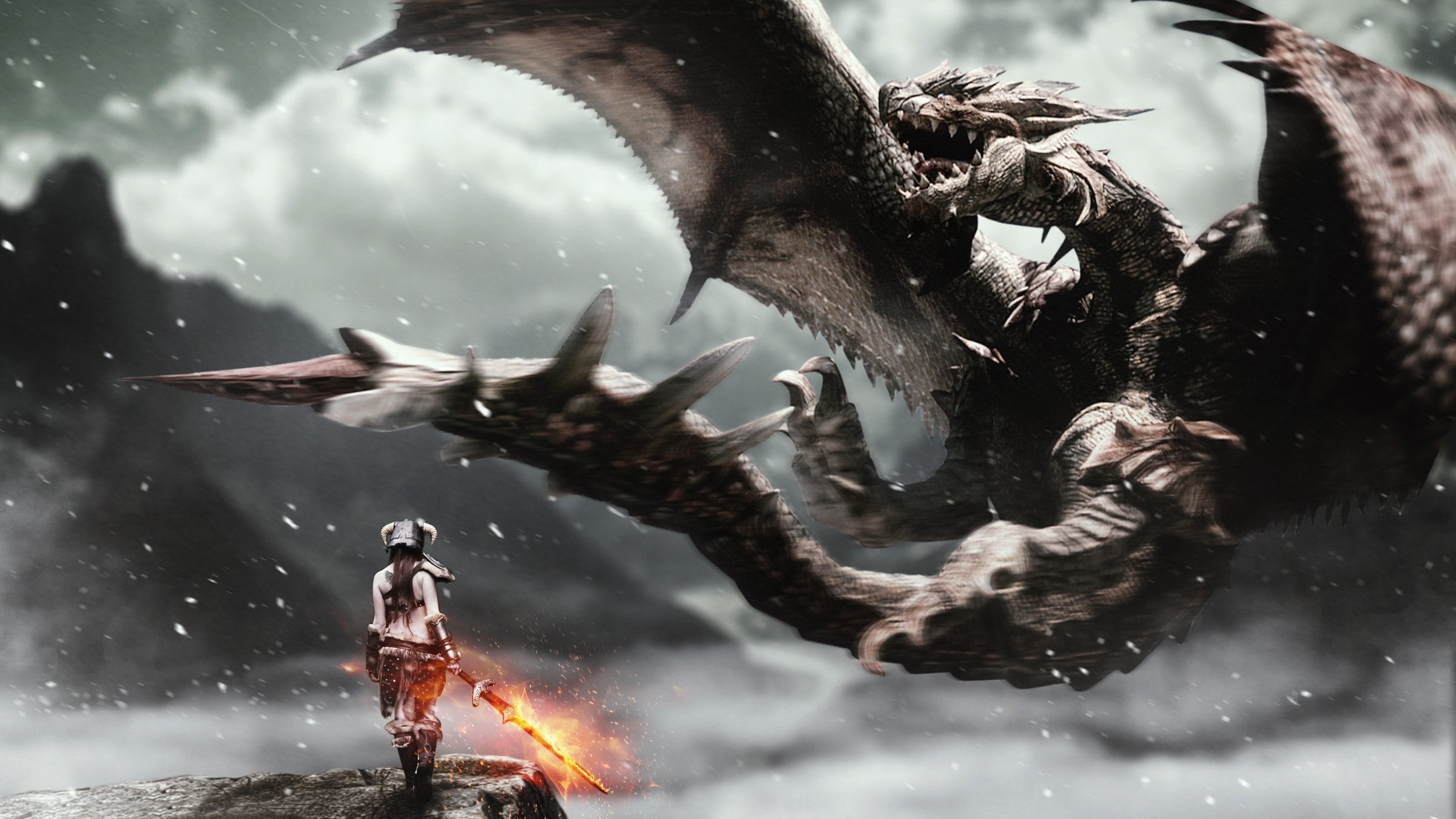
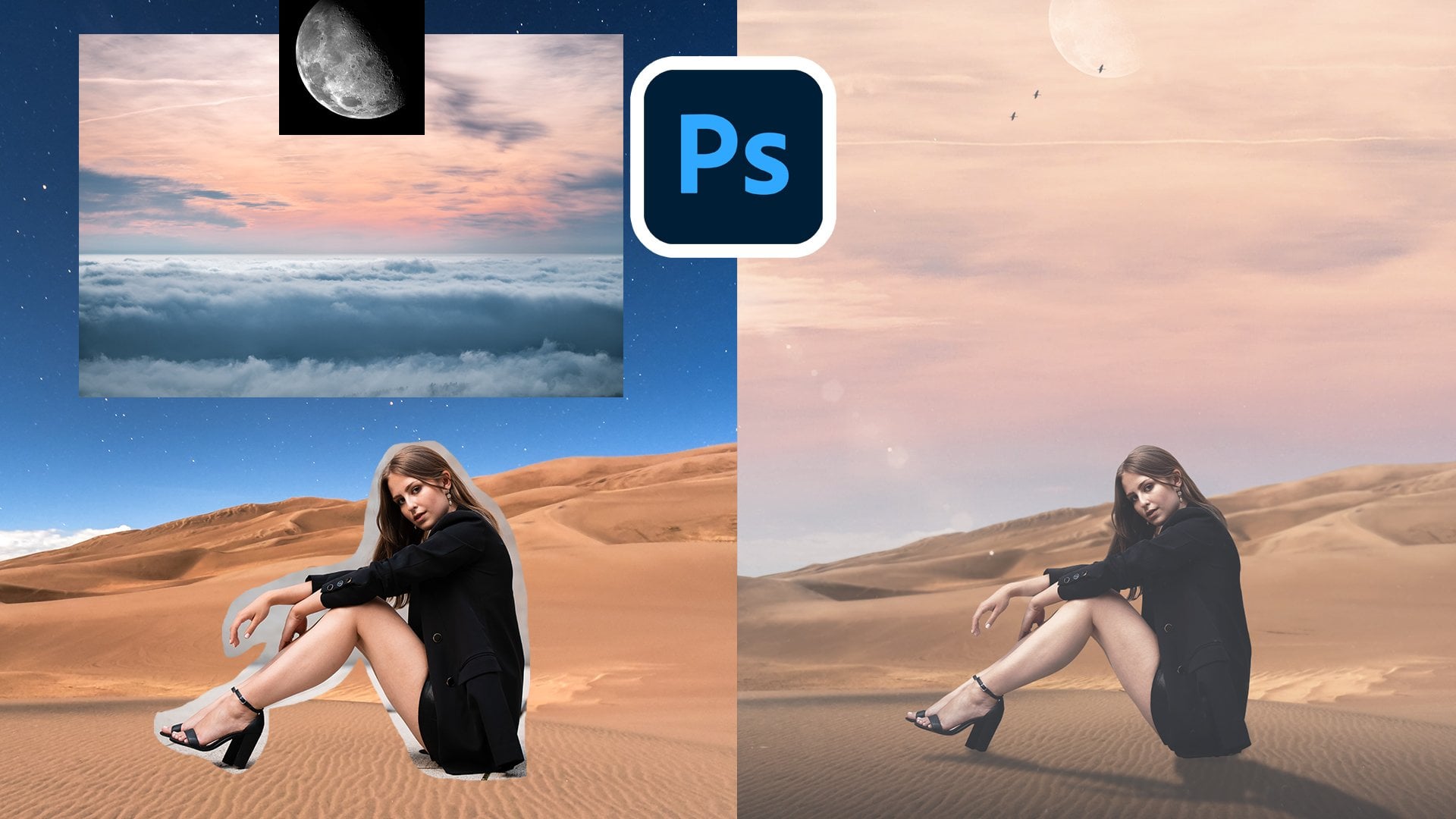
1. Introdução: Bem-vindo a este curso sobre composição e design no Adobe Photoshop. Agora, o que é a composição? Em termos gerais, é criar obras de arte combinando várias imagens e tornando-as realistas. Da fotografia de produto high-end, 2 bilhões de projetos conceituais. Muitas das fotos que vemos online e impressas,
ou, na verdade, duas ou mais fotos combinadas no Photoshop. E este curso será um ótimo ponto de entrada para você
no mundo divertido e desafiador da composição de imagens. E oi, meu nome é Nawaz Sharif. Sou designer gráfico e diretor de arte, trabalhando profissionalmente e ensinando vários aspectos do design há mais de 10 anos. Agora, como entrei em treinamento on-line, estou extremamente feliz por ter esta oportunidade de guiá-lo através de todos os detalhes importantes, estilos e técnicas necessários para ser bem-sucedido na composição. Composição é uma habilidade muito crucial para você ter. Isso irá ajudá-lo tanto de forma criativa quanto profissional. Se você está trabalhando com produtos, shorts de fantasia, criando arte conceitual ou apenas editando imagens. É algo que você vai utilizar todos os dias como um designer e dominá-lo irá levá-lo muito à frente como um designer profissional. Em seguida, este curso de aprendizagem baseado em projeto, vamos construir uma base sólida para composição e design. Começando com
a compreensão dos principais ingredientes para fazer um composto parecer realista. Ou seja, combinando a iluminação e a perspectiva de diferentes imagens. Começando criando um exemplo simples de colocar uma pintura em uma parede. E à medida que
avançamos, criaremos fantasia curta, cortamos e colocamos as pessoas em diferentes contextos e ambientes. Paisagens criativas conceituadas. E domine a técnica de seleção de objetos em uma imagem. E o mais importante, enfrentar a difícil tarefa de selecionar aqui em todos os seus detalhes para criar uma composição surreal. Eu tentei entregar todas as seções deste curso para ser claro e direto ao ponto, você terá acesso a todos os arquivos de trabalho necessários para completar as lições, juntamente com algumas imagens extras para experimentar. E os PSDs em camadas finais de todos os capítulos. E também vamos adicionar um novo bônus. Ouça este curso todos os meses. Espero que meu humilde esforço possa ajudá-lo em sua jornada de design. Então sonhe com a aprendizagem de capa grande. E vamos começar.
2. O iniciante — pintando a parede: Vamos começar com um projeto simples. Ela lhe dará uma melhor compreensão do que estamos
procurando quando você estiver selecionando duas imagens para combinar. E à medida que avançamos, é
claro que lidaremos com tópicos e técnicas muito mais avançados. Então vamos começar a abrir os arquivos de exercícios. Você também pode acompanhar seus próprios arquivos. Abra este fundo da mesa. Agora a minha ideia de composição para esta imagem é ter uma pintura na parede. Parece meio vazio, então quero um quadro lá. Então vamos em frente e adicionar isso. Abrimos os outros dois arquivos, moldura e a arte. Quadro inicialmente tinha uma imagem sobre ele, mas eu não gostei. Então eu vou substituí-lo por esta obra de arte. Vamos voltar ao fundo. E a primeira coisa que temos que procurar no fundo é a direção da iluminação. Você pode ver claramente que está vindo do lado direito. É muito mais visível neste copo. E se você tiver alguma dificuldade em ver isso, pode ir em frente e adicionar uma camada de ajuste, os níveis. Para tentar aumentar o valor de branco. Você pode ver claramente a direção da luz está vindo do lado direito. Meio que a mesma coisa com as sombras ajustando os níveis de preto e ver sua direção. E apague isso. E a perspectiva sobre isso é bastante de cabeça. É como se a câmera estivesse centrada. Não tenho muita distorção de perspectiva nisso. E vamos voltar ao nosso quadro. Temos que trazer nosso trabalho nisso e basta clicar e arrastar a camada para este arquivo. Então vamos em frente e primeiro converter a camada em um objeto inteligente. Isso preservará sua resolução à medida que você a transforma, renomeie como R e aperte Controle T. e segure para escalá-la do centro. Entrar. Agora estou nesta pintura para estar no retângulo interno. Veja este aqui. Mas agora está cobrindo a coisa toda. Então vamos mascará-lo. Use a ferramenta de seleção retangular e arraste uma seleção precisamente até este ponto. Certo? E faz mascote, novamente basta selecioná-lo de lá? Camadas, painel, opção Adicionar máscara de camada. Perfeito. Uma coisa se notar que temos leis. A sombra interior pode ver que tem uma sombra natural aqui. E nós agradamos a pintura sobre ele. Agora, como o fundo deste quadro já é branco, você pode simplesmente misturar nesta pintura. Vá para o modo de mesclagem para multiplicar. E como você pode ver voltando, nossa sombra está ótima. Então nossa moldura está pronta. E a primeira coisa que vou fazer é desbloquear este fundo. E agrupe essas coisas. Controle G, nomeie como pintura. Vamos também renomear nosso quadro. Podemos simplesmente arrastá-lo novamente, clicando no grupo e trazendo em nossa camada de fundo. Vamos procurar uma boa posição. Parece legal. Não estou gostando da camada externa disso. Meio grande. Então vamos tentar mascarar. Selecione o quadro que vou para Controlar. Clique nele. Então ele cria uma seleção. Vou para o menu Selecionar e ir para Modificar Contrato. Agora, vamos ver cerca de 60. Garoto que parece bom. E clique na máscara de camada. Certo, então a próxima coisa que temos que procurar são as sombras. E como sabemos, a luz está vindo do lado direito, a sombra H estará por aqui. E então vamos selecionar o quadro. Amplie e clique duas vezes na camada e clique na sombra suspensa. Quando você estiver neste painel, você pode realmente clicar e arrastar a borda da sombra. Clicar e arrastar. É bastante duro. Então vamos suavizar ajustando seu tamanho. Coisa. Cerca de sete, parece bom. - Sim. Vamos para 10. Veja como parece. De alguma forma. Ainda preciso de um ajuste. Vamos voltar e rastrear o Intuit está lá em baixo. Vamos precisar de outra sombra sobre isso, que estará muito mais perto do quadro real. Então clique neste plus e, em seguida, teste. Vai ser muito mais duro. Então vamos reduzir seu tamanho e arrastá-lo em um pouco de opacidade para 25. Ok, isso parece bom. Outra coisa que temos de procurar é a intensidade da luz. Como você pode ver, o quadro está bastante iluminado, mas a sala não está. A luz é do lado direito e, à medida que avança, a intensidade tem de diminuir. Então vamos a isso. Vou adicionar um ajuste de níveis e garantir que afeta apenas o grupo de pintura. Então, temos que criar um grupo de recortes deste e manter pressionada a tecla Alt. E quando você vê esta seta para baixo aparecendo, é clique que. E esta camada afetará apenas a pintura e nada mais. Então, clique duas vezes nele. E como você pode ver, vamos reduzir a intensidade disso. Tudo bem. Agora precisamos afetar a coisa toda. A luz é do lado direito. Então esta parte da área deve ser mais brilhante. E à medida que avança, a intensidade deve produzir. A melhor maneira de fazer isso é apenas adicionar um gradiente como uma máscara de camada para os níveis. Então clique na máscara de camada, eu vou selecionar o gradiente. Certifique-se de que é o preto e branco. Agora, o que quer que seja preto, vou esconder o ajuste e o que for branco. Então vamos clicar e arrastar. Necessidade de aumentar a opacidade sobre isso. Vamos tentar mais uma vez. Agora, como você pode ver, os níveis não tem efeito sobre esta parte, vai gradualmente está afetando o outro lado. Eu acho que ainda é muito intenso, então eu vou reduzir a opacidade da camada para cerca de. Vamos tentar 70. Então, diminua o zoom. E você vê mais espaço, parece mais realista. Eu acho que a intensidade ainda é um pouco alta demais. Então, vamos tentar 60. Está bem. Ainda há algo que parece estar errado, e eu acho que são as cores. Como você olha aqui. A cor da sombra, na verdade não concordo. Meio que tem uma tonalidade avermelhada,
mas nossa sombra é completamente escura e cinza. Então vamos tentar ajustar isso. Vamos voltar ao nosso quadro, as sombras, e selecionar a cor. Vamos tentar amostrar ou não, estas sombras. É muito brilhante. Você pode ver a que cor está levando. É uma sombra bem quente. Então vamos trazê-lo para baixo. Ok, Próximo, também copie o código hexadecimal da cor e aplique-o à nossa outra sombra também. Tudo bem, vamos diminuir o zoom. Há mais uma coisa que você precisa fazer é ampliar. Você pode ver as bordas realmente olhando muito afiado. Contraste com outras coisas. E ver líquido. Isto é realmente bastante suave. Então, precisamos ajustar a nitidez deste quadro é bastante fácil de, já que já temos uma máscara sobre ele. Selecione a massa, pode ir para suas propriedades e adicionar um pouco de pena. Pena de cerca de 1,5. Bom. Então, aí está.
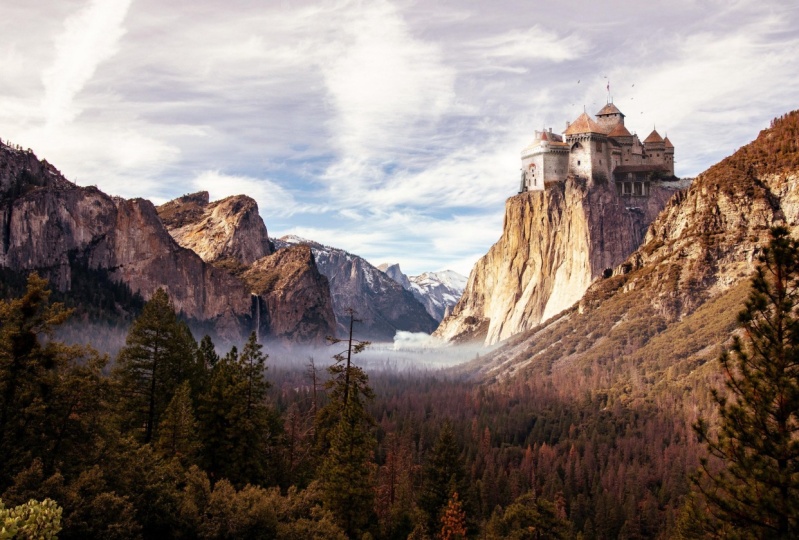
3. Castelo em um cliffe — Correspondência de perspectiva, luzes e sombras: Então, neste capítulo, vamos fazer algo um pouco mais desafiador e muito divertido. Vamos compor um castelo em Eclipse. Você pode ir em frente e abrir o penhasco um arquivo. Se você se lembra do fundo do nosso primeiro exercício, não
tivemos que nos preocupar muito com a perspectiva. Como a imagem era bem plana, tudo o que tínhamos que fazer era fazer a iluminação. Mas nesta imagem, temos que analisar uma perspectiva. Então vamos ver. Tenho meus governantes aqui e aperte o Controle R para pegá-los. Vou arrastar um guia. Agora esta linha é o que eu acredito ser o horizonte desta imagem. Eu nivelo. É um lugar onde você sente que a terra e o céu está se encontrando,
embora não esteja tão claro nesta imagem, temos que aproximá-lo. E a linha do horizonte define a perspectiva de uma imagem. Então, neste caso, vamos colocar um castelo em algum lugar por aqui. Então o castelo tem que estar acima do horizonte. Então, se você olhar para este castelo e há outro castelo,
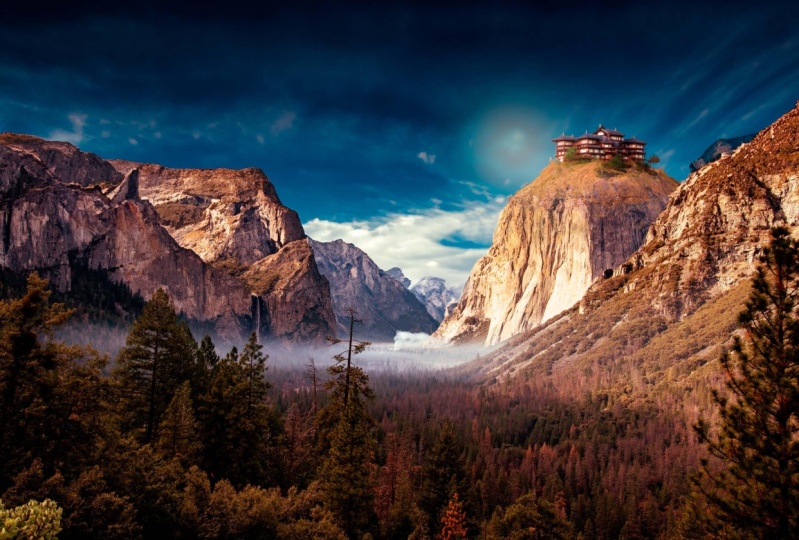
poeira, por exemplo, você pode ver que seu horizonte é por aqui. A parte superior, e a maior parte da imagem está caindo. Então o castelo está realmente indo abaixo do horizonte. Então, neste caso, não vai funcionar. E você pode ver claramente, em suma de alguém de cima para baixo. Então temos que procurar um soluto de carro foi ensinado de baixo, para cima. Então vamos abrir o nosso castelo. Você pode tentar com todos esses castelos. Descobriu que eles vão trabalhar. Mas neste exercício vou usar o Castelo 3. Você também pode experimentar os castelos. Eles devem trabalhar porque eles têm um horizonte semelhante. Então, neste, se eu arrastar para fora um guia, você pode ver que a maior parte do castelo está indo acima da linha do horizonte é para baixo. Então eu acho que isso vai funcionar perfeitamente para a nossa imagem. Então vamos trazer esta imagem para um clipe. Certo, vamos nos livrar dessa camada. Então guia. A primeira coisa que temos que fazer é convertido em um objeto inteligente. Posso clicar com o botão direito do mouse e pressionar Converter em Objeto Inteligente. E eu adicionei um atalho para isso porque você usará muito o objeto inteligente. Então, podemos ir em frente e adicioná-lo a partir do menu Editar. E os atalhos de teclado podem ir para o painel Camadas. Deite-se. Deve procurar a conversão de objetos inteligentes. Agora, se eu apertar Control Shift O como atalho, vamos mudar o nome do nosso castelo. Come, faça um pouco menor. Embora a iluminação nisso não seja perfeita. Como você pode ver, tem muita iluminação deste lado e fica um pouco escuro deste lado e pode ter que combinar com a iluminação. Assim que o compusermos, acho que vai funcionar bem. Agora vamos primeiro criar uma máscara muito áspera ao redor do castelo e ver como ele se parece. Não adianta fazer um trabalho preciso e descobrir que não vai funcionar direito. Então vamos fazer uma máscara áspera e ver como as coisas funcionam. Eu vou usar a ferramenta Laço poligonal e basta clicar em torno dela. Ok, a seleção importante, vamos clicar em Adicionar máscara de camada. Vamos trazê-lo para cá. Aperte o Controle T para transformar. Quero-a na beira dela. Precisa ser um pouco mais pequeno. Certo? Ok, agora o que eu vou fazer é transformar tudo em preto e branco para que você não se distraia pela cor. E se formos capazes de combiná-lo em preto e branco, tenho certeza que você está olhando para talvez muito mais fácil. Vamos em frente e adicionar camada em preto e branco neste ajuste em preto e branco. Vamos começar com a iluminação agora. Como você pode ver, é bastante tarde deste lado e fica mais escuro para este lado, também
seria uma sombra deste penhasco. Então vamos ver como combiná-lo. Agora eu vou ajustar o contraste desta imagem primeiro, eles parecem ser uma incompatibilidade entre o penhasco anti-causal. O castelo parece ser muito mais contrastante. Então eu vou adicionar um ajuste de níveis e ter certeza que ele é cortado no castelo para que isso não afete nosso passado. E aperte o atalho Control ou G. Ou você pode simplesmente segurar em Alt e clicar entre as camadas para cortá-lo, para renomeá-lo como um contraste. Ok? Os níveis de saída preto sobre isso. Só um pouquinho. Parece bem. E vamos em frente e combinar as sombras do castelo. Como você vê, o clipe é bastante escuro deste lado, mas o castelo ainda parece estar aceso. Então precisamos escurecer esta área. Então vamos em frente e adicionar outro ajuste de níveis. Pode curar. Também foi cortada para o castelo. Renomeie como sombras. Vamos ajustar os valores. Vou escurecê-lo visualmente,
para combinar com este penhasco. Neste momento, não queremos afetar todo o castelo. Então eu vou mascarar o ajuste de níveis e uma máscara de camada e inverter a máscara e apertar Controle mentir, a fim de, para preto. Agora eu tenho que pintar os valores escuros na máscara de camada. Então ele vai escolher o pincel. Você precisa de uma escova macia. Certifique-se de que a opacidade está em torno de 20. Máscara seletora e comece a pintar. Em seguida, aperte as teclas de suporte para alterar o tamanho do pincel. Vamos pintar e estamos focando principalmente nas partes inferiores. E à medida que você se move, você não tem que pintar tanto. E se todos vocês clicarem na máscara, podem vê-lo. Em mais um pouco. Conter a opacidade do pincel apenas pressionando o número no teclado numérico. Acerte 450. Vamos desligar e ligar novamente e ver se está se misturando muito bem. Na próxima lição, criaremos uma máscara precisa ou o castelo e misturaremos as cores com seu ambiente.
4. Castelo em um penhor — Mascarando e mescla de cores: Vamos usar a ferramenta de laço. Certo, vamos encher a picada do mosquito. As áreas de Van Gogh, pressionando Alt Backspace, e preenchê-lo com a cor de primeiro plano, que é branco. Aperte o controle D para desmarcar. Agora quero trazer uma parte do penhasco para o primeiro plano também. Desligamos o penhasco, selecionamos o fundo. Quero que esta parte fique na frente. Então vamos usar a Ferramenta de Seleção Rápida. E selecione esta parte. Não precisa ser preciso, porque estaremos nos misturando no castelo em dívida. E faça uma seleção. Está bem. Vamos ligar o castelo de novo. Selecione a máscara e pressione Controlar Backspace. Para usar d. cor de fundo é preto. Está bem? E vamos começar a criar uma máscara precisa. Vou usar a ferramenta de caneta. Uma vez que muitas linhas retas
nisto, não demoraria tanto. Vou apertar P para a ferramenta Caneta e começar a criar uma máscara. Agora eu criei esse caminho. Percebemos que deixei de fora o linho no castelo. Estaremos pintando isso mais tarde. Agora, uma vez que a peça esteja completa, você pode pressionar Control Enter para transformar isso em uma seleção. Agora queremos inverter a máscara. Então aperte Control Shift I invertido, ir para o nosso castelo, selecionar a máscara e preenchê-lo com preto. Vamos em frente e pintar mais alguns detalhes. Pode clicar duas vezes na massa. E eu vou mudar sua densidade para cerca de 60 por cento. Agora eu vou usar um pincel com branco como minha cor de primeiro plano. Pode pressionar X para alternar entre eles. Clique com o botão direito e pincel macio de silicone Certifique-se de que a opacidade é 100 por cento. Eu vou apenas clicar e Shift clique cria uma linha reta. Clique, clique. Conter o tamanho do pincel usando as teclas de colchetes. Certo, vamos retomar a densidade para 100 por cento. Reduza o zoom. Isso está bonito. Tudo bem, agora vamos trazer a parte de baixo do castelo para o clipe. Vou usar um pincel macio e só pintar. Shift clique na máscara. Posso ver que tem algumas transições agradáveis neste castelo. Quero que isto fique visível no nosso clipe. Clique novamente. Basta pintar em meses eu entendo isso. Vou reduzir a opacidade do pincel. Continua a partir daqui. elétron 40% atingiu o Número 4, e esse valor mudará para 14. Certo, assim que estivermos aqui, vou usar um pincel diferente. Vou usar um pincel chamado Nuvem e fornecido é trazido para você nos arquivos de exercícios para que você possa carregar usando este menu. Clique em Importar pincéis, selecione o pincel redondo e carregue-o. Embora diga nuvem, funciona muito bem para a neblina. E também em tamanhos menores, podemos usá-lo para quebrar organicamente. Muitas máscaras. Eu vou usá-lo
para trazer um monte de folhagem com você que temos na imagem original. Você deve clicar novamente, pode ver essas linhas aqui. Para trazê-los. Vamos mudar a opacidade para 80. Está bem, fica bem em preto e branco. Vamos desligar a camada de ajuste preto e branco. A misturar-se. Certo, precisamos ajustar as cores. Agora, como você pode ver, este tipo de uma tonalidade avermelhada para a montanha no clipe. E muitos para aplicar um semelhante eu só quis dizer para o nosso castelo. Então eu vou usar uma camada de ajuste de curvas. Certifique-se de cortá-lo novamente. E vamos para o canal vermelho, não ajustando a coisa toda. No menu suspenso, selecione. Vamos tentar aumentá-lo. Até combinarmos cores oferta. Isso parece bem perto. Ok, agora a coisa é, eu quero adicionar um pouco mais de luz para o lado da frente do castelo. Então vamos adicionar outro valor de ajuste de níveis. Não queremos afetar tudo, então vire para o castelo e adicione uma máscara de camada, transforme-a em preto. E vamos em frente e pintar em brilho para o cliente. Usamos uma escova macia normal. Alfinete. Posso ver que está afectado. Parece que precisamos de mais uma mistura deste lado. Está bem. Reduza o zoom. E eu vou pintar algumas das sombras assim. Os níveis ajustam sombras e realces de algumas das partes. Certifique-se de que você está pintando de preto porque estamos escondendo o vetor. Agora, para alguns toques finais, eu gostaria de ter um pouco de tristeza de pão em torno desta área da imagem. Então eu vou criar uma camada, camada vazia, chamá-la como azul. Basta pintá-lo com alguma luz brilhante. O tamanho do pincel. Gostaria de provar algumas das cores aqui. E isso parece bom para apenas dar um soco. E temos que mudar seu modo de mesclagem para tela. Tudo bem, vamos em frente e adicionar alguns pássaros ou algo assim. Só por diversão. Então adicione esta imagem aqui. Converta o plano de fundo para completar
por ele, para que seja mais fácil misturar com a nossa imagem. Vamos arrastá-lo para dentro Para escolher um objeto inteligente. Clique com o botão direito do mouse Renomeie como Bert. Dimensioná-lo para baixo. Como o fundo é completamente branco, você pode simplesmente usar o modo de mesclagem multiplicada nesta string. Tem que reduzir seu tamanho. Não precisamos de todos eles. Então vamos mascarar. Adicione uma máscara de camada. Certifique-se de que você está pintando com preto como um 100. Comece a pintar. Tudo bem. Agora, uma última coisa que eu gostaria de fazer aqui é ajustar o valor desses verdes. Eu acho que eles são um pouco verdes demais em comparação com os clipes. Vamos em frente e ajustar isso. Vou adicionar outras curvas, ajuste. Prenda-o à sílica, aos verdes, tente reduzi-lo. Volte para o canal vermelho também. Certo, agora não queremos afetar todo o castelo do império. Então adicione uma máscara de camada e inverte-a para preto. E vamos em frente e pintar usando uma escova macia. Demasiado intenso. Então vamos reduzir nossa opacidade para 50%. Lenta e precisamente
deixamos que seja deliberado, muito intenso. Então eu vou reduzir a opacidade da camada para cerca de 70 por cento. Vamos diminuir o zoom. - Sim. E esse é o nosso castelo no clipe. Você pode continuar a experimentar com o outro limite de classe é eu fornecido, e também usar suas próprias imagens também. Passamos para o nosso próximo capítulo.
 Nawaz Shariff, Graphic Designer • Art Director