Transcrições
1. Introdução: Ei, sou meu favorito. E nesta aula, vou te ensinar como
criar fontes desenhadas à mão no seu iPad por muito tempo, a ideia de criar fontes
enquanto um pouco assustador para mim. Quero dizer, não sou um artista de
letras, não
sou tipógrafo. Eu só senti que havia
tanta coisa para poder
criar seus próprios telefones. E acredite em mim,
certamente pode haver. E não estou alegando ser
um especialista na criação de fontes, mas encontrei uma maneira de
criar fontes desenhadas à mão que após um pouco de prática,
não é tão complicada. Nesta aula,
usaremos o aplicativo sozinho. Eu tentei alguns métodos,
aplicativos e ferramentas online diferentes para
criar fontes desenhadas à mão. E esta é a melhor ferramenta
que eu tentei até agora. No momento, em junho de 2022, quando essa classe é criada, o aplicativo é gratuito para
download e você pode criar a fonte
com a versão gratuita. Mas se você quiser
exportar suas fontes que elas possam usá-las
como um telefone real. Você precisa comprar isso. Comprei o aplicativo por cerca de €10. Portanto, não é um grande
investimento poder
criar fontes
desenhadas à mão com aparência profissional. Quando você tiver
assistido a essa classe, você poderá criar fontes para usar em sua própria marca, em seus projetos de design ou vender qualquer palavra de loja virtual, por exemplo, criar um mercado. Nesta aula, você
aprenderá o básico de como as letras e
a fonte são construídas. Falaremos sobre como
encontrar inspiração, saber que tipo de fontes
desenhadas à mão
você deseja criar. Vamos, é claro, desenhar a fonte
real e aprender a ajustar os detalhes para
que sua fonte
pareça profissional. Vamos exportar nossas fontes que você
possa usá-las
para todos os tipos de propósitos e em todos os tipos de aplicativos e programas no futuro. Se você estiver interessado em
vender suas fontes on-line, incluí uma seção
sobre isso na aula onde vou te ensinar como criar apresentação e reduzir, como carregar suas fontes no
seu Creative Market loja. E minhas dicas sobre como vendê-lo, faça ativos de design detalhados on-line para motivá-lo
a criar suas próprias fontes. Incluí uma das nossas fontes
favoritas da empresa para baixar gratuitamente. Quando você assiste a essa aula, você é livre para usá-la
tanto para uso pessoal quanto
comercial. Você está pronto para criar suas
próprias fontes desenhadas à mão. Vamos mergulhar na aula.
2. SEU PROJETO: Seu projeto nesta
classe é criar sua própria fonte desenhada à mão exclusiva usando a própria fonte do aplicativo com um método que eu
ensino nesta classe. Mal posso esperar para ver
o que você cria, então compartilhe seu
projeto aqui em sala de aula, você pode seguir as lições sobre criar imagens para
mostrar sua fonte, para obter ideias sobre como compartilhar
seu projeto aqui em classe.
3. Baixe o Freebie: Incluí um dos nossos fundos favoritos da empresa como download
gratuito aqui na sala de aula. Na verdade, é a mesma fonte em que estou trabalhando nesta classe. Chama-se tiramisu. E você pode usá-lo para uso
pessoal e comercial. Para baixar a fonte grátis. Você pode abrir o PDF que você
pode baixar em sala de aula e tocar no link ou ir para o
URL que você vê na tela. Agora, aqui você
digita seu nome e seu endereço de e-mail e toque em Desbloquear para poder
baixar sua fonte. Toque no arquivo. Toque em Baixar. Lá você tem seu arquivo de fonte
OTF. Para instalar a
fonte no Procreate. Você pode tocar no arquivo e
abrir com o procreate. Agora podemos usar o arquivo no
Procreate no seu iPad. É claro, você
também pode instalar esse arquivo de fonte no seu computador ou em qualquer outro
aplicativo ou programa também.
4. Baixe o aplicativo: Ok, então a primeira coisa
que faremos é
baixar o aplicativo de si mesmo. Então vá para a App Store
e escreva na fonte em si se você não a encontrar
bem em todo o nome, fontes, faça seus próprios fundos. E este é o aplicativo que
você deseja baixar. Então você toca em Baixar e, como
já o
baixei, tocarei em Abrir. E é assim que a
tela inicial e as fontes se parecem. Como usar o aplicativo
e todos os detalhes, todos os recursos
e todas as ferramentas que mostrarei mais tarde na aula. Então, se você
baixou o aplicativo, podemos ir para a
próxima lição, onde
falaremos um pouco sobre o
básico da criação de uma fonte.
5. Noções básicas de fontes: Ok, então vamos começar
com alguns conceitos básicos de como um formulário é construído. Como mencionei, não
sou tipógrafo ou artista de letras
manuais. Eu sou, no entanto, um designer e
trabalhei um pouco com design
gráfico e
tenho usado fontes para criar designs diferentes
por cerca de uma década. Então, mesmo que eu não seja o melhor
nas partes teóricas de
como uma fonte é construída. Eu tenho um senso para isso e um conhecimento básico que
aprendi e reuni durante os anos. Se você é completamente
novo em usar empresas e
pensar em criar fontes, pode ser bom entender o básico de como
uma fonte é construída. Eu sou a favor de conhecer as regras
para que você possa quebrar as regras. Para mim, essa é a parte
divertida de trabalhar com design. E a beleza é que
, quando se trata desse tipo de fontes
desenhadas à mão,
mostrarei como
criar nesta classe. Você é livre para
romper, pois o visual que procuramos
é um estilo desenhado à mão. Curiosamente, mesmo que
seja uma fonte desenhada à mão, faço como sinto
que se você não seguir nenhuma regra de como criar
a fonte, sua fonte pode
parecer um pouco estranha. Não de alta qualidade. Para mim, já que tenho trabalhado
com fundos há muitos anos. Isso é meio intuitivo. Sei o que parece bom
e o que não. Mas se você é novo
na criação de fontes, talvez queira aprender um pouco mais sobre fontes e tentar
usar fontes diferentes para diferentes propósitos e obter algum conhecimento sobre os conceitos básicos de fontes do
Canadá. Nesta classe, vou apenas
compartilhar o básico de como uma fonte é
construída para que possamos criar especificamente fontes
desenhadas à mão. Então, com isso dito, vamos nos aprofundar no
básico de como uma fonte é
construída para que possamos começar a criar nossa própria fonte desenhada à mão. Então, vamos começar com o
básico dos personagens. E vou mostrar o básico que
você precisa para criar a fonte
desenhada à mão. Há mais termos de uma
carta e diversão e tudo isso, mas vou mostrar
o básico que você precisa
saber para que você não fique
sobrecarregado com informações. Também acredito que você
não precisa saber mais do que isso para criar sua
própria fonte desenhada à mão. O básico é que temos a letra maiúscula e
a letra minúscula. Também temos números
e símbolos. E embora essas outras coisas, mas este é o básico
dos personagens, temos algumas linhas
que precisamos saber. E essa é a linha de base, que é essa linha, é a linha em que os
personagens estão. Então, se você
criar um caractere que esteja abaixo da linha de base, e um que comece acima, ele parecerá um pouco instável. Talvez wonky seja o visual
que você está procurando. Mas, tradicionalmente, você constrói
uma fonte que está na linha de base ou tem
a base, a linha de base. Então essa é uma boa linha para saber. A próxima linha é a altura x. E a altura x é quão alta? Suas letras minúsculas
R são a altura da linha de base para esta linha, chamada de linha média. Esta é a altura x, a altura das letras
minúsculas. Como mencionei, essa linha
é chamada de linha média. E é aí que suas letras
minúsculas, a parte inferior de suas letras
minúsculas. Se isso
fosse D, por exemplo, essa linha cai no topo de muitas das letras
minúsculas. A última linha sobre a qual
falaremos é essa linha superior. E isso é o que
chamamos de altura da tampa. Então é aí que vai a parte superior das
letras maiúsculas, e também o topo de
algumas letras minúsculas. Então esse foi o básico de como você desenha seus personagens. Agora vamos dar uma
olhada em algumas fontes. Então, vamos passar para alguns estilos. Nesta classe,
criaremos fontes desenhadas à mão. Em alguns sites. Eles foram desenhados à mão
como classificação ou
categoria de fonte. E em alguns sites eles não. Se você, por exemplo, criar uma fonte para vender. Nos mercados de crédito, você tem as diferentes
categorias à esquerda, script de letra
preta,
não ocidental sans serif Script, Serif, Slab Serif e símbolos. E então você pode navegar por esse estilo e aqui você
pode encontrar caligrafia. Então, em alguns sites, as fontes
manuscritas são uma categoria e em alguns sites
é mais um estilo. Então você precisa categorizar suas fontes escritas à mão
em uma categoria diferente. A parte complicada é que uma fonte manuscrita pode
ser uma fonte de exibição, fonte san-serif
ou uma fonte de script. Tudo depende da aparência da sua fonte
manuscrita. O
estilo manuscrito é um
pouco flexível, se
você quiser dizer isso. E isso também é o que eu sinto muito divertido com fontes
desenhadas à mão. Que não há muitas
regras que você precisa seguir. Eles são mais livres para
criar como você quer, porque eles devem
ser desenhados à mão. Outra coisa que podemos
olhar é o peso de um formulário. Então você tem as fontes finas
e finas. Você tem. Médiuns parecem em
negrito, ousado e todos esses pesos
diferentes. Se você tiver fundos diferentes
em um aplicativo ou programa, você pode ver para algumas empresas, você terá pesos diferentes. Isso também é bom
pensar quando criamos
nossas fontes desenhadas à mão. Você quer
criar uma fonte fina
ou uma fonte negrito ou
algo no meio. Outra coisa que é bom
ter em mente quando você cria suas fontes desenhadas à mão é a
largura de seus personagens. Então isso pode fazer com que seus personagens
pareçam muito diferentes. Se você tem um mais fino com os personagens são
mais condensados, então você pode ter
um maior e isso
fará com que seus personagens
pareçam completamente diferentes. Então, esse é todo o básico
que eu acho que você precisa saber para poder criar
suas próprias fontes desenhadas à mão. Claro, há muito mais para tipografia
e letras. E há muitos outros
termos que você pode procurar se estiver interessado. Mas nesta classe, como estamos
criando fontes desenhadas à mão, acho que esses conceitos básicos
são todos me avise. Então, vamos passar para
a próxima lição em que
falaremos sobre encontrar inspiração.
6. Encontre inspiração: Certo, então vamos falar sobre
encontrar inspiração. Pode ser muito difícil começar
a criar
a fonte desenhada à mão se você
nunca criou uma fonte antes, mostrarei
alguns sites que uso, em parte para inspiração, e também quando eu
precisa de uma fonte para usar que não seja desenhada à mão
ou que seja desenhada à mão, mas eu mesmo não a criei. Portanto, esses são alguns sites
que são livres de arte, como o Google Fonts, e alguns são gratuitos se você tiver uma assinatura da
Adobe. Alguns fãs são totalmente gratuitos e algumas fontes que você precisa comprar. Mas esses sites,
como mostro agora, são apenas para entender os telefones. Dê uma olhada neles e veja qual tipo de
fonte desenhada à mão você deseja criar. Não se trata de
copiar outra fonte. Isso é muito importante
que você não faça isso. Mas é inspiração definida para ver que tipo de
fonte desenhada à mão você deseja criar. Então, vamos dar uma olhada
primeiro no site da Adobe. Vou te mostrar
cinco sites hoje. Três desses são meus favoritos. Portanto, um dos favoritos
são as fontes da Adobe. Se você tiver uma
assinatura da Adobe, isso está incluído, você pode baixar essas fontes para seus programas para a Creative Cloud. Então eu costumo dar uma olhada aqui e ver se consigo encontrar algo
que acho inspirador. Na verdade, a Adobe tem uma classificação
desenhada à mão. Então você pode tocar na mão ou aqui. E também tem algumas
tags se você quiser tentar encontrar alguma fonte
muito específica, vamos usar a mão aqui. Se você quiser. Eu costumo fazer isso. Sou imagens de toque porque
acho um pouco confuso ver todas essas
imagens em cores diferentes. Então eu apenas destoque nas imagens e você também pode tocar em
grade se
quiser ver os formulários
um ao lado do outro, assim. Ou se você quiser a
lista e role para baixo. Vamos usar a lista. Aqui você pode ver diferentes
tipos de fontes desenhadas à mão. Você tem, você tem as fontes desenhadas à mão
que são um pouco mais calmas, gostam de derrubar aqui. Você tem aqueles que são
um pouco mais instáveis, como o Kremlin aqui. Assim, as fontes desenhadas à mão podem
entrar em muitos estilos diferentes e trazem sentimentos
diferentes ao design, dependendo, é claro,
de como elas se parecem. Então dê uma olhada em diferentes fontes
desenhadas à mão aqui e veja se você encontra algo que
você acha inspirador. Acho que um bom tipo
de fonte para começar
é, é assim. Sou ético. Mais uma fonte de amostra com apenas
letras maiúsculas e nada que seja muito difícil de desenhar. Então isso é bom ter em mente. Então, vamos continuar
com os outros sites. O Google Fonts
também é um ótimo site. Você pode digitar categorias aqui e elas também têm uma categoria de
caligrafia. Então, vamos verificar a categoria de
caligrafia. E então podemos
rolar para baixo para ver diferentes tipos de
fontes desenhadas à mão aqui também. Eles também têm as fontes grossas. Eles têm algumas fontes
cursivas desenhadas à mão que quase
parece que alguém acabou escrever à mão aqui. Então, uma coisa boa a ter em
mente é que se você quiser criar esse tipo de fonte
onde os personagens se encontram, é muito mais complicado. Então você provavelmente precisa um
pouco de prática antes de
conseguir acertá-los. Nesta aula, vamos mantê-lo muito mais
simples do que isso. Como essa probabilidade
é a primeira ou uma das primeiras fontes
que você criou. Ok, então essa é a fonte do Google. Então dê uma olhada e veja se você encontra algo
que o inspira. Font Squirrel é outro site que você pode usar para
baixar fontes gratuitas. Eles têm categorias aqui em
baixo que você pode, por exemplo, digitar desenhadas à mão. E aqui você obtém
algumas fontes diferentes também para se inspirar. Vamos passar para a Primavera Font. Eles também têm algumas
classificações. E aqui você pode, por exemplo, pesquisar com uma tag desenhada à mão
e ver o que você obtém. Então isso é uma fonte
divertida, dois dedos. Esse será um tipo divertido de
fonte para se inspirar em onde suas letras podem subir e descer a partir da linha de base, como
falamos antes. E isso vai torná-lo
mais instável. O último site que você pode dar
uma olhada é o Creative Market, que é onde eu vendo minhas fontes
em nossa loja de fama empresa. Então aqui tenho as cinco fontes
que criei até agora. E mais tarde na aula, mostrarei como
vender suas fontes no
Creative Market se você estiver interessado nisso. Mas, por enquanto, você pode verificar fontes
desenhadas à mão aqui, bros por estilo,
caligrafia sob fonte. E você pode dar uma olhada em
alofones e ver se você encontra algo que me
parece inspirador. Quando me
inspiro em outras fontes, é mais a sensação da fonte do que
as letras reais. Então, digamos que este seja um tipo de fonte negrito de Bob lead. E tem uma sensação de sessenta
ou setenta. Então talvez isso seja algo
que você gostaria de criar. Ou vamos pegar, e eu não
quero dar um exemplo. Vamos pegar
este marcador mágico. E esta é uma fonte desenhada à mão mais
simples com a mesma altura
das letras e tudo isso. Então dê uma olhada em
fontes diferentes e se inspire. Mas lembre-se de não copiar
nada sobre outra fonte. Tente torná-lo seu. Mas não há nada de
errado em se
inspirar em fontes diferentes. Você pode até se inspirar fontes
diferentes que
não são desenhadas à mão. Vamos dar uma olhada, por
exemplo, fontes
san-serif no site da Adobe. E talvez você possa
encontrar algo que inspire com
essas fontes também. Por exemplo, este Look
condensado, talvez você goste disso,
você pode traduzi-lo em fonte desenhada à mão. Ou esse tipo
de aparência mais quadrada. Ou que suas cartas
são muito largas. Então dê uma olhada em sites de
fontes diferentes e veja que tipo de
fontes desenhadas à mão você acha que parecem boas. Porque eu acho que
é melhor se você criar o tipo de fonte
que você gosta de si mesmo. Dessa forma, será
mais divertido de criar e também mais fácil para você
se tornar natural. Então dê uma olhada e veja qual tipo de inspiração
você pode encontrar. Acho que para essa aula, usarei essa fonte
como inspiração. Então, se você quiser
acompanhar na aula, você também pode usar isso. É muito fácil encontrar tanto
na fonte
do Google quanto no site de fontes da Adobe. Mas você também pode encontrar sua própria inspiração de fonte.
7. Ferramentas e configurações: Finalmente chegou a hora de entrar
na fonte do aplicativo e
começar a criar nossas fontes. Então, vamos dar uma olhada na tela
inicial e nas fontes. A primeira coisa
que você escolhe é qual modelo ou se você quiser começar
com uma folha em branco, geralmente
começo com um modelo, o que significa que você
tem algumas letras em segundo plano com baixo opacidade. Então você pode usar para ter como diretrizes ao
desenhar suas letras. Isso não significa que
você precise desenhar as letras exatas que
estão em um modelo, mas pode ser bom
usar como guia. Então, vamos dar uma olhada em alguns
dos diferentes modelos. Você tem, o
modelo de letra de mão, o modelo, esse aperto, go gráfico
e san-serif. Até agora eu usei a mão curl ou sans serif como
modelos quando eu desenho, muitas vezes acho que san-serif
pode ser o mais fácil começar porque é o tipo
mais simples de letras. Então eles são ótimos
para usar como guias. Você pode ficar um
pouco confuso se usar o modelo atual
e pode parecer que você quer apenas desenhar exatamente as mesmas
letras que você vê. Então, vamos começar
com um sans-serif. Você toca nesse modelo e
agora podemos começar a desenhar. Então, deixe-me levá-lo
pelo aplicativo e como ele funciona
um pouco no início. Então você sabe quais ferramentas
diferentes usar e onde tocar para fazer configurações
diferentes. Primeiro, vamos dar uma
olhada no canto superior esquerdo. Você tem o botão inicial, que o levará de volta
à tela inicial. Vou tocar
no modelo novamente. Você tem suas configurações
onde você pode
optar por mostrar ou visualizar seus caracteres de
modelo, guias, que
trarão essas linhas, células e grade, o que lhe
dará esses pontos. Então você pode optar por desenhar com o dedo,
se quiser. Normalmente, não tenho desenho
com os dedos ligados. Mas acho que é uma boa
saúde ter todas
as outras configurações ativadas, pelo
menos no início, até que possamos entender
como desenhar nossas letras. Então eu ativo as guias de
caracteres do modelo, células e grades em Configurações. Aqui está um pequeno menu Ajuda e
Suporte, onde você pode entrar em contato com o suporte do aplicativo e assistir a tutoriais
e coisas assim. E lá você tem o botão
desfazer e refazer. Mas você também pode tocar com dois dedos para desfazer e
três dedos para refazer. Isso é um ótimo pequeno atalhos. Em seguida, temos essa ferramenta de
seleção, o que significa que, se você
desenhou algo, você pode selecionar a parte
que desenhou. Quando você tiver selecionado
algo, vamos ampliar. Você tem um pequeno menu pop-up
rápido aqui, onde você pode
copiar sua carta. Você pode
girá-lo horizontalmente, refletido horizontalmente,
refletir verticalmente e apagá-lo. Se você copiar uma letra e 12, por exemplo,
cole-a em outra caixa. Eu descobri que o
que funciona melhor se você não apenas tocar na caixa, mas se você apenas tocar e arrastar para fazer uma seleção
e na caixa, e depois tocar no botão Colar. Assim, você pode
copiar uma letra ou forma para outra caixa de letra. Então esse é um ótimo atalho para
criar todo o seu alfabeto, é, isso é o que você quer fazer. Por exemplo, tenha a mesma
forma oh, com a letra Q e
O, ou algo assim. Vou mostrar um exemplo
disso mais tarde na aula. Selecione este toque pequeno compartimento, selecione-o e toque no
compartimento pequeno para apagar nossas letras. Em seguida, temos a ferramenta de desenho. Você tem muitas ferramentas de
desenho diferentes aqui. O pincel com diferentes
configurações, tamanho, redondeza, pressão, ângulo, use a
direção da caneta e simplifica. Minha melhor dica aqui é
apenas experimentá-lo e ver como você quer que essas configurações sejam com as diferentes
letras que você desenhar, porque será
diferente dependendo do tipo de fonte
que
você deseja criar. Então, normalmente eu apenas
experimento e experimento. Quero o
pincel redondo completo ou um pouco inclinado? E experimente para
ver o que você quer. Simplificar é ótimo. Se você quer linhas suaves e se quiser linhas
mais instáveis, você não precisa
ter a simplificação em geral
alta porcentagem. Se você puder redefinir
suas configurações aqui. Se você quiser voltar às
configurações padrão. Então esse era o
pincel, o lápis. Você não tem
tantas alternativas. Você tem o tamanho
e a simplificação. Para mim, o lápis é
ótimo para detalhes. Então, se eu, por exemplo, tiver desenhado uma letra, vamos desenhar uma letra
com um pincel. Apenas como um exemplo. Então eu quero entrar nos
detalhes e suavizar as coisas. Eu costumo usar o lápis
e um tamanho muito pequeno, talvez apenas dez ou 20. Vamos usar dez. E posso entrar nesses
detalhes e desenhá-los para
que eu receba minha carta como eu quero que ela pareça. A caneta é algo que eu
realmente não usei até agora. Podemos experimentar isso. Você também tem configurações diferentes
com uma caneta. E então você tem este. Não faço ideia de como
pronunciar que Kuala talvez. Mas esse é um pouco
mais plano. Você tem o marcador. Então, para mim, o primeiro, o pincel e o lápis, ou os que
usei até agora. A próxima ferramenta é
a ferramenta de borracha, e você pode tocar
nela e ajustar o tamanho da borracha para gostar muito grande ou muito pequeno. Você pode ajustar a
redondeza, a pressão, o ângulo, agilizar,
usar a direção da caneta. E aqui você pode
até escolher se você não quer tantas configurações. Mas sob as configurações, você também pode escolher
traçados de aparar, e essa é uma ótima maneira de
apagar letras se você quiser, por
exemplo, apagar uma parte
de um traçado como este. Então você pode simplesmente rabiscar
e ele apaga o derrame. Em seguida, estão as configurações de fonte. E vamos passar por
isso um pouco mais
na lição sobre como ajustar
os detalhes das fontes. Vou guardar isso para mais tarde. E aqui você tem a opção de exportação
linear onde você pode exportar
seu arquivo de fonte, tipo e vitrine, que eu mostrarei mais
tarde também. Aqui estão algumas
instruções sobre como usar seus formulários em outros aplicativos. À direita, temos algumas opções
para incluir ou não coisas diferentes
em nossos conjuntos de personagens. Eles são chamados aqui. Então, se reduzirmos um pouco, você pode ver que agora
temos as letras
maiúsculas, letras minúsculas, números e a pontuação
e os símbolos. Se você tocar no idioma, poderá escolher entre esses idiomas, espanhol,
inglês, francês. Dessa forma, você pode
criar uma fonte que suporte todos esses idiomas. No entanto, tenha apenas fontes
criativas que suportam o
idioma inglês até o momento. Mas se você quiser, você pode criar letras que suportam todos
esses idiomas. Vamos diminuir um pouco novamente. E aqui podemos ver
o que acontece se escolhermos diferentes
tipos de categorias. Então, talvez você queira a fonte apenas
com letras maiúsculas. Em seguida, você toca na minúscula e tem
a maiúscula incluída. Você também pode optar por ter apenas maiúsculas
e minúsculas e
sem números, sem pontuação e sem símbolos. Para mim, uso todas
essas categorias, ou toco no f minúsculo, quero criar uma letra
maiúscula combatida. Para esta aula. Vamos criar uma única fonte
maiúscula. Se você quiser experimentar
com minúsculas também, você pode fazer isso mais tarde. Mas para mantê-lo
simples e manter o processo um
pouco mais rápido, vamos usar a maiúscula aqui em
baixo, você pode
escolher se quiser, como a versão estendida com mais símbolos e
coisas assim, ou o básico ou mais. Eu costumo mantê-lo no básico. E como mencionei
antes, apenas inglês. Portanto, essas são as configurações que
usarei nesta classe. Outra grande coisa a saber é que quando
desenhamos nossas letras, vamos excluir essa
e usar a caneta pincel. Quando desenharmos nossas cartas, você verá as
letras ao vivo lá em cima. O que significa que você pode
ver como eles trabalham juntos. Quando você constrói sua fonte. Se você tocar nessa caixa, também
poderá escrever outras
coisas nesta caixa. Ou copie e cole texto. Normalmente, quando eu construo uma fonte, eu só olho para os textos
que já estão lá. Mas você pode, se
quiser copiar e colar ou escrever seu
próprio texto nesta caixa, e você verá como suas cartas funcionam com
o texto que você escreve. Ok, então vamos passar para
a próxima lição, onde
realmente começaremos a desenhar nossa fonte.
8. Como desenhar a fonte: Ok, então agora é
hora de realmente começar a desenhar nossas fontes. Vou olhar minhas inspirações. Então eu vou deslizar para cima
e pegar meu Menu Dock. E então vou entrar nessa
fonte de inspiração que eu tinha aqui no Google que se
chamava automática. Então, normalmente, se você tem alguma inspiração
que você quer olhar, geralmente pareço
no início quando crio uma fonte para que eu não copie
acidentalmente uma fonte. Normalmente, é mais a sensação da fonte em
que eu quero focar. Mais do que redesenhar
o real formado e copiar suas letras
porque não
é isso que queremos
fazer nesta classe. Mas vamos começar com isso. Temos nossa fonte aqui. E você pode apenas estudar
sua inspiração e ver o que
você gosta com essa fonte. Então eu acho que o que eu gosto com essa fonte é que
é um pouco instável, e eu gostei que as linhas
não sejam igualmente grossas. Então isso significa que
eu quero ter alguma pressão no meu pincel. Então eu toco no pincel. Aqui, posso selecionar o tamanho e esse tamanho significa a largura. Isso significa que se você quer um
tipo de fonte mais fino
ou um tipo de fonte mais ousado. E vamos
tentar algo. Então, vamos começar com 50
e ver como isso parece. E eu apenas assumiria n para
a e desenhar algo para
ver como eu gostei dessa linha. Vou subir
na redondeza e ver
se gosto mais disso. Acho que gosto dessa rodada bonita e posso
experimentar a pressão. Então, se você gosta desse tipo
de roteiro de pincel, você provavelmente quer alta pressão porque
dessa forma você pode obter a linha realmente fina e uma linha
muito grossa,
dependendo da pressão que você
coloca seu lápis Apple. Vou deixar o meu
para 70 por isso. E vamos tentar soro, balançar e agilizar. Quero muito alto. Vamos mantê-lo em 80. Então,
vou tentar essas configurações. Tamanho 50, arredondamento, oito
por cento de pressão 70, ângulo 0 e simplificar AT, e vamos ver como vai. Então eu uso a
ferramenta de seleção para selecionar todos esses traços e, em seguida, toque
no compartimento para apagar todos eles. Agora, quando eu experimento meu pincel, estou pronto para começar
com minhas letras. Então, vamos tentar um. Eu tenho meus pontos ligados aqui,
meus guias, para que eu possa medir minhas letras
dentro desses pensamentos. Eu poderia, se quisesse
mantê-lo simples, usar os caracteres em segundo plano como guia e manter meus personagens
na largura exata. Mas eu quero esse tipo de personagens
mais estreitos, estilo condensado. Então eu vou manter o meu em 123. Vamos tentar desenhá-los
com quatro pontos no meio. Então é tudo uma questão
de experimentação. Então, neste momento, eu apenas experimento com
diferentes tipos de letras e vejo qual tipo de fonte
eu quero criar. Para mim. Gosto do
visual desta linha. Gostei da espessura
e gostei que não
seja exatamente a
mesma largura em todos os lugares, mas ainda não é muita
diferença como está aqui. Então eu realmente gostei desse
visual desta carta. E meu processo funciona assim, que quando encontrei uma carta, a que eu gosto, continuo com as letras para ver se gosto do visual geral. De alguma forma, o texto
desapareceu daqui, então vou digitá-lo novamente. O Quick Brown Fox
salta sobre o cão preguiçoso. Então, normalmente, quando
estou
nesse estágio , gosto de uma carta
que criei. É tudo sobre
experimentação para mim. Não tenho essa ideia fixa de exatamente como minha fonte ficará
antes de começar a criá-la. Então, quando encontrei
uma letra que
eu gosto, não gasto muito tempo nos detalhes dessa carta
antes
de criar um
monte de outras letras, ou talvez todos os caracteres
maiúsculos antes de eu entrar e
corrigir os detalhes. Então vou passar para B. Quero ver meu a
quando desenhar meu B. Então vou lembrar que
mantive quatro pontos no meio. Posso começar meu B
aqui e desenhá-lo
até a linha de base. E então eu posso
decidir onde quero que os golpes da
batida se encontrem. Então, quando você desenha uma fonte
desenhada à mão, como você pode ver aqui, essas linhas não
precisam ser somadas. A linha no a
não precisa
somar onde a linha
no E e H. Mas como você pode ver que eles
fizeram nesta fonte, é que essas linhas, o HD, nossas acabam na mesma altura. Acho que isso faz parte do que faz a fonte
parecer bem equilibrada. Mas como é uma fonte desenhada à mão, você pode fazer o que quiser. Você pode ver quando você
criou todas as letras, como ela se parece e faz alterações se você acha que
ela não parece boa. Então, vou remover
minha inspiração. Se você precisar
olhar
mais para sua inspiração , faça isso, mas eu
removeria minha inspiração para que você possa ver na tela, minha fonte continuará a desenhar. E como eu tenho a linha
do a aqui, vamos fazer uma pequena
linha lá para que eu possa vê-la. Eu tentaria me encontrar com as linhas do meu B
ali também. E eu sempre olho lá em
cima para ver como me sinto sobre os personagens. E se eles estiverem combinando
no estilo juntos. Acabamos de remover essa pequena linha. Até agora acho que
parece bom aqui em cima. Essa parte do
processo é detalhada,
mas, ao mesmo tempo, não
me concentro muito nos detalhes
específicos como esse. Há uma pequena colisão
aqui no meu derrame. Vou consertar isso mais tarde. Mas eu quero que a aparência geral dos
meus personagens
seja meio correspondente. E se eu ficar preso
em um personagem, continuo e
seguir em frente e desenhar algo para ser usado
como esse personagem. E se eu achar
que não se encaixa, sempre
posso mudá-lo mais tarde. Às vezes, para mim, parece que alguns personagens são mais difíceis
de desenhar do que outros. Então eu só passo
em frente para não ficar preso porque você pode
realmente ficar preso em uma carta por muito tempo. Como você vê aqui, as letras aparecem
neste livro didático. Ele aparece, aqui onde eu queria que meu alfabeto estivesse? Então eu
digitaria meu alfabeto. Normalmente você terá
o Quick Brown Fox saltado sobre o cão preguiçoso. E isso é suficiente para ver como suas cartas funcionam bem juntas. Mas se você quiser, você também pode digitar o
alfabeto, como estou fazendo aqui. Ok, então vou
continuar desenhando minhas letras e vou
acelerar um pouco o processo para você,
porque provavelmente será muito chato
assistir em tempo real. Mas o que estou pensando é a aparência geral das minhas cartas. E eu quero que eles combinem
bem com o clima que eu quero definir
para minha fonte. Também quero ter certeza de
que tenho o mesmo tamanho das minhas letras porque
esse é o visual que eu quero nessa fonte. Então eu continuo a desenhar. Vou desenhar as letras
maiúsculas agora. E se for algo
que eu quero mencionar, vou deixar você saber
no meio de tudo. Para algumas letras
como de E a F, você pode copiar seu E, tocar e arrastar com
a ferramenta de seleção e tocar no pequeno símbolo de
cobre. E, em seguida, toque e
arraste na caixa F. E você pode selecionar as partes do E que você não
deseja e excluir essa. E dessa forma você obtém uma fonte
realmente equilibrada. Mas isso, é claro,
tira um pouco
do sentimento desenhado à mão porque essas letras são
exatamente as mesmas. Mas é meio que atalhos
uma maneira mais rápida de criar uma fonte que você pode duplicar as letras
correspondentes em formas. Você pode torcer e
virar a tela para facilitar o desenho de suas letras. Você pode tocar em uma
caixa de correio para
torná-la ampliada e
focar apenas nessa letra. Se você tocar no símbolo X, você sairá
desse zoom na exibição e retornará
seus pontos. Não faço ideia por que
os pontos não estão aparecendo quando você tem
o zoom na exibição. Para mim, é mais
fácil ter os pontos. Portanto, geralmente não
uso o zoom na exibição. Ok, então agora eu desenhei todas as letras que
terei meu telefone. Acho que a aparência
geral é boa. Eles estão combinando. Gostei da sensação da fonte. Há, claro, alguns detalhes que eu quero
ajustar mais tarde,
mas vou
mantê-lo na próxima lição em
que entraremos e consertaremos todos os
detalhes da fonte. Mas o primeiro passo
aqui é desenhar as letras e ter uma ideia, esse
é o tipo de fonte
que eu quero criar? Agora vou seguir em frente para desenhar os números e os
símbolos e a pontuação. Quando se trata da
pontuação, você pode, é
claro, aumentar seu tamanho. Vamos pegar o lápis. Aumente o tamanho e
você pode apenas fazer adultos se quiser
torná-lo completamente redondo. Isso era um pouco grande demais. Vamos para 80. Algo assim. Ou você pode, se você
quiser desenhar os pontos, eu gosto de
desenhá-lo como é suposto ser como uma fonte desenhada à mão. Então eu gosto que seja um
pouco instável e não perfeito. Por que você pode fazer, o que
é bastante eficiente, é copiar seus cães
com a ferramenta de seleção, colá-lo, por exemplo, a vírgula e todos os símbolos de pontuação
que deveriam ser os mesmos. Portanto, essa é uma
maneira rápida de criar esse tipo de caracteres. Ok, então agora eu desenhei
todos esses personagens, e é hora de entrar
e ajustar os detalhes. Vamos para
a próxima lição.
9. Ajuste os detalhes: Então, seguindo em frente, ajustaremos
os detalhes da fonte. Eu desenhei esse todo esse
achado sem cuidar das partes muito detalhadas. Mas ainda assim, eu tinha em mente que queria me manter firme para
ter a mesma aparência, o mesmo humor, o mesmo sentimento. Acho que é meio intermediário. Quando eu desenho as fontes completas, passo o
tempo que preciso em cada personagem para torná-lo
coeso, toda a fonte. Mas eu não
gasto tempo nos detalhes muito pequenos porque no ponto em
que estou desenhando cada letra, não
tenho certeza de como a fonte
inteira ficará. Então, eu me certifico criar o telefone inteiro
primeiro e depois
posso entrar e alterar
os detalhes finos. Vamos ver o que faremos primeiro. Vou aumentar o zoom no a, e realmente gostei do a. Então eu posso ajustar o
tamanho das minhas letras. Se eu tocar na
ferramenta de seleção e eu puder
arrastá-la, apenas aumentando
o tamanho assim. Ou se eu quisesse mais
estreito assim. Então, vamos apenas experimentar
e ver o que queremos. Acho que quero
ter uma fonte estreita, então vou tentar
mudar minhas letras um pouco para
torná-las ainda mais estreitas. E se eu quiser, posso girá-los um pouco. Você também pode ajustar os
traçados simples, se quiser. De alguma forma, você pode ampliar
mais do que isso. Um pouco estranho,
mas talvez seja uma atualização que virá
mais tarde neste aplicativo. Mas aqui nós ampliamos o
máximo que pudermos. E se eu selecionar a letra, posso entrar com
a ferramenta de borracha. Quando eu tiver aparado,
acariciado, ligado. Eu posso apenas tocar nos traços
para cortá-los um pouco. Ou se você acha que
é mais fácil
desligar os traços de acabamento
e talvez você queira como sua
aparência plana nas bordas, então você pode simplesmente apagar as partes redondas das
bordas dos seus personagens. Então isso parece muito divertido, acho que vou selecionar
a carta inteira. E como você pode ver agora que,
enquanto eu ajuste esses detalhes, posso mudar a
aparência geral de todo o telefone. E isso faz parte do processo de
experimentação para mim. E a parte
divertida é ver o que posso
inventar enquanto crio minha fonte. Não tenho isso perfeitamente
planejado quando começo. Que, se você
quiser, é claro, tê-lo perfeitamente planejado. Então, vamos dar uma olhada
e ver o que podemos fazer com as outras letras. Ainda não tenho
certeza de que quero tê-los achatados. Eu só o manteria por enquanto e passarei
para as outras letras. E quando ajusto os detalhes de cada letra ou caractere, entrei e uso
o lápis tamanho dez. E eu desenho na parte que
parece um pouco estranha. Então essa é uma maneira de fazer isso. E você também pode usar
a ferramenta de borracha com um tamanho muito pequeno e apagar as peças que você
sente estranhas. Tudo depende do
olhar que você procura. Se você quiser a borda afiada, você pode usar a ferramenta de borracha e, se quiser uma borda lisa, você pode usar a ferramenta lápis. Eu uso a ferramenta lápis,
a ferramenta de borracha
e, em seguida, geralmente seleciono
minha letra inteira e
ajustei-a na linha de base. É claro que você pode ter suas
cartas pulando para cima e para baixo. Mas para essa fonte, eu quero que eles estejam deitados na
linha de base e quero que eles
subam até essa
linha de altura da tampa, algo assim. E então eu posso ver
quantos pontos são essa carta. Então, talvez se eu
fizer isso como dois pontos, então será fácil fazer as outras letras como dois pontos. Vamos experimentar isso. Então, algo assim. Parece muito bom. Então, seguindo em frente, seleciono o C e ajustei para que
seja cerca de dois pontos. Talvez eu queira cortar as
bordas desse traço. Vou aparar o traço e
os pequenos pedaços em tamanho. Vamos ver o que posso fazer. Não tenho certeza se estou feliz
com a aparência desta carta, mas vou mantê-la
assim por enquanto. Então eu passo para o d. Aqui eu provavelmente posso desenhar
algumas partes que estão faltando. Posso apagar algumas partes. Vou acelerar
esse processo novamente, mas estou
movendo a fonte, toda
a fonte, todos
os caracteres, para que a aparência geral da minha fonte pareça que
eu quero que seja. Vamos acelerar isso um pouco e eu
vou encontrá-lo novamente
quando eu terminar. Então agora eu ajustei
todos os detalhes dos
caracteres maiúsculos dos iPhones. E quando cheguei a esse estágio, costumo dar uma olhada e
vejo como minha fonte funciona. E você pode fazer isso tocando no botão Exportar aqui
e digitar e mostrar. O que é realmente bom
neste aplicativo é que você tem alguns
modelos pré-fabricados aqui. Então, eles são realmente ótimos para
dar uma olhada na sua fonte. Veja se você gosta, veja se você quer
mudar alguma coisa. E é uma ótima
maneira de ter
uma ideia de como
toda a sua fonte funciona. E posso ver que
algumas outras letras são um pouco
mais grossas que as outras. Então, talvez eu queira mudar isso. Se eu olhar para todo o alfabeto, ele parece meio bom, mas eu poderia querer fazer
algumas mudanças detalhadas. Portanto, essa é uma ótima
maneira de ter uma ideia da sua fonte e ver se você quer
mudar alguma coisa. Então agora continuo
com os detalhes. Então minha fonte e eu continuamos
com a pontuação, os números e os símbolos. Então, voltarei a passar por
isso em uma versão acelerada porque acho que é um
pouco chato
olhar para mim em tempo real quando
eu mudar esses detalhes. Ok, então agora eu passei por todo
o telefone e
analisei os detalhes, e estou muito feliz com a
aparência da fonte. Vou verificar mais uma
vez e digitar vitrine para ver se gosto da
sensação geral da fonte. E eu faço. Parece meio instável e
desenhado à mão e sim, eu gosto de como parece. Agora, os outros
detalhes que podemos ajustar estão nas configurações de
fonte aqui. A fonte self tem
um tipo de kerning automático. Kerning é o espaço
entre as letras. Você poderia dizer. Esse é o espaçamento entre letras
e o espaçamento entre palavras. Assim, você pode ajustar o espaçamento entre
letras
deslizando isso para cima e para baixo e ajustar o espaçamento entre
palavras também. Normalmente, o
espaçamento entre palavras parece bom como estava aqui, 200, acho que parece bom. E espaçamento entre letras com que
podemos brincar. Talvez queiramos que as letras sejam muito espaçadas ou
muito, muito próximas. Acho que para esse tipo de fonte
que criei aqui, isso é mais uma fonte de aparência
condensada. Parece muito bom ter um espaço menor
entre as letras. Então, depois de ajustar
as configurações de fonte, verifico o tipo
e o mostro novamente e dou uma olhada novamente
e vejo que sim, eu gosto desse
espaçamento entre letras mais do que o
que eu tinha antes. Então, eu quero apenas tocá-lo de volta. Quando eu estava na vitrine, vi que não
gostava da minha letra D, então vou apenas ajustar
isso e realmente
redesenhá-lo para outro D
que eu gosto mais. Não posso dizer exatamente
por que não gostei. Só estava sentindo
que não é que não se
encaixasse nas outras letras. Então, experimente cartas e
veja o que você acha que
funciona bem em conjunto. Quanto mais você praticar,
mais fácil isso ficará. Então, vamos tentar isso novamente
e ver a letra d. Ó lá. Sim, eu gosto mais desse. Ok, então esta fonte está
começando a parecer muito boa. Eu acho. Agora vou
voltar para a fonte, e estou feliz com isso agora. Então, na próxima lição, exportaremos a fonte que
possamos usá-la para
todos os tipos de propósitos.
10. Exportar e instalar no Procreate: Ok, então agora é hora de exportar nossos telefones e
podemos primeiro nomeá-lo. Então, vamos tocar no pequeno símbolo de
casa aqui. Se eu tocar e segurar, posso renomear, mostrar, exportar, duplicar e excluir. Portanto, certifique-se de que
você não exclua. E eu toco em renomear. E aqui podemos nomear nossa fonte. Então, ao nomear sua fonte, nomeie-a para algo que
se adapte ao estilo do seu telefone. É bom ter um estilo de marca. Nossa empresa de estilo de favor é deliberada, divertida e divertida. Assim como meu próprio estilo de design. Eu nomeei minhas fontes
com nomes lúdicos. E eles são chamados de chocolate com
caramelo salgado. Tínhamos bolhas
e macaco grosso. Acho que vou nomear
essa fonte ao meu redor, Sue. E então vou tocar, renomear,
nomear sua fonte para algo
que se adapte ao estilo da sua marca, especialmente se você estiver
vendendo sua fonte. Pode ser muito bom pensar em geral,
olhar
para todos os
ativos de design que você vende e ter um conceito de marca que você segue em todos os
ativos que você cria. Mas falarei mais sobre
isso mais tarde na aula. Mas eu chamei
minha fonte tiramisu. E você pode
exportar sua fonte de dentro do
arquivo de fonte assim ou tocar e segurar e tocar em Exportar. Você pode salvar sua fonte seus arquivos, no Dropbox em qualquer lugar. Mas para o propósito
dessa classe, quero exportá-la e
instalá-la no Procreate. Então, toque em Exportar novamente e toque em Procreate. E isso abrirá procreate. E aqui eu realmente
instalei minha fonte no Procreate. Então, agora passaremos
para a próxima lição, onde mostrarei como usar essa fonte para criar algumas imagens de
apresentação. Ou seja, você, em primeiro lugar, pode usar nesta classe para
compartilhar como um projeto. Mas eu também
queria mostrar se você quer vender suas fontes, alguns exemplos de como mostrar
suas fontes aos seus clientes para que eles saibam que
tipo de fonte eles receberão se comprarem, por exemplo, crie mercados.
11. Crie imagens de apresentação: Ok, então agora vamos criar
algumas imagens de apresentação que você pode usar para mostrar sua
aula de audição de fontes antes de tudo. E também se você quiser
vender suas fontes, por
exemplo, no Creative Market
ou em sua própria loja web. Vou mostrar-lhe o que
pensar quando você criar suas
imagens de apresentação para isso também. Então, antes de tudo, quero mostrar um exemplo de nossas
imagens de apresentação que
usamos no Creative Market e em nossas lojas web para nossos formulários
favoritos da empresa. Por favor, peço-lhe para não copiar nosso estilo porque
este é o nosso estilo de marca. E trabalhamos para obter
esse estilo por muitos anos. Então, por favor, não copie nosso estilo, mas quero mostrar
um pouco de pensamento por trás de nossas imagens de apresentação. E então você pode usar
esse conhecimento para criar suas próprias imagens de
apresentação exclusivas e suas próprias fontes exclusivas, se
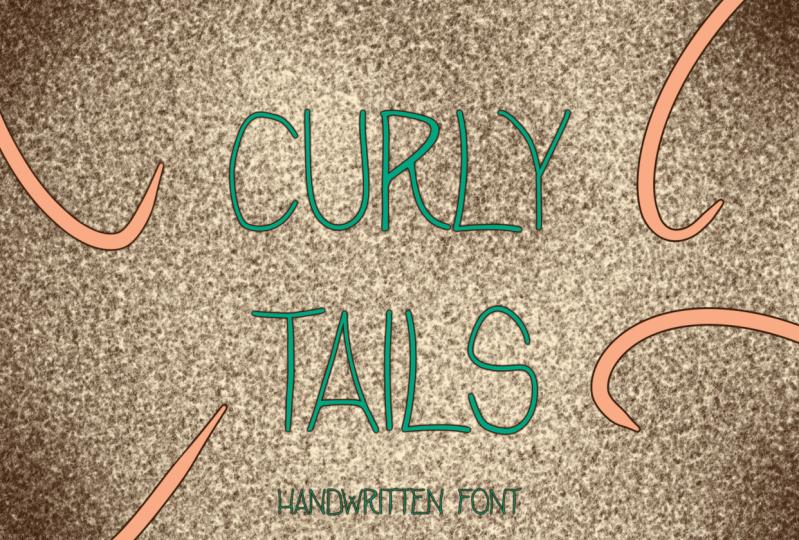
quiser vender suas fontes. Portanto, esta é uma das nossas fontes, chip de
chocolate, e criamos
um tipo de imagem de capa, que é a primeira imagem
que você vê quando você toca em nossa diversão e
em sal cirúrgico. Então eu tenho algum
tipo de largura de imagem, um pouco mais de texto para
que você possa ver como os textos funcionam na frase e como
as letras funcionam juntas. Eu tenho pelo menos uma
imagem que mostra todos os caracteres e números, símbolos e pontuação para
que você conheça todos
os personagens e números e tudo o que você obtém
na areia quando comprar isso. E então eu só crio alguma outra arte que eu
acho que parece boa e legal. Coloquei a fonte em uma imagem porque acho
que isso funciona bem também. Esta fonte específica aqui é
apenas uma pequena dica sobre o Yukon nesta fonte combinada minúscula e maiúscula
para uma aparência divertida. Então, você pode ter muito
mais imagens de apresentação do que isso se estiver
vendendo seu telefone. Quanto mais maneiras você pode mostrar
que você pode usar sua fonte. Acho que é melhor
para o cliente. Mas neste momento eu não
sabia quantas fontes
venderemos porque essas
são a nossa primeira fonte. Então, eu não queria
gastar muito
tempo criando essas imagens. Porque se eu gastar muito tempo e não
vendermos muitas fontes, haverá tempo
que não será bem gasto. Então é assim que criamos imagens de
apresentação. E agora começaremos a criar imagens de
apresentação para
os projetos da classe. Então, criaremos uma
das imagens com texto em uma das imagens
com alguns caracteres. Como fazer isso é tocar
no sinal de mais e
simplificar, usarei o mesmo tamanho imagens
de apresentação úteis no Creative Market. Então, 1820 vezes 1214, número de pixels
muito específico. Portanto, crie esse tipo de tela
com o perfil de cores RGB. Então, vamos começar
adicionando nossa fonte e , em seguida, podemos escolher
mais tarde em qual cor uma vez eu vou
selecionar uma cor preta. E tocarei no painel
Ações, adicionarei e adicionarei texto. Vou tocar no pequeno
símbolo para alterar a fonte. E vou procurar a fonte
que acabei de instalar, que se chama tiramisu. E então talvez
aumente o tamanho. E aqui posso adicionar texto. Quero adicionar todos os
caracteres, números, pontuação e símbolos
que tenho no meu telefone. Portanto, em fontes, a tela auto-dividida ainda
não é suportada. Eu acho. Eu faço uma captura de tela e faço
a tela dividida
com meu aplicativo de fotos. E peguei minha imagem
aqui e faço uma tela dividida. Portanto, isso é apenas
para garantir que eu tenha
todas as letras, todos os outros caracteres,
números, pontuação e símbolos
incluídos na fonte. E eu quero ter certeza de
que tenho todos esses neste exemplo. Então vou começar
a digitar largura maiúscula. Mas, como você pode ver, mesmo que você não use maiúsculas, será a
letra maiúscula porque
incluímos apenas
letras maiúsculas neste formulário. Então, vamos digitar a, B, C, D, E, F, G, H, todo o alfabeto. Quando eu fiz meus
caracteres em um, dupliquei essa
camada com o texto, , e arrasto-a para baixo
e adiciono os números. E sob os números, eu adiciono os woops. A pontuação. Isso acabou sendo
um pouco difícil. Então, eu realmente entrarei em
forma de si mesmo e copiarei esta última linha depois das nove e todo o caminho através de
todos os símbolos e cópia. E então eu vou
colá-lo aqui embaixo. O que aconteceu aqui? Ok, então envie uma mensagem novamente
e depois cole. Ok, ótimo, então tudo o
que precisamos fazer agora é verificado para que tenhamos todas essas pontuações
e símbolos incluídos aqui. E isso deve estar
correto. E é. Então, podemos remover
a tela dividida e eu vou apenas
ligar a magnetics e encaixar com a seleção
para ajustar essas duas caixas. Talvez eu não queira
estalar isso foi um pouco
chato e eu vou arrastá-lo para cima e então eu
posso aumentar o tamanho. Talvez eu queira que seja algo
parecido com isso. Acho que parece bom. E então eu posso selecionar essas
duas camadas. E eu posso aumentar
o tamanho disso. E eu realmente quero fazer uma menor liderança
entre as linhas, então algo assim. E, em seguida, o mesmo com
os números e símbolos. Opa. Arrastando a liderança. Isso parece bom. Certo, ótimo. Então, isso é tudo o que
você precisa fazer para apresentar sua aula de audição de fontes. Você pode optar por
ter cores diferentes e escrever
coisas diferentes com sua fonte. E faremos mais uma
dessas imagens de apresentação. Então selecione o
primeiro e duplique. Então agora podemos escrever
algo com nosso telefone. Vou me certificar de que o
coloquei no centro com o encaixe e a
magnetics
ativados e então posso
escrever algo. Vamos escrever que cada artista
foi primeiro um amador, que é uma das
imagens de vitrine em células de fonte. E acho que é uma boa
citação ou o que quer que seja. Então, vamos usar esse. E para compartilhar essas
classes, você toca, seleciona ambas e
você pode compartilhá-las como JPEG e salvá-las no
rolo da câmera ou no que
quiser e depois carregá-las
como um projeto em sala de aula. Então, como mencionei, se você quiser criar imagens
de apresentação
para vender suas fontes, por
exemplo, no Creative Market. Você pode dar uma
olhada no que fazemos celulares no Creative Market
e como os apresentamos. Alguns usam maquetes. Acho que quero usar
mais modelos mais tarde, mas não tive
tempo para fazer isso. Vamos escrever uma fonte
desenhada à mão, brincalhão e ver o que podemos obter. Podemos dar uma olhada nisso da lâmpada de lava e
do sonhador
do dia, e dar uma olhada em algumas marcas
diferentes e ver como elas
estão usando essas imagens de
apresentação para mostrar a fonte. Portanto, não há certo ou errado. É uma questão de como você
quer mostrar uma fonte, quanto tempo você tem e também como sua fonte
ficará boa. Mas pelo menos eu
diria de três a cinco. As imagens de apresentação são
mínimas para mostrar seu telefone, mas você também pode ter
dez ou até mais. Acho que este é um
bom exemplo de como mostrar que sua
fonte é coesa. Isso, as cores
são muito boas. Você tem o Zoom,
uma informação e muitas informações
nessas imagens de apresentação. E muitos exemplos
de como usar a fonte.
12. Venda no mercado criativo: Então, depois de passar algum tempo
com os detalhes da minha fonte, tiramisu, decidi
fazê-lo à venda em nossas lojas
favoritas da empresa. E criei essas imagens de
capa, que são semelhantes às que
mostrei anteriormente. Eu uso um modelo e
os ajudo para nossas imagens de capa. E sugiro que
você possa fazer o mesmo se quiser
ter um fluxo de trabalho eficiente ao carregar e
criar produtos para o Creative Market
ou outras lojas da web. Eu faço, no entanto, novamente, lembre-se de não copiar nossa maneira de criar nossas imagens de
apresentação ou criar nossas fontes estão fazendo exatamente
as mesmas fontes que
eu e as mesmas imagens de
apresentação. Se você está vendendo sua fonte, se você quiser apenas
mostrá-la como um produto em sala de aula, você é livre para criar
exatamente a mesma fonte sou eu, e exatamente
as mesmas imagens de
apresentação que eu apenas para
fins de aprendizado . Ok, então com isso dito, se você tem uma loja
no Creative Market, é
assim que você
carrega sua fonte. Então, não vou mostrar a
vocês nesta classe como criar uma loja
em um mercado maior. E você também pode vender sua
fonte em sua loja web, em seu próprio site. Fazemos isso também. Mas para o Creative Market, eu queria mostrar
como faço upload de uma fonte. Então esta é a nossa loja
Faber empresa, e temos as
fontes no topo. Os produtos mais recentes
estão no topo. E então temos nossos pincéis
procriar, pacotes, maquetes,
subir escadas, e tudo isso. Mas, por enquanto, estamos carregando uma fonte para fazer upload de um novo produto. Para mim, tenho um sistema em que, neste
momento, copio as informações de uma fonte e mudo um pouco nela, e colei-as no
meu novo produto. Eu faço isso porque antes de tudo, acho que quando
você compra uma fonte, não
é do
texto que diz aqui. Essa não é a
razão pela qual você compra a fonte. Você compra, como parece. Portanto, as imagens da apresentação
são as mais importantes. E também onde você
pode experimentar sua fonte. Também não quero
gastar muito tempo as informações e criar textos
exclusivos para cada
produto que enviamos. Porque se não
vendermos muito de um novo produto, não
quero ter perdido tempo criando todas essas
informações sobre ele. Então, para esse tipo de produto, não
há muito a dizer. Na verdade, isso é uma fonte. Este é o suporte ao idioma, o tipo de arquivo e o que
está incluído no sal. Para adicionar um novo produto, toque em Adicionar um novo produto. E aqui recebo minha página de upload. Então, a primeira coisa que
farei é carregar o arquivo. Eu escolho meu arquivo no meu iPad. Empresa favorita, tiramisu. E lá eu tenho meu arquivo OTF. Em seguida, posso arrastar ou
clicar para carregar o talvez eu possa fazer uma
tela dividida que pode ser mais fácil. Posso arrastar tudo nas imagens da
minha capa. Eu os chamei para 123 456. Dessa forma, eu sei qual ordem eu queria que as
imagens da apresentação fossem. Então eu posso simplesmente remover
a tela dividida. E aqui tenho todas as minhas imagens de
apresentação. A próxima coisa que faço
é adicionar um nome de produto. Então, o nome da
fonte é tiramisu. E eu realmente não sei
se isso é bom ou não, mas adicionei essa
linha no meio e escrevi
uma fonte manuscrita. O que você escreve aqui
afetará os resultados da pesquisa. Portanto, pode ser bom incluir
manuscrito, desenhado
à mão, com letras à mão ou o tipo
de fonte que você carrega. Você pode até incluir
magro, negrito
e, em seguida, esse tipo de palavra-chave. Mas acho que no Creative Market, é bom ter um nome limpo. Então, eu não
sugiro que você inclua muitas palavras-chave no título. Em seguida, adiciono a descrição
do produto. E o que eu fiz foi
que escrevi uma descrição do produto
que é muito curta. E então eu copio isso para a
descrição do produto aqui. Eu provavelmente quero
deixar isso ousado. Então eu sigo as descrições
para torná-lo em negrito, itálico, item de lista
ou regra horizontal. Quero deixar isso ousado. Eu faço isso primeiro. E, em seguida, suporte ao
idioma atual. Farei esse barco para. Normalmente, eu realmente carrego minhas fontes no meu computador, é mais rápido para mim. Mas para mostrar aqui na aula, eu faço isso no iPad agora. E o nome da
fonte não é chip de cacau. Essa é outra fonte. Opa. O nome da fonte é Sue. E sua fonte e um estilo
desenhado à mão, mas eu mudaria isso. É um aro fino,
muco maiúsculo. É uma fonte fina, fofa e pessoal e
estilo desenhado à mão. É perfeito. Adicione um
toque pessoal e brincalhão, duas ilustrações, cartões, embalagens,
citações e muito mais. Porque eu sinto que
todas as nossas fazendas estão no mesmo
estilo e trabalham para os mesmos produtos que eu poderia adicionar mais a
essas informações mais tarde. Então acabei
com essa parte. E posso adicionar a categoria, então adiciono fontes. E aqui você pode
escolher a categoria. Estas são as categorias
que você pode escolher. Então, para isso, não direi
que seja uma fonte de exibição. Não é um raspar. Vou defini-lo para Swift. Esse é o mais próximo. Então, normalmente faço categorias
diferentes com
base na aparência da fonte. Um pouco triste por não
haver uma categoria chamada desenhada à mão
ou manuscrita. Mas talvez isso venha
mais tarde no Creative Market. Então, neste momento, todos os nossos telefones são 12 por USD. E eu só mantive
assim porque eles me
levaram mais ou menos o
mesmo tempo para criar, se eu tivesse
criado uma fonte com muitos suportes de idiomas diferentes e talvez caracteres mais
complicados, então eu aumentaria
o preço e poderia até aumentar
o preço mais tarde. Então você tem uma faixa de preço
sugerida e é de 11 a 17. Sinto que essa fonte, neste
momento,
só suporta inglês. Para mim, 12 USD é um bom
preço para esse tipo de fonte. Toque em Adicionar propriedade
e seu vetor. E aqui está uma coisa importante que você precisa adicionar
e que são palavras de tag. Estas são palavras-chave e você quer escrever uma fonte
formada, é claro, formada e talvez
manuscrita. Escrita à mão, talvez
desenhada à mão, com letras à mão. Skinny, talvez uma fonte magra. Fonte fina e fina, fina. Brincalhão, fofo. Sim, todas as palavras-chave
que você pode criar, essa é a sua fonte. Normalmente, eu me
certifico de incluir manuscrito, desenhado
à mão, com letras à mão, basicamente as palavras-chave que eu acho que alguém
digitaria se tentasse encontrar
uma fonte que se pareça com a minha. É isso. E agora podemos ver
que tiramisu, esse arquivo está aqui. Nós o nomeamos. Adicionamos nossas imagens, definimos o preço e adicionamos o texto. Acho que parece bom. O que farei em
seguida, se eu estiver pronto, você pode salvar todas as alterações e
isso salvará como rascunho. Mas se eu estiver pronto para isso
e acho que estou, tocarei ao vivo
aqui, salvo todas as alterações. E isso adicionará a fonte à nossa loja no Creative Market. Se tocarmos em fechar. Aqui, você pode ver
a fonte e ela está pronta para alguém
comprá-la na criação de mercados. É assim que você carrega uma
fonte para criar um mercado. E eu realmente sugiro
que, se você está criando uma loja para ativos e formulários de
design digital, é muito bom pensar
sobre sua marca e pensar como você quer que seu conceito de
marca seja. Nosso conceito de marca é o que
eu acho realmente coeso. Pensamos muito na nossa marca e
achamos que todos os nossos produtos têm uma boa
aparência para a nossa marca. Então, basicamente, quanto mais
produtos comemos, melhor. Acho que a nossa marca fica unida se
você fosse dizer isso. O que você quer é que se alguém
olhe para o seu produto, por exemplo, o tiramisu
formado ou a fonte de forma de açúcar. Eles pensariam que talvez este
seja um produto da empresa Faber. Isso é o que você quer fazer com ativos de design digital e todos os tipos de coisas que
você disse em sua marca. Você quer mantê-lo coeso e quer que seu estilo brilhe
para que as pessoas pensem você quando veem algo
parecido com o seu estilo. Eu diria que, se você
chegou a esse ponto, você criou uma marca
pessoal única que é ótima em comunicar
o que ela representa. Então, eu realmente recomendo
que você demore algum tempo se
você é novo em ter uma loja online para ativos de design
digital, reserve algum tempo para
pensar em sua marca. O que você quer
que ele defenda? Pense em algumas palavras-chave e certifique-se de
fazer suas próprias coisas. Eu acho que essa é a chave
para ter sucesso na venda ativos de design
digital
ou todo tipo de coisas on-line é que você tem sua marca e você
tem seu estilo, e você faz suas próprias coisas. Certo. Isso foi tudo o que há para ele. Agora o tiramisu está no Creative Market e
você pode comprar essa fonte, usá-la para todos os
tipos de propósitos. Esta é a nossa fonte
incluída nesta classe. Estou muito feliz por poder
oferecê-lo para você gratuitamente. Você pode baixá-lo, confira a lição sobre
como baixar o brinde. E você poderá
baixar essa fonte. Eles o usam para uso pessoal
e comercial.
13. Agradecimento: Isso é tudo para esta aula. Muito obrigado por assistir. Espero que você tenha gostado
desta aula e que tenha gostado de
aprender a criar fontes, seja App e meu método. Se você gostou dessa aula, pressione o botão Seguir
pelo meu nome para
garantir que você não
perca minhas futuras aulas. Você também pode tocar no
meu nome para ir para a minha página de perfil
aqui no Skillshare, onde você encontra todas as minhas
aulas disponíveis para assistir. Se você quiser dar uma olhada em nossos outros fundos favoritos
da empresa ou outros recursos, como pincéis
Procreate e mock-ups do
Photoshop. Vá para minha loja de
barras favorite.com. Se você tiver alguma
dúvida, pergunte a eles na página de
discussões aqui em sala de aula e sinta-se à vontade para deixar um comentário para me informar se você
gostou desta aula. Eu adoraria
ouvir seus pensamentos. Certifique-se de compartilhar seu
projeto aqui em sala de aula. Se você postar no Instagram, sinta-se à vontade para me marcar com meu FAB. Obrigado novamente por assistir.
 Maja Faber, Surface Pattern Designer