Transcrições
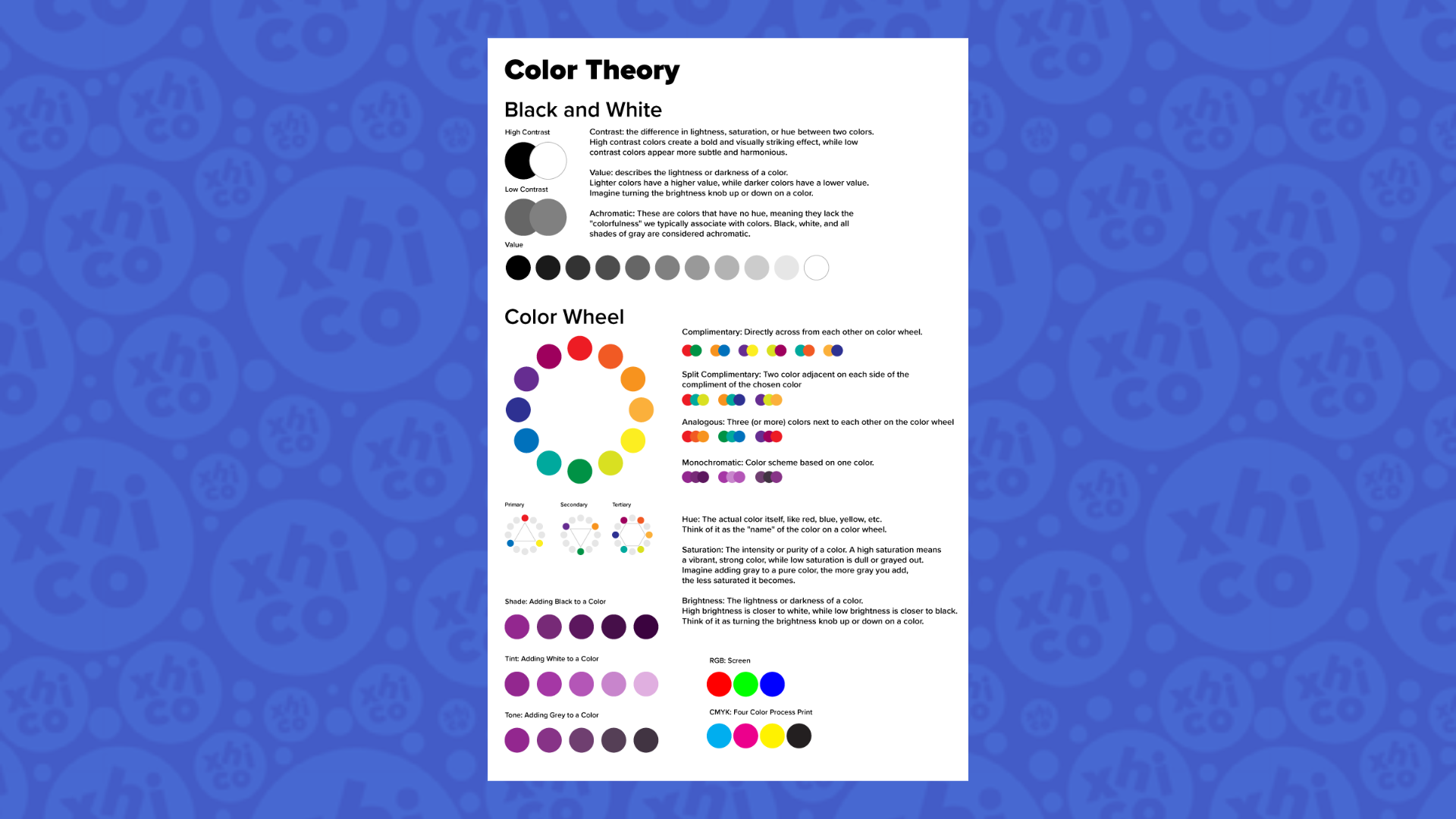
1. Introdução do curso: Ei, amigo, você é novo no mundo
da arte e do design? Talvez você não tenha chegado à escola de
design, e tudo bem. É por isso que temos o Skillshare, para que possamos aprender mais
sobre as coisas
que amamos e que
talvez não tivéssemos
tempo ou recursos para fazer
antes sobre as coisas
que amamos e que talvez não tivéssemos
tempo ou recursos para fazer Se você gosta de arte e design
, provavelmente adora
cores tanto quanto eu. Talvez você esteja ansioso
para aprender sobre como trabalhar e
trabalhar com harmonias de
cores Talvez você queira aprender
mais sobre vocabulário. Talvez você queira aprender
mais sobre como misturar cores digitalmente com aplicativos
como o Adobe Illustrator Seja o que for, eu tenho você. Eu sou Chico. Sou artista ,
designer e educador de design Tenho vários cursos sobre compartilhamento de
habilidades em arte e design. Também ensino um curso exclusivo sobre cores chamado Color camp. Aqui está uma olhada em
alguns dos meus trabalhos. Você sempre pode acessar o studio chico.com para ver
mais do meu trabalho Se você estiver interessado em aprender mais sobre cores
e design comigo
, confira meus outros cursos no Skillshare ou junte-se a mim no meu clube de design gratuitamente
no chico Esse é o Chico com
um x. Não esqueça. Agora, quando pensamos na
teoria das cores e na mistura de cores, geralmente
pensamos em
misturar cores com tintas. Amarelo e azul, verde. A maioria das pessoas conhece esses princípios básicos. Mas hoje,
aprenderemos um pouco mais sobre teoria e harmonias de
cores ao
criarmos um pôster juntos no Adobe
Illustrator Por meio desse projeto,
você aprenderá mais sobre teoria
e harmonias de cores Você vai construir seu vocabulário
essencial de cores. Você aprenderá
dicas e truques
para Mine e como trabalhar com cores
digitais e as ferramentas
e fluxos de trabalho
fundamentais do
Adobe Illustrator Você me verá trabalhando com o
Adobe Illustrator de mãos dadas. No final, você
terá um lindo pôster de teoria das cores que poderá
usar digitalmente ou poderá levar
à gráfica local, imprimi-lo e pendurá-lo
em seu próprio espaço Vamos nos preparar para aprender sobre cores e entrar no
Adobe Illustrator
2. PROJETO: Neste curso, ensinarei
o básico da teoria das cores
e você o básico da teoria das cores aprenderá
alguns fundamentos Adobe Illustrator ao criarmos um
pôster
de teoria das cores juntos no Adobe Illustrator criarmos um
pôster
de teoria das cores juntos no Vou te ensinar sobre
teoria e harmonias de cores. Você desenvolverá seu vocabulário de
cores essencial, dicas truques para misturar e
trabalhar com cores digitais, ferramentas
e fluxos de
trabalho fundamentais no Adobe Illustrator Ao ensinar os
conceitos básicos da teoria das cores, vou orientá-lo passo a
passo, criando um
pôster de teoria das cores no Adobe Illustrator Você verá como eu uso
algumas das ferramentas mais essenciais e básicas do Adobe Illustrator Você terá uma ideia melhor do
uso das ferramentas de seleção,
das ferramentas de forma,
das ferramentas texto e da aplicação de cores às
formas e objetos. Após este curso,
você terá um pôster de teoria das
cores com um design bonito que poderá ser usado digitalmente ou poderá levá-lo à
gráfica local e
imprimi-lo Você pode pendurá-lo na
parede ou no seu espaço. Mal posso esperar para ver
o que você cria, então vamos começar e
entrar no Adobe Illustrator juntos Agora, tudo o que você precisará para este curso é o
Adobe Illustrator Vou usar
a versão para desktop Se você tiver a versão para iPad, sua interface provavelmente sua interface provavelmente
será um
pouco diferente. Mas se você conseguir
se orientar, provavelmente conseguirá descobrir
algumas das ferramentas básicas. Mas, mais uma vez, estou
ensinando isso no Adobe Illustrator
no desktop Mal posso esperar para começar a criar nossos pôsteres de
teoria das cores Vamos entrar no
Adobe Illustrator juntos . Te vejo lá.
3. Crie seu arquivo no Adobe Illustrator: Tudo bem, aqui
vamos fazer o Illustrator, e agora é hora de fazermos um pôster de teoria das
cores A primeira coisa que quero
fazer é abrir um novo arquivo. Então, depois de abrir o
Illustrator, você pode acessar o novo arquivo aqui Você também pode pressionar o comando ou pressionar o novo arquivo
nessa interface. Aqui, você verá algumas
seleções de tipos de arquivo, e vou começar
com rt e Illustration Arte e ilustração
começam no modo de cores RGB, e eu prefiro começar meu
trabalho no modo de cores RGB porque tenho uma variedade
maior de cores disponíveis
quando trabalho em Isso ocorre porque o RGB tem uma gama de cores
maior do que o CMYK. Por isso, prefiro começar com
RGB porque consigo obter cores
empolgantes, como néon, e tintas
realmente vibrantes com RGB, que não consigo
obter em Então, vamos começar dando um título ao
nosso pôster. Vamos chamá-lo de pôster
da teoria das cores. OK. E vamos mudar
isso para medição. Estamos mais familiarizados com isso, então
vamos alterá-lo para polegadas. E vamos fazer um tamanho de papel
padrão. Você pode fazer o tamanho que quiser. Você pode até fazer isso
na horizontal se eu fizer na vertical. Você pode fazer isso em um papel tamanho
carta. Você pode fazer isso de forma que
caiba no tamanho da tela se
quiser salvá-lo como
papel de parede na área de trabalho. Você pode fazer isso
do tamanho que quiser. Mas eu vou
fazer isso às 11 por 17, que é um
ataque padrão nos EUA E são basicamente duas folhas de
cartas juntas. Mas vamos
fazer isso na vertical. Então, é 11 por
17" para o nosso pôster. Isso é algo que
você pode pegar e imprimir em sua gráfica
local, e eles devem poder
imprimir isso para você. E isso é tudo com que
realmente precisamos nos
preocupar neste exercício
específico. Então, vamos apenas cozinhar e criar. E agora temos nossa prancheta TableLize de 11 por
17.
4. Prepare seu espaço de trabalho no Adobe Illustrator: Antes de começarmos, quero ter certeza de que estamos todos
na mesma página e que há algumas ferramentas que quero garantir que você
tenha acessíveis. Primeiro, quero ter
certeza de que você tem uma ferramenta de personagem acessível. Este painel, você pode encontrar
na janela e
descer para digitar e encontrar o caractere. Também é Command T. Ok. A próxima janela que eu
quero ter certeza de que você tem disponível é uma linha. Você também pode encontrar
isso em Janela. Alinhar. A próxima ferramenta que quero garantir que você tenha disponível é o painel de cores. Você pode encontrar isso colorido na
sua janela. A próxima ferramenta são os relógios. Vamos pegar uma janela,
amostras e também um traço. Certifique-se de ter
isso elevado. Alguns deles podem
aparecer como painéis idiotas. Alguns deles podem ser agrupados
em uma barra de menu como essa. Mas você pode jogar com ele e configurá-lo da
maneira que quiser. Meu objetivo para você nesta lição é aprender sobre a teoria das cores, aprender algumas dicas
e truques sobre Adobe Illustrator e aprender a misturar cores no Adobe
Illustrator da mesma forma que eu penso
5. Primeiros passos em preto e branco: Tudo bem. Então,
vamos começar. Vamos usar uma ferramenta de digitação. Basta clicar em uma ferramenta de texto, clicar no canto superior
e ver que ela fornecerá
um texto pré-preenchido. E já está destacado
para que eu possa começar a digitar. Vou digitar a teoria das cores. OK. Vou clicar na
minha ferramenta de seleção. Vou usar a barra de
espaço de comando para ampliar e posso ver. Aqui está meu tipo. Então, podemos revisar
a ferramenta do personagem agora e podemos mudar
nosso tipo de face aqui. E eu vou começar a
digitar em Proxima Nova. O tipo de rosto. Eu uso muito. É minha base favorita do tipo sana
atual. E vamos fazer semi bolt. E aqui eu posso controlar o tamanho. Posso clicar aqui e
controlar o tamanho do ponto. Então, vamos começar com 36.
Esse será um cabeçalho grande. E eu vou pressionar o
comando zero para diminuir o zoom. Tudo bem, agora eu pude
ver meu pôster completo. Então, eu vou apenas
organizar isso. Quando gosto de organizar minha
arte na minha prancheta, estou sempre consciente
do espaço negativo Então, eu estou olhando para esse espaço vazio aqui
que emoldura meu texto. Não quero que meu texto fique muito alto até essa borda
e se abra aqui, nem quero que ele se encha muito perto dessa borda
e se abra ali. Então, eu estou realmente
vendo como esse canto
do texto fica dentro
da página aqui. Agora vou ampliar e ligar minhas réguas. Você pode ver e
rolar para baixo as réguas
e mostrar as réguas F meu comando de tecla. É o comando R, você pode
ter um comando de tecla diferente. Agora, com nossas réguas mostradas, podemos ir até a
régua e clicar,
arrastar e arrastar sobre uma guia Vou apenas
arrastar um guia aqui para ver onde está meu C. Enquanto falamos
sobre guias, vamos ativar nossos guias inteligentes. Vou ver e certificar de que seus guias inteligentes
estejam verificados ali mesmo. Você pode ativá-los e
desativá-los pressionando o Comando U. Vou
fechar essa janela
pressionando a pressionando E quando estou fazendo esse pequeno
truque de aumentar e diminuir o zoom, estou executando o comando
Opção da barra de espaço Isso me dá zoom e a barra de espaço de
comando me
dá zoom É só clicar. Também posso marcar para ampliar uma
área específica. OK. E se eu quiser ver
a página inteira, comande zero. Tudo bem. Então, quando
pensamos pela primeira vez na teoria das cores, as pessoas geralmente
pensam na roda de cores. Mas vou começar
com preto e branco. Entender preto
e branco é muito importante quando se trata
de falar sobre cores. preto e branco
está na base da
compreensão do valor em contraste. Esses são dois dos aspectos
mais importantes teoria
das cores. Eles fornecem equilíbrio
aos nossos projetos. Então, vou
ampliar aqui e começar usando nossa ferramenta de
elipses. Eu só vou desenhar um círculo. Aqui. Basta puxá-lo para baixo e segurar a tecla Shift para
mantê-lo alinhado. E vou fazer uma cópia da teoria das cores aqui segurando opção e, em seguida, pressionando
a tecla shift para mantê-la alinhada. Tudo bem. Eu só vou
abaixá-lo um pouco. E vou
clicar duas vezes aqui e escrever em preto e branco. Tudo bem. Agora, vamos
fazer uma cópia disso segurando a opção novamente
e
segurando a tecla shift. Você pode ver que a guia rosa é uma guia inteligente e está
restringindo esse alinhamento Tudo bem. Agora vou
até aqui e deixarei isso branco apenas
clicando no preenchimento, e não podemos ver o círculo, então vamos dar um leve traço. Vamos dar um cinza claro. Aqui embaixo, você pode
ver nossa escala de cinza. Agora podemos ver que
há branco lá. Essa escala de cinza
pode estar muito fraca. Talvez precisemos de mais contraste para torná-lo um cinza mais escuro Eu vou subir. E isso é melhor. Temos a ideia de que isso é
preto e branco.
6. Vocabulário em preto e branco: Então, quando falamos sobre
preto e branco, há algumas
palavras-chave que queremos
entender . Um deles é o contraste. Um é valor? Um
é cromático Antes de entrarmos
nessas definições, quero apenas
destacar meu texto e vou diminuir um
pouco com o tamanho do meu ponto. Então, vamos clicar aqui e
podemos descer até 82 pontos. OK. Acabei de obter um alinhamento
visual aqui. Ok, então vamos falar
sobre contraste. Então, vou
voltar aqui e começar a
digitar a
definição de contraste Na verdade, eu já copiei e colei da minha prancheta, então vou trapacear.
Que passado para fazer aqui. Contraste é a
diferença de luminosidade, saturação ou matiz
entre As cores de alto contraste criam um efeito ousado e visualmente
impressionante, enquanto as cores de baixo contraste parecem mais sutis
e harmoniosas Então, um exemplo de alto
contraste é preto e branco. Você pode ver que
eles realmente se enfrentam de uma forma muito forte. Vou apenas selecionar
esses dois e puxá-los para baixo. E agora, se eu pegar esse preto, digamos um pouco mais claro, e eu pego esse branco,
um pouco mais escuro Agora eu tenho um contraste baixo, e essas cores não têm uma reação
tão forte uma
à outra. Vou ampliar aqui para
que você possa ver alguma coisa. Você pode ver que eu ainda tenho esse círculo cinza por
aqui. Eu não preciso disso. Nesse caso. Neste caso, ainda
preciso definir a borda disso,
porque isso não
teria contraste
com o plano de fundo. Se fosse branco, simplesmente se
transformaria no branco. Mas aqui, eu posso ir até o meu derrame
e posso esconder meu derrame. E agora eu tenho uma
sensação melhor entre minhas cores. Ao ter esse traço
mais claro, eu quase crio
uma pequena vibração entre
essas duas cores. Agora, eles parecem mais harmoniosos. Eu posso obter um contraste ainda
menor
escolhendo a cor um
pouco mais escura É a mesma cor, mas
tem um contraste ainda menor. Eu posso aumentar o
contraste tornando isso mais escuro. Vamos voltar a este, e vamos manter isso como um
exemplo de baixo contraste. Vamos pegar
nossa ferramenta de digitação aqui e digitaremos. Por outro lado. Vamos tornar isso um pouco
menor no tamanho dos caracteres. Vá para 12. É toda essa opção. Vou arrastá-lo até aqui. Aqui, vou
usar este agora para
digitar baixo. Tudo bem. E poderíamos organizar isso
talvez um pouco melhor. Vou
arrastar esses dois para que fiquem juntos. Puxe isso um pouco para baixo. Tudo bem. Então, vamos
à nossa próxima definição. Valor. Também o tenho pronto na
minha prancheta. Vou colá-lo aqui. E vou clicar aqui e
clicar em Retornar. E eu vou clicar
aqui e clicar em Retornar. Tudo bem. Eu vou entrar aqui na frente
da palavra valor. E clique em retornar. Vou usar a palavra A
cromática e clicar em retornar Agora estou começando a dar mais
forma ao meu pôster aqui. E eu trabalho muito solto
assim o tempo todo. E enquanto eu trabalho, ele começa
a ganhar sua própria aparência, e vamos ajustar tudo no final e realmente deixar esse pôster
lindo Mas, por enquanto,
vamos
colocar tudo lá
como um espaço reservado, e vamos
acabar com tudo lindamente Vamos voltar ao valor. O valor descreve a claridade
ou a escuridão da cor. Cores mais claras têm
um valor maior, enquanto cores mais escuras
têm um valor menor Imagine
ligar o
botão de brilho para cima ou para baixo em uma cor Vamos entender melhor
o valor um pouco mais tarde. Agora, a última palavra que temos
em nossa lista é A cromática. Eu tenho isso pronto aqui
na minha prancheta também. Vou aqui
na frente da cor ps e
voltar e deixe-me parar de
pensar aqui em tons. Acromático. Essas são
cores que não têm matiz, o que significa que não têm cor, o que normalmente
associamos Preto, branco e todos os tons de cinza são considerados
acromáticos Tudo bem, então vamos pegar nosso tipo e
colocá-lo aqui um pouco. Você pode ver que estou recebendo algumas sugestões
com essa linha rosa, e esse é o meu
tipo inteligente no trabalho. E vamos ver. Provavelmente
poderíamos
reduzir um pouco o tamanho desse tipo . Então, é 18 pontos, reduza para 14 pontos, então temos mais espaço.
7. Valor + Tons de cinza: Ok, vamos colocar
mais alguns exemplos de valor agora. Vou apenas
desenhar outro círculo. E não vou me preocupar com
o fato de
ser do mesmo tamanho. Na verdade, quero tornar
isso um pouco menor. Não há tamanho específico. E eu só tenho uma
linha aqui. E o que vou
fazer é manter
a opção de fazer uma cópia, segurar a tecla Shift
e lançá-la. Agora eu vou
pressionar o comando D, e isso vai
duplicar esse movimento Fizemos cerca de nove
ou dez círculos. Ok. Vamos colocar
desse lado, branco. Agora, aqui em cima, eu estou representando o
branco com um traço cinza. Assim, posso simplesmente clicar no olho
para ver a ferramenta conta-gotas. Clique aqui, e agora
eu já tenho isso preenchido exatamente do jeito
que eu quero que seja. Agora vou entrar
aqui e me referir a essa escala de cinza predefinida que o
Illustrator já tem Então, eu vou começar.
Só estou entrando aqui. Não precisamos fazer com que todos
entendam esse conceito. Mas isso é
feito basicamente em etapas de 10%. Então você pode ver aqui que agora
temos uma gama de cores que vai de 100% preto, até 0%,
que seria branco. A razão pela qual eu digo 0% é porque pense em
imprimir em um pedaço de papel. E se você tivesse todo
o preto saindo
da sua impressora,
por exemplo, você teria
100% preenchido, 100% preto. Se você não tivesse tinta, seria 0% e
mostraria o papel
e representaria branco. É por isso que eu descrevi isso
indo de 100% para 0%. Você pode ver que
aqui no meio, teríamos 50% de cinza, e então talvez isso
fosse 10%, e isso seria 70% ou 80%. Então, temos todas essas diferentes
porcentagens de cinza. Isso nos dá uma escala de cinza, mas também representa
o que chamamos de valor aqui. Então, quando associamos
uma cor, por exemplo, eu tenho esse verde, e deixe-me fazer uma cópia
rápida disso. E eu tenho esse verde, e talvez
eu tenha esse verde. Podemos ver que há uma
certa escuridão nisso. Está em algum lugar mais
abaixo neste mundo. Provavelmente por aqui
está o valor dessa cor. Isso tem uma escuridão diferente, e provavelmente está aqui em valor. Você pode ver que quando essa
cor está próxima desse cinza, elas quase se
fundem de certa forma passo que, quando
trazemos isso aqui, eles têm maior contraste. Então, sabemos que esse não é
o mesmo valor. E esse valor está em algum lugar
na zona mais clara, provavelmente por
aqui. Portanto, cada cor tem um valor,
e entender como esse valor se relaciona a escala de
cinza ajudará
você a entender o contraste e
a entender como usar melhor as cores
em seus padrões Então, vamos selecionar todos os três
e excluí-los. Tudo bem E eu
vou manter a opção e mudar para
reduzir isso. Então, temos uma cópia
do nosso texto que é exatamente o mesmo
pote e tudo mais. E podemos simplesmente digitar o valor.
8. Crie sua roda de cores: Agora, vamos falar sobre
a roda de cores. Isso é realmente o que
todo mundo
pensa quando
pensa na teoria das cores. Uma coisa que eu realmente quero que
você entenda sobre a teoria das
cores é que
essas não são regras. Essas são simplesmente diretrizes. Há muitas maneiras de
pensar sobre a teoria das cores. E a maneira como estou prestes
a ensinar a vocês é a maneira mais comum que
muitos de nós aprendemos na escola
primária, no ensino médio ou na
faculdade quando aprendemos sobre cores, misturando cores
e pensando em cores. A razão pela qual eu ensino
essa maneira é porque é a maneira mais universal
de entender as cores. Mas é muito importante
lembrar que essa não é a única maneira
de entender as cores. Civilizações antigas,
como as
culturas egípcias, gregas
e norte-americanas, acreditam que as cores derivam de elementos como
fogo No século XVII, Sir Isaac Dutton
revolucionou as coisas, ele experimentou a luz
passando por um prisma, descobrindo o espectro e estabelecendo as bases para a
roda de cores Sir Isaac Dutton
revolucionou as coisas,
ele experimentou a luz
passando por um prisma,
descobrindo o espectro e estabelecendo as bases para a
roda de cores. Embora a roda de Newton não fosse exatamente a que
conhecemos hoje,
ela inspirou novas explorações Johan Wolsky Van Go, escritor e cientista, é
creditado por criar o familiar
arranjo circular de
cores no início do século A teoria das cores continuou a evoluir com diferentes
artistas e cientistas propondo várias harmonias
e relações de
cores A invenção do pigmento
sintético no século 19 permitiu que
os artistas experimentassem uma
ampla gama de cores, solidificando
ainda mais a importância teoria
das cores e da expressão Artistas como Itty,
Bear e Albers influenciaram muito a maneira como pensamos sobre
a interação das cores e
tiveram uma grande influência na minha compreensão e
relação com Portanto, a roda de cores é uma ferramenta
fundamental para nós. Mas lembre-se, é
apenas uma diretriz. E hoje,
existem outras pessoas
no mundo que ainda pensam
sobre cores de forma muito diferente. Olho para meus amigos
, Totin Delve e Wahaca e vejo
como eles usaram por gerações uma teoria das
cores baseada em corantes naturais e na disponibilidade de cores,
mas também usando
a ciência para alterar as cores adicionando ácido com coisas como cal para mudar consideravelmente a cor Tudo bem. Vamos fazer uma daquelas rodas
coloridas dos anos 1800. A primeira coisa que quero fazer é segurar Opção e fazer uma
cópia desse texto, para que tenhamos o mesmo tamanho. Vou pegar minha ferramenta de digitação. Clique duas vezes na roda
de cores do tipo. Tudo bem Para começar, vou usar apenas um
dos círculos que
já temos aqui. Vou apenas segurar a
opção e copiá-la. Não precisa
estar alinhado, mas você pode ver que
nossos guias práticos estão tentando sugerir
onde ele deve ir para Agora, o que eu preciso
fazer é
fazer 12 círculos em um círculo. Então eu preciso fazer um círculo
desse tamanho com 12 círculos. Por que eu digo sobre esse tamanho? Porque estou imaginando
um, dois, três, cerca de um quarto
da volta, quatro, cinco, seis, então está na
metade Preciso criar um ponto de rotação em algum lugar
aqui no meio. Vou aumentar o zoom. E
deixe-me selecionar isso. O que vou fazer é
trazer um guia novamente. E então eu vou imaginar bem entre o
centro desses dois. Estamos quase lá. Ok. Vou ver e certificar de que meus
guias estejam trancados. Guias de bloqueio. Tudo bem
Meus guias estão trancados. Agora, o que vou fazer é criar meus 12 círculos começando
com esse círculo. Vamos deletar isso. E eu
vou clicar no meu círculo. Vou clicar na ferramenta
de rotação. E agora, deixe-me ampliar aqui. Você pode ver que eu tenho
uma pequena marca de eixo azul. Veja aquela pequena marca bem
no centro. Essa pequena cruz
representa o centro do eixo onde
ela vai girar Então, se eu girar um círculo, você nunca verá
o que realmente acontece porque ele
estará girando no lugar certo Mas eu quero que meu ponto do eixo
gire daqui para baixo. Então, como eu faço isso? Eu uso
minha ferramenta de rotação, mantenho opção e
clico exatamente de onde
quero que ela gire. Então
clique aqui mesmo. E agora vou entrar. Não
sou matemático, então não sei
quantos 12 estão Vou entrar em 360 graus porque sei que são
quantos graus há em um círculo e sei que quero 12. Vou apertar minha
tecla de barra no teclado
e, em seguida, vou
inserir o número 12 Eu tenho 360 graus
dividido por 12. O Illustrator vai
fazer essa matemática para mim. Vou clicar em copiar, e você pode ver que apareceu ali
mesmo Agora vou pressionar o
comando D para duplicar, e continuo pressionando isso E você pode ver agora que eu tenho 12 círculos perfeitamente em um
círculo um com o outro. O que vou fazer é transformá-los em
um grupo agora para que eu possa
movê-los todos juntos. No momento, eles são
apenas indivíduos. Então, vou marcar o
arrasto sobre tudo. Comande G para agrupar. Agora vou colorir
tudo com um cinza mais claro e vou movê-los
um pouco mais para cá, abaixo deste título
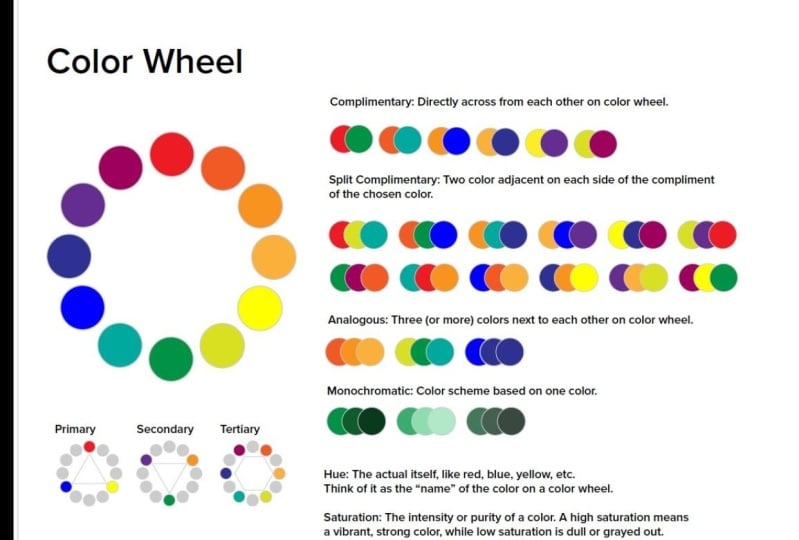
9. Cores primárias: A primeira harmonia de cores a
aprender são as cores primárias. Cores primárias são as cores das quais todas as outras cores poderiam
ser feitas teoricamente Então, vamos
clicar duas vezes em nosso grupo agora e
começar com vermelho. Vou arrastar minhas
amostras até
aqui para que fiquem mais perto de onde estou trabalhando,
para que eu
possa trabalhar mais rápido Vamos começar com o vermelho, e eu vou
usar as cores
predefinidas do ilustrador cores
predefinidas E então vamos
adicionar amarelo. E então
vamos adicionar azul. Essas são nossas três cores
primárias. Vou até aqui
e clicar na ferramenta Polygon, e você pode ver que
meus espertos estão me informando onde o centro desses
dois círculos Então eu sei que esse é
o centro lá. E eu vou clicar na
minha ferramenta Polygon,
e vou clicar
na ferramenta Polygon Vou inserir três para
triângulo e clicar em OK, e agora vou
clicar no canto. Vou segurar
as opções para que ela se arraste do centro e segurar
os turnos
para que fique restrita Agora vou até aqui e inverter
meu preenchimento e traçado, trazer meu traçado para frente e vou
colorir esse cinza Então isso é chamado
de harmonia triádica, e essas são três cores
primárias Então, vamos anotar isso. Então, o que vamos fazer agora
é selecionar todo esse grupo. Vou segurar a opção
e arrastá-la até aqui. E eu vou fazer isso
um pouco menor. Então, vamos usar nossa
ferramenta de escala e clicar duas vezes nela, e eu vou dizer uniforme, e digamos 35%. OK. Agora temos um
pequeno diagrama aqui embaixo. Uma coisa que quero
ressaltar é você pode ver que
mal conseguimos ver esse triângulo. É importante
lembrar isso como designer. Quando você está dimensionando os
traços, eles são pequenos. Então, esse traço
aqui, quando eu
clico duas vezes no meu grupo e
olho para ele, é um ponto. Quando escalamos, se eu
clicar duas vezes aqui e
olhar, é 0,35 Isso porque nós o escalamos em 35%. Talvez eu queira
destacar esse ponto que fique mais visível
em uma escala menor. Está bem? Lembre-se de que, ao trabalhar com
linhas finas em sua arte, esse mesmo
conceito também se aplica Vamos pegar um dos nossos
pequenos cabeçalhos de texto aqui. Vou segurar a opção
e arrastá-la para baixo. E vamos aqui. Clique duas vezes. E, claro, primário. Tudo bem. Então, essas são
nossas cores primárias. O próximo grupo de cores em que
queremos
pensar são as cores secundárias.
10. Cores do secondário: As cores secundárias são uma
mistura de cores primárias, vermelho e amarelo formam laranja. Vamos clicar duas vezes
em nosso grupo e selecionaremos
laranja. Agora, amarelo e azul fazem
verde e azul e vermelho, fazem roxo ou violeta. Agora vamos
virar nosso triângulo. Eu vou até aqui. Você pode ver minha ferramenta de rotação lateral aparecer quando eu chego perto
da esquina Eu vou manter o turno. Então, ele gira em incrementos e é de 180 graus Você pode ver que há
uma pequena caixa
ao lado da minha seta que diz 180. Então, agora, essas são nossas cores
secundárias. Então, vamos fazer uma
pequena anotação disso. Vou clicar duas vezes para
sair do meu modo de isolamento. Vou selecionar meu grupo. Vou segurar a opção
e arrastá-la para baixo. Vou clicar duas vezes
na minha balança uniforme. Desta vez, onde diz
escala, traçado e efeitos. Eu vou clicar em
. Agora não vai escalar meu derrame. Meu traço terá o mesmo tamanho e ficará assim, então ainda estará visível. Tudo bem Então, agora meu
traço é do mesmo tamanho. Vamos dar um zoom aqui. E vamos colocar isso
em prática. Lá vamos nós. E vamos
clicar duas vezes em nosso grupo. Vou segurar a tecla shift e selecionar as
três cores primárias, e vamos despertá-las de
volta para a cor cinza. Tudo bem E agora vamos segurar a
opção e segurar a tecla shift
para mantê-la bloqueada. Você pode ver que eu tenho meu
cara inteligente que me alinhou lá. Vou clicar duas vezes
aqui e digitar secundário.
11. Cores terciárias: Agora, nossas próximas cores. Vamos preencher
nossas cores terciárias. As cores terciárias são feitas de uma mistura de cores primárias
e secundárias Clique em nosso grupo. Vermelho
e laranja, faça laranja vermelho. Laranja e amarelo,
amarelo laranja. Amarelo e verde, verde amarelo. Verde e azul, azul verde. Azul e violeta, azul violeta. Violeta e vermelho formam violeta vermelho. Essas agora são nossas cores
terciárias e completam
nossa roda de cores Você deve ter notado que, quando digo os nomes deles, a cor primária sempre
vem antes da
cor secundária na nomenclatura Então não é laranja, vermelho, é vermelho, laranja. Não é verde, azul, é azul, verde, porque sempre nos referimos primeiro à
cor primária. Ok. Agora, vamos
anotar isso. Desta vez, teremos que
mudar nossa forma aqui. Então, vamos clicar duas vezes aqui e eu vou
deletar isso. E vamos voltar
e pegar um polígono. E eu vou entrar
no centro e clicar em um. E desta vez precisamos
ter um hexágono, então vamos fazer
sexo intersexual e bater E eu vou
escalar isso. Nós o temos em um ponto. E agora vamos clicar duas vezes. Vou arrastar isso para baixo. Vou clicar duas vezes. Já está fixado em 35%. Eu vou clicar. Vamos
apenas fazer uma fila lá. Lá vamos nós. Vou manter a opção e trazer isso aqui. Clique duas vezes com minha ferramenta
de texto terciária. E então vamos clicar duas vezes
em nosso grupo de cores, e agora vou segurar a tecla shift e selecionar nossas cores primárias,
depois nossas cores secundárias
e colorir aquelas de cinza. Agora temos nossas cores terciárias.
12. Vocabulário de cores: Agora, o que são mais algumas definições para nossa cartela de
cores aqui? Vou clicar
nesse grupo de textos, segurar a opção de fazer uma cópia e
trazê-la até aqui. Vou ampliar. Eu
só vou entrar aqui. Comando A para selecionar tudo. Vou começar a
digitar meu novo texto. Retorno duplo. Duplo retorno e brilho. Essas são
palavras importantes que você deve saber. As pessoas costumam usar as palavras matiz
e cor de forma intercambiável. Matiz realmente se refere
à pureza da cor, à própria cor pura Então, é quase como se você estivesse falando sobre a cor
na roda de cores. Vamos
devolver amostras aqui. E eu vou
até aqui e vou pensar
e clicar em voltar. Então, se estiver dizendo vermelho, azul, verde, laranja, isso é matiz É a pureza da
cor, a cor pura. Agora, a saturação é a intensidade
ou a pureza da cor. Então, quando temos cor pura, e quando estamos nos referindo à tonalidade, que tem a maior saturação adicionando cinza, preto
ou branco à nossa cor, ela tem menos Portanto, uma alta saturação significa que é uma cor muito vibrante
e forte Enquanto a baixa saturação
é opaca ou acinzentada. Imagine adicionar cinza
a uma cor pura. Quanto mais cinza você adiciona,
menos saturado ele fica. Agora, brilho é a
claridade ou escuridão da cor. Pense em valor. O brilho
é essencialmente um valor. É o que eu te mostrei. Onde está essa cor
em termos de escala de cinza? O matiz é a cor pura. saturação é a intensidade ou a quantidade de
pureza da cor, e o brilho é o nível de claridade ou escuridão
dessa Agora,
é importante entender isso porque, quando falamos sobre
misturar cores digitalmente, esses são os três elementos-chave que
analisamos para misturar nossas cores Vamos seguir em frente e falar
sobre alguns outros conceitos. Vou pegar um
desses aqui por opção sagrada. Eu só vou
trazê-lo até aqui até o limite.
13. Sombra, matiz, tom: Então, vamos seguir em frente e falar
sobre alguns outros conceitos. Vou pegar um
desses aqui pela Holy Option. Eu só vou
trazê-lo até aqui até o limite. Agora, vamos falar sobre
sombra, matiz e tom. Então, vou começar
com esse círculo e vou
fazer uma cópia dele. E eu vou pressionar Command
D para fazer outra cópia e Command D para fazer outra cópia e Command D para
fazer mais uma cópia. Vou pegar isso
segurando a opção e
bloqueando-a E eu vou escrever com um clique
duplo. Sombra. Agora eu tenho esse pequeno grupo. Vou destacar
e selecionar tudo. E escolha toda a opção e
selecione todo o grupo, e
vou chamá-lo de este. Vamos destacar isso
novamente e arrastá-lo para baixo. É chamado esse tom. Vamos criar um tom de lata e uma
tonalidade da mesma cor. Vou apenas segurar a
tecla shift e
arrastar por cada um desses
conjuntos de círculos, e vou fazer com que todos
tenham a mesma cor. Você pode escolher qualquer cor
para este exercício. Eu vou escolher
esse biro roxo. Agora, estamos todos começando
com a mesma cor roxa. A primeira coisa que quero fazer é adicionar preto
para obter um tom. Então, eu vou passar
aqui para a próxima. Vou até
meu painel de cores e vou clicar duas vezes
para colocar meu seletor de cores Agora, essa é minha maneira favorita de misturar cores no Illustrator Agora você deve se lembrar de algumas
coisas que acabei de lhe ensinar, saturação de
matiz e O que vemos aqui, saturação de
matiz, brilho. Também vemos RGB para
vermelho, verde e azul. Também temos o código hexadecimal se você
quiser colocar um
código hexadecimal para sua cor
e, em seguida, temos as medidas de cores
CMYK Eu nunca verifico isso,
apenas as cores da web. Essa é uma tecnologia mais antiga e você realmente não
precisa se preocupar com isso. Então, deixe-me te mostrar aqui. Esse é o nosso tom quando
falamos sobre matiz. Aqui no canto, tenho minha
versão mais brilhante dessa tonalidade Isso tem a maior saturação. Isso tem a maior saturação
de cor aqui nessa tonalidade. Se eu subir,
mudo a tonalidade para vermelho, mudo a tonalidade para azul,
e esse é sempre
o ponto mais alto de
saturação de qualquer um
desses tons que
estou e esse é sempre
o ponto mais alto de
saturação de qualquer um
desses tons Você pode ver que os
tons se movem apenas e a saturação e o brilho
permanecem exatamente os mesmos Vou
cancelar para desfazer isso, e vamos voltar a isso agora Clique duas vezes aqui.
Eu te mostrei Hue. Bem, agora estamos falando
sobre adicionar sombra. Se eu for até aqui,
estou na mesma tonalidade, mas estou tornando-a mais escura, então estou criando uma sombra A sombra está adicionando preto. Se eu for até esse
canto, adicionarei branco. Isso é fazer uma barraca. Então, do outro lado dessa borda
estão seus tons, com a mais alta saturação maior pureza de Estas são suas tonalidades com a
mais alta pureza de cor. E, em seguida, descendo diagonalmente, estamos criando tons porque
estamos adicionando Essa é a maneira de
pensar que, ao criar e misturar
tintas à mão, você está adicionando branco
para criar uma tonalidade. Você está adicionando preto para criar
uma sombra ou está adicionando cinza e, às vezes, na pintura uma cor complementar
para criar um tom. Mas, na verdade, não fazemos isso
no Adobe Illustrator. Essa é a melhor
maneira de pensar em criar tons e
tons para suas sombras Então, estamos na zona de
nossa tonalidade em que queremos estar, e vamos até aqui e deixá-la
um pouco mais
escura do que
a anterior E eu vou clicar em OK. Agora vou clicar neste. Vou usar minha ferramenta de
conta-gotas. Eu seleciono essa cor e vou começar com essa cor mais escura agora porque
sei que é mais escura
e eu só quero
ficar um pouco
mais escura do que aquela escura Vou clicar em
Ok, clique aqui, use minha ferramenta de conta-gotas Clique duas vezes no
meu seletor de cores e fique um pouco mais escuro E então eu vou
clicar neste. Pessoal, cliquem em Voltar.
Clique duas vezes aqui. Vou ficar mais escuro, mas não
quero ficar totalmente preto Eu quero estar com esse
tipo de cor de berinjela queimada. E esses me dão uma grande variedade de tons,
começando com essa cor. Então, agora vamos usar o mesmo
conceito para criar tonalidades. Então, temos nossa cor
original aqui, e vou começar aqui com esta
e clicar duas vezes. E eu vou subir e adicionar um pouco de branco. Devo ir nessa direção, mas não totalmente acima. Eu vou ficar, então é mais
um
pouco pastel e tem um tom um
pouco cinza, você pode ver nesta zona.
Eu vou clicar. OK. Agora vou clicar aqui. Eu, pelo colírio, sua ferramenta. Clique em um a quatro. Clique duas vezes no
meu seletor de cores e volte aqui
um pouco mais longe. E clique em OK.
Vou clicar aqui. Agora você pode ver que eu
tenho uma variedade de tonalidades. Agora vamos adicionar uma variedade de tons. Eu sou eu que começo com este. Clique duas vezes aqui. Vá
para a direção maluca. Eu dei uma olhada no seletor C. Essa. E você pode ver que estou recebendo essas cores roxas
acinzentadas Eles não são exatamente pretos, mas têm uma cor mais
suave Agora temos sombra,
matiz e tom. Vá até aqui e
anote o que é isso. Adicionando preto a uma cor. Adicione branco à cor. Adicione a cor cinza. Tudo bem Então, esses são tons de tonalidade e tonalidade.
14. RGB, CMYK, como misturar cores digitalmente: Agora, logo no início,
eu disse que gosto trabalhar em RGB versus CMYK Isso porque o RGB tem uma
gama maior de cores em CMYK. Deixe-me ilustrar isso para você. Vamos pegar um desses
pequenos círculos para começar, e vamos começar
a trabalhar aqui nesta área. Vamos pegar um
desses pequenos cabeçalhos. Mantenha a opção novamente. RGB. RGB é vermelho ,
verde e azul RGB são as cores
usadas na tela. Isso significa sites,
vídeos, aplicativos. Tudo é usado
misturando luz. Então, quando eu clico nesse vermelho, podemos ver aqui
em nosso misturador de cores. Se
você disser
algo diferente, clique aqui e
temos os diferentes misturadores de cores Temos escala de cinza, RGB, brilho de
saturação e
C MIK. Eu nunca Então, vamos
mantê-lo em RGB agora, e você pode ver que isso significa
que todos os vermelhos estão acesos Se eu apagar toda a
luz vermelha, fico preta. Isso significa que não há luz
entrando pela tela. Eu ligo o vermelho, um vermelho
aparece na tela. Se eu adicionar verde, começaremos a misturar cores. Eu adiciono azul,
começamos a misturar cores. Eu posso ver aqui que se eu
quiser obter um rosa aqui, eu preciso adicionar azul
para obter aquele rosa. OK. Agora, quando
clico no verde, você pode ver todo o verde
ligado e as outras
cores desativadas, e o azul também é azul puro. Bem, quando eu clico nessa cor, é um
olho verde muito brilhante e vibrante, certo? Deixe-me copiar isso e
trazer isso aqui. Então eu tenho esse verde neon muito
brilhante. Então, se eu quisesse criar
um padrão e apresentá-lo a um cliente e mostrar minha visão de que
eu queria em neon, eu poderia fazer isso em RGB O fato é que meu trabalho
sempre é visto primeiro na tela, seja no meu portfólio ou no meu site, antes de
chegar a um cliente. Esta é minha oportunidade de
usar todas as cores que quero para comunicar a aparência que quero que minha coleção ou meus
padrões tenham. Mas você pode ver aqui
que eu tenho um pequeno sinal de aviso, e quando eu rolo, ele
diz um aviso fora da gama Se eu clicar aqui, ele mudará para
uma cor diferente. Bem, essa cor é
a cor mais próxima que o CMYK pode criar O CMY K não pode criar
esse
verde brilhante e vibrante porque ele não
tem essa variedade de cores É por isso que prefiro
começar em RGD porque
consigo obter cores que
consigo em CMYK O problema é que eu
sempre posso tirar a cor. O que quero dizer é que há
mais informações aqui. Eu sempre posso usar essa cor se eu mudar de RGB para CMYK Mas se eu mudar
de CMYK para RGB, isso não faz diferença Deixe-me mostrar o que
quero dizer com isso. Vou
abrir um novo arquivo e começar com a
impressão porque a impressão é um perfil de cores CMYK e vou clicar em
Criar Veja o que acontece? Quando
eu saio desse RGB, você pode ver
aqui em cima, ele diz RGB, e aqui, CMI K,
eu pressiono a tecla shift
e seleciono essas eu pressiono a tecla shift duas cores Essa é RGB, e essa
é a limitação CMYK. Então, comande C para copiar. E quando eu
os colo aqui, neste novo documento CMIK, comando V para colar, você pode ver que
ambos são verdes escuros Isso porque esse
é um perfil CMYK e não pode criar nenhum outro
verde mais brilhante Se eu copiá-los do CMIK e colá-los novamente
neste documento, comando V para Você pode ver que essa
cor não voltou a ficar mais brilhante porque a cor foi removida quando eu a
coloquei em CMYK Mas quando eu volto para RGB, RGB não sabe que
precisa adicionar cor, ele acha que
é isso que eu quero É por isso que eu sempre
começo com RGB, porque eu tenho uma gama maior de cores para trabalhar
em meus padrões, e eu adoro cores, como você sabe Então, vamos fazer um
pequeno gráfico CMYK. Vamos apenas copiar esse grupo. E puxe-o até aqui. E precisamos de outro círculo
porque temos quatro cores. OK. Temos nossos quatro círculos. Então, vamos clicar duas vezes em nosso
tipo e alterá-lo para CMYK. E vamos mudar nossas cores de
exemplo aqui. Então, vamos clicar no primeiro e mudar nosso misturador de
cores para CMYK Ainda estamos em um
perfil de cores RGB para nosso arquivo, mas podemos mudar a forma como misturamos cores usando essas ferramentas
aqui no painel de cores Então, estou mudando o CMYK. Agora, o que eu vou fazer é puxar tudo isso para a esquerda, e todos eles dizem zero. Agora, quando eu adiciono todo
C para esse ciano, isso significa que estou
adicionando tinta ciano Lembra quando tínhamos RGB e
desligávamos todos eles, eles eram pretos Bem, quando desligamos todos
eles, eles são brancos. Isso porque
não estamos misturando com luz, agora estamos misturando com
a ideia de tinta, e o CMYK também é conhecido como
processo de quatro cores Essa é a maneira mais comum
de imprimir muitos materiais. Você pode estar familiarizado com ele com sua própria impressora em casa. Quando adicionamos ciano a 100%, isso significa que estamos
imprimindo 100% ciano em Quando adicionamos ciano a 100%,
isso significa que quando imprimimos algo, estamos
imprimindo estamos
imprimindo Vamos aqui e
podemos puxar o magenta para 100% e
reduzi-los para zero, e isso significa que estamos
imprimindo 100% magenta Se os derrubarmos. Então vamos para 100% amarelo, estamos imprimindo 100% amarelo
e o mesmo com preto. Essas quatro cores
são usadas para imprimir várias cores, misturando essas cores à medida que são impressas. Isso geralmente é feito
com pequenos pontos. Isso é o que conhecemos como DPI. Com essas quatro cores, podemos criar praticamente qualquer cor, mas lembre-se de que elas precisam estar dentro dessa faixa de gama de CMYK Então, deixe-me puxar
um desses para baixo. Só tenho a opção. E agora vamos pensar em misturar essas cores da mesma forma
que pensamos um pouco sobre a
teoria das cores. Se eu quisesse que fosse mais roxo e tivesse
essa quantidade de magenta, posso começar a deslizar em direção
à adição de ciano, e
vou Se eu quiser que seja mais azul, eu tiro mais magenta Você pode ver que isso está me
dando sugestões de onde essa cor vai indo à medida que eu adiciono ou subtrai mais Então, vamos descer de
outra forma aqui. E digamos que eu queira
fazer uma cor laranja. Mais laranja. Eu
falei sobre azul. Está fazendo com que pareça sujo. Talvez mais pêssego,
então eu tiro a cor. Então você pode ver
que essa é outra maneira misturar cores
usando esses misturadores de cores Mas você está
pensando na ideia que isso é quase como azul e vermelho ou azul e amarelo. Você sabe, a maneira como
pensamos sobre a teoria das cores. Então, essa é uma maneira de pensar misturar cores quando se
trata de CMYK Vamos colocar aqui no nosso RGB, verde. Vamos colocar CMYK Processo de impressão em quatro cores. Agora estamos começando a
entender um pouco sobre mistura de cores e relações de
cores. Vamos puxar isso até
o fundo. Vou simplesmente arrastar
todos esses elementos. Eu apenas os derrubo um pouco para dar espaço
a eles. Na verdade, vou
reduzir isso um pouco. Estou apenas segurando a tecla Shift e a arrastando
para baixo do canto Acabei de colocá-lo bem embaixo dessa roda de
cores Eu vou trazer isso
aqui também. Tudo bem, vamos falar
sobre harmonias de cores.
15. Harmonias de cores: Tudo bem, vamos falar
sobre harmonias de cores. As harmonias de cores são
as relações das cores na roda de cores Então, vou deletar nossa
pequena guia hexagonal aqui e vamos desenhar
uma linha com nossa ferramenta de alfinetes OK. E quaisquer duas cores em frente à outra
são cores complementares. Portanto, vermelho e verde
são
cores complementares , laranja e azul, amarelo e violeta, e qualquer uma
das cores terciárias também
pode ser cores complementares Eles são de qualquer cor diretamente em frente um do outro
no poço de cores. Então, vamos criar outro cluster segurando a opção
e copiando isso. E vamos escrever de forma gratuita. As cores complementares estão
diretamente opostas uma
à outra na roda de cores. Então, vamos fazer algumas
pequenas amostras deles. Vamos pegar um círculo a partir daqui. E em Zoom. Vamos tornar
isso um pouco menor. OK. Vou apenas segurar
a opção e
fazer outra cópia. E vou pressionar I
para usar o conta-gotas. O primeiro, vamos
torná-lo vermelho e o segundo. Vou segurar o comando
para usar minha ferramenta de seta para selecionar o outro
círculo e o verde. Eles podem ver essas cores
complementares vibrarem umas contra as outras Eles criam um contraste de cores muito
forte. Então, vou selecionar essa opção e segurar
e copiar isso. E comando D,
comando D, comando D, comando D para fazer
várias cópias. E não precisamos
fazer todas elas. Mas vamos fazer laranja
e marrom. Vamos fazer. Tudo bem. Esses são pares
de cores complementares. Vamos examinar
tudo aqui e
analisar toda a opção
e derrubar isso. Vamos continuar com nossa
próxima harmonia de cores, que é dividida gratuitamente. Essas são duas cores adjacentes em cada lado do complemento
da cor escolhida. Eu tenho que clicar em voltar
aqui. Aqui. E vamos simplesmente arrastar as tortas
divididas
e derrubá-las. Dividir complementarmente. Vamos ver como
isso se parece. Dividir gratuitamente. Se
pegarmos isso, diminua e diremos que estamos vendo essa cor e essa cor. Estamos analisando as duas cores adjacentes à cor
complementar. Se nossa cor for vermelha, o complemento
será verde
e o complemento dividido será verde
amarelo e verde azul. Vamos ver o
que isso parece aqui. Vamos simplesmente excluí-los. Arraste isso
e
teremos essa cor e essa cor. Esse é o complemento dividido. Eu só vou fazer isso. Vejamos o
complemento dividido laranja, por exemplo. seja, olhamos para o
outro lado, isso é azul e isso seria azul
verde e azul violeta. Em seguida, adicionamos violeta azul. Tudo bem. Vamos fazer esse. Vamos dar uma olhada na
violeta. Eu vou pegar. Violeta, e isso seria
amarelo laranja e amarelo verde. Assim, você pode continuar preenchendo os outros combos
gratuitos divididos, quantos quiser
para seus exemplos Vamos pegar isso agora
e abaixá-lo, e vamos falar sobre
as cores dos acenos Cores análogas são três
ou mais frequentemente consideradas como
três cores próximas uma da outra Na roda de cores.
Vamos dar uma olhada aqui. Nesse caso, somos um exemplo. Nesse caso, vou
fazer um círculo. Vou usar minha tesoura
C como ferramenta de tesoura. Vou apenas cortar cada um
desses dois pontos aqui. E eu vou deletar.
Veja se esta metade está selecionada. Eu pude ver meu caminho vetorial
e este não está selecionado. Então, vou
clicar em deletar duas vezes, e agora tenho apenas
uma pequena peça selecionada. Então, análogas ou qualquer outra cor aqui, uma ao lado da
outra na roda de cores Basicamente, posso soltar minha ferramenta de
rotação aqui e
girar em qualquer três
cores que eu
possa achar que uma ao lado da outra
são cores análogas Essa é uma harmonia análoga. Isso é harmonia análoga. Essa é uma harmonia análoga. Todas essas são harmonias
análogas. Agora, quando falamos sobre cores
análogas, também
estamos analisando a
ideia de cores quentes e frias Basicamente, todo esse
lado é de cores legais. E do amarelo ao
vermelho ou todas as cores quentes. Então, tudo isso é quente
e tudo isso é frio. Portanto, é
importante lembrar isso quando pensamos em trabalhar
com cores análogas Então, vamos desenhar algumas
paletas análogas aqui. Vamos começar com essa
pequena zona vermelha. Então, vamos usar
nossa ferramenta de conta-gotas, que tem a opção de selecionar
outro círculo Vamos fazer um aqui perto do verde. Nós temos essa cor e
eu seria esse azul. Essa é uma paleta análoga. Vamos fazer um aqui, roxo. Temos nossa violeta aqui, e poderíamos fazer o mal. Todas essas cores são análogas. O último conceito que quero
apresentar a você
é monocromático Esse é um esquema de cores
baseado em uma cor. Isso significa que você está usando, tonifica e sombreia todas as cores da mesma cor. Vamos voltar e
dar uma olhada em alguns
desses tons e tonalidades de estanho que usamos. Vou clicar em
cada um deles aqui com minha ferramenta de conta-gotas Vamos pegar algumas dezenas. Vamos lá. Vamos
dar uma olhada. OK. Assim, você pode ver que toda
essa paleta de cores
é baseada em uma cor, nossa cor original usando tons,
tons e E essas são ótimas maneiras de
criar cores sutis, adicionar destaques ao seu trabalho e usar
texturas tom sobre tom em seu plano de fundo Essas são ótimas maneiras de
também executar persianas. Portanto, lembre-se desses
esquemas de cores. Agora, você pode ver que temos um pôster realmente lindo
tomando forma aqui Vou arrastar
isso, selecionar tudo. Basta movê-lo um pouco para que tudo
fique um
pouco de ar. E eu
vou deixar minha cabeça um
pouco maior aqui. Na verdade, deixe-me torná-lo preto, e eu vou
fazer 48 pontos. Tudo bem. Vou
diminuí-lo um pouco. Por fim, vou clicar
duas vezes aqui e remover
essa pequena curva Vou pressionar o comando. Si Micol e para esconder meus guias, e agora podemos ver nossa
linda cor do pôster
16. Imprima seu pôster: E agora podemos ver nosso
lindo pôster da teoria das cores. Agora, para prepará-lo para
impressão em sua impressora local, você pode acessar o arquivo, salvar
uma cópia e selecionar PDF. Clique em Salvar. Você pode descer
e encontrar impressões de alta qualidade. Neck, preserve os recursos
do Illustrator, que ninguém possa editar seu arquivo do Illustrator
e selecionar Salvar PDF, e você estará pronto para começar Espero que você tenha gostado de criar esse
pôster sobre a teoria das cores comigo e mal posso esperar para
ver como essa visão e esse conhecimento ajudarão a mudar seu trabalho no
futuro
17. Obrigada!: Bem, olá, como
foi, Color Pro? Tenho certeza de que você já conhece
bem o
mundo das cores E mal posso esperar para ver
seus pôsteres de teoria das cores. Então, por favor, compartilhe-os
na seção de projetos
aqui no Skillshare, ou você também pode compartilhá-los
e me marcar no Instagram Se você quiser aprender mais
sobre cores comigo, junte-se a mim no meu
curso exclusivo, Color camp. Eu organizo um acampamento de cores uma vez por ano e nos
aprofundamos no mundo das cores. É aqui que eu capacito os designers a ganharem confiança nas
cores, terem melhores histórias sobre cores e se comunicarem com mais força
com as cores em seus trabalhos Mal posso esperar para te ver lá. Se você não puder ir lá, ou você sempre pode se juntar a mim
no Chico's Design Club Este é um espaço para
designers, artistas e
empreendedores criativos aprenderem mais sobre design e aprimorarem suas habilidades de design
e cores. Você pode se inscrever gratuitamente no chico. Se isso não for suficiente, é claro, você pode encontrar muito mais de
mim aqui no Skillshare Você pode encontrar outros cursos sobre design e cores
no Skillshare, e mal posso esperar para que você os
confira e aprenda mais sobre o incrível mundo do design à medida que aprimora suas Eu sou Chico e até a próxima
vez, mantenha-o colorido.
 Xhico, Artist, Designer, Creative Educator