Transcrições
1. Apresentação: Oi pessoal. Hoje vamos
aprender como criar esse planejador digital usando o
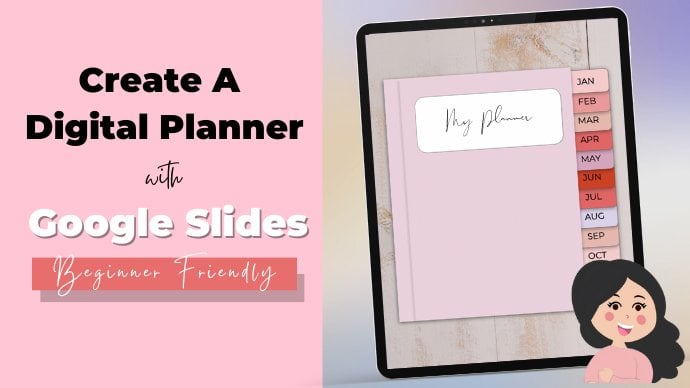
Canva e o PowerPoint. Saiba como criar
essas guias mensais. Como criar esses modelos do
Daily Planet. Como criar esses modelos de agenda
semanal? Como criar um hiperlink,
criar páginas de caderno e como criar
uma página de adesivos. Se dermos uma olhada e
vermos se você consegue ver que procuramos um planejador
digital. Temos quase meio
milhão de resultados. E isso ocorre porque
os planejadores digitais são uma ótima maneira de gerar renda passiva em lugares como o Etsy. Se clicarmos nessa cor
aqui, ela terá 5.116. de cinco estrelas. Podemos ver que eles
têm 80.000 células. Clique no vendedor.
A maioria dos itens que eles vendem
são planejadores digitais, planejadores sem data, planejadores do
OneNote, planejadores acadêmicos e todos os
tipos de itens à base de plantas. E essa é uma
maneira muito boa de gerar renda passiva. Porque depois de criar
esses planejadores, Once, você pode vendê-los várias
vezes para vários clientes. Então, hoje vamos aprender como criar um planejador digital. Se você quer vendê-lo
ou apenas criar um planeta para si mesmo
e poder personalizá-lo de acordo com o que
você está procurando. Para este curso,
usaremos o canva.com. Canva é uma ferramenta incrível para pessoas que são designers
gráficos. Isso torna extremamente fácil para nós criar e criar designs, sejam modelos
como logotipos, cartões de
visita ou planejadores digitais, folhetos, esse tipo de coisa. Eles têm centenas e
milhares de modelos. Essa é uma
ferramenta incrível para quem quer entrar no design
digital. Neste curso,
mostrarei como criar um planejador digital usando
uma conta gratuita do Canva. São todas as técnicas
que usamos e todas
as imagens, formas
e tudo o que
eu uso serão gratuitos. Mas eu sugeriria que,
se você
quisesse, você deveria se inscrever no Canva Pro você deveria se inscrever no Canva Pro porque você tem
muito mais opções. Você tem muito mais liberdade
na aparência de seus designs. E você pode realmente
personalizar seus planejadores. E você também tem muitos
outros modelos que você pode usar. Se você quiser dar
uma olhada no Canva pro
e obter um teste gratuito. Vou deixar um link
na caixa de descrição
abaixo do meu curso. Então, por favor, dê uma olhada. Mas, como eu disse, não precisamos de uma conta profissional do Canva
para este curso. Se você está planejando
criar muitos planejadores
digitais,
há muitos designs digitais. Eu sugeriria que você o comprasse apenas pelo fato
de ter muito mais opções, muito mais opções,
muito mais fotos. E eu acho que é
muito mais fácil trabalhar com isso. E eu tenho um teste gratuito
se você tiver, e eu dou uma olhada. Então, por favor, dê uma olhada
na seção Sobre do meu curso. Também usaremos o PowerPoint
para importar nosso planeta, onde criaremos sombras e
também o hiperlink King. Eu realmente espero que você tenha gostado deste vídeo e
obrigado por assistir.
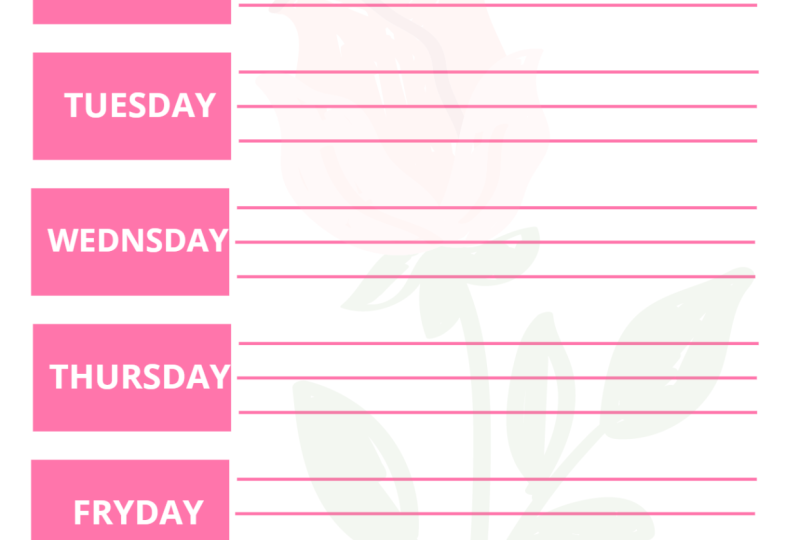
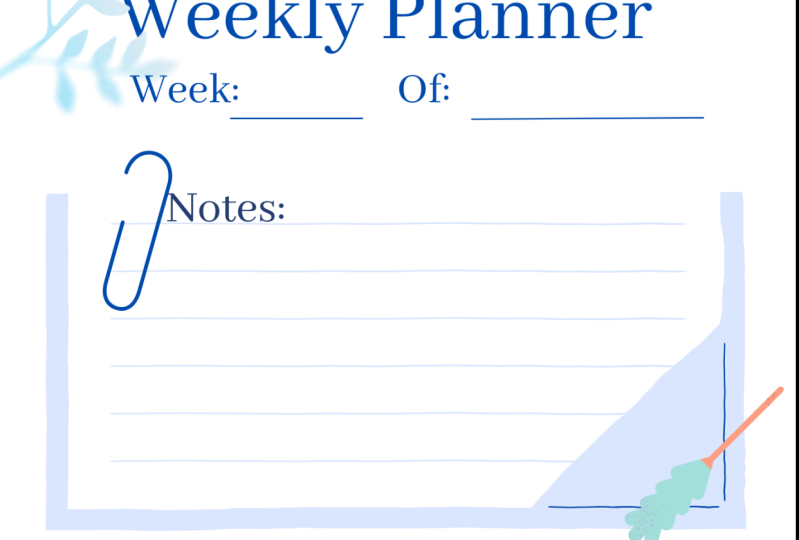
2. Como criar seus modelos de Planner semeais e diária: E queremos fazer é entrar em Criar um projeto. E queremos entrar em nosso tamanho personalizado. Você quer mudar isso para polegadas rápido, 5,3 por oito para sete. E este é um tamanho A5 padrão. Então você deseja pressionar Criar novo design para a nossa página de planejador principal semanal, mas queremos fazer é criar um design simples e agradável. A primeira coisa que quero fazer é entrar no texto e adicionar um título. E eu vou tentar o planejador semanal. E mova isto para o topo. Em seguida, quer ir para a fonte e alterar a fonte. Você pode escolher qualquer fonte que você gosta de cuidados. E então eu quero mudar a cor também. Em seguida, entrou teve um sub-título e semana não experimentada. Eu só queria re off e difícil mudar a fonte também aqui e mudar a cor. E eu só quero fazer isso um pouco menor. Eu não queria fazer é ir para os meus elementos e clicar na minha linha reta para torná-lo menor, que está posicionado bem aqui. E eu vou para a largura da linha mudou para um. E eu também quero mudar a cor para a minha cor rosa. Então eu só quero copiar isso e movê-lo aqui também. Basta torná-lo um pouco menor. Nós, então, queremos fazer é agarrar a todos esses elementos. Tendem a fazer é segurar todos esses elementos. E quero pressionar o Grupo. E eu vou apenas movê-lo apenas para que ele esteja alinhado corretamente no meio. Só vou desagrupar a mão dele. Eu vou fazer isso um longo e apenas agrupar isso, mover um buraco minúsculo. Em seguida, quando ticker em meus elementos e clique em minhas formas. E eu quero clicar nesta forma quadrada. E eu só quero torná-lo um pouco menor. E eu só queria deixar isso um pouco mais leve. Basta fazer com que estes pareçam mais leves também. Em seguida, quer ir para o texto e adicionar um sub-título. Não tente segunda-feira aqui. Para torná-lo menor e alterar a fonte. Quero mudar a cor da fonte para branco. Então nós estamos indo para ir para os meus elementos e eu quero adicionar algumas linhas para a posição é apenas torná-lo um pouco mais longo do que eu queria ir para a largura da linha. Faça 21, mudou a cor. E eu quero apenas copiar isso três vezes. Então o que você faz é clicar em todos os meus elementos e eu quero agrupá-los juntos. Em seguida, pressione Copiar para isso seis vezes. Apenas tipo de ir. Todos os dias da semana. Vou entrar na minha mensagem e mudar os dias. E quando fazer é eu quero entrar no meu elemento. E eu só quero adicionar algumas declarações aqui ao meu pagamento planejador. Então, vou procurar uma rosa. Coloque isso no canto superior direito. E comprometido, basta adicionar qualquer imagem que você gosta, que seja a sua fantasia. Procure por uma planta. Próximo. Em seguida, quero adicionar uma folha. O que você pode fazer é clicar na folha e você pode mudar a cor dela. E o que eu quero é posicionar um para trás. Então, em linhas para estar na frente. Você pode ver no código de linhas para a folha apenas para esse padrão. E depois quero procurar uma fita washi. E eles só querem adicionar isso à borda de todos os tes. Ei, temos nossa página de planos semanais. Eu, então, quero fazer é adicionar uma nova página. E eu quero agrupar meu título e todos os elementos que você pode então pressionar para baixo e pressionar Grupo. Então eu vou copiar. E eu só quero fazer isso bem no fundo aqui. E anunciaremos que vou adicionar uma seção de anotações e livros sobre coisas que consegui na semana. O problema é que eu me desafiei na semana. Então você quer fazer é nós queremos entrar em elementos e eu quero procurar por papel. E você pode ver que você tem um monte de opções diferentes aqui. Então eu vou escolher um que eu gosto. E clique neste amarelo. Você pode fazer isso porque está em casa. E se você clicar nele, você pode mudar as cores se você quiser também. Só vou converter rosa claro aqui. Então eu vou clicar em Texto e adicionar um subtítulo notas. E mova isto para um topo aqui. Então eu só quero mudar de cor. E então vamos voltar para os meus elementos. E eu quero procurar por outra página de nó. Quero adicioná-lo ao fundo. E você pode mudar a cor disso também. E quero voltar ao texto e a um sub-título. E é um tamanho de fonte. E altere o estilo da fonte também. E você só quer vir e mudar a cor da fonte. Então eu vou procurar por outra página de anotações. Copie isto. E é a cor deste tipo de cão. Próximo vai fazer é apenas adicionar alguns elementos de imagem ao redor dos lados e na parte inferior pode apenas procurar algumas plantas. Temos nossas duas páginas de planejadores semanais aqui. Mas agora queremos fazer é criar o nosso modelo de página de planejador diário. Então o que queremos fazer é apenas ir e criar uma nova página. E eu quero copiar o título. Entendido, é hora de mover para baixo. Eu vou copiar isso também, que talvez seja uma pequena lata. E então eu só quero desagrupar isso. Quero tentar apagar isto. E aqui eu quero apenas substituir isso. Um dia. Fomos dar aos nossos clientes a opção de vender frio no dia
da semana e responder a posicionar isso de acordo com o meu Tate. Então quando entrar em elementos e entrar em minha forma quadrada. E tecidos, fazer isso um pouco maior e apenas se transformar em um retângulo. E eu quero mudar a cor, entrar no texto e adicionar um subtítulo, escrever metas para hoje. E mova isto para o par superior. Altere a fonte, altere o tamanho, altere a cor da fonte
e, em seguida, queira copiar isso. Se isto cair. E copie isso também. Coloque isso em um material bem aqui, um ponto e conhecido por entrar nessa linha. E eu vou copiar isso. E eu vou movê-lo para baixo, que é expandido. E para falhar, mude-o para Eu queria copiá-los. E depois copie novamente. Depois vou copiar os meus livros outra vez. Copie isto. Quero substituir isto. Esta seção é Kentucky, meu rastreador de refeições. Então eu vou apenas substituir isso pelo café da manhã. E então eu apenas copio isso. Para rotular isso como almoço. Eu quero fazer é ir para elementos e ir para minha linha e apenas girá-lo em uma linha reta. Mudou de cor para I, mudar o peso da linha, apenas torná-lo menor, que é rastreador. No meio. Então vamos entrar em texto, entregar em um subtítulo. Tente rastreador. E eu quero mudar a fonte. Só faça isso maior. Logo acima. E eu vou copiar esses livros novamente, vai ser meu ingrata por títulos de seção. Vou copiar os meus livros. Isto vai pagar minhas notas seção é copiar isso. E eu vou copiar a minha frase. Basta pegar na parte inferior e duplicar e comparar. Eu então fui para é apenas adicionar um pouco de decoração em torno dos elementos e procurar dados. Eu só vou adicionar um ponteiro para o topo também. Eu só vou procurar por alguma fita washi e mudar isso para planejador diário e minha página de planejador diário. Então temos nossa página de plano de dois semanais e página de planejador diário. Agora, queremos salvar como arquivos PNG. Você pode ver aqui nós temos todos os nossos três arquivos como arquivos PNG. Então temos nossa página de plano semanal até uma página de planejador diário.
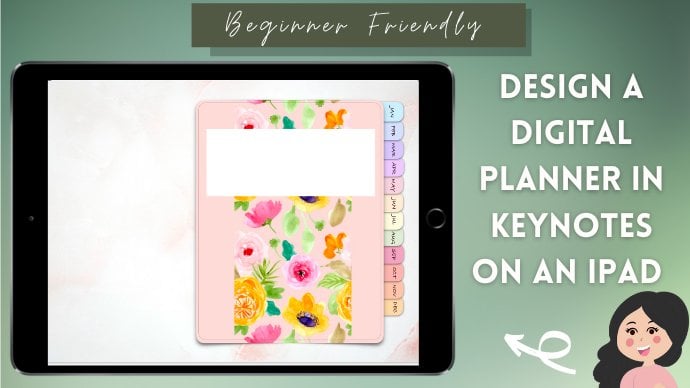
3. Como criar página de capa do planejador, abas e como adicionar modelos de planejador: Agora fazer é entrar em
Criar um design. E fomos chegar
ao tamanho personalizado. Quero torná-lo um tamanho A5. Então, cinco, mude para polegadas, 5,83 por 8,27 e pressione
Criar novo design. E esta será nossa página de
rosto para o nosso planejador. O que eu quero fazer é
que eu quero entrar em uploads. E aqui você pode fazer upload de todas as suas imagens que
você deseja usar. Eu recebo todas as minhas imagens
de um pic.com gratuito. Acabei de enviar essa imagem
de fundo de madeira. Eu só vou movê-lo, basta escalá-lo para
torná-lo um pouco maior. Free pic.com é um ótimo site. Se você tiver uma conta premium, você pode usar as imagens
para uso comercial. Mas você precisa ter
certeza de que não está usando as imagens como elas estão. Eles precisam fazer parte de
outro projeto, por exemplo. Então, por exemplo, usando essa imagem de fundo de madeira
para o nosso projeto planeta. E isso seria totalmente bom. Em seguida, quero fazer é entrar em elementos e entrar em minhas formas. E eu quero procurar um procedimento e
procurar um quadrado curvo. Fui querer mudar
a cor só para poder ver um pouco melhor. Você só quer expandir isso. Mas certificando-se de que você
tem espaço suficiente
no lado direito
para todas as suas abas. Em seguida, quero clicar no meu objeto e quero mudar a cor. E o próximo a entrar na minha forma quadrada e
colocá-lo no meio. É aqui que
podemos colocar nosso nome. Então vou
mudar isso para branco. Acho que isso parece bom. O próximo a fazer é adicionar algumas
guias ao lado direito. Então, vou clicar no
meu quadrado curvo novamente. Basta torná-lo menor. Não quero ir para a posição
e enviá-la para trás. Mude a cor disso. Só para que eu possa ver aqui. Eu quero fazer é
que eu quero pressionar copiar. Queremos ir
buscar riqueza aqui. Tenho 1234567891011. Eu tenho 11 é uma
maneira de fazer é
clicar em todos os meus objetos. Entrei em posições e fui para a frente e
depois voltei para trás. Então o que eu quero fazer é
clicar nos meus objetos novamente. Só estou a torná-los menores
e movê-los um
pouco para que eu possa encaixar outra aba. Só queria copiar
esta última guia, movê-la para baixo para baixo
e posicioná-la para trás. Ok, o que queremos fazer é mudar a cor das nossas guias. Vá para a cor. Você pode
simplesmente entrar em cores? E eu só queria fazer isso
pelo resto das guias. Então, quero fazer é clicar
no meu quadrado curvo novamente. E eu quero criar
algumas guias para o topo. E então eu quero
apenas mudar a cor. Então eu vou apenas
clicar nestes dois. E apenas posicione na parte de trás. Então eu quero fazer é que
eu quero entrar no texto e quero adicionar um subtítulo. E eu quero escrever Jan. E você quer manter a
fonte disso como Open Sans. Porque quando você
importá-lo para o PowerPoint, se você tiver qualquer outra fonte
que não esteja no PowerPoint, apenas mudará o
tamanho, altere a cor. Basta torná-lo ousado. E eu só quero girá-lo
e simplesmente movê-lo para o lugar. Então eu só quero
copiar esta posição na próxima guia é
alterado para fab. E você só quer continuar fazendo isso durante todo o mês. E quero copiar isso. Basta girá-lo de
volta e apenas tentar mover isso para o topo e simplesmente copiar isso
e escrever adesivos. Acho que vou transformar
isso em forma quadrada. Em vez disso. Vou entrar em elementos e
entrar na minha praça. E apenas faça do mesmo tamanho. Basta excluir este para
preencher, alterar a cor e posicioná-lo para trás. Acho que só faz as coisas
parecerem um pouco melhores também. Vou fazer agora é
entrar no pic.com gratuito. E eu quero adicionar um
fundo floral a isso. Então, vou
entrar em porco livre. E eu quero procurar por
um fundo floral. E eu só quero escolher
um para minha capa. Vou para este. Só quero pressionar o download. Faça o download. Quero fazer upload imagem e apenas adicionar
meu plano de fundo. Só quero clicar nele. E o que posso fazer
é entrar em vigor e entrar no removedor de
fundo. E você pode simplesmente
remover o plano de fundo. E esse recurso só está
disponível se você receber o Canva pro. Ele não está disponível
com a conta gratuita. Bem, quanto
é apenas
posicioná-lo e então eu só quero
torná-lo um pouco maior. Vou clicar nele
e quero entrar em posição e voltar para trás. Temos nossa página de rosto. No momento. O Canvas não permite que você adicione sombras a nenhum de seus objetos. Eu deveria fazer isso
parecer mais realista. Queremos adicionar uma sombra. Então, vou fazer, é
que vou acrescentar. Uma imagem de uma
página branca simples com uma sombra ao redor dela. E vou adicionar isso
atrás da minha capa. E esta imagem que
tenho aqui um pouco disponível no final do
tutorial para todos vocês usarem. Só vou
fazer isso maior. Queremos que seja um pouco
maior do que a nossa capa, só para que ela saia do pico. Então fomos para a
posição e voltamos para trás. E nós só queremos
sair na parte de trás aqui. Então você pode ver que temos um tipo
de efeito de sombra aqui. Então parece que eu tenho
uma sombra na parte de trás. Agora, o que queremos
fazer agora é copiar
esta página e eu quero
excluir esta seção. Quero fazer o upload do
meu modelo de planejador semanal
que criei anteriormente. Então, vou
entrar em Upload Media. E você foi para, vá para
Dispositivo e pressione Procurar. E veja aqui que temos nossos três modelos
diferentes
que criamos. Então, vou clicar
no planejador semanal. Só queria adicionar isso. Você só quer torná-lo maior. Então, ele se encaixa bem. Eu só queria
mudar a cor do quadrado rosa para branco. Basta mover minha página de volta. Quero fazer é
clicar na sombra da minha página novamente. Eu só quero torná-lo maior. Só quero
posicioná-lo para trás. Só assim parece que
temos várias páginas aqui. E o que eu quero fazer é
copiar esta página. Não quero excluir o modelo e quero voltar ao
upload de mídia no dispositivo para
navegar e clicar no meu segundo modelo de planejador
semanal. E eu só quero
adicionar este. Então, novamente, basta
duplicá-lo e simplesmente excluí-lo e adicionar
a paginação diária do planejador. Então, temos nossos três modelos que criamos, planejador semanal. E nosso planejador diário. Quero fazer é copiar
esta página e
apenas excluir isso. E eu quero adicionar uma página
do meu canal do notebook. E vou fazer upload de
uma imagem de uma página de caderno. E, novamente, você pode obter
isso de pic.com grátis. Se você tiver uma conta premium, poderá usá-la para uso
comercial. Então eu quero fazer é copiar esta página e apenas
excluir esta imagem. E eu quero adicionar um elemento. Então, vou
entrar no meu quadrado e apenas criar uma página raiz
quadrada. Esta página
será para meus adesivos. Só vou
torná-lo uma cor rosa claro. Não quero entrar em texto. Cabeçalho. Basta escrever meus adesivos. Basta posicionar isso no topo. E você pode mudar
a cor disso. Se você quisesse. Você pode
adicionar uma borda a isso. Se entrarmos em elementos, entrarmos em nossas formas, vou clicar nessa forma. Eu posso apenas adicionar a borda se
quisermos entrar na cor e apenas mudá-la para
talvez até uma cor branca. Então, temos nossas cinco
páginas, então planejador semanal,
segundo planejador semanal, planejador
diário, sou uma página de caderno
e nossa página de adesivos. Quero adicionar uma guia ou pagar
por cada um dos meus meses. Eu fui clicar em Copiar
e só quero excluir a borda e
excluir esse cabeçalho. E eu só queria mudar
a cor para a
mesma cor desta
guia de janeiro que tenho aqui. Então você pode ver que é
uma cor verde. Vai entrar em preenchimento. Basta mudar a cor para aquela cor
verde que tenho aqui. Então eu quero
entrar no cabeçalho do texto. Acabei de escrever Jan e
coloco isso no meio e
faço isso menor. E eu quero mudar
o preenchimento para branco. E então eu só
quero copiar isso e quero fazer o
mesmo para fevereiro, mudar a cor disso para a mesma cor
que usei
em fevereiro. Então eu só
queria mudar esse texto. Então eu só quero continuar fazendo isso pelo resto do mês. Agora temos todas as
nossas guias cinco meses. Então, temos dezembro, novembro, Toba,
setembro, agosto, julho, junho, maio, abril, março, fevereiro e janeiro. Então, temos todos
os nossos modelos. O que agora queremos
fazer é
importar isso para a usina. Então, queremos clicar
nos três pontos e apenas digitar dor
de ponto de energia e clicar e pressionar Download.
4. Como criar hyperlinks e sombras no PowerPoint e importação no GoodNotes: Acabei de abrir minha platina em PowerPoint. E você pode ver que parte do texto tem apenas um pouco desalinhado. Então, eu só vou consertar isso. Eu vou fazer é eu só quero adicionar algumas sombras para minhas guias. Então eu vou clicar em todas as minhas guias. E se ele clicar com o botão direito e formatar para objeto. E eu vou entrar na sombra, entrar em presets. E eu só quero escolher uma sombra. Eu não queria fazer é eu vou clicar na minha guia janeiro,
entrar em Organizar, trazer para a frente porque eu quero que seja mais de fevereiro. E eu fui para março indo organizar e enviá-lo para trás porque eu quero que ele fique para trás em fevereiro. E eu só quero fazer para o resto do mês. E você só quer clicar na minha aba de adesivo para trás está atrás de uma guia de caderno. Eu vou fazer é eu quero ir para a minha página, é apenas vai clicar no rótulo na guia. E eu só quero apagar isso. E eu vou para a minha primeira página. Clique no rótulo e na guia. E eu só quero copiar isso. E então eu vou pressionar colar e fui para Organizar. Mande para trás. Vou clicar no rótulo e pressionar colar e organizar. E eu vou fazer isso pelo resto das páginas. Então, o que eu queria, quando eu entrar em uma página de um mês, é ,
por exemplo, fevereiro. Quero ter certeza de que a guia de fevereiro está acima de tudo o resto. Então o que você poderia organizar e avançar e eu só quero que seja acima do outro mês só para que saibamos que é fevereiro. Se você olhar para janeiro, você pode ver janeiro vem primeiro, depois fevereiro, só para dar um efeito mais realista. Então eu vou clicar na guia de fevereiro, indo para organizar e pressionar trazer para a frente. E você pode ver que aqui está acima dos outros meses. Então, acabamos de adicionar todas as nossas guias novamente. Quando eu quero fazer é eu quero adicionar alguns hiperlinks para a minha guia. Se você clicar no maravilhoso tipo de verificações e clicar com o botão direito do mouse, você pode ver que a opção de hiperlink está
acinzentado é porque esta forma foi criada em Canva. Então o que queremos fazer é entrar em Insert Shapes, entrar em nossa raiz quadrada curvada, só queremos criar um quadrado de freio sobre nossa guia. Copie e cole isso. E eu só quero criar duas caixas para as abas superiores também. Então o que eu faria é eu quero ir para View, ir para Slide Sorter, e eu quero mover as páginas semanais na frente da guia janeiro. E eu quero tirar o caderno e um livro de adesivos. Depois de dezembro. E eu quero ir para a minha primeira página para clicar com o botão direito do mouse em hiperlink, entrar no título do slide. E eu quero definir esse link para o slide 2 é uma página de janeiro está no slide dois. Então eu vou clicar no slide 2 mais. Está bem. Clique com o botão direito do mouse novamente e pressione abrir hiperlink Você pode ver nos leva para janeiro guia. O próximo eu quero ir. Este tipo vai ser Fevereiro. Fevereiro está na página seis. Vou clicar na etiqueta. Hiperlink, título do slide. Vá para o Slide 6. Pressione Ok. E mais uma vez, eu posso hiperlink. E você pode ver que vai direto para a página seis. E vou continuar a fazer isto pelo resto do mês. Eu também quero hipervincular o caderno e a página do adesivo. Então, se eu descer, posso ver que as páginas do caderno na página 17 e colar um livro estão na página 18. Então eu vou apenas clicar com o botão direito do mouse em hiperlink. Títulos de slides. Pode deslizar 17. Se eu abrir, hiperlink, deve ir para a página do bloco de notas. Vincule a página do adesivo, slide 18. Está bem. Eles têm objetos de hiperligação. Então nós queremos fazer é, eu vou clicar em todos os objetos. E eu quero ir para o preenchimento e pressionar nenhum preenchimento. Eu quero fazer é clicar no objeto. Copiar. E eu vou apenas copiá-los em todas as páginas. E então eu fui fazer é eu quero voltar para gorducho, ir para a fila e pressionar nenhuma linha. E eu quero fazer o mesmo para as outras páginas também. Continua a fazer isto. Então temos todas as nossas guias até hiperlinks. Agora, o que queremos fazer agora é organizar nossas páginas. Eu quero ir para o View e ir para o slide sorta. E eu quero mover minha página diária na frente, e eu quero criar 31 páginas diárias para cada mês. Então o que eu quero fazer é apenas duplicar este Comando C, comando V e J Estudo 1 vezes 3, quatro. Eu quero fazer no final do mês é AddFive página semanal para nós. Então eu preciso fazer é duplicar isso cinco vezes e duplicar isso cinco vezes também. Só vou pressionar o Comando C, Comando V. Mova isso aqui e copie isso 15 vezes. E, em seguida, apenas movê-los aqui apenas para que eles estejam em par. Então você pode ver que temos 31 páginas diárias. E no final para cada semana com objetivo, um plano semanal, uma demonstração. Então, uma semana, duas, semana, três, semana, quatro semanas. E temos um portador de 5 bits também. Então vemos alguns dos dias ir para a quinta semana do mês. Por que eu quero fazer é clicar
nas 31 páginas diárias e clicar em suas páginas planejadoras também. E pressione o comando C. Eu quero clicar. Em fevereiro. Então, apenas fora da guia fevereiro e pressione Comando E que nós apenas temos o fevereiro de páginas koala. Mais uma vez depois de março, abril Comando B sobre C tem janelas, seria Control-V. Continua a fazer isto. E eu quero duplicar as páginas do meu caderno bem, então empreendedores Command+C. Vou copiá-lo umas 15 vezes. Então é aí que o nosso caderno. E eu vou apenas duplicar minha página de adesivos também. Dê cinco páginas aqui. Temos as páginas do planejador em ordem. Você pode ver depois do mês que a página é meio que as páginas diárias vão ser páginas chave. E tudo está a fim de fazer vai se manifestar página. E eu fui clicar neste hiperlink de fevereiro. Hiperligação. Hiperligação. Você pode ver que leva você direto para fevereiro. Fevereiro passou para o slide 44. Ele ajusta automaticamente seus hiperlinks para você. Eu só quero fazer é eu quero pressionar Salvar. Depois de salvarmos nossa apresentação do PowerPoint, queremos transformá-la em um PDF, e eu sugiro que você use um site on-line para isso. Desta forma, preserva os hiperlinks. E, às vezes, se você tentar exportar seu próprio PowerPoint, os hiperlinks não funcionam. Então você deseja digitar em PDF pequeno, PowerPoint para PDF. E clique no primeiro link. Estou usando pdf.com pequeno. E você só quer alterar seus arquivos e você pode apenas baixá-lo uma vez feito. Então eu queria fazer é eu quero ir para GoodNotes e ir para o anúncio e pressionar H para o meu planejador. E você pode ver aqui nós temos nossos recursos de painel. Clique na ferramenta Caneta. Você pode ver se você clicar nas guias, isso nos leva. Clique no caderno, leva você, clique em adesivos, leva você lá. Janeiro. Posso ver que tenho o planejador diário. E no final ela tem suas páginas de planejador semanal. Tipo de dezembro. Novamente. Se você tem suas páginas aqui, caderno, você tem algumas páginas aqui onde eles podem escrever. Então este é o nosso exemplo que queríamos escrever em nosso caderno. Posso clicar na ferramenta Caneta. Clique na ferramenta Caneta. Janeiro. A data aqui, digamos, por exemplo, foi para que ele possa escrever L1 barra 0, 1. Se fosse uma segunda-feira, você pode circular chamadas para terminar hoje. Você pode personalizar isso como quiser.
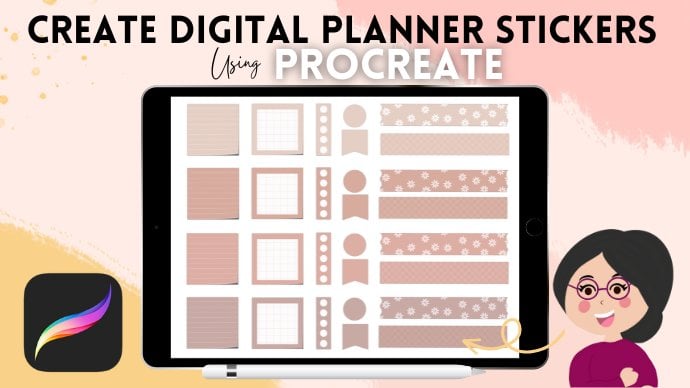
5. Como criar adesivos digitais para o planejador e importação no GoodNotes: Agora vamos aprender a criar dois adesivos de prato para o nosso planejador digital. Adesivos digitais são uma ótima maneira de personalizar planejadores. E você pode vender esses pacotes MCS também. As pessoas realmente gostam disso. Então, a primeira coisa que vou fazer é entrar em Criar um design. E eu queria procurar um documento A4. O que vamos começar é criar uma fita washi. Vou entrar em elementos e procurar por uma fita. E eu vou escolher a forma aqui. Basta movê-lo para o topo. E eu só vou mudar a cor. Tecido danificado está indo para os elementos novamente e eu vou procurar por um coração. E eu só vou escolher um dado como torná-lo um pouco menor. Eu só vou mudar um bebê minúsculo. Fazer é mudar a cor deste para branco. E eu vou apenas copiar este é o posicionamento. Novamente. Basta colocá-lo aqui. dinâmica seleciona todos os meus elementos. E eu vou para o grupo de imprensa. Então esta é a nossa fita washi rápida. Eu vou voltar para elementos e eu vou para ir em formas. E eu vou escolher esta forma quadrada. E eu só vou torná-lo menor. Eu quero que você vá para Element e procure por glitter. E eu vou escolher este brilho dourado aqui. Por que eu quero fazer é apenas torná-lo menor. E eu quero copiar isso e só quero fazer minha raiz quadrada, mas maior. Excel. Agora disse-lhes a todos os meus elementos de imprensa Grupo. Hoje temos a nossa segunda fita washi, voltar para elementos para o seu propeno. Ele podia vê-lo muitas opções diferentes. Vou escolher este. Só vou mudar a cor disto e depois copiar isto. Mais algumas cores diferentes. Próximo para voltar aos meus elementos e clicar no meu quadrado. E eu vou apenas criar alguns retângulos e círculos neles para a nossa lista de afazeres. Então eu quero entrar em formas novamente e clicar neste círculo. Mudou a cor para branco. Tome um pouco menor e posicionamento. Você quer copiar isso e isso pode cair direto. Continue fazendo isso. E o grupo não-deprimido esta noite só quer copiar isto. E eu quero mudar as cores. Eu só vou pegar um rosa claro. E então só quero criar algumas formas legais. E basta copiar estes e mudar a cor para procurar um carrapato. Agora, você pode ver para o silêncio de diferentes opções. Podemos escolher quantidades e transformá-las em cores diferentes. Em seguida, tal seta, mude a cor. O que eu também posso procurar por algumas formas de coração. Podemos ver que esta forma é chamada de duas cores diferentes. Para ver o que você pode fazer é apenas fazer isso menor e você pode mudar o Coliseu. O tipo errado de como um contorno escuro e cor rosa mais suave. Então multi-cópia, este é um fêmur vezes xij para Eros também. Agora, só tinha alguns destes aqui também. Quando eu fui para é criar uma nova página. E vamos aprender a criar uma sequência de ícones. Agora. Quantitativo é elemento atual e ir para o seu círculo. Apenas faça isso menor. Composição vai para elemento e eu vou procurar um telefone. Você só pode mudar isso para o rosa claro. Quando eu quiser escolher um ícone de telefone. Basta posicionar isto no meio. E eu não quero clicar nele e mudá-lo para branco. E clique em ambos os elementos. São numerosos grupos. Em seguida, monumento para copiar este e escolha Excluir. E eu vou procurar um elemento de harmonia. Então você pode ver aqui para o silêncio de diferentes. Então eu vou clicar neste aqui. Basta torná-lo menor para encaixar um círculo e posicionamento na coluna do meio em ventos. E novamente, apenas agrupe estes. E então você quer comparar desagrupar e simplesmente excluir o elemento de dinheiro para procurar um carrinho de compras. Agora, copiar, desagrupar. É deletar. Isto. Só posso procurar um telefone. Desagrupar. O telefone. Só posso procurar uma xícara de café. Próximo. Vou escolher este. E eu só quero mudar as cores ligeiramente ao redor. E quero agrupar estes. Pode ser uma xícara de café. E você só quer continuar fazendo isso por mais alguns elementos. Oi Elements e
procurar um monte de opções diferentes aqui. Eu só vou escolher alguns
desses desses elementos, entrar no meu quadrado e mudar a cor disso. Copie isto. E eu vou agrupar estes juntos. E eu vou entrar nas minhas linhas. E eu posso apenas criar algumas linhas aqui. E eu quero mudar a cor para branco. Apenas duplique isso algumas vezes. E, em seguida, queria fazer é ir para o meu boné quadrado, mudar a cor deste,
e, em seguida, comparar cores isso em porque pacote analítico meu quadrado é criar mais um caderno. Elementos. Entra nas minhas formas outra vez. Você também pode mudar a cor das letras se quiser baixar. E queremos baixar isso como um fundo transparente PNG e pressione Download. Então aqui estão meus arquivos PNG que causaram meus adesivos. Então, se você tem um aprendizado, você pode ver que é um fundo transparente. O que eu quero que você faça é clicar no meu adesivo e pressione Copiar. E então você pode segurar e pressionar colar. Então vamos fazer é clicar neste dia. Ele ensina a cortar qualquer imagem que você quiser. Aqui. Fita washi para usar. Um menor.
6. Conclusão: Obrigado por comparecer à minha aula hoje. Eu realmente espero que você tenha aprendido muito e que tenha aprendido a criar seu próprio planejador digital. É realmente fácil e simples e você pode personalizar isso como quiser. Espero que você tenha aprendido hiperlink de toque, como criar seus próprios modelos de planejador diário, como criar seus próprios modelos de planejamento semanal e como criar dois adesivos prato para personalizar seus planejadores. Espero que tenha aprendido muito nesta aula. Obrigado por assistir e por favor ver meus outros cursos. Vou fazer upload de um curso todas as semanas e espero ver todos vocês. Este planejador digital será criado estará disponível para todos nesta palestra, bem
como os adesivos digitais. Eu realmente espero que você possa usar isso para inspiração e ajudá-lo a criar seus próprios planejadores digitais. Obrigado.
 Janna Uddin, GRAPHIC DESIGNER & DIGITAL ARTIST