Transcrições
1. Introdução e projeto do curso: Se você já
desenhou vários motivos
bonitos e depois os
organizou em um padrão, apenas para sentir
que algo está errado, geralmente não são seus motivos É o seu layout.
Um modelo de layout dá ao seu padrão uma base
sólida
e, quando essa base
tem um bom fluxo, tudo o que você coloca sobre
ela simplesmente funciona. Oi, todo mundo. Sou Rm, artista e designer de
padrões de superfície da Índia Na minha última aula, usamos
um layout circular para criar
um padrão entrelaçado usando a ferramenta de
simetria do Procreate E muitos de vocês adoraram como uma
forma geométrica simples poderia dar a todo o padrão uma estrutura fluida tão
natural Então, nesta aula, vamos
levar essa ideia ainda mais longe. Vou mostrar como usar
um modelo de layout qualificado
para criar um padrão de herói Porque depois de
entender como
usar um layout como base, você pode usar qualquer forma geométrica, e seus padrões
sempre terão aquela sensação de equilíbrio e fluxo que
os fará parecer verdadeiramente profissionais E se você já fez minha aula anterior sobre a criação uma
coleção de minipadrões no Procreate
, essa aula será um bônus maravilhoso,
oferecendo ainda mais ideias sobre
como oferecendo ainda mais ideias sobre as formas geométricas podem transformar sua abordagem
ao Esta é uma aula curta, mas
se você quiser analisar mais detalhadamente
meu fluxo de trabalho completo, vincularei essa aula
na seção de projetos e recursos
abaixo deste vídeo. Você também encontrará o modelo de layout
quarterfi que pode ser baixado gratuitamente
ou, se quiser
criá-lo você mesmo, mostrarei como e
adicionarei um link de download para minha patente Creation
Canvas,
caso você queira
usar a mesma configuração Seu projeto de classe é criar
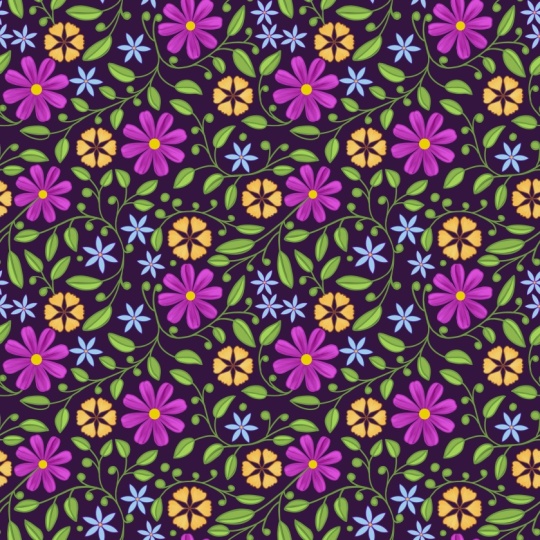
um padrão finalizado usando o layout quadrifólio e compartilhá-lo na galeria do Eu adoraria ver o que você faz com ele. Vamos começar.
2. Faça o esboço do layout e desenhe os motivos: Ok, então primeiro de tudo,
deixe-me mostrar como você pode criar um
layout de quadrifólio sozinho O tamanho do meu Canvas
é de 3.600 pixels por 3.600 pixels a 300 DPI Você pode usar o padrão de criação telas que pode ser baixado
gratuitamente, que também tem 3.600 pixels Então, vou pegar
a cor preta. Então, toque duas vezes neste
canto da roda de cores e você obterá uma cor preta
verdadeira. Você pode pegar qualquer
cor escura que quiser e depois pegar o
pincel que quiser. Agora vá para o menu Ações
e ative o Guia de Desenho. E toque em editar guia de desenho
e, nas opções,
selecione simetria radial Mantenha o
desenho auxiliar ativado,
mas não a simetria mas não Em seguida, toque na marca
azul aqui. E agora, a partir do
meio dessa linha diagonal, vou começar a desenhar um
semicírculo E então você terá essa
opção em que pode tocar em Editar arco e talvez ajustar a forma um
pouco assim e você terá seu layout
de quadrifólio Em seguida, toque na
ferramenta de movimentação aqui e toque em ajustar à tela para que ela
cubra toda a tela. Portanto, essa é uma maneira se você
quiser criar seu próprio layout. Mas se você quiser usar o pincel Sam que
eu lhe dei, basta
baixá-lo na seção
de projetos e
recursos. Selecione o pincel Sam,
pegue uma cor escura. Vou pegar a cor preta. Toque na tela uma vez e
, em seguida, toque na ferramenta de movimento e, em seguida, toque em ajustar à
tela para que ela cubra toda
a tela. E agora vou criar
outra camada e colocá-la abaixo da camada do
modelo. Pegue essa cor
dessa paleta, que também pode ser baixada
gratuitamente Você pode usar essa paleta ou qualquer outra paleta de sua
preferência E então eu vou arrastar e
soltar a cor assim. Você também pode tocar na camada uma vez e depois tocar na camada de
preenchimento para preenchê-la com
a cor de fundo. Em seguida, tocarei em N aqui na camada de layout e
diminuirei a opacidade
e, em seguida, criarei
outra camada em cima
da camada de fundo, onde
criarei o Agora, pegando os
seis lápis B
da seção de esboços
na biblioteca clássica, começarei a
criar o esboço Então, aqui vou tentar desenhar alguns cachos de flores
ou buquê de flores
e, primeiro,
colocarei as flores
maiores e
depois as flores de tamanho médio e depois as flores menores Então, um truque que eu sempre uso é
colocar as
flores maiores em números ímpares, como três, cinco e assim
por diante, para que isso
crie um bom fluxo, e sempre funcione para mim Assim, você
também pode tentar esse
truque para o seu padrão e ver como
ele funciona para você. Agora, depois de colocar as flores, colocarei as folhas
entre as flores. Primeiro colocarei
algumas folhas maiores e depois colocarei algumas folhas menores ou um tipo diferente de folha
para preencher os espaços. Agora, como você pode ver, estou
usando a forma
desse quadrifólio e tentando colocar as folhas em direções
diferentes para que nosso padrão
tenha um Também curve suas
folhas dessa forma para que não apontem em
uma direção específica e pareça que estão fluindo
em uma direção diferente Além disso, não se preocupe em cruzar as bordas desse layout,
pois isso ajudará você a quebrar a rigidez
da forma e obter um bom padrão
equilibrado Então, em alguns lugares, eu também estou cruzando a borda do layout quadrifólio,
como você pode Agora, depois de fazer esse esboço, podemos passar a
desenhar os motivos Então, para desenhar os motivos, usarei o
pincel de desenho da seção de tinta, que também está dentro
da biblioteca clássica, e usarei essa paleta, que você pode baixar gratuitamente na seção de projetos
e recursos Então, primeiro,
tocarei na camada do esboço,
depois tocarei em N aqui e reduzirei a opacidade e manterei
o modo de
mesclagem ativado na multiplicação Em seguida, criarei
uma camada em cima
da camada de fundo e
começarei a desenhar os motivos Vou manter cada cor
separada em uma camada diferente para que seja mais fácil recolorir mais tarde, se eu quiser Então, primeiro, vou recolorir o fundo porque quero criar um fundo mais escuro, então vou pegar essa cor
verde escura e depois tocar
nessa camada novamente e depois tocar na camada para
preenchê-la com
a cor de fundo E então vou começar a
desenhar os motivos. Vou desenhar três tipos
diferentes de flores e também dois tipos
diferentes de folhas. Como esse é um padrão de herói, estou tentando variar os motivos e também incluir diferentes
tipos de motivos, que fará com que esse
padrão pareça mais equilibrado e também se destaque
dos demais padrões da minha
coleção Agora, aqui, como você pode ver, desenhei cada flor e cada folha de
uma cor diferente em camadas
diferentes para que eu possa recolorir rapidamente
, se necessário E agora vou adicionar alguns detalhes
muito simples às minhas flores e folhas, e então podemos passar a
repetir a tela
para criar nosso padrão Então, aqui você pode ver que eu mantive todos os detalhes separados
em camadas diferentes, e isso é apenas para
facilitar o processo de recoloração para mim Então, tudo o que eu
mantive em camadas separadas. E agora estamos prontos
para criar o padrão.
3. Crie o padrão e teste-o: Então, primeiro,
vou agrupar tudo
e, para fazer isso, toque
na primeira camada, selecione todas as outras
camadas
deslizando-a para a direita e
depois toque no grupo Em seguida, renomeie esse
grupo como original e deslize-o para a
esquerda para duplicá-lo Agora, torne o
grupo original invisível. E enquanto o
grupo duplicado é selecionado, você também pode renomear
esse grupo para entender qual
é o original E enquanto o
grupo duplicado estiver selecionado, tocarei na ferramenta de
seleção e, em
seguida, tocarei em Seven load Em seguida, toque
na seleção um, depois toque na ferramenta de movimento
e, em seguida, toque em virar na horizontal e virar na
vertical para virar Em seguida, desmarque a ferramenta de
seleção, selecione-a novamente,
toque em sete cargas, depois toque na seleção dois, depois toque na ferramenta de movimento e vire-a horizontal Desmarque-a, selecione-a novamente, toque em sete cargas, toque na seleção três, depois toque na ferramenta Mover horizontalmente
e
vire verticalmente Desmarque-o novamente,
selecione-o novamente e toque em sete cargas Em seguida, na seleção quatro, toque na ferramenta de movimento e vire na horizontal,
vire Agora, neste ponto, toda vez o padrão está
sempre de cabeça para baixo. Portanto, se você quiser colocá-lo
na direção correta, basta tocar
na ferramenta de movimento e girá-la na horizontal e na
vertical novamente,
e ela ficará voltada Agora, basta preencher essa parte do meio e
o padrão estará pronto. Da mesma forma, primeiro
esboçarei os motivos para que eu entenda onde colocar as flores e as folhas
e como organizá-las E então eu vou desenhá-lo. Ok, agora eu
desenhei todos os motivos, e agora podemos testar o padrão Então, primeiro de tudo, vou tornar a camada de esboço e a camada de
layout invisíveis E então, com três dedos, deslizo para baixo e toco
em copiar e , em seguida,
com três dedos, deslizo para baixo novamente
e depois toco E isso nos dará uma imagem
achatada que
duplicarei mais três vezes para que tenhamos quatro
imagens Vou tocar na primeira imagem, depois tocar na ferramenta de movimentação
e, em seguida, tocar no ponto azul
no canto superior esquerdo
e digitar 1.800 O que é metade do
tamanho da tela porque, no meu caso, o tamanho da tela é de 3.600 pixels Em seguida, vou para o painel de
camadas novamente, toco na próxima imagem, toco na ferramenta de movimento novamente
e, em seguida, toco no ponto azul
no canto superior direito
e digito 1.800, e ele se encaixará Em seguida, selecionarei
a próxima imagem, tocarei na ferramenta de movimento
e, em seguida, tocarei no ponto azul
no canto inferior esquerdo
e digitarei 1.800 E eu vou fazer o mesmo
com a última imagem. Então, vou pegar a
ferramenta de movimentação e tocar
no ponto azul
no canto inferior direito
e digitar 1.800 E agora você pode simplesmente mesclar
todas as camadas apertando com dois dedos e seu
padrão estará pronto Agora, para salvá-lo, basta tocar no menu Ações aqui, depois ir para compartilhar e você pode
compartilhá-lo como JPEG ou PNG, o que quiser, dependendo onde você deseja
enviar seu padrão Então, vou tocar em JPEG. E aqui, você pode
salvá-lo como uma imagem rolo da
câmera ou
salvá-lo em arquivos na pasta de arquivos. Ou também, se quiser, você pode tocar nesses três
pontos e salvá-los seu Google Drive ou
Dropbox ou em qualquer outro
serviço de nuvem que você esteja usando
4. Próximos passos: Espero que você tenha achado
essa aula útil. Se você gostou desta aula e
quer continuar aprendendo mais
, criei
uma mini master
class gratuita só para você. É uma ótima maneira de
aprofundar meu processo, como eu penso sobre layouts, como eu crio padrões
que realmente fluem e como eu trabalho no
Procreate do início Você pode se inscrever gratuitamente por meio do link na seção de projetos
e recursos. Basta clicar e
você terá acesso instantâneo. E se você quiser continuar desenvolvendo suas
habilidades de design de padrões de forma consistente
, adoraria que você se juntasse ao Pattern Play Lab, minha associação criativa
para iniciantes que desejam aprender como
criar padrões repetidos, de forma
clara, fácil
e consistente
na procriação de na procriação Lá dentro, você encontrará aulas de
aprofundamento, miniclasses
mensais baseadas
em modelos de layout, temas de design mensais
para mantê-lo inspirado e recursos como telas, paletas de
cores e guias para facilitar todo o processo É o lugar certo
se você quiser parar adivinhar e começar a criar padrões com confiança real Todos os links estarão
na seção de projetos e
recursos. Muito obrigado por assistir. Se você gostou desta aula, clique em seguir pelo meu nome, para não perder
nenhuma aula futura. Deixe todas as perguntas
na guia Discussão. Estou sempre feliz em ajudar. Não hesite em fazer o upload seu padrão na seção do
projeto, pois eu adoraria
ver o que você criou. Além disso, deixe um comentário se essa aula
ajudou você de alguma forma. Obrigado por se juntar a mim e a próxima aula.
Tchau
 Mrunmayee Das, Artist and Surface Designer