Crie um padrão usando a forma de círculo no Procreate | Mrunmayee Das | Skillshare

Velocidade de reprodução


1.0x


  • 0.5x
  • 0.75x
  • 1x (Normal)
  • 1.25x
  • 1.5x
  • 1.75x
  • 2x

Crie um padrão usando a forma de círculo no Procreate

teacher avatar Mrunmayee Das, Artist and Surface Designer

Assista a este curso e milhares de outros

Tenha acesso ilimitado a todos os cursos
Oferecidos por líderes do setor e profissionais do mercado
Os temas incluem ilustração, design, fotografia e muito mais

Assista a este curso e milhares de outros

Tenha acesso ilimitado a todos os cursos
Oferecidos por líderes do setor e profissionais do mercado
Os temas incluem ilustração, design, fotografia e muito mais

Aulas neste curso

    • 1.

      Introdução e projeto do curso

      1:28

    • 2.

      Crie o padrão e teste-o

      9:32

    • 3.

      Próximos passos

      0:24

  • --
  • Nível iniciante
  • Nível intermediário
  • Nível avançado
  • Todos os níveis

Gerado pela comunidade

O nível é determinado pela opinião da maioria dos estudantes que avaliaram este curso. Mostramos a recomendação do professor até que sejam coletadas as respostas de pelo menos 5 estudantes.

221

Estudantes

8

Projetos

Sobre este curso

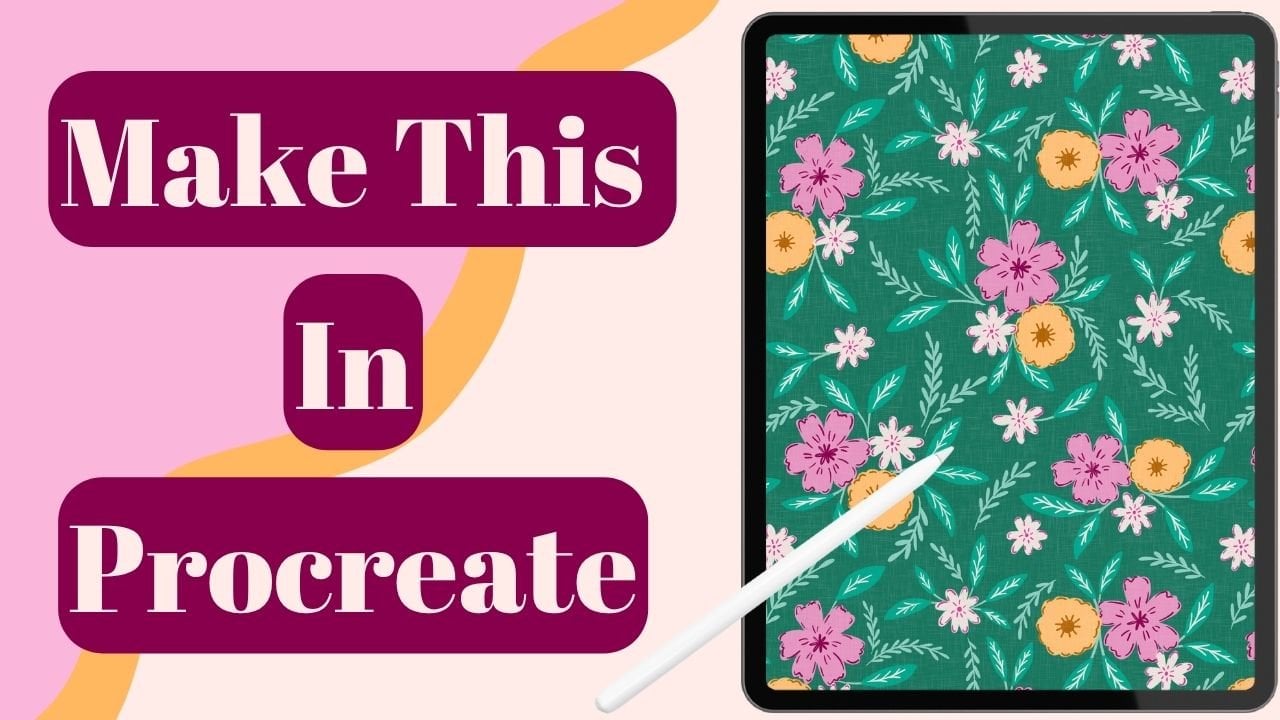
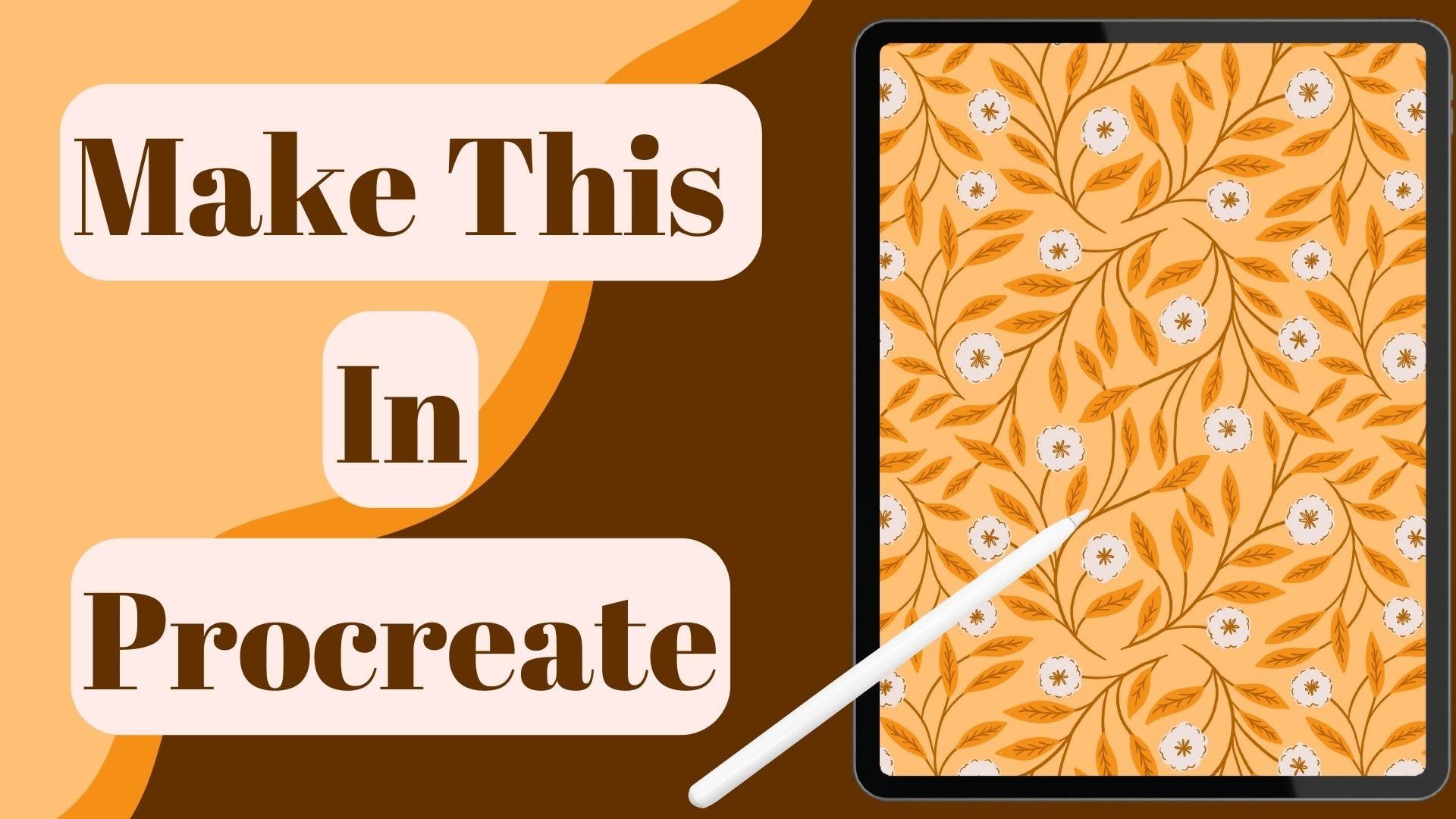
Você já quis criar um padrão com um visual complexo e profissional, mas surpreendentemente simples de desenhar? Neste curso, vou guiar você passo a passo para criar um lindo padrão entrelaçado no Procreate usando apenas um layout de círculos e a ferramenta de simetria.

Começaremos configurando o layout, esboçando o layout usando as opções de simetria no Procreate e, em seguida, criando o padrão usando a tela de criação de padrões.

No final desse curso, você terá um padrão contínuo completo que parece detalhado e polido, pronto para ser usado em tecidos, papéis de parede ou designs digitais. Além disso, você terá confiança para criar layouts mais baseados em formas geométricas por conta própria.

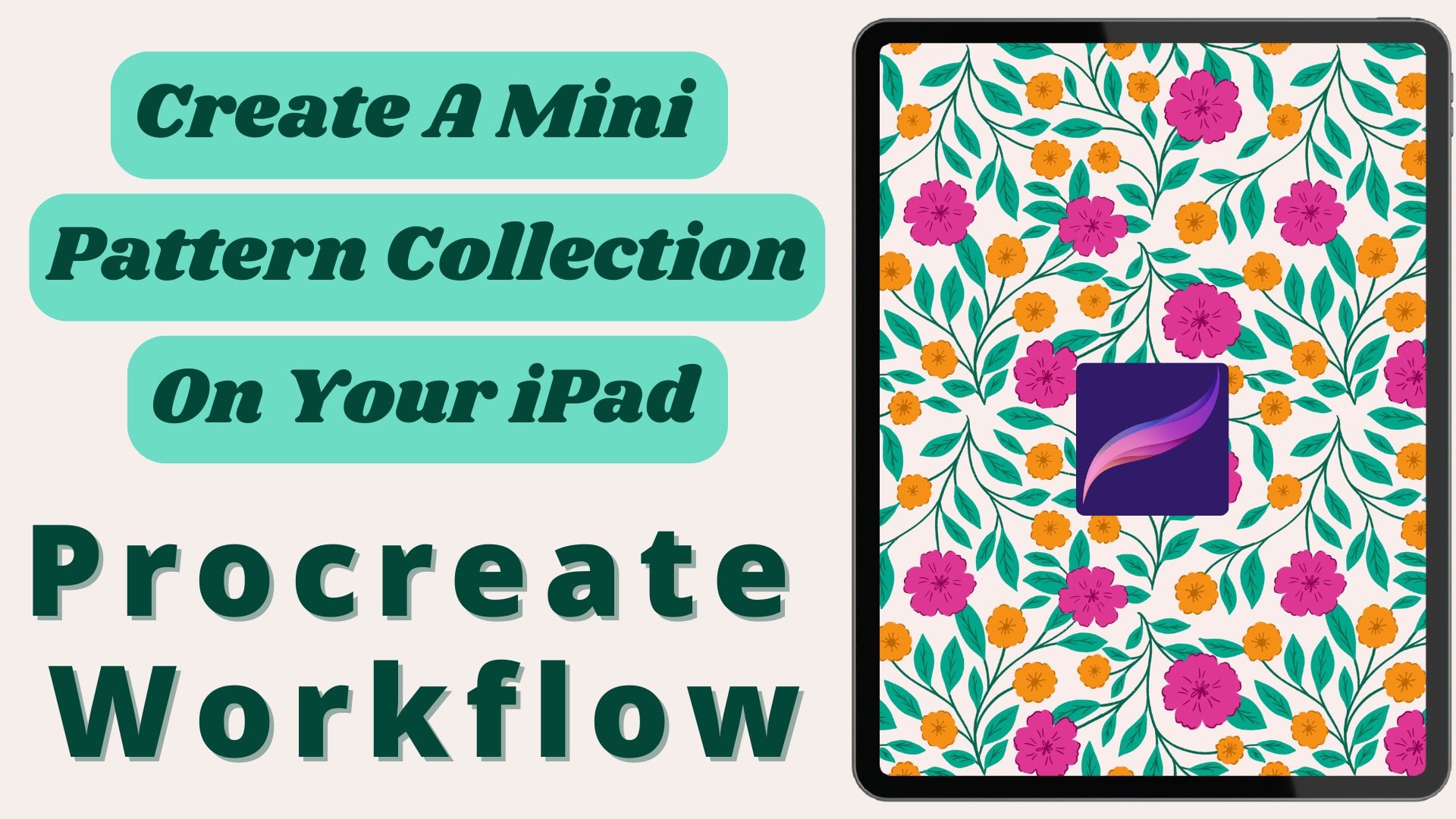
Se você gostou de aprender a criar uma minicoleção de padronagem no meu curso anterior, este vai ser o próximo passo perfeito. Embora aquele curso tenha se concentrado em criar coleções com grade, meio-salto e meio tijolo, nesta aula vamos mergulhar em um fluxo de trabalho novo onde vamos criar um padrão entrelaçado usando um layout de círculos simples e a ferramenta de simetria do Procreate.

Então, pegue seu iPad e vamos começar.
Conheça seu professor

Teacher Profile Image

Mrunmayee Das

Artist and Surface Designer

Professor
Level: All Levels

Nota do curso

As expectativas foram atingidas?
    Superou!
  • 0%
  • Sim
  • 0%
  • Um pouco
  • 0%
  • Não
  • 0%

Por que fazer parte da Skillshare?

Faça cursos premiados Skillshare Original

Cada curso possui aulas curtas e projetos práticos

Sua assinatura apoia os professores da Skillshare

Aprenda em qualquer lugar

Faça cursos em qualquer lugar com o aplicativo da Skillshare. Assista no avião, no metrô ou em qualquer lugar que funcione melhor para você, por streaming ou download.

Transcrições

1. Introdução e projeto do curso: Você já quis criar um padrão que parece muito complexo, mas na verdade é super simples de construir? Nesta aula, mostrarei exatamente como fazer isso usando apenas um layout circular e procriar uma ferramenta de simetria Esta é uma aula curta e divertida que você aprende a criar um padrão entrelaçado que pareça profissional usando uma forma de círculo simples e a ferramenta de simetria inprocrática Se você já fez minha aula anterior sobre a criação de uma coleção de minipadrões inapropriada, você achará que essa aula é a próxima etapa perfeita Ele oferece ainda mais ideias para usar formas simples para criar layouts de padrões exclusivos Para facilitar as coisas, incluí um modelo de layout de círculo gratuito que você pode baixar na seção de projetos e recursos. Mas se preferir, você também pode criar um sozinho. Seu projeto de classe é compartilhar um padrão finalizado criado com esse layout do Azure em forma de círculo. Para esta aula, usarei o Canvas de criação de padrões, que expliquei em detalhes na minha aula de fluxo de trabalho apropriada. Não se preocupe se você ainda não viu essa aula. Vou deixar um link de download gratuito da tela na seção de projetos e recursos para que você possa pegá-la e acompanhar comigo. Então, vamos começar imediatamente . 2. Crie o padrão e teste-o: Então, primeiro, vou pegar o pincel de layout circular e carimbá-lo uma vez na tela Você também pode baixar esse layout gratuitamente ou, se quiser, basta desenhar um círculo enquanto toca com um dedo na tela para obter um círculo perfeito Em seguida, toque na ferramenta de movimentação e toque em ajustar à tela para que ela cubra toda a tela. Em seguida, tocarei nas camadas e diminuirei a opacidade dessa camada tocando em N aqui e deslizando esse círculo azul Também manterei o modo de mesclagem ativado na multiplicação Em seguida, criarei uma nova camada abaixo da camada de layout tocando no sinal de mais aqui e arrastando e soltando uma cor de fundo nela Vamos colocar essa camada para criar nosso padrão. Agora vou tocar no menu de ação, depois tocar em Tela e alternar na guia de desenho, tocar em Editar guia de desenho e, em seguida, nas opções aqui, ativar simetria rotacional e o desenho assistido , se Escolha simetria vertical aqui e toque em Concluído no canto superior direito Agora, usando um pincel de desenho como o lápis de seis D e a cor preta, vou começar a esboçar o layout primeiro Vou criar uma nova camada, tocar nela uma vez e tocar no assistente de desenho para que a opção de simetria seja ativada Quando começo a desenhar, você pode ver que tudo está sendo refletido na diagonal porque ativamos a simetria rotacional Isso lhe dará mais variedade. Vou tentar colocar esses galhos seguindo a forma do círculo para que tudo flua bem Vou colocar as flores de forma que elas não fiquem alinhadas e estejam mais espalhadas por todo o layout Vou encher o resto com folhas. Aqui, também estou tentando sobrepor algumas folhas para fazer com que pareça mais complexo Dependendo do galho que eu quiser na parte superior, apagarei a parte que está na parte inferior para que a sobreposição fique Depois de esboçar o layout, agruparei tudo e, em seguida, farei com que se repita usando as seleções Então, para agrupá-la, toco na primeira camada e seleciono as outras deslizando sobre elas para a direita e, em seguida, toco em agrupar Você pode duplicar esse grupo uma vez trocando-o para a esquerda para ter um backup Enquanto esse grupo estiver selecionado, tocarei na ferramenta de seleção, depois tocarei em salvar uma carga na parte inferior e, em seguida, tocarei na seleção uma. Agora vou tocar na ferramenta de movimento e, em seguida, em virar na horizontal, virar na vertical na parte inferior Vou desmarcar e tocar na ferramenta de seleção novamente e depois em savenoad na parte inferior Agora vou tocar na seleção dois, depois na ferramenta de movimento e depois tocar em virar na horizontal e virar Vou repetir essas etapas para a seleção três e a seleção quatro. Agora eu só tenho que preencher a lacuna no meio aqui e o padrão estará pronto para ser testado. Vou desligar o guia de desenho e começar a desenhar. Aqui, também, estou tentando colocar as flores de uma forma mais dispersa para que não fiquem em linha reta Agora, vou testar o padrão para ver se ele se repete corretamente ou não Então, com três dedos, deslizo para baixo na tela e toco em copiar Deslize para baixo novamente e toque em colar. Isso me dará uma imagem achatada, que duplicarei mais três vezes para que tenhamos quatro Em seguida, toco na primeira camada, depois toco na ferramenta de movimento e depois no azul. no canto superior esquerdo E aqui vou digitar o tamanho que é metade do tamanho da tela, que é 3.600 pixels Vou digitar 1.800 aqui. Vou até as camadas e seleciono a próxima camada, depois toco na ferramenta de movimentação e depois no azul. no canto superior direito e digite Vou tocar na próxima camada, depois na ferramenta de movimento e depois no azul no canto inferior esquerdo e digitar Farei o mesmo com a última camada tocando no azul no canto inferior direito. Agora vou mesclar todas as camadas apertando com dois dedos e o padrão se repete perfeitamente Agora eu posso desenhar os motivos. Aqui, se quiser, você pode começar a desenhar ou inverter todas as quatro seleções novamente para poder ir até o ponto de onde começou Mas isso não fará nenhuma diferença no seu padrão. Escolha o que for bom para você. Eu não viro a tela novamente e simplesmente sigo em frente a partir daqui Aqui, diminuirei primeiro a opacidade da camada de esboço e lembrarei Em seguida, criarei uma nova camada em cima dela, tocarei nela novamente e selecionarei o assistente de desenho aqui. Eu costumo duplicar essa camada assistida algumas vezes não precisar fazer isso para cada nova camada repetidamente. Agora vou começar a desenhar vou usar o pincel de tinta seca da seção de tinta e essa paleta, que você pode baixar gratuitamente na seção de fontes Vou manter cada cor em uma camada separada, desenhando-as em camadas diferentes para que seja fácil recolorir o que eu quiser Depois de desenhar todos os motivos aqui, duplicarei os do grupo inteiro deslizando-os para a esquerda para ter um backup Agora vou virar o slide de seleção que fiz antes. E depois desenhe o resto dos esfregões. Agora vou testar mais uma vez, como já havia mostrado antes. Para salvá-lo, toque no menu Ações e, em seguida, toque em compartilhar. E aqui você pode tocar em JPEG e salvá-lo como uma imagem rolo da câmera ou salvá-lo como um arquivo na pasta de arquivos do seu iPad, que você pode compartilhar na seção do projeto 3. Próximos passos: Se quiser se aprofundar em como criar uma coleção de minipadrões , confira esta aula em que compartilhei tudo em detalhes. Confira também o kit gratuito de criação de patentes e siga-me no YouTube para obter mais tutoriais de pesquisa Nos vemos na próxima aula. Tchau