Transcrições
1. Introdução: Olá, sou Maja Faber. E nesta aula, vou
te ensinar como criar
esse lindo padrão de
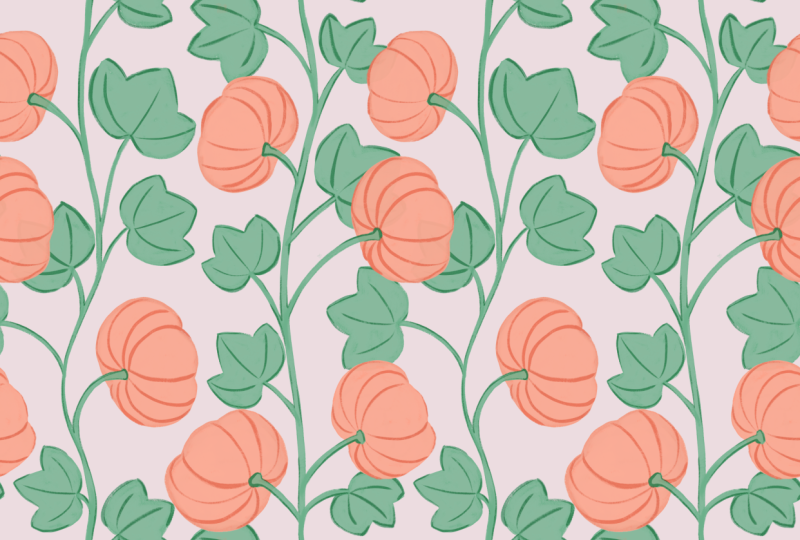
videiras de abóbora ao procriar Você aprenderá a trabalhar
com esboços detalhados a desenhar
e refinar seu design com
apenas dois pincéis, facilitando a adição de uma textura
sutil e deliciosa aos sutil e deliciosa Também exploraremos como
colocar seus motivos em camadas, adicionar o modo de mesclagem às texturas e recolorir Não se preocupe se isso
parecer complicado. Mostrarei como criar esses
padrões bastante complexos com um método simples passo a passo Como bônus, você recebe recursos
gratuitos, incluindo dois pincéis procreate e uma paleta de cores procreate Vamos nos divertir e
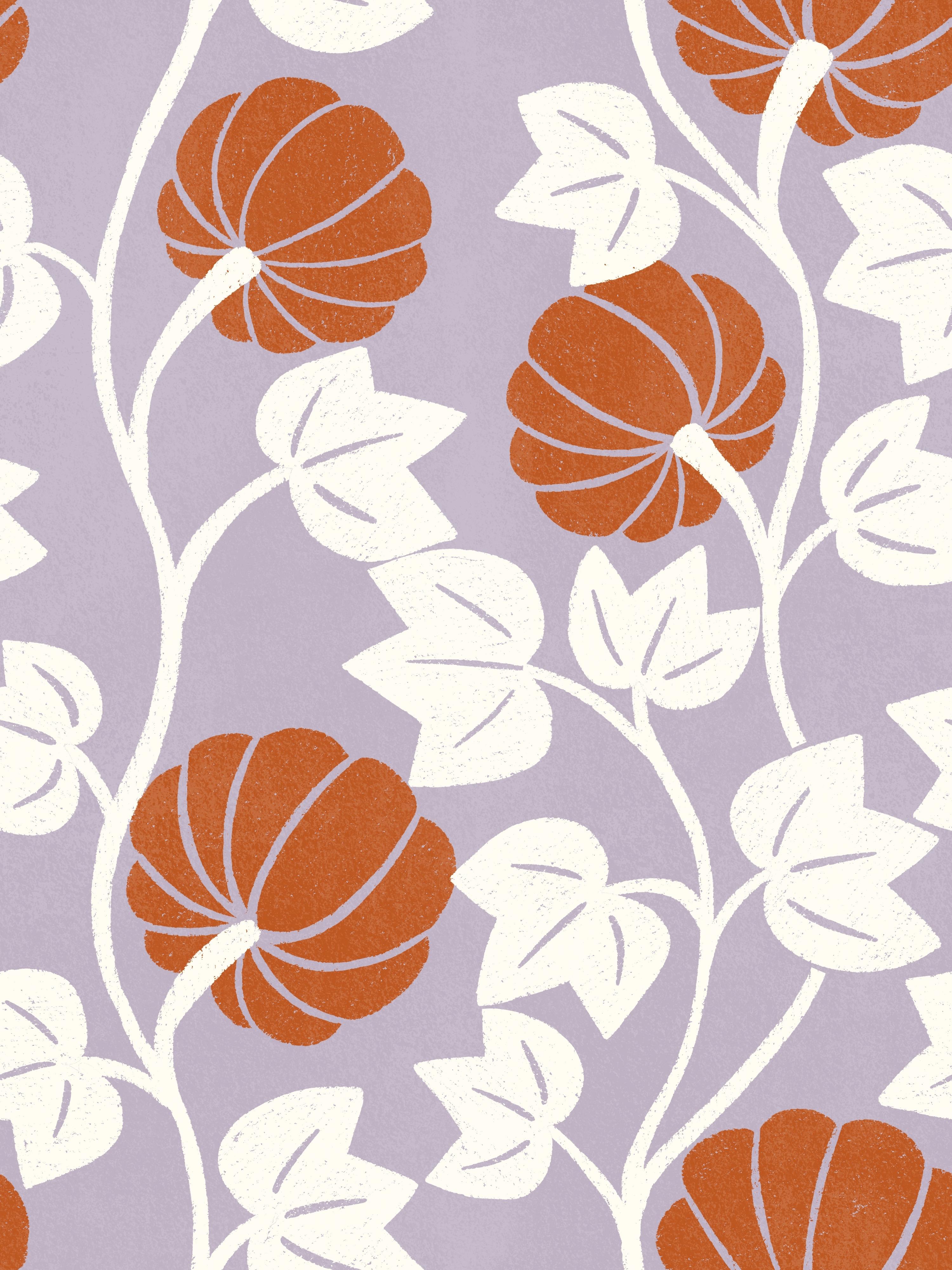
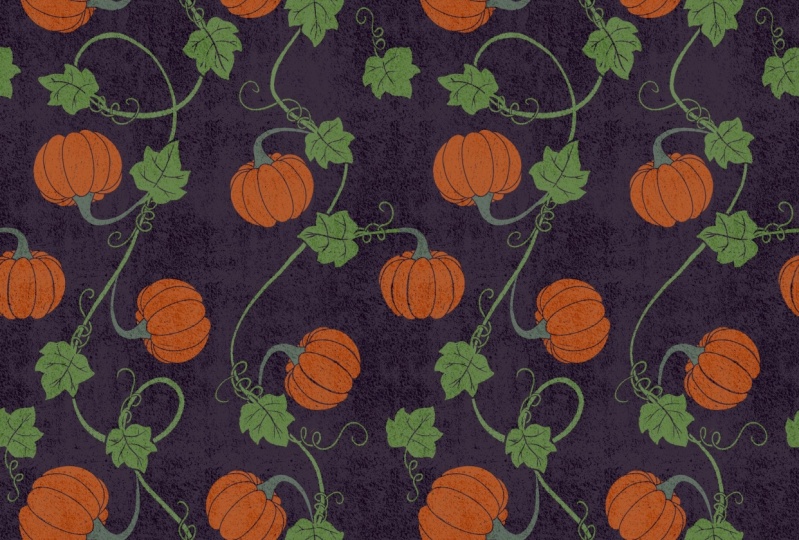
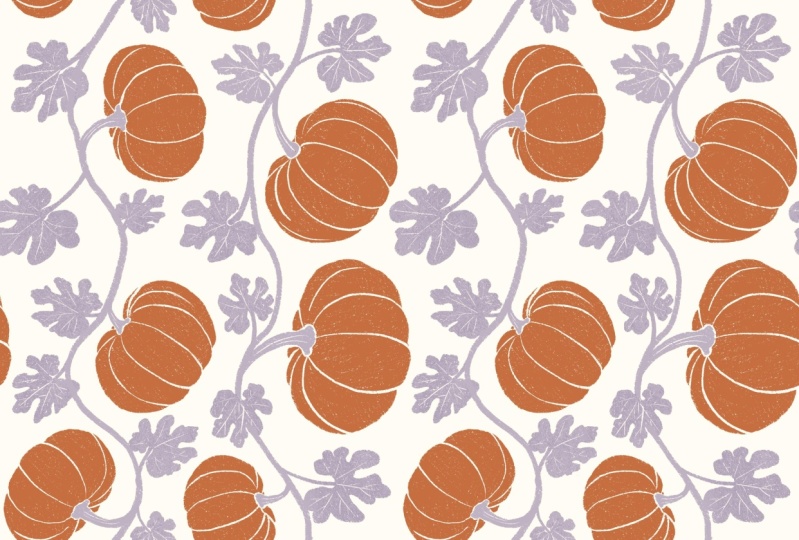
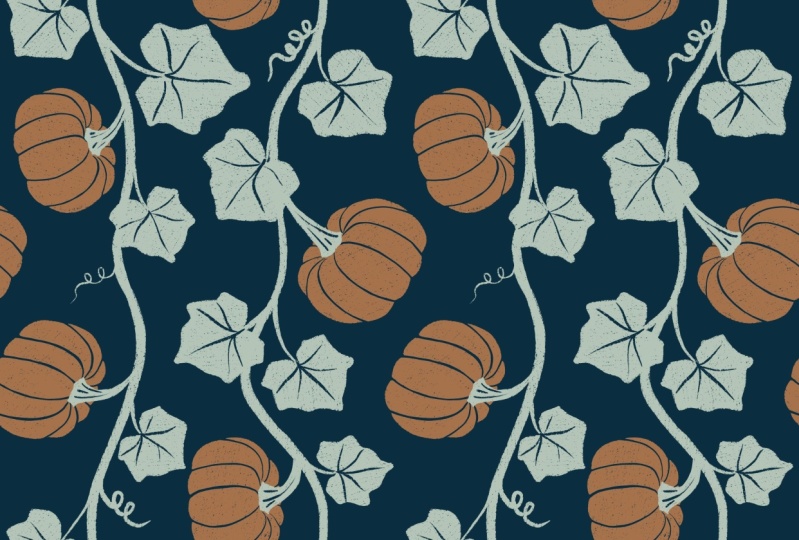
criar esse impressionante padrão de vinhos de
abóbora
juntos no Procreate Junte-se a mim nesta aula
e vamos começar.
2. Seu projeto: O projeto desta
aula é criar o
padrão Pumpkin Vines no Procreate , seguindo as
instruções que eu dou Por favor, compartilhe seu
projeto aqui na aula. Eu adoraria ver
o que você cria.
3. Configuração de tela e padrão: Então, a primeira coisa
que faremos
nesta aula é
começar uma nova tela. Normalmente, nas aulas
que criei recentemente, estamos usando o modelo Pattern
perfect. Mas nesta aula,
eu queria
te ensinar como criar um padrão
retangular, e o
modelo perfeito para padrões é um padrão quadrado Então, nós mesmos criaremos um
modelo completamente novo, e eu também incluirei esse modelo
como um download gratuito, mas eu só queria mostrar em sala de aula como
criar isso para
você mesmo, porque
talvez você queira usar outro tamanho de Canvas
para mim no futuro, e então você precisa
ser capaz de criar esses modelos para si mesmo. Então, vamos começar
tocando no sinal de mais
no canto superior direito
do Procreate para
criar um novo Cavas e aqui você toca no pequeno símbolo da
pasta com um sinal de mais
, que é uma , que Nas dimensões, optaremos
por um padrão retangular. Então, eu usaria 3.000 pixels de largura e 4.000
pixels O DPI está definido como 300
para alta resolução
e, para mim, isso
me daria 152 camadas no máximo Você pode ter menos
quantidade de camadas, e está tudo bem. Depende do
armazenamento do seu iPad. Então, tocaremos perfil de
cores e nos
certificaremos de que temos o primeiro perfil
de cores SRGB mostrado na tela Pt Então, SRDB, esse aqui. E então tocamos na caixa. Agora temos nossa tela, e o que precisamos fazer é
criar nossa ação padrão. Para fazer isso, vou pegar minha paleta de cores e
retirá-la do meu Canvas aqui, e baixei a paleta de cores
Pumpkin Vines Para isso, ao
criar essa ação de patente,
você pode usar qualquer cor, mas eu usarei a paleta de cores Pumpkin
Vines Isso está incluído como um download
gratuito na aula. Vou apenas escolher uma cor. Eu tenho a cor laranja
selecionada e vou tocar e arrastar para preencher toda a minha
tela com essa cor. Em seguida, tocarei no sinal de adição no painel
Camadas para adicionar uma nova camada e
selecionarei uma nova cor, tocarei e arrastarei para preencher a
camada com essa cor. Toque no sinal de adição para adicionar uma nova camada. E escolha uma nova cor, toque e arraste para preencher essa
camada com uma nova cor. Toque no gesso para
adicionar uma nova camada, e aqui vou escolher uma
quarta cor e tocar e arrastar Agora eu tenho uma, duas, três, quatro camadas
preenchidas com cores. A próxima coisa que
farei, posso simplesmente fechar a paleta de cores
ali é
tocar no meu painel de camadas, tocar na primeira camada, tocar na ferramenta de transformação, que é a seta que
você vê aqui, tocar no canto superior esquerdo e continuarei tocando no símbolo
da cadeia Então você deve notar
que isso é azul, e então vou escrever
na metade do tamanho desta primeira caixa
que diz 3.000 Então digite 1.500. E isso me trará
um quarto do tamanho da tela. Na verdade, é metade
do tamanho da tela, mas será
dividida em quatro caixas e está perfeitamente alinhada no canto superior esquerdo
da minha tela Em seguida, basta tocar
no painel de camadas, tocar na próxima camada, tocar na ferramenta de transformação, tocar no nó do canto superior
direito e digitar 1.500 pixels Painel de camadas gravadas.
Na próxima camada, que é a verde para mim,
vou diminuir um
pouco o zoom para que eu possa ver
minhas cornondas vou diminuir um
pouco o zoom para que eu possa ver e, em seguida,
vou tocar na cornona
inferior esquerda, digitar 1.500 e
tocar no painel de camadas
e tocar na última camada, digitar 1.500 e
tocar no painel de camadas
e tocar na última camada,
que é laranja para mim, tocar no canto inferior direito e digitar 1.500
. Agora eu tenho quatro caixas
que estão perfeitamente alinhadas com as
bordas da minha tela E isso é muito
importante para
evitar que essas
linhas brancas desagradáveis apareçam em seus padrões. A próxima coisa que eu
faria seria selecionar, por exemplo, a
camada número quatro, que é essa aqui. Vou tocar na camada, tocar em Selecionar e, em seguida isso me abrirá
a ferramenta de seleções Quando eu tiver a ferramenta de
seleções selecionada, tocarei em Salvar uma carga e no sinal de adição para salvar a
seleção como uma seleção Em seguida, tocarei no painel de
camadas novamente, tocarei na próxima camada, selecionarei, salvarei e carregarei o sinal de adição, e salvarei isso
na seleção dois. Toque no painel de camadas novamente, na próxima camada, selecione, salve e carregue o sinal de adição. Para salvar essa caixa como
seleção número três, toque no painel de camadas novamente, toque na quarta camada, que é a laranja para mim,
toque em, selecione, salve
e carregue o sinal de adição. E agora eu salvei todas
essas quatro seleções. Em seguida, basta destocar
na ferramenta de seleções e agora tenho essas
quatro seleções salvas
na ferramenta de seleção para
que possamos usá-las como uma ação padrão quando
começarmos a criar nossa
4. Encontre inspiração: Então, a primeira
coisa que faremos é encontrar inspiração. Vou simplificar a
forma da abóbora das folhas e das
videiras nesse padrão Então, vou tentar usar fotos
e depois simplificar as formas. Então, vou ao Pinterest
e pesquisei foto
de abóbora no Pinterest Não acho que o
Pinterest seja incrível o tempo
todo quando se
trata de pesquisar fotos, mas geralmente funciona para
encontrar alguma inspiração Então, vamos fazer uma captura de tela de
algumas abóboras. Eu gosto desse, aquele
gordo ali. Então, eu posso apenas
capturar essa tela. Eu também gosto desse. E esse é um
pouco mais simples. Então, estou apenas tirando capturas de tela das
formas de abóbora que eu gosto Eu quero abóboras que sejam
mostradas de lado, então essas são
muito boas e algumas que sejam um pouco,
tipo bolha, espumante Não sei como se chama, mas dá para ver as formas da abóbora um pouco
nas laterais. E sim, acho que talvez
tenhamos abóboras suficientes agora. Sim. Então, vamos tentar ver se também podemos encontrar
algumas folhas. Acho que as videiras
serão meio fáceis. Vamos apenas desenhar algumas linhas. Mas vamos escrever uma foto da folha de
abóbora, talvez, e ver se encontramos
alguma coisa. Nada nesse caso. Sim, aí. Então, como mencionei, nem sempre
é muito bom ter fotos como
inspiração no Pinter Às vezes, você não
encontra tudo, ou encontra, mas precisa
pesquisar muito
e, às vezes, encontra apenas
uma foto, como fazemos aqui. Mas tudo bem, porque
usaremos isso apenas como inspiração para obter a forma principal
da folha
e, em seguida, simplificaremos a forma. Então, na próxima lição, mostrarei como
esboçar esses motivos
5. Faça o esboço dos motivos: Então, agora temos nossas imagens de
inspiração. Então, vamos voltar
para Procreate novamente. Quando você captura uma imagem, ela acaba na biblioteca de
fotos Então você sabe que, se você
não está acostumado com a captura de tela, tocarei em Procriar para iniciar
o Procreate E aqui vamos
simplesmente deletar todas essas quatro camadas
porque não
precisamos mais delas
com os quatro quadrados Se você quiser
manter isso como um modelo, antes de criar
algo com ele, basta tocar na galeria e eu escreverei o
padrão, o modelo e oops E para que foi? 3.000 vezes 4.000 pixels. Em seguida, tocarei em
Selecionar e duplicar. Então é assim que você pode criar seus próprios modelos de padrões
que você pode usar. Então, incluirei
um desses na aula para que você possa
começar a partir dele. Então, basta tocar em
um deles novamente e agora queremos
esboçar nossos motivos O que vou fazer é tocar nos três
pontinhos aqui, dividir a visualização e
tocar no meu aplicativo Fotos Aqui eu tenho cinco fotos. Vou selecionar minhas
quatro fotos com as abóboras e
aquela com as folhas, e depois vou tocar e arrastar até ver
aquele pequeno sinal verde mais, procriar e importar as
fotos no Então, agora eu tenho tudo isso, e vou
recusá-los para
ter um de cada vez. Agora vou começar a esboçar essas abóboras e, na verdade,
criarei uma
nova camada aqui em cima, e depois
apenas traçarei a imagem E isso é para facilitar a
obtenção do formato da
abóbora que eu quero. Essa forma mudará
repetidamente medida que criamos novos esboços e o padrão,
o padrão final Portanto, não se preocupe em
copiar a foto ,
pois essa é apenas
a fase inicial e serve apenas para mostrar
como você pode
simplificar a obtenção rápida das formas
de um objeto. Então, vou usar o , então vamos usar o lápis perfeito dos elementos do padrão. Você pode usar qualquer
pincel de desenho que quiser. Mas eu vou usar esse. E nessa camada, a nova camada, e com o
preto como cor, vou dar um zoom
aqui e meio que esboçar um pouco a
forma Estou tentando adivinhar
onde eu
veria alguns golpes porque
quero que eles
apareçam para que eu possa fazer essas pequenas formas flexíveis ainda mais do que
estão na foto Talvez algo
parecido. Não tenho certeza se gosto desse. Então, eu tentaria desenhar algumas abóboras diferentes
para ver se eu gosto Então esse é aquele e
eu posso desligá-lo. Tudo bem, mas eu preciso realmente refinar esse
esboço antes de ficar feliz com ele Então eu posso ligar outro, e posso simplesmente
reorganizá-lo para talvez aqui E neste,
vou tocar no final
e arrastar um pouco para baixo a
opacidade porque
a imagem estava muito escura, então não sei se teria visto o que
estou desenhando em cima E então eu vou tocar na
minha camada de esboço, e aqui vou desenhar o pequeno bastão assim
e as formas como esta Então, como você pode ver, o
esboço é bastante difícil. Mas eu quero
fazer a forma rapidamente para que
pareça uma abóbora e depois eu possa refiná-la mais tarde Também
precisarei mudar
o esboço de acordo com o estilo que estou criando no meu padrão Em seguida, vou ativar
a próxima abóbora, e você não
precisa desenhar tantas. Eu só vou porque
quero ver de qual
deles eu gosto mais. Vou experimentar este agora. E na camada de esboço
que, na verdade, vou nomear motivos de esboço. Eu vou desenhar este, então talvez
algo ainda mais simples assim, talvez. Desligue a imagem e complete
aquele
esboço ali Esse foi fofo, e
depois o próximo. Sim, eu gosto desse
também. Acho que vou desenhar quatro abóboras para ver de
qual delas eu gosto Em seguida, basta tocar no final para
arrastar para baixo a
opacidade daquela, tocar na camada do esboço e desenhar a Opa, estou na camada errada,
toque na camada de esboço. Aquele está realmente
indo nessa direção. Sim. Talvez eu possa, talvez eu queira que seja
assim ou talvez eu não queira. Depende do que
acontecerá quando eu estiver desenhando as videiras e
as folhas mais tarde Ok, agora eu tenho o formato básico dessa abóbora. Talvez eu queira apagar um pouco
daquele ali Ok, algo assim,
e depois desligue essa imagem. E na próxima eu quero a folha. Então, vou mover meus esboços até aqui e
desenhar a folha lá embaixo Então, vou ativar
a foto da folha. Abaixou um pouco. Isso
é apenas um esboço para que possamos aumentar e
diminuir o quanto
quisermos e, em seguida, tocar no símbolo final dessa camada para arrastar a opacidade para
baixo
e, em seguida, eu quero desenhar
a folha Então eu acho que eu quero, vamos fazer a forma
da folha primeiro. Acho que quero fazer uma versão
simplificada disso. Então, como você pode ver,
em vez de um, dois, três, quatro, cinco,
eu estou apenas fazendo três. Mas não acho que
desenhar policiais
fique com raiva de mim porque
não estou desenhando de forma muito realista. Gosto muito de
simplificar minhas formas. Então, isso é bom e
talvez algumas coisas assim, e então desligue essa camada. Sim, então eu realmente
gosto dessa forma. Talvez eu precise refiná-lo
um pouco mais tarde. Talvez eu queira fazer isso agora, para que eu possa simplesmente duplicá-lo Vou selecionar esse
, copiar e colar, depois coloco o novo em
uma nova camada. Vou apenas adicioná-lo
aqui e tentar desenhá-lo em uma direção
diferente, talvez, assim para ver
como ficará. E então eu toco no símbolo
final e arrasto opacidade para muito baixa,
na verdade, cerca E opa, eu não
preciso de uma nova camada. Eu posso tocar na camada de
motivos do esboço na parte superior. E então desenhe um
esboço um pouco mais refinado dessa folha para ver se eu gosto do formato dela ou se
preciso, tipo, refazê-la E então eu posso deletar a camada abaixo
com aquela única Opa, e na camada
Sketch Motif. Eu posso apenas refinar um pouco o
esboço. faremos isso
mais tarde, mas como só tínhamos uma imagem de
inspiração para a folha, eu só queria ver se gosto
muito da forma que
obtive aqui com a folha. Então eu fiz, e agora estou
feliz com a aparência. Então, vamos passar para
a próxima lição, onde
esboçaremos
6. Faça o esboço do padrão: Então, temos nossa
camada de esboço com motivos. Vou selecionar todas as camadas da imagem e
simplesmente excluir aquela. E aqui temos uma camada
sem nada nela. Então, vou tocar e
arrastar essa camada acima ou criar uma nova camada
tocando no sinal de adição E aqui vou apenas
renomear para sketch Pattern. E vamos dar um nome para esboçar o rascunho do
padrão ou qualquer outra coisa,
esboçar o Padrão um Então, esboce o rascunho do padrão ou esboce o Padrão um ou
algo parecido Vou desligar a
camada de motivos com o esboço. E nesse padrão,
sketch Pattern draft, quero começar a esboçar os motivos porque
estamos criando um padrão que
terá trepadeiras
descendo e elas precisam
coincidir nas bordas, e você também precisa obter um
bom Então, como vou fazer isso é primeiro ativar
o guia de desenho. Então toque no painel de ações, toque em Tela, guia de desenho, guia de
edição de desenho, e você pode ter sua guia de desenho
configurada para
qualquer coisa aqui, de qualquer tamanho, quero dizer, mas eu tenho dois graus. E como eu sei, a largura da minha tela é de 3.000 pixels Talvez eu opte por 300
só para facilitar as coisas. Isso parece bom para mim,
porque então eu sei que todos os quadrados têm o mesmo tamanho, então eu deveria ter
dez quadrados, um, dois,
três, quatro, cinco, seis,
sete, oito, nove, Então isso é bom. Você pode escolher 300 ou metade de 300
ou 600 ou qualquer outra coisa, mas é bom que você tenha
uma quantidade igual de quadrados e que seja dividida por dez Eu não sou muito bom em matemática, mas você entende
o que quero dizer, certo? Em seguida, toque em Concluído. E aqui temos nossa grade. O que eu quero fazer agora é pegar meu pincel de esboço novamente, o lápis perfeito dos elementos
do padrão ou qualquer tipo de pincel com o qual
você queira esboçar E então eu quero desenhar
algumas videiras caindo. E eu vou te mostrar como fazer isso da maneira mais simples possível. Então você viu esses padrões
realmente intrincados,
os padrões de William Morris, onde você tem trepadeiras, galhos
e folhas
girando em volta umas das outras e se encontrando
e qualquer coisa assim girando em volta umas das outras e se encontrando
e qualquer se encontrando
e Você pode tornar esses padrões tão complicados quanto quiser, e eles podem ser muito,
muito interessantes quando você
tem aparência realmente complexa onde eles meio que
fluem um para o outro, as videiras, os
galhos e tudo Mas se você quiser criar
esse tipo de padrão, mas não gastar meses
e meses ou eu não
sei quanto tempo levaria para criar esse tipo de padrão
complexo, talvez pelo
menos algumas semanas, então eu quero
mostrar a maneira mais simples que conheço de criar
esse tipo de padrão. Então, eu quero simplificar e facilitar a
criação de padrões divertidos, interessantes e
realmente bonitos Então, o
que vou fazer é começar com a caixa número três
aqui e a número
três ali. Então eu sei que
tenho uma quantidade igual. Então você tem quatro
no meio e depois três em cada lado. Então, o que eu quero fazer
é dar uma sensação de fluidez a uma
linha que vou desenhar Essas serão as linhas ou os galhos ou o que quer você esteja desenhando que
eu queira encontrar. Eu quero obter esse fluxo muito
bom no padrão. Eu vou te mostrar como fazer isso. O primeiro, nós queremos ir. Eu vou fazer isso
rapidamente agora para te mostrar. Queríamos entrar e depois sair e depois entrar
novamente e depois sair. Na segunda,
queremos entrar, mas um pouco menos,
sem tanta inclinação. Então, entra, sai e sai
novamente. Então, algo parecido. Então eu vou fazer isso agora com um pouco mais de detalhes. Então, vou começar com
este e terminar com este. Essa é a coisa mais importante. Então eu vou entrar e
sair e entrar novamente, e eu quero acabar aqui. Então, vamos corrigir isso mais tarde, mas você quer que seja
o mais próximo possível. Você não quer acabar aqui porque então o
padrão não se encontrará. E com o
outro, eu quero entrar, mas com uma curva não tão
profunda,
sair, entrar e sair novamente. Então você obtém um fluxo
muito bom. Você tem um que está
se movendo muito, tipo uau. E então um que é um
pouco mais suave no fluxo. Portanto, essa é a maneira
mais simples de criar esses padrões em que
você tem galhos ou trepadeiras ou aquela
carne nas bordas Agora eu simplesmente entraria e apagaria isso para não me confundir Então, algo parecido. E vamos consertar as bordas. Na verdade,
criaremos o padrão
do esboço primeiro porque, com
esses tipos de padrões, é mais difícil
redesenhá-los depois. Então, queremos
saber se estamos fazendo o máximo possível
desde o início. Ok, agora
temos as duas videiras no rascunho do padrão de esboço E então queremos adicionar algumas
abóboras e algumas videiras. Você pode fazer isso
com qualquer flor, planta ou
qualquer outra coisa. Então, o que vou fazer é
subir até aqui com um pequeno galho. Na verdade, eu poderia fazer
isso em uma nova camada e depois
mesclar essas camadas Mas se eu fizer isso em uma nova camada, tenho minhas duas videiras lá, então não preciso
mexer com elas, e então posso simplesmente
adicionar uma nova Não preciso citar esse nome, mas vou apenas desenhar
as abóboras e as folhas Então aí eu poderia ter uma
abóbora, por exemplo, e eu quero
espalhar as abóboras e eu quero que
seja como se estivesse fluindo Então, estou fazendo um
esboço em que estou apenas criando abóboras a
partir de círculos E então eu
também adicionarei folhas como triângulos, tudo em uma espécie
de movimento fluido. Eu não quero que
vá até o limite. Então, vamos fazer, não,
eu não gosto disso. Vou continuar lá, talvez
algo assim. E então
provavelmente ficaria bem com algo com uma abóbora
aqui, talvez. Então, estou tentando obter esse
fluxo, como encontrar o fluxo nas videiras e simplesmente arrastá-lo até um pequeno galho ou
o que quer que você chame, e adicionar uma abóbora ali Então, o próximo passo é
adicionar algumas folhas, e vou começar
adicionando algo
talvez aqui, e talvez adicionarei triângulos
como esses E um ali talvez precise ser repetido
do outro lado. Vamos ver isso, ou
talvez este seja muito ondulado. Sim, eu posso ver agora que isso está indo um pouco longe demais. Eu quero que seja um
pouco mais suave. Na verdade, vou
entrar no rascunho do padrão novamente e apenas suavizar um
pouco a linha para que eu possa
encaixar a folha aqui Então, estou apenas ajustando à medida que avançamos
e, em seguida, entro na nova camada novamente e talvez adicione
uma folha ali E a próxima eu quero
adicionar talvez aqui. Pode ser bom ter
uma folha assim, algo assim, e
uma folha talvez assim. Não tenho certeza do que vou
fazer com a parte sobreposta, mas vamos corrigir
isso mais tarde E talvez queiramos aros.
O que aconteceu lá? Talvez queiramos que isso aconteça um pouco assim. Estou usando 44%
do tamanho do pincel porque quero esse esboço com linhas bastante grossas Ok, então algo parecido. E então vamos
passar para o próximo. Acho que temos uma pequena
área lá que poderia fazer uma folha e talvez
algo lá. E seguindo em frente,
devemos fazer um
lá e talvez um ali e talvez o
último aqui em cima. Então, estou tentando preencher as lacunas e tentando obter
um bom fluxo no padrão. Sempre podemos mudar
isso mais tarde, mas é
bom começar, pelo menos. Ok, então essa é a primeira
parte do esboço do padrão, e então vou tocar na
camada três e simplesmente
mesclar para que eu tenha tudo no rascunho do padrão de
esboço Ok, agora temos o primeiro esboço do rascunho do padrão Precisamos repetir
para ver como fica, e também precisamos
adicionar os esboços da
abóbora e tudo Mas faremos isso
na próxima lição.
7. Como desenhar o padrão final: Então, agora é hora de
esboçar nosso padrão final. Então, com esse padrão, tudo se resume a esboçar e descobrir se
seu padrão funciona antes de começarmos a desenhar
os motivos reais com nossos pincéis, nossas texturas e nossas
cores Portanto, esse é o caminho a percorrer
para que esses tipos de padrões tenham uma aparência
correta e bonita. Então, começando com o esboço,
tocarei no símbolo final e
arrastarei a opacidade
para talvez cerca de 24% Em seguida, tocarei para
adicionar uma nova camada na parte superior. Podemos apenas nomear esse padrão final de
esboço superior, talvez, ou esboçar dois ou
o que você quiser Vou manter as
pequenas linhas lá, as diretrizes para
começar, para que eu possa ver que as linhas que eu desenho para as videiras estão
na posição correta Então, na minha nova camada de esboço, usarei novamente o lápis
perfeito, que está no
conjunto de pincéis
Pattern elements que você pode baixar Vou incluí-lo
na aula de downloads
aqui na aula, um link para onde
você pode baixar o conjunto de pincéis Pattern elements. Em seguida, prosseguiremos
e começaremos a esboçar. Na verdade, eu posso
reduzir um
pouco mais a opacidade do esboço,
eu acho, talvez para Espero que você possa
ver isso na tela. Você deve
conseguir vê-lo na tela. OK. Com o lápis perfeito, vou começar com as videiras. Vou apenas adicioná-los. Opa Tenho cerca de 44% e vou desenhar
as videiras assim E no próximo, talvez eu até queira um
pincel maior para isso. Vamos comprar cerca de 60%, talvez. Vamos experimentar isso. Vou economizar o tamanho.
Sim, isso é bom. E então eu vou desenhar as videiras. Agora estou refinando o esboço, então estou tentando
acertar o máximo possível Onde o padrão
se encontra aqui nas bordas e também nas formas das
videiras que eu quero ter Eu posso ver aqui que eu não fui completamente até lá. Então, vou começar por aí
na linha do
guia de desenho e depois subir. Ainda é um esboço, então
não precisa ser
completamente perfeito, mas agora estamos
refinando nosso Então, eu quero ser, quero
que seja um pouco menos confuso do que o primeiro esboço de
padrão Continuando, agora quero adicionar
minhas abóboras e minhas folhas. Então, o que eu faço é
ativar meus motivos de esboço, e posso simplesmente arrastá-los para cima, desligar o
padrão final do esboço e Acho que as guias de desenho estão um pouco atrapalhadas agora, então vou simplesmente desligar
as guias de desenho, tocar no painel de ações, Canvas, desligar as guias de desenho e aqui posso escolher com quais abóboras
quero seguir em frente Acho que quero
usar esse. Eu acho que tem
um bom fluxo. Na verdade, vou usar uma das
abóboras e repeti-la. Você pode usar vários diferentes, mas eu quero mantê-lo o mais simples
possível. Então, eu quero escolher este. Nessa camada,
tocarei na ferramenta de seleção
e arrastarei ferramenta de seleção
e arrastarei a seleção com a mão livre selecionada e,
em seguida, tocarei em copiar e colar. Opa, eu
selecionei a camada errada. Desculpe por isso. Preciso selecionar a camada de
motivos do esboço, tocar e arrastar ao redor do motivo, tocar no pequeno ponto cinza para fechar
a seleção e tocar em copiar e
colar Agora eu tenho a abóbora. Se eu desligar os motivos, tenho a abóbora aqui Então, posso simplesmente renomear isso para
Pumpkin para saber
quais são minhas camadas E então, novamente nos motivos do
esboço, quero adicionar uma folha e
vou usar esta Depois, posso selecioná-lo
com a ferramenta de seleção, tocar e arrastar com a mão livre
ao redor do objeto, tocar no ponto cinza para
fechar a seleção, tocar em copiar e colar e
aqui está minha folha. Então eu posso desligar os motivos
do esboço. Vou usar esses dois. Eu simplesmente arrastaria aquela
para baixo novamente, a camada, e ativaria a visibilidade do padrão final
do esboço, e também colocaria o rascunho do
padrão de esboço aqui Então eu tenho minha
abóbora e minha folha. Então, o que vou fazer a seguir
é desligar a folha para começar e
começar com a abóbora. Então, com a
camada de abóbora selecionada, tocarei na ferramenta de transformação
e colocarei
a abóbora no primeiro lugar em que
adicionei uma abóbora ali. Em seguida, deslizarei para
a direita para
duplicar a camada de abóbora,
tocarei e arrastarei para
a outra posição Talvez eu precise virá-lo horizontal e
arrastá-lo até lá Vou ajustar isso mais tarde, mas agora só
quero colocá-los e depois
duplicar aquele Neste ponto, você
não precisa se preocupar com
a resolução se redimensionar e girar e qualquer coisa assim, porque
isso é apenas um Você pode redimensionar isso como
quiser, e isso não afetará seu padrão final no
que diz respeito à resolução Estou apenas tentando
obter um bom fluxo com as
abóboras aqui para que elas se movam em um bom fluxo
ao redor do padrão E eu não quero que eles
saiam das bordas. Depois vou duplicar
aquela abóbora novamente, a camada, tocar na
transformação também, e não quero que elas
estejam exatamente na mesma direção, mas quero
torcê-la um pouco Talvez você possa distorcê-lo
desse jeito ou daquele jeito.
Vou torcer assim Então parece
que aquela abóbora é um pouco
parecida demais com aquela. Talvez eu possa distorcer isso
ainda mais. Não tenho certeza. Vamos
ver como isso funciona. Ok, então eu quero apenas
mesclar essas camadas. Então eu tenho quatro camadas de abóbora. Posso simplesmente deslizar para baixo para
mesclá-las desta forma, ou posso tocar na
camada e tocar em mesclar três vezes para colocar todas as abóboras em
uma A próxima coisa que
quero fazer é adicionar algum tipo de galho que
saia para as abóboras E eu vou fazer isso
na camada de abóbora. Então, vou tocar nos pincéis
e usar o lápis perfeito. E agora eu só quero adicionar um pequeno galho que vai
para aquela abóbora. Então, talvez algo parecido. Estou pensando que
a abóbora tem talvez uma coisa um pouco mais escura
lá e ela entra, então eu posso até apagar
um pouco E eu quero ter um bom
fluxo na pequena videira, parte da videira, o galho que sai desse jeito. E então na próxima,
se eu fizer esse quadrado, no final das contas, pode ser mais fácil, e eu quero obter
uma boa direção desse tipo de giro ali. Então, algo parecido. Estou apenas
preenchendo-os com preto para que eu possa ver mais facilmente
se estiverem bons. Eu acho que isso parece bom para mim. E então eu vejo que
este está realmente apontando um pouco
na direção errada, eu acho. Eu quero a videira. Agora estou começando
com a videira em vez da abóbora e apago um pouco daquela parte da
abóbora ali, e posso simplesmente ajustar a
direção dela ali Então, isso parece bom. E
essa. O mesmo aqui. Talvez eu queira começar
com o galho que
sai e incluir
a abóbora lá dentro. É um pouco grande, então levante um pouco. Portanto, este é apenas um
trabalho detalhado para fazer com que as
abóboras tenham um bom fluxo de acordo
com a forma como sobem na videira Ok, então o próximo passo
é adicionar as folhas. Então, vou tocar na camada da folha e vou
tocar nela desse jeito. E eu quero adicionar
a primeira folha. Vamos lá, eu não sei. Vamos começar com
esse aí talvez. Talvez esse. E eu posso ajustar o tamanho. Se eu tocar em formato livre, posso até mesmo ajustar e usar
essa pequena caixa amarela lá. Você pode ajustar a seleção
ao redor do objeto
e, em seguida, ajustar a forma dele. Talvez
você queira fazer isso. Novamente, isso é apenas um esboço, então não há problema em
ajustar a forma dessa folha
dessa forma
sem perder a resolução Talvez um pouco menor
e até menor, talvez. Talvez tente algo assim. Depois,
duplicarei a camada da folha,
tocarei na ferramenta de transformação e a arrastarei até lá, virarei na horizontal e a
colocarei em algum lugar que eu
ache bom, talvez mais perto dessa videira
, para poder ajustar o tamanho Estou usando o formato livre aqui porque
então todas as folhas não terão exatamente a mesma
aparência quando
eu as redesenhar mais tarde. E então eu posso entrar e duplicar uma das camadas da
folha novamente. Então, eu estou usando o primeiro. Realmente não importa
qual deles você está usando, então eu posso simplesmente
ajustá-lo para que funcione. Parece muito
bom, desse jeito. E então, novamente eu vou fazer isso lá embaixo,
então voe na horizontal. E eu quero que esse seja, tipo, um pouco mais gordo, talvez,
ou um pouco mais longo Não tenho certeza. Só estou testando para ver o que funciona nessa
posição do padrão. E então eu vou duplicar a primeira folha novamente.
É esse. Novamente, não importa
qual deles você está duplicando. Eu só queria aquela
forma original para este. E eu o estou adicionando aqui, e posso ajustar o tamanho. Talvez eu queira que
seja um pouco maior aqui porque temos um pouco mais de espaço lá. Então, algo assim, e
depois duplicar esse. Torcendo-o e
colocando-o aqui. Acho que isso pode parecer
muito, muito bom. E eu posso ajustar
a caixa delimitadora. É assim que se chama a
seleção ao redor da folha com uma pequena caixa amarela para que eu possa ajustar
a forma dela. Ok, então eu posso duplicar
a primeira folha novamente. Espero que você não encontre a quantidade máxima
de
camadas alcançadas aqui. Se você fizer isso,
basta mesclar as folhas. Ou crie seu padrão
em uma tela menor. Então, aqui eu quero que o galho
se solte um pouco. Vou colocar um ali
e depois
duplicar esse, e quero que todos estejam
apontando um pouco para baixo, então talvez algo por aí E, novamente, duplicando esse e virando na horizontal, talvez ajustando um
pouco
o tamanho e colocando-o ali Ok, então vamos ver. Agora podemos simplesmente
mesclar as folhas. Eu simplesmente deslizaria para baixo
com todas as folhas. Temos todas as
folhas em uma camada, e então vou começar a adicionar
os galhos às folhas. Agora eu posso realmente desligar
a camada com o esboço. Posso simplesmente arrastá-la para cima porque não tenho certeza se me lembro de como eu queria que
ficasse quando eu
desligasse o esboço E então eu posso desligar
o esboço do padrão. E na camada de folhas, posso simplesmente adicionar os galhos. E o que estou fazendo aqui
é tentar continuar com o
fluxo dos galhos. Então, eles estão indo
na mesma direção que você diz ou na mesma direção,
eles têm a mesma vibração Tipo, esse está
indo direto. Eu não quero isso. Eu quero
que caia um pouco
como os outros. Também podemos corrigi-lo
no padrão final, claro, mas esse
é o esboço final, então quero ter certeza de
que estou fazendo isso de
uma forma que seja
pelo menos próxima da aparência que eu quero que
o padrão final E aqui, eu posso fazer um pouco mais de
curva nessa. Ok, então para mim,
isso parece bom. Há algo um
pouco estranho aqui. Talvez possamos resolver isso mais tarde. Não tenho certeza. Vamos ver. Então, este é o nosso esboço final do
padrão. E na próxima lição, vamos realmente
testá-lo como um padrão.
8. Teste o esboço: Agora temos nosso esboço
padrão, mas precisamos
experimentar o padrão e também precisamos
criar o padrão a partir desse esboço para que
as pontas se encontrem Então, o que eu
faria é adicionar uma nova camada
na parte inferior.
Primeiro, na verdade, vou mesclar essas
camadas, então vou mesclar
a abóbora
e depois mesclar a folha até o padrão final do esboço para que eu tenha todo
o
esboço que eu tenha todo
o
esboço Em seguida, adicionarei uma nova camada e a
arrastarei para baixo e a
preencherei com branco Vou selecionar o
branco ali ou em seu painel de cores e tocar e preencher essa
camada com branco. A próxima coisa que farei é selecionar
essas duas camadas e tocar no grupo para que eu tenha o plano de fundo e o
esboço em um grupo Em seguida, tocarei no grupo, tocarei na ferramenta de seleções e aqui você precisa selecionar a mão
livre,
porque se você tiver a seleção
automática ou automática, ela não funcionará, então você
precisa selecionar a mão livre Como você pode ver, você recebe essa pequena mensagem de erro se
tiver selecionado automaticamente. Essa é uma pergunta que
eu recebo muitas vezes. No entanto, se você receber
alguma mensagem de erro, basta selecionar as duas camadas
em vez do grupo. Isso funciona exatamente da mesma forma. Eu só quero mencionar isso,
mas vou selecionar o grupo, tocar em seleções, selecionei à mão
livre Eu não selecionei o
preenchimento de cores, então um deve ser branco
e, em seguida, toco em
Salvar uma seleção de carga toco na ferramenta de transformação, que é seta, virar na vertical
e virar Não importa em que ordem você escolhe essas seleções. Em seguida, vou tocar na ferramenta de
seleções novamente, salvar e carregar a seleção três,
a ferramenta de transformação, virar na
vertical e virar Tocarei na ferramenta de
seleções novamente para
desmarcar e na ferramenta de seleção, mais uma vez,
selecionarei a seleção
dois, selecionarei a seleção
dois, tocarei em virar na vertical
e virar Também não
importa em que ordem você toca na horizontal e na vertical. Você pode tocar em virar na horizontal
e virar na vertical
ou virar na vertical
e virar Em seguida, toque em Salvar uma carga
novamente, selecione uma, toque na ferramenta Transformar, vire na vertical e
vire O que eu quero fazer
agora é mudar isso. Vou apenas virar minha
tela e girá-la. Essa é a maneira mais simples. Agora podemos ver como esse
padrão se repete. Então, como podemos ver, acho que parece bom. Se achar que parece
um pouco estranho, toque na
ferramenta de transformação e vire na horizontal Dessa forma, pode parecer
mais como você o desenha. Agora podemos ver
como isso se parece. Vou começar tocando no padrão final do
esboço aqui, e agora posso entrar e
ajustar algumas coisas Eu escolheria preto
como cor e com o lápis perfeito novamente a
partir dos elementos do padrão, vou entrar aqui e garantir que
essas pontas se encontrem lá. Assim, também precisaremos fazer isso quando criarmos o padrão
final. Mas eu só quero ver se
o esboço está funcionando bem. Então, acho que talvez precisemos
adicionar uma folha, como eu posso ver,
porque temos muito espaço
vazio aqui. Então, o
que vou fazer é simplesmente entrar aqui. Ou onde devo adicionar uma folha? Sim, eu acho que eu deveria
adicionar uma folha talvez aqui. Isso provavelmente ficaria bem. Ok, então o esboço, vou apenas adicionar uma
folha ali E como não tenho nenhuma folha, agora em uma camada separada, toco na ferramenta de seleções e posso simplesmente arrastar
uma dessas folhas, tocar para fechá-la
no ponto cinza, tocar, copiar e colar, e agora tenho uma folha dessa seleção
que posso colocar aqui Então eu posso simplesmente
ajustar a folha. Eu posso ajustar a
caixa delimitadora ao redor do objeto. Se eu quiser alterar o tamanho, selecionei a forma livre, posso ajustar o
tamanho da folha. Eu queria meio que
preencher o espaço, mas, ao
mesmo tempo, não
quero que essa folha seja muito grande e
as outras menores. Portanto, pode ser um pouco
maior, mas não muito grande. Não quero que nenhum lugar no meu
padrão realmente se destaque. Quero que o gelo se mova suavemente
por todo o padrão. É por isso que eu quero
folhas mais ou menos do mesmo tamanho. Então, como isso parece? Eu acho que isso parece bom. Se dermos a volta por
cima, como ficará? Sim, acho que está tudo
bem, na verdade. Talvez esteja um
pouco longe demais. Eu posso selecionar essa folha novamente. Está lá, e eu
posso puxá-lo um pouco. Assim, talvez. Talvez isso pareça melhor. Então eu posso realmente arrancar aquela folha, então eu preencho aquela
mancha um pouco. Estou distorcendo o padrão
para ver onde tenho espaços
vazios que precisam
ser preenchidos um
pouco para que pareçam
mais Vou apenas mesclar esses
dois, mesclar. Eu tenho tudo no
esboço e, em seguida, toco na ferramenta de seleção e arrasto essa folha E então eu não
preciso copiar e colar. Eu posso simplesmente tocar na ferramenta de
transformação e arrastá-la um pouco para fora, só um pouquinho
e girá-la E então adicione uma nova
linha para o galho ou a videira ou o que você disser para
ir até aquela folha. Agora, acho que esse
padrão parece bom. Pode ser que
pareça que você tem um espaço no centro aqui, porque nada
está realmente se sobrepondo Então, o que eu poderia fazer
é simplesmente retirar essa abóbora.
Vamos tentar fazer isso. Não sei se você pode
ver isso na tela agora, mas os objetos estão meio que
fluindo um para o outro, mas você pode ver uma linha
reta aqui E se você puder ver uma linha como essa em um padrão que
deveria estar fluindo, será mais fácil
para a linha ver onde está a repetição Então, eu quero
apenas sobrepor algo nessa linha para que eu
possa vê-la com a maior clareza Então, vou
tirar a abóbora. Vou selecionar a camada do esboço, tocar e arrastar para selecionar ao redor da abóbora,
tocar no ponto cinza Então eu posso simplesmente puxar
a abóbora um
pouco para
fazê-la se sobrepor a essa linha Assim, acho que
provavelmente ficará melhor, e depois adicionarei
uma pequena linha lá. Isso parece bom. Eu quero que isso seja
um pouco mais grosso, mas vou consertar isso com
o pincel mais tarde E vamos ver como está tudo. Acho que algo
pode estar faltando aqui. Mas o que eu faria agora é deslizar para baixo
com três dedos,
tocar em copiar tudo, deslizar para baixo com três
dedos e tocar em colar,
tocar em tela dividida, Safari
e, em seguida, acessar o
Testador de Padrões no meu site, que está vinculado
na seção de downloads e recursos desta classe E então eu vou tocar e arrastar para colocar meu
padrão lá. E aqui eu posso ver se
tenho algum espaço vazio e posso ver
instantaneamente que tenho espaço
vazio ali. Então eu só preciso
descobrir onde isso está
no padrão. Eu poderia facilmente adicionar
outra folha lá, eu acho. Vamos ver onde está.
Provavelmente está lá ao lado do dobro. Sim, está embaixo
das folhas duplas. Folhas duplas estão
indo nessa direção. Então eu tenho um espaço vazio aqui. Talvez eu consiga, vou simplesmente apagar a imagem e
entrar no esboço Talvez eu possa
simplesmente adicionar uma folha aqui. Isso pode funcionar. E então eu não preciso repetir isso novamente. Então, eu posso simplesmente pegar uma folha, tocar na ferramenta de seleção, arrastar ao redor da folha,
tocar no ponto cinza, tocar em copiar e colar E aqui eu tenho uma
nova folha na qual
posso ajustar a caixa delimitadora com um pequeno ponto amarelo e
posso simplesmente arrastá-la para cima, tocar em forma livre, para que eu
possa alterar o tamanho dela e girá-la Talvez assim fique bem. E então eu posso ajustar como
ele está conectado com a videira. Acho que provavelmente parece bom. Então, vamos deslizar para baixo com três
dedos mais uma vez, tocar, copiar tudo e deslizar para baixo
com os dedos,
tocar em colar e, em seguida, tocar na tela de
cuspir, entrar novamente
no testador de patentes e copiar tudo e deslizar para baixo
com os dedos,
tocar em colar e, em seguida, tocar na tela de
cuspir, entrar novamente
no testador de patentes e arrastar sua imagem.
E vamos ver. Sim, acho que aquela folha
preencheu o espaço. Então, talvez precisemos fazer
alguns ajustes finais. Mas para mim, isso parece
bom como um esboço, e agora continuaremos desenhando os motivos
com
9. Desenhe as vinhas: Então, agora é hora de começar a desenhar padrões reais
com nossos pincéis, nossas texturas e nossas cores Também precisamos experimentar esse
padrão mais tarde e talvez precisemos ajustar algumas coisas mesmo depois de fazermos esse
esboço tão minuciosamente Mas percorremos um longo
caminho com nossa esquete, então acho que devemos chegar bem perto do
padrão final quando terminarmos Então, se você acabou com uma pequena folha
ali acima do padrão final do
esboço, você pode simplesmente mesclar as camadas
do esboço para que você tenha
todos os esboços, o esboço final
do padrão Eu fiz isso fora da câmera e depois não consegui refazer, então não pude mostrar isso, mas você pode simplesmente mesclar todas as camadas para obter o esboço final do padrão Eu também tenho o rascunho do padrão de
esboço e os motivos do esboço. Antes de
começarmos, quero observar que, se você atingir
o limite de camadas, sugiro salvar
os esboços em um arquivo
e, em seguida criar um novo arquivo
como fiz aqui,
selecionar o arquivo, duplicá-lo e desenhar seu
padrão em um Dessa forma, você pode excluir seus esboços porque
não precisa mais deles, mas talvez queira usá-los para uso futuro, poder sempre
salvá-los em um arquivo separado Ok, então tocando em
um desses arquivos. Essa foi só uma pequena dica
antes de começarmos. Eu nunca mais alcanço meu
limite fixo, pois tinha um armazenamento enorme de 2
terabytes no meu iPad, então nunca alcanço meu limite de pagamento. Mas se você fizer isso, essa é uma dica como seguir
em
frente a partir daí. Ok, então a próxima
etapa que faremos é tocar no padrão final do
esboço e arrastar para baixo
a opacidade Então, para esse padrão, vamos
desenhá-lo em algumas cores. Vou desenhá-lo com
um fundo branco, e acho que vou desenhar
as videiras com algum tipo de cor azulada e as
abóboras Mas, mais tarde, em vidro, mostrarei como mudar
as cores do padrão. Então, por enquanto, estamos
usando essas cores e depois as
alteraremos mais tarde. Você pode usar as cores que
quiser, é claro. Então, já temos uma camada
de fundo aqui. Vamos apenas renomear
isso para plano de fundo. Em seguida, toque e arraste sua paleta de cores para a tela para que você tenha a paleta de
cores das videiras de abóbora Vou apenas ajustar
isso para combinar com o branco creme presente
na paleta de cores Então, vou tocar e arrastar para preencher a camada de fundo
com branco creme em vez da cor branca realmente
brilhante. A próxima etapa é adicionar uma nova camada sobre o padrão final do
esboço Este eu vou renomear para Vines. Agora, eu não sou um falante nativo de
inglês, então não tenho certeza de qual parte
disso é chamada de videiras, na verdade, ou se
houver, mas estou chamando-a de Vines Acho que você entende
o que quero dizer. Mas quando estou falando
sobre as videiras, estou falando sobre os
galhos maiores que sobem lá, e depois vamos adicionar
as folhas e as abóboras Então, vou escolher a tinta vintage
do conjunto
de pincéis Pumpkin
Vines e vou usar
essa pequena cor roxa, meio roxa empoeirada. E não tenho certeza de qual tamanho de
pincel usar. Vamos tentar com cerca de 20% lá. E vou começar a
desenhar as videiras reais. Eu quero que eles sejam mais grossos
do que o esboço real. Então, talvez isso seja bom. Ainda não tenho certeza. Acho
que parece bom, mas acho que preciso diminuir a
opacidade aqui,
então vou tocar no padrão
final do esboço novamente e
reduzir a opacidade para Espero que você possa
ver isso na tela. Ok, vou
subir um pouco para que você
possa ver na
tela, cerca de 15%, mas você pode ir tão baixo
quanto quiser para não ser perturbado
pelo esboço de fundo E então eu vou tocar, arrastar
e desenhar. Vamos tentar talvez cerca de
12% no tamanho do pincel. E eu quero, tipo,
empurrar e soltar, pressionar e soltar com o pincel para que eu
tenha um tamanho de pincel um pouco irregular Não tenho certeza se isso foi bom ou se foi muito fino. Pode ser bom. Vamos experimentá-lo. E então eu vou entrar e desenhar a segunda videira
que é essa Algum tipo de empurrar e
soltar e empurrar e soltar para obter
esse derrame orgânico Que não são igualmente grossos
ou finos ao redor do traço. Ok, então agora eu
criei as videiras. E o que eu preciso fazer agora
é apenas combiná-los. Então, vou tocar no grupo, tocar na ferramenta de seleções, salvar uma carga, selecionar quatro, tocar na ferramenta de transformação, e eu simplesmente vou virar na vertical, e então vou tocar em salvar
uma carga, seleção três,
tocar na
ferramenta de transformação, virar na Salve uma seleção de carga dois, transforme para virar na vertical, salve uma seleção de carga, transforme para e vire Agora podemos ver que as
linhas não estão se encontrando, então precisamos entrar e
apagar um pouco aqui Vou apagar algumas partes
para que eu possa fazer com que
elas se encontrem sem deixar
algumas bordas estranhas E então vou usar
a tinta vintage novamente. Talvez eu deva guardar
esse tamanho de pincel. Vou tocar no pincel e tocar
no botão positivo para economizar 12%
no tamanho do pincel. E então vou tentar
fazer o encontro. Eu posso corrigir os detalhes
ampliando. Contanto que você não consiga ver
onde está a borda, tudo bem. Então, isso parece bom. E agora eu posso ver que tenho algumas partes desalinhadas aqui
que vou apenas levantar Nadando para que eu não
tenha mais nenhum desses. Não, isso parece
bom. Ok, então agora eu acho que isso parece bom. É algo com
essa pequena vantagem. Sim, isso parece
bom. Ok, ótimo. Então agora temos nossas videiras. Então, vamos para
a próxima lição.
10. Desenhe as abóboras: Ok. Então, passando a
desenhar as abóboras, medida que desenhei esse padrão
na outra direção, farei
isso agora também E do jeito que as abóboras
estão, espero que, se eu mudar esse padrão, as abóboras
fiquem no
centro? Não tenho certeza. Ok, vamos começar assim
e ver o que vai acontecer. Então, adicionarei uma nova camada e chamarei essa de Pumkins e usarei a cor laranja, a cor laranja marrom e a tinta vintage Agora vou começar
a desenhar a parte das abóboras que
são as laranjas, e depois vamos
conectá-la às videiras Então, na verdade, vou desenhar
assim. E então vou
apagar algumas partes
da abóbora que quero que sejam como as partes internas
dessa pequena que não
sei como você chama A forma da abóbora.
Ok, algo parecido. Não importa tanto nesta parte da abóbora quanto
naquele galho ou o que
quer que esteja lá. Então, o que
vou fazer é preencher isso
com a cor laranja. Então, vou desenhá-lo porque
dessa forma obteremos a textura incrível
que esse pincel oferece. Então, quando você está desenhando
com esse pincel, você instantaneamente obtém esse
tipo de textura vintage, que eu realmente amo. Também economiza muito
tempo adicionando textura. Você simplesmente o obtém instantaneamente. Então isso é bom. Então,
preenchendo assim. Mamãe. Ok, então talvez
algo assim. E então eu quero adicionar
o esboço na parte superior, então vou tocar e arrastar
para arrastar o esboço para cima E na camada de abóbora, vou tocar e segurar
com a ferramenta de borracha para apagar também com o pincel
vintage E então eu posso ir
atrás do esboço aqui, mas também quero
ir atrás das bolhas Você pode ver onde estão as bolhas, não
sei como
chamá-las, que elas caem assim Então, primeiro, vou
fazer um
esboço mais grosseiro , talvez
algo parecido,
e depois esse e depois esse E então podemos ajustar
as bordas mais tarde. Esse entra assim. Então, o que estou fazendo
é apenas encontrar essa parte interna
aqui com a parte superior. E no topo, você terá essa coisinha que
fica no centro. Portanto, não é muito importante a
aparência aqui. Mas estou tentando obter um bom fluxo e um bom
movimento nisso. Linhas. Então, na verdade, estamos
apagando partes do motivo agora, você também pode adicionar partes brancas,
mas eu sei que nesse padrão, eu sempre quero que o
fundo
apareça embaixo
dessas abóboras apareça embaixo Então eu sei que
quero apagar. Com esse pincel,
quando você está apagando, você pode ver que há algumas
partes pequenas,
tipo, desalinhadas Você também pode apagar
isso, para obter uma linha limpa Mas a escolha é sua. Depende da aparência
que você procura. Nesse padrão. Talvez eu precise ajustar algumas
bordas para que não
fiquem muito pontiagudas Então, estou apenas corrigindo os
detalhes aqui com todas essas linhas apagadas Ok, então isso parece bom. E então eu quero adicionar
essa parte da videira. Farei isso em uma
camada separada porque quero manter essa laranja em uma camada e
aquela parte em outra. Então, eu quero adicionar uma nova camada. Mais tarde, eu vou realmente
adicioná-lo à camada de folhas, eu acho, mas agora vou adicionar uma
nova camada e vou escolher aquela cor roxa
ou lavanda E puxe-o para cima. Como você pode ver, não está
diretamente no esboço, então preciso ver
onde eu realmente
desenhei a videira e
não o Então, talvez algo parecido. Vamos preencher isso
e ver como fica. Você sempre pode mudar mais tarde. Isso é o que é tão
bom com o Procreate. É muito fácil fazer mudanças. Ok, então vamos
desligar o esboço agora
e ver como fica Sim, então eu gosto
da aparência disso. Acho que seria bom ter um pouco mais
de fluxo nessa peça. E eu também quero apagar algumas linhas mais grossas
nas abóboras Vou voltar para a abóbora
e vou apagar um pouco mais. Então eu não preciso de um esboço. Agora vou ver como fica e como eu
quero que fique. E tudo isso é uma questão
de preferência pessoal,
estilo, o que você
acha que fica bem. E sim, tentativa e
erro, na verdade. Quando estou criando esses tipos
de padrões em que, tipo, essa pequena abóbora é apenas uma parte de um tipo
de padrão complexo Então eu não acho
que você precise se preocupar, como todos os detalhes
de todos os motivos Tanto porque é todo
o padrão que
importa, como ele é equilibrado e como flui, e não especificamente se você
tiver um pequeno arranhão. Na verdade, isso não importa
muito na maioria das vezes. É a
aparência do seu padrão como um padrão completo. Ok, então eu gosto disso,
mas eu quero ajustar essa pequena parte, e acho que quero que
ela suba desse jeito, e que instantaneamente
fique melhor para mim. Então, estou feliz com
isso no momento. E agora vamos
continuar desenhando o resto das abóboras assim Então, ativaremos
a camada de esboço
e eu, na camada de
abóboras com
a cor marrom alaranjada,
desenharei a cor marrom alaranjada, Então, aqui, eu quero mencionar que se você quiser usar a mesma
abóbora repetidamente, você pode definitivamente fazer isso. Isso fará com que o padrão
pareça um pouco mais estático e não tão dinâmico. Vou desenhar cada uma
dessas abóboras para dar um pouco mais de flexibilidade
no padrão ou um padrão mais dinâmico
com motivos mais exclusivos Mas se você
quiser apenas duplicar este e
adicioná-lo ali, você definitivamente pode fazer isso Isso é uma questão de escolha. Mas vou continuar
desenhando a abóbora aqui, então vou desenhar assim. Assim. E então
faremos a parte de apagar Então, como fizemos isso
uma vez antes, vou fazer
isso rapidamente, e você pode simplesmente
desenhar comigo. Mamãe. Talvez eu não precise
que essa parte seja duas. eu
possa fazer com que seja assim Talvez eu
possa fazer com que seja assim. Eu acho que sim. Então eu vou apagar
um pouco mais. Acho que
farei as partes finais
do apagamento quando
adicionarmos um pequeno galho e outras coisas para que eu
saiba como fica Ok. E então eu vou entrar nessa camada com um
pequeno galho lá, e vou desenhá-la
do VineEg para baixo
desse jeito e meio
que experimentar as coisas para
ver como fica Em seguida, preciso desligar a camada de esboço para
ver como fica Isso parece muito
estranho aqui. Eu não estou muito feliz com isso, e também não estou feliz com
a aparência lá. Então, vou ajustar essa
parte desenhando-a novamente e provavelmente
criando uma nova linha lá. Talvez eu queira que eles sejam
um pouco mais cheios de bolhas. Eu não sei Não tenho certeza. Não, isso parece muito estranho. Não. Ok, preenchendo. E então vamos ver como
faremos com que essas linhas pareçam
melhores. Assim. Isso parece melhor. E
então talvez assim. Sim, acho que parece bom. Eu poderia ajustar essa parte. Assim, você pode ser
tão detalhado quanto quiser aqui. Mas agora estou feliz com isso, então vou entrar e apagar os detalhes aqui
nas partes brancas Ok, acho que parece bom, especialmente quando estamos diminuindo
o zoom e vendo
todo o padrão Então, agora vamos passar
para a próxima abóbora. Que é aquela. Agora eu diria que você pode
desenhar cada uma dessas abóboras. Vou fazer uma pequena trapaça aqui. Vou selecionar esta abóbora e tocar duas vezes, fechar uma seção
e tocar em copiar e colar para colocá-la em uma nova camada. E então eu vou tocar
e arrastar este para lá
e simplesmente copiá-lo. E eu posso ajustar o tamanho, talvez apenas tornando-o um
pouco menor e um
pouco mais gordo assim Então, talvez algo
parecido. Se você não ajustar demais e
apenas diminuir as coisas, não perderá
tanta resolução. De qualquer forma, não aparecerá, a quantidade de resolução
que você
perderá não aparecerá no seu padrão. Então, agora vou tocar na camada com um
pequeno galho lá. Então eu fiz uma pequena
trapaça e copiei meus motivos porque
essa aula vai levar muito tempo se
eu desenhar Assim. E acho
que isso também é um bom truque. Você pode copiar e ajustar um pouco
o tamanho. E ainda será um padrão
muito interessante. Isso parece bom? simplesmente desligar a
visibilidade desse? Sim, acho que parece bom. Ok, agora ative a
visibilidade do esboço e toque no grupo, porque agora
precisamos
invertê-lo para poder
desenhar aquela abóbora Então, vou tocar na ferramenta de
seleções, tocar em Salvar e carregar, seleção quatro quando eu tiver
o grupo selecionado Toque em virar na vertical
e virar na horizontal, toque na ferramenta de seleção para desmarcar e toque
na ferramenta de seleção novamente para selecionar a seleção
número três e salvar e carregar, virar na vertical e
na horizontal,
toque na ferramenta de seleção novamente, seleção dois, a ferramenta de
transformação, virar na vertical e
virar na horizontal,
toque na ferramenta de seleção novamente, Salvar e carregar, seleção toque na ferramenta de seleção para
desmarcar e toque
na ferramenta de seleção
novamente para selecionar a seleção
número três e salvar e carregar,
virar na vertical e
na horizontal,
toque na ferramenta de seleção novamente,
seleção dois, a ferramenta de
transformação, virar na vertical e
virar na horizontal,
toque na ferramenta de seleção novamente, Salvar e carregar, seleção
um, vire na vertical e
vire Onde está a abóbora? Oh, não, a abóbora está ali.
Às vezes isso acontece. Então, o que fazemos é
tocar nas seleções dois, salvar uma carga, selecionar quatro e virar Toque em salvar uma carga
, selecione três
e vire na vertical. Salve uma carga, selecione dois, vire na vertical, salve uma carga e selecione um,
vire E agora podemos
desenhar aquela abóbora. Agora, se eu quiser, posso, por exemplo, copiar aquela abóbora, e vou realmente
fazer isso porque estou um pouco preguiçosa hoje e só quero
terminar esse padrão Então, estou selecionando a abóbora com a ferramenta de
seleção, toque, copie e cole para
colocá-la em uma nova camada
e, em seguida, vou tocar e
arrastar para adicioná-la aqui. Você pode virar para que
pareça um pouco diferente e ajustar
a caixa delimitadora
com a caixa amarela, e eu ajusto Eu poderia até
arrastá-lo para baixo desse jeito. Então eu ajustei um pouco
o tamanho. Então, isso é bom, mas
acho que está fluindo na mesma
posição que aquela Talvez eu queira que seja um
pouco mais assim. E então eu preciso
ajustar isso também, porque vi agora,
quando coloquei isso ,
que estava na mesma
direção que aquele. Então, acho que ficará melhor se for mais assim. Então, essas coisas podem acontecer quando estamos criando
o padrão final. Na camada com os
pequenos galhos, eu vou, tipo, mão
livre, ou talvez eu queira fazer
isso nessa direção. Então, eu preciso ter
uma linha que saia, talvez assim fique bem. Então eu posso desligar
a visibilidade
do esboço porque
isso só atrapalha, e posso ajustar onde eu quero
aquela parte da abóbora Sim, então eu acho que
isso está parecendo bom agora. Também podemos ajustar, talvez queiramos que sejam um
pouco mais grossos. Todos esses são detalhes
com
os quais você pode trabalhar por quanto tempo quiser. Na próxima lição,
desenharemos o.
11. Desenhe as folhas: Então, agora é hora de começar
a desenhar as folhas. Então, o que vou fazer então é primeiro mesclar as camadas
com as abóboras, então vou tocar em mesclar todas essas camadas para que eu tenha
todas elas em uma Em seguida, ligarei meu esboço e colocarei a camada
com os galhos aqui Vou renomear essas folhas e aqui vou começar a
desenhar as folhas Então, com a tinta vintage novamente, vou começar a desenhá-las. E aqui eu não vou copiá-los. Vou desenhar cada
folha sozinha. Só para criar um padrão um pouco
mais dinâmico. Então eu estava um pouco preguiçoso
lá com as abóboras. Você pode desenhar cada abóbora
completamente única, o que pode criar um padrão
mais interessante. Mas, para mim, eu só
queria
copiá-lo para poder
seguir em frente com a aula rapidamente. Ok, então, seguindo em frente, vamos
começar desenhando as folhas. Então, primeiro de tudo, vou arrastar alguns galhos
porque, como você pode ver aqui, o esboço está um pouco errado Eu o mudei
do esboço original. Então, o que eu quero fazer é talvez eu possa desenhar
uma das folhas aqui. Para que eu tenha uma ideia de
como a folha ficará. Sei que quero
retirá-la um pouco, mas posso destruí-la assim porque as videiras estão
em uma camada agora, então é bom mantê-las em camadas separadas, pelo
menos por enquanto E eu posso ver se eu quero colocá-lo
neste espaço vazio aqui. Eu acho que eu
quero fazer isso. Então eu posso simplesmente tocar
na transformação em oops, tocar na ferramenta de seleção
e simplesmente selecionar ao redor da folha e
arrastá-la um pouco para fora Então essa foi a primeira
folha que desenhamos, eu queria ter certeza de que
tinha a forma correta dela. Caso contrário, eu poderia simplesmente
desenhá-lo à mão livre, e então eu poderia simplesmente adicionar um pequeno galho que
sobe assim Vou ajustá-los mais tarde. Mas eu só quero ter um bom fluxo no
padrão por enquanto. Então, vamos desenhar
aquele ali. Estou preenchendo para que
tenhamos essa textura gostosa. E seguindo em frente, eu
faria esse. Talvez devêssemos
subir em algo
assim , sentir isso e adicionar um
ali, talvez. E agora estou apenas
tentando seguir o fluxo do padrão e não
desenhar completamente após o esboço, mas ao mesmo tempo
usando o esboço como um guia para a colocação dos motivos, para que eu não
tenha
o equilíbrio e
o OK. E então
temos um aqui. Talvez se apague. Assim. Oh, eu tenho cerca de
12% no tamanho do pincel. E subindo assim e
talvez eu vá até lá. E depois esse.
E aqui eu queria te mostrar o que fazer se
você estiver fazendo sobreposições Nesse padrão, essa
provavelmente será a
única sobreposição, então talvez seja um
pouco estranho Mas eu só queria mostrar como
você pode fazer
isso de uma forma simples. Não estou entendendo isso
direito. Ok, desse jeito. E temos outra coisa? Sim, temos
os outros que estão lá. Mas vamos começar com esses. Então, agora eu só quero desligar o esboço para poder
corrigir os detalhes aqui e talvez obter
uma boa vibração
no padrão e um bom movimento com
esses galhos Esses parecem bons. Isso parece
um pouco estranho. Um. Aqui estão faltando
algumas cores por lá. Ok, então isso é pelo menos
bom o suficiente para esta aula. Agora vou fazer a mesma técnica que fiz com as abóboras Vou tocar e segurar
com a borracha para poder apagar apenas
algumas E eu vou fazer essas
linhas bem rápido. Algo parecido.
E então eu notei que isso é muito mais fino do que
todos os outros. Então, vou apenas
ajustar o tamanho
daquele galho
que sai para as folhas e
fica melhor. Acho que quero, tipo, galhos
mais grossos
nesse padrão Isso provavelmente ficaria bem. Sim, eu realmente gosto de
olhar
esses galhos um pouco mais grossos quando estão ficando um pouco mais grossos Algo parecido. Eu
precisei fazer uma pausa lá para conectar o cabo de alimentação Mas agora vou ajustar
essa pequena videira
porque posso simplesmente
apagar essa parte
da videira e vou
mostrar como fazer
quando você tem objetos
sobrepostos Toque na camada de videiras
e, em seguida, você pode simplesmente
usar a borracha e apagar um pouco do lado de
fora da folha E isso lhe dará
um efeito muito bom. Então, como não planejamos isso, eu não planejei mais folhas sobrepostas,
mas tudo Vou apenas cultivar aquela
parte da videira, depois vou entrar na
folha e preencher as partes que faltavam lá. Então, isso
parece muito legal. Então, você pode fazer isso em todo
o padrão, se quiser. Não vou fazer isso agora,
pois não planejamos isso, mas é assim que eu faria uma sobreposição
muito simples Motivo. Então, agora precisamos virar a panela inteira porque
temos folhas nas bordas Para que possamos retirá-lo. Então toque no novo grupo ali. Esse é o padrão e toque nas seleções para salvar
e carregar a seleção quatro,
toque na ferramenta de transformação, vire na vertical e
vire Seleção dois, salvando a seleção de
carga três, virar na vertical e
virar A ferramenta de seleção, salvando a seleção de
carga dois, a ferramenta de transformação, gira na
vertical, vira na horizontal. As duas seleções, salvar
e carregar a seleção uma, a ferramenta de transformação, virar na
vertical e virar Aqui temos algumas folhas
que precisamos preencher. Vou dar a
volta por cima, talvez assim. Sim, desse jeito. Eu não
precisei me virar. Então toque na camada de folhas
e, com o mesmo galho da mesma cor,
continuarei. Talvez eu queira me
virar para dar uma boa olhada
naquele galho ali. Então, algo
assim parece bom para mim. E então o próximo talvez
pudesse partir daí. Estou mudando um
pouco o esboço para ajustá-lo ao
meu padrão final Isso é bom. Assim, e então temos
uma folha aqui indo para cima e a folha. Talvez algo parecido. Ok, então parece bom, desligando o esboço e depois apagando
parte das folhas Opa, muito grande. Não sei qual é o tamanho. Sete. Sim, sete é bom. Então, três pequenas
linhas em cada folha. Então, tudo isso parece bom para mim. Não estou muito feliz com
aquela folha ali. Vamos ativar o esboço para ver se cobrimos todas as
folhas. Sim, nós temos. Ok, agora você pode ver se deseja
fazer algumas alterações. Eu posso ver instantaneamente que eu
quero mudar isso. Então, na verdade,
acho que vou retirar esse. Vou pegar a folha com a ferramenta de seleção e
tentar retirá-la. Toque para fechar a seleção, toque na ferramenta de transformação, puxe a folha um pouco para fora
e, em seguida, adicionarei
aquela pequena linha lá. Vou ajustá-lo, torná-lo
novo para que caiba melhor. Não é mais assim. Assim, talvez. Sim, isso parece melhor, e então eu posso
adicionar um pouco sobre aquele para que fique
um pouco maior. Então, o que isso também
fez foi se afastar
dessa linha central da qual falamos anteriormente. Então, agora também temos uma pequena folha
sobreposta aqui. Eu acho que isso parece bom. Eu poderia torná-lo ainda um
pouco maior se quisesse. Ok, então, para mim, vamos
distorcê-lo. Isso parece muito bom. Então agora é hora de experimentar isso
12. Teste o padrão: Então, agora é hora de
testar o padrão final. E o que eu faria então
seria tocar no grupo
para que eu estivesse no topo do
grupo quando colar minha imagem,
e eu deslizaria para baixo
com três dedos,
copiaria tudo, deslizaria para baixo com
três dedos e E então podemos testar os
padrões de duas maneiras. A primeira maneira é usar meu testador de
padrões no site. Vou tocar nos três
pequenos pontos na parte superior,
dividir a visualização, tocar no Safari e
tenho meu testador de padrões aqui, que está vinculado aos recursos
e à lição
de download desta aula, e depois toco
e arrasto
para puxar Depois, aumentarei e o
zoom e verei
a aparência do padrão. Eu acho que parece
muito, muito bom. Gosto muito que as abóboras estejam em pequenos grupos E eu gosto do fluxo
no padrão. Se eu tivesse
refeito esse padrão, poderia ter feito mais folhas se
sobrepondo Não vou fazer isso agora, mas essa é apenas uma pequena
dica minha para você tornar o padrão ainda
mais interessante para sobrepor
um pouco mais as folhas Então, eu gosto muito de
ver esse padrão, mas não estou muito
feliz com as cores. Não preciso mudar nada nesse
padrão no momento. Mas antes de
mudar as cores, quero mostrar como
você faria se fizesse algumas alterações finais nos
detalhes do
13. Faça alterações: Ok, então se quisermos fazer
algumas mudanças no padrão, eu não senti a
necessidade de fazer isso. Eu vou te mostrar como fazer isso. Assim, você pode fazer alterações
no padrão
imediatamente nos motivos que
estão aqui no centro Se você, por exemplo, quiser adicionar
algo aqui, basta fazer isso e
nada mudará. Mas se você quiser alterar
algo que são bordas, precisará repetir
o padrão novamente. Então, eu tocava no grupo
e, na verdade,
tocava em para ativar
o esboço, para que
tudo ficasse invertido
e, em seguida, tocava nas o esboço, para que
tudo ficasse invertido
e, em seguida, seleções para,
Salvar e carregar a seleção quatro, tocar na transformação
para, virar na vertical, virar na horizontal, tocar na ferramenta de
seleções novamente, na
seleção três, tocar para
transformar, virar na vertical e virar na horizontal e tocar no ferramenta de seleções
novamente, seleção dois, a ferramenta de transformação, virar na
vertical e virar na horizontal, ferramenta de
seleções, mesma seleção de
carga, transformação para virar
na vertical e
virar Vou simplesmente desligar
a camada de esboço, e aqui você pode entrar
e
fazer alterações nos motivos que também estavam
nas bordas Então é assim que você
pode fazer alterações no padrão depois de
criar o padrão final. Eu simplesmente daria a volta
por cima para que eu ficasse assim. Ok, então o próximo passo é
recolorir esse padrão, e faremos isso
na próxima lição
14. Recoloração: Agora vamos
recolorir esse padrão, e eu quero fazer
isso porque
acho que parece
um pouco nítido Esse padrão para mim
ficaria ótimo como, por exemplo, papel de parede ou
talvez em tecido, mas acho que estou pensando em papel
de parede,
papelaria, talvez algum tipo
de decoração têxtil para casa Mas, como papel de parede, eu não
gostaria que essas
fossem as cores brilhantes. Então, eu quero mudar isso. Eu adicionei algumas cores
na paleta de cores Pumpkin Vines que você pode usar e
experimentar, e você também pode
usar qualquer outra cor que quiser, é claro Então, vamos começar
selecionando o plano de fundo. E eu quero adicionar uma
cor ao fundo, que possamos usar talvez devêssemos usar a
cor verde como plano de fundo. Então, vamos
resolver isso. Quero usar o verde ali e
tocar e arrastar o verde menta
para preencher o fundo. E então eu quero mudar
a cor das videiras. Então, vou tocar na camada de videiras, tocar em Alpha ok para que você pinte apenas os
objetos nessa camada, e então eu quero usar branco,
o branco creme, toque na camada com videiras
e toque em camada de preenchimento Então, agora eu os colori em
branco. Eu quero fazer o mesmo
com as folhas. Então, vou tocar nessa camada e tocar em Avalok e, em seguida, tocar
no branco novamente, tocar na camada e tocar em preenchimento Isso parece bem
legal, mas eu também quero mudar a
cor das abóboras Então, vou tocar em Avalok
nessa camada e acho que
quero que as abóboras tenham um
verde mais escuro lá Então, vou tocar na
camada e tocar no preenchimento. Então, para mim, isso parece
muito, muito legal, e eu realmente gosto da aparência desse padrão agora
com três cores, mas parece que tem
quase duas cores e depois apenas um
tom diferente de verde Então, isso é muito mais suave
se pensarmos em de parede e
esse tipo de produto Então é assim que você recolora esse padrão para
não perder a textura Você também pode, por exemplo, recolorir tocando em e
preenchendo e tocando em continuar
preenchendo e fazendo assim Mas, para mim, isso
não necessariamente preencherá todas as texturas.
Às vezes, acontece. Agora sim, mas às vezes não. Estou usando o Avalok e a camada de
preenchimento para garantir que essas texturas deliciosas sejam
todas
15. Adicione textura geral: Agora vamos adicionar pouco mais de textura gostosa
a esse padrão E isso é simples de fazer. Basta seguir meu exemplo. Então, vou tocar
na camada de folhas aqui e
tocar para adicionar uma nova camada na parte superior. E aí vou apenas adicionar a textura
geral como
nome nessa camada. Em seguida, escolherei o pincel de textura
vintage e optarei pela cor cinza. Então, basta tocar no painel de cores
clássico e escolher uma cor cinza claro. E eu vou escolher um tamanho de peito grande e depois
deslizar sobre o padrão Então isso parece muito
estranho, não é? Mas isso é porque
usaremos um modo de mesclagem. Então toque na camada, toque no símbolo final e arraste até Caliburn E aqui você pode ver que
adicionou alguma textura. Então eu acho que essa textura
era um pouco demais. Você também pode
reduzir a opacidade. Mas primeiro, eu quero
tocar na fechadura e subir um pouco aqui em cinza para que eu tenha
um cinza ainda mais claro. Não ali
em algum lugar e toque na camada, toque na camada, para que
fique com uma textura um pouco
mais clara. Mas eu ainda acho que
é um pouco demais, então vou tocar na camada e arrastar a opacidade um pouco para
baixo, talvez até cerca de 50%,
para que eu tenha textura
no fundo também,
mas é muito, muito sutil Então, para mim, isso parece bom. Você pode
experimentar a quantidade de textura que
deseja criar. Quanto mais cinza, quanto mais escuro, você colorir essa textura,
mais textura ela se tornará Então, deixe-me te
mostrar uma vez. Se ficarmos muito escuros
aqui e tocarmos na camada quando o Alphalox estiver selecionado
e tocarmos na camada, você verá que há
muita textura aqui, que eu não quero fazer, então estou tocando com dois dedos Mas você pode experimentar e agora adicionamos a textura. Mas o que precisamos
fazer agora, quando adicionamos a textura, é criar um padrão
da textura, garantir que não
possamos ver nenhuma linha. Então, a primeira coisa que
farei é apenas
aumentar a opacidade
até o máximo E então eu vou deslizar
para baixo com três dedos, copiar tudo, deslizar para baixo com
três dedos e colar, e então vou dividir a visualização, voltar para o testador de
padrões e
apenas tocar e arrastar Em seguida, deslizo
para a direita para ver tudo em tela cheia
no testador de padrões e
ver se consigo ver alguma linha na textura Não consigo ver nenhuma linha aqui, mas se você puder, quero
mostrar como consertá-la. Então, vou excluir essa imagem
e, na verdade, excluirei a primeira imagem
ali também. E eu vou tocar e
arrastar o esboço abaixo, na verdade, porque eu
não preciso mais disso. E então eu quero criar um
padrão a partir disso novamente, criar a ação padrão para ver se você tem alguma linha
em sua textura. Então, vamos criar uma textura mais escura porque
quero mostrar o que quero dizer Então, vou tocar em uma
cor cinza mais escura e tocar em três camadas. Então, agora temos muita textura. E então eu vou tocar no grupo, tocar na
ferramenta de seleção, salvar e carregar, selecionar quatro, tocar
na transformação para, virar na vertical e
virar Toque na ferramenta de seleção novamente, três e salve
e carregue a transformação em, vire na vertical e
vire Ferramenta de seleção novamente, salve
uma seleção de carga dois, transforme em, vire na vertical
e vire Ferramenta de seleções
novamente, selecione uma para transformar para virar na vertical
e virar Se ampliarmos aqui, você poderá ver que
há uma linha aqui, e se ampliarmos, você poderá ver que ela está nítida, mas talvez não a veja
no padrão. Mas se você acabar assim, vou te mostrar como consertar isso. Então, vamos para a camada
geral de textura. Garantimos que tenhamos a
mesma cor cinza selecionada. E com o pincel de
textura vintage, você pode, primeiro lugar, por exemplo, apagar um pouco de textura Então, toque e segure com a ferramenta de
borracha para apagar um pouco da textura nos lugares onde
você pode ver essas E então eu entrava com a textura e simplesmente a
suavizava Você também poderia fazer um
pouco menor. Então, adicionando textura, mas tornando
a linha não tão visível. Opa, preciso tocar no Alpha
lock para ter certeza de que
posso adicionar textura em toda
a camada Ok, então agora não
temos linhas nítidas. Então isso parece
muito, muito bom. E então eu posso tocar na camada, e eu vou
baixar a cor cinza
da textura lá. Então, vou tocar na camada novamente, tocar em, tocar na camada, preencher a camada para reduzir
a aparência da textura
e, em seguida, arrastar a opacidade até o que
eu quero,
talvez em torno de 65% desta vez, e isso parece bom para
16. Teste o padrão final: Então, terminamos
esse padrão e é hora
de testá-lo. Então, deslize para baixo com
três dedos, toque em copiar, deslize para baixo com três
dedos e toque em colar Ainda não
decidi se quero seguir um padrão nessa direção
ou naquela direção. Mas eu não sei. Vamos
fazer as abóboras Pendurados ou você pode
fazê-los para cima. Acho que esse
foi o original que eu fiz. Não tenho certeza. Não me lembro
mais, mas
vou mantê-los
pendurados assim Em seguida, toco nos
três pequenos pontos, toco em visualização dividida, toco em Safari
e, em seguida, toco
e arrasta minha imagem, e posso arrastar
para baixo para obter um tamanho menor Eu realmente gosto da
aparência desse padrão. Acho que vai ficar incrível
como papel de parede, por exemplo. E para mim, isso
parece muito bom. Então, voltarei ao Procreate e, para testar o
padrão no Procreate, vou simplesmente
desligar Vou deslizar para a direita quatro
ou três vezes. Ou, na verdade, quatro vezes para que eu tenha quatro cópias
do original
e, em seguida,
tocarei na transformação para tocar no nó do canto superior
esquerdo digitar metade
do tamanho da primeira caixa. Então, 3000/2, 1.500. Certifique-se de que você tenha tocado no símbolo da corrente
azul. Vou tocar na próxima camada, tocar no nó do
canto superior direito, 1.500, tocar na próxima camada, nó do canto
inferior esquerdo, 1.500, tocar na quarta Nó do canto inferior direito e 1.500. E aqui temos o padrão
repetido em Procreate. Então, isso parece incrível, e é hora de
exportar nossos padrões.
17. Exporte o padrão: Então é hora de exportar
seu padrão para que você possa usá-lo e também
compartilhá-lo aqui na aula. Então, vamos mesclar
essas quatro, para que você possa deslizar para baixo com quatro dedos ou deslizar
para baixo com dois dedos, todas as quatro
camadas para Então, esse é o seu padrão PT e esse é o seu bloco padrão. E você pode, é claro,
exportar os dois. Então, para exportar seu bloco de padrões, toque no
painel de ações, toque em compartilhar, eu geralmente exporto como JPEG, e então você pode simplesmente salvar imagem ou onde
quiser salvá-la Para sua caixa de depósito, para seus arquivos do
iCloud ou em qualquer lugar. Em seguida,
ativarei a visibilidade da imagem
repetida, tocarei no
painel de ações, no compartilhamento e no JPEG E aí você tem
suas duas imagens, o bloco de padrões e
seu padrão repetido, prontos
para serem compartilhados aqui na sala de aula.
18. Próximo passo: pegue seu pacote para iniciantes gratuito: Antes de terminarmos esta aula, quero te dar
algo extra. Se você gosta desta
aula e quer
continuar desenvolvendo suas habilidades de design de
padrões,
eu criei um
pacote inicial gratuito do
Pattern Rebels só para Lá dentro, você encontrará duas miniclasses, pincéis de
procriação, uma paleta de cores divertida, modelos que economizam
tempo e
até mesmo Tudo projetado para ajudar você a criar belos padrões com mais confiança e
menos sobrecarga. É uma verdadeira amostra
das classes, ferramentas e
recursos que você encontra na associação Pattern
Rebels sem o compromisso Sem cartão de crédito, sem
prazo, sem pegadinhas. Tudo é seu
para guardar para sempre. Você pode obtê-lo
agora mesmo por meio do link que compartilhei
aqui na aula. Basta clicar em Inscrever-se e você terá
acesso instantâneo a tudo. É totalmente gratuito. Mal posso esperar para ver o que
você cria com ele. O link está na
descrição dessa classe. E se você está animado
para se aprofundar ainda mais, confira Pattern Rebels,
meu programa de associação Lá dentro, você receberá aulas
mensais, recursos como pincéis,
paletas, maquetes
e modelos de layout de padrões, além de desafios de design, sessões de
feedback e perguntas sessões de
feedback Você pode aprender mais em
patternrebels.com. Finalmente,
muito obrigado por assistir. Se você gosta desta aula,
pode clicar no botão Seguir ao lado do meu nome para não
perder minhas futuras aulas. Você também pode tocar em meu nome para ver todas as minhas aulas
aqui no Skillshare Se você tiver alguma dúvida, coloque-a na guia Discussões e sinta-se à vontade para deixar uma vista
se você gostar desta aula. Eu adoraria
ouvir sua opinião. Não se esqueça de enviar seu
projeto aqui na galeria
e, se você
compartilhá-lo no Instagram, marque-me com Maja Faber Eu adoraria ver
o que você cria. Obrigado novamente por se juntar a mim e espero que você
goste desta aula.
 Maja Faber, Surface Pattern Designer