Transcrições
1. Boas-vindas: Olá a todos. Sou Deb Merhege Nesta aula, vou
te ensinar como criar um padrão rápido e simples Improcreate usando a opção de simetria de
quadrante É uma maneira divertida de criar um padrão rápido e simples que pareça
muito fofo. Vamos começar.
2. Configuração: Vamos configurar nosso Canvas. Vou tocar no sinal de mais
no canto superior direito
e tocar no novo Canvas. A largura do meu Canvas será
de 3.000 pixels. Minha altura também será
de 3.000 pixels, DPI será de Verifique se eu tenho
pixels selecionados. Também vou
verificar meu perfil de cores. Eu quero que o meu seja configurado para RGB. Mas se você fosse usar isso
para uma impressora que requer CMYK, você poderia tocar em Mas no meu caso,
vou usar RGB. E toque nessa seta
e pronto. A próxima coisa que precisamos
fazer é ativar o assistente de
desenho e
ir até a chave inglesa Vamos tocar na guia de desenho
e editar a guia de desenho. Vamos abordar a
simetria e as opções,
e vamos escolher o quadrante, e vamos
escolher a simetria
rotacional
e simetria
rotacional
e o desenho assistido. Toque na marca de seleção e nosso
Canvas está pronto para ser usado. Eu forneci um
modelo para você. Você pode encontrar isso na seção de
projetos e recursos onde pode baixá-lo para seu dispositivo e salvá-lo no aplicativo Fotos ou também no aplicativo de arquivos. Vou tocar na chave inglesa. No meu caso, eu o
salvei como um arquivo. Eu vou dizer insira um arquivo. Se você salvá-lo no
aplicativo Fotos, toque em Inserir uma foto. Eu tenho que rolar
para baixo até onde eu
o salvei e tocar na imagem. Ele o importou e
vou tocar em Ajustar ao Canvas apenas para ter certeza de
que está preenchendo toda a minha tela. Queremos que ele preencha a tela em vez de ser
menor que a tela. Em seguida, vamos
alterar o modo
de mesclagem desse modelo. Toque na extremidade e
mova-a para multiplicar e, em seguida, diminua as opacidades para que
mal possamos vê-la O que isso vai fazer é nos
ajudar quando começarmos a desenhar, ainda poderemos
ver nosso modelo, mas espero que ele não interfira tanto quanto estamos pintando Em seguida, vamos adicionar uma nova camada
para que possamos começar nossa pintura. Toque no sinal de mais,
que inserirá uma nova camada. Quero arrastá-lo para
baixo do modelo
e, quando começarmos a desenhar
e pintar nessa camada, nosso modelo
ainda estará visível para nós porque selecionamos
o modo de multiplicação Essa é a camada na qual
vamos começar a desenhar. A primeira coisa
que precisamos fazer é ativar
essa simetria rotacional Se você tocar na camada, poderá selecionar o assistente de desenho e ele aparecerá
aqui como auxiliado. Isso significa que, quando
começarmos a desenhar, ele será dividido em
todas as quatro seções. A coisa mais divertida usar essa simetria de quadrante é que só precisamos
desenhar alguns elementos, essa flor inteira vai
se repetir em todos os outros lugares, verdade
estamos
desenhando apenas um em
vez de quatro e depois temos que
preencher os centros Em seguida, precisamos decidir qual
pincel gostaríamos de usar. Examinei a nova biblioteca
de pincéis do
Procreate e testei
vários pincéis novos, e o que eu criei e que eu realmente gostei foi esse Não tenho certeza se estou
dizendo isso certo, mas era um pincel de guache muito
divertido É muito pictórico. Se eu aumentar o tamanho, você pode ver que realmente
deixa algumas marcas bonitas, e achei que
seria muito bonito para usar para criar flores. Tem alguma transparência
e mostra as marcas do pincel. Então esse é um pincel muito divertido. Vou limpar isso usando meus três dedos e mexendo um pouco para frente e para trás, limparemos sua camada.
Mas tenha cuidado. Você não quer
excluir a camada inteira se tiver outras
coisas nela. Você pode descobrir que, se quiser usar o mesmo pincel
que estou usando, você pode encontrar isso
na Biblioteca Procreate Se você não estiver na biblioteca
Procreate, você pode descobrir isso
apertando e
rolando pelos pincéis até encontrar a Biblioteca
Procreate e, em
seguida, tocar nela e abri-la seguida, tocar nela e abri-la Então esse pincel está
na seção Guash. É isso que vou
usar em todo o meu desenho. A próxima coisa que você precisa fazer
é selecionar uma paleta de cores. Vou usar uma
paleta de cores que eu criei. Tem alguns rosas e
alguns verdes e apenas
um branco cremoso Eu fornecerei
essa paleta de cores para você baixar também
na seção de projetos e
recursos se você quiser usar
essa paleta também Eu sugiro
mantê-lo mínimo, pois esse é um padrão pequeno, mantenha as cores da paleta mínimas Cinco, seis, no máximo,
provavelmente seria bom.
3. Desenhando motivos: Tudo bem, vamos começar a desenhar. Vou desenhar
a folhagem primeiro, vou usar
o verde mais escuro, selecionei meu pincel, estou desenhando na camada
inferior
e
o desenho assistido está ativado, então estou pronto para começar A primeira coisa que vou
fazer é selecionar o tamanho do meu pincel, e acho que vou
usar esse tamanho lá, que é 5%. Testando aqui. Talvez
até um pouco maior. Vamos ver qual é a aparência de 10%. Sim, eu meio
que gosto desse pouco mais grosso. Tudo bem Então, vou desenhar
alguns traços para fazer meu caule e depois começar a
desenhar as folhas E com esse pincel, é divertido desenhar
vários traços para que você realmente veja um pouco dessa textura
pictórica
surgindo e
veja como ela já está preenchendo todas as
outras seções, então isso vai ser muito
rápido Às vezes, com esses pincéis
texturizados, é um pouco difícil conseguir uma ponta pontiaguda se você quiser uma ponta
pontiaguda Então, o que você pode fazer é
apagar com o mesmo pincel. Eu selecionei meu pincel e agora vou tocar e
segurar meu pincel de borracha,
e isso vai
colocar meu pincel no mesmo pincel e agora vou tocar e
segurar meu pincel de borracha,
e isso vai
colocar meu pincel no mesmo pincel
. Então eu posso entrar e
apagar levemente a ponta e ela manterá um pouco
da textura lá, mas me dará bordas um
pouco mais nítidas Tudo bem De volta à pintura. E quando você estiver
fazendo isso, tente não ir muito
além do modelo porque então as coisas começarão a se sobrepor de uma forma estranha Então, queremos tentar
nos manter dentro do modelo o
máximo possível. E esse pincel tem um
pouco de sensibilidade à pressão. Então, às vezes você pode usar lápis grosso ou fino,
dependendo da pressão do lápis, de fino a grosso, com pouca pressão
para uma pressão mais pesada Vou desfazer isso com
dois toques de dedo. Tudo bem Nossa folhagem é feita
bem rápido, hein? Em seguida, vamos fazer nossas flores. Vou tocar no
sinal de mais aqui para criar uma nova camada e sempre
precisamos lembrar de
selecionar o desenho de um cisto Caso contrário, quando
começarmos a desenhar, ele ficará em um
canto em vez se repetir, como deveria, ao redor dos quatro quadrantes Em seguida, vou
escolher o rosa claro. E eu quero fazer uma flor de
cinco pétalas. Vou me dar
um pequeno guia para que eu possa manter as pétalas
um pouco bem espaçadas Eu vou desenhar uma estrela aqui. Então, a partir daí,
crie minhas pétalas. Este guia me ajuda a
espaçá-los para que tenham uma boa aparência. E eu estou apenas fazendo
vários derrames. Não estou tentando fazer
muitos derrames porque você não
conseguirá vê-los. Eles se preencherão e se tornarão realmente sólidos, e
eu não quero isso. Eu quero manter essa aparência
pictórica. E depois temos
esses pequeninos. Vou fazer isso de forma um pouco
mais orgânica e meio que fazer algumas bolhas E quando estou pintando, estou tentando, por causa
da textura desse pincel, estou usando meus traços
para ficar na forma que estou desenhando Tudo bem Agora precisamos
preencher essa flor central, mas não queremos. Não
quero que ela esteja
em uma simetria quadrante Não acho que
pareça muito natural. Então, vou para minha camada, minha camada rosa, e vou desativar
o assistente de desenho. Isso me permitirá pintar aqui e não será
repetido quatro vezes. Só para esta
flor agora, vou fazer isso sem
a ajuda de desenho. Mais uma vez, vou
desenhar meu pequeno guia. E então comece a pintar. Ok. E então vou ativar a assistência de
desenho , então, se eu
tiver que voltar a usá-la, espero não
esquecer de ativá-la Isso é muito fácil de fazer.
4. Adicione detalhes: Agora vou mudar a
cor do meu plano de fundo. Vou tocar nas minhas camadas e selecionar a cor de fundo, e vou escolher
esse verde claro. Em seguida, quero começar
a adicionar alguns detalhes às minhas folhas
e às minhas flores. Vou descer
até minha camada de folha e adicionar outra
camada em cima dela, clicar
em Drawing Assist e escolher
aquela cor verde mais clara. Vou escolher um tamanho de pincel
um pouco menor. Esse é 5%.
Acho que vou usar isso para as veias das folhas É muito divertido ver isso
acontecer tão rapidamente. Isso é tudo para as veias. Vamos adicionar alguns detalhes
às flores. Vou até minhas
camadas e adicionar uma nova camada acima das flores e
ativar o desenho de um cisto. Vou escolher
essa cor cremosa e vou adicionar
um centro às minhas flores Em seguida, preciso adicionar uma
à flor central para
não precisar repetir. Vou
desligar o desenho de um cisto e desenhar esse centro Vou retomar o
assistente de desenho só para
deixá-lo nesse estado. Agora, o que eu quero fazer
com as flores é adicionar algumas pequenas linhas nas pétalas. Vou voltar
para a camada de flores e adicionar outra
camada acima dela. Ative o assistente de desenho
e eu quero que ele fique abaixo dos brancos porque precisa estar atrás dos
pequenos pontos brancos Em seguida, escolha esse rosa mais escuro. E vou para o tamanho menor
da linha, que é 2%. Caso você não
saiba, se quiser
salvar um tamanho para manter a consistência
em seu desenho. Digamos que eu estivesse usando esse tamanho aqui, tudo o que preciso fazer é
tocar no sinal de mais, e então eu posso voltar
a ele com muita facilidade, e você também pode se
livrar e você também pode se
livrar dele, se
não quiser, apenas tocando nele e excluindo-o Vou para esse tamanho pequeno e vou começar a desenhar as linhas
nas pétalas. E estou tentando variá-los. Tudo bem. E então eu
vou desligar o desenho um cisto para que eu possa
fazer a flor central Ligue novamente. Tudo bem. Agora, a próxima
coisa que quero fazer é adicionar algumas pequenas linhas
a essas flores. E vou desenhar
algumas curvas pequenas. Uma última coisa que eu gostaria de
acrescentar antes de
prosseguirmos para as próximas etapas são alguns
pontos brancos no meio aqui, apenas para dar mais um toque de cor Vou voltar
para minha camada branca e vou
desenhar alguns pontos apenas para preencher
alguns dos espaços vazios Agora que terminamos de
preencher todos os nossos motivos, podemos desativar
nosso guia de desenho Não precisamos mais disso. Vou apenas
marcar isso e selecionar todos
eles deslizando para a direita e
vou agrupá-los.
5. Crie um ladrilho de padrões: Para transformar isso em um padrão
perfeito, precisamos duplicar nossa arte e, em seguida, precisamos ter uma das cópias
no centro e
precisamos de uma cópia em cada um dos quatro
cantos O que eu vou fazer é levar nosso grupo. Vou duplicá-lo. E eu vou
desligar o grupo inferior. Essa será uma cópia
que podemos salvar como backup. Então, nesse novo grupo
que criamos, vou tocar
nele e dizer achatar Ele criou uma cópia
com tudo em uma camada e
não tem o plano de fundo porque o fundo
é separado. Se eu desligar o plano de fundo, você verá que essa
é nossa nova camada. Então, o que queremos fazer é
duplicar isso mais quatro vezes e depois
manipulá-los até
os cantos para
criar uma repetição perfeita Para fazer isso, vamos
começar escolhendo uma
cor que não está em nosso modelo para que
possamos manipular nossa tela Escolha uma cor brilhante que não
estamos usando aqui, que seja facilmente vista. O que vamos
fazer é colocar essa camada e
garantir que ela seja assistida. Vamos desenhar uma
linha em cada canto. O que isso fará é quando começarmos a
duplicar e mover, ele tratará esse
bloco como a tela completa Se essas linhas não existissem, ele simplesmente selecionaria
essa pequena parte central e seria muito difícil
criar uma repetição usando isso. Queremos usar a
tela inteira para manipular isso. Agora que fizemos isso,
vamos duplicar essa camada mais quatro vezes, e eu sempre vou selecionar
essa camada inferior para que
possamos manter a qualidade Se você começar a duplicar
as duplicatas,
a qualidade poderá se
deteriorar Eu sempre vou
duplicar essa camada inferior. Eu preciso de cinco cópias no total. Lá vamos nós.
Temos cinco cópias. Agora precisamos mover uma cópia
para cada um dos quatro cantos. Vou tocar
nessa camada superior e depois tocar na minha seta. E eu preciso ter certeza de que o magnetismo está ligado e o
encaixe está ligado A distância está no máximo e a
velocidade está no máximo. Em seguida, vou
mover essa camada até o canto e ela deve se
encaixar. Você quer
ter certeza de que vê uma linha laranja lá e uma linha laranja ali Em ambas as direções e depois
levante sem movê-lo. E então podemos ir
para a próxima camada. Como você pode ver, ele se
juntou bem próximo ao
nosso motivo central Agora vamos fazer o
mesmo para cada canto. Toque na seta, deslize
para cima e verifique se você tem as linhas laranja verticais e
horizontais. Você pode vê-los
ali e ali e tirar o lápis sem mexer em nada. Próxima camada. Vou passar para o
fundo e aqui você pode realmente ver as duas
linhas alaranjadas e, em seguida, decolar e tocar para longe. Agora, se você está tendo problemas para
mover essas camadas, às vezes uma boa coisa
a fazer é desligar todas as
outras camadas abaixo Então, isso
facilita a movimentação de uma camada. Às vezes, por algum motivo, o implícito pode
interferir na captura Você pode desativar todas as camadas e depois movê-las para
onde você precisa ir. Aqui está minha mira com
as linhas alaranjadas, decola. E toque à distância. E então eu posso ligar
tudo de novo. Tudo bem. Agora
você pode ver que nosso padrão está completo. Essa flor se repete aqui, e essa flor
também se repete O mesmo com as folhas.
Você pode dizer que estamos chegando perto
de uma repetição. Bem, esse é um padrão de repetição A próxima coisa que precisamos fazer é remover nossas diretrizes laranja. Então, vou pegar
as quatro camadas superiores e juntá-las. Se eu desligar essa camada inferior, você pode ver que esta é
apenas a nossa borda, temos aquela laranja, aquelas diretrizes laranja deixadas no meio e
eu quero apagá-las. Então, vou fazer isso,
e agora eles se foram. E então eu vou
ligar essa outra e,
na verdade
, vou
desligar a camada superior para que eu
também possa apagar as
linhas alaranjadas nessa camada Não queremos incluí-los em nosso padrão, então eles
precisam desaparecer. Eles eram apenas para guias
para mover coisas. Nós os apagamos e depois
podemos ativá-los novamente. Agora que apagamos
nossas diretrizes, podemos prosseguir e mesclar
essas duas camadas, beliscando-as e
mesclando-as Se isso não funcionar para você, você também pode acessar o
menu tocando
na camada e dizer
mesclar abaixo. Tudo bem. A próxima coisa que
precisamos
fazer é preencher
algumas lacunas e não é fácil
ver isso aqui. Mas se manipularmos
esse padrão novamente, você verá que
há um pequeno espaço
vazio entre
essas folhas em todas as
quatro partes superiores e centrais Vamos preencher isso com apenas um pequeno ponto branco e isso vai
ser muito fácil. O que vou
fazer é duplicar essa camada duas ou uma vez Temos duas camadas. Tudo bem, então vamos mover
isso para que
possamos preencher esse
pequeno espaço vazio. Toque na sua camada superior e
depois no botão de transformação, e vamos
movê-la para a esquerda até
vermos as linhas laranja
nas duas direções. E então, a
camada inferior, vamos nos
mover para a direita até vermos essas linhas laranja nos dois sentidos. Então eu vou
prosseguir e mesclá-los. Como você pode ver, há
um pequeno espaço intermediário aqui que não tem nada
nele e não é grande coisa. É muito pequeno. Eu só quero acrescentar algo para preencher
esse pequeno espaço. Como você pode ver,
movemos as folhas agora para essa área central, em vez flor rosa
que
estava no centro. O que vou fazer é adicionar outra camada na parte superior e ativar a assistência de
desenho,
sem a assistência de desenho, porque ela
está no centro. Vou desenhar apenas aquele
pequeno branco no centro. Vou usar “
Vou ativar a
transformação” e
vou usar o encaixe novamente para movê-la
para um centro preciso Vou apenas
movê-lo até ver aquelas miras alaranjadas
nas duas direções Às vezes, isso é difícil
de fazer, pois é muito pequeno. O que vou fazer é desligar isso
e ver se isso ajuda. Aí está. Você pode ver
que eu tenho as linhas laranja. Bem, eu fiz. Lá vamos nós e tiramos
sua caneta sem cutucar. Não precisa ser exato, mas eu gosto que esteja
no centro. A próxima coisa
que faremos é, nessa mesma camada, ativar o
assistente de desenho e obter a cor laranja
que eu tinha antes e desenhar nos cantos. A razão pela qual precisamos fazer isso é fazer algumas cópias
e, em seguida,
mover esse ponto branco também para os outros cantos porque eles também estão vazios. Vou duplicar
isso quatro vezes, sempre duplicando
a camada inferior E vou mover um
ponto branco para cada um dos cantos. Vou escolher a camada superior e
movê-la para o canto superior esquerdo. Espere por essas linhas e
levante com muito cuidado. Vá se mover dessa maneira. Vou pegar
a próxima camada e movê-la para baixo dessa maneira. Se
você sentir que não tinha certeza se chegou exatamente
a esse canto, basta tocar em redefinir
e fazer isso de novo. Às vezes, quando
você tira a caneta, ela pode empurrá-la levemente Este é o único
lugar onde é complicado e você realmente
quer que seja perfeito Caso contrário, você terá uma lacuna
e nós não gostamos dessas lacunas. Tudo bem. Tudo isso é
movido para os quatro cantos. Você pode ver um pedacinho dela. Agora, o que eu quero fazer é mesclar as quatro camadas superiores porque
esses são os cantos, mesclar isso e apagar
esse centro, Então tire isso, e então
eu vou desligá-lo. Bem, acho que não
preciso, mas vou até essa camada inferior e apagar
os cantos da laranja Então eu posso mesclar essas duas camadas porque
nossas guias sumiram,
e nós as temos em
todos os quatro cantos. Uma última coisa que vou fazer é adicionar
outro ponto branco. Há um pequeno espaço
lá que parece vazio para mim. Vou adicionar
outro little.in lá e o desenho assistido Eu só vou
entrar e desenhar aquele ponto. E se você sentir que talvez
haja outras pequenas
áreas aqui, você pode fazer isso e
preenchê-la, e então eu acho que isso é bom Acho que terminamos com isso.
6. Teste a repetição: Este é o nosso último bloco de repetição. Tudo o que temos
aqui está configurado agora para ser
repetido à medida que começamos a adicionar mais e mais blocos.
Vamos tentar. Vou usar três dedos
e vou deslizar na minha tela para abrir esse menu e
vou dizer copiar tudo O que isso vai
fazer é tirar uma foto de toda a
tela em uma camada e eu vou
para essa camada superior e vou fazer isso de
novo, deslizar três dedos e dizer colar Então, agora ele colou uma cópia
do nosso bloco completo. Vou prosseguir
e desligar todo o resto, exceto isso. Vou duplicar
isso e vou
desligar o de baixo e agora vou
duplicar esse Isso é apenas um teste para que
possamos ver como fica quando adicionamos mais
peças umas às outras. Vou
duplicar isso duas vezes, e então vou pegar esse canto aqui embaixo e
vou mover esse ponto até que ele
chegue
ao centro e se
encaixe para que possamos ver essas
três ou aquelas duas linhas alaranjadas E então eu vou
fazer o mesmo com este e puxá-lo
até o outro canto até
obtermos as linhas laranja. Eu vou mesclá-los. Vou duplicá-lo e movê-lo para baixo até vermos
as linhas laranja E eu posso
duplicá-los, e isso nos dá uma ideia de como
será quando for
repetido cada vez mais Então vamos lá, e
podemos ver como tudo está conectado e como tudo se
repete perfeitamente junto E você pode ampliar
e garantir que
não haja linhas estranhas incompatíveis
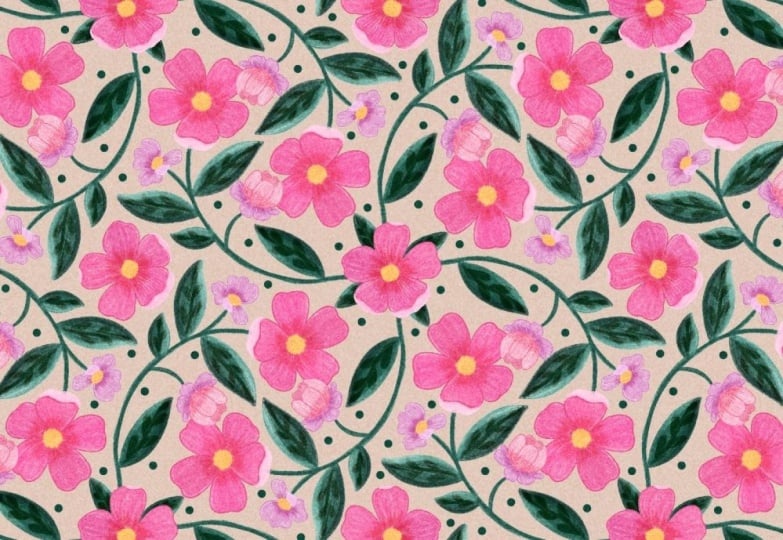
e que esteja funcionando E aí está nosso padrão
repetido. Se você quiser enviar
seu padrão para um site de
impressão sob demanda, como Spoonflower ou Redbubble, ou outros sites que
usam blocos de padrões,
esse é o que esse é Você baixaria essa imagem para seus arquivos ou rolo de câmera e
esse é o seu bloco de repetição, e esse é o
que você usaria para fazer o upload para esses
tipos de sites.
7. Mais exemplos e obrigado!: Antes de nos despedirmos, pensei em
mostrar alguns outros padrões que criei usando
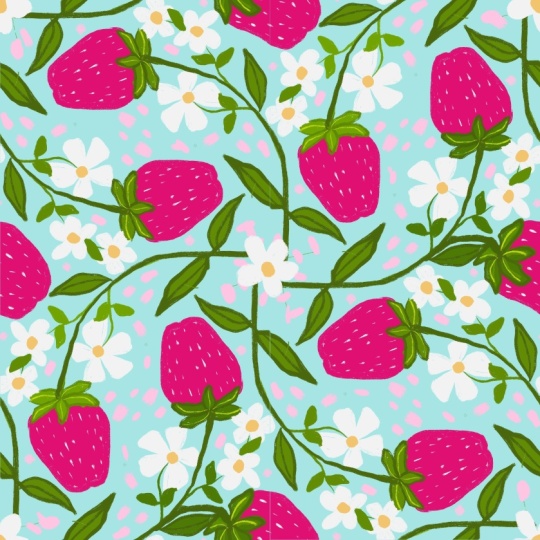
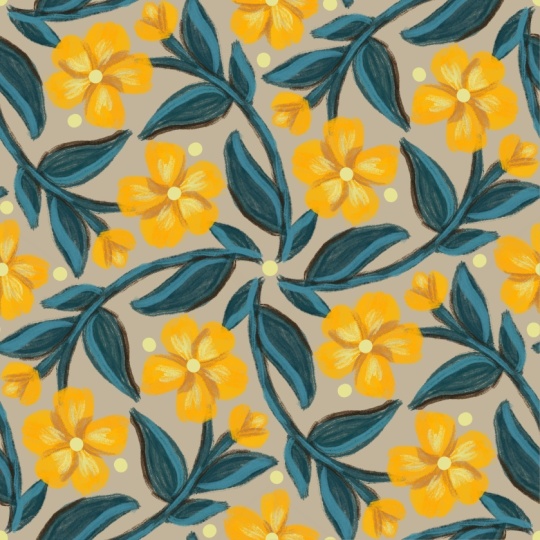
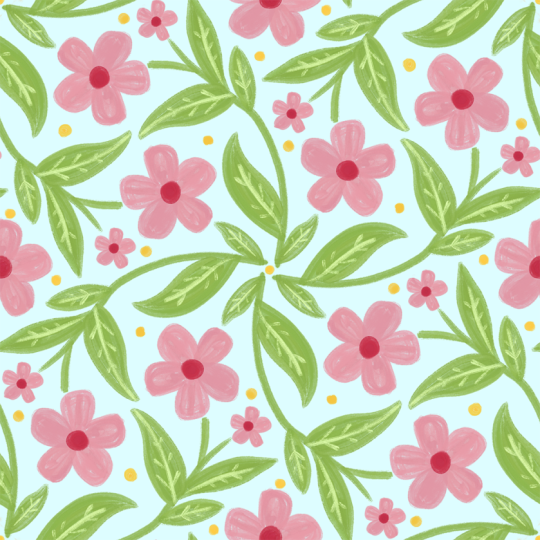
a mesma técnica Eu usei o mesmo modelo aqui. Acabei de usar um pincel diferente e um formato diferente de flores. Eu apenas fiquei
dentro desse círculo. Este era o pincel Pilon
na seção de lápis da biblioteca
Procreate Esse eu fiz usando o mesmo
pincel, o pincel de fidelidade. Neste eu usei o pincel de abalone e fiz
um tema de outono com este Eu uso o mesmo modelo, mudo as formas das folhas
e apenas uso as abóboras na seção de círculos
e, em seguida, adicionei alguns motivos de tipos diferentes
no centro, com folhas É um modelo bastante
versátil. É muito fácil e você pode
usá-lo de várias maneiras diferentes. Use sua imaginação. Eu
adoraria ver o que você cria.
 Debbie Merhege, Artist, Illustrator, Teacher