Transcrições
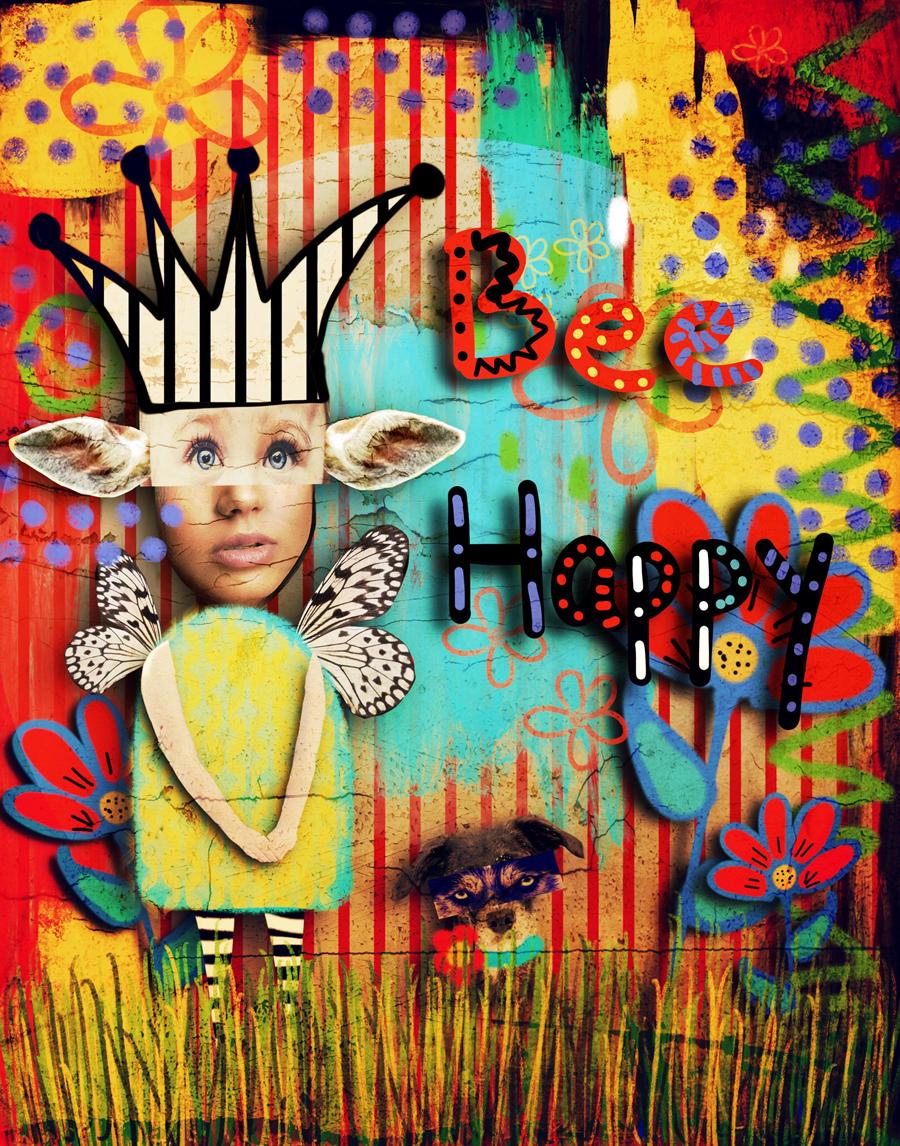
1. Introdução: Olá, todos. Meu nome é Debbie Casamento. Nesta aula, vou ensinar como criar uma peça de colagem de estilo de revista de mídia mista usando o aplicativo procreate. A peça acabada vai parecer que foi criada usando papéis de scrapbook, recortes de
revistas, suas próprias fotos,
pintura, pintura, pastéis, elementos desenhados
à mão e todos os tipos de coisas divertidas tipo do que você faz em seu Jornal de arte real. Para esta aula, você precisará de um iPad e o aplicativo procreate. Estou usando um iPad pro e um lápis de maçã. Você não precisa do lápis de maçã. Qualquer estilista funcionará até mesmo seu dedo. Quando nossas peças completarem, vou terminá-lo no APP empilhável. Este passo é opcional, mas dará à nossa colagem uma aparência mais coesa. Assim que terminarmos nossa imagem, podemos usá-la de muitas maneiras diferentes, e vamos repassar isso no último vídeo. Vamos começar
2. Reunindo fotos e texturas: A primeira coisa que eu vou fazer é andar pelo meu quintal com meu iPad e usar a câmera para tirar algumas fotos de algumas texturas. A primeira foto que vou tirar é do meu pátio, do cimento no meu pátio. Este é o estuque do lado da minha casa. Aqui está um velho respiradouros de madeira e um pouco mais velho faria que eu encontrei todos estes vai fazer grandes texturas para a nossa imagem. Agora, eu vou escolher sabei dot com e baixar algumas imagens de pessoas e outros itens que eu talvez queira usar na minha imagem. Eu só fiz uma busca de rostos. Pessoas, homens, mulheres, crianças. A primeira imagem que baixei foi de um bebê e já sei o número dessa imagem . Então eu vou digitar o número para esta imagem. E aqui está um bebê bonitinho. O que queremos notar está do lado direito. Ele diz cco, Creative Commons, livre para uso comercial e nenhuma atribuição necessária. Então este é o tipo de imagem que eu quero usar a seguir. Vou tocar no download gratuito, e vou escolher a resolução mais alta. Dessa forma, posso obter uma imagem grande e
de alta qualidade para usar na minha colagem. Então você empurra o download e ele começará a baixar. Pode demorar um pouco porque esta é uma foto de alta resolução. Assim que ele baixa completamente, Eu vou pressionar o dedo na tela e esperar até que ele diga,
Salvar imagem e, em seguida, clique em Salvar imagem e minha imagem será salva no meu rolo da câmera. Então eu vou tocar a seta para trás e voltar e baixar tantas imagens é, Eu acho que eu posso precisar para a minha paz. A outra coisa que é ótimo, também, é usar suas próprias fotos que vão torná-lo mais pessoal.
3. Crie um pincel de tiras: A primeira coisa que vamos fazer é comprar uma nova tela. Não importa o tamanho. Vamos usar este campus para testar nosso pincel. Então escolha o que quiser. Precisamos escolher um conjunto de pincel para criar nosso novo pincel. Você pode escolher um novo conjunto de pincel ou pode usar um que já tenha. Vou escolher um que já chamei de Debs. Pincéis personalizados. Uma vez que eu estiver no conjunto de pincel, eu vou tocar no sinal de mais. E isso nos dará o pincel. O novo estúdio de pincel. Primeiro, vamos adicionar um novo clique de forma no botão de edição, e vamos importar da biblioteca de origem. Vamos escolher a fonte de grãos e, em seguida, escolher em branco e clique em feito para selecionar isso. Em seguida, vamos para grãos de novo. Toque em Editar, escolha Importar da biblioteca de origem. Desta vez, vamos para Shape Source, e vamos rolar para baixo até encontrarmos a caligrafia 1. E nós vamos escolher o próximo toque em auto. Repito, e vamos mudar a escala de grãos. Vamos nos mudar. Vamos deslizar isto até encontrarmos uma textura agradável e
suave e também antes de sairmos daqui,
certifique-se de desligar a mistura de pirâmide feita, e então criará a textura. Em seguida, vamos ajustar nossa escala. Vamos movê-lo para ver o que parece bom. Veja como as listras se encaixam na página? Além disso, certifique-se de desativar o deslocamento Gett. Você pode testar seu pincel no bloco de desenho. Em seguida, vamos falar sobre este pincel. Vamos mudar o nome do pincel. Vou nomear mente, listras, escova. Então você pode em uma foto lá dentro, se você quiser, ou seu logotipo. Pode assinar seu nome. Vou assinar o meu. E então eu vou tocar, criar um novo ponto de reinicialização. Isso salvará o pincel no ponto em que ele está no toque. Feito e vamos sair e testar nosso pincel. Parece muito bom. Vamos ver o que acontece se eu aumentar o tamanho. Não há muita diferença parece a mesma. Se eu voltar para o meu estúdio de pincel e fazer alguns ajustes, vamos ver o que acontece. Indo para propriedades. Se eu mudar o tamanho máximo do dedo do pé, um número maior, vamos ver o que acontece aqui. Então as listras eram do mesmo tamanho, mas agora posso preencher minha página muito mais rápido com esse tamanho maior. Mas se eu quiser algo menor, vamos ver o que eu preciso fazer aqui. Preciso voltar para o meu estúdio de pincel. E em vez de mudar isso o tamanho máximo que eu preciso para voltar para o meu grão e mudar minha escala. Isso me dará um pincel de tamanho menor. E lá vamos nós. Temos nosso pincel de listras.
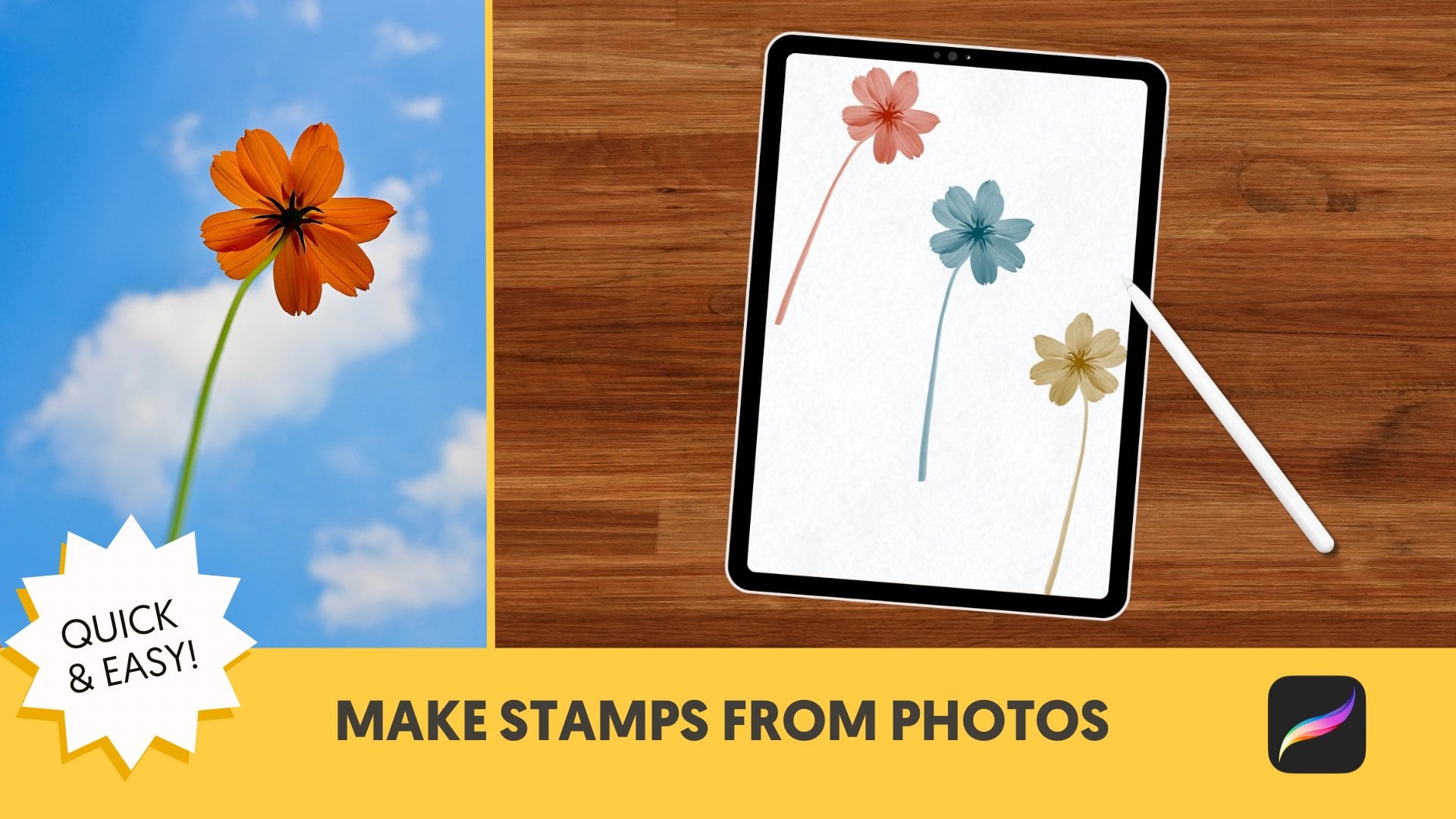
4. Crie carimbos: Vamos escolher uma nova tela. O tamanho não importa. Precisamos preencher nossa tela com preto completo. Então, em vez de usar o seletor de descor, eu vou para o seletor de cores de valor. Vamos deslizar os controles deslizantes RGB até zero, e isso nos dará preto puro. Agora, toque nos pontos coloridos no canto superior direito e arraste-o para o paladar, e ele vai enchê-lo de preto. Em seguida, vamos fazer as mesmas coisas que vamos escolher branco puro. Então deslize os controles deslizantes RGB todo o caminho para o lado direito, e isso nos dará branco puro. Agora vou escolher um pincel para pintar e da categoria de pintura. Escolhi a regra do níquel, e vou desenhar uma flor
rápida. Agora vou transformar este desenho num selo, por isso quero ir para as minhas camadas e quero uma cópia. Esta camada. Então eu vou para a minha categoria de selos. Deb selos e eu vou apertar a tecla mais e nós vamos para moldar e tocar editar, e eu vou importar e depois colar e depois tocar feito sob grão Já está
em branco lá, que é o que eu quero usar para baixo nas propriedades categoria. Eu quero usar a visualização de carimbo, e então eu vou mover a pré-visualização um pouco para cima. Quero o comportamento do dedo do pé. Eu quero colocar o meu tamanho máximo todo o caminho acima sob caminhos traçados. Quero o espaçamento do dedo do pé ao máximo. E então eu posso tocar no meu bloco de desenho e ver meu carimbo lá. Agora, vou dar um nome ao pincel. Vou chamar este carimbo de flores, vou assiná-lo, e então vou criar um novo ponto de reinicialização. Então, se eu estragar minhas configurações, posso voltar a este ponto. Então eu vou clicar feito. Isso salvará meu carimbo. Agora vamos testá-lo em uma nova camada. Vou voltar ao seletor de cores do disco e escolher uma cor. Agora, se eu tocar no meu pincel, meu carimbo aparece. E se eu tocar com um pouco de pressão, sua capacidade total e se eu sou um pouco mais leve com o meu toque, então é um pouco mais transparente. Vou fazer mais um selo usando exatamente os mesmos passos de antes e vou
acelerar isso um pouco. Quando você faz seus selos, escolha pincéis diferentes, experimente, faça diferentes tipos de marcas e veja o que você pode criar. Fazer selos é muito divertido.
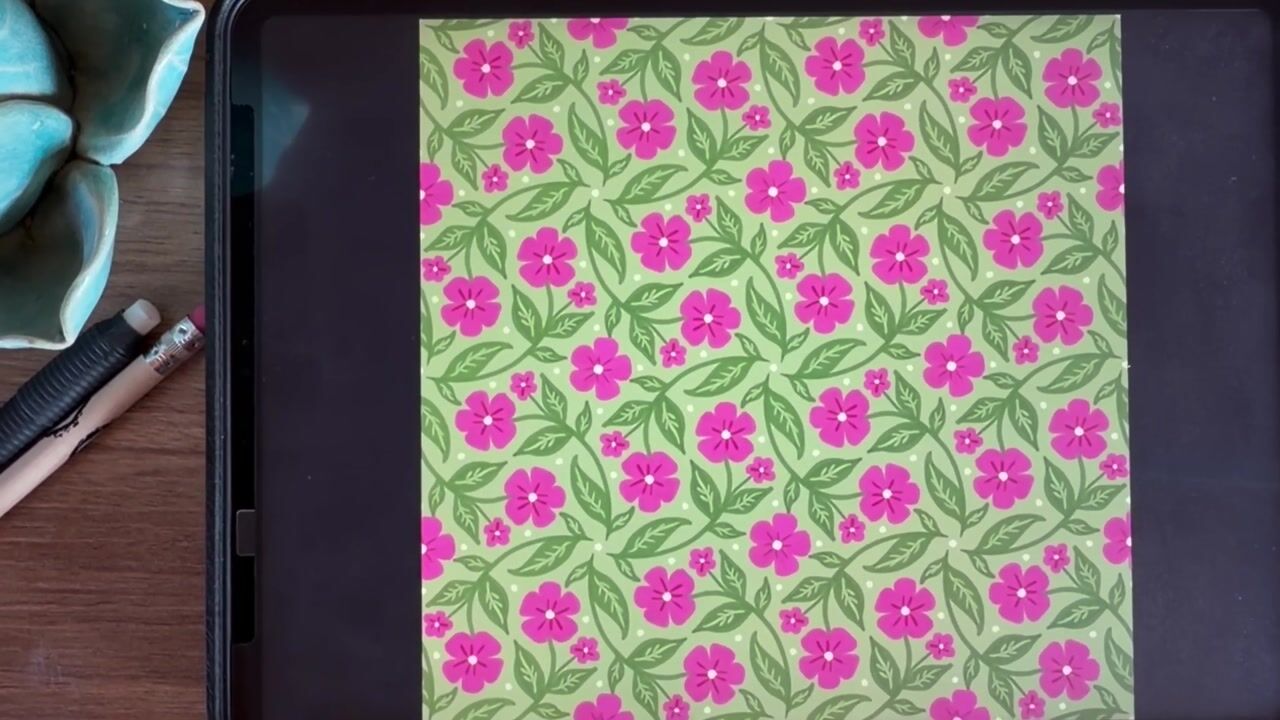
5. Plano de fundo: Certo, vamos abrir nosso campus em Procreate. Vamos apertar o botão de adição e criar uma tela de tamanho personalizado. Eu vou fazer 11 polegadas por 14 polegadas, e eu vou selecionar 300 d. P. I e apertar Criar, e ele abre nosso campus. A primeira coisa que vamos fazer é definir uma cor de fundo. Vou escolher uma cor bege bronzeada. Em seguida, eu vou escolher a cor vermelha, e eu vou usar as listras frescas que eu criei anteriormente e pintar listras na página . Eu vou pintar o topo da página sem levantar meus estilistas, e eu não vou pintar a página inteira. Eu só vou pintar uma parte do topo e então nós vamos esticar isso para preencher
toda a nossa página. Então, certifique-se de que quando estiver pintando você não está levantando seus estilistas e preenchendo tudo. Certifique-se de que não há lacunas. O fundo não precisa ser reto. Vamos esticar e consertar isso. Assim que você tiver suas listras pintadas, vamos tocar na seta na parte superior da página, que é o nosso botão de transformação, e certifique-se na parte inferior que a configuração está em magnético e apenas esticá-la para baixo até que ele passe são a parte inferior da nossa página. E agora temos linhas retas indo todo o caminho para cima e para baixo em nossa página. Em seguida, vamos para a câmera, rolar e escolher uma das texturas que tiramos fotos e torná-la caber em nossa tela. Então ele cobre bem que eu vou experimentar os modos de mistura clicando no final dessa camada e apenas percorrer e ver qual modo de mesclagem eu gosto. O que eu estou tentando fazer é fazer esta página parecer meio irritante. Acho que gosto do modo de mesclagem multiplicada. Em seguida, eu vou comprar camada de listras e na borracha eu vou escolher um pincel nuvens que é um pincel padrão que vem com procreate. E então eu vou muito levemente apagar algumas das listras para que pareça que tem
sido A página tem sido um pouco angustiada. Tudo bem, então agora temos,
ah, ah, uma camada de fundo
muito agradável para trabalhar. Vamos experimentar e tentar mais uma. Eu vou adicionar uma nova camada e esconder a camada de listras e então eu vou escolher um novo pincel e eu vou escolher outra cor. Vou escolher o Brown e escolhi o pincel vitoriano e faço a mesma coisa. Basta deslizá-lo pela página sem levantar o meu estilista. Dessa forma, o padrão fica sem costura indo para a minha camada de textura novamente. Eu toquei no M e eu vou olhar em volta e ver se há algum outro cenário que eu goste mais. E eu escolhi queimar cor e reduzir a opacidade nele. Gosto do jeito que fica com aquele pincel vitoriano marrom. Vou reduzir um pouco a opacidade naquela camada vitoriana. E, novamente, com o pincel nublado de corrida, vou afugentar a impressão vitoriana como fiz com as listras. E lá temos outro fundo que poderíamos usar, então ele apenas experimenta e se diverte com ele, voltando para minha camada de listras e minha camada de textura. Eu só vou mexer com as configurações um pouco com a opacidade e os diferentes modos de mesclagem e ver o que eu gosto. E uma vez que eu terminar com isso, vamos passar a criar nosso rosto
6. Como criar uma cara: Tudo bem, vamos pegar nossas fotos do nosso rolo de câmera, ir para a chave inglesa e sobre a imagem inserir uma foto. A primeira foto que vou escolher é a foto do bebê. Agora eu preciso cortar isso e procriar não tem uma função de corte. Então vamos usar a ferramenta de transformação, que é a seta no topo. Toque nisso. E então vamos mover nossa foto e tirá-la da borda para as peças que
não queremos . E isso vai cortar nossa foto para Boris. Quando você puxar sua foto para o lado, certifique-se de que você toque no botão Transformar novamente para desligá-lo e isso irá cortar a foto. Eu vou repetir os passos anteriores com outra foto para que possamos obter um nariz e uma boca para combinar com seus olhos, e vamos fazer a mesma coisa para cortar tudo fora da foto que não queremos usar. Então eu vou usar a ferramenta de transformação e certificar-me de que minha configuração é magnética para que tudo permaneça em proporção. Vou usar uma ferramenta de transformação para redimensionar tudo e fazer movê-los ao redor para ter certeza que eles se encaixam que eu vou pegar meu aerógrafo duro médio e na camada com o nariz e a boca, eu vou apagar as partes escuras da foto que eu não quero. E você pode ampliar se precisar chegar muito perto das linhas que você está tentando apagar para ampliar. Basta colocar dois dedos na tela e espalhá-los para fora e isso amplia você.
7. Como criar o corpo: Vamos trabalhar no corpo. Vou fazer uma pequena reorganização. Eu preciso mover minhas fotos para cima que eu tenho espaço para desenhar o vestido dela. Depois, numa nova camada com o bloco de carvão, vou desenhar um vestido muito básico, tipo um U de cabeça para baixo e preenchê-lo. Então eu vou adicionar um padrão ao vestido dela em outra cor. Então eu escolhi o pincel da febre e com a cor amarela, eu vou desenhar um pouco de um padrão em seu vestido em uma nova camada. E eu fui um pouco fora do azul, então eu vou usar meu aerógrafo ela piloto e apenas apagar um pouco. E porque está em uma camada separada, não
vai apagar a parte azul da nova camada de vestido. E com o Joe Penn e a cor preta, eu vou desenhar um triângulo de cabeça para baixo, e isso vai ser para a perna dela e, em seguida, tocar naquele círculo de cores no
canto superior direito e arrastá-lo para a perna e ele vai enchê-lo em para nós. Então eu vou duplicá-lo, e com o meu botão de transformação. Vou passar por cima. E agora tenho duas pernas idênticas. Toque na camada superior e escolha mesclado para baixo dessa forma lá em uma camada que eu vou tocar na camada e arrastá-lo para baixo atrás do corpo. Jill pin e escolher a cor branca. E nessa camada, toque nela e escolha Alfa Lock. E agora eu vou desenhar listras brancas em suas meias e eu posso apenas desenhar sobre ela e ele não
vai sair das linhas pretas por causa da fechadura Alfa. Torna muito fácil colocar um design em cima de outro design. Toque na camada novamente e desfaça Alfa Lock e adicione uma nova camada. Vou inserir uma foto. Desta vez vamos dar-lhe alguns braços, então vou cortar a foto um pouco. Da mesma forma que fizemos antes do dedo ajustador fazer as dimensões caberem dentro do meu corpo que eu vou apagar as partes que eu não preciso. E enquanto eu for junto, eu vou ajustar o tamanho do meu pincel para que eu possa chegar bastante perto e obter algumas dessas áreas
detalhadas apagadas. Não se preocupe com o cabelo. Nós vamos cuidar disso. Em um segundo. - Vou ajustar a posição do braço dela. Então eu vou empurrar. Vou tocar no S na parte superior da tela,
que é o botão de seleção, e depois traço em volta do braço dela. E então eu sou um deslize para baixo com três dedos, o que traz este menu, e eu estou escolhendo cortar e colar que coloca o braço em outra camada. E agora eu posso usar minha ferramenta de transformação para movê-la e ajustá-la para a posição que eu gostaria quando eu estiver feliz com ela. Acabei de tocar no botão de transformação novamente para colocá-lo no lugar. Então eu vou para minhas camadas e eu toco na primeira camada e escolher mesclar para baixo e ele colocá-lo em uma camada novamente, indo para essa camada, tocando e escolhendo Alfa Lock. Agora vou pintar esse cabelo no braço dela. Usei um dedo e pressionei até conseguir aquele círculo de cores e isso escolhe a cor do braço dela para mim. E agora, com o aerógrafo, o aerógrafo macio, eu vou pintar esse cabelo e porque eu tenho minha camada Alfa trancada, isso não vai me permitir sair das linhas do braço dela agora para fazer parecer um Um pouco mais realista. Eu também vou escolher a cor sombra do braço dela novamente pressionando e segurando, que me dá essa cor. E então eu vou escovar bem suavemente no interior do braço dela para fazer essa sombra ir até o fim que eu vou escolher o pincel de manchas, que também está no aerógrafo macio, e eu vou apenas realmente misturar levemente isso. Então parece um pouco mais natural toque no botão de transformação, e nós vamos mover seus braços para uma posição que parece um pouco melhor com sua corpo,
sua forma de vestido e eu não estou em magnético. Eu estou em forma livre para que eu pudesse girá-lo e meio que movê-lo ao redor do jeito que eu preciso para
fazê-lo parecer agora. Toque nessa camada e tire a trava Alfa, e nós vamos duplicar essa camada na camada inferior. Vamos escolher o rebanho e com a cor preta. Vamos encher a camada. Então agora os braços dela são negros naquela camada, ferramenta de transformação
seletiva. E vamos colocar a camada preta dos braços dela um pouco. Então desligue a fechadura Alfa e vamos para a varinha mágica no topo e escolher Ghazi e Borrão e deslizá-lo para desfocar a camada preta. Eu escolhi cerca de 25% e agora parece que ela tem uma sombra nos braços. Vamos ajustar o corpo dela e colocá-lo em uma posição melhor em nossa tela. Então toque em cada camada e deslize-o para a direita em cada camada, e que irá agrupá-los todos juntos para que possamos movê-lo como um só. Então você toca no botão de transformação e podemos fazê-la maior ou menor e mover tudo ao redor. Tudo é um grupo agora fazer a mesma coisa novamente, tocando e deslizando-os para a direita para que grupos un. Vamos adicionar uma nova camada,
e vamos inserir uma foto para colocar algumas orelhas nesse garoto. Vamos adicionar uma nova camada, Desta vez eu vou usar a minha ferramenta de seleção a bunda no topo e eu vou desenhar em torno da orelha. Então eu deslizo com três dedos. Deslizo para baixo, copio e colo. Em seguida, na minha aba camadas, eu desmarque essa pequena marca de seleção para que eu não veja mais essa foto. E agora com a minha ferramenta de transformação, vou mover essa orelha e ajustá-la para caber na minha pessoa. Agora vamos ampliar e com meu pincel de borracha, eu vou dar a volta e limpar as bordas da orelha na aba de camadas. Eu vou deslizar minha camada para a esquerda, e eu vou escolher duplicatas que eu tenho duas orelhas que eu vou tocar no botão
transformar. E na parte inferior, há um pequeno suporte com uma seta virada horizontalmente. Se você tocar
isso, ele vai virar a orelha e então eu posso posicioná-la do outro lado do rosto, e eu ainda estou sempre ajustando as camadas, fazendo-as encaixar, tornando-as para que pareçam OK proporcionalmente e em a posição certa e também da frente para trás. Se eu precisar mover algo para trás, faremos isso também em uma nova camada. Vou pegar minha caneta de gel na cor preta, e vou desenhar uma coroa na cabeça. Vou me certificar de que minhas linhas se juntam para que fechem completamente essa forma. Dessa forma, eu posso pegar uma cor do ponto de cor no canto superior direito e arrastá-lo e preencher
esta forma . Se eu tivesse deixado aberto, teria enchido toda a tela. Então eu tenho que ter certeza que essas formas estão fechadas. Então eu arrastei como uma cor branca para a coroa dela. E agora eu vou para Alfa bloquear esta camada, e eu vou escolher minhas listras Bresch com uma cor preta. E eu vou riscar a coroa novamente, não pegar meu pincel para que eu tenha um padrão sem costura que eu vou desligar Alfa Locks que eu possa desenhar alguns pequenos círculos no topo de sua coroa com a caneta gel novamente. Agora eu vou adicionar algumas asas, então eu vou escolher minha foto de borboleta do meu rolo de câmera, e eu vou usar minha ferramenta de seleção e rastrear em torno de um par de asas. Então eu vou arrastar três dedos para baixo, copiar e colar, e então eu vou ir em frente e apagar minha borboleta porque eu não preciso mais dela. E depois de volta às minhas asas e eu vou limpar as bordas com a ferramenta borracha usando o botão de transformação. Vou movê-lo e colocá-lo em posição. Vou duplicar e virar e movê-los para o outro lado. Então ela tem um belo par de asas. Vou tocar e segurar aquela camada de asa e deslizá-la para baixo para que fique
atrás do corpo dela. Vou fazer isso em ambas as camadas. Em seguida, vou fundir todas as camadas do corpo dela. Então, para fazer isso, eu vou colocar um dedo na camada superior e outro na camada inferior e apertá-los juntos. E às vezes é difícil agarrá-los todos ao mesmo tempo. Então você vê, eu tive que fazê-lo em alguns passos para fazê-lo. Mas agora o corpo dela está em uma camada. Duplicar essa camada de corpo na camada inferior. Eu estou indo para Alfa trancá-lo, e eu vou preenchê-lo com preto que eu vou usar meu botão transformar e mover a camada
preta sobre um pouco mais de novo que ir para a varinha mágica e Ghazi Ambler. Não te esqueças do dedo do pé da fechadura Alfa,
depois volta para o Galaxy Ambler e borra-o para fazer uma sombra para o corpo dela. Não te esqueças do dedo do pé da fechadura Alfa,
8. Como criar um segundo personagem: Vamos dar o nosso companheiro de personagem vai inserir uma foto deste cachorrinho bonito. E desta vez vou usar o meu pincel de borracha para cortar esta foto. Não estou sendo muito preciso. Não me preocupo com os pêlos dele. Vamos consertar isso em um segundo. Em seguida, vamos usar tese muito ferramenta. Nós vamos usar a escova de cabelo curta sob retoques, e nós vamos apenas pegar esse pincel e colocá-lo em seu corpo e puxar os traços para fora E isso vai formar pêlos em todo o assobio para que possamos substituir os que
apagamos . . - Vamos duplicar esta camada e adicionar uma sombra. Em seguida, vamos adicionar outra foto e dar-lhe alguns olhos engraçados. - Vou mudar a cor desta foto. Eu estou indo para a varinha mágica e eu fui para o equilíbrio de cores e sob a área de sombras. Vou mover a barra deslizante e fazer esta foto um pouco mais azul só para que ela se destaque um pouco mais do corpo dele. Em uma nova camada, vou pegar meu alfinete de prisão e vou colorir um colar nele com uma flor,
apenas um desenho mentiroso simples e simples
9. Pintura, marcas, flores e letras: neste vídeo, eu vou enlouquecer um pouco e começar a pintar todo tipo de coisas em nossa página. A primeira coisa que vou fazer é pegar o pincel antigo, que está na seção de pintura, e eu vou escolher cores que combinem com meus personagens e começar a pintar e me divertir . Isto é tudo aleatório, e eu vou tentar. E acabei de perceber que estou pintando em cima do personagem e não quero fazer isso. Então eu movi a camada para que fosse atrás dos meus personagens. Agora, eu escolhi o papel de níquel sob as seções de carvão vegetal. Eu posso obter um pouco de carvão pastel olhando pincéis misturando minhas texturas Agora, em uma nova camada. Vou fazer outras marcas usando outros pincéis. Talvez não tão grande em uma nova camada. Vou começar a desenhar flores com a minha caneta de gel. Quero que esta camada esteja na frente dos meus personagens. Assim, as camadas no topo da pilha para fazer o caule da flor eu uso a
função de linha rápida em procreate quando você desenhar uma linha. Se você segurá-lo no final da linha por um segundo. Vai endireitar-se. E foi assim que fiz a linha reta para o meu caule. Com estas flores. Vou duplicá-los e preenchê-los com preto para criar sombras. E eu vou fazer isso mais algumas vezes e virar minhas flores. Assim, não
tenho de fazer flores separadas. Eu posso desenhar um e usá-lo várias vezes esta flor. Eu realmente decidi mover as duas camadas atrás do meu corpo de personagens apenas para dar
à cena um pouco mais de interesse. Eu estou adicionando uma nova camada no topo da pilha novamente, e eu estou escolhendo meu lápis seis b sob esboço e eu vou desenhar um pouco de grama. Esta camada vai estar na frente dos personagens, e é por isso que está no topo da pilha. Eu só vou desenhar linhas aleatórias, fazendo-as ir em direções diferentes, e eu vou mudar a cor um par de vezes desenhar toda a página que eu vou duplicar a camada e movê-la um pouco. Flip. Pode ser assim. Ele adiciona mais grama sem ter que desenhar todos esses pequenos caules extras. Agora em outra camada, eu vou escolher os selos que fizemos anteriormente e começar a colocá-los na página. Eu vou fazer várias cores e tamanhos, e agora eu vou apagar algumas das áreas onde eu carimbei em cima do meu personagem,
outra nova camada, outra nova camada, e eu estou escolhendo-os em uma caneta linha e eu vou escrever o Palavras, Seja feliz. E então eu vou adicionar algumas marcas às minhas cartas para fazê-las se destacarem. Alguns e último, vou duplicar a camada e transformá-la em uma sombra, e acabamos. Aqui está a nossa peça final no último vídeo. Vou levar isso para Z empilhável e adicionar um pouco de textura a ele. O último passo é opcional
10. CONCLUSÃO: são imagens feitas. Então vamos salvar nossa imagem no rolo da câmera. Então, clique na chave inglesa e toque no botão compartilhar, e nós vamos salvá-lo como um J. Devido ao fato de que o zap empilhável não está mais disponível, vou terminar esta imagem em procreate. Vou abrir a foto que acabamos de salvar do rolo da câmera e começar a trabalhar nela no Procreate. Agora vamos começar a trabalhar nesta imagem. Vou adicionar uma nova camada e com o pincel redondo, vou desenhar um círculo em branco e isto vai estar na nova camada. Quando você desenha seu círculo, mantenha sua caneta pressionada para que possamos invocar a linha rápida, e isso nos permitirá obter um círculo perfeito. Vou escolher o círculo na aba no meio e então posicionar meu círculo em torno da minha imagem. Quando eu estiver feliz, vou arrastar essa cor branca e preencher o círculo. Então eu vou usar a ferramenta de transformação na parte superior para torná-la ainda maior. E eu vou cercar minha imagem com esse círculo branco, em
seguida, pressionando o e eu vou escolher sobreposição como o modo de mesclagem, e então eu vou reduzir a capacidade para cerca de 43%. Isso coloca uma espécie de holofote em nossa imagem. Em seguida, com o pincel de papel Nico, eu vou usar esta ferramenta de mancha e manchar essa linha de fundo para tipo de suavizar essa borda
dura e misturá-la na grama. Agora vamos fazer uma nova camada, e nesta camada, eu vou escolher a cor laranja e eu vou arrastar essa cor para a camada, em
seguida, clicar na camada azul. Vou reduzir a opacidade, e isso permite que nossa imagem seja vista embaixo dela. E este tipo de acrescenta uma espécie de calor geral à nossa imagem. Em seguida, em outra camada, vou trazer uma de minhas fotos de cimento. Esta é uma imagem que eu tirei de picaretas obedecer, e eu vou adicionar algumas rachaduras para dar-lhe alguma textura. Então aqui está a imagem que obtive de picaretas Obey. E agora eu vou girá-lo e então eu vou encaixá-lo na tela. Então eu vou tocar no final e escolher, multiplicar e reduzir a opacidade, e então ele permite que parte da textura do cimento para mostrar através da nossa imagem, dando algumas rachaduras e alguns efeitos divertidos divertidos. Agora vou compartilhá-lo com o rolo da câmera, e nossa imagem está completa. Aqui está a nossa imagem acabada. Estas imagens são muito divertidas para criar. Espero que você goste de criar o seu próprio, e quando você fizer isso,
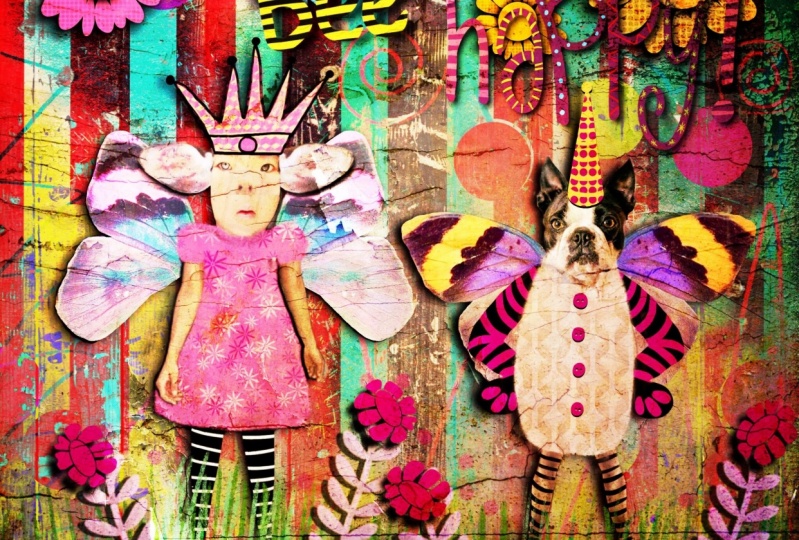
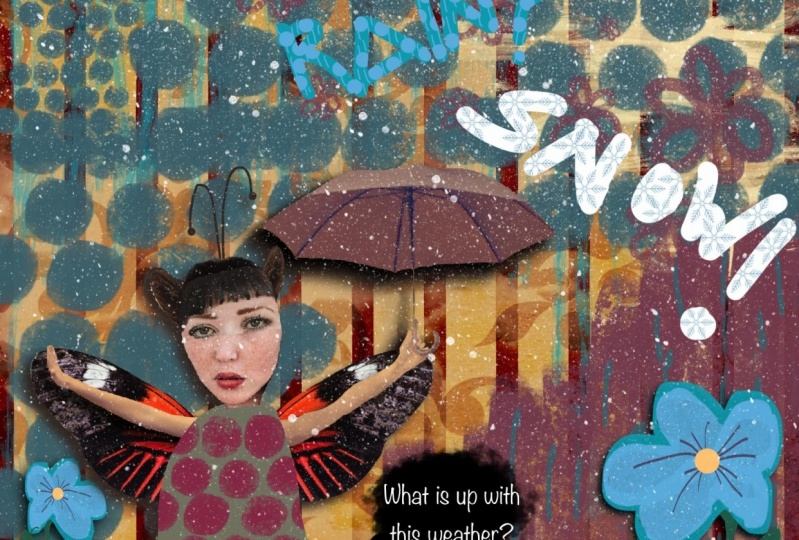
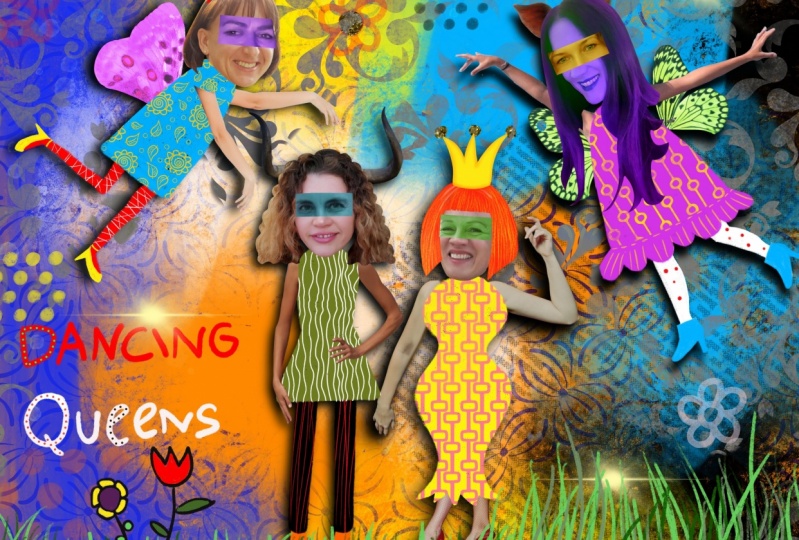
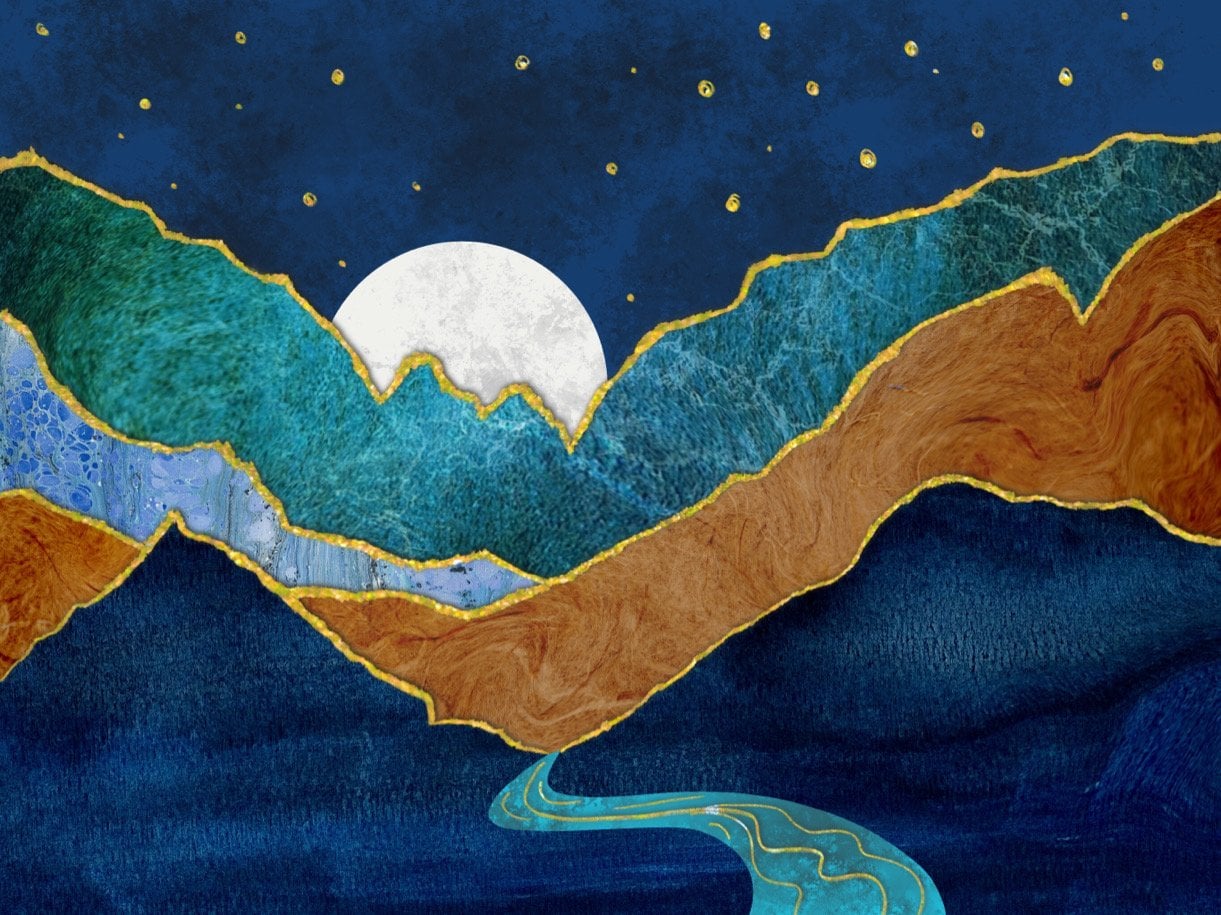
por favor, publique-os na seção de projeto da classe. Mal posso esperar para vê-lo. E se você tiver alguma dúvida, por favor me avise, e eu tentarei respondê-las o melhor que puder. Aqui estão mais algumas imagens que criei usando as mesmas técnicas que analisamos
nesta classe. Quando terminar sua página, você pode imprimi-la e adicioná-la a um diário de arte. Você pode imprimi-lo e emoldurá-lo. Você pode usar seu arquivo J Peg para fazer upload para um site como Society six ou Zazzle e criar cartões . Você pode tê-lo impresso em tela. Se você quiser imprimi-lo em uma tela, Basta lembrar que o tamanho que você criou no procreate você não quer ir muito
maior do que isso em um campus real, porque ele será pixelizado. Então, se você quer fazer isso grande, você precisa começar com um grande campus e procriar. Você pode ter sua imagem impressa em uma caneca para fazer de presente. Há tantos produtos diferentes lá fora, então apenas divirta-se com ele. Muito obrigado por fazer esta aula comigo. Espero que tenha gostado. Eu certamente me diverti. Muito obrigada.
 Debbie Merhege, Artist, Illustrator, Teacher