Transcrições
1. Introdução: Ei, eu sou Maya Faber
e nesta aula, você aprenderá como criar
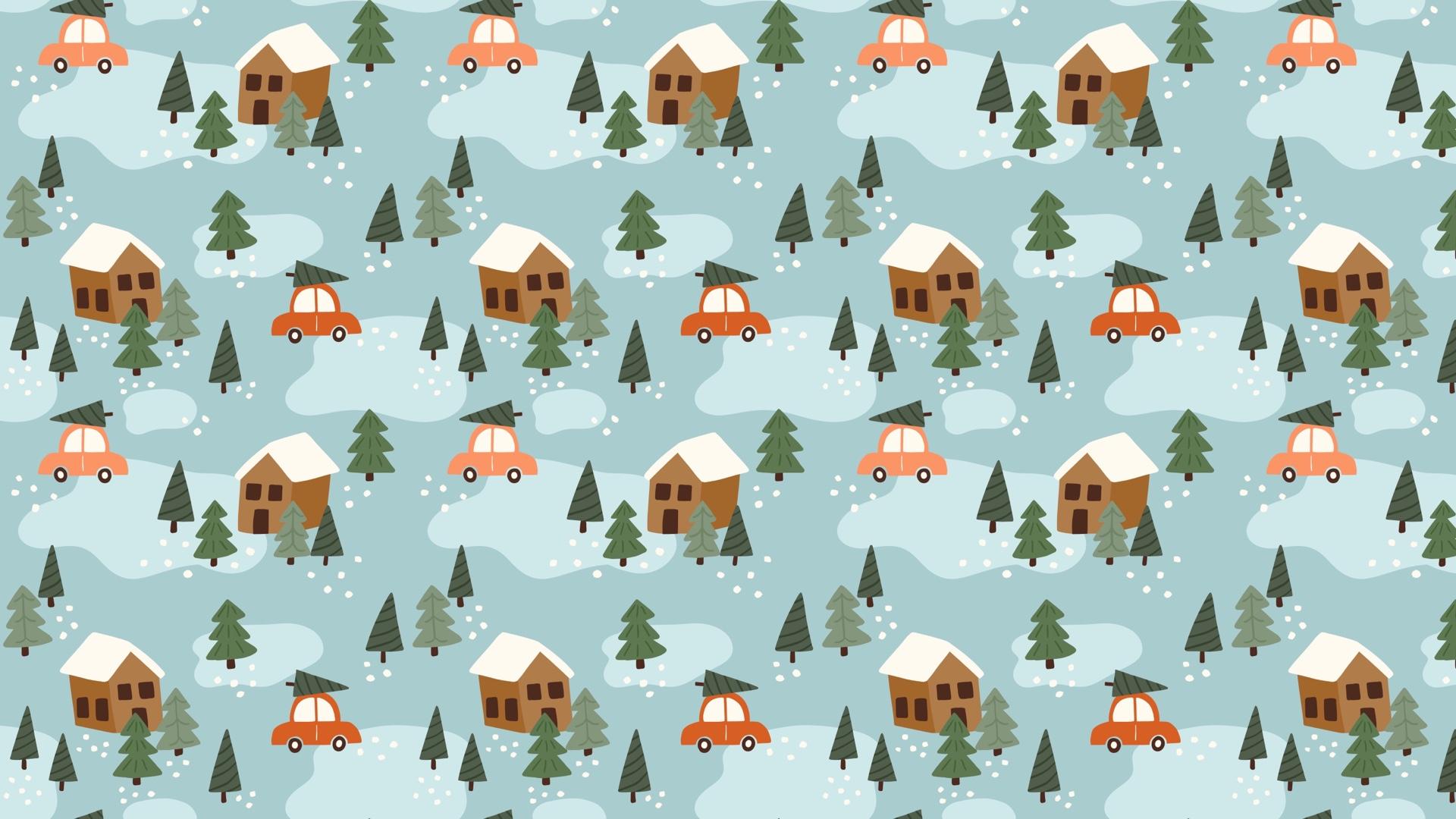
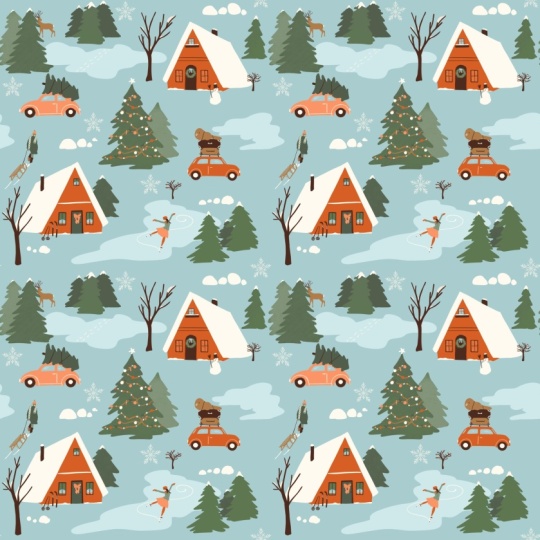
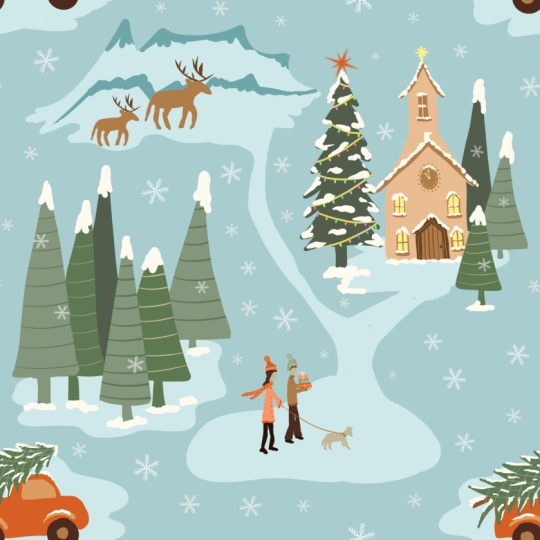
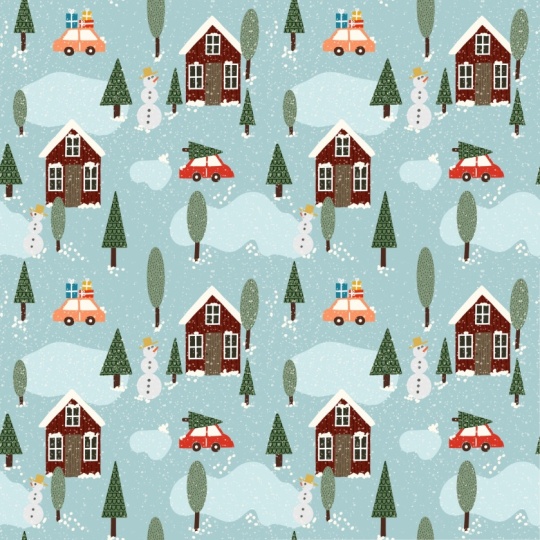
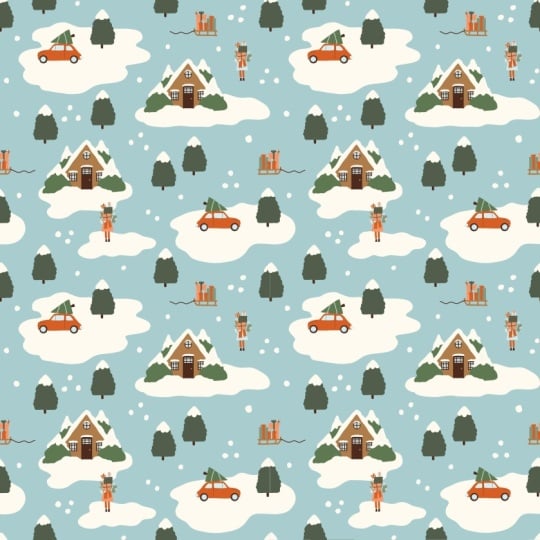
esse lindo
padrão de cena de
Natal do paraíso do inverno cena de
Natal Você aprenderá como
incorporar uma história em seus padrões para
torná-los mais envolventes
e interessantes. Também nos concentraremos em
criar um fluxo equilibrado em nossas cenas para que nossos olhos se movam suavemente
pelo padrão Além disso,
trabalharemos com cores para criar um fluxo natural e praticaremos o uso de elementos de
preenchimento para criar
interesse e um bom equilíbrio Nesta aula, você
receberá recursos gratuitos, incluindo dois pincéis de procriação e uma paleta de cores de procriação Junte-se a mim em uma aula divertida e
interessante onde você aprenderá como
criar esse divertido padrão de
cena de Natal no Procreate
2. Seu projeto: O projeto desta
aula é criar seu próprio
padrão de cena de Natal em procreate Você pode experimentar a história,
a composição, as cores ou os elementos de preenchimento para fazer com que o design
pareça exclusivamente Você pode me
acompanhar de perto ou dar
seu toque criativo para contar uma história diferente Quando terminar, compartilhe seu padrão na galeria do
projeto. Eu posso esperar para ver sua opinião
sobre o tema da cena de Natal.
3. Encontrando inspiração e construindo a história: Então, vamos começar esta aula
encontrando alguma inspiração
para nossos padrões. Então, estamos construindo um padrão
de cena de Natal. E vou acessar
o Pinterest e pesquisar coisas
natalinas Então, primeiro, vamos pesquisar o Natal e ver o que aparece. Não precisa ser mais
complicado do que isso. Então, eu recebo muitas ilustrações pois é isso que está
aparecendo no meu feed Mas você pode tirar algumas fotos. Não importa se você encontra inspiração em
ilustrações ou fotos neste
momento, porque é a história que estamos construindo Portanto, não copiaremos nenhuma
outra ilustração. Talvez encontremos um objeto
ou algo interessante. Por exemplo, para mim agora, eu realmente gosto desse carro com uma pequena árvore de
Natal, e essa é uma
ilustração bastante comum, eu acho. Então, eu realmente gosto desse. Na verdade, vou salvar
isso nas minhas câmeras. Vou tocar nos três pequenos
pontos e tocar em baixar imagem. E então você pode simplesmente continuar. Eu gosto muito desse,
então vou salvá-lo meu
moodboard de Natal também Então, você pode simplesmente rolar
e ver o que encontra. Talvez você realmente
goste desses animais, tipo, aqui temos
outra árvore de Natal, mas talvez gostemos do veado aqui ou talvez você queira construir uma história em torno do Papai Noel,
algo assim Acho que, para os padrões de Natal, as pessoas realmente
gostam de motivos tradicionais Então, você pode misturar um pouco e fazer algo
mais moderno, se quiser. Mas no Natal, geralmente, as pessoas realmente
gostam de cores
tradicionais, motivos tradicionais, e você pode desenhá-los um pouco
mais modernos se quiser Então, lá tínhamos alguns
objetos diferentes que poderiam ser divertidos. E aqui, na verdade,
temos um padrão de história. Então, vamos dar
uma olhada nisso. Então esta é uma pequena
história sobre algumas casas, bosques e alguns animais. Então, isso definitivamente poderia ser uma ideia, vou
baixá-la. E quando analisamos os padrões
e ilustrações de
outras pessoas, como mencionei, não
se trata de copiar seu estilo ou
copiar sua história exata É só
encontrar inspiração. É claro que você também pode encontrar inspiração em sua fantasia, apenas pensando em uma história
de Natal, ou pode se
inspirar em fotos. Qualquer coisa que você quiser. Mas vamos começar com ilustrações. Então, aqui temos alguns esquiadores. Isso pode ser um padrão divertido. Não vou desenhar isso
agora porque é um
pouco complicado
desenhar pessoas e personagens
assim nesta aula. Então, aqui temos mais
casas e árvores. E eu gosto muito disso, como as casas, as árvores
e a neve, e de construir uma pequena história em torno disso. Então, vamos tocar neste e
baixar este também. Acho que minha
história está crescendo agora na minha cabeça em torno de casas, bosques, neve e outras coisas. Talvez aquele carro
com uma árvore nele. Aqui temos outro
carro com uma árvore. Acho que é uma história
muito boa sobre alguém
saindo para a floresta, pegando uma árvore
e voltando para casa. Essa pode ser minha história. Então, agora eu tenho algumas ilustrações
diferentes nas
quais me inspiro Você também pode se
inspirar em casas de gengibre. Aqui está um
padrão muito divertido com pinguins. Então isso também pode ser uma história, como um padrão animal. De alguma forma, não vou
baixar isso porque não
vou criar
padrões de animais nesta aula. Mas, em vez disso, vamos pesquisar o
Natal e as fotos. Então, obtemos
outra inspiração, e talvez seja melhor
encontrar
inspiração nas fotos. Então você poderia
decorar uma árvore, talvez, como as pessoas que estão
decorando uma árvore ou aí temos
mais algumas ilustrações, talvez assando biscoitos de
gengibre Isso pode ser algo torno do
qual você possa construir uma história. Então você pode encontrar
muita inspiração em uma
imagem, por exemplo, esta, e você pode usá-la para construir
sua história. Então, vamos ver
o que estamos descobrindo. Aqui está alguém
decorando uma árvore. Portanto, essa imagem por si só pode ser o pano de fundo da
história do seu padrão. Como as pessoas decorando
uma árvore, há neve, há chapéus e roupas de inverno,
ou talvez, como presentes de Natal, as pessoas saem comprando presentes de Natal ou
abrindo presentes de Natal Você sabe, coisas assim.
Então veja o que você encontra. Aqui está isso, como a árvore de Natal
da vida real em um carro. Eu realmente gosto disso.
Vou baixá-lo porque eu realmente
quero desenhar,
eu acho, um carro com uma árvore no topo. E aqui está outro. Super divertido. Está bem? Então, eu
baixei algumas imagens agora, e esse é o
começo da minha história. E agora vou entrar no
Procreate. E eu vou
abrir uma tela do tamanho de uma tela. Vou tocar no sinal de mais aqui e tocar no tamanho da tela. Então, estamos apenas criando
um quadro de humor aqui e descobrindo nossa
história para o padrão Em seguida, vou tocar
nos três pequenos pontos no meio e dividir a visualização, e vou tocar na
minha biblioteca de fotos E aqui eu tenho algumas fotos. Então, eu só tenho seis fotos,
e isso é bom para mim. Mas você pode ter dez
ou 15 ou qualquer outra coisa. Realmente depende da
quantidade de inspiração que você encontra em cada foto. Agora temos todas
essas fotos no Procreate, e eu simplesmente
deslizo as fotos E agora eu
vou apenas colocá-los. Então, vou tocar na ferramenta de
transformação quando estiver em uma das camadas da imagem e torná-la um pouco menor tocando e arrastando
as pequenas notas azuis Acho que esses dois são
meio iguais, mas vamos
colocá-los lá por enquanto. E então temos esse. Gosto muito desse,
mas não preciso da parte superior, então vou arrastá-lo
para cima e
colocá-lo , arrastá-lo
para baixo e colocá-lo. Então, eu realmente não preciso da
parte inferior e superior disso, eu só preciso da imagem. Então eu simplesmente cortei isso
de uma forma rápida. Então, temos um pouco do paraíso do
inverno lá. E aqui temos outra imagem que era o padrão das cenas. Eu não preciso dessas cenas inteiras. Vou apenas
arrastá-lo para baixo e tocar na ferramenta de transformação,
que cortou o padrão. E então eu tenho
esse Oh, esse. Esse foi divertido
com muitos objetos. Vou colocá-lo lá,
e então teremos esse. Ok, então vamos ver
o que podemos fazer. Vou deletar essa imagem porque acho
que essas duas são iguais, excluindo aquela
e apenas colocando essa talvez no topo aqui Sim, eu vou
colocá-lo aqui. Ok, estou mais interessado nessa parte dessa ilustração, então vou tocar
na ferramenta de transformação e arrastá-la para
cima para cortá-la, e então eu tenho uma
nova imagem aqui. Ok, então isso é ótimo para mim. Estou começando a construir
minha imagem em minha mente. Vou simplesmente juntar
tudo isso, e você não precisa ser
detalhado sobre isso porque estamos apenas construindo
a história por trás do padrão Você não precisa mostrar isso
a ninguém em nenhum momento, então pode ser tão confuso
quanto você quiser Então, a primeira coisa que
vou fazer é tocar
na ferramenta de transformação nessa camada e
diminuir um
pouco o tamanho, porque vou escrever um pouco
nas laterais dela. E então eu vou
escolher uma cor. Estou escolhendo o marrom da paleta de
cores
da cena de Natal E vamos usar
o lápis em negrito, e podemos escrever algumas
palavras que queremos usar. Então, para mim, eu realmente quero usar esse carro com a árvore nele, e acho que vou
basear minha história nisso. Então, o carro com uma árvore, árvore
de Natal, no carro. Acho que dirigindo para casa
depois da floresta, pegando a árvore de Natal E eu gosto muito das
casas e das árvores. E também aqui, acho que vou
ter algumas casas, dirigindo para casa e a casa também ficará meio
que na floresta. Então casa e madeira ou
quero dizer floresta. E eu definitivamente quero
ter neve nas minhas cenas. Eu vou escrever mais neve. E algo que
eu realmente gosto
nisso é esse pequeno lago de gelo. Então, acho que vou
incorporar algum tipo de textura ou
algo parecido. Então, mais lagoa. É assim
que você chama isso? Como um lago de gelo. Sim,
você sabe o que eu quero dizer? Onde você pode patinar, como um
pequeno lago congelado. Eu tenho uma árvore de Natal no
carro voltando para
casa na floresta, há neve e
há lagoas de gelo Isso pode ser suficiente. Eu não preciso de mais do que isso. Agora eu construí a história
de um carro que está
voltando para casa com a
árvore de Natal até a casa. E há florestas, e
talvez haja neve e algum lago de gelo. Vamos criar um
esboço na próxima lição, mas agora tenho uma ideia
da história que quero
construir no meu padrão Quando você descobre sua história, ela não precisa ser finalizada. Você só precisa de uma pequena ideia da história antes de
começarmos com o esboço Depois, você pode continuar
com a próxima lição.
4. Esboço: Portanto, antes de começarmos a
esboçar nosso padrão, vou salvá-lo como
JPEG no rolo da minha câmera Se eu quiser dar uma
olhada mais tarde,
vou tocar no painel de ações, compartilhar e JPEG e
apenas salvar a imagem, e isso
a salvará no rolo da minha câmera Dessa forma, posso dar
uma olhada mais
tarde , se precisar, e estou
desenhando o padrão Em seguida, tocaremos na galeria
e, para esse padrão, usaremos o modelo padrão
perfeito, o que significa que você não precisa criar
a ação padrão. Se você quiser aprender como
criar a ação padrão, confira lição
do modelo perfeito de padrões aqui nesta aula, onde também haverá uma miniclasse sobre como criar seus próprios
modelos como este. E nessa lição, você também encontrará
um link para baixar o modelo para que você possa usá-lo
comigo aqui na aula. Então, toque no modelo
perfeito para o padrão
e, em seguida, ocultarei a visibilidade
dessa camada-guia e tocarei para adicionar uma nova camada. Vou arrastar minha
paleta de cores para a tela e vamos usar essa cor
marrom para desenhar Isso é da paleta de cores da
cena de Natal. Então, essa é uma paleta de cores muito
boa para um toque vintage
para o padrão de Natal Portanto, você pode usar isso para todos os padrões futuros de Natal ou qualquer tipo
de padrão que desejar. Então, vamos seguir em frente
e vou esboçar com os elementos do padrão, pincel de lápis
perfeito, que
você também pode baixar Confira a
seção de download gratuito aqui na aula. Há um link para o conjunto de pincéis de elementos
padrão. Então, usamos o lápis perfeito
para esboçar nosso padrão. Então, basicamente, vou te mostrar a maneira mais simples de
criar uma cena como essa. Então, essa cena será
com um carro voltando
para casa com uma árvore de Natal em cima com uma árvore de Natal em cima de uma casa que
fica na floresta, e haverá algum tipo
de lagoa de gelo e um pouco de neve Então essa é a história
que eu procuro. E podemos dar uma olhada no nosso quadro de
humor. Se você precisar. Opa. Ao percorrer seu padrão
e esboçar, se precisar encontrar inspiração
para qualquer um dos motivos, eu não sugiro que você copie outros motivos do
Illustrator, mas apenas para ter uma ideia Mas eu tenho bem claro na
minha cabeça o que eu quero desenhar. Então, vou
voltar para Procreate, e aqui vou começar a
desenhar meus motivos Então, basicamente, minha dica aqui
é manter as coisas simples, pelo
menos para seu
primeiro padrão de cena. E eu quero manter o meu
um pouco arejado, então eu não vou preencher todo
o espaço na tela Isso também torna as
coisas mais difíceis, porque quando temos um pouco de ar
entre nossos elementos, geralmente
é mais fácil ver
onde está o bloco da patente. Então, essa é minha dica para criar esse tipo
de padrão de cenas, e é que
eu vou me certificar de
que estou em uma nova camada. Sim. E isso é
que aqui, eu vou colocar
algum tipo de motivo, e isso vai
ser o mesmo aqui Então eu vou colocar
outro tipo de motivo aqui. E outro aqui. Então, temos alguns elementos
de preenchimento. Teremos
alguns
elementos de fundo e coisas assim. Mas se eu fizer assim, obterei um
fluxo natural no padrão e seus olhos se moverão
pelas diagonais Você pode
complicar o quanto quiser, mas esta é minha recomendação para começar com esses padrões de
cena. Seguindo em frente. um tipo de motivo lá,
que é o mesmo Você pode desenhá-lo de forma diferente,
mas é o mesmo, e então temos
um aqui e outro ali. Então, vamos seguir em frente. Vou simplesmente excluir essa
camada e adicionar uma nova camada. A primeira coisa que eu
quero desenhar é o carro. Então eu queria ter um carro e vou colocar
meu carro aqui. Sempre podemos movê-lo mais tarde. Então, vou desenhar
como uma forma simples de um carro. Eu quero que seja um
pouco, talvez, redondo e no topo e algo talvez assim. Ainda não tenho certeza de como eu quero que
um carro pareça. E então talvez
algo parecido. E então eu quero o mesmo
tipo de carro aqui. Então, na verdade, vou
duplicar esse e
colocá-lo ali Não estou muito feliz com a
aparência desse carro, mas podemos refazer o esboço Este é o
esboço para começar. Então, agora vou tocar
na camada e mesclar para que eu tenha
tudo em uma camada A próxima coisa que
eu quero fazer é desenhar os motivos
que estarão aqui Então, vou desenhar uma casa, e vou manter as coisas simples aqui. Então, como uma casa. Mas talvez eu
queira a frente
da casa e também um
pouco de recuo assim. Eu não vou fazer
algo super realista, mas apenas para mantê-lo um
pouco divertido e interessante. Eu gosto que seja um pouco imperfeito com angons Acho que
isso dá uma boa aparência, e estou apenas desenhando
algumas janelas e uma porta. A casa é um pouco grande. Talvez eu queira selecioná-lo
com a ferramenta de seleção, tocar no ponto cinza e
tocar na ferramenta de transformação. E então eu também posso usar o formulário livre se eu quiser que seja um
pouco mais restrito. Então, quando estamos desenhando, não
importa se você altera o tamanho dos seus esboços
porque fazemos um esboço Então, agora estamos copiando isso. Então, estou selecionando com uma ferramenta de seleção e selecionando à mão
livre, tocando no ponto cinza
quando selecionei uma casa, depois toco em copiar e
colar e movo a
casa para lá, e então eu realmente a
viro Parece um pouco instável, mas está tudo bem E então eu vou
colocá-lo lá em cima. Então, como isso parece? Eu acho que parece bom. Talvez eu queira Vou mesclar esses
dois primeiro Então toque na camada e toque em mesclar para baixo. E então talvez eu queira selecionar o carro na parte inferior e
arrastá-lo um pouco para cima. Para dar um melhor
fluxo no padrão e talvez arrastar um pouco a
casa para baixo. Então eu estou selecionando aquela casa e arrastando aquela para baixo.
Agora não é perfeito. Um está na esquina ali,
um está no canto lá, um está lá, um
está lá, mas há um pouco mais de
fluxo no padrão. A próxima coisa que faremos é desenhar algumas árvores aqui. E vamos ver onde
queremos que eles estejam. Primeiro, vamos
fazer uma árvore no carro. E neste carro, estou apenas desenhando os
triângulos lá agora E então eu quero algumas árvores na
frente da casa, talvez. Então, talvez eu queira o mesmo
tipo de árvore que está lá, e então eu possa se sobrepor Então eu posso fazer outro
tipo de árvore. Talvez por lá.
Isso pode parecer bom. Não, eu não gosto da
aparência disso, na verdade. Então, vou desenhar talvez
lá e talvez apenas o topo
da árvore sobreposto Assim. Eu acho que
as células estão boas E então uma árvore aqui talvez para obter
a direção disso. Ainda não decidi
quantos tipos de árvores de Natal
vou desenhar. Vamos ver
talvez dois ou três para tornar o padrão um pouco
mais divertido. Acho que quero mais um
dos triangulares. Então, estou meio
que tentando equilibrar os diferentes tipos
de árvores, uma
assim e talvez
outra assim. E isso parece bom para mim. Talvez precisemos de algo
aqui também, porque provavelmente
estará um pouco vazio, e então você também pode sentir
que essa coisa florestal vai até lá porque esse
padrão se repetirá Então, essa parte estará aqui. Então talvez queiramos
colocar algo ali. Então eu acho que isso parece bom. E eu também quero adicionar
o lago que eu disse. Então, vamos tentar, vou fazer isso solto, talvez não tão grande. Estou pensando em adicionar objetos
semelhantes
a lagos ao fundo. Aqui e ali, só para adicionar um pouco de cor ao
fundo, provavelmente. Eu não gostei
daquele ali, talvez apenas um menor. E esse carro também pode estar dirigindo e pode realmente estar indo
aqui em algum lugar, e um pequeno
ali talvez. Definitivamente,
precisamos consertar essas coisas do lago mais tarde. Mas vamos criar um
padrão desse esboço agora e continuar com
ele na próxima lição
5. Faça o esboço do padrão: Continuando, vamos fazer um
padrão do esboço para ver onde precisamos
adicionar mais elementos Então, vou tocar na camada principal e tocar no sinal de mais
para adicionar uma nova camada na parte superior. E aqui vou preencher
essa camada com uma cor. Então, eu estou usando você pode usar o branco creme da paleta de cores
da cena de Natal, na verdade Em seguida,
deslizaremos para a direita nessas duas
camadas e as agruparemos Em seguida, vou tocar no grupo tocar na
ferramenta de seleção, salvar e carregar, selecionar oito, tocar
na ferramenta Transformar, virar na vertical e
virar na horizontal, tocar na ferramenta de seleção novamente Para desmarcar e tocar
na ferramenta de seleções novamente, salve e carregue a seleção sete,
a ferramenta de transformação, vire na
vertical e na horizontal, toque na ferramenta de seleções para desmarcar e, em seguida, toque na
ferramenta de seleção novamente, salve
e carregue a
seleção
seis, a ferramenta de transformação, vire na vertical e
vire na horizontal,
toque na ferramenta de seleção para desmarcar e toque na ferramenta de seleção salve e carregue a seleção sete,
a ferramenta de transformação, vire na
vertical e na horizontal, toque na ferramenta de seleções para desmarcar e,
em seguida, toque na
ferramenta de seleção novamente,
salve
e carregue a
seleção
seis, a ferramenta de transformação, vire na vertical e
vire na horizontal,
toque na ferramenta de seleção para desmarcar e
toque na ferramenta de seleção. Mais uma vez, salve e
carregue a seleção cinco, toque na ferramenta Transformar, vire na vertical e
vire Em seguida, vou tocar na ferramenta de transformação
e girar meu motivo, quatro a cinco graus, quatro vezes, para colocá-lo
na direção certa Então, agora precisamos adicionar mais
alguns elementos
aqui a esse esboço. Vou tocar na camada
com o esboço. Vamos apenas renomear
isso para esboço. E estou usando o marrom novamente no desenho
e o mesmo pincel,
o lápis perfeito E agora
continuaremos adicionando elementos aqui. Então, vamos ver o que podemos fazer Eu definitivamente quero
continuar nesta lagoa , pelo
menos, então isso seria algo que
talvez fosse assim. E então eu quero
acrescentar que acho que devemos
adicionar algo aqui, mas talvez seja apenas uma árvore. Vamos ver. Talvez seja
uma árvore como essa. Em algum lugar que não esteja
exatamente abaixo desse. Mas seria bom
tê-lo lá. Talvez eu mude
onde este está. Então, na verdade, vou simplesmente apagar. Posso apagar com os elementos de
padrão, pincel
monolina, tocar
na ferramenta de borracha tocar em elementos de padrão
e Ou você pode apagar com qualquer
pincel que quiser. Vou apagar
essa pequena árvore aqui porque achei que seria uma boa posição para colocar
uma árvore logo abaixo dela, e não quero essa
linha no meu padrão Então eu vou colocar uma árvore talvez
aqui em algum lugar. Assim. E eu poderia colocar aquela árvore que eu tinha
talvez lá em vez disso. Isso pode parecer bom, na verdade. Então eu apenas movo aquele e provavelmente um
pequeno lago de gelo de alguma forma. Se eu subir na árvore,
tocarei na ferramenta de seleção e
selecionarei ao redor dessa árvore. Eu posso
selecionar a forma livre e torná-la
um pouco mais estreita e movê-la um pouco
para cima, e então eu posso desenhar
uma lagoa como essa. Só estou
tentando criar uma boa
atmosfera com as formas dessas lagoas
de gelo E aqui eu talvez precise de
outro tipo de árvore. Então, vamos colocar uma
dessas árvores triangulares aqui. Agora vamos ver como isso parece. E nessa posição ali, parece um pouco vazio. Provavelmente precisamos de
algo lá. Não tenho certeza do que é. Provavelmente é algum tipo de lago. Talvez possamos nos arrastar para baixo. Temos, tipo, uma
lagoa ali. Talvez possamos
arrastá-lo para baixo desse jeito. E podemos adicionar algumas
árvores lá, talvez. E eles podem continuar
por aqui, talvez. Estou pensando que
isso vai ficar bem. Vamos ver. Definitivamente, precisamos ajustar
muito esse padrão ao criar
o padrão final, mas isso é um começo. Então, agora vamos ver como
esse padrão está se repetindo. Então, deslizarei para baixo com
três dedos, tocarei, copiarei tudo, deslizarei para baixo com três dedos, tocarei em colar e
primeiro testarei no
meu testador de padrões Então toque em Safari,
divida os três
pontinhos, toque em safari e o link para o testador de
padrões está na aula de downloads e recursos aqui na
aula Assim, você pode tocar e arrastar
sua imagem achatada, e eu simplesmente deslizarei o dedo para procriar E aqui eu posso ver como
meu padrão se repete. Acho que tem um bom fluxo. Tem um carro indo nessa
direção, outro indo naquela direção. Ambos estão indo para suas casas. Pode estar um pouco
vazio acima desta casa, mas ainda não tenho certeza. É difícil ver quando é apenas preto e
branco assim. Mas acho
que parece bom. Vamos ver se precisamos
ajustar algumas coisas ao
criarmos o padrão final. A outra forma de testar seu padrão é deslizar para a direita
na imagem
achatada quatro vezes e Em seguida, toque na ferramenta de
transformação e eu tocarei no nó do canto superior
esquerdo. Eu me
certifico de tocar no pequeno
símbolo da cadeia azul
e digito 1.500 pixels, depois toco na próxima imagem, toco no nó do canto superior
direito
e digito 1.500 pixels,
toco na
ferramenta de transformação para posicioná-la, toco na próxima imagem, toco no
nó do canto inferior esquerdo, nó do canto inferior esquerdo Depois, posso tocar na próxima camada, tocar no nó do canto inferior
esquerdo, no nó canto
inferior direito e digitar 1.500 pixels Aqui você também pode ver como
seu padrão se repete. Pode ser que precisemos
ajustar algumas coisas aqui. Eu posso ver que esta lagoa
está um pouco vazia. Não está se movendo para aquele. Talvez devêssemos corrigir
isso antes de prosseguirmos. Então, talvez esse deva ser
assim ou algo assim. Isso provavelmente vai ficar bem. Então, vamos
experimentar isso antes de continuarmos. Na verdade, vou
apagar tudo isso, excluí-los e
posso ver que é aqui
que temos os problemas Vou repetir esse
padrão novamente,
tocar no grupo, tocar na ferramenta de seleção,
salvar uma pequena altura de seleção,
tocar na ferramenta de transformação, virar na vertical,
virar na horizontal, tocar na ferramenta de seleção
novamente para desmarcar, tocar na ferramenta de transformação, tocar na ferramenta de seleção, tocar na ferramenta de seleção, tocar em virar na vertical
e virar na horizontal, tocar na
ferramenta de seleção para desmarcar, toque em Salvar
e carregue a ferramenta de
seleção novamente, toque na ferramenta de transformação, na
vertical plana e na horizontal plana, toque na ferramenta de seleção para desmarcar e na
ferramenta de seleção novamente para A seleção cinco em salvar uma ferramenta de carga e transformação
FlipwardGflip horizontal Em seguida,
toco na ferramenta de transformação e
giro a imagem quatro vezes, e posso ver que é
aqui que tenho a área problemática Então, tocarei no meu esboço e continuarei Acho que isso está indo
um pouco longe demais agora, então vou deletar isso e acho que podemos prolongar isso
um pouco. Talvez assim ou algo assim. Acho que
definitivamente precisaremos experimentar as formas desses lagos quando estivermos criando
o padrão completo, mas agora eu realmente
gosto da aparência E voltamos ao
nosso esboço original com os carros lá
e as casas lá Então, vamos passar para
a próxima lição, onde
começaremos a desenhar o motivo real
6. Desenhe os motivos: Agora terminamos
nosso esboço padrão e é hora de continuar desenhando
os motivos Vamos começar tocando
no N na camada do esboço e
arrastando o O para baixo Acho que vou manter o
meu em torno de 20%. A primeira coisa que
faremos é adicionar uma cor de fundo aqui porque sei que,
no meu padrão, quero que as janelas ou não, os telhados e provavelmente alguns detalhes da
neve sejam brancos Se eu olhar meu quadro de humor, posso ver que não quero esse look em que tenho um fundo branco
e casas coloridas, mas quero que a neve
fique em cima das casas. Então, ao procriar,
toco no fundo e movo minha paleta de
cores para
tocar na paleta de cores
e arrastá-la para a pequena linha
e escolher a
mais escura das cores azuis,
tocar e arrastar para
preencher a tocar e arrastar para A próxima coisa que
eu faria é adicionar uma camada em cima
do plano de fundo, então vou desenhar abaixo
do esboço para que eu ainda possa ver o esboço
através dos motivos que eu desenho,
e vou desenhar em cima Estou pensando que devemos
começar com o carro aqui. Então, vamos tocar na cor vermelha
laranja queimada e eu usarei o pincel
sólido irregular do conjunto
de pincéis de
cenas de Natal Estou usando cerca de
7% no tamanho do pincel e vou
traçar meu esboço aqui Não precisa ser
exatamente como o esboço, mas meio que
como o esboço, com
um pouco mais de detalhes do que o Como se trata de um pincel sólido, posso tocar e preencher as cores. Eu simplesmente tocaria e preencheria. Se você sentir que, ao
tocar e preencher, você acabará com
uma pequena linha branca aqui entre o
traçado e o preenchimento. Eu sugiro que toque e preencha
e, em seguida, mova o limite. Você se move para a esquerda e para
a direita até que essa
linha desapareça Normalmente, com esses pincéis
sólidos, você não verá isso,
mas se você subir o limite
em porcentagem Eu tenho meu limite de cerca
de 75% aqui. Agora temos o carro e vamos desligar
a visibilidade
do esboço para que
possamos ver o carro Vejo que meu carro está
inclinado um pouco. Eu poderia desenhá-lo, mas também poderia invertê-lo. Então, vamos
virar um pouco, para que fique um
pouco mais reto. E o que vou fazer então é tocar na ferramenta de transformação. E aqui, você
precisa ter certeza de que sua interpolação está definida como
bicúbica, pois dessa forma, seus movimentos com seus motivos, suas rotações e quando
você move
seus motivos
criarão a menor perda de
resolução possível, o
que significa que você não obterá o máximo de desfoque possível que significa que você não obterá o máximo de desfoque sua interpolação está definida como
bicúbica, pois dessa forma,
seus movimentos com seus motivos, suas rotações e quando
você move
seus motivos
criarão a menor perda de
resolução possível, o
que significa que você não obterá o máximo de desfoque possível. Diz-se que em Procreate, assim que você move algo ou
gira algo ,
você perde a Mas se você fizer
isso um pouco, não perderá
tanta resolução e ela não aparecerá
quando você a imprimir. Mas se você se movimentar
muito, isso aparecerá. E se você tiver um vizinho
mais próximo aqui, ele aparecerá instantaneamente
quando você mover alguma coisa. Deixe-me mostrar o que
quero dizer se você tem um
vizinho mais próximo e nós movemos
isso e o colocamos. Se rolarmos para dentro,
você verá que a borda do seu motivo está
embaçada, muito embaçada É sempre um
pouco, porque quando
aumentamos muito o zoom, ele fica
embaçado E especialmente se
girássemos com o vizinho
mais próximo e você aumentasse o zoom, você
pode ver que há essa pequena borda irregular Então, vamos desfazer isso. E isso porque mostra mais quando você usa pincéis sólidos
com bordas retas Se você usar pincéis de textura, não os verá muito
e nem aparecerá na impressão porque a borda do
pincel já está texturizada Mas agora temos um pincel sólido e, na verdade, sempre,
mas especialmente agora, é muito importante
que você tenha bicúbico definido para a interpolação ao tocar na ferramenta de transformação Agora eu posso diminuir um pouco o zoom
e posso girar meu motivo um pouco até achar
que está diretamente ali, e então fico feliz
com a aparência Então eu posso simplesmente preenchê-lo. Para que eu tenha uma
linha mais reta na borda. Então, quando você aumenta o zoom dessa forma, você sempre fica
um pouco embaçado porque
está ampliando Eu não sei como eu
explicaria isso. Você está ampliando o zoom
do que a tela real. Portanto, o carro não é tão grande
se você quiser imprimi-lo, e é por isso que ficará
embaçado quando você aumentar o zoom Pelo menos é
assim que eu explico. Ok, seguindo em frente, vamos adicionar
alguns detalhes ao carro, então vamos adicionar as rodas. Então toque para adicionar uma nova camada, e eu tocarei na cor
marrom aqui, no marrom mais escuro
e adicionarei duas rodas E eu também quero adicionar alguns
detalhes com as janelas. Vou tocar para adicionar uma nova camada e estou mantendo todas as cores separadas em camadas diferentes para que eu possa alterar a cor de todas
as camadas posteriormente. Então essa é minha melhor dica
para poder recolorir seus padrões sem
perder qualidade Então, agora eu estou apenas desenhando
as janelas aqui. Toque em um preenchimento e em outra janela. Então eu acho que
parece um carro fofo. Acho que vou adicionar
uma linha fina aqui como a porta do carro, simplificando a aparência desse carro,
mas algo parecido Isso parece bom. E então eu quero adicionar as árvores
de Natal. Vou tocar para adicionar uma nova camada e vou usar essa
cor verde mais escura para esta
e desenhar um triângulo Algo parecido. Toque
e preencha para preencher isso. OK. Então isso parece bom. Um pouco estranho no
limite. Isso parece melhor. E então vou
adicionar uma nova camada e desenhar a parte da
árvore que é o caule marrom. Mas, na verdade,
acho que vou
usar a camada marrom
aqui para salvar camadas. Então, se você precisar salvar camadas, mantenha suas cores
na mesma camada. Então eu vou desenhar um pequeno caule
marrom lá. Então, vamos
desligar o esboço e agora desenhamos
na árvore Acho que parece
bom, mas
parece que o carro está se movendo
nessa direção e a árvore está um
pouco demais na frente. Então, vou tocar
na árvore lá. Além disso, novamente, certifique-se de que
esteja definido como bicúbico na
interpolação e, em seguida,
arraste-o um
pouco para trás,
talvez E eu também preciso
buscar o caule lá. Como se chama em uma
árvore e arraste-a para fora. Ok, então parece bom. Talvez eu queira até que fique um
pouco inclinado. Vamos tentar isso. Um
pouco inclinado para baixo. Sim, parece muito melhor. Ok, agora estamos felizes
com a aparência. E agora podemos
ativar o esboço, e eu realmente copiarei
esse carro para essa posição Então, vou deslizar para
a direita em tudo isso e tocar em grupo, deslizar para a direita no
grupo, duplicar e arrastá-lo para baixo e virar na horizontal Depois, posso
girá-lo um
pouco e colocá-lo na
posição daquele carro Então, se você está apenas fazendo essas
pequenas alterações e tem o bicúbico definido aqui quando
está girando e
movendo seus objetos, você não deve ver
tanta perda na resolução ou
a perda na resolução que você realmente obtém não deve ser mostrada É claro que você
sempre pode testar a impressão, mas essa é minha
experiência com meu iPad. Se você acha que qualquer
movimento criado prejudica a resolução, que é muito importante
para sua impressão
, é necessário desenhar
cada objeto separadamente. Mas para mim, isso
funcionou bem. Enquanto eu não estiver me movendo pelos objetos para sempre
, perderei
muita resolução. Ok, então esse carro, eu acho que eu quero usar rosa ou essa cor de pêssego
laranja rosado Então, vou tocar e
arrastar para preencher aquele, e depois vou desligar o esboço para ver
como fica E eu acho que
isso parece bom. Agora temos os dois carros e podemos ativar
o esboço novamente. Vou manter minhas camadas assim. Se você acabar com seus limites de
camada atingidos, o que significa que você não
pode adicionar mais camadas, então você pode selecionar as camadas
que você precisa mesclar Por exemplo, eu poderia mesclar
essas duas camadas brancas
e, em seguida, simplesmente
agrupá-las, tocar no grupo e tocar em nivelar E então eu precisaria
arrastá-la acima de tudo. Então, agora eu tenho essas duas áreas
brancas em uma camada. Poderíamos fazer isso com
os carros por enquanto porque eu quero mostrar como fazer isso se você
atingir o limite de camadas. Para mim, geralmente não
alcanço meu limite de camadas, pois tenho um
armazenamento de dois terabytes no meu iPad Mas deixe-me
mostrar como fazer isso. Então você agrupa as duas camadas
que estão na mesma cor
e, em seguida, toca em nivelar, agrupa
as próximas duas camadas
e, em
seguida, toca em nivelar E essas duas são de cores
diferentes, então não vamos achatá-las. E aqui está o carro. Vou apenas
arrastá-lo para o grupo. Então, aí estão os carros. Portanto, talvez você queira
nivelá-las ou mesclar camadas que estejam na mesma cor
posteriormente Mas vamos renomear
o grupo para carros, e então podemos
continuar desenhando nossos automóveis Mas é assim que você mescla
as camadas, se
necessário , se atingir o
limite de camadas enquanto desenhamos Então, vou tocar para
adicionar uma nova camada, e aqui eu quero
desenhar a casa. Então eu estou usando a cor marrom
mais clara, o pincel sólido irregular, e eu vou
desenhar esta casa. Apenas desenhando rapidamente a casa. Algo parecido.
Certifique-se de que todas as suas formas estejam fechadas para que
possamos preenchê-las. Então, vou tocar e preencher, e então posso tocar, continuar preenchendo e apenas preencher essa
forma também. E toque na pequena marca de seleção para não conseguir mais preencher. Ok, agora vou desligar o esboço e ver como fica. Isso parece bom. Agora vou adicionar
o teto branco, então vou adicionar uma nova camada, toque na cor branca. Vou simplesmente arrastar uma linha até lá para que eu possa ver
onde eu quero que ela esteja e arrasto uma linha até
lá e lá fora. E deixe-me deixar isso
um pouco mais grosso. Como se realmente houvesse
neve no telhado, arrastando-a para baixo e
despejando-a ali E toque e preencha para preencher
essa camada com a cor. E então você pode ajustar
isso agora ou mais tarde. Seja como você quiser. Em seguida, adicionarei uma
porta e janelas. Vou tocar na camada
com a casa marrom e tocar para adicionar uma nova camada na parte superior e usar a cor marrom
mais escura Vou apenas adicionar uma porta
rápida aqui. Você pode usar a
máscara de recorte se quiser,
se quiser desenhar do lado de fora
dessa forma e apenas adicionar a máscara de recorte Ou você não precisa fazer
isso se não quiser,
especialmente se quiser mesclar suas
camadas marrons, talvez não queira usar
a máscara de recorte Então eu não vou fazer isso aqui. Vou desenhar uma pequena porta e
combiná-la com a borda ali. E então vou adicionar duas janelas. Acho que parece bom. E agora terminamos
com aquela casa. Então, vou deslizar para a direita
nessas três camadas. Toque no grupo, deslize para a direita no grupo
para duplicá-lo, toque e arraste para arrastá-lo
até a outra casa
e virar na horizontal
e, em seguida, verifique se você tem bicúbico na
interpolação novamente, e eu vou girá-lo um
pouco para que fique em uma pouco para que fique Coloque um pouco
e depois coloque. Vou desligar meu esboço e ver como fica.
Acho que parece bom. Vou adicionar alguns detalhes
na próxima lição,
mas, por enquanto, acho
que isso parece bom. A próxima etapa é que você pode mesclar essas
camadas Vamos continuar fazendo isso para que possamos
salvar camadas. Vou deslizar para a direita na camada marrom
da casa. Toque em agrupar e toque no
grupo e toque em
nivelar, deslize para a direita nas camadas
da porta e
na janela, toque em agrupar
e toque em nivelar, deslize para a direita nas duas camadas
do telhado, toque em agrupar e toque Então, podemos ver que
há a
casa, as casas e esse grupo, acho que podemos simplesmente deletar
porque não há nada nele. Agora temos os carros
e as casas. E devemos adicionar mais
alguns objetos. Vamos adicionar uma nova camada na parte superior e ativar
o esboço novamente. E agora eu quero adicionar as árvores, mas vou adicioná-las
com cores diferentes. Então, vamos começar com
as árvores triangulares. Acho que os quero
nessa cor, a cor mais escura. Então, vou usar o mesmo pincel, sólido e irregular, e essa é uma
forma bem simples das árvores. Vou fazer
triângulos assim, tocar e arrastar para sentir uma cor E você pode, na verdade,
se quiser economizar tempo, desenhar os
contornos dessa forma, certificar-se de
fechar a lacuna e fazer isso com todas
aquelas árvores triangulares E então nós
os preencheremos com o preenchimento colorido. Em pouco tempo, aqui temos mais um. Então, eu estou desenhando todas as
árvores que estão dentro
da borda da tela que não estão
caindo da tela. Porque aqueles
que precisamos desenhar quando repetimos
o padrão. E aqui temos mais um. Não vou ter 100% de certeza de que o
posicionamento de todas essas árvores é perfeito
porque foi um pouco difícil
ver isso no esboço Mas, por enquanto, vamos apenas
desenhá-los e podemos
movê-los ou apagá-los e
redesenhá-los em posições
diferentes posteriormente se sentirmos que nossos
padrões estão Então, vou tocar e arrastar
para preencher uma e tocar em continuar preenchendo
ali e toco nessas árvores. Em seguida, vamos renomear
isso para árvores
triangulares ou verde escuro
e tocar para adicionar uma nova camada, e adicionarei outra árvore, outro tipo de árvore,
usarei o verde médio Use o sólido irregular novamente. E para este, vou desenhar essas
formas das árvores. Apenas certifique-se de
ter formas fechadas e veja se talvez uma
deva ser assim ou não. Mas um desses
deveria ser definitivamente. Então, estou pensando em desenhar esses tipos de árvores
em duas cores diferentes. Então, tínhamos apenas dois desses, então vou tocar e preencher
e tocar em continuar preenchendo. E então eu quero acrescentar,
vamos renomear esses dois. Como devemos
chamá-lo? Árvores médias. Realmente não
importa como você chama os dois. Você pode nomear os dois como
quiser. É só para que você saiba quais das árvores estão
nas diferentes camadas. Então, em seguida, adicionaremos o
terceiro tipo de árvores. Vou tocar para adicionar uma nova camada, e vou tocar nessa cor verde
mais clara e desenhar uma árvore ali. Vou preencher isso instantaneamente porque quero
ver como fica. Ok, então parece bom. E então o cisne E lá desenhamos
todas as árvores Então, vou chamá-la de Light Tree, como a cor verde mais clara Em seguida, adicionarei uma nova camada e a arrastarei para baixo de
todas as árvores E eu vou renomear
isso para marrom, talvez. Então, estou apenas nomeando
as camadas para que
possamos ver onde estão os
diferentes motivos Realmente não
importa o nome das camadas. E aqui vou adicionar
essas pequenas partes marrons
das árvores em todas as árvores,
porque todas as árvores terão a mesma
cor nessas partes. Opa, muito grande. Ok, ótimo. Então, agora
temos todas essas árvores. E acho que
tentaremos adicionar algumas
lagoas de gelo também quando
tivermos o padrão
nessa posição, e talvez precisemos
adicionar mais algumas posteriormente Então, vou deslizar para
a direita
nessas camadas e
nomear essas árvores E vamos acrescentar ou, na verdade,
antes de continuarmos, acho que quero
acrescentar algo mais a esta casa para que ela seja um
pouco
diferente daquela casa. Então, abra as casas
e, na camada marrom, adicionarei provavelmente
duas janelas aqui. Para tornar esta casa um pouco diferente
da outra casa. Talvez as janelas devessem
ser um pouco maiores, então você não pode realmente
ver se elas estão na parte inferior da casa ou no segundo andar. Opa, não gostei desse. OK. Então eu acho que está tudo bem. E então vou passar para
lagoas de gelo. Vou fechar o grupo
com as casas, tocar no grupo de árvores e tocar para adicionar uma nova camada. E aqui eu quero usar
essa cor azul mais clara, e vou
deslizar um pouco para adicionar esse lago de gelo assim Este precisará ser
continuado, mas eu posso simplesmente
iniciá-lo e podemos ver como ele
continuará lá. E então vou tocar para preencher, continuar preenchendo e
preenchendo esses dois. E eu vou realmente arrastar
isso para baixo de todos
os outros objetos e depois
desligar a camada de esboço só
para ver como fica Então, eu gosto muito desse e
daquele, mas não gosto muito
da forma deste Então, vamos selecionar
este e eu vou refazê-lo. Então toque na ferramenta de seleção, selecione ao redor do
lago de gelo e arraste-o para fora. E então eu posso fazer
isso talvez com a mão livre, com base na localização do carro. Talvez assim? Não,
não exatamente assim. Ok, então eu gosto disso.
Não sei exatamente por que, mas gosto um pouco quando o lago
está chegando, metade do tamanho do carro. Eu acho que isso parece bom. Ok, então siga em frente. Agora precisamos repetir isso que
possamos
criar o padrão. Então, vou repetir tudo. Tudo está no
grupo, então eu posso simplesmente tocar no grupo e tocar na ferramenta de seleção,
tocar em Salvar e carregar,
selecionar oito, transformar ferramenta, virar na vertical, virar Toque na ferramenta de seleção novamente para desmarcar e toque na ferramenta de
seleção economizando carga, seleção sete,
na ferramenta de transformação, virar para a coluna,
virar na horizontal, toque na ferramenta de seleção para desmarcar
e na
ferramenta de seleção novamente, seleção seis, ferramenta Transformar, virar palavra para
virar coluna
na horizontal, ferramenta de seleção para desmarcar e na ferramenta de
seleção novamente, para desmarcar e na ferramenta de
seleção desmarcar e toque na ferramenta de
seleção economizando carga, na
seleção sete,
na ferramenta de transformação,
virar para a coluna,
virar na horizontal,
toque na ferramenta de seleção para desmarcar
e na
ferramenta de seleção novamente,
seleção seis, ferramenta Transformar, virar palavra para
virar coluna
na horizontal, ferramenta de seleção para desmarcar e na ferramenta de
seleção novamente,
seleção cinco, a ferramenta Transformar e virar palavra em dois pontos,
virar horizontalmente Agora podemos simplesmente inverter isso
e ativar nosso esboço para ver quais eram
nossos pensamentos aqui E vamos
adicionar algumas árvores agora. Então, vou abrir a árvore e posso escolher. Acho que quero
adicionar uma árvore média. Então, eu escolheria a cor verde
média. E com o sólido
regular nessa camada, vou adicionar uma pequena
árvore ali. Então eu estou escolhendo o verde médio porque eu já tenho o
verde mais claro lá. Então, talvez o
mesmo verde médio. Ali. Opa.
Toque para preenchê-lo. Era um pouco grosso
demais, eu acho. OK. E talvez devêssemos
fazer, tipo, um verde mais claro ali para que eu
misture um pouco. Então, assim, e apenas fixando um
pouco na parte inferior. E então as árvores triangulares e a cor verde escura e apenas adicionando uma dessas
árvores aqui. Estou preenchendo. E
então eu vou escolher a camada marrom e desenhar uma pequena parte de
uma árvore ali, ali em todas
as novas árvores. Vou desligar o
esboço para ver como fica. Acho que parece bom,
mas acho que talvez seja
necessário que essa árvore caia um pouco para ficar
um pouco mais equilibrada. Vamos
experimentar isso. Vou selecionar essa árvore, selecionar a camada, tocar na ferramenta de seleção, selecionar ao redor de uma árvore
com a mão livre e simplesmente arrastá-la para baixo. Acho que aqui
ficaria melhor. Isso fará um melhor equilíbrio
com as árvores de lá. Então, eu também tocarei na
camada marrom e selecionarei essa parte. Essa parte da árvore pode ampliar e simplesmente colocá-la sobre ela. Pronto, então isso parece bom para mim. E agora eu quero adicionar alguns trocadilhos de gelo aqui para que eu
possa ligar meu esboço, e eu posso ver que eu queria
algo aqui no meio E eu definitivamente concordo com isso. Então, eu posso simplesmente tentar
adicionar um ali, e então eu quero
continuar com este. Talvez assim, e eu preciso desligar o esboço para
poder ver como fica Ok, então estou realmente começando
a gostar da aparência desse padrão agora com as
casas e as árvores. E sim, eu acho que
parece muito, muito bom. Então, agora vamos passar
para a próxima lição onde adicionaremos
alguns detalhes a isso
7. Adicione detalhes: Então, vamos adicionar alguns
detalhes a esse padrão. Como mencionei antes, se você estiver atingindo
seu limite de configuração, certifique-se mesclar as camadas
que têm as mesmas cores Assim, você poderia, por exemplo, mesclar a camada marrom aqui
com a camada marrom do carro Esqueci de nomear essas
camadas, mas é essa. Então, para mim, não é necessariamente mesclar as camadas com as
diferentes cores Por isso, prefiro mantê-los em grupos como esse para
facilitar a localização. Mas se você sentir a
necessidade de salvar camadas
, mescle as que
têm as mesmas cores E mesclar significa simplesmente juntar todas as camadas
que tenham a mesma cor Ok, então, seguindo em frente, vamos continuar
adicionando alguns detalhes. Primeiro, vamos começar
com as casas. Quero adicionar algum
tipo de sombreamento na parte das casas
que estão se movendo para trás E eu vou fazer isso de uma
forma muito simples. Então, adicionaremos uma camada em
cima da camada da casa,
tocaremos no sinal de adição e adicionaremos uma camada. E aqui eu quero
usar o mesmo pincel, o sólido irregular, mas nós queremos usar,
como uma cor cinza. Então, uma cor cinza claro
em algum lugar por aí. E então
desenharemos com a máscara de recorte
selecionada nessa camada, vou desenhar em algum lugar
aqui e basta tocar e
arrastar os oops, preenchê-la E toque e arraste para preencher
essa parte da casa. Agora eu a tornei cinza, mas vamos
usar um modo de mesclagem, então toque no N nessa camada
e arraste até a cor queimar E aqui você pode ver que
adicionou um pouco de sombra
à casa sem
usar a cor marrom. Então, estamos fazendo isso
porque será mais fácil. Se quisermos recolorir
nosso padrão mais tarde, só
poderemos
recolorir a casa Digamos que queremos
recolorir a casa para vermelho,
por exemplo, e a sombra será recolorida automaticamente Se você achar que tem
uma cor muito escura aqui, você sempre pode reduzir
a opacidade da camada,
ou você pode tocar na camada e tocar em
uma cor cinza mais escura e tocar e
arrastar para preencher a camada
com uma cor cinza mais escura Então, quanto mais escuro você for
, o cinza aqui, mais escura será a sombra Mas estou muito feliz
com a aparência. Mas agora eu não me lembro qual cor cinza eu tinha,
então eu preciso buscá-la, então vou arrastar
para o normal novamente, e vou buscar minha cor
cinza aqui, e vou salvá-la na minha paleta de cores para que
eu a tenha E então vou arrastar
para baixo para queimar a cor novamente, e farei o mesmo
na outra casa Aros. Preciso
fazer um quadrado aqui e depois posso preenchê-lo. Então isso parece divertido. Eu tenho um pouco mais de
profundidade no padrão agora. Então, agora eu quero adicionar mais
alguns detalhes. Vamos ver o que eu quero fazer. Acho que, nos carros, quero apagar um pouco os carros acima das rodas Acho que isso fará com que
pareça um pouco melhor. Vou usar a borracha, a sólida normal e, na camada vermelha
do carro
e na borracha,
vou ficar muito grande Vamos descer para cerca de
oito ou 7% e apagar um pouco da
parte do carro Isso vai por baixo do volante e depois vai para a camada
rosa do carro, você também pode apagar um
pouco Ok, então parece
melhor, eu acho. E então vamos ver
o que queremos fazer. Definitivamente, queremos acrescentar
algo às árvores. E vamos ver o que
queremos fazer. Poderíamos adicionar uma camada no
topo aqui nas árvores, e podemos usar a mesma que usamos a
queima de cores nessa camada. A cor cinza, vamos
tentar a mesma cor cinza. E agora eu quero
adicionar um pouco de textura. Então, temos um lápis em negrito
no conjunto de pincéis que vou usar e apenas adicionar alguns detalhes nas árvores. Vamos experimentar 4%. E nessas árvores,
as triangulares, talvez
eu queira acrescentar algo parecido com
isso Ah, mas agora vejo
que precisamos
ter um acima de cada camada. Se quisermos fazer,
tipo, uma mesquita de recortes. Se você tiver camadas suficientes, arraste essa parte acima
das árvores triangulares, toque na camada e
toque em clipping mosk Se você não tiver camadas suficientes, eu teria apenas uma
camada com textura
e, em seguida, tocaria, por exemplo, nas árvores triangulares, tocaria em selecionar, tocaria em inverter e depois
apagaria a parte que está
caindo das folhas das Então é assim que eu
faria se não tivesse camadas
suficientes para ter camadas
suficientes para ter uma camada de textura acima de
cada uma das árvores. Mas você também pode
fazer uma máscara de recorte. Então, como eu tenho camadas suficientes, vou fazer uma máscara de recorte
porque é mais fácil Então toque na camada,
toque na máscara de recorte
e, em seguida, farei
uma camada de textura acima de cada uma das árvores Opa, eu quero que seja um
pouco maior, cerca de 8%, talvez Algo parecido, e
simplesmente adicionar um pouco de textura às árvores rapidamente. E para este, e também para o que está nos carros, mas vamos fazer isso
mais tarde porque eles estão em uma camada separada. Então, algo assim, agora
temos todas essas, e vou adicionar uma
nova camada no topo das árvores médias, tocar no N, tocar Caliburn, tocar
na cor cinza, e esse era o verde médio Poderíamos fazer uma frase
talvez semelhante. Opa. Onde eu estou? Verde médio. Oh, era o verde
claro que eu estava pensando em verde claro, uma linha no centro
e, em seguida, algumas linhas onduladas
que descem assim E talvez não aquela linha
no centro. Então, eu poderia apagar essa parte. Isso parece meio divertido, vamos fazer
isso em todas as árvores verdes
mais claras. Gostar. E assim, depois faremos
as árvores médias,
tocaremos para adicionar uma nova camada, arrastaremos até o calibur, tocaremos na máscara de recorte E então, nessas, talvez
eu só queira algumas linhas
que terminem assim. Então eu uso alguns ***** Então eu
uso texturas diferentes nas diferentes árvores para adicionar algum interesse
ao padrão E um para a esquerda ou para lá. Ok, ótimo. Então, agora adicionamos um pouco de profundidade e textura
ao padrão. E o que mais? Precisamos fazer as
árvores nos carros. Definitivamente, precisamos fazer isso. E também queremos adicionar um pouco, eu acho, de neve. Então, vamos adicionar neve primeiro. Vou tocar no fundo, na pequena camada de gelo, adicionar uma nova camada e
usar a cor branca. E com o lápis em negrito,
posso experimentar isso. Eu apenas adicionaria alguns pontos. Vamos ver o tamanho do
pincel que eu quero ter. Eu quero criar uma
espécie de pontos redondos, não perfeitamente redondos, mas algo
parecido. Isso parece divertido. Alguns pontos aqui e ali, para que fique como as árvores e tudo meio
que colocado
no chão Você tem essa sensação
ao colocar pequenos pontos nevados
como esses e também ao adicionar alguns elementos,
como elementos de preenchimento para tornar o padrão um
pouco mais divertido Portanto, não tenho certeza de quantos desses pensamentos deveriam
existir em cada posição. Então, estou meio que
adicionando-os agora, e talvez precisemos
alterá-los mais tarde. É como neve no chão, eu diria,
algo assim. E no carro lá no gelo. Isso parece meio divertido,
talvez mais por aqui. E eu provavelmente quero
algo por lá. Então, estou apenas tentando equilibrá-lo com
esses elementos de preenchimento E como você sabe é
que você olha o padrão para ver se
tem muitos pontos à esquerda coloca mais alguns à direita Então, na verdade, é só uma questão de
preferência. Talvez um pouco mais
aqui perto da casa. Talvez algo
lá perto da casa. Não. Eu não gostei disso. Ok, agora temos
os detalhes aqui e precisamos inverter o padrão para poder criar os detalhes nessa
árvore, pelo menos Mas vou começar com essa árvore antes de
virá-la Então, aqui temos aquela
camada de árvore e eu vou adicionar uma camada na parte superior e
arrastar até Caliburn, tocar na máscara de recorte e
tocar na camada cinza E vou adicionar com cerca de
8% algumas linhas lá. Como mencionei, se você atingir seu limite de disposição ao
adicionar todas essas texturas, coloque-as na mesma
camada na parte superior aqui As texturas nas
árvores é o que quero dizer. Coloque-os na mesma camada
e, em seguida, faça a parte em que
você seleciona o objeto, inverta-o e apague
o que está do Eu lhe mostrei isso
no início desta lição. Mas não estou atingindo
meu limite de camadas, então vou
continuar e
inverter o padrão Então toque no grupo, toque na ferramenta de
seleção, salve e carregue, seleção oito, toque na ferramenta de
transformação, vire na vertical, vire na horizontal, toque
na ferramenta de seleção
novamente e toque na ferramenta de
seleção, salve e carregue, seleção Opa, vire na vertical,
vire na horizontal, toque na ferramenta de seleção
novamente, selecione seis, a ferramenta de transformação, vire
na
vertical, vire na horizontal,
salve e carregue, seleção cinco, ferramenta
Transformar, virar salve e carregue, seleção cinco, ferramenta
Transformar, na vertical e virar E agora podemos inverter o
padrão assim, e agora precisamos adicionar
alguma textura a essa parte Então, nos carros
do grupo de carros, nessa camada de textura, adicionarei alguma
textura nessa árvore. Ok, então isso parece
bom para mim agora, e é hora de
experimentar o padrão e ver se precisamos
ajustar alguns detalhes.
8. Teste o padrão: Então, agora é hora de
testar nosso padrão. Então, deslize para baixo com três
dedos, toque, copie tudo, e eu vou tocar em cima de todas as camadas, deslizar para baixo
com três dedos e colar E isso me dará uma imagem
achatada no topo. Vou tocar nos
três pequenos pontos,
dividir a visualização, tocar no Safari e tenho meu testador de padrões, que está vinculado na aula de downloads
e recursos
aqui
na aula, e vou tocar
e arrastar meu
padrão até o E então eu posso rolar para
baixo e ver como fica em uma escala menor e
em uma escala maior. E isso é como um padrão de cena
simples. E minha história
é que são esses carros que
estiveram na floresta, pegaram uma árvore, uma árvore de Natal e estão indo para suas casas. História simples, mas isso é
tudo. E está frio. Tem
um pouco de gelo. Há um pouco de neve no chão. E sim, é assim que parece. Eu acho que
parece muito bom. Também mostrarei como testar seu padrão no
Adobe Illustrator Então, deslize para a direita na imagem duplicada até
ter quatro cópias dela,
toque na ferramenta de transformação, toque no
nó do canto superior esquerdo, 1.500 pixels, toque na próxima camada, toque no nó do canto superior
direito e digite Certifique-se de que o
símbolo da corrente esteja tocado lá. E toque na próxima imagem, toque no nó do canto superior esquerdo, 1.500 pixels, e
na próxima imagem, no nó do canto
inferior direito, 1.500 Então é assim que nosso padrão parece, e eu acho que
parece muito bom. Então, agora vamos ver
como você adicionaria alguns detalhes ou faria
alterações no padrão, se
quiser.
9. Faça alterações e teste o padrão final: Então, agora vou
mostrar como adicionar alguns detalhes ou fazer algumas
alterações no padrão. Se você quiser fazer
isso, eu simplesmente deslizaria para a direita em todas essas
imagens e as excluiria E então eu simplesmente entraria na camada em
que quero fazer alterações. Então, por exemplo,
talvez eu queira adicionar alguns pontos brancos se
eu achar que ficou um pouco estranho olhar com os pontos brancos
e o posicionamento deles Então, vamos adicionar, eu não sei, um
pouco maior. Adicione alguns pontos brancos lá, e talvez eu queira adicionar, eu não sei onde O. Eu quero apagar este e
adicionar outro ali E então talvez eu
queira mudar alguma coisa
nas bordas do padrão. Então, se eu quiser mudar
alguma coisa no centro aqui, você pode simplesmente fazer suas
alterações nessas camadas. E se você quiser fazer
algumas alterações
nas bordas onde seus
motivos estão cortados, precisamos repetir
o padrão
novamente Então, vamos tocar no grupo,
tocar nas seleções dois, salvar e carregar, seleção oito, virar vertical, virar horizontal
com a transformação dois, ferramenta de seleção novamente, seleção sete,
a transformação dois, virar vertical
e
virar horizontal, seleção dois,
seleção seis, virar vertical e virar horizontal com a ferramenta de transformação, e seleção cinco
da ferramenta salvar e carregar, seleção oito, virar vertical,
virar horizontal
com a transformação dois, ferramenta de seleção novamente,
seleção sete,
a transformação dois, virar vertical
e
virar horizontal, seleção dois,
seleção seis, virar vertical e virar horizontal com a ferramenta de transformação, e
seleção cinco
da ferramenta de seleção, toque na transformação para, vire na
vertical e vire Depois, eu simplesmente
giraria meu padrão e poderia fazer alterações
na borda do padrão Então é assim que você faz
alterações no padrão. E quando você estiver satisfeito
com a aparência, deslizaremos para baixo com
três dedos novamente, tocaremos,
copiaremos tudo, tocaremos no
grupo superior e tocaremos em colar E agora vou dar uma
olhada no testador de padrões. Então, esse é o nosso padrão final, e estou muito feliz
com sua aparência. Acho que ficará incrível como, por exemplo, papel de
embrulho Agora vou mostrar como
experimentar o padrão
e procriar novamente, então deslize para a direita para
duplicar a imagem achatada, toque na ferramenta de transformação, toque no nó do canto superior esquerdo, 1.500 pixels,
toque no nó 1.500 pixels, do canto
superior direito na próxima camada E digite 1.500 pixels
e escolha a terceira camada,
toque na ferramenta de transformação e no nó
do canto inferior esquerdo, digite 1.500 pixels, toque na quarta camada
e no nó
do canto inferior direito
e digite 1.500 E agora podemos
mesclar essas camadas
deslizando-as deslizando-as E aqui você tem seu padrão
repetido. Vamos simplesmente desligar
o painel de cores, o padrão repetido, e
esse é o seu padrão.
10. Recoloração: Vamos dar uma
olhada em como recolorir o padrão se você quiser
fazer isso no futuro. E como
criamos esse padrão em camadas separadas por cores,
vou ser muito fácil. Então, vamos tentar recolorir as casas, por exemplo Então, basta desligar a visibilidade
das imagens achatadas e eu tocarei nas camadas da casa E aqui eu posso realmente
tocar na camada e tocar em Abook e, em seguida, posso escolher uma cor com a qual eu
quero recolorir Vamos recolorir as casas para Qual cor
as casas deveriam ter Talvez rosa, e então eu tocarei nessa
camada e tocarei na camada. Você também pode tocar e arrastar, então deixe-me mostrar
isso nos carros. Na camada do carro aqui, você pode tocar e arrastar. Então, vamos recolorir
o carro para amarelo, por exemplo, ou roxo Eu gosto de roxo. Toque e arraste, e aí você colorirá
seu carro em roxo Portanto, essa é uma maneira muito simples
de recolorir sua arte. Como mencionei
anteriormente na aula, quando você tem esses pincéis com pincéis sólidos
com bordas afiadas, você pode tocar
e arrastar Se você tiver um pincel realmente
texturizado, é mais seguro fazer o bloqueio e a cor do
Alpha Então, vamos colorir isso de volta. Então, Aphaoc na camada e, em seguida, toque na
camada
e toque em Então é assim que
recolorimos nossos padrões. Vou refazer porque
quero que esteja nas minhas cores originais. E vamos
para a próxima lição, na qual exportaremos
nossos padrões.
11. Exportação: Então, para exportar esse padrão
para compartilhado em sala de aula, vou começar
com o bloco de padrões, tocar
no painel de ações, compartilhar JPEG e
salvar a imagem E então você pode exportar seu padrão repetido,
que é esse. Então, basta ativar a
visibilidade desse, tocar no painel de ações,
compartilhar e JPEG E salve a imagem. E é assim que você exporta seu arquivo
para poder compartilhá-lo em sala de aula e também
para poder carregá-lo para, por exemplo, imprimir no
site Mn e coisas assim. Então, agora criamos o padrão
completo da cena de Natal. Espero que você tenha gostado e não deixe de compartilhar sua arte aqui na
aula na próxima lição
12. Próximo passo: pegue seu pacote para iniciantes gratuito: Antes de terminarmos esta aula, quero te dar
algo extra. Se você gosta desta
aula e quer
continuar desenvolvendo suas habilidades de design de
padrões,
eu criei um
pacote inicial gratuito do
Pattern Rebels só para Lá dentro, você encontrará duas miniclasses, pincéis de
procriação, uma paleta de cores divertida, modelos que economizam
tempo e
até mesmo Tudo projetado para ajudar você a criar belos padrões com mais confiança e
menos sobrecarga. É uma verdadeira amostra
das classes, ferramentas e
recursos que você encontra na associação Pattern
Rebels sem o compromisso Sem cartão de crédito, sem
prazo, sem pegadinhas. Tudo é seu
para guardar para sempre. Você pode obtê-lo
agora mesmo por meio do link que compartilhei
aqui na aula. Basta clicar em Inscrever-se e você terá
acesso instantâneo a tudo. É totalmente gratuito. Mal posso esperar para ver o que
você cria com ele. O link está na
descrição dessa classe. E se você está animado
para se aprofundar ainda mais, confira Pattern Rebos,
meu programa de associação Lá dentro, você receberá aulas
mensais, recursos como pincéis,
paletas, lacunas simuladas
e modelos de layout de padrões, além de desafios de design, além de desafios de design sessões de
feedback e perguntas
e Você pode aprender mais em
pattern rebels.com. Finalmente,
muito obrigado por assistir. Se você gosta desta aula,
pode clicar no botão Seguir ao lado do meu nome para não
perder minhas futuras aulas. Você também pode tocar em meu nome para ver todas as minhas aulas
aqui no Skillshare Se você tiver alguma dúvida, coloque-a na guia Discussões e sinta-se à vontade para deixar uma vista
se você gostar desta aula. Eu adoraria
ouvir sua opinião. Não se esqueça de enviar seu
projeto aqui na galeria
e, se você
compartilhá-lo no Instagram, marque-me com Maya Faber Eu adoraria ver
o que você cria. Obrigado novamente por se juntar a mim e espero que você
goste desta aula.
 Maja Faber, Surface Pattern Designer