Transcrições
1. Introdução: O que está acontecendo, aqui é Patrick Foley novamente para outra classe premium Skillshare. Estou muito animado para mostrar-lhe este porque eu acho que este está fora de todas as aulas, um dos mais solicitados. Em vez de fazer algo muito pequeno que normalmente
fazemos, vamos fazer algo muito massivo. O que você viu? Meu trabalho no Instagram fazendo essas coisas que são meio isoladas,
essas estruturas de gestão que desertam ou o que seja. Esta aula vai mostrar-lhe como fazer isso e realmente
rever o que faz essas coisas com enorme em primeiro lugar. Como alguém que era realmente um diretor de fotografia na indústria cinematográfica, eu tive um tempo mais fácil entender por que certos ângulos de iluminação e certos ângulos de câmera fazem essas coisas parecer maiores. Vamos rever como isso funciona também. Há algo que está acontecendo e esses renderizadores que desencadeia sua mente para pensar que eles são enormes versus pequenos, e às vezes eles nem sempre são muito evidentes sobre o porquê disso acontecer. Vamos ver por que são as configurações da câmera. Como colocar a câmera, usando esses truques que flúor e fazer esta coisa olhar muito bom. Vamos começar no cinema 4D e trabalhar nosso caminho para Photoshop implementando esta imagem alfa ou PNG em nossa própria composição e misturando com uma referência de foto real e costurando assim. Estou muito animada para te mostrar esta, e acho que vamos entrar nisso. Vamos para.
2. Explicação: Muito bem pessoal, estamos de volta aqui e eu quero fazer uma pequena demonstração rápida ou dar-vos um raciocínio sobre o porquê, em
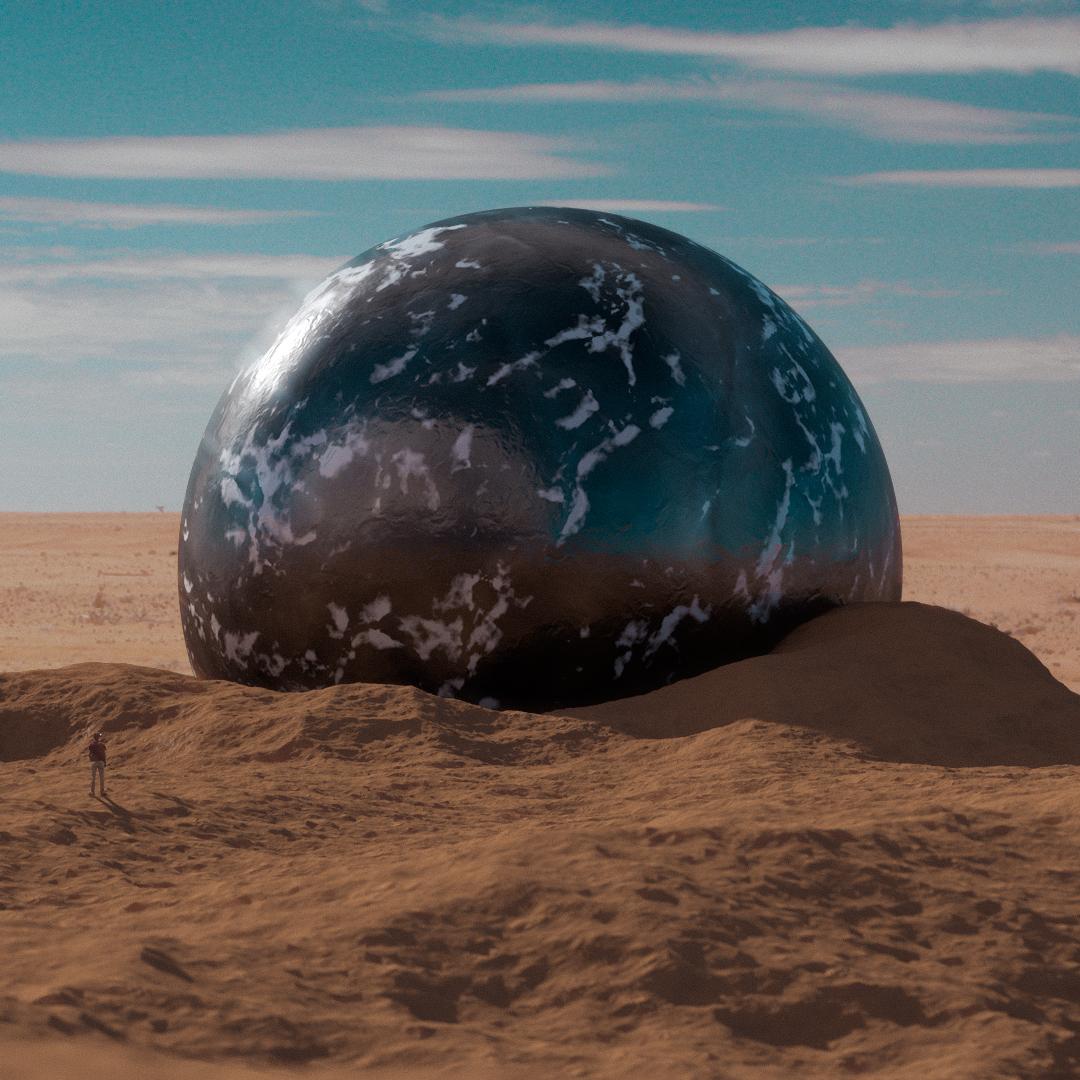
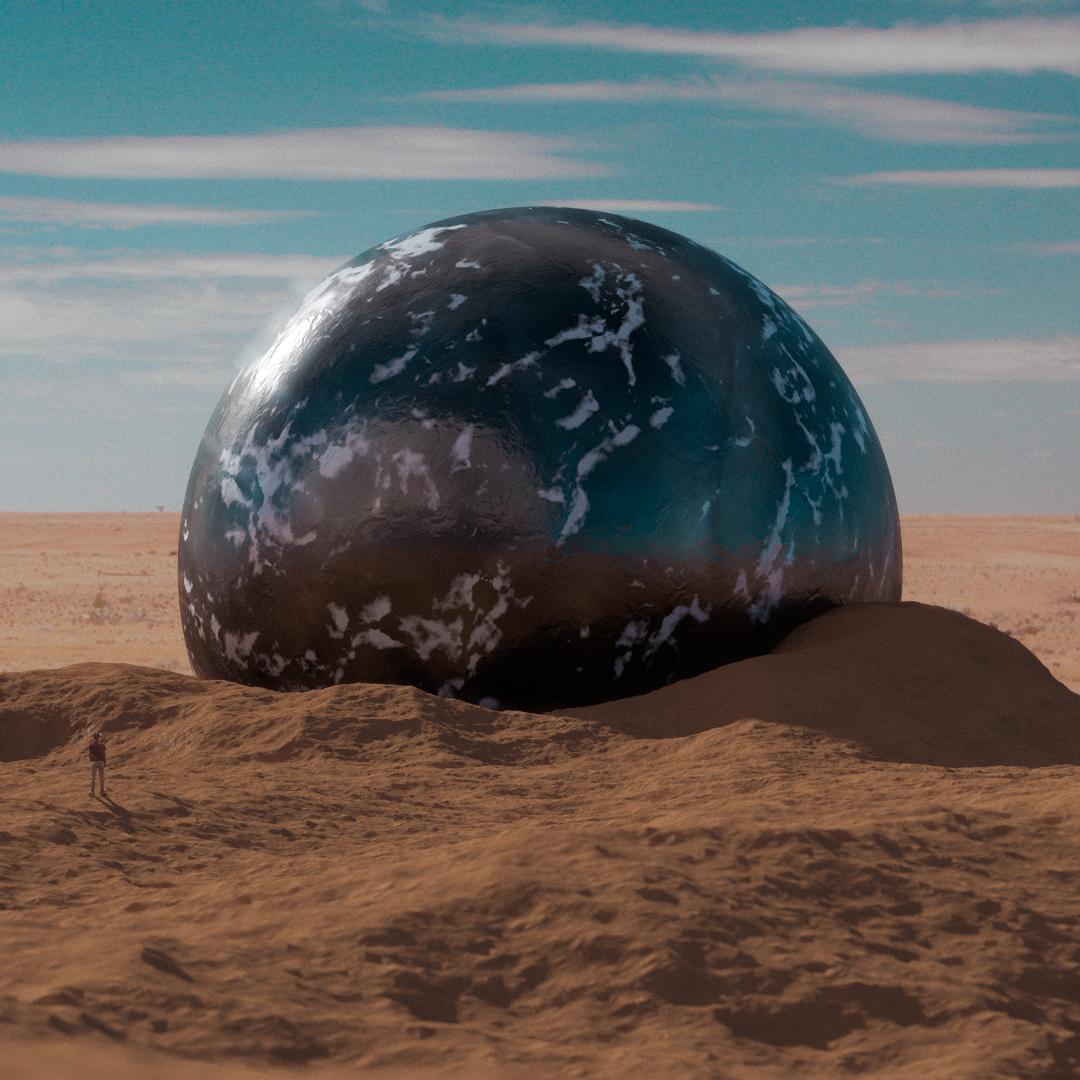
primeiro lugar, essas coisas parecem o que parecem e como realmente somos capazes alcançar isso como uma técnica de aparência de estrutura maciça. Porque eu acho que vocês todos sabem disso, mas para algo assim, eu acho que 99% de nós percebemos que isso não é enorme, mas não há nada realmente nos dizendo que isso é grande ou pequeno quando você pensa sobre isso. Coisas assim. Eu suponho que todos nós imaginamos que esta coisa é como pode caber na palma da sua mão ou muito pequena, mas coisas como esta obviamente parecem essas estruturas maiores e há definitivamente algumas coisas que tornam isso óbvio, como este pequeno Um cara parado aqui. Há outras coisas que, por que
isso parece ser grande, por que isso parece parecer menor, mesmo algo assim, então temos o cara aqui, mas mesmo que ele não estivesse aqui, acho que isso é impressionante como uma imagem bem grande. Quando, na realidade, é apenas para significar, nada com o movimento, nada com as peças modeladas aqui ativamente faz parecer grande, mas vamos
passar por cima por que essas coisas parecem grandes em primeiro lugar, então mesmo alguns como este podem parecer grandes, e este está realmente no meio e uma grande razão para isso é, então essas coisas parecem, normalmente objetos grandes poderiam pódio. Temos que ficar bem. Sei o quão grande é um pódio o que te dá uma noção de quão grande esta coisa pode ser. Assim como, ok, esta coisa é grande mas se você notar que o fundo está realmente desfocado. O que nos dá um pedaço inteiro de uma ilusão de ser menor porque essa é uma daquelas coisas que as pessoas que não são fotógrafos podem nem entender, mas
dá a ilusão de ser pequeno de qualquer maneira tão normalmente qualquer coisa que você vai ter uma profundidade superficial de campo, aka o fundo é muito embaçado vai lhe dar a aparência de ser muito pequeno que é por isso que algo como isso, muito desfocado para fora do fundo dá-lhe uma sensação de que esta câmera é provavelmente perto acima no céu usando uma distância focal, mais como um 50 milímetros e, assim, a abertura é ampla, permitindo que o fundo seja muito mais embaçado e para as pessoas que não são fotógrafos, que não têm idéia do que estou falando sobre, isso é um pouco, essa é uma espécie de razão para que os fotógrafos possam entender o que eu estou falando aqui e é por isso que eu tenho sido capaz de ter um pouco de vantagem aqui porque eu comecei a fazer fotografia e videografia muito antes do material 3D. Se tomarmos outro exemplo como este, esta pousada muito estilística, mas você pode dizer esta coisa é muito grande porque você realmente tem algum nevoeiro atmosférico acontecendo que lhe dá a ilusão de distância, então Essa coisa está indo lá atrás. Você tem coisas insinuando e montanhas que para as pessoas que entendem o que as montanhas são, essas geralmente são muito grandes e percebem como mesmo que muito longe, essas coisas não são realmente borradas para fora, então temos um, uma profundidade maior de campo. Normalmente, tudo e fotos de paisagem estão em foco, é por isso
que as pessoas gostam das coisas assim, então novamente, objeto muito grande olhando aqui. Mega estruturas são as coisas que você chama e, novamente, temos essa névoa atmosférica acontecendo aqui e até mesmo essa coisa no céu ainda está em foco. Nada está fora de foco, mas é claro que algo assim. Mesmo parte do assunto, até mesmo a esfera do meio aqui está metade em foco e metade fora porque há uma profundidade de campo tão superficial. A coisa legal sobre programas 3D como cinema 4D é que você pode diminuir a abertura ou as configurações da câmera até agora que não é nem realista para que você possa obter alguns resultados realmente legais, geralmente parada da câmera em 1.4,1.2, mas você pode ir todo o caminho para baixo um 0.1, Como algo insanamente louco que não é mesmo fisicamente possível, mas ele ainda vai dar-lhe um olhar realista resultados e resultados olhando cinematográficos. Mas algo assim, o objeto em si pode ser muito grande. Se você está se perguntando por que essa coisa pode parecer pequena, isso é porque esse fundo está muito embaçado e pistas de contexto, então como se isso fosse um deserto, digamos que a câmera nesse sentido está vindo de um ângulo superior Olhando para baixo. Isso novamente mostra que esta coisa é menos dominante e não como uma figura de baixo. Digamos, vamos voltar a este. Esta câmara está num terreno mais baixo. Não é olhar para este objeto que estamos olhando para ele, é como se esta câmera tivesse sido tirada do ponto de vista de um humano do caminho de volta para que novamente dê outra ilusão de ser grande, mas e se você dissesse que está bem, E se eu tirasse fotos de montanhas de um avião que ainda é grande? Isso é muito verdade, mas porque podemos realmente usar pistas de
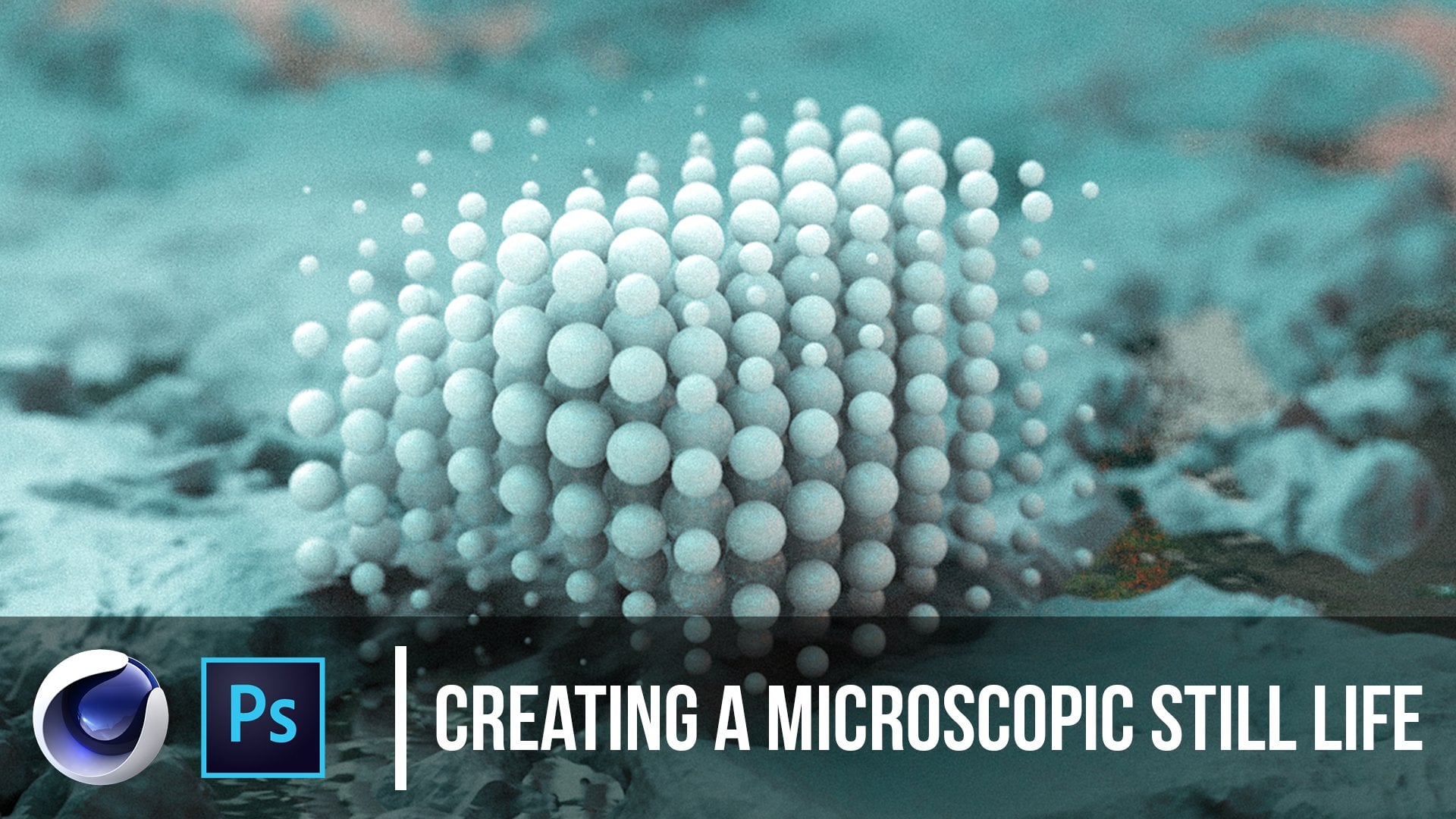
contexto neste exemplo e dizer que isso parece um microchip. Microchips são muito pequenos, misture com a profundidade de campo rasa. Esta coisa parece muito pequena. Poderíamos ter feito essa imagem parecer 100% maior usando os mesmos materiais, mesmo objeto, o mesmo tudo, mesmo se mudássemos as configurações da câmera, mostrarei neste vídeo exatamente como podemos alcançar essas configurações e mostrar a diferença entre fazer algo muito grande e muito pequeno usando literalmente a mesma estrutura. Acho que um dos que se saiu muito bem foi esse cara aqui. Vocês parecem gostar disso. Algumas razões pelas quais eu vou fazer algo assim é porque ele vai mostrar a vocês como eu faço essas áreas de campo olhando deserto aqui e porque nós estamos trabalhando com um objeto muito simples aqui, então eu não vou ter que ir muito detalhe na criação dessas formas complexas e tornar esta classe muito longa, mas eu ainda vou mostrar-lhe como dar essa ilusão de objetos como realmente grandes. Eu provavelmente vou realmente mostrar a vocês como eu imploro esses humanos aqui também assim, sem mais delongas, vamos começar aqui e começar a fazer essa coisa. Claro que se você olhar para o fundo completamente em foco, isso morre é em foco e os humanos estão em foco, tudo está em foco. Misturado com todas as pistas de contexto sobre estas texturas grungy, este serviço que temos aqui. Cria para uma imagem muito maciça, então vocês pareciam gostar. Vamos fazer algo assim agora.
3. Composição/Posicionamento de objeto: Então pessoal, estamos aqui no Cinema 4D, modelo em branco aqui, deixe-me realmente obter um modelo em branco 100 por cento em, eu acho que é start-up. Estamos começando aqui e vamos começar de novo. Eu vou quebrar as coisas um pouco mais simples para vocês neste caso. Vamos começar com aparecer são janela de configurações de renderização. Claro que eu não vou falar literalmente sobre tudo porque eu suponho que se você está fazendo essa aula, você sabe, geralmente como se contornar Cinema 4D. Vamos começar com essas configurações de renderização aqui, vamos para Eu quero isso fora apenas para que possamos ter certeza de que nossas dimensões estão corretas e vamos estar indo e voltando algumas vezes ao longo do tutorial. Acho que podemos arrastar esse cara por essa esquina, e arrastá-lo para algum lugar aqui. Agora podemos ter esse cara totalmente aberto, e nós somos capazes de ajustar essas configurações sem ter que abrir isso de todo o caminho no menu. A próxima coisa que vamos fazer é, vamos criar nossas dimensões aqui. Normalmente o que eu gosto de fazer é mesmo que este cara não tenha uma dimensão mais longa, geralmente eu gosto de fazer as peças maiores terem relação de aspecto
mais longa só que você possa continuar a narrativa que esses caras são muito grandes como este, ele se encaixa nas proporções mais corretamente. Mas acho que porque estamos usando uma esfera para o objeto principal, não
temos que fazer isso nesse sentido. Isso é só mais uma dica para fazer as coisas parecerem um pouco maiores. Eu vou arrastar essas coisas aqui para que eu possa ver mais
das configurações de renderização e escolher e escolher o que está acontecendo mais. O que eu realmente vou fazer é mostrar o Editor de Materiais e arrastar isso até aqui. Só para quando essas coisas aparecerem e eu clicar em “Material”, elas aparecerão imediatamente e eu não tenho que continuar pulando para fora de uma nova janela. Às vezes eu posso ficar confuso, então eu posso apagar o material, mas tudo ainda estará aqui. Então, as configurações de renderização, antes de
começarmos aqui , vamos olhar para a nossa saída aqui, e vamos bloquear essa proporção porque queremos quadrar a proporção, estamos recebendo um quadrado bem aqui. Nós vamos com, vamos 1080, e porque nós o trancamos, será 1080 por 1080. A próxima coisa que faremos aqui é, eu acho que antes de começarmos a mexer com as configurações de renderização, vamos começar com o chão. Normalmente o que eu faço é começar com um avião aqui, clicar em um “avião” aqui, e este será o nosso chão do deserto. Para isso eu geralmente gosto ir em linhas de
sombreamento Gouraud apenas para que você possa ver os segmentos porque isso é super chave. Nós vamos realmente fazer algumas esculturas aqui em torno desta esfera, e reparem que eu tenho uma câmera aqui que podemos apagar isso ainda. O que eu acho que vamos fazer aqui é girar, ver o que está acontecendo aqui. Configuração bastante padrão acontecendo. Antes de começarmos e podemos ver para trás e para frente entre renderizações. Vou bater palmas em um novo painel aqui. Se você clicar em “Painel”, “Novo painel de visualização”, vamos arrastar esse cara aqui. Agora temos duas versões aqui. Podemos ver nossa exibição de renderização aqui e nossa exibição de modelagem ou viewport aqui mesmo. Porque esta será a nossa visualização de renderização, não
queremos que essas coisas sejam iguais, queremos que essa coisa seja muito menor,
apenas para que possamos ter uma noção do que está acontecendo aqui, e os tempos de renderização serão muito mais rápidos por causa disso. A partir desse ponto, podemos realmente fazer uma câmera. Do zero, vamos apenas clicar em uma “Câmera” aqui, e isso vai fazer uma câmera dentro de nossas camadas aqui. O que queremos fazer é ir para as coordenadas antes de fazermos qualquer
outra coisa e centralizar tudo além do eixo z, vamos para 00. Com o z, vamos menos 1500, e isso é muito lá atrás. Vamos zero para todas as coordenadas de rotação e você pode manter as escalas em um porque isso é apenas por padrão, isso vai ficar assim. Agora, se entrarmos na câmera, percebemos que estamos evidentemente neste visor,
então, se entrarmos e
sairmos, controlaremos este. Então isso é bom, nós queremos que esta viewport definitivamente esteja dentro da visão da câmera, e para saltar para essa viewport, nós temos uma “View”, “User's render view”, e não apenas clicando no quadrado aqui estamos pulando para a câmera. Se eu pulasse para fora desta câmera, eu ainda posso me mover e modelar, fazer o que eu tenho que fazer, mas a câmera fica lá e a câmera ainda em vigor neste ponto de vista. Isso é realmente o que estamos tentando atravessar aqui, mas se eu pular para a câmera aqui e mover este andar para baixo, notar que este piso é pequeno, porque é claro que estamos tão longe. Mas isso não vai ser o caso, porque nós temos que ir para as configurações da câmera, e uma grande parte sobre o que faz essas coisas parecer reais é a distância focal. Agora estamos num 36 milímetros, o que está tudo bem. Quero dizer, as pessoas tiram fotos de grandes coisas com uma distância focal de 35, 24, o que você quiser o tempo todo, mas a coisa que realmente dobra para baixo e faz essas estruturas parecer muito maior é se você estivesse tomando um imagem com algo como uma lente telefoto e os objetos ainda parece muito grande, então não só dá ao objeto uma aparência de ser enorme, digamos que temos uma esfera aqui, mas também vai fazer parecer que você é muito longe do objeto e ainda é enorme. Então essas coisas juntas fazem essa coisa parecer um enorme objeto arranha-céu mesmo quando não é. Podemos manter essa visão aqui porque acho que é
disso que vamos construir. O chão aqui podemos escalar. Estamos na câmera, e porque estamos na câmera, podemos ver exatamente nossas partes aqui, o que está acontecendo, e se eu ampliasse isso, vamos apenas ampliá-lo até que ele vá além dos limites do quadro porque, claro, Não queremos que estas coisas flutuem no ar. Como verão, estamos mortos nesta esfera,
estamos mortos em olhar para essa coisa, o que é bom, mas se pensarmos nisso realisticamente,
onde ao nível dos olhos dessa coisa, o que significa que os humanos estão Provavelmente deste tamanho ou o que quer que seja, e tecnicamente somos desta altura. Isso é irrealista e não vai nos fazer parecer muito menores. O que nós vamos fazer é,
ir para as configurações da câmera, ir para as coordenadas e apenas tirar o Y para baixo. Agora vamos levar a câmera. Se eu sair dessa, você verá que estou literalmente pegando a câmera. Quando eu tiro este Y para baixo, ele está movendo a câmera para baixo, e claro nos movendo neste visor também porque estamos dentro da câmera. Então eu posso ir todo o caminho para cima, todo o caminho para baixo, e ele está se movendo com a gente. O que queremos realmente fazer é fazê-lo descer o mais longe possível, e perceber como a esfera está ficando anormalmente alta. Nós ainda queremos que a esfera seja centrada, mas em vez de sermos centrados no y, vamos fazer essa rotação aqui e inclinar a câmera para cima. Se tudo estiver acontecendo aqui, vamos fazer a esfera parecer maior, e porque nós realmente não precisamos ver muito do que está acontecendo em segundo plano, eu não quero fazer o avião muito grande, onde não estamos usando nosso segmentos sabiamente. Eu só estou indo para ir clique do meio do mouse nesta janela janela de quatro viewport, e pegar o avião superior aqui. Observe que esta é a câmera e este é o objeto aqui e qualquer coisa por trás do objeto é realmente inválida. Nós realmente não precisamos porque nós vamos acabar batendo essa imagem como um png no fundo, nós não vamos renderizar. Podemos mover isso para cima e notar que estamos enchendo a janela de exibição novamente, e isso é exatamente o que queremos. Para ver essas coisas mais facilmente, observe que você mal pode ver as caixas de restrição aqui. O que eu vou fazer é, clique no “Ver porta” aqui, “Shift Y”, e então na seção de exibição bem aqui, eu vou para a “Opacidade”, eu vou fazer 90. Agora você será capaz de ver um quadro muito claro. Eu não faço um 100, pelo menos não agora, então eu posso ver até onde essas bordas estão indo. Mas vou continuar a passar por aqui ainda mais longe e depois diminuir a escala. Então é tudo sobre encontrar a quantidade certa de - tão pequena quanto você pode ter isso, você não terá que bater para fora quase tantos segmentos. Então algo assim, onde ainda está passando, talvez um pouco por aqui. Ainda está indo muito além desta esfera. Se tivermos que modelar em torno dele, ainda
podemos usar alguma geometria, mas ainda está passando pela câmera, assim estamos em uma boa posição aqui, talvez um pouco maior. Lá vamos nós. Podemos ver os segmentos aqui. Mas agora estamos realmente obtendo alguns bons resultados aqui. Agora você pode começar a jogar com as configurações da câmera. Se você for para a câmera, vamos descer ainda mais. Lembre-se que queremos fazer parecer que somos muito pequenos, e depois inclinar um pouco, então incline-se para quatro, talvez três, ok. Algo assim, e então talvez amplie um pouco, desça um pouco, e agora você vê que estamos debaixo do chão, isso é muito longe. Algo como isto onde você pode ver a mira aqui nós estamos centrados novamente. Mas você pode ver que isso parece muito mais realista. Parece que estamos olhando para essa coisa longe e muito maior do que se fôssemos, digamos duplicar essa câmera, e vamos para um normal 36 milímetros, e para ampliar, e vamos ver. Nós não queremos controlar isso, Y up, aqui vamos nós. Tecnicamente a mesma coisa está na moldura, mas se você olhar,
aqui só para que possamos ver o que está acontecendo aqui. Observe a diferença aqui entre isso e quando eu voltar para a outra câmera. Bastante sutil, relativamente, mas já muito maior, esta câmera está muito mais próxima com a distância focal mais curta, e esta é muito mais distante com uma distância focal maior, e você pode ver apenas a mistura de estar mais longe longe com a outra distância focal realmente cria
isso, ele literalmente dobra e
transforma essas coisas em apenas diferentes tipos de formas que, para nossos olhos, naturalmente, apenas parecem maiores, e vocês que não são fotógrafos realmente não sabem por que Isso é, mas é por isso. Funciona com tudo na vida. Isto misturado com a profundidade de campo, que estaremos usando no futuro, podemos excluir esta câmera, mas será uma enorme ajuda para nós no futuro neste tutorial. A próxima coisa que vou fazer é começar a trabalhar, vamos ver no que quero trabalhar primeiro. Acho que podemos começar a trabalhar no terreno.
4. Solo/Escultura: Vamos a algo como, talvez, Linhas de Sombreamento Constante pode
funcionar bem, deixe-me ver. Vamos para as Linhas de Sombreamento Constante para isso. É mais fácil de ver, e vamos realmente fazer um pouco de escultura. Antes de fazer isso, vamos pegar os segmentos aqui e ir para algo como 200 por 200, então isso nos dará um pouco mais de geometria para brincar aqui. Quando aproximarmos aqui, o que procuro é a mesma coisa que vimos nesta renderização. Se você ver que essas coisas estão se formando em torno dessa coisa, e isso é o que nós queremos ir para. Quase dá a impressão de que esta coisa aterrou aqui e causou um monte de tumultos e formou sua própria indentação na terra aqui, e é isso que estamos procurando. A próxima coisa que queremos fazer aqui é tornar isso editável. Se você quiser jogar pelo seguro, basta duplicar e arrastá-lo para baixo e apenas desligá-lo porque nós não precisamos dele e tornar este um editável. Podemos clicar em C, também podemos renomeá-lo de terra, e a próxima coisa que vamos fazer
é, não é necessário que aconteça esses viewport de escultura para isso porque estamos indo apenas para usar uma ferramenta, mas porque editável, podemos ir para Sculpt, clique em Sub-divide para dar-lhe esta etiqueta de escultura aqui. Então, uma vez que isso é definido, você pode subdividi-lo novamente e ele vai lhe dar mais segmentos trabalhar ou porque eu acho que para alguns como este, não
é necessário ter muitos segmentos. Você vai para os pincéis e vamos para Inflar. Só usando essas coisas, podemos transformar-nos em torno deste objeto. Você pode ver neste ponto de vista que já estamos recebendo colinas formando ao redor. O legal sobre isso é, se você fosse apenas,
aqui estão suas configurações aqui para que você possa selecionar o tamanho, pressão e tudo mais. Mais pressão, menos tamanho, ou se você segurar o Comando, ele afunda. Há um monte de possibilidades aqui, algumas das coisas que eu gosto de fazer estão afundando originalmente porque digamos que é onde essa coisa pousou, e então talvez abaixe a pressão um pouco e comece a construir a partir dela. Pode parecer tão natural quanto você pode, basta dar a volta, vamos dar a volta nessa coisa, selecionar esse cara aqui. Volte para o pincel com o chão selecionado e certifique-se de que você não quer ter que subdividi-lo novamente, pelo
menos não para este exemplo. Se você cometer alguns erros de escultura onde os segmentos estão sendo desenhados, você pode querer refazê-lo. Apenas tenha em mente que esta coisa parece bem. Se eles estão se cruzando um pouco e a geometria parece um pouco confusa, especialmente lá atrás, não é o fim do mundo. Tenho certeza que na minha renderização anteriormente eu fiz um pouco disso. Vamos ver. Talvez eu tê-lo escrevendo um pouco em uma parte e, em seguida, todo o, porque ainda podemos ver essas coisas aqui. Se fizermos algo muito louco vai estragar a câmera ou bloquear a câmera assim. Não queremos isso, talvez recuar um pouco a coisa, algo assim. Eu estava ficando muito estranho com ele porque mesmo que não pareça que estamos fazendo muito, especialmente a partir desta visão que estamos, e especialmente a partir desta visão podemos ver o que estamos fazendo aqui. Até algo assim, acho que funciona para mim. Podemos voltar para a câmara e voltar para as nossas ferramentas normais. Estou feliz com isso, se você realmente quer subdividi-lo por todos os meios, faça isso. Mas antes que possamos realmente colocar deslocadores ou fazer qualquer coisa assim, vamos ter que achatar isso novamente. Nós vamos apenas ir Estado Atual para Object e ele assar a coisa lá. Podemos pegar este Sculpt, vamos chamar este de Sculpt e então vamos escondê-lo. É o que podemos continuar a esculpir. Mais uma vez, tudo o que fizemos foi mexer com este terreno e edições muito simples, nada muito louco, mas isso vai dar-nos um começo aqui. Tenho certeza que temos toda a geometria que precisamos. Se quisermos fazer isso um pouco maior, apenas para o efeito de ter uma aparência enorme e depois empurrar isso para que você ainda possa ver essas coisas se formando sobre ele por todos os meios, isso é ótimo. Enquanto estamos aqui, vamos pegar o Type e ir para Icosaedro. Você tem até segmentos aqui e mudar isso para talvez 60 por agora. Isso parece bom, se formos fazer isso agora, legal. Não foi iluminado ou textura obviamente, mas estamos com boa aparência com esses segmentos. Se quisermos aumentar os segmentos, podemos sempre colocá-lo na superfície de subdivisão, o que irá completar algumas dessas coisas. Talvez o que a peça seja,
é só não ter sido muito louco, então apenas algo assim. Então, para sua renderização novamente, não está tornando a cena muito intensa, mas está arredondando algumas dessas bordas que foram bagunçadas antes. Antes de adicionar deslocamentos, esta coisa vai parecer orgânica. Talvez anormalmente orgânico, mas acho que somos bons o suficiente para passar para a iluminação. Eu gosto de fazer iluminação antes de texturizar só porque eu não vejo um ponto em texturizar nada até vermos como a iluminação será, saltando fora de todas essas coisas.
5. Iluminação: Podemos começar a acender esta coisa agora. Direto do bastão, vamos para as configurações de renderização. Você pode ver nossa moldura aqui e aqui. A primeira coisa que vamos fazer é apenas ter o mouse sobre este guia você não precisa clicar nele. Mas se você passar o mouse sobre esta janela de exibição aqui e clicar na opção r, isso irá aparecer a região de renderização interativa e nós vamos apenas dimensionar isso para baixo para as dimensões. Você não tem que ir completamente até lá, mas apenas o suficiente para ver o que está acontecendo aqui. Você tem isso. Esta coisa está apenas em um vazio negro, que é claro o que você quer a menos que você vá para algo como o Espaço, o que não é ruim. Algumas coisas que vamos fazer agora é ter certeza de que estamos na renderização física, o que eu já estava. Certifique-se de que estas são as suas dimensões que já passamos. Vamos para a guia física aqui e certifique-se de que todas as suas configurações estão definidas assim. Progressivo é bom. Faça tudo para baixo para 2. Para ser honesto, acho que nem precisamos de uma superfície de subdivisão, não para esta. Essas configurações estão bem. Vamos para a oclusão do ambiente, que você pode encontrar aqui e destacar isso em, já tendo alguma sombra natural. Esta próxima guia, iluminação global, vamos adicionar também. Nós vamos clicar nisso e você vai ver que tudo vai desaparecer porque nós não temos uma fonte de luz. Ele não estará mais agindo na iluminação padrão. A próxima coisa que vamos fazer é dentro da guia de eliminação global, ir para amostras, contagem de amostras personalizadas e o tipo de amostra personalizado ir para 20. Você quer algo muito pequeno para que essas imagens não tenham que levar 50 horas para renderizar apenas para ver o que você está acontecendo. É claro que mudaremos isso mais tarde com as novas configurações de renderização no final. Na oclusão do ambiente, vamos também verificar a transparência do valor, vamos querer isso também no caso de começarmos a trabalhar com materiais de vidro transparentes ou qualquer coisa assim, que eu nem tenho certeza se vamos, mas parece bem para Agora. Temos uma boa composição aqui. Reparem que não podemos ver nada porque não temos luzes. A primeira coisa que realmente vamos fazer, que vai dar a esta coisa,
na verdade, o primeiro gosto de realismo, porque nós fomos ter aqui e escolher um céu. Logo de repente, estamos recebendo uma iluminação muito mais realista e algo com o qual podemos realmente trabalhar. Estou feliz com isso. Podemos começar a adicionar uma luz solar ou algo assim. O que eu vou fazer para isso, muito simples dois passos é, ir apenas ver as luzes e ir para a luz infinita. Logo de repente, esta luz infinita parece completa porque não estamos recebendo nenhuma sombra e está vindo direto, que nunca é uma boa idéia. O que estamos acontecendo aqui é, a Luz Infinita está tecnicamente começando no centro e apenas voltada para a frente, vindo de nossa posição agora. Queremos tornar isto um pouco mais cinematográfico, realista e fazer com que a luz venha de um ângulo de trabalho realista. Muitas vezes eu gosto de ir com um ângulo como este, o sol estaria vindo desta direção, bem aqui. Em seguida, apenas adicionando algumas sombras. Vamos para as configurações de luz, vá para a área de sombra geral. Agora vamos ver o que estamos conseguindo. Agora estamos recebendo algumas sombras realistas vindo da luz do sol e isso é uma coisa, sombras, elas não são caixas macias. Com a luz do sol, você terá sombras muito duras como esta. Você não vai ter nada muito macio com a luz solar direta. Isso é parte das coisas que fazem isso parecer bastante realista. Quanto mais você mover isso, mais sombras você verá saindo dessa coisa. Depende do que vai fazer aqui. Então usaremos um HTRI nessa coisa. Vamos criar nosso primeiro material e chamar isso de HTRI. Vamos arrastar esse cara até o céu. Claro que isso está dando muito mais vida porque está refletindo todo branco e tudo mais. Vamos tirar a cor,
tirar a refletância e ligar a luminância. Com isso, vá para a guia de iluminação, clique em luz de área-chave, o que impedirá algum splashiness. Vamos para a guia luminância e clique em uma textura. Estes são apenas alguns dos meus [inaudíveis] que eu tenho. Vamos ver alguns destes que eu tenho de online, alguns destes que eu tomei para esta perspectiva já que estamos trabalhando com um deserto, algo assim, é um grande que eu encontrei online. Claro, se você quiser saber como fazer seus próprios HTRIs, eu também tenho uma aula sobre isso. Vamos usar algo assim e refletir uma boa imagem decente. Neste momento, estamos muito melhor com estas coisas. Podemos girar um pouco o céu. A luz do sol que você pode ver está vindo desta direção. Nossa luz solar está vindo dessa direção também. Então, se você quiser movê-lo para algum lugar como aqui, o que será muito mais realista. Olhando bem. Devemos ser bons para iluminar até agora. A única coisa que queremos fazer é apagar este céu, todos nos dando o mesmo efeito. Porque não queremos renderizar nada com o céu. Se você for para o céu e clicar com o botão direito do mouse nele e ir para o cinema 4D tags e ir para a composição. Isso permitirá que você diga, eu quero todos os efeitos. Eu quero que o HTRI para emitir luz e tudo isso e refletir o HTRI, mas eu não quero vê-lo na renderização. Apenas marque ver minha câmera. Agora estamos parecendo bem decentes aqui. Acho que o próximo passo que podemos começar a fazer é texturizar essa coisa. 90% dessa coisa toda será a texturização. Não 90%, eu diria 50%
6. Aplicação de textura: Acho que vamos começar a texturizar. Vamos começar com o material terrestre e vamos até aqui até o material, podemos chamá-lo de terra, e arrastá-lo para o chão. Claro, se você está indo para a neve, branco é a opção. Mas para nós, estamos indo para este material de aparência mais deserta. Basta olhar para ele, se você quiser por agora, ligue esta cena por câmera e depois colorir usando a ferramenta conta-gotas, literalmente escolhendo a cor do fundo. Essa é provavelmente uma das maneiras mais fáceis de fazer isso logo depois disso. Então podemos tirar a câmera de volta para que ainda mantenhamos a cor do chão. Isto parece, claro, 100% falso porque é suave como o inferno. Parece quase manteiga de amendoim, o que é uma idéia legal se você está indo para isso. Mas a primeira coisa que queremos começar a fazer é adicionar uma colisão. Vamos tentar fazer isso usando texturas de imagem
zero ou qualquer coisa, apenas ruídos processuais. Então nós vamos para “Bump” e nós vamos para “Noise”. Em seguida, vamos para, dentro do canal de ruído, vamos clicar em um dos “Presets” aqui e ir para “Poxo” ou poxo, como você chama. Estamos olhando pelo menos um pouco mais realistas aqui com o barulho. Eu vou realmente aumentar isso aqui em cima. Esta é a qualidade da região de renderização interativa, aumentá-la e arrastá-la até aqui para que possamos ter uma noção clara do que está acontecendo aqui. Isso parece muito legal para mim. Talvez seja um pouco menor. Talvez 70. Legal. A próxima coisa que queremos fazer é voltar aqui. Este chão está um pouco brilhante para mim, então vamos para a guia de reflexão. Retire o especular em 50% e reduza a largura para 29 por cento. Isso vai se livrar de um pouco do brilho que temos acontecendo. Agora é o grande kahuna, vamos para o deslocamento e ligar esse cara. Nada acrescenta porque não estamos deslocando nada ainda, mas vamos para “Textura” “Ruído”, para cima no ruído novamente. Vamos primeiro ver o que está acontecendo aqui. Estamos, pelo menos, a fazer barulho aqui. Então estamos ficando realistas. Isso está forçando a luz a criar algumas sombras e quando há sombras, ela parece mais realista. Vamos mudar o barulho. Vamos para, digamos, Voronoi
deslocados e ir para a escala global de 250, ver o que acontece. Um pouco melhor. Estamos obtendo resultados melhores aqui. Vamos descer para 150 ver o que acontece. É tudo tentativa e erro com os caras das coisas. Só vou levar algum tempo. Aqui é onde você realmente tem que escolher o quão grande esses débitos serão e isso realmente tem
a ver com o quão grande as coisas são e quanto mais longe. As coisas parecem menores quanto mais longe você está. Se você realmente perto disso, talvez essas coisas estariam cutucando muito mais. Mas para a altura, eu acho que para isso podemos ir para dois. Eu acho que nós vamos para sub-polígono
deslocá-lo por talvez um nível. Não precisamos de muito. O que isso está fazendo é pegar os segmentos que temos aqui em praticamente adicionar mais. Há detalhes muito mais finos em nossos deslocamentos. Eu vou realmente tentar ir para talvez 350, ver o que acontece porque eu quero algum efeito aqui. Como usamos o deslocamento sub-polígono, ele está nos dando um tempo muito mais longo para renderizar, especialmente com as configurações tão altas. Na verdade, estamos muito melhor. Acho que o que podemos fazer é subir um pouco a altura, talvez três ou quatro. Vamos ver o que acontece. Esta é a única parte deste processo que está um pouco atrasada com base na sua máquina. Não tenho a melhor máquina para isto, mas também não é a pior. Com base na sua máquina, você pode descobrir as melhores opções para você. Estamos começando a chegar a algum lugar aqui. Isto parece muito bom. Se levarmos esta subdivisão a um nível, isto vai demorar algum tempo. Se pudermos bem, este último passo, só para ver como será por alguns segundos, podemos tirar a etiqueta e reaplicá-la mais tarde para que possamos trabalhar nos reflexos e tudo da esfera real. Claro, isso ainda não foi processado, leva cerca de 15 segundos até mesmo para iniciar. Basta estar atento ao que seu computador pode lidar. Algo como isto. Para mim, isso parece bom. Acho que vou ficar com isso. Não precisa parecer incrível, mas para esse processo, acho que vou ficar com isso. Parece bom para mim. O que podemos fazer é retirar o deslocamento e podemos reaplicar o deslocamento quando terminarmos com a esfera. Agora podemos voltar aqui, e começar a trabalhar no material da esfera. Vamos criar novo material, arrastá-lo para a esfera. Estamos parecendo brancos agora. Isso realmente depende da cor que você quer, porque nós realmente não vamos mexer com a esfera tanto quanto modelá-la. Mas para isso, vamos ver aqui, vocês gostaram do preto então talvez eu possa ser 100% negro. Adicione uma camada de reflexão e você poderá ver que o HDRI, mesmo que não esteja aparecendo, refletirá
tudo da mesma forma. Se você vai para um HDRI espelhado ou um reflexo espelhado, você está recebendo praticamente esta imagem perfeitamente refletida aqui.O sol, na imagem, está bem aqui porque nós controlamos isso exatamente como nosso sol no início do processo. Sim, vamos levar esse reflexo para seis, digamos. Retire a especular padrão. Agora deve ser como essa coisa brilhante, preta, com aparência de bola. Agora estamos chegando lá. Vamos adicionar outra camada de reflexão em cima disso
e usar uma máscara de camada para dar algum grunge a ele. Logo depois disso, podemos usar uma textura de ruído. Dentro da textura do ruído, vamos para algo como, é chamado Luka. Legal. Em seguida, aumente isso para 500. Novamente, só estou brincando pelo que estou pensando aqui. Então vá 28. Então talvez pegue a rugosidade e aumente isso até 26, veja como isso funciona. Claro, agora estamos ficando como essa coisa de esfera de aparência metálica, que também não tem colisão. Vamos adicionar um pouco de colisão. Vamos com o barulho e vamos entrar no barulho e fazer algo que funcione bem. Vamos ficar enjoados. Só estou usando muitas dessas coisas para uma das primeiras vezes. Vamos ver o que acontece quando aumentamos isso para 250. Legal. Estamos recebendo alguns deslocamentos legais lá. Normalmente, se você está tão longe, você terá texturas muito mais sutis a menos que você vá até ele, mas estamos bem longe, então vamos descer para oito. Isso parece muito bom. Provavelmente podemos levar isto para baixo, esta camada de reflexão para 20 e isto para quatro. Legal. Então veja se pegamos esse cara. Eu estava testando essas coisas. Sim, agora podemos baixar para seis. O próximo que podemos fazer é dizer, claro, que estou tentando descobrir se gosto disso e não vou
apagar essa seção do vídeo porque gosto que vocês vejam o processo aqui. Só estou pensando no que vou fazer aqui. Posso adicionar um canal alfa aqui. Eu vou criar um todo outro material,
na verdade, a partir deste material. Vamos chamar isto de alfa e vamos arrastar isto para a esfera. Claro, nada vai mudar porque é o mesmo. Mas se fizéssemos isso branco e então ativássemos o canal alfa e,
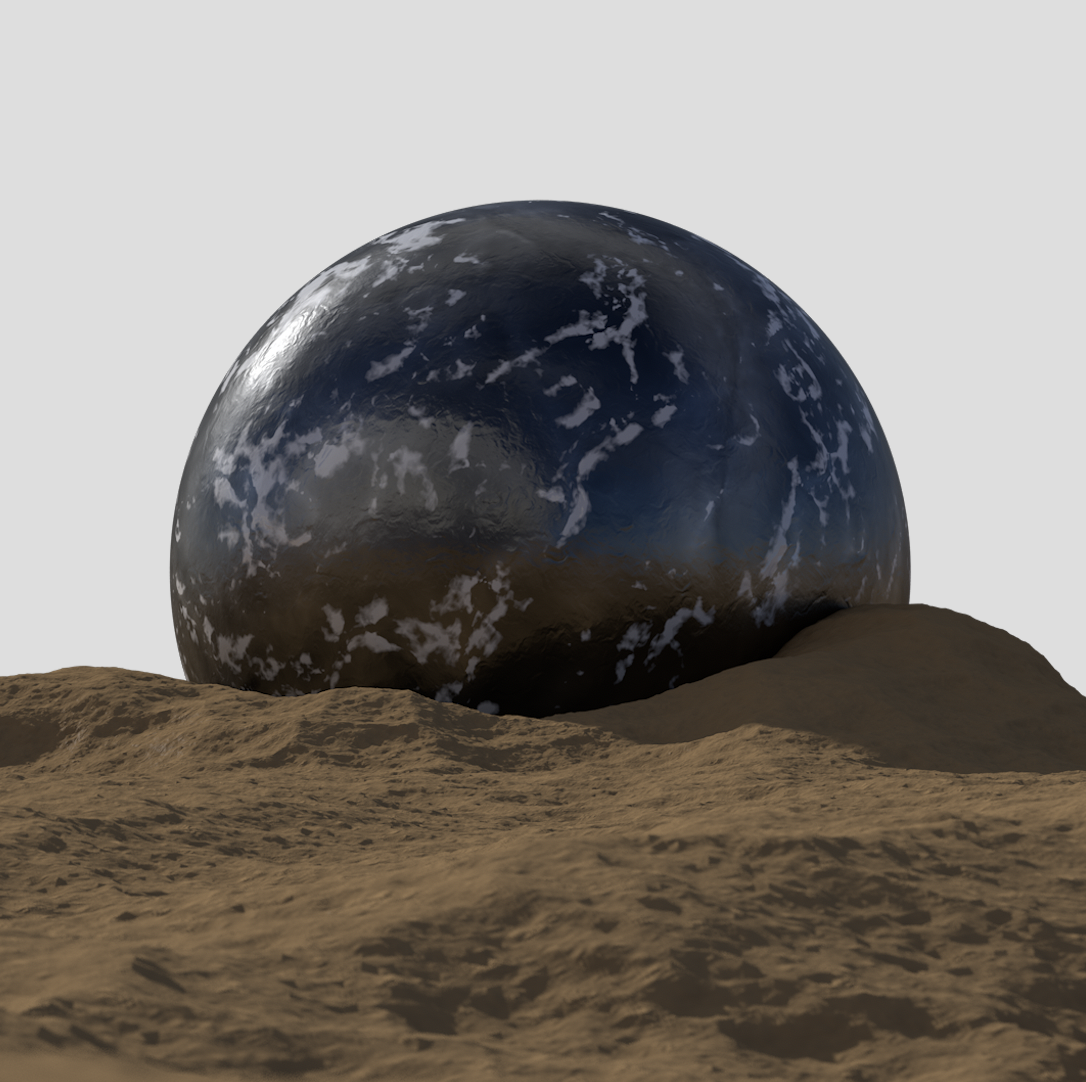
digamos, fizéssemos um barulho, agora estamos revelando as coisas abaixo dele. Vamos para algo que tem um pouco mais de contraste. Vamos para “Luka” de novo e depois para 250. Em seguida, aumentar esses níveis em algumas áreas e para baixo em algumas áreas e ver o que acontece. Isso parece muito legal para mim. Está revelando as coisas abaixo. Vamos mover isso um pouco para baixo. Legal. Essa é uma textura legal sendo revelada. Vamos ver, só mexendo com as configurações. Eu gosto disso. Legal. Quase se parecem com as Nuvens na Terra ou algo assim. Isso parece bom para mim. Acho que é bom para ir. Muitas vezes eu gosto de torná-lo para fora nesta vista muito rápido, só porque temos uma idéia maior do que está acontecendo aqui. Isso parece muito legal. Vamos ver. Não é muito brilhante, é mais mate, mas não estou brava com isso. Talvez só pegar o galo e torná-lo um pouco menos então algo como 150. Então vamos ver o que acontece lá. Aumentando um pouco. Vamos ver. Isso pode ser um pouco demais. Talvez indo para um 100 e descer para oito, talvez seis, cinco. Vamos fazer quatro. Vamos verificar isso. Isso parece-me muito bom. Acho que deve ser bom para ir. Eu acho que talvez se formos a uma das reflexões e irmos para a reflexão base e dar-lhe um pouco de textura rugosidade. Vamos para 10 por cento. Sim, eu não gosto disso, queremos que esta coisa pareça endurecida. 20 por cento. Talvez 12 por cento. Legal. Sim, será isso. Isso definitivamente nos dará o resultado que vamos buscar e depois misturado com, claro, o deslocamento real que temos com o solo. Acho que vai funcionar muito bem. O que vamos fazer aqui é ativar o deslocamento novamente e acabar com a visualização de renderização. Opção R. Tudo é afetado aqui. Não temos que nos preocupar com o chão. Sabemos que vai ficar bem. Sabemos que isso vai parecer bom. Realmente se resume a reunir toda essa imagem no Photoshop.
7. Configurações de câmera e render: Acho que estamos prontos para trabalhar nas configurações da câmera. O que vamos fazer é terminar isso, finalizá-lo com as configurações da câmera, vamos para a aba física e checamos o campo. Não vamos ter muita coisa para o campo. Mas queremos um pouquinho dele, então não é realista ter zero deixado o campo. Nós vamos para a câmera e ir para a
distância de foco e basta clicar na esfera como a maneira mais fácil de fazer isso. Você pode ver pulando para fora da câmera, é 100 por cento definido bem ali e eu posso mudá-lo manualmente. Como você pode ver, os números mudam à direita. Ou posso fazer como fiz. É por isso que a melhor maneira para os provedores f-stop vão usar algo como 10, algo assim. Sabemos que tudo vai estar em foco. Mas só para ter certeza, vamos renderizar um quadro. Vamos ter certeza que essa coisa é o deslocamento está desligado. Não pretendia atingir o brilho lá. Vamos ver o que acontece lá. Na verdade, vamos deixar essa coisa assim. As coisas na frente estão um pouco desfocadas. Talvez um pouco demais. Não queremos que isto fique muito desfocado. Vamos definir a parada F para algo como 22 e ver o que acontece. Tira um pouco do borrão. Vamos para 33. É aqui que estamos a chegar no topo da linha. Mas qualquer coisa que pudermos fazer para minimizar o borrão aqui, 33 funcionará. Isso deve ser bom. Tudo está em foco até o ponto em que precisamos. Podemos nos certificar de ativar esta guia de deslocamento aqui e trabalhar nas Configurações de renderização. Vamos para a guia física aqui. Se você quiser fazer isso, você pode fazer várias Configurações de renderização aqui para que você possa clicar e arrastar com o comando selecionado e isso pode ser chamado de renderização. Então isso pode ser chamado de pré-renderização e com o renderização selecionado em, obviamente o que temos trabalhado fora é pré-renderização e as configurações são todas iguais para ambos agora porque nós duplicamos, passeios de barco ou a guia física, vá para fixo. Nas subdivisões de amostragem, vamos cinco e, em seguida, para todo o resto, vamos para a primeira dispersão subsuperfície e ir para zero. Contagens de amostras de iluminação global vão 150. Está tudo bem aqui. Tudo deve ser bom além de salvar, vamos salvar isso como um PNG, ir para 16 bits e apenas habilitar canal Alpha. Tudo aqui será transparente. Acho que estamos bem. Tudo está selecionado, deslocamento está ligado, e eu acho que vamos renderizar isso. Vamos fazer isso agora. Levará um segundo para o deslocamento ligar. Este aqui, porque há um monte de deslocamento de polígonos, algumas reflexões e principalmente o deslocamento, este aqui, eu não vou fazer idéia, talvez cerca de 20 minutos ou mais, talvez mais, talvez menos, mas nós ver o que acontece. Vemo-nos quando voltarmos.
8. Photoshop/Trabalhando com o Alpha: Agora pessoal, estamos de volta aqui, e parece que só levou cerca de 14 minutos, quase 15 minutos. Mas tudo bem para mim conseguir este canal alfa. É transparente no fundo. Se a sua visualização de renderização parecer um pouco diferente é porque eu mudei a cor aqui para preto, então você não pode realmente ver essa caixa de borda, mas eu vou clicar com o botão direito do mouse na imagem aqui, Salvar como certifique-se de que ela está definida como PNG 16 bits com o canal alfa selecionado. Isso seria apenas muito bonito fazê-lo assim, é transparente para quando nós trazê-lo para o Photoshop. O 16-bit, Certifique-se de que está selecionado porque estamos ficando bagunça com as cores e não queremos distorcer nada, então queremos latitude máxima aqui. Vamos clicar em “Ok” e salvá-lo, já o trouxe aqui para o Photoshop. Isto é o que deve parecer, depois de trazê-lo e, na verdade, apenas trouxe. A outra imagem que vamos usar está aqui que encontrei online. Contanto que você encontre algo que geralmente parece o mesmo,
e, claro, você pode ver que as cores não combinam de forma alguma. Nós vamos cuidar disso em um segundo. A primeira coisa que vou fazer é deixar isso para trás. Podemos ter uma noção do que está acontecendo aqui, e talvez apenas escalar isso um pouco, dependendo das proporções que estamos indo para aqui, talvez alguns como este, nada grande demais, e apenas aumentar a escala. Isso parece bom para mim, arrastá-lo talvez desta maneira, e para ser honesto, eu não acho que eu preciso das canções dos pássaros, você vai tirar o pássaro para fora, eu só vou selecionar esse cara com a ferramenta Borracha, Shift, Excluir conteúdo sensível cor opção, e ele vai embora. Easy-peasy, estamos com bom aspecto. A próxima coisa que vamos fazer é tornar este pano de fundo um objeto inteligente, porque vamos editar as cores aqui. Se quiser voltar, queremos ter essa opção. Nós vamos para Ajuste de Imagem, e vamos tentar Matiz e Saturação porque você já pode ver que isso é muito mais escuro e muito menos saturado do que esta imagem então vamos baixar a saturação, e ver o que acontece. Isso é demais, vamos ver algo assim. Mais uma vez, tem que ser muito mais escuro porque toda esta imagem está apenas parecendo um pouco cinza e nós estamos realmente ignorando a imagem. Mas como podem ver, estamos modificando para parecer mais a imagem que temos aqui, indo para trás. A próxima coisa que vamos fazer é colocar a tonalidade. Estes dois tons de rocha não estão parecendo o mesmo, então nós vamos apenas mexer com este controle deslizante até que possamos olhá-lo. Ainda parece um pouco semelhante, então tomou algo assim, talvez um pouco de saturação, um pouco mais escuro. Vejamos, não queremos que fique muito escuro. Vai ser bom para isso. Como você pode ver, parece muito, parece que combina com a imagem muito mais. Não dizer que parece melhor porque ainda não parece. Mas podemos cuidar do resto da imagem daqui. A próxima coisa que vamos querer fazer é trazer talvez um pouco de humano. Muitas coisas que eu faço, giram em torno desta pequena foto que tirei do meu irmão há um tempo atrás. Eu estou pulando o passo de eu realmente mascará-lo para fora, mas ele já está mascarado para fora, que
possamos colocá-lo, colocá-los acima de tudo, oops, e arrastá-los para cá. Obviamente, se os colocássemos aqui, o objeto não parece grande. Vamos escalar o cara para algo assim. Você aqui atrás, algo assim. Apenas colocá-los em algum lugar estrategicamente. Claro, tendo em conta o que ele está olhando para ele então talvez alguns como aqui, diminuiu um pouco, e parece bom para mim. Então tudo isso é apenas resolvido então note que ele está muito mais saturado, tem muito mais contraste e o resto da imagem. Nós vamos fazer é fazê-lo,
ele já é um Objeto Inteligente, então nós vamos para Imagem, Saturação, arrastar isso para baixo, algo assim. Então nós vamos para Ajustes e ir para os níveis, e certifica-se de que os negros sobre ele, são muito mais escuros que os negros, as sombras e a imagem. Nós só vamos aumentar isso um pouco para torná-los mais desbotados, e levar os brancos até o fim. Estamos apenas achatando ele um pouco até o ponto em que ele realmente parece que ele pertence a esta imagem um pouco mais. Em seguida, apenas jogando com esses controles deslizantes para ter certeza que ele se encaixa na imagem. Ele realmente parece que ele se encaixa mais do que ele. A próxima coisa que faremos é notar que se esta imagem estiver correta, a iluminação vem daqui, então as sombras estão aqui, vamos adicionar a sombra dele. Eu só vou duplicá-lo, assim, comandar J, e apenas pegar a cópia e colocá-lo abaixo. Esta será a sombra dele, para que possamos título é sombra, e então apenas comandar T transformado. Mantenha pressionado o botão de comando e apenas arraste para baixo, apenas arraste para baixo assim que tivermos esse cara selecionado. Assim, temos um pouco de sombra. Mesmo que isso não seja fisicamente preciso 100 por cento, ele definitivamente faz o trabalho para o que estamos indo para. Então, para isso, tudo o que temos que fazer é clicar duas vezes ou “Estilos de Camada”. Fazemos duplo clique em Camada e Sobreposição de Cores e tornamos a mesma cor que as sombras aqui em baixo. Novamente, estes não são de forma alguma perfeitos, mas para alguém que está olhando para a imagem assim, eles funcionam muito bem. É só com isso que tenho que me preocupar, e tudo o que temos para nos concentrar nesta aula. Em seguida, basta compor essa matriz, e talvez desfocando a sombra um pouco, então adicionando um pouco de desfoque de movimento. Obviamente não assim, vamos começar em um, e fazer a direção do jeito que o sol está mirando, eu acho. Algo assim pode ser legal. Lá estamos nós olhando muito bem, e então apenas para fazer algumas sombras realmente sutis ao lado de seus pés. Se formos acima da sombra e abaixo dele, se tirarmos a cor das sombras, e pintarmos, obviamente estamos pintando com o pincel totalmente errado. Mas se conseguirmos algo que é apenas um pincel redondo macio, e baixá-lo, ele vai ser a sombra de seus pés. Algo assim, só para dar-lhes um pouco de peso no chão, então não é como se os tivéssemos enfiado lá. Então eles têm,
ele parece um pouco que ele deveria estar lá. Novamente, quando nos juntamos chamando toda a imagem como um todo, é aí
que tudo se encaixa. Você pode ver que há um monte de truques aqui que estamos fazendo aqui. Se você quiser, amplie esta imagem como um todo, isso não se parece com isso, e você pode dizer que ele não deveria estar aqui. Mas quando você costura todas essas coisas juntas e pinta, você está realmente bagunçando um monte dessas coisas falsas, as coisas realmente não existem aqui. A próxima coisa que vamos fazer é borrar essa imagem, e adicionar um pouco de desfoque realista. Vamos para a opção de comando Shift E, essa é longa. Fizemos a imagem toda aqui como um todo. Vamos transformar esse modo de mistura para clarear, e o que isso vai fazer é, tudo o que todos os destaques vão borrar, quando quisermos, então vamos para o Borrão de Movimento e arrastar isso para cima. Agora estamos começando a entrar nos destaques e borrões. Isso é bom para uma costura da imagem, e para adicionar esse brilho
que você verá como saltar fora de coisas como no deserto ou o que quer que seja. Mesmo algo assim vai ficar bem, o que vamos fazer é para esta imagem, vamos Imagem, Curvas, e apenas derrubar as sombras um pouco para que apenas as partes claras da imagem fiquem brilhando. Toda vez que tiramos um pouco mais as sombras, vemos menos acontecendo lá, e até alguns assim. Você pode ver antes e depois nós estamos recebendo um pouco de cola em que apenas o pico dos destaques, e até mesmo algumas coisas aqui que adicionam para o realismo. Então vamos fazer a mesma coisa novamente, Command Option Shift E, que irá duplicar esta imagem como um todo e, em seguida, ir para Camera Raw Filter. Vamos editar esta imagem como um todo, eu gosto de olhar para a imagem não tão perto, mas mais nesta área. Primeiro vamos aumentar alguma vibração, bombeamos aquilo de volta aqui. É claro que ajuda quando você está trabalhando com uma imagem e um fundo que também é uma imagem bruta, e não apenas um arquivo JPEG online. Mas para isso, acho que é por todos os meios. Vamos para Split Tons, adicionar alguns valores vermelhos às sombras, e vamos pegar os ajustes HSL, ir para Matiz, e trazer o azul um pouco para aquela cor azul-petróleo do lago, pelo
menos esse é um dos meus favoritos. Faça isso e, em seguida, pegue os amarelos e deixe-os mais vermelhos. Estes são os esquemas de cores que vou usar. Intersticial ficar juntos, vamos ao Effects, vamos ao verde com um pouco de verde aqui, talvez uns oito. Nesta imagem é realmente entrar. Foi costurado aqui. Vamos pegar alguns contrastes e aumentá-lo para a imagem e ver o que mais podemos fazer aqui. Talvez levem os destaques um pouco, e o preto para cima. Apenas iluminando esta imagem aqui, e nós devemos ser quase deles. Leve as sombras para baixo um pouco, e isso pode ser um pouco laranja para mim baseado em se você quiser enviar um olhar como Marte ou Terra, fazendo as coisas como quiser aqui. Talvez dessaturando um pouco, na verdade. Algo assim, e eu estou realmente muito feliz com essa imagem que ainda está parecendo boa para mim. Temos um pouco de cor aqui, adicione um pouco de clareza se quiser, mas estou muito feliz com isso. Podemos clicar em “Ok”, e você pode ver desde o início. Estamos fazendo muitas trapaças aqui, então isso não parece nada com a imagem original. Adicionando o humano costurado juntos, trazendo essas camadas para fora, e depois a imagem final. Muito disso é enganado no Photoshop. Muitas pessoas pensam, você tem que fazer com que pareça exatamente certo no cinema. Se você sabe como usar o Photoshop, você pode se safar com muitas coisas. Foi literalmente assim que fiz essa imagem, usei algumas texturas diferentes e notei que vocês querem saber exatamente como fiz essa imagem, então tive que fazer. Agradeço por estarem assistindo e nos veremos na próxima, com certeza. Calma, rapazes.
9. Conclusão: Aí está você, pessoal. Eu realmente aprecio você clicando neste vídeo em primeiro lugar. Espero que você tenha algo com isso e se você fez, eu adoraria ver o que você fez, enviá-lo nas configurações do projeto neste vídeo. Eu adoraria dar-lhe feedback e, como sempre, se você gostou deste vídeo,
por favor, dê um polegar para cima. Ele sempre ajuda a colocar o meu nome lá fora ainda mais para ajudar mais alunos a eventualmente me encontrar neste site. Até a próxima, ouço os comentários e as aulas que querem ver. Já estou fazendo outros enquanto falamos. Fique atento. Vemo-nos na próxima. Aprecio isso.
 Patrick Foley, 3D Artist