Transcrições
1. Introdução principal: Olá, meu nome é na maioria das vezes um arrependimento. Sou engenheiro e artista com sede em Toronto, Canadá. E um lado e fazer vídeos sobre o processo criativo são um investimento para a minha jornada no YouTube estava tropeçando miniaturas e fazer miniaturas era algo que eu estava tomando como garantido por um longo tempo até que eu descobri o poder de criar miniaturas personalizadas. Miniaturas é a primeira coisa que você vê no YouTube é uma coisa que chama a sua atenção. E avançando em sua jornada no YouTube, seu estômago será seu estilo. Vais fazer uma estética única para ti e para o teu trabalho. Então, neste curso, vou levar vocês passo a passo sobre como crio minhas próprias miniaturas a partir dos meus vídeos do YouTube. Então, primeiro passo, tirar suas próprias fotos não pode estressar isso o suficiente. Escolher suas próprias fotos para suas miniaturas irá colocá-lo muito à frente da concorrência. Você vai fazer algo que é único para o seu estilo e único para a sua história. Etapa dois, vamos configurar sua foto para estar pronta para o
YouTube usando o Photoshop ou campista. Etapa 3: edite sua foto e exporte para o YouTube. Espero que você encontre valor neste curso. E se você tiver alguma dúvida, comentário linear ou me enviar uma mensagem direta, eu tenho o link do canal do YouTube para o meu perfil, e eu adoraria me conectar com você.
2. Introdução: Então, nesta aula, vou mostrar a vocês como você pode tirar fotos para suas miniaturas e como editá-las no YouTube. Basicamente, isso vai ser um passo a passo sobre como eu editaria uma das minhas unhas para meus próximos vídeos no YouTube, primeiras impressões é tudo. Quando você pesquisar algo na barra de título e clicar em, você
notaria os primeiros títulos ou para outra pessoa? Se a maioria de vocês escolher miniaturas, então lá vai você. A primeira impressão é tudo. Se você encontrar uma miniatura relacionada ao seu conteúdo, então vá e leia a tabela. Se ambos coincidirem, eu clico nele. É assim que costumo fazer. Tenho certeza que é assim que se faz. Para tentar tirar suas próprias fotos para suas miniaturas. E assim é muito relacionável. E você também pode criar seu próprio estilo quando você vai para um grande canal do YouTube, você não
sabia que o polegar mais velho lá olhar muito semelhante porque eles usam o mesmo estilo e você quer manter seu estilo muito semelhante. Então, se algo aparecer no feed de alguém, eles perceberam, oh, isso é tão e assim é miniatura. Porque você quer se distinguir de outros criadores
seguindo seu próprio sistema e encontrar seu antigo design criativo.
3. Por que Bother e erros comuns: Por que você deveria se importar com miniaturas, sabe o que mais? O Youtube geralmente lhe dá três instantâneos do seu vídeo. Você usa para suas miniaturas? Mas adivinha? Estes são 90% dos vídeos com melhor desempenho têm miniaturas personalizadas. Então, por que você se atrapalharia a tentar crescer apenas fazendo esse esforço? E leva apenas 15 minutos a 20 minutos do seu tempo para treinar a melhor miniatura. E você não quer exagerar porque esta é apenas uma primeira impressão. Então você quer algo que seja interessante para que as pessoas possam clicar nele e relacioná-lo com o seu vídeo. Um dos erros comuns que eu vejo com um monte de iniciantes que o realmente não gastar tempo em suas miniaturas. E é como um pensamento tardio. Eles acabariam de tirar o vídeo deles. E quando estes começam a editar os lembrados, oh meu Deus, há uma miniatura. Então eles entram e fazem uma captura de tela do vídeo deles. Ele ainda pode funcionar, mas não é ideal porque quando você tira uma foto, a foto vai melhorar todo o seu vídeo e basicamente dar ao espectador uma idéia do que esse vídeo poderia ser. E eu vou ajudá-lo a tentar obter a melhor miniatura editada e carregada no seu YouTube.
4. Como tirar fotos: É hora de ir e tirar as fotos para a sua miniatura. Tente torná-lo algo que não é clicar bebê, mas algo muito genuíno e algo que você sempre pode voltar na edição mais tarde. Então, por exemplo, se você está tentando tirar uma foto de si mesmo, tente tirar fotos mínimas, porque talvez no futuro você possa usar essa mesma imagem para outra miniatura e você pode ter isso em sua biblioteca salvo em seu computador. Dessa forma, você pode minimizar o tempo que pode tirar fotos e maximizar o tempo de um computador para editar mais vídeos. Então vamos dizer que eu queria falar sobre essa luz para o meu vídeo disso, eu vou dizer que eu quero fazer uma revisão de abertura MC. Então eu posso ligar e fazer algo assim ou fazer algo assim, algo assim, ou talvez algo assim. E eu posso até ligá-lo e configurar as cores se eu quiser. Sim. E passe tanto tempo tirando sua foto porque esta é sua primeira impressão. Tente fazer o melhor que puder. Em outro, terminamos de tirar todas as fotos que queremos para o nosso vídeo. Vamos em frente e levá-lo para o computador e editá-lo.
5. Edição no Lightroom (Optional) (Lightroom: Agora que você leva sua foto da câmera para o computador, hora de editá-la. E já que tirei minhas fotos em bruto, vou deixá-lo editar a foto e ir para o Photoshop. Se você for novo no Lightroom. Eu já fiz um curso de escultura para lidar com tudo sobre isso. Então eu recomendo que vocês vejam isso. E para este, tirei umas 13 fotos que aludem ao que eu queria fazer com aquela crítica. E eu estou me inclinando para esta foto porque
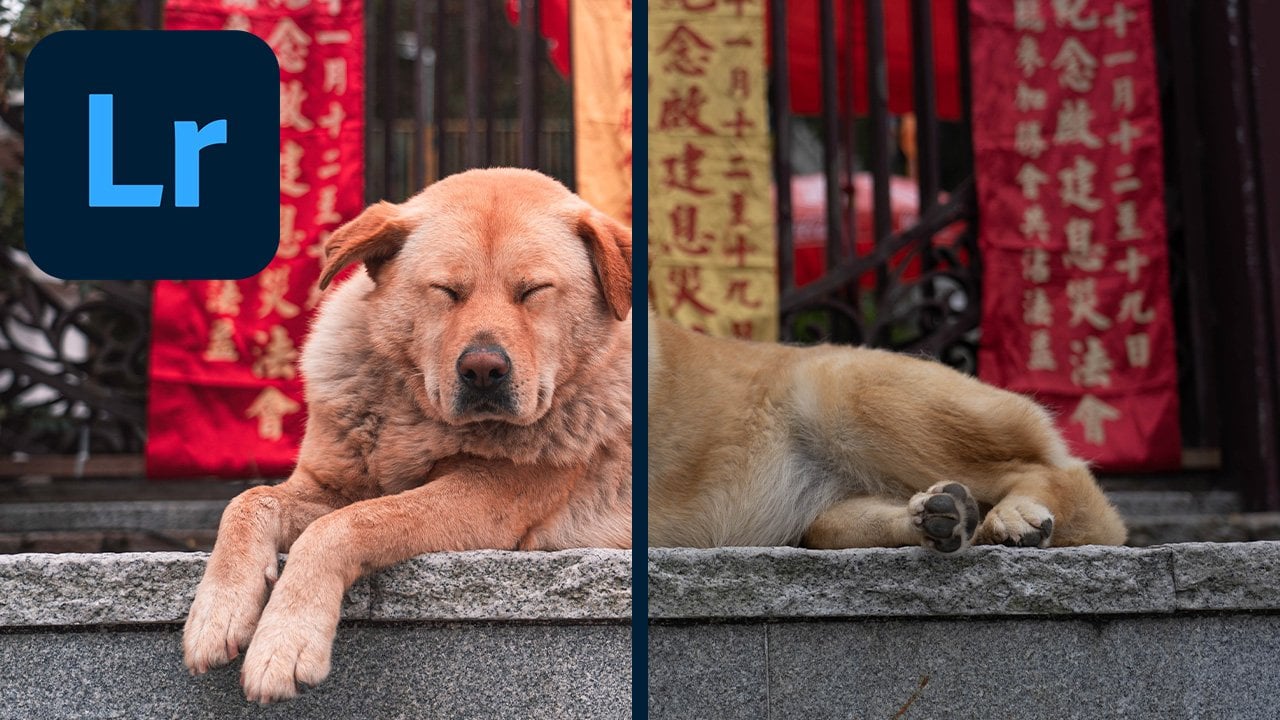
não é como uma loucura como essa ou esta aqui. Mesmo que eu tenha visto um monte de vídeos do YouTube, obter um monte de visualizações para eles, mas é realmente até a sua preferência. Eu quero que meu filho seja um pouco tímido e um pouco profissional, então eu quero mantê-lo assim porque eu já tenho algumas predefinições. Então eu só vou colocar em um preset que eu, que eu quero. Eu só vou editar um pouco isso um pouco para chegar ao olhar que eu quero. E acho que é assim também. Basta ir um pouco com a saturação. E uma última coisa, quero entrar no meu tom dividido e mudar algo nas sombras. Aqui vamos nós. E os meus destaques vão torná-lo um pouco mais laranja. Então isso é antes e depois. E eu gosto muito disso. Agora que terminamos a edição no Lightroom fará isso e eu a levarei para o Photoshop.
6. Edição no Canva (iniciantes): Então, o Canadá é outra solução para fazer miniaturas para você também, porque é gratuito e você não tem nenhuma assinatura. Então você pode simplesmente ir em frente e criar sua conta. Mas, por enquanto, vou criar um design. E você pode apenas fazer o já tem um monte de personalizações lá. E você pode apenas dizer YouTube. E já está predefinido para tudo o que você precisa. E você pode usar isso para o Instagram, o que quiser. É uma ferramenta muito fantástica e algo definitivamente no orçamento. Então, porque já pegamos nossa loja de fotos, vamos fazer o upload. E então eu vou usá-lo lá dentro. Lá vamos nós. E agora que eu tenho isso pronto, você pode ir para o lado, você pode adicionar alguns elementos ou textos ou até mesmo fundo, se você quiser. Mas para o, para este, nós só queremos torná-lo muito, muito simples. Quero adicionar um texto para que você possa passar por tudo o que eles têm. Então eu realmente quero ter algo que é muito como ousado. Eu meio que gosto deste. Então eu vou continuar com isso. E a melhor parte é que é personalizável. Então eu posso dizer MC Lite. E lá vamos nós. Pode controlar o tamanho MC. E eu quero ter uma crítica para ser honesto, em um diferente é apenas C e eu gosto deste, então eles apenas dizem, eu acidentalmente colocá-lo duas vezes, então eu vou apenas ir e pressionar Delete NSF, alguma revisão da NSA. E a melhor parte é que se você não gosta dessa cor, eu posso selecionar uma cor diferente. Então só vou com este e olhar para aquilo. E você pode selecionar a coisa toda juntos. Isso não é incrível? E para este, podemos até mudar as cores também. Então eu posso manter da mesma maneira. Ok? Você pode até mesmo alterar a fonte. Mas, por enquanto, só
quero manter a mesma coisa. Ok? Então esta é uma maneira que você pode editá-lo coisa que a opção de imposto é muito, muito bom de usar. Apenas certifique-se de que o que você escolher não é o ter o propionato. E a menos que você queira ir para a assinatura baseada. Mas esta é uma ferramenta fantástica para quem quer iniciar um canal no YouTube. E você pode obter algo sobre o orçamento e ir em frente e fazer suas miniaturas parecerem picantes.
7. Edição de Photoshop 1 (intermediário): Agora que você tem sua imagem do polegar do Lightroom para editá-la no Photoshop. E a dimensão de miniatura tem que ser 1280 por 720. Uma vez que você tem isso, em seguida, pressione Criar. E agora que você tem a imagem, é muito mais fácil se você tiver a imagem e arrastá-la para o Photoshop. E assim será exatamente na dimensão que você definiu. Em seguida, você pode apenas arrastá-lo, mas certifique-se quando você arrastá-lo que você tem este bloqueio em. Se não estiver trancado, vai começar a esticá-lo, algo
que não queremos. Ou você pode pressionar Shift enquanto arrasta, e dessa forma ele vai arrastá-lo com você. Lá vamos nós. E agora que isso está em, é hora de editar a miniatura. Então, vou mostrar-vos duas maneiras. A primeira maneira, a maioria das pessoas simplesmente deixa a miniatura do jeito que ela é ou a imagem da maneira que ela é e apenas adiciona o texto. Ou algumas pessoas nem adicionam texto. Então, do jeito que é, é na verdade uma boa miniatura para este vídeo. Mas vamos apenas dizer que se você quiser adicionar algum texto, então você pode apenas entrar aqui e pressionar o texto. E eu só gostaria de dizer MC. E eu vou apenas criar outro. Eles dizem luz. E você pode entrar e alterar a fonte que você deseja. Mas costumo gostar dos fundos do Anton. Tento manter todas as minhas fontes consistentes. Eu uso Anton para todas as minhas miniaturas só para manter essa consistência. Então você pode ter uma fonte aqui e você pode ter a fonte ali. O único lugar que eu não recomendo para você ter a fonte é aqui
embaixo porque geralmente o que o YouTube
faz, ele abaixa o polegar do vídeo ou a lente do vídeo. Então eu não recomendo colocar nada neste canto. Então, geralmente para esses dois lados é muito bom. Ou coloque tudo de um lado. O que eu costumo fazer é entrar em um criar, um retângulo e fazer algo ou aqui. E você pode simplesmente ir e arrastar este para trás e selecionar uma cor diferente. Então, para este eu só vou selecionar preto e agora ele vai ser muito, muito bom. Então agora ele vai lançar esse texto para fora. Então eu posso dizer como MC Lite revisão, certo? Ver. E eu posso ter isso aqui. E eu vou mover isso para cima. E para ajudar com isso, posso criar outro bloco e colocar isso lá dentro. E apenas para mantê-lo um pouco de papoula, eu posso apenas mudar a cor de então eu vou mudar
a cor do texto para preto apenas para dar-lhe um pouco de pop. Então é assim que seria inicialmente. Então o que eu realmente gosto de adicionar é se você descer
nesta seção e selecionar as cores selecionadas. E eu me certifico de que as cores seletivas estão embaixo do texto porque eu não quero mudar as cores do texto em si. E eu vou passar por cada uma dessas cores e mudá-la um pouco. Porque notei que meu tom de pele tem um pouco mais vermelho. Então eu quero mudar isso e diminuir um pouco. Então, mas eu não quero que ele esteja muito pronto. Eu quero que seja mais escuro, então eu vou adicionar um pouco de magentas. E quando se trata de amarelos, vou dar um pouco de amarelo. E quando se trata do amarelo em si, quero que seja um pouco plano. Então eu só vou dar um pouco mais azul para as magentas. E para um ciano. Acho que vou dar um pouco mais ciano para o sinal em si porque está a dominar a minha bochecha. Então eu quero ver se eu posso diminuir isso ou talvez eu posso melhorá-lo para fazer parecer melhor. Então, na verdade, quando você adicionar um pouco de magenta parece muito legal. Então, se você pode ver antes e depois, ver as cores são um pouco mais definidas, um pouco mais ousadas. Vou saltar para os neutros para controlar toda a imagem em si. Então eu vou adicionar um pouco de ciano. Leve as magentas de volta para obtê-lo um pouco mais verde e ligeiramente amarelo para dar-lhe um pouco de humor. Acho que a minha miniatura está pronta. Então este é o terminal número um.
8. Edição de Photoshop 2 (intermediário): Então, nesta etapa, eu vou mostrar a vocês como você pode se separar
do fundo e você pode adicionar um texto atrás de seu rosto. Portanto, certifique-se de que você tenha sua camada selecionada. E eu adicionei e camada de cor aqui apenas para mostrar uma demonstração sobre como ele funciona, vamos apenas ir para Selecionar, selecionar uma máscara. Esta comida. Praticamente apenas deixar você escolher o que você deseja selecionar para cortar. Então eu só vou arrastar com o mouse todas as áreas que eu quero. Não precisa ser perfeito porque você pode ajustá-lo mais tarde. Mas tenha em mente que esta ferramenta também não é perfeita. Ele fará uma probabilidade do que ele pensa ser bom com base no contraste da imagem. E veja aqui que já adicionou mais do que eu queria, mas vou ficar com ele. E isso é C. C, e estou tentando conseguir mais. Mas eu acho que isso é decente o suficiente. Ok, então eu vou pressionar OK. E agora ele vai me mostrar uma aproximação do que eu quero então eu posso apenas pressionar Control X e cortar. E eu vou ter isso em uma camada separada pelo Controle V. E eu posso usar isso mais tarde, que é bastante bom. Ou, se você quiser refiná-lo ainda mais, você pode selecionar a ferramenta Laço e pressionar. Você pode pressionar Alt e remover. E por DC, o sinal de menos, você pode realmente refinar isso e remover qualquer coisa que você não quer do corte. E a melhor parte é que você pode simplesmente pressionar Z para ampliar e depois
voltar para o Laço para ter um corte muito, muito preciso. E digamos que você estragou alguma coisa. Você pode simplesmente pressionar o botão Shift e adicioná-lo novamente. Então esta ferramenta é muito, muito eficaz, mas o problema é que ela consome muito tempo. Mas uma vez que você pegar o jeito, apenas toque suas músicas favoritas e takeaway. Para este, eu só quero acrescentar um pouco disto porque não era muito perfeito. Vá. Eu só vou remover este x então nós adicionamos mais de um. Mas não precisa ser perfeito, a menos que você queira adicionar um fundo completamente diferente. Mas agora que eu tenho este selecionado, eu vou apenas pressionar Control X e controle V. E é assim que basicamente vai parecer. Eu posso ter essa cor de fundo para, digamos preto ou branco, ou esta cor ou o que você quiser, certo? Mas eu só quero te mostrar uma coisa. Agora que já o temos, vou tentar movê-lo para onde o tenho. E agora que tenho isso, posso adicionar uma camada. E eu só vou dizer MC Lite revisão. E se você pode ver que ele já está atrás do meu,
meu renderização selecionou a cor. Então é assim que a maioria das pessoas faz assim. Então vamos apenas dizer que eu queria mantê-lo, este assim, revisão de
vida e pode adicionar isso aqui, MC. Então essa seria uma maneira de fazer isso. Mas eu não gosto de como este parece. Com base na renderização e com base no local do texto. Eu realmente não recomendo fazer isso. Mas isso é basicamente uma demonstração de como você pode adicionar um texto por trás de uma renderização. Agora digamos que você realmente queria mudar a cor do seu plano de fundo. Então, já que já fizemos isso
na última etapa, vamos adicionar isso aqui. E eu só vou adicionar isso aqui. Apenas ajuste isso. E você pode ver que este não é perfeito, então eu tenho que ir lá e tirá-lo. Então você pode ir para Selecionar uma máscara. Mas como fizemos antes, às vezes não é perfeito. Então, cabe a você mesmo. Veja, quando eu entro aqui, ele seleciona automaticamente. Então eu não quero usar isso. Prefiro entrar e selecionar comigo mesmo. É muito mais fácil de fazer. Então, vamos continuar com isso. E uma vez feito, agora você tem sua renderização pronta. Posso mudar esse passado para qualquer coisa que eu quiser. Então você pode ir para o seu site de imagens favorito e apenas obter a imagem que você quer. Só quero adicionar um bokeh lá dentro. Só vou colocá-lo lá e fazer a mesma coisa. Lá vamos nós. E eu posso adicionar isso de volta aqui e ver um comentário. Mas eu quero ajustar isso um pouco. Então, eu só vou mudar este para aqui. Ou você pode apenas adicionar isso aqui para tornar tudo coeso. E eu só vou mudar quando descer para fazer isso um 23. Vou tentar fazer com que corresponda a isso. Ok, então nós vamos entrar na mesma coisa com aqui, apenas indo para mudar este tamanho por. E estamos prontos para ir. Então, pressionando Controle T, Ele pode selecionar e ajustar a altura e a largura de seus retângulos. E selecionando o grupo, posso pressionar o controle e mover a coisa toda juntos. Eu só vou mover este um pouco. E acho que este parece bem sólido. Se você quiser melhorá-lo um pouco mais, você pode entrar e fazer uma nova camada. Pressione B para pincel. Selecione, clique com o botão direito do mouse para selecionar a rodada suave, ou você pode simplesmente entrar aqui e selecionar seu pincel. Eu gosto da rodada suave para o tamanho do pixel. Eu só vou fazer 50 e na verdade talvez 150, ok? E então eu vou selecionar a cor. Então eu vou entrar aqui, selecionar a cor ciano. E eu vou mudar o modo de camada para sobreposição. E vemos que a sobreposição dá um pouco mais de cor. Na verdade, vou aumentar um pouco esse tamanho. E para contrastar, vou colocar uma cor vermelha do outro lado. Então eu vou colocar isso no fundo aqui e
no fundo para dar um pouco de humor. E eu vou voltar para o azul porque o azul está vindo daqui. Então eu vou apenas mudar isso um pouco e apenas
adicioná-los o vermelho ligeiramente ao redor e ir para a capacidade e mudá-lo para 29 por cento. E mudou ligeiramente a cor. Mas é assim que eu editaria minha foto para minha próxima revisão. Então, agora basta pressionar Arquivo, Salvar como e selecionar JPEG, e eu vou chamá-lo de miniatura. E aí está. É assim que você edita uma miniatura no Photoshop.
9. Outro: Você chegou até aqui. Parabéns primeiro o curso. Muito obrigado por passar por tudo isso, e espero que tenha encontrado valor. Se você tiver alguma dúvida ou sugestão, basta deixar-me um comentário ou enviar-me uma mensagem direta através e-mail ou em qualquer plataforma de mídia social. Eu adoraria me conectar com você. E, por favor, pegue. E lembre-se, dê um passo de cada vez. Todos nós podemos conseguir. E lembre-se, dê um passo de cada vez. E eu vinculei todas as minhas predefinições e todas as coisas que usei na seção do projeto. Até lá. Te vejo na próxima vez.
 Mostafa Nassar, One step at a time