Transcrições
1. Introdução do curso: Ei, todo mundo é Chico. Estou tão feliz que você esteja
aqui comigo hoje. Eu venho fazendo isso há algum tempo, há
mais de 30 anos. E quando eu comecei, foi por causa do meu
nível de letras e
comecei a fazer
designs e tipos de logotipo. Eu tenho feito isso desde então. E as pessoas sempre me
perguntam: como faço para transformar minha
caligrafia em uma fonte? E você sabe o que,
hoje em dia é tão fácil. Então, eu vou te mostrar hoje como treinar sua
caligrafia em uma fonte. Tudo o que você precisa é de um lápis Apple iPad
e o aplicativo certo. E você criará uma fonte
em menos de 30 minutos. Então, em menos de meia hora, você
poderá transformar sua caligrafia em uma fonte com
a qual poderá digitar no seu computador ou iPad. Você pode
incorporá-lo em seus designs. Você pode
incorporá-lo à sua marca. Você pode
incorporá-lo aos designs de logotipo. Há todo tipo de
coisa que você pode fazer depois de transformar sua
caligrafia em uma fonte. Se você ainda não
me conhece, eu sou Chico. Sou artista e designer especializado em design e marca de
padrões de superfície. Aqui está outra
olhada em alguns dos meus trabalhos. Eu também sou educador de design, então você deve ter visto minhas
outras aulas sobre Skillshare, ensino de design e
Adobe Illustrator. Também sou membro
de um grupo de empreendedores para ajudá-los a aprimorar suas habilidades de design
e marca. Isso se chama mente multicolorida. Ok, chega de falar de mim. Vamos falar sobre isso e
vamos fazer um pé
com sua caligrafia.
2. O que você precisa para começar: Eles verão
que pensar sua caligrafia é muito fácil e você não
precisará de muito para concluir
esse projeto. Eles precisam de cerca de 30 minutos
a uma hora de tempo. Você precisará ser
capaz de escrever. E realmente não
importa o tipo de
caligrafia que você tem. Basta escrever qualquer caligrafia seja
sua caligrafia natural. Você pode pegar o título
e imprimir à noite, senhor, você pode criar
formas interessantes e desenhar mais. Há todo tipo de potencial quando você começa a criar fontes. Mas a maneira como vou
mostrar hoje é uma maneira super fácil de capturar sua própria escrita e
transformá-la em uma fonte. Você poderá tê-lo em
seu computador ou iPad. E você poderá
usá-lo em seus projetos, sua marca, seus designs, qualquer coisa em que você quiser usá-lo, você terá sua própria
caligrafia e a fonte. Portanto, você não precisa de muito
para este projeto. Tudo o que você vai precisar é de
um lápis Apple e um iPad. E você precisará
baixar essa fonte. Então, a primeira coisa que você quer
fazer é baixar o aplicativo. Acesse sua App Store e
pesquise as fontes por si mesmo. E esse é o aplicativo
que você está procurando. É apenas o aplicativo aqui. Agora você pode estar se perguntando, bem, o que é essa coisa na minha mão? É uma luva de desenho. São pessoas muito
pesadas como eu. E quando eu desenho, arrasto minha mão
na superfície para evitar marcas indesejadas
enquanto estou desenhando. Então, eu sempre uso isso com
qualquer aplicativo que estou usando enquanto desenho no iPad
porque sou uma mão pesada. Também recomendo um
protetor de tela. Eu uso papel como
adoro papel como adoro a sensação porque
parece papel, mas também salva sua tela
de arranhões e marcas. Então, isso é tudo que você precisa.
Vamos começar.
3. Fontself 3 Baixe o aplicativo: Ok, a primeira coisa
que você quer fazer é ir até a App Store aqui. Depois de acessar
a App Store, você
pesquisará por Fontself. É esse aplicativo aqui. Faça o download para o seu iPad. Depois de baixá-lo
para o seu iPad, você o
verá aqui.
4. Visão geral de Fontself: Ok, agora que você tem fontes, baixe-as automaticamente para o seu iPad. Vamos fazer uma visão geral rápida. Quando você abrir sozinho, você verá
muitas opções aqui. E essas são
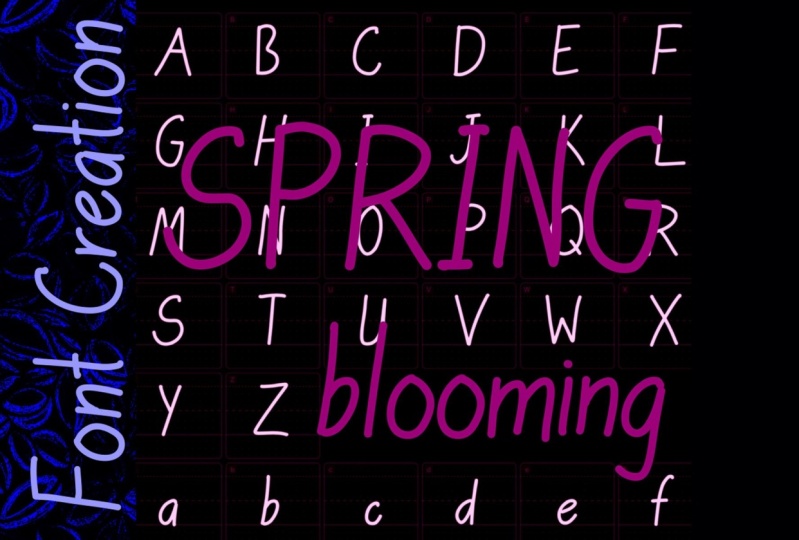
as fontes nas quais você pode trabalhar mais adiante. Eles têm ondulação manual, rabiscos, golfe, gráficos e areias. Esses são apenas guias para você. Então veja se eu abrir o Sans, há um guia de
areias ásperas aqui. Golfe aberto, há guias de golfe
difíceis aqui. Se eu abrir a mão, há um guia
manuscrito aproximado aqui. Este botão Início
leva você de volta
à página inicial que
estou vendo aqui. Esses dois são desenhados
por proporções. Ok? Eu prefiro usar este
para desenhar minha caligrafia, um para um. Parece mais um texto escolar. A próxima coisa
a saber é que aqui você tem configurações e isso adiciona
coisas como uma grade, por exemplo, você pode ver uma bela
grade pop-up aqui. Eu prefiro manter minha rede ligada. Isso ajudou. Isso tem que desfazer, refazer. Isso é selecionado. Esse é o pincel de desenho
que você vai usar. Isso é uma borracha.
Essas são ferramentas. Depois de criar sua fonte, você verá o
espaçamento entre letras e palavras. Veremos isso mais tarde. E é aqui que
você
exportará seu arquivo
quando terminar. Tudo bem, vamos para a próxima lição e
começar a desenhar.
5. Escovas e borrachas em Fontself: Antes de começar a
desenhar, você vai
querer selecionar seu pincel. Quando você clica no
pincel e pressiona, você pode ver que ele aparece
com opções diferentes. Você tem um pincel, você tem um lápis, você tem o rabisco, você tem a codorna, você tem um marcador. Você pode sugerir outros
pincéis, se quiser. Você também tem o ajuste de
tamanho, o ajuste de espessura,
o ajuste de pressão, que é a sensibilidade. Você pode ver isso ficando
um pouco mais estreito. Esse é o ajuste de pressão. E o streamline é uma ferramenta
muito boa que
faz com que sua mão pareça um
pouco mais limpa. Então, isso é mais instável
se você tiver zeros simplificados e essa for uma linha um
pouco mais limpa. Se você tem linha, eu gosto de usar o pincel. Você pode ver aqui
a variação de tamanho. Você tem redondeza. Você tem a pressão novamente, e é aí que você
obtém a variação de tamanho. Você tem o ângulo em
que está segurando. E, novamente,
você simplificou. Então, você quer encontrar a ferramenta
certa para você. Acho que vou usar um pincel. E eu só gosto de testar
e ver como é. E você pode ver que, enquanto escrevo
, está preenchendo
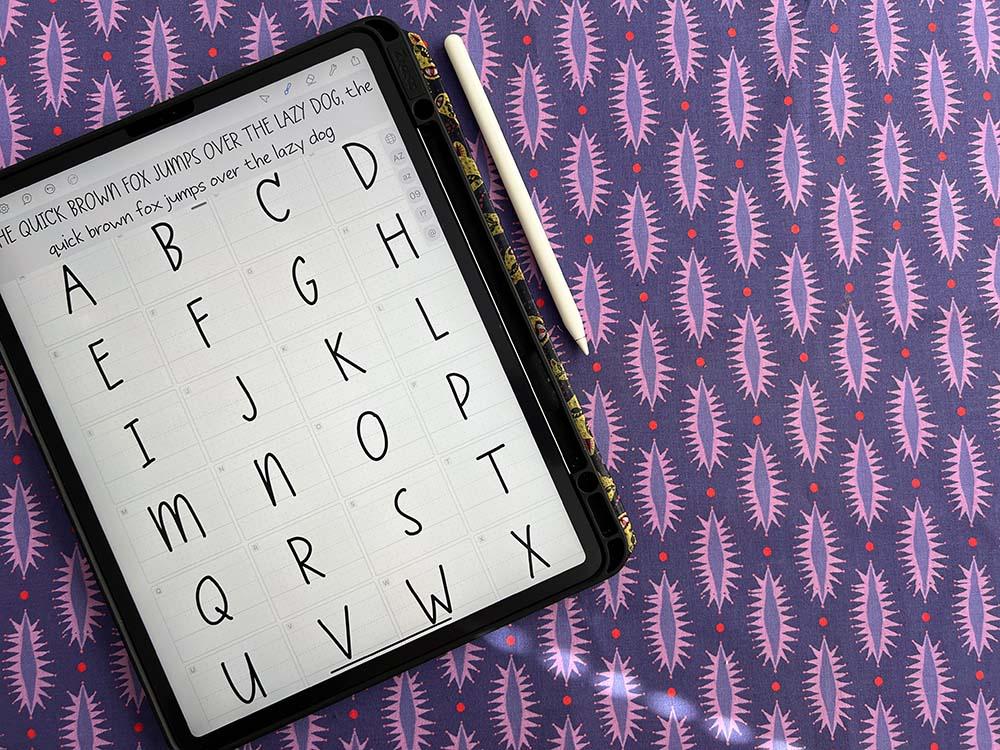
o alfabeto aqui. Esse espaço reservado,
o Quick Brown Fox, pulou sobre o cão preguiçoso, é um espaço reservado frequentemente usado por tipógrafos ao
criar fontes. E é porque tem muitas letras
do alfabeto. E também usa as formas essenciais que
são variadas e cada letra. Então você pode ir aqui e
continuar refinando seu pincel. Talvez eu queira ir um
pouco menor. Acho que quero ter
linhas mais uniformes, então vou fazer menos pressão. E acho que vou ficar
um pouco menor. Gosto que minha redondeza seja
100 e meu ângulo 90, e vou permitir maior simplificação para
que tenha um efeito melhor. Então, vamos testá-lo aqui. Então essa é a
aparência do meu
novo pincel em comparação com esse pincel. Tudo bem, então você quer
ir até lá e encontrar o pincel
certo para você. Talvez eu queira ficar um pouco
mais magro com o que estou fazendo. E isso parece certo para mim. Então, acho que vou
confiar nessas configurações. Tamanho 50, arredonde essa
pressão 100% zero, ângulo 90. E vou simplificar
tudo. E eu vou evitar isso. Na verdade, isso
controlaria a
direção do pino desta caneta. Mas, para esse propósito, vou
evitar isso. Certo? Portanto, pegue seu conjunto de pincéis e começaremos a desenhar
na próxima lição. Antes de prosseguirmos,
deixe-me mostrar como a borracha funciona.
Essa é essa ferramenta aqui. Você pode clicar aqui e ajustar o tamanho
da borracha. E você também pode usar
traços de corte para esta lição, vamos apenas ajustar
o tamanho da borracha. Vamos apenas ampliar. Então você pode entrar em
cada uma dessas células, depois apagar,
esperar que ela seja liberada e então você pode ir para a
próxima célula e liberar. Você também pode ampliar
apertando os dedos. E você pode criar uma
borracha menor e fazer edições menores. Isso não era pequeno o suficiente. Assim, você pode fazer pequenas edições. Mas, neste caso,
vamos reiniciar todo o nosso alfabeto. Então, vamos pegar uma
borracha maior e apagar tudo. Agora é hora de
desenharmos nossa caligrafia.
6. Desenho de letras para sua fonte: Ok. Você tem suas configurações de
pincel definidas? Correto? E agora é
hora de começar a desenhar. Então, o que você precisa saber é que essa linha escura
é a linha de base. Essa é a parte inferior de
onde a letra é colocada. Essa linha superior é
a altura do boné, que deve ser a parte superior
da letra maiúscula. E esta é a linha média. Qualquer coisa que caísse
aqui embaixo, como um g minúsculo, seria o descendente. Tudo bem, então basta
ler o alfabeto aqui, tentar manter a linha de base. Vou passar para
a próxima letra. E você pode simplesmente
vê-lo preenchendo. Agora eu não fui até
a linha de base e ela
vai parecer mais alta. Veja como isso parece mais alto aqui. Então, você está sempre
vendo sua prévia para ver como ela fica. Então eu vou desfazer e
vou redesenhá-lo. Isso parece melhor,
ainda parece um pouco alto. Então eu vou voltar e talvez dar um pouco
mais de personalidade. Lá vamos nós. Você pode ver que está preenchendo
todo o alfabeto aqui em cima. Fui votar aqui, então vou refazer isso. Não se esqueça de que você pode ampliar se
estiver confortável
desenhando em tamanho maior. Isso depende de como
sua mão se move. Então, descubra o que funciona para você. A melhor coisa
sobre as fontes em si é que você não precisa
centralizar nada. Não é muito técnico, como muitos programas de
design de fontes. Portanto, ele
organiza automaticamente as letras aqui com as medidas
necessárias de um lado para o outro. Para que funcione. Isso parece um pouco apertado
no Z. Vou
deixar a parte superior do
Z um pouco menor. Eu gosto mais disso. Ok, isso parece melhor. E agora vamos
fazer as letras minúsculas. Agora, em minúsculas, você
não precisa usar letras minúsculas. Você poderia fazer uma versão
alternativa. Então, por exemplo, se eu quisesse
o mesmo estojo, eu poderia fazer isso e
fazer com que tudo fosse uma mistura. Então eu poderia fazer outra alternativa. Mas se eu quisesse um ser mais largo
em comparação com esse B estreito, eu poderia fazer um C sem a
serifa que este tem. Então, eu também poderia fazer
versões alternativas da minha fonte, ou posso usar letras minúsculas. Então agora vamos fazer
uma letra minúscula como essa. Com letras minúsculas, você
só quer prestar atenção a essa altura x, que é essa distância aqui.
Vamos ampliar o x. É chamado de altura x
porque vai da linha de base até a altura x. Então essa é a medida
chamada altura x. Você deve sempre prestar
atenção à altura x. E então onde seu ascendente, que está subindo, termina, e onde seu descendente, que está descendo. Então, como se um G terminasse. E teríamos isso com um P. Agora você pode ser técnico
e
prestar atenção na grade que é menor aqui, esses pontos menores e tem
a extremidade no mesmo ponto. Então, por exemplo, eu quero que eu queira que
um L vá
até o topo. Já que eu quero que o D e o
B talvez parem mais curtos. Então eu poderia apagá-lo desse jeito. Mas você pode ver como
isso embotou tudo e eu quero
mantê-lo redondo. Aqui é onde eu
usaria traços de corte. E eu vou desfazer isso. Apagar. E então
eu vou aqui. O Trim Strokes está ativado. E eu vou reduzir isso. Agora você pode ver que ele se
manteve na ponta porque, na verdade, reduziu o traço que está
subjacente a ele. Há um vetor
subjacente lá. E se você fez minhas aulas de
Illustrator, sabe um
pouco sobre vetores. Então você pode ver como
isso reduz o traço. Agora, quando estiver
alinhado no alfabeto, o L parecerá
mais alto do que o D, e ficará melhor quando
estiver contra a letra, como um olho, por exemplo, ok. Então você acabou de
escrever suas cartas. E a outra coisa divertida sobre isso é que você pode fazer
isso repetidamente. Você pode fazer isso em
todos os estilos diferentes. Você pode convidar amigos e familiares
para a versão deles para você. E você pode ter uma caligrafia
diferente. Ou se você conhece alguém que tem uma caligrafia
muito legal,
como minha avó. Tudo bem, então completamos
o alfabeto em minúsculas. Você pode ver aqui
esses pequenos símbolos. O que eles fazem é levá-lo para
a seção das fontes. Então, se clicarmos em 09, isso
nos levará aos números. Então, agora temos números para fazer. Se quisermos uma fonte
completa e completa, isso é mais fofo. Tudo bem? E então temos pontuação. Você pode ver que estou apenas seguindo os pequenos símbolos
aqui no canto. E vai atribuí-lo
a todas as teclas corretas. Tudo bem. Isso completa
todo o nosso cliente. Isso parece bom. Acho que
é hora de exportar.
7. Espaços de letras e espaços com Wordspacing: Antes de exportarmos, queremos
analisar algumas coisas. Vamos
ajustar as configurações. Esse é o espaçamento entre letras. Você pode ver como as
letras se
afastam cada vez mais e se juntam. Então, você deseja definir
o espaçamento entre letras. Acho que 60 parece bom para isso. E depois o espaçamento das palavras, o espaçamento entre as palavras. Você queria ter uma lacuna
suficiente para saber que há
uma palavra diferente, mas não quer
uma lacuna muito grande . Isso parece muito engraçado. Então, pense em como ela é lida
e como parece natural. Talvez 1200 seja bom. Acho que talvez se você usar um
pouco mais a palavra espaçamento. Ok, isso é bom. Agora que concluímos
essas configurações, é hora de exportar.
8. Exportando sua fonte: Agora, esse aplicativo é gratuito para
baixar e desenhar. Quando chegar a hora de exportar, você realmente
precisa fazer a compra, pelo
menos naquele momento, se quiser exportar sua fonte, você será solicitado a fazer
isso ao fazer a exportação. Então você vai até aqui para
Exportar, Exportar arquivo de fonte. E vou digitar o
nome da minha fonte, Chico hand. E então eu vou
clicar em Exportar. Ele vai me perguntar onde
eu queria salvá-lo. Então, vou
clicar em salvar em arquivos. E vou salvá-lo na
minha área de trabalho para que eu
possa achá-lo fácil. E eu vou clicar em Salvar. Tudo bem, está
salvando na minha nuvem agora. E o próximo passo é
abri-lo no meu computador e
instalá-lo.
9. Instale sua fonte no seu iPad: Ok, deixe-me mostrar
como exportar isso para usar no iPad. Vamos
exportá-lo e salvá-lo em arquivos. E vou salvar
isso no meu iPad. E eu vou
criar uma nova pasta. Fontes. Clique em Salvar. E aqui está meu nome. E eu vou clicar em Salvar. Ok, agora que nossas
fontes o exportam, podemos ir para o Adobe Illustrator. Você vai
usar sua ferramenta de
digitação e vai
digitar alguma coisa. Vamos até
nosso painel de propriedades. Vamos até aqui,
onde diz que você pensa clique, adicione e adicione mais. Vamos encontrar a fonte
que salvamos em um iPad e em nossa pasta de fontes. Vou clicar nesse arquivo
e clicar em Abrir quando fonte. Adicionando isso à nuvem. Agora essa fonte será sincronizada em todos os meus dispositivos e eu também posso
usá-la no meu computador. Minha fonte foi adicionada à nuvem. Certo? Então vamos ver
se podemos encontrá-lo aqui. Agora. Aqui está o Chico
Hand normal. Mas tudo bem, aí está a
fonte que acabei de criar. Feliz design, feliz em colocar
sua fonte em projetos. E mal posso esperar para ver
o que você vai inventar.
10. Instale sua fonte no seu computador: Como acabei de mostrar
na lição anterior, você conseguiu
instalar sua fonte no Adobe Illustrator e ela
sincroniza com suas nuvens. Então, agora estou aqui no meu
desktop, no meu Mac. E você pode ver se eu for
ao painel Personagem aqui, tenho minha fonte aqui
disponível e pronta para uso. E na verdade é
a fonte que eu usei para todos os títulos
e esta lição. Então, para instalar uma
fonte no seu Mac, você vai para o Livro de Fontes. Se não estiver em seu documento, você pode encontrá-lo em seus aplicativos. Eu gostaria de acessar minhas fontes e, em seguida, simplesmente
arrastar e soltar. E vai dizer
validar fontes. E então estou tendo o problema porque
já instalei essa fonte. Mas eu só vou dizer
que mantenha os dois. E vai
ativar a outra fonte. E aqui está minha fonte. Agora que está instalado
no meu computador, posso usá-lo em qualquer aplicativo, incluindo páginas simples de
atletas. Aqui embaixo, role até o
final e encontre a mão de Chico. E agora eu posso digitar
minha própria caligrafia. Muito legal, hein?
Eu não tenho um PC, então não sei como
instalar uma fonte em um PC. Portanto, se você é usuário de PC, precisará pesquisar no Google
como instalar uma fonte em
um PC ou na sua versão do Windows. Tudo bem, é muito fácil e tenho certeza que você será
capaz de descobrir.
11. Obrigada!: Eu te disse que era muito fácil
usar dentro dele. Então agora você tem sua própria fonte
de sua própria caligrafia. E espero que você compartilhe essa aula com outras
pessoas. Se você gostar, eu adoraria ver
sua fonte finalizada. Então, quando terminar, escreva uma palavra legal
ou digite algo e publique-o na seção
do projeto. Além disso, você pode me marcar no Instagram no
estúdio de hashtag Chico. Certifique-se de soletrar corretamente. Então, d phi x h ICO. Você também pode
me encontrar no Instagram. Você pode conferir
meu site aqui no Studio dash chico.com. E se você estiver interessado
em aprender mais comigo, você pode se juntar à minha associação para empreendedores
criativos
em multicolor minds.com. Espero ver você lá e mal
posso esperar para
ver seu projeto. E se você ama essa aula
tanto quanto eu adoro ensiná-la, adoraria se você
pudesse me deixar um comentário. Muito obrigado. Vejo todos vocês na próxima aula.
 Xhico, Artist, Designer, Creative Educator