Transcrições
1. Introdução: Olá, animadora da
Melanie Heflin. Bem-vindos a esta aula. Nestes vídeos, vou mostrar-lhe como começar rapidamente a escolher para ser pago animação 11 e fazer suas próprias animações de
corrimão. Estudei em uma velha escola fazendo animações e videogames, e mais tarde trabalhei em dois desenvolvimentos de dor, dando treinamentos para estudantes e estúdios de animação sobre o software. A aula é feita para. Qualquer um que queira animar TV, pintar animação e fazer Kendrell tradicional como animações. Depois de passar por todos os vídeos desta classe, você poderá fazer suas próprias animações desenhadas à mão usando as ferramentas básicas. O projeto desta classe é fazer uma pequena animação de uma bola saltando, que se tornará um animal saltitante ou qualquer coisa que você possa pensar. E nós orientamos você através de todos os passos para fazer esta animação, desde a compreensão da interface até a exportação da animação final. Então vamos mergulhar direto no Sr. Primeira Lição
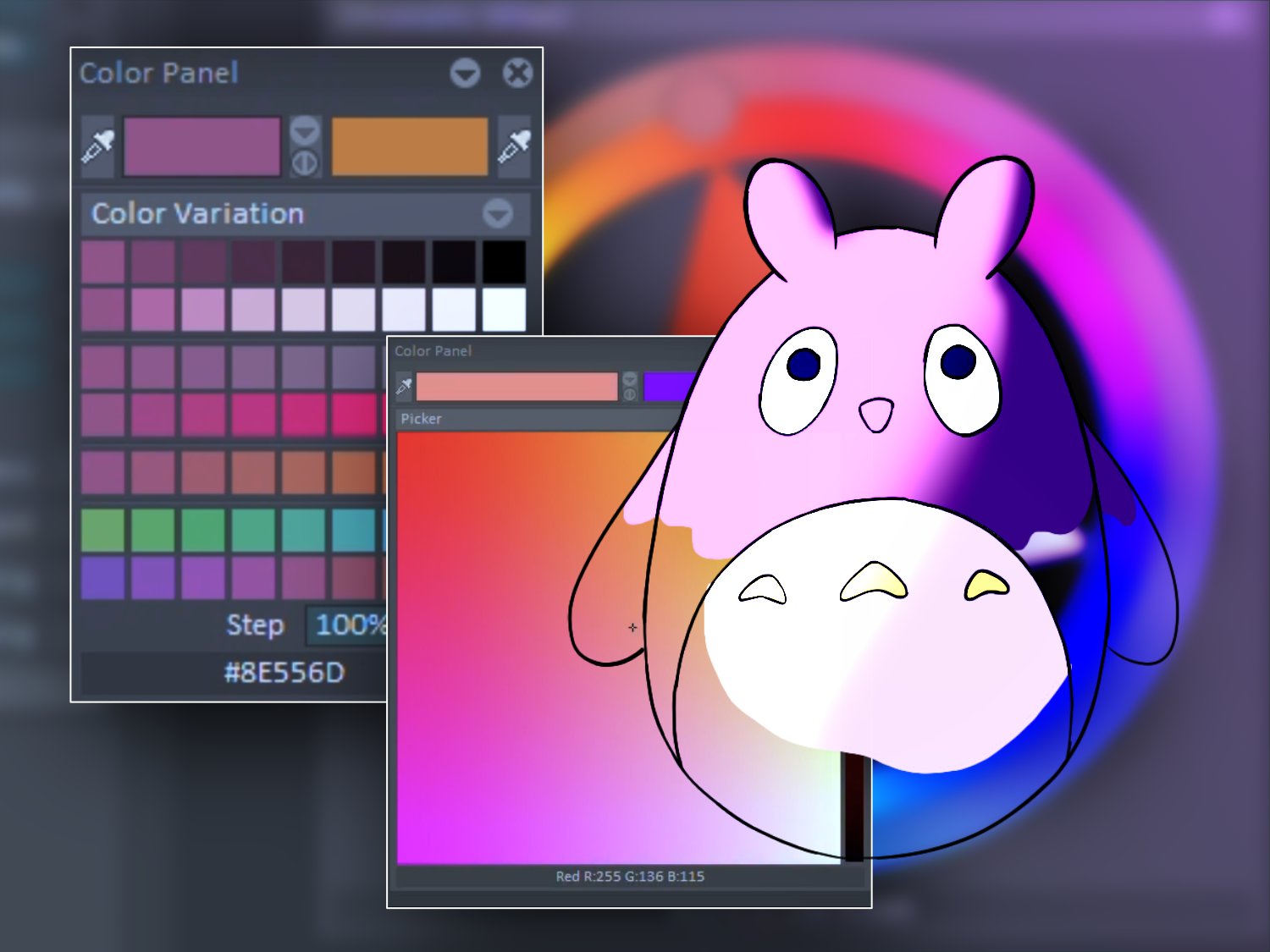
2. Antes de começar: antes de começar, vamos dar uma olhada em algumas configurações no painel de preferências do menu de edição. Você também pode abrir este painel com Shift D na guia geral. Você pode definir seu idioma, mas certifique-se de clicar em OK e restaurar o software. Caso contrário, as alterações não se aplicariam na opção tablet. Você tem que pai é inverno uma tinta. Use a opção de inverno ou qualquer outro tipo de tablet que use a mesma tecnologia. Use a tinta sentada se você tiver tablets Windows como, por exemplo, uma superfície do Windows que usa a tecnologia Windows Inc. Quando você usa o modo inverno, a opção sub pixel permite que você tenha mais precisão. Quando você desenha, no entanto, ele desativa o clique direito, então eu não aconselharia você a usá-lo. Então é com isso que trabalho. Eu tenho HP Spectre 3 60 um Open acolhedor eo Microsoft Dobrável Key Negrito e por causa de janelas
recentes de datas, Eu perdi o clique direito em mim tintas para o modo Windows Inc. Mas o que corrigiu foi usando o driver de vento, que você pode encontrar facilmente 09 substitui. O modo Windows Inc em pintura TV e me permite usar o clique direito novamente, que é importante porque existem toneladas de opções que você pode obter com o botão direito do mouse. Mais importante, um para mim é ampliar e reduzir com o botão direito usando o botão fora da caneta. Talvez a coisa mais importante que você precisa fazer antes de trabalhar com dores de TV é configurar o salvamento automático por padrão. O salvamento automático está inativado, então eu aconselho você a ativá-lo e definir o número de minutos que você deseja entre cada
cofre foto . Eu disse isso a cada cinco minutos, mas você pode definir para 10 ou 15 minutos, se quiser. O backup múltiplo é útil se o computador falhar e corrompe seu arquivo para que você sempre possa voltar para esses backups. Se você tiver um problema sério com seu arquivo, eu aconselho você a definir seu diretório de backup múltiplo no Diretório Seguro do Projeto porque se você defini-lo para outro diretório, então ele pode não funcionar muito bem na guia de exibição. Você pode ativar e desativar as opções para obter a interface que você gosta. No entanto, eu aconselho você a fazer isso depois de ter usa software por um tempo. Então você vai saber o que você não precisa eo que você quer manter a sua apenas para que você saiba que você pode desativar as gavetas à esquerda e direitos e alterar a exibição da
linha do tempo no salão. Na parte superior da interface, você pode alterar a escala da resolução. Se você acha que os Aikens são muito pequenos ou muito grandes, você tem três tamanhos diferentes que você pode usar e apenas como para o idioma que você vai precisar para grego em Ok e restaurar o software para as alterações para aplicar. Se você deseja personalizar a interface, você pode alterar o esquema de cores para todas as cores disponíveis aqui. Eu tenho muitos porque eu tenho eles do Fórum TV Paint, onde os usuários podem compartilhar alguns conteúdos uns com os outros. Então, se você quiser encontrar mais esquemas de cores para ir ao Fórum de dor TV nas
perguntas sobre pintura de TV, compartilhamento de
conteúdo compartilhar sua interface. Olhe, você pode alterar o tipo de solicitação de incêndio para que você queira usar por padrão. Ele usa o cartaz de fogo do sistema para que você também possa usar o solicitante de fogo de pintura de TV, que se parece com isso. Então, se você gosta da aparência e da forma como as coisas estão organizadas lá, você pode escolher isso por solicitante. Caso contrário, basta ficar com o solicitante de incêndio do sistema. Na guia Iniciar, você pode definir como o software se comporta quando ele é aberto por padrão. O sal da configuração. Eles disseram para lembrar a configuração do ano passado, e eu aconselho você a deixar essa opção marcada, porque então cada mudança que você fizer na interface ainda estará lá Quando você abrir este software novamente, eu gosto de usar abrir projetos de última utilização na inicialização porque, em seguida, eu não tenho que procurar o meu arquivo quando eu começar a trabalhar. Então, agora que eu mostrei os perímetros principais que precisávamos ver antes de começar a trabalhar, vamos dar uma olhada no painel de corte de ombro, que você pode acessar clicando em edições e atalhos e também pressionando o controle K. você tem todos os atalhos disponíveis em seu teclado que podem ser vinculados a ferramentas e recursos do software. Você pode ver que alguns dos atalhos já estão atribuídos, mas você pode alterar tudo o que está na lista. O único atalho que você não pode mudar é o caso antigo. Então, na barra de pesquisa, eu posso digitar a função que eu quero assinar. Então aqui eu procurava a navalha para, então eu apenas digitei os raios. Então, aqui na opção de ferramentas, isole uma navalha. Digamos que eu queira atribuí-lo ao E, que está no topo da lista à esquerda. Então eu seleciono o E, que já está atribuído a dois. Próxima opção. E quando eu tenho as duas opções selecionadas, eu clico no sinal e depois em. Ok, então isso são passos. Eu vou desenhar algo, e então eu aperto comer e eu pego o E. Raisa. Então, agora que vimos as sessões principais, vamos dar uma olhada nas ferramentas de desenho no próximo vídeo
3. Ferramentas e atalhos: antes de conhecer as ferramentas de crescimento. Vou falar sobre navegação. Cortes de troll Mantenha tudo pressionado demais para mover em torno de seu espaço de trabalho e use o antigo e clique com o botão direito para ampliar e reduzir. Você pode usar o clique direito do seu estilista para mais conveniente supondo em um tablet wacom , basta pressionar o velho e o clique direito da caneta e apenas Khobar sobre os tablets. Mas no tablet do Windows, você precisará tocar na tela enquanto pressiona o antigo e o botão direito do mouse ao mesmo tempo Você também pode deslocar com as bolas de esquilo na parte inferior e à direita do espaço de trabalho. . Você também pode usar este botão para queimar livremente. Se você não puder usar a tecla negrito, o botão ao lado dele permite que você gire seu espaço de trabalho. Você também pode usar o controle e antigo para a rotação clique com o botão direito no mesmo botão, disse o
júri. A rotação. Você também pode pressionar a tecla de resposta se a tiver na tecla. Negrito. Os botões de mais e menos permitem que você amplie e diminua, bem como as setas do lado, e você pode ver o valor de zoom na área verde do retângulo. O navegador na barra superior pode lhe dar outra maneira de deslocar e ampliar a parte superior da gaveta esquerda. Você tem o painel principal. Você pode alterar suas ferramentas de desenho. Fazer um clique longo sobre a ferramenta irá lhe dar mais opções para que você possa obter uma mão livre. Traços, linhas, emaranhados, elipses ocupados. Er é a ferramenta de sentimento. A ferramenta de corte permite obter um formulário que você fez e usá-lo como um pincel. Use esta garota abaixo para apagar tudo à sua imagem. Esta opção permite-lhe voltar a um pincel que utilizou anteriormente, neste caso, o pincel de caneta. A ferramenta de seleção me permite isolar fora do meu desenho e pixels brutos apenas dentro desta área. E se eu usar a ferramenta de planejamento, eu só vou mover a área selecionada. Se eu fizer um clique longo, posso ver outras opções junto com o dedo do pé de planejamento. A ferramenta de transformação me permitirá redimensionar. Minha forma na pequena alça aqui me permite girá-lo. A ferramenta de perspectiva me permite mover livremente que lida com a forma, a fim de criar algumas ferramentas de efeitos de perspectiva como perspectiva e transformar precisa de aplicá-los. Se você não aplicá-los
, as alterações não entrarão em vigor para aplicar. Você também pode pressionar a tecla de retorno quando a alteração não for aplicada. A borda de hoje é vermelha e quando é aplicada seu verde. Para limpar a seleção, você precisa fazer um clique longo no dedo do pé da seleção e tomar uma seleção clara. Observe que, dependendo da perspectiva de transformação, as Ferramentas também podem ser usadas sem seleção. Se você quiser fazer uma mudança em sua linha, você pode usar a dobra dois, e com esta ferramenta, você pode mudar a linha para o que quiser. Apenas não se esqueça de pressionar a tecla Return para aplicar a alteração. A ferramenta de punning, pelo contrário, não precisa que você aplique a alteração. Você pode ver que você também tem algumas ferramentas de zoom no painel principal. Se eu conseguir desenhar uma linha que eu realmente não gosto, eu ainda posso começar a ativar as linhas em movimento, que suaviza as linhas enquanto eu as faço direito. Clique no ícone para obter mais opções, usa talões de cheques para ativar ou desativar a suavização de linha. Se eu desativar essas opções, este movimento fora da linha não será em tempo real, mas entrará em vigor depois que eu desenhei a linha. Se eu verificar os livros do tempo do rial, então eu posso ver que o alisamento da linha acontece quando eu dirigi, mas com algum tipo de atraso. Confira o show a livro tratado para ver a ferramenta que ajuda você a suavizar em sua linha. É aí que você não teria a impressão de atraso será mais no controle fora da linha que você desenha, quanto maior
o valor é, e quanto mais tempo o frio que puxa a linha será. Existem diferentes tipos de alisamento deitado. Então, eu tenho mostrado a vocês o tipo de distância média. Vamos usar a tensão da piscina. Este tipo de suavização de linha pode ser usado para fazer picos e ponto ocorrer, e o tipo de pontos médios precisa de um valor mais baixo e tem a opção de pegar até onde o
cursor está. Quando parar de mentir, darei o valor a 20 a uma distância média por enquanto. No painel de cores, você tem alto-falantes para a cor A e eles são cor, que mudará a cor em conformidade. Você também pode usar um ponto e vírgula atalho para alterar a cor. R. A seta para baixo permite-lhe aceder a todas as cores que utilizou desde que abriu o software. Este carro vai apagar todas as cores no Caribe e Lee do atual A cor clique na seta dupla para mudar a cor A para chamar um B e uma vez que a cor a mudou o azul pode ser encontrado no Caribe, você pode facilmente navegar em. O cromático mudará as nuances em termos de sua cor. Ao mover o círculo no triângulo e na elipse ao redor, precisamos do painel de cores. Você tem o painel de ferramentas neste painel. Você pode escolher entre alguns diferentes muito encontrar precioso o pincel caneta, o lápis, um pincel, a borracha, o lápis mecânico que desenha com apenas um raj pixel. O óleo fresco, o aerógrafo, os úmidos escovam a escova especial, que basicamente mistura os pixels e alfa juntos. E você pode tentar diferentes opções deste pincel o pincel de texto, que lhe permite desenhar com um texto. Mas se você quiser apenas colar um texto em algum lugar, basta mudar todas as conexões com Constance e mudar duas palavras. Perímetro. E aí tenho minha mensagem, que posso pagar em qualquer lugar que eu quiser. Os dois últimos pincel são o pincel personalizado. O pincel personalizado é qualquer ferramenta que você mesmo criou. Você pode criar um pincel personalizado usando a ferramenta de corte como eu mostrei antes. Basta selecionar o desenho que você deseja usar como um pincel, e ele se tornará um pincel que você pode usar imediatamente na gaveta direita. Fora da interface, você tem as duas porcentagens, todos os 2% B dois, que são pincéis personalizados que foram criados para o software para que você possa criar pincéis como esses ou usá-los e alterar suas configurações para o seu gostando. Eles são coreanos. Acrílico sempre pintando aquarelas, canetas, fala mancha e se espalha, que todos os homens para alterar os pixels já lá e misturá-los com outros pixels ou alfa. E abaixo dele há sombras
sujas, fumos
escuros, nuvens e pincéis naturais. Se você quiser fazer seus pincéis errados, aconselho você a escolher o pincel que você gosta e estudar como ele é feito
no painel de ferramentas à esquerda. Existem algumas licenças é que você pode jogar com, então não hesite em testá-los. Acabei de colocar o painel de volta nas gavetas. Mas se você perder um painel, mas fechá-lo não entre em pânico. Você pode encontrá-los nas janelas e menus de painéis personalizados. Por exemplo, se eu fechar o painel de ferramentas, posso encontrá-lo facilmente no menu do Windows. E esse é o caso de cada painel que está à esquerda e na parte inferior da interface . E para os painéis personalizados, eles podem ser encontrados na gaveta direita da interface. Por exemplo, se eu fechar o painel de porcentagens de ferramenta, eu posso encontrá-lo indo para painéis personalizados milieu Aqui dois presentes B dois e todos os painéis
personalizados aparecerão automaticamente na gaveta direita. Se você quiser alterar o tamanho do pincel, você pode fazê-lo no painel de turismo na gaveta esquerda no perímetro de tamanho. Mas você também pode usar o atalho C e alterar o tamanho com um clique esquerdo. O corretamente pode ser usado para apagar com a mesma ferramenta que você troll. Mas se eu desenhar com outra ferramenta, não poderei apagar com o botão direito do mouse. Nesse caso, preciso verificar a opção de secagem no painel de ferramentas. Assim poderei usar a perna direita para apagar qualquer coisa na imagem. Portanto, essa maneira de apagar é diferente da própria navalha, pois está usando o pincel atual no modo Raios.
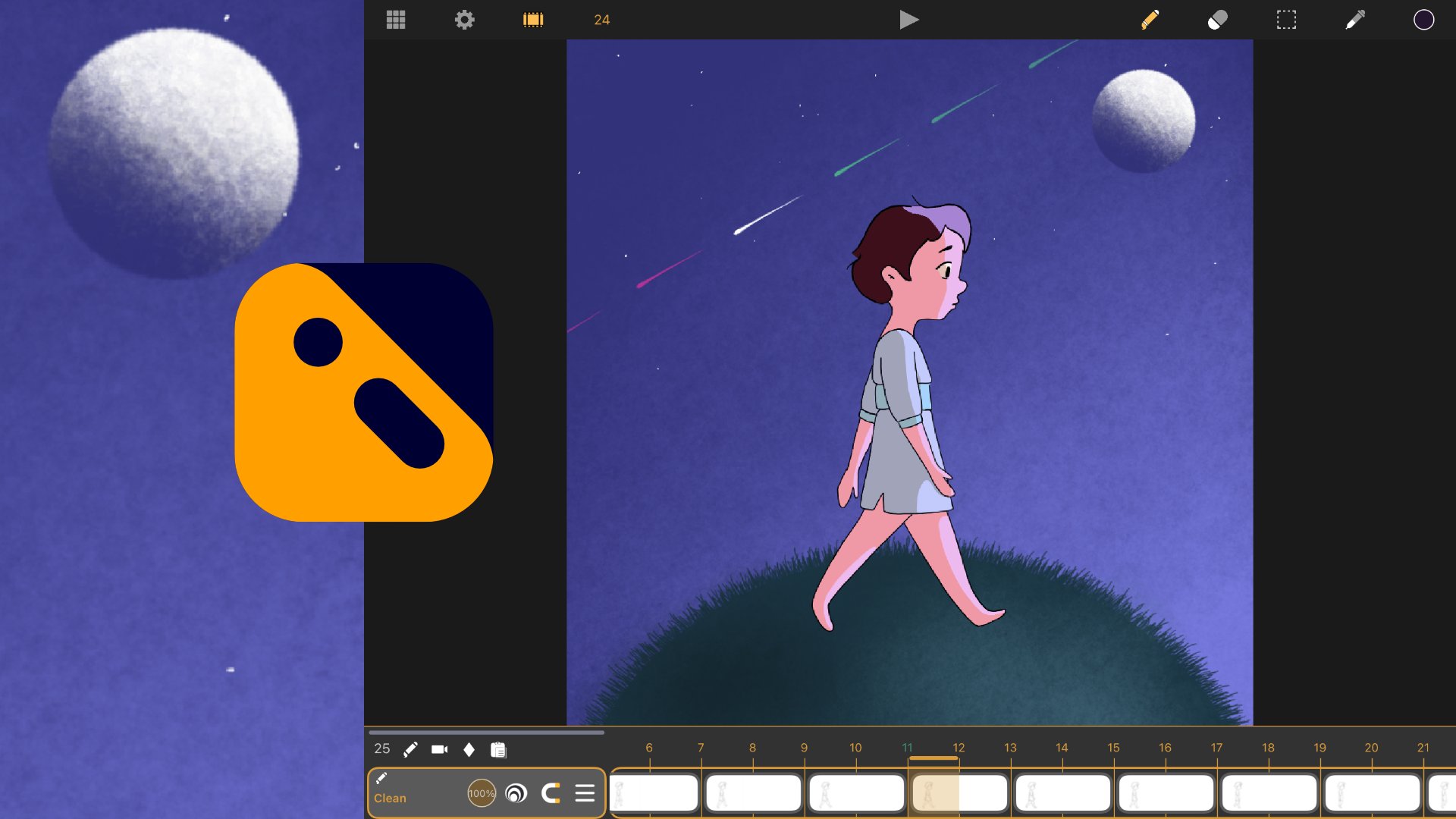
4. Comece animação: primeiro, vou desenhar o chão com uma linha simples. A linha do tempo está na parte inferior da interface. Você pode exibir e ocultar a linha do tempo com este botão. Clique duas vezes no nome da camada para renomeá-la. Clique em você para adicionar outro ano animal em cima de sua primeira camada e renomeá-lo Bull. Eu ativo as linhas em movimento, a fim de desenhar limpa caminhões, e eu usei um curso de desenho à mão livre e eu posso começar a desenhar minha primeira tigela. Eu costumava girar para colocar minhas bolas um pouco mais no meio, e eu posso escolher minha ferramenta de desenho novamente. Na minha linha do tempo, eu adicionaria uma outra imagem. Vamos ver como ele funciona para navegar na linha do tempo, eu clique e droga no topo da linha do tempo para ir e para trás para selecionar uma ou várias imagens, Eu clicar e arrastar na parte inferior da imagem onde os números estão e que a parte inferior linha
do tempo, você também pode navegar para frente e para trás. Então isso é Creek na segunda imagem, e eu posso ver que o ícone ao lado da minha imagem não é o mesmo que abaixo deste é um
comportamento post . Diz o que acontece depois da imagem. Se o desenho ainda pode ser visto depois, se os desenhos animados loop ou se você não pode ver nada, então aqui eu não vou ser capaz de ver nada depois. Se eu clicar em espera, eu seria capaz de ver a minha imagem depois. Então aqui eu quero desenhar depois da minha imagem, então eu não quero que minha primeira vai ser ver na minha segunda imagem. Então eu só escolhi nenhum. Eu ativo a mesa de luz clicando no círculo preto Beanie, o rótulo que me permite ver a minha imagem anterior em verde. E agora eu posso desenhar uma segunda tigela que não está muito longe da primeira. E então eu posso ir para a terceira imagem e eu quero ver as duas imagens antes em verde. E para fazer isso, eu clico no ícone da lâmpada, que abre os perímetros capazes de luz. E lá eu posso ver quais imagens todas as suas e quais não são, então eu posso ativar as duas imagens antes, e eu vou ver as imagens antes do meu desenho, e então eu posso ir para a próxima imagem e eu ativar a terceira imagem na minha mesa de luz, e eu posso ver três imagens antes e ir para a próxima imagem. Você pode ver que cada vez que eu desenhar a bola mais longe, além da anterior. Dessa forma, a bola aceleraria à medida que cai, e à medida que cai, o tabuleiro se estende e muda de forma e como ele bate no chão, o mundo bola squash e obter um movimento ao redor para Vamos ativar as energias anteriores no meu mesa de luz para que eu possa ver como a bola era antes, e eu posso ver que eu preciso torná-la maior. Demasiado a tigela inicial, e na próxima imagem, eu realmente esmagá-lo, e como ele salta, ele sobe novamente e eu posso começar a esticá-lo. E então ele voa para cima em uma posição esticada, e à medida que sobe, ele diminui a velocidade. Assim, as imagens se aproximam umas das outras e a bola começa a se transformar em seu
telefone inicial e perde seu alongamento. Agora eu quero ver minhas primeiras imagens depois das que estou desenhando para fazer um loop. Então eu quero juntar as últimas imagens com a primeira imagem para fazer isso eu mudei o comportamento post para loop. Assim eu posso ver a primeira imagem, e agora eu exibir na minha mesa de luz em Lee, as duas imagens antes e as duas imagens depois. Mas o desenho está presente onde estou, então preciso apagá-lo primeiro. As imagens anteriores são verdes e as próximas imagens são laranja. Então, toda vez que eu preciso apagar a imagem, eu pressiono backspace e continuo a abrandar a tigela atraindo as imagens mais próximas umas outras. E agora que as imagens estão realmente próximas umas das outras, eu só vou exibir a imagem antes e a imagem depois. E agora eu toco play para ver como minha animação acaba. Eu também posso esfregar assim para reproduzir manualmente minha animação, e como minha animação é um loop, eu ainda posso vê-lo. Depois das imagens. Eu quero aumentar a lente fora da abóbora para que eu clique e arraste no pequeno quadrado no canto inferior esquerdo aqui, e eu posso mover minhas imagens de volta e prolongar o tempo fora do squash. Então vamos ver como funciona. Essas manipulações mudaram o tempo da animação. Por exemplo, se eu tivesse tempo para a imagem seis, é
assim que ele joga. Então jogar com o tempo é importante, e ele vai mudar a aparência de sua animação se eu quiser mudar o casaco de tempo de segundos e minutos para o número de imagens, eu só preciso clicar neste ícone aqui, e irá alterar a exibição todo o código de tempo acima e abaixo das minhas imagens. Se eu quiser adicionar uma imagem entre a quinta e a sexta imagem, eu simplesmente preciso mover de volta a imagem seis para o botão direito sobre esta nova quinta imagem e apertar backspace para criar uma imagem no meio. E agora eu posso desenhar entre essas duas imagens e ter a mesa de luz como referência, e isso diminui o máximo um pouco mais. Então esta é a nossa bola saltitante, e vamos ver o que podemos fazer com ela. No próximo vídeo
5. Gerencie suas camadas: Vamos dar uma olhada em mais detalhes como você pode gerenciar uma camada. Vou pegar o exemplo de um retângulo de campo. Ative a mesa de luz sob a lâmpada no saco da camada. Ative as opções da tabela de luz para ativar mais imagens nesta placa antes do
quadro atual . A opção preservar transparência está ao lado da opção tabela de luz na pilha de camadas. Se você ativá-lo, você só será capaz de desenhar sobre as grandes vendas fora da imagem. Nota. Na transparência. A opção ao lado é o Stansell. Quando o estêncil é ativado, você pode desenhar na camada em que ele é ativado. Você precisará desenhar em outra camada. Como a primeira camada é ativa como um estêncil, ela se torna uma ferramenta e não imaginar qual você controla. A primeira posição fora do estêncil permite desenhar apenas nos pixels presentes na camada de
estêncil, e a segunda posição fora do estêncil permite desenhar fora dos pixels presentes
na camada de estêncil. Se eu exibir apenas a camada atual, eu serei capaz de vê-la camada separadamente quando você terminar de trabalhar com um Stansell não se esqueça de desativá-lo. Desative as camadas clicando nos círculos abaixo do I para excluir uma camada
clique com o botão direito em sua e escolha Excluir klier e confirmar. Ao criar uma nova área animal, você pode ver que você pode mover a imagem na linha do tempo. Para estender uma imagem, clique no pequeno quadrado na parte inferior direita e arraste-a para a direita. Se você sair da imagem e clicar sobre esta menina ou bater backspace, você vai estender a primeira imagem e criar outro onde você está atualmente pressione controle Z ou você para desfazer. Se você clicar e arrastar para a alça sobre os direitos superiores e arrastado para os direitos, você vai obter um papa Stretch estende uma lente fora da imagem eo número de suas exposições. Por exemplo, aqui eu tenho 21 exposições da mesma imagem. Exposição de repetição terá o mesmo efeito porque ele irá repetir as mesmas exposições da imagem em instâncias vazias irá criar uma instância para cada imagem na lente escolhida. Adicione exposições vazias. Crie uma nova instância com exposições. O pequeno quadrado no canto inferior direito permite que você prolongue o tempo frequentemente instância, e o quadrado no canto superior esquerdo permite que você encurte-o do lado esquerdo. Se eu criar uma nova instância e usar um quadrado no canto superior esquerdo, posso movê-lo da esquerda para a direita dentro das exposições. Mas se eu for muito longe à direita, oh, muito longe no braço esquerdo, eu limpa a imagem ou sobrescrevo outra imagem. Então tenha cuidado. Na minha primeira imagem, eu crio um retângulo Bluefield, e então eu vou para a segunda imagem, e eu usei backspace para limpar a imagem e criar uma nova instância. Se eu pressionar o botão de retorno, a última ação que fiz será repetida. Neste caso, eu criaria um novo retângulo, mas como eu mudei a cor, ele criará um novo retângulo em vermelho. Então, agora, se eu puxar a alça direita para os direitos e esticar, então as duas imagens são uniformemente distribuídas na lente que eu disse. Agora volto e repito a mesma operação. No entanto, o tempo que eu escolher inter Pilates, e agora eu posso ver que ele criou uma instância para cada imagem e ingrediente de azul para vermelho. Se eu clicar na alça direita e colocá-lo de volta para a primeira imagem, eu recebo um novo pop-up. Eu vivo Frink Inter Plate. Meu objetivo do reto seria de uma cor entre azul e vermelho. Se eu fizer a mesma operação sem as placas inter
, todas as imagens após o 1º 1 são gatos. A opção de mão impede que você mova as imagens dentro da camada. A opção ao lado é a instância de freio automático. Ele me permite quebrar uma instância em qualquer lugar que eu queira, batendo no backspace ou clicando no crânio ou simplesmente trocando. E se eu desativá-lo, só será capaz de aumentar o número de imagens na primeira imagem. Se eu desativar a opção à direita, então a nova criação de imagens é desativada, que significa que fora da minha imagem, eu não serei capaz de fazer nada. Então isso é com a criação e freio automático, e aqui ele só adiciona uma nova exposição e desenhar na primeira imagem da instância e aqui apenas criação, e aqui ele só adiciona uma nova exposição e desenhar na primeira imagem da instância e apenas quebra OTA ativado, Eu chego a qualquer coisa fora das minhas imagens porque a criação está desativada. Eu só posso desenhar nas imagens que estão lá. Então escolha a melhor configuração de opções de acordo com o que você deseja fazer e como deseja criar suas imagens. Comportamentos de postagem são úteis
para, por exemplo, se eu usar comportamento oposto, segure então eu posso obter minha imagem anterior no novo e apenas adicionar coisas a ele. Dessa forma, eu não tenho que redrow ou copiar colar a imagem antes daqui. Então, agora vou tomar o exemplo de um fundo. Então eu vou desenhar uma casa simples com retângulos e eu vou ir um pouco mais longe na
linha do tempo e disse para o meu comportamento post em espera Então vamos ver o que acontece antes, e tudo o que eu desenhar fora fora, meu desenho será apenas drone no primeira imagem e adicionar exposições da mesma imagem depois . Então vamos dar uma olhada nas escovas no carrinho direito fora do software para que eu possa escolher algo para fazer o verde da árvore. Eu estou indo um pouco mais na linha do tempo e então você vê que quando eu desenho ele só aumenta a lente da imagem. Mas eu ainda desenho na primeira imagem para que a maneira de trabalhar é realmente grato. Backgrounds clique em você, e você pode ver que existem diferentes tipos fora camadas, com parâmetros que são bastante encontrar para fazer planos de fundo ou simples e em camadas todos os anos
de coloração. Então você pode ver que a camada de fundo como apenas criação ativado e não pegou uma pausa , que é grato, fundo e não animação. E toda a camada de animações teria capturado uma pausa ativada porque você precisa criar uma nova instância toda vez, a fim de fazê-lo mover. A camada de cor e textura é uma camada muito especial, que só está disponível na edição profissional do software, então o software é mais caro se você quiser isso nele. Mas é colorização muito grata, e para mostrar a vocês estrutura duplicada, eu vou apenas escolher uma camada que já tem uma estrutura nele. E ele cria uma nova anti camada com a mesma estrutura que a abaixo dela, e você pode criar sua própria camada apresenta com a opção abrir novos presentes camada e
dar-lhe qualquer er pai que você quer para que você possa ter um novo, fácil acesso aos seus jogadores favoritos.
6. Como criar meu personagem: na pilha de camadas. Agora que tenho o meu arco saltitante antes de criar uma nova camada, vou mudar as cores das camadas existentes e diminuir a opacidade da camada de touro . E como eu estaria usando a mesma estrutura que o touro antes para fazer meu personagem, eu duplico a estrutura da minha camada atual. Eu escolho a explosão que eu quero desenhar com nos lápis de cor dos pincéis personalizados, e eu vou desenhar com uma cor avermelhada. Então eu comecei a fazer os olhos como este um nariz e eu simplesmente seguir a forma da tigela para que eu tivesse um touro como mais. Então eu vou fazer uma espécie de salto para Touro. Por que adicionar uma barriga? Nove, algumas orelhas e braços simples dentro dos olhos. Eu desenho olhos mais detalhados, e agora vou escolher um tipo de marco na minha animação para desenhar a próxima imagem. Eu aumentei o número de imagens antes na minha mesa de luz para que eu possa ver o
papel total inicial que eu desenhei na minha primeira imagem. Então esta pose tem um pouco mais de um alongamento, então eu vou tentar esticar as partes do corpo fora do tutterow esticar a barriga, os olhos e o nariz, e ele está olhando para baixo quando ele cai e eu desenhar as orelhas mais no erro como tu esticado no ar quando ele cai e os braços estão no ar e drogado pelo movimento fora do cheio. E então eu escolho. Outra chave representou outro marco onde o total é alterado. Então, quando você limpa, ele não é mais esticado, e ele meio que se junta esta forma. Então eu desenho. É mais redondo, mas é mais redondo que deveria ser, então seus olhos são mais altos do que deveriam ser porque está pousando e tudo está meio deformando e seus ouvidos ainda estão drogados porque o movimento não está terminado e o os braços estão ligeiramente para cima também. E agora eu desenho o squash extremo na animação quando é realmente no mais baixo do chão e lá tudo será deformado, tudo será esmagado. A barriga também é esmagada. Sempre segue a forma da festa. Os olhos são um pouco mais altos do que o corpo porque é realmente pressionado no chão que é como se os olhos estivessem saindo por causa do falso fora do salto, e ele já está olhando para cima para onde ele vai chegar. Então, depois disso, ele sobe e os braços e as orelhas ainda estão caindo. O que já vai subir e seus narizes mais altos do que deveria ser porque, como os olhos, o corpo é como virado para trás pela abóbora, e podemos ver com a reprodução que ele já está se juntando, e agora é faça a próxima imagem pelo menos um dos trechos extremos. Então, é realmente semelhante ao estiramento antes do corpo esticar, as barrigas vestiam os olhos, e eu faço isso olhar para a frente desta vez porque está no ar e está começando a abrandar e ao contrário da queda. Agora ele sobe e os braços eles não estão no ar, mas realmente para baixo preso ao seu corpo, e assim são as orelhas. E agora eu vou voltar para o máximo e eu desenhar o quadro fora estiramento extremo e tudo o que você esticar e muito exagerado. As orelhas estão realmente no ar e os braços estão altos, quase tocando o lado de sua cabeça. Sempre tenha tempo para reproduzir sua animação e ver o avanço. É sempre gratificante. Você também pode rolar a animação manualmente para vê-lo mais devagar, e agora eu vou desenhar quadro um pouco antes que ele loops, e eu vou precisar ver o primeiro quadro. Mas no final, depois de onde eu estou e para fazê-lo, vou mudar o comportamento post para olhar. E assim o primeiro quadro aparecerá depois na mesa de luz. E tenha em mente que eu não rolo uma imagem no meio. E eu sei que o Totoro já quase recuperou sua forma para uma forma redonda. Então a imagem que estou desenhando é quase a mesma que a imagem durante o ar, então eu não estou fazendo isso no meio. Mas eu estou fazendo um colapso onde eu mostro um passo diferente. Outro totoro. Então, a patrulha está no ar e vai abrandar, modo que seriam mais imagens antes de atingir seus estados superiores, então você pode ver que é quase o mesmo como se fosse realmente maior. Mas as orelhas ainda estão para baixo. As orelhas ainda estão drogadas pelo movimento. Então, lá vai você. No próximo vídeo, vou mostrar-lhe como fazê-lo cheio e arroz corretamente e também fazer alguns ajustes no tempo.
7. Como fazer isso em queda: Vamos agora focar na queda do personagem. Vou desenhar o terceiro quadro e mostrar o início do cheio, a forma. Ainda não muda. Ainda é uma forma muito redonda. A forma só mudará quando o movimento acelera à medida que cai como o personagem sabe que vai cair. Já está olhando para baixo. São anos em linha reta nesse ponto, como se apenas subisse e estivesse caindo. A ponta dos braços permanece na mesma posição de antes. Mesmo que o corpo esteja caindo agora,
vou desenhar pose de contato no momento em que o corpo tocar no chão. O corpo ainda está em sua posição esticada porque ainda não caiu totalmente. Para mostrar a diferença entre o total e o aumento, vou desenhar rapidamente o rolo total subindo. Você pode ver que mesmo que o corpo esteja levantado, ele não teve tempo de voltar à sua forma inicial porque ele ainda está levantando e roubando. É forma oval, como uma forma de ovo, e eu posso ver que a forma é muito pequena. Então eu vou usar uma ferramenta de transformação para aumentar o tamanho e pressionar voltou para aplicar a mudança. As orelhas mais você está preso em seu corpo e os braços ainda estão para baixo. Dois. Você pode ver que a animação está começando a tomar forma. Só vou redesenhar os olhos para este. Como ainda não está olhando para baixo. Está começando a olhar para baixo. Não hesite em ir e voltar para a escola para experimentar a animação. Então você saberia se estivesse perdendo algo. Que tipo de forma dar. Você só tem uma visão melhor, e aqui eu posso começar a fazer as orelhas maiores e mais altas porque elas são arrastadas para baixo pelo peso do corpo. Todos os parafusos soltos do personagem são arrastados para baixo pelo corpo enquanto ele está olhando para baixo. Os braços estão muito altos. - Agora que animamos o personagem,
podemos fazer a ascensão e terminar a animação
8. Como fazer sua ascensão: Você pergunta? O corpo está começando a subir. Eu adiciono um pouco de distorção nos olhos para mostrar a mudança repentina de forma para este quadro. O corpo está em sua extensão extrema, então tudo deve ser esticado. Vamos tentar com os braços assim. Não, eu só vou puxar os braços bem perto do corpo para realmente estressar o alongamento aqui. Tudo bem. Gosto de dar um pouco de simetria ao corpo para torná-lo mais convincente. - Não. - Vamos nos
livrar de todas as imagens que não precisamos na mesa de luz, não é? - Sim. Ali. - Ok . - Sim . E lá vai você. Um total saltitante.
9. Ajustando o tempo: poderíamos deixar a animação para onde ela está, mas também podemos melhorá-la um pouco. Então primeiro eu vou adicionar mais quadros onde eu quero que a animação para jogar para baixo quando os personagens anulam no chão. Eu queria ter mais tempo para voltar, então eu vou adicionar um quadro aqui e desenhar qualquer grande entre estes dois. E agora vou desenhar outra imagem aqui. - Acho que as orelhas não são longas o suficiente. Posso dar um pouco mais de exagero. A posição dos braços aqui não tem medo escreve. Eu os atrairia para perto do corpo, até mesmo os faria passar pelos locais do corpo. Então agora precisamos mudar os OEMs no próximo quadro. Isto é muito mais convincente. Só vou fazer mais alguns ajustes. Então aqui eu quero que os anos sejam mais longos. Eu só quero dar-lhes uma forma redonda, como nos outros quadros, e aqui eu os quero mais perto um do outro. É muito melhor. Ouvi dizer que anos não deveriam ser assim. Eles devem estar mais perto do corpo para baixo. Eles devem seguir o movimento. Acho que está tudo bem. O que mais poderíamos acrescentar?
10. E o What: Vou adicionar pés ao meu totoro, então adiciono uma nova camada e posso começar a desenhar meus pés. Vamos escolher outra cor como o personagem está indo para baixo, os pés estão altos e presos ao corpo, e como o personagem está subindo, os pés estão sob o corpo, arrastando para baixo. Eles se esticam e esmagam como o corpo. Quando o corpo é anulado, os pés são pressionados no chão pelo peso do corpo. Então vamos torná-los pequenos aqui, o total de terras em seus pés em seus calcanhares. Aqui eu dou os pés realmente esticados por um momento, e eles serão pontuações para voltar no lugar. No topo do salto, eles começam a voltar ao lugar. Só estou adicionando um pouco de simetria aqui. O alongamento um pouco como eles caem lá . Vejo que tenho alguns desenhos duplos, o que significa que não prestei atenção suficiente aos meus amigos. Esqueci de limpar algumas imagens com backspace antes de desenhar. Eu só levantaria os pés aqui quando eles pousassem no chão. Preciso consertar a orientação dos pés aqui. Não, não
hesite em voltar aos desenhos que você já fez. E lá vai você, um Doctorow saltante
11. Considerações finais: Quando terminar de trabalhar em sua animação, é hora de exportar seu trabalho para exportação. Clique na exportação de arquivo para e escolha a exibição do clipe. Clique em procurar para escolher o local do seu arquivo exportado e exportar como uma animação em cada I o. Mover se você exportar, Mover Judeus A opção RGB Comprimido. Se você quiser um fogo leve, você pode baixar a resolução se quiser, mas não aumentá-la. Caso contrário, você perderá em qualidade. Mantenha o plano de fundo para injetar. Para manter um fundo branco, você será capaz de encontrar o arquivo do projeto TV Pain nos recursos que você pode usá-lo como um medicamento para o seu próprio. As animações eram gratuitas para carregar e compartilhar seu trabalho. Você pode me acompanhar no Instagram para ver minhas animações e me fazer perguntas sobre como fazer animações em debate. Espero vê-lo em breve na próxima aula
 Melanie Do Monte