Transcrições
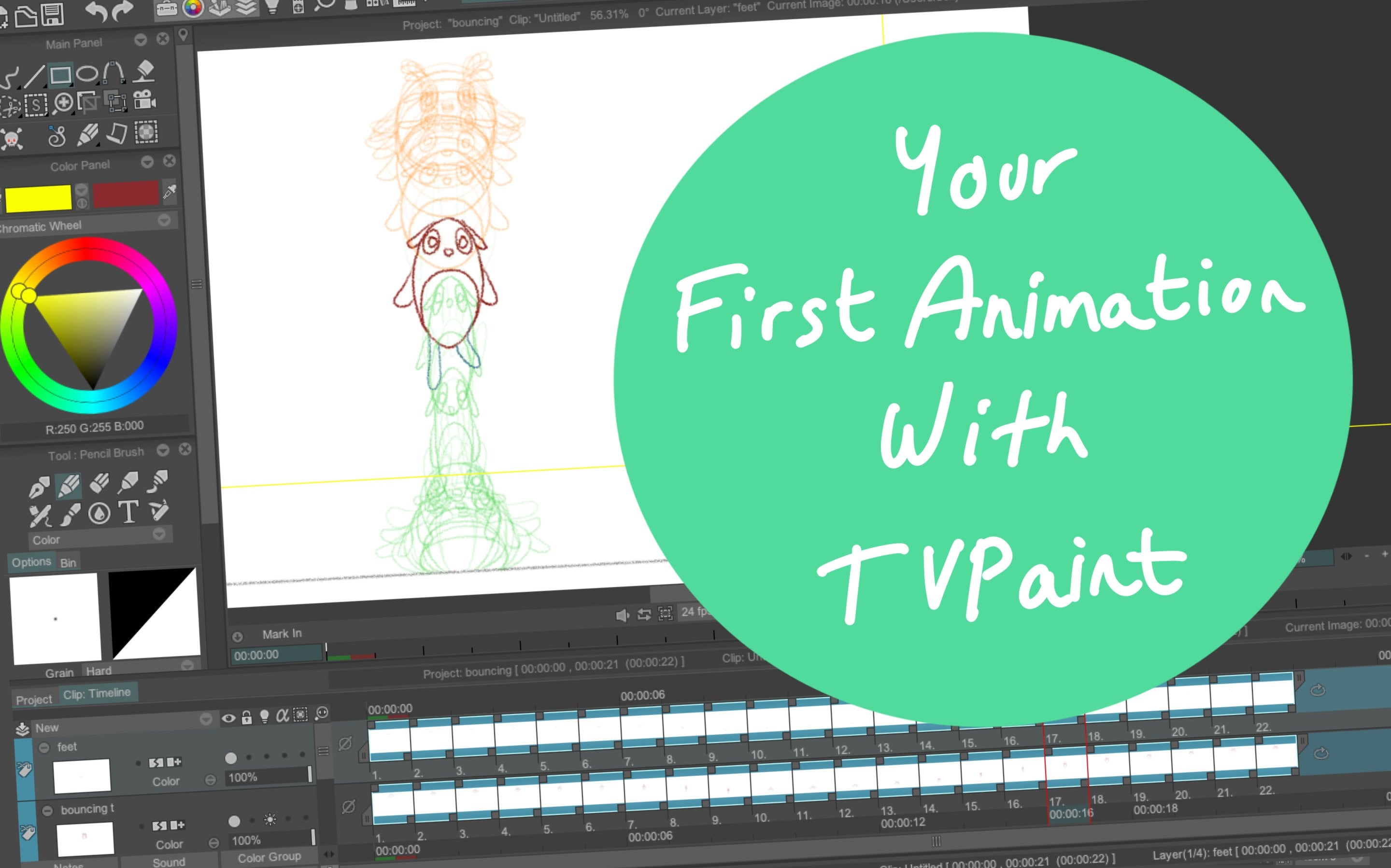
1. Introdução: Oi. Meu nome é Melanie e eminente Mater. Nesta aula, vou mostrar que você tem que chamar sua animação para a pintura. Vou mostrar-lhe como usar o painel de cores, e são diferentes opções e como usar os baldes de tinta. E para aqueles que têm a edição profissional, como usar a camada CTG, que é uma camada de cor especial, que permite colorir sua animação muito rapidamente e mudar suas cores facilmente. Para esta classe, eu estou usando a animação que eu fiz na classe anterior sobre a estrada de salto Tote para que você possa usar um fogo lá ou usar o que você já produziu após esta classe ou você pode chamar sua própria animação especial.
2. O painel de cores: Há uma abundância de recursos no painel de cores. Depois de vê-los todos, você será capaz de usá-lo de forma eficiente para qualquer processo de coloração, o painel pode ser ampliado para obter uma olhada mais de perto nas cores. Por padrão, você obtém a roda cromática. Você pode escolher a cor que deseja na roda externa, a tonalidade e dentro do triângulo são a saturação e leveza da cor. Com o botão direito do mouse, você pode acessar mais opções de cores. Mano é uma exibição padrão e permite que você veja a cor que você está usando atualmente. Complemente e exibe a cor complementar da cor atual. As cores complementares se cancelam
produzindo uma cor em escala de cinza, como branco ou preto. O esquema de cores da tríade usa cores uniformemente espaçadas ao redor da roda de cores. Este tem duas outras cores mais próximas umas das outras, o que é mais reconhecível como o esquema de cores complementar dividido. A divisão complementar usa as duas cores são apenas envia para o complemento do Mono que vimos pela primeira vez. E esse esquema de cores alérgico ou análogo usa cores que estão próximas umas das outras na roda de cores. E o analógico acentuado simplesmente adiciona a cor complementar ao esquema de cores análogo. A cor complementar se destacará em um ambiente análogo por terra. A cor a à esquerda é a cor atual, a cor B à direita. Você pode deslizar entre as duas cores com este botão ou
pressionando a tecla n. Existem seletores para a e B cores, mas você também pode obter o seletor para o colarinho com ponto e vírgula na parte inferior do painel, você pode alternar entre vários monitores, RGB, HSL e hexadecimal. Clique aqui para alterar os modos de cor a e B exibem apenas os campos de duas cores. Eles são exibidos em todos os outros modos. A seta para baixo permite que você veja todas as cores que você usou desde que você abre o programa, clique nesta onda para excluí-los apenas a cor atual permanecerá. No modo de controle deslizante. Você pode controlar separadamente os valores de RGB e HSL. Você pode pressionar o sinal de mais na parte inferior e copiar colar o valor hexadecimal. O seletor é mais amigável para pessoas usadas no Photoshop. Esta é uma tela enorme, o que significa que você pode escolher a tonalidade com um controle deslizante. À direita. Na parte inferior, você pode ver os valores RGB e HSL e o hexadecimal. Esta é uma exibição de luminosidade. Assim, você pode controlar a luminosidade do brilho ao escuro com um controle deslizante à direita com os valores RGB, HSL e sair com os valores decimais na parte inferior. A exibição de saturação permite controlar o valor de saturação com um controle deslizante à direita. A tela azul permite controlar a quantidade de esquema de cores azul. Mesma história com a exibição verde. E a mesma coisa com o Splay vermelho. A tela de bordas v, HSL permite que você escolha matiz, controle deslizante e a saturação e luminosidade diretamente na área de cores. O mixer é um piloto no qual você pode misturar cores juntas. Você pode começar adicionando a cor e misturá-la com as cores no mixer. E na parte inferior estão os valores da cor selecionada. Em cores. R. Clique no armário para carregar o mixer e ser capaz de usar para clicar com o botão esquerdo para selecionar a cor. Ao invocar o clique esquerdo é usado para misturar as cores. Você também pode ser a causa pressionando a tecla Control enquanto clica nela. Se você clicar com o botão direito do mouse no mixer, poderá acessar mais misturas de cores. O padrão está vazio. Você pode então fazer sua própria mistura com suas próprias cores. cor de pico seleciona a cor em que você clicou e a coloca em um campo. Se você clicar fora da mistura, você obterá a cor preta, pois não há cor, seu misturador de pares remove tudo do mixer. Você também pode criar seu próprio listserve clicando no novo mixer vazio e dar-lhe o nome que você deseja. E agora eu posso adicionar qualquer cor que eu quiser. Posso criar um mixer a partir da imagem atual. Se eu tiver uma imagem grande, preciso ampliar o painel para ver a imagem no mixer. E agora posso misturar as cores da minha imagem. Bem aqui eu só tenho branco e preto para o qual eu adiciono um pouco de roxo. Preciso clicar algumas vezes para adicionar mais da cor. Você também pode duplicar os misturadores. Agora, se eu entrar na minha lista de mixes, eu posso ver os que eu criei. Se você quiser renomear um mixer, você precisa selecionar o que deseja e, em seguida, clique com o botão direito do mouse e escolher Renomear mixer. Você também pode excluir as misturas que você não precisa. Se você quiser redefinir os misturadores para o padrão, mouse e clique em Misturadores padrão de arquivo. Agora todas as misturas voltaram a ser como eram. Pilotos é, Eu acho que o modo mais útil
do painel de coluna como este é onde você pode armazenar seus próprios pellets, salvar e exportar para eles. Então esta é uma pequena palete. Eu fiz esses. Se eu clicar com o botão direito do mouse, posso acessar todos os pilotos padrão. Os pilotos sem título são os que criei. Vou pegar a cor que falta no outro piloto. Então eu simplesmente clique nele. Volte para o outro palete, clique com o botão direito do mouse e escolha Adicionar cor. Vou escolher outra cor. E eu também posso adicioná-lo simplesmente clicando no espaço vazio como este. Se eu quiser remover uma cor, eu clico na cor e escolho Remover cor. Espalhe, espalha a cor selecionada para colorir a. Ele tem o mesmo efeito do que apenas clicar no quadrado. Se você tiver uma cor diferente na área de cores, clique em swap para trocar o colarinho e o colarinho r-quadrado em seus pilotos. Use a cor de substituição para colocar o EI atual em um quadrado de cores existente. painel personalizado da paleta atual cria um painel independente contendo apenas sua paleta de cores. Para renomear seu painel, clique com o botão direito do mouse nele e escolha esse painel renomear. Você pode colocar esses painéis personalizados onde quiser na interface. Você nem precisa do painel de cores para obter suas cores. Se você acha que as cores queers são muito pequenas para ser, você pode alterar o tamanho no tamanho da cor. arquivo, você pode exportar seu paladar com paleta segura e carregar paletes exploradas. O paladar padrão redefinirá sua lista de paladar como padrão. E a variação de cor é o único modo que não permite redimensionar o painel. As duas primeiras linhas mostram a variação de leveza da cor atual até 18 cores. A terceira e quarta linhas mostram a variação de saturação. A quinta linha mostra um gradiente entre as cores a e b. A sexta linha mostra um gradiente das cores complementares começando no meio. E a última linha mostra um gradiente da cor atual no meio para suas cores análogas nas extremidades. Você pode criar o painel Augustan dessas cores com o botão direito do mouse. A etapa controla o valor entre cada cor do gradiente. 0% escolheu a mesma cor. E um 100% mostra as nove cores diferentes do gradiente. Todas as cores exibidas se adaptam à cor atual a. Eu ainda tenho os diferentes valores de cor na parte inferior do painel. Se eu clicar no olhar, eu posso clicar nas cores diferentes sem ter as cores inteiras se adaptando a ele, para que eu
possa alternar entre elas livremente. Lá vai você. Agora, com todo esse conhecimento sobre os diferentes modos de coluna, você será capaz de escolher suas cores confortavelmente e eficientemente para colorir sua animação.
3. A balde de pintura: Vou colorir a animação do meu personagem saltitante com o balde de tinta. Para encontrar um bucket para ir para o painel principal aqui, e clique no ícone bucket. Se eu usá-lo agora, ele cobre todo o espaço. Preciso configurar algumas coisas. Primeiro, no painel de ferramentas, eu preciso dizer a camada de origem, se minha linha de referência estiver na mesma camada, e agora o balde de veia preenche esse espaço de acordo com as linhas do meu personagem. Se eu não quiser que minhas cores estejam na mesma camada que minhas linhas. Primeiro preciso criar uma nova camada. Na pilha de camadas. Eu clico em Novo e escolher estrutura duplicada. E agora eu tenho uma nova camada vazia com a mesma estrutura de quadro que minha animação de personagem. Só vou mudar o nome de cor. E eu coloco sob a camada de linha porque eu quero que minhas linhas estejam acima da cor
para que elas não fiquem escondidas pelas cores. Agora, se eu usar o Balde de pintura, ele não funcionará porque preciso alterar a fonte no painel de ferramentas. Então aqui a fonte, que é a camada com as linhas está acima. E agora eu posso colorir o personagem em uma camada separada. Vou desfazer e escolher as cores que eu quero para o personagem, você pode escolher suas cores usando os diferentes modos do painel de cores. Eu já preparei uma paleta de cores no modo paleta. Agora eu escolho essa cor azul claro para a barriga. Quero mostrar-lhe o que você pode fazer se alguma vez você tem um buraco
na linha que resultaria em cobrir todo o espaço. Defina o intervalo do parâmetro mais próximo de um ou mais dependendo do tamanho do furo. Isso permite que você sinta essa base com uma tolerância de alguns pixels. Vamos desfazer tudo. No parâmetro. Você pode definir o número de pixels para os quais a cor se expandirá além da linha. Três, expande a cor de três pixels além da linha. Se eu definir para menos cinco, ele estreita a cor de cinco pixels antes da linha. Então agora eu vou começar a colorir a animação quadro por quadro.
4. O processo de cores: Então agora vou colorir minha animação quadro por quadro usando o bucket. Estou acelerando o vídeo para que você não tenha que assistir em tempo real. Neste quadro, há uma linha faltando, mas a parte que falta é muito grande para eu usar a lacuna opção mais perto que eu preciso fazer para a camada de arte de linha e desenhar a parte que falta. Agora posso continuar com os outros quadros. Neste quadro, há um buraco na linha. Este não é suficiente para usar a lacuna de opção de perto. Eu disse que a lacuna mais perto de um e ele só segue dentro da Forma. Agora deixe esta cor estar pronta. Vou adicionar as outras cores no primeiro quadro para ver como ele parece. Você também pode criar uma nova camada para cada cor e separar suas cores em camadas diferentes. Mas eu vou colocar todas as minhas cores na mesma camada. E isso é o que parece sem a linha. Ok? Faça muito com eles. Mesmo que também.
5. Verificando e correções: Enquanto eu estava colorindo, notei que alguns pixels não foram afetados. Então eu vou verificar onde isso aconteceu e preencher as lacunas, vendo os pesos, mas com um fundo branco e a cor azul claro não é fácil. Então eu estou mudando a cor de fundo para vermelho. E agora eu posso ver mais facilmente as lacunas
nas cores e preenchê-las com a cor apropriada. E, em seguida, tomando quadro por quadro. Então vamos acelerar o vídeo. Certo? Todos os quadros são bons. Posso mudar o terreno de cinco para brancos. Então agora a coloração está pronta. Isto é o que parece sem a luz. E agora vamos ver o processo de coloração com a camada de cor e textura.
6. A camada de cores: E agora vou mostrar-lhe uma maneira diferente de colorir sua animação, a camada de cor e textura. Esse recurso só está disponível na edição profissional do programa. Na pilha de camadas, clique em Novo e escolha a camada de cor e textura. Nova camada é criada sob a camada atual. É laranja por padrão. Agora, se eu olhar para o painel de ferramentas, é diferente. Não tenho acesso a todas as ferramentas. Só consigo pintar ou apagar. Então agora eu escolho uma cor e desenho uma linha no personagem, que teme automaticamente a área. A ferramenta Borracha afeta o traço que acabei de desenhar. A cor desaparece somente se não houver mais traço. Os traços são apenas indicações de onde a corrente deve estar. O mesmo traçado pode ser repetido em várias camadas, o que permite cortar nossa animação com apenas um traçado. Por exemplo, eu me livro de todas as outras instâncias da minha camada de cor arrastando o pequeno quadrado no canto superior direito até o fim. Agora eu desenho uma linha que segue o movimento do personagem. No painel de visitas. Marquei a caixa de exclusão para desenhar com uma linha que indica que eu não quero nenhuma cor onde esta cor azul estará. E agora eu posso ver que há cor em todos os quadros da minha animação. Este método só é eficiente com formas muito simples. Neste caso, preciso adicionar mais algumas cores. Então, procederei de forma diferente. Eu só não fiz tudo para estar de volta no início. Posso prosseguir desenhando um traço, quadro por quadro. Você pode ver que para o quadro com uma linha faltando, a cor não temia todo o espaço. Agora eu sinto cada quadro com esta cor. Eu posso ver que eu fui longe demais em alguns quadros e o campo de cor, outras partes do corpo também, mas realmente não importa. Use, agora eu escolho outra cor e desenho um golpe na testa do personagem. O azul mais claro é empurrado para trás e o azul escuro sente a forma corretamente. E eu continuo este processo quadro por quadro. Quando escondo a linha, vejo que as cores se tocam. Não há lacuna deixada pelas linhas. Esta é uma enorme diferença em comparação com o balde. A camada de cor, se você clicar nos óculos, cada um irá esconder os traços que você fez. Esses traços são apenas referenciais. Faça parte da renderização final. Continue preenchendo os outros pensamentos sobre o corpo, quadro por quadro. Este processo é muito fácil e eu não sou deixado para suas muitas cores faltando perto de linhas, como se fosse um caso com um balde. Tudo é preenchido corretamente, todas as cores são unidas e não há pixel em branco. Vou mostrar-lhe rapidamente para que serve o pequeno ícone de relâmpago. Quando desativada, a camada de cor não calculará os dados. É útil desativá-lo quando você tem um projeto de grande porte que requer mais tempo para calcular. Nesse caso, você precisa desativar a computação, desenhar seus traços de cores em cada quadro
e, depois disso, ativar a computação para ver o resultado. Eu só estou tomando rapidamente quadro por quadro para ver se tudo está preenchido corretamente. Este é o quadro com a linha em falta. Eu só vou adicionar as partes que faltam na camada de linha. E você pode ver que a cor se ajusta à linha que eu desenho para fechar a forma. Você ainda pode trabalhar em sua linha mesmo após a etapa calmante. Aqui, há alguns pixels que eu preciso mudar. Então eu pego a cor azul e desenhei alguns traços na área. Se a cor chegar fora da forma, posso usar a exclusão para persegui-la da área. Agora, a coloração está acabada. No próximo vídeo, vou mostrar-lhe como você pode facilmente e rapidamente mudar suas cores após a coloração.
7. Altere cores: Depois de usar o julier da cidade para colorir, você pode facilmente mudar as cores usando essas mesmas camadas na parte inferior esquerda da camada. Clique no pequeno ícone piloto e escolha Editar Cores, que abre um pequeno painel com as cores que você usou e a cor de exclusão. Você também pode usar este painel enquanto você está colorindo para se certificar de escolher as cores certas. Renomeie em suas cores. Isso é importante porque a cidade Julia pode ser usado para anel de textura e vai usar essas cores como referência, e será mais fácil para você encontrar as cores certas mais tarde. Depois de renomear todas as cores, clique em aplicar alterações. Se não o fizer, os nomes não serão salvos. Se você marcar a caixa usada essas cores em Lee, o painel será inserido no painel de cores. Desta forma, você não pode cometer um erro e usar outras cores. Ele só está ativo quando você está na camada de cores. Também é útil quando você altera camadas porque se ele não estiver incluído no painel de cores, este painel será fechado toda vez que você mudar para outra camada e você precisará abri-lo novamente para excluí-lo do painel de cores. Desmarque os livros para alterar as cores. Vou usar a roda de cores. Eu escolho a cor que eu quero e mudar de cor uma cor duas. Seja assim. Mantenho a minha cor segura. Em seguida, eu clico na cor que eu quero alterar, que é escolhida para a cor A e eu clico uma segunda vez na cor para obter o seletor de cores. E agora posso escolher a cor que coloquei na cor Byfield no painel Editar cores. Ele me diz que a cor azul será transformada em verde, mas ainda não está feito. Preciso aplicar as alterações antes que essa cor tenha mudado. E agora vemos que o azul foi mudado para verde para toda a animação. E você pode fazer isso para todas as cores do painel. Vou continuar com as outras cores. Escolho a minha cor e coloco a cor para ser. Então eu clique duas vezes na cor do estômago e escolher a cor ser. Eu aplico as alterações e ele mudou para toda a animação. E continuo a mudar todas as cores da minha animação. Você também pode alterar várias cores ao mesmo tempo Antes de aplicar as alterações, eu vou mudar minhas cores de volta para as cores originais. Para isso, eu tinha criado um palete nos pellets. Eu clico duas vezes nas cores e escolho as cores na minha paleta. Eu faço isso para todas as cores, e então eu clico em aplicar alterações, e agora tudo está de volta ao jeito que era antes.
8. Extrato de: depois de calorias. Sem quadros com a camada de cor. Você pode facilmente extraí-los dessa camada para outra camada comum. Para fazer isso, clique no ícone do palato na camada na parte inferior. Você tem a opção extrair cor. Você pode optar por desativar a camada de cor após a extração para extrair com ou sem até usar. E você pode remover as cores que você não deseja extrair. Se você escolher todas as cores na mesma camada, todas as cores extraídas serão encontradas juntas em apenas uma camada. A camada de cor ainda está lá, mas foi desativada após a extração. Agora vou mostrar apenas o extrato de sua camada de cores, e você pode ver que todas as cores estão todas reunidas na mesma camada. Vou acreditar nesta nova camada e extrair as cores de uma maneira diferente. Agora eu escolho todas as cores separadamente, e criará um lier para cada cor extraída. Você pode ver que cada cor como sua própria camada. Todas as camadas que foram criadas foram nomeadas assim, com Coehlo na frente e o nome da camada de linha de referência e, em seguida, o nome da cor todos separados por sublinhados. Se você alterar o nome da camada de cor, então você simplesmente obterá o nome da camada de cor na escola e o nome da cor. Com estas novas camadas, posso usar todas as outras ferramentas, como costumo fazer para ser tinta. Estas são camadas comuns, e elas não são limitadas da mesma forma que a camada de cor é. Então, se você precisa usar certos tipos de recursos em sua camada de cores, você precisa extrair as cores do dedo do pé trabalhar sobre eles. E, claro, você ainda mantém sua cor mais cedo no caso de precisar dela mais tarde. Se eu extrair as cores com anti ligação, as extremidades dos pixels são suaves. É assim que prefiro extrair meus carros.
9. CONCLUSÃO: Espero que esta aula tenha sido útil e que ajude você a entender melhor como as cores funcionam na pintura
t. E espero que possa melhorar seu fluxo de trabalho em suas produções. Não fique para compartilhar seu trabalho com os outros alunos. Com o que você foi capaz de produzir com esta classe e você pode me perguntar, há um tópico sobre dores de TV que você quer que eu cubra, Divirta-se, qualquer reunião e eu vou vê-lo na próxima aula.
 Melanie Do Monte