Transcrições
1. Introdução ao curso: Olá a todos e bem-vindos. Meu nome é Patrick e estou aqui para ajudá-lo a projetar e o logotipo de e-sports e jogos para seus amigos e para sua equipe jogar e competir com algum estilo. Induzir o curso. Vou começar desenhando alguns esboços em papel e transferindo-os para o computador usando uma câmera simples. No Adobe Illustrator, aprenderemos a delinear o esboço do papel e a criar formas como sombras e realces. Para terminar nosso logotipo de e-sports,
faremos um efeito de texto de aparência moderna para chamar os olhos de nossos fãs e seus adversários. Ao longo deste curso, eu vou compartilhar dicas e truques que eu uso em uma base diária que certamente irá ajudá-lo. E no final do curso, espero ver seus desenhos. Então, vejo vocês em breve. Tchau tchau.
2. Novo jogo: desenhe suas ideias: Olá pessoal. Como você pode ver aqui, eu estou desenhando em papel simples. Eu gosto de primeiro desenhar esses quadrados apenas para manter as idéias separadas umas das outras. E eu não sou muito bom em esboços, então eu só faço essas pequenas linhas com o lápis. E não se preocupe, vou perder muita linha. Vou apagar muita coisa. Mas leve o tempo que precisar. E tenho certeza que você é melhor do que eu em esboços. E basicamente que o esboço é para te dar uma base. No Adobe Illustrator, podemos alterar e modificar todos os aspectos do nosso esboço. Então só precisamos da base, só
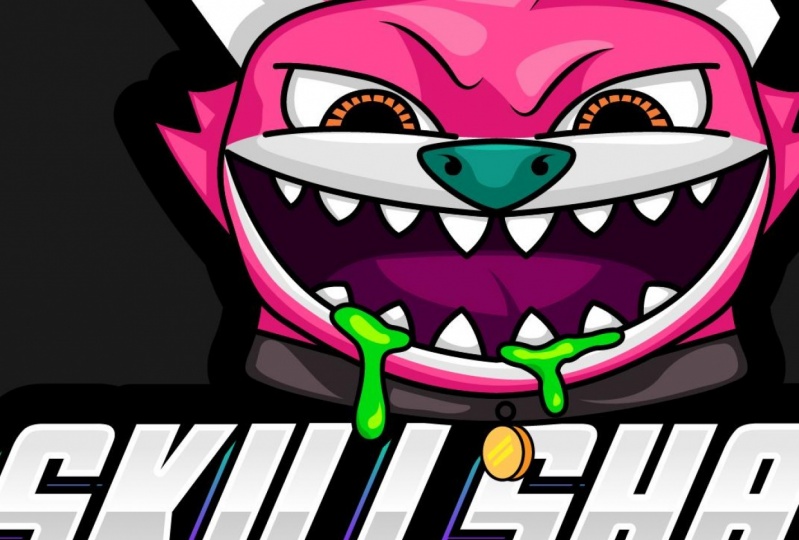
precisamos de referência. Então agora eu vou acelerar o vídeo um pouco só para ver como esses dinossauros acabaram. Ok? Aqui estou eu a mostrar-te todos os desenhos que fiz no jornal. O primeiro é um cão gato louco, e o segundo é basicamente a mesma base, mas sendo como um alienígena ou algo assim. Isto é como um Wolfe clássico, como pode ver. E isso é como outro gato com o último está no fone de ouvido. Legal. Olhando para este. Eu gosto muito. Não gosta disso. Mas os olhos eu gostei dos controles de um joystick e nosso dinossauro enquanto projetamos ardor. Então eu escolhi este para prosseguir para o esboço e, em seguida, ir para o Adobe Illustrator. Então vamos delinear esse projeto. Agora. Vou delinear o nosso personagem. Mas isso é, isso não é obrigatório, isso é opcional. Mas você pode facilmente tirar uma foto do seu esboço com benzo. Não precisa ser uma linha tênue. E tirar uma foto e, em seguida, esporar para o seu computador e começar a trabalhar. Você não precisa de scanners extravagantes ou qualquer outra ferramenta. Só porque estamos usando nosso esboço como um Bayes sabe que como um design detalhado para esta aplicação aqui não precisa ser super preciso. Se gostarem de qualquer outro dos meus esboços, vou deixar a foto que tirei de cada um deles. E vocês são livres para seguir todas as outras classes usando um GIF ou InDesign. Você não precisa seguir esse caminho. Um, você só, você pode escolher como se o lobo fosse o dinossauro ou qualquer AD1. E você pode copiar, em seguida, sinta-se livre para copiar o nosso próprio criador. Eu adoraria ver seus projetos no final do curso. Então é isso. Agora vou acelerar este esboço e, em seguida, prosseguir para o Adobe Illustrator. Então, vejo vocês em breve.
3. Missão 1: o hack do espelho: Olá a todos, e estamos aqui no Adobe Illustrator. E eu apenas crio um novo documento. O tamanho deste documento é 2000 por 2000 pixels. Isso não importa. Você pode criar o tamanho desejado. Eu recomendo que você crie um quadrado porque nós vamos fazer um recurso de espelho neste documento. Então sim, precisamos começar arrastando e soltando nosso projeto para o palco. E vamos transformar
este esboço em formas vetoriais. Mas há uma coisa que podemos notar aqui é que este design é muito simétrico, certo? Então, será mais eficaz e mais rápido para nós se apenas projetarmos 1.5. E depois café e espelho esta metade para o outro lado. Ok. Em w seria Illustrator. Há dois chamados espelho para esse trabalho, mas isso é muito exclusivo para esta versão mais recente. Portanto, se você não tiver o Adobe Illustrator atualizado, não
poderá encontrá-lo também. Então, vou ensiná-los a criar uma placa de arte espelhada que funcione em todas as versões do Adobe Illustrator. Certo, para começar, precisamos deletar nosso esboço. Vamos ler arrastá-lo mais tarde, mas agora precisamos preparar nossa prancheta para ele é recurso de espelho, certo? Selecione a linha dois e, em seguida, crie uma linha vertical e uma linha, esta linha para prancheta, vertical e horizontalmente. Em seguida, com esta linha selecionada, pressione Control C e, em seguida, Control Shift V para colar no lugar. Imobiliário este selecionar a linha por 90 graus. Agora, selecione a ferramenta de pincel e apenas faça uma linha simples que cruza essa linha no meio. E agora selecione a ferramenta de retângulo. E nós vamos fazer um retângulo que vai encobrir metade do nosso quadro de arte, então vai ser um retângulo. Mas o tamanho de cem, dez mil por 2000 pixels. Em seguida, clique aqui em fazer barra Liberar Máscara de recorte. Agora que temos essa máscara, o truque é clicar neste círculo aberto
ao lado da camada para selecionar todo o conteúdo desta camada, então precisamos ir para efeito, distorcer e transformar, transformar novamente. E então nós vamos coletar x reflexo válido. E, em seguida, nas cópias vão colocar um e, em seguida, bater Ok. Agora nosso espelho está funcionando. Como podem ver, tudo o que projetamos
no lado direito do nosso palco será refletido para o lado esquerdo. A liderança, estas linhas. E agora nosso quadro de arte está pronto para receber nosso esboço. Então vai ser mais rápido porque não precisamos projetar a data inteira. Uma camisa. Então, muito do retângulo e das linhas. E agora arrastamos e soltamos nosso esboço neste quadro de arte espelhado. Então você pode ver que o espelho está trabalhando com nosso esboço que nós só precisamos encontrar um local perfeito que reflita nosso esboço de uma maneira bonita. Ok, eu gosto desta posição aqui, então é esta. Agora só, temos que fazer este esboço um pouco translúcido. Então eu vou atingir 50% na melhor das hipóteses D e depois bloquear o nosso esboço. No próximo vídeo, vamos começar a delinear e traçar borda horas. Esta vai ser uma parte fácil. Espero vê-los em breve. Tchau.
4. Missão 2: trace o esboço: Como vão as coisas, pessoal? E estamos de volta aqui no Adobe Illustrator. E agora vamos começar a fazer nosso esboço como fizemos no último vídeo, a árvore B espelhada. Então lembre-se, nós só precisamos delinear apenas 1,5 do nosso design nas propriedades do espelho em nossa prancheta vai fazer a magia para nós. Para o esboço, Brown diz que vamos usar a ferramenta de caneta. E se você não sabe como usar o Pinto, vou explicar um pouco como isso funciona. Mas o Bentham é uma ferramenta prática. Quanto mais você usa, mais você aprende. Você só tem que pegar a caneta goo na sua barra de ferramentas ou apenas digitar P no seu teclado. Então você tem apenas começar a clicar nas linhas que você vai querer delinear e vetorizar. Então clique e, em seguida, você vê uma curva virtual e você
terá que clicar no ponto que você deseja fazer esta curva. E você pode clicar e segurar para torná-lo ou são simples, clique, fazer bordas afiadas formas. Mas não se preocupe, você pode editar qualquer ponto de suas
formas vetoriais usando a ferramenta de seleção direta. E você pode mover os pontos e alterar a aparência da curva usando as alças. Então é 100% comestível. Agora eu acabei o esboço principal do nosso espaço de mascote, e eu vou delinear a orelha. Você pode apenas manter a tecla Alt no teclado e, em seguida, clicar em seus pontos de ancoragem, como você pode ver aqui. Agora, o próximo ponto agora vai fazer uma curva vai ser uma linha. Quando você está usando o em um, você só quer fazer a linha e não uma forma fechada. Quando você terminar, você só tem que desmarcar esta ruim. Portanto, há um gráfico muito útil Deus, para esta operação, você só tem que pressionar Control, Shift a no seu teclado. Oi. Agora que terminamos nossas linhas, vamos selecionar tudo controle a no seu teclado a, e vamos tornar essas linhas mais ousadas. Então eu acho que seis pontos, estes, ok? E nós vamos recolher aqui de acidente vascular cerebral e eles vão saliva e juntar-se o Rhone. Para a sobrancelha no detalhe do ano. Vou mudar o perfil destas linhas judias. E agora vamos terminar alguns detalhes na cara de mascote. Mas este nó OMS em alguns detalhes no gelo. Bem, para mim, o esboço parece bom. No próximo vídeo, vamos terminar essas coisas simétricas nulas na cara do nosso mascote. Tal como este cabelinho, o líquido que está a sair do seu macho neste pouco mau aqui. Então é isso. Vejo vocês no próximo vídeo. Tchau tchau.
5. Missão 3: concluindo o contorno: Olá a todos e bem-vindos de volta. Como terminamos o esboço simétrico no último vídeo, agora vamos terminar todo o processo de esboço. E no próximo vídeo, vamos começar o processo de coloração. Então a primeira coisa que precisamos fazer é transformar nossas linhas em formas. E precisamos mover nossos esboços para uma camada diferente. Então eu estou indo para Control X para cortá-lo e, em seguida, fazer uma nova camada, chamá-lo de esboço. E, em seguida, baseado no lugar, que o atalho é Control Shift V. Nesta camada, vamos desativar a visibilidade. Então não vamos mais ver o esboço e o fundo. Precisamos selecionar todas as nossas linhas. Então controle um e, em seguida, vá para Objeto, Caminho, Contorno traçado. Desta forma, as nossas linhas são agora formas. Basta lembrar de desbloquear as linhas e o retângulo e, em seguida, controlar um novamente, basta selecionar tudo. Em seguida, vá para o menu Objeto e Expanda Aparência. E agora temos que clicar aqui no painel Pathfinder na opção Mesclar. Para abrir o menu pathfinder, você deve ir para Window e, em seguida, Pathfinder, ou apenas pressionar Shift F9 no teclado. Quando você usa a opção Mesclar, ilustrador funde as formas pretas próximas umas das outras. E também faz algumas formas vazias no fundo. E vamos usar essas formas vazias ou o processo de coloração. Agora vamos separar nosso off-line dessas formas vazias. Então vamos usar a malha Q12 e basta clicar com os, qualquer forma preta. E agora nossas formas pretas são selecionadas. E então vamos acertar o Control X para cortá-la. E, em seguida, crie uma nova camada, chame-a de contorno e, em seguida, Control Shift V para colar no lugar. Como você pode ver, a camada abaixo, nosso contorno está cheio dessas formas vazias. Então nós vamos selecionar esta camada e pintar como grande, apenas para ser mais fácil para nós selecionar essas formas mais tarde. Certo, então desligue a visibilidade dessa camada de formas cinzentas e, em seguida, retorne a visibilidade no nosso esboço. Então agora estamos no processo de terminar o esboço do nosso esboço e precisamos criar outra camada. Vamos chamar de todas as linhas deles. Aqui está o mesmo processo. Basta selecionar a ferramenta de caneta e desenhar as linhas que estão faltando. Como você pode ver, eu delineio o mascote, distintivo ou metais menores que a região embora esboço porque eu pensei que era muito grande. Então eu fiz um ajuste de terremoto no nosso esboço original. Estou apenas repetindo o mesmo processo para fazer essas linhas do mesmo tamanho e com as mesmas características do nosso contorno. Então faça com que seja ousado. E, em seguida, clique na tampa redonda e junta redonda. O mesmo que fizemos com as sobrancelhas e a orelha. Vamos fazer para este cabelo. Vamos mudar o perfil do derrame. Então, sim, termine os detalhes e agora podemos deletar um monte de esboços. E no próximo vídeo, vamos começar o processo de coloração. Espero vê-los em breve. Tchau tchau.
6. Missão 4: processo de colorir: Olá e bem-vindos de volta a todos. Agora estamos aqui com nosso mascote, e hoje vamos colocar um pouco de cor nele. Este vai ser um processo divertido. E há uma coisa que eu noto aqui é que esta parte faltando da orelha. Eu só quero essa coisa em um ansioso. Então eu vou remover estes. Vou dar a esta mascote uma orelha inteira. Primeiro. Ligue a forma e, em seguida, desbloquee-a. E amplie e pressione o botão de menos no teclado. Ou simplesmente vá para a direita aqui e selecione Excluir ponto de ancoragem 2. E começa a clicar em pontos que você não quer. Para este arquivo, eu já selecionei as cores que vou usar, mas você pode visitar os chamadores ou qualquer tipo de site que contenha esquemas de cores, ou você simplesmente criaria seus próprios esquemas de cores. Mas a preocupação com as cores, você pode mudá-lo facilmente mais tarde. O Illustrator tem esse recurso que são os temas de cores. E você pode facilmente ser qualquer pré-feito um amieiro. E você também pode procurar palavras-chave, destruí-las, mas como você pode digitar dourado. E então você pode ver alguns ouro eles eram esquemas relacionados. Alguns deles não são bons, mas, você sabe, mas esses recursos são muito úteis em muitas situações. E agora estamos finalmente começando a colorir nossa mascote. Vou escolher como a cor base de um espaço. E para o nariz, vou escolher um polegar verde. Agora, vou pintar os olhos. Como você pode ver. Eu fiz isso um pouco estranho no começo, mas no final eu conserto. Assim, as cores finais dos olhos vai ser como íris laranja
na pupila preta é geralmente apenas selecionar uma cor muito específica. Basta usar a malha, o 12, e clicar duas vezes sobre ele e colocar a tolerância para 0. Dessa forma, você vai se certificar de que você está apenas selecionando a cor exata, não a cor. São quase os mesmos. Ok. Este é um truque útil para a boca. Selecionei esta cúpula púrpura escura. Agora sou chamado de prisão do nosso projeto. Vou transformar o cabelo de Moscou em forma. Então temos que ir para Object, Path, Outline Stroke. Bem aqui. Eu só vou fazer um dente em forma, sentir o detalhe do cabelo. Então, eu sei que vou apagar esta linha. E então o detalhe do cabelo vai ficar melhor. A melhor maneira de remover esta linha é fazer uma forma sobre ela e , em seguida, usar o sub-distrito de ção no menu do localizador. Como vocês podem ver aqui, nosso personagem é, Binky é muito plano. Então vou adicionar outra cor ao rosto dele ou ao rosto dela. Então. Nós também vamos adicionar algumas sombras e destaques. Isso só começou adicionando um pouco de branco no ar. Seu rosto, faça um contrato com o banco. Você pode ver aqui que a forma não precisa ser
precisa porque eles estão abaixo da camada de contorno. Então todas essas imperfeições são destacadas pela camada de contorno que está de plantão. Lembre-se de colocar a forma do nariz de volta no topo. E vamos continuar adicionando mais detalhes em nossa área, a fim de torná-la menos plana. Eu só vou adicionar alguns detalhes brancos nos ouvidos. E tenho certeza de que ficaremos melhor. Embora. O que vocês acham? Eu acho que o nosso mais sobre olhar melhor? E vai ficar ainda melhor quando adicionarmos os destaques e as sombras, que é o próximo passo. Nesta etapa, eu vou usar branco, cinza
claro e um pouco mais escuro cinza. Então vai ser três. Todos estão em branco é o nosso destaque. A nota mediana é a nossa cor base. E o cinza escuro. Seria a nossa sombra. Eu vou acelerar o vídeo um pouco, mas você pode facilmente ver o que estou fazendo. Eu só vou adicionar algumas sombras e alguns destaques a essas novas formas. O próximo passo será mais sobre o mesmo. Vou adicionar os destaques e sombras na área há meses. Ok pessoal, só para mudar um pouco, a expressão do nosso Eric terceiro, eu vou mover a sobrancelha dele um pouco para cima. Para remover este espaço piscado é selecionar a seleção de direção que são respirações, um teclado e, em seguida, atrasado em qualquer ponto nesta área branca. E, em seguida, exclua e exclua novamente. Por enquanto, eu só vou estar fazendo o mesmo processo apenas adicionando mais formas como realces e sombras. Vou fazer os mesmos pincéis, ou as sobrancelhas nos ouvidos do nosso personagem? Só para lembrar de vocês, vou deixar toda a cor que usei neste design. Você precisa de um arquivo separado no painel Recursos de nossa força de trabalho. Ok? Como você pode ver, nosso personagem parece muito melhor agora, do que o começo. Então, que diferença enorme que os destaques e as sombras fizeram em nosso design. No próximo vídeo, vou terminar todo esse processo de destaques e sombras. E também vamos adicionar cor nos detalhes,
como na saliva e no crachá de cachorro ou tinha distintivo. Vemo-nos no próximo vídeo.
7. Missão 5: processo de Coloring 2: Olá e bem-vindos de volta a todos. Para começar por colorir este líquido que está vazando da boca do nosso personagem. Imaginei desvanecê-lo como um verde, como um verde néon. Então eu vou usar o menu de cores, piano. Então você só tem que ir para Janela e, em seguida, Temas de cor e digite. Tóxico. Eu não sei se você tem alguns verdes muito vibrantes é um que parece bom. Então, basta clicar nos três pontos e adicionar amostras. E você pode ver no painel de amostras o tema de cor selecionado. Precisamos bloquear nossa camada de alertas porque o tomate líquido e dourado está em outra camada, certo? Balde e depois, e pintar a saliva com cérebro. Agora, vou fazer alguns destaques neste leito do lago. Vou usar o mesmo gráfico de antes. Selecione a ferramenta caneta e desenhe. Remova o traçado e, em seguida, faça o mesmo realce na outra forma. Eu também vou adicionar uma sombra. Então eu vou selecionar um verde mais escuro para este processo. Como você pode ver aqui. Estes não são protegidos pelos contornos como nossas formas que fizemos antes,
mas estamos indo, mas estamos indo só
precisamos colocar o contorno preto sobre a forma verde e torná-lo,
você tem que ir para Objeto, Caminho, Contorno, Traçado. E vocês podem ver aqui que as formas que descrevemos agora são um grupo. Então, podemos desagrupá-lo pressionando Control Shift G ou simplesmente ir para Objeto e Desagrupar. Após o desagrupamento, basta selecionar o contorno e arrastá-lo na camada. E agora o líquido verde. Está pronto, está feito. Agora é hora de colorir o saco ou o metal dourado. Eu não sei. Vou pintá-lo como ouro. Mas para ser honesto, eu não gostei do formato. Então, como você pode ver, eu vou redesenhá-lo usando simples círculos. E vamos fazer você parecer muito melhor do que a versão do esboço. Ok? Certo, estamos chegando ao final do processo de coloração. Vou transformar algumas formas em fundo. E, no final, vou desenhar uma língua para o nosso mascote. Devo destacar como impactante é a adição de uma sombra neste tipo de projetos. Porque o logotipo dos esportes eletrônicos são simples, você sabe,
eles, eles não têm muita cor, mas quando você escolhe a cor certa, quando você toma as decisões certas nas luzes, seu design sai. Para a língua. Como você pode ver, eu desenhei uma forma simples, então eu vou reorganizar. Este é o formato, então vamos colocá-lo para baixo na camada. Às vezes, é difícil arrastar o objeto para a parte inferior de uma camada, que você tenha outras opções. Um deles está usando o atalho de teclado, que é Control Shift, abrir colchete estão simplesmente indo para o menu Objeto organizar, Enviar para trás. Desta forma, a forma selecionada vai ser a parte inferior da camada. E agora vou repetir o processo. E eu vou selecionar esta forma roxa escura e depois enviá-la para trás. E na sua ordem, de baixo para cima, vamos ter a forma roxa escura e depois a vermelha, que é o nosso tom. Ok, então isso é apenas as formas em ordem. Então agora eu vou mudar a cor
do osso porque é claro que eu não vou deixá-lo. Leia desta forma. Vou escolher um pouco mais leve ou um foo, mas ainda escuro. O Tongan, o nosso design é apenas um detalhe e não um características especiais, por isso temos que mantê-lo simples. Bem aqui. Só estou adicionando um destaque e o tom. E agora o nosso personagem tem uma cúpula. E para terminar, vou adicionar alguns detalhes na coleira. E estamos quase terminando nosso curso. No próximo vídeo, vou mostrar-lhe como fazer o efeito de texto do nosso logotipo de jogos e esportes eletrônicos. Esta é a minha parte favorita. Então eu estou muito animado para este vídeo. E espero vê-los em breve.
8. Missão final: efeito de texto e montagem em logotipo: Olá a todos e bem-vindos de volta. Esta é a última parte do nosso curso. E hoje vamos fazer o efeito de texto e
reunir completamente com o mascote e terminar nosso logotipo de jogos de esportes eletrônicos. O processo de escolha do seu telefone para um projeto. Eu sempre vou ao font.com, que tem um monte de telefones gratuitos ou uso comercial. Também gosto de visitar ossos adultos porque você deve ter a assinatura da Creative Cloud. Você tem acesso a fontes Adobe. E eles têm um monte de bons telefones. Mas vou escolher um telefone gratuito porque nem todos têm acesso à Creative Cloud, talvez pessoas que tenham o Illustrator mais antigo. E também porque esse efeito que vamos criar, isso funciona com cada fonte, tão poucos grátis para selecionar qualquer outro telefone. Talvez você tenha um telefone favorito. Talvez você já tenha uma idéia. Então eu vou escolher este. Chama-lhe que paga o gim. Gostei deste porque é moderno e vai se encaixar muito bem com o nosso projeto. Então, vamos voltar para o Illustrator agora. Agora de volta para comer um straight. Vamos deixar a nossa mesquita, o lado deus não é importante agora. Agora é hora do efeito de texto brilhar. Então eu vou agrupar nossa mesquita, mas em apenas uma camada. Vou chamar essa camada de gato. O cão é, eu ainda não sei se este mascote é um gato ou um cão. Espero que tenham me ajudado na seção de comentários. Agora, vou mudar o nome das camadas. Uma camada chamada a outra camada, chame-a de BG para fundo. Há uma coisa com este estilo de logotipo, que é os logotipos de jogos e e-sports, o são geralmente associados com fundos escuros. Então vamos fazer um quadrado ou como fundo, e vamos escolher uma cor escura. Desta forma, o nosso logótipo final vai aparecer neste fundo escuro. Vamos desligar a visibilidade do nosso mascote. Você pode digitar o que quiser, seu nome, o nome do nosso gene. Vou digitar Skillshare. E eu vou selecionar o formulário que baixamos. Fontes chamavam isso de GIN. O tamanho. Não importa, mas eu recomendo que você do tamanho de 150 ou 200 links. Ok, vamos fazer este texto com cor clara. E agora precisamos transformá-lo em formas. Portanto, o atalho é Control Shift O, ou você vai para o texto Menu e, em seguida, cria contornos. Para tornar o texto efeito, vamos usar o menu de aparência, que é vital para este efeito. E vocês verão o motivo em breve. Para abrir o menu de aparência, basta
ir para a janela e, em seguida, a aparência ou apenas pressionar o teclado, Shift F6. Agora a nossa camisa azul é um grupo de formas. Mas precisamos transformar esse grupo de formas em um único caminho composto. Você pode fazê-lo simplesmente pressionando Control 8 em seu teclado ou indo para o caminho composto objeto. E, em seguida, faça. Então vamos trabalhar principalmente com o painel de aparência. Então a primeira coisa que precisamos fazer é adicionar um novo preenchimento clicando neste botão aqui. E vamos mudar a cor do campo de batalha para preto. Agora, vamos começar a adicionar os fatos ao nosso texto. A primeira coisa que você precisa fazer é clicar em Adicionar efeito, em
seguida, ir para o caminho
e, em seguida, deslocar isso. Você pode mudar os números. Mas eu vou usar cinco neste exemplo aqui. Se não estivermos satisfeitos com o número selecionado,
você pode alterar a qualquer momento. Essa é a vantagem de usar o equipamento em espanhol. Porque podemos sempre ter de volta aos nossos efeitos e, em seguida, adicionado, sem ter que desfazer tudo e começar de novo. Agora vou adicionar um novo preenchimento, selecionar uma cor rosa e arrastá-la para baixo nessa nova exibição, a rosa será o botão em nosso painel Aparência. E nós vamos adicionar um novo efeito aqui. Então clique em FX e distorça e transforme, e então transforme o texto horizontal aqui menos um e o vertical mais 1. E no campo do corpo, vamos adicionar algumas cópias. Como vocês podem ver. Ele transforma nosso preenchimento rosa em um efeito de chanfro 3D. Lembre-se, você pode colocar o número que quiser. Vou escolher 15 ou este efeito aqui. Mas não se preocupe, você sempre pode editar se mudar de idéia. Ok, agora vou selecionar o preenchimento do feixe e, em seguida, vamos duplicar este campo clicando em Adicionar este botão chamado item selecionado duplicado. Selecione a parte inferior e pinte como preto. Então, com este carro. Campo preto selecionado. Nós vamos adicionar um novo efeito sobre ele. Então vá para FX volta e deslocamento caminho. Vamos repetir o mesmo processo que fizemos antes. Então vamos sair como cinco Bassos de compensação. Como vocês podem ver, nosso texto já está bonito. Nós vamos adicionar um gradiente a este ping Q. Então eu vou escolher alguma cor que usamos em nosso design, mas sinta-se livre para mudar as cores se você quiser. Então eu estou fazendo esse gradiente. Parece muito jogo Fermi como estes néon, Bain, roxo e verde. Então, nossos efeitos de texto estão recebendo algumas melhorias ou um baixo, vamos adicionar um novo efeito sobre ele. Então eu vou criar um novo campo e , em seguida, mudar a cor deste campo para qualquer cor. Vou escolher este cinzento aqui. Com este novo campo cinza está selecionado, vamos adicionar um novo efeito. Clique em Caminho FX, Caminho de Deslocamento. Na disputa de deslocamento, digite menos quatro pixels. E na junção do menu drop, selecione rodada. Com o véu cinza selecionado. Basta adicionar um novo gradiente a ele. Basta clicar em qualquer gradiente no seu painel de amostras. Em seguida, altere o ângulo desses gradientes para 90. E eu vou usar a mesma graça que usamos para o rosto de mascotes para fazer este gradiente. Esse fato então arraste um ponto branco para preto em nosso gradiente. Arraste o cinza mais escuro que usamos em nosso mascote para o meio desse gradiente. Então arraste-o e defina a posição para 50. Agora, basta arrastar o cinza mais claro, não o branco, o cinza mais claro para a posição 0. Como você pode ver o jeito que eu estou fazendo. Então, nosso gradiente está parecendo um efeito de gradiente prateado. Nós vamos adicionar um truque aqui que vai fazer este gradiente se destacar. Basta selecionar o ponto branco em nosso gradiente. O ponto que está no local 100% e, em
seguida, altere o local para 50. Agora basta arrastar o gradiente Java cinza mais claro e, em seguida, selecionar a posição que você mais gosta. Acho que terminamos o próximo efeito. E eu sei que essa fonte já está no telefone fólico. Então para torná-lo mais pronunciado que então eu vou mudar o cisalhamento aqui na transformação nano para 10. Você pode acessar a transformação de uma nota indo para a janela e depois transformar. Terminamos nosso efeito de texto. Você pode salvar este diodo, você não usa outras obras de arte. Você só tem que ir para estilos gráficos de janela. E depois. Arraste este pequeno quadrado no painel de aparência para o banjo estilo gráfico. E você pode usar esse estilo em qualquer outra forma ou texto, seja o que for. Uma vez que o nosso efeito de texto é feito, vamos expandir sua aparência indo para o menu Objeto, Expandir Aparência. Então agora nosso efeito de texto não é mais um estilo gráfico. Assim, podemos redimensionar esse efeito de texto e
juntar o mascote e depois terminar nosso logotipo de e-sports. Agora precisamos redimensionar nosso mascote e efeito X de uma forma que pareça bom para nossos olhos. Na minha opinião, a medalha de ouro no nosso mascote é grande. Está bloqueando as letras. Então eu vou redimensioná-lo e torná-lo um pouco pequeno. Agora que temos nosso mascote e o texto juntos, vamos colocá-los em apenas uma camada. Vou renomear esta camada como logotipo final. Este é o último passo do nosso logótipo. Então vamos chamar P, a mascote e a mensagem. E vamos criar uma nova camada. E depois colando em chamas. Lembramos do atalho. É Control Shift V, nomeie esta nova camada como contorno e, em seguida, arraste-a para baixo da nossa camada de logotipo final. Com a camada de contorno selecionada, basta clicar em Unir no painel Pathfinder. E como você pode ver, ele transformou nossa mascote e o texto em apenas uma única forma. Então vamos mudar a cor desta forma de amarelo para preto. Em seguida, vamos para o caminho do objeto e caminho de deslocamento. No campo de deslocamento, digitado 20 pixels. Mas se você quiser mais ou menos, é com você. É apenas para dar este contorno preto ousado em torno do nosso logotipo. Acho que já terminamos, pessoal, este é o nosso logótipo de e-sports. E estou muito feliz com o resultado final. Vou deixar este arquivo para você baixar e tomá-lo como uma referência. E eu também vou deixar Olá, todos os esboços em um arquivo separado. Vou tirar uma foto de cada um deles e depois deixar vocês baixá-los. E a base de recursos 10. Então, sim, esta é a nossa arte final. Este é o nosso logotipo recém-nascido EA Sports.
9. Parabéns, você ganhe!: Então é isso pessoal. Terminamos nossos carros. E agora você teria um logotipo de e-sports? E estou muito feliz com nosso projeto final. E também estou animado para ver seu projeto. Por isso, faça o upload dos seus designs abaixo. E se você tiver algum comentário sobre este curso, então por favor compartilhe comigo. Ficarei feliz em responder e responder a cada pergunta que vocês tiverem. E finalmente, devo dizer nx para você levou seu tempo para assistir toda esta série e espero que você aprenda alguma coisa. Vejo vocês na próxima oportunidade. Tchau.
 Patrick Santos, Illustrator | Logo Design and Typography