Transcrições
1. Introdução do curso: Bem-vindo a esta aula sobre como
criar um
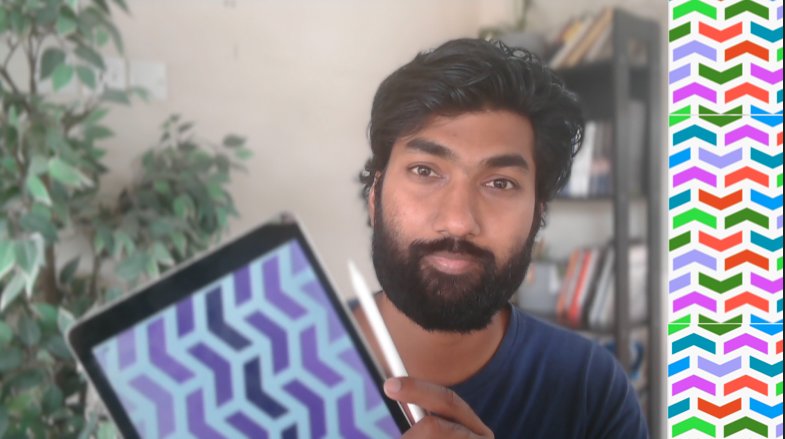
padrão de onda contínuo no Procreate Oi, meu nome é i Hari. Sou artista digital e tenho uma experiência de
mais de três anos na criação de
padrões como esses. Esta aula foi projetada pensando
realmente em iniciantes. Cada aspecto
dessa aula é dividido em aulas
passo a passo. Começaremos entendendo o que é um padrão de onda
em primeiro lugar
e, em seguida, criaremos um modelo seguido por uma paleta de cores Em seguida, discutiremos algumas ideias e, em seguida, criaremos uma gravata patel
final Como bônus, criaremos várias variações
dos designs a
partir do bloco básico da paleta
e, em seguida, criaremos um pincel de
padrão perfeito no Procreate pincel de
padrão perfeito no Procreate Como pré-requisito da aula, você só precisa de um iPad com
a versão mais recente do
Procreate instalada
e de um lápis
Apple Depois de fazer esta aula
como parte do projeto de classe, você deverá fazer três padrões
de onda,
como os que você vê
na tela agora, e
publicá-los na seção do projeto. Estou muito animada em compartilhar
tudo o que sei sobre a criação desses
padrões perfeitos no formato de onda Encontrarei você na seção
de aulas abaixo.
2. Entendendo padrões de ondas perfeitos: Então, bem-vindo à
primeira lição sobre entender o que
criaremos em toda a classe. Está bem? Então, começaremos
com o padrão de onda sem costura Agora, o que é uma onda? Começaremos com
um pequeno segmento de uma curva ou onda
e, em seguida, tentaremos criar um padrão contínuo a partir dele Então, começaremos
criando algo assim. E depois disso, você obterá um resultado,
algo assim. Está bem? Portanto, todo o processo funcionará com
várias cores, várias posições da unidade ou vários tamanhos das unidades. Então, quando falamos sobre unidades, essa é uma unidade da qual
falamos. Então, essa será a unidade
básica, na verdade partir da qual criaremos
um ladrilho específico, um ladrilho de padrão contínuo e, passo continuaremos criando variações e criando um padrão
contínuo a partir dele Então, na próxima
lição,
começaremos criando nosso modelo básico.
3. Configurando seu modelo de base: Então, bem-vindo à Lição 2, onde criaremos
um modelo básico. Ok, para nosso padrão de
onda contínuo no Procreate. Então, para isso,
abriremos uma nova tela,
tocaremos no ícone de adição no canto
superior direito e, em
seguida, acessaremos a tela personalizada. Vamos usar 1.000 por 1.000, porque pelo menos
precisamos de pelo menos 50 camadas, mas 1.000 em si é bom o
suficiente porque a unidade
que será criada
será muito pequena e se
multiplicará pelas
várias formas, certo Então, começaremos com
1.000 por 1.000. Você pode até usar 3.000
por 3.000 ou 5.000 por 5.000 dependendo da RAM do seu iPad para que o número de
camadas possa ser Está bem? Mas certifique-se de ter pelo
menos 50 camadas disponíveis. O DPI, quando se trata de DPI, garante que você
tenha pelo menos 300 DPI, porque se você quiser
imprimir o padrão
que está criando em uma mercadoria
ou
em qualquer site de impressão sob demanda,
300 DPI é o mínimo para obter a mesma clareza
do que você ou
em qualquer site de impressão sob demanda, 300 DPI é o mínimo para obter mesma clareza
do Depois disso, quando
se trata de perfil de cores, começaremos com RGB
para impressão, CMYK Mas, novamente, como estamos
fazendo isso digitalmente, começaremos com RGB
e, caso você queira
imprimi-lo em uma mercadoria
ou em algo físico, sempre
poderemos converter bloco final específico
da patente Ok. Depois que todas essas
coisas estiverem definidas, toque na marca de seleção
no canto superior direito e você terá seu modelo pronto. Ok. Então, primeiro, criaremos
um modelo básico a partir dele. Está bem? O que quero dizer
com isso é, escolha uma cor cinza, que seja escura o suficiente
para você ver ao mesmo tempo, não muito escura, então ela
bloqueia tudo. Arraste e solte
na tela garantir que a camada esteja
ativada e reduza o tamanho pela metade Está bem? Certifique-se de que as ferramentas de encaixe, o magnético e o encaixe estejam
ligados e reduza o tamanho pela metade Então, torna-se 500 por 500. Veja exatamente onde ele se encaixa
e então você pode parar. Para sair dessa mudança
específica, você pode tocar na mesma marca de seta. Agora, selecione a camada. Você dirá que há uma
opção chamada salvar e carregar. Depois de tocar nele,
você verá que o quadrado no canto superior
esquerdo, que já selecionamos,
está selecionado e todo o resto, todos os outros três segmentos
estão sendo pintados em cinza Está bem? É isso que
estamos procurando. Agora, toque em mais. Portanto, o quadrado do canto superior esquerdo é o
quadrado de sua seleção. Está bem? Faremos o mesmo para a seleção dois,
três e quatro. Então saia da ferramenta. Agora, mova o quadrado
para o canto direito, certifique-se de que ele se encaixe exatamente
no canto superior direito Depois de encaixar,
selecione novamente a camada, vá
para salvar e carregar e adicione a seleção Você deve se lembrar das seleções
para poder ver
que está vindo no sentido horário em que você está
decolando Agora, novamente, mova o quadrado
para o canto inferior direito, vá para camadas, selecione a camada
e, em seguida, salve e carregue novamente. E isso se tornará sua
seleção ou Seção três. Feito isso,
mova novamente o quadrado para o canto
inferior esquerdo. Depois de se encaixar
nesse local,
selecione novamente a camada, salve e carregue Agora, adicione mais uma seleção,
que é a seleção quatro. Agora você tem quatro partes da tela
divididas em quatro seleções. Ok. E cada seleção é
numerada por um, dois, três, quatro, e elas seguem a
ordem do sentido horário Feito. Perfeito. Agora você pode
vir quando terminar, você pode sair
da coisa toda, pode deletar o quadrado
que você criou. Está bem? Agora temos uma nova camada. Você pode pegar o pincel preto
e garantir que o pincel seja um pincel caligrafia e monolina
que você está Em seguida, vá para o
menu Ações, vá para Canvas. Vamos ligar
o guia de desenho. Na verdade,
começaremos criando um padrão
perfeito Isso é só para testar
o modelo R, certo? Perf, vamos para o quadrante
e depois para a marca da ponta. Perfeito. Ok. Então, novamente, como mencionei, isso
é apenas um teste. Perfeito. Então, vamos começar. Novamente, como você vê, estou
apenas testando o padrão. Esse não é o padrão de onda
final. Isso só para ver se um
modelo está funcionando, certo? Feito isso, certifique-se de que tudo seja fatura
em uma camada E você pode colocar
branco do lado de fora. Perfeito. Agora vá para a terceira ferramenta
na barra de ferramentas superior. Há uma opção
chamada salvar e carregar. Ok, então antes disso, duplique isso, é muito importante Oculte a
camada inferior, selecione a camada superior e
vá para salvar e carregar. Você vê a seleção um. Então, essa seleção específica
está destacada agora. Agora, vire as verticais
e as horizontais. E também faremos o mesmo por
outros três trimestres. Salve e carregue, selecione dois. Vire-o na vertical e na horizontal. Perfeito. Faremos o mesmo mais uma vez para
a seleção três. Vire-o na vertical e na horizontal. E, novamente, para
a seleção final, seleção quatro, vire-a na
vertical e na horizontal Perfeito. Perfeito. Então, esse
é o nosso modelo. E isso é, de certa forma, um
título de patente. Então, vamos testá-lo da mesma
forma que testamos, duplicamos, selecionamos os dois reduzimos o tamanho pela metade Selecione uma camada e
mova-a para o lado. Perfeito. Agora, combine os dois, duplique-os novamente, leve-os até o final e oculte a guia de desenho para ver se um padrão contínuo funcionou Perfeito. Funcionou agora. Ok. Portanto, essa é
a ideia geral de como um modelo de padrão funciona. Então, agora nosso modelo está pronto. Você pode remover todas as
camadas que
criamos para nosso teste. E este é o nosso arquivo de padrão, então você pode
sair e renomeá-lo como modelo de padrão de onda Ok. Então, quando você quiser
criar um design de onda, você sempre pode abrir
esse modelo e ele pode começar a
criar imediatamente. Perfeito. Então, na próxima lição, começaremos criando nossa paleta de cores, o que
é muito importante Eu sempre recomendo
criar a paleta de cores primeiro, porque quando
o design estiver pronto, você não conseguirá pensar em qual cor devo colocar Você já deve ter uma folha de paleta de cores
pronta que você criou
para este design específico, que você pode
soltar rapidamente Essa é a ideia geral.
Então, na próxima lição, vamos criar isso.
4. Criando uma paleta de cores harmoniosa: Bem-vindo à lição
três, onde
criaremos nossa própria folha de paleta de
cores personalizada, que podemos usar enquanto
projetamos nosso padrão Wave
Semless Está bem? Então,
começaremos criando uma nova tela, tabulando o segundo positivo no canto
superior direito. Então, para a folha de paleta de cores, vamos usar uma tela vertical O motivo é que vou
explicar
na próxima lição,
quando estivermos implementando essa planilha específica no design, certo? Então, opte por uma nova tela. Vamos usar a largura
de 250 e a altura de 500. Você não precisa
se preocupar com o DPI o perfil de cores
ou mesmo com as camadas Até mesmo uma camada é boa o suficiente. Então você não precisa se
preocupar com isso. Depois de fornecer
as dimensões, faça a marca de seleção, marque Então você tem a tela. Escolha o pincel preto e
o pincel monolino e crie um círculo
no canto superior esquerdo E depois de usar
o outro dedo, toque e você terá um círculo
perfeito Depois de tê-lo, arraste
e solte da mesma cor. Duplique-o três vezes
, mova-o horizontalmente e coloque-os um ao lado do outro.
Combine todos os três. Perfeito. Portanto, este é o nosso
primeiro conjunto de paletas de cores Está bem? Portanto, cada folha de
paleta de cores terá
vários conjuntos de paletas que você criou
para esse design específico Está bem? Portanto, este é o nosso primeiro modelo de conjunto de paletas de
cores Vamos criar vários
deles agora, duplicados. Duplicado mais
uma vez. Perfeito. Então, combine
todos os cinco. Então, nesta folha de paleta de cores, temos cinco conjuntos de cores
que podemos criar Está bem? Portanto, nesse caso, começaremos com
duas cores monocromáticas
ou conjuntos de paletas de cores monocromáticas
e três conjuntos de
paletas
multicoloridas . Está bem? Então, primeiro, vamos
usar um tom cinza em vez de preto. Um cinza mais escuro
seria bom o suficiente. Dragão solte na
primeira faixa Uh e caia no primeiro círculo. Em seguida, reduza ligeiramente a
intensidade da cor, segundo círculo e ainda
mais do terceiro círculo. Novamente, como você vê, essa não
é uma cor branca. Na verdade, há um
cinza claro, o que é bom para nós. Este é nosso primeiro conjunto de cores. O próximo conjunto de cores será para tons de
roxo e roxo mais escuro Novamente, como os
dois primeiros são monocromáticos, serão da mesma cor,
mas com um tom diferente É como se ficasse mais claro e sombreado.
É isso, certo? A segunda cor seria
essa em um roxo mais claro. O terceiro seria
quase muito leve. Perfeito. Isso também é bom. Na verdade, podemos criar mais um
monocromático e ter apenas duas
cores multicoloridas porque monocromático fica muito bem
em padrões de onda Então, optaremos pelo verde porque o
verde combina muito bem quando se trata de vários
tons mais escuros de verde Certifique-se, na verdade, assegure o
tom médio e médio. Não o mantenha tão brilhante. Deve se tornar
um substituto em
vez de uma cor poderosa ou avassaladora,
certo Porque a primeira
e a última cor
seriam avassaladoras no design
geral E a cor média
, na verdade, do meio será apenas uma camada de suporte. OK. E depois
verde, verde claro. E então, novamente,
não é muito brilhante. Deve ser um
verde sutil. Bom o suficiente. Portanto, temos três conjuntos de
cores monocromáticas que já temos. Agora vamos criar dois conjuntos
multicoloridos, certo? Então, primeiro vamos
usar tons RGB típicos, mas com uma paleta
realmente sutil Então, nosso G e B. Perfeitos. E na próxima, eu me
inspirei no Mc ao fechar os botões. Então vermelho, laranja e verde, um tom mais claro
de verde, certo? Perfeito. Portanto, temos a
paleta de cores pronta para nós. Então, quando estamos projetando,
você não precisa pensar cores quando meio que
concluímos o padrão, basta importar
essa folha, arrastar e soltar. Agora, como exportamos a
tela que já temos? Ou duas ações? Compartilhe
JP. E salve a imagem. Portanto, essa imagem específica será salva nas fotos da Apple. OK. Então, agora,
a partir da segunda lição, já
criamos o
modelo de padrão básico, certo? E então, na lição
três,
criamos a folha de paleta de cores Agora, na próxima lição,
que é a lição quatro, faremos um pequeno
brainstorming
sobre como o
padrão de onda deve
existir e, em seguida,
esboçaremos nosso ladrilho básico, depois o ajustaremos
e criaremos nosso tipo fino de padrão de onda
, ladrilho sem costura no Procreate ladrilho sem costura Te encontro
na próxima aula.
5. Criando o seu primeiro ladrilho com padrão ondulado: Então, bem-vindo à Lição 4. Nesta lição,
começaremos
criando nosso bloco de modelo de padrão, ok, para nossos padrões de onda. Então, abriremos o modelo de
padrão, que criamos
na Lição dois, certo? Portanto, o modelo de padrão de onda, para
o qual renomeamos, pode ser aberto Certifique-se de escolher o pincel de cor
preta
e a monolina sob
o pincel de caligrafia OK. Certifique-se de que o
desenho permaneça ligado. Você pode verificar isso
fazendo isso. Agora, primeiro é o
brainstorming, ok? Então, se você quiser, você
pode desligar. Na verdade, você pode
ativar o guia de desenho também para sua
referência visual, certo? Oh, parece que esse brainstorming
em particular é tão bom quanto um produto final Eu só quero mudar algumas
coisas da parte central. Então, vamos refazer isso mais uma vez. Sim, perfeito. Ou vamos
tentar mais um também, ok? Então, há um truque. Se você quiser
remover tudo em uma camada específica usando três dedos, basta
arranhá-la assim. Ok, ou apenas mova sua mão
assim na tela, então toda a camada
ficará vazia, certo? Agora, isso parece um pouco chato, certo? Não há muita coisa
acontecendo lá. OK. Perfeito. Estou interessado nesse design em particular porque há muita
variedade nele. Ao mesmo tempo,
há espaços aqui para criar o outro aspecto, certo? Então, vamos continuar com isso. Perfeito, vamos continuar com isso
agora. Essa é a camada um. A segunda é a camada dois e a terceira
seria a camada três. Como mencionei,
sempre crie uma cópia, para que seja fácil
para você fazer o design final, e nós também a
separaremos Então essa é a primeira camada, certo? Então, segregamos,
essa é a camada um. Então, vamos apagar a parte
central para não confundir
cada Perfeito. Agora, segunda camada. Vamos apagar a parte externa. Agora, na terceira camada, apagamos as duas
camadas externas, certo? Perfeito. Então, se você
ativar todas as coisas, será uma coisa muito escura,
mas, na verdade, traremos várias cores aqui
apenas para variedade visual. Então, na verdade, traremos a folha de paleta de cores que criamos
na Lição três Como fazemos isso? Vá para as ações. Vá para o Canvas. Existe
uma opção chamada referência, ative
a referência e
importe a imagem
, vá para a galeria e escolha a imagem
que criou, que é a nossa tela ou
a paleta de cores, que é a nossa tela ou
a paleta de cores Escolha o cinza escuro, a
camada mais externa original e preencha-a Em seguida, vá para a segunda camada e escolha a segunda
cor, preencha-a. Novamente, vá para a terceira camada. Escolha a terceira
cor e preencha-a. Perfeito. Então, este é o nosso... você também pode desligar o
assistente de desenho ou guia de desenho só para ver como está seu padrão
geral, certo? Então esse é o nosso padrão final. Agora vamos incorporar
o modelo a ele, o modelo que
você criou na Lição dois, certo? Aquele. Podemos desligar, hum, toda
a
referência de cores a partir de agora. E você cria um
contorno branco básico por trás de tudo Em seguida, combine
o padrão principal, duplique-o novamente e crie uma camada com o fundo amplo
anexado a ela para que
possamos incorporá-la ao modelo, certo? Perfeito. Agora
duplique-o novamente. Como mencionei, sempre
duplique as coisas
caso queira refazer os polegares, algo do
tipo, ok Então, novamente, escolha
a terceira opção. Essa opção chamada salvar
e carregar, selecione uma. Agora mova-o para virar na vertical
e na horizontal uma vez. Faremos o mesmo novamente
com a segunda seleção. Mova-o na vertical
e nos horizontais. Perfeito. Novamente, seleção três. Mova-o, vire-o uma vez
na horizontal e na
vertical de forma semelhante
para a última seleção
ou o último quarto,
vire-o verticalmente uma para a última seleção
ou o último quarto,
vire-o vez e horizontalmente uma E então a
coisa toda, vire uma vez. Eu não vou impactar muito,
mas ainda assim você faz isso. Ok, perfeito. Agora temos que ver se há alguma mudança
que devemos introduzir. Está bem? Especialmente onde se encontra. Sim, há uma pequena mudança. Parece que há
um pequeno corte, certo. Assim, você pode colocar o pincel lá e limpá-lo
criando uma pequena curva. Perfeito. Tudo
parece bem agora para mim. Não preciso mudar
nada agora. OK. Perfeito. Então, agora
criamos essa cor agora e garantimos que a guia de
desenho esteja ativada. Posso duplicá-la
depois de criar
a imagem e depois ativar
o assistente de desenho Perfeito. Também pode
ativar a guia de desenho para que você possa ver
onde estão as linhas. Você pode selecionar o painel central e copiá-lo e
colá-lo em uma nova camada. Este é um painel central no qual
temos que trabalhar agora. Está bem? Medalhão Alpha Então, o que quer que você esteja
desenhando, não sai. É apenas um teste de como a cor muda
tudo Perfeito. Agora, esboçaremos a área central com certeza de que a guia de desenho está ativada,
para que seja fácil para você Você não precisa fazer isso
em todos os quadrantes. Perfeito. Mas a curva
parece um pouco rígida aqui, então vamos tentar mais uma Sim, isso é melhor.
Isso é melhor, então vamos esboçar
a coisa toda Não precisa se preocupar em sair
porque o Alpha Lock já está ligado, certo? Perfeito. E agora vamos
trazer essa cor. Novamente, vamos configurar a
parte central, copiá-la e colá-la e movê-la para a nova
camada, bloqueá-la alfa e preenchê-la com
a cor mais externa E depois combine
os dois. Ok, perfeito. Portanto, este é um bloco de patentes
que criamos. Mas,
na verdade, sempre antes de finalizar
o pedido de patente, se ele estiver funcionando ou não,
sempre
o teste com perfeição. Então,
vamos fazer isso agora. Portanto, ao testar a
perfeição, desligue a guia de desenho para que ela não perturbe
nosso aspecto visual E, como mencionei, sempre
duplique e esconda. Em seguida, trabalhe nos
que você duplicou, reduza o tamanho pela metade Mova uma camada para o lado. Veja a perfeição disso. Combine os dois, duplique-os novamente e leve-os para o fundo Você combina os dois,
duplica mais uma vez. Faremos mais uma vez
toda a natureza perfeita. Selecione uma camada,
mova-a para a direita, combine as duas, duplique-a
e mova-a para a parte inferior Perfeito. Então, para verificar
a uniformidade, você precisa ampliar e
ver onde as linhas podem aparecer ou o
tipo de junção de duas unidades e ver se há alguma incompatibilidade
em termos de pixels Parece que não é assim aqui.
Cada pixel está certo. Sim, se você aumentar o zoom,
não há linhas que você possa ver em qualquer lugar. Então, o que significa que o bloco de
patentes
que você criou conseguiu
criar um padrão contínuo OK. Perfeito. Então, agora temos
um bloco de patentes pronto para nós. Assim, você pode exportá-lo uma vez para
ter uma cópia dele. Esse é um direito patenteado. Portanto, exporte-o
acessando Ações, Compartilhar JPEG e
salve-o nas fotos da Apple Ou você pode até mesmo salvá-lo no aplicativo de arquivos, o que
quiser, certo Então, nesta lição,
criamos um
ladrilho final, digamos, de padrão contínuo com um padrão ondulado Na próxima
lição, analisaremos a criação de várias variações de
padrões, usando diferentes
paletas de cores que criamos ou criando
várias texturas ou, várias texturas ou na verdade mudando
ligeiramente
a posição delas Então, essas são coisas que
vamos investigar. Te encontro
na próxima aula.
6. Bônus: criando variações de padrões ondulados: Então, bem-vindo à Lição
cinco sobre a criação várias variações de
cores. Uh, então esta é uma aula bônus. Isso é algo
adicional que você pode usar em seus
designs, certo? Então, vamos começar com
isso. Então, eu quero que você abra o bloco final
que você criou. OK. Portanto, há várias
coisas que você pode fazer com isso. Primeiro, vamos jogar com
o tamanho do ladrilho. Em segundo lugar, vamos brincar com o tipo de variação de cor. OK. Perfeito. Então, como eu sempre digo, duplique-o e renomeie o item
principal como ladrilho original Você pode excluir todas
as outras camadas. E então, na camada de trabalho, como mencionei,
alteraremos o tamanho aqui. Então, agora, se
você ver, reduzirá
a largura do ladrilho geral. Vamos supor que estamos reduzindo
a largura em cerca de 750. Está bem? Ok, então mova-se, vá até a camada, depois mova, toque em qualquer canto azul e digite 750. Então, em vez de, tipo,
um é para um, estamos criando uma tela
específica agora, que é de três para quatro. OK. Quando terminar, pressione a tecla enter e
mova-a para um lado, você verá que
o padrão geral em si se tornou um pouco
mais vertical, certo? Então, se você testar agora
, duplique Combine os dois, duplique. Mova-o para o fundo. Faça a
mesma coisa, repita novamente. Combine os dois,
duplique-os e vá para baixo. Certo? Então, se você ver
esse padrão específico em comparação com
o anterior, o anterior
era um para um. Esse padrão específico
é de três a quatro, então está um pouco apertado Então é isso que você
muda ao criar uma espécie de alteração nas dimensões da
patente OK. Agora vamos trabalhar
nas diferentes cores. Vamos salvá-lo e
escondê-lo, este. Vamos renomeá-lo para
duplicar o tamanho do bloco original, movê-lo para cima e vamos brincar
com as cores desta Selecione automático. Essa
cor é selecionada. Você pode importar a referência
que você criou. Perfeito, certo? Você também pode adicionar a mesma
cor aqui. Então, novamente, seleção automática. Perfeito. Agora vamos escolher
o violeta escuro. O. Saia
novamente. Feito isso novamente, saia, selecione
o violeta escuro e defina a parte central. Perfeito. Esse é um deles. Duplique-o novamente, selecione os dois, reduza o tamanho Mova-o para o fundo. Novamente,
combine os dois e duplique-os. Selecione os dois, reduza
o tamanho pela metade. Combine os dois, duplique-os
e mova-os para a parte inferior. Portanto, essa é uma variação de cor
que criamos. Certo? Então você não vê
nenhuma linha intermediária, tudo está resolvido. Essa é uma cor específica. Assim, você pode
renomeá-lo como uma cor. De forma semelhante.
Você pode incorporar todas as cores que temos cada conjunto de cores que criamos
na paleta de cores, ou você também pode usar as cores
que você realmente deseja Isso também é bom. Está bem?
Agora, o terceiro aspecto da terceira variação
são as texturas. O Procrit é preenchido com muitos tipos
de
pincéis de textura Então, vamos incorporar as texturas também. Então,
como fazemos isso? Novamente, oculte o tipo
de cor, desculpe, você teve que renomeá-la como
cor, não como cor um Perfeito. Agora, duplique o bloco
original e mova-o para cima. Ligue-o,
renomeie-o como textura. Perfeito. Então, agora
temos o arquivo de textura. O que você faz é
desligar a referência decidir qual textura
deseja usar. Isso é muito importante. Isso é bom. Você pode desligar
a guia de desenho. É um auxiliar de desenho.
Não é necessário. Sim, e temos que
até escolher a cor. Isso também é muito importante. Então, na verdade,
ativaremos a referência que também
tínhamos novamente. Desta vez, optaremos
pelo verde, tipo de conjunto de cores,
pelo verde escuro. Desta vez, não é o preenchimento de cores, selecione essas duas coisas. Ok, deslize de baixo
para cima e copie tudo. Ou você pode
deslizar automaticamente de baixo para a panela e cortar e colar Então, essa
parte específica está separada agora. Você pode selecionar os dois
, preenchê-los com uma cor verde. E ainda por cima, você pode usar um pincel de estuque e mudar a cor
para verde muito escuro Então, você pode ver a textura aqui? Oito. Essa é uma delas. E você pode até
adicionar uma sombra a ela. Então, o que você pode fazer
é remover o cadeado Alpha ou duplicá-lo, ativar o alfa,
torná-lo completamente preto
e preenchê-lo Agora que você fez a cor preta e
está na parte inferior,
agora vamos introduzir o desfoque
gaussiano nessa camada. Está bem? Então vá para ajustes Desfoque
gaussiano, aumente
ligeiramente o desfoque aumente
ligeiramente Você pode ver que
essa
camada específica que está abaixo da camada principal está
mostrando uma leve sombra Você pode ver isso aqui? Sim. Então, estamos adicionando textura
e profundidade a essa coisa em particular. Agora perfeito. Vamos combinar essas
duas coisas. Vamos para o
próximo conjunto de camadas. Isso é deslizar
de cima para baixo, cortar e colar, para que se torne uma camada separada
para todos vocês Também escolhemos um
elemento errado nisso, então tivemos que estar cientes disso. Amplie bem. Sim. Agora está correto. Agora deslize de cima para baixo e
corte e cole. Sim. Agora, duplique-o novamente. Então, para isso, também
teremos uma leve sombra. Encha novamente com preto,
retire a trava alfa, vá para a esquerda e desfoque,
aumente a gaze
e aumente a gaze
e Você não precisa se
preocupar com outros aspectos pois, de
qualquer forma, eles serão perfeitos, então essas sombras
serão seguidas até mesmo em um padrão
contínuo Então, agora temos três
camadas de profundidade. E em termos de cor,
precisa ser dessa cor. Então, novamente, preencha essa camada
específica com isso. Perfeito. Então, combine os dois agora. Agora, a última camada será preenchida com essa cor verde
específica, Alpha a bloqueará e preencherá. Ou, para a segunda camada,
não adicionamos a textura. Então, antes de adicionar textura, mesclamos a camada por engano, certo Então, sim, para isso, vamos preenchê-lo
primeiro com a cor e depois
adicionaremos a textura. A textura, novamente, será mesmo pincel com
um tom mais escuro Mas também podemos ter um
tom mais claro. Isso também funciona bem. Tudo bem. Você pode ver aqui?
Há uma pequena diferença? Sim. Perfeito. Isso é bom
o suficiente. Vamos combinar os dois. E a terceira camada é essa
última cor clara. Encha-o. E na parte central, podemos fazer algo com uma tonalidade
branca Está bem? Para que pudéssemos fazer. Então use a cor. Perfeito. Agora, novamente, vamos
combinar todos os três, e esse é um padrão Tyler Você pode remover o bloqueio alfa
e podemos duplicá-lo. Vamos testar a perfeição. Você pode fechar a
referência que tínhamos, selecionar ambas, dividi-la pela metade. Selecione um e
mova-o para a direita. Novamente, combine os dois,
duplique-os e mova-os para o fundo. Você pode testar a
perfeição ampliando. Você verá que
não há nenhum problema aqui. Combine os dois
e duplique novamente. Novamente, faremos todo o
processo de padrão contínuo. Movendo-se para o fundo.
Perfeito. Você consegue ver a textura, a profundidade das sombras Então, também pode adicionar esse tipo de sombra e profundidade em diferentes paletas de
cores Combine as duas texturas. Então, nesta lição em particular, criamos três variações
diferentes. Uma é com textura e
profundidade, que é essa. E então criamos
um com uma variação de cor, que é o
monótono rosado e
a variação de tamanho, certo a variação de tamanho Portanto, com base em um
único tipo, como o bloco que você criou
na lição anterior, podemos adicionar
várias variações. Você pode até mesmo adicionar
destaques a ele. Portanto, a sombra e o realce combinados em um
padrão perfeito serão muito bons Está bem? Portanto, você também pode experimentar várias variações
disso. Então, o projeto da turma
também gira em torno disso, qual falaremos
na última lição, certo? Então, esse é o fim
desta lição em particular. Então, na próxima
lição, o que você
aprenderá é como criar um pincel de padrão contínuo
nesse padrão de onda Está bem? Te encontro
na próxima aula.
7. Bônus: transformando seu design em um pincel de padrão contínuo: Oi, pessoal. Agora, bem-vindo a esta lição em
que criaremos um pincel de padrão sem costura usando o ladrilho de padrão ondulado
que criamos Está bem? Então, agora abra o procreate Abra o modelo de padrão de onda
que criamos, o bloco de padrão, certo? Este é um ladrilho padrão, certo? Agora, verifique se você está nessa camada
específica deslizando os três dedos para
baixo. E copie tudo. Feito isso, toque em uma nova camada, oculte a camada padrão vá para o pincel de cor preta. Então, você está preparando
as coisas. Depois testar o pincel,
vá para o conjunto de pincéis. Você pode usar
caligrafia, linha monocromática, duplicá-la
deslizando da direita para Depois de duplicá-lo, abra a versão copiada ou a versão
duplicada Vá para verde, escolha a
fonte do grão, importe e cole. E usando dois
dedos, toque nele. Para que você inverta o verde, o
que é muito importante. Em seguida, marque e escolha a versão
texturizada e aumente a escala
para pelo menos 20% Perfeito. Agora, estamos prontos para ir. Você pode testá-lo uma vez.
Parece que a escala é enorme, então podemos reduzi-la para, digamos, 15. Sim. Perfeito. Portanto, esse é
um padrão perfeito agora Ok. Então, digamos que você
queira mudar uma cor diferente. Instantaneamente, você obterá
todo o campo de padrões. Veja a página inteira, você pode
preenchê-la com o padrão. Em um momento,
todo o padrão sem costura está pronto para você só
porque você criou uma prensa perfeita a partir
do ladrilho de padrão que
você criou, certo Então, esse é o fim dessa aula. Encontrarei você na
próxima aula, onde falaremos sobre
o projeto da aula conclusão
e
a recapitulação completa do
que aprendemos
8. Projeto do curso: : Então você alcançou e chegou à lição final desta aula. Então, primeiro recapitularemos tudo o que
aprendemos agora, sim Então, primeiro, começamos entendendo
o que é um padrão básico de
simulação de onda E então, na próxima lição, criamos um
modelo básico, se você se lembra, usando essa opção chamada salvar e carregar e quatro seções, sim. Então, nós fizemos isso. E então
criamos uma forma básica e a testamos
na mesma lição. Na próxima lição,
criamos uma folha de paleta de cores, que podemos usar durante
o design Depois disso, projetamos nosso ladrilho final de padrão sem costura
com o padrão ondulado e até o testamos com
várias cores E então, como lição bônus, criamos
três variações. Se você se lembra bem, a
primeira foi com o tamanho, segunda foi com a cor e a terceira foi com
a textura e a profundidade. E o segundo bônus
foi que criamos um pincel de padrão sem costura usando o bloco de padrões que
criamos na Lição quatro OK. Na verdade, tenho certeza de
que você
aprendeu uma coisa e tanto. Hum, então, como parte do projeto de classe, eu quero que você crie
pelo menos três variações. Pode ser preto e branco ou monocromático, como
você vê a imagem, ou pode ser feito com uma profundidade, que fizemos com um pincel de
textura, e as sombras Ou você pode simplesmente brincar com cores
diferentes e
criar três variações
de cores diferentes, digamos,
ou variações de
um padrão de superfície
com o design ondulado. Estou muito feliz que você
tenha frequentado este curso
e espero muito que você tenha feito, e espero muito digamos, os projetos
que você realizou. Por favor, publique-os
na seção de projetos, e ficarei muito feliz em vê-los e me dar
minha opinião sobre eles, e você poderá ver até mesmo seus colegas
na seção de projetos Por favor, deixe um
comentário sobre o quão bom foi
seu ensino. Tipo, como você
conseguiu passar por cada aula
passo a passo. E se houver
algo em que eu possa melhorar, ficarei muito feliz em fazer isso. Muito obrigado, finalmente.
 Srihari Muralidhar