Transcrições
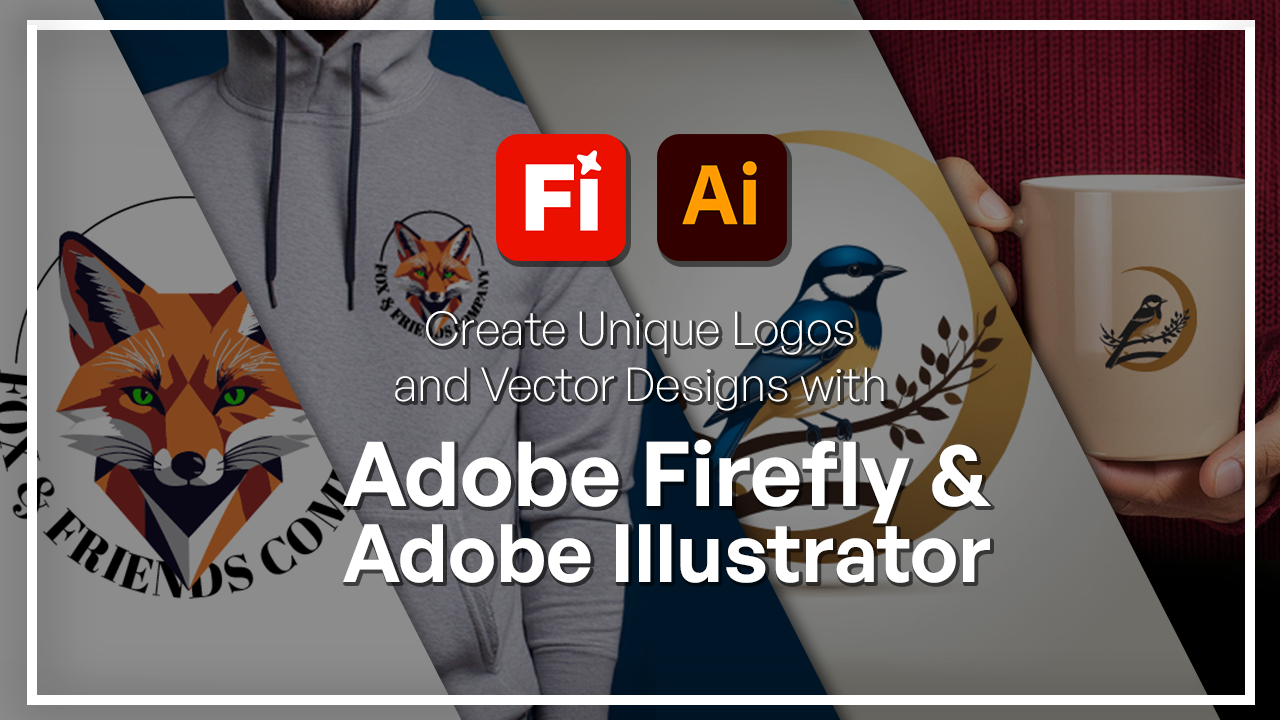
1. Boas-vindas ao curso de Logotipos e designs vetoriais Adobe Firefly e Illustrator: Você já quis criar um logotipo ou símbolo de marca que
parecesse tão profissional, mesmo que você não seja
um ilustrador Nesta aula,
mostrarei como
combinar o Adobe Firefly e o Adobe Illustrator para criar alguns designs
vetoriais impressionantes que são limpos , profissionais
e prontos O Adobe Firefly ajuda você a gerar ideias
usando a IA gerada Isso pode ser um padrão, um plano de fundo, um vetor
ou qualquer outra coisa. Um Adobe Illustrator ajuda
você a transformar essas saídas em vetores editáveis
nítidos que você Juntos, eles formam a combinação
definitiva para qualquer tipo de vetor de design de padrão de
logotipo de marca vetor de design de padrão de
logotipo e podem tornar seu trabalho
muito mais eficiente. Sou Hosakahui, designer
gráfico e artista
digital com mais de
seis anos de experiência Como parte da equipe da
Skillademia, minha missão é ajudar os alunos
a transformarem suas ideias em trabalhos criativos usando os softwares e
ferramentas mais recentes lançados Nesta aula, vamos
começar no Adobe Firefly, onde vamos
criar nossas imagens básicas usando algumas referências
e instruções criativas Em seguida, vamos trazê-lo
para o Adobe Illustrator,
onde podemos
refinar ainda mais nossos logotipos usando as muitas ferramentas que o
Illustrator Para este curso, você
só precisará conta da Adobe e de
um
pouco de criatividade. Você não precisa ter
nenhuma experiência anterior com o Adobe Firefly ou Eu vou orientá-lo
em cada uma das etapas. Dessa forma, podemos passar por todo
o processo juntos. No final, você
terá seu próprio logotipo e até haverá
um projeto de classe em que você poderá
aplicar o que aprendeu. Se você está pronto para
combinar criatividade e precisão usando o Adobe
Firefly e o Illustrator, então você está pronto
para começar
2. Como gerar ideias de design de logotipos no Firefly: Tudo bem. Então, vamos começar gerando algumas ideias de
logotipo no Adobe Firefly Então, aqui, estou
na guia gerar imagem. Vamos mudar
para o Firefly Image four. Você pode experimentar os outros modelos, mas neste curso,
vamos nos limitar ao Firefly A imagem quatro ultra
é a mais recente. Isso é apenas uma
prévia, mas, por enquanto, vamos nos limitar
ao que funciona. Diretamente na caixa de aviso, queremos descrever o logotipo. Então, em termos de
formas, estilo, se houver alguma cor
que você queira usar, esta é a hora de colocá-la. Então, vou
colar meu prompt. Então, eu tenho um logotipo
geométrico mínimo. E o personagem é uma raposa. Você pode trocar por qualquer outro animal ou simplesmente
não ter nenhum animal. Vou escolher
um estilo vetorial. Meu plano de fundo é azul escuro, formas
ousadas e simetria simples Estou sendo muito
descritivo agora. Vou
mudar isso para
um fundo branco para que seja
mais fácil conceituar Quando terminarmos,
clicaremos em Gerar. Não mudei
mais nada. Esse é apenas o padrão. Mas o que você pode fazer é desligar o
Auto e verificar
se está em forma de arte e não em forma de foto. Vamos gerar e
ver o que obtemos. Aqui está minha primeira raposa. Você pode ver que é realmente
o que eu pedi, tem formas ousadas. É geométrico. E
tem fundo branco. Se eu trocar alguma coisa, posso obter versões diferentes. Vou mudar
minha proporção para um quadrado
para que tenhamos esse logotipo padrão e
vou gerá-lo novamente. Depois, podemos tentar
trocar alguns desses termos para que vocês possam ver como apenas uma palavra faz uma grande diferença. Você pode ver que me deu uma variação
completamente diferente. Se eu quisesse ser assim, eu poderia simplesmente
gerar algo semelhante. É a mesma posição de raposa, mesmas cores, esse tipo de coisa. Mas agora vamos tentar mudar
a geometria, para que possamos simplesmente
retirá-la e gerá-la Agora você pode ver, em vez
de formas geométricas, que é o que tínhamos antes, temos essas linhas suaves E se é isso que você
quer, vá em frente. Se você quiser experimentar um
estilo diferente, podemos incluí-lo. Então, vamos fazer um logotipo mínimo da caixa
de esboço. Então, estamos procurando
aqueles traços de lápis, e isso é exatamente o que obtemos Então, tem aquela aparência de
esboço. Eu poderia mudar
o plano de fundo. Vamos fazer um fundo verde, só para ter uma ideia,
e agora é verde. Quando você usa o termo logotipo, ele tem um estilo muito específico nessas ferramentas generativas de IA Há um elemento específico, é muito claro. Tudo isso é por causa dessa
palavra que estamos usando. Agora, se eu remover o logotipo e
colocar um aviso normal, obteremos outra
coisa. Isso é uma raposa, de fato, mas não é um logotipo porque
não é tão simétrico, não
é tão limpo Se eu fosse usar isso para
um cliente ou algo assim, precisaria fazer muitas edições para colocar
o logotipo novamente.
Eu o
obteria de algo
parecido com os designs anteriores. Então, uma vez que você tenha a
primeira variação pronta, vá em frente e salve-a ou você pode
baixá-la ou simplesmente mantê-la aqui, porque vamos editá-la
na próxima lição. Esse é o que
eu vou guardar. Tem uma raposa e
é muito geométrica. Esse é o tipo de
estilo que eu quero escolher. Nas próximas duas lições, vamos pegar
esse design básico
e trazê-lo para o Illustrator, onde adicionaremos alguns textos e
alguns elementos adicionais
3. Refinando e selecionando os melhores conceitos: Depois de ter várias opções de
design, agora
é hora de refiná-las
e escolher o melhor conceito Então esse é o que eu
acabei gostando mais. E em vez de apenas seguir
o que me foi dado, eu poderia realmente editar
coisas no Firefly gerando variações ou editando-as na guia Editar Então, vamos dar uma olhada
nessa raposa bem rápido. Podemos ver que existem
algumas inconsistências, especialmente em torno dos Eu poderia simplesmente ajustar
isso na guia Editar, mas talvez eu só queira
ver mais opções que pareçam muito parecidas com
isso. Opção de design. Então, o que vamos
fazer é ser apenas a guia de geração e, em seguida,
ir para os três pontos
à direita e gerar mais Então, isso será o
primeiro com o mesmo prompt. Então, como você pode ver,
o que eu tenho aqui embaixo corresponde ao que está sendo gerado
atualmente. E agora eu tenho a
mesma ideia de raposa, mas em uma posição diferente. Se eu quiser explorar
isso, eu posso fazer isso. Mas o que você
também pode fazer é acessar a imagem na pequena
barra no canto superior esquerdo, você pode gerar algo semelhante. Digamos que
eu queira mais algumas opções com a raposa
nessa posição, eu poderia fazer isso bem rápido. Enquanto estiver carregando, vamos fazer a mesma coisa com
o primeiro. Vou gerar algo semelhante
e depois veremos. Esse é o conceito similar
extraído do primeiro. Você pode ver que a raposa
está em uma posição similar. Deixe-me realmente fazer isso. Esse é o primeiro conceito. Esse é o segundo conceito. Você pode ver se o
círculo está lá e a raposa está mais ou menos
na mesma posição. Esse era o original
para a única foto na cabeça, e isso é algo
semelhante. Portanto, tem essa
forma geométrica e o sombreamento. E se eu quisesse fazer
algo assim, agora
posso começar a partir daqui. Mas vou
ficar com o primeiro. Acho que é a mais limpa
das outras e só
quero a cabeça de raposa
e não tanto o corpo Então, agora eu poderia usar isso
como uma referência de composição. Digamos que eu não queira que o
Firefly adicione um corpo ou um círculo na parte de trás e apenas mantenha
estritamente apenas a cabeça Então, vamos usar
o uso como
referência de composição aqui. Você pode ver que
apareceu embaixo, é o mesmo prompt, mas agora temos uma referência Se eu quiser exatamente esse mesmo estilo, posso fazer a mesma coisa,
mas com a outra opção. Agora ele vai manter aquela forma geométrica de três
D, aquele tom de laranja também, que será mantido Então, com essas duas referências, vamos clicar em gerar e ver quais outras
variações podemos fazer. Agora podemos ver que esse
cara está muito mais perto nossa primeira raposa porque
usamos as duas referências. Isso é o que tínhamos quando usamos o mesmo prompt,
mas sem referências. E você pode ver a
diferença aqui. Parece uma raposa mais jovem, enquanto esta
parece uma raposa muito velha. E sendo esse o original, você pode ver como
funcionou muito bem
com as duas referências. Você também pode mudar
as coisas com a terminologia que examinamos
na lição anterior Você poderia ter referências. Você poderia ter esse aviso
perfeito, mas talvez apenas trocar algumas palavras possa
aproximá-lo desse conceito. Temos um logotipo
geométrico mínimo de raposa. Eu poderia acrescentar a
palavra abstrato, talvez. Em vez do mínimo,
vou usar o abstrato. Vamos gerar isso
e também podemos fazer outro que seja
ousado e simétrico Então, palavras diferentes aqui, podemos ver a diferença
quando elas são geradas. Mas agora, com a palavra abstrato, ele adicionou essas cores
na parte inferior, então não é só aquele laranja. Também vou experimentar o ousado
simétrico. Em seguida, podemos tentar algo um pouco
diferente em termos de cor. Então, vou remover
minha referência de estilo e, em vez disso, basta pressionar o X. Em vez disso, vamos para
os estilos aqui Então, isso é ousado
e simétrico, bem próximo ao que
tínhamos no começo,
mas as formas são muito
mais sombreadas nesse caso,
e esse era Portanto, há uma pequena
diferença nisso. Agora, voltando aos estilos, eu poderia simplesmente ir à
galeria e escolher uma determinada cor ou uma certa textura que eu
goste. E basta adicionar isso. Vamos tentar em aquarela. Eu vou gerar. Ainda temos a
referência da composição porque, mais uma vez, eu só quero a cabeça da raposa, não o corpo ou qualquer outra
forma que possa surgir. E depois,
poderíamos tentar um de três D. Eu acho que isso seria legal.
Poderíamos fazer outra coisa. Então isso é aquarela, ainda tem aquela raposa, o mesmo ângulo, o mesmo
rosto e tudo Mas agora podemos tentar
algo um pouco diferente. Vamos tentar um de néon, verdade. Eu vou com esse cara. Então aí está minha raposa de néon. Ele também adicionou um plano
de fundo, o que é bom. Poderíamos remover esse fundo
usando as ferramentas de edição. Então, o que vamos
fazer é ir até
Editar e escolher gerar um preenchimento. Editar imagem será
um pouco diferente. Tem uma interface de bot de bate-papo, você escolhe seu modelo
e talvez transforme o Sian em verde,
algo parecido. Mas não é com isso que
vamos trabalhar. Vamos usar o abastecimento
do gerador, que é a segunda opção. aqui, eu só preciso clicar neste botão,
selecionar o plano de fundo. E aí está. Nós nos livramos
completamente disso. Se eu clicar em Gerar, ele poderá adicionar algumas
coisas na parte de trás. Mas, para meus propósitos, eu só quero a
cabeça da raposa separada. Mas digamos que eu quisesse
um plano de fundo diferente. Quando clico em Gerar, obtenho esses
estilos de fundo ainda neon que eu poderia explorar Se eu não gostar de nenhum deles, posso clicar em mais e isso vai me dar variações
diferentes. Agora temos todas
essas coisas diferentes, bem coloridas, mas
não é algo que
eu esteja querendo fazer. Mas caso você queira
remover uma determinada peça,
como uma parte menor, você
pode usar pincéis profundos Temos inserção para
adicionar algo, remover para remover e expandir se você quiser
expandir o plano de fundo. Nós nos livramos do nosso plano de fundo, então não podemos mais
usar isso. Mas vou ampliar
com minha roda de rolagem. E digamos que eu não esteja muito feliz com a aparência
do nariz. Eu vou para o Pan.
E quando eu cliquei, ele trouxe de volta o plano de fundo, mas se você simplesmente remover o plano de
fundo, ele
o removerá Isso vai solidificar
nossa primeira ação. Então, basta remover
o fundo, certifique-se de subtrair,
pois estamos tentando remover da
imagem original e não adicionar Digamos que quiséssemos nos
livrar do nariz. Digamos que não seja do nosso
agrado, basta
clicar fora
dessa situação de remoção de fundo, usar a panela para
trazê-la para o centro
e, em seguida, usar uma ferramenta de remoção
para escovar o nariz Agora, vamos adicionar para
adicionar à nossa seleção. Você deveria estar vendo essa coisa
transparente aparecer. Depois de fazer isso, basta
clicar em remover. Remover excluirá
essa seleção
da imagem original
e tentará mesclá-la usando os gráficos
ao redor. Então, as cores, se
houver uma linha, ela tentará
fazer com que pareça uniforme
possível Então, agora temos um nariz desbotado. Mas, como você pode ver, tem
esse sombreamento e tudo mais. Novamente, se você não é fã,
pode gerar mais, mas também pode fazer
o oposto, que é inserir. Vou
até o Insert e agora aparece
um chatbot onde eu posso digitar
o que eu quero Então, digamos nariz de raposa. Também poderíamos não colocar nada e fazer com que Firefly descobrisse Mas vou experimentar o
Fox nose e
brincar com a
aparência da imagem até ter
algo de que goste. Agora temos mais esse nariz com aparência de
três D, e se eu clicar
porque não salvamos, ele volta ao original. Você pode usar o
preenchimento do gerador para fazer algumas edições rápidas. Obviamente, se você realmente não gosta da forma como as
ferramentas funcionam aqui, não se preocupe, porque
vamos levar
nosso Fox para o Adobe
Illustrator na próxima lição Escolha a variação
que você mais gostou. Acho que
definitivamente vou escolher uma das cabeças de raposa. Só não tenho certeza de qual. Acho que talvez este
pareça bem limpo. Até recebemos uma sombra, que eu realmente não
pedi, mas ela simplesmente apareceu. Então, basta clicar em baixar para colocar isso em seu computador
e, em seguida, iniciaremos o
Adobe Illustrator na próxima
lição e veremos o que podemos fazer com esse vetor que Adobe Firefly gerou
em alguns
4. Convertendo para vetor no Illustrator: Agora, vamos transformar nossa imagem gerada pelo
Firefly em um vetor totalmente
editável. Esse é o Illustrator Este será um
programa separado que você pode simplesmente baixar sob sua assinatura da Adobe
Creative Cloud, e vamos
clicar em Novo arquivo. Como estamos lidando
com um logotipo aqui, vamos
usar uma tela quadrada e depois decidir a
largura e a altura. Agora, felizmente, o Adobe Illustrator
, como todos os
outros
programas da Adobe , tem alguns modelos,
dependendo do que você deseja fazer Então eu vou para Artes
e Ilustração. Também existe um logotipo de marca,
como um logotipo quadrado. Você pode obtê-lo
aqui com muita facilidade. Basta clicar aqui
e tentar fazer um tamanho maior. Então, 500 pixels por 500, o que significa que é um quadrado. Se você não quiser em pixels, clique aqui para
escolher qualquer outra medida. Você pode decidir se quer
mais de uma prancheta. Vou
transformá-lo em dois para que
possamos observar os efeitos do traçado
da imagem. O resto é bastante normal. Agora, se quiser imprimir isso, você pode alternar o modo de
cores para CMYK, que são as cores que
responderiam bem quando RGB são apenas as cores da tela. Vou deixar o meu em RGB pois não quero imprimi-lo Depois, temos alguns efeitos
de varredura, que você pode aumentar ou diminuir dependendo do
que quiser fazer Eu vou com o médio. No meu caso, lembre-se de
que, se você
aumentá-lo, isso pode tornar o programa mais lento
porque estamos lidando com 150 pixels por
polegada nesse caso, e o mais alto é 300. Vai demorar
um pouco para carregar. Quando terminar,
você pode clicar em Criar e agora tenho minhas duas pranchetas Agora, anteriormente,
baixamos nosso logotipo da Fox. Tudo o que vou fazer é
ir até o File Place,
ou você pode manter pressionada a tecla
Command Shift P ou a tecla Control Shift P no Windows. Basta pegar sua imagem
onde quer que você a tenha salvo. Você pode ver que meu logotipo da Fox
está preso ao meu cursor. Tudo o que preciso fazer é
clicar e arrastar para decidir a
escala ou simplesmente
clicar em uma para soltá-la. Este aqui é o nosso logotipo. Eu poderia simplesmente
movê-lo usando a ferramenta de movimentação e também podemos
ampliá-lo usando a borda aqui, para que ele possa
expandir totalmente a prancheta Agora, quando você tem uma imagem, se eu pegar alguma ferramenta, digamos, eu quero ser
capaz de mover os olhos Se eu clicar nela,
acabo movendo a imagem inteira e
isso não ajuda muito. Para transformar isso em
um vetor editável, tudo o que você precisa fazer é
ir até Image Trace Se você não tem a
versão mais recente do Illustrator, você pode simplesmente ir para Window
e depois ir para Image Trace, e ele vai
te dar essa pequena caixa, ou você pode simplesmente
clicar nela aqui Agora, existem algumas predefinições. Temos fotos,
dependendo da cor,
esboço, silhueta, desenho
técnico, esse tipo Isso realmente depende do
tipo de logotipo que você tem. Agora, geralmente com logotipos, você não está tentando criar
uma obra de arte centenas de traços,
centenas de tons Você quer algo muito simples, três cores ou seis cores. Se for uma ilustração,
talvez 16 cores. Mas geralmente para logotipos, você ficaria com
um dos dois. Há uma imagem em seu logotipo, talvez
você queira
considerar uma delas. Mas, no meu caso, é uma raposa bem comum
e, olhando para ela, pude ver com quantas
cores estou lidando. Há brancos, pretos e
diferentes tons de laranja. Se eu escolher três cores
, vou suavizar
todos os diferentes tons
de laranja que eu tenho Mas se eu escolher seis cores, preservará alguns desses diferentes
tons de laranja Vou escolher seis
cores. Nós temos uma visão. Você pode ver o
resultado do traçado quando estiver pronto. Veja os contornos quando estiver pronto, que são as linhas
que você pode editar agora ou a
imagem de origem, se quiser Vou deixar tudo sob
controle e resultado Então temos modo, cor, escala de
cinza, preto e
branco, deixe em cores. Agora, paleta, você
pode limitá-la ao que está na própria imagem
ou optar por qualquer outra coisa. Você também pode acessar sua biblioteca do
Adobe Illustrator. Se você tiver uma determinada
paleta de cores pronta para usar, vou ficar
com a padrão Se você quiser mais de 16 cores, basta arrastá-las
para até 30 cores. Eu tenho seis agora.
Foi isso que escolhemos. E quando terminarmos,
poderemos encontrar o rastreamento. Você também pode ver uma
prévia, clique em OK. Ele vai começar a
olhar a imagem e tentar extrair as
linhas e os detalhes para nós. Eu realmente não estou fazendo muita coisa aqui. Quando estiver pronto, você pode
ver que minha raposa mudou. Esta é a prévia
que eu vou ver. Antes de fazer qualquer coisa antes clicar ou clicar em Expandir, tente ver se esse é o
resultado que você deseja. Se não é isso que
você está procurando, você pode cancelar ou simplesmente mudar um
pouco os padrões, as configurações. Digamos que eu queira mais cores. Acabei de aumentar para oito. Ele fará um
pequeno processo novamente
e, em seguida, o resultado
estará desse lado. Então, agora eu adicionei os tons
de branco no fundo. Esta é minha raposa. Se você estiver
feliz com ela neste momento, clique em Expandir,
para que ela possa realmente
começar a fornecer os caminhos que você
poderá editar posteriormente. Basta clicar
nisso uma vez e você poderá ver todas essas pequenas
coisas azuis que aparecem. Todos esses são essencialmente pontos que agora
você pode movimentar. Então, só para referência,
vou
pegar esse cara e colocá-lo aqui. Você também pode pressionar X se quiser. Vou apenas
trazer a imagem original do Firefly para a arte Comande Shift P no Mac e
depois apenas a mesma imagem. Vou ampliá-lo e
depois soltá-lo. Deixe-me clicar
aqui, chame isso de Firefly. Chame essa imagem de rastreamento. Então, podemos ver a diferença. Não é idêntico, mas é
aqui que
você pode aplicar todas as ferramentas
do Illustrator para
deixá-lo do jeito que quiser Se você quiser que seja exatamente
a mesma coisa, pode voltar ao traçado de imagem e tentar trabalhar com
talvez menos cores,
mais cores, talvez com uma determinada paleta de
cores desejada Mas você pode ver que os detalhes principais são praticamente idênticos, então não
me deu uma raposa diferente. Tudo bem. Então, quando tivermos isso, vou usar meu
trackpad para ampliar aqui. Agora eu sou capaz de mover todos
esses componentes diferentes. Digamos que eu não esteja
feliz com o nariz. Você pode usar uma barra de espaço para mover a tela e mantê-la pressionada. Mas eu poderia clicar
uma vez nessa área e você pode ver que ela agarrou o nariz e os bigodes Se eu quiser mudar
o olho, clique uma vez, eu poderia movê-lo
e talvez mudar a cor se eu quisesse, para
que possamos simplesmente clicar nele. Aqui embaixo, há
a caixa de cores. Clique duas vezes e talvez
eu queira um olho verde. Assim, você tem
a liberdade de alterar seu logotipo. Agora, às vezes, quando
você adiciona muitas cores, Illustrator tenta adicionar alguns detalhes
do plano de fundo, embora no original não
estivéssemos realmente lidando
com muitos detalhes Há um leve
sombreamento acontecendo, como um leve gradiente, mas isso não é
realmente o que eu quero Eu poderia simplesmente clicar e arrastar com uma
ferramenta de seleção direta, a branca e a preta, clicar e arrastar e tentar me livrar
das coisas que eu não preciso. Estou pressionando Backspace para excluir e apenas
ter certeza de que sua raposa
não está sendo selecionada Então, agora nós meio
que temos essa situação. Eu realmente não consigo me livrar
deles porque você pode ver
que eles acabam conquistando as
mechas da raposa Então, vou deixar esse B. Então é assim que você transforma
suas imagens do Adobe Firefly em um vetor
editável Na próxima lição,
vamos limpar isso um pouco e transformá-lo em algo
que você gostaria de usar. Então essa é a hora de também
aprender sobre a ferramenta do Illustrator Você pode explorar as
diferentes formas, textos e ferramentas de caneta e
ver como
utilizá-las para tornar
seu logotipo perfeito. Então, vejo vocês
na próxima aula. Olá.
5. Limpando e personalizando seu vetor: Ok, agora vamos
limpar isso. Nós o trouxemos para o
Illustrator e, mais uma vez, o do lado direito é a versão
do vaga-lume e o lado
esquerdo é o traço da imagem Então, tudo o que fizemos na última lição
foi trazê-lo e escolhemos algumas
opções de cores, e os detalhes são
praticamente os mesmos. Agora, o que vamos
fazer é limpá-la
e, se houver algum tipo de
forma um pouco áspera, vamos suavizá-la
usando as ferramentas do Illustrator zoom e imediatamente você verá
que estamos tendo esse problema em que
o fundo está conectado aos
destaques da raposa. O que vamos fazer é
usar a ferramenta lápis, que é N no seu
teclado. Clique de uma vez. Primeiro, pressionaremos A para
obter a ferramenta de seleção direta, clique nessa área branca
até ver os pontos azuis Pressione N no teclado para mudar para o lápis, e
tudo o que vamos fazer, vou ampliar aqui, é conectar os dois pontos. Então, estamos fechando. Certificando-se de que nossa
forma é própria. Agora você pode ver que a peça branca gigante
não se estende até a raposa. Ao desfazer esse
Commander Control Z. Você pode ver isso antes de
entrar no rosto da raposa Mas tudo o que
fizemos foi entrar conectar esse ponto
a esse ponto. Estamos fechando essas lacunas. Você pode pensar que
é água corrente. Você quer ter certeza de que
isso não flua em alguns lugares, não deveria apenas fazer uma
conexão quando eu
soltar, não está mais na Fox. Agora, com a ferramenta
de seleção direta, eu poderia clicar em Backspace e nos
livrarmos dessa ampla área Pode sobrar alguns
pedacinhos, mas você pode simplesmente
fazer uma coleta geral para limpar tudo. Normalmente, isso vai
acabar acontecendo, mas é uma solução fácil. Tenho algumas coisas aqui em cima. Aqui, por exemplo,
não temos esse problema. Você pode ver que a
borda dessa coisa branca fica ao lado da cabeça e das orelhas da
raposa. Eu poderia simplesmente deletar
isso. No entanto, estamos tendo o mesmo
problema com este. Só entra nessa parte. Mais uma vez, vou
pressionar N depois de pegar a seleção para conectá-la e vou fazer a
coisinha afiada Para que pareça mais natural. Agora, você pode ver que ele
se fechou na raposa, mas eu poderia simplesmente remover as pequenas formas
que sobraram Contanto que você mantenha seu assunto principal,
você deve ficar bem. Tudo bem. Também temos
essa parte na parte inferior. Não acho que esteja
conectado a nada, então poderíamos simplesmente excluí-lo. Você pode ficar com ela se
quiser uma sombra, mas eu não vou fazer isso. Já conseguimos remover
completamente o fundo da nossa raposa. Agora vamos ampliar
e fazer o mesmo processo, mas com
partes diferentes da raposa. Por exemplo, estamos
recebendo esses cortes, e isso é uma solução fácil para nós. Quando a pegamos, pegue
a ferramenta lápis e faça a conexão. Você pode começar com algo muito pequeno, aumentando o zoom. Eu poderia pegar esse ponto e conectá-lo aqui e
você pode ver que ele se estende. Mas se for uma
linha reta como essa, tudo que eu realmente preciso fazer
é usar minha caneta. Você pega alguma,
quer ir com essa. E agora há
um sinal negativo ao lado da ferramenta caneta que excluirá
esse ponto Em vez disso,
vamos manter pressionado o comando até que
o cursor mude. Clique uma vez e
vamos mover isso para cima. Agora você pode ver que está conectado. Eu realmente não precisei
fazer toda essa coisa de
lápis várias vezes. Aqui estamos recebendo uma coisa
interessante. Eu só preciso
deletar esse ponto. Examinando a
ferramenta caneta, quando vejo o sinal de menos, vou clicar
uma vez e você pode ver que ela subiu Há outra forma embaixo dela, então
vou fazer isso E agora temos essa situação. Na parte do leitor selecionada, eu poderia usar minha ferramenta de lápis para mais
uma vez fazer essa conexão. Às vezes, você
obterá duplicatas da forma. Você realmente
precisa removê-lo. Aqui estamos obtendo essa forma
interessante, então vou pegar a coisa
toda, usar meu lápis. Como temos um logotipo geométrico, vou me certificar de
que estou mantendo isso Vamos assim. Opa,
perdi um pouco E se não for tão suave, você pode simplesmente passar por cima
com a ferramenta lisa. Então, aqui, temos a ferramenta de
pincel. Se você clicar longamente. Sim, pegue a ferramenta de pincel se você pegar a seção, vamos primeiro
pegar a seção. Pegue a ferramenta de pincel com B e, em
seguida, mantenha pressionada a tecla alteroption. Você deve ver uma alteração
no cursor novamente. Basta examinar essa área. Você pode ver que isso vai
suavizar essa seção. E então, se você estiver mais
confortável com os pontos, poderá alternar para a
ferramenta caneta para fazer os ajustes. Então eu posso suavizar
isso assim. Agora, o resto é bem abstrato. Se quiser, você pode
mudar as cores, remover algumas das linhas estranhas Mas, no geral, isso realmente depende do tipo de
logotipo que você está procurando. Acho que adicionei cores
demais. É por isso que estamos recebendo
todos esses detalhes. Vou tentar novamente com menos cores só para
mostrar como é. Eu vou guardar o
céu por enquanto. Vamos
duplicá-lo, alterar a opção,
clicar e arrastar e, em
seguida,
vou para o Window Image Trace Vamos tentar algo um pouco
menos intenso, três cores. Agora você pode ver que
é muito menos detalhado, mas perdeu as partes
principais do logotipo. Poderíamos experimentar um logotipo em preto
e branco. Isso é algo
que você pode explorar. Nós temos o padrão. Então, se você usar alta fidelidade, isso será
muito detalhado e muito próximo da imagem
que você apresentou Agora você pode ver que
isso é idêntico. Eu poderia simplesmente expandir isso e você pode ver o número de pontos com os quais estamos lidando aqui. Mas você pode
ver a diferença entre esse cara e esse cara. Realmente depende do
que você está procurando. Com isso, eu tenho que
refazer a parte do bigode. Mas você pode ver que
há muitos detalhes aqui. Mas vou ficar
com essa versão só porque quero que
seja mais plana. Por exemplo, aqui
temos esse problema em esse tom de laranja se estende até a ponta,
mas esse cara não Vou pegar isso e
depois vamos pegar a ferramenta Caneta,
fazer um ponto no
meio, clicar uma vez no
Commander Control, clicar e arrastar até chegarmos ao lado. A mesma coisa aqui, clique e arraste. É a seção errada. Talvez você precise clicar
mais de uma vez até obter esse ponto, em vez
de clicar na coisa toda. Se você está lidando com
um problema de curvatura, deixe-me ver se estamos
lidando com isso Vou fazer outra observação
aqui, comande, rastreie. Portanto, podemos estar lidando com
alguns problemas de curvatura aqui. Você pode simplesmente mudar
para a outra ferramenta de caneta para as curvaturas e tentar combinar o lado ou
excluir o fundo, que for mais
confortável Por exemplo, aqui,
a parte vermelha é arredondada e não é isso
que estou procurando. Eu poderia simplesmente pegar
as duas formas, a de baixo
e a de
cima, com uma ferramenta de
seleção direta Para o Shape Builder, que é essa ferramenta, e depois
pressionar Alter Eruption. Há uma vantagem
nisso agora. Se você pressionar a tecla alter
eruption, ela se transforma em menos. Isso porque queremos
excluir essa sobreposição e agora você pode ver
que ela desapareceu Você também pode mesclar
coisas. Por exemplo, temos essa
seção e outra abaixo. Eu pego as duas, você pode ver
que são duas seções diferentes, embora seja uma
parte da raposa. Eu poderia usar o Shape
Builder apenas para conectá-lo. Como já tenho um sinal positivo, não preciso
segurar nada, clicar uma vez, ir para
a outra parte e agora é uma forma. Isso é muito importante
porque se
você planeja mudar as cores, deixe-me ver quantas
camadas temos agora. Se você for para camadas,
abra isso, o pequeno
ponto azul indica que você está lidando com essa camada, então eu sei que tenho que ir lá. Você pode ver que há
muitas camadas. Então, se eu quiser mudar o olho, tenho que procurá-lo, repetir o processo com
todas as partes do corpo, e isso vai
ser muito tedioso Planeje mudar as
cores, mas no caso de você, lembre-se de que
você deve usar o Shape Builder para
combinar qualquer uma das áreas. Por exemplo, aqui, temos esse cinza e laranja.
Não é uma boa aparência. Vou pegar
o Shape Builder, examinar essa parte e agora está tudo laranja.
A mesma coisa aqui. Basta conectar
todos eles. Fica laranja porque nossa
cor de primeiro plano é Se você está recebendo
uma cor diferente, basta trocá-la. E sim, embora
estejamos fazendo algumas edições, tenho certeza de que você pode imaginar o quão difícil
teria sido se usássemos preenchimento gerado pelo
pirilampo, porque esses são detalhes muito finos e levariam uma eternidade É por isso que migramos isso para o Illustrator, porque
sabemos que o Illustrator tem muitas ferramentas de edição que podemos simplesmente
usar e utilizar, então podemos muito bem usá-las Vou deixar essa parte mais nítida. Basta clicar uma vez, pegar a alça com o comando
e deixá-la nítida. A mesma coisa aqui. Então,
se você estender isso, você vai adicionar
à curvatura, que é o que estamos
tentando fazer. OK. Deixe-me dar uma
olhada nos olhos. Acho que mudamos
a cor aqui. Vou usar meu
lápis bem rápido. OK. Apenas um pequeno
detalhe aqui novamente. Acho que só
temos que mudar
o ponto aqui, é interessante. Ok, então vou
deixar isso para mais tarde. Vamos limpá-lo em
um horário diferente. Mas se você quiser
mudar a cor, basta clicar na forma e
trocá-la aqui. Você pode usar a ferramenta conta-gotas, e eu vou fazer com que esse
cara tenha uma cor diferente Então, verde é bom, mas isso é realmente verde, então talvez
algo assim. Pegue esse outro globo ocular, use o conta-gotas, clique no outro olho e pronto Para que combine com as
cores. Isso é importante. Estou recebendo duas formas novamente, então vou usar
os construtores de formas,
minhas cores de primeiro plano, minhas cores de primeiro plano A mesma coisa do outro lado. Apenas algumas pequenas edições e, em
seguida, vamos
adicionar texto e
outras coisas legais Deixe-me consertar esse cara. Ok, então é aqui que
vamos parar. Acabamos de fazer uma limpeza. Sinta-se à vontade para fazer mais edições se
quiser alterar as cores, combinar
formas ou trocar alguma coisa Vou deixar o meu do jeito que está. Na próxima lição,
usaremos a ferramenta de forma,
a ferramenta de texto, para
reunir tudo isso em um logotipo de raposa real. Então, vejo vocês
na próxima aula. Olá. Olá. Olá. Olá.
6. Criando aplicativos de logotipos (protótipos): Então, agora vamos finalizar
o logotipo e depois
colocá-lo em algumas maquetes como uma espécie
de aplicação de apenas Então, eles precisam estar
em algo para anunciar sua marca
ou sua empresa Então, vamos adicionar um pequeno círculo atrás dessa raposa. Vou pegar
a ferramenta de forma, que está bem
aqui, circular. No meu caso, vou
manter pressionada a opção Alter, clicar e manter
pressionada a tecla Shift também. Basta fazer um círculo
grande o suficiente para que seja quase do tamanho total
da raposa, mas não completamente. Aqui no painel de
propriedades, se você não estiver vendo isso,
vá para Propriedades da janela. Vamos apenas
remover o preenchimento. Clique nele,
elimine o preenchimento e adicione um traço bem fino. Vou pegar
essa cor preta, e então podemos escolher
talvez dois pontos, e agora temos o círculo. Mas eu queria
ir atrás da minha raposa. Eu vou pegá-lo e depois ir para como V e depois pegá-lo. Vá até o painel Camadas. Se você não estiver vendo
o painel de camadas, basta acessar Camadas da janela. Você pode ver como,
no painel de camadas, ele tem esse sinal azul ao lado que indica
que é onde está a elipse Então, vou pegar essa camada e
colocá-la embaixo de tudo. Agora está atrás da minha Fox. Tudo bem. Então, temos
nossa forma. É fofo. Acho que vou fazer
tipo 0,5, então 1,5. Em seguida, vamos adicionar um pouco de texto. A ferramenta de texto está aqui. Podemos digitar em uma
ferramenta de caminho se você quiser fazer uma coisa circular ou se
quiser fazer apenas um texto plano, vou usar a de caminho pois já tenho o círculo. Clique no círculo. Você pode ver que o texto
está espalhado por toda parte. Vamos colocar um nome
Fox and Friends, talvez empresa. Ou Controle A. No lado direito, novamente, nas
propriedades, você pode
escolher sua fonte, e ela também
fornecerá uma pequena prévia. Acho que vou resolver
isso com uma serifa. Aqui estão algumas serifas.
Vamos tentar esse. Se você quiser ficar maior, basta descer até aqui e
aumentar o tamanho. O IT 36 é bom. Cor, se você
quiser mudar
isso, está aqui, mas
acho que vou deixar a
minha do jeito que está. Para ver os diferentes
estilos, se você é fonte, pode ir até aqui, mas
eu só tenho o normal. Agora, se você clicar na
ferramenta de seleção direta, verá essas 2 barras. É aqui que você move
a posição para
ver que estou indo até lá, acho que seria difícil agarrá-la. Para fazer algo assim. Mas talvez do outro
jeito, na verdade. Vamos colocá-lo dentro do
círculo e depois embaixo para
que as
orelhas não o cubram Agora eu só preciso aumentar minha
forma, pegar a borda, mudar a opção, segurar as duas, clicar e arrastar até que
você possa ler o texto. Agora temos essa forma. Você pode ir em frente e
adicionar outro círculo. Acho que vou deixar o
meu assim. Talvez, na verdade, pudéssemos fazer apenas com uma ferramenta reprimida,
algo muito simples Vou usar
esses dois pontos usando as pequenas guias roxas para ter certeza de que são iguais. E eu vou levantar isso. Agora temos essa curvatura.
Isso é opcional. Quando terminar, você pode clicar Escape e eu
irei para o painel Layers. Este é o caminho, ele
tem a luz azul, a forma azul ao lado. Vou pegar isso embaixo tudo e aí está meu logotipo Opa, não funcionou. Clique
e arraste, aí está. Agora, as orelhas estão no
topo da linha. E aí está meu logotipo final. Então você poderia adicionar, tipo, um pequeno slogan ou qualquer coisa, mas acho que vou
deixar o meu assim Agora, em termos de aplicação, vou afastar essa imagem do
vaga-lume Essa é a imagem do vaga-lume. Então, vamos realmente fazer
disso nossa prancheta de maquete. Portanto, o Illustrator realmente
tem sua própria guia de maquete, que é Tudo o que você realmente precisa fazer
é ir até a janela e rolar para
baixo até a maquete, e ela
tem sua própria tag aqui Agora, você quer que
seu logotipo seja selecionado primeiro. Vou usar
apenas a ferramenta de seleção direta, pegar meu logotipo. Vamos pegar nosso logotipo e eu vou pré-visualizar a maquete de
qualquer um desses que eu Existem diferentes
categorias, como vestuário,
marca, gráficos,
dispositivos digitais e assim por diante Eu farei embalagens listradas. Então, quando você encontrar
algo de que
goste, basta fazer uma
maquete de pré-visualização e ela
colocará seu logotipo
nessas plataformas Então, se você voltar
às diferentes categorias, poderá ver como elas se parecem. Como tenho texto em preto, vou usar esse
moletom com capuz no Canvas, e aí está meu logotipo Vou apenas minimizar
isso para que caiba. Opa. Bem, não desse jeito. Vamos pressionar a tecla Shift para
manter a proporção. Só quero que seja grande
o suficiente. Para isso. Então você pode ver que meu
logotipo está
colocado ali e, se eu pegar meu logotipo, ainda consigo movê-lo, deixe-me fazer isso. Há uma
opção de lançamento se você
quiser editar enquanto
estiver no modo logotipo. Eu não sugeriria fazer isso, mas você pode ver agora como
agora está inclinado Quando você pressiona soltar,
ele o torna plano novamente. Eu não vou fazer isso, desfazer. E o engraçado é que,
bem, não é muito engraçado, mas quando se trata de bases
onde há curvas, por exemplo, a caneca, vou colocar
no Canvas novamente Illustrator tem uma cúpula
em que, se você
movesse o logotipo, então eu vou pegá-lo com
minha ferramenta de seleção direta, ele estaria dentro
do escopo da caneca Isso é muito legal se
você quiser alterar o tamanho ou fazer
outros ajustes. Deixe-me apertá-lo ou
qualquer coisa que você queira fazer. Vai ficar
tudo dentro da caneca, então você não precisa
refazer sua maquete novamente Então, esse é basicamente o nosso logotipo. Começamos a partir dessa imagem. Nós trouxemos para o Illustrator, adicionamos algumas mudanças nos detalhes para
combinar com nosso gosto Adicionamos esse texto
e depois aquela forma, finalmente, ele ficou
nesse suéter Espero que vocês gostem disso e que possamos acompanhar. Na próxima lição,
faremos um projeto de classe. Então, vamos aplicar
tudo o que fizemos
nessas pequenas lições e
combiná-lo em um grande projeto. Nesse caso, quero que vocês possam acompanhar. Portanto, certifique-se de que você se
familiarizou com todas essas ferramentas e
conseguiu, pelo menos criar um logotipo como o
que fizemos aqui. Te vejo no projeto
da turma.
7. Projeto do curso: crie um logotipo e um modelo: Ah, hein. Então, vamos juntar
tudo isso com esse projeto
final de aula. Quero que vocês
acompanhem, então certifique-se de ter o
Adobe Firefly e Illustrator abertos e tentem criar seu próprio logotipo e maquete da mesma forma que Estamos aqui
no Adobe Firefly e, assim como nas aulas
anteriores, começaremos
escrevendo uma solicitação para
o logotipo que queremos Você pode debater ideias em
diferentes painéis de humor. Tem o Instagram do Pintas,
esse tipo de lugar. Para descobrir que tipo de símbolo ou mascote você
deseja para o seu logotipo Tentamos uma raposa mais cedo, mas você pode escolher uma flor, um carro ou apenas uma mensagem de texto
sem nenhum tipo de símbolo. Eu só vou
descer para gerar a imagem, e foi aqui que paramos. Vou remover
tudo se estiver limpo e depois tentar
em um novo prompt. Também vou me
certificar de que não tenho nenhuma referência no momento. Novamente, estamos fazendo a imagem
Firefly para ultra. Existem outros modelos por aí, mas é com isso que
vou ficar. Escolha que sua proporção seja quadrada, já que estamos
lidando com um logotipo, certifique-se de que seja uma
arte e não uma imagem, e trataremos da referência de composição e
estilo posteriormente. Então, vamos pensar no que
queremos para o nosso logotipo. Acho que vou escolher
algo com a lua. Tentamos um animal da última vez, então vamos tentar usar
uma forma diferente. Então aí está nossa lua. Parece muito mínimo, de fato. Acho que vou fazer um logotipo
da lua, com detalhes mínimos. Vamos fazer estilo de contorno
em vez de vetor. Recebo menos detalhes. E, claro, se você
viu que o prompt não
está realmente retratando
o que você está procurando, lembre-se de que vamos trazer
isso para o Illustrator Portanto, esse é um logotipo interessante. Eu realmente não
pedi o rosto. Então, vamos ver o que
podemos incluir no prompt. Podemos colocar como um
pássaro na lua, talvez, um pássaro na lua. Esse será
um bom momento para começar a trazer as referências da
composição. Na verdade, isso é muito fofo. Vou tentar obter mais
algumas versões. Você pode ver a referência da
composição. Acho que definitivamente quero que
essa seja a referência. Gosto da colocação do
pássaro e tudo mais. Vou apenas
clicar em Editar usar como referência de composição. É um estilo de dois D para excluir os três
detalhes em D que obtivemos anteriormente. Em termos de referência de estilo, basta abri-lo aqui e
ver o que podemos colocar lá para destacar
nosso logotipo. Agora você pode ver
que é muito profundo. Se eu quiser uma determinada cor, eu poderia colocá-la agora. Tentando ver que tipo de
forma você quer usar. Na verdade, acho que gosto
da aparência. Vou apenas gerar alguns semelhantes, então gere semelhantes, mas isso é algo
que vou salvar como
favorito para poder
voltar a ele mais tarde. Então, isso é um pouco diferente. Também estamos pegando um
passarinho no longe, o que é um bom toque. Tentando ver de
qual desses eu gosto. Acho que este parece
um pouco mais criativo em comparação com este. Este parece um
pouco plano. Talvez pudéssemos usar o preenchimento generativo para alterar
alguns detalhes Então, vou fazer uma
mudança nisso. Vá para editar o filme gerado. E primeiro vou
remover o passarinho. Acho que quando
fizermos a maquete, ela se perderá Então, vou remover isso usando o
pincel removido, como sabemos. G para pressionar Keep e
, em seguida, use meu trackpad para ampliar e ver com o que estamos
lidando aqui. Use a ferramenta panorâmica para mover
sua tela. Estamos recebendo algumas pequenas especificações, então vou
removê-las também Você pode fazer vários cliques. Então, basta usar seu pincel para
clicar nesses pequenos pontos. Use sua ferramenta de panela para fazer cocô. Vamos primeiro removê-los. Ok. Agora está muito melhor.
Use a ferramenta pan agora para tentar remover qualquer tipo de imperfeição,
como essa área Não tenho certeza do que está
acontecendo aqui. Então, vamos repassar
isso com nosso pincel. Eu também vou remover
essa folha. Ok, agora está muito menos lotado, que
é o que eu queria Continue com o que você quiser. Temos alguns círculos
menores aqui. E, novamente, só porque
quero colocar isso em uma maquete, estou tentando me livrar
dos detalhes menores porque eles simplesmente não estarão
na maquete final Você não quer
desviar a atenção do assunto principal, que é o pássaro no nosso caso. Use o pincel para evitar isso. E então se livre dessas
pequenas formas no pássaro. Vamos limpar tudo isso. Ok. Guarda a cabeça. Tenho um pouco mais
dessas linhas aqui, mas então devemos
estar prontos para começar. Ok, também temos alguns problemas
aqui com a asa. Tenho certeza que você pode ver que há uma distorção acontecendo lá Eu poderia simplesmente fazer com que o Firefly removesse completamente ou o substituísse por um padrão
diferente Ainda vou
usar meu pincel
removível para examinar essa área. Mas se virmos que o vaga-lume não
pode nos dar o que precisamos, sempre
podemos simplesmente adicionar uma
forma dentro do Portanto, não é grande
coisa, porque Illustrator está
lá para qualquer tipo de tarefa que o Firefly não
possa realizar em termos de
edição, Vou analisar isso
com cuidado. Tente não usar
uma cor diferente ,
porque então ele
tentará descobrir como
misturar essas duas. Mas para nós, é uma separação muito
óbvia entre a parte azul da
asa e o corpo amarelo. Então, eu não quero
confundir pirilampo. Ok, pelo menos este
é um pouco melhor, mas vou guardá-lo por enquanto. E olhando ao redor do nosso pássaro, todo o resto
parece bem decente. Então, vou parar de
editar a imagem. E quando terminar e
estiver satisfeito com tudo, basta clicar em Baixar e ele
será salvo como PNG,
que é um arquivo de imagem de alta
qualidade. Agora, vamos abrir o Illustrator
e criar um novo arquivo. Então, vamos para Novo arquivo. Novamente, farei o
personalizado de 500 por 500 pixels. Sinta-se à vontade para
trocar isso e fazer
outra coisa que você goste. Vou fazer duas pranchetas novamente só para
mostrar a diferença Command Shift P no Mac. Isso é Control
Shift P no Windows. Clique e arraste sua imagem. Vou chamar isso de Firefly. E esse vai
chamá-lo de Illustrator. Ok. Agora vamos clicar na imagem com a ferramenta de seleção
direta. Mantenha pressionada a tecla Alter option, shift, clique e, em seguida, mantenha pressionada a tecla
alteroption, clique uma vez E então, quando o
cursor ficar preto, pegue a tecla shift e
mova-a para a outra prancheta Então, acabamos de fazer uma cópia. Se você também quiser fazer isso de uma
forma menos curta,
clique com o botão direito do mouse, faça uma cópia e depois cole em algum lugar e depois
coloque na prancheta Mas é bom conhecer todos os
atalhos no Illustrator. Pronto,
mais uma vez, vamos clicar em Imagem, Traçado de
Imagem, e
é isso que eu obtenho com
as configurações padrão. Então, vou
pressionar Command ou Control Z e trazer
o painel de rastreamento de imagem, que eu já tenho aqui
na guia Janela. Agora, vamos
escolher nossas predefinições. Vamos fazer isso. Eu acho
que isso parece bom. Novamente, você pode alterar
a quantidade de cores dependendo de
quantos detalhes você deseja. Então, quando estiver feliz, eu poderia clicar Expandir e agora tenho todos
esses pontos com os quais trabalhar. Vou apenas me
livrar do plano de fundo
com a tecla backspace Basta pegar as peças
que você não quiser. Acho que é mais ou menos isso. Tenho esse histórico. Agora eu tenho meu pássaro,
mas como você pode ver, algumas cores estão misturadas e não parece
muito bom. Vamos nos livrar disso. Por exemplo, aqui,
estamos lidando com diferentes partes
do plano de fundo antigo. Você pode fazer algumas coisas. Primeiro, eu poderia simplesmente mudar essa cor para pegar
a ferramenta conta-gotas virar o resto da lua Então, se há
alguma coisa aqui embaixo, acho que estamos tendo
o mesmo problema. Estou tendo o mesmo problema. Então, o que eu poderia fazer é
pegar o lápis, pressionar N no teclado e
passar por essa área. Então, isso eliminou
aquela parte extra. E então vamos pegar
a metade da lua e
usar o pincel novamente. Então, no teclado, basta
conectar essa parte aproximadamente até a borda
e, em seguida, vamos
limpá-la, é claro. Assim como conectá-lo assim. Tudo bem. Agora que eu tenho isso, eu poderia usar qualquer
ferramenta que eu quisesse Normalmente, as ferramentas Pen são as
mais fáceis de trabalhar. Então, estou meio que
limpando isso com meu método de curvatura. Algumas pessoas gostam de usar
uma ferramenta de seleção direta, realmente depende de qual delas
você se sente confortável. Você pode ver que estou
meio
que voltando à aparência original, e você só precisa ampliar e ter
certeza de que o cara está
no limite aqui E se você quiser
fazer um corte nítido, basta pressionar Command nesse ponto e
alterar a opção. Então, quando você entra,
você pode ver que é como uma ponta afiada. Eu poderia simplesmente colocar isso
. A mesma coisa aqui. Agora eu já tenho a curva da
minha lua pela frente. Às vezes, com bandejas de imagens, você obtém esse conjunto de pontos Se eu clicar em como você pode
ver que é muito, mesmo que seja apenas
uma curva simples. Então, para suavizar, vamos
gravitar a ferramenta de seleção de registros clicar nela para ver as pequenas áreas que precisam de suavização Vá até o pincel ou
simplesmente pressione B no teclado
e, em seguida,
pressionaremos a opção Alter Você pode ver que isso
muda meu pincel. Enquanto ainda estou pressionando, vou fazer
uma linha sobre essa área. Um Illustrator deve ser capaz de detectar o que
você está tentando fazer É claro que essa é uma forma de
existirem tantas outras
formas. Agora você pode ver a partir de
20 pontos que passamos para quatro e a mesma
coisa que você pode aplicar aqui. Se quiser redesenhar um lugar, certifique-se de
selecioná-lo com uma ferramenta de seleção direta e passe por cima dele com o lápis, que é N no teclado, pegue um dos pontos e apenas redirecione a curva e certifique-se de encontrar
o outro Agora eu tenho uma situação mais
gerenciável. A mesma coisa aqui. Temos
essa coisa saindo. Clique em um dos pontos, exclua-o e, em seguida, conecte esses
dois agora.
Lá vamos nós. Então aqui, eu tenho essa
parte branca que vou remover. Está faltando a ponta, então eu poderia simplesmente pressionar
N novamente e tentar
imitar uma mais ou menos assim E então, é claro,
podemos pegar nossos pentóis para remover um ponto ou suavizá-lo
com a curva Se você clicar duas vezes, ele se
forçará ou se curvará. Você pode ver que é uma espécie de mudança. Quanto menos pontos você tiver, mais ele
seguirá uma certa curva. Tente consertar isso
o máximo que puder. Então aqui temos
essa pequena protuberância, então vou mais uma vez
usar meu pincel para excluir aquela pequena forma e depois passar para esse
cara, podemos estender Agora, aqui estou usando uma forma, o círculo, só para que possamos
tornar o olho mais visível. Você pode ver que nem está lá, vá para a cor preta, assim como a AI Image
tinha no começo. Comando, backspace. Opa. Essas não são formas
separadas? Ok, eu vejo o que está
acontecendo. começar de novo com o olho. Assim, podemos entrar e usar o pincel para fazer
brilhar um pouco como o
globo ocular. Lá vamos nós. Tenho uma limpeza extra para fazer. Então, quando você terminar
de limpar seu logotipo, agora é hora de
colocá-lo em uma maquete No lado esquerdo,
tenho a imagem do vaga-lume, e no lado direito
está o que obtivemos com Illustrator depois
de usar o Image Trace,
a ferramenta de caneta, a ferramenta de pincel, a ferramenta Smooth e
todas essas coisas Agora, o que vamos fazer
é pegar a ferramenta de seleção, clicar e arrastar o logotipo
no lado direito. Vá para a maquete do Windows e basicamente
temos algumas opções Temos roupas, gráficos de
marca, dispositivos e muitas E a razão pela qual meu
logotipo está aparecendo
nessas plataformas é porque eu
já cliquei na
pré-visualização do Mockup Se você não estiver vendo seu logotipo, basta clicar nesse botão e você verá
a mesma coisa. Então, algumas opções
para escolher. Eu tenho algumas embalagens. Deixe-me
ver o que isso parece. Acho que essa caneca
parece bem legal. Tudo o que preciso fazer é
clicar em Reproduzir no Canvas e agora tenho meu logotipo. Essa será sua
própria imagem separada. Você pode ver que eu o estou
movendo. Mas se eu pegar a ferramenta de seleção
direta, ainda
conseguirei mover
componentes do logotipo. Podemos ver o contorno. No entanto, eu não recomendo
que vocês façam isso. Você quer ter certeza de fazer
todos os ajustes enquanto
estiver em uma prancheta para não bagunçar as curvas, perder nenhuma parte crucial de um
logotipo e esse tipo de Então, também podemos
alterar o modo de mesclagem. Se eu clicar no logotipo, você pode ver que recebo
essa pequena barra. Você pode alternar para um
modo de mesclagem diferente se quiser
mesclar de uma maneira diferente. Normalmente, a multiplicação
lhe dará a mais realista. Mas, dependendo do fundo, se estiver escuro ou claro, talvez
você queira brincar com as diferentes opções de mesclagem Poderíamos simplesmente pegar essa imagem e você pode simplesmente
exportar a seleção. Você pode torná-lo PNG ou JPEG, o que quiser, e
vou chamar isso de minha maquete Escolha sua pasta.
Então aí está minha imagem. Acabei de abri-lo em meu arquivo e pude mostrar
meu novo logotipo, que comecei no Adobe Firefly
e finalizei e finalizei Agora, para que o logotipo
pareça mais realista, não há muito
que o Illustrator possa fazer em termos
de edição de imagens Essa não é realmente sua
especialidade, como sabemos. Então, se você quiser uma maquete de logotipo
hiper-realista,
sugiro que você
leve essa imagem
para o Photoshop ou
Canva ou qualquer outra plataforma de edição de
fotos
e faça seus ajustes lá sugiro que você leve essa imagem
para o Photoshop ou
Canva ou qualquer outra plataforma de edição de
fotos e Então você pode ver que uma vez que
eu seleciono essa imagem, eu realmente não consigo criar uma máscara. Bem, você poderia criar uma máscara, mas não há
muita flexibilidade em comparação com
o Photoshop Mas a ferramenta de maquete ainda
é muito boa quando
se trata de distorcer sua arte Como se tivéssemos esse
creme, creme para as mãos. Você pode ver como ele molda o logotipo na posição
correta Você também o move. Se digamos que você não o quer
na borda da caneca, eu poderia simplesmente
movê-lo para outro lugar. Ele fica dentro da caneca. Se eu for até a borda, você pode ver que meu logotipo está
simplesmente desaparecendo e devo mantê-lo no meio A mesma coisa se aplica aqui. Você pode ver como ele está contido
no creme para as mãos. Eu poderia simplesmente duplicar
isso com o Commander ,
basta clicar no logotipo ,
alterar a opção e
fazer outra duplicata, tudo
estará novamente Esse é o fim do
nosso projeto de classe. Espero que vocês
tenham conseguido
acompanhar e fazer uma
maquete como essa Novamente, você pode usar
qualquer outro software para configurá-lo em termos
de edição de fotos, e há inúmeras
opções na guia de maquete Você também pode adicionar suas
próprias maquetes aqui, mas esse será
um processo totalmente diferente Eu sugeriria apenas
brincar com as telas muito boas que o
Illustrator tem Agora você fica com
essa maquete bacana que você fez sozinho,
começando no Firefly e
terminando começando no Firefly e
8. Parabéns! O que vem a seguir?: Parabéns.
Você acabou de concluir os logotipos e designs vetoriais no curso Adobe Firefly e
Illustrator Você começou com uma ideia
e depois a transformou em um logotipo profissional e limpo usando essas duas ferramentas combinadas. Agora é sua vez de criar. Para o projeto da aula,
quero que vocês criem seu próprio logotipo
ou vetor usando as ferramentas e o
procedimento pelos quais
passamos desde o início
do curso até o final. Quando estiver satisfeito
com esse resultado, certifique-se de enviá-lo para a galeria de projetos
da turma junto com sua solicitação para que eu possa ver se você
aplicou bem o conhecimento. Além disso, para que seus colegas possam
ver o quão bem você se saiu. Também darei feedback e comentários
pessoais sobre seu trabalho. Dessa forma, você poderá usá-los para
aprimorar ainda mais seu trabalho ou apenas obter alguma validação para
seus designs incríveis. Espero que vocês gostem
dessa aula e espero também
ver vocês na
próxima parte da série.
 Skillademia Academy, Creative Skills for the Future