Transcrições
1. Boas-vindas ao curso de fundamentos do Adobe Firefly: Você já imaginou digitar
algumas palavras e vê-las transformarem em uma obra de arte completa diante de seus
olhos? Essa é a magia
do Adobe Firefly, própria
ferramenta de
inteligência artificial da Adobe E nesta aula,
vou mostrar como
usá-la para dar vida à sua
imaginação. Olá, sou Pose kehiwi, designer gráfica e artista
digital com mais de
seis anos de experiência Tenho trabalhado com
clientes em todo o mundo com vários tipos de trabalhos de
design e mídia. Além disso,
venho ensinando ferramentas e
habilidades criativas da
Adobe há anos e estou muito empolgada em mostrar a vocês como
você pode usar IA para aprimorar seu fluxo de trabalho
em vez de simplesmente substituí-lo. Neste curso
para iniciantes, você começará
aprendendo como gerar imagens
a
partir de algum texto Em seguida,
refinaremos essas imagens usando o preenchimento
gerado pelo Adobe Fireflies, que permite adicionar, remover e expandir suas Em seguida, criaremos
belos fundos,
alguns pôsteres
e alguns efeitos de texto como
parte da aplicação
de como você pode usar o Adobe
Firefly para criar belos fundos,
alguns pôsteres
e alguns efeitos de texto como
parte da aplicação
de como você pode usar o Adobe
Firefly para Você não precisa de nenhuma experiência em design
gráfico ou em ferramentas de
IA,
porque eu vou orientá-lo em
cada uma das etapas. Tudo o que você precisa é dessa conta, seu computador e de
alguma curiosidade Ao concluir este curso, você saberá
exatamente como transformar uma ideia em uma arte digital
finalizada. Você também terá
um projeto para mostrar, algo que abordaremos
perto do final do curso. Então pegue seu café, seu computador e
vamos começar.
2. Como gerar imagens: Vamos começar com o básico, gerando sua primeira
imagem no Adobe Firefly Esta é a página inicial aqui. Basta digitar
firefly em adobe.com, entrar na sua conta da Adobe e é isso que Então, é muito simples. Tudo o que você faz é descrever a
imagem que deseja gerar, inserir um prompt e
pronto. Vou fazer uma solicitação
muito simples,
como uma cabana aconchegante nas montanhas
nevadas ao nascer do sol Com cada solicitação, você
precisará de alguma descrição. É preciso haver um assunto. necessário que haja um
local e uma configuração Se você quiser adicionar
um determinado estilo, isso também é
algo veremos
na próxima lição. Mas quanto mais você
der ao Adobe Firefly, mais próximo esse
resultado estará do que você
realmente está procurando No lado esquerdo,
verifique se você tem imagem e, em seguida,
basta clicar em gerar. O Firefly criará
várias opções de imagem para nós, e isso
acontecerá instantaneamente Aqui estão meus quatro resultados. Na verdade, é uma cabana aconchegante
nas montanhas nevadas ao
nascer do sol. Belo lugar. E depois de ter sua imagem, você pode refiná-la ainda mais
ajustando a proporção, o tipo de conteúdo, as cores e tudo mais
no lado direito A primeira coisa é
o modelo da imagem. Estou usando o mais recente. Também há imagem para Ultra. Também há alguns modelos de parceiros que você pode ver abaixo se você realmente gosta de gerações de
fluxo e já trabalhou
com elas antes Agora você pode
integrá-lo ao Adobe Firefly. Vou ficar com o
Firefly Image four. Sinta-se à vontade para
brincar com eles. Eles fornecerão resultados
diferentes porque são modelos de IA
diferentes. seguir está a proporção, que é o tamanho da sua foto. Eu escolhi quatro por três. Você pode escolher uma foto quadrada,
vertical, horizontal, e isso realmente depende do que você
planeja fazer com isso mais tarde. O tipo de conteúdo é sobre se você
quer que seja uma imagem, como uma fotografia real,
como esses caras, ou um tipo de
desenho vetorial com a opção de arte Se você colocá-lo no modo automático, Firefly determinará qual tipo,
dependendo da sua solicitação Pode brincar com
a intensidade visual, brincar com
a composição. Essas são todas as coisas que
abordarei nas próximas aulas. Mas depois de ter suas imagens, ao passar o mouse sobre qualquer uma delas, você pode
dar um feedback à Firefly
sobre o quão bem ela se saiu, tentando entender
sua solicitação Você pode compartilhá-lo,
favorecê-lo,
editá-lo ainda mais, abri-lo no Photoshop web. Ou
simplesmente faça o download. Essencialmente, quando você o
aprimora ainda mais , talvez
você possa
adicionar algo, removê-lo e, novamente, algo que
examinaremos mais detalhadamente. Mas eu quero falar um
pouco sobre sua sugestão. Digamos
que eu não tenha dado muitas descrições e tenha apenas uma cabana aconchegante,
talvez apenas uma cabana. Uma cabana nessas
montanhas nevadas. Vamos gerar. Não vou alterar
nenhuma das configurações e vamos apenas
comparar o que obtemos. Como você pode ver, é
claramente muito diferente. O elemento do nascer do sol
foi completamente removido. Vamos dar uma olhada nesta cabana ao
meio-dia. Está nevando. Há nuvens. Na verdade, são montanhas. E se eu remover a neve
e apenas gerar, vou remover
esse elemento de neve É literal o que
você coloca em seu prompt. Também vou mostrar
como será quando realmente
expandirmos esse prompt. Aqui, está nas montanhas, mas não há neve. Tudo bem Agora, vamos
ampliar esse prompt muito simples. Vou copiar o primeiro, colocá-lo aqui e
adicionar mais detalhes. Como quero uma foto, vou descrevê-la em termos
de detalhes da câmera, qualidade e
esse tipo de coisa. Aumentei o prompt, como você pode ver, e
vou clicar em gerar Agora eu apresentei
um veado e alguns pássaros. Lá estão os veados, os pássaros, a fumaça da chaminé, as montanhas cobertas de
neve e a cabana
e tudo Mas você pode ver como, ao
adicionar essas palavras de assunto, consegui
mudar completamente minha imagem. Fomos de isso para isso. Agora, se você não tiver certeza de
como expandir sua solicitação ou o que você insere nela,
existem alguns recursos de alerta como sugestões
e aprimoramentos Também temos acesso ilimitado. Deixe-me deletar
isso completamente e começar do zero. Digamos que eu saiba que
quero incluir uma cabine. Eu solto, você pode ver que estou
recebendo muitas sugestões. Isso pode me ajudar a pensar em onde eu
quero tirar essa imagem Vamos tentar esse cara, como Kevin sob a Via Láctea Quando eu solto,
há mais detalhes. Agora vamos ver o que
podemos fazer com isso. Depois, tem mais.
Estou apenas clicando. Na verdade, não estou digitando
nada, como você pode ver. Basta pressionar algumas
coisas aleatórias e depois parar, porque quando você
adiciona muitos detalhes, você pode acabar
confundindo o modelo de IA Agora vamos gerar
este e aqui está minha foto. Depois de terminar
de usar sua imagem, sinta-se à vontade para baixá-la ou
destacá-la como favorita. Quando eu fizer isso, eu poderia
ir para os meus arquivos favoritos, e então eu poderia simplesmente dar
uma olhada nesta foto. Aqui, você também pode ver a história da sua
geração. Então, tudo o que você criou com o
Firefly estará aqui Também pode fazer alguns moodboards, e é muito legal Se você for para casa,
voltará para a página original. É assim que você pode gerar
imagens com o Adobe Firefly. Vamos ver como podemos
adicionar estilos e referências.
3. Adicionando estilos e referências: seguir, vamos
destacar
suas imagens adicionando alguns
estilos e referências. Então, vamos
digitar um novo aviso, algo muito simples novamente, como uma
cidade futurista à Entrar. Nessa mesma janela,
quando você obtém seus resultados, vamos
tentar alterá-los usando a guia de composição
aqui e os estilos, vamos
mudar isso um pouco. Isso é o que temos. Temos
quatro luas por algum motivo, mas isso também pode ser
uma escolha Mas agora vamos começar
basicamente com a composição
e dizer
ao Firefly como deve ser
o contorno da
imagem Temos algumas opções.
Acabei de ir à galeria. Temos fotografia abstrata, desenho de
linhas e
pronto. Mas você pode
adicionar seus próprios. Por exemplo, se você quiser que uma cidade à noite
replique sua cidade, você pode fazer o upload de uma foto da
sua cidade e depois fazer
com que Firefly substitua esses edifícios
normais o
Firefly substitua esses edifícios
normais por outros muito legais como
este, porque esse
surgiu do nada e você pode
ver que não é exatamente surgiu do nada e você pode ver que não é Vou usar um
dos fotográficos
só porque estamos
lidando com a estrada. E acho que vou escolher
esse. Vamos voltar. Agora você pode ver que
eu o tenho aqui. Eu sou capaz de ajustar a força. Esse é o padrão, que é alto ou baixo. Eu vou
gerá-lo. Você pode ver que está aqui também. Vou fazer um com uma força muito
baixa e depois outro com uma força maior. Imediatamente, você pode ver
a diferença aqui. Essa é a força normal
e essa foi a nossa foto. Literalmente,
copiou aquela estrada e apenas adicionou esses elementos
futuristas Novamente, temos essas luas
múltiplas, mas o conceito de cidade à noite está sendo preservado muito bem Esse era o de baixa resistência. Você pode ver que começa
com a ideia geral, mas
muda um pouco. Temos essa estrada começando do meio,
indo para o lado. Há várias estradas
aqui e você pode
ver a diferença
da parte superior e inferior. Agora vamos usar com força total, o que significa que o Firefly não pode fazer nenhum ajuste na
minha referência de composição Eu quero exatamente
como essa referência. Nada mais. Como você pode ver, foi exatamente
isso
que ele entregou. Agora, se você examinar esta foto, você pode ver que estamos
lidando com uma estrada principal, mas há essas linhas laterais, e isso também foi
replicado aqui A estrada principal, essas
duas coisas laterais estavam lá e temos quatro variações
que podemos examinar. Agora, isso era em relação
à composição, basicamente onde
os elementos serão colocados. Vou mostrar mais
uma que não é realmente relevante para o aspecto rodoviário. Vamos escolher
um abstrato, de intensidade média, apenas para mostrar que
há uma diferença dependendo da
referência de composição que você escolher. Lá vamos nós. Agora eu uso
essa bola como lua principal e mantenho o resto
da cidade na parte inferior. Ok, então isso é composição. Vou pressionar
X para limpá-lo, e agora podemos
ver os estilos. estilo W, você
examina as cores, as texturas, o contraste e esse tipo de coisa, não
tanto a colocação
dos elementos Mais uma vez, podemos adicionar nossas próprias imagens ou simplesmente navegar na galeria, e
é isso que vou fazer. Tenha uma
categoria popular, acrílico, aquarela, lápis,
três D e muito mais Também temos alguns
fotográficos, e há muitos
para escolher. Agora, como quero tornar
essa foto realista, vou entrar nessa
categoria. Vamos ver. Vamos fazer uma iluminação dramática ou talvez uma paisagem
como esta. Vou escolher
esse como um deles e vamos tentar explorar
um pouco deles. Acho que vou continuar com
isso. Não tenho certeza do que é isso. Na verdade, temos uma referência
à cidade à noite, o que é muito bom.
Vou fechar isso. Novamente, temos o mesmo
controle deslizante para a força, começando com médio
e apenas
pressionando gerar Agora você pode ver como minha imagem foi completamente transformada e
trazida para esse look. Isso é muito mais realista
em termos de cores. Novamente, temos várias luas, mas isso pode ser corrigido posteriormente Então, eu poderia ir até os efeitos, o
que adicionará
algumas coisas
adicionais às
duas referências anteriores. Você pode fazer algo
aqui, algo aqui, e depois misturar
tudo com um efeito. Então, temos muitas
coisas artísticas, como movimentos, se você estiver fazendo algum
tipo de ilustração, mas também temos alguns
efeitos para fotografia, e é isso que
vou escolher porque estamos lidando
com uma foto Vou abordar conceitos e escolher um desses,
talvez lindo. Então, aqui embaixo, você pode ajustar as cores, a iluminação
e o ângulo da câmera. Isso é especialmente
importante se você estiver tentando fazer uma
composição sozinho. Cor e tom muito
simples. Há uma prévia à esquerda. Vou usar
tons frios, parecidos com os que temos. Em termos de iluminação,
podemos fazer um desses. Vou fazer uma luz dramática
e, finalmente,
o ângulo da câmera. Onde está o
local da câmera, citação da câmera. Vou optar pela paisagem porque é exatamente com isso
que estamos lidando. Agora, vamos
testar isso. Vou manter minha
referência de estilo com
força média e gerar. Eu também poderia tentar adicionar
uma referência de composição. Vamos fazer isso, talvez. Agora tenho os três trabalhando juntos para dar vida à
minha ideia. Aqui estão todas as coisas que temos. Esses são os resultados, vemos
como esses dois parecem diferentes. Isso é muito mais realista. Agora vou experimentar nossa combinação
definitiva, que é todas essas cartas,
e é isso que temos. Você pode ver como a estrada
nesta imagem está meio estruturada e como a Firefly
tentou replicar Temos essa
situação cheia de curvas. E só para
referência, se eu limpar tudo e
gerar isso novamente, você poderá
ver a diferença quando tivermos limpado
tudo Isso não é um tom frio. Não é tão realista.
Ainda é uma imagem. Mas isso só
mostra o quão importantes são
suas referências de
estilo e referências de estilo.
4. Preenchimento generativo: Exploramos uma das ferramentas
mais poderosas da Firefly, que é o Generative O que vamos
fazer é pegar uma
dessas imagens que
geramos e tentar remover e substituir
usando esse preenchimento generativo Foi aqui que paramos. Tenho certeza de que vocês
se lembram que acabamos tendo várias luas
por algum motivo, e essa é uma falha que
pode acontecer com Não é nada estranho. Vou pegar
o que eu gostei, como este, e depois
vamos editá-lo. Então, o que eu quero
fazer é remover esses caras e talvez
amplificar essa lua Então, vamos em frente e vamos
editar na esquina. E um filme generativo de sucesso. É aqui que
você pode escolher um deles para fazer
seus ajustes. Só para examiná-los bem rápido. A inserção
permitirá que você adicione
algo à imagem. Remover removerá, expandiremos totalmente
a imagem. Veremos isso mais tarde
e, em seguida, a panorâmica permite que você mova sua imagem
sem mover nenhum
dos elementos. Meu objetivo aqui é
remover as luas. Vamos clicar em remover e
depois passar por cima das luas. Aqui embaixo, você pode adicionar ou subtrair da sua seleção Então, com a adição,
vou fazer um buraco muito grande e, digamos que eu acidentalmente vasculhe o
prédio usando subtract, eu poderia trazer de volta o
prédio e ter certeza de que a única coisa que estou removendo é apenas a lua
e nada mais Se você quiser alterar o tamanho do
seu pincel, basta ir até aqui. Esse é o tamanho do pincel. Essa é a dureza do pincel, que é basicamente as
bordas do pincel Será que vai ser,
deixe-me chegar a 100. Você pode ver quando eu
clico em AD. É uma seleção muito nítida
, mas se eu voltar aqui e remover a
dureza para zero, ela ficará muito macia a ponto de ser muito pequena, mesmo tendo exatamente
o mesmo tamanho Portanto, quanto mais macias forem
as bordas
do pincel, melhor ele se
misturará. Vai entrar com a subtração e remover minha seleção Em seguida, temos a opacidade do pincel. Quanto dessa
seleção é visível? Se eu fizer uma alteração agora, ela desaparecerá, então
se eu tivesse minha opacidade Vamos trazê-lo de volta e
defini-los para os valores padrão, que estavam no meio. Vou remover isso completamente e começar
corrigindo esse mod. Eu poderia usar minha panela para ir até aqui e
vou desenhar minha
coisa mais uma vez. Também tem algumas opções para que o Firefly
selecione automaticamente o plano Digamos que você queira
remover
completamente o fundo em vez de passar por cima de tudo com o pincel, basta clicar nele uma vez. seleção invertida permite que você basicamente inverta a
quantidade que você No momento, estou pegando
apenas um pouquinho, mas
se eu clicar nele, removerei todo o
resto e guardarei apenas aquele pouquinho Reinicie tudo assim
e, quando estiver pronto, você poderá clicar e remover. Para remover, não há
aviso porque, basicamente Firefly usará
os detalhes ao redor da imagem para
preencher esse ponto Teremos
que esperar e escolher entre
as
opções abaixo. E se você quiser, você
pode criar mais. Digamos que não é
isso que estou procurando. Basta clicar em mais e você obterá outras variações. Você pode percorrer
suas variações dessa forma, optar por mantê-las ou cancelar. Vou
guardá-lo porque fez um trabalho muito bom. Agora vou repetir
a mesma coisa com
as outras luas. Assim, eu
removo. Lá vamos nós. Agora parece bem
normal, temos uma lua. Mas o que eu quero
fazer agora é me livrar
dessa lua e
substituí-la por uma lua muito mais brilhante ou talvez
colorida apenas para se adequar a esse ambiente de
fantasia. Vou
aumentar o tamanho do meu pincel e me
livrar dele completamente. Vamos remover e, em seguida,
vamos usar o pincel de inserção
para indicar outra lua. Então você pode ver que
me deu outra lua minúscula, então vou clicar em mais. Espero que isso nos
dê um sem ele,
mas mesmo que isso não aconteça, você pode basicamente examinar
uma área mais de uma vez para obter
os resultados finais Eu vou te mostrar o
que isso parece. Vou
pegar um desses como este porque é mais
fácil de remover, guardar e depois fazer
outra seleção lá. E agora consegui remover completamente
as luas. Agora, vamos
passar para inserir, e é basicamente
a mesma coisa que você está escolhendo uma área, mas a única diferença é que você precisará
inserir
um prompt para que o Firefly
gere algo para Então, vou dar a
ela uma área bem grande, certificando-me de não
examinar os edifícios, e agora você pode ver que
temos uma caixa de aviso. Você pode ver
que diz opcional, mas se
quiser adicionar algo, descreva o que é. Ou então o Firefly vai simplesmente
colocar um
avião lá, e não é isso que você quer Então eu vou fazer a lua cheia. Para se adequar a esse mod, vou dizer
uma lua cheia rosa. O resto das
opções eram as mesmas e é bem simples Eu só vou pegar esse cara. Agora eu tenho uma lua rosa em vez das várias
luas que tínhamos antes e ela se encaixa nas
cores da minha paisagem Com o preenchimento generativo, você
pode inserir e remover e basicamente reimaginar
suas imagens em segundos Agora, vamos ver como
trabalhar com a expansão.
5. Como expandir imagens: Por fim, vamos falar
sobre a expansão de imagens. Portanto, esse recurso permite estender sua tela além
das bordas originais e é ótimo
se você quiser
ter um design feito
para miniaturas, pôsteres ou Então, inicialmente, quando fizemos isso, usamos a proporção de quatro por
três, e é exatamente com isso que
estamos lidando aqui. Digamos que eu queira postar isso
na minha história do Instagram ou se eu quiser fazer disso uma
foto de paisagem para uma foto de capa do Facebook, não
preciso voltar
e regenerar a imagem Estou de volta ao
filme generativo de onde paramos
na lição anterior e
expandir é a terceira opção Existem algumas predefinições
aqui de forma gratuita, se você quiser apenas escolher um
tamanho para quadrado,
paisagem, tela ampla, retrato, e você pode simplesmente redefinir para
voltar ao original Vou tentar
algo um pouco diferente. Basicamente, o Square
adicionará um pouco de muita coisa na parte superior e inferior. Mas, basicamente, você pode
usar essas alças para
estender ou minimizar
essas seleções. Digamos que eu tenha um quadrado, mas eu só quero esse lado, eu só poderia fazer com que o Firefly
trabalhasse estendendo o lado superior, então você realmente não
precisa se limitar estritamente às
opções abaixo Vou tentar uma tela ampla. Vai se estender para o lado
esquerdo e para o lado direito. Tudo o que preciso fazer é gerar e ele gerará automaticamente detalhes de
fundo correspondentes que se misturam perfeitamente
com o original Agora você pode ver, é
muito simples. Parece que
sempre fez parte disso. Eu vou manter este e eu poderia
continuar adicionando algo a isso. Vamos transformar isso em um retrato. Então aqui está como
uma foto de retrato, você pode ver que realmente nos
afastamos da peça original Temos mais estradas borradas por aqui e tudo
parece muito bem Nós até temos uma situação lunar. Podem ser como estrelas, mas já sabemos
como remover e adicionar coisas usando
as ferramentas acima. Então, passamos de uma imagem de quatro por
três do centro para uma foto de retrato que
tem muito mais expansão. Depois de fazer
isso, você pode baixá-lo ou compartilhá-lo para salvar sua obra-prima estendida. Ah.
6. Fundos: Já vimos como usar o preenchimento gerado
com o pincel, remover o anúncio
e depois expandir. Mas agora vou mostrar
algumas aplicações da vida real, e vamos
usar imagens reais para esta lição e não
tanto material gerado pela IA. Então, estou de volta à página inicial, e tudo o que vamos
fazer é acessar Imagem, e você deve ver o
Preenchimento Generativo aqui Clique nele uma vez e depois carregue suas
fotos reais aqui. Eu tenho alguns listados
no pacote de recursos. Você pode baixá-los ou
experimentá-los com suas próprias imagens. Aqui está a primeira foto. Temos essa pessoa
com essa roupa, e o que vou fazer é usar Firefly para trocar Com o pincel de inserção, examinaremos a roupa dele ou qualquer área que
você queira trocar. Apenas certifique-se de tentar ser o mais
cuidadoso possível e de que
seu plano de fundo seja neutro. Muita coisa acontecendo em segundo plano que pode confundir o modelo de IA Quando terminar, a caixa de
aviso aparecerá e você poderá
digitar o que quiser. Em vez disso, vou
vestir uma camisa havaiana ,
gerar, e então talvez
possamos trocar a roupa dele Então, aqui estão algumas opções. Você pode ver como parece
realista
e também imita a iluminação Então, a fonte de luz
vem desse ângulo, você pode ver como as
sombras a projetam, e essa parte está
recebendo mais luz em comparação com este
lado. Vou clicar em Keep. Em seguida, eu poderia pegar alguns óculos
de sol. Vamos diminuir o tamanho do pincel
e passar por cima dos olhos dele, basicamente onde estariam
os óculos Então, se eu fizer círculos muito grandes, a lente também será grande. Algo parecido. Aqui estão alguns óculos de sol interessantes Você pode escolher
algo que cubra esse olho ou, se
não
quiser, pode contornar o olho, basicamente dizendo à Firefly
onde a lente deveria estar O tipo que
usa talvez óculos desta vez. E agora ele tem alguns óculos. Eu vou usar
este para combinar com a roupa. Você também pode entrar se ver
algumas imperfeições como essa e depois tentar fazer com que o
Firefly reconstrua Há uma
linha dura em volta do pescoço dele. Basicamente, quando estávamos
tirando a roupa dele, a seleção de cores pode
não ter sido tão boa Agora eu o
selecionei com meu pincel. Não há nada na
caixa de aviso, vamos gerar, e
espero que isso supere corte
que fizemos inicialmente E lá vamos nós. Por fim,
poderíamos dar a ele um colar só para
finalizar a roupa Vamos escolher um tamanho menor, e eu vou passar um pouco por cima
da camisa, só para que
pareça que está atrás da camisa. Então, vamos fazer, tipo, correntes para mantê-lo
mínimo. Aí está. Você pode ver como,
passando por cima da camisa, Firefly meio
que projeta aquela sombra e ela parece
muito mais realista Vamos com
esse. Então, agora mudamos completamente essa pessoa. Eu só vou
pegar o original. Então esta é a primeira
foto à esquerda, e isso é o que temos agora, e não
demorei muito. Agora vamos dar
uma olhada em um segundo exemplo que trata muito mais
do plano de fundo e não elementos
menores, como roupas, colares ou até óculos de sol Então, vamos voltar e
enviar nossa segunda foto. Então, com esta segunda imagem, temos essas quatro pessoas, um fundo muito neutro. Não há muita coisa acontecendo. E a primeira coisa que eu quero fazer é remover essas duas pessoas. Digamos que você tenha
pessoas indesejadas em suas imagens e depois as tenha colocado em um ambiente completamente
diferente. Então, primeiro, como eu
só quero remover, vou passar para o pincel de remoção e
passar por cima dessas duas pessoas. Quando terminar, ele será removido, e isso removerá aquelas pessoas extras
para você. Lá vamos nós. O plano de fundo está limpo.
Vou clicar em Keep. Agora que
removemos esses dois, vou lidar
com o plano de fundo. Vamos passar para o pincel
de inserção. Então, como o plano de fundo. Basicamente, sempre que você estiver usando
o pincel de inserção , você
terá uma caixa de aviso e, quando
estiver removendo, não terá uma. Portanto, se você viu que
não está recebendo a caixa, verifique se está inserindo. Agora vou fazer uma festa divertida com luzes durante a hora dourada. Então, aqui estou eu instruindo
sobre as cores,
as luzes, basicamente algo que se encaixaria com
o que temos aqui Se eu escolher uma noite
com luzes de discoteca, não vai
funcionar muito bem. Então, temos algumas opções. Há alguns problemas na parte de trás. Mas esse poderia funcionar. Vou clicar em Manter e, em
seguida, usar Inserir
novamente ,
vou examinar esse personagem e ver o que
podemos inserir. Vamos colocar.
Na verdade, basta clicar em Gerar e
ver o que o Firefly nos dá Poderíamos simplesmente mudar
para remover e simplesmente nos livrar
de outra pessoa. Esses dois seriam os
personagens principais dessa composição. OK. Então, agora não temos
essa pessoa adicional. Eu só vou clicar em Keep. Esse foi outro aplicativo
com planos de fundo. Você pode, novamente, selecionar o
plano de fundo, colocá-los em Paris, usar os mesmos pincéis para adicionar elementos
menores, se quiser Mas esses eram apenas dois aplicativos
basicamente da vida real que você poderia explorar
com essas ferramentas de vaga-lumes.
7. Efeitos de texto: Agora que criamos composições
fortes, vamos adicionar um texto estilizado Vamos explorar o modelo de efeitos de
texto do Firefl e aprender como dar vida às palavras usando diferentes
texturas Basta passar para a imagem rolar para baixo
até os efeitos de texto. Isso
abrirá o Adobe Express.
Basicamente, a forma como
funciona é adicionando um texto e eu vou
dar a ele uma boa fonte. Temos alguns
recomendados aqui. Vou escolher
algo um pouco artístico talvez pegar as
bordas para torná-la maior Seja qual for a fonte
desejada, selecione-a e vá para efeitos Agora, aqui, você tem seus efeitos regulares, como
sombras, formas e tudo Mas o primeiro é
onde você pode
usar a IA para criar
diferentes efeitos de texto. Temos alguns padrões
, como, deixe-me ir aqui,
como mármore, glitter,
ouro, mármore brilhante
ou até balão, eu vou usar
esse de pele de dragão
e há muito mais para e há Há um carregamento
no canto que é um vaga-lume trabalhando
na textura Agora você pode ver que temos pele de
dragão sobre nosso texto. Mas se você quiser, você
também pode criar o seu próprio. Você basicamente
personaliza o texto. Então, será um texto
apertado ou 400, médio ou solto
quando eu for solto? Basicamente, isso significa que não se concentrará muito em manter o
formato das letras. E como a minha é
um modelo de carta, de qualquer forma, vou escolher Loose. Temos um pouco de tonalidade se você quiser que haja
uma determinada cor Então, vou usar uma laranja
para imitar esse efeito de fogo, e então temos estilo Vou me limitar ao realista. Você também pode se
inspirar. Mas quando você clica nele,
ele aplica esses efeitos. Mas vou
tentar com este,
então, basta gerar, vamos ver como o vaga-lume será
útil Aí está meu efeito de lava de pele de
dragão derretida. Você pode ver que tem ótimas
sombras e destaques. A tonalidade está definitivamente lá. Também temos alguns gradientes em
andamento. O único problema é nosso A, mas isso é porque
escolhemos a opção de perder. Vou fazer um com um apertado só para mostrar a diferença. E agora você pode ver que
meu A está muito melhor. E desta vez, ele
realmente se concentrou em manter todos os pequenos
detalhes sobre esse texto. Então, brinque com
eles e você poderá criar qualquer tipo de padrão
ou textura que desejar. Mas e se você
quisesse começar com Firefly e não
diretamente com o Adobe Express Tudo o que você realmente precisa é
basicamente de um molde para Firefly gerar uma textura
nesses conjuntos de letras Então, vou trocar
isso com sX. E vou simplesmente deletar isso e começar com
um título completamente novo. Estou na caixa de texto. Basta pegar um título
e eu vou dar um olá. Comando ou Controle A. Vamos dar a ela uma
fonte volumosa só porque vai ficar muito melhor para a textura
que eu estou procurando Vamos fazer um tamanho bem grande. Vou pegar a esquina
e simplesmente levantá-la. Está bem no
centro, e
vamos baixar essa imagem. Portanto, é apenas um texto muito escuro e
volumoso na frente de
um fundo branco Basta baixar isso. JP P&G realmente não importa
porque servirá como uma contribuição
para como uma contribuição
para Então, vamos para casa
e enviamos uma mensagem de texto para Imagem. E, basicamente, você vai
começar com uma textura, uma bola de vidro vermelha brilhante Dito gerar e depois
trabalhar a partir daí. Então, basicamente, eu
quero que meu texto
de olá seja feito dessa textura. Então, escolha a
textura que você quiser. Acho que isso é muito legal. Vamos apenas gerar alguns
semelhantes e eu os
colocarei na frente de um fundo
neutro na frente de um fundo branco. Então, agora vamos fazer o upload nosso texto para a referência de
composição. Basta clicar em carregar aqui
e, em seguida, para o estilo, adicionaremos nossa textura. Vamos clicar aqui na
referência de estilo e gerar. Então,
na verdade, vou mudar meu prompt e depois
fazer com que continue. Vamos aumentar a força
aqui e chegaremos lá. Agora vou tentar
com 100% de estilo. Vamos manter isso aí e você pode ver como
passamos disso para isso. Então, chegar perto, com certeza. Na verdade, vamos mudar
nossa proporção. Diminua a intensidade para que ele possa ser menos criativo
com os resultados. Deixe-me diminuir
a força e brincar com algumas
dessas combinações. Esta é um pouco recortada, mas agora que a
ampliamos para uma foto de paisagem, dá para ver
que está chegando lá. A chave aqui é ver como a referência exata que
inserimos está sendo mantida aqui. Então, a mesma fonte e tudo está sendo repetido. Não tenho
certeza do que são. Mas você pode ver como a
bola é consistente e você estava apenas brincando com
esses diferentes controles deslizantes E o que também podemos fazer é
trabalhar em uma única letra. Então, vamos clicar em Limpar e depois
colocar Vamos desligar isso. Isso é bom. Vamos
gerar alguns similares. Eles não são tão fofos. Ok. Agora você pode usar isso
como referência de estilo e depois mencionar uma letra. A letra G, apenas a
letra G, gera isso. Eu não tinha nenhuma
composição aqui. Então, vamos ver como
ele coloca isso
na letra G. Temos
algumas coisas interessantes, mas vamos especificar a
bola verde como uma bola verde peluda Ok. E agora você pode ver que
temos uma letra de fada g. Você nem sempre
precisa de algo,
um modelo para o
vaga-lume seguir Porém, quanto mais simples for a
solicitação e
a demanda, melhores resultados
você obterá. Se eu usar a palavra verde, vamos ver o que obtemos
desse prompt. E agora você pode ver que eu
tenho a palavra verde. Então, funciona nos dois sentidos. Também temos algumas
ilucinações. Mas sempre podemos usar nosso preenchimento generativo para remover se esse for o resultado que queremos E você também pode ver que ele
tem o reflexo abaixo. Portanto, você pode fazer o upload de uma imagem de
referência ou não. Mas os efeitos de texto
que você pode
criar , seja totalmente no Firefly ou no Adobe Express, podem oferecer mais oportunidades quando se trata mais complexas Digamos que você tenha uma
ótima imagem de fundo e queira adicionar
algumas palavras, talvez considere usar
o efeito de texto que
vimos nesta lição para
apimentar suas letras normais
8. Pastas: Um recurso realmente útil foi adicionado ao Adobe Firefly, que é o recurso de placas Então, logo abaixo de casa, você verá
que diz placas. E quando você clica nele, você pode imediatamente criar um novo quadro ou arrastar seus arquivos para criar um
automaticamente. Também temos algumas
amostras
para você ver e se inspirar. Mas, essencialmente, o
objetivo de um quadro é vocês
possam pensar composição visual
que estão tentando criar na composição visual
que estão tentando criar
ao adicionar diferentes
cenas de sua preferência Se você gosta de ilustrações, pode trazer os
diferentes estilos que deseja explorar Acabei de abrir este primeiro projeto de
filme de Sam fin, só para mostrar a vocês como
será uma diretoria
profissional. Então, pelo que podemos
dizer, é para um filme. Essa pessoa vai
pensar nas cenas, nas cores, provavelmente no
enredo e tudo Vou apenas ampliar
com a trilha do meu mouse. Você também pode usar o comando e depois usar a
roda de rolagem para entrar ou sair. Vou dar um zoom direto
na primeira parte, o resumo. Eles começaram com Bem, aqui está um exemplo de resumo, mas basicamente o que
eles precisam fazer. Sobre o que é a cena de abertura? Aqui estão algumas opções
que eles estão explorando. Você pode ver que eles
têm várias fotos que fizeram com IA. Há um quadro de humor, então há
alguns exemplos e
cores diferentes , depois
algumas transições divertidas, e tudo continua indefinidamente Agora, como você
contorna um quadro como esse? Quando você pressiona a barra de
espaço, isso habilita a
pesquisa e
aqui é onde você encontra as diferentes formas
e outros ativos. Deixe-me procurar uma maçã, e agora tenho fotos de uma maçã, se é isso
que estou tentando fazer. Também pode fazer upload de seu próprio
trabalho e, em seguida, decidir sobre a visualização para que você possa
ampliar e realmente ter uma boa
noção de como eles se parecem. Quando eu os seleciono, você pode ver que isso me permite
fazer várias seleções. Em seguida, você pode
colocar na tela. Agora eu tenho todas essas fotos da
Apple anexadas. Eu poderia clicar e arrastar ou
simplesmente clicar em um para soltá-los. Você pode ver que eles
vêm do Adobe Stock, que é a
própria plataforma de ações da Adobe. Você precisa ter uma
conta com eles para usá-lo, mas vou deixá-la aqui
para
mostrar a você. Vamos deletar. Você pode clicar e arrastar para excluir várias
coisas ou apenas uma. Mas é basicamente assim que
você introduz um ativo. No lado direito, temos a ferramenta de seleção que
permite selecionar coisas. E então, quando
você os seleciona, dependendo do que é, você
obtém algumas opções adicionais. Esse retângulo preto,
quando eu pressiono nele, você pode ver que eu obtenho
variações, edito,
converto, removo o
fundo, recorto e Ou seja, em relação a algo que você gera
com IA com o Firefly, as mesmas opções
que
você tem lá Você fica mais parecido com isso. Se você gosta do que vê aqui, pode criar variações
diferentes. Você pode manter o estilo
e gerar mais opções ou simplesmente manter o assunto e talvez
trocar o plano de fundo. Quando você pressiona Editar, há o
preenchimento generativo que leva você
aos pincéis de remoção e expansão que examinamos Há uma expansão generativa. Há edição de texto e imagens. Atualmente, está na versão beta,
mas
esses textos são basicamente
o que você pode editar. Vai ser editado
com IA, é claro. Se você tem um
texto normal como esse, ele só tem suas opções
regulares. Cor, fonte, tamanho, alinhamento
e, em seguida, você pode
baixar esse texto sozinho. Também temos essas coisas
padrão como copiar um link para lá, recortá-lo, copiar, colar, duplicar. Então, como estamos lidando com vários ativos em uma tela, esse é o posicionamento deles. No momento, você pode
ver que esse texto está colocado na frente
dessa forma preta, e é exatamente
assim que estamos fazendo. Mas se eu devolvê-lo talvez várias vezes, ele desaparece Agora está atrás do retângulo e, portanto, não é mais
visível para nós. Comande ou controle Z para desfazer, você pode excluí-los, invertê-los Mesmo verticalmente, e só
isso. O link de cópia é
especialmente útil porque quando você tem
um quadro como esse e alguém com quem você o
compartilha,
eles clicam nele e são
recebidos com esse mapa enorme Fornecer a eles um link
específico para ir diretamente para esse
texto em particular será muito útil, porque se
você quiser que a pessoa preste atenção
apenas a essa parte e não ao
resto do seu quadro, seria muito mais eficiente se você compartilhasse
esse link com ela. Vou copiar esse link
e colá-lo em uma nova guia. Agora você pode ver que
eu entrei neste texto, então eu não fui trazido
assim. Mas se eu compartilhar a partir daqui, então todo o quadro, deixe-me copiar e colar para qualquer pessoa com
o link. Vamos ver como eu sou
trazido para este quadro. Você pode ver tudo ampliado, muitas coisas para ver, e isso pode ser um
pouco confuso, especialmente se eu não sei
qual é o propósito deste quadro. Essa
é a grande diferença
entre os links.
Enquanto estamos aqui, esse
é o mesmo layout que você obtém para qualquer outra interface do
Adobe Você insere um e-mail ou a pessoa com quem
deseja compartilhá-lo. Aqui, ele mostra
quem é o proprietário e, se você quiser compartilhar um link, tê-lo nessa opção
basicamente significa que somente as pessoas para quem você escreveu seus e-mails aqui
podem acessar esse arquivo, mas você também pode alternar para qualquer pessoa com o link e decidir se elas podem editar os componentes
ou apenas comentar. O próximo passo é fazer
outra prancha. Uma prancheta é basicamente uma tela que você pode
fazer separadamente. Digamos que essa prancheta seja
dedicada às cores e eu coloque um texto
explicando as cores. Eu gosto de vermelho. Mude a cor. Lá vamos nós. Depois, você pode criar outra
prancheta para talvez texturas. E dessa forma, você pode
manter as coisas organizadas. Com portas artísticas, pense
nelas como formas. Você pode esticá-lo, minimizá-lo e
girá-lo se quiser Apenas fique atento
ao título ali. Você também pode digitar uma largura e
altura específicas e depois a cor do
plano de fundo. Você também pode editá-los no
Photoshop e no Adobe Express, e então temos as
mesmas opções aqui A próxima coisa é
sua ferramenta de texto, qual você simplesmente clica e traz
essa caixa de texto. Mesmas configurações aqui, você
acabou de começar a digitar. Se você mudar de ideia,
poderá excluí-lo. Mas também temos
a opção de
esticá-lo ou usar um
desses círculos para minimizar
e esse círculo para girar Se você pressionar a tecla Shift, poderá fazer isso de
uma maneira mais precisa. Quando eu me solto, você pode
ver que é uma forma mais livre. Se você quisesse
mover algo em linha reta, porque
com a ferramenta de movimentação, eu poderia clicar e arrastar e
tudo estaria em todo lugar. Mas se eu quiser mover esse
elemento em uma linha reta, tudo o que preciso fazer é
manter pressionada a tecla shift. Ele vai em
linha reta, para cima ou para baixo. Essas linhas roxas que
aparecem são basicamente suas guias para garantir que estejam uniformemente espaçadas dos
elementos laterais Se você estiver tentando alinhar
tudo em uma coluna, isso será extremamente útil Ele ainda mostra os
pequenos números de quão
perto ou quão longe você
está desse outro elemento. Em seguida, basta usar a tecla backspace no
teclado para excluí-la O próximo passo são as formas. Vimos muitos retângulos aqui, mas também há opções para
uma elipse e A forma como as formas funcionam é que
primeiro você escolhe sua forma, clica e arrasta para
decidir o tamanho. Se você quiser que
tenha uma forma perfeita,
basta pressionar a tecla Shift. Agora temos uma liberação simétrica,
você pode ver que ela se torna
mais gratuita Você está pronto, solte, e esta é sua nova forma. Você tem a opção de escolher
a cor de preenchimento ou a borda. Vou ter que
adicionar um pouco de largura para poder ver a borda. Se você mudar de ideia,
basta apertar esse botão, e ele não
terá esse contorno Você também pode baixar
esse elemento como está. Novamente, temos as
mesmas opções que tínhamos com o texto e outras formas. O próximo passo é adicionar conteúdo. Isso pode ser algo
que você carrega. Pode ser um esboço,
pode ser uma foto, um vídeo. Você também pode adicionar
itens diretamente do seu armazenamento na Adobe Cloud que está vinculado à sua conta,
o que você quiser fazer Você também pode abrir o
Explorador de Arquivos e simplesmente clicar e arrastar a imagem para o quadro, sem
precisar fazer isso aqui. No lado direito,
já exploramos a guia de pesquisa para encontrar
ativos que a Adobe oferece, seja uma ilustração, uma foto, um esboço, e também há diferentes
categorias que você pode explorar Temos colagens, temos
filmes e muito mais. Quando você clica neles,
você os coloca no Canvas, clica para garantir a posição
e, em seguida, temos
as mesmas opções. Se você clicar em Fay e
escolher mais como essa, ela criará
diferentes variações dessa forma usando o Firefly E eu tenho muitas opções. Tudo isso está sendo
carregado agora. Enquanto estiver sendo carregado, você notará
essas pequenas linhas. Esse é basicamente o espaçamento
entre cada um deles. Criamos uma pequena galeria e agora você pode ver que Firefly fez muitas outras
variações dessa Vou colocar
outra coisa. Algumas outras opções são, novamente, manter o estilo
ou editar Além das ferramentas de
edição de pirilampos, também
temos as
seguintes parcerias Se você estiver familiarizado
com algum deles, pode
usá-los por meio do Firefly Também converta, para que possamos
transformar essa imagem em vídeo, algo
que
exploraremos na próxima lição, mas basicamente anima
a imagem estática, talvez adicionando alguns gradientes,
alguns movimentos leves, e
isso exigirá alguns créditos de vídeo adicionais
da sua conta da Adobe Você pode remover o
plano de fundo, cortar ,
baixar e, é claro, temos todas as outras opções. Ao lado, temos propriedades. Isso só será aplicável
quando você clicar em algo. Vamos clicar nesse círculo. Podemos
transformá-lo escolhendo as coordenadas X e Y
ou a largura e a altura, o ângulo em que ele pode girar Você pode girá-lo,
girá-lo. Isso é invertido,
horizontal ou vertical. As opções que tínhamos anteriormente
aqui para preenchimento e traçado, eu desmarquei isso, não
vai ter preenchimento ou traçado, e então essa é
a largura do traçado Quando eu adiciono, você pode
ver que
teremos uma leve borda vermelha. Os modos de mesclagem são basicamente como duas ou mais camadas se
misturam. Para isso, você
precisará de mais de uma forma. Eu pressionarei a tecla Alter
uption, clicarei e arrastarei, depois soltarei para obter dois círculos
e, em seguida, mudarei
uma das cores Se eu escolher um modo de mesclagem para ser algo diferente do normal, você pode ver como podemos
ver a outra forma amarela através
da forma verde.
Os
modos de mesclagem são diferentes. Multiplicar escurecerá e
transformará a primeira forma
na segunda, onde uma
tela faz o oposto É basicamente
mais escuro ou mais claro. Também temos opacidade para a visibilidade da forma selecionada Você também pode digitar
uma porcentagem e eu vou
colocar isso de volta ao normal. Com qualquer outro elemento, essas
propriedades serão diferentes. Eu tenho uma foto aqui. Você pode ver que temos
a transformação e, em seguida,
não a
cor de preenchimento e traçado , porque isso
não é mais uma forma. Quando vamos para o texto, é a mesma coisa, exceto que
temos as opções de texto. É realmente exclusivo do
que você está selecionando
no momento. E dessa forma, você pode fazer
alguns ajustes mais precisos. Se você não tiver certeza
sobre os números, pode sempre usar a ferramenta de movimentação para
mover as coisas ou usar as teclas de seta para fazer movimentos muito leves. Então, suba a seta para
subir, desça para a esquerda, para a direita. Se você segurar a tecla Shift, ela se moverá muito mais rápido. Se você soltar,
vai ser muito lento. seguir, temos o histórico de
gerações, seja, as coisas que
você gerou até
agora e depois os comentários. Se alguém clicar no link do
seu jogo aqui, poderá
comentar
que talvez não goste desse texto Dessa forma, você
poderá ler o comentário deles, reagir a ele com um
emoji ou apenas com uma resposta normal, adicionar outra pessoa para que você possa adicionar o primeiro nome
se ela for adicionada a este quadro, é claro, para notificá-la de que você a
chamou para fazer alguma coisa Também é possível colocar um alfinete para chamar a atenção e,
ao clicar em Enviar, agora isso será
um comentário. Então, se você clicar nisso, isso resolverá o problema. Você pode responder ao
comentário, editá-lo ou excluí-lo. Então, quando eu clico em resolver,
ele desaparece. Na parte superior,
temos o botão Compartilhar. Há alguns novos recursos que você pode conhecer com
a guia Descobrir. Há uma guia de ajuda e feedback, a Zoom, para que você possa aumentar ou diminuir
o zoom ou com as
seguintes porcentagens E então aqui estão
seus botões de desfazer. E se você quiser
criar um novo quadro, é muito simples Você clica nesse botão e se depara com esse espaço vazio, porque agora você tem que colocar
coisas lá. Então você gera imagem, vídeo ou predefinição para começar e
começar a pensar nessa
grande ideia Por fim, você pode dar um nome às
suas pastas. E isso será salvo quando você voltar
para a página inicial Então aqui está minha nova prancha. Consigo abri-lo,
compartilhá-lo, renomeá-lo, duplicá-lo, movê-lo ou
colocá-lo em um local diferente É basicamente assim que
o recurso da placa funciona. Será muito mais útil ter isso quando você estiver lidando com composições
maiores, se quiser fazer muitas edições e combinações,
como o projeto
de classe que faremos daqui a pouco Isso ajudará você a
solidificar essa ideia antes mesmo de começar a usar seus
créditos para criar imagens,
vídeos, efeitos sonoros etc
9. Vídeo e áudio: Vamos explorar as
mais novas ferramentas criativas do Firefox, que são
complementos poderosos projetados para expandir seu fluxo de trabalho além das imagens estáticas
comuns Então, quando você vai até aqui, temos uma seção de vídeo totalmente
nova, que consiste em
várias opções de voz, vídeo e movimento que você pode
incorporar aos seus designs. Assim como as imagens, temos texto em vídeo. Então, vamos inserir um
prompt e depois obter um vídeo. Também coloque uma imagem e anime isso e um
monte de outras coisas Vou examinar cada
um deles e mostrar como
trabalhar com eles e ver como isso se encaixa em seus fluxos de trabalho Vamos explorar desde
o início. Primeiro de tudo, é o modelo. Temos algumas parcerias
aqui com o Google, Gemini e, claro, o próprio modelo do
Fireflies Temos a resolução
do vídeo. Quanto maior, maior será
a qualidade. Temos a proporção, assim como fizemos nas imagens, e depois temos
quadros por segundo. Então, quantos quadros de movimento
existem em 1 segundo de vídeo? Quanto maior esse
número, maior
será a qualidade. Mas, atualmente, você não pode
realmente mudar isso. Então, é a 24 quadros por segundo. Por fim, está a duração. Então, isso está definido para 5 segundos. Temos referências de composição. Isso é basicamente a mesma
coisa que o da imagem. Se você quiser talvez ter o assunto em um ângulo
específico, você pode enviar sua imagem e a
Firefly manterá isso A seguir, também temos
uma referência de câmera. Se você tem um vídeo que realmente gosta do movimento,
digamos que eles escolheram um
certo ângulo ou uma certa velocidade
que a câmera gravou, você pode fazer o upload
aqui e ela
estudará esse movimento e aplicará ao que
você vai fazer. Em seguida, temos o tamanho da foto. Você pode fazer tiro de perto, médio, longo
ou extremo. Nós temos o ângulo. Eles são mais técnicos, mas você pode explorar com eles. Em termos de movimento,
estamos tendo uma pequena
prévia do que ele pode fazer. Então, temos alguns estilos
bastante autoexplicativos. Por fim, temos a opção de fundo
transparente e a semente As sementes são basicamente um conjunto único de números que descrevem
um determinado estilo. Se você quiser fazer
algo assim,
esse design com cores,
detalhes e tudo
específicos terá
um conjunto exclusivo de números. Digamos, por exemplo,
um, dois, três, quatro. Se eu quiser
gerar um coelho exatamente da mesma forma, coloque
a semente número 1234, insira meu prompt como o coelho
e obterei exatamente o Também temos a
caixa de aviso aqui
e, em seguida, podemos colocar molduras diferentes. Isso pode ser uma compilação
de vídeo. Sim, primeiro quadro, segundo quadro, e então você pode criar talvez um 22º vídeo
assim Temos o histórico aqui, sugestão
imediata
e, em seguida,
ele
informa quantos créditos serão usados. Então, é claro, o gerador. Vamos da imagem para o vídeo. Quando você clica
nisso, você é levado para a mesma janela, porque está falando sobre as
referências aqui. Depois, há a geração
com plano de fundo, como um plano de fundo removido. Esta é esta seção. É só um
botão diferente para chegar lá. Em seguida, temos alguns vídeos de
tradução. Isso se você quiser
fazer coisas multilíngues. Você o coloca e,
atualmente, ele tem 15 idiomas, e esses são os
idiomas que estão em seguida, temos texto para Avatar, que está entre parênteses Beta Isso permitirá que você
crie seu próprio porta-voz. Esses são alguns exemplos. Você diz que está na
versão beta porque há alguns contornos estranhos em torno de
cada um dos personagens Mas se você planeja fazer
um experimento divertido de IA, esse pode ser um
bom lugar para vir. Você basicamente descreve
a aparência do Avatar. A linguagem, em primeiro lugar, o sotaque pode lhe dar uma base talvez dessa pessoa ou de
todas as outras Tantas opções aqui. Então você pode decidir
sobre o plano de fundo. Pode ser uma cor ou
uma imagem sua. Talvez você queira colocar o logotipo
da sua empresa ou algo assim, você fará isso facilmente
ali mesmo. Temos alguns planos de fundo muito
básicos que você pode simplesmente arrastar Depois de terminar, você pode inserir um script para seu avatar dizer. Então,
se você tem um discurso de
dez minutos ,
basta colar o texto , ele é
gerado e pronto para você. Uma vez feito,
generate estaria aqui. Você pode ouvi-lo, gerar outro, e é
aqui que o
vídeo vai ficar. Em seguida, aprimoramos a fala, então isso acontecerá em breve, mas
removerá o ruído de fundo
e isolará o alto-falante de uma
forma mais limpa Agora, além disso,
temos o áudio, que vai bem
com o vídeo que você fez aqui. Você pode traduzir
áudios diferentes para idiomas, basicamente levando você de volta
à mesma janela, pois isso
é para áudio e vídeo Em seguida, geramos efeitos
sonoros
e, em seguida, esses dois
são a mesma coisa. Depois, temos voz para efeitos
sonoros. Vamos
começar com esse. Os efeitos sonoros são basicamente frases de som
diferentes
que você coloca em um vídeo para enfatizar uma
ação, um evento se alguém digitando em um teclado
no vídeo, você pode criar um efeito sonoro desse som
do teclado A primeira coisa que você faz
é descrever o som. Você pode decidir a duração. Você pode adicionar alguns
horários ou gravar sua própria voz tentando
imitar os efeitos desejados Então, se eu quiser um
certo som de pássaro, posso tentar imitá-lo
sozinho no microfone
e os vaga-lumes só vão
polir e fazer com que
soe mais como Você está pronto, você pode
clicar em gerar. Você tem uma linha do tempo aqui, qual basicamente
temos um indicador de reprodução para que você possa passar até um determinado
segundo botão de reprodução Temos mudo ou não mudo. Também pode enviar seu
vídeo se você estiver tentando combinar esse efeito
sonoro com aquele momento que precisa do efeito sonoro e ver se você deseja ajustar a duração ou adicionar
outro som. Também pode adicionar uma faixa de áudio. Digamos que você queira
fazer uma música de fundo, só para ver se
esse novo efeito sonoro
vai funcionar bem . E, claro, você pode limpar tudo e
começar do zero. Então, o próximo passo é efeito de
voz para som,
que é a mesma coisa. Essa pequena área é aquele botão. Agora, para os recursos de vídeo, você precisa de créditos especiais. Isso é separado da sua assinatura da
Adobe e dos créditos que
você usaria para criar imagens
porque, com os vídeos, há muito mais
coisas envolvidas e isso leva mais tempo. Assim, você pode comprá-lo lá e adicioná-lo à sua conta. Há algumas boas ofertas
para você explorar. Por fim, temos alguns vetores. É um texto bastante
simples de recolorir vetorial ou generativamente Se você tem um vetor e quer
apenas trocar
as cores, os vetores são basicamente duas ilustrações em D,
como esta Pode ser um esboço, trabalho em
três D,
estilo de quadrinhos, esse tipo de coisa Este, você pode ver,
não exige que eu
receba mais créditos. Esses são basicamente os
recursos de vídeo do Adobe Firefly. Eles ainda são relativamente novos, então só vai melhorar a
partir daqui. Você pode ir em frente
e explorá-los. Mas, por enquanto, vamos
passar para o nosso projeto de classe, que vai lidar mais com o aspecto estático do pirilampo Então, a imagem fazendo
composições e depois levando-a Adobe Express para adicionar
alguns toques finais
10. Projeto do curso: crie um mini pôster: Bem-vindo ao seu projeto de classe. Nesta lição final, combinaremos tudo o que
aprendemos até agora, como gerar imagens, adicionar estilos e referências, usar preenchimento gerado, expandir e criar texto complexo. Vamos usar todas
essas informações para criar um mini pôster
do início ao fim Ao final deste projeto, você terá um
design muito polido pronto para baixar e compartilhar como sua primeira composição
feita com o Adobe Firefly Então, acompanhe, abra o
Firefly e vamos começar. Primeiro, teremos que
criar nossa imagem de fundo, e essa será
a base,
vamos editá-la e depois adicionar
elementos diferentes a ela Então, nesta caixa, vamos digitar
em segundo plano. Eu vou escolher
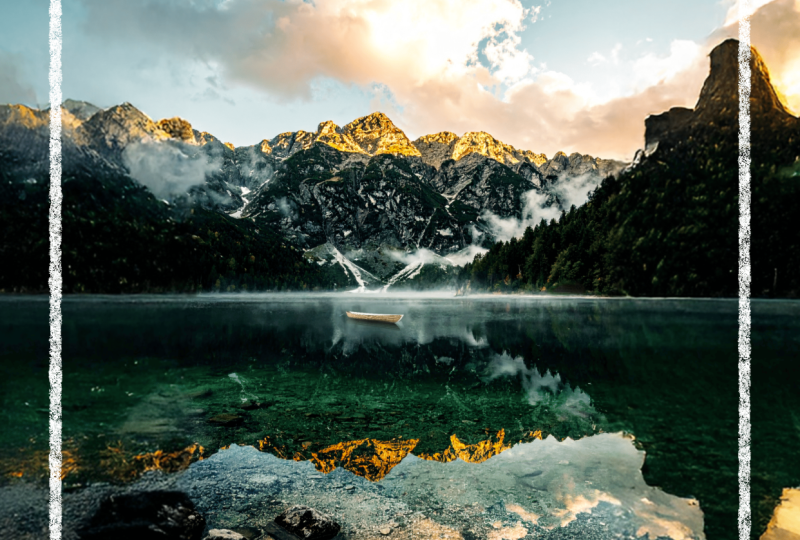
algo relacionado à natureza. Então, talvez uma montanha serena, como um nascer do sol, coma, a
iluminação que eu quero E então talvez um pouco de
névoa e tons quentes. Vou pressionar Enter para gerar e depois
vou querer um que seja na verdade um retrato ou, na verdade, vamos
para um vertical, e vou desligar isso
só para tirar uma fotografia. Vamos gerar. Eles ainda
estão muito bons. Temos a névoa. Nós
temos os tons quentes. É realmente muito cinematográfico. Mas eu quero que seja uma foto
vertical como essa. Eles são perfeitos e também parecem
muito realistas. Claro, vocês podem optar
por uma ilustração simplesmente mudando para arte
e depois gerando. Se você quiser fazer
uma arte específica, lembre-se de que você pode usar
um dos estilos para
torná-la abstrata,
lápis de cor ou Mas sem nada disso, talvez
eu tenha uma
ilustração mínima disso. Como aquele lago na montanha. Mas agora eu vou
ficar com um desses. Vamos escolher
qual é o melhor. Acho que gosto muito desse e vamos
editá-lo ainda mais. Ao editar, você tem
algumas opções. Já
analisamos o filme generativo, mas você pode gerar um
semelhante para obter mais variações
próximas a esse cara Você pode usar isso como referência de
composição para criar outra coisa ou como referência de estilo. Vou clicar em Gerar
similar para que eu possa ver quais outras versões posso ver e depois tomar minha
decisão final. Tudo bem Essas são as variações. Vou tentar esconder
esse cara para que possamos ver que é o original e temos
looks diferentes. Acho que quero ficar com o original e tentar
adicionar alguns estilos. Vamos adicionar isso como nossa referência de
composição. Vai ser
colocado ali mesmo. E então aqui em Styles, podemos ir à
BrowsGallery e encontrar a
seção de fotografia, paisagem, Escolha um desses para
aprimorar as cores. Você pode ver que temos
uma cachoeira
aqui e eu gosto muito
do azul escuro e do verde Vou usar a
intensidade média para isso, a força para ambos. Bem, na verdade, para composição, você quer
aumentá-la ao máximo porque eu não quero
adicionar nenhum outro elemento. Para uma boa referência de estilo, vou
até pexels.com e escolho uma imagem a gradação de cores
que estou procurando Então, vou
procurar fotografias de lagos, algo semelhante ao que
estamos lidando agora. E eu vou escolher aquele
que eu gosto das cores. Você pode ver que existem alguns
muito bons aqui. Apenas certifique-se de que os elementos também
estejam nesta foto, como a água, a montanha, o céu. E acredito que tínhamos
algumas árvores, sim. Então, o que você
quiser, basta
baixá-lo e importá-lo
para o seu Acho que vou com
esse. Vamos baixá-lo. É dessa pessoa,
e estou apenas pegando emprestado para minha geração Então, faça o upload aqui. Depois de tê-la, podemos tentar experimentar
com a força Vou começar com o padrão, e então
talvez possamos criar um que seja um pouco diferente. Vou remover a iluminação e a cor, pois já adicionei a referência de
estilo. Tudo o que temos é composição
de estilo completo a médio. Agora você pode ver que ele
mantinha a mesma estrutura, mas está tentando incorporar
essa imagem de referência. Agora vamos tentar um com
o mínimo de força apenas para
refinar nossa foto Ok, então isso
parece muito melhor. É um pouco intenso demais. Então, acho
que agora que adicionei um
pouco do estilo, vou remover a referência de
estilo e gerar mais uma vez de um desses caras,
então gere mais. Isso aplicará
o mesmo prompt, as mesmas referências em outras
quatro opções. Se isso não funcionasse,
poderíamos entrar no que gostamos e gerar mais
semelhante a esse. Acho que esse, na verdade, esse parece o
melhor na minha opinião, o que vou fazer é passar por
esse lápis, gerar algo parecido. Isso nos dará a
opção de refinar ainda mais um. Isso nos deu mais pedras. Acho que vou ficar
com esse então. Mas é bom ver
as outras opções. Usamos a geração de
imagens do Fireflies, texto para imagem, como primeira etapa Segundo passo, usamos as referências, seja composição ou estilo,
para ajustar essa geração. O terceiro é usar o preenchimento gerado para adicionar ou remover
coisas da imagem. Vou colocar este lápis
na imagem que eu gosto
e vou para Gerar preenchimento. O que eu quero fazer é adicionar um pequeno barco
em algum lugar ali
e, em termos de remoção, acho que não temos nada. É desnecessário, talvez aquela coisa branca.
Não tenho certeza do que é. Vamos começar com isso.
Vá para remover e remover qualquer parte da sua
imagem que você não deseja. Essa é uma parte. Estou
apenas ampliando para ter
certeza de que
não há coisas estranhas Acho que estava tentando
ser uma cabana ou algo assim. Então, aqui embaixo,
tudo parece bem. Essa peça sumiu. Perfeito. Vamos
ampliar aqui. Vou manter essa geração e fazer a mesma coisa. Essa parte. Não quero que nada distraia a imagem de
fundo porque o foco será o texto principal que
vamos colocar na imagem Às vezes, se você perceber que Firefly não está
realmente percebendo, você pode pegar mais
da imagem apenas para que ele possa observar os arredores e calcular algo Agora eu removi todas as partes da imagem
que eu não queria. Agora vamos adicionar nosso pequeno barco. Vou mudar
para inserir, escolher onde quero que
esse barco fique. Acho que em algum lugar no meio
seria bom como aqui. Vamos criar um
pequeno espaço agradável para isso. Vá e digite
o prompt abaixo. Acho que vou fazer
um barco a remo de madeira só para que faça sentido com esse ambiente
e depois gerar Então, isso parece muito bom. Vou apertar o botão Keep. E observe como, ao
introduzir esse barco, ele meio que trouxe
esse efeito de halo Você ainda pode usar sua
remoção para regenerar uma determinada peça e fazer com
que esse novo elemento se encaixe Então, vou
examinar aquela falha severa, tipo, que ela tinha, a ferramenta de remoção
, e espero obter um reflexo mais suave,
como os da lateral. Então, na verdade,
parece que tem uma pequena vara de pescar, então eu vou clicar em Keep
, então agora eu tenho esse barco. Também obtivemos o reflexo, e ele se encaixa perfeitamente
nessa grande paisagem. Agora vamos
expandir a tela. Embora eu tenha escolhido uma proporção de
16 por nove, eu poderia expandi-la para me
afastar ainda mais da minha montanha. Vamos para a tela branca
e trocamos os dois. Dois, cinco, seis, zero, e vou colar
o primeiro número aqui. Tudo bem, então você pode ver quanto trabalho o
Firefly precisa fazer Vamos gerar e
ver nossa cena lacustre. Lá vamos nós. algumas pedras aqui.
Esse parece bom. Não tenho certeza do que é isso,
talvez um pedaço de lixo, mas vou com o segundo e
clico em Manter Agora temos mais pedras. Temos uma extensão
das montanhas e depois do céu, acho que vou
introduzir mais nuvens. Vamos pegar uma boa região
e digitar nuvens. Continue indo
e voltando até que sua imagem esteja exatamente
do jeito que você deseja, e então será uma boa base para você
adicionar coisas novas nela. Então aí estão as nuvens,
tenho algumas opções. Eu acho que isso parece bom.
E então pressione a tecla. Quando estiver satisfeito com
sua imagem de fundo, tudo o que você precisa fazer
é baixá-la. Agora vamos entrar no
Adobe Express apenas
mudando para cá, e eu vou fazer o upload minha imagem de fundo
com esse botão. Você tem algumas opções. Você
pode editar a imagem, remover o plano de fundo ou
adicioná-la a um novo design. Se você clicar em Editar imagem, basicamente, esse será
o seu plano de fundo. Eu tenho algumas
opções de edição aqui, mas também tenho acesso a todas as ferramentas regulares do Adobe Express. O que vou fazer é pegar um texto e colocar uma citação
inspiradora, eu acho, começar sua jornada Comando A, vamos
centralizá-lo, deixá-lo em negrito. Clique e use os guias para ter certeza de
que está no meio, e eu farei
outro aqui embaixo. Então, mantenha pressionada a tecla Alt option
shift, clique e arraste. Portanto, temos dois textos de aparência muito
básica e vamos
aprimorá-los com preenchimento generativo Então, antes disso, eu só
quero ter certeza de que tenho uma boa base para trabalhar com o Adobe
Firefly Então, vou
destacar tudo, deixá-lo em negrito e depois
garantir que o tamanho seja o que eu quero. Então, talvez 240, a mesma coisa aqui embaixo. Basta digitar. E eu acho
que está parecendo muito bom. Agora vamos pegar um deles e depois
passar para os efeitos. Existem alguns efeitos pré-fabricados como sombras e tudo mais, mas temos alguns efeitos
generativos Você pode tentar algumas
das opções aqui, como esta,
não tenho certeza do que é. Acho que é neve e essa
parece um efeito de vidro. Você pode ver que ele começa
a funcionar no seu texto. Deixe-me dar um zoom aqui. Estou curioso para ver o que
é esse. Viagem com erros ortográficos Lá vamos nós. Agora temos
essa situação de bola de discoteca. Está parecendo muito divertido. Mas se você quiser fazer
um estilo diferente, basta fazer isso
com este lápis. Em vez de bola de
discoteca, é tipo em vidro. Vamos ver se podemos fazer isso. Podemos personalizar o texto. Então, qualquer uma dessas opções, vou ficar com a média
e depois escolher seu estilo. Como estou escolhendo o vidro, ele tem que ser realista e também
há algumas
inspirações Hum, vamos ver,
gotejamento de ouro, balão. Acho que o balão
é uma boa opção. Deixe-me ver o balão primeiro. Acho que o vidro é algo
que devemos explorar primeiro. Vidro, médio, realista,
vamos gerar. E aqui embaixo, você tem algumas opções de
aparência do seu copo. Para combinar com este quarto.
Você também pode gerar mais. Temos algumas aulas de padrões. Eu vou até o balão. Acho que seria
interessante. Essa quarta opção
tem mais contraste. Eu vou escolher esse, apenas deixe o vaga-lume gerar o efeito Voltando, vou
adicionar algumas sombras. Temos tipos diferentes. Vamos tentar levantar.
Depois, você pode editá-lo para trabalhar com a intensidade. Talvez personalizado
seja melhor. Definitivamente, mais desfocado, e acho que a cor
está boa, na verdade Brinque com o
ângulo. Lá vamos nós. Agora vou repetir
a mesma coisa com
meu outro texto. Vou verificar
rapidamente a cor do meu balão Então você pode simplesmente trocá-lo aqui. Acho que uma cor amarela se
destacaria melhor. Então, vamos fazer um balão amarelo impresso
em
três D no mesmo estilo abaixo. Ele já preserva o efeito de
sombra que tínhamos. Ok, então isso é muito melhor. Isso meio que combina com o ouro que temos no topo com
as montanhas. Agora, o que você pode fazer é
ir até os três pontos, copiar o estilo
e colar aqui Então, clique com o botão direito do mouse em Colar um estilo. E então, como estamos lidando
com letras diferentes, precisamos apenas
refazer a parte do balão Então, vou até o
balão e pressiono amarelo nas mesmas
configurações, na verdade Eu acho que esse é o único. Amarelo Aí está nossa mensagem de link mágico, e até temos uma no topo. Esses são os efeitos de texto mais
complexos. Você pode brincar com
diferentes texturas, talvez adicionar mais algumas Mas o que vamos fazer agora é fazer alguns ajustes finais. Então, eu quero uma borda bonita, e eu só preciso passar
por cima de dois elementos, pegar uma forma e colocá-la em cima. Vamos até os retângulos
e, em uma borda, como uma branca,
remova o preenchimento e eu quero fazer uma moldura
retangular Vamos continuar e
aumentar essa fronteira 40. redor dos cantos, também existem Ao redor dos cantos, também existem
alguns estilos aqui,
se você quiser explorar. Agora eu
vou até o canto. E ajuste isso ao
tamanho da minha imagem. Certifique-se de que esteja centralizado.
Eu vou com esse. Parece legal, mas vou
torná-lo um pouco pequeno. Mais uma vez, verifique
se está no meio. Alterar o estilo pode
alterar a posição. Tenha cuidado com
esse. Em seguida, poderíamos adicionar alguns elementos
gerais. A propósito, é aqui que as camadas
são exibidas. Agora vou abordar os elementos novamente, e acho que poderíamos
escolher outra forma,
talvez um semicírculo, apenas para
mostrá-la , tentar criar um logotipo, talvez. E para a cor, eu
poderia usar o conta-gotas para pegar um pouco
dessa cor amarela Clique e
aí está minha forma, como substituir um
dos olhos. E é isso. Seu
minipôster movido a vaga-lume agora está completo. Portanto, certifique-se de
revisar seu layout e tudo alinhado
usando os guias E então, quando estiver satisfeito, basta clicar em Download.
Escolha o formato. O PNG oferece a resolução
mais alta, mas você pode optar por
outras coisas se quiser imprimi-las
ou compartilhá-las on-line. Vou ficar com um PNG. Em seguida, escolha o tamanho. Quanto maiores os tamanhos, obviamente, mais pesado será
o arquivo, mas se você optar por
imprimi-lo, certifique-se de escolher
o tamanho correto Você também pode solicitar
impressões com a Adobe Essa é uma opção
que você pode explorar. Vou ficar com o padrão e
baixar minha imagem. Aqui está meu produto final. Você acabou de criar
uma peça completa usando todos os principais recursos do
vaga-lume. Começamos da geração, depois do estilo à edição, expandimos a imagem
e finalmente adicionamos alguns efeitos de texto e uma
borda no Adobe Express Muito bem, espero que vocês estejam satisfeitos com suas peças
e mal posso esperar para ver.
11. Parabéns! O que vem a seguir?: Parabéns.
Você acabou de concluir os fundamentos do Adobe Firefly, imagens de
design de IA e aula de tipografia
criativa No curso, você aprendeu
como gerar imagens de IA, refiná-las com a ferramenta de inserção, remoção e expansão
e, em seguida, juntar tudo
em uma grande composição Agora é a sua vez.
Para o projeto da aula, gostaria que vocês
construíssem um mini pôster ou uma composição visual usando tudo o que aprendemos Comece com um simples prompt, desenvolva-o com alguma referência ou referência de
composição, edite-o com algumas das ferramentas
do filme generativo
e, finalmente, adicione algum texto
para reunir tudo Você está satisfeito com o resultado, faça o upload para a Galeria de Projetos da
turma, certifique-se de ter
sua solicitação lá para que seus colegas possam ver como você criou esse design, e eu vou conferir a
galeria de tempos em tempos apenas para ver se vocês estão se
saindo
bem e fornecer algum feedback Se você gostou de
criar com o Firefly, não
deixe de
me seguir no Skillshare Obrigado por se juntar a
mim nessa jornada, e espero ver vocês
nas próximas aulas, onde
veremos o que mais é possível
com o Adobe Firefly
 Skillademia Academy, Creative Skills for the Future