Transcrições
1. Introdução para pincel do Procreate para fazer e vender: Olá pessoal, bem-vindos. Meu nome é Phil, corrente da massa terrestre e estou indo até você de Sunny, Manitoba, Canadá. Na verdade, é noite agora, mas foi um dia lindo hoje. Então hoje eu estou trazendo para vocês uma aula chamada Procreate pincéis conjuntos para fazer e vender. Eu tenho mostrado a vocês como criar um monte de pincéis em minhas aulas anteriores. E sei que tenho falado há algum tempo sobre adicionar
um monte de conjuntos de pincéis à minha Creative Market Store. Então, nos últimos dias, passei criando esses conjuntos de pincéis e empacotando-os. E eu queria compartilhar com vocês todo o processo. Afinal, agora que você tem essas habilidades, isso é algo que você pode fazer para ganhar algum dinheiro adicional. Mercado criativo pode ser ótimo mercado. E há muitos outros iguais. Tecidos criativos, design cortes através de tantos. Não posso nem começar a mencioná-los todos. E não se esqueça de Shutterstock também. Então, essas são maneiras que você pode ganhar algum dinheiro adicional com esses ativos que você cria. Vou levá-los através de todo o processo de criar individualmente os pincéis, colocá-los em um conjunto, exportar o SAT, depois fazer tudo o que puder para realmente comercializar o conjunto que você criou. Vou mostrar-lhe como criar as capas e todas as outras capturas de ecrã para carregar com os seus conjuntos de pincel. Claro, todo o objetivo é torná-lo o mais atraente possível. Depois de criar um, você terá a base para criar muitos, muitos mais. Eu realmente acredito que para ter certeza de artistas ácidos que você sempre tem algum dinheiro chegando é diversificar o máximo possível. Então, criar produtos para o seu POD, portas e sites como este pode apenas adicionar um pouco mais à sua renda mensal é levado vários anos para construir minha renda de POD. Mas agora é um fluxo muito estável e eu realmente recomendo para você. Então, se você ainda não fez isso, eu vou lembrá-lo de apertar o botão de acompanhamento lá em cima. Assim, você será lembrado de qualquer coisa que eu colocar para fora, incluindo minhas aulas. E agora, é claro, eu vou estar carregando esses conjuntos de pincéis, o site do Mercado Criativo, mas eu também vou tê-los em meu próprio site. E eu vou oferecer um desconto especial para todos os meus alunos. Você receberá um código de cupom. E quando você visitar meu site, você vai ver que eu tenho alguns recursos de artistas lá. Certifica-te de que as tuas unidades, minha lista de correio também. Dessa forma, você será lembrado se houver alguma venda saindo do papel e se você conseguir que eu coloquei para fora. Você está pronto para começar? Tudo bem. Vamos entrar nisso.
2. Visão e exemplos: Olá rapazes, bem-vindos à lição 1 e menos de um aqui vou dar-lhe uma visão geral do meu processo e mostrar-lhe tudo o que eu criei
até agora para montar o pacote. Vamos começar. Então, quando estava planejando esses conjuntos, Eu queria criar testes completos de pincéis regulares e escovas de contorno. Então o que eu fiz quando eu estava desenhando para fora ter certeza de que eu tinha ambas as versões disponíveis. Então eu fiz uma versão de linha e uma versão sólida. E eu sei que eu mostrei isso em algumas aulas atrás,
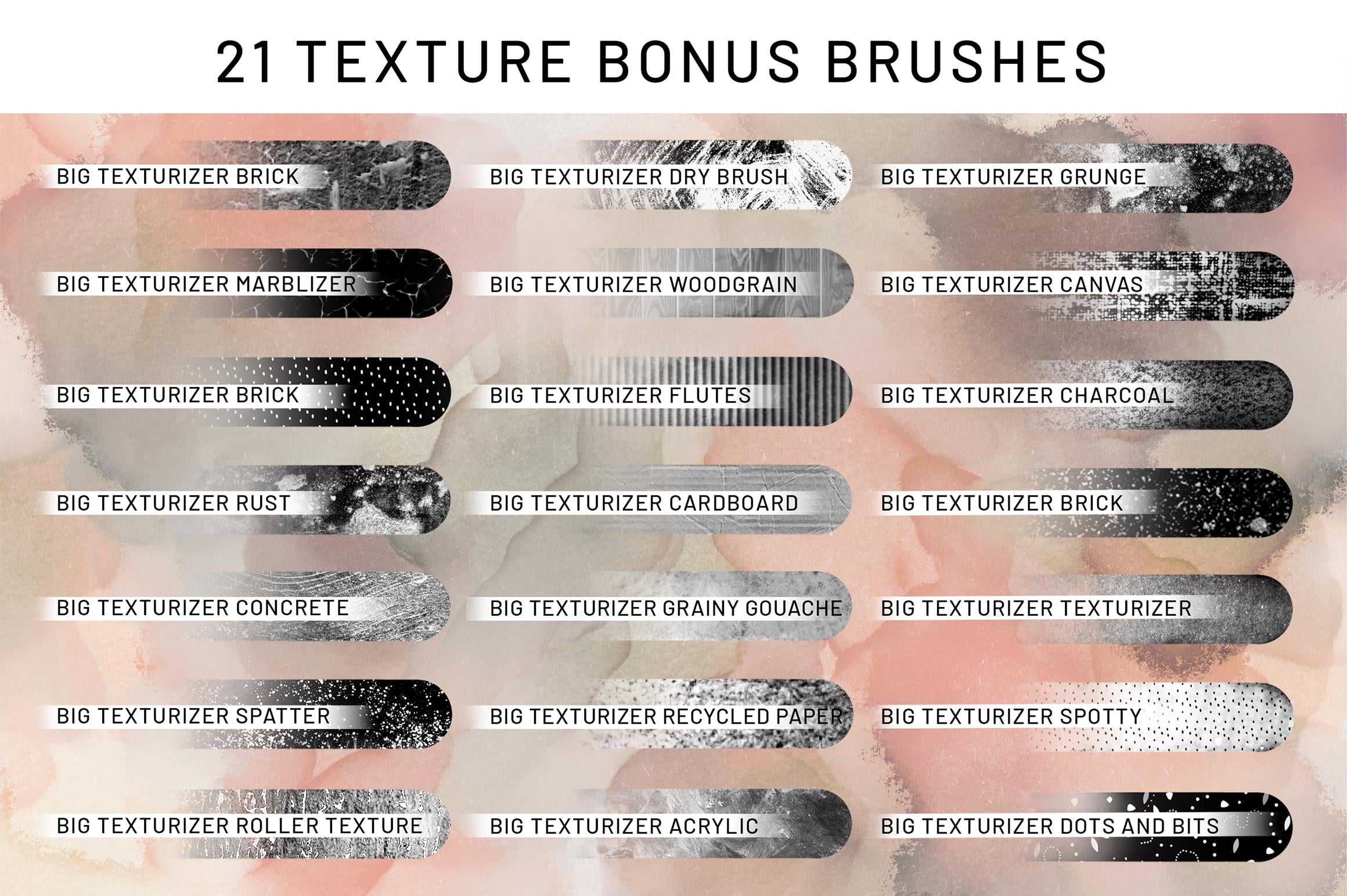
eu gostaria de mostrar a vocês como se você fosse criar esses conjuntos para venda. Então eu vou mostrar a vocês todo o processo porque é algo em que eu tenho trabalhado e eu tenho sido mencionado isso em muitas aulas. Eu senti que, ok, eu tenho que fazer isso agora porque eu tenho tantos pincéis que eu poderia fazer nesses conjuntos. Então, vou guiar-te durante todo o meu processo. Este foi o vento mais recente e este é o que eu vou mostrar a vocês a criação real de todos os, como, a listagem completa, e eu vou mostrá-lo para vocês no Creative Market, eu vou vendê-los no Creative Market e então através do meu próprio site também. Então eu tenho todo um tipo de processo que eu passo quando eu fiz o primeiro. Levei um pouco de tempo porque eu estava trabalhando fora todas as torções e eu estou agora na minha terceira gordura completa, e este é o que eu tenho trabalhado em. Então eu fiz três ou quatro sets, na verdade. E este conjunto aqui foi o número três. E esse é o que eu vou passar e mostrar a vocês a produção completa de. Então, como eu disse, organizei o documento usando, claro, tanto a arte da linha, como uma espécie de desenho de contorno. E depois o sólido. E eu tenho eles organizados aqui todo o caminho para baixo da mesma maneira. Ignore este aqui porque esse é o centro que fiz para uma flor e então pensei em guardá-la e, possivelmente, usá-la novamente. Mas eu tenho 20 deles aqui e eles são organizados de forma clara e fácil para eu ser capaz de fazer copiar e colar para criar pincéis. Então, talvez seja por onde começamos, é apenas a criação de uma flor. E eu fiz isso com base em traços de flores que eu fotografei. Acho que mencionei isso em uma das minhas outras aulas ou talvez também. E então eu tenho um monte de fotos que eu vou trazer, você sabe, close-ups. E o que eu faço é estilizar, então eu simplifico. Bastante má sorte. Eu não tenho todos os detalhes que você veria na fotografia. Então, estou a simplificá-los. Muita coisa é, eu acho que você chamaria instinto. Eu já fiz tantos desses bastões, eu meio que descobri em quantas linhas colocar, esse tipo de coisa. Eu não exagero. Há muitos estilos diferentes para isso. Eu só estava olhando para um monte deles online. E um dos artistas que eu amo e sigo é Lisa Glândulas e suas coisas são muito mais orgânicas olhando para linhas de tinta não sólidas. Ela tem um tipo de lápis texturizado. Olhe a tinta dela e a maneira como ela faz o tiro é completamente diferente. Então isso é algo que você realmente deve fazer um monte de pesquisa sobre para decidir como é que você quer que sua técnica geral para olhar. Então isso leva tempo. E realmente um processo como este é provavelmente a melhor maneira porque você vai levar muito tempo para tipo de produzir tudo isso. E eu tenho 20 aqui e isso é apenas minha sugestão. Você pode fazer conjuntos de bronzeado, você pode fazer conjuntos de 30. Se completamente até você. Eu meio que pousei em 20. Sou preguiçoso demais para fazer mais. Imaginei que não vou me cansar deles se estiver fazendo os 20. E sim, então a técnica é algo que só pode ser aprendido através do tempo e realmente repetições. Então um projeto como este provavelmente é realmente perfeito para isso. Eu fiz vários conjuntos aqui como você pode ver, e eu também tenho folhas, mas flocos de neve. Eu tenho hastes. Estes são os próximos sete minutos para depois destas flores. E essa era a parte dele do processo. E então a outra parte do processo foi decidir o que eu queria colocar no meu pacote. E eu queria incluir algumas texturas. Então eu criei um amostrador de textura. Estes pincéis são muito fáceis de criar. Eu vou te mostrar alguns desses bem rápido. E então eu também passei e ilustrei com as flores em um conjunto particular. Então este é um, aquele em que estou trabalhando agora. Então eu fiz um layout vertical. Fiz um layout horizontal. Depois fiz uma que mostra o uso das texturas. E deixei muito espaço aqui para etiquetar. Então essa é uma das coisas que você quer ter em mente. E eu criei o gráfico. Então este é um gráfico com todos os pincéis do conjunto que eu estou trabalhando. Vou te mostrar como fui e criei isso. E então eu também tenho um
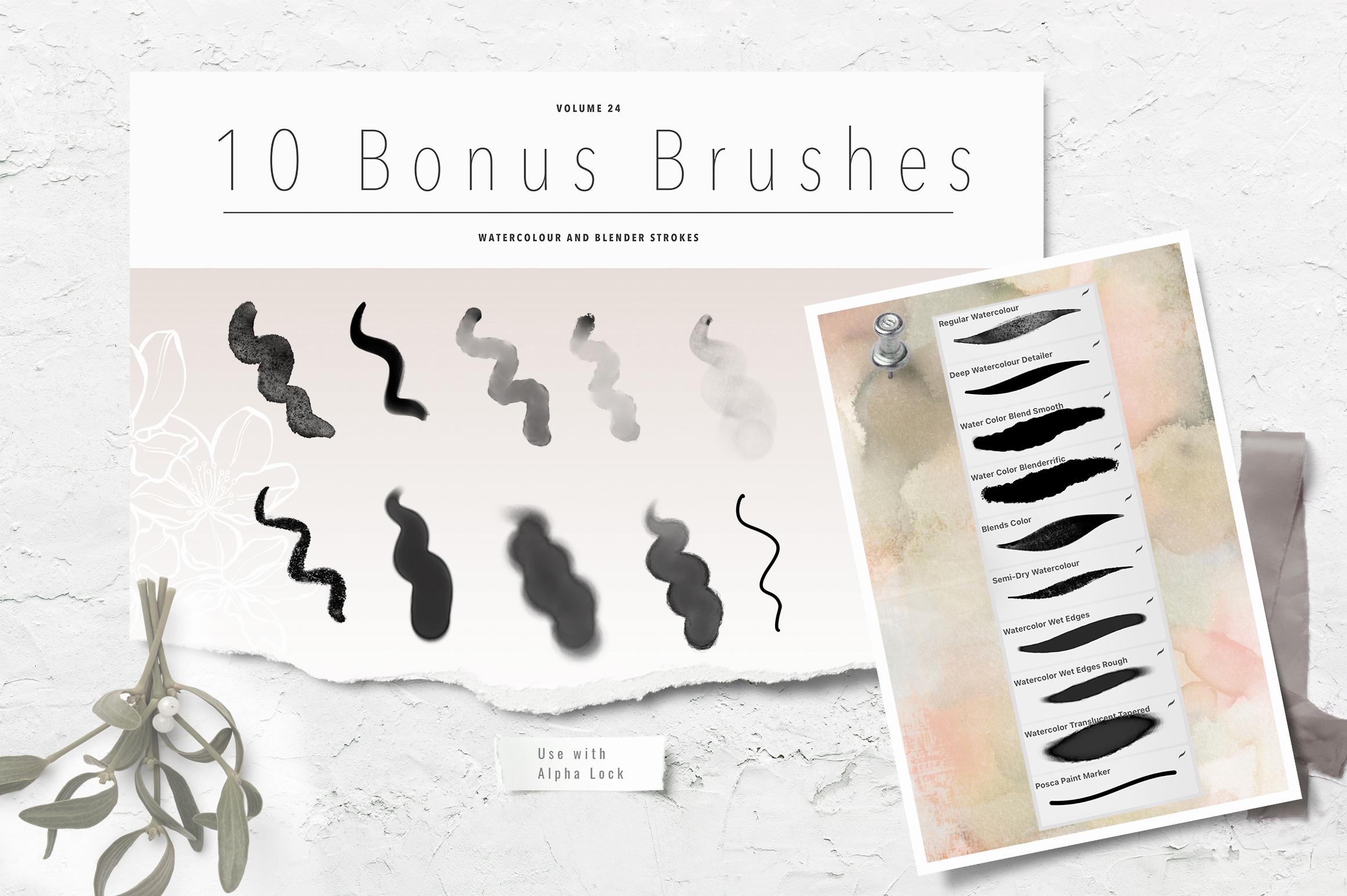
conjunto de aquarela realmente simples que eu decidi incluir tanto ou se o gráfico, eu acho que eu não fiz Photoshop, mas este é um olhar para os pincelados para que sentou, os conjuntos de aquarela. Então isso vai ser outra coisa que eu armei. Na verdade, preparei porque já fiz os três conjuntos, mas vou mostrar como fiz. Você poderia fazer tudo no Procreate pessoalmente, eu achei mais rápido para fazer algumas dessas coisas no Photoshop. E o mesmo com estes. Estas são as capas. Então estes não são perfeitos porque eu sabia que eu estava levando-os para o Photoshop. Então meu mascaramento e assim
por diante, para os diferentes componentes, eu fiz muito rápido e realmente é algo que eu não tenho que me preocupar muito. Eu só estava fazendo isso para que eu pudesse visualizar como eu queria que eles ficassem. Então você pode ver que eu tenho aquele pequeno layout vertical. Eu tenho o layout horizontal que eu uso aqui. Esta maquete em particular que eu comprei tem cores, cores, amostras, built-in, e eu pensei que era muito legal, então eu apenas guardei isso e uso isso. E eu vou te mostrar essa maquete e como eu mudo esses pedacinhos. Tudo bem, então temos muito para cobrir. Espero que não seja uma aula muito longa. Quando terminarmos, vou mostrar como criar seu pincel do zero para que você possa colocar seu próprio logotipo e seu próprio nome no tipo de mestre original. E sim, então se você olhar para estes, por exemplo, este é o outro conjunto que eu fiz. Mais uma vez, apenas meio rápido aqui. E essas eram as duas obras de arte. Então foi isso que usei para a minha vertical. E eu sei que parece muito ocupado aqui, mas eu fiz algumas mudanças quando eu estava no Photoshop. Mudanças que poderiam ser feitas aqui no Procreate, e então esse era o layout horizontal. Então foi isso que usei para essa coleção em particular. E então eu experimentei um par de idéias diferentes para mostrar as texturas. Acho que está aqui. E então eu só tenho grupos diferentes aqui. Então isso é mostrar as flores com diferentes texturas aplicadas. Então essa é uma maneira de mostrar suas texturas do que eu fiz. Um pouco estranho eles fora de onde meu Deus. Então esta era uma maneira diferente de mostrar o uso das texturas. Eu fiz um rápido, apenas um pincel duro e apagar algumas linhas no meio para me dar a quantidade de quadrados que eu precisava para mostrar minha textura. Então essa é apenas outra versão. Eu não acabei usando este aqui. Eu uso, eu acho que este aqui, mas eu quero ser capaz de mostrar algumas idéias que você possa vir acima com seu próprio tipo de método para fazer isso. Tudo bem? Sim, isso é o suficiente. Visão geral. Acho que estamos prontos para começar, então te encontro na próxima aula.
3. Crie e Make seu primeiro pincel: Olá pessoal, bem-vindos à lição 2. A menos que para aqui eu quero mostrar-lhe como conhecer
o primeiro pincel único e, em seguida, como organizar seus conjuntos. E a maneira mais eficiente de fazer isso. Vamos começar. Tudo bem, as primeiras coisas. Primeiro, vamos criar o documento. Então eu uso para meus pincéis um 10 por 10 documentos, 300 pixels por polegada. Em seguida, importe a imagem com a qual quero trabalhar. Agora é realmente importante que você não use fotos protegidas por direitos autorais. Então, veja qual eu queria ouvir? Então eu acho que é apenas uma idéia melhor tirar as fotos você mesmo. Se você não tem muitas flores, então visite um jardim botânico. Ou uma taxa. Agora as lojas de jardim estão abertas e há flores que você pode tirar fotos lá em cima. Ou você pode pesquisar online por fotografias, desde que eles são creative commons estão disponíveis e você pode usá-los legalmente. Ok, então eu vou pegar um que eu não fiz antes porque é claro que eu sempre poderia usar isso e eu já fiz um monte desses, mas
eu acho que eu fiz isso. Qual eu não fiz? Eu fiz um monte de petúnia como sabemos com certeza. Você quer estar aqui e ver o que mais podemos encontrar um novo eu fiz este lírio pode fazer outra petúnia. Eu não acredito que eu fiz este girassol quando eu estava tirando essas fotos. Os B, não vamos dar a volta B. Então, seja lá o que você ouviu falar, abelhas estão desaparecendo pelo mundo, venha a minha casa. Há tantas abelhas. Nem mesmo engraçado. A outra coisa que eu tenho uma infinidade de agora são beija-flores. Tenho um alimentador de beija-flores do lado de fora da minha janela. Mau garantir diversão de ver como eles lutam contra as abelhas pelo néctar que meu marido faz e enche-as com. Este sou eu apenas ampliando o máximo que posso para preencher o espaço. Então eu reduzo a opacidade da imagem e pego meu pincel. E o pincel que eu uso é o meu pincel de pressão cônico. E acho que dei isso a você em vários conjuntos, mas vou me certificar de que eu dou para você com essa classe também. E então eu passo e faço o desenho. Agora, esta parte central que eu fiz em outra flor, então eu provavelmente vou apenas encontrar isso e copiar e colar. Mas basicamente o que eu faço é passar e eu me certifico de que estou em uma nova camada e whoops, um pouco grande. E eu passo por uma tinta. E muitas vezes eu estou simplificando um pouco enquanto eu vou junto ou eu vou passar e adicionar um pouco da veia imediatamente para que eu não tenha que voltar e fazer isso. Esta vai ser muito boa, uma espécie de banda. Então eu coloquei um pouco da veia, mas geralmente no final, eu vou voltar e fazer um monte mais. Então, isso é o que eu faço é basicamente passar e eu rastreei todo o pincel. Eu vou mostrar a vocês com um pincel existente porque esta classe não é tanto sobre desenhar parte dele, que eu tenho abordado em outras classes. Isto é mais sobre o que fazer com ele uma vez que você tem o desenho. Então vamos voltar para minha galeria e vamos para o documento, um dos documentos que tenho aqui, então este é o mais recente. Vou te mostrar outro só para que você possa ver algo um pouco diferente aqui. Então este era a cabeça de uma tulipa. E suas cabeças estão realmente indo para meus arquivos para encontrar isso porque, é claro, eu tirei fotos de tulipas na primavera, então eu encontrei algumas delas. A minha filha tinha-me enviado alguns. Ela tinha tulipas em seu jardim. Então eu acho que vou ter que perguntar a ela se ela me dá o direito de rastreá-lo. Agora que eu tenho esse desenho, o que eu quero fazer é criar o pincel. Então eu ia para os meus pincéis e adicionava um novo SAT. Então eu normalmente até o topo aqui e você vê que sinal de
adição atingiu o sinal de mais e houve um novo conjunto, eu sugiro fortemente que você nomeá-lo imediatamente. É muito fácil perder o controle de todas as coisas que você
fez e ter muitas coisas acontecendo. Então acho que é mais fácil fazer isso. Agora, eu costumo copiar um pincel que eu já tenho e, em seguida, as configurações estão todas bem. Mas alguém me perguntou sobre criá-las do zero. E isso faz sentido porque, claro, você quer ser capaz de colocar seu próprio logotipo e informações aqui. Então vamos começar com isso. Agora. Eu chamaria de qualquer coisa que seja o pincel. Então eu só rabisco essa palavra e eu posso apenas imprimir. Então o nosso impresso na palavra tulipa. E você tem que bater isso aqui, não o feito que está aqui em cima porque então você só vai perder o que você acabou de fazer. Então o que eu faço é inserir meu logotipo para que você possa tirar uma foto de si mesmo. Eu tenho alguns pincéis que tiveram isso, mas eventualmente eu mudar para o meu logotipo. Então eu entro em fotos. Tenho um álbum com o meu logótipo. E, basicamente, desde que você clique nele, você vai posicioná-lo lá para que seja um círculo. Então você pode querer considerar fazer um logotipo que é um círculo. Novamente, escrevo o meu nome aqui uma arte irada da Dolores. Quase toda vez que isso acontece onde eu não recebo a maiúscula, que é. Do jeito que minha marca é. Então eu voltei e mudei isso muito rápido e acertei aqui. Sim, estamos prontos para entrar e obter a nossa forma. O que eu faço aqui é ter certeza de que meu desenho, quando eu originalmente desenhei, não
há fundo sobre ele. Então eu me certifico de que eu vou te mostrar com este aqui. Eu me certifico de adicionar uma camada, encher essa camada com branco. E uma vez que eu tenho as duas camadas próximas do que eu apertá-los para que agora ele tem um fundo branco. Então isso é importante para o próximo passo. Então vou desfazer isso porque quero me manter separado. Eu acho que realmente não importa se eu usar Vamos usar este aqui porque eu realmente gosto deste. Então este foi um pouco complicado de desenhar. Vou selecioná-lo. Então agora você pode ver que tem o fundo branco. Se não tivesse o fundo branco, seria uma espécie de nota, mas tem o branco que você pode ver ao redor do teorema da imagem. Então deslize três dedos para baixo e eu posso copiar. E então vamos para aquele pincel. Então, clique no próprio pincel. O que você vai mudar de forma aqui. Então você vai apertar Editar e você tem que apertar o botão Importar e, em seguida, pressione colar. Ok. Por que isso aconteceu? Ok, vamos voltar. E não estava na minha camada,
copiar, editar, Importar, Colar. E o que vamos precisar é reverter isso. E eu vou te mostrar o porquê e entrar em traço aqui. Vou colocar isso no máximo para espaçamento. E você pode ver aqui que nós temos um quadrado real com nosso desenho nele. Então, vou voltar a ficar em forma. Vamos entrar em Edit aqui. E, a fim de reverter isso, basta bater com dois dedos e, em seguida, você tem aquele golpe sólido Concluído. E vocês podem ver aqui que agora temos o selo do jeito que precisamos que seja. Agora, eu também vou entrar aqui. E este é quem propriedades. Eu estou colocando-o até o máximo e eu vou também dimensionar o mínimo para cima. Então, colocá-lo no máximo aqui é ter o melhor e mais alta qualidade selo tamanho completo. Dependendo do tamanho do documento com o qual você está trabalhando, isso provavelmente seria dois gigantescos. Então, quando você está trabalhando com os pincéis, é
aqui que você entra para fazer ajustes. E vamos entrar e também ter certeza de que a contagem está em um. Não há dispersão. Eu vou bater feito aqui para que possamos ter um pouco de um teste aqui na nossa escova. Então eu vou fazer uma nova camada. Podemos testá-lo aqui mesmo neste documento. E vamos apenas carimbar em blocos. E pensamos no nosso primeiro pincel. Então isso é tudo o que há para ele. É assim que você vai em frente e cria seu pincel de selo. Agora seu pincel tem seu próprio logotipo aqui. E você sabe que se você quiser ajustar o tamanho enquanto estamos usando os pincéis, isso é o que você precisa mudar. Certo, criamos o primeiro pincel. Agora podemos passar para o próximo passo. Então, vemo-nos na próxima lição.
4. Mostre seus pincel: Olá pessoal, bem-vindos à lição três. Menos de três aqui é tudo sobre a criação de maneiras de mostrar seu carimbo de pincel. Vamos começar. Ok, então neste momento, vamos fingir que você tem todo o seu conjunto malvado. Então eu tenho meus 20 pincéis ou o que quer que seja que eu decidi que vai ser meu SAT. E isso está na minha linha de arte, flores para. E o que eu preciso fazer é exportar isso para ser usado para o meu arquivo zip que precisa ser incluído com o pacote do Creative Market ou mesmo no meu próprio site para que as pessoas possam baixar o conjunto de pincel. Então, o conjunto completo aqui, se você clicar em triste, você vai obter essas opções para o lado. O que vamos fazer aqui é acertar share e então escolhemos onde queremos compartilhar também. Então, no meu caso, eu costumo compartilhar meus arquivos. Então eu vou salvar em arquivos. É aqui que tenho trabalhado, então é isso que se abre. E você pode ver que este é o meu conjunto de pincéis personalizados. A maior parte do tempo. Se eu estiver fazendo um projeto, eu vou ter uma pasta aqui onde todas as coisas que eu faço no meu iPad são salvas para essa estatística antes de levá-lo para minha área de trabalho. Então eu vou nomeá-lo o nome da coleção. Então eu vou tê-lo voando ou pincel de flores e bater feito. E agora, quando eu
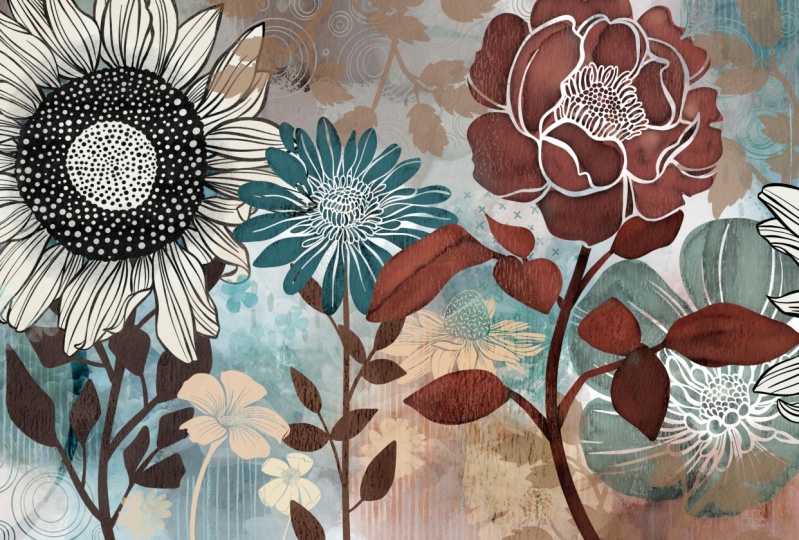
salvá-lo, ele vai direto para aquele conjunto de pincel em particular. Eu vou ter que voltar e mudar isso para dizer linha arte pincel definido para o que quer que seja. Agora que eu tenho esta pasta selecionada embora eu possa pressionar Salvar e ele vai exportar e é muito rápido. Fiquei realmente surpreso na primeira vez que fiz isso, quão rápido foi realmente fez uma gangue eu pensei que não funcionou, mas funcionou. Então agora eu tenho esse conjunto de pincel salvo. Agora a próxima coisa que eu faço antes de sair meu iPad é fazer um par de ilustrações com os pincéis. Então eu vou apenas usar aqueles que eu fiz que eu vou mostrar a você tipo de como eu passei e fiz isso. Então eu tenho que Laos saber, eu fiz sete polegadas por cinco polegadas, que na verdade funcionou para ser menor do que o documento com que eu estava trabalhando no Photoshop. Mas estava tudo bem porque meu documento no Photoshop acabou dizendo que era muito grande. Então esse era o tamanho da maquete que eu tinha comprado. E então eu acabei, oops, ajustando o tamanho do documento. E então esse layout funcionou muito bem. Uma das coisas que eu notei embora para mim mesmo foi que os pincéis eram todos muito grandes, então eu tive que voltar e torná-los menores. Então, se você quiser, você pode apenas criar seu documento maior. Então aqui você iria bater mais. E agora o tamanho do documento que usei era aproximadamente o dobro do tamanho daquele sete por cinco, mais ou menos. Agora, se você quiser ser absolutamente exato, as capturas de tela que você cria para o Creative Market ou um tamanho específico. Então você pode entrar aqui e digitar o tamanho. Então o tamanho que tem a proporção certa é 23, 20 por 1544 pixels. Hit Done, e está em 300 dpi. Aperte Criar. E agora temos a tela no tamanho certo. E espero que meus pincéis são tipo de melhor tamanho para esse documento e parece realmente muito bem. Eu fiz com todas as outras aulas. Mostrando os layouts que eu produzi com este tipo de conjunto de pincel. Eu só passei e fiz uma ilustração e eu só queria usar alguns dos pincéis, é
claro, do conjunto para criar a ilustração. E eu, é claro, tinha um esquema de cores, escolhi uma paleta que eu tinha. Eu meio que passei e escolhi um para a primavera, um para o outono, um para eu nem sei por que eu os chamei primavera, outono, que seja, mas foi assim que eu fiz. Então eu vou acertar o padrão aqui. Agora, se eu voltar para o meu disco, você pode ver que meu novo pallidus aqui e ser claro que o mais recente e eu vou realmente arrastar isso fora porque eu descobri que era muito mais rápido para criar e eu posso bater as paletas aqui. Minha paleta de cores está aqui e disponível para mim tanto da mesma forma que eu produzi muitas dessas obras de arte que
foram em minhas aulas mais recentes com Procreate grande arte de parede floral para POD e jardins de fantasia. Eu crio a obra de arte. E, claro, o que você quer fazer quando você está vendendo um conjunto de pincel é usar todos os pincéis ou tantos ramos como você pode, eu acho, para compor algo realmente interessante que vai realmente ajudar a mostrar os conjuntos de pincel que você tem à venda. Eu só vou fazer isso. Aqui é onde eu estava falando sobre o tamanho do pincel ser muito grande para a arte. E nesse caso, você vai para as propriedades aqui e apenas reduzi-lo para baixo se você não pode obter o que você quer aqui. Então esta é sua primeira linha de defesa, está indo para este lado aqui e colocando seu primeiro motivo, fazer uma nova camada para cada um de seus motivos, pelo
menos inicialmente, até que você fique sem camadas. E variar se você está usando ou não o contorno. E o que costumo fazer é carimbar no meio. E então eu tenho um pouco mais de liberdade para
movê-lo sem Procreate, apoiando. E, claro, é sempre um desafio
descobrir quais você quer apresentar. E é claro que você tem que pensar sobre toda a composição também. Então eu vou apenas criar um layout aqui para usar para montar meu pacote. Estão no Mercado Criativo. E eu acho que quase todos os sites que você pode vender, pincéis e coisas sobre como a mesma idéia básica para configurar o seu pacote. Assim, você terá capturas de tela com seu produto e, em seguida, informações sobre seus produtos. Eu pessoalmente gosto de colocar em minhas capturas de tela como eu posso para realmente explicar e mostrar o que eu estou fazendo. Então, é um pouco bom para criar dois ou três tipos diferentes de
aplicações interessantes do seu produto, porque isso vai ser o que as células estão no final. Oh, ficando menor. É como a primeira vez que usei alguns desses e eu realmente gosto deles. Esta é muito gira. Agora com esta foi a imagem que eu peguei da Internet que eu rastreei,
e eu apenas me certifiquei de que eu encontrei uma que era livre de
royalties quando eu estou criando conjuntos de pressão também. Eu também tentei variar a forma dos motivos e a direção e todo esse tipo de coisa. Para que eu tenha um pouco de liberdade quando estou fazendo esse tipo de design no final para deixar minha composição realmente interessante. Então, às vezes, eles fazem coisas como esta onde eu tenho um single, que é a mesma flor basicamente como estes, mas é assim em si mesmo, em vez de em um grupo. Então eu vou adicionar um líder para isso. Talvez tente este rosa aqui. E outra razão pela qual eu vou enfiar no meio é que eu posso virar e fazer todo esse tipo de coisas porque ele não foi cortado. Iaques e brincar com o tamanho é um pouco. E eu sei que algumas dessas coisas realmente não funcionam juntas no momento, mas estou deixando minhas opções abertas e tendo tudo isso em camadas separadas para que eu possa fazer muitos ajustes. E, claro, há todas essas coisas como modos de mistura e assim por diante que ajudarão a fazer tudo isso funcionar no final, como eu disse, esta é uma oportunidade muito divertida para mim que experimentar alguns desses novos pincéis que eu criei o outro dia. Oh, aqui está um. Totalmente não funciona lá no momento, mas isso é porque eu não comecei a brincar com meus modos de mesclagem ou qualquer coisa. Vou adicionar uma camada para o fundo também. E a técnica que eu mostrei a você, cosh, meia dúzia de vezes agora é apenas
colocar um monte de cor para a questão do pincel que você usa. Porque vamos usar a mistura para fazer um fundo de aquarela muito bom aqui. Ok, então eu pego um dos meus liquidificadores e então eu vou
passar e fazer um monte de mistura para fazer um fundo interessante aqui, lembre-se que você pode puxar para o branco ou começar a partir do branco. E eu não estou me preocupando muito com a cor agora. Vou fazer alguns ajustes. Uma vez eu meio que tenho uma idéia se isso funciona ou não. Um dos outros eu uso um monte de sua grande aguarela campo porque eu posso voltar e adicionar um pouco mais de cor. E um lago que é meio que lava para fora em uma mistura suave de modo que a cor marrom quando eu deitá-lo no início é realmente escuro, mas como eu me misturo, porque se eu estou adicionando mais água, então você pode emprestar tanto ou tão pouco quanto você quiser. E um branco funciona muito bem aqui também, então você pode pegar um branco ou isso é realmente meio que recuar a cor bege YT. E eu acho que para esta área aqui, eu quero um pouco mais de comprimento e ter um pouco de verde aqui para meu vapor e misturar coisas como adicionar apenas um pouco desse tipo de borda grungy, sujo que eu posso obter com a borda da mancha e você pode misturá-lo tanto ou tão pouco quanto você quiser. Então eu posso começar e ter um tipo realmente escuro de borda lá ou taxa misturada fora. Acho que eles vão tentar esta outra vez. Então me perguntam bastante, sabe
como fazer os pincéis e como
ajustá-los para fazê-los funcionar da maneira que você quer. E eu fiz alguns cursos aqui, mas um deles está com Jon Brommet. Ele é canadense e tem um curso bastante recente sobre os controles, os controles de pincel. Então, é um ótimo para levar. E então a outra coisa é apenas tirar um tempo para fazer um monte de experimentos porque você realmente não sabe como vai funcionar até que você experimentá-lo. E foi realmente a experimentação que, você sabe, eu poderia aterrar estranhamente em alguma coisa. Não faço ideia exatamente como por apenas, experimentando e rabiscando e o que não. E muitas vezes eu inventava alguns efeitos muito legais. E eu acho que toda vez que eu faço um desses antecedentes, eu tenho um efeito diferente. E mais uma vez, isso é apenas um monte de experiências. E eu gosto desse tipo de resultados fumegantes que eu recebo às vezes e é difícil parar porque você está se divertindo muito fazendo isso. Mas em algum momento você tem que ligar e dizer: “
Ok, eu estou pronto para continuar. E acho que vou adicionar um monte de detalhes e outras coisas. Eu vou fazer isso fora da câmera porque esta não é uma aula sobre a composição, mas sim pegar todas essas coisas e colocá-lo juntos no final para criar um pacote realmente atraente para os compradores. Então eu vou fazer essas pequenas mudanças, correções, o que você quiser chamar. Vou finalizar isto e depois voltamos na próxima lição. E eu vou mostrar a vocês como eu começo a juntar tudo. Agora, muito disso pode ser feito no Procreate. Prefiro trabalhar com o Photoshop, então vou mudar para o Photoshop para dar os retoques finais nas minhas capturas de tela que eu preciso para o Creative Market. Está bem, vejo-te na próxima lição.
5. Reunir seu conteúdo relevante: Olá pessoal, bem-vindos à lição 4. Portanto, queremos criar um monte de screenshots que podem ser usados para promover nossos produtos. Vamos reunir o nosso conteúdo e, em seguida, vamos rever isto. Vamos começar. Este é o que eu estava trabalhando na outra lição. Eu o importei aqui para que eu pudesse mostrar o vídeo do lapso de tempo. Então isso mostrará que você escreve do início ao fim. Então, a parte inicial, você viu qual é apenas carne colocando as flores lá e começando. E aqui estou eu a começar aquele fundo de aquarela. Fiz algumas coisas para melhorar isso. Eu acabo fazendo muitas mudanças mais tarde. E você verá isso. Uma das coisas que eu faço também é adicionar um monte de meus pincéis de textura e eu tenho trabalhado em um conjunto de caule. Então aqui está um caule chegando, e eu provavelmente vou fazer referência a todos esses outros conjuntos de pincéis como eu completá-los. Eu não tenho esse caule de um feito. Sim. Então, a menos que você é uma bola, coloque isso lá hoje, mas eu definitivamente quero mostrar o uso das escovas liquidificador para fazer este efeito aquarela. Agora aqui eu adicionei um monte de minhas pequenas texturas e padrões. Você pode ver que ele está realmente começando a preencher bem. Eu acabo adicionando alguns desses pequenos ramos de aquarela e coisas e algumas horas de aquarela que eu tenho em outro conjunto, que me lembra Esse é outro passo que eu preciso de alguma forma preparar. Ali. Dupliquei aquela flor e distorci um pouco para parecer diferente. E ainda assim, essa é a minha peça acabada. Então acho que estamos prontos para começar a trabalhar nas capturas de tela. Então eu vou fechar este vídeo, e ainda assim há a minha ilustração final. Então eu tenho um pouco para cobrir nesta lição. Vou tentar fazer isso rápido, mas não tão rápido que eu perca você. Vamos começar com o design da capa. Algumas delas terminei parcialmente apenas para acelerar o processo. Agora não sei por que o Photoshop está correndo tão devagar de repente. O que eu vou fazer é ir para Editar, limpar, e eu sou encorajado todas as histórias em toda a memória,
tudo o que está na prancheta. E espero que isso acelere um pouco as coisas. Então este é um olhar para a capa que eu criei para este projeto. Pode substituir esta imagem aqui por aquela nova fiz porque eu realmente gosto muito mais dela do que aquela que eu gostava originalmente. Queria dar-te uma rápida análise dos diferentes documentos que vou usar. Isto não está terminado. Claro, eu estava no processo de fazer isso quando eu decidi,
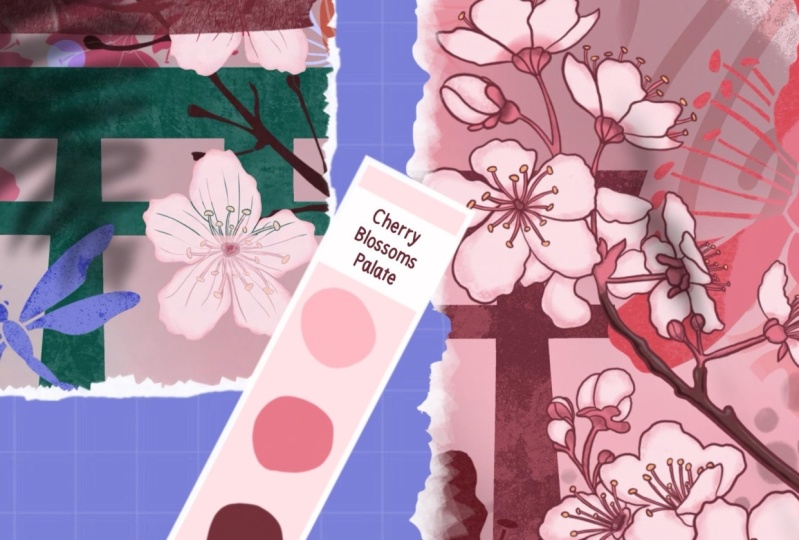
hey, por que não criar uma classe que é? Então essa é uma das razões pelas quais eu realmente tenho dificuldade em fazer as coisas é porque eu sou facilmente desviado de projetos paralelos como este. De qualquer forma, eu quero mudar o tamanho da imagem aqui. Lembre-se que eu estava lhe dizendo que o documento era bastante grande. Então eu vou para o tamanho da imagem. Então comando opção, Eu abri esta caixa de diálogo. Vou mudá-lo para pixels. E uma proporção correta aqui seria 40, 640 por 30, 80. E isso é baseado no tamanho das capturas de tela que lhe dão, que é 23, 20, por 1544. Eu mencionei isso na lição anterior. Então isso tornará o documento um pouco menor. E a vantagem disso é que vai torná-lo um pouco mais rápido também. Acho que também será um pouco mais próximo do tamanho das amostras que criei. Agora meu computador está sendo dolorosamente lento aqui, então eu acho que vou fazer uma pausa e reiniciar completamente e eu vou abrir para a loja novamente e continuar passando por esses documentos com você em um só então aqui está uma olhada na tela principal tiros que eu vou estar usando. Você pode ver que eu substituí a arte principal aqui pela minha nova arte. Vou te mostrar esse em um segundo. Eu tenho um gráfico de cores aqui que eu criei. Isso era realmente parte do pacote e é muito fácil fazer alterações nas cores e assim por diante. Vou te mostrar tudo isso em um segundo. Vou levar-te ao Mercado Criativo só para te
mostrar como encontrar este tipo de maquete. Eu realmente gosto de como é minucioso e quantas opções diferentes você tem. Ela tem várias configurações acabadas como esta e, em seguida, toneladas de pequenos adereços que você pode usar para fazer seu trabalho parecer mais interessante. E isso era apenas algo que fazia parte da maquete dela. Mas acho que vou começar a incluir gráficos de cores ou amostras de cores como parte do pacote de pincel que estou vendendo. Então há aquele layout vertical que eu fiz. Aí está o novo layout horizontal. E eu amo isso muito mais do que o que eu fiz originalmente. Este foi o original e um indefinido pode substituir isso na maioria dos meus layouts. Então vamos para o Creative Market aqui e eu vou
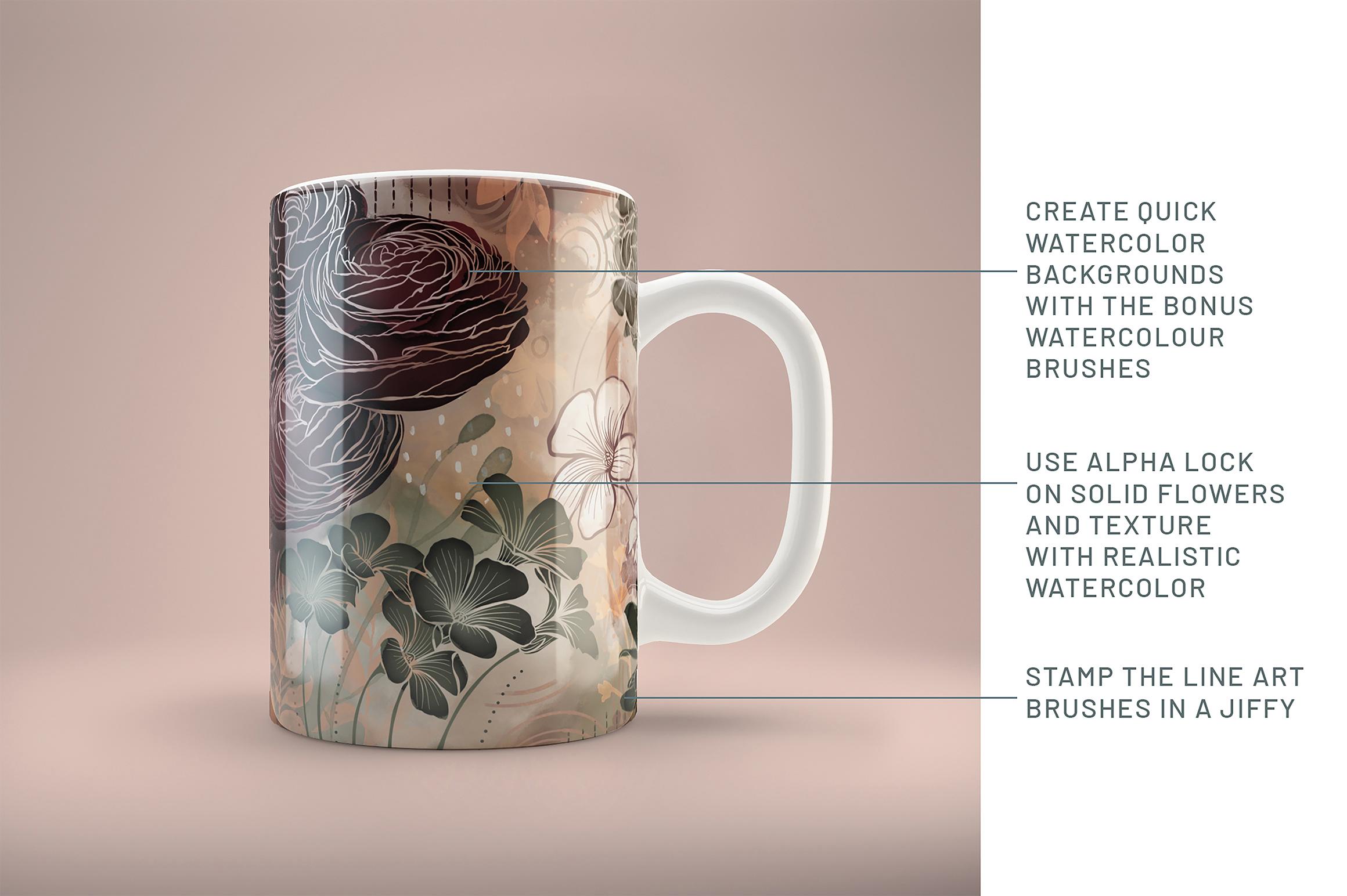
mostrar os modelos e vamos começar apenas fazendo uma pesquisa. Eu sugiro que você a procure. Como Criador de Cena. Os criadores de cena geralmente têm uma tonelada de coisas adicionais que podem ser usadas como adereços. Para realmente fazer suas imagens parecerem ótimas. Então eu vou te mostrar o que estou usando especificamente. E foi quando, por Andrea Kaiser, você pode ver que eu compro um monte de bens. Então, se isso é alguma indicação sobre o tipo de mercado que está disponível para você, isso deve lhe dar um pouco de incentivo. A esperança é, é que o que você está criando é algo que há uma demanda para e pode, claro, então, fazer alguns dólares extras a cada mês. Então você pode ver por que as capturas de tela aqui seriam tão importantes. Vamos o que são, as capturas de tela. E ele mostrará todas as coisas diferentes que estão disponíveis neste pacote. E é isso que estamos produzindo. Vou aos meus produtos e abrir o primeiro conjunto BRAF que criei. Na verdade eu tenho dois aqui agora eu tenho um m2. Então vamos para este aqui. Este foi eu acho que o primeiro. Sei que este foi o segundo, mas vou mostrar-lhe imagens que tenho aqui. Então eu planejo adicionar mais alguns, mas você pode ver que as capturas de tela realmente ajudarão a vender o produto. Vamos verificar este. Será semelhante, mas acho que este teve mais algumas capturas de tela. Então esse era o título principal, então é claro, o gráfico, um pouco de informação sobre ele, como essas flores podem ajudar a economizar tempo, blah, blah, então algumas maquetes realmente agradáveis, os pincéis bônus, você provavelmente já viu Este antes. Eu uso este muito, em seguida, os outros pincéis bônus do que uma boa tela grande foi criado. Então é isso que estamos fazendo, pessoal. Estamos recebendo todas essas imagens juntas. Então vamos voltar para o Photoshop aqui, e eu vou apenas mostrar rapidamente os diferentes que eu tenho planejado. Então, é claro que vamos mudar este porque a cor não está certa. Este é o gráfico para o conjunto de bônus. E aqui estão nossas duas obras de arte que vamos usar. E então eu vou falar com vocês sobre bens
extras que eu tenho como parte do pacote. Ok, então vamos para este slide primeiro porque eu quero mudar esta letra e possivelmente colocar neste novo gráfico. Então, para fazer a mudança, eu vou fazer isso em um objeto inteligente para que eu possa clicar duas vezes sobre ele e vamos pegar nossa arte, colar, encaixar nesse tamanho e salvar. E eu gosto disso. Então, muito melhor. Eu vou realmente iluminar esta fonte aqui porque eu realmente não gosto dela. Não funcionou com os outros slides também. Então eu acho que eu estava usando apenas a espera regular para os títulos. Então agora eu posso começar a salvar meus slides diferentes. Agora só note que eu tenho uma linha dura aqui a partir deste gráfico. Então eu vou ampliá-lo um pouco mais de grupos para que eu possa obtê-lo meio assim. Não quero ficar muito grande. Então eu vou rasterizar isso de novo. Então eu estou tirando isso de ser um objeto inteligente e isso é para que eu possa passar o topo dele aqui. Vamos ver se 44 vai funcionar e eu acho que vai ser menos perceptível. Sim. Parece bem. Então eu vou salvar este aqui. Então eu vou mostrar a vocês neste momento o que eu estou fazendo para minhas capturas de tela. Então eu tenho o arquivo PSD aqui. Eu vou mover isso na verdade e obtê-lo para a pasta Documentos de captura de tela original. Mas você pode ver aqui que eu tenho eles, tudo aqui nomeado e numerado. Eu tenho os números para que seja mais fácil
para mim ter outra pessoa carregá-los para mim, mas também torna mais fácil para mim. Então, vou substituir este. É o que estou fazendo agora, transforme-o em um JPEG, aperte Salvar. Ele vai perguntar se eu quero substituí-lo. E eu vou dizer, Ok, e isso é porque aquele original tinha a fonte errada lá. Eu quero trabalhar nisso a seguir. Provavelmente vou mudar estes pequenos adereços. Então vamos nos livrar deles primeiro. Tenho isso aqui na pasta chamada “Acessórios”. Alguém se livra de galhos como
e eucalipto, eu acredito nessa fita por enquanto. E, e estes são os objetos inteligentes para as coisas que estão acontecendo em segundo plano. Então, esse é o único. E então este é este aqui atrás. Então, em algum lugar eu tenho um ajuste de matiz e saturação aqui que está fazendo as mudanças. E acho que é este aqui. Então ele está fazendo mudanças em tudo abaixo dele, o que é muito legal. Então vamos clicar duas vezes sobre isso e mudá-lo para ser uma espécie de mais para o enferrujado. E vai ficar bonito, acho que isso funcionaria com o que temos, mas podemos mudar isso mais tarde. Então eu acho que vamos deixar aquela aquarela lá, mas eu quero apenas mudar esta flor aqui. E não me lembro se fiz isso aqui nos objetos inteligentes. Vou clicar duas vezes sobre ele e sim, lá está. Então eu abri minha pasta de pincéis ou o documento que tinha meus pincéis originais nele. E, aliás, este documento de camada aqui com todos os meus pincéis
seria o que eu poderia usar se eu quisesse também fazer um Photoshop conjuntos de pincel. Então eu não vou fazer isso agora, mas eu vou selecionar este ou um óculo e voltar para o objeto inteligente. Vou colar isso aí dentro. Vou entrar em matiz e saturação. Então comande U e faça-o branco puro como este outro era. E eu posso me livrar dessa. E vamos apenas colocar este em posição. Não sei bem onde, então vamos testar. Então eu vou salvar. E o que isso vai fazer quando eu salvá-lo é atualizado aqui como apenas fazendo isso. Agora, a propósito, eu tive que reiniciar completamente as máquinas três vezes. Havia algo acontecendo e eu acho que tinha a ver com minha gravação do QuickTime e estava causando aquela grande desaceleração no Photoshop. Certo, onde estamos? E agora que o posicionamento está bom, eu poderia movê-lo um pouco fora, mas é tão sutil que eu acho que vai funcionar tentando
decidir qual a cor Vamos olhar para uma das outras. Não iria tão bem com isso. Acho que funcionaria com isso. Eu vou talvez torná-lo um pouco menos amarelo, ajustá-lo ligeiramente para ser um pouco mais no tipo de cor meio enferrujado, não tão rosado. E acho que vai funcionar. Eu poderia mudar aquele outro, a outra cor do gráfico para que ele corresponda um pouco melhor. Então vamos salvar isso. E vamos verificar aquela igreja. Não é isso. Desculpe. Percorra. E acho que vai combinar muito bem. Acho que este é o que eu preferiria mudar. Eles também querem mostrar a você adicionando aquele outro pequeno adereço lá. E eu abri o visco aqui. Então eu vou apenas selecionar tudo e copiar e, em seguida, colá-lo aqui. Acho que vai ser muito grande. Sim, é. Então vamos reduzir isso. Acho que quero dessaturar. Vou apenas fazer um ajuste de matiz e saturação para esse item em particular. E porque eu queria apenas afetar este aqui, eu estou indo para opção clique entre os dois direita na linha, e isso garante que eu não estou afetando tudo o resto abaixo dele. Então eu vou dessaturar porque eu acho que isso vai ajudar a fazê-lo funcionar. Vamos ver se aliviamos só para tocar, quero dizer, as tonalidades. Ok, mas vamos, sim, deslizá-lo e torná-lo um pouco mais de acordo com as cores que estão acontecendo aqui. E eu acho que este eu estou pronto para salvar agora como uma captura de tela. Então, vamos fazer isso agora. Carregar capturas de tela. Vou fazer este número quatro como um JPEG. Então adicione o número quatro na frente do rótulo. E você pode ver aqui cerca de 23. E agora para um tirou esses dois PSDs e
colocá-los na pasta correta e clique em Ok. Eu também quero mostrar a vocês como criar os gráficos. Então esses dois gráficos, eu realmente tenho três gráficos porque nós fazemos uma versão de captura de tela desse gráfico também. Então vamos ver o que podemos fazer na próxima lição. Encontro você lá.
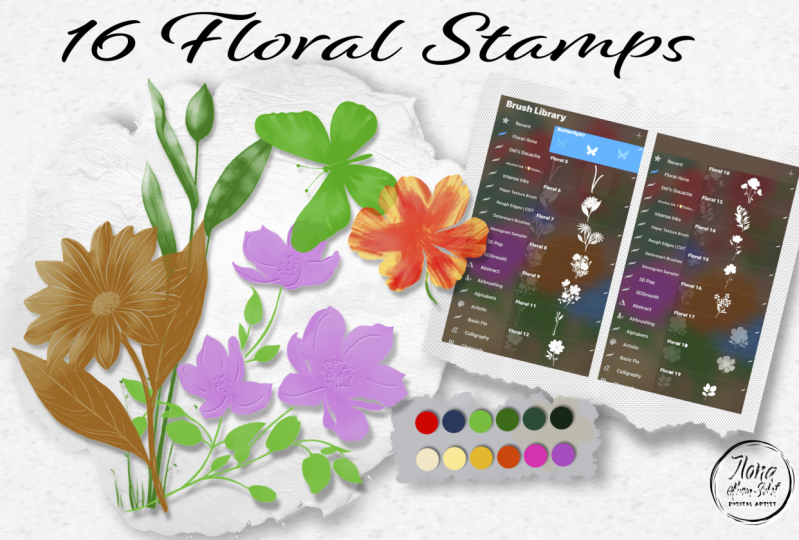
6. Finalização de suas capturas de tela: Olá pessoal, bem-vindos à lição 5. A menos que um cinco aqui nós vamos estar apenas terminando essas capturas de tela. Vamos começar. Então, para este gráfico aqui, eu vou mostrar a vocês como eu fui sobre criá-lo e prepará-lo para pescar no Photoshop. Agora não há nada a dizer que você não pode fazer todo este projeto aqui no Procreate. Então, se você não tem Photoshop, não se preocupe. Vou mostrar-vos quase tudo isto aqui no Procreate. Então, para começar com o que eu preciso são essas capturas de tela dos meus pincéis. Existem inúmeras maneiras de criar um gráfico como este. E você poderia facilmente pegar e apenas carimbar cada um de seus pincéis e, em seguida, rotulá-los. Mas acho que seria um processo muito demorado. Então é assim que vi muitos vendedores de pincel fazerem isso. E então eu adotei esse método para mim mesmo. Então, a primeira coisa que precisamos fazer é fazer capturas de tela de cada um de nossos agrupamentos de pincel que se encaixam na tela neste momento. Então, para fazer isso, você vai pressionar
o botão de ligar/desligar e um dos botões de volume lá. Então os dois que estão mais próximos. E isso lhe dará a captura de tela. E o que você vai fazer é cortá-la com a maior precisão possível. Agora isso vai aumentar um segundo aqui, e parece que eu fiz um bom trabalho. Então eu vou bater em Concluído e eu vou guardá-lo em minhas fotos. Então eu movo isso para cima. Eu faço a captura de tela, mova-a para cima novamente, faço a captura de tela. E no final,
eu tenho as quatro capturas de tela. Vou eliminar isto. Vou desligar isso temporariamente, e vou trazer aquelas quatro capturas de tela. Então eu vou inserir uma foto, e esta é a primeira. Este é o segundo, o terceiro, o quarto. Então eu tenho os quatro aqui. Vou começar a reposicioná-los. E eu peguei batendo no momento. E isso vai me ajudar a garantir que eles fiquem alinhados. Eles não têm estourar. Não, eu não sei. Eu só menti tirando Magnetics e agora eu posso simplesmente colocar estes um de cada vez em posição. Então este é o meu primeiro 1 segundo, 1 terceiro, 1, quarto, 1. Então eu tenho todos alinhados muito bem. E você pode ver que o espaço entre as colunas aqui é ótimo. A única coisa é que eu não tenho esses perfeitamente alinhados, então eu vou desligar o encaixe e eu vou selecionar um de cada vez. E eu só vou movê-los para cima ou para baixo tocando na minha tela aqui. Eu sei que é difícil para você ver aqui, mas está movendo estes para cima por um pixel de cada vez. Foi o que achei ser a maneira mais eficiente de fazer isso. Então aros, você tem que estar diretamente acima. Se você está movendo para cima, não vá para o lado ou você vai estar se movendo para o lado. Então o que eu estou procurando é que eu tenho essas linhas alinhadas e parece muito bom. Então, vou juntá-los a todos. E agora tudo o que preciso fazer é limpar essa borda. Então eu vou usar minha seleção retangular, e então eu vou usar minha seleção retangular novamente na parte inferior aqui. Novamente. E agora eu tenho uma vantagem perfeita no topo e no fundo. Talvez tenha feito isso. Top um, muito bom. Deixe-me tentar de novo. Retangular. Faça a seleção e exclua. Então isso vai ser perfeitamente adequado para o que estou vendo. Lembre-se que isso vai ser uma captura de tela. Então, mesmo que estivesse desligado por um pouquinho, provavelmente
não apareceria. Então agora eu posso ligar essa flor de fundo novamente, reposicionar isso de acordo. Agora, isso acaba com uma etiqueta que eu faço no Photoshop. Normalmente eu faço todo o meu acabamento lá. Você poderia fazer tudo aqui. Como eu disse, você pode trazer fundos, fazer ajustes, adicionar textos, todo esse tipo de coisas aqui. Meu hábito é fazer isso no Photoshop porque acho que adicionar textos é muito mais fácil lá. E é o que estou acostumado com esses gráficos. Eu realmente também criei uma camada com outro retângulo que eu preenchi com, apenas um cinza um pouco mais escuro apenas para dar-lhe uma borda. E agora estamos prontos para levá-lo ao Photoshop para fazer esse trabalho adicional. Portanto, não desanime se você não tem o Photoshop, você pode definitivamente fazer todas as suas capturas de tela aqui. Basta lembrar de estar salvando-os, estão criando-os no tamanho correto. Caso contrário, você pode criá-los de forma tão criativa quanto no Photoshop. Certo, então vamos guardar isso. Então eu estou indo, você pode fazer isso ou indo para sua galeria e exportando ou apenas usando o compartilhamento aqui, eu vou salvá-lo como um PSD. Então isso é em camadas. Vou aos meus ficheiros e lembrar-me da pasta do conjunto de pincéis que criámos lá. Eu tenho isso salvo como versão 2, desde que eu tinha uma versão lá, eu já fiz isso. Então vou substituí-lo. E agora podemos mudar para o Photoshop onde eu vou fazer o resto do meu acabamento. Ok, então aqui estamos de volta no Photoshop e eu vou abrir o arquivo que eu criei. Isso está no meu iCloud Drive. Conjuntos de pincel personalizados. E aqui está, aqui, clique em Abrir, e ele vai abrir como um arquivo em camadas do Photoshop aqui. É aqui que eu começo a fazer alguns trabalhos de design natural. Sobre isso. Vou me certificar de que meu tamanho está correto antes de tudo isso, então eu vou para minhas dimensões aqui. E as dimensões que vou usar são 40, 640 por 3088. E isso é pelo menos o dobro do que
o mercado sugere que você crie suas capturas de tela. Então isso apenas ampliá-lo sempre tão ligeiramente a partir do documento que eu tinha lá, eu passei por, é claro, e fiz este processo. Vou mostrar a vocês algumas das coisas que eu fiz entre eles seria
selecionar essas duas camadas e ter certeza de que elas estão alinhadas corretamente. Parece-me que o lado dos cientistas poderia usá-lo um pouco maior. Então eu estou selecionando, mantendo pressionada minha tecla de opção para que eu possa ampliá-la um pouco. Agora, se você olhar aqui para cima e é 100.09, eu vou mudar para 10. E em altura, vou mantê-la em 100 e parece que não foram iguais. Então vamos dar uma olhada no final para que eu possa me lembrar das coisas que eu fiz. Certo, vamos abrir e temos as capturas de tela originais aqui. E foi assim que terminei isso. Eu mantive bem simples, na verdade. Então eu adicionei um fundo cinza aqui, coloriu essas flores em um pouco de texto. Então é super simples. Então vamos passar pelos passos. Então esta foi a configuração que eu tinha dos outros conjuntos de pincel, que tem esse objeto inteligente. E isso é toda essa coisa do documento de título aqui. É assim que se chama do Criador. E tinha todo o texto e tudo já configurado dessa maneira. Então eu não fiz muitas mudanças, a fim de mantê-lo realmente simples. Então tudo o que eu tinha era um bloco branco aqui no topo. Então vamos em frente e fazer isso. Então eu vou fazer uma nova camada, usar minha tenda retangular e depois preenchê-la com branco, que é claro que você não pode ver porque não há cinza. Então deixe-me adicionar uma camada aqui. Eu só estou supondo aqui, mas eu vou cair na cor cinza para essa camada. Agora, na medida em que o objetivo dos textos era, eu poderia copiá-lo de qualquer um desses outros layouts. Mas você tem a idéia aqui. O que estou fazendo é reconstruí-lo aqui. Agora este documento eu fiz substancialmente maior do que o que eu acabei com, que era o menor tamanho, 23, 20 por 1544. Deixe-me voltar aqui e mudar isso. E isso realmente, você não sabe que foi uma grande vantagem de ter feito isso maior. Além de algumas vezes quando você tem um monte de pequenos detalhes, ele apenas aparece melhor em vez de ser tão complicado como parece que eu M B aqui, basta escolher um dos tamanhos e ficar com ele para que 544 teria sido perfeitamente bom. Vou pegar a caixa branca e
a camada de fundo e ter certeza de que estão perfeitamente alinhados. E veja o que mais temos acontecendo aqui. Temos que mudar isso. Então parece que eu fiz um esboço branco nas flores e então eu as preencho com uma espécie de cor creme ou cor bege. Então eu vou usar matiz e saturação para mudar rapidamente a cor dessas flores para esperar. Então, tudo o que você tem que fazer é Command U e, em seguida, arrastar esse controle deslizante todo o caminho. E uma das outras coisas que eu fiz foi mudar a cor do meu gráfico um pouco embora eu vou deixar você vê-lo aqui. É um cinza mais claro e eu também clareei tudo isso porque isso parece um pouco lamacento aqui. Então eu vou para aquele gráfico. Níveis é Command L vai pegar o conta-gotas branco aqui e, em seguida, basta clicar aqui na imagem e você pode ver que ilumina muito tempo. Vamos mudar a cor desta caixa aqui para que você possa fazer isso de novo. Matiz e saturação funcionarão. Basta deslizar o controle deslizante de leveza sobre um pouco e isso é iluminado ruim para cima. Também peguei uma sombra aqui. Então isso é um efeito de camada. E eu sabia que iria para isso porque eu apenas usei recentemente. Então eu vou mudar a direção dele para que a sombra caída termine desse lado. E então eu quero mudar minhas flores para esta cor. Então eu vou usar o conta-gotas, que é eu, e clicar nele. Volte para este aqui. E para encher as flores, o que eu queria fazer era selecioná-las. Então eu vou fazer a varinha mágica e selecionar todas
as áreas que seriam a parte circundante da flor. E então eu vou apertar Select Inverse, que é Command Shift. Vou para outra camada. Nós vamos adicionar uma camada aqui, e agora eu posso colocar essa cor lá dentro. Então isso funcionou muito bem. E vamos talvez mudar esse cinza no fundo. E neste caso, eu só vou cair na cor mecânica para um pouco de pronto e apenas usar meu balde de tinta para deixar cair isso dentro Acho que vai ficar tudo bem. Então eu vou salvar essa. Então esta vai ser a captura de tela número três. Vou fazer Command Shift S ou Save As e entrar na pasta Creative Market. E uma vez que eu me encontro indo para a mesma pasta três ou quatro vezes, eu uso você pegá-lo e colocá-lo aqui temporariamente. Eu posso me livrar dele mais tarde, mas pelo menos ele vai ser mais rápido quando eu precisar selecioná-lo. Então vamos fazer upload de capturas de tela. E este era o gráfico aqui. Então vou substituí-lo. Eu vou com JPEG. Isso vai dizer, você quer substituí-lo? E eu vou dizer que sim. E uma das falhas do Photoshop 2020, acreditem ou não, é que mesmo que seja suposto substituí-lo e ele pergunta se você vai substituir isso. Ele faz uma cópia dele. E eu li um milhão de fóruns sobre como me livrar disso. E é apenas uma falha da qual você não pode se livrar no momento. Então eu acabei de me livrar do original e o que é cópia aqui, eu só estou indo para a palavra café fora de lá. Então agora temos uma captura de tela para e captura de tela três. Então parece que estamos indo há horas. Eu estou exausto em seus horários separados, então eu vou fazer uma pausa e eu vou voltar e terminar essa lição para você em alguns minutos ou talvez uma hora, ou talvez até amanhã. Eles vão te ver daqui a pouco. Tudo bem. Então, em vez de voltar e gravar ontem à noite porque eu estava tão cansado, eu decidi passar o tempo apenas finalizando um monte de screenshots para que eu pudesse ir um pouco mais longe aqui. Então foi exatamente o que eu fiz. Eu passei e qualquer um dos arquivos que eu criei, eu criei. Então havia uma que eu terminei e essa que eu guardei essa foto de capa. E eu vou mostrar a vocês rapidamente como eu mudei a captura de tela facilmente. Então aqui eu apenas cliquei duas vezes nos Objetos Inteligentes no documento. E isso é muito bom. Esse gráfico ou organização selecionar tudo e copiar e colá-lo aqui eu vou fazer meu atalho para Fitch, e eu acho que vai ser um pouco fora de proporção. Eu provavelmente faria obras de arte personalizadas completas se eu estivesse fazendo smartphones e coisas assim. Mas eu acho que para as capturas de tela, funciona muito bem. Então isso está salvo. Posso fechar isso e fechar isso. Este é o documento com todos os pincéis. Então eu abro isso para que eu pudesse fazer algumas das coisas que eu precisava para capturas de tela. Então aqui está uma das fotos livres de textura que eu fiz. Então eu uso o fundo que eu mostrei a você em uma das lições anteriores. E eu pensei que se eu colocasse flores grandes sobre ele sobrepostas, então cada seção da flor tipo de mostra diferentes texturas. Então eu já vi esse outro. Então, sempre que eu estava salvando, o que quer que faça Command, Shift S e renomeie, ou numere-o e coloque aqui. Então esse é um desses aqui, os amostradores de textura. Então eu posso realmente fechar este documento. Eu fiz esta linda bolsa de lona e esta maquete em particular. Mesma coisa. Eu era capaz de apenas clicar duas vezes sobre o objeto inteligente, PSTN ,
a arte, e isso iria atualizá-lo aqui na maquete e então eu salvei. Então Comando Shift S e em algum lugar aqui para fazer realmente salvou este aqui, eu posso não ter. Então este é o momento perfeito. Vou nomear este 11 Canvas Bang. E às vezes eu fico louco criando todas essas capturas de tela para isso. Eu não necessariamente uso todos eles. E guarde isso como um JPEG. Vou redimensionar todas essas capturas de nas extremidades ou não me preocupar muito com o tamanho. Sei que a proporção está correta. Então, só vai precisar de um pouco de trabalho redimensioná-los proporcionalmente e com uma resolução menor. Então, em um caso como este, eu posso ver que isso é mais como 16 por 9 resultados. Então eu iria para o tamanho do meu balcão. Então, opção de comando C, e este é um arquivo gigantesco. E vamos para pixels, e vamos para 20, 320, e vamos para 2320 é perto de 1544. E isso vai cortar os lados. E sei que não há nada a perder lá. Então eu só vou dizer, ok, salve isso e Command Shift S. ou realmente deveria ter no momento, esta pasta aqui que tornaria muito mais rápido para mim atualizar aquele, aquele ali desde a direita Um. Então, se eu quisesse me livrar de algo aqui, tudo o que eu preciso fazer é apenas puxá-lo para fora. Este será o número 12 JPEG. E posso fechar essa. Comando W. E eu tenho este salvo. Tenho quase certeza. Vamos apenas verificar. Fácil de usar é o número dois, então vou fechar isso. E apenas um pouco de lado aqui neste gráfico, eu basicamente uso o mesmo gráfico de flores do slide que eu criei e fiz isso uma folha de 8,5 por 11 a um pouco de um pesado aqui. E meu logotipo e apenas um tipo de adicionar aviso para as pessoas não usá-lo se eles não pagaram pela licença estendida. E você pode ver aqui que há espaço extra no final desta linha lá. Agora parece centrado. Para isso, o que eu faço é salvá-lo como um PDF. Então, no Photoshop, você pode salvar um PDF. Chama-se “Foreshore EDF”. E neste caso, eu estaria adicionando aos ativos para fechar. Então isso é 25 aqui estão ativos para carregar. Então isso seria o que o cliente obteria 0. Eu já adicionei algumas das coisas dos conjuntos anteriores, como o papel texturizado. Então isto, vou chamar a linha de flores de arte 1. Vou chamá-lo de linha de flores de arte três neste caso. E carga imprimível para que o cliente, quando eles recebem todo o download, que isso é uma parte dele e como um PDF, ele pode abrir em qualquer leitor de PDF. Então, vou guardar isso. Então isso se torna parte de um pacote de coisas que eu dou, ou devo dizer celular com o download. Então agora posso fechar essa. Eu já tenho os gráficos para os pincéis de bônus de aquarela e os pincéis de textura. Então eu não tenho que fazer um gráfico para essas duas aminas pode desligar estes porque eu acho que eu não preciso mais deles. Esta capa que já fizemos para que eu possa fechá-la. E esta foi uma das capturas de tela. E você já viu isso antes. Tenho certeza porque eu usei algumas vezes,
mas a mesma coisa, clique duas vezes sobre os objetos inteligentes. Abriu-se. Consegui colar na minha obra de arte. Então você pode ver um par de outros que foram feitos no passado. Então vou fechar isso do Moisés. E esta é uma das minhas maquetes favoritas. Na verdade, eu acho que você pode obter um monte de informação extra aqui, e apenas parece almas tão encantadoras. E acho que esqueci de mencionar aqui que você pode mudar a cor do punho se quiser. Isso é algo que você pode fazer se quiser. Eu só vou deixá-lo branco fofo. Isso parece ótimo e vamos fechar esse. E então o último que eu quero mostrar a vocês ontem à noite, eu chicoteei um padrão rápido com os pincéis, e eu usei vários pincéis para criar o padrão. Necessariamente o meu melhor trabalho, mas eu só queria ilustrar o fato de que essas flores poderiam ser usadas para mais uma aplicação. Então, uma vez que eu tinha esse padrão, eu adicionei aqui à minha pré-visualização de padrões. Depois substituí os objectos inteligentes. Então isso foi apenas aberto. Eu só fecho, clique duas vezes nele aqui. E esses objetos inteligentes, eu usei uma camada de preenchimento padrão, então eu vou ser capaz de usar isso novamente para outros pacotes. Você também pode colocar uma foto gigante, porque eu vou te mostrar isso rapidinho. Na verdade, eu provavelmente salvarei o celular, mas você verá que isso será atualizado em um segundo. E isso seria um exemplo de um mural. Então talvez eu guarde isso também, assim como um exemplo alternativo disso foi o número 10. Então eu vou fazer isso pode ser JPEG. E eu rotulado aqui, criar padrões facilmente com selos individuais. Na verdade, para este, eu provavelmente deveria dizer criar murais. Aquele diz “padrões”. Então este pode ser murais. Por isso vou guardá-lo outra vez. Vou tentar substituir isso e
mostrarei o que acontece. Então 10 B. E ele vai me perguntar se eu quero substituí-lo, e eu vou dizer sim. Mas quando voltarmos para a pasta, vemos que há 10 B e 10 café. Então este é o original que eu vou me
livrar, me livrar da palavra cópia. E isso é uma espécie de dor. Desejo que a largura resolva esse problema em uma das atualizações. Então vamos ver o que acontece, eu acho. Sim, acho que neste momento, temos todas as maquetes que precisamos. Então, na próxima lição, vou mostrar-vos, entre outras coisas, vou mostrar-vos como
redimensioná-los consistentemente usando a ação que vos falei. Tudo bem. Então, vemo-nos lá.
7. Títulos de final e descrição: Olá pessoal, bem-vindos à lição 6. Então, em menos de seis aqui vamos inserir todos os textos descritivos e informações necessárias para o site do Mercado Criativo. Vamos começar. Então nós temos algumas fotos aqui prontas para convergir e preparar e ver que eu tenho o arquivo PSD aqui. Tentei manter-me organizado, mas às vezes acontece do que não sou, por isso vou apagar essa. E estas são todas as nossas capturas de ecrã. Então, estaremos prontos para entrar no Creative Market assim que eu redimensionar estes e então começaremos a trabalhar em coisas como a descrição. Mas sempre que eu quiser mostrar-lhe aqui o que aconteceu e eu fiz isso de propósito só para que eu possa mostrar-lhe, dar uma olhada na tela. Aqui embaixo, você pode ver os tamanhos das diferentes capturas de tela enquanto eu percorrer. Então nós temos alguns deles no 20, 320 por 544, mas você pode ver que há alguns que não são exatamente os mesmos. Então o que vamos fazer é usar um atalho ou uma ação que eu preparei para redimensionar todos eles. Eu quero torná-los o tamanho pequeno de 23, 20, bye, e 144 porque muitas vezes eu tentei fazer upload uma captura de tela e eu recebo a mensagem de que ele é apenas muito grande, então há um limite. Então vamos abrir um desses e eu vou te mostrar como isso foi rápido e fácil. Então eu criei esta ação aqui, redimensionar para 23, 20 por 1544. E se eu jogar a ação, ela redimensiona, salva, e fecha novamente. Então vai ser muito rápido. Você provavelmente não verá nada acontecer e, em seguida, Offset It será fechado. Deixe-me jogar essa ação e é exatamente o que acontece. Então, foi redimensionado se fôssemos abri-lo. Agora, você veria que aqui está no Pat correto. Tamanho. Ok, então vamos configurar essa ação corretamente para automatizar todo o lote, o que isso vai fazer é nos permitir mudar uma pasta inteira cheia de gráficos e redimensioná-los. Então eu vou adicionar uma coisa à ação. Primeiro de tudo, deixe-me me livrar desse que vou abrir. Você pode definitivamente usar seus atalhos para fazer isso. Vamos abrir este aleatoriamente. Se você olhar para o tamanho da imagem aqui, você verá que ela ainda é um pouco maior. Então eu estou indo para a ação, bater gravar e ir para o tamanho da imagem. Eu escolho. Eu vou realmente mudar a resolução destes também para 150. Isso reduz ainda mais. E eu usei essa proporção e está tudo bem. Então você pode fazer o 20º, 320 por 544 se você quiser ser consistente. Eu digo para escolher algo assim como seu filho de tamanho principal. Ok, então eu redimensionei. Agora eu faria Command Save e Command W. Então a única coisa que eu não salvei como parte dessa ação foi abrir o arquivo. Então, vou destacar isso de novo. Vou apertar Record e abrir o arquivo. Assim que eu abrir. Posso então parar de gravar e mover esses comandos abertos para o topo da pilha. Agora, podemos fechar todos esses arquivos e vamos executar a ação para fazer isso, o que queremos fazer é automatizar o lote. Vamos escolher nossa nova ação, que é redimensionada de 23, 20 a 1544. E geralmente o que você acabou de criar será aquele que aparece aqui na lista são fonte será a pasta que ele está agora, que é a pasta de upload de screenshots. Então aqui para o destino, eu vou escolher redimensionado, que eu criei dentro daquela outra pasta que tinha todas as capturas de tela. Então bata OK. E agora ele vai passar e abrir cada um dos arquivos individualmente e salvá-los. E tudo isso está acontecendo em segundo plano. Então não estamos vendo nada acontecendo aqui. Mas se formos dar uma olhada naquela pasta, foi tão rápido que eles já estão todos lá dentro. Então isso realmente agiliza fazer isso. E especialmente se você salvar esta ação e você vai estar fazendo um monte mais pacotes. Você tem essa ação. Você está configurado na primeira vez que você faz tudo para criar esses pacotes, parece muito demorado, mas o que você está fazendo é configurá-lo para que, a partir daí, não seja demorado. Agora estamos prontos para entrar em nossa posse e começar a carregar capturas de tela vulvar. Então vamos apenas fazer isso agora vamos para o nosso navegador Creative Market. Agora, se você ainda não fez login em você ou criou uma conta, há um pouco de um processo aqui no Creative Market. Este é provavelmente o melhor momento de sempre para direcioná-lo para outra classe para que eu tenha, que é uma classe de Mercado Criativo também. E está fazendo e vendendo pincéis. Muito parecido com este curso que acabamos de fazer no Procreate. Aquele em particular estava criando pincéis de ilustrador. Mas é um ótimo curso para você ir e pelo menos assistiu as primeiras lições do, porque ele lhe dá muito mais informações do que o que eu lhe dei aqui. Então eu realmente quebrei listagens do Creative Market e apenas uma tonelada de outras informações de fundo que eu só posso ler regurgitar, adicionar a este curso porque honestamente o curso teria sido duplicado o comprimento e já é longo o suficiente. Então, vamos para as minhas listas. Assim que tiver uma conta, verá
que tem o seu tipo de perfil de compra e, em seguida, o seu perfil de vendas. Então eu vou entrar em meus produtos aqui. Você poderia apertar Adicionar novos produtos, mas eu só quero mostrá-lo para você aqui porque. Você terá sua lista completa, incluindo ganhos e assim por diante. Agora, eu acabei de postar estes para que eles não tenham nenhum lucro ainda. Mas aqui eu posso clicar neste local e adicionar produtos. Agora, eu acho que a maneira mais eficiente de fazer isso é ter um documento já preparado. Então eu tenho no editor de texto deve ser um dos meus mais recentes. Agora vou me desculpar antecipadamente porque meu marido está fora do gráfico no momento. Então, pode haver algumas vezes que isso pega no meu microfone aqui. Então este é o documento que eu criei, meio que tenho uma descrição em execução que eu uso que eu posso apenas fazer alterações e assim por diante apenas isso me ajuda a ficar organizado e ter certeza de que eu tenho todas as informações lá que eu quero. Então, imagine-se como um cliente e todas as coisas que você pode colocar em uma barra de pesquisa para tentar encontrar algo como isso. Agora, eu tenho 12 e 24 aqui porque era
o que eu estava trabalhando nos últimos cheques de pelotão 26. Mas fora isso, a listagem que eu criei para os outros produtos está perfeitamente descrita. Então, neste caso, eu vou estar apenas fazendo um monte de cortar e colar. Eu também na parte inferior aqui adicionei as Meta tags que eu uso para tipo de descrever minha arte. E novamente, pense em alguém poderia querer
procurar se estivesse procurando o que quer que esteja em seus passos. Eu também coloco o meu nome lá porque às vezes as pessoas procuram pelo nome. Eu sei que eu faço, estou procurando, vamos ver, essas maquetes. Eu procuraria anti-A Kaiser para
que precisasse de estar nas suas etiquetas para que eu a encontrasse. O importante é que você descreveu o que você tem em seu SAS. E aqui eu tenho que adicionar textura bônus, selos de
escova, conjunto de escova aquarela bônus. Então tente ser o mais completo possível com suas descrições. Vou copiar isto para colocar no primeiro lugar para o título. Então, copie e então eu entro aqui e colo. Agora, se eu apertar a aba Comando, eu volto para aquele documento novamente. E a próxima coisa será copiar esta informação. E eu esqueci aqui. Agora, este é um link para instalar pincéis
procreate que têm mercado tem uma listagem que as pessoas podem ir ler para a instalação. Então eu não tinha que colocar toda essa informação, mas a instalação na minha descrição. Então a próxima coisa que é a parte divertida, é carregar minhas capturas de tela. Então você clica aqui, eu vou para aquela pasta. Eu vou para os redimensionados. E, infelizmente, você não pode selecioná-los todos. Você tem que fazer um deles de cada vez. Então eu estou começando com o número um. Isso ajuda-me a manter-me organizado. Clique novamente para, Eu não vou receber um aviso sobre o tamanho, porque eu
passei e fez esse trabalho extra para ter certeza de que eles estão corretos. Então eu vou passar por isso rapidamente. Vou acelerar para você. Mas pessoalmente, acho que essa numeração é a melhor maneira de se manter organizado. Agora aqui você pode, em vez de ter que apertar o botão de upload toda vez, se você manter sua mão na tecla Return, você pode realmente fazê-lo dessa maneira também. Então, vamos selecionar e clicar em Return. E agora eu tenho todas as minhas imagens aqui. Você pode reordená-los, como digamos que você decidiu, ok, eu quero ter algo separando esses dois gráficos. Então eu poderia dizer arrasta aquela maquete da sacola para cima. E então depois que eu comprei todos eles carregados, eu costumo tomar o tempo para, você sabe, apenas reordenar e nós não estamos ao vivo aqui. Então, neste canto esquerdo aqui você pode ver que temos rascunho e temos ao vivo. E no momento, você não pode bater ao vivo porque um monte de informações ainda está faltando. Então eu salvaria todas as alterações aqui neste ponto, e então eu vou continuar com a inserção de minhas informações. A próxima coisa vai ser preencher o resto destes campos aqui. E eu acho que vamos começar com o, com a verificação de qualquer coisa que está faltando. Às vezes acontece que aqueles dois sentam em cima um do outro e eu não sei o porquê. Então isso pode ser apenas uma falha neste navegador em particular. Vou selecionar complementos. E você pode ver assim que eu fiz isso e muitas dessas informações foram preenchidas. Então este é o intervalo sugerido de preços e eu acho que eu deixei aqui em 19 ou eu alterá-lo para 14 óptico de volta para minha outra listagem para ver. Agora é aqui que você vai estar arrastando ou carregando os produtos reais. Então vamos deixar isso um pouco. Não, você pode adicionar propriedades aqui como as dimensões. Então o que eu coloquei aqui é 10 por 10 ou 3000 pixels prateleira com 3000, a medida é 10 por 10. Isso é correto. E é o DPI que eu mudaria aqui para 3 mil ou história para 300. E há um monte de outros que você pode escolher. Vou guardar as alterações lá. E, em seguida, esta última parte é adicionar as tags. E tenho certeza de que em algum momento eu
descobri como copiar e colar todos eles lá dentro. Eu pensei que era desde que eles estivessem separados com um ponto-e-vírgula, mas eu faço tanto desse tipo de coisa. Só não me lembro de um tipo para outro. Aqueles outros dois anúncios que eu fiz. Acabei tendo que copiar e colar lá dentro ou você pode, é claro, tirá-los da memória, o que funciona para você. Minha memória agora é que você tem que apertar o botão “Voltar aqui”. Minha memória ultimamente eu nem confio em alguns deles em rejeitos agora, se isso é porque foi muito longo, eu não sei. Vou tirar a linha da palavra e ver se ela aceita, então vou ignorar essa por enquanto. Você pode definitivamente descobrir muito mais sobre esta seção inteira aqui indo para o blog do Mercado Criativo, porque o blog tem uma tonelada de informações e isso é algo que eu só posso ter que voltar e
enviar perguntas porque agora parece que nenhum destes estão funcionando. Esse não funciona. Então, Comando V, retorne e veja que um não funcionou, então pode ser comprimento. Então deixe-me mudar isso para pincéis em vez disso. Então, talvez seja isso. Eu só tirei algumas letras e isso encurta a frase, deixe-me tentar esta de novo. Sim, esse parece ser o problema. Então, você sabe, como eu disse, passe e coloque o máximo de etiquetas que puder. Não envie spam, mas não coloque um monte de coisas que não sejam relevantes. E você pode realmente entrar aqui e ajustar a maneira como os motores de busca estão indo para procurar seus produtos também. Então eu vou copiar isso como um novo título de produto que este é apenas para os motores de busca, mas você pode adicionar suas Meta tags aqui. Então vou copiar o que tenho e deixá-los aqui. Na verdade, estou aqui. 155 caracteres é tudo o que é permitido. Então eu posso tirar alguma palavra aqui para fazê-lo funcionar tão procriar,
eu vou colocar isso em primeiro lugar e realmente economiza muito tempo para ter isso já configurado. Então, uma vez que você fizer isso, uma chance é que você será capaz de usar muitas dessas informações para o próximo conjunto que você fizer. Então vale a pena o tempo para fazer esse arquivo de texto. Agora vou salvar as alterações novamente. A próxima coisa que quero fazer aqui é ter certeza de que meu pacote está pronto para upload. Então eu vou exportar meu conjunto de pincel primeiro. Então eu já fiz todo esse processo, mas vou mostrar para você de novo. Não importa qual documento seu fim. Você não tem que estar no documento pincéis, mas enquanto você começa,
pode chegar ao seu conjunto de pincel, este é o conjunto que eu quero salvar fora. Então eu iria compartilhar aqui no menu suspenso, e eu vou colocá-lo no mesmo lugar que eu realmente tenho lá dentro, mas eu vou colocá-lo nessa linha. Art completo conjunto de três pincel, pasta principal. Vou adicionar o meu nome à frente disto. Quero que seja identificado como um dos meus conjuntos de pincéis. E eu preciso de um sublinhado para bater Concluído aqui e Salvar. E agora eu o tenho disponível na minha área de trabalho. Então vamos voltar para a área de trabalho aqui em um segundo. Vou primeiro ao iCloud Drive e vou entrar nos meus conjuntos de pincel personalizados, arte de
linha, flores três. E o que acabei de salvar é, bem, eu tenho que ir lá, mas isso é porque eu fiz isso duas vezes. Então eu vou arrastar um desses conjuntos para a
minha pasta Creative Market para esses conjuntos de pincel específicos. E agora tenho tudo o que preciso aqui. Posso voltar e acrescentar coisas mais tarde, mas para nossas intenções e propósitos hoje, estou pronto para ir. Então, o que você precisa fazer é, uma vez que você tem todo o seu conteúdo, você precisa compactar o arquivo. Então eu vou para Control clique, eu posso comprimir aqui. E claro que estou mostrando tudo isso em um Mac. Eu não sei o método exato para fazer isso em um PC, mas isso é o que você precisa fazer é pegar essa pasta. E eu me lembro, tudo que eu tinha que fazer era clicar com o botão direito do mouse ou clicar com o botão esquerdo ou algo assim. E eu era capaz de fazer isso quando eu estava usando um PC. Então esta é a pasta que vamos carregar. Então eu quero nomeá-lo exatamente o mesmo que eu acabei de nomear aquele conjunto de pincel, que era o assento dele aqui no piso de fundo, afirmar nossas flores. Três. Então esta será uma pasta que eu preciso arrastar e soltar na lista ou pessoalmente eu acho isso tão fácil e esse é o conjunto compactado. Eu apertei Upload e eu estou chegando muito perto do ponto em que eu vou ser capaz de fazer isso ao vivo. Portanto, dependendo do tamanho do seu pacote aqui, há uma limitação. Não me lembro o que é. Se você está acima do limite, você tem que encontrar um lugar para armazenar isso, talvez Google Drive ou Dropbox. E você forneceria ao seu cliente um link em vez disso. Por enquanto, vou deixar os preços licenciados iguais. Posso verificar e ver o que fiz com os outros dois e torná-los consistentes. E eu vou salvar e então vamos ver se eu posso fazer isso ao vivo. Então, sim, Anakin agora selecione isso e clique ao vivo. E eu vou fazer isso porque eu também quero dar uma olhada em toda a lista agora. Então isso vai estar disponível no momento na minha loja Creative Market. Vou colocar isso no meu próprio site. E como eu disse, oferecerei um desconto aos alunos da Skillshare. Isso pode levar uma semana antes que eu possa fazer isso. Mas, neste momento, podemos verificar. Eu vou para os meus produtos aqui. Eu poderia ter ido à minha loja, mas agora eu posso apenas clicar sobre isso e aqui está o meu anúncio. Sempre acho isso tão satisfatório quando chego a este ponto e vejo. E então eu vou passar por essas capturas de tela e apenas dar uma olhada para ver se eu gosto da ordem das capturas de tela. Como se eu pudesse pegar este e movê-lo entre aqueles dois. Gosto de pensar se estou ou não a dar toda a informação necessária aqui. E se você acertar isso, mostrar mais, você tem realmente as capturas de tela empilhadas assim. Então você pode passar e dar uma olhada. Então essa é uma boa maneira de ver isso também. Em um Mac, uma vez que você estiver nessa página, basta pressionar a barra de espaços e rolar dessa maneira. Eu acho que eu fiz um bom trabalho em fazer tudo isso olhar bem juntos, tanto quanto as cores, eu tenho uma boa variedade com minhas capturas de tela, tudo de realmente pequeno para super-grande. Espero que isso tenha dado a você toda a informação que você precisa. E eu gostaria, é claro, de encorajá-los a conferir a minha outra classe de Skillshare. Chama-se Mercados Criativos para as picadas, aquela célula. E foi há algum tempo que fiz este curso. E eu tenho um par de outros. Isto é meu, isto é meu. Isto é meu. Que se você verificar este aqui, você vai ter uma tonelada de informações adicionais. Então você vai descobrir que há coisas que eu não incluí nesta classe. Por exemplo, pesquisa e planejamento das idéias do pacote. Muito mais como uma explicação aqui, planejar as capturas de tela. Tudo isso é informação adicional e eu tenho uma lição inteira aqui sobre escrever a cópia. Como o meu cabelo ficou aqui. Isso foi há um tempo atrás. Então definitivamente verificar este curso também, mesmo se você só tipo de skim através das lições. Certo, então acho que é o fim
desta lição e falarei com você no final.
8. Outro: Pessoal, obrigado por estenderem até o fim. Eu sei que foi um pouco de longo curso e é muito a ser aprendido. Minha sugestão é que você queira um mês ou uma vez a cada duas semanas. Desse jeito, não parece muito trabalho na hora. Depois de passar pelo fluxo de trabalho básico algumas vezes, ficará mais fácil. Lembre-se de seus produtos podem permanecer ao vivo neste site por anos e anos. E é incrível como alguns desses realmente se somam. Sugiro que passe pelo Mercado Criativo. O design do site corta qualquer um desses outros sites. E isso obtém algumas idéias para o tipo de produtos que são necessários. Há muitos lugares para procurar ideias aqui. Vou listar alguns lugares para olhar no meu esboço do curso. Obrigado mais uma vez por estar aqui. E se você ainda não fez isso, eu encorajaria você a apertar o botão de acompanhamento lá em cima. Assim você vai receber atualizações sobre tudo o que eu fizer neste site. Além disso, não se esqueça de adicionar seu nome a você. Minha lista de discussão no meu site, loja ponto borrão resort tem CA e também me siga no Pinterest. Eu tenho dois sites lá, os negociantes de arte Loris e aspirina e ensinar um glorioso Nasser. E eu convido você a também dar uma olhada em minhas listagens no Creative Market e confira minhas lojas em 1000.com. Ou se estamos aqui no Canadá, sociedades seis. E você pode definitivamente me procurar porque eu vi em muitos lugares diferentes. Então eu acho que é isso por agora e sim, cuide-se. Vejo-te em breve. Tchau.
 Delores Naskrent, Creative Explorer