Transcrições
1. Introdução à arte generativa de IA: Olá, esta é nossa primeira
palestra sobre geração de IA, como você pode ver na minha tela Em primeiro lugar, obrigado
por participar deste curso. Como prometo, você aprenderá muitas coisas, o que podemos imaginar
criaremos em todas essas palestras Primeiro, vou contar
o que podemos criar
e, em seguida, como podemos
criar todas as
coisas que você realmente
assiste on-line no Instagram, UT, em todos os lugares, arte gerada por IA Venha, eu. Foco. Todas
essas ferramentas são pagas e algumas delas são gratuitas. Então, vou usar aqui ferramentas
gratuitas que você pode executar
em sua máquina localmente. O que quero dizer localmente é que você
só precisa de uma placa gráfica, pelo
menos quatro GB
de placa gráfica, ou
seja, chamamos de V RM e 32 a 16 GB de RAM, além de
um processador decente Como você pode ver na tela, especificação do
meu computador é essa. São 32 GB de RAM, 16 GB de placa gráfica, ou
seja, 40 60
TI, processador de 712 gerações Pelo menos você deve
saber que deve ter um computador e
laptop funcionando decentemente. Caso contrário,
levará mais tempo Na próxima palestra, você
aprenderá como instalar o software necessário para realizar todos esses trabalhos somente no
seu computador
2. Como baixar e instalar o Fooocus Free: Você precisa clicar duas vezes
nele e instalá-lo. Eu já instalei
no meu computador. É por isso que não estou
instalando novamente. É um arquivo extraído. Para extrair um arquivo, é
o arquivo de foco da auditoria municipal, e você precisa clicar e
clicar com o botão direito do mouse em Seven ZIP Open Archive
ou extrair arquivo. Ou extraia aqui,
você precisa selecionar uma pasta e
extraí-la na mesma pasta. Uma coisa que eu recomendo que você tenha
pelo menos 100 ou 200 GB
de espaço no seu computador. Isso o ajudará em um futuro
próximo para que você possa baixar mais arquivos
e usar esses softwares Como você pode ver, eu
baixei muitos arquivos no meu computador e o espaço
necessário já é de 83 GB, e isso exigirá
mais espaço em futuro
próximo, pois vou
usar cada vez mais. Depois de extrair esse arquivo, você deve
clicar duas vezes nele e
poderá ver esses arquivos
3. Como baixar e instalar o Fooocus Free Part 2: Primeiro, você se familiarizará com este software
para que possa aprender facilmente e entender
todo o conceito básico. Depois disso, faremos trabalho
profissional
usando essas ferramentas. Então, pesquise no Google FOO, S US Focus. O Google redirecionará
você para o primeiro link. Você precisa clicar neste link. Depois disso, você precisa
rolar para baixo e ir para a janela de
downloads,
baixando diretamente o foco com isso. Você tem que clicar sobre isso.
Uma janela aparecerá e você deverá salvar esses sete arquivos zip no seu computador. São aproximadamente
dois GB de arquivo e isso levará algum tempo. Depois disso, você precisa
exportar esse arquivo. Para exportar esse arquivo, você precisa usar sete Zip. Você precisa pesquisar
no Google seven Zip. No primeiro link, você
precisa clicar em sete Zip e baixar sete Zip para 32 ou 64. Se você tem 64 bits de
janelas, você pode usar isso, e se você tem 32 bits de
janelas, você pode usar isso. Então você tem que clicar neste download, você tem que
salvar o software e instalar o software
diretamente no seu computador. Depois disso, você tem que extrair
4. Fooocus Primeira geração / gere sua primeira arte de IA: Primeiro, você precisa
executar o anime de forma realista. Portanto, você precisa executar esse arquivo e levará
pelo menos 30 minutos para instalar todo o
software que ele possui. Eu já o instalei
e, no seu navegador,
há uma janela que será carregada. Como você pode ver, não
há nenhum site aqui. Ele está sendo executado em sua
máquina localmente. Então você tem que
simplesmente digitar primeiro, um homem ou uma menina. É um prompt simples
que vou executar e você precisa clicar em Gerar. Isso levará algum
tempo. Como você pode ver, há uma amostragem
e as etapas estão em andamento e estão funcionando,
como você pode ver Há duas imagens que serão
executadas neste software. Podemos mudar isso mais tarde. Primeiro resultado e segundo resultado. Sem nenhum detalhe, pelo menos
obtemos uma quantidade razoável de trabalho
realizado por este software. Então, sabemos como tudo funciona. Está no nível básico. Digitamos aqui rapidamente, como o que estamos
pensando em nossa mente. Escrevemos aqui e isso nos
mostrará o que queremos ver. Eu quero ver um sapo
pulando na lagoa, gerar. Toda vez que você escreve ou solicita, isso realmente o surpreende. Como você pode ver, o trabalho realizado
é realmente incrível. Eu gosto mais desse. Na verdade, é um
trabalho decente feito por nossa máquina. Em nossas próximas palestras, exploraremos todas
essas coisas, uma por uma,
todas as configurações, todos os estilos,
todos os modelos, todo o
avanço e o de Laura Vamos explorar todas essas coisas em
nossa próxima palestra. Então fique ligado, até a
próxima palestra.
5. Como aprimorar sua arte de IA: parte 1: Bem-vindo de volta a esta palestra. Nesta palestra,
vamos aprimorar essa imagem,
podemos vender nossa imagem ou imprimir nossa imagem se
tivermos feito
algo incrível usando essa ferramenta
generativa de IA, e queremos
imprimi-la como podemos fazer isso, se for apenas Para a dimensão, temos essas imagens em resolução muito
baixa. Então, como podemos
imprimi-lo ou vendê-lo on-line. Para isso, temos
uma opção sofisticada aqui. Primeiro, você precisa verificar a imagem
de entrada e arrastar
essa imagem aqui, e você pode ver que
há muitas opções aqui. Desabilite muito flexível,
muito forte, Sople muito sofisticado Sempre que você clicar em qualquer uma
dessas coisas e gerar e clicar em gerar,
levará algum tempo. Nem sempre,
mas na primeira vez, ele baixará algum
software online. Automaticamente, você não
precisa fazer nada. Você apenas conduz a conexão com a Internet a uma conexão rápida com a
Internet, porque todos esses arquivos têm cerca de seis
GB e dez GB, aproximadamente Mesmo se você clicar nessa opção
e clicar em gerar. Levará algum tempo apenas
pela primeira vez. Depois de baixá-lo,
ele funcionará sem problemas. Então, eu já executei
todas essas opções. É por isso que não está
demorando muito para mim. Ele não está baixando o
software repetidamente. É só pela primeira vez. Na seção de imagem de entrada, há uma opção de
aumento de escala ou variação Você tem que cavar essa imagem
aqui e ampliar dois X. Primeiro, vamos
aprimorar essa Vamos ver, estou
encaminhando rapidamente o vídeo para que você não precise perder mais
tempo com essas coisas O processamento dessa imagem levará cerca
de 30 segundos. Esta é uma imagem ou aproximadamente de 1 minuto a 2 minutos dependendo da
máquina potente que você está usando Enquanto está sendo processado. Então, onde podemos ver
nossas imagens geradas. Na pasta que
você extraiu, clique, abra-a
duas vezes, abra o foco e pesquise as saídas Clique duas vezes aqui
e você poderá ver todas as imagens que já estão organizadas na
pasta em termos de data. Hoje, 24823,
vou abri-lo, e você pode ver todas essas imagens que eu já gerei, como você pode ver,
na verdade está feito um trabalho muito bom Parece que eu
já cliquei nessa
imagem em um estúdio, mas não é um estúdio Aqui estão as imagens
geradas por software. Então, vamos ver, vamos
conferir os KBs que ele já tem. Tem cerca de 914 KB e a imagem que é
gerada no primeiro segundo Portanto, são cerca de 3,8 B de imagem e podemos diminuí-la. Já fez um trabalho
realmente incrível. Como você pode ver,
está tudo pixelado sem nenhum
sofisticado Mas depois de aumentar a escala,
quando eu amplio o zoom, você pode ver os
detalhes da imagem, como se alguém já tivesse clicado nessa imagem em sua DSLR
6. Como aprimorar sua arte de IA: parte 2: Há duas saídas
que obtemos aqui. Se você quiser
aumentar ainda mais essa imagem, basta
arrastá-la eu a
risco e tenho que arrastar nossa imagem aprimorada
que já
fizemos e aumentá-la novamente em
duas vezes e gerá-la Isso aumentará
o B da sua imagem cerca de dez para 16 B ou 20 b, dependendo da
resolução da imagem. Vamos clicar no
sub e gerar esse Mago. No modo avançado,
clique no número da imagem. Podemos aumentá-lo ou diminuí-lo. A quantidade máxima de imagens que você pode gerar é 32
e a mínima é uma. Então, na etapa avançada, clique no número da imagem, ou
seja, um e gere-o
novamente com uma alteração muito sutil Vamos ver o que isso
fará com a nossa imagem. À medida que processamos cada opção,
você saberá o que
todas essas opções
fizeram com você saberá o que nossa imagem ou com nossa arte de
imagem gerada pelo EI, você pode chamá-la. Há uma pequena mudança
quando ele é aprimorado. Vamos ser muito fortes. Vamos ser muito fortes e
não vou usar nenhum prompt
aqui. Clique em Gerar. Então, vou usar nossa imagem de
baixa resolução, então isso levará um pouco
de tempo . Vamos ser muito fortes. Como você pode ver, as mudanças
já foram feitas nossa foto com sub muito forte
e com sub muito forte Então aqui ele já fez
uma mudança em nossa imagem, como você pode ver a
diferença em nossa foto. Então você entende o
poder desse software. É o mesmo sapo que
ele já gerou, e agora há outro ângulo com o mesmo sapo e
com a mesma Parece que há alguém parado na frente desse sapo e clicando nas imagens
de um ângulo diferente Você pode ver o poder dessa
incrível ferramenta generativa de IA. Portanto, aqui não
recebemos nenhuma saída
em nossa pasta de saída, então você pode salvar essa
imagem clicando
no ícone de download aqui
e abrindo esta imagem. Aqui temos uma imagem baixada. E você pode aprimorá-lo ainda mais. Depende de você e se
trata de sua satisfação. Quando estiver satisfeito
com o resultado, você pode salvá-lo, imprimi-lo
e vendê-lo em qualquer lugar, e você pode mostrar seu trabalho para o mundo
inteiro, o que você
quiser fazer, você pode fazer. Então, na próxima palestra, vamos explorar a seção
avançada Nos vemos na próxima palestra. Obrigada.
7. Como otimizar predefinições no foco: parte 1: Já chegamos
até aqui e geramos neblina usando um baile simples que
é um sapo pulando Ao clicar em Opção avançada, você pode ver essas opções aqui e já está familiarizado com o número da imagem dessa
opção. Vamos
usar apenas um aqui, e a proporção esperada que
vamos usar aqui é de um para um, que será quadrado, ou
será nove em sete. Vamos pegar nove em sete, ou você pode ou pode
ter o tamanho que quiser. A proporção esperada que
vamos usar é essa e minimizá-la, e vamos usar
desempenho como velocidade, você pode explorar essa opção, você pode ver qualidade, qualidade significa, você pode ver
a qualidade da sua imagem. Vamos usar a velocidade
aqui porque
vamos gerar nossas
imagens em uma velocidade muito alta. Então, estou usando um prompt
de velocidade aqui. Tudo isso é inspirador. Você está ensinando
ao seu software ou essa ferramenta de aprendizado de máquina que
usaremos
todas essas coisas. Então, sempre que você clica em gerar, prompt
está acontecendo aqui. Então, todas essas coisas, o engenheiro já fez para nós, são
fáceis de usar, mas no back-end, ela está
fazendo um trabalho muito extenso, usando nossa máquina de alto
desempenho. Após a apresentação, clicaremos
na predefinição inicial do Aime, ICM Lightning,
playground, pony,
realistic s. Sempre que clicar em
qualquer uma dessas opções aqui, ela será baixada automaticamente Para isso, vou usar uma predefinição novamente aqui, Aime Depois de clicar aqui, vamos gerar novamente. Depois de selecioná-lo,
vamos gerar novamente. Como você pode ver, ele está
carregando um modelo novamente, e essas coisas são modelos. E você pode ver nosso prompt de
comando aqui. Por favor, não o atravesse. Está carregando um modelo. Agora está preparando
uma tarefa para você. Etapa de amostragem, etapa th Sempre que você clicar em
qualquer uma dessas predefinições, ela
selecionará automaticamente duas imagens aqui Portanto, toda vez que você
seleciona uma predefinição aqui, toda vez que você precisa
selecionar uma imagem aqui, ou dependerá da quantidade de imagem que você
deseja gerar Então eu gero duas imagens
para nós, como você pode ver. Primeiro, no estilo anime, um sapo está pulando na lagoa
no estilo anime E outra coisa que ele
fez foi com um anime, um lindo personagem de anime com um sapo pulando
na lagoa Vamos sair. Já
fez um Zob incrível para nós. Como eu já disse, toda
vez que geramos uma imagem, ela se surpreende. Se você não estiver satisfeito
com o resultado, clique em Gerar novamente. Se estiver satisfeito
com o resultado, você pode clicar em Imagem. No mesmo passo, você precisa
arrastar o labirinto e aumentar a escala de dois X. Isso aumentará automaticamente
para Eu posso fazer isso por você de novo. Vamos aumentar a escala de dois X novamente
aqui e gerá-los. E eu já
cliquei no número de uma imagem e vamos esperar um pouco Então, ampliou nossa imagem. Vamos para nossa pasta de saída. Ainda não vimos
nenhuma atualização aqui, e o motivo é que estou gravando esta
palestra à meia-noite De acordo com o cilindro, ele gerará
outra pasta para nós, e aqui está a imagem
que geramos Clique duas vezes, abra,
cinco b de imagem, um e um b de imagem. Vamos entrar. Já está feito.
Já fez o trabalho. Nós não fizemos nada. Basta
clicar no botão gerar, e ele já fez
tudo por nós. Como você pode ver,
parece um pôster e podemos
imprimi-lo em alta qualidade Na próxima palestra, usaremos o padrão aqui e veremos o que obteremos
e como isso pode nos surpreender Como eu já
prometi,
você vai se surpreender
em uma próxima palestra Nos vemos na próxima palestra.
8. Como otimizar predefinições no foco: parte 2: Volte. Então, para a predefinição, vamos usar o padrão
aqui e clicar em Gerar Vamos ver, como eu disse,
sempre que você selecionar a predefinição aqui, ela selecionará automaticamente
duas imagens de saída aqui Então, toda vez que você seleciona uma predefinição, você precisa selecionar uma Portanto, há uma imagem de entrada aqui. É por isso que está
usando as informações que já
colocamos em nossa imagem de entrada. Então, vou pular essa
etapa ou interromper esse processo. Então, o processo eu
já o interrompi
e, após a opção padrão, vou gerar a
imagem novamente. Vamos ver o que vamos conseguir. Agora, esse é o resultado
que queremos aqui. Sapo pulando na lagoa. Aqui está um sapo pulando na lagoa. Esse é o resultado
que queremos. Então, vamos pular para o próximo conjunto de pi. Eu vou usar aqui
ICM ou lightning. Vou usar o relâmpago aqui porque não
sei o que o ICM faz e ainda não o
baixei Você pode experimentá-lo.
Depende de você. Vou usar um raio
aqui, clique em Relâmpago, número
Ima é um
e gere novamente Como você pode ver,
com o relâmpago, ele já selecionou
a imagem do relâmpago e o que obtemos Nada mal, com outra predefinição de
playground, número um, e gere novamente. Ele está novamente carregando o modelo, a
predefinição, a codificação,
preparando as tarefas Com o modelo de playground, na verdade,
obtemos
muita correção de contraste e cor no playground. Você pode ver esses
tipos de resultados. Mas sempre que você conseguir
ver esse tipo de resultado, clique no
prompt negativo e aqui mesmo o
que você não
quer em suas imagens. Ma i tras L vamos gerar novamente, e espero que
não haja nenhum alto contraste que possamos
dizer nesta imagem. Vamos comparar essa imagem com
alto contraste porque estamos usando uma predefinição do playground e ela sempre muda a
imagem para alto contraste Sempre que eu uso essa predefinição, ela sempre tem alto contraste Vamos remover o
aviso negativo aqui. Use Pony na sexta semana
e gere novamente. Não é um sapo aqui, e há uma imagem um e dois Parece uma pintura. Humanos, como um progressivo, temos aqui. Vamos gerar novamente, e
espero que desta vez consigamos algo incrível. A, garota. Você consegue ver o que essa predefinição está fazendo com nosso
prompt ou imagens Na verdade, está fazendo
um trabalho artístico aqui. Há água aqui. É como uma tinta aquosa
ou tinta acrílica aqui. Então, vou usar
outro prompt aqui para nossa predefinição de pônei ou modelo de pônei
9. Como solicitar e usar o Civit Ai: Vou usar
uma técnica que todos
vocês podem usar e
aprender a inspirar, como podemos fazer sugestões Então, primeiro, você precisa pesquisar um site que seja o
Civit AI ou o Google, solicite o Pony V six ou
solicite qualquer outro modelo que
você vá usar E você pode ver aqui um
site que é Civit AI, e é um site, e é popular entre todos
os artistas generativos de IA Aqui, você pode ver os
recursos e informações de solicitação do Pony Defuse V six
Excel,
e você pode ver
o Vou compartilhar
este artigo com você. Clique nos cães. Esses são os prompts que você
pode usar para o modelo Pony. Minha lista completa de colecionadores. Estou usando a
lista de Pokémon, crie um preso. Vamos. Cole um macho
feminino e gere. Portanto, há um trabalho que
foi feito usando o Pony six. Na verdade, estou usando um
prompt aleatório, gere uma imagem. Estou usando meu prompt aqui, vamos ver o que ele fará. Fez um bom trabalho para nós, mas e as mãos? Temos mãos muito assustadoras
aqui. O que podemos fazer aqui
10. Embeleze sua arte: Sem tinta, arraste aqui. Selecione nosso
controle de imagem: mude, mude, aumente ou diminua a escala. Você pode ver o ar da escova exatamente como
a área que deseja remover ou alterar. Melhore os detalhes. Existe
uma opção na opção de método, você deve pintar
ou criar o padrão, ou melhorar
os detalhes, mãos,
olhos, etc. No suporte de pintura Você tem que
escrever aqui detalhadamente à mão. Então, o que fizemos aqui, na seção de imagem de entrada, queremos remover ou
alterar a aparência da nossa mão. E vamos
selecionar a imagem de entrada. Nós arrastamos a imagem aqui. Aplicamos
aqui um pincel que é chamado inp e Opt, como
inpint e opção Opt E rolamos para baixo, selecionamos
o método aqui em uma roupa, padrão,
melhoramos os
detalhes, face, mão ,
etc., e abaixo dele ,
escrevemos um prompt
detalhado à mão , geraremos e
geraremos cerca de duas opções Vamos ver o que temos aqui. Não é o que queremos aqui. Queremos remover essa imagem. Então, sobre mão detalhada. Então, o que estamos fazendo aqui, vamos usar modificar
conteúdo e clicar aqui, remover e/ou adicionar mão de um cara que
corresponda às mãos da imagem. Vamos ver o que isso
vai gerar para nós. Estou usando o rosto de detalhes aprimorado, e eu aqui e gero novamente. Está me dando
novamente o mesmo resultado. Vamos parar com isso,
remover a imagem aqui, remover a imagem de entrada
aqui e digitar aqui. Vou usar o prompt negativo aqui e clicar em Gerar novamente. Vamos ver o que temos aqui. Ok, pelo menos estamos chegando a
algum lugar. Às vezes, precisamos fazer testes para obter
o resultado desejado. Na próxima palestra,
compartilharei algumas das minhas dicas que uso ao gerar imagens que
aumentarão o fluxo de trabalho de sua geração e
também ajudarão você na geração futura. Veja na próxima palestra.
11. Explore Loras e modelos: Bem-vindos de volta, pessoal.
Portanto, nesta palestra, vamos explorar a seção
avançada com o estilo, os
modelos e o avanço O que isso fará com
nossa imaginação. Então, antes disso, você precisa entender algumas coisas básicas que
vou te ensinar aqui. Você precisa entender
o Civit AI. Acesse o Civit AI,
abra e crie seu ID aqui. A partir daqui, você deve
clicar e procurar por arcos da fantasia, Kanas Isso é o que obtemos. Então, aqui
está um ponto de verificação de 6,46 G, e você precisa
baixá-lo Você precisa
baixá-lo no Focus Focus. Na sua pasta Focus, na seção de modelos, clique duas vezes e
abra os pontos de verificação Aqui você tem que
salvar este arquivo aqui. Como se eu já tivesse guardado. Eu não vou salvá-lo novamente. Arcane é a fantasia aqui. Você tem que salvá-lo aqui. OK. Depois de baixá-lo, você deve
pesquisar os dois estilos. Estilo Bos com S duplo. E como você pode ver aqui, aqui está um estilo
Pony e el Bos Hint e Bos lutam Você precisa clicar em qualquer
imagem e verificar a de Laura aqui. Aqui está uma Laura Serão cerca de
200 MB de arquivo e você precisará
baixá-lo novamente. Você só pode
baixá-lo quando tiver um ID. Então você tem que fazer a identificação primeiro. Baixar. Concentre-se novamente nos modelos e
procure os de Laura. Aqui está uma Laura, e você
tem que salvá-la aqui. Tipo, eu já o
salvei aqui, como Spirit Boss Battle de
Hole Nate, botyle spirit pony Vou salvá-lo novamente aqui. Ei, o pônei espiritual. Então, eu vou salvá-lo aqui. E você precisa
salvar as palavras-gatilho. É muito importante que você o salve em seu Google Docs. Então, por que estamos salvando isso, você saberá em breve. Então clique em uma das imagens
aqui e verifique se há aviso, que tipo de aviso
eles usaram aqui. Copie o prompt. Acesse nossa janela
Focus. Cole aqui. Vá para as configurações. Aviso negativo. Aqui está um aviso negativo. Copie, cole aqui. Selecione JPA PNG. Depende de você. Imagem número dois. Eu quero
duas gerações de imagens aqui. Para a predefinição,
vou selecioná-la. Na verdade, ao
selecionar o modelo básico, você não precisa se
preocupar com essa predefinição Ah, você só precisa se
preocupar com os modelos aqui. Então, para os modelos, primeiro, você precisa
atualizá-los porque atualizou os
modelos e Laura, então você precisa atualizar todos os
arquivos aqui e selecionar para Laura que salvamos os dois
Battle Clique. modelo básico arcano
é a fantasia, pois baixamos
o maior arquivo, seis arquivos GO e 200 arquivos
MBO aqui Ação avançada, vitales, levitalidades de
estilo, agora são gerados Uma coisa que você precisa
entender é que
salvamos o estilo de palavra-gatilho quatro horas ou o arcos Você precisa salvá-lo
e destacá-lo. Toda vez que você usa um prompt, precisa usar esse estilo de postagem. Por quê? Porque esse estilo de postagem é uma palavra-chave que
dirá ao seu modelo que usaremos esse
tipo de modelo e esse tipo de específico em nossa
próxima geração. Sempre que você clicar em gerar, ele dirá a essas duas coisas
que queremos que algo incrível e relacionado ao imaginário
já tenha acontecido aqui Veja, isso é o que temos. Ok, obtemos dois resultados e é fenomenal. Aqui está outra saída,
e é incrível. Vamos aumentá-lo e
ver o que temos aqui. Na verdade, eu quero ver a alta
resolução dessa imagem, para que eu possa imprimi-la por mim mesmo. Aqui está o resultado SD
que obtivemos aqui. Vamos comparar as imagens com alta
e baixa resolução. Baixa resolução, alta resolução. Parece um
estilo cinematográfico de trabalho que fizemos aqui com apenas algumas palavras
e nossa imaginação Parece muito cinematográfico. Vou removê-lo novamente. Desmarque isso. La botile aqui. Espiritual unicórnio, personagem feminina em pé com um
tipo brilhante e parecendo Vamos ver o que temos aqui. Gerar. E eu vou gerar apenas uma
imagem aqui, gerar. Não é o resultado
que queremos aqui. Então, eu vou removê-lo. Parece bom, mas não
é isso que eu quero. Então, eu sou chefe ao estilo Remover. E com a seção de estilo, vou remover esse foco
e aprimorar os modelos, Laura Gere novamente. Ok, então você tem que
entender isso. Na seção de avisos, espírito
Unicon, colecionadora feminina. O que nossa máquina entende é aquele Unicon com uma
colecionadora feminina, com um olhar brilhante e Ele é mulher. feminina Personagem feminina
em pé na frente dela, e vamos explorar o que
isso nos trará. Não. Não são os melhores resultados que queremos
aqui. Vamos pular isso. Portanto, faltam algumas informações aqui. Personagem de fantasia em
frente um gigante unicórnio espiritual em crescimento Vamos usar esse prompt aqui. Fundo mágico da floresta. Entendido, Bost. Ok, esse tipo de resultado
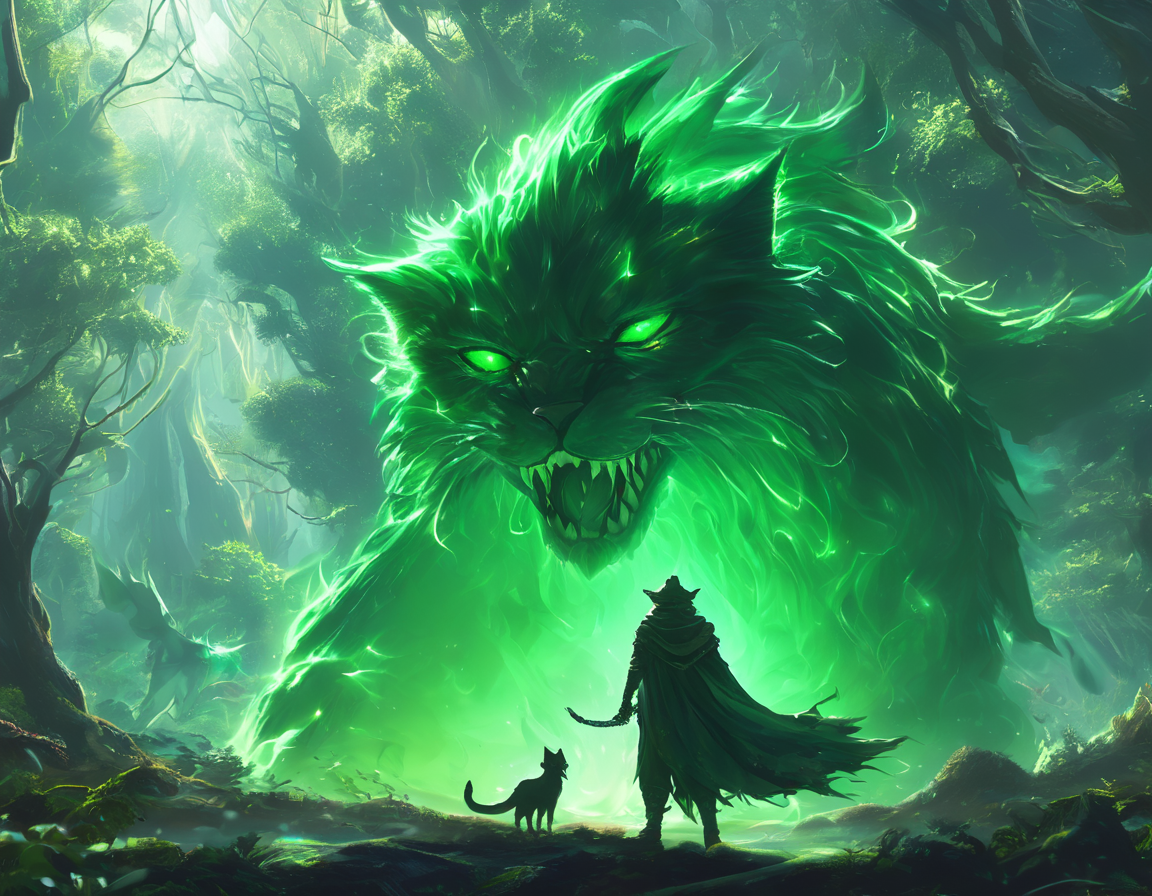
que queremos aqui, um tipo mágico de trabalho. Então, imagine estar na frente de um gigante unicórnio espiritual verde em
crescimento Eu mudo para dragon, ou mudo para proc ou cat Vamos fazer com o gato. Ok, isso é muito empolgante, e o resultado que obtivemos aqui
é realmente incrível. Novamente, é isso que queremos. Você precisa entender o aviso
básico aqui e dizer à máquina o
que você deseja, e você precisa explicá-lo
claramente. Espero que você tenha
uma ideia básica do que fizemos aqui. Na próxima seção, exploraremos mais Las e mais modelos.
Nos vemos na próxima palestra.
12. Explore Loras e modelos parte 2: Olá, pessoal, como
nós, entendemos os modelos básicos e o Las aqui. Estamos dando mais um
passo nos modelos de Laura. Aqui estão os modelos e Las
que eu carrego, e existem alguns
tipos de modelos e Las já instalados
nesta seção com o Fucus Com o CVT AI.
Com o CVT AI, vamos experimentar
muitos dos Las aqui Vamos verificar Laura, que
tipo de Las temos aqui. Você precisa
entender isso também, que tipo de
Laura está aqui e qual modelo básico
suportará esse tipo de Laura Você tem que
entender isso também. Então, para essa Laura,
estamos usando o SD xcel one, e temos uma palavra
ativada Copie essa palavra-gatilho. Copie essa palavra acionada
com o nome Laura. Podemos lembrar disso sempre que
você usa esse tipo de La. Baixe esta Laura
em sua pasta Laura, modelos de
foco, foco, modelos Hoc
, Laura, salve-a Esta é uma
Laura nova para mim também. Eu vou usá-lo para você. Nós o baixamos e,
para o modelo básico, o SDL 1.0. Vá para a nossa janela do Fukus
e abra DSL ou SD 1.5. Modelo básico, SDxel. Você tem que selecionar Laura aqui. Como você pode ver, não
podemos ver o La aqui, então temos que atualizá-lo novamente, atualizá-lo e verificar o
espírito básico Guardian a Tenner, essa Laura, nós a baixamos recentemente
e, com o juggernaut
run diffusion, verifique o prompt básico que eles usaram Essa imagem, eu gosto dessa imagem. Vou usar este prompt
aqui: gerador externo e prompt negativo, selecione a
página, vá para as configurações e copie a página, o aviso negativo aqui Primeiro, você precisa clicar em gerar e entender
como essa Laura funciona Eu selecionei o modelo aqui. O modelo básico é SD
Excel no Lora aqui. Não é o resultado
que queremos aqui. Eu vou parar com isso. Não. Vamos esperar, o que temos aqui, na verdade. Esse é o resultado que
temos aqui. Também temos que usar um peso da
Laura. Difusão de execução do
Juggernaut Excel, Laura. Não é Excel Run Diffusion. Sim. Peso 0,8, o peso
que estamos usando aqui é 0,8. Vamos explorá-lo novamente. O que fizemos aqui
com o peso é que
temos que experimentar
esse peso
um pouco para cima e para baixo, temos que experimentar
esse peso
um pouco para porque esse peso diz à nossa Laura as informações
que estamos usando
dessa Laura e com
esse modelo básico Sempre que você selecionar SD
Xel, selecione a difusão de execução, use 0,4 para SD 0,1 T, 4,667 para o modelo SD único, 0,8 para refinador de células ou
qualquer valor para mudar
para dois modelos do Excel qualquer valor para mudar
para Não vamos escolher 123
informações aqui, e vamos usar 0,9. Estamos usando dois modelos aqui. Parece assustador para mim, e eu também tenho medo das aranhas Desta vez, não estou usando aranha
. Estou usando, o que você
acha que podemos usar aqui? Vamos usar uma cobra aqui. Ok, Snake está nos dando um resultado muito bom
aqui. Parece bom. Vamos usar o modelo de latas. Laura, essa guardiã. Nenhuma e gere novamente. Estamos experimentando o modelo
básico e a Laura aqui. Não. Como você pode ver, as mãos
dela parecem assustadoras Snake é boa, mas
seus olhos também. Vamos experimentar
com um lápis. Gere novamente. Depois de
entender todas essas configurações, você pode entender como
todas essas coisas funcionam. E com a configuração de lápis
e Laura Garden Spirit, isso parece real,
real, muito sexy E para o amante dos animais, você realmente vai
adorar esse imaginário. Vamos selecionar outro
modelo básico, e o Pony gerar novamente. Aqui está um erro que recebemos aqui sempre que há um erro, como Laura e Pony Diffusion não funcionarem uma
com a outra Então, eu vou nos dar esse resultado. Você tem que experimentar
com as Lauras. Outra coisa que
usaremos em nossa próxima palestra é que usaremos o
had GPT para nossa solicitação, e espero que você
entenda por que
cometemos um erro aqui por causa do modelo
básico e do Laura, ambos não são
compatíveis Essa é a única razão pela qual
temos esse tipo de tela. Para outra geração, o
software funcionará ou não, você não precisa
se preocupar com isso. Este software funcionará
sempre que você gerar uma imagem. Vamos atualizá-lo e nos
vemos na próxima palestra. Eu realmente agradeço por você ter até aqui e
feito este curso. Me ajudará se você me der cinco estrelas pelo conhecimento
que estou compartilhando com você. Muito obrigado
13. Use o ChatGPT para solicitar: Palestra, vamos
explorar as sugestões do GPD do Chade. Aqui está uma sugestão básica que
dei a Chad
GPT e diga a ele me
dê um avanço
imediato detalhado com um personagem de fantasia em
frente a um personagem gigante de
pós-estilo fantasia Então, Chad DPT nos deu essa cena, atmosfera de
interação com personagens e toneladas Todas essas informações, eu as
copiei e
colei diretamente em nosso prompt de
geração de imagens Mas antes disso, eu
tenho o estilo type pos, que é um gatilho que
usamos aqui e devemos usar aqui. Então, depois de usá-lo, gerei a imagem e tenho dois resultados aqui. Mas antes disso, eu tenho mais
dois resultados aqui,
como eu disse a vocês. Esses são os dois resultados aqui, e eu quero compartilhar outra
informação com você. Vou usar o
aprimoramento aqui. Verifique o aprimoramento
Check on Advance, estilize duas imagens, PNG ,
JPA, depende de você Estilo, modelo Levi Lit Kats, fantasia de
alcanos, estilo de
espíritos, Honite Você precisa
pesquisá-lo diretamente no Citi, Excel Spirit Pot Style Excel, título Spirit Box. Eu amo essa Laura.
Estou baixando. Tem uma
palavra acionada do estilo K, e eu a estou salvando
com o nome Laura Isso também é novo para mim. E quanto ao nosso espírito, ambos
estilizados pela Holy Night Safe? Refresque seu espírito e estilo. Então chefe B
Boss luta contra o Excel. Essa é a Laura. Você
precisa baixá-lo. Novamente, com o chefe espiritual, Battle action, Horne
salve o tenor e atualize-o Ou se você não tiver
esse tipo de La, você pode usar o pônei espiritual Bose
Batter Você também pode obter esse espírito de
pônei, gerar o cáter Portanto, já
selecionamos o aprimoramento e ele será
automaticamente aumentado para dois X após
o
último Sempre que terminar com
a segunda imagem, ela aprimorará automaticamente nossa primeira e segunda
imagem simultaneamente. Então você pode ver o resultado
objetivo aqui. Atualize-o. Vamos ver
o que temos aqui. Enquanto isso, ele aprimora
nossas duas imagens. Ok, isso realmente me
deu arrepios,
e eu realmente adoro ver esse
tipo de imagem É uma amostragem com
nossas duas imagens. Mal posso esperar para ver
sua resolução mais alta. Mmm. Agora eu posso ver a estrutura
detalhada aqui. Vamos esperar pela
segunda geração de imagens. Enquanto isso, você pode lê-lo para entender a
solicitação, como a solicitação funciona. Na verdade, nos deu uma estrutura
detalhada. O que nosso personagem
é: caráter heróico , personagem
chefe, interação,
atmosfera, tudo OK. Então, temos quatro
gerações aqui, um espírito poderoso
observando nosso herói. Isso é o que temos aqui. Parece um deus para mim, e parece que
estou no jogo, e ele está me dando
ordens para matar alguém ou salvar
alguém. Eu não sei. Eu só posso imaginar, e quero ver um jogo com esse personagem ou
com esse rótulo de postagem, e quero lutar contra
esse post com esse personagem de mãos dadas
com esse mesmo tipo. Algum dia alguém criará
um jogo a partir disso, e eu tenho muita certeza disso Então, vamos entender a parte de
aprimoramento novamente. Então, na parte de aprimoramento, já
fizemos até duas escalas após o
último aprimoramento Primeiro, ele gera essa imagem e, em
seguida, aprimora essa imagem. E depois disso, ele gera essa imagem e aprimora
essa imagem para nós Portanto, também não precisamos perder nosso tempo
ampliando a escala de imagens Isso funcionará para nós automaticamente. Na próxima palestra,
exploraremos algumas gerações de tipos de
fotografia estática, geração alimentos que
é mais popular em nossa cultura ou no Instagram
porque esse tipo de comida e imagens estáticas têm quantidade
absurda de downloads em
sites como Adobe Stock, Ferri Pick e
Many More Vamos explorar
todos esses sites e o potencial de ganhos em
nossas próximas palestras Nos vemos na próxima palestra. E obrigado por
fazer este curso. Agradeço muito seu
feedback, suas cinco estrelas, além de seu lindo comentário ou mensagem de
feedback sobre o
curso. Muito obrigado
14. Arte de alimentos: Bem-vindos de volta, estudantes. Você fez um progresso
incrível. Vamos manter esse ritmo. Nesta palestra,
vamos explorar nossas habilidades fotográficas
sem nenhuma DSLR ou câmera, usando apenas o computador,
e vamos gerar imagens incríveis
para Foto de comida. Aqui está
uma foto da comida de Lora E você pode ver fotos de
comida, você tem que pesquisar no Ct AI. Temos uma palavra ativada aqui, que é foto de comida, e ela funcionará com o modelo
básico SD 1.5. Então, eu baixei e agora você precisa
atualizá-lo, atualizar Na verdade, ele será baixado
automaticamente em nossa mesma pasta de
modelos Laura, ok? E depois disso, você precisa
atualizar a janela aqui. Atualize, salve essa
palavra acionada para essa Laura. Copie isso e cole aqui. E agora. Na verdade, você pode baixá-lo da pasta de
download no UM, dos recursos de download
na seção UM. Você pode baixar este documento que eu criei
durante o curso. Então, estamos selecionando
fotografia de alimentos e selecionando aqui S D quatro pontos SD 1,54 0,4 Para usar SD 1.5, estamos digitando o
valor 0,4 aqui Vamos gerar um hambúrguer simples, e estamos usando um
modelo básico de SD e SDL SD 1.5. Não vai funcionar aqui porque não
usamos comida. Esqueci de usar este prompt de fotos de
comida aqui. Vamos esperar o que isso
gerará para nós. Descobrimos que
temos hambúrguer aqui,
estilo com foco cinematográfico Vamos remover o estilo
aqui e a foto da comida. Vamos esperar. Agora, gere novamente. Espero que desta vez
consigamos um resultado melhor. De acordo com a geração de imagens, vamos usar
esse prompt aqui. Sim, isso parece mais natural. As imagens de comida estão me
dando água na boca. Tudo parece absolutamente certo. Eu simplesmente digito queijo vulcânico, e aqui está uma pizza de queijo
com o vulcão atrás dela Na verdade, parece um tipo de imagem
publicitária. Podemos chamar isso de
pizza apimentada. E o segundo? Não
parece uma coisa natural. Se tivermos colocado alguns duas vezes. Isso parece mais natural, e podemos temperar
pizza em todo o mundo.
15. Arte de alimentos parte 2: T Vamos anotar qualquer uma das cargas aqui e ir para as configurações
básicas com
as iniciais model,
none, advance Vamos gerar novamente. Então, agora temos um resultado. Está melhor do que antes. Então, vamos voltar ao realista e secar novamente com
apenas uma imagem desta vez. Mas antes disso, vamos conferir, segunda imagem que temos, não parece uma galinha. É como se tivéssemos amarrado as pernas do frango
durante o cozimento. Desta vez, usei uma predefinição
realista
e um negativo fotográfico de foco Laura. Usou sua própria
Laura, com fotografia cinematográfica ,
realista e com
a cena, sim, agora está melhor do que
antes. Um pouco realista. Vamos transformar
toda essa cena em um simples
hambúrguer rápido com frango ao
lado
com cara triste Vamos gerar novamente. Não há galinha que eu
possa ver na minha imagem. Parece realista, cinematográfico, mas não é isso que
eu quero desta vez Vamos remover essas coisas. Modelo de uso, playground,
não, velocidade de cetim. OK. Não está funcionando
com nossas imagens. No momento, tenho que selecionar o próprio
playground com um estilo de imagem Focus V
two, modelo de playground. Eu gero novamente.
Hambúrguer no fogo Sim, parece um pouco bom, mas não é isso
que queremos aqui. Foco semirrealista, Mestre. I Não é frango, mas desta vez selecionamos anime e é isso que queremos. Então, devemos
experimentar isso com todos esses estilos que temos. Galinha em pé sobre uma mesa, rosto
triste surge novamente.
Não tem galinha. Ok, acho que devemos adicionar uma galinha viva em
pé sobre uma mesa. Acho que já está cozido e apresento
atrás do hambúrguer E é por isso que não podemos ver isso. E espero que desta vez
tenhamos uma batata frita. Mas o tamanho do frango não
está à altura. Ok, então estamos
descansando lentamente, mas estamos chegando,
digamos, à versão mineira OK. Então, desta vez não
há hambúrguer, mas temos frango
com cara de raiva Sim. O resultado é
muito bom, com baixo teor de poliéster. Esse é um bom modo,
Laura, lápis, sem computador. Devemos verificar se há lápis. Avance, gere novamente. Então, desta vez, estamos
usando o modelo anime, e ele não está funcionando com a predefinição que
já selecionamos. Vamos mudar o conjunto p
para o estilo anime one. Não há nenhum estilo
que selecionamos. OK. Modelos semirealistas, lápis de
anime, Laura, nenhum, envie-o novamente. H. Esse é o resultado que queremos. O que queremos é de
uma forma realista. O que podemos fazer aqui.
Vamos explorar a IA cívica Então, isso é o que eu tenho aqui, e food step é a palavra de
gatilho aqui. Vamos economizar a etapa de alimentação. Copie, o nome da Laura
aqui, baixei. São cerca de 400 ambi. Laura, você pode baixá-lo. Vamos verificar o aviso aqui, que tipo de aviso
eles usaram, ethos
muito fofo e atraente Laura Food Pat E negative
SDSL food Pat Temos um ponto de verificação
de SDL, SDL 1. Tem cerca de seis GB. Na verdade, já o
baixamos, DSL one, ou no software focus prompt, você pode
baixá-lo automaticamente para você E para este posto de controle, o resultado é incrível Uma espécie de montanha heróica
premiada Sim, você pode usar esse tipo de comando aqui e ver o que ele
pode fazer com nosso SD X. Não há nenhum posto de controle aqui. Vamos selecionar SL, Wood
e, portanto, SDxel, deslocar o exemplo Laura,
um SFN Modelo básico Juggernaut, execute a fusão como
seletiva. Vamos adicionar um prompt negativo
aqui e gerar novamente. Não estamos obtendo os resultados
que queremos aqui. Isso é para este prompt que é
usado para uma interface confortável, uma interface de usuário confortável. É um software de isca de nodos, que ajuda você a gerar coisas
realmente incríveis Mas, no momento, nosso objetivo é
levar a fotografia
de alimentos ao próximo nível. Vamos encontrar outro
modelo se chegarmos aqui, modelos, Laura,
vamos ver fs primeiro DSL um PT DXL um. OK. Gato feito de macarrão L. Vamos direcionar o aviso
aqui para copiar e colar. Remova o
aviso negativo, gere novamente, Sel V AE fix, easy Negative SdXel Food Não, não são os resultados que queremos aqui, que
geram novamente. Acho que estamos usando
outro modelo, que não está
funcionando como queremos aqui. Vamos mudar o peso para
0,8 e gerar novamente. Desta vez,
mudamos o conjunto. Desta vez,
mudamos o peso do poder, Laura, e vemos que
é isso que queremos aqui C, esse é o resultado
que queremos aqui. Rainha O que
aprendemos nesta palestra
é que temos que usar o peso também
com a Laura Temos que experimentar
o peso aqui. Se houver peso um, talvez não
obtenhamos o
resultado desejado. Mas sempre que alteramos o
peso de 0,87, 0,5 ou 7,7, esse tipo de peso pode nos ajudar significativamente a usar
o Laura direct Então, vamos ao nosso tópico principal com uma foto de peso oito S DSL e frango cozinhando em
uma floresta com chuva de hambúrguer E espero que desta vez consigamos o resultado. O frango está cozinhando. Parecia um pouco realista. Mais uma coisa que
esquecemos aqui é usar nossa palavra-gatilho, que é foto de comida. Ok, então W f photoa com um peso de 0,8 e SD Xcel um modelo básico Podemos ver o resultado. Na verdade, a lebre
parece realista, mas esse não é o
resultado que queremos Temos que experimentá-lo
com um estilo diferente. Novamente, escolha outro estilo,
como fotografia de foco, negativo, tamanho cinematográfico,
e gere novamente. Com cada passo
que demos até agora, estamos ficando cada vez melhores
a cada geração e entendemos como esse
software antigo está funcionando. Você só precisa
experimentar este software. Quanto mais você gera,
melhor
entende esse tipo de
software e solicitação Parece uma imagem de estilo
fotográfico DSL. Na próxima palestra, exploraremos
alguns sites em que
podemos hospedar nossas imagens
e vendê-las on-line, e podemos gerar renda
passiva com isso Usando isso, espero que você
esteja aprendendo algo novo com cada palestra
que recebeu de mim. Seu feedback é
muito apreciado. Além disso, dê uma avaliação de
cinco estrelas a este curso e também ao
seu professor. Esse sou eu.
Nos vemos na próxima palestra.
16. Entenda a arte: Olá, pessoal. Bem-vindo de
volta a esta nova palestra e obrigado a todos que
fizeram este curso e chegaram até aqui Nesta palestra, vamos explorar
a seção avançada na qual já usamos vários
tipos de predefinição, e vamos usar e
agora vamos experimentar essa predefinição com os tipos, modelos
e Mas primeiro precisamos entender
a seção de estilo. Então, com uma dica básica, cachorro em pé sobre uma
mesa em um circo Cachorro em pé sobre uma
mesa em um circo. Este é meu aviso, e
meu estilo é Fucus,
V two Fucus, VCs aprimorados Iniciais de configuração do Fucus Shop. Vamos gerar o que ele pode fazer. Já obtemos um resultado muito
bom aqui. Então, vamos experimentar
isso com alguns estilos. Vamos desmarcar todo esse estilo e selecionar o foco semirrealista
. Gere novamente. Os resultados estão bons, mas
não estão à altura. Desmarque-o e selecione Pi
anime e gere novamente. Então, como a própria palavra diz, cada estilo tem
sua própria saída. E, na verdade, é
um bom resultado. Se quisermos um personagem animal, podemos ter esse ou, se
quisermos criar minas de jogo, estamos gerando com um
estilo de jogo de criação de minas. Estamos colocando nosso cachorro em círculos sobre
uma mesa
com o meu estilo artesanal. Ele é o resultado, e é realmente incrível que tenhamos
aqui um cachorro estilo mineiro. Isso é desmarcar e
selecionar o estilo de pintura. Você pode experimentar todo o
estilo com seu prompt e obterá
resultados diferentes com estilos diferentes. Na verdade, não
parece uma pintura para mim. Na verdade, parece um cachorro que já foi
torturado o suficiente e tem sangue no cabelo Vamos desmarcá-la. Verifique o
futurismo. Como você pode ver. Com o prompt, você
pode ver o gato aqui e ele dá uma ideia básica que ele fará por você. Sim, essa é
boa, não é arte. Vamos selecionar na arte do pai. E, na verdade, eu gosto
dessa arte negra. Sempre nos deu uma aparência de zumbi. Futurismo, estilo punk,
cibercidade, vamos ver. Todas essas coisas, você
precisa experimentar e verificar o que ele
fará com seu prompt e obterá o que deseja. Para a aparência cinematográfica, selecionamos
sizinematic, desmarcamos cyberciti
futuristas
e desmarcamos cyberciti
futuristas
e agora geramos novamente. Na verdade, eu gosto do tamanho nemático. Toda vez que geramos
com tamanho inemático, isso nos dá resultados muito bons Como você pode ver aqui, fundo
desfocado
e foco, dinâmica
cinematográfica Espero que você tenha uma ideia básica do que esses estilos fazem com sua imagem ou imaginação
com a ajuda de configurações e estilos rápidos. Agora vamos explorar o
playground, a imagem número um, Slack focus V, dois, removê-lo,
é cinematográfico, modelo de anime Ele já selecionou
um modelo aqui. Avançar. Ok. Agora,
gere novamente. Como se já tivéssemos explorado
a predefinição do playground. O que isso realmente fez
com nossa imagem foi que, com o alto contraste
e a alta cor
, aprimorou nossa imagem. Então, com o
estilo anime selecionado e com a
redefinição do playground selecionada, nossas imagens já foram aprimoradas Como você pode ver, ele fez um trabalho
que nunca esperávamos
e, se você
quiser posterizá-lo, pode ter uma escala maior de dois X e pintá-lo
ou vendê-lo on-line Então, temos cinco pernas em nosso cachorro. Então, vamos remover uma perna aqui. Na pintura Dragged herdeiro. Com o controle rolar para
cima e rolar para baixo, estamos aumentando e diminuindo
o tamanho do nosso pincel, e com a tecla shift pressionada, rolando para
cima e rolando para baixo, você pode ver o
tamanho e diminuir Como no aviso negativo, eu já digitei estrutura ruim
, qualidade ruim Marque todas essas coisas que não queremos em nossa imagem Vamos gerar novamente e
esperar alguns segundos. Vamos ver o que isso
fará com a nossa imagem. Ele já está
processando a imagem. Como você pode ver, a perna
extra que
temos em nosso imaginário
foi removida E espero que você entenda como
podemos remover pernas extras, dedos
extras ou coisas
indesejadas em nossa imagem usando
tinta e pintura externa Como eu disse na
seção anterior, temos que salvar nosso trabalho. Podemos entender mais tarde ou
podemos usá-lo posteriormente
em nosso fluxo de trabalho, que economizará
nosso tempo de desligamento. Então, vou salvar essa opção que eu já explorei porque
ela também é nova para mim. Vou salvar essa
opção no meu Google Docs, como eu disse na
minha seção anterior Estou selecionando dois
desses estilos, como anime e street fighter. Estou parando com isso e
inserindo o imaginário, estou parando com isso. Gere novamente. Não. Como você pode ver, eu não gosto do resultado aqui, então vou parar de novo. Remova o anime Ci e gere novamente no estilo de jogo de street
fighter. Nosso cachorro está ganhando músculos aqui, e sua roupa é como a de
um lutador de rua Você pode explorar toda a seção, adorável personagem de três D. Na verdade, é adorável. Assim, você pode explorar
toda essa seção e experimentá-la uma por uma. Compartilhe também seu trabalho comigo na seção
Command em ud
me ou no Instagram, você pode me pesquisar
e compartilhar seu trabalho. Mal posso esperar para ver seu mundo. Eu realmente aprecio
que você tenha feito este curso e queira
aprender e explorar. Além disso, nunca interrompa sua curiosidade de saber coisas novas. Nos
vemos na próxima palestra.
17. Dicas e truques de fluxo de trabalho eficientes: Olá, mesmo. Então, nesta palestra, vou compartilhar um pouco da minha experiência aqui para trabalhar de forma eficiente com
essas sugestões Você deve sempre usar
capturas de pele e salvá-las em seus
documentos do Google ou em qualquer lugar que desejar Você só precisa
fotografar a pele. E cole aqui. Por que
estamos fazendo isso? É porque se
há uma imagem e esquecemos de salvar o
prompt dessa imagem, queremos o mesmo
resultado desejado ou semelhante, mas não sabemos
o que solicitar novamente Então, aqui isso salvará nossa vida. Você só precisa
salvar o prompt. Ou talvez você tenha esquecido que
tipo de predefinição você tem, que tipo de
aviso negativo você usou com a imagem
que você ama Mas você não sabe como
gerar essa imagem novamente. Por chat, você
excluiu essa imagem, como você vai
obtê-la novamente. É aqui que esta documentação o ajudará a obter o resultado
desejado novamente. Na próxima palestra,
vamos explorar estilos. Como você pode ver,
há muitos estilos aqui, e levará algum tempo para entender todo esse conceito. Na próxima palestra, exploraremos essa seção de estilos.
Veja na próxima palestra.
18. Aula 15 Venda: Nesta palestra, vamos
explorar um site, onde podemos fazer o upload de nossa imagem gerada por
IA Existem alguns lugares onde
podemos vendê-lo on-line. Em primeiro lugar,
podemos vender serviços de impressão sob demanda e fazer upload de
nossa arte neste site, rebelde, society print full Esses tipos de sites usam nossa
arte para sua mídia impressa. Venda para seus clientes e receberemos nossos royalties pela arte que geramos Depois disso, todo o
trabalho de impressão dependerá deles. Sites como Adobe Stock, Free pick, esses
tipos de sites, podemos vender nossa imagem diretamente
nesses mercados Depois disso, a
mídia social entra em ação. Diariamente, com cerca de três
a quatro imagens, podemos fazer upload e criar
seguidores e usar a plataforma para mostrar nosso trabalho e conectar com nossos
potenciais compradores Na verdade, os compradores encontrarão você por meio da própria mídia social. Você pode usar o Twitter ou criar um site para você .
Prefiro usar
uma ou duas coisas porque você não pode fazer tudo,
mas pode fazer qualquer coisa. Você precisa encontrar o mercado
mais adequado para sua arte, como A Dobetok e FP, além de
sua Você pode escolher esses três lugares. Faça o upload do seu trabalho,
aguarde a aprovação e, após a aprovação, o processo é difícil e
leva algum tempo. Mas no final,
valerá a pena. Para a
descrição da metatag do título, todas essas coisas, você pode usar o JAD GPT ou o Google
Gemini Isso certamente o ajudará. Além disso, há uma opção de upload em
massa nesses sites. Onde você pode fazer o upload
diretamente usando um formato CSV. Nas próximas atualizações
deste curso, certamente
compartilharei como podemos fazer upload e ganhar uma
renda passiva com isso. Estou aguardando seu feedback. Nos vemos na próxima palestra.
19. Introdução à interface do usuário confortável de vídeo: Todo mundo. Bem-vindo a este curso
empolgante sobre Comp UI Estou atualizado e estou
aqui para orientá-lo tudo o que você precisa saber sobre essa ferramenta incrível. Seja você iniciante
ou um usuário avançado, este curso o ajudará a desbloquear novas possibilidades com o ComFui O que é Comp UI? O que é arte de IA? Bem, IA significa inteligência
artificial, que é como
ensinar um computador a pensar e criar
como humanos. Com a IA, podemos criar
arte de uma maneira totalmente nova,
seja no design de imagens ou até mesmo em coisas que
parecem ter sido pintadas, sejam fotos, designs ou até mesmo coisas que
parecem ter sido pintadas
por um artista real. É como um estúdio de arte onde o computador faz
o trabalho duro para você. Você lhe dá instruções e ele as segue para
criar algo único. KomFui tem uma
interface simples que permite escolher diferentes
opções para criar suas imagens Você pode ajustar
coisas como estilos, cores e até mesmo o tipo
de arte que você deseja. O melhor do
Kofi UI é que ele é amigável para
iniciantes, mas também
poderoso o suficiente para especialistas Depois de pegar o jeito, você poderá experimentar
e criar todo tipo de arte
incrível com apenas alguns
cliques e, obviamente, avisar. Vamos começar e explorar como Kofi UI pode transformar
suas ideias em arte
20. Como instalar comfyUI: Primeira vez vou
te ensinar como instalar o Comp UI. Então, vá para a busca do Google
por Compi Install. Isso é tudo que você precisa digitar. Procure o CUI
mais poderoso, clique nele. Vou direcioná-lo
para a página do Github, e você pode baixá-la
rolando para baixo e direcionando o botão de download
que você pode ver aqui Clique nele, ele iniciará o download
automaticamente para você, e agora você precisa fazer o download . Eu já baixei, então não preciso baixá-lo novamente, mas mostrarei
a etapa como
ficará e como
instalá-lo corretamente. Então, a primeira coisa que você
precisa entender e precisa ter é a placa gráfica NVDA Se você não tiver uma placa gráfica
NVDA, ela funcionará na sua CPU, que levará muito mais
tempo e você perderá todo o interesse em usar o ComFui. Você perderá
todo E é um ZIP 75, então você precisa extraí-lo antes de se deparar com
o seu. Primeiro, você precisa
baixá-lo do Zip sete, baixá-lo para sua máquina. Depois de baixá-lo, você
precisa extrair esse arquivo. Eu vou te mostrar
como podemos fazer isso. Como você pode ver na sua capa, o arquivo ficará assim. Esse é o arquivo que
baixamos dessa pasta. É um arquivo de 1,5 GB e você precisa clicar com o botão direito do mouse, mas antes de
instalar sete Zip, como eu disse, clique com o botão
direito em sete Zip, abra o arquivo ou extraia
arquivos ou extraia aqui. Vou escolher Extrair
para o NVDA portátil Cf, para que ele gere
uma pasta para você e
extraia automaticamente todo o arquivo
dessa Então, clique duas vezes
nessa pasta e você só precisa executar o NVDA GPU
. Clique duas vezes. OK. Portanto, sempre que você
clicar duas vezes no primeiro clique, você verá uma
janela de comando se abrir e todas
as informações
serão baixadas primeiro. Portanto, levará cerca de uma
a 2 horas para baixá-lo. Você deve ter uma conexão rápida com a
Internet, então
você economizará muito tempo. Esse processo é apenas pela
primeira vez. Então, depois disso, ele abrirá
uma janela direta para você. Isso é um Vem, não
precisa se preocupar com isso. É como um cluster
ou uma web, então você não precisa se preocupar
e se assustar. Não se preocupe Estou aqui para
explicar cada parte disso. No início, não
haverá interface CUI. Então, o que você precisa
fazer é essa carga. Carregamento padrão, você
precisa selecionar o padrão de carregamento e ele
carregará automaticamente um
sistema de nós padrão para você. E você pode ver o carregamento, a imagem latente do mapa
de ponto de verificação, o texto do
clipe, a codificação do clipe, o amostrador
K, a decodificação amostrador
K No momento, estamos usando apenas
um sistema padrão para você. Primeiro, tenho que explicar tudo, desde
o esboço. Depois disso, você entenderá todos os nós do que é
ponto de verificação, o que é fluxo, o que é clipe, o que é tão amplo, o que é DAV, todas as coisas que
explicarei neste Obviamente, vou
te ensinar como avisar. Então, agora,
vamos simplesmente digitar um simples aviso de horas de jardim
e uma bela posição Você precisa clicar em prompt, então levará
apenas alguns segundos para você trabalhar. Então, a Comfy gerou
uma imagem básica para nós. Vamos mudar a
largura da nossa imagem. No momento, é 152 X 152, que é de muito baixa qualidade E agora, vou
usar 102-41-0204. OK. E avise novamente. Como você pode ver, a imagem que ele
gerou usando a ferramenta
básica que temos, certo?
21. Como usar a Ui Comfy: Então, estamos
começando com a CPUI. Então, na piedosa palestra, aprendemos como
instalar o Comp Então, neste vídeo,
vamos
usar a CPUI como podemos usá-la E falaremos sobre
as notas importantes que o Copy tem e seu trabalho. Como já baixamos o
ComPUI, temos todos esses arquivos que o
CPI já instalou O que aconteceu na próxima vez
que você abrir o CFUI? Então, da próxima vez que você abrir a CPUI, há duas opções Primeiro, execute a CPU ou execute o NVD. Como já mencionei
neste curso, você deve ter uma placa gráfica
NVDA pois isso tornará seu
trabalho muito mais fácil Então, basta
clicar duas vezes na GPU Run NVD, clicar
duas vezes nela e o prompt de
comando
será aberto E desta vez
não vai demorar muito tempo. Ele verificará as informações
básicas sobre a máquina que estamos usando e abrirá automaticamente seu navegador padrão com uma
URL, algo assim. E está funcionando
localmente em sua máquina. Já aprendi a instalar o ComPUI e acesse esta janela Agora é hora de transformar
suas ideias em realidade. Então, como consegui essa janela? Como você já instalou o
ComPUI usando esse prompt, basta clicar duas vezes nele novamente
e, em Cf, abrirei uma nova janela para você em
seu navegador padrão Pode ser o Google Chrome
ou o Windows. Portanto, está funcionando 100% localmente, nenhuma Internet é usada no
momento porque não há nenhum endereço da Web que você possa
ver na barra de pesquisa e haverá dois tipos
de janela que você poderá ver na primeira tentativa de
abrir o CofiUI Primeiro, você verá
uma tela em branco ou uma tela padrão de
carregamento. Se você não tem nenhuma skin aqui, basta clicar no menu padrão
de carregamento aqui. No menu padrão de carregamento, fui abrirá uma bela paisagem natural,
grama, portal, paisagem. O portal Pure Galaxy está aberto para você. Basta clicar no Q prom. O Cofi funcionará automaticamente, pois é a primeira imagem que
você gerou agora Esta é sua primeira imagem, o CPUiO. Os criativos
que estão usando CofUi criaram
uma imagem maravilhosa usando o CofUi. Sempre que
você clicar novamente, ele gerará novamente uma Mas desta vez será diferente por causa
da natureza da semente. Temos semente aqui, documento
aleatório, correção
aleatória Se você
corrigi-lo, ele gerará novamente mesma imagem para você
repetidamente. Você só precisa torná-lo aleatório se quiser resultados
diferentes a cada vez
22. Criar fluxo de trabalho básico e entender o sistema de nós na ComfyUI: Voltando à tela em branco e agora, basta clicar em Limpar. OK. E agora temos, novamente, uma tela em branco e
não sabemos o que fazer. Você só precisa clicar duas vezes. Há uma janela pop-up ou você só precisa clicar no amostrador, ou você precisa pesquisar o amostrador
K Venha para o núcleo da interface do usuário. Você clica nele
e um nó
foi gerado. Agora você pode ver que
é uma espécie de cérebro, ou você pode ver que é espécie de coração de um sistema de nós
ComPUI Você só precisa gerar o modelo, clicar
duas vezes em Carregar imagem,
digamos Lod checkpoint Funcionará como um modelo. Você só
precisa clicar no menu do modelo. Ele se conectará ao modelo. Agora você precisa
clicar duas vezes novamente, codificador de clipes. Esse será o texto a ser adicionado
à nossa interface de usuário. Clique duas vezes novamente. Ou você pode simplesmente
controlar C e controlar V,
colar, trazê-lo para cá ou
trazê-lo para qualquer lugar na tela. Depende de você simplesmente
na condição, clique em conectá-lo
ao menu negativo. Se você quiser redimensionar um nó, basta
arrastá-lo desta forma E se você quiser excluí-lo, clique com o botão
direito do mouse no movimento. Se você
excluir seu nó por engano, você só precisa
controlar o conjunto Eu vou voltar novamente. E agora há outra
maneira de adicionar um nó. Você só precisa clicar com o botão direito do mouse em Adicionar amostrador de nós Você só precisa pesquisar a partir
dessa grande variedade de nós. Ou se você quiser
adicionar outra forma, essa é a minha forma favorita ou
é realmente fácil de adicionar, basta
arrastar esse nó e soltá-lo
na tela em branco. Ele mostrará
a opção de qual nó você deseja conectar
a esse sistema de nós. Portanto, você só precisa adicionar uma
imagem ampitlatente aqui. Ele será conectado
automaticamente para você e adicionará
outro nó para você. Para nosso coração, já
tivemos um cérebro que
atuará, o que
chamamos de ponto de verificação ou modelo,
e sangue, olhos cerebrais, que nossa máquina
verá através de nosso texto, e é uma imagem latente Posteriormente, vamos usá-la como
uma imagem de referência ou podemos adicionar uma imagem de referência
para fornecer nosso prompt ou um
amostrador K para entender que tipo de imagem queremos ou qual tipo de imagem de referência
queremos conectar
ao ponto de verificação e
nos dar o resultado Então, agora, do outro lado
do Ks empler, temos um latim, arraste-o para fora e você
poderá ver o VAE decodificar Há outra saída
para a decodificação VAE. Vamos primeiro
minimizar esse amostrador. Você só
precisa clicar neste ponto, e ele minimizará automaticamente ou
minimizará automaticamente sua janela ou, se você quiser
abri-lo, novamente, basta clicar no ponto. Novamente, desta vez temos outra imagem, então será uma imagem
da imagem de visualização. Então, desta vez, veremos
uma imagem de pré-visualização aqui. Então, vamos adicionar uma
imagem de pré-visualização, a mesma imagem de pré-visualização. Então, agora é um fluxo de trabalho
completo. Você só precisa adicionar texto. Vamos ver se
conseguimos obter uma imagem. Vamos torná-lo portal e OT
Para o produto positivo, adicionei o portal e para a marca d'água negativa Vamos fazer um prompt. Vamos ver se
temos algum pedido aqui. É importante que você
entenda que, se tivermos um problema em nosso fluxo de trabalho, a CUI
detectará automaticamente esse problema e informará que precisamos adicionar
outro nó para concluir o Ou, se houver algum problema, ele lhe dirá
imediatamente qual é o problema. Portanto, você só precisa ler qual é o problema e corrigi-lo Saída rápida de um codificador de clipe muito
decente. Portanto, temos que adicionar um codificador de texto de clipe. A entrada
necessária está faltando Então, agora você tem que
verificar a cor aqui. Temos uma cor VAE correspondente
à decodificação VAE aqui e todos os nós que têm outras cores
agora se transformam em cinza Então, temos que conectá-lo
ao codificador VAE e, novamente, o problema que
enfrentamos aqui agora, eu corrigi um problema aqui e outro
problema surgiu Portanto, temos dois problemas que
exigem a falta de entrada. Clipe. Então, temos que
verificar o clipe e verificar onde ele será
adicionado e estará aqui. E aqui. Então, vamos primeiro perguntar novamente. Parabéns a todos. Agora você tem o botão Master, toque em
redimensionar esta imagem 210-24-1024. Um aviso. Vamos clicar
nele e arrastá-lo para fora. Agora você pode ver a
nitidez dessa imagem, e ela tem uma dimensão de
1024 pixels a 1024 pixels, que é quadrada, e agora
você pode publicá-la
nas redes sociais É um fluxo de trabalho completo
que você gerou agora. Pressione Control e segure-o
clicando com o botão esquerdo e
arraste-o para fora da tela. Você pode selecionar todos os
nós aqui ou excluí-los. No momento, não vou excluí-lo rolando
para
cima e rolando para baixo ou
clicando no botão de rolagem Você pode arrastar a tela de
acordo com você. Você só precisa
clicar em Controle, Clique em Controle, Clique
em Controle, Clique em Controle. A interface é
muito, muito simples. E se você sabe como
usar um Photoshop básico, você pode entender como
podemos usar o nó Ou então, se você nunca
usou o Photoshop antes, não
haverá problema
porque seu amigo aqui lhe contará
tudo sobre compi Então você não precisa
ir a nenhum outro lugar. Você só precisa assistir ao curso. E mais uma solicitação,
por favor, poste sua primeira imagem
do projeto comigo. Sei que você é muito criativo e quero que
gere uma primeira imagem,
a primeira imagem que
você gerou usando o CFI, e a publique no projeto
ou, se
quiser compartilhar comigo diretamente no
Instagram, lá também Isso vai me motivar a
fazer mais vídeos para você. Agora vamos gerar o Lion. Íon fofo para bebês. Baile fofo Vamos ver o que temos aqui. Aqui está uma linha fofa de leão
que geramos aqui,
pressione control, selecione esses três nós, Control PluseCpy e Control plus Sift plus V Onde quer que o cursor tenha ido, ele será automaticamente
colado aqui
e, automaticamente, os
nós o conectarão. Se você pressionar apenas Control
e V sem SIFT, suas anotações serão coladas Os três nós que
selecionamos serão colados
sem conexão. Então, por que fizemos isso, você entenderá
melhor ao usarmos o CPI
23. Interface confortável da Ui e geração de grupo: Agora, se você quiser movê-los, você pode se mover
pressionando a tecla Sift e pode
movê-los como um grupo Agora você pode
criá-los como um grupo selecionar pressionando Control,
selecionar seu nó, clicar com o botão direito do mouse em
qualquer lugar da tela, e isso é realmente irritante
para os usuários do Chrome Se você não quiser que isso apareça toda vez que você clicar,
você deve usar o
navegador padrão do seu navegador, que é o Internet Explorer
ou o Microsoft Explorer. Então, clicando com o botão direito do mouse, você precisa adicionar um grupo. Nome do grupo, amostra do grupo A. Agora você criou
um grupo aqui. Como você pode ver, eu
criei um grupo aqui. Agora, sempre que você mover o grupo, todos os nós dentro do grupo serão colocados junto
com o grupo. Então você não precisa
movê-los um por um agora. Agora vamos para outra parte. Agora vamos adicionar uma imagem
latente aqui, como adicionamos imagem latente
vazia para o
caso Empler que adicionamos Para este caso, por exemplo,
precisamos de uma imagem latente, e a imagem latente será, vamos clicar duas vezes aqui e
adicionar uma imagem latente em maior escala, aumentar a
latente, adicioná-la aqui
e agora adicionar essa escala
aqui e Agora adicionamos uma imagem
latente de alto nível aqui, e agora vamos
aumentá-la e vamos aumentá-la até 1024
para 1024 Tudo bem. E uma última coisa que precisamos
acrescentar é reduzir o ruído para 0,2,
porque sempre que aumentar nossa imagem, criará outra
variação para nós nessa imagem, mas não queremos
que isso aconteça Então, simplesmente precisamos reduzir
a variação de redução de ruído aqui,
gerando a primeira imagem Sempre que aprimoramos nossa imagem, isso não muda muito
nossa imagem Apenas um pequeno galho, servirá
para nós depois de reduzir
o ruído Agora, tente colocar nossa
solicitação na fila novamente aqui. Depois da primeira geração,
agora está trabalhando em nossa imagem em nossa imagem latente Vamos comparar a imagem
que
geramos usando Jagannautbn
safenu usando Jagannautbn
safenu com C 1.5. Ok.
24. Salvar nós como modelo: Você deseja salvar esse
nó como um modelo. Você só precisa
selecionar esse nó pressionando Control
e selecionando isso. Clique com o botão direito,
clique com o botão direito na tela. Você precisa selecionar
Salvar e selecioná-lo como nome do
modelo, imagem, escala. E agora que você quer
usar esse modelo, basta
selecionar o botão direito do mouse e ir para a escala
Node Template Image. Nós acabamos com isso. Este aqui é o nosso modelo.
25. Mudança de interface do Canvas: Agora, como você pode ver, não
temos espaço por aqui e como
mover nossa tela. Você só precisa manter o
espaço e mover seu curson. Agora você pode mover sua
tela para qualquer lugar, deixar o botão de espaço e nosso cursor funcionará
automaticamente como de costume. Agora você pressiona espaço, pressiona e segura o botão de espaço, e agora você pode ver que é interface
muito fácil de aprender. Assim, você não precisa encontrar um espaço se sua tela
estiver cheia de notas. Você simplesmente pressiona para
manter o espaço. Es ps. Você pode ver que
parece muito confuso, então você só precisa
clicar nessa configuração aqui, você pode alterar o
modo escuro para o modo claro E você pode alterar a atenção da
edição. Você pode alterar o modo de captura e renderização de
tinta para linear ou
espiral e ir para reto Agora você pode ver que todas as linhas
foram alteradas para State e estão muito
bonitas e fáceis de usar. Leite branco, você pode ver
que parece muito bom.
26. Gerente de interface do usuário confortável: Vamos falar sobre o gerente do
Comp UR. Sempre que você instala o ComPur
na versão anterior, não
há nenhum gerenciador aqui
instalado automaticamente Você precisa
instalá-lo manualmente antes. Agora, um gerenciador de Compi será
instalado automaticamente para você em todas as próximas atualizações
da versão mais recente do Compui Portanto, você precisa selecionar o
gerenciador e ver qual nó
e qual nó
queremos selecionar e
desmarcar ou em qual nó
queremos instalar automaticamente
no ComPUI Isso ajudará você a gerenciar
todos os nós aqui. Sempre que você instalar
ou usar um fluxo de trabalho, ele aparecerá no estilo
rosa do nó, que significa que o nó não
está disponível ou nó não está instalado
em seu sistema. Você precisa
instalá-los usando o gerenciador
e, como
instalá-lo, basta instalar os nós personalizados
ausentes. clica aqui e ele mostrará todos os resultados
que são mostrados em cores diferentes ou
nessa cor rosa brilhante
na tela MpiUI E todos os nós que não
estão instalados aparecerão aqui, e você precisará selecioná-los
e instalá-los manualmente ou
mostrará que instale todos os nós aqui ou aqui em
qualquer lugar da janela, você precisa instalá-los
selecionando todos os nós aqui. E se houver
algum fluxo de trabalho que você instalou
em seu CopiUI, ele tem um nó ausente e os nós ausentes
não apareceram aqui, então você precisa
encontrar esse nó no Github ou
no site Hugging Pace Como eu disse, sempre que
você tenta colocar um prompt na fila, há uma mensagem de erro aqui e você precisa copiar essa
mensagem e colar no Google, e ele tentará
redirecioná-lo para o nó ausente Depois de adquirir a experiência
de instalar o primeiro nó, você
entenderá automaticamente como
instalar outros nós que não
estão disponíveis na CPU. Ou podemos dizer que são extensões que você precisa
instalar na CPUI Nas próximas palestras,
eu os mostrarei. Depois de instalar os nós que estão faltando na CPUI, você precisa reiniciar sua CPI, e é muito fácil Na seção de gerenciadores, você precisa reiniciar
sua CPUI, só isso, e a nova janela
aparecerá Agora vamos entrar em outra parte.
27. Instale o Custome Node: Vamos para outra
parte, selecione o gerenciador e instale o nó personalizado. E você verá que
milhares de nós estão disponíveis
no CFUI No momento, existem
1404 notas personalizadas disponíveis no CFUI Vamos tentar instalar
um dos nós, tentar instalá-lo e
reiniciar o necessário,
e você precisa simplesmente
reiniciar o ComPUI E se você quiser instalar mais de uma nota,
clique aqui, basta selecioná-las instalá-las instantaneamente
e reiniciar.
28. Fluxo de trabalho na interface do usuário confortável: Você pode alterar suas cores
personalizadas aqui, clicar com o botão
direito do mouse nas cores do modo mais apertado e dar a cor certa E você pode ver que a cor
foi destacada aqui. Você pode dar sua própria cor. Vamos dar uma cor verde. Você pode alterar a forma
aqui em torno da caixa, padrão, cartão, cores
padrão, cores personalizadas. Você pode selecionar qualquer
cor que desejar. Oi. Essa cor rosa
aparecerá sempre que
houver um nó ausente,
sempre que você tentar instalar ou usar um fluxo de trabalho
criado por outra pessoa Clique em Cores: Tudo bem As cores me ajudam a identificar onde
devo digitar a
cor verde em nossa vassoura de texto e me ajudam a diferenciar acelerar meu fluxo de trabalho,
onde encontrar minhas anotações como diferenciar Porque essas são notas
muito, muito simples no momento. E sempre que tivermos
um conjunto de notas, precisamos identificá-las como
um grupo e também como cores, e isso o ajudará em
seus projetos futuros. Se quiser usar um
modelo de radimi de outro criador, você pode encontrá-los no
Open AirT ou Você só precisa carregar o fluxo de trabalho
selecionado que
foi salvo por outras pessoas e pode usá-los
selecionando e criando um aberto. Esse é um fluxo de trabalho que você pode ver que foi criado
por outra pessoa, e você pode usá-lo
e usar esses fluxos de trabalho para si mesmo.
29. Atualização recente na interface do usuário confortável: Há uma
atualização recente na interface do Comp. Ele lhe dará
atualizações regularmente. E há um
menu de navegação que você pode ver aqui,
ampliar, diminuir o zoom, redefinir a visualização, selecionar espaço, visibilidade
total do link para
remover seu sistema de nós Há uma pequena atualização aqui, então não precisamos nos
preocupar com nada. Eu só tenho que
te mostrar as atualizações.
30. Aprenda em profundidade sobre alguns termos: Portanto, as informações que
copiamos e o ponto de verificação já foram baixados
na pasta, conforme
especificamos no modelo Cf UI e
na pasta
CheckPoint Agora vamos para nossa
janela Cf UI e atualizá-la. Agora vamos verificar. Aqui está outra carga no ponto de verificação. Você pode ver agora, selecioná-lo, copiar as informações, copiá-las, e essas são as palavras de
gatilho para ajudar seu software CUI ou
aprendizado de máquina a entender que esse ponto de verificação tinha essas informações
específicas e
essas informações específicas que você
precisa carregar usando este texto promocional Homem de Ferro. Cartaz
lutando contra o Batman Espero que isso gere
algo incrível. Mamãe. E vamos mudar
a dimensão. E, novamente, etapa 40. Outra figura única,
você pergunta novamente. Ok, então na verdade é
criar o Homem de Ferro, imagem de pôster
do filme e
não lutar contra o Batman,
mas o Homem de Ferro misturado com o Batman É mais ou menos assim,
vamos usar a imagem. Vamos ver diretamente esse
aviso em nossa imagem e usar esse
aviso negativo em nosso negativo. Etapa 99 e no prompt
negativo. No negativo, no positivo,
a etapa que fornecemos é 99,
gerar agora, um prompt Q. É chegar a algum lugar,
não 100% assim, mas sim, chegar a algum lugar. Espero que você entenda como
esse ponto de verificação de carga funciona. Eu simplesmente faço o download
de um ponto de verificação de carga. Qualquer ponto de verificação, eu o
baixei, coloque-o nesta pasta, conforme
eu especifiquei Adicione pn positivo, aviso, aviso
negativo e
uma imagem atenta, como discutimos nas
palestras anteriores, há um amostrador K
e VA e Esse é um modelo básico que CPUI já tem em seu padrão Na próxima palestra, expandiremos nosso horizonte e veremos como todas essas
coisas funcionam uma por uma No momento, verificamos ou agora temos
carga no posto É importante que você
visite o site civiti.com e verifique se eles funcionam de
forma diferente que tipo de baile estão usando
para identificar o ponto de para identificar Que tipo de
palavra-gatilho eles estão usando, crie um documento para que
você não se perca Da próxima vez, você usará o
Tiggerd Word ou o Prom e deverá ter salvo este documento interno para
sua E confie em mim, vai
te ajudar a gostar deste,
vamos abri-lo novamente, e eles usaram o modelo
flux Dave, luminous shadow scape neon Usaremos esse
tipo de imagem e geraremos esse
tipo de imagem
avançada em nossas
próximas palestras
31. Carregar pontos de verificação e palavras de gatilho: Então, vamos ao civitai.com. É importante
saber que este site é realmente seguro para você usar. E sempre que você
abrir este site, verá muitas imagens com Check Point,
Laura, com predefinições Há tantas Laura predefinidas e postos de controle disponíveis
no fofo que eu posso ver aqui, e há um aviso que você pode ver no centro
da foto, um pequeno asteróide está correndo
em direção a um domador de animais gigantes Eles recebem TD renderizando
Q em direção a ela. Agora, esse é um aviso que alguém deu e o
carregou no site. Ok, agora temos um fluxo de trabalho. Que tipo de notas eles têm, que tipo de orientação
eles usaram, quais tipos de quantas
etapas eles usaram, informações sobre
amostras e STS Para obter exatamente o mesmo resultado, você precisa de todas essas
informações para o CFUI Primeiro, vamos entender o
que é fluxo de trabalho. Esse é o nosso fluxo de trabalho. Todas as informações,
como eu disse, amplificador
labial K, o cérebro, a decodificação
VAE e
a amostra cérebro, a decodificação
VAE e
a Este é o nosso ponto de verificação, Dream Shape, SD 1.5 e
flux, muitos pontos de verificação aqui, e vou atualizar
um novo ponto de verificação se você viu uma marca vermelha
aqui, como temos o prompt Q, e você pode ver a E essa marca de ganho chegará a isso e isso
e isso e isso, e a imagem
será gerada aqui. Sempre que você vê uma
marca vermelha ou rosa, pode
haver a possibilidade que o ponto de verificação não
esteja disponível Pode haver algum erro
que o CoVUI tenha corrigido e você precise
removê-lo Vamos mudar para Dave flux, tensor
seguro, tensor
seguro Como você pode ver, ponto
vermelho, linha rosa, e ela já
selecionou um erro que temos nosso erro
em nosso fluxo de trabalho. E temos que
remover esse erro. Vamos mudar para carregar o
CheckPoint novamente. E eu vou baixar outro checkpoint
CofiUI Wildcard fantasy
extreme Sd Excel,
Checkpoint Wildcard extreme Sd Excel, outro checkpoint
CofiUI Wildcard fantasy
extreme Sd Excel,
Checkpoint Wildcard fantasy. Temos Laura, a detalhista
extrema Laura e um posto Aqui está o posto de controle.
Eu abri a imagem e tentei usar o
ponto de verificação em nosso fluxo de trabalho Como você pode ver, há uma arte de
fantasia neste posto de controle. Mas se você quiser
baixar outro posto
de controle de sua preferência, você pode encontrá-lo aqui nos modelos,
Checkpoints fantasy Wizard, que é vamos abrir esse Na verdade, é um e tem fluxo de
modelo básico um d, e estou verificando a classificação
SDSL Você precisa verificar as
classificações mais altas ou as mais baixadas, pois elas são seguras e mais estáveis. Vamos obter a classificação mais alta
ou a mais baixável. classificação mais alta, selecione SDSL 1.5 Vamos filtrar isso. Filtrar por categoria. Vamos ver os
objetos de vestuário Vical. Depende de você. Vamos baixar isso,
Laura, checkpoint. E você precisa baixar
isso na pasta Copui. Vá para a pasta em que
você baixou modelos
CPUIOpen Compui, os modelos
CPUIOpen Compui,
Laura Animate Checkpoint. E o ponto de verificação do modelo CPI, e você baixou Ele o baixará para você, e todo o posto de controle tem tamanhos
diferentes, como cinco GV, seis GV e cerca de
dois GB E uma coisa a lembrar é que ela tem uma palavra acionada, que deve ser adicionada ao seu
fluxo de trabalho na área de texto. Copie essas informações
e vamos tentar
criar um cão CUI em formação Ok, então usaremos
essas informações. Você receberá esse link na descrição do
seu vídeo. Vamos copiar todas essas informações.
32. Informações da seção: Oi, todo mundo. Bem-vindo
ao curso. Estou muito feliz que você esteja aqui para
aprender a criar arte com o Kofi UI Nesta primeira seção, tudo o
que você precisa
fazer é apenas assistir. Esta parte é para ajudá-lo a
se familiarizar com ferramentas de interface do usuário
do Kofi e
ver como as coisas funcionam Apenas relaxe e assista como se
fosse um filme. Ainda não é
necessário trabalhar manualmente. Essa primeira seção leva
cerca de 30 minutos para assistir, sentar e se familiarizar
com tudo. Quando chegarmos à segunda seção, você começará a
experimentar as coisas sozinho e a criar sua própria arte
criativa de IA. Então, vamos começar assistindo
essa primeira parte juntos.
33. Como alterar todos os valores no Ksampler automaticamente usando o Primitive Node: Você clica com
o botão direito do mouse no amostrador de caixas, ele tem muitas opções e você
precisa verificar a visita de
conversão para entrada, e ele tem
muitas opções aqui, como C para entrada,
controle após geração, entrada da segunda
etapa Vamos tentar converter
CFG em valor de entrada. Você pode ver que o CFG
não está aqui agora e mudou sua posição para o valor de
entrada do CFG Vamos arrastar esse nó
e tentar adicionar um nó aqui, e ele tem muitos nós. Vamos procurar por primitivo. E esse
nó primitivo permite agregar valor ao valor do CFG Você pode ver, assim
como o valor da semente, você pode alterar aqui o
controle após o incremento. Deixe um prompt Q e ele aumentará automaticamente
o valor do CFG Assim como o SD, podemos controlar o
valor do CFG como quisermos aqui Isso o ajudará em um fluxo de trabalho
maior
, no qual você deseja experimentar
rapidamente com um conjunto diferente. Se você quiser alterar
as configurações de cada valor toda vez que gerar a imagem e se não
obtiver o resultado desejado, alterar as configurações
de cada opção manualmente
e, se tiver preguiça de alterar
as configurações de tudo, poderá usar esse tipo de nó, e ele
alterará automaticamente a configuração para você Vamos mudar nosso amostrador de estojos de
volta para onde estava. Agora temos que selecionar a opção, converter a entrada em widget e temos apenas uma entrada aqui Vamos clicar e o CFG
volta ao seu local original. E temos um nó aqui, que é ampithe, você
pode excluí-lo Vamos tentar converter
outro só para ter uma ideia,
converter vistos em entrada,
e você pode selecionar denoise
celular, vamos selecionar denoise,
e você pode ver o
denoise aqui e
adicionar tentar adicionar nodo adicionar tentar adicionar Vamos convertê-lo e você pode ver que o denoise tem
um nó primitivo Agora, vamos converter novamente nosso amostrador K em seu
local original e você poderá excluí-lo
34. Orientação gratuita de efeito Addign para classificador de imagem CFG: Preciso verificar o valor do CFG. Se você alterar o valor do
CFG para um, talvez não goste dos resultados Se você alterar o valor para dez, talvez goste
um pouco mais do resultado. Mas o valor do CFG
não está diretamente relacionado
ao contraste Como você pode ver, há uma
alteração de contraste em ambas as imagens, mas é necessário verificar o valor CFG no qual ela
criará uma imagem confortavelmente para Se você aumentar o valor do
CFG para 15, vamos ver o que vou conseguir: há uma mudança no valor de
contraste do CFG O CFG não altera diretamente
o contraste da imagem. Na verdade, dou o efeito
à imagem na qual
o contraste já foi revelado. Portanto, a forma completa do CFG é uma orientação gratuita de
classificadores. Portanto, se o valor do CFG for baixo, o modelo tem a
liberdade de criar imagens de acordo com
o ponto de carregamento ou a. Ele tem sua própria liberdade de
criar imagens aleatoriamente O valor do CFG é alto. O modelo seguirá
as instruções que fornecemos e tentará criar estritamente ou seguir rigorosamente
a regra.
35. Impacto das etapas em resultado: Tenha isso em mente. Quanto
maior a etapa, a imagem demorará mais
, de acordo com a etapa. Vamos fazer cinco etapas. Um aviso. Você pode
ver o tempo aqui, leva
apenas alguns segundos ou 1 segundo.
36. Como explorar o prompt de fila: Você pode definir vários Q, mesma forma que dá vários
comandos à impressora. Você também pode dar
vários comandos para Q. Se eu clicar nele, um, dois, três Eu disse a ele que
criasse três vezes. Ele foi gerado três vezes. Como você pode ver, ele
gerou três imagens para mim. Se você quiser cancelar algum trabalho, você pode ver o VQ Todo o processo está
em execução ou pendente, basta clicar em Que prompt
e você pode cancelá-lo clicando no botão Cancelar e fechar
esta janela novamente. Você pode ver as opções
extras aqui. Depois de verificar e clicar em AutoQE, ele
gerará imagens automaticamente para E não vai parar
até que você pare. Temos um
número decrescente aqui. Se você gerar uma imagem, ela diminuirá em um. Se você a mantiver aleatória, ela gerará um número
aleatório para você, e a probabilidade de obter a mesma imagem é realmente
muito, muito baixa devido à grande
diferença no número Agora vamos manter o valor da semente
como fig. e gerar novamente. Agora, sempre que você fizer uma solicitação
após corrigir a semente, ela gerará a mesma
imagem toda vez que clicarmos. Agora vamos alterar um prompt. Roxo Eu mudei de
roxo para vermelho. Agora vamos ver. Agora, ele
gerou uma galáxia de cor vermelha. De alguma forma, ele tentou criar
a mesma imagem toda vez que clicamos no Q prom porque temos o
mesmo número inicial Se tentarmos mudar o baile, ele tentará
criar a mesma imagem Toda vez que tentamos
adicionar o texto, mas cada texto tem um valor
diferente na linguagem do
computador, ou podemos dizer que cada palavra tem uma ponderação
diferente, então ela
criará uma imagem de
acordo com isso criará uma imagem de
acordo com Mas, de alguma forma, ele
tentará gerar a mesma imagem toda
vez que
gerarmos uma imagem diferente
quando tentarmos alterar
a etapa para 19 ou
20 ou o valor de Aga. Vamos gerar novamente. Você pode ver que há uma
diferença nas etapas. Vamos fazer 30 etapas. Ele tentará mudar as
imagens para algo semelhante, mas você pode ver que há
uma diferença de cor aqui. Sempre há uma
variação sutil na saída
37. Ksampler SEED: Então, no último episódio, aprendemos muitas
coisas nas quais
criamos uma imagem Las e uma predefinição E na seção anterior, aprendemos sobre ponto de verificação de
carga, codificador de
clipe, codificador de texto,
amplificador de imagem latente, amostrador, carregue
a imagem latente de amplificação e
crie uma imagem que
seja visível para nós,
e o amostrador de caixas é aprendemos sobre ponto de verificação de
carga, codificador de
clipe, codificador de texto,
amplificador de imagem latente, amostrador, carregue
a imagem latente de amplificação e
crie uma imagem que
seja visível para nós,
e o amostrador de caixas é o cérebro principal aqui. Assim, o amplificador de
estojos reunirá tudo e
nos mostrará uma imagem visível E ficará visível para
nós após a decodificação do AE. No caso de um amplificador
, temos sementes aqui. Isso é semente, e semente é o valor.
Nesse caso, o amostrador usa o ponto inicial e o ponto final para
gerar
a imagem a partir do ponto de verificação de
carga ou de qualquer modelo Se mantivermos a
semente igual, se mantivermos o mesmo valor das sementes, ela sempre produzirá o
mesmo resultado toda vez que calcularmos o cubo. Se alterarmos
o valor da semente, ela criará uma imagem
diferente Toda vez que mudamos
o valor da semente. Você pode randomizar a
semente controlando depois gerar
incremento ou decréscimo fixo aleatório Existem algumas opções
que você pode ver
no painel de controle
para o valor inicial. O valor mínimo da semente é zero e o
valor grande é muito grande. Com esse grande valor, você pode gerar um
número infinito de imagens usando o mesmo modelo ou o mesmo prompt
usando os mesmos ingredientes. Pode enviar o
número da semente para incrementar. Sempre que você for ao baile, ela
gerará uma imagem e aumentará
38. Como atualizar informações de moscas comfyUI e de fluxo de trabalho: Olá, pessoal.
Obrigado por fazer este curso.
Você fez este curso. Deixe-me contar uma
coisa sobre o Kofi UI. Essa interface do Kofi ou esse sistema de
nós é,
eu acho, um tipo de coisa
universal, porque se você verificar o liquidificador e também o DawncrSolve,
o DawncrSolve edição de vídeo e nosso liquidificador é um software porque se você verificar o liquidificador
e também o DawncrSolve,
o DawncrSolve é um software de
edição de vídeo e nosso liquidificador é um software
em três D. Tanto esse software quanto software
futuro que
realmente aplica esse sistema de nós em
seu sistema de nós também
são conhecidos como fluxo de trabalho. Então, vamos criar
um fluxo de trabalho que usa fluxo. Deixe-me dizer o que é fluxo. Flux é um modelo no qual as imagens são compiladas de
acordo com seu baile de formatura, e você obterá
o resultado visual de sua tecnologia como uma Isso é em uma linguagem simples
ou leiga, isso é conhecido como fluxo Modelo, posto de controle. Não é uma coisa muito
difícil de fazer. Depois de entender isso, você pode criar seu próprio fluxo de trabalho. Deixe-me dizer uma
coisa. Vamos começar clicando no gerenciador. Depois de clicar no gerenciador
e clicar em Atualizar tudo. Depois de atualizar tudo,
todo o seu sistema atualizado porque o
ComPUI é de código aberto Em todo o mundo, contribua este software de aprendizado de máquina. Ou podemos dizer em programação. É por isso que ele é atualizado diariamente. Por isso, recomendo que,
de vez em quando, atualize seu CUI para obter os resultados rápidos mais recentes
e atualizados Depois de atualizá-lo
, basta clicar em Reiniciar, e ele será reiniciado,
reconectando-o , e ele será reconectado e outro
nó será aberto Desculpe, não é um nodo. É uma janela ou guia. Outra guia será aberta, então vamos fechá-la e
esperar que ela leve algum tempo. Como você pode ver, tudo
está sendo atualizado. Vamos pular diretamente para o
futuro. Enquanto isso, ele está sendo atualizado. Deixe-me apresentar o
fluxo de trabalho que gerei da Internet e
não da Internet, mas da pessoa que
me tornou uma pessoa inteligente
e genial, eu respeito todos eles,
e baixei muitos
fluxos de trabalho e os aplico em meu trabalho Como você pode ver, esses são fluxos de trabalho e muitos fluxos de
trabalho que eu adoro,
pois o fluxo ou a necessidade de computação
do JCNFLerClick Você pode ver que esses são
sistemas de nós que o flux usa e pode criar
seu próprio sistema de nós Ou você pode salvar seu
próprio sistema de nós.
39. Atualização e apresentação da interface mais recente do ComfyUI: Deixe-me dizer uma coisa.
Toda vez que você abre a interface do Comp
e a atualiza , você verá
uma nova interface, que é muito
confusa para Tipo, da última vez, tudo estava no canto
inferior direito
e direito, e agora tudo
mudou. Mas não é tão
difícil, como você pode ver. O fluxo de trabalho, você pode
ver, novo fluxo de trabalho aberto. Uau. Na verdade, tornou-se maneira
mais fácil de usar o
ComFui e tudo isso Como você pode ver,
existem Q, história Q e há biblioteca. Uau. Você pode verificar a biblioteca na
confua agora mesmo. Uau. Isso é realmente empolgante. Você pode ver um nó. Ok, entendi. Ok, ok,
ok. Esses são nós. Achei que podemos mudar
diretamente os modelos aqui, mas podemos encontrar os nós aqui, como o modelo de busca por difusão Difusão. Sim, pode. E está funcionando perfeitamente bem. Podemos pesquisar aqui? O clique também está funcionando. Marque Ok, sim, é disso
que estou falando. Esses são antigos, Uau. Podemos verificar os sonhos? OK. Nada mal. Temos quatro sonhos de checkpoint
LV Let's see Checkpoint. Ok, Checkpoint e
SDSL one Juggernaut , Lod Checkpoint.
Temos fluxo Podemos usar o
ponto de verificação do Flux diretamente? Não sei se vai funcionar
porque acho que não, podemos verificar o modelo de
difusão Está funcionando? Oh Uh uh uh o modelo de difusão não
está funcionando Ok, então adicionar difusão não
está funcionando diretamente. Codificador de texto, podemos
verificar. Nós podemos verificar. Não, não acho que
esteja funcionando bem,
mas está funcionando dessa forma,
mas não acho que esteja
funcionando. Vamos verificar se há pontos de fluxo de trabalho
não salvos Ok, esse é um fluxo de trabalho não salvo. Ok, e sofisticado. Mapa de nós, sofisticado. Ok, este é o mapa do nó, e o alto nível é alto aqui OK. Exemplo de nó
personalizado avançado. OK. Como você pode ver, você pode ignorar diretamente É muito útil. Na verdade, é muito útil usar essa interface do Cf
e eu realmente adorei Uau. Você pode verificar
a contagem de lotes, como discutimos anteriormente. Você precisa basicamente
experimentar todas essas coisas para entender a
interface do novo CFUI Então, vamos verificar
tudo bem, placa branca. Você pode alterá-lo diretamente. Uau. Então, deixe-me
dizer uma coisa. Então, vamos trabalhar em um novo fluxo de trabalho, novo abrir, salvar,
exportar, exportar.
 Karan Rathore, Creative Technologist: Video Editing, AI, and 3D