Transcrições
1. Apresentação: Oi, pessoal. Sou Karen e estou muito animada em
recebê-lo neste curso, Luxe context usando CoVUI,
onde mergulhamos mundo
da edição
e geração de imagens,
e esse software é totalmente
gratuito em Neste curso,
mostrarei como
transformar um baile de formatura simples em visuais
impressionantes, editar imagens com precisão e desbloquear um
nível totalmente novo de liberdade criativa Ou com ferramentas
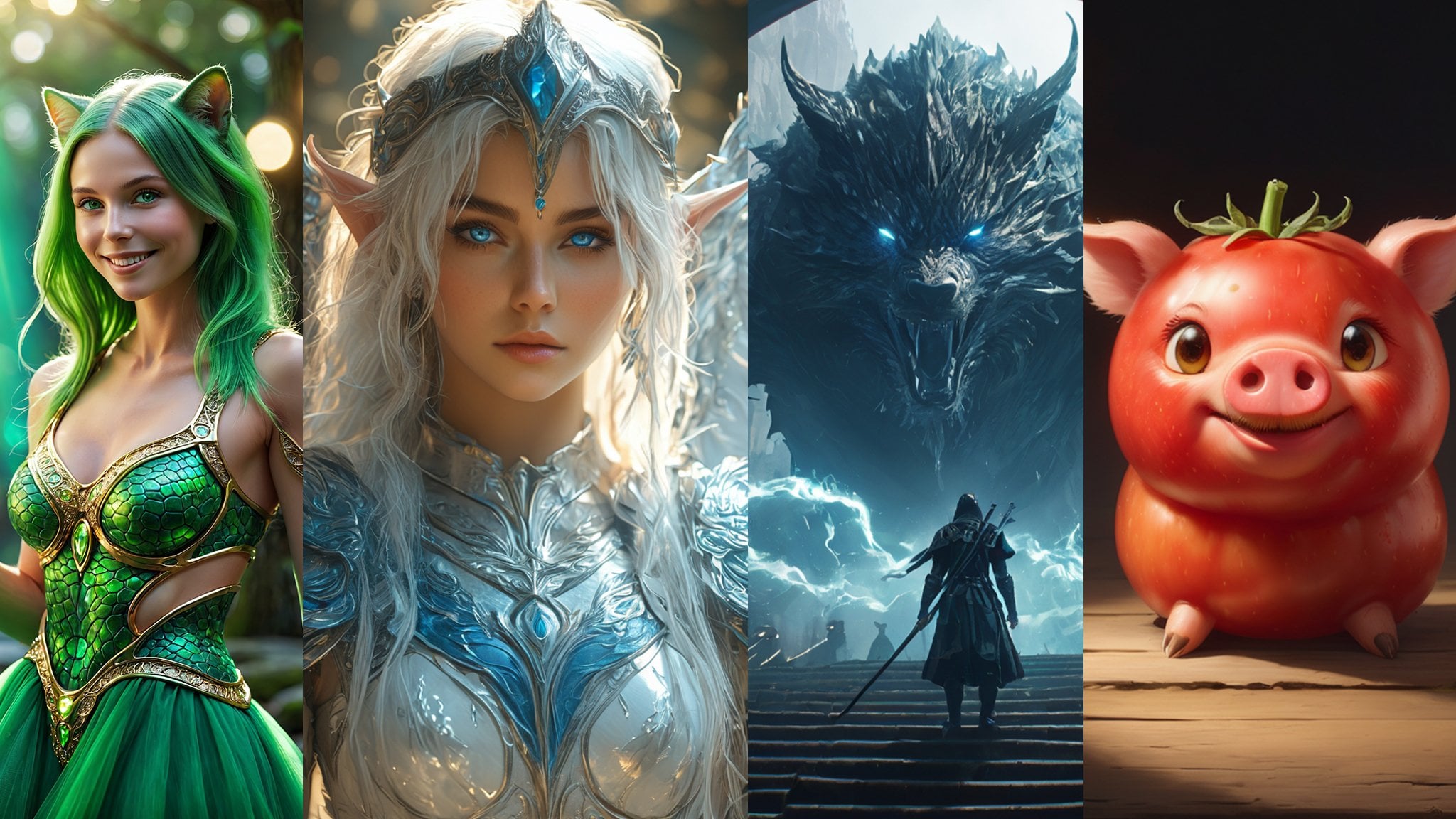
acessíveis a todos. Então, o que vamos
aprender juntos, vamos aprender como
instalar o comp ui do zero,
vamos aprender instalar o comp ui do zero, como gerar sua primeira imagem usando o prompt na edição de
copuiImage, tornada muito
fácil usando edição de
copuiImage, tornada muito
fácil Se você quiser mudar
o cabelo, você pode fazer. Se você quiser mudar
a cor, você pode fazer. Se você quiser adicionar asas
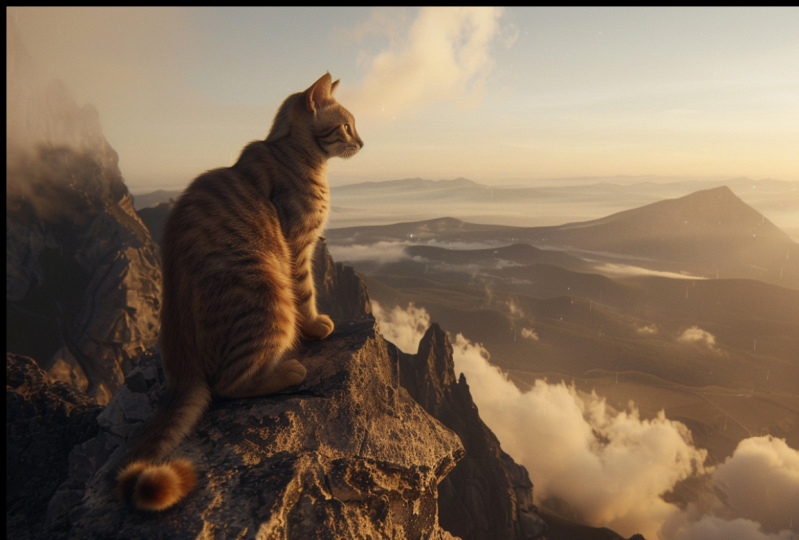
ao gato, você pode fazer. Se você quiser adicionar um dragão
em seu quintal, você pode fazer isso. Se quiser editar ou
manipular suas próprias imagens, você pode fazer todos os
recursos avançados com etapas simples Você pode até mesmo
criar marcas em produtos, adicionar produtos ou remover produtos ou adicionar logotipo a um
personagem de IA, você pode fazer A criação de marcas de produtos
é muito fácil. Por que mudar o contexto e o CF UI, porque eles são poderosos, flexíveis e, o melhor de
tudo, são gratuitos Para quem é esse curso? Este
curso é para freelancers, artistas
digitais e, obviamente, se você não tem nenhum
conhecimento sobre geração de IA, pode fazer este curso e qualquer pessoa que queira adorar experimentar novas
tecnologias criativas. O que você precisa? Você precisa de um computador,
oito GB de RAM ou 16 GB de RAM e oito GB
ou 16 GB de placa gráfica. Se você tiver esses requisitos atendidos, poderá participar. Mal posso esperar para ver
o que você cria. Vamos começar assim
na primeira palestra.
2. Instale o ComfyUI para Windows da maneira certa: Vou instalar o Kofi UI pressionando, pois pode
haver alguma
alteração na etapa Então, por esse motivo,
estamos paralisando ou excluindo todos os arquivos do
Kofi UI e reinstalando tudo do zero
para que você não
se confunda, porque à medida que
a tecnologia muda, também
precisamos nos atualizar Então, primeiro, vamos
entender como
instalar o Cf UI de
uma maneira perfeita. Então, primeiro, temos que preparar
algum arquivo para instalá-lo. Pois temos que ir para. Então, aqui estão os dois links. Então, primeiro, temos que
instalar o Git. Se você não instalou
a versão do Git, necessário instalá-la e fazer o
download para Windows Você precisa
instalá-lo. Você precisa baixar a versão do Git aqui. Então você precisa instalar a versão
Git 64. Fornecerei esse link
nos recursos para que você
possa encontrá-lo facilmente. Basta clicar aqui. Depois disso,
você precisa instalar isso. Basta clicar duas vezes
nele e instalá-lo. Portanto, você precisa acessar a página do Compui
no Github que é o desktop do CompuilAS Então, a Compi
lançou seu cliente, então você não precisa mais instalar
esse ambiente. Portanto, você precisa baixar o
Windows, o NVDA, o NNS e o SIS ou, se tiver o macOS,
pode Você precisa clicar
no botão Download. Depois de clicar em Download, o download será iniciado
automaticamente. Vamos esperar um pouco.
São cerca de 108 arquivos MBO. Aguarde 3241 facon. E agora clique em Instalar. Vamos abri-lo.
Vamos abrir o ComPUI Então, aqui está nosso ComPUI. Já
instalamos esse kit
e agora vamos
instalar o ComPUI Então, vamos clicar duas vezes nele. Então, agora a janela Comp UI está aberta e está muito colorida. Vamos começar.
Agora temos que selecionar o NVDA porque estou usando a placa gráfica
NVDA e, em
seguida, estou usando o dispositivo NVDA Cuda E se você estiver usando CPU
e não tiver o NVDA, precisará selecionar o modo CPU Em seguida, vamos instalá-lo
no menu do aplicativo C. Vamos instalá-lo em outro lugar. Vamos instalá-lo na nova pasta, que é a nova interface do Comp. Vamos instalá-lo aqui, selecionar a pasta e
instalá-lo lá. Fonte eletrônica da interface do usuário do
programa de dados do aplicativo de roaming de aplicativos. Então aqui está a localização do sistema, Cf UI vai usar. Você usará a unidade C, pressione Avançar e migrará da
instalação existente Se você tiver uma
instalação existente, podemos copiar seu arquivo existente. Então, não vamos copiar
nenhum dos arquivos. Vamos continuar com isso porque já
excluímos os arquivos, atualizamos automaticamente.
Usa matriz. Sim, precisamos ver o que
usa a configuração do espelho matricial. Sim, espelho de instalação do Python. Então, vamos instalá-lo, e isso levará muito tempo e sua conexão com a
Internet. Serão instalados
muitos arquivos maiores para você, então levará algum tempo. Você também tem a
versão 3.10 ou mais recente do Python. Você simplesmente precisa acessar o Python Download e
baixar o Python Este link eu disponibilizarei
no recurso Sext, então não se preocupe com
isso. Instalar.
3. Atualize a versão portátil do ComfyUI para Windows: Então, vamos
ver rapidamente como atualizar o Comp UI se você estiver usando versão portátil
do Windows,
não a de texto Portanto, o primeiro passo é abrir sua pasta Comp UI e
procurar o diretório ctable do
Cofire Windows Dentro disso, encontre e
abra a pasta Atualizar. Agora, você verá
três morcegos espiões. Atualize a dependência Comp UI, update, CofiUI e Python Atualize o Cofi stable. Para atualizar o Cofire para
a versão mais recente, basta executar esses 351 após Clique duas vezes em cada arquivo, espere que ele
termine e vá para o
próximo. É isso mesmo. Esse processo
garantirá que o Cf UI e sua dependência estejam
todos atualizados Super fácil e rápido. Agora, reinicie seu CUI novamente. Isso é tudo. Nos vemos na próxima palestra.
Obrigado por assistir.
4. Após a instalação, gere sua primeira imagem: Então, quando a instalação
estiver concluída, outra janela aparecerá, que está começando
com um modelo. Todos esses são exemplos
que você pode usar conforme selecionado, Haz a flux, Dave
snail, na impressão,
pode reduzir o modelo, imagem, rede de controle,
aumento de escala, composição da área de vídeo, três, áudio Vamos começar com a geração
básica de imagens. Vamos começar da geração da
imagem até carregamento do gráfico. Os
nós de fluxo não foram encontrados Eu mostro automaticamente
todas as informações à sua frente e aqui está o ponto de verificação que eles
querem que baixemos Vamos baixar isso,
espere um pouco. Depois de instalá-lo, basta
cortá-lo. Isso é estranho. Agora vamos executar um prompt. É a primeira vez
que vamos
executá-lo em nosso software. Vamos clicar aqui está a imagem. Uau,
criamos nossa imagem lindamente. É a primeira vez que
criamos nossa imagem. Agora, vamos ver nosso
fluxo de trabalho e interface, como
podemos usar essa interface e começar a criar nosso
fluxo de trabalho por conta própria. Você aprenderá muito com isso. Obrigado por assistir. Nos
vemos na próxima palestra.
5. Atualize a comfyUI no software: Como você pode atualizar o Cf UI. Novamente, há
outra atualização do Ato CFI, como você pode fazer isso Aqui está a janela
que aparecerá quando você iniciar seu CFUI Você pode instalar agora
e reiniciar o CUI ou acessar o gerenciador Depois de clicar em Gerenciador, atualize todos os nós personalizados.
Isso é tudo que você precisa fazer. Vamos instalá-lo. Depois de clicar em instalar, levará algum
tempo
ou a tarefa de inicialização será concluída Você precisa clicar em Reiniciar. Depois de clicar em Reiniciar, CI se
reiniciará automaticamente. Caso contrário, você deve clicar
em CUI, clicar duas vezes nele. Agora seu CUI foi atualizado, espere um pouco e ele
será carregado automaticamente Vamos clicar nele, instalar
agora e reiniciar o Comp UI. Está me pedindo para relançá-lo. ComFui tem uma atualização e sim, seu ícone também foi alterado Vamos esperar pelo ComPUI e
ele se instalará sozinho. Isso pode levar algum tempo. Seu
ComFui foi atualizado
6. Introdução ao contexto de desenvolvimento no Flux1: Vamos começar com o que é a mesa de contatos flux one Este é um poderoso modelo de edição
de imagens de código aberto do Black Forest Lab. Ele pode entender texto
e imagens ao mesmo tempo, o que significa que você pode
dar instruções em inglês
simples e ele editará sua imagem de
forma inteligente É ótimo para manter o caráter
e o objeto de forma consistente, mesmo que você faça
muitas mudanças. Se você quiser editar uma
imagem várias vezes, itens como face, pausa e layout permanecem estáveis É muito legal. Agora é fácil de usar. Portanto, atualmente existem três versões
principais Pro Max Dave. Pro é para uso comercial, Max é uma versão experimental. Dave é de código aberto, perfeito para pesquisas
e pessoas como nós, para
saber como baixar e para os modelos
necessários Essas são as informações
que eles compartilharam, como fazer o download e
onde fazer o download. Então, temos que baixar o modelo de
difusão, o modelo VAE, codificador de
texto, e essas são as pastas que precisamos
baixar em cada um dos Cada Pis deve ser baixado
em cada pasta de acordo.
7. Como trabalhar com prompts no Flux Kontext: Agora vamos falar sobre como dar instruções ou um baile de formatura para
fluir um toque de contato Sobre a modificação básica, se houver alguma mudança fácil,
mude a cor para
essa. Isso é tudo. Mantenha a esposa,
mude a hora do dia mantendo o mesmo
estilo da pintura
e, se quiser
transferir o estilo, dê um
nome a esse estilo, transfira
para o estilo artístico Isso é tudo. Seja específico, conservante, preserve as
características passo a passo Há algo que
eu chamo de regra de ouro. Quanto mais detalhes você der, melhor será
a magia. Contexto Dave adora
seus detalhes. Baixe seus arquivos, coloque-os
no lugar certo e seja
criativo com seu baile Experimente, divirta-se
e deixe sua imagem rodar. Não se preocupe, isso
é só um exagero. Na próxima palestra, compartilharei o fluxo de trabalho com você para que você possa
simplesmente arrastar e soltar e usá-los diretamente
no CFUI e começar a criar
imagens imediatamente Todos os links para download e
toda a localização do arquivo, compartilharei você em
arquivo doc. Não se preocupe com.
8. Baixe os arquivos no modelo de pasta correta e nos arquivos VAE: Você precisa copiar toda essa
pasta no fui para o usuário CUI e para o fluxo de trabalho
padrão Você simplesmente
precisa copiar e colar todas as pastas
que recebeu no arquivo Zip. Então você tem que
extraí-los aqui. Depois disso, basta
acessar seu fluxo de trabalho e clicar nessa
pasta, fluxos de trabalho Isso é tudo. E depois disso,
você tem que reprimi-lo. Depois de
reformulá-lo, todas as pastas
com o fluxo de trabalho
aparecerão aqui, quantos fluxos de trabalho elas têm Então, primeiro, vamos
explorar a geração de imagens usando o contexto. Como podemos fazer isso?
Vamos instalá-lo. Simplesmente, você precisa arrastá-lo
ou simplesmente clicar nele. Depois de clicar nele,
depois de clicar
nele, ele solicitará que você carregue
todos esses nós ausentes. Você pode instalar,
instalar os nós ausentes, aplicar alterações, reiniciar ou fazer isso
fazendo o open manager, que mostrará todos
os nós ausentes. No momento, já
instalamos os nós
ausentes, então você não precisa instalá-los novamente e simplesmente
reiniciá-los. Tudo bem, equipe,
veja como você pode configurar
tudo
para contatos de fluxo Super simples e sem estresse. Agora, depois de instalar
o sistema de nós, você precisará de alguns arquivos-chave para iniciar o modelo de
difusão, arquivo
VA e outros arquivos de modelo
importantes Onde você
os consegue? Opção 1 verifique o PDF na
seção de download do seu curso. Ele tem todos os links que você precisa. Opção dois. Ao abrir
o fluxo de trabalho e o ComPUI, procure a seção de nós Aqui estão os
links diretos nos quais você pode clicar para baixar
instantaneamente
cada arquivo necessário. Coloque os arquivos nas pastas certas. Após o download, certifique-se colocar cada arquivo em
uma pasta específica. Dentro da sua diretiva CofUI. Depois de baixá-lo,
você deve acessar o CUI,
nos modelos, aqui está um
modelo de difusão do modelo e você deve baixá-lo
aqui no modelo de difusão Você precisa clicar
nele e instalá-lo. Tem cerca de 12 GB. Temos que esperar por isso
e, para a versão menor, você pode usar essa
ou essa variante. Depende da VM que
você tem porque é para o vim de 12 GBO e estes
são para o VM de oito
e seis Depois disso, você precisa
baixar T five VL. Esse é o codificador VL
XSL de tubo T, Q GGUF. Você precisa baixar este
clipe Encoder aqui. Depois de clicar nele, o download será iniciado automaticamente
e você deverá mover esse arquivo
para a pasta específica
que é modelos e clipes. Depois de acessar o CUI,
como fizemos antes, depois de acessar o CPI na
pasta principal do Copy, você precisa acessar os modelos e
pesquisar clipes,
aqui você recorta, clica nele e precisa
instalá-lo Isso está aqui. Para a versão
menor, você precisa instalar
essa variante. É para oito GB de quadro ou seis GB de MM ou
quatro GB de quadro. Depende da VM
porque é para os 12 GB, pelo
menos para os 12 GB do VRM Para o carregador VA E, precisamos instalá-lo
na pasta VAE Eu recomendo que você
faça o download novamente
porque todos eles são arquivos
atualizados de acordo com
a interface do CFI, que você possa instalá-lo
no modelo e no VAE. Vamos descobrir nos modelos e
no VAE, aqui está a pasta e
você precisa instalá-la. Eu já o baixei. São cerca de três arquivos MBO. Depois disso, modelo de escala de carga. Você precisa instalá-lo
no modelo Comfy, um modelo de
alto nível Você precisa baixar esse arquivo. É um arquivo 63 Ambio e você precisa
instalá-lo no modelo sofisticado Sobre a instalação dos nós, já
fizemos a partir do
gerenciador, do gerenciador de nós personalizados ou dos nós ausentes, dos nós personalizados. Você precisa
pesquisar um nó personalizado. Se houver algum,
você pode instalá-lo. Portanto, eles são nós personalizados
que precisamos instalá-los. Vamos aguardar nosso arquivo principal
que precisamos fazer o download. Depois disso, executaremos a CPUI
e, se enfrentarmos algum problema, trabalharemos adequadamente Se você não tiver certeza, basta consultar o PDF na
seção de download, ele tem uma captura de tela e instruções
passo a passo Ou, se você estiver trabalhando
no ComPUI, esses links úteis nas notas
do fluxo de trabalho o levarão diretamente
aos downloads É isso mesmo. Baixe, organize e você estará pronto
para começar a criar fitas de contato
fluxadas. Nos
vemos na próxima palestra. Obrigado por
9. Como instalar nós perdidos: Então, instalamos o
UI EZ us e o RG three. Como você pode ver,
no gerenciador, você pode instalar o nó personalizado
ausente
ou pesquisar nós
personalizados como o CofUI e pesquisar o Z. Eu
já o instalei, como você pode ver, lean, você precisa verificar e
instalá-lo Depois disso, você
precisa procurar outro nó que seja
RG three C PUI Como você pode ver, ele
tem 2012 estrelas ou avaliações e
você pode instalá-lo aqui.
10. Usando o modelo de contexto Gerar a primeira imagem: Nós já o instalamos. Depois disso, agora este é nosso primeiro
dia de contatos, mais sofisticado Eu adicionei o upscaler aqui. Você não precisa
se preocupar com isso, pode ignorá-lo e, se
quiser
aprimorá-lo, pode aprimorar ainda mais as
imagens Ou você pode fazer isso. Você
precisa simplesmente manter sua semente igual a todas, não
precisa
randomizá-la ou incrementá-la. Estamos trabalhando com a mesma
semente. Você pode mudar isso. Depende de você, basta clicar
e alterar o número. Isso é tudo que você
precisa mudar e sua imagem também será alterada. Agora, vamos mudar
a semente para 5050. Esta é a semente que estou
usando agora. Vamos
executar o prompt primeiro e
explicarei como o fluxo de trabalho está funcionando no momento. Vamos entrar correndo e
esperar um pouco. Então, essa é a rapidez e a aventura de Dog
astronautipping, e esse é o resultado O resultado é muito
bom, como você pode ver, como esse fluxo de trabalho funciona, primeiro, é carregar o modelo de
difusão Como sabemos, o modelo de difusão é nosso
contexto de fita de fluxo desta vez, não
é fluxo, não é fluxo SNL
e qualquer Não há modelo de difusão. No momento, estamos usando os contatos do
Dave, FP oito. Agora, para o codificador de clipe duplo, é o mesmo que para o
fluxo que
usamos antes e agora, ele não tem nenhum
aviso negativo, como você pode ver, ele não tem nenhum aviso negativo e
tem o sinal positivo, é para o aviso
negativo, eles usaram outra
condição que é zero Esse é o que é novo. Eles compartilharam
esse fluxo de trabalho da equipe
Blackab e, depois disso,
temos uma orientação de fluxo Antes, usávamos a orientação de
fluxo de 3.5, mas agora ela está
funcionando em 2.5 e é
recomendável usar a
orientação de 2.5 para contextos Para o amostrador K, este é o cérebro que
codifica tudo e a etapa que estamos usando para o
contexto é cerca de 20 para os 20, o resultado que obtemos para
o
contexto de fluxo Eu recomendo que você use
uma etapa 20 na VM usada Ela é basicamente usada para VRAM limpe a
memória que
usamos antes, para que usamos antes, para que nosso fluxo de trabalho funcione
perfeitamente Você pode ativá-lo ou
desativá-lo de forma sofisticada, sim ou não. Depois de clicar nele, ele
gerará automaticamente o mesmo resultado
em outra execução Você pode simplesmente
ativá-lo e ele será executado automaticamente e aumentará
sua imagem em quatro X. Como você pode ver, o modelo de aumento de
carga que usamos é quatro X,
então ele aumentará a escala em quatro X.
Usamos 1024,
então ele será multiplicado por quatro Usamos 1024, então Portanto, o resultado que obtemos é de
cerca de 4.000 pixels de imagem, o que é uma qualidade muito alta momento, está com qualidade de imagem
d, que é o quadrado um, como você
pode ver, 102, quatro, 1024 Vamos desativá-lo agora mesmo e
passar para nosso próximo fluxo de trabalho, que é a geração de imagens
usando o Context GG Vamos usar o mesmo baile aqui que usamos aqui Vamos direto ao assunto
11. Instalação de nós ausentes no contexto GGUF: Pronto,
bem-vindo novamente a este curso. Agora, vamos
copiar esse prompt e clicar e abrir este Wblow No momento,
não temos carga ausente, mas temos Unit Loader, GGF e Dual Clip Loader Esses são os arquivos que faltam.
Temos que instalá-lo. Como podemos
instalá-lo, como você pode ver, fluxo contata Dave no Temos que baixar
esse arquivo aqui. Depois de clicar nele, ele será
baixado automaticamente e o arquivo terá cerca de 12,8 GB Depois disso, você precisa
instalar o codificador TX GGUF. Isso é T five VF quight. Você pode usar uma versão menor
se tiver uma VM menor. No momento, tenho 16 GB de Vim, então estou usando nosso qu eight Vamos clicar nele e começar a
baixá-lo novamente. Portanto, temos 12 GB de GGUF e codificador tem cerca de
cinco GB Temos um codificador de cinco
GB e o contexto é de 12 GB. Após o download, vamos pular para o futuro e, depois de
fazer o download, você deve executá-lo porque
falta nó do tipo nó. Temos algum erro aqui. Vamos encontrar o Unit Loader
GGF e o nó ausente. Temos alguns nós perdidos aqui. Vamos editar a definição do
nó de repressão. Vamos fazer isso e
vamos executá-lo novamente. Ok, o problema
ainda não foi resolvido. Vamos unir Loda GGF, carregador de clipes
duplo Você precisa encontrar os nós personalizados que
faltam na instalação. Sim. Temos dois nós personalizados
que não estão instalados aqui. Temos que
instalá-lo um por um. Por último, selecione instalar
este também. Instale-o. Agora, reinicie novamente.
12. Entenda o fluxo de trabalho de contexto de fluxo em cada nó: Vamos
entender nosso fluxo de trabalho. Isso é flux contest
tape plus upscaler. Nesse fluxo de trabalho, no CFUI, examinaremos cada
nó que você vê na tela como cada peça se encaixa quebra-cabeça mágico
da geração de imagens de
IA No final, você não apenas entenderá o que
cada nó faz, mas também
terá a confiança necessária para experimentar e criar
seu próprio fluxo de trabalho. Vai ser uma palestra muito
importante. Eu o divido em
uma etapa muito simples para que você possa entendê-lo facilmente. Primeiro de tudo, você pode ver o modelo de difusão de
carga. Do lado esquerdo no
canto superior esquerdo e lateral, você pode ver o modelo de
difusão de carga O que ele faz em uma linguagem
simples, imagine isso como escolher
um cérebro para o seu AirTist. O que ele faz, esse nó
carrega o modelo principal. Esse é o
contexto flux one Dave neste cenário, ou você pode usar flux one
Dave ou flux one SNL Se houver algum posto de controle,
você pode usá-lo. No futuro, se houver um modelo de
difusão criado por laboratórios
negros, você também
poderá usá-lo Isso gerará suas
imagens. Por que isso importa. O modelo é como o estilo e o conjunto de habilidades de
seu pintor de IA Escolha sabiamente o resultado de um artista
diferente. Aqui está uma pequena dica. Você pode trocar modelos aqui para obter vibrações
diferentes, do
fotorrealista ao cartunista, dependendo do modelo
que Agora vamos para uma parte diferente
que é o carregador de clipes duplos. Pense nisso como dar à sua
IA dois pares de óculos. Para entender melhor suas palavras. O prompt que adicionarmos ao prompter ou no codificador de clipes, ele entenderá esse inglês Isso é tudo ou qualquer idioma,
se ele puder entender. O que ele faz é carregar o modelo de dois
clipes, ou seja, o clipe 1 Sapner e o FSCLF 16 Como você pode ver na tela, o modelo de
clipe ajuda a IA a
entender suas solicitações de texto, por que estamos usando
dois codificadores de clipes Às vezes, o uso
de mais de um clipe ajuda o olho a capturar mais incômodos
ou estilos com base em suas instruções Uma é entender o inglês específico
que o prompt contém
ou, se houver algum estilo, a outra trabalhará nele. Isso é o que ele vai fazer. Analogia divertida. Gosto de ter um poeta e uma interpretação científica, sua instrução para a IA. Agora, vamos entender o codificador de
clipe de texto, onde adicionamos
ou damos um aviso à IA Basicamente, ele converte
sua solicitação escrita em uma linguagem que a IA pode ver, sentir
e entender Em 010101. Agora vamos passar para outra parte que é a
orientação de fluxo. O que ele faz. Em primeiro lugar, esse é o
seu princípio pessoal de IA. Mantenha tudo sob controle
com sua visão. Ele orienta o processo de
geração de imagens usando um prompt e um modelo de clipe. O valor da orientação controla a
força com que a IA se mantém
pressionada para obter mais resultados posteriores ou simplesmente diminuir para obter mais liberdade
criativa Isso é tudo. Há
um fato sobre isso. Muita orientação pode
tornar a IA teimosa;
às vezes, um pouco de liberdade
leva a um feliz acidente O que isso significa é apenas
nos dizer que, se você
aumentar a orientação, a IA seguirá nossas instruções
e fornecerá um resultado que
você talvez nunca tenha imaginado. Além disso, se você fornecer um ponto
solto 2,5 a 3,5, a orientação de fluxo é perfeita para a
geração de imagens, para que a IA possa pensar sozinha e fornecer
o resultado desejado Então, agora vamos passar para outra parte que está
condicionando zero. Como resultado, um
botão de reset para criatividade. O que ele faz, limpa ou redefine qualquer condição
restante da corrida anterior, garante que sua próxima geração
comece do zero Depois disso, vem o load VA, o tradutor de IA para
transformar sonhos em pixels É aqui que a mágica acontece. O que ele faz é carregar o codificador
variacional, ou seja, VAE, em resumo, que ajuda a decodificar a imagem interna da
IA em algo que você pode realmente
ver no modelo usado como um Este é um modelo
que usamos, seguro VAE. Se você quiser que o Suba mude a
aparência da sua imagem final, para que você possa experimentar e
encontrar sua favorita Esse é o codificador VA, você pode encontrar no Civit AI
em qualquer outra plataforma, você pode encontrá-lo e
usá-lo para que você possa nos dar um teste especial
para sua imagem final Depois disso, a amplitude era
T três imagens latentes. O que ele faz preparando o
cenário para sua obra-prima. Em uma linguagem simples,
como você pode ver, se usarmos o princípio de pixel tant, ele fornecerá o estágio de amplificação ou o espaço do
amplificador para nosso codificador, de modo que nossa imagem tenha mesma resolução ou
pixels exatos que Caso contrário, ele sempre
fornecerá um tamanho quadrado. Ele prepara uma tela em branco
na linguagem interna da IA, que chamamos de Ispace latente. Largura e altura, você
pode definir como suas. Se você quiser usá-lo em real, você pode criar um formato real
ou na resolução real. Você pode fazer isso usando a imagem
latente. Tamanho do lote, quantas
imagens você deseja
gerar de uma vez.
Isso é o que ele faz. Agora, vamos ao K sampler, maestro
da
sua orquestra de IA O que ele faz controla o processo real de
geração de imagens. Quantas etapas aleatórias semeiam e qual
método de amostragem usar Vamos entender o
amostrador de casos porque é uma parte importante que
precisamos entender Imagine que você está fazendo
uma viagem de carro,
uma bela imagem gerada por IA. Keampler é como o
motorista do carro que controla como a viagem
acontece do início ao fim A semente é como as coordenadas
GPS. Assim como inserir
um pino de localização no GPS ou no mapa
do Google, a mesma semente sempre o
levará à mesma imagem. Mudando a semente, você
acabará em um
destino diferente. Isso é imagem. Depois disso, são os passos do número de
voltas na estrada. Portanto, os passos são como o número
de curvas na estrada. Mais etapas são uma viagem
mais suave e detalhada, menos etapas, uma viagem mais rápida, mas talvez a imagem
seja menos Você precisa simplesmente entender que,
depois de aumentar a etapa, sua máquina terá mais tempo
para criar essa imagem, menos etapas, menos detalhes. Vamos falar sobre CFG, orientação gratuita de
classificadores. É isso que temos que dizer
à IA com que rigor
você deve seguir o mapa. Baixo CFG, você dirige livremente
por estradas secundárias, que
quiser, resultados
criativos Com CFG alto, você segue exatamente
a rota GPS que
exige precisão Basicamente, ajuda a equilibrar
criatividade versus controle. Agora, sampler, isso é dular. Esse é o estilo de dirigir. Amostradores diferentes são como estilos de direção
diferentes. Alguns são rápidos e
agressivos, como Euler. Então, são lentos, mas pitorescos. Como o DPM plus plus. Você precisa entender
e experimentar diferentes celulares
ou diferentes amostradores e todos os outros estão Você tem que
experimentar com eles. Cada um dá uma
sensação diferente à imagem final. Desenhe, reduza o ruído, o quanto você limpa o selo de vento.
Elimine o que isso faz. A IA começa com uma imagem embaçada
e barulhenta,
como olhar através de
um pára-brisa como olhar através de
um Depois de limpar o painel de vento, mais limpa
será a imagem Baixo denoise é igual então baixo denoise, alta densidade de ruído, você limpa
os ventos no modo, fica mais perto do
aviso e diminui o caos Depois de aumentar o nível de ruído, você obterá uma imagem aleatória A IA mudará muitas coisas na sua imagem
e dará a ela uma aparência criativa. Depois de aumentar o nível de ruído, ele seguirá
o prompt e não
mudará
nada importante na imagem Resumindo, o K sampler
é seu driver de habilidades navegar
cuidadosamente pelo
carro de IA com ferramentas como Step, CFG e sampler para
garantir que você queira
chegar à imagem exata que está imaginando Aí vem a decodificação que traz suas barragens de IA
para o mundo real. Ele decodifica a imagem interna do AI em um formato visível,
como JPEC É aqui que a mágica
se torna visível ou o aviso que você
deu é visível. Limpe o VRM usado, arrume
depois da bagunça criativa. Ele faz coisas simples que
limpam sua memória de vídeo, seja, sua placa gráfica, eu limpo a RAM que é usada durante o processo e mantém seu computador
funcionando sem problemas Isso evita a desaceleração de falhas, especialmente em longas sessões
criativas Salve a imagem original. Esta é a galeria
da sua obra-prima. É aqui que sua imagem
será salva e a localização que você forneceu ao
computador ou à sua máquina será salva automaticamente
na pasta de saída do comp Isso é o que ele faz. Simples
Depois disso, ative o upscaler Basicamente, é aprimorar sua
imagem em uma linguagem simples, aumentar a resolução
da imagem, aumentar a suavidade
da No upscaler, uma vez
que você acessa o upscaler, ele funciona da mesma forma que
o fluxo de trabalho principal que eu expliquei para
você Ele apenas usa o modelo de
difusão upscaler e o codificador de clipe duplo
em um amostrador Isso é tudo e o
processo é o mesmo. Depois de alterar ou
experimentar outro valor, sua imagem sofisticada também
será afetada adequadamente É isso que você precisa
entender e leva algum tempo para aumentar
o tamanho da imagem. Uma dica profissional. Lembre-se sempre
do número da semente. Depois de esquecer o valor da semente você nunca obterá o
mesmo resultado para aumentá-la. É necessário fixar o número da semente para
que, na próxima execução, a IA gere a
mesma imagem e a aumente porque depois de
randomizar o número da semente, a IA nunca aumentará mesma imagem depois de
executar
o Ele gerará uma imagem novamente e aprimorará essa nova
imagem, não a anterior É isso para esta palestra. Espero que você entenda o
fluxo de trabalho em uma linguagem simples
e, se gostar deste curso, compartilhe sua avaliação. Obrigado por assistir, veja
na próxima palestra.
13. Como aprimorar qualquer imagem e entender a geração de GGUF: Ao instalá-lo, você pode descobrir que agora não está mostrando
nenhum tipo de erro vermelho. Vamos executá-lo Adventure
Helgo Asnaut. Vamos executar esse prompt, como já usamos antes. É o mesmo prompt
que usamos antes. Vamos esperar um pouco. Para a semente,
usamos 050 agora. Você pode alterá-lo para qualquer
número. Depende de você. Aqui está o nosso resultado,
como você pode ver, parece bonito e
realmente perfeito. É muito limpo, adoro. Os resultados são muito bons. E se você quiser aumentá-lo, basta habilitá-lo
e simplesmente executá-lo Isso é tudo que você
precisa fazer, e
levará algum tempo para ser aprimorado. Tipo, executá-lo. Isso é
tudo que você precisa fazer. Levará algum tempo para aprimorá-lo e, se
você gostar do resultado, poderá seguir em frente e,
se não gostar do resultado, poderá tentar novamente com
um valor diferente Se você quiser um
tipo diferente de resultado, basta
alterar a semente aqui. Isso é tudo. Você pode
aprimorar sua imagem Além disso, você pode gerar imagens
ilimitadas
usando Context, Cf UI, aumentar o tamanho delas e
eu prefiro que, se você tiver uma VM menor ou uma placa gráfica inferior ou menos GB de placa gráfica, você pode preferir uma
versão inferior do GGU No momento, estou apenas
cancelando. A execução foi interrompida e levará algum
tempo para ser interrompida. Agora, vamos para
outra que é edição de
imagens e agora vamos
combinar duas imagens
14. Entender como combinar duas imagens e o que não fazer: algumas pessoas, pode levar tempo
diferente de acordo com
a GGUFVersion F que você usou e com a
versão principal do contexto Para mim, a versão GGF
leva muito tempo, cerca de dez a 15 minutos para
gerar a imagem.
Vamos dar uma olhada. Como você pode ver, demorou cerca de cinco 9 segundos para
gerar essa imagem. Então, para esta versão da imagem, demorou cerca de mais 1 minuto para gerar as imagens. Para mim, os GGUFs não
funcionam muito bem, mas acho que preciso usar uma versão mais baixa de VRAM, que
seja seis do nosso Você pode baixá-lo aqui. Você só precisa clicar na variante
pequena e ela o
redirecionará para GGUF ou Gap versus do VDAM inferior. Você precisa
baixá-lo aqui, você pode aplicar qualquer coisa. Mas, de acordo com os
nós na placa do modelo, você pode ver que pelo menos
uma versão de cinco ou mais é melhor para fornecer os
resultados na geração de imagens. Depende da
variante que você tem. Com isso, você deve
ter quatro GB de rem, tudo menos,
depende de você. Você pode conferir. E dependendo e teste. Qual deles está
lhe dando um resultado melhor ou demorando menos
tempo, é bom para você. Você simplesmente precisa testá-lo
ou experimentá-lo porque eu não experimentei muito
esse fluxo de trabalho Adoro o resultado de oito. Está tudo bem para mim. Vamos passar para outra parte da geração de
imagens. Vamos para o fluxo de trabalho
e a biblioteca, para a edição de
imagens e para a
combinação de duas imagens. Estou usando essa imagem que
gerei antes e
agora estou usando essa imagem. Então, vamos ver como isso vai funcionar. Depois de carregar a primeira
imagem e a segunda imagem, vamos manter o prompt da
maneira desejada. Ou seja, agora mesmo, coloco o texto, um aviso que você pode ver, coloco o homem e os garfos
juntos em uma cena,
apagando as características
faciais, as cores
dos olhos e a expressão
facial exatas as cores
dos olhos e a expressão
facial O homem
segura gentilmente os garfos em seu braço, como um pai
segurando seu bebê O estilo de cena fotografia
elegante
capturada com uma câmera DSLR profissional Luz suave da manhã com cidos
naturais Execute este prompt. Estas são duas imagens que estão sendo costuradas agora que o amplificador da caixa está carregando e
espere um pouco. Na verdade, você
se divertirá toda vez que você
executar este prompt Agora nosso CD 30 pi, vamos
esperar um pouco. Como você pode ver,
essa é a fusão e esse é o resultado Acho que minha solicitação não é
muito boa por causa da solicitação, eu me dou resultados assim, sem problemas, mas pelo menos eu
dei o exemplo. Como podemos mudar ou
manipular nossas imagens. Esse sou eu. Por favor,
não se importe com minha roupa Por favor, cuide da minha roupa
aqui, e eu adoro isso. Os resultados são divertidos. Eu te disse, toda vez
que você executa o prompt,
ele só te diverte toda vez Quanto tempo será
necessário para criar para mim? Demorou cerca de 1870 segundos. Levei cerca de 31 pontos
por minuto para gerar
essa imagem. Por quê? Por causa do tamanho da imagem que
usei e depois disso, basta computar
todas as imagens aqui. Dependendo do tamanho, você
levará algum tempo, mas os resultados não.
15. Entenda o gerador Combine 2 imagens: Então, agora estamos
tentando combinar duas imagens usando CFUI com o
uso do nó de contexto Vou explicar o que
erramos com nossa configuração de Isa, mostrarei o resultado
e, em seguida, ajustaremos o baile para ver se podemos
obter um resultado melhor Vamos começar. Tudo bem Então, aqui está nosso fluxo de trabalho CUI. Temos duas
imagens carregadas, uma de um astronauta
no campo de flores e outra imagem
que queríamos misturar Para a nota de contexto,
eu uso esse baile de formatura. Fox está caminhando com
o astronauta, mantendo o modelo relâmpago
e Parece bastante simples. A ideia era fazer com que a raposa aparecesse
na cena com o astronauta, mas mantivesse o
raio e a cor originais Agora vamos ver o resultado. Como você pode ver, a
saída é basicamente apenas uma imagem original do astronauta. Sem visão da Fox, então
o que fizemos de errado. Aqui está o que está acontecendo
com nosso baile de formatura. O baile testa o
modelo para adicionar uma raposa, mas não é específico o suficiente sobre onde ou como a
neblina deve aparecer O modelo pode simplesmente ignorar o novo elemento
se não estiver claro. Contexto, não limitação. O contexto é ótimo
para condicionamento, mas pode ser difícil
quando você deseja mesclar dois
assuntos muito diferentes,
a menos que a solicitação seja muito clara.
Condicionamento de imagem. Se você não fornecer orientação visual
suficiente ou usar um, o modelo tende a se manter fiel
à imagem original e
ignorar alterações sutis É por isso que não
obtemos o resultado desejado. A raposa não estava agitada porque o baile não
forçou a modelo a misturar as duas imagens ou abrir espaço para o novo tema e manter a iluminação
e
a cor do modelo Agora vamos corrigir o prompt. O que fazemos agora é mudar o baile para
torná-lo mais direto Em vez de apenas dizer que a Fox está
caminhando com o astronauta, agora vamos executar o
fluxo de trabalho novamente com nosso novo prompt e ver se finalmente
pegamos aquela raposa andando com o astronauta Fique por aqui para
ver o resultado no próximo vídeo.
16. Entenda o conceito de tamanho do contexto: Acho que se você notou
que a dimensão
dessa imagem é diferente e
essa imagem é diferente. Mesmo assim, é encontrar
uma maneira de ajustar as duas imagens e
obter resultados perfeitos. Como isso é possível?
É por causa desse nó, contexto de
fluxo, que a imagem é escala Vamos entender esse nó. Deixe-me compartilhar o que ele faz
no novo fluxo de trabalho. Como você pode ver, clique duas vezes
e adicione um nó de carregamento de imagem. Depois disso, adicione o contexto da imagem, como você pode ver, carregue. Fluxo, contexto, imagem é escala. D clique em fluxo, contexto, imagem é escala e, depois disso, adicione uma imagem de visualização A palavra clique em
Visualizar imagem, gire. Agora, depois de executar o fluxo de trabalho, você pode ver como
ele ajusta o tamanho Basicamente, o que ele faz, se
você escolher uma imagem que tenha um tamanho de 1024 e
executar o prompt, o tamanho que você obterá é 1024 Mas o que acontece quando você
escolhe uma imagem diferente, ela muda automaticamente o tamanho para o tamanho ideal Isso funcionará com o contexto.
Isso é tudo o que ele faz. Em uma linguagem simples, ele
altera o tamanho de acordo com
a necessidade do nosso
fluxo de trabalho e o altera para 1024 a 1024 ou
dependendo do espaço latente que criamos de
diferentes alturas e larguras e fornece o resultado
desejado
17. Proposta perfeita para combinar 2 imagens: Você precisa entender
o aviso. Como o baile de formatura
que usamos antes, não
há um
significado exato do baile No momento, há um
significado do prompt. Temos que entender o
baile e criá-lo assim. Este é o único, esses
são os dois e coloque
o astronauta e a Fox em
uma cena em que eles
estão caminhando juntos Uau. Surpreendente. Os resultados
são alucinantes Eu adoro isso. Agora, se você quiser
aprimorá-lo, você pode fazer isso Você simplesmente precisa habilitá-lo e executar o prompt. Isso é
tudo que você precisa fazer. Combinar as duas
imagens foi feito. Por favor, experimente e
compartilhe o resultado com você. Obrigado por assistir,
S na próxima palestra. Eu recomendo que você salve o
fluxo de trabalho antes de fechá-lo. Depois de fechá-lo,
um fluxo de trabalho padrão será carregado novamente e, depois disso, vamos fazer uma coisa incrível. Isso é edição de imagens.
18. Gerar imagem em qualquer dimensão: Então, agora vamos entender
esse fluxo de trabalho. Como esse fluxo de trabalho funciona. Nesta imagem, como você pode ver, ela tem um tamanho personalizado fixo em que a escala da imagem
de contato de fluxo fornecerá a saída e, de
acordo com a saída, gerará a imagem Mas agora, quando você classifica
imagens em um nó personalizado, ao usar esse fluxo de trabalho, ele tem nós personalizados. Essa é uma imagem latente de um amputado. Esse é o espaço
latente extra que
geramos aqui que
entrará na imagem latente. Mas antes disso,
o codificador VAE ou a imagem latente estava conectado
a essa imagem latente No momento,
alteramos a largura e a altura da imagem e você pode adicioná-la de
acordo com ela. Como podemos fazer isso, vamos usar outra imagem e mudar
a dimensão dela. Todas essas imagens que eu
gerei aqui são
do Adobe Firefly Eu apenas pego as referências
da mosca Five. Não preciso usar meu cérebro, quantos tipos de
imagens posso gerar. Eu tomo a referência
do vaga-lume. Você pode fazer isso. Você pode usar o Pinter Firefly,
qualquer coisa que você tenha, você pode usar ou
você pode usar a perplexidade do
Chat JPT .
Depende de você. Para as ideias, eu uso o
Firefly nessas palestras. Agora, vamos arrastar essa
imagem aqui e vamos alterar a largura e a altura
para 1080, 1080 10 801-080-1080 80. Esta é a imagem e
este é o pavimento após a imagem e a imagem latina, obteremos o resultado de
acordo com nossa imagem quadrada Agora, vamos adicionar um dragão muito zangado. Adicione um dragão à cena, muito irritado com o
fogo na boca. Vamos executá-lo e
aguardar o resultado. A imagem não é tão ruim, mas acho que a imagem é
muito ruim, para ser honesto. Um dragão vermelho na cena com
muita raiva na boca voando acima do céu, cena
realista. Vamos executá-lo. Eu mudei um pouco
o prompt. Vamos ver que tipo de resultados obtemos porque
isso é muito ruim. Então, esse é o resultado
que obtemos agora e está
melhor do que antes
, porque agora está voando para o céu. Mas sim, eu não gosto muito disso.
19. Adicione objeto na cena: Então, agora vamos entender
esse fluxo de trabalho. Como esse fluxo de trabalho funciona. Nesta imagem, como você pode ver, ela tem um tamanho personalizado fixo em que a escala da imagem
de contato de fluxo fornecerá a saída e, de
acordo com a saída, gerará a imagem Mas agora, quando você classifica
imagens em um nó personalizado, ao usar esse fluxo de trabalho, ele tem nós personalizados. Essa é uma imagem latente de um amputado. Esse é o espaço
latente extra que
geramos aqui que
entrará na imagem latente. Mas antes disso,
o codificador VAE ou a imagem latente estava conectado
a essa imagem latente No momento,
alteramos a largura e a altura da imagem e você pode adicioná-la de
acordo com ela. Como podemos fazer isso, vamos usar outra imagem e mudar
a dimensão dela. Todas essas imagens que eu
gerei aqui são
do Adobe Firefly Eu apenas pego as referências
da mosca Five. Não preciso usar meu cérebro, quantos tipos de
imagens posso gerar. Eu tomo a referência
do vaga-lume. Você pode fazer isso. Você pode usar o Pinter Firefly,
qualquer coisa que você tenha, você pode usar ou
você pode usar a perplexidade do
Chat JPT .
Depende de você. Para as ideias, eu uso
Firefly nessas palestras. Agora, vamos arrastar essa
imagem aqui e vamos alterar a largura e a altura
para 1080, 1080 10 801-080-1080 80. Esta é a imagem e
este é o pavimento após a imagem e a imagem latina, obteremos o resultado de
acordo com nossa imagem quadrada Agora, vamos adicionar um dragão muito zangado. Adicione um dragão à cena, muito irritado com o
fogo na boca. Vamos executá-lo e
aguardar o resultado. A imagem não é tão ruim, mas acho que a imagem é
muito ruim, para ser honesto. Um dragão vermelho na cena com
muita raiva na boca voando acima do céu, cena
realista. Vamos executá-lo. Eu mudei um pouco
o prompt. Vamos ver que tipo de resultados obtemos porque
isso é muito ruim. Então, esse é o resultado
que obtemos agora e está
melhor do que antes
, porque agora está voando para o céu. Mas sim, eu não gosto muito disso.
20. Mude uma coisa de cada vez: Essa é a imagem
e esse é o resultado. Resultados, estou confuso.
O que você acha? Os resultados são bons? Acho que
os resultados são fabulosos A forma como ajusta a nuvem é realmente incrível e basta
tirar um esboço dela Uau. É incrível. Há mais uma coisa que
eu quero discutir com você é que temos que
entender o baile Você tem que arrastar essa
imagem e mudar os lábios. Se você quiser mudar o nariz, você tem que mudar o nariz na terceira etapa, se você quiser mudar
a cor do peixe, você tem que mudar a
cor do peixe na quarta etapa. Primeira corrida, você tem que
mudar os olhos, segunda corrida, você tem que mudar os lábios, terceira corrida, você tem que
mudar o nariz, quarta corrida, você tem que mudar a
cor do peixe porque avaliar a imagem neste
contexto é passo a passo. É por isso que você não
pode simplesmente ignorar as alterações neste prompt
e, depois de fazer
isso, ele não entenderá ou
confundirá a máquina e fornecerá um resultado totalmente
diferente que você realmente não deseja Portanto, recomendo que você
avalie a imagem uma etapa por vez ou
uma alteração por vez. Obrigado por assistir. Nos
vemos na próxima palestra.
21. Adicionar panda na cena: Outro baile de formatura que
tentei adicionar,
adicionar panda na cena, ligue para falar com o Mantenha o estilo de cor inalterado. E essa é a imagem
que eu usei, e essa é a imagem
que é gerada. Mas eu gosto da imagem, mas não é panda Vamos mudar alguma coisa,
falando com o guaxinim. Vamos mudar o prompt. Conversando com o Panda branco e preto ou com o Racon na cena,
conversando com o Panda Branco
e Preto Vamos executá-lo novamente e
esperar um pouco. Há outro prompt e esta é a imagem
que usamos, e esse é o resultado
que obtivemos. Somos diferentes, mas
acho que
talvez precisemos ajustar um prompt de
acordo com nossa necessidade e, como
compartilhamos o link aqui, você pode consultar este link para saber como solicitar contextos de fluxo É importante que
você experimente e, com a experiência adquirida, ajuste o prompt Você obterá o melhor
resultado depois de adicionar muitos
22. Converta a imagem em arte de linha: Essa é a imagem
que vou
usar aqui. Vamos arrastá-lo até aqui. Vamos entender primeiro
o aviso transformar essa imagem em uma linda página para colorir
em preto e branco, estilo vetorial
limpo, manter todos os
elementos exatamente iguais,
incluindo a
expressão da força do gato, a mochila e a balança Mantenha a montanha brilhante, estrelas
suspensas, nuvens. Não são
estrelas suspensas, estrelas, nuvens e a natureza circundante
na mesma posição
e proporção. Remova completamente todos os sombreamentos e
gradientes, use apenas duas larguras de linha
em toda a imagem, o contorno
um pouco mais grosso para
o contorno principal e
uma linha o contorno principal e mais fina consistente Os resultados finais
devem ser limpos, simples e prontos para colorir Agora vamos aprender o prompt
e aguardar o resultado.
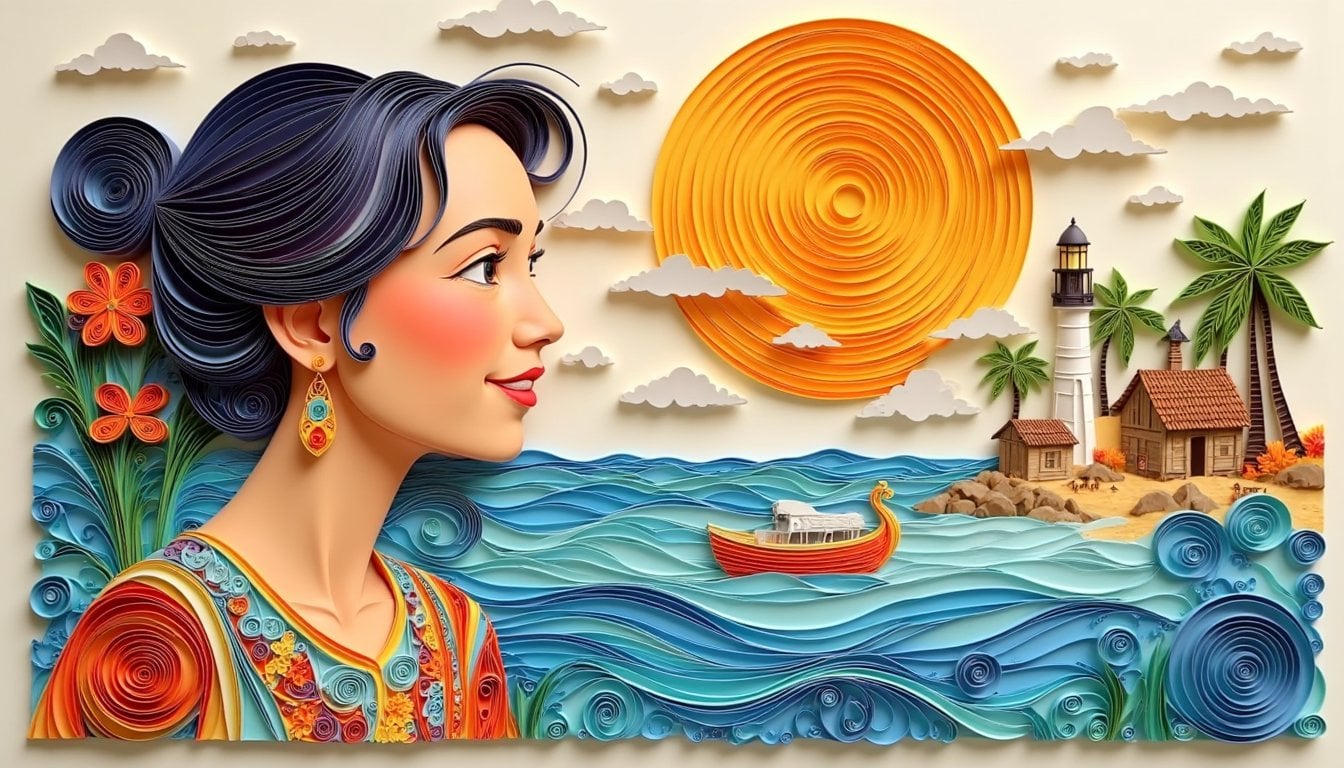
23. Alterar qualquer imagem: Use essa imagem. E fiz essa imagem para um tamanho personalizado e mudei a cor dos lábios para roxo. Mantenha a cena inalterada. Mantenha a cena
inalterada e mantenha pose inalterada. Agora, execute-o. Agora estamos gerando
outra imagem que tiramos
do Adobe Firefly Pego a referência
do Adobe Firefly e agora mudo a cor dessa
imagem e a faço sorrir Vamos ver como vai ficar. Você pode ver que os resultados
estão muito bons aqui. É mudar a
cor dos lábios para roxo e com Imile e
mudar o sorriso Este é o resultado
que obtivemos aqui e os resultados são muito bons. Como você pode ver,
pedimos que
mudasse a cor dos lábios para roxo
com Imile of the woman, mantivesse a cena inalterada e
mantivesse a pose Tudo é igual, apenas
a cor dos lábios e a pose do lábio
que é o sorriso mudam. Adoro o resultado, a
forma como ele ajusta a imagem. E mais uma coisa que podemos fazer. Vamos verificar outra imagem e tentar
alterá-la ainda mais.
24. Alteração da imagem dos olhos do sujeito: Então, agora eu estou usando essa imagem que eu
baixei do Adobe Firefly Eu o gerei no Adobe
Fivefly a partir da referência. Então, vamos abrir os olhos vamos mudar inalterados e continuar iguais. E com um sorriso, mulher, mantenha, abra os
olhos da mulher Agora vamos executá-lo e
aguardar o resultado. Esse é o resultado que
obtemos. É lindo. Eu adorei e é
muito lindo. A maneira de abrir os olhos
é sim, simplesmente incrível. Eu adoro isso. Agora eu amo ainda mais
o contexto. Mergulharemos
ainda mais no contexto,
inseriremos o contexto e transformaremos ainda mais
nossas imagens Nos vemos na próxima palestra.
Obrigado por assistir.
25. Converter line art em composição: Mudanças na cor linear. Como já
discutimos sobre a transformação da
imagem em arte linear, vamos transformar essa
imagem da qual
geramos a arte
linear em uma imagem colorida. Esse prompt que
vamos adicionar aqui. Transforme essa arte de linha do. Como você pode ver, este é o
baile de formatura que geramos aqui e vamos lê-lo, transformar essa
arte de linha do gato em uma imagem final de
pintura digital Estilo de arte conceitual ambientado em
uma paisagem de fantasia luxuosa, mantenha o design em texto, forma, mesma proporção
e detalhes, mas renderize-o em cores
com textura detalhada Cor de tecido macio que envolve o gato com montanhas brilhantes,
nuvens, névoa macia e relâmpagos
mágicos Adicione raios de luz ambiente filtrados por toda a nuvem
e pequenas
partículas brilhantes no ar para criar
uma O estilo geral
deve ser rico,
colorido e pictórico, como um jogo de fantasia ou um livro de histórias
ilustrado Vamos executar esse prompt
e aguardar o resultado. Esse é o linear
que usamos e eu adorei. Aplausos. Eu adorei. Eu amei tanto isso. É realmente incrível.
Eu adoro isso. Eu adoro isso. Eu adorei. A forma como
ele ajusta a imagem Vamos comparar a imagem original que já usamos. Essa é a imagem.
Parece muito bom. Na verdade, não posso dizer uma palavra
sobre isso. É fabuloso Depois de uma geração, parece
tão bonito e elegante. Tudo é o mesmo. Como você
pode ver, tudo está igual. De acordo com cada ator,
é realmente incrível. A
parte importante é que você tenha que
alterar a semente para incrementá-la diminuí-la
ou randomizá-la Caso contrário, todos os
resultados que ele
gerará serão
os mesmos, pois
o valor da semente será o mesmo. Eu recomendo que você o altere para randomizar ou incrementar,
dependendo de Eu apenas uso o
incremento para
poder seguir o número da semente de
acordo com a imagem Eu amo vocês porque vocês realmente amam minhas palestras e
realmente amam meu curso Eu realmente agradeço
que você entenda o trabalho árduo que
dediquei a este curso para
criar este curso, aprender essas coisas novas
e compartilhar com você. Eu amo que você ame.
Obrigado por assistir. Solicito que você compartilhe uma avaliação de cinco estrelas
com isso e também compartilhe projetos na galeria e inicie a discussão sobre o curso.
Obrigado por assistir.
26. Mudar para diferentes estilos de imagens: Vamos tentar mudar
essa imagem que eu
usei ou apenas o dragão solte
aqui para um estilo de arte Gibby Você pode usar qualquer
tipo de estilo aqui. Você simplesmente precisa
colocar esse estilo e ele
mudará automaticamente a imagem para você. Estou usando arte Gibb. Usaremos arte em aquarela. Vamos tentar
criar arte de anime e diferentes tipos de S que
usaremos nesta imagem. Vamos ver qual tipo de saída obteremos de
acordo com nossa necessidade. Estou usando o Adobe Firefly. Para nossas referências, eu apenas tento inspirar no Adobe
Firefly e apenas gerar uma imagem para você e
tentaremos editar ou
reeditar essa imagem ou tentar
regenerar essas imagens em
nosso contexto de fluxo Você pode usá-lo como inspiração. Como sou especialista em criação, tenho uma assinatura
do Adobe Firefly, que vem com
a assinatura
do Premiere Pro Estou usando o Premiere Pro
After Effect Photoshop. Com isso, obtemos cerca
de 1.000 artes por mês. Então, em seguida, ele receberá
automaticamente 2000. Eu sempre uso como
nossa inspiração. A forma como muda
a imagem é boa. Na verdade, é bom. Os estilos
são realmente incríveis. A composição é muito boa. A forma como está compartilhando os detalhes no
estilo anime é muito boa. Assim, você pode transformar suas
imagens e é
muito mais fácil
transformá-las em qualquer coisa. Na verdade, é fácil
transformar suas imagens. Vamos transformá-lo em
água, cor, estilo. Você pode pedir ao Chat GPT que forneça
o estilo e o prompt de transformação,
ele gerará muitos
prompts para você o estilo e o prompt de transformação, ele gerará muitos
prompts para Você pode experimentar suas imagens com imagens de clientes
com o que
quiser, basta experimentar. Sobre a geração, demorou cerca de 1,5 minuto para
gerar imagens, cerca de um, zero, 4
segundos, como você pode ver. Esta é a imagem
que eu tentei criar, como você pode ver. Os resultados são
muito bons, certo?
27. Copie o estilo de uma imagem: Vamos mudar a composição da nossa imagem para iluminá-la Mas sim, a forma como ele muda
os detalhes e mantém a composição e os detalhes são os mesmos que esperávamos Adoro os resultados,
sem dúvida. Agora, vá para outro fluxo de trabalho
que seja referências de estilo. Aqui estão nossas referências de estilo. No momento, estou usando esse
estilo e tento regenerar essa imagem usando nossa imagem de referência do
estilo ComPUI No momento, você também pode usar qualquer
tipo de tamanho aqui. Ambos são arquivos iguais, então você não precisa se
preocupar com o arquivo aqui. Como você pode ver, ele tem o mesmo
gerador de imagem latente aqui Estou usando aqui e você
também pode experimentar o tamanho, não se preocupe com isso. Usando esse estilo de arte, crie uma nova imagem do homem. Baby, vamos tentar gerá-lo e executá-lo e
ver o que ele fará. Como você pode ver,
essa é a imagem e essa é a imagem
que ela gerou. Parecia um bebê. Sim, parecia um bebê, mas sim, não
tem um gradiente. Basta colocar a imagem em meio rosa e meio branco com o gradiente dessa coisa Vamos tentar outro e ver o que obteremos de
acordo com nossa imagem aparente. Agora vamos usar essa imagem e
tentar executar esse prompt usando
essa imagem e usar
esse estilo de arte, criar uma nova imagem de
uma garota guerreira com No momento, tem um coelho aqui. Vamos mudar o estilo do arco também. Aqui está a Fox. Vamos executá-lo,
espere um pouco. No momento, o
estilo artístico é bom. Na verdade, gerou
a imagem que eu compartilhei como referência, mas eu não quero
esse tipo de imagem aqui. Usando esse estilo de arte, crie uma nova imagem de raposa. Vamos tentar esse. Eu criei uma postura com um guerreiro Vamos mudá-la para uma nova
imagem de raposa guerreira, não aquele tipo de
imagem que queríamos Eu mudei o baile
para usar esse estilo de arte, criar uma nova imagem
de uma raposa guerreira Vamos tentar que a forma como ele ajustou a saída do guerreiro seja
incrível e precisa Como você pode ver, na
solda, como você pode ver, há um pico e
aqui está um pico, como você pode ver, sim,
esse é diferente Isso é extra e isso
é moderno que temos e na testa da senhora, de acordo com a
testa da senhora, tem um
enfeite Agora, sobre a raposa,
ela parece embaçada. Mas depois de ativá-lo, executar o prompt
e
executá-lo , ele
redimensionará automaticamente sua imagem
e, após o aumento da escala, o resultado será muito bom Depois desse nó, após esse
fluxo de trabalho, você pode alterá-lo. Você pode usar esse fluxo de trabalho de
acordo com sua preferência.
28. Adicione um logotipo ao pano modelo gerado por IA: Então, essa é a imagem
que vamos
usar em nosso fluxo de trabalho
agora. Vamos arrastá-lo até aqui. Estou usando isso em uma fotografia de
produto e alterei
o prompt aqui. Esse é o prompt
que eu usei. Como você pode ver, você pode lê-lo e aguardar o resultado. E em algum momento
obteremos o resultado. Vamos pular para o futuro novamente. Esse é o resultado
que obtemos aqui. Parece muito idêntico. Não há alteração, mas
queremos que fique no
lado esquerdo do peito. Vamos seguir em frente e
mudar isso ainda mais. Use este logotipo para criar uma sessão
de fotos de um produto de uma camiseta está
vestindo a camisa preta
e com o logotipo nela Tem o logotipo no
tamanho esquerdo no lado esquerdo. O tamanho
do logotipo é pequeno. Agora vamos executá-lo e
esperar um pouco. Os leitores são realmente
bons. Não há dúvida sobre isso. Agora que nossa
fotografia de produto acabou, como será a aparência do logotipo. Você pode imaginar o poder
desse contexto de interface de usuário? É assim que podemos usá-lo
em nossas fotografias de produtos. Estes são alguns exemplos
que você pode
conferir e
experimentar de acordo com você. Você simplesmente precisa dizer
à máquina que
deseja usar essa coisa e da
maneira como deseja usá-la, basta
explicá-la. Isso é tudo. Como você pode ver, parece bom, mas acho que deveria
ser menor. Acho que ainda tenho que
explicar isso melhor. Tipo, o tamanho
que eu quero na camisa. Podemos mudar isso ainda mais Criar uma sessão de fotos de um militar
vestindo um traje robótico Sessão de fotos profissional
e vamos executá-la. Acho que não sei
o que vamos conseguir, mas espero que consigamos
algo incrível. A roupa é bonita. É algo do tipo militar, mas não é um estilo robótico, mas sim, os resultados são muito
bons. Não há dúvida sobre isso. Este é o pino que usamos e esse é
o resultado que
obtivemos e esse é o
logotipo que
criamos , não se preocupe com isso Vamos passar para outro fluxo de trabalho. Obrigado por assistir.
Te vejo de novo.
29. Alterar o fundo do produto: Então, desta vez, estamos
usando um produto e o colocamos em ambiente
diferente.
Como podemos fazer isso. Desta vez, pedi ao Chat GPT que criasse uma
versão mais longa do prompt M. Vamos ver, Alexa
Silver Wistwatch, não
é prateado, é preto Nós somos com uma tampa de metal estourada. Não é Metaltap WTP e o mostrador Misticblack é
exibido em um estúdio sofisticado. estilo de configuração semelhante a um anúncio
elegante, o relógio é um pedaço de pedra ardósia
natural cuidadosamente colocado em um tapete, parcialmente cercado por águas cristalinas
que refletem o
subal do relógio e aumentam a Uma única
flor de orquídea branca está ao lado dela. Suas pétalas macias se sobrepõem suavemente ao
mostrador do relógio, introduzindo elegância tropical
refinada na carteira, uma vegetação
delicadamente focada e
exótica, como frente de palmeira e ao
mostrador do relógio, introduzindo uma
elegância tropical
refinada na carteira, uma vegetação
delicadamente focada e
exótica, como frente de palmeira e mona. Com texturas e riqueza
sem e blá, blá, blá e perfume premium,
vamos fazer esse baile de formatura esperar um pouco
e pular para Essa é a
imagem de pré-visualização que ele está usando. No momento, vamos
usar essa imagem, que será executada e obteremos os resultados de
acordo com nossa imagem, e isso é produto e vamos usar uma fotografia de
produto. Eu converso com o DPT e, com
a ajuda do chapéu DPT, criei uma versão
mais longa do meu baile que
me ajudará a explicá-lo Ou um luxo preto elegante com
uma capa fina com acabamento fosco, código
minimizado que você pode
ler em voz alta, é um Você pode lê-lo
e, de acordo com ele, eu simplesmente executo o prompt
e espero algum tempo. Você consegue adivinhar qual
será o resultado? Whoaaa. Esse é o resultado
que recebemos aplaudindo incrível
sessão fotográfica de
produtos da Amamaz que
fizemos sem nada Você pode ver a mudança? Há uma mudança do
ouro de prata para dourado. Acho que pode haver
uma mudança no metal. Acabamento em metal, ouro rosa, marcas, vitrine cheia Acho que pode haver
alguma mudança neste baile, por
isso é ouro, mas os resultados são incríveis A forma como os
detalhes são compartilhados é muito boa. Mais uma coisa, na
verdade, está gerando a imagem. Eu sei que não é 100% perfeito de
acordo com a sequência. Mas sim, devo agradecer.
Devo apreciar o trabalho que ele fez nesta sessão de fotos
do produto É cerca de 90% com
a precisão de 90%. É realmente incrível.
30. Mude a cor do cabelo: Então, agora eu fiz o
upload desta imagem. Essa é a imagem
que vamos
usar e mudar a
cor da nossa imagem. Portanto, o capoum naturalmente terá uma audição de cores ricas em
vermelho. Portanto, deve ser uma cor vermelha rica e a pele parecer realista, visível tanto profundidade
cinematográfica do
rosto em todo o cabelo quanto no contorno O rosto é o mesmo, mas a mão e a
posição são diferentes, cor
do cabelo está certa.
Tudo é o mesmo. Não vamos usar esse tipo de e tentar manter
tudo igual, mas a mão que temos
agora é diferente. É totalmente diferente
para a nossa imagem. Vamos tentar mudar a cor do cabelo mudando tudo. Mude o cabelo da mulher para a posição
Z, faça uma pausa, inalterado Coloque o cabelo da mulher na posição correta
até t Mantenha a pausa inalterada Expressão facial. Inalterado. Vamos
executá-lo. Simplesmente uau. O peso muda, a
cor é realmente incrível. Tudo está igual,
nada mudou e uma simples linha de frente
mudou tudo Adoro os resultados. Não
há dúvida sobre isso.
31. Alterar o texto da imagem: Agora vamos falar sobre mudar
o texto da nossa imagem. No momento, estou usando essa
imagem e vamos mudar o texto da loja para o instrutor
atual Vamos executar esse prompt, alterar o texto e
espero que isso funcione. No momento, acho que
não é muito bom alterar o texto de acordo com nosso instrutor atual
que eu coloquei Vamos tentar redimensionar o texto. Estou usando menos
caracteres no momento Eu usei apenas corrente. Acho que está funcionando muito bem com menos personagens. Depois de aumentar o número de caracteres em sua
imagem ou texto, ele pode dividi-lo,
mas, no máximo, acho que, em meu
nome, está funcionando bem.
32. Alterar o estilo de cabelo de uma imagem: Então, agora eu estou usando essa imagem. E usando esse
fluxo de trabalho de penteado e um baile de formatura simples, uma mulher com um
corte de cabelo elegante e linhas retas,
mantendo a expressão de sua
característica facial, iluminando o tom geral inalterado corte de cabelo elegante e linhas retas,
mantendo a expressão de sua
característica facial, iluminando mantendo a expressão de sua
característica facial uma mulher com um
corte de cabelo elegante e linhas retas,
mantendo a expressão de sua
característica facial, iluminando o tom geral inalterado. Vamos merecê-lo, e acredito que
isso nos divertirá novamente. Como já falamos,
esse é o resultado. Está tudo bem, mas
sim, há alguma mudança. Como você pode ver, o tamanho
do rosto é um pouco maior e aqui
é redondo. Pode haver alguma
mudança na imagem,
mas, no geral, o trabalho
foi bem feito.
33. Remova objeto da imagem: Então, para remover um objeto, vamos até nosso número oito
de pastas e removeremos itens. Usaremos dois tipos
de item de remoção. Solicitaremos ao contexto que remova
diretamente o
item, orientando-o a explicar o item de
acordo com nosso objeto Vamos tentar isso primeiro. Dentro, vamos arrastar essa imagem
aqui e nessa imagem, vamos remover os
cachos verdes da mulher com cabelo
roxo, mantendo
a mesma pose e escala, o
mesmo raio e
tudo Explicamos que temos um colar verde nesta foto e uma senhora de cabelo roxo,
queremos removê-lo Vamos fazer esse baile e esperar um pouco.
Essa é a imagem. Aqui está nosso resultado,
como você pode ver, está perfeitamente bem, sem
nenhuma alteração, e o colar
foi removido É como mágica. Basta perguntar à sua IA ou ao aprendizado
de máquina se você quer isso, escreve aquele baile de formatura, eu
entendo suas palavras e pronto, isso lhe dá o resultado.
É muito incrível.
34. Remova objeto da imagem usando o Inpaint: Agora vamos usar na impressão
para remover o mesmo item. Vamos arrastar essa imagem aqui. E para remover a tinta, basta obter o nó de impressão aqui
do gerenciador. Se você tem isso em falta de
tinta, ou podemos dizer se aparece
na cor rosa brilhante, basta ir ao seu gerente e instalar
a nota que falta. Instale nós personalizados, nós
ausentes. Basta
clicar aqui e, se
houver algum nó
ausente no fluxo de trabalho, ele aparecerá aqui e
você precisará instalá-lo. Isso é tudo que você precisa
fazer, nada mais. E depois disso, você precisa
reiniciar seu CFUI. Isso é tudo que você
precisa fazer. Agora vamos prosseguir com o pescoço
e a remoção usando na impressão Primeiro, temos que
carregar a imagem,
como você pode ver aqui, carregar a imagem, clicar com o botão direito do mouse em abrir na máscara. Agora vamos abrir na
área Mk para inserir e salvar. Agora clique com o botão direito do mouse em abrir na máscara. Como você pode ver, aqui está
o editor de máscaras abertas. Você tem que mascarar isso. Você pode selecionar a espessura
do pincel. Depende de você. Agora,
não precisa ser perfeito. Você só precisa mascarar isso. Isso é tudo. Agora, salve. Depois de salvá-lo, a massa
aparecerá aqui e você deverá executar o prompt novamente. Ao adicionar o aviso, remova o colar verde
da mulher com cabelo roxo
branco,
mantendo a mesma escala de pose, a
mesma iluminação e
tudo Esse é o mesmo prompt
que usamos antes e agora o executamos. Espere um pouco. Esse
é o resultado que obtivemos. Agora vamos comparar
todas as imagens aqui. Como você pode ver,
nada mudou. O resultado com o
Imprint também é fabuloso. Aliás, por que estamos usando a
entrada, se queremos ser capazes de
explicar o objeto o contexto ou os contextos não entendemos realmente
o que estamos tentando dizer Podemos usar o Imprint
e pedir diretamente aos contatos que removam essa área
específica ou esse é um objeto específico ou podemos pedir que ele substitua o
objeto por outra coisa Depende de nós e
depende da situação. Isso é tudo para esta palestra na próxima palestra.
Obrigado por assistir.
35. Adicione objeto à imagem: Então, agora vamos
adicionar uma tiara prateada na cabeça
da mulher, pois essa é
a imagem que carregamos e temos seguir o mesmo passo
que usamos antes Vá para abrir no editor de máscaras, selecione essa área
usando o pincel. Salve e corra. Espere um pouco e pegaremos a tiara Esse é o resultado
que queríamos e deu perfeitamente. Agora, como você pode ver, podemos usar o poder da
impressão e alterar o objeto, adicionar ao objeto,
remover o objeto, qualquer coisa que
quisermos, podemos fazer isso. Vamos avançar em nossa
categoria, que é Laura. Esta é a palestra final e usar Laura é
muito divertido Depois de carregar esse fluxo de trabalho, você pode ver o carregador Power La Podemos adicionar mais La aqui. Depende de nós. No momento, vamos usar os contatos de
feixe de vidro La Sapna Esse é o loa que
vamos usar e
esse é um loa que temos
que baixar primeiro da IA, IA
generativa de código aberto da
CiviTai,
e pesquisar e pesquisar
contexto, e pesquisar e pesquisar
contexto Muitos
surgirão à sua frente,
dependendo do que quisermos. Acho que a categoria está
sendo expandida aqui, qualquer pessoa pode usar que mais
categorias estão adicionando uma categoria para contextualizar antes que elas não estejam
muito disponíveis aqui. Vamos usar um específico que é
prisma de vidro e
aquele que é prisma,
procure por Prism Aqui está a
fita de contexto que vamos usar. Vamos clicar nele, baixar essa
Laura no La Download. Primeiro, você tem que assinar aqui. Depois de criar o ID, basta
pesquisar por vidro,
prisma, clicar nele,
fazer o download desta Laura Na interface do usuário do comp, você
precisa fazer
o download na seção de modelos,
pesquisar a pasta Laura e salvá-la aqui Pode levar algum
tempo,
dependendo da velocidade da Internet que você tem.
36. Use a Lora para o Contexto Flux: Então, depois de baixar o La, basta ocultar isso e ir para o fluxo de trabalho, editar e
reprimir a definição do nó Isso é tudo que você precisa fazer.
Depois que a solicitação for atualizada, a solicitação
será atualizada em algum tempo Você terá que esperar um
segundo, atualizar e solicitar. Agora, nossa
definição de nó está atualizada. Você pode verificar se há Laura aqui. Aqui está um copo em Laura, basta clicar nele
e ele já está selecionado Usando o prompt, faça desse objeto um alfinete de vidro
com reflexo e fundo Esse é o objeto. Vamos executá-lo. Vamos esperar um pouco. Essa é a imagem. Uau.
Uau, uau. É incrível. É exatamente a mesma
tela que você pode ver aqui e está em uma reflexão
envolvente Com isso, vamos concluir
nosso curso aqui. Sou muito grata por
você ter
participado deste curso e
dessa jornada criativa, e espero que tenha aprendido algo
incrível, não algo Espero que você tenha
aprendido muito com esse curso. Lembre-se de sua imaginação,
funda tudo o que você constrói. Continue ultrapassando limites,
experimente com ousadia e nunca hesite em remixar
o que você aprendeu Um mundo de arte é seu para
moldar, abraçar surpresas, manter a curiosidade e deixar que
o contexto e a composição sejam sua próxima tela para
ideias grandes e pequenas, desejando inspiração e diversão infinitas Nos vemos no meu próximo curso. Obrigado por assistir e não se esqueça de avaliar este curso. Realmente me
motiva quando você analisa esta aula e não se esquece de
me seguir. Obrigado por
37. Mesmos personagens o tempo todo: Vamos falar sobre a consistência
do arco. Dave contata a consistência de
caracteres. Como você já
percebeu que temos uma consistência de retor na pasta
do sétimo número, ela incluiu um Wblow com a consistência do caractere do nome Neste fluxo de trabalho,
eu tenho uma imagem de carregamento. Esta é a imagem que eu
gerei dentro do Flux, e esta é uma mulher com cabelo
roxo usando um elegante vestido
preto esvoaçante e um impressionante colar de
bordado verde Ela está confiante com
uma mão nos lábios,
sorrindo e posando de forma consistente, sorrindo e posando de forma consistente, o fundo é artisticamente
desfocado com a luz solar suave,
projetando sombras delicadas, fotografia de moda profissional, projetando sombras delicadas o fundo é artisticamente
desfocado com a luz solar suave,
projetando sombras delicadas, fotografia de moda profissional, sistema editorial de alto nível. o fundo é artisticamente
desfocado com a luz solar suave,
projetando sombras delicadas, fotografia de moda profissional, sistema editorial de alto nível. Depois de executar esse prompt, vamos ver o que
obteremos de acordo com o nosso, então é isso que obtemos. Vamos comparar essas duas
imagens, como você pode ver, essa é a imagem,
essa é a imagem e essa é a imagem. Como você pode ver, parece com
a consistência do personagem, sim, a aparência é a mesma, o penteado é o mesmo, um pouco diferente,
como você pode ver Eu não acho que eles sejam
um pouco diferentes. Acabei de colocar a cabeça
exatamente como queremos. Com a estrutura do formato do corpo, sim, de acordo com a estrutura do
corpo, é bom o
colar que
pedimos com a cor verde,
sim, está funcionando agora, vamos
tentar remover esse colar, mas vamos tentar manter a mesma consistência
do nosso reitor porque não
queremos que
as características sejam alteradas,
vamos tentar o vamos tentar
38. Detalhes do projeto: Tudo bem, você assistiu à
última palestra deste curso. Então, vamos entrar em nosso projeto. Eu quero que você gere uma imagem
usando o contexto de fluxo e fui. Quero que você crie
um gato sentado no parapeito uma janela ou em uma paisagem
montanhosa, então digite seu prompt em Cf
UI e aperte o botão Executar Depois disso, quero que
você manipule essa imagem usando contexto de fluxo Você pode mudar a cor do ou transformar o
gato em um leão fofo. Ou depende de você. É a sua imaginação, tudo o que você quiser
criar, você pode fazer isso. Então, quando estiver satisfeito
com sua geração, salve-a em seu computador
, acesse a Galeria de Projetos no Skillshare
e compartilhe sua imagem É isso aí neste curso, você fez um trabalho incrível e sou muito grato por
você adorar este Espero que você tenha
aprendido algo novo na geração
e edição de imagens de IA. Se você gosta deste curso, não se esqueça de
me seguir no Skillshare para nunca
perder uma nova
aula ou nova atualização Compartilhe seu
projeto na galeria Adoro ver seu projeto
e dar um feedback sobre ele. Além disso, seu trabalho pode inspirar
outras pessoas na comunidade. Obrigado por
se juntar a mim. Te vejo na próxima vez.
Obrigado por assistir.
 Karan Rathore, Creative Technologist: Video Editing, AI, and 3D