Transcrições
1. Introdução à criação de um painel estatístico: Uau, é lindo lá fora que eles comem. Isso
foi uma declaração. Quero dizer, quando eu tropecei em diferentes painéis na
Internet e olhei lá, eu sou analista de dados
na prolfic. Atualmente trabalho com a
Edgar Development Agency primária como especialista em monitoramento e
evolução. Neste curso,
orientarei você por um processo passo a passo sobre como organizar seus dados brutos para criar um
painel bem projetado. Nas aulas, você será exposto a “out of feta”, uma tabela dinâmica, ótimos bate-papos privados que
vemos em seus painéis. Já outros slides com antes? Magia para realizar na
organização da apresentação de dados? Sim, você aprenderá
a usar esse fatiador. Deixe uma
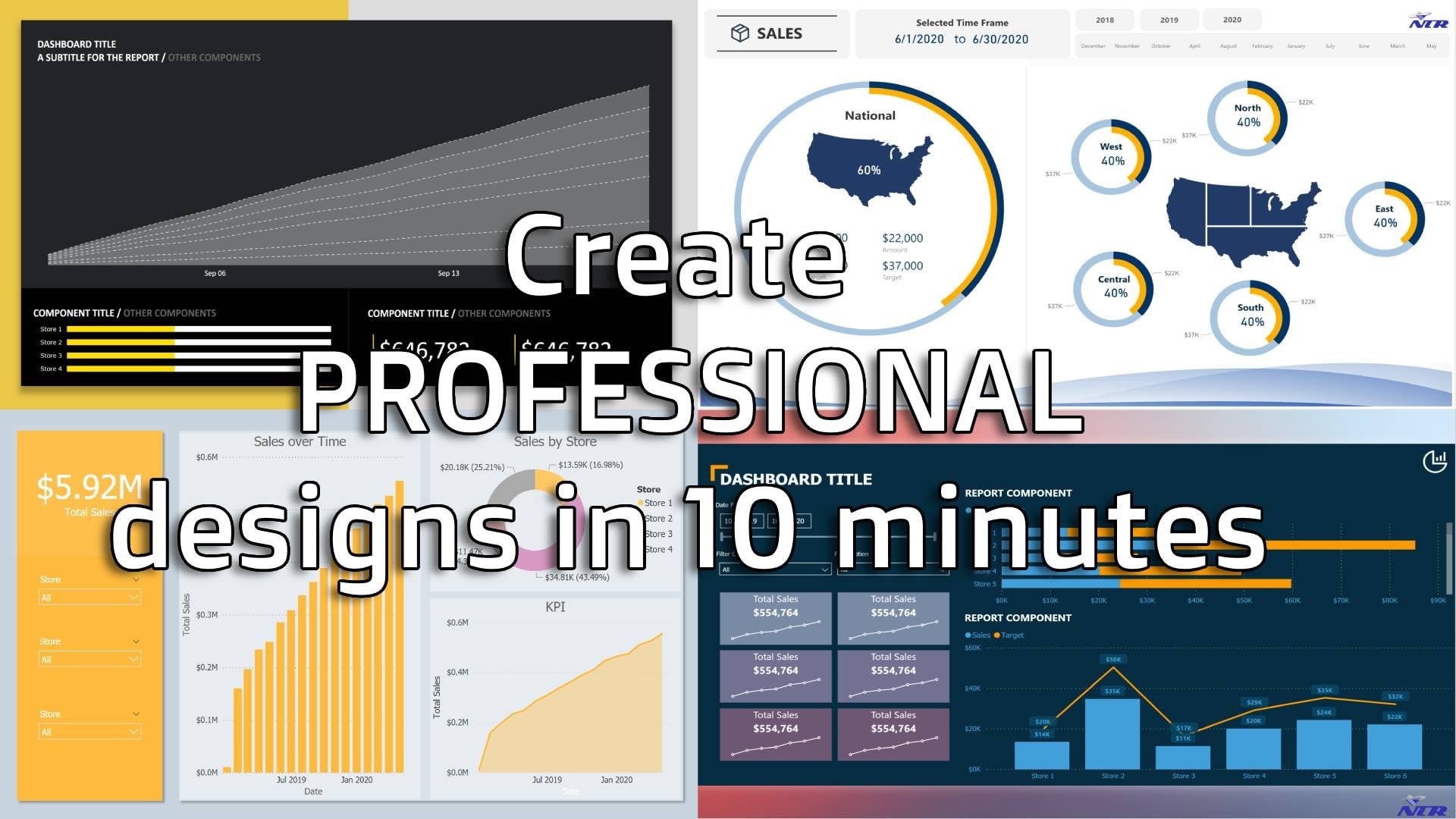
espiada mais detalhada nos painéis, painel de marketing de música
on-line que resume o desempenho de outra pessoa que não é o valor total gasto. O alcance dos anúncios e os cliques são bastante dinâmicos.
O painel é como os painéis WHA. Você pode ver o
lado da oferta, lado esquerdo aqui, você pode ver categorizações de vacinação, casos e mortes. Agora, a
parte interessante, clique nos casos. Você pode ver a diferença
nos dedos e no formato e na formatação de cores
e no ligante. No entanto, agora vamos mudar isso. Agora. J dois encontros. Você pode ver a
mudança e uma mudança na formatação das cores e também
a dieta Lyn e também permite que o locatário a nação possa
ver a bela magia. Isso realmente vai
ser uma curva interessante. E lembre-se, você não precisa um pré-conhecimento complicado
para se qualificar para este curso. Você só precisa de algum conhecimento
básico sobre as ferramentas do Excel para fluir
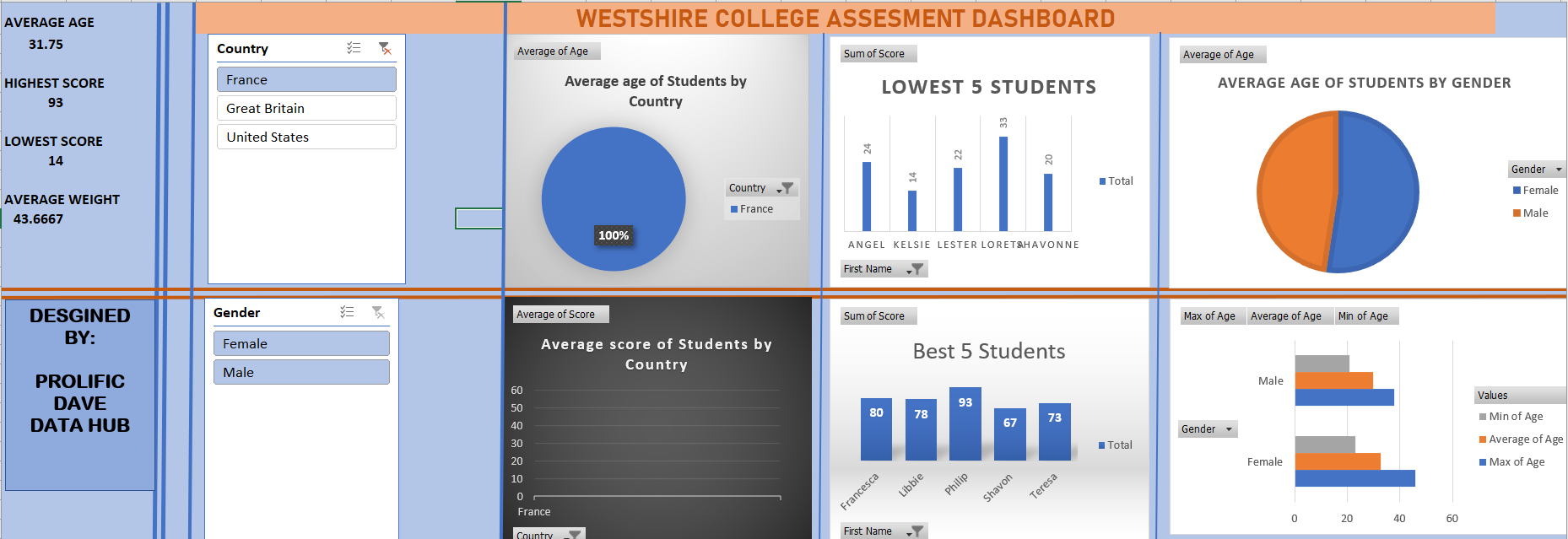
ao longo desta aula, criaremos um painel de
avaliação para a coleta de ações da West. Portanto, sem perder tempo, pegue suas peças de padrão
já quando começarmos.
2. Como usar funções de Ordenar e filtrar: Como eu disse na
introdução deste curso, é importante
que você tenha um conhecimento básico sobre o uso de sais e função de filtro. Agora, nesta lição, veremos o uso de certos alimentos ou funções
porque é importante que você possa
pesquisar e filtrar seus dados antes de
organizá-los em um painel. Lembre-se de que os dados têm
tudo a ver com fornecer insights. É essencial
que os dados que você apresenta sejam bem organizados
e bem classificados. Uma apresentação fácil. Ok, agora vamos
entrar no programa de sal. O que a função de classificação? Assim, a função salga o
conteúdo de um intervalo em uma ordem crescente ou
decrescente, enquanto função de
recurso x2
para ajustar um intervalo de detalhes com base em suas funções de alimentador de
critérios especificados, FC retorna os dados. saída de
acordo com os requisitos, tornam-se analistas
trabalham com esses dados. Vamos tentar classificar esses dados. Digamos, por exemplo, que
terá que classificar esses dados alfabeticamente com base
no FirstName. Oh, eu esqueci de mencionar. Você pode classificá-los com
base em linhas ou colunas. Agora, neste ensino, temos nossa cabeça como cólon. Assim, podemos salvar esses dados
com base no primeiro nome,
com base no sexo
ou no país,
com base na idade
ou na pontuação de preservação. Também decidimos classificá-los com base no FirstName
e também na agenda. Agora vamos dar uma olhada em um cortador. Vamos supor que façamos para classificar
esses dados com base no FirstName. E somos solicitados a
classificar em ordem alfabética. Claro, se você mudar,
os nomes não são considerados nomes
falsos começando com D. O segundo objetivo que
não é alfabético. Então, vamos tentar classificar esses dados
com base no FirstName para usar a função de classificação e barcos a
gás e assalto na guia Início. Ou você pode ver outra guia de
dados aqui. Ok, agora para separar isso em sal, agora lembre-se, nós me ligamos. Então, estou começando
com a classificação pelo primeiro nome e
classificamos em ordem alfabética. Então, de a a z ou k também agora temos nosso primeiro nome
organizado em ordem alfabética. Você vê anjo ou
seja, Bolinas Ecolab. O metrô está
lindo como um Zoom, nos disseram para classificar esses
dados com base no gênero. E somos convidados a apresentar os
machos primeiro
antes da fêmea. Um tipo desses dados
com base no gênero, é
claro, volta ao sal. Agora, desta vez,
quando um sódio congelado foi classificado por gênero, observe que o parâmetro
não degenerado apenas masculino e feminino que você poderia usar para enrolar começou a Ok,
masculino e feminino. Então, será dito que isso existe. M vem antes de F. Tudo bem, lá
você também pode usar uma lista personalizada onde você inclui seus
parâmetros é que
podemos incluir vírgula feminina
e você tinha, Tudo bem. Então, podemos usar C para B, o que é bem rápido. Então C para E, Ok, agora você pode ver que
nossa agenda foi
classificada com base em homens e mulheres. Para que possamos ver
primeiro o leite e as fêmeas. Você pode ver que isso afetou as outras colunas dos dados. Agora vamos supor que recebemos critérios
True para
classificar para classificar, primeiro lugar, com base no gênero, com base no gênero, masculino para feminino. Agenda Z2, claro. Então, somos classificados com
base no mudo para mim. No entanto, também nos dizem que queria ver mu dos
Estados Unidos primeiro, depois seguido por mu para a França, seguido pela Grã-Bretanha. Isso significa que,
na verdade, estamos adicionando outro nível de classificação e facilitando
a adição de um nível de classificação. Faça até Inserir,
clique em Adicionar nível. Então, desta vez
, estamos classificando com base no país, país. E somos convidados a
organizar os Estados Unidos, primeiro, a França e a
Grã-Bretanha. Está aqui para que você possa criar uma lista personalizada, como eu disse,
Estados Unidos, onde você
tem rotina nos Estados Unidos. Ok, tão claramente, ok, pessoal. Agora classificamos a refeição de qualidade de
dados, Estados Unidos para Mu primeiro, depois temos França e
Grã-Bretanha e assim por diante. Então, é assim que se usa um
custo no Zoom com 22 tipos. Avalie esse dia e
idade de acordo com o valor. Então, estamos resolvendo
desta vez. Vamos excluir todo esse valor. Idade, na verdade,
do menor para o maior. Então veja, as pessoas vão
do Lewis do que ser
o escopo Bu IS do
menor para o maior. Exert já reconhecido
cada um como valores. Desta vez,
estou trazendo um para Z, Z para reeleger o
Nome e o gênero. Ok, então vamos do
menor para o maior, não é? Agora? Caras bonitos têm a nossa
idade que muitas vezes queremos e 34, tenho certeza que você pode ver
qualquer coisa maior do que 24. Então, ele aumenta à medida que
desce as linhas para se desdobrar e 567. Portanto, classificamos
nossos dados com sucesso de acordo com
os critérios fornecidos. Agora para a função fetal. Qual é a função teta? Função teta x você
para filtrar seu anel de dados com base nos critérios
especificados. Ele deve retornar em detalhes de acordo com os requisitos
do comando Excel. Então, aqui está como usar os pés
para pecar ao mesmo tempo em que você viu as mudanças
sociais e as velocidades ou mais para o futuro. Agora, quando você clica
na função fetal, imediatamente se você
tomar nota dos dados, você vê que o exercício como adicionado
automaticamente, ele quebrou em nossos Eddas. Agora, se eu clicar no menu suspenso, dissemos o menor dos
parâmetros que você está naquele ponto, ada, veja sexo, você
pode ver por que refeição, e esses são os
parâmetros que temos
na agenda, masculino e feminino. Pelo contrário, podemos ver de
onde sou amigo. A função de filtro é Ananda para o parâmetro syllabi MCU em alguns específicos organizam
essa função, como eu disse, vamos fazer isso. Só queremos ver, só queríamos ver
os dados da refeição. Então, temos que ir para a agenda e verificar apenas mulheres
usando Chegg feminino, aquele mora com mu. Então, podemos ver que
o Excel tem os dados para mulheres agora, ele voltou a assar
os dados apenas para mu, ou digamos que você fosse
filtrar por
isso, que só queremos ver as refeições que saem
no Estados Unidos, que moram nos Estados Unidos. Eu também vou ao Editor de Conteúdo
e só verifico a França e Grã-Bretanha e
apenas afirmo isso. Portanto, temos apenas os
dados ou a pontuação, cada tuíte. Estamos morando
nos Estados Unidos. Claro, você
sempre pode devolvê-lo ao antigo C, para que a ponte de grade
seja reabilitada. Dois caras. Agora que não
temos apenas dados para o bem, nós
pedimos para você na Grã-Bretanha. Caras veem isso? Sim, é meio que sem briga. É quando o oxigênio entra. Você pode organizar galeria, você pode representar critérios. Portanto, esta é uma breve
visão sobre o uso da função Classificar
e Filtrar. Isso será
útil à medida que
avançarmos no custo do painel. Então, na próxima aula será
visto na tabela de votos pi. Espero ver você
na próxima aula.
3. Tabela pivô e gráficos pivô: Bem-vindo de volta ao segundo
episódio desta aula. Não se esqueça, na última aula, vimos em função de classificação e
filtro. Agora, nesta aula,
vamos analisar as tabelas e os gráficos dinâmicos. Por que é importante
aprender isso e apenas entender o funcionamento do nosso gráfico de
pizza é significativo para painéis de grade
e perspicazes para qualquer apresentação
de análise. Ok, vamos passar para
o que foi pirateado. Se alguma vez, as tabelas nas estatísticas
para resumir são colunas
e linhas de dados anaeróbicas e
bem selecionadas em uma planilha ou
tabela de banco de dados para obter o desejado. Então, em resumo, uma pobreza
é simplesmente uma ferramenta de resumo. Ao resumir seu conjunto de dados na aparência
gráfica ou no layout
gráfico para
apresentação agora? Ou você concorda que,
votando, cérebro e pobreza, quem depende de um conjunto de dados que museus têm um
conjunto de dados fora de alcance, você deseja criar
uma alta voltagem. Então aqui está o
conjunto de dados com o qual temos
trabalhado desde o
início deste vídeo foi
filmado College agora para
criar meu relógio ele simplesmente ir para o layout interno. Então você dá a eles privacidade se eles lerem da mesa ou do alcance para meios
contemporâneos pelos
quais estamos trabalhando simplesmente esse perigo ou os eixos que
gostaríamos que a pobreza
pudesse ser colocada, conhecida ou Devo começar a
assistir por
causa deste curso, vamos usar esta
planilha existente para o local. Então, para o bem deste curso, podemos simplesmente colocar algo. Sim. Ok. Agora, se você olhar para
o lado direito, você vê um pi pés verticais. E embaixo
temos o endereço. Excel
reconhece automaticamente a edição na linha ou na coluna. No nosso caso, temos o
endereço ou a coluna. Então, aqui temos uma coluna que
mostra o país engendrado, cada loja e
espere, e vá mais abaixo, você verá as quatro categorias, Escola
utah em linhas e valores. Por que você seleciona aedes? Ele os
coloca automaticamente em cada categoria que melhor se adapta a eles especialmente,
por exemplo, agora, queremos criar uma
tabela dinâmica que detalha gênero, país e o Scott, se você ver , por exemplo,
se você olhar para a nossa planilha, poderá ver que o Excel
retornou isso em uma tabela. Diz na mulher,
a pontuação total ou fêmeas, o desejo que eu coleciono é tubo auditivo de
verdade. E as mulheres da
França marcaram 45 em Judá e as mulheres das regiões de
aderência chamaram isso. Se você descer para a fábrica, a pontuação total 814 e a
refeição da França chegaram ao O2. Você também pode adicionar
qualquer outra coisa. Você também pode adicionar peso. Você pode ver essa saída como peso
automático
nas colunas, mesmo que com o site E. Existe alguma coisa que exija operação
estatística? Eu coloco nas
colunas ou linhas onde qualquer coisa que seja uma operação
estatística pode ser executada, como a sala de espera de chamadas, pode decidir
calcular a média. Você pode decidir calcular
a música da mesma forma
que ainda não isentamos, coloca
automaticamente o valor do
fundador em ano. Podemos decidir comprar de
qualquer sinal de cooperação. Mas todas as configurações do
campo de valor, há uma média
diária para obter o máximo. Você também pode clicar
em Moscou máxima. E aqui temos isso. Então,
vamos mudar o valor, inicialmente, exercer
parte do escopo. Agora eu o modifiquei
para o escopo máximo. Por isso, modificou nossos dados. Então agora temos o máximo
de loja e eu tenho outra operação
que você pode realizar em seu futuro privado dele. Portanto, a tabela dinâmica
permite que você filtre seus dados com base
no relógio interno. Observa que apenas um morre sob a gravidade da lei de
Coulomb, só pode ser mais apto. Por exemplo, agora, só
temos o nome que
tem o menu suspenso. Então, digamos que queremos ver, só queremos ver o leite, o conjunto de dados do macho. Então, podemos simplesmente desmarcar feminino. E tudo bem, agora só
temos os dados para mim. Então, por exemplo,
você quer saber o melhor marcador nesses dados. Então, você pode simplesmente usar um
refluxo livre e suspenso. Então, como estamos caminhando, quero verificar a pontuação
é simplesmente valores, é assim que estamos acolhendo valores não vive se
você não valoriza Pietas, lista dos dez
melhores ou estamos
procurando os cinco melhores anos que você pode Top cinco austríacos, top cinco. E agora alguns deles
estavam trabalhando com pontuações. Então, um pouco de pontuação. Ok. Então, isso simplesmente retorna linhas,
as cinco melhores pontuações. Portanto, o Exert permite filtrar seus dados com
base no que está dentro, tipo de insights
que
você deseja extrair. Tudo bem, vamos
para os gráficos de pizza, o caso. Então, o que significa bate-papo privado? Um bate-papo privado é simplesmente uma representação visual
do seu dia. Para criar um bate-papo privado, se você clicar na tabela e
for para Análise de tabela dinâmica, clicar em bate-papo privado, ou você pode escolher recomendado por vértebras
como está lá também. Então, vou conversar em particular
para esse tipo de dados. Você tem seu alvéolo, o gráfico de barras de pizza de limão da
coluna. Então, podemos simplesmente usar colônia
particular para
esta em particular. E sim, podemos ver, então temos nosso gráfico de barras pi. Então você pode fazer muitos detalhes. Você pode até filtrar
aqui como quiser. Assim, você pode decidir apenas um classificado em
ordem alfabética de a a Z, ou você pode alterar o nome. Podemos adicionar um título para
perguntar se você quiser. Então você pode, você pode de fato,
o lado direito, você pode editar a música o
que ele quiser. Então esses são nossos bate-papos fibrosos. Então, na próxima aula,
vamos categorizar. Estou trazendo para dentro de
nossos conjuntos de dados para que
possamos ter um painel muito
representativo. Espero vê-lo
na próxima aula.
4. Como transformar dados em tabelas e gráficos da Pivot: Olá, bem-vindo de volta. Nossa jornada para projetar no painel
estatístico está quase chegando às taxas finais. Você só precisa se lembrar
da última aula que
vimos na tabela dinâmica
e no jato particular que podemos filtrar nossos dados usando a tabela
dinâmica e projetar o bate-papo privado da
pobreza e da leucina, duas tortas
diferentes. gráficos. E o gráfico de pizza. Esse também é um momento, lembre-se de que eu disse na
aula anterior que nenhum
dos processos significativos para criar um painel preciso. Painel, organizando dados
que mantêm os sites com precisão. Portanto, é hora de
organizar os dados forma que eles digam
desajeitadamente, porque teta eu organizo
e processo para que possamos obter insights
do Elazar que os forma. Farei uma rápida execução
organizando esses dados em diferentes seções que
aparecem em nosso painel. Então, qual microfone
organiza vagamente esses dados. Agora terminamos com a
grande categorização dos dados em diferentes insights. Agora vamos
para a viúva menor. É claro que incluímos idade
média, pesos médios
e pontuação mais alta. Então, terminamos com
a categorização
do insight maior e menor, porque deixe-me dar uma
recapitulação de nossa afiação. Então, é claro,
comecei com isso exatamente como aprendemos
na aula anterior. Eu concordo. E como estou trabalhando com médias para eles por conflito,
escolha isso. Você notará que eu
fui randomizado e não estou usando este botão ano, usando esse decimal para um ano
para diminuir o decimal. E, claro, fez o mesmo para idade
média de
acalmá-los por sexo. Então, estamos trabalhando com
gênero e idade média. É claro que você
percebe que estamos alterando as configurações do campo de valor ainda para híbrido e
máximo ou mínimo. Então, aqui você percebe que eu uso pontuação média do
país
porque Best Buys. Agora lembre-se de que você se lembra da
nossa última lição. Escolhemos os cinco melhores alunos
usando o valor dos dados. No entanto, se você precisar
clicar nessa opção, clicar nessa opção e
reduzi-la para cinco, ok? Agora, ok, então idade média,
mínima, máxima. Então você percebe que eu fiz
algo aqui que escolhi a idade máxima de cada uma
das minhas primeiras tentativas. Eu arrasto este ano AGE para incluir
nesse. Você percebeu isso? Eu fiz isso para o mínimo
D então D menor, tamanho
menor, idade
média, código IS de peso médio. Por isso, criamos e
projetamos com sucesso a tabela dinâmica para os insights que pensamos
apresentar sobre nossos dados. Então, vamos empatar bastante gráficos de
votos para obter mais atualizações. Portanto, preste atenção novamente, ao criar meu orçamento
para isso, darei gorjeta. Eu criei com sucesso
por um gráfico de barras para cada um dos nossos pi, que vapor. Então, vamos
dar uma olhada rápida em nossa grade observando
alguns que não postam. Então, para este,
usamos gráfico de pizza e você viu aqui que eu
mudei o formato,
o psi, então eu selecionei meus formatos de gráfico de pizza
desejados ainda. Então você percebe aqui que eu adiciono
carta para determinar se o ganho ou a luta que, assim
como eu, pode criar mal. E o mesmo para este, optou por fazer o mesmo. Então, para este, eu uso
sobre um gráfico de área, cobre o preço médio de custo, concordo com Jane e ainda assim
escolhi meu estilo de um. E, no entanto, é claro, como
você adiciona títulos de eixos, novo gráfico que eu escolho e eles devem
ser evitados . Você
deveria tentar o máximo. É possível ter certeza de
que não sou muito pesado. Então, aqui se eu
massacrar seu melhor rosto hoje, então eu desejo usar coluna
agrupada aqui, coluna onde eu mudei o
formato ano para quatro anos, eu usei Lote, lote. Então, esse é um rápido resumo como criar pobreza
no bate-papo parvo. Tenho certeza de que é
algo que você
já pode fazer . Deixe-me ficar com isso. Agora. Você começou a trabalhar em um projeto
semelhante criando um
painel estatístico dos dados. Vou anexar este
curso, certo, vamos seguir em frente. Por isso,
criamos com sucesso uma
tabela dinâmica em um projeto. Então, na próxima aula, vamos trazer
todos os nossos gráficos para entrar em uma única planilha
para criar um painel. Também vamos
implementar o slicer que nos
permitirá inter-relacionar
com todos os nossos dados. Espero que tenham
gostado dessa aula. Espero que você esteja aprendendo valores. Vou começar os valores. Tenho certeza que você tem um k. Então
passamos para a última aula, onde colocaremos nossos gráficos juntos e colocaremos nossos
gráficos juntos. Mal posso esperar para
vê-lo no próximo laboratório.
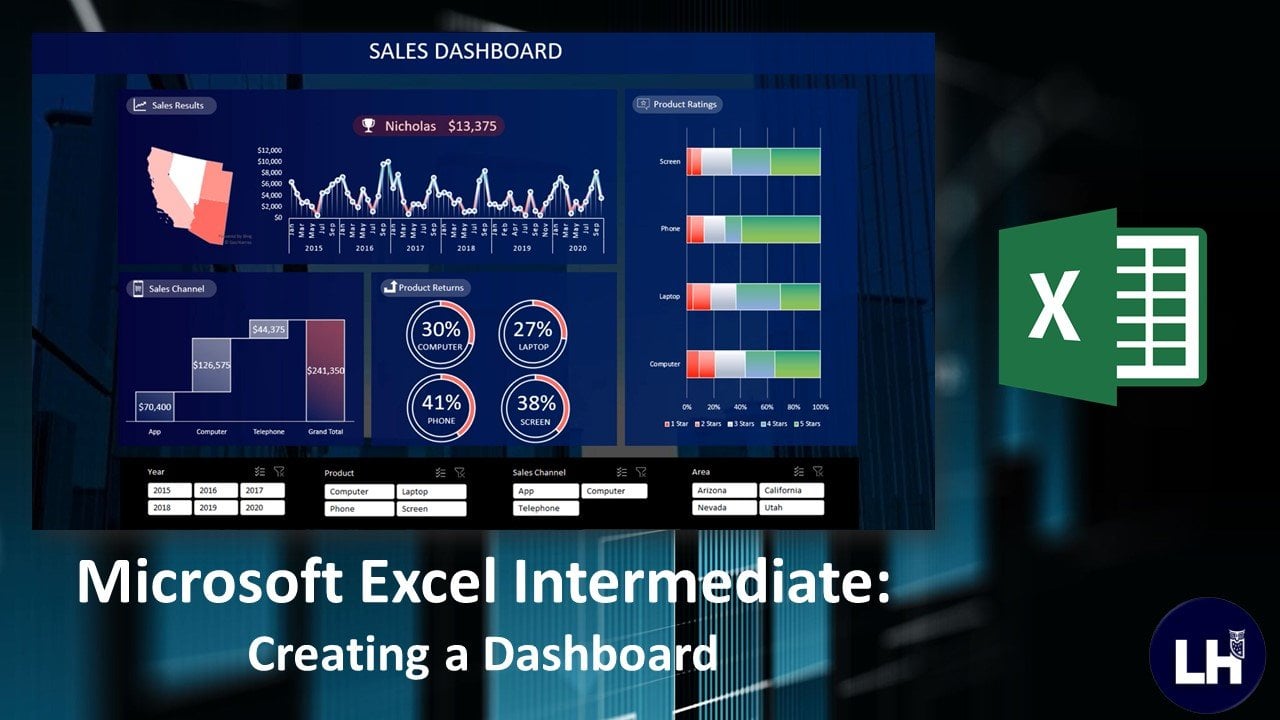
5. Configuração final do painel com o Slicer: Certo, você está pronto? Então, finalmente, obtemos nosso painel
de nosso total acumulado, ou temos que fazer é combinar nossos gráficos
em uma única planilha. Ok? Tudo bem, então isso é ótimo.
Não tenho certeza se vai. Painel. Painel.
Você se lembra que
eu disse que um painel é uma
exibição visual de todos os seus dados. Eu sei de tudo o que se
relaciona com o schwa como atraente, como ser atraente para os olhos. Então você pode simplesmente ótimo. Eu posso combinar bate-papo
e sim, ótimo. Só estou chamando de
traço, mas tem
que ser bem organizado. São duas boas combinações
de cores. Então, vou colocar uma estrutura de forma
que apresente os dados que você
deseja que seu espectador veja. Laringe, para que ele
faça os dados que você deseja ver e ver do
seu lado, eu sou muito bonita. Então, vamos dar
uma olhada em um pequeno toque de
combinação de cores em que você
não precisa
se culpar em uma condição de
olá
também está sendo abandonado
ao deixar o design gráfico. Não, mas pelo menos apenas uma
aplicação básica de propósito. O objetivo é apenas
garantir que o painel, melhor aparência,
apareça da melhor forma possível. Oh, ok. Então é isso. Então, para minha equipe, que
possamos retirar a
página da esclera. Então, podemos ligar para nossas páginas, chegar a uma desculpa, qualquer loop de tímpano mais pobre. Ok, então apenas observe-o como eu faço. Certo, então
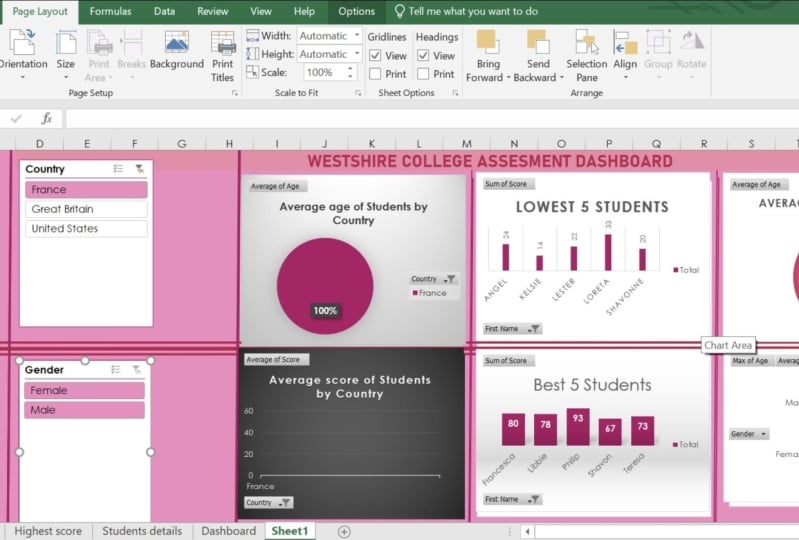
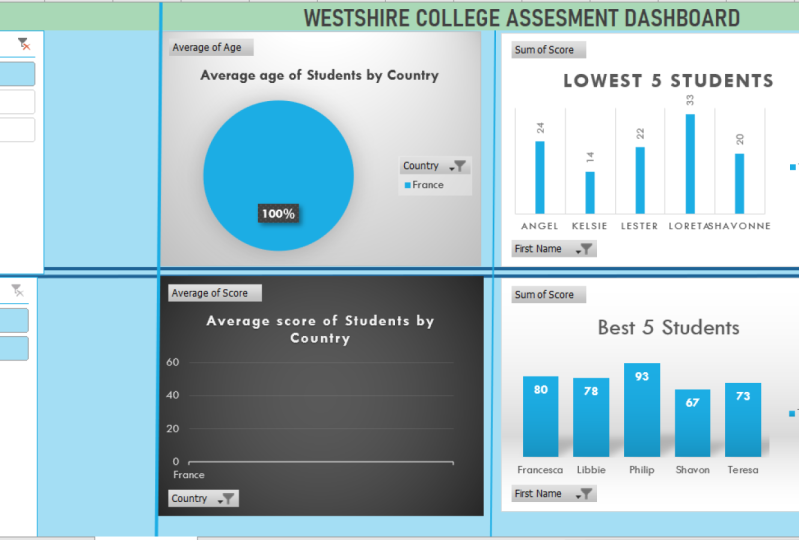
montamos nosso painel com sucesso . Bem, está
lindo, não é? K? Então agora é hora de
ver a beleza do fatiador. Mesma célula B20 da
Science Slicer, certo? Então, como você faria, então os
slides são Fs para programar nossos bate-papos para interagir uns
com os outros. Ou tinha um professor que
então este é o nosso novo controle deslizante. Então você vê slides, eu
ouço os cliques para que você possa criar slides
de diferentes tipos. Nome do host, sem questionários ou
em três pautas. Ok. Tudo bem, então, dado a nós,
Ls pode passar. Sim. Ok. Tudo bem. Diesel agora. Tudo bem, então esse trabalho a laser, esses slides são simbiontes, poucos telefones e aquele FC para
alimentar essa interação de dados. Seus pés nos
dados como um todo, o bate-papo, como ela apresenta. É uma maneira de ligar
para o meu xo para apresentar tudo de forma simples amigável de dados
fora do pool. Este gráfico de pizza de maçã
que você não investiu. Portanto, para garantir que sua
planilha de dados todos os seus bate-papos, temos
que incluir essa conexão. Então você clica com o
botão direito na conexão Então você tem que verificar todos os pilotos do Stephen
que estão envolvidos. É como se você garantisse que
todo estado privado. Então, comissão de vesículas, fatiador de
agenda,
que conexão? Objeto. Modele,
proteja tudo. Qualquer tipo de gorjeta perde, definitivamente afeta
suas conexões. Ok, então ainda não fizemos. Então agora não vamos, vamos testar nossos agentes. Portanto, esses são nossos
dados originais devido a esse original. Então, observe o
espaço em disco de inicialização que você pode ver. Certo? Então, sim, atenção
aos nossos testes t. No entanto, no lado esquerdo
e no shampoo de bate-papo, você quer saber a idade
média ou as armadilhas S4. Basta desmarcar isso e
manter o artesanato. Assim, quando você clicar em Cristo, retornará os
dados específicos para a França. E, claro, é o
abdômen médio, os dados de satélite dados
específicos específicos para a relação de preços para
adicioná-lo à idade média de
homens e mulheres nos preços. A maior pontuação de homens
e mulheres nos preços. Se você verificar o chat que
você pediu, sim, muda, ele muda aqui. Você pode ver. Você pode ver. Tudo bem, então
podemos listar a psique, reduzi-la, segurar essa lise. Isso é maravilhoso
para o departamento. Consegui o
amianto de Aberdeen facilmente escarro. Ele pode interagir
facilmente, navegar facilmente até
o site E na actina. Estatística nacional. Então você pode contar, andar por esses itens aleatórios, você pode se atualizar, ou é aqui que você permite essa lista e a envia para
adicionar mais a esse nível. Então isso é
maravilhoso para nós no Twitter. Vamos fazer uma espécie de análise
de
punção e obtemos todos os detalhes. Então, simplesmente a comunidade, a França
e a Grã-Bretanha deram a você, eu só quero procurar
muito mais para selecionar. Você tem algo errado para remover todos os
testes t e minúsculo, eu só faço tudo
voltar ao normal. Tudo é compacto. Então, isso gerará isso não é apenas para que você possa percorrer
muitos insights sobre o site. Você sabe, os cinco melhores para
os atuais Estados Unidos. Recém-produzido pelo estado. Em grades, agrupadas, quer vendê-las para uma saída. Você tem que lembrar que nós não projetamos
isso por vértebras, uma por uma para cada país. Então essa é a beleza de você fazer sua
apresentação com fossa. Então, agora ele não depende de você para
criar um painel semelhante. Você disse, muito bem, eu me apeguei a este curso. E então eles atiraram no copo desde
a introdução até a última aula com um painel interativo. E tenho certeza que você
ficará muito feliz com que aconteceu e
faremos isso em breve. Tenho certeza que você pode ler o caso. Então, agora, no
final desta aula, vou fazer alguns valores. Conversas incríveis. Crie seu próprio painel.
Você pode andar em torno dele. Se você não descer
para o vidro do relógio. E tenho certeza que você pode sair. Ótimo. Tudo bem, então vamos
ao final deste curso. E estou muito feliz em seguir como análise
de dados vinculados. Vejo você neste curso.
 David Adepoju, Data Analysis||Forex Trader